Vous rédigez les questions et les envoyez à vos élèves. Il existe cinq façons de répondre : en choisir une, en choisir plusieurs, un nombre, un mot et un texte libre. Les questions à choix, à nombre et à mot sont corrigées dès que l’élève répond.
Envoyez des paires mot-sens : l’élève s’entraîne en retournant, en associant et en passant un test. Les questions de Google Forms, les listes de Quizlet et autres, et les tableaux de questions d’un tableur s’importent tels quels.
Rédiger les questions et les envoyer
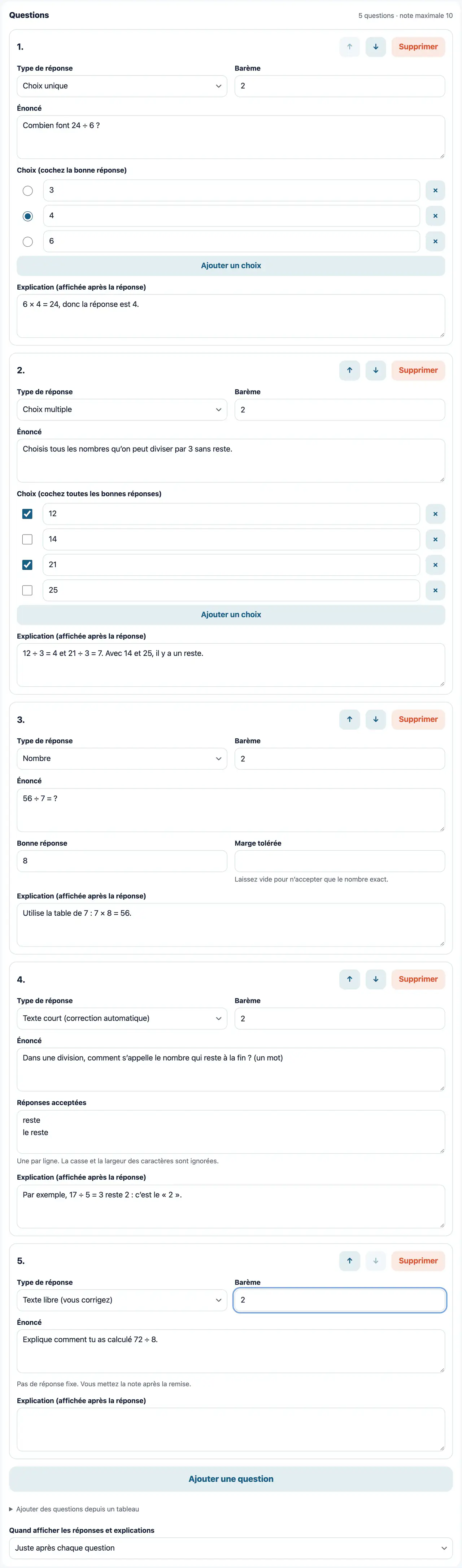
Questions (créer des questions)
Web5 types de réponse : choix unique, choix multiple, nombre, texte court, texte libre. On peut fixer un barème et ajouter une explication. Les questions à choix, à nombre ou à texte court sont corrigées automatiquement. On peut aussi joindre une vidéo YouTube, pour que l’élève réponde en la regardant.
50 questions au maximum par devoir. Seules les questions à « Texte libre » sont corrigées par l’enseignant.
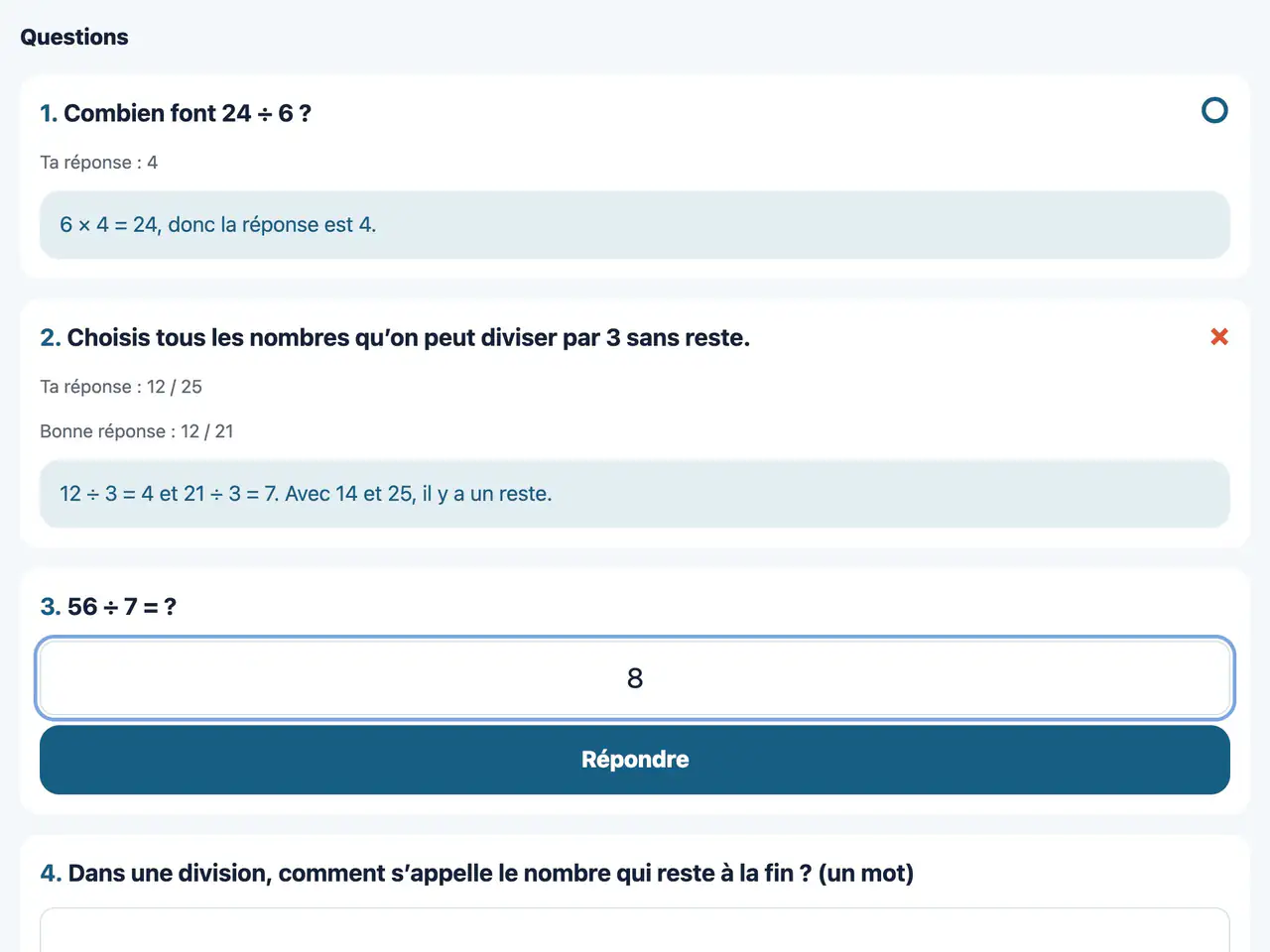
Questions
Web et appliChoisir, saisir un nombre, saisir un mot, écrire librement. Dès la réponse, juste ou faux s’affiche.
On ne répond qu’une seule fois à chaque question.
Correction automatique ; vous notez le texte libre
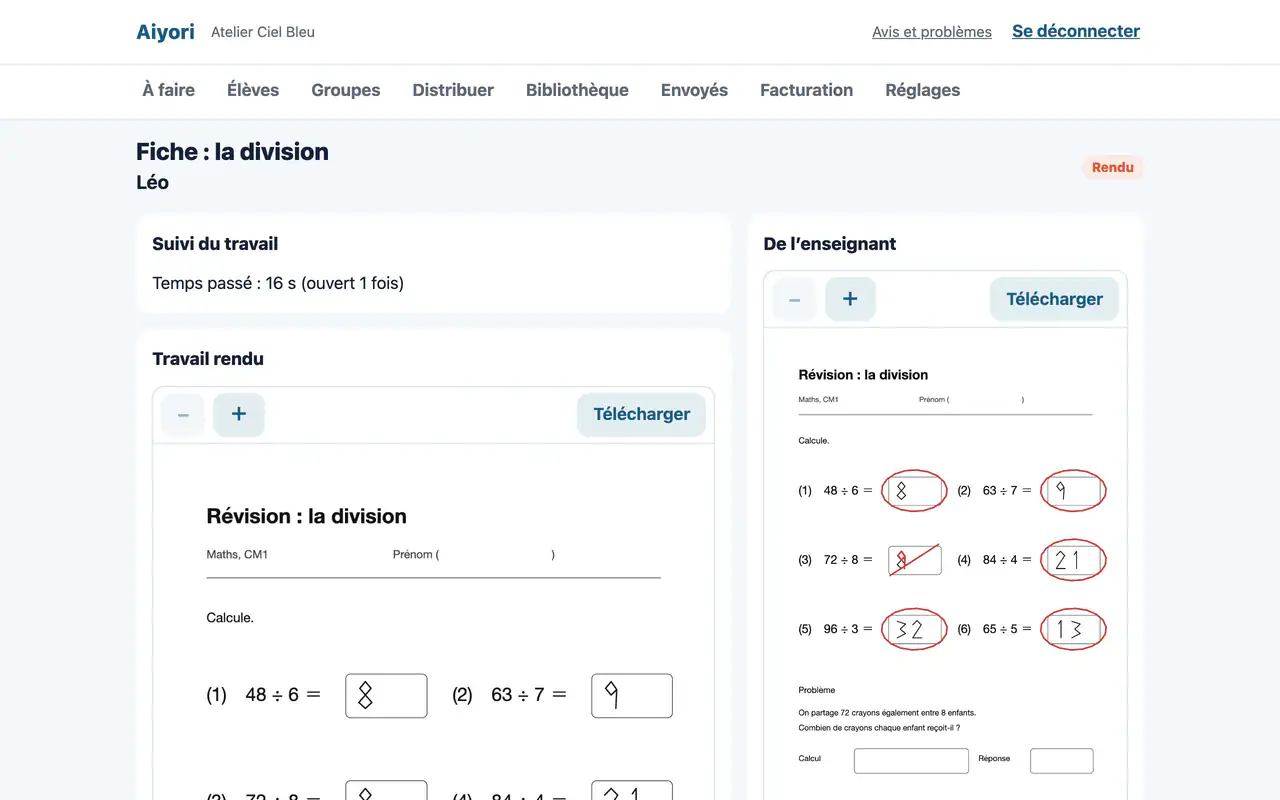
Correction automatique
Web et appliLes questions à choix, à nombre ou à texte court sont corrigées dès que l’élève répond. L’écran de l’enseignant affiche, pour chaque question, la réponse, son exactitude et le temps passé.
Noter les questions à texte libre
Web et appliL’enseignant lit les réponses rédigées, une à une, et met une note dans la limite du barème.
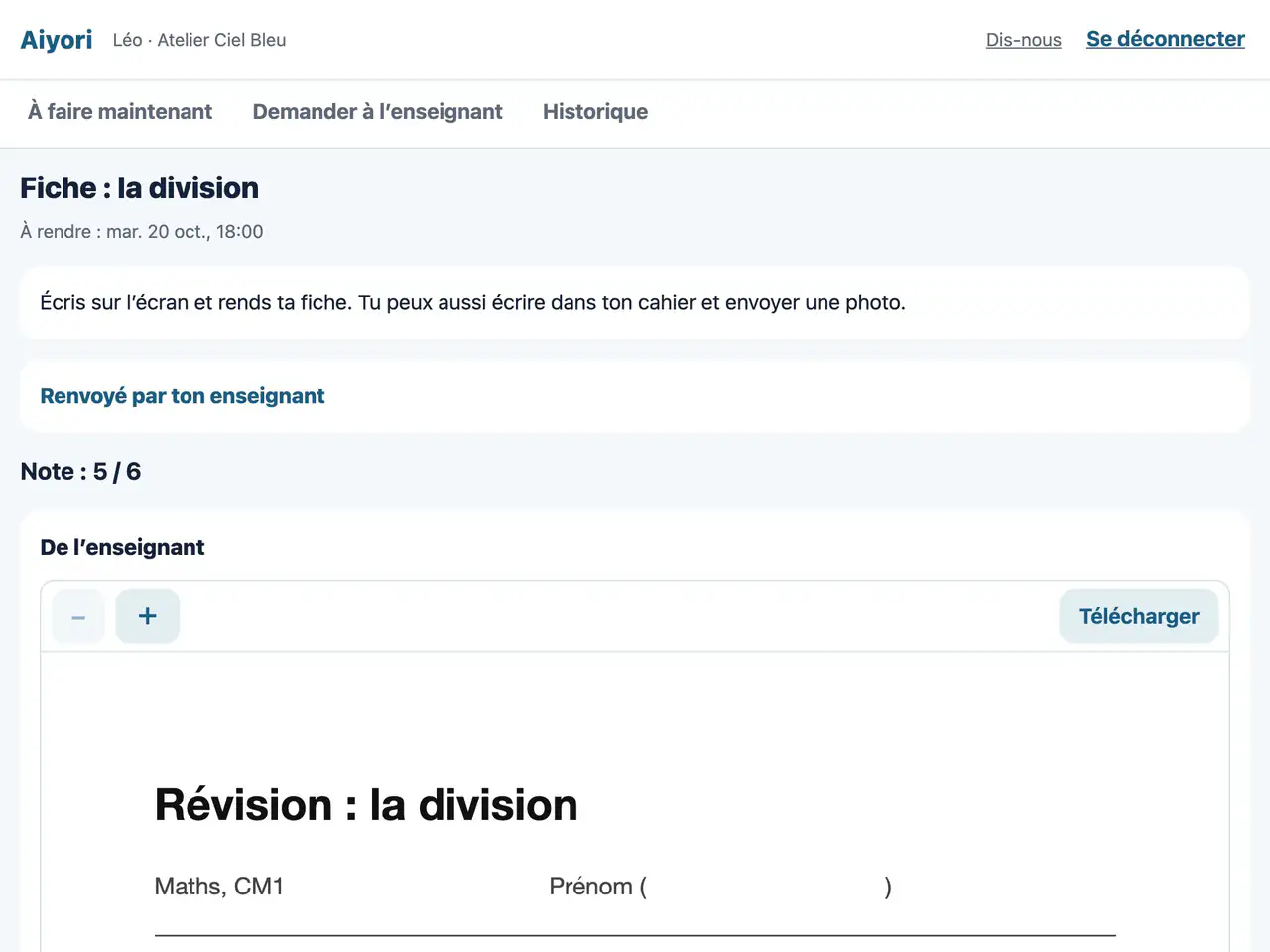
De retour
Web et appliCe que l’enseignant a renvoyé s’affiche dans un cadre à part. L’élève ouvre les corrections et écoute la voix de l’enseignant.
Si l’enseignant a demandé de refaire le travail, l’élève peut le rendre de nouveau.
Tests de vocabulaire avec les cartes de mots
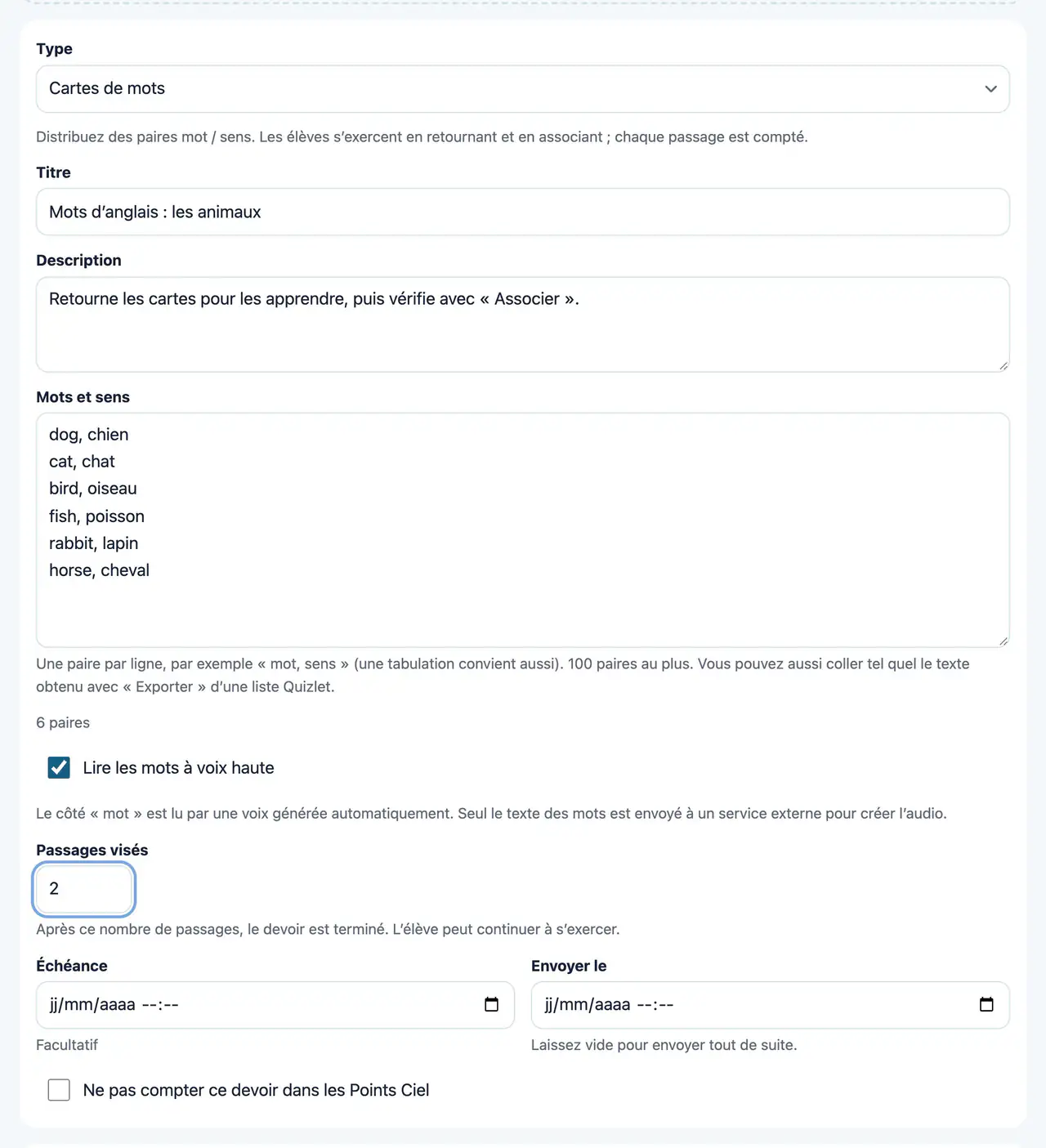
Cartes de mots
WebOn distribue des paires mot et sens (des images peuvent être ajoutées). L’élève s’exerce avec « Retourner », « Associer » et « Test ». Une voix de synthèse lit les mots, et l’enseignant voit le nombre de passages par mode et le meilleur résultat.
100 paires au maximum. Vous pouvez aussi coller tel quel le texte exporté d’une liste Quizlet.
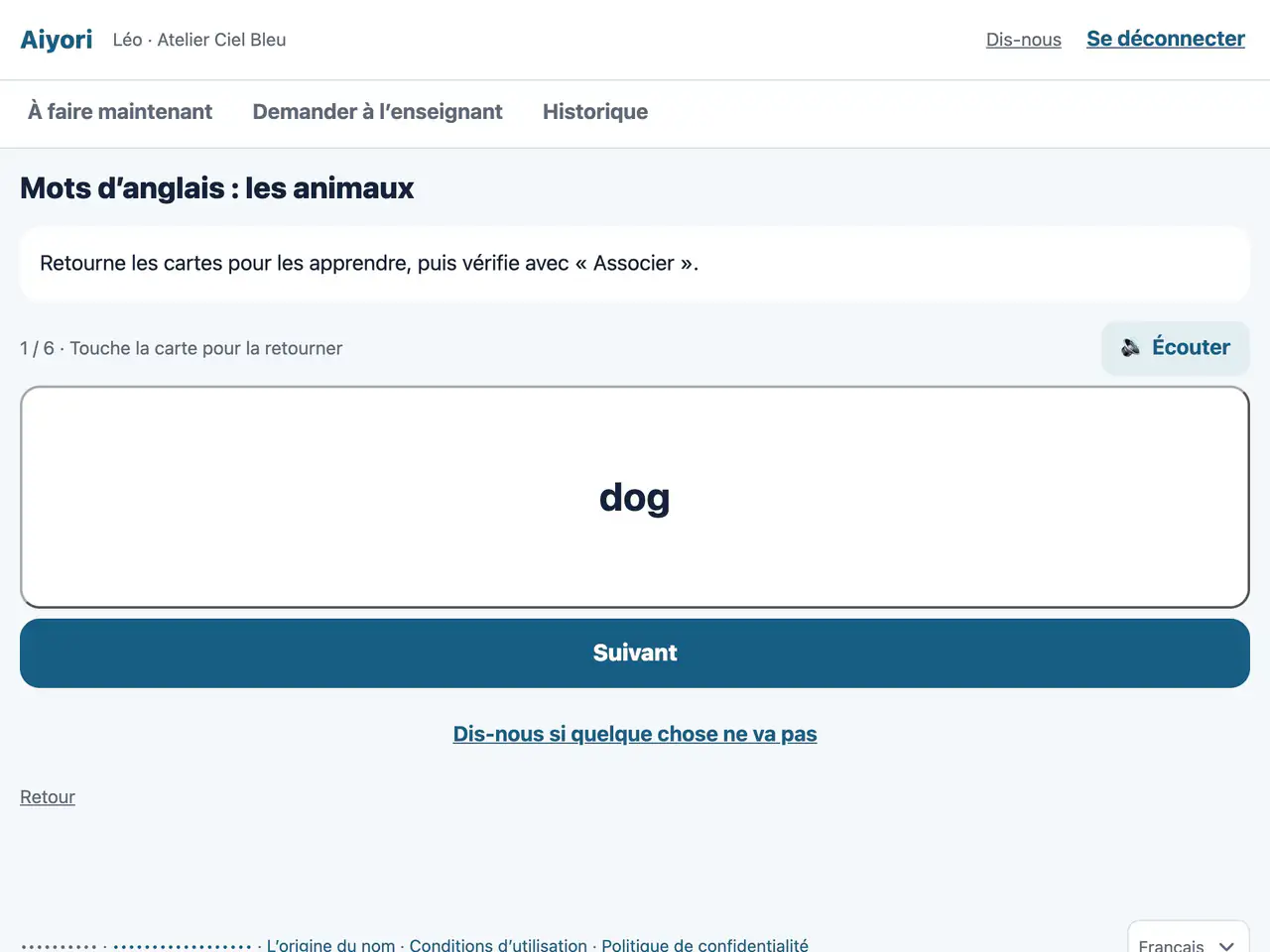
Cartes de mots (Retourner)
Web et appliL’élève retourne les cartes pour mémoriser les mots et leur sens. Les mots sont lus à voix haute.
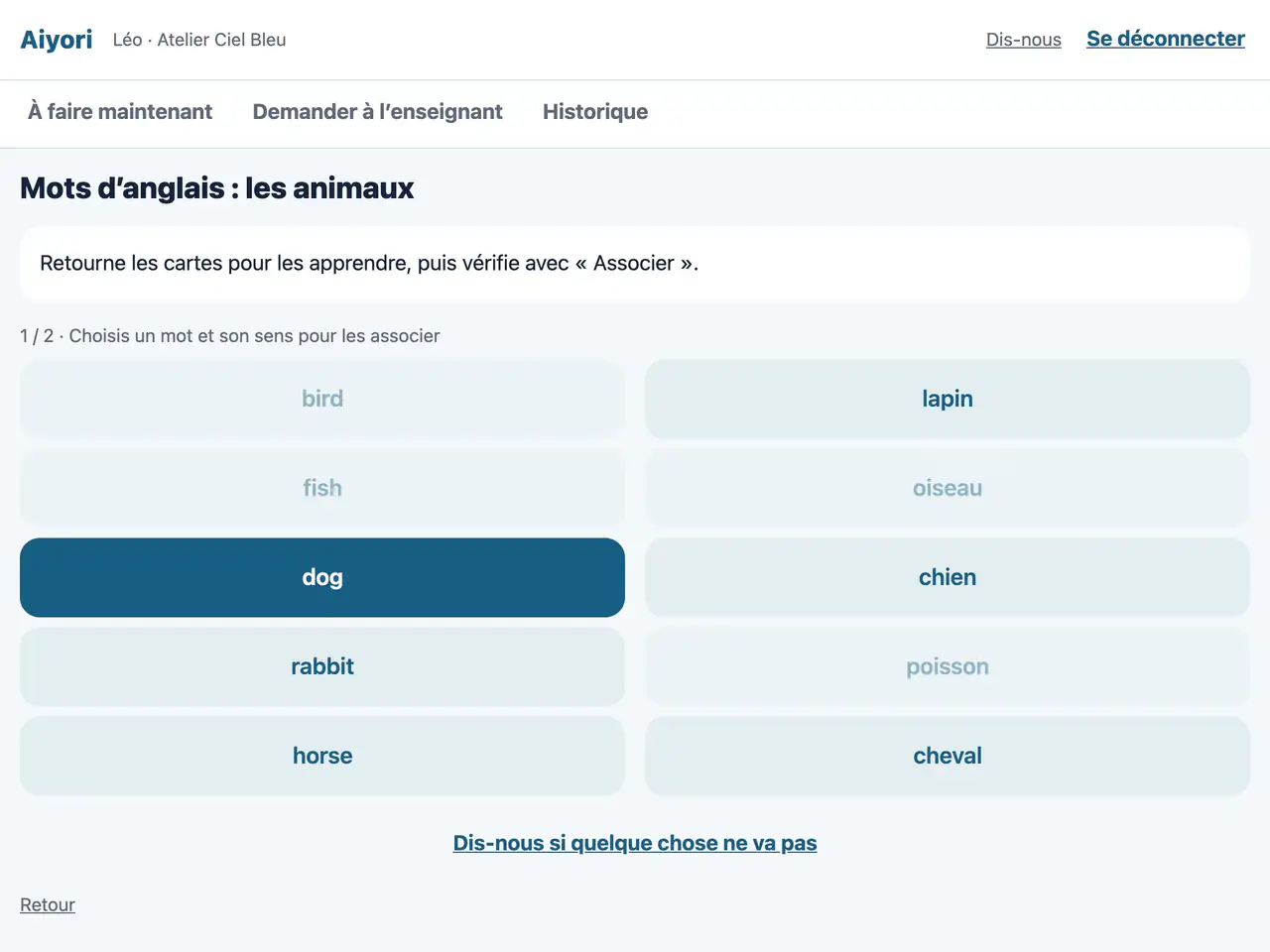
Cartes de mots (Associer)
Web et appliL’élève associe chaque mot à son sens, comme s’il les reliait d’un trait. Le temps mis s’affiche et, pour les devoirs où l’enseignant a choisi de l’afficher, le classement de la classe aussi.
Cartes de mots (Test)
WebDes questions à choix, vrai ou faux, d’association et d’écriture permettent de vérifier ce qui est retenu. La correction est automatique.
Importer les questions que vous avez déjà
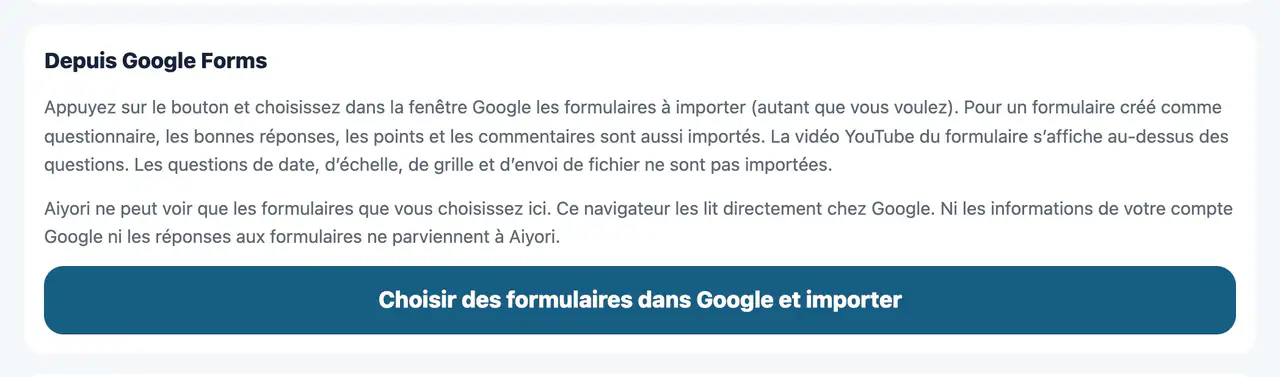
Import depuis Google Forms
WebIl suffit de choisir des formulaires créés dans Google Forms pour que leurs questions aillent dans la bibliothèque. Pour un formulaire créé comme questionnaire, les bonnes réponses, le barème et les explications sont importés tels quels. Les vidéos YouTube du formulaire s’affichent au-dessus de la question.
Aiyori ne voit que les formulaires que vous choisissez. Ni les informations de votre compte Google ni les réponses aux formulaires ne parviennent à Aiyori. Les questions de date, d’échelle, de grille et d’envoi de fichier ne sont pas importées.
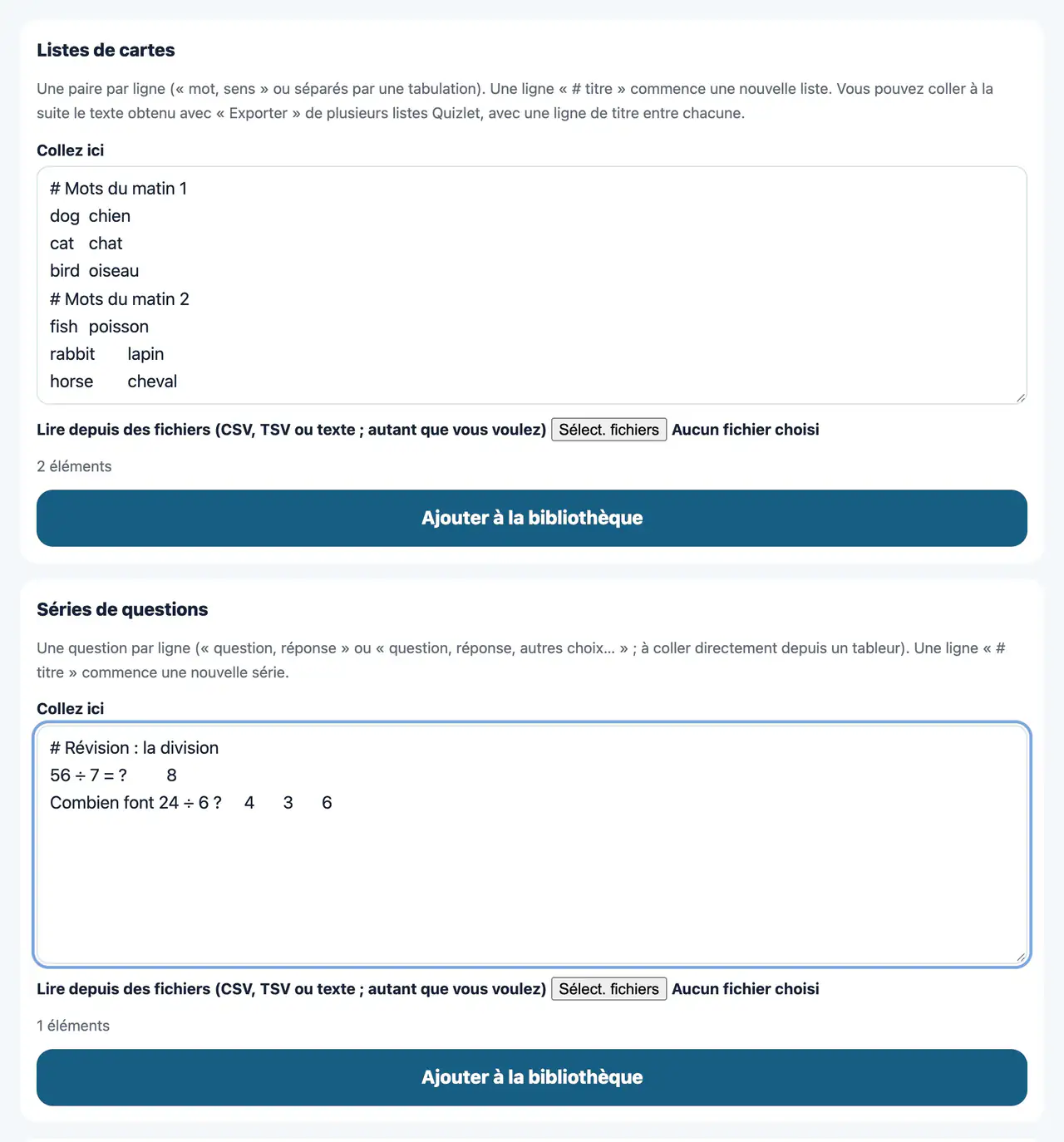
Import groupé
WebAjoutez d’un coup à la bibliothèque des listes de vocabulaire comme celles de Quizlet, des tableaux de questions issus d’un tableur et des fichiers PDF, image et vidéo. Vous pouvez aussi exporter la bibliothèque dans un seul fichier et l’importer dans une autre classe.
Les listes de vocabulaire se collent à raison d’une paire par ligne ; les questions, sous la forme « question, réponse » ou « question, réponse, autres choix… ». Les PDF et images deviennent des fiches, les vidéos des vidéos de cours. La conversion des vidéos prend quelques minutes ; elles ne peuvent pas être distribuées avant la fin.
À qui, quand, et les points
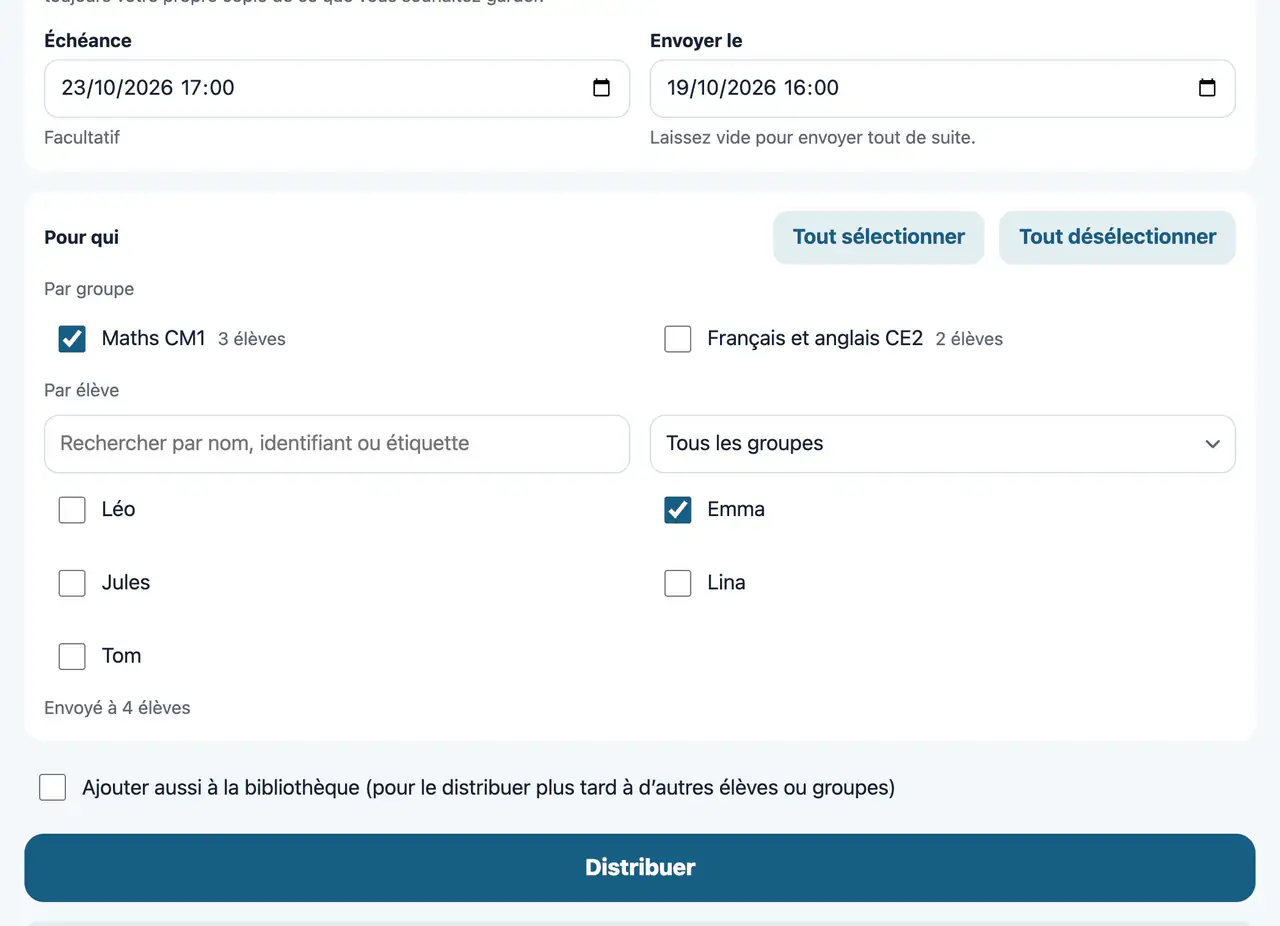
À qui et quand distribuer
Web et appliOn choisit des groupes, des élèves un à un, ou les deux à la fois. Quand il y a beaucoup d’élèves, on peut les rechercher par nom, identifiant ou étiquette, filtrer par groupe, ou sélectionner d’un coup tous les élèves d’une étiquette. Si l’on fixe la date et l’heure d’envoi, le contenu arrive automatiquement à ce moment-là. On peut aussi fixer une échéance.
Les élèves suspendus ou désinscrits ne reçoivent rien.
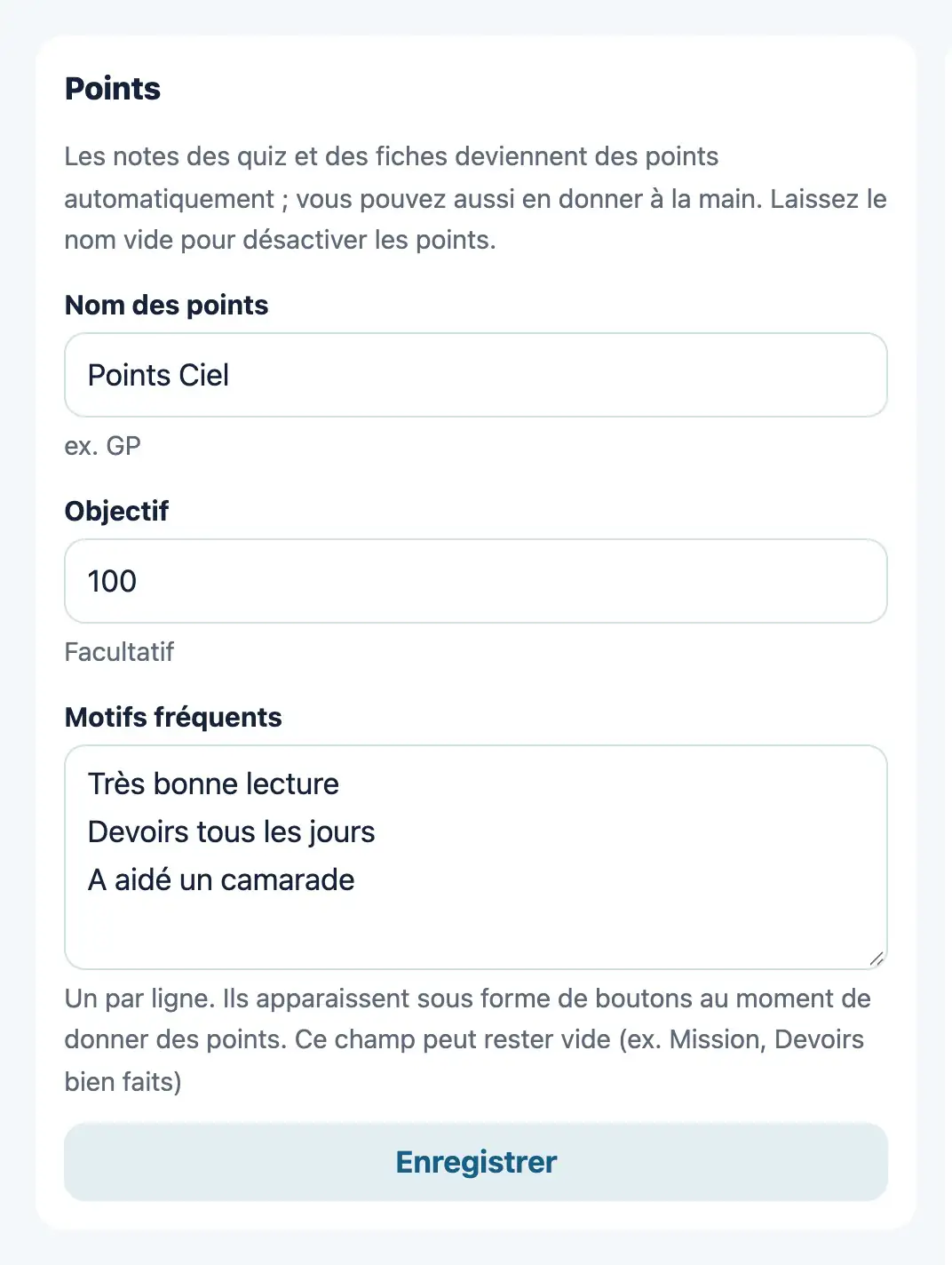
Points et récompenses
WebLes notes obtenues aux questions et aux fiches s’accumulent telles quelles sous forme de points. Vous choisissez le nom des points, le nombre de points pour une récompense et le nom de la récompense. Chaque fois que ce nombre est atteint, une récompense est gagnée, et « À envoyer » apparaît dans la liste « À faire » de l’enseignant.
Essai gratuit
Gratuit pendant 30 jours après la création de la classe (organisation). Pendant l’essai, inutile d’enregistrer un moyen de paiement.
Essai gratuit (30 jours)Bibliothèque et parcoursFonctionnalitésTarifs