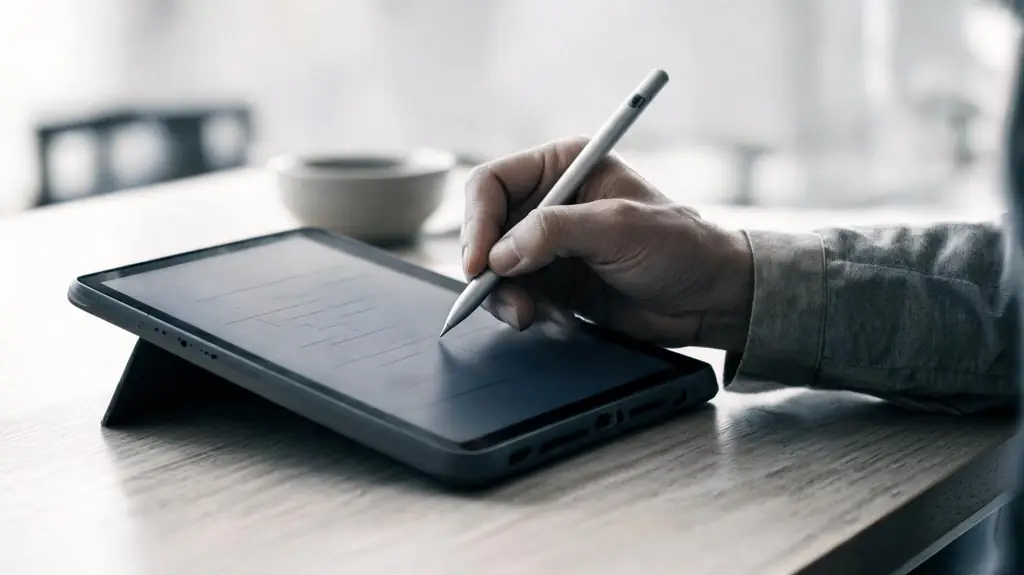
L’élève écrit directement à l’écran, ou rend une photo de ce qu’il a écrit sur papier. L’enseignant corrige le travail au stylo rouge et le renvoie avec un message vocal ou vidéo.
Il peut aussi demander de refaire. Les questions à choix, à nombre et à mot sont notées automatiquement. Ce que l’enseignant renvoie, les parents peuvent aussi l’ouvrir.
Rendre une photo ou écrire à l’écran
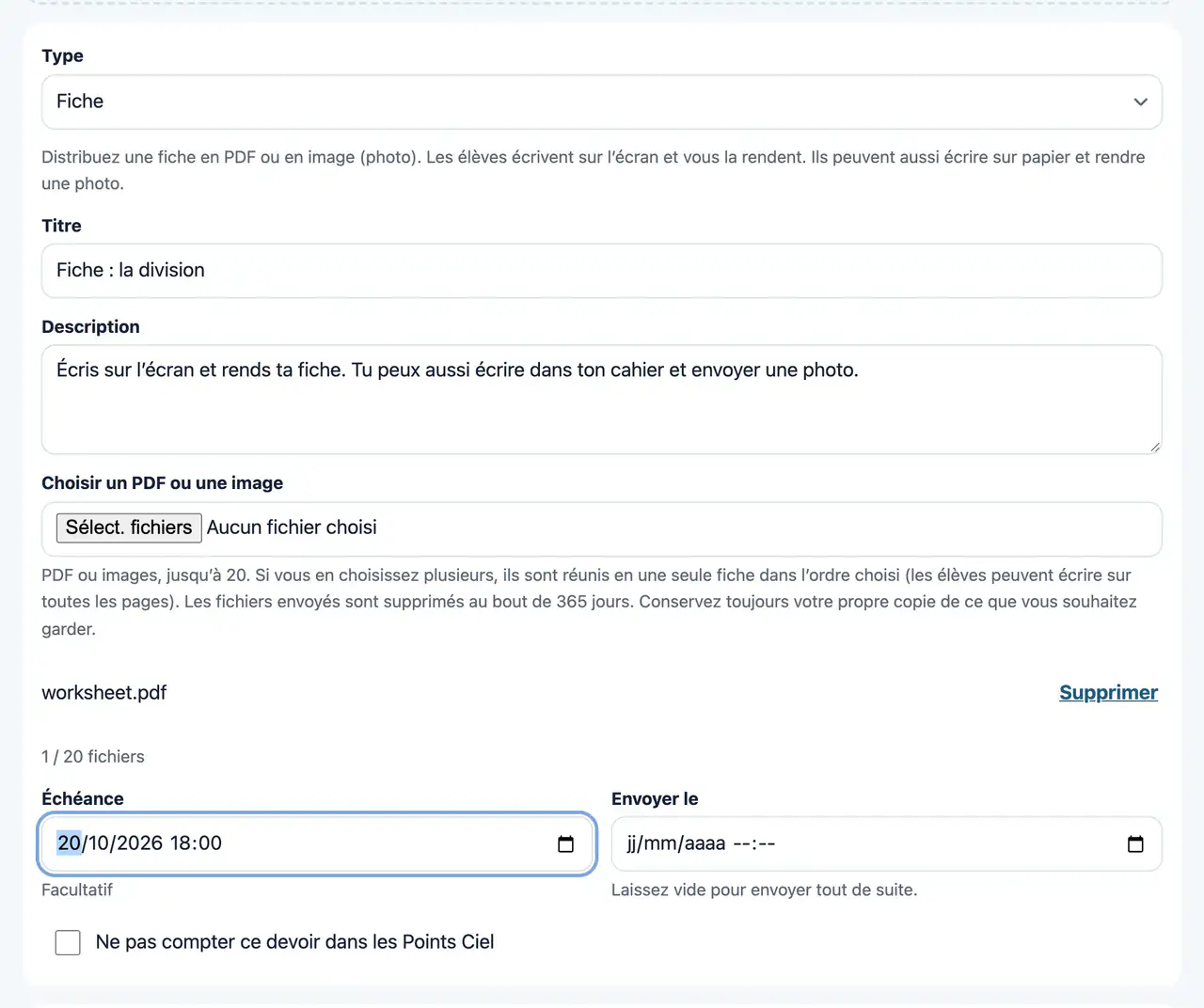
Fiche
Web et appliDistribution d’une fiche en PDF. L’élève écrit à l’écran, ou sur papier, puis rend une photo.
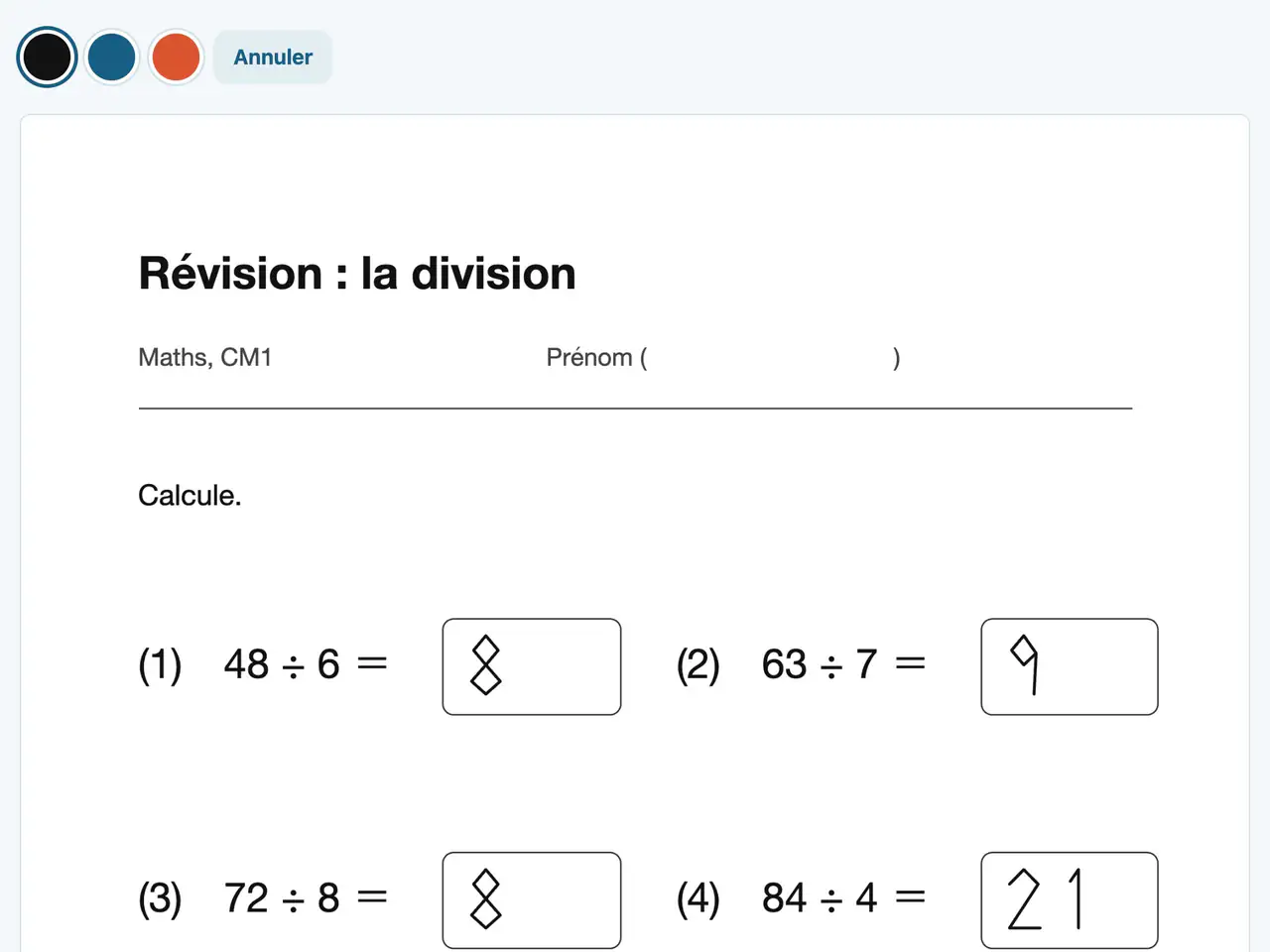
Écrire sur la fiche
Web et appliL’élève écrit sur la fiche, au doigt ou au stylet. Sur iPad, l’Apple Pencil est utilisable.
Ce qui est commencé reste sur l’appareil. On reprend plus tard avec « Continuer ».
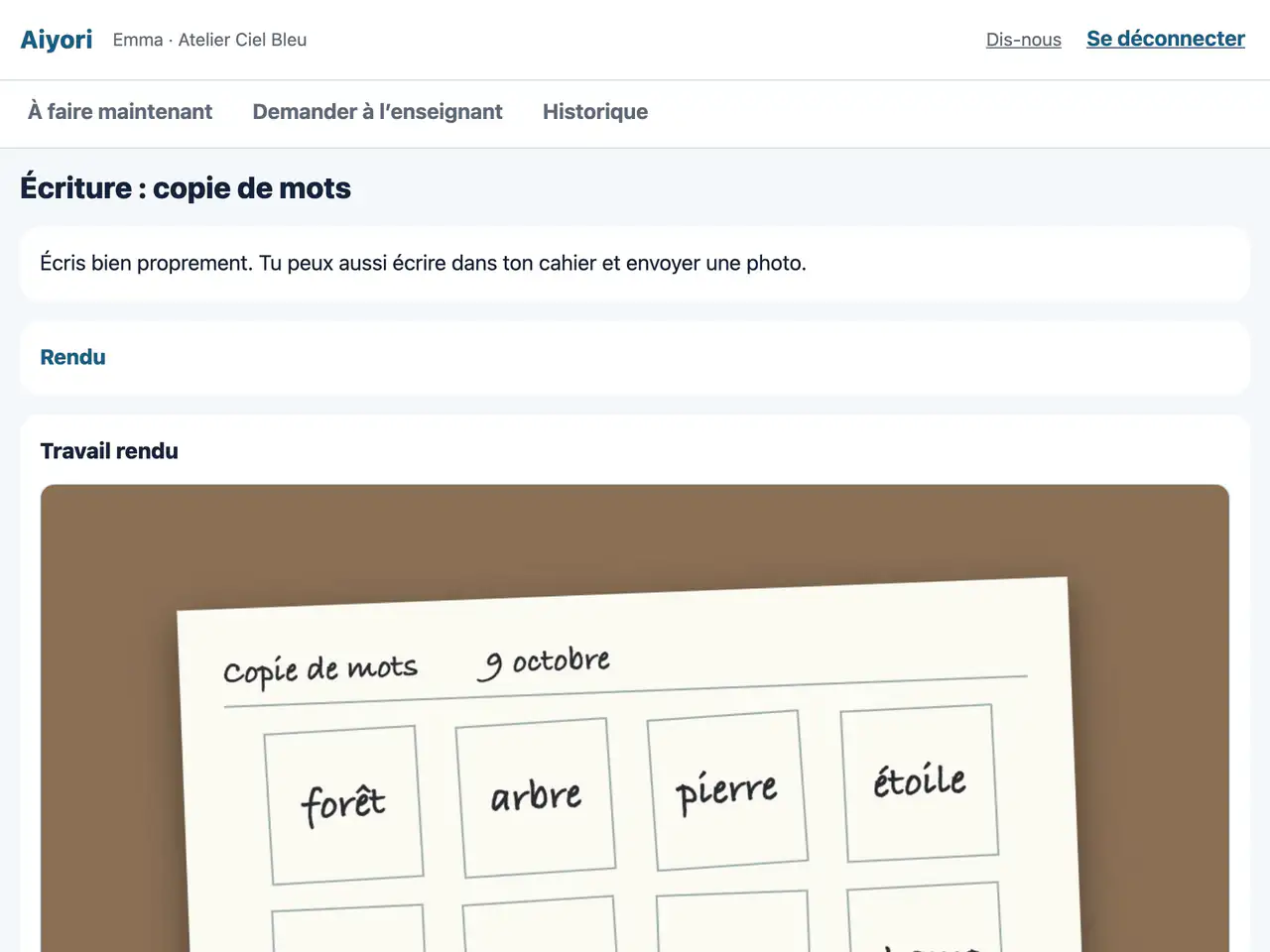
Rendre en photo
Web et appliL’élève photographie ce qu’il a écrit sur papier et le rend. Plusieurs photos peuvent être rendues à la fois.
Dans l’application iPhone et iPad, les bords de la feuille sont détectés automatiquement et l’image est redressée.
Renvoyer au stylo rouge, à la voix ou en vidéo
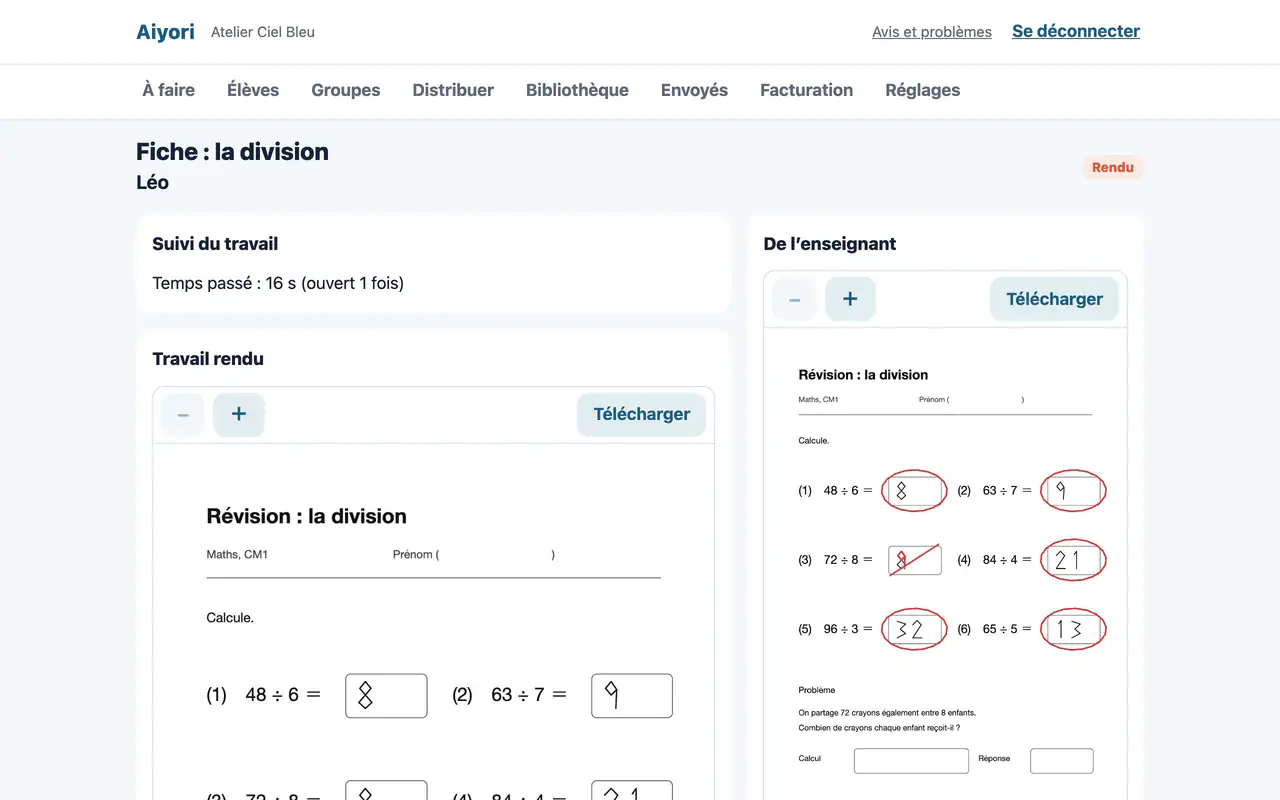
Corriger et renvoyer
Web et appliL’enseignant regarde le travail rendu, ajoute une note et un commentaire, puis le renvoie. Ce qu’il renvoie s’affiche sous « De retour », chez l’élève, et parvient aussi aux parents.
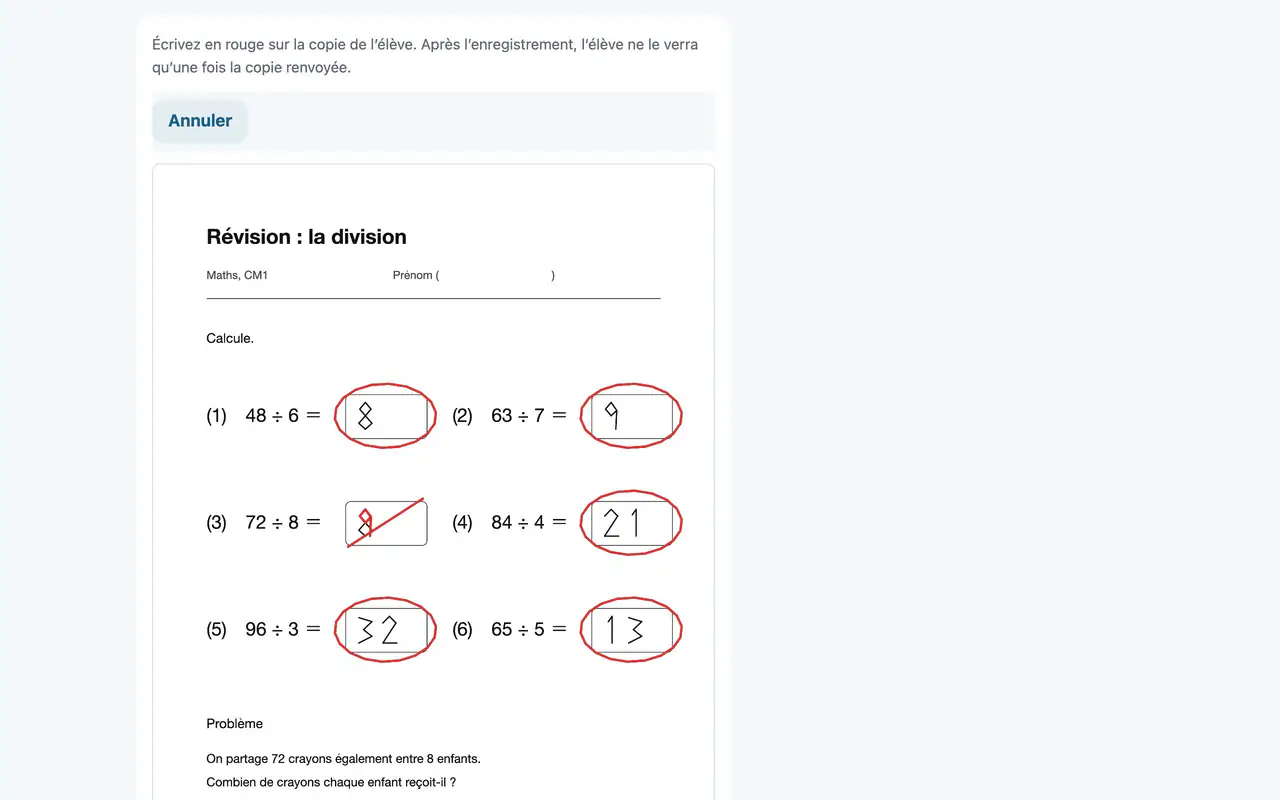
Corriger au stylo rouge
Web et appliOn écrit en rouge, directement sur la fiche rendue. Sur iPad, on écrit avec l’Apple Pencil.
L’élève ne voit les corrections qu’une fois la copie renvoyée. Sur le Web, la correction en rouge est possible sur les travaux rendus en PDF.
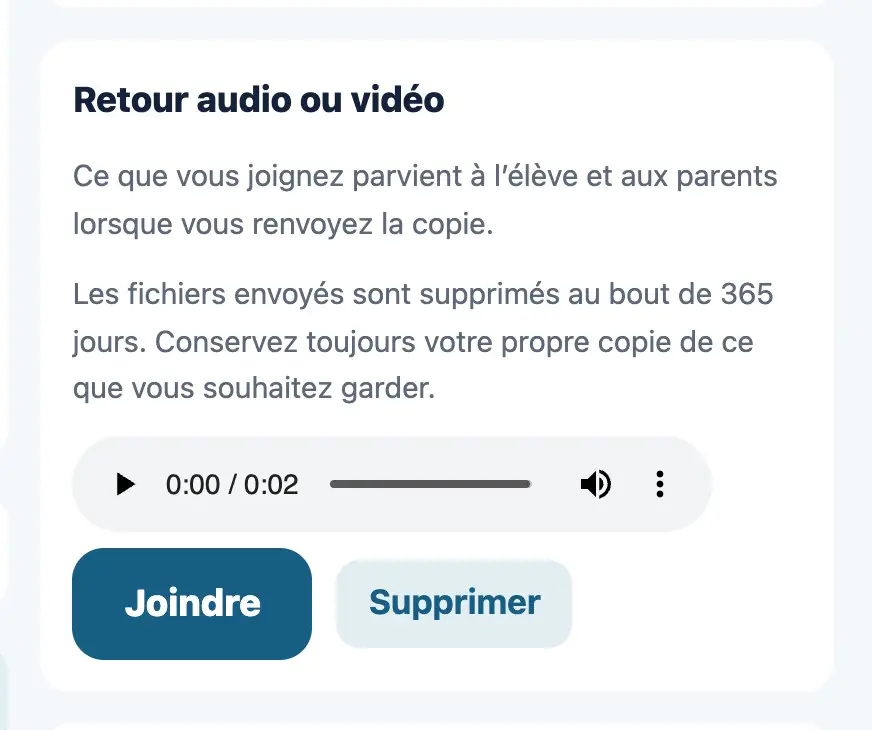
Retour audio ou vidéo
Web et appliEn renvoyant la copie, on peut joindre un message vocal ou une vidéo. Une prononciation ou un raisonnement, difficiles à expliquer par écrit, se transmettent tels quels.
Demander de refaire
Demander de refaire
Web et appliÀ utiliser quand on souhaite que l’élève rende de nouveau son travail. L’élève peut alors rendre une nouvelle fois le même devoir.
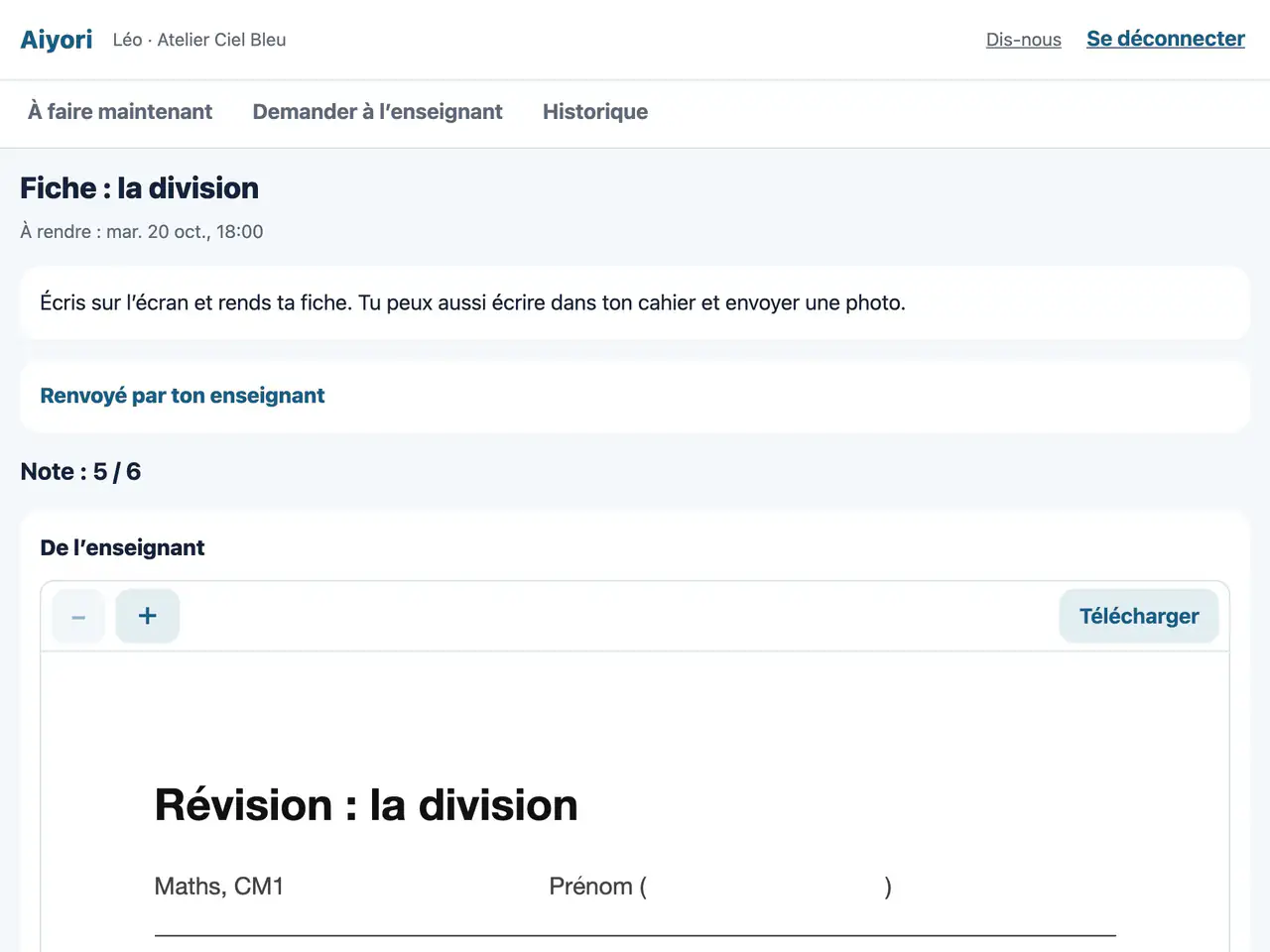
De retour
Web et appliCe que l’enseignant a renvoyé s’affiche dans un cadre à part. L’élève ouvre les corrections et écoute la voix de l’enseignant.
Si l’enseignant a demandé de refaire le travail, l’élève peut le rendre de nouveau.
Notation automatique des questions
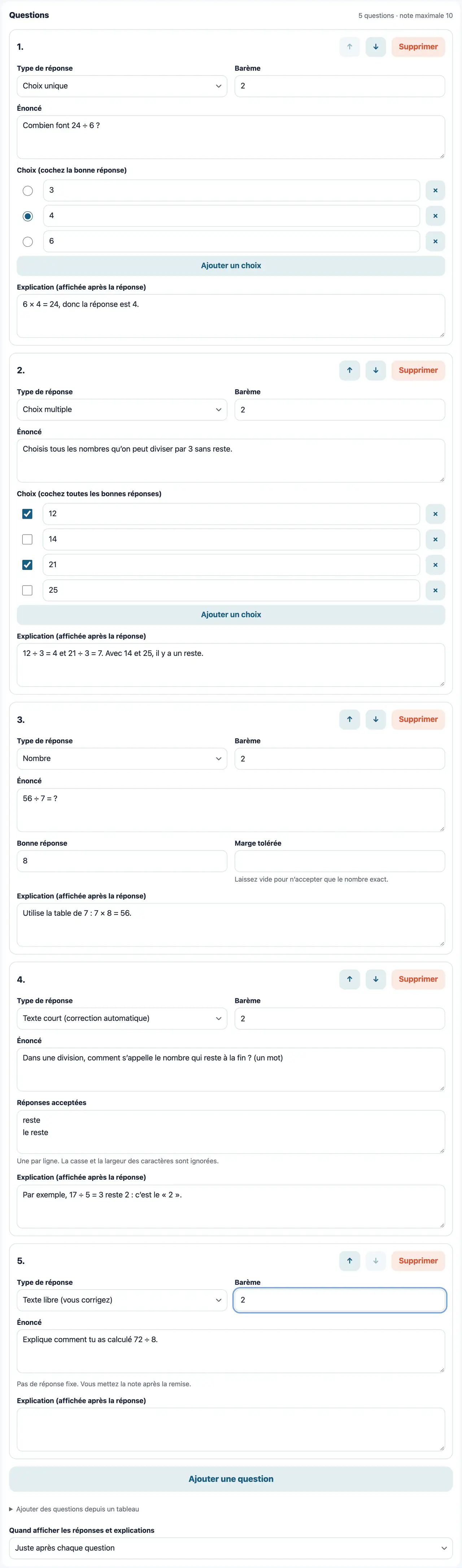
Questions (créer des questions)
Web5 types de réponse : choix unique, choix multiple, nombre, texte court, texte libre. On peut fixer un barème et ajouter une explication. Les questions à choix, à nombre ou à texte court sont corrigées automatiquement. On peut aussi joindre une vidéo YouTube, pour que l’élève réponde en la regardant.
50 questions au maximum par devoir. Seules les questions à « Texte libre » sont corrigées par l’enseignant.
Correction automatique
Web et appliLes questions à choix, à nombre ou à texte court sont corrigées dès que l’élève répond. L’écran de l’enseignant affiche, pour chaque question, la réponse, son exactitude et le temps passé.
Noter les questions à texte libre
Web et appliL’enseignant lit les réponses rédigées, une à une, et met une note dans la limite du barème.
Les parents voient la même chose
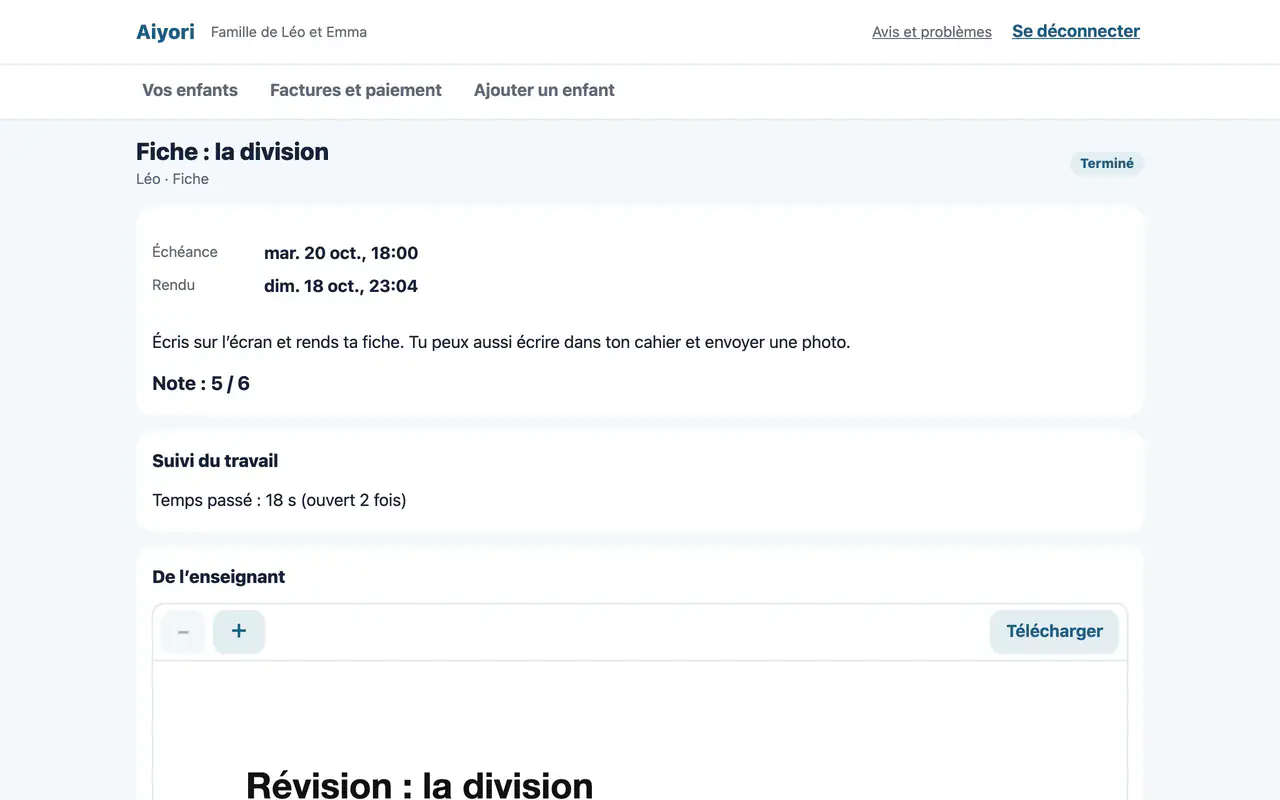
Détail d’un devoir
Web et appliOn y voit le travail rendu, la note, le commentaire et les corrections de l’enseignant, les questions et les réponses de l’enfant, ainsi que le suivi du travail.
La consultation seule est possible ; rien ne peut être modifié.
Essai gratuit
Gratuit pendant 30 jours après la création de la classe (organisation). Pendant l’essai, inutile d’enregistrer un moyen de paiement.