C’est ton enseignant qui t’inscrit sur Aiyori. Tu n’as pas besoin de t’inscrire toi-même ni de créer un compte.
Tu te connectes avec 3 choses données par ton enseignant : le code de la classe, l’identifiant et le code PIN. Pas besoin d’adresse e-mail ni de mot de passe.
Aller à la connexion élèveApp iPhone et iPad (App Store japonais)
Ton enseignant te donne le code de la classe, l’identifiant et le code PIN.
Pour commencer
- Ton enseignant te donne le code de la classe (6 caractères, lettres et chiffres), l’identifiant et le code PIN (4 à 6 chiffres). Tu peux aussi recevoir un lien de connexion ou un code QR.
- Sur l’écran de connexion, choisis « Élève » et entre les 3 codes. Dans l’app iPhone et iPad, choisis « Élèves » sur le premier écran.
- La première fois, lis les 6 promesses de « D’abord, quelques promesses » avant de commencer.
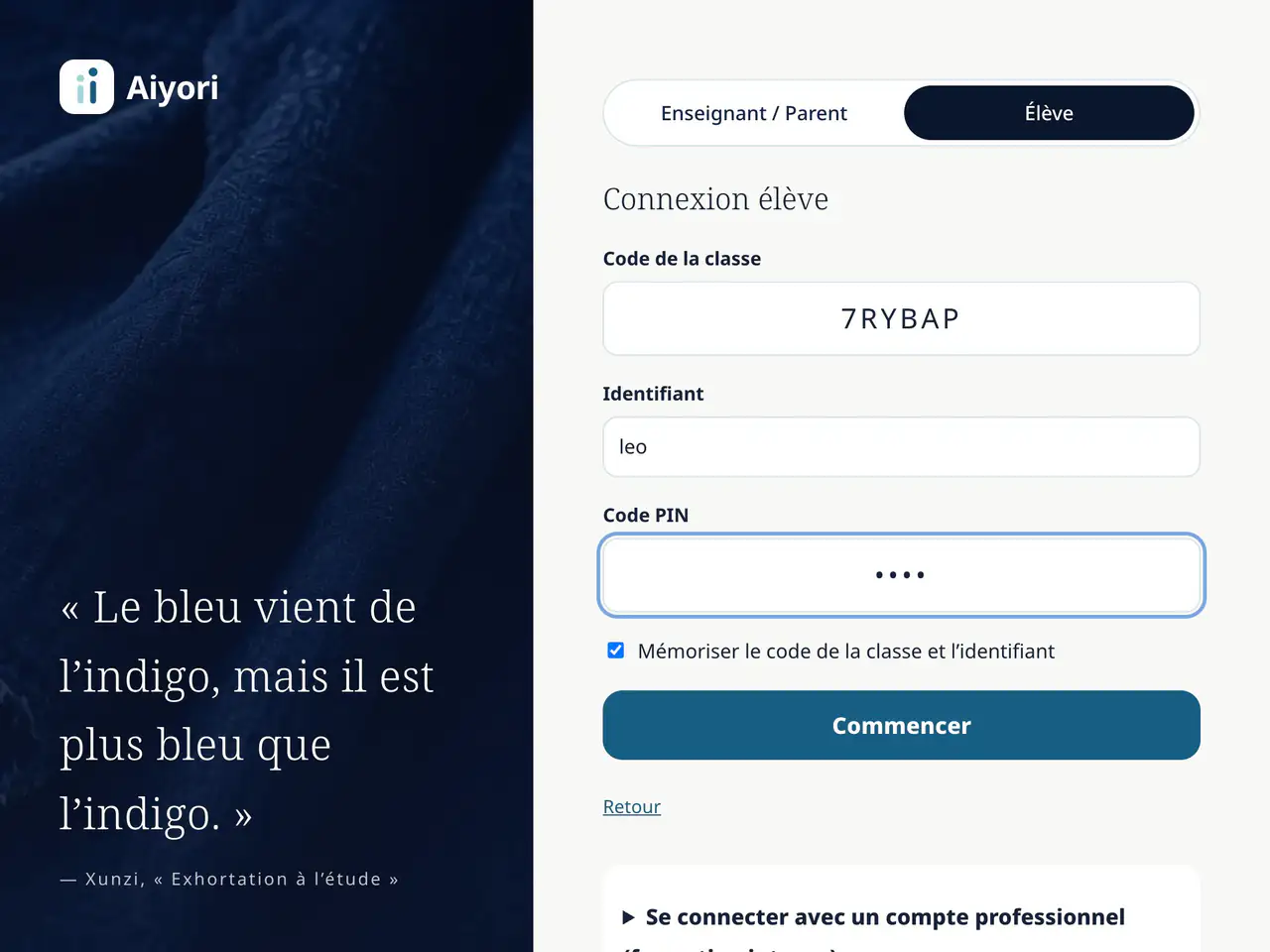
Se connecter
Web et appliL’élève saisit les trois éléments reçus de l’enseignant : le code de la classe, l’identifiant et le code PIN. Aucune adresse e-mail n’est nécessaire.
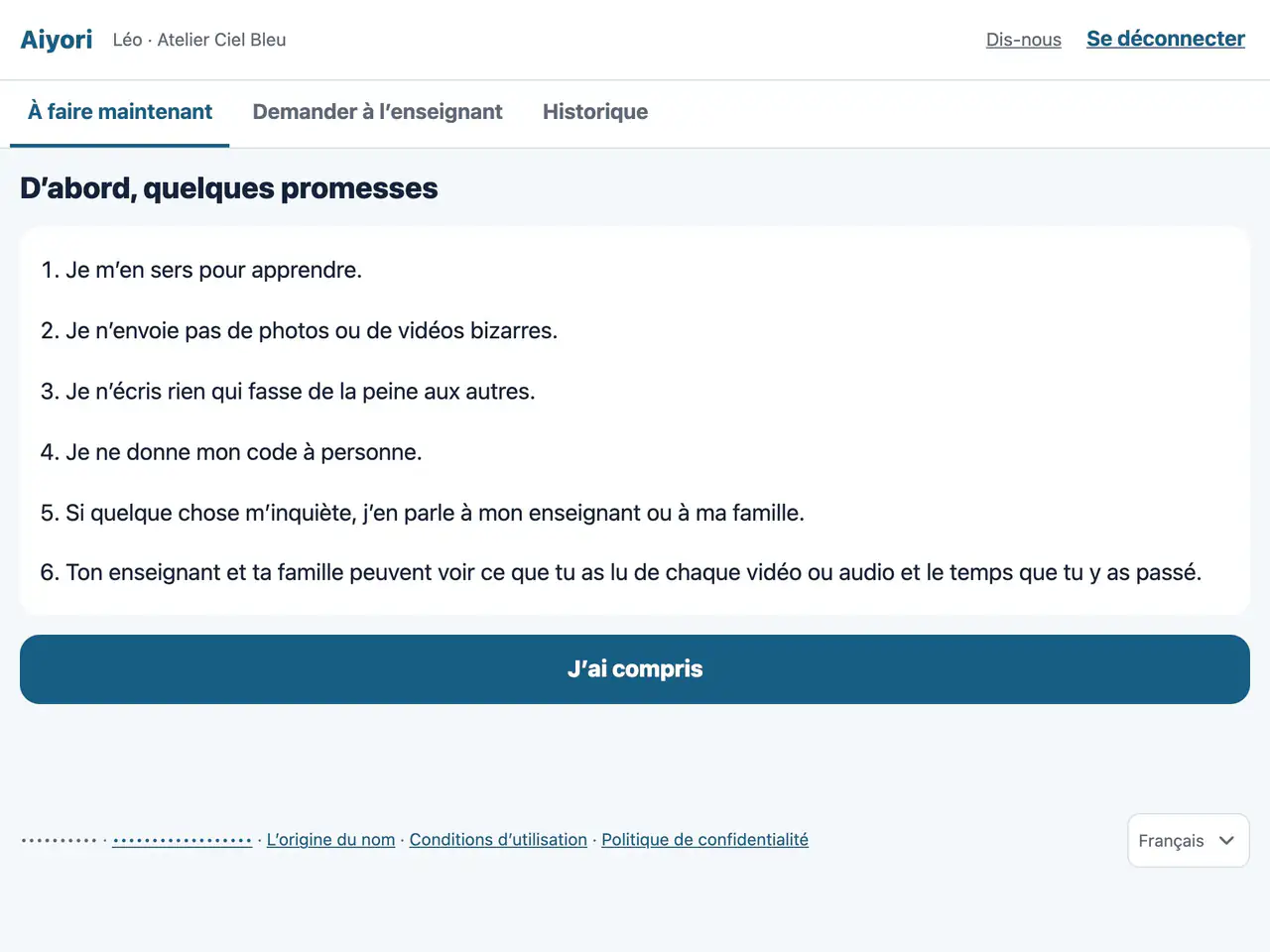
D’abord, quelques promesses
Web et appliÀ la première utilisation, l’élève lit 6 promesses. C’est aussi là que nous lui expliquons que son enseignant et sa famille savent jusqu’où il a regardé.
3 façons de te connecter
| Façon | Ce qu’il faut | À savoir |
|---|---|---|
| Code PIN | Code de la classe, identifiant et code PIN | C’est la façon la plus simple. Une fois connecté, tu n’as pas besoin de tout retaper la fois suivante. |
| Lien de connexion | Le lien envoyé par ton enseignant | Quand tu l’ouvres, le code de la classe et l’identifiant sont déjà remplis. Il reste à entrer le code PIN. |
| Code QR | Le code QR affiché sur l’écran de ton enseignant | Scanne-le avec l’appareil photo : tu entres sans code PIN. Il marche 5 minutes, une seule fois. |
Si toute la classe partage le même iPad, coche « Appareil partagé » sur l’écran de connexion. L’identifiant n’est pas gardé : après ta déconnexion, la personne suivante peut se connecter.
Si tu n’arrives pas à te connecter
- J’ai oublié mon code PIN
- Dis-le à ton enseignant. Il te fera un nouveau code PIN. Ensuite, il faudra te reconnecter sur tous tes appareils.
- Je me suis trompé plusieurs fois
- Après plusieurs erreurs de suite, tu ne peux plus entrer pendant un moment. L’attente s’allonge à chaque nouvelle erreur. Si tu n’arrives toujours pas à entrer après avoir attendu, dis-le à ton enseignant.
- Je tombe sur l’écran « Enseignant / Parent »
- Les élèves entrent par l’entrée « Élève ». Reconnecte-toi depuis la connexion élève.
- Le code QR ne marche pas
- Le code QR marche 5 minutes, une seule fois. Demande à ton enseignant de l’afficher à nouveau.
- Le message « Cette classe est en pause pour le moment » s’affiche
- Demande des explications à ton enseignant.
Ton code PIN est enregistré d’une façon que ni Aiyori ni ton enseignant ne peuvent lire. Si tu l’oublies, ton enseignant t’en fait un nouveau.
Une fois connecté
Après la connexion, tu vois « À faire maintenant ». Les devoirs reçus dans la journée sont regroupés dans la « Série du jour ». Si ton enseignant a répondu à ton travail d’hier, sa réponse s’affiche tout en haut.
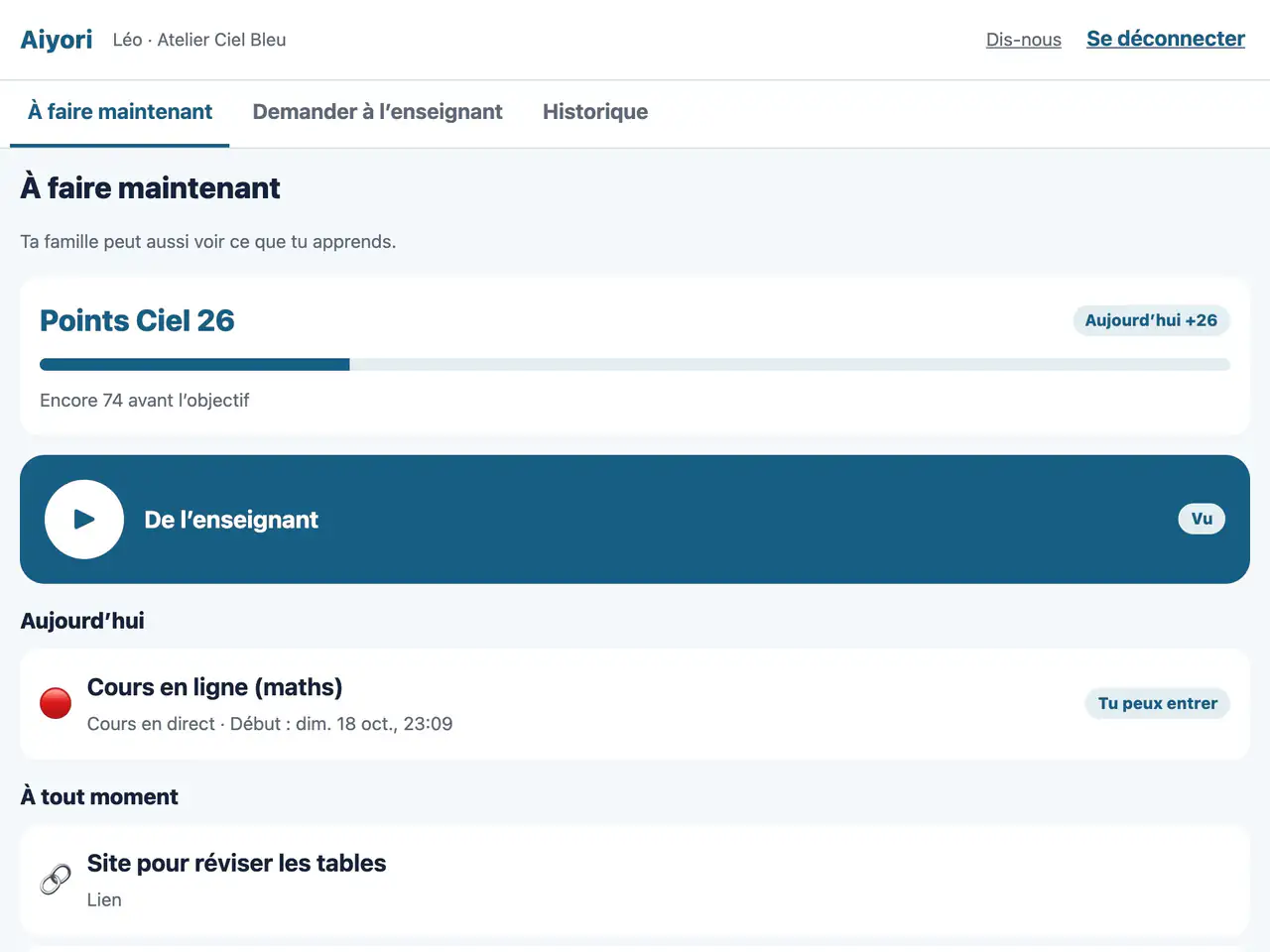
À faire maintenant et série du jour
Web et appliCe qui arrive dans la journée est regroupé en « Série du jour », avec d’abord le retour de l’enseignant sur le travail de la veille. Les autres devoirs s’affichent du plus récent au plus ancien (ce qui est à refaire reste tout en haut). Ce qui est terminé passe au vert, et quand tout est fini, « Série du jour terminée ! » s’affiche. Ce qui est terminé peut être revu dans l’« Historique ».
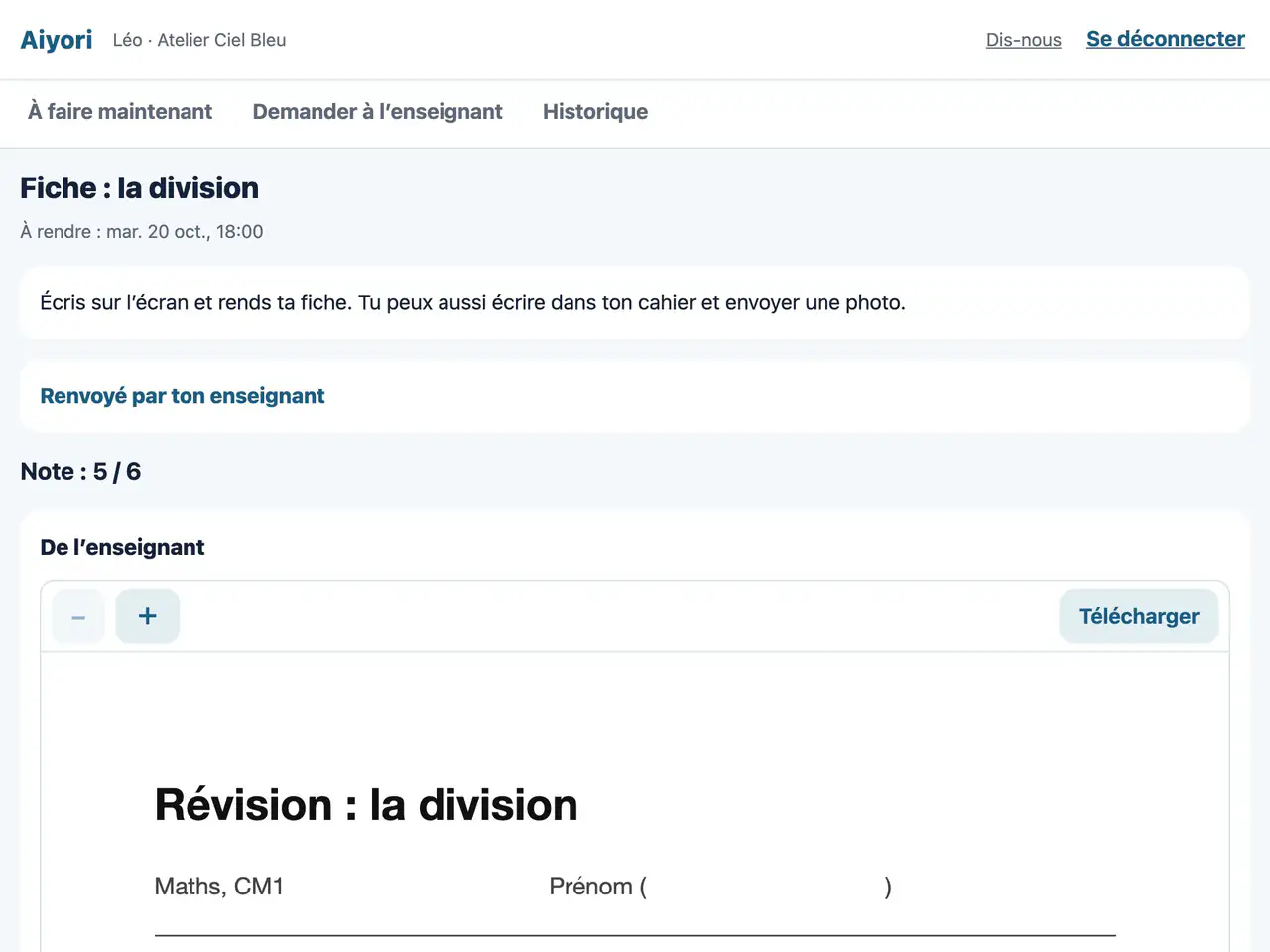
De retour
Web et appliCe que l’enseignant a renvoyé s’affiche dans un cadre à part. L’élève ouvre les corrections et écoute la voix de l’enseignant.
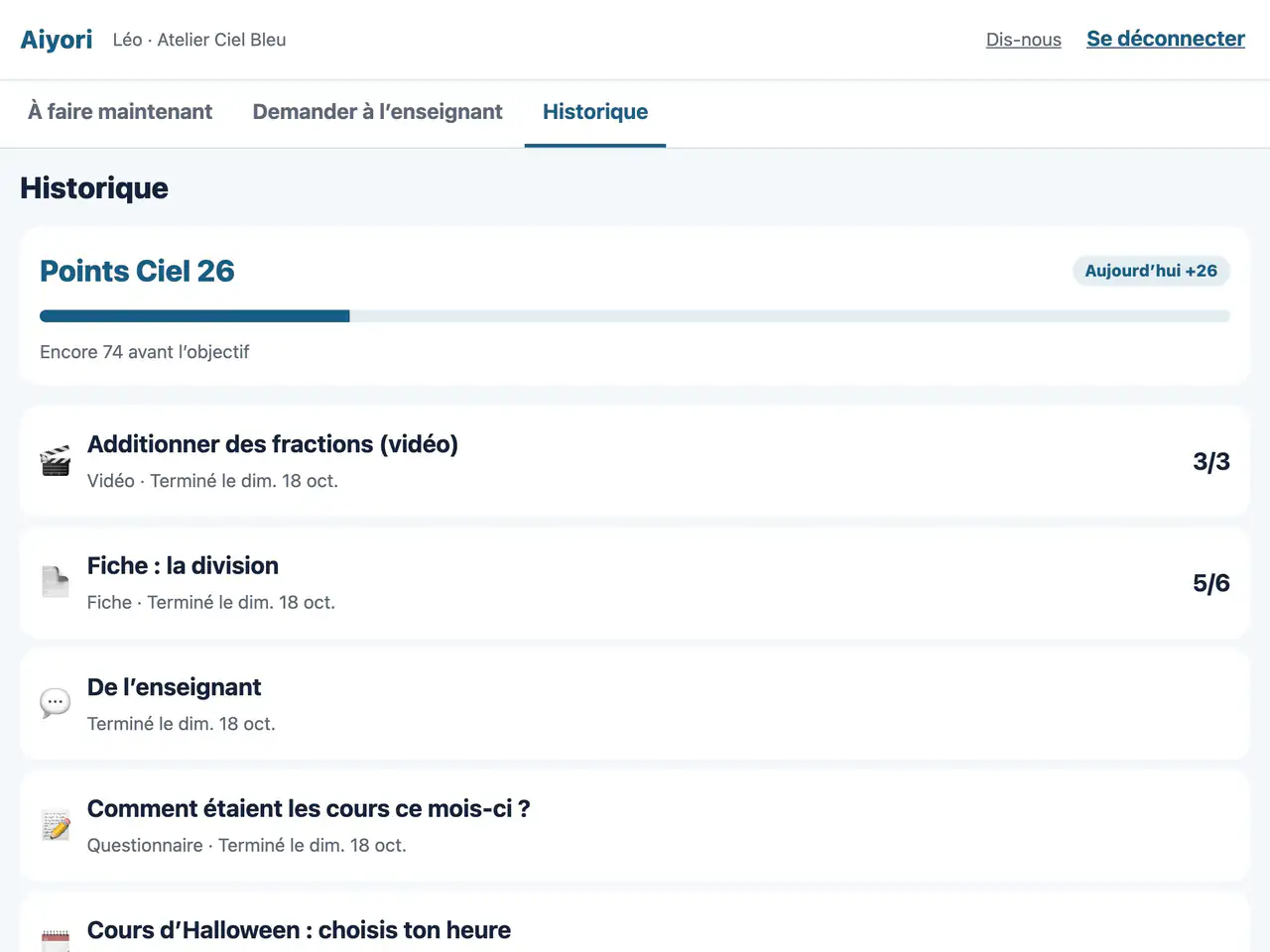
Historique
Web et appliCe qui est terminé, rendu ou répondu se consulte du plus récent au plus ancien. L’historique des points s’y affiche aussi.
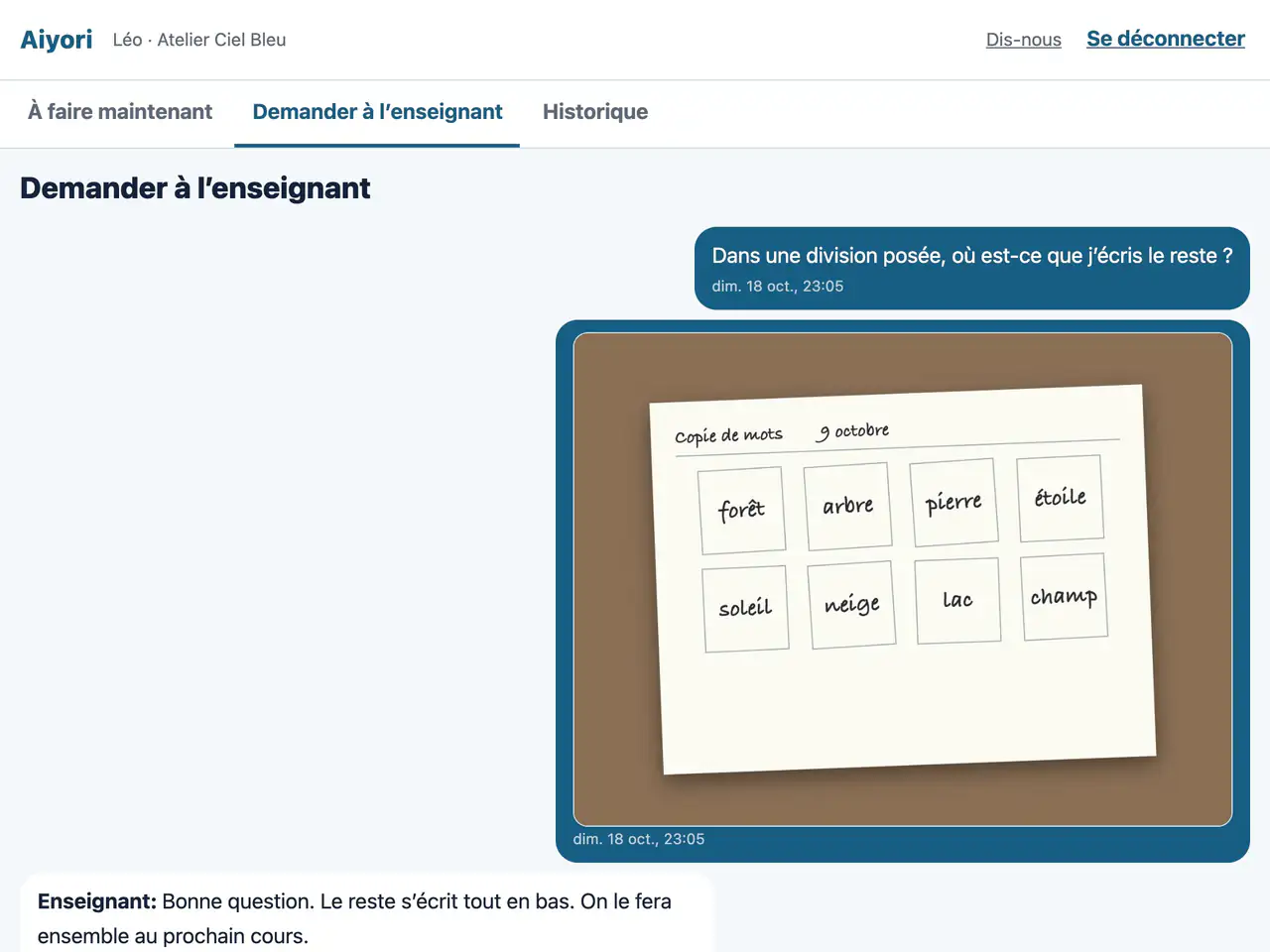
Demander à l’enseignant
Web et appliL’élève pose ses questions à l’enseignant par écrit, de vive voix ou en photo.
Les types de devoirs
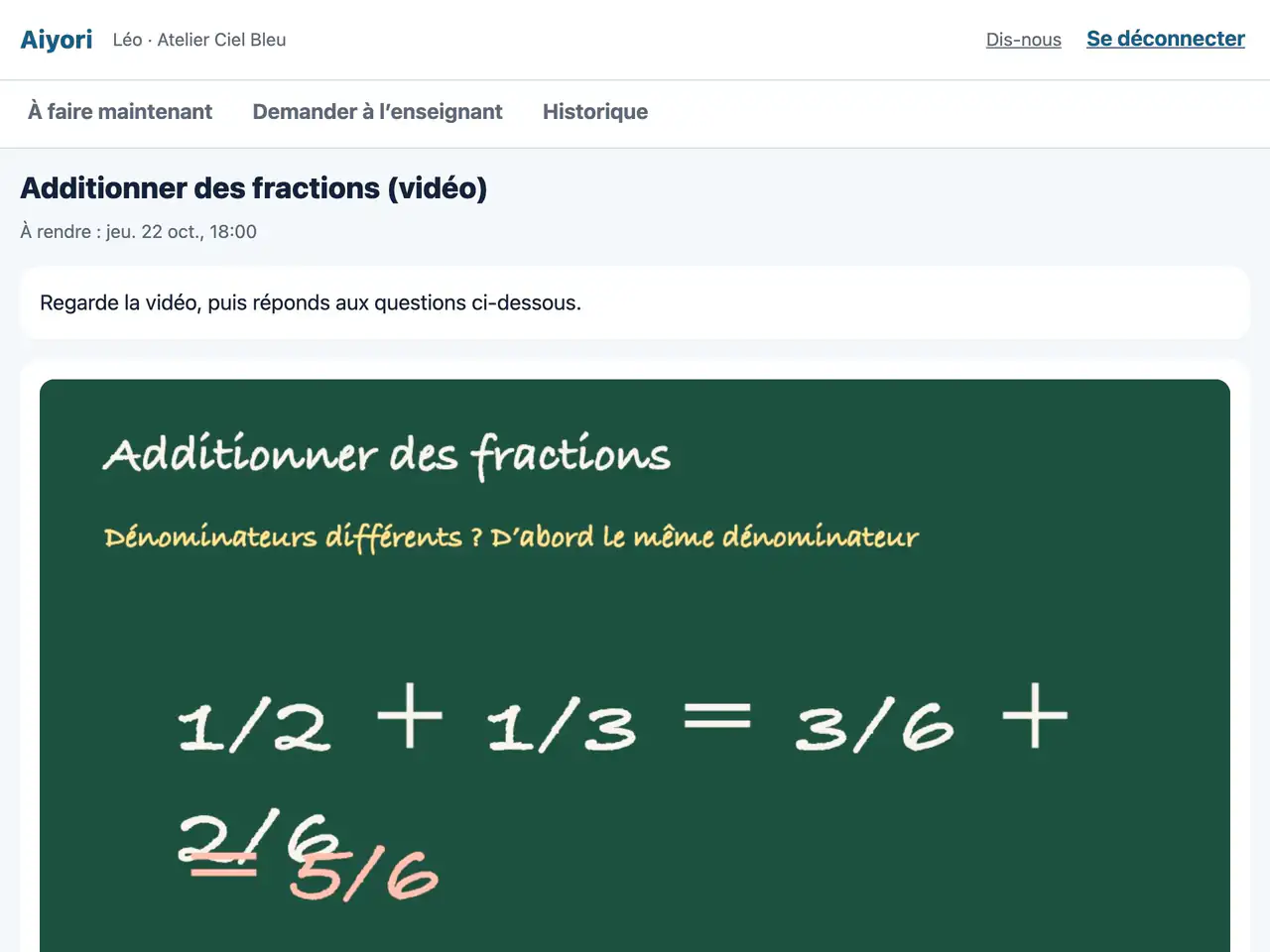
Vidéo
Web et appliL’élève regarde la vidéo du cours. Les questions se trouvent juste en dessous.
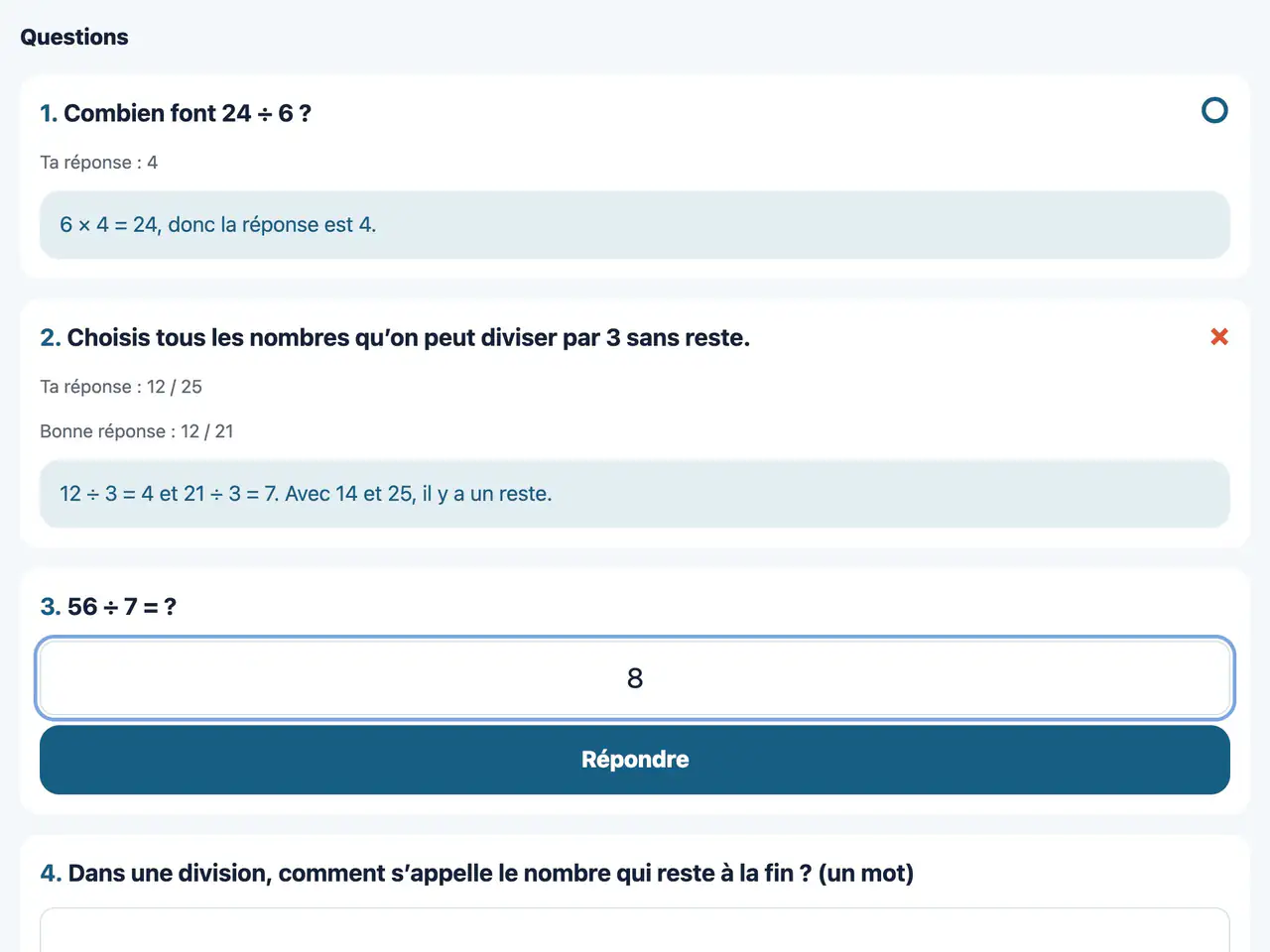
Questions
Web et appliChoisir, saisir un nombre, saisir un mot, écrire librement. Dès la réponse, juste ou faux s’affiche.
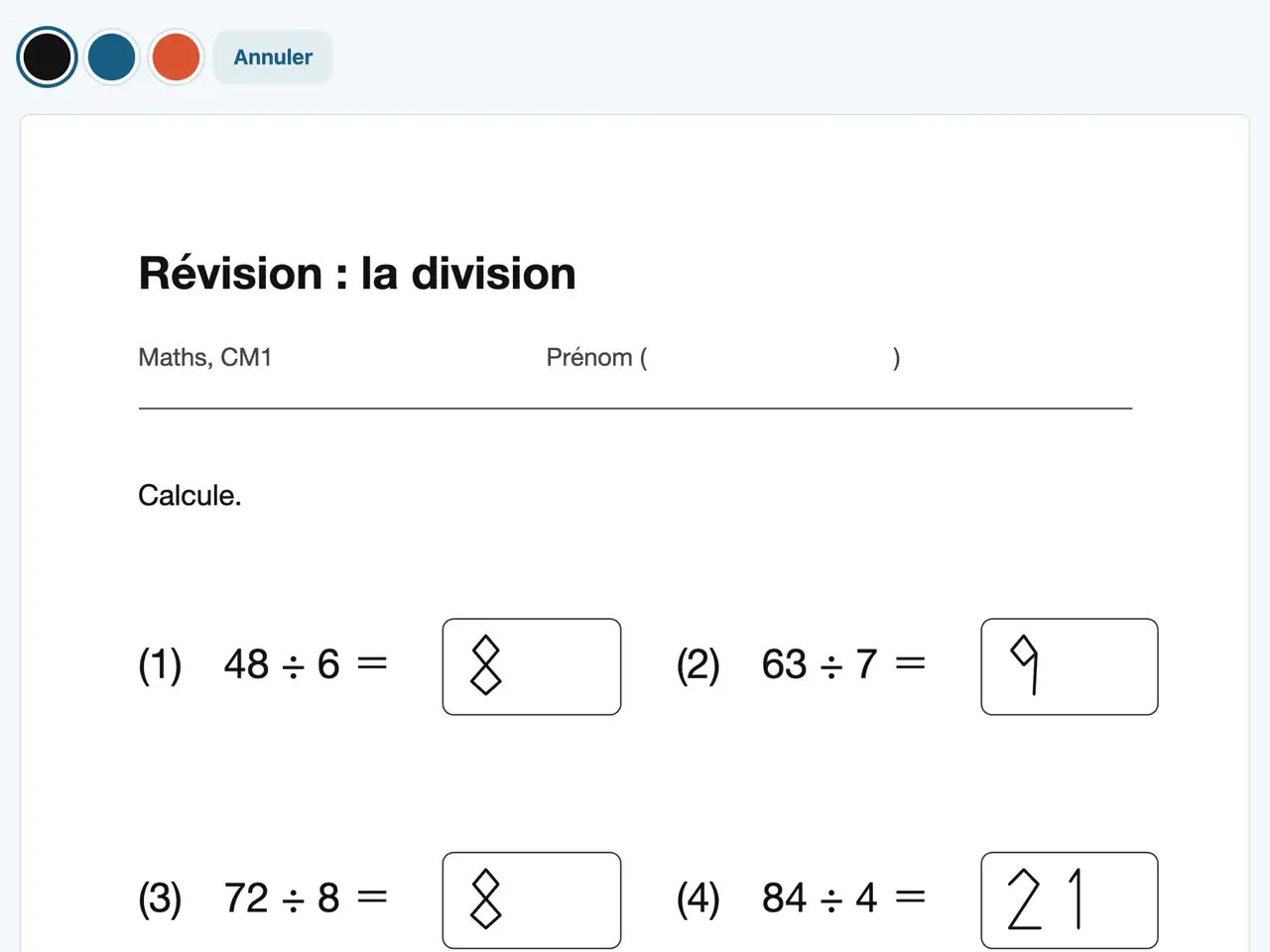
Écrire sur la fiche
Web et appliL’élève écrit sur la fiche, au doigt ou au stylet. Sur iPad, l’Apple Pencil est utilisable.
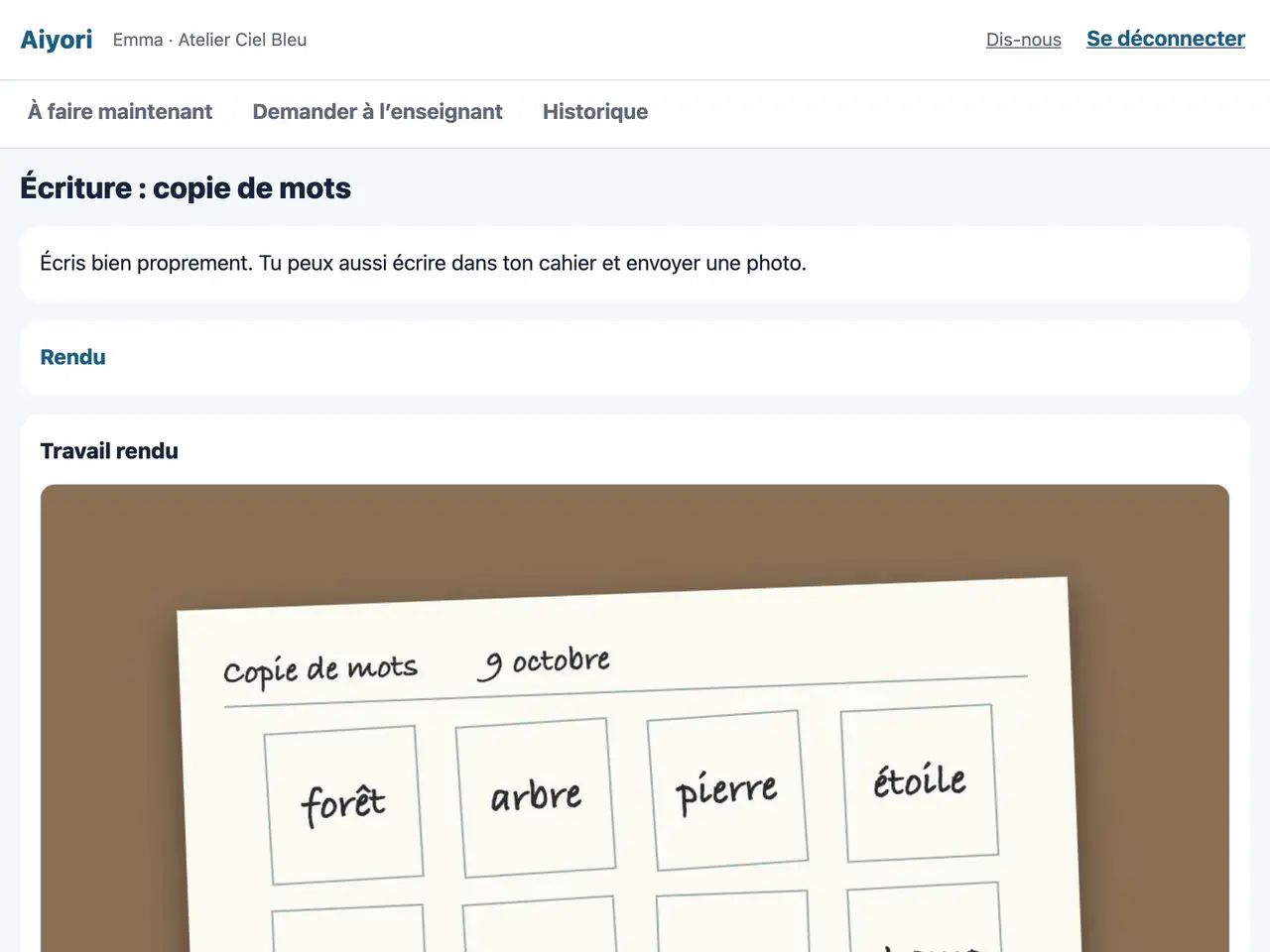
Rendre en photo
Web et appliL’élève photographie ce qu’il a écrit sur papier et le rend. Plusieurs photos peuvent être rendues à la fois.
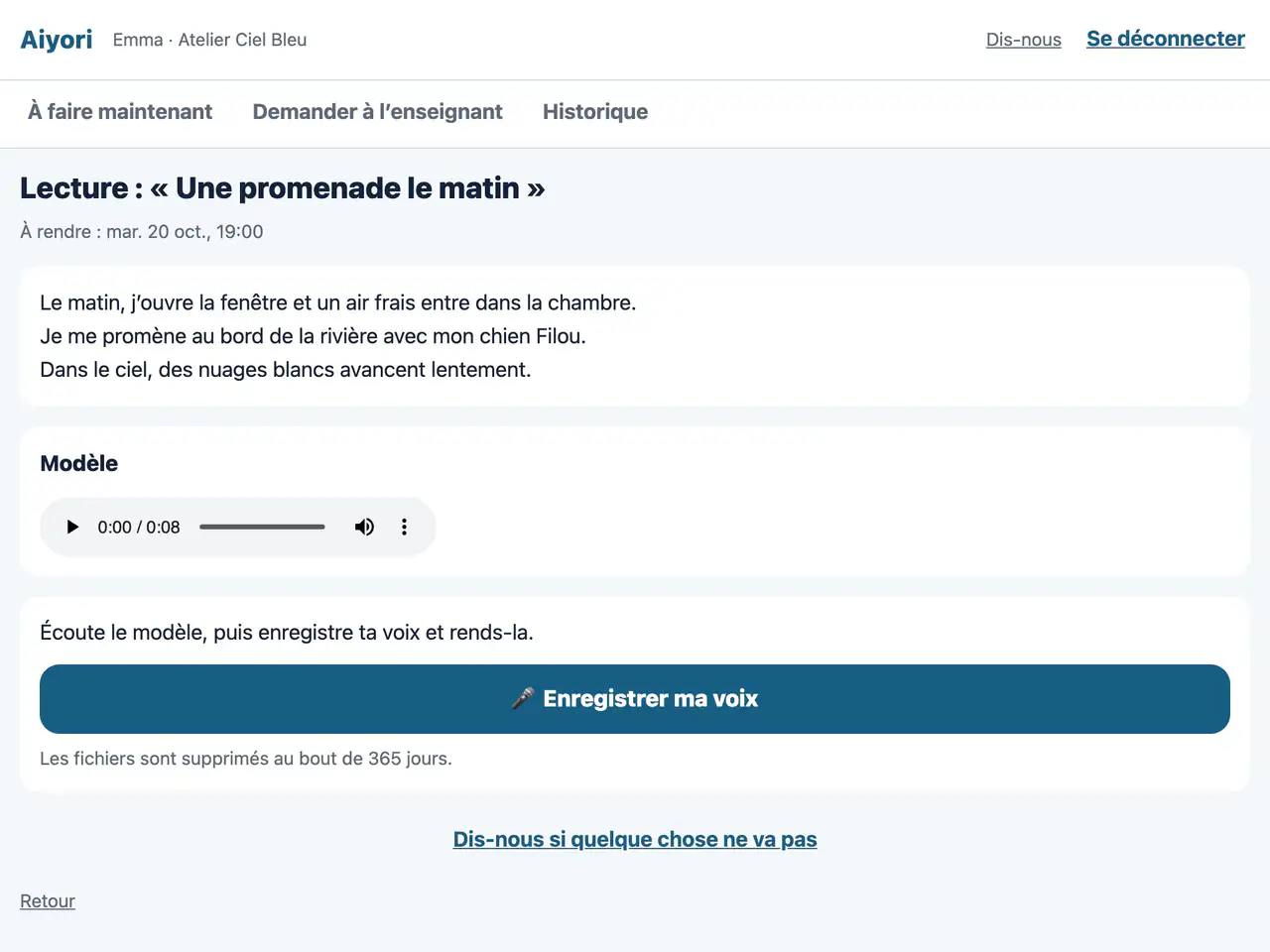
Lecture à voix haute
Web et appliL’élève écoute le modèle, enregistre sa voix et la rend. Trois appuis suffisent : « Enregistrer ma voix », « Arrêter » et « Rendre ».
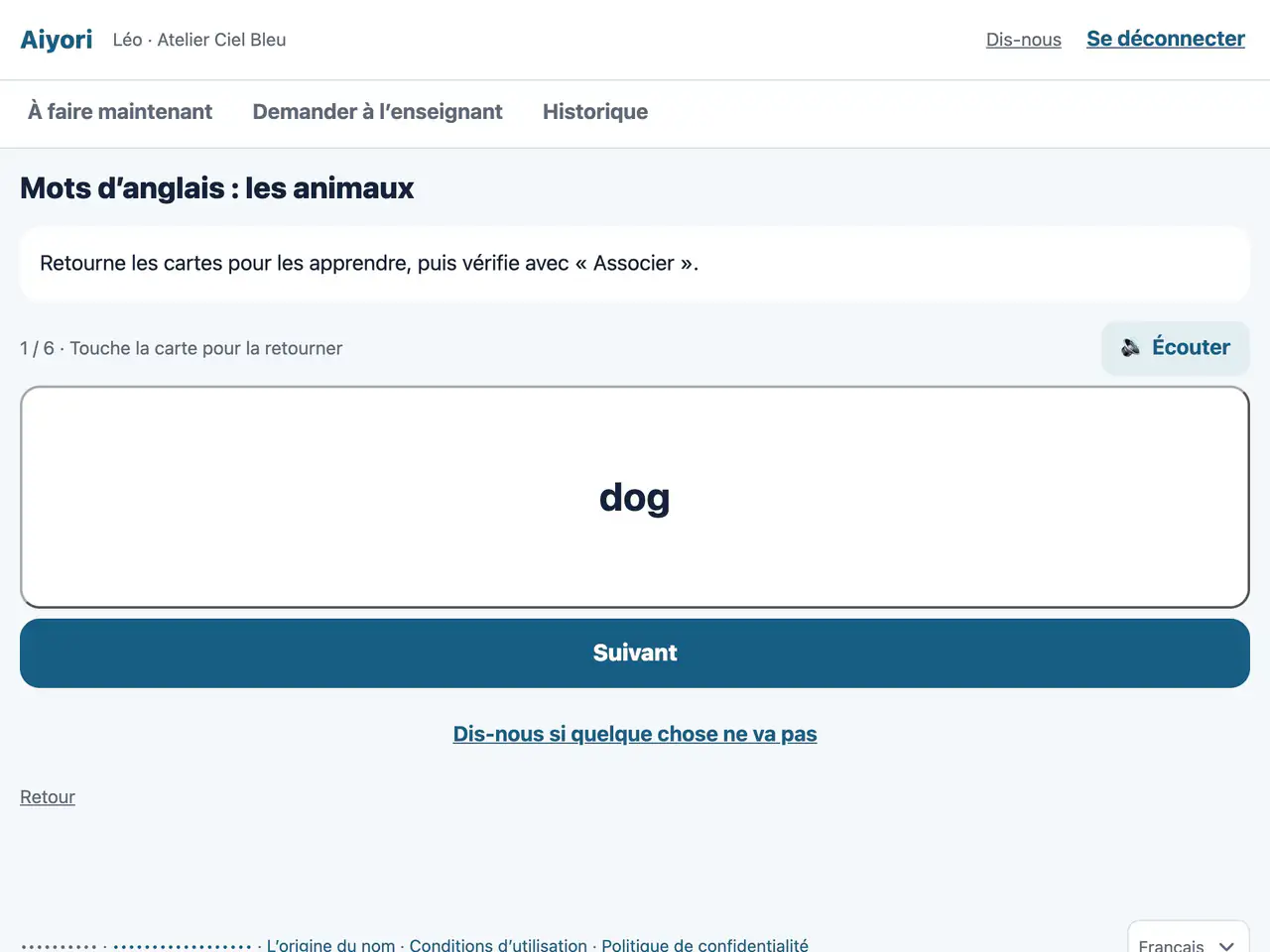
Cartes de mots (Retourner)
Web et appliL’élève retourne les cartes pour mémoriser les mots et leur sens. Les mots sont lus à voix haute.
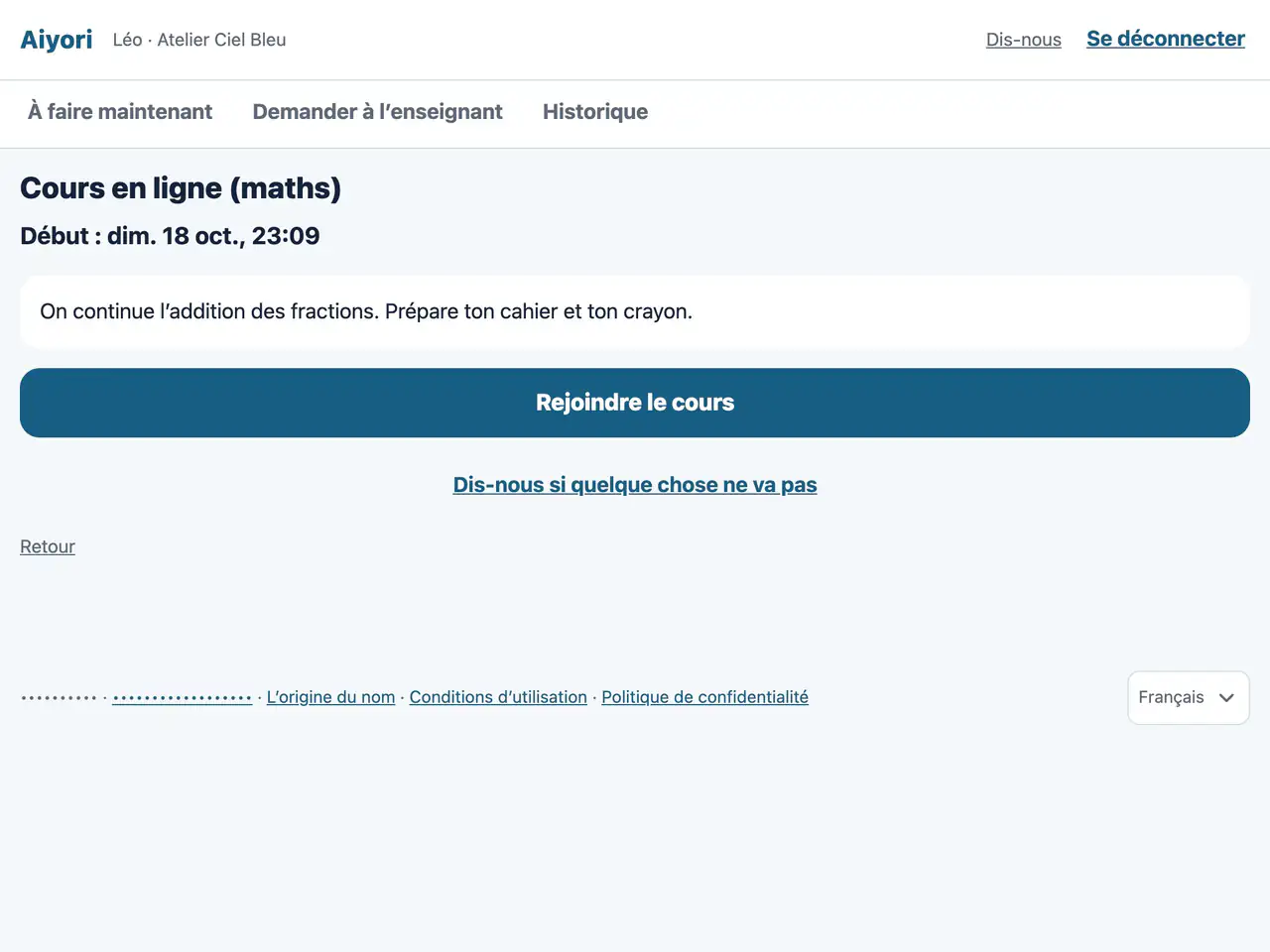
Cours en direct
Web et appli10 minutes avant le début du cours, le bouton « Rejoindre le cours » devient actif.
Les règles comme « on ne peut pas sauter la vidéo » ou « les questions apparaissent à la fin de la vidéo » sont choisies par ton enseignant, pour la classe ou pour chaque devoir. Aiyori n’a pas d’appel vidéo. Pour un cours en direct, tu entres par le lien (Zoom, etc.) envoyé par ton enseignant, à partir de 10 minutes avant le début.
Tes informations
- Qui peut les voir
- Seulement toi, tes parents et les enseignants de ta classe. Les autres élèves ne les voient pas (sauf si ton enseignant le choisit : ton surnom et ton temps aux cartes de mots sont alors visibles par ceux qui ont fait le même devoir).
- Messages avec l’enseignant
- Dans une classe pour enfants, tes parents peuvent lire tous tes messages avec l’enseignant. Il n’y a pas de moyen d’écrire aux autres élèves.
- Ce qui est enregistré
- Ton nom, ton identifiant, ton niveau scolaire, ton année et ton mois de naissance, tes réponses, tes photos, ta voix et tes vidéos, tes messages avec l’enseignant, jusqu’où tu as regardé les vidéos, le temps passé, ton temps et ton surnom aux cartes de mots, et tes actions à l’écran (sans ce que tu écris).
- Ce qui n’est pas collecté
- Ni ton adresse, ni ton numéro de téléphone, ni l’endroit où tu te trouves. Rien n’est utilisé pour la publicité.
- Quand c’est supprimé
- Les fichiers comme les photos, la voix et les vidéos sont supprimés automatiquement 365 jours après leur envoi (les scores et les commentaires restent). Si tu es désinscrit, ton historique est supprimé au bout de 30 jours.
- Accord des parents
- Dans une classe pour enfants, les élèves plus jeunes qu’un certain âge (16 ans pour les classes au Japon) ne peuvent ni rendre de photos, de vidéos ou d’enregistrements de voix, ni échanger des messages individuels avec l’enseignant, tant que leurs parents n’ont pas donné leur accord.
Appareils compatibles
- Navigateur
- Tu peux l’utiliser dans le navigateur d’un ordinateur (Windows, Mac), d’un Chromebook, d’une tablette ou d’un smartphone.
- iPhone et iPad
- Il existe une app (iOS et iPadOS 17.0 ou plus récent, téléchargement gratuit, App Store japonais). Sur iPad, tu peux écrire sur les fiches avec l’Apple Pencil ou avec le doigt.
- Android
- Il n’y a pas d’app spéciale. Tu peux l’utiliser dans le navigateur.
- Notifications
- Dans l’app iPhone et iPad, tu reçois une notification pour un nouveau devoir, une échéance, un travail renvoyé, un message de ton enseignant et avant un cours en direct.
- Langue
- Tu peux choisir la langue de l’écran parmi 8 langues. Les notifications et les e-mails arrivent aussi dans cette langue.
Si tu as un problème
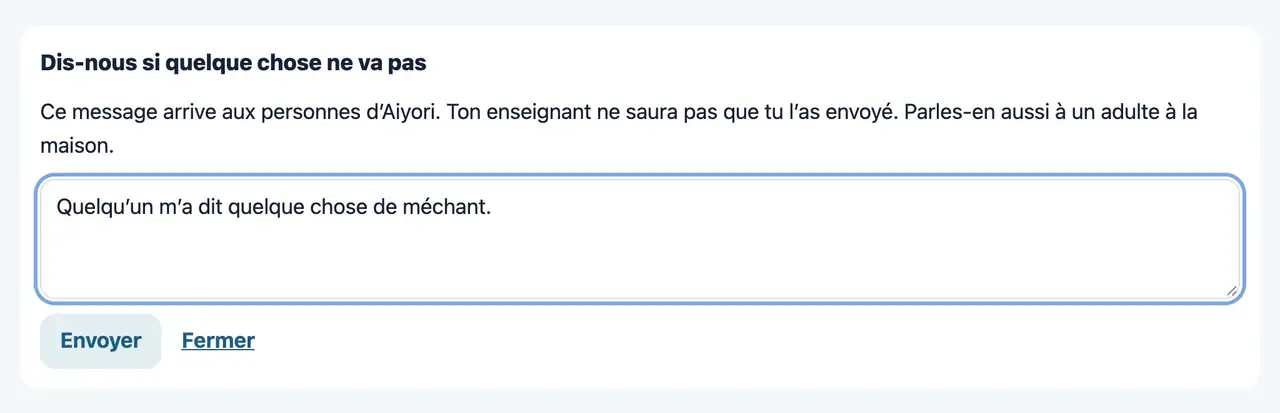
Dis-nous si quelque chose ne va pas
Web et appliSi quelque chose l’inquiète ou lui a déplu, l’élève peut le signaler à Aiyori. L’enseignant n’est pas informé de ce signalement.
- Pour la connexion ou le code PIN, demande à ton enseignant.
- Si quelque chose de désagréable arrive, tu peux le signaler à Aiyori depuis l’écran d’un devoir ou des messages. Ton enseignant ne saura pas que c’est toi.
- Si quelque chose ne marche pas bien, tu peux nous écrire avec « Dis-nous » sur ton écran d’élève.
Pour les élèves des classes pour adultes
Dans une classe pour adultes (conversation anglaise, yoga, cuisine, préparation aux examens, etc.), l’écran utilise des textes simples, sans les tournures prévues pour les enfants. L’adresse e-mail de l’élève est nécessaire, et les avis arrivent aussi par e-mail.
L’élève paie lui-même les frais de cours à la classe. Le montant et le mode de paiement sont fixés par l’enseignant, et Aiyori ne prend aucune commission sur les frais de cours. La consultation des factures et l’enregistrement ou la modification de la carte se font sur le Web, dans « Factures et paiement » (cet écran n’existe pas dans l’app iPhone et iPad).
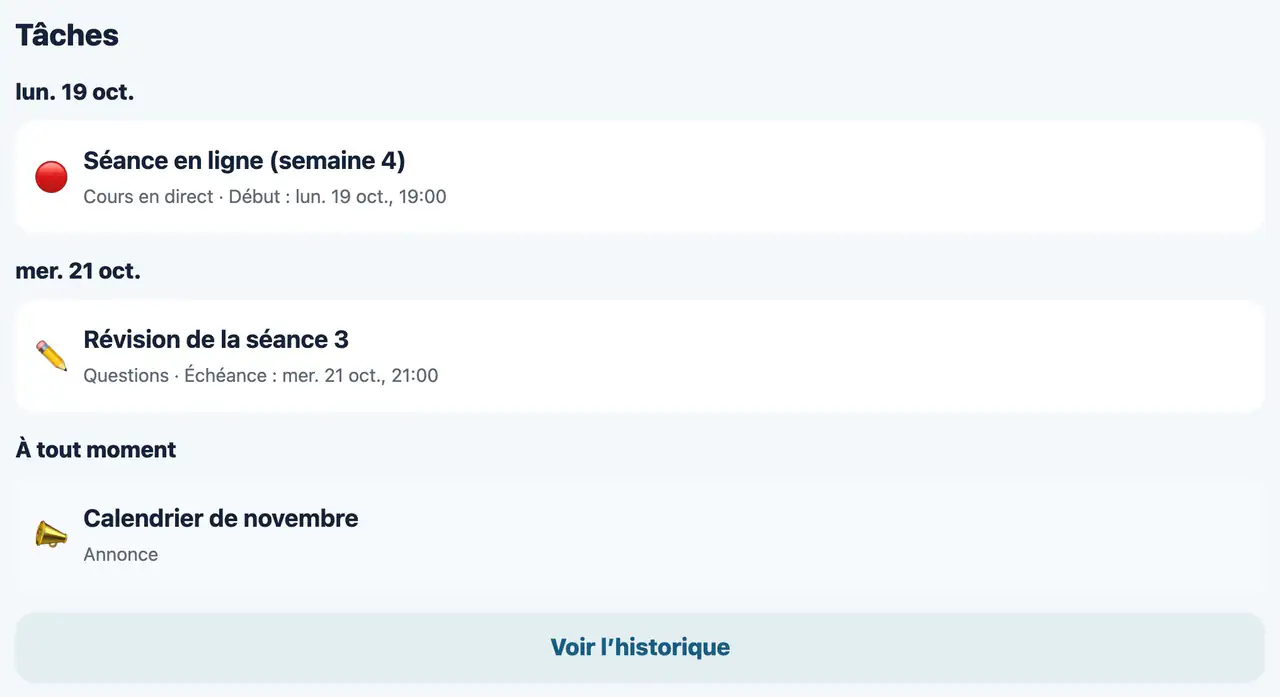
Les « Tâches » du participant
Web et appliLes écrans du participant sont rédigés normalement, sans les tournures pour enfants. Les questions, cours en direct et annonces distribués s’affichent dans « Tâches », et ce qui est terminé reste dans « Historique ».
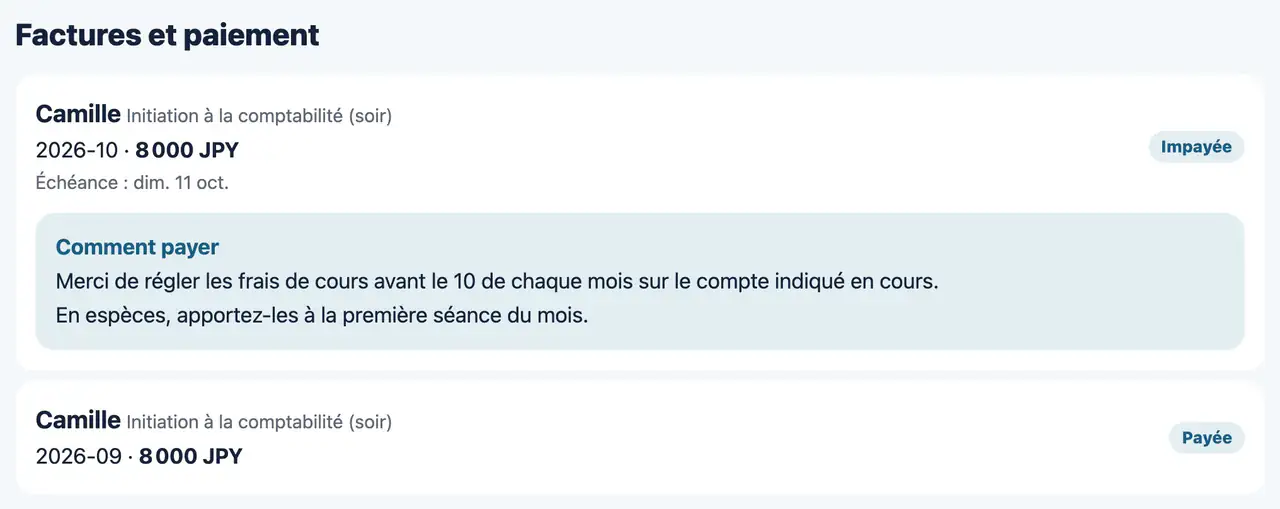
Frais de cours (payés par le participant)
WebLe participant paie lui-même ses frais de cours. Dans « Factures et paiement », sur le web, il voit la facture de chaque mois et les consignes de paiement rédigées par l’enseignant.
Les élèves d’une classe pour adultes entrent par la connexion des élèves adultes.
Questions fréquentes des élèves
Est-ce que je crée mon compte moi-même ?
Non. Ton enseignant t’inscrit et te donne le code de la classe, l’identifiant et le code PIN.
Je peux me connecter avec une adresse e-mail et un mot de passe ?
Non. Les élèves se connectent avec le code de la classe, l’identifiant et le code PIN. Il n’y a pas de mot de passe.
J’ai oublié mon code PIN. Que faire ?
Dis-le à ton enseignant. Il peut créer un nouveau code PIN depuis son écran.
Mon enseignant peut-il voir mon code PIN ?
Le code PIN s’affiche sur l’écran de ton enseignant seulement à l’inscription et quand il le recrée, et ton enseignant te le transmet. Ensuite, il ne peut plus le revoir sur son écran.
Les élèves peuvent-ils l’utiliser sur Android ?
Il n’y a pas d’app spéciale, mais tu peux l’utiliser dans le navigateur.
Mes parents voient-ils mes messages avec l’enseignant ?
Oui. Dans une classe pour enfants, tes parents peuvent lire tous tes messages avec l’enseignant.
Je peux arrêter tout seul ?
Un élève ne peut pas supprimer son compte lui-même. C’est l’enseignant qui le désinscrit (dans une classe pour enfants, les parents peuvent aussi le faire).
Est-ce payant pour les élèves ?
Les élèves n’ont rien à payer à Aiyori. C’est la classe qui paie l’abonnement. Dans une classe pour adultes, l’élève paie lui-même les frais de cours à la classe.