
Avec Aiyori, l’enseignant s’inscrit seul. L’élève se connecte sans adresse e-mail, et les parents n’ont qu’à saisir un code d’invitation.
Distribuer le travail et le renvoyer. Communiquer l’horaire et le lien des cours en ligne. Facturer les frais de cours. Le quotidien d’un professeur particulier, sur une seule plateforme.
Commencer seul
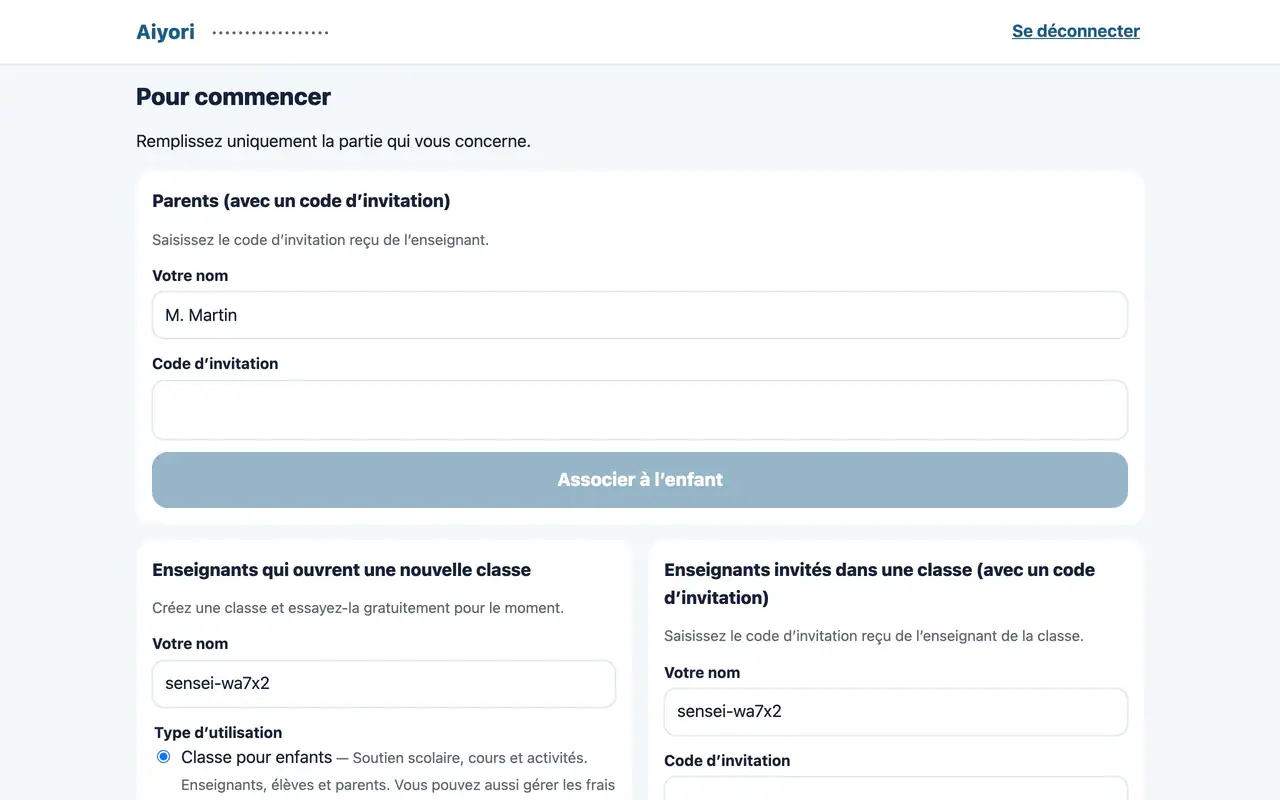
Pour commencer (créer la classe)
Web et appliL’enseignant qui débute choisit le nom de la classe, le pays ou la région, le fuseau horaire et la devise, puis crée sa classe.
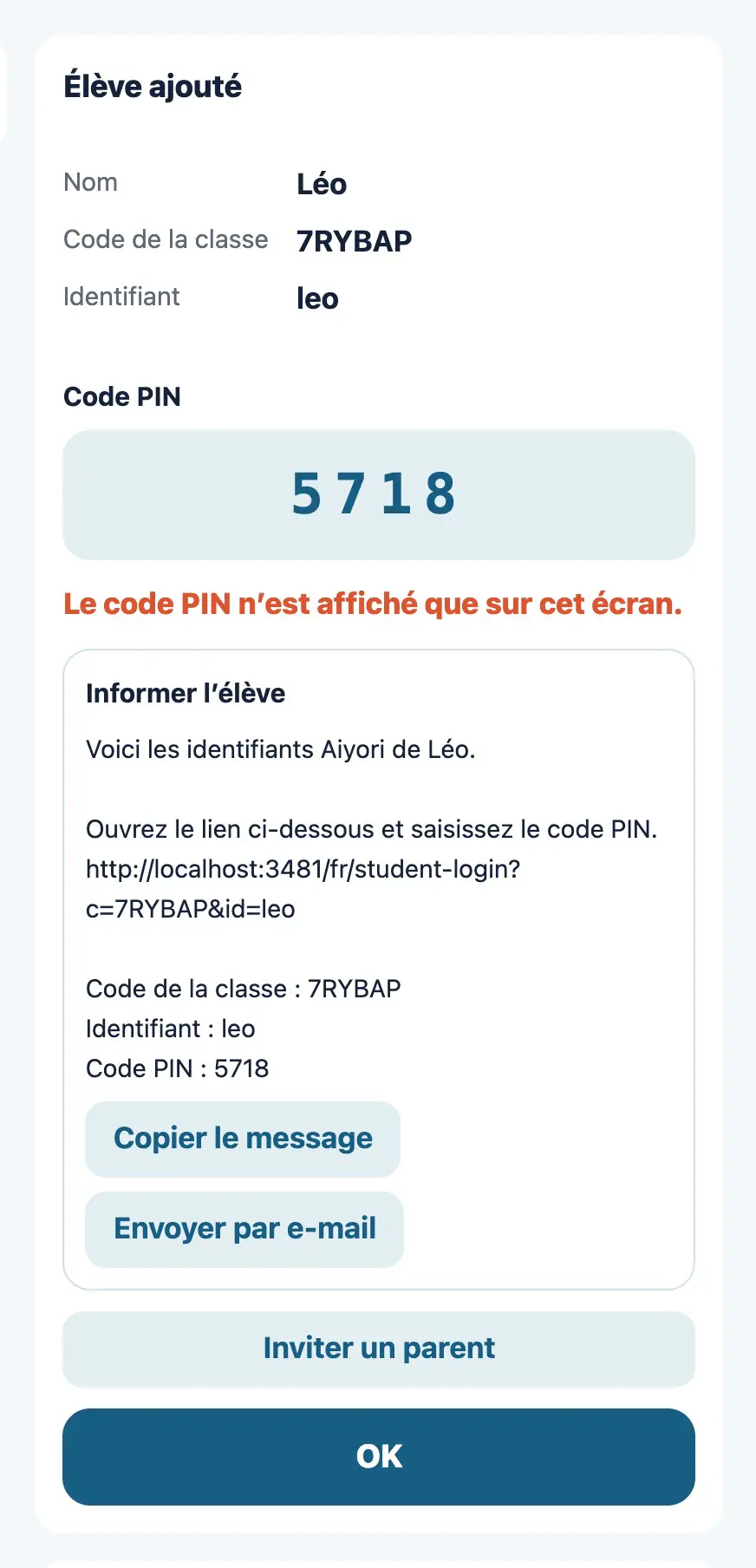
Inscrire les élèves
Web et appliOn saisit le nom de l’élève, son identifiant de connexion, son année et son mois de naissance. L’inscription affiche le code de la classe, l’identifiant et le code PIN.
Le code PIN ne s’affiche qu’une seule fois, à ce moment-là. Notez-le avant de fermer.
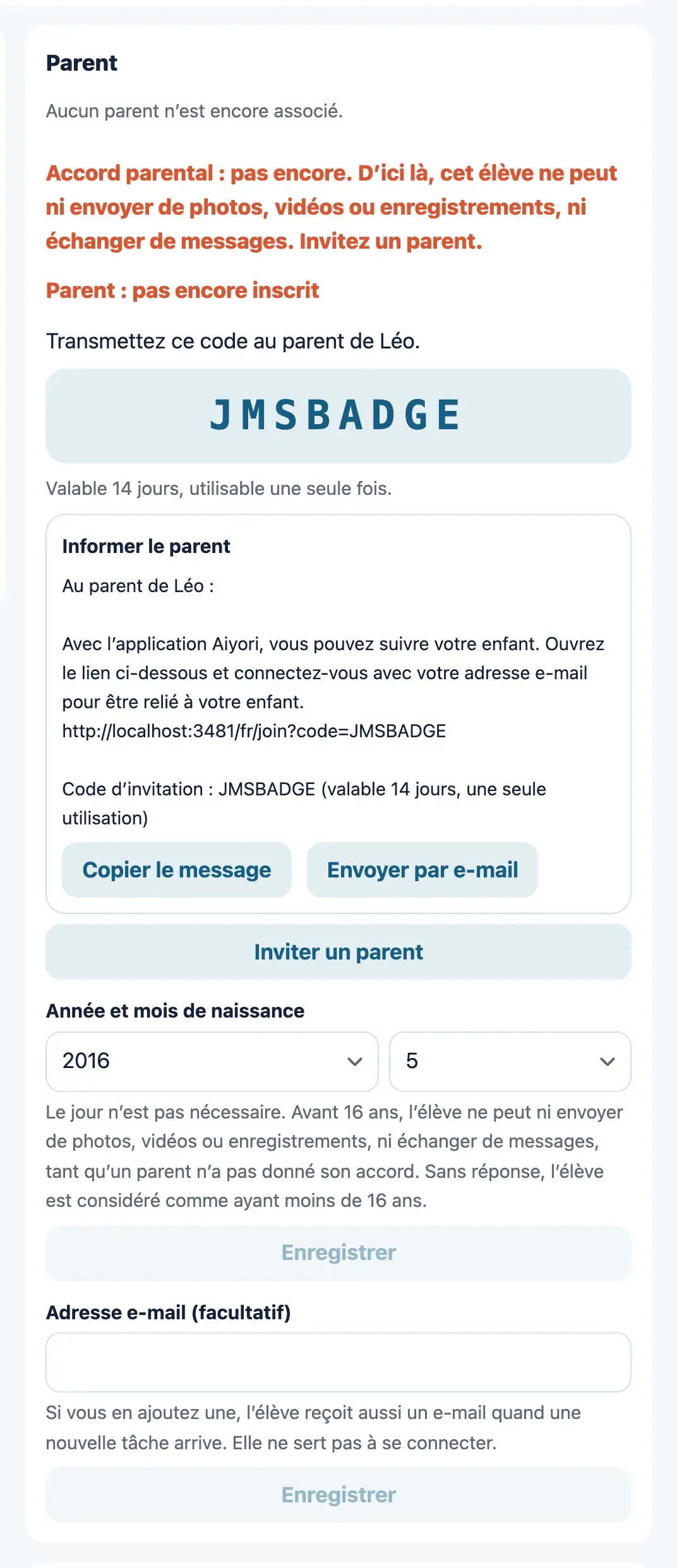
Inviter les parents
Web et appliOn crée un code d’invitation destiné aux parents. Quand le parent saisit ce code, il est relié à l’enfant.
Le code est valable 14 jours et ne sert qu’une seule fois.
Distribuer et renvoyer
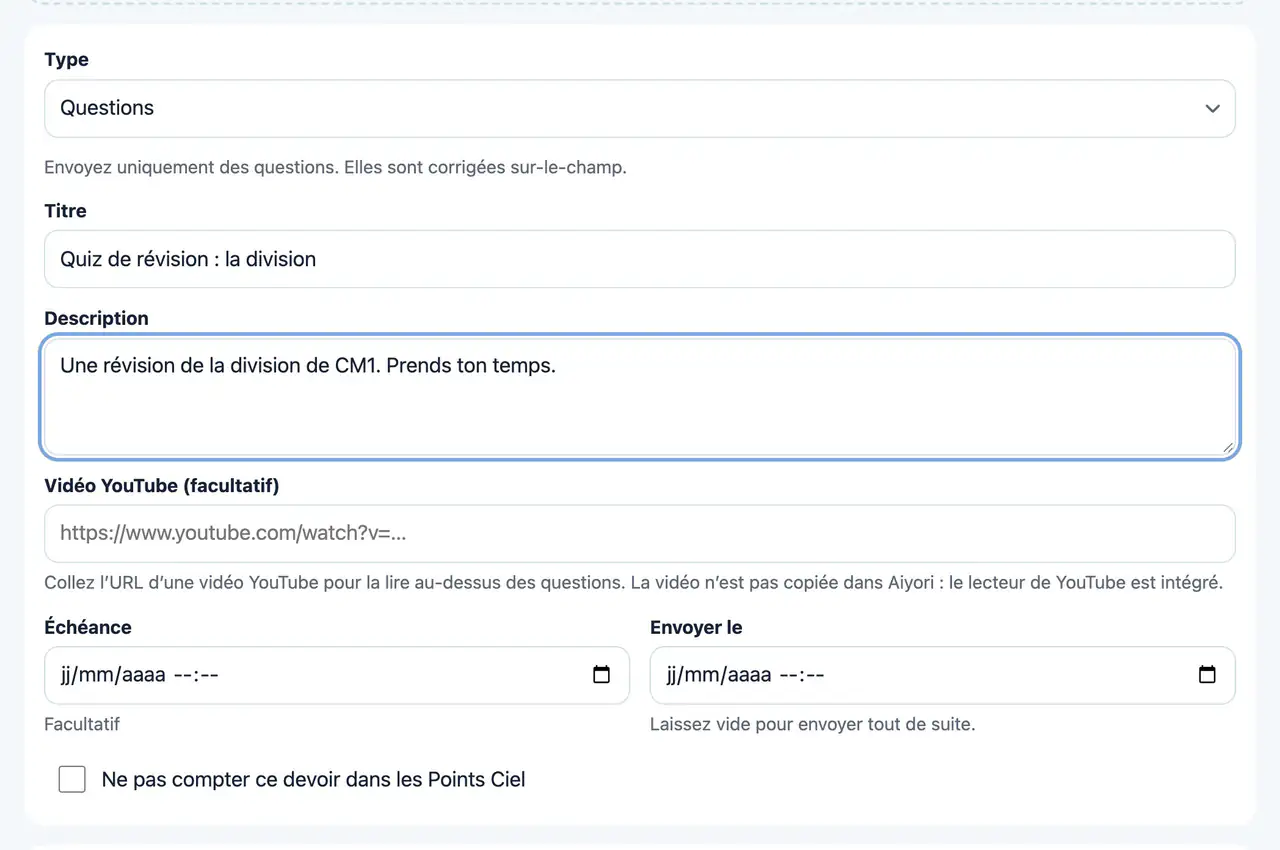
Choisir ce que l’on distribue
Web et appli11 types au choix : Questions, Vidéo, Lecture à voix haute, Cartes de mots, Fiche, Lien, Cours en direct, Annonce, Choisir, Questionnaire, De l’enseignant.
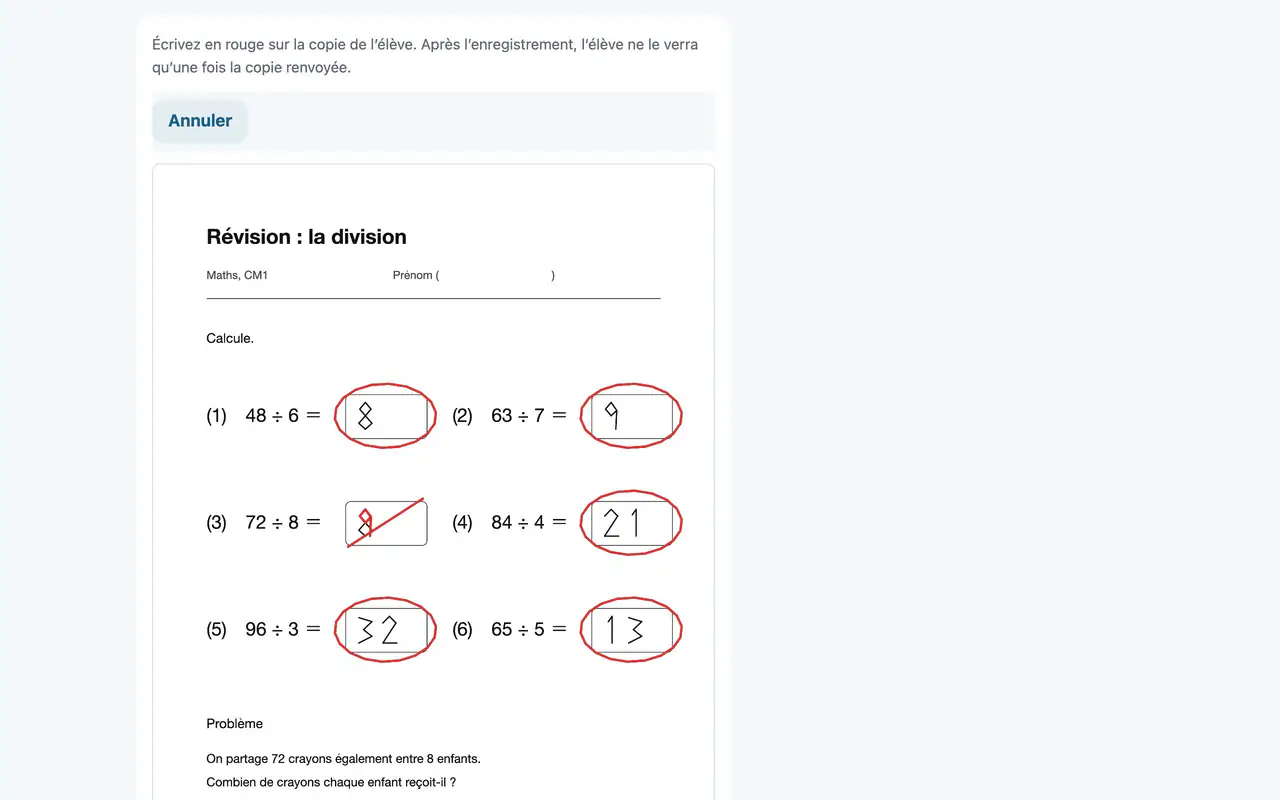
Corriger au stylo rouge
Web et appliOn écrit en rouge, directement sur la fiche rendue. Sur iPad, on écrit avec l’Apple Pencil.
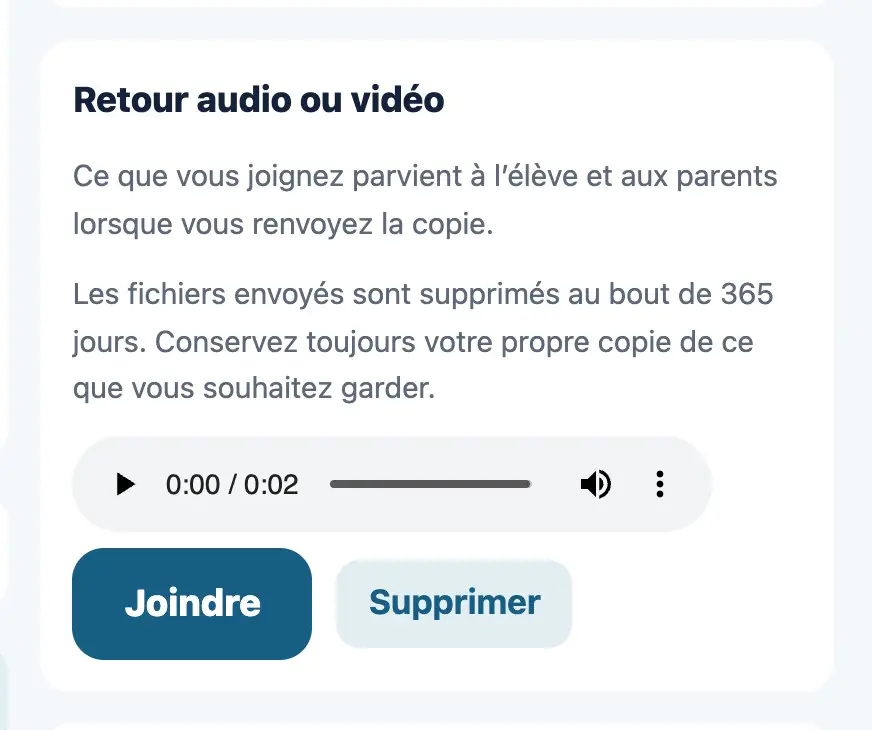
Retour audio ou vidéo
Web et appliEn renvoyant la copie, on peut joindre un message vocal ou une vidéo. Une prononciation ou un raisonnement, difficiles à expliquer par écrit, se transmettent tels quels.
Cours en ligne (Zoom, Google Meet)
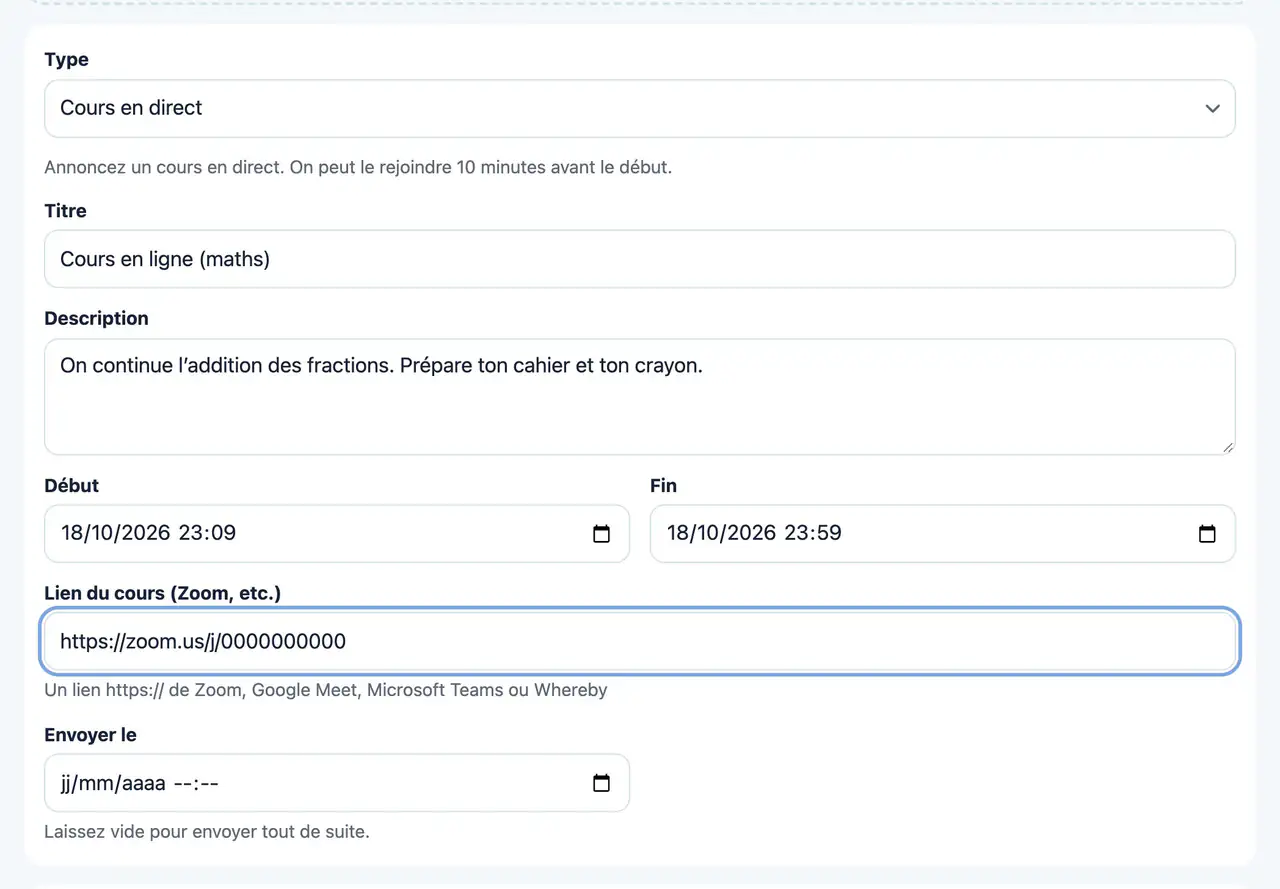
Cours en direct
Web et appliOn distribue l’heure de début et de fin du cours, et le lien Zoom ou Google Meet. Le cours s’affiche dans « À faire maintenant » chez l’élève, qui peut entrer 10 minutes avant le début.
Sont acceptés les liens Zoom, Google Meet, Microsoft Teams et Whereby. Si le cours est enregistré, il suffit de le distribuer ensuite comme « Vidéo » pour que les élèves absents puissent le voir.
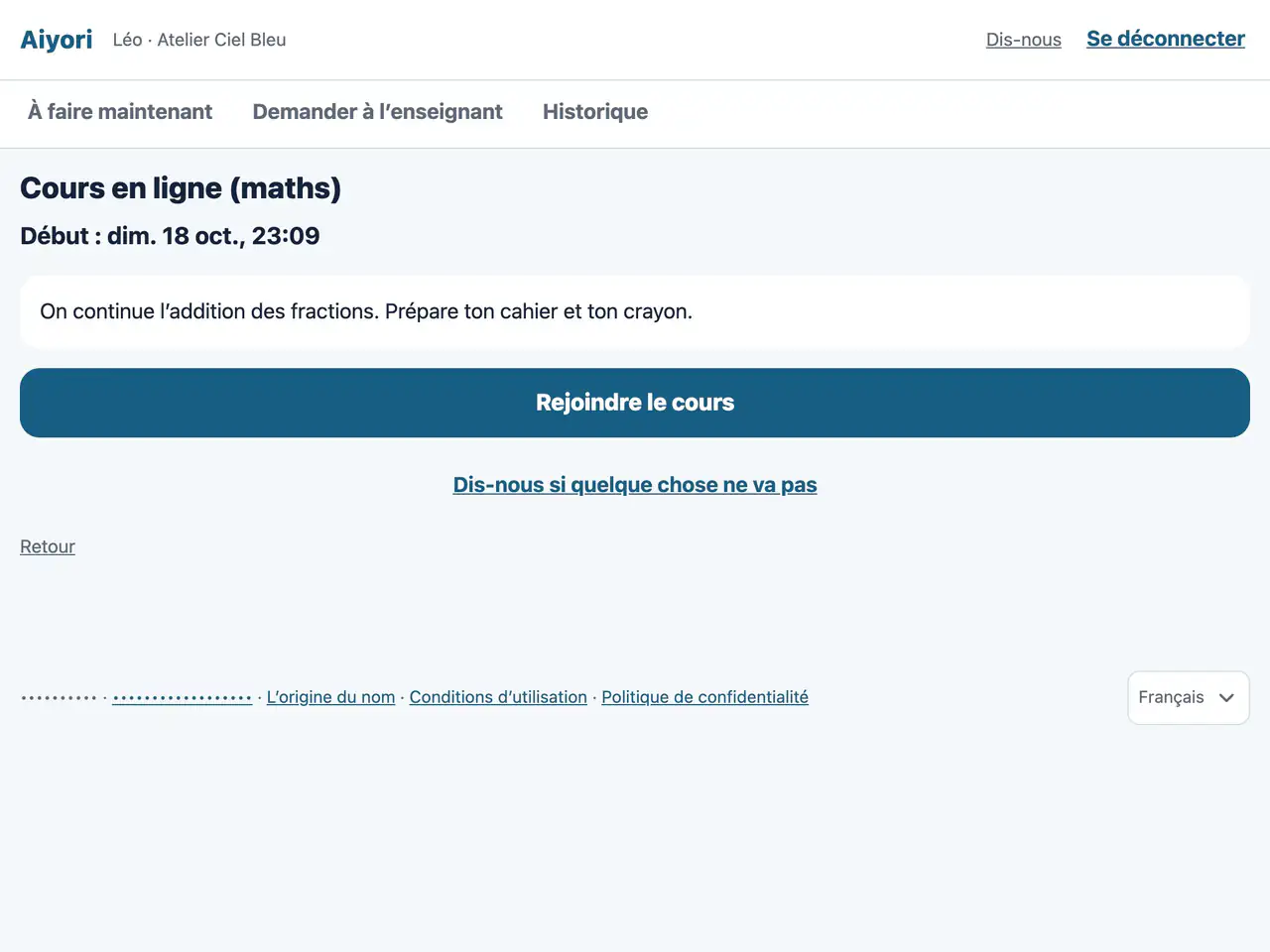
Cours en direct
Web et appli10 minutes avant le début du cours, le bouton « Rejoindre le cours » devient actif.
Frais de cours
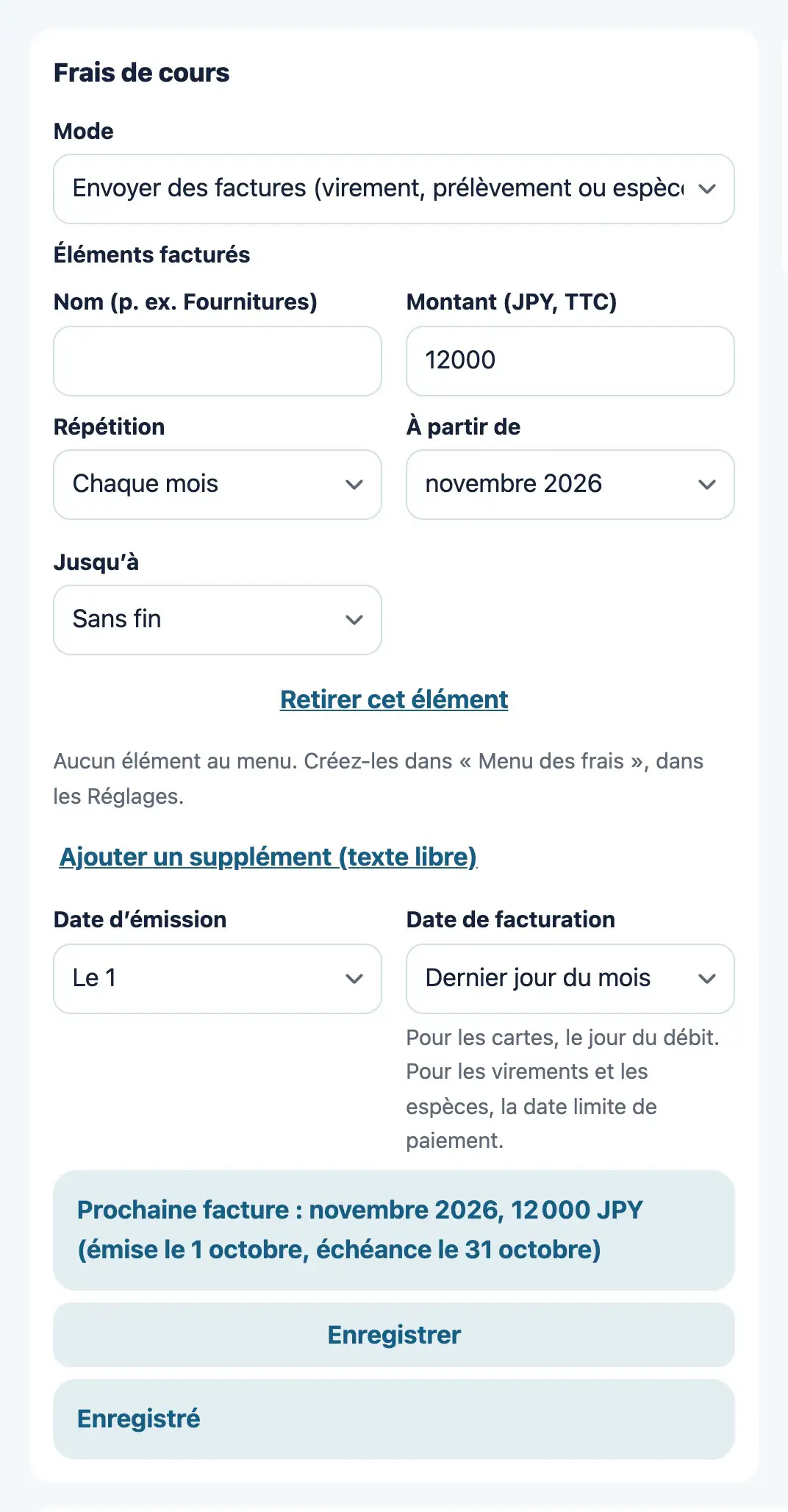
Frais de cours par élève
WebPour chaque élève, on fixe le montant des frais de cours et le jour de facturation. Le mode se choisit entre virement ou espèces (l’enseignant confirme le paiement) et pas de facturation. Quand une facture est créée, les parents en sont informés par e-mail.
Le paiement par carte est disponible une fois votre propre compte Stripe connecté.
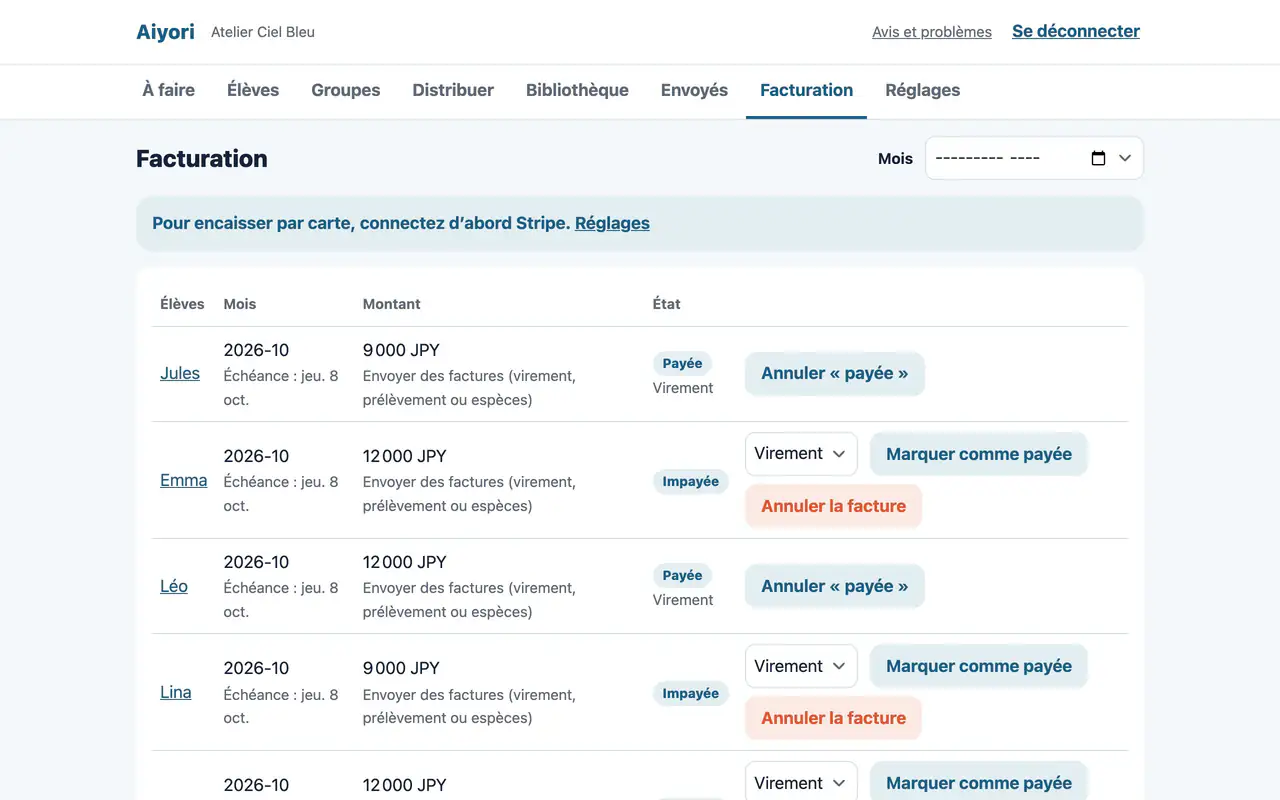
Marquer comme payée
WebAprès un paiement par virement ou en espèces, on appuie sur « Marquer comme payée » pour cette facture. Le moyen de paiement (virement, espèces, autre) est enregistré lui aussi. Les parents reçoivent un e-mail de confirmation.
Exemple de tarif
- Par personne
- ¥400 par mois (TTC). Toutes les fonctions sont incluses.
- 1 enseignant, 10 élèves
- ¥4 400
- Classes hors du Japon
- 2,99 dollars US par personne et par mois (TTC). Le décompte des personnes est le même.
Essai gratuit
Gratuit pendant 30 jours après la création de la classe (organisation). Pendant l’essai, inutile d’enregistrer un moyen de paiement.