Aller au contenu

For Teachers

Devoirs, corrections, lien avec les parents et frais de cours,
au même endroit.

Pour les enseignants du soutien scolaire, des cours particuliers, des activités et des cours pour adultes. Aiyori est une plateforme éducative où l’enseignant distribue les devoirs aux élèves, les corrige et les renvoie, montre leur travail aux parents et facture les frais de cours, le tout au même endroit.

Le tarif est de 2,99 dollars US par personne et par mois (¥400 au Japon), TTC. La classe est gratuite pendant 30 jours après sa création, sans enregistrer de moyen de paiement. Une fois la classe créée, vous pouvez commencer par inscrire vos élèves.

Essai gratuit (30 jours)Ouvrir une classeTarifsApp iPhone et iPad (App Store japonais)

Common Problems

Pour les soucis du quotidien d’une classe.

Vous ne savez pas si les devoirs sont faits avant le cours suivant.

Qui a rendu et qui ne l’a pas fait : vous le voyez dans une liste le jour même. Les questions sont corrigées sur-le-champ, et vous annotez les fiches en rouge à l’écran avant de les renvoyer.
Vous ne voyez pas tout de suite qui bloque.

Avec le « Dossier d’apprentissage » de chaque élève et la « Progression de la classe », une grille par groupe, vous repérez vite les élèves en retard.

Vous rédigez les comptes rendus aux parents après le cours.

Ce que l’enfant a rendu, avec les annotations en rouge et la voix de l’enseignant, est visible tel quel par les parents. Un e-mail récapitulatif est aussi envoyé une fois par jour.

Vidéos, fiches, messages et paiements : tout est éparpillé.

Distribuer, rendre, renvoyer, échanger et facturer les frais de cours : tout se fait au même endroit. Vous n’avez pas à donner vos coordonnées personnelles aux élèves ni aux parents.

Every Day

Un quotidien facile à suivre.

Les devoirs s’arrêtent quand on ne sait pas quoi faire et qu’on ne voit pas ce qui a été fait. Aiyori rend le quotidien plus clair, dès la distribution.

L’écran de distribution. En haut, on choisit ce que les élèves doivent faire

Distribuer à partir de « Que doivent faire les élèves ? »

Écrire les réponses et les rendre, juste regarder, travail autonome avec les réponses, vidéo avec questions, vidéo avec test oral. L’objectif et les étapes choisis par l’enseignant s’affichent aussi sur l’écran du devoir de l’élève.

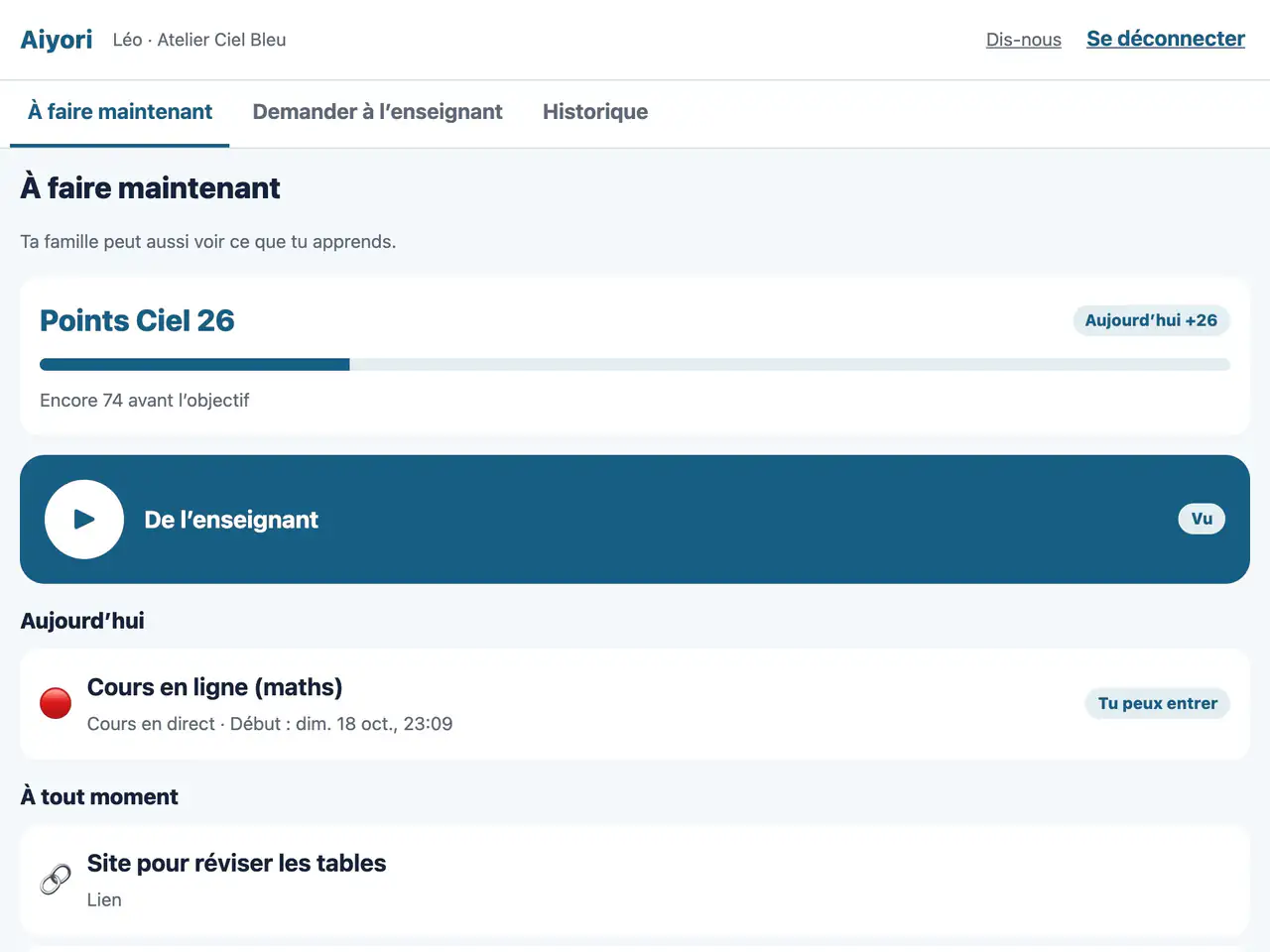
L’accueil de l’élève, avec la série du jour et ce qui reste à faire

Série du jour

Ce qui arrive dans la journée est regroupé. D’abord, le retour de l’enseignant sur le travail de la veille. Ce qui est terminé passe au vert, et un écran de confirmation s’affiche avant chaque rendu.

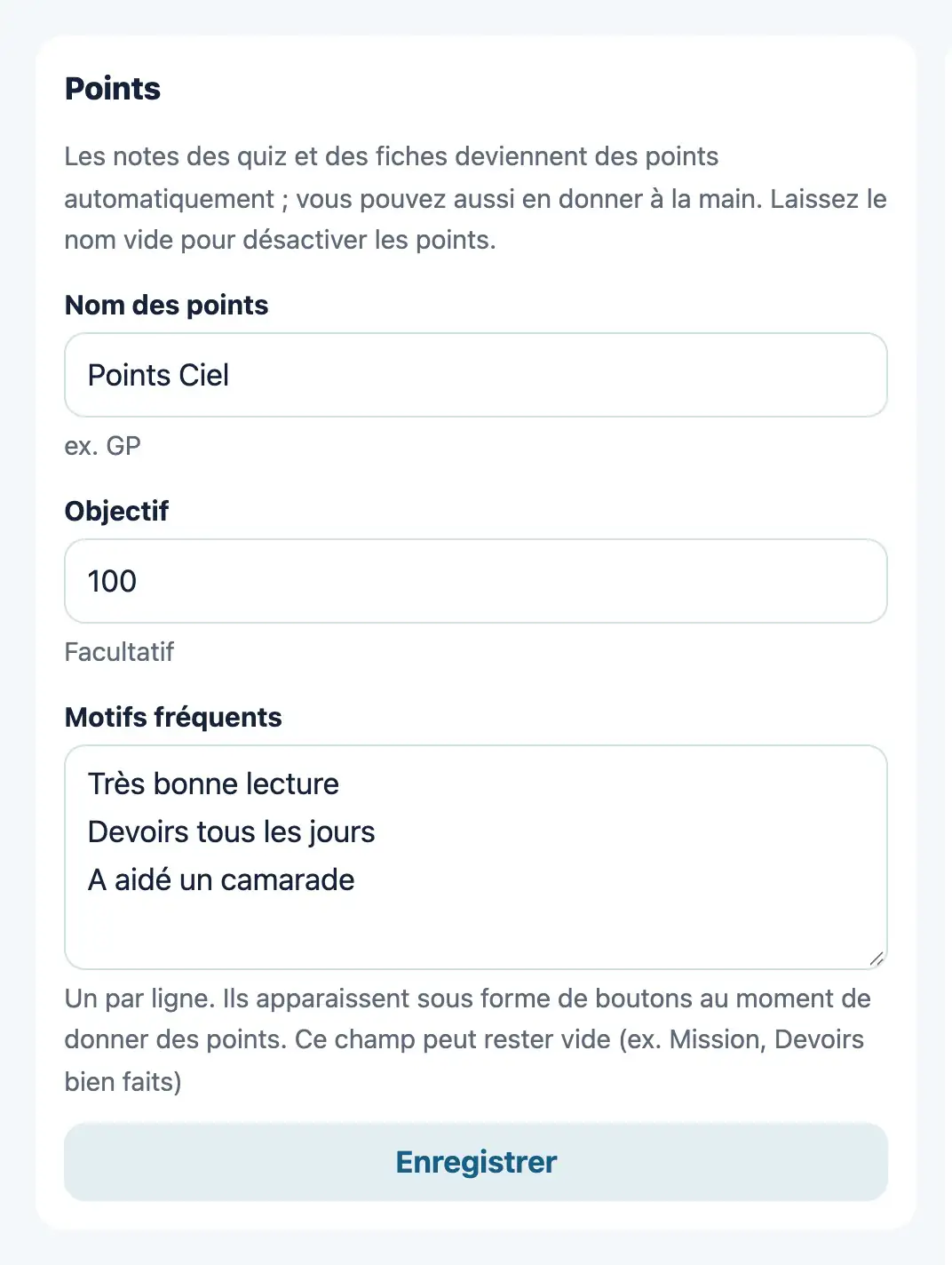
Réglage des points : nom, points pour une récompense et nom de la récompense

Points et récompenses

Les notes aux questions et aux fiches deviennent des points, dont le nom est choisi par la classe. Chaque fois que le nombre fixé est atteint, une récompense. L’enseignant peut aussi donner des points à la main aux élèves qui se sont investis.

For English Classes

Lire, écouter, parler, mémoriser. L’anglais aussi se travaille ici.

Les exercices quotidiens d’un cours d’anglais deviennent tels quels des devoirs. Les classes d’autres matières peuvent s’en servir de la même façon.

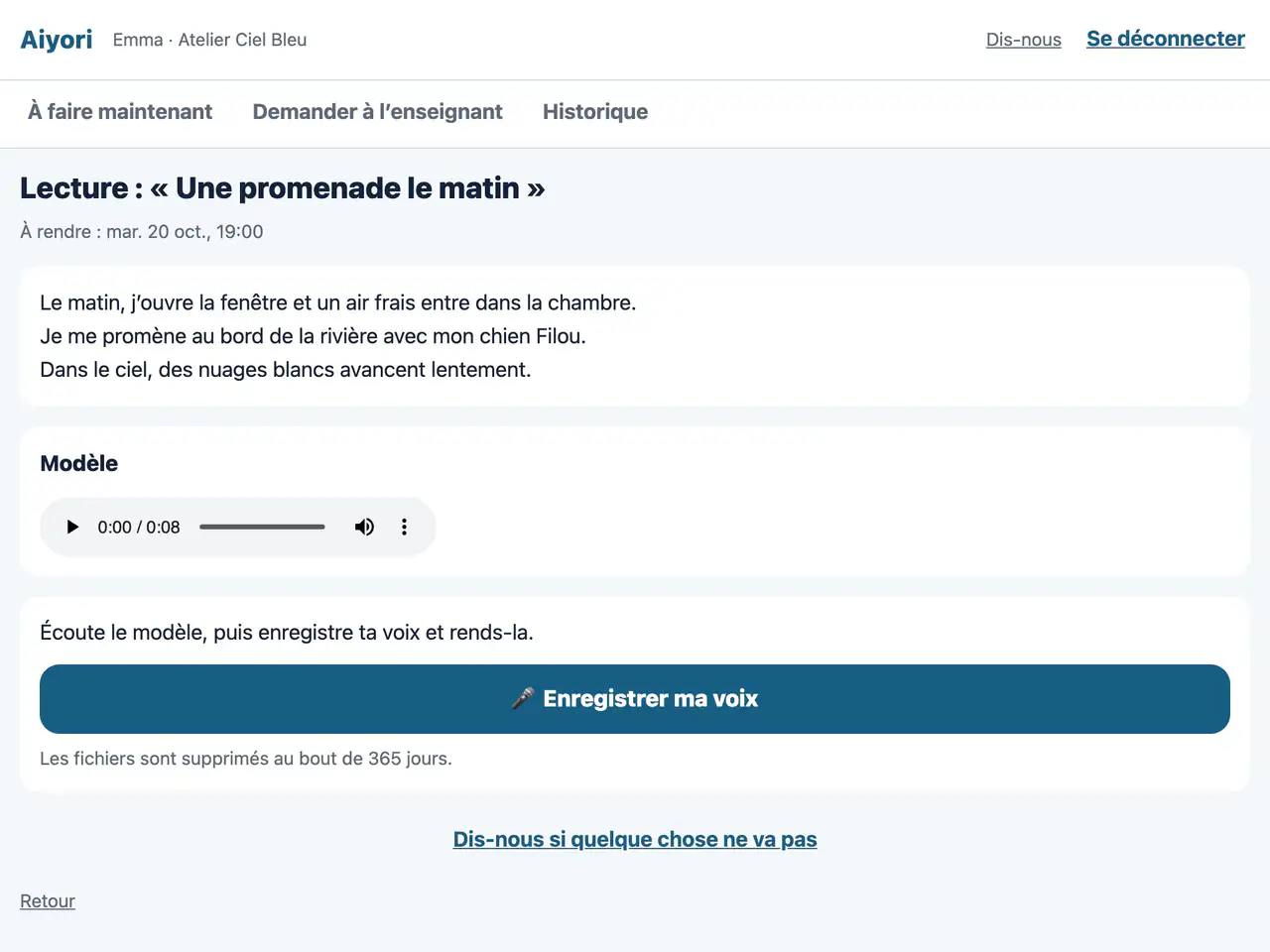
Un devoir de lecture à voix haute : le texte, le modèle audio et le bouton d’enregistrement

Lecture à voix haute

L’élève écoute le modèle, enregistre sa voix et la rend. L’enseignant écoute les voix des élèves à la suite et peut renvoyer une note, un mot ou un message vocal.

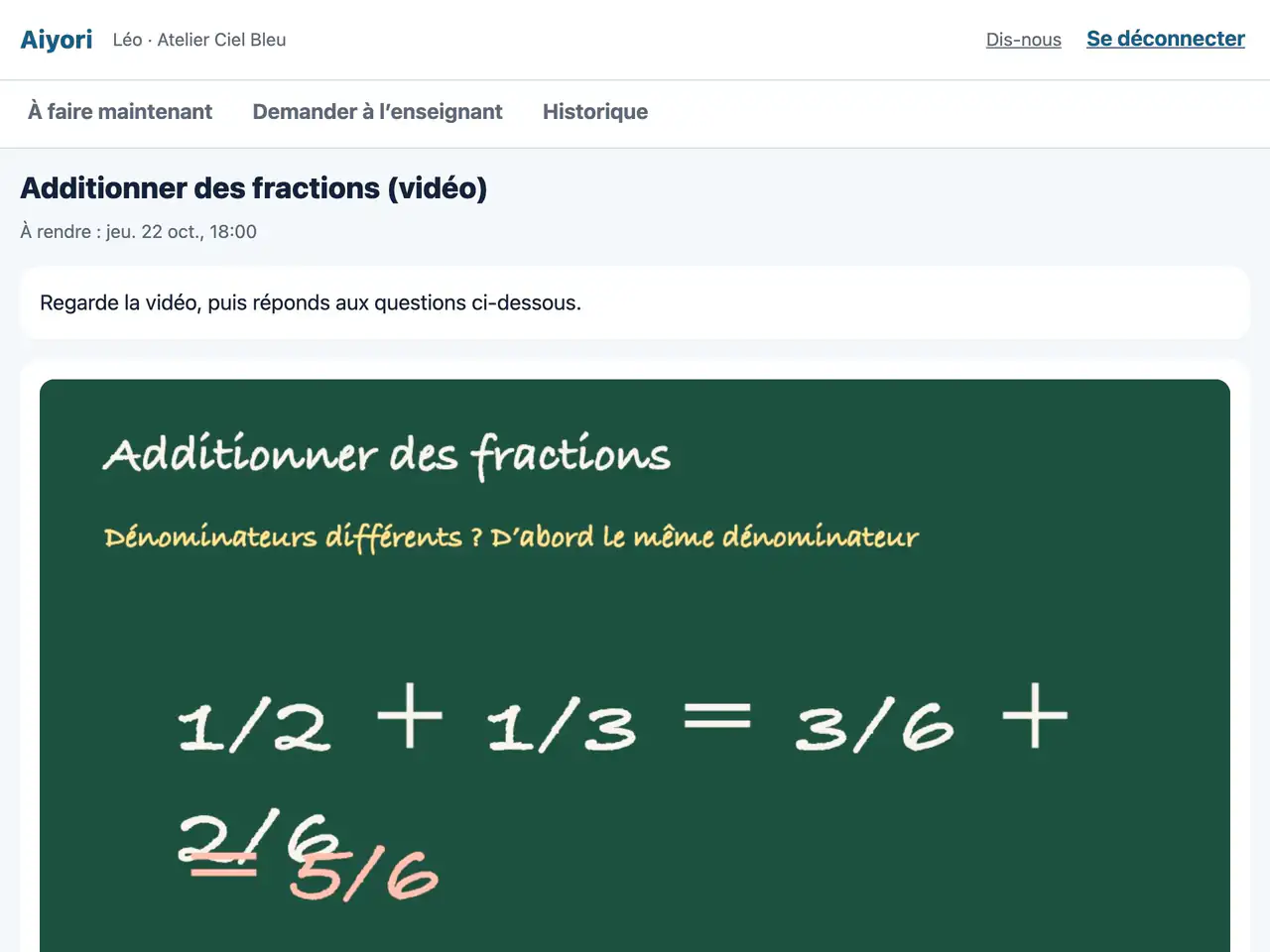
Une vidéo de cours avec les questions en dessous

Vidéo avec questions, test oral

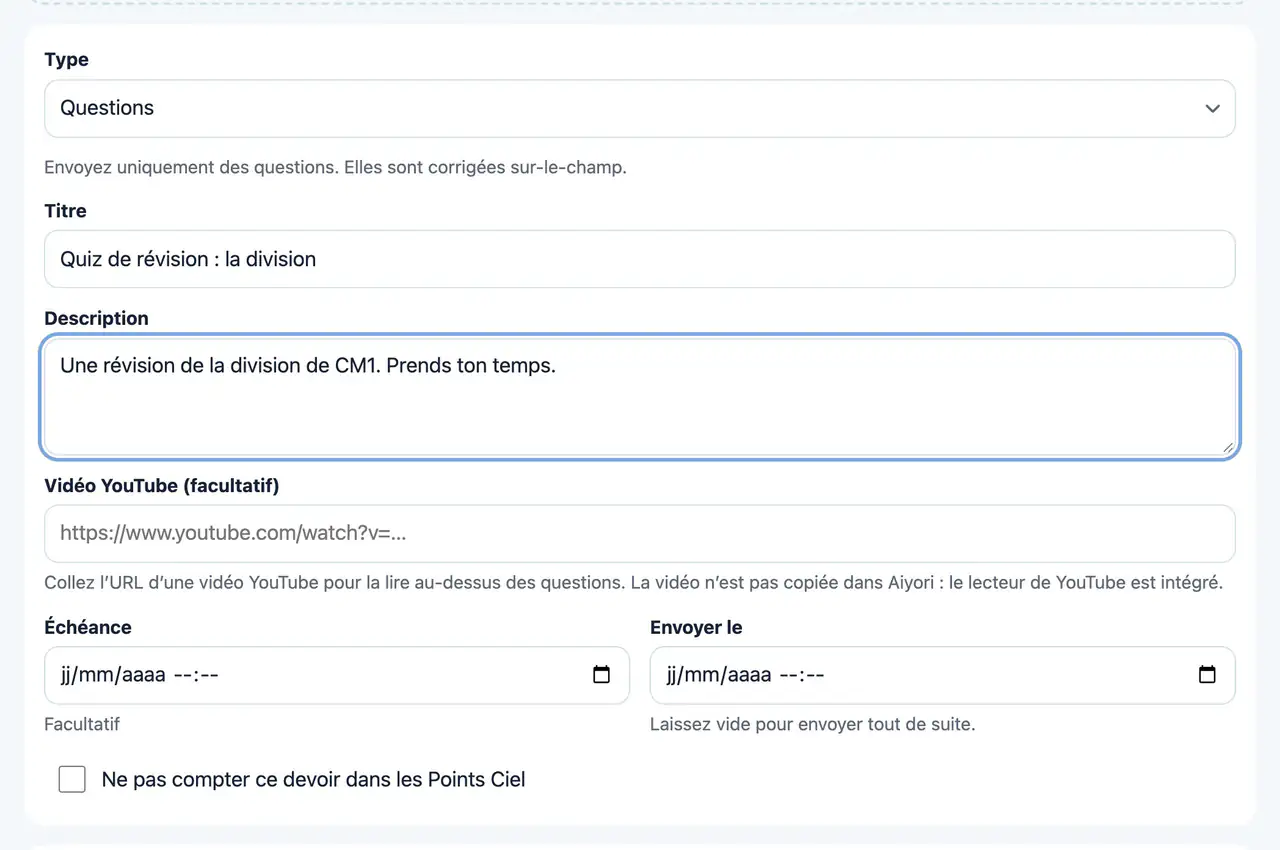
Une vidéo de cours (y compris YouTube) peut être distribuée avec des questions ou un texte à lire à voix haute. L’élève répond à toutes les questions, puis rend tout d’un coup.

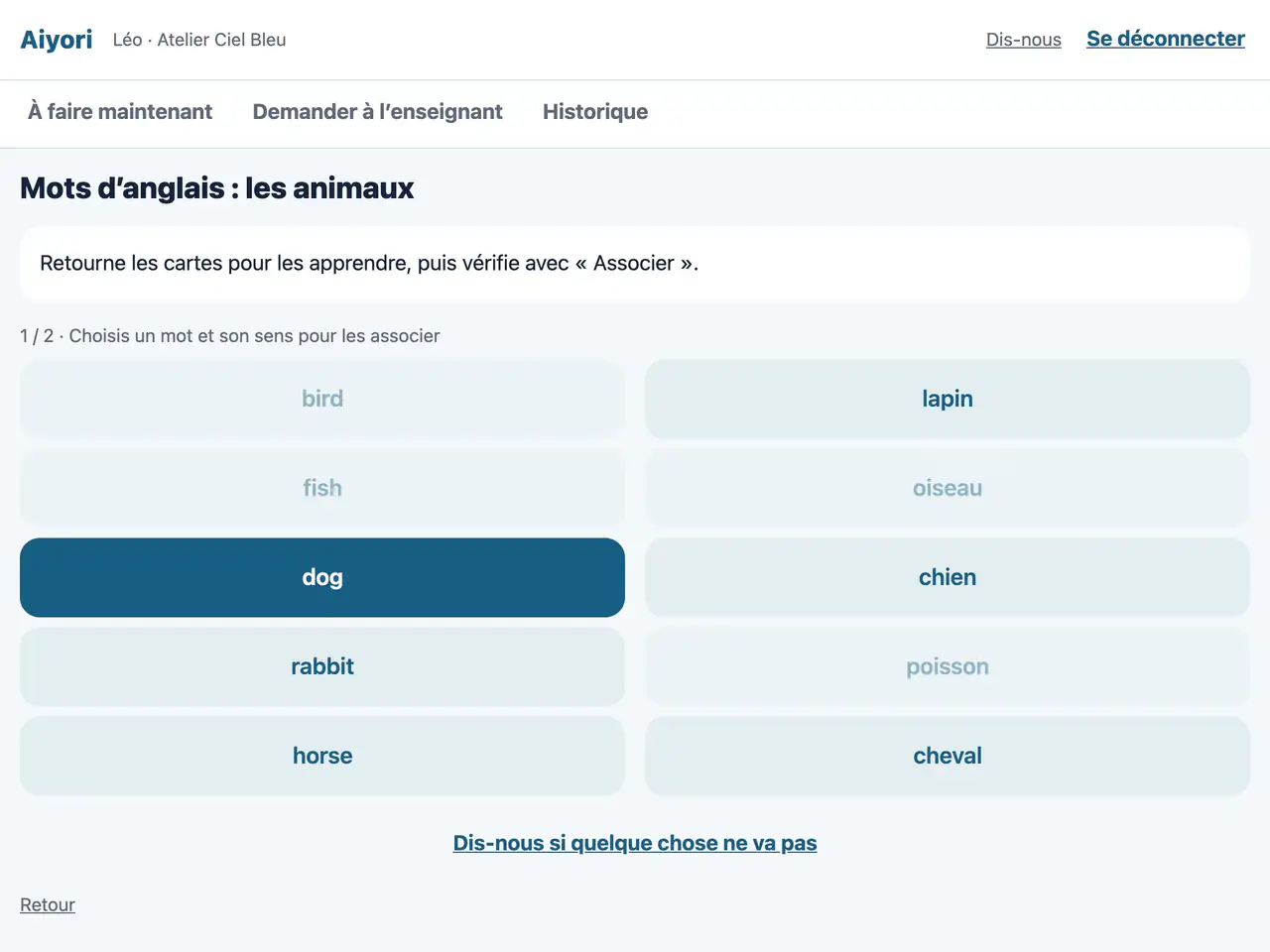
Cartes de mots en mode « Associer »

Cartes de mots

Il suffit de coller les mots et leur sens ; un export Quizlet s’utilise aussi tel quel. Une voix de synthèse les lit, et l’élève s’exerce avec « Retourner », « Associer » et « Test ». Le classement de la classe dans « Associer » ne s’affiche que si l’enseignant le décide.

See Each Student

Chaque élève, bien en vue.

Qui avance, qui bloque : vous le savez sans attendre le cours suivant.

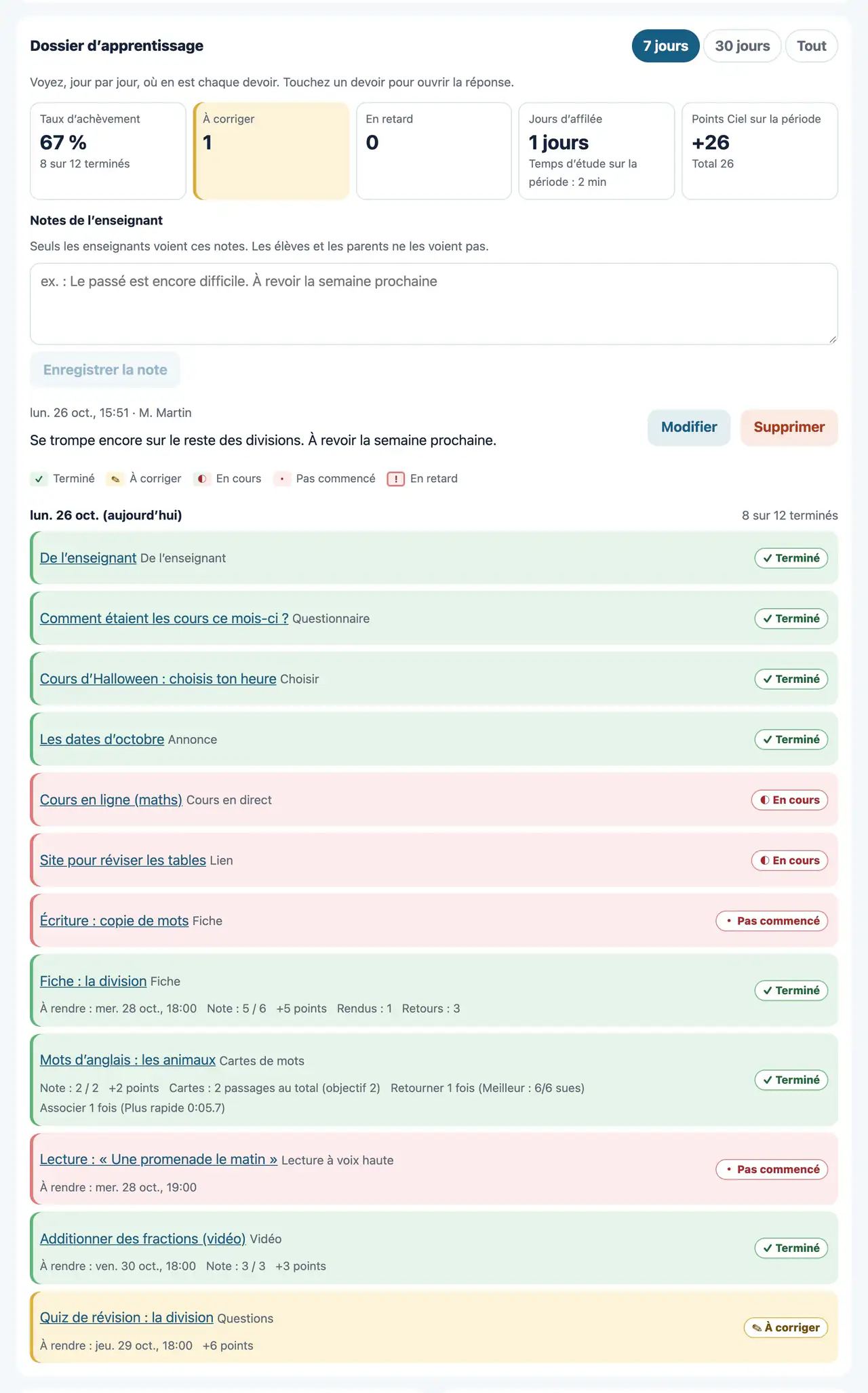
Le dossier d’apprentissage d’un élève

Dossier d’apprentissage

Pour chaque élève, une seule page : part du travail terminé, jours d’affilée de travail, temps de travail, points et avancement des devoirs jour par jour. Vous pouvez aussi garder des notes visibles par les seuls enseignants.

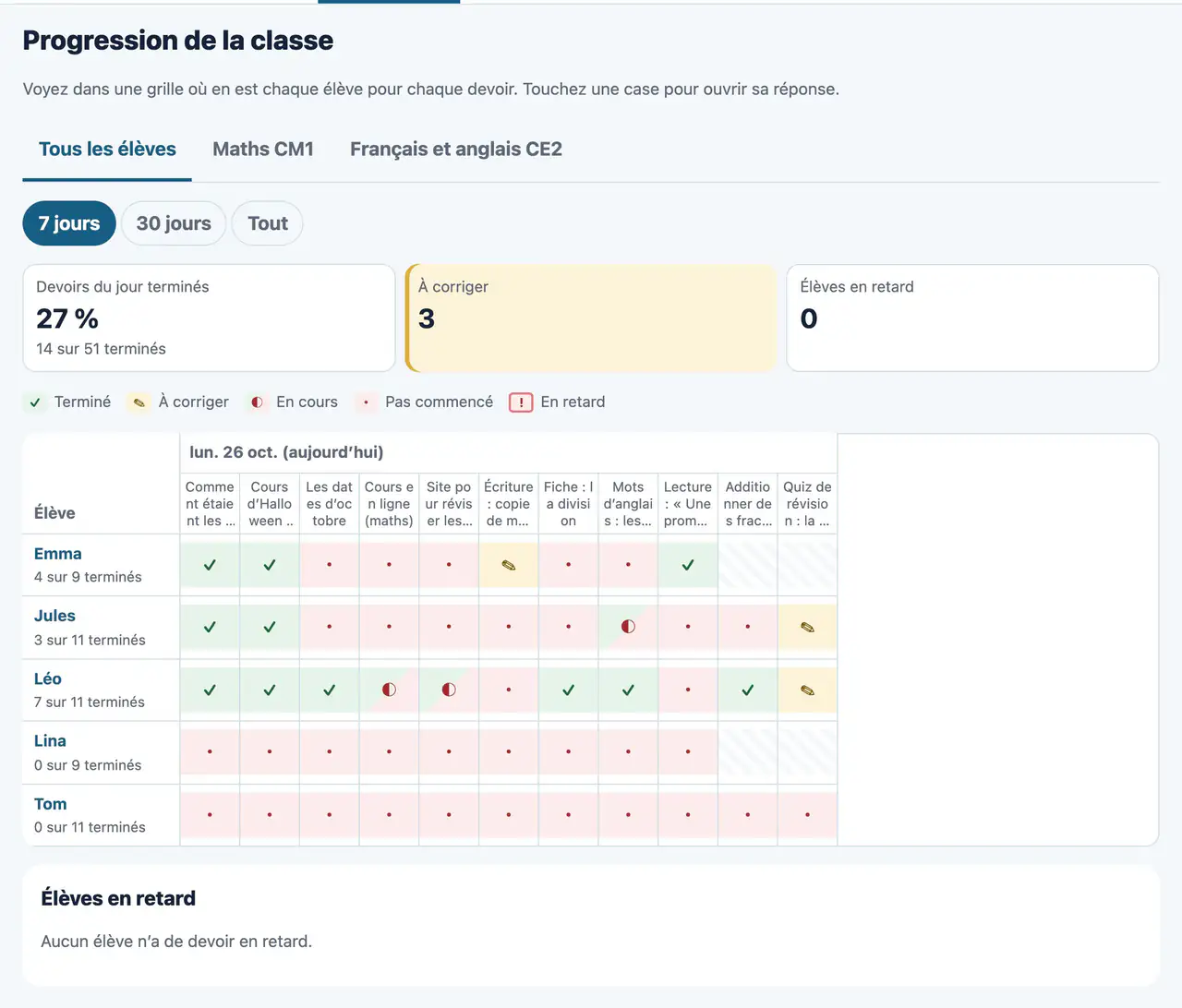
Progression de la classe : une grille d’élèves et de devoirs

Progression de la classe

Les élèves et les devoirs du groupe, dans une grille. Vous voyez tout de suite la part du travail du jour terminée et les élèves qui ont des devoirs en retard.

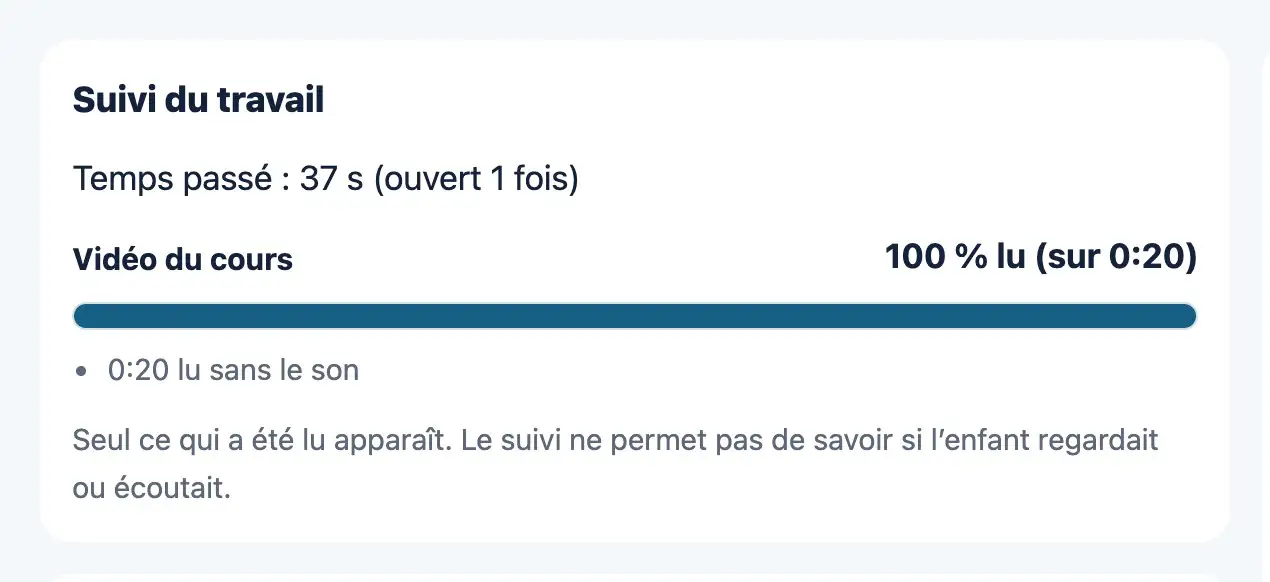
Temps de travail et parties de la vidéo lues

Temps de travail et lecture des vidéos

Vous voyez combien de temps un devoir est resté ouvert et quelles parties d’une vidéo ont été lues. On sait seulement ce qui a été lu, pas si l’élève regardait.

Why Aiyori

Les parents savent, sans compte rendu à écrire.

Ce que les parents veulent savoir avant tout : « Que fait mon enfant pendant ses cours ? » C’est aussi le compte rendu qui prend le plus de temps à l’enseignant.

L’enfant fait son travail, le rend, et l’enseignant le lui renvoie corrigé. Cet historique, le stylo rouge et la voix de l’enseignant parviennent tels quels aux parents.

L’enseignant et l’enfant ne restent jamais en tête-à-tête. Les parents peuvent lire tous leurs messages, à tout moment.

Les points forts d’Aiyori
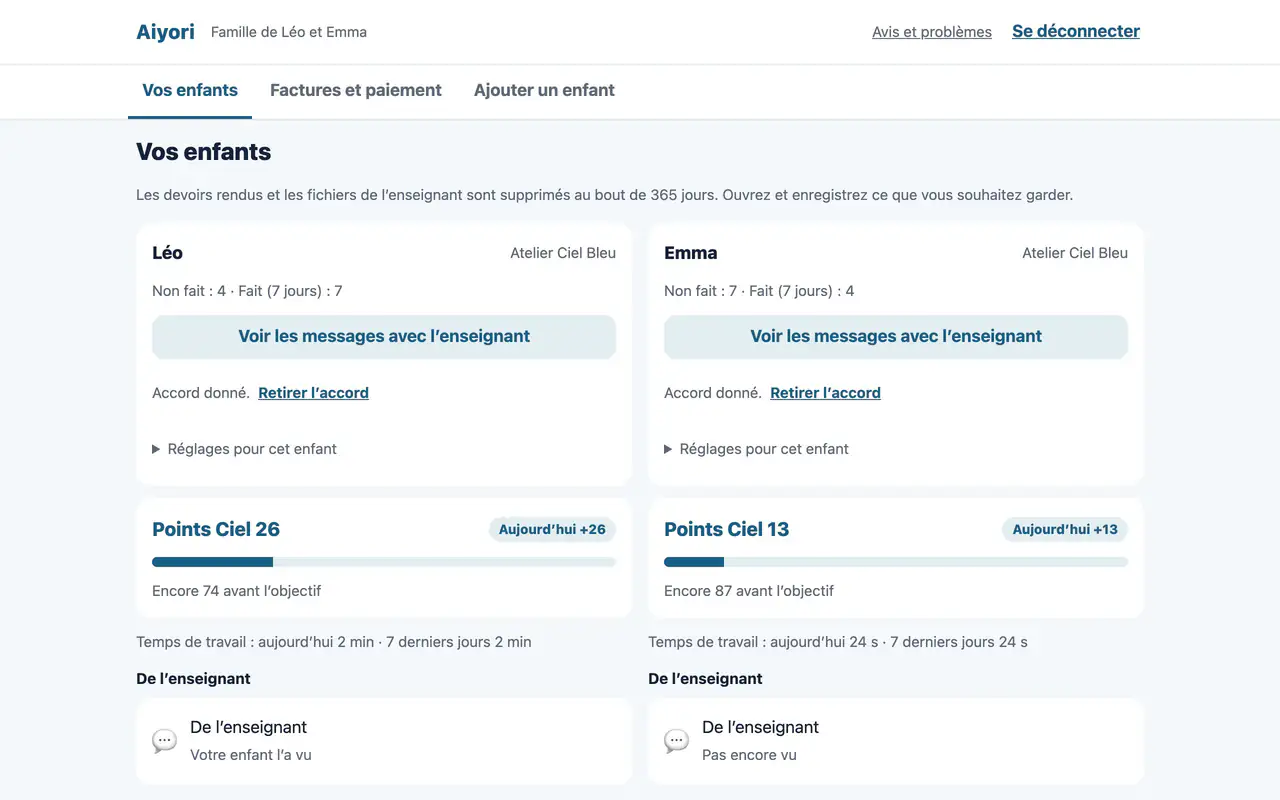
Écran des parents. Pour chaque enfant : nombre de devoirs à faire, nombre de devoirs faits, temps de travail et messages vocaux de l’enseignant

The Learning Cycle

Distribuer. S’exercer. Corriger. Réviser.

On ne progresse pas en écoutant un cours. On progresse en cherchant soi-même, en voyant ses erreurs corrigées, puis en recommençant.

Aiyori a été conçu pour faire tourner ce cycle sur une seule plateforme. Vidéos, questions, écriture à la main, voix, stylo rouge de l’enseignant : tout est au même endroit.

  1. Distribuer

    L’enseignant

    • Choisir ce que les élèves doivent faire (écrire et rendre, juste regarder, travail autonome avec les réponses, etc.)
    • Vidéos de cours avec questions, fiches en PDF
    • Modèles de lecture à voix haute, cartes de mots, tests oraux
    • L’horaire et le lien d’un cours en direct
    • Par groupe, par élève ou par étiquette, à la date et à l’heure choisies
  2. S’exercer

    L’élève

    • Avance dans la série du jour, de haut en bas
    • Regarde la vidéo, répond aux questions et rend tout d’un coup
    • Écrit à la main sur la fiche, ou sur papier, puis rend une photo
    • Enregistre sa voix et la rend. Pose ses questions à l’enseignant
  3. Corriger

    L’enseignant

    • Questions à choix, à nombre ou à mot : correction automatique immédiate
    • Corrige la fiche au stylo rouge, directement à l’écran
    • Une note et un commentaire
    • S’adresse à l’élève par la voix ou en vidéo
    • Demande de refaire
  4. Réviser

    L’élève et ses parents

    • Le retour sur le travail de la veille s’affiche en haut de la série du jour
    • L’élève ouvre les corrections et écoute la voix de l’enseignant
    • Il refait le travail et le rend de nouveau
    • Les parents voient la même chose
    • Tout ce qui a été fait reste dans l’historique

Puis, le devoir suivant

Live & Recorded

Cours en direct ou cours manqué : le même parcours.

Pour un cours sur Zoom ou Google Meet, il suffit de distribuer l’horaire et le lien. Le cours s’affiche dans « À faire maintenant » chez l’élève, qui peut entrer 10 minutes avant le début.

Si vous enregistrez le cours, vous pouvez le distribuer tel quel en vidéo. L’élève absent regarde plus tard le même cours et répond aux mêmes questions.

Pour les vidéos mises en ligne sur Aiyori, l’enseignant et les parents savent jusqu’où elles ont été lues. Aucune publicité, aucune vidéo suggérée.

Les principales fonctionnalités d’Aiyori

Apprendre en écrivant à la main. Recevoir une correction soignée.

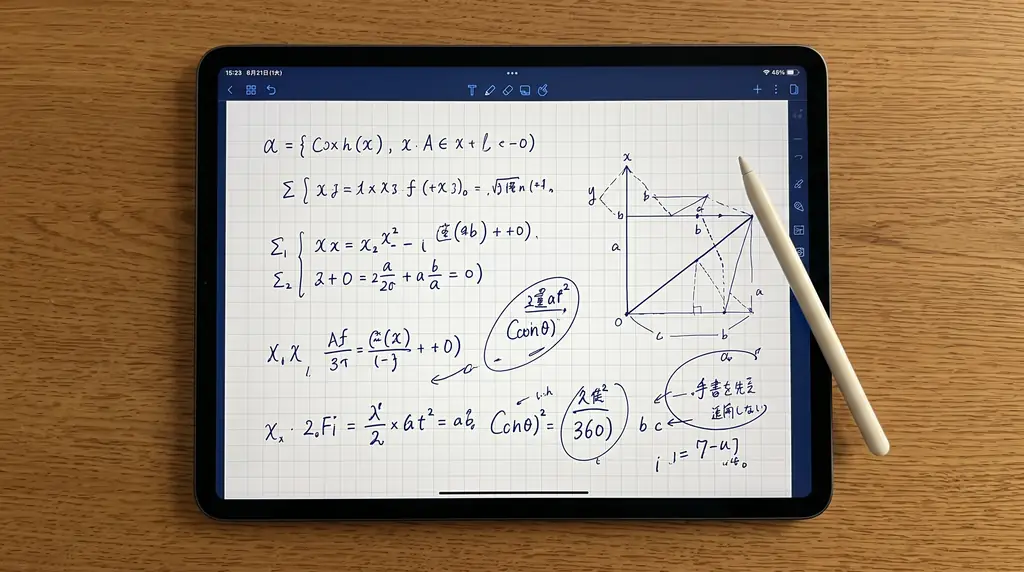
Le devoir écrit sur l’iPad est rendu tel quel. L’enseignant le corrige à la main et le renvoie.

  • Écriture à l’Apple Pencil
  • Correction au stylo rouge
  • Retour de vive voix
  • Possibilité de refaire

Vidéos de cours et questions

Distribuez vos propres vidéos, sans publicité, avec des questions juste en dessous. Vous voyez aussi jusqu’où elles ont été lues.

Horaires des cours en direct

Distribuez l’horaire et le lien du cours : ils s’affichent dans « À faire maintenant » chez l’élève.

Le quotidien, partagé avec les parents

Ce qui est fait, ce qui reste à faire et le temps de travail s’affichent sur l’écran des parents.

Frais de cours : factures et paiements

Les demandes de paiement mensuelles sont créées automatiquement. Carte, virement ou espèces : l’état des paiements s’affiche dans une seule liste.

Compared

Comparer avec les autres outils.

Nous avons d’abord passé en revue plus de 100 services, au Japon et à l’étranger, puis examiné, une à une, les pages officielles des 28 plus proches. Le tableau ci-dessous classe ces outils par catégories, selon la personne qui les achète.

Les outils d’apprentissage n’ont ni parents ni frais de cours. Les outils de gestion des cours de soutien n’ont pas d’apprentissage.

Ce que permettent Aiyori et les autres catégories d’outils
Ce que l’on peut faireApplications d’apprentissage pour les écolesOutils de diffusion de vidéos et de coursGestion et liaison pour cours de soutienLogiciels de gestion pour tuteurs (étranger)Aiyori
Distribuer, sans publicité, les vidéos de ses propres coursEn grande partieOuiCertains services seulement, ou avec des aménagementsEn grande partieOui
Corriger au stylo rouge un devoir manuscrit, puis le renvoyerOuiNon trouvé dans ce que nous avons vérifiéNon trouvé dans ce que nous avons vérifiéCertains services seulement, ou avec des aménagementsOui
L’enseignant s’adresse directement à l’élève, par la voix ou en vidéoEn grande partieNon trouvé dans ce que nous avons vérifiéNon trouvé dans ce que nous avons vérifiéCertains services seulement, ou avec des aménagementsOui
Montrer aussi aux parents jusqu’où la vidéo a été lueNon trouvé dans ce que nous avons vérifiéCertains services seulement, ou avec des aménagementsNon trouvé dans ce que nous avons vérifiéNon trouvé dans ce que nous avons vérifiéOui
Les parents peuvent lire, et suspendre, les messages entre l’enfant et l’enseignantCertains services seulement, ou avec des aménagementsNon trouvé dans ce que nous avons vérifiéNon trouvé dans ce que nous avons vérifiéNon trouvé dans ce que nous avons vérifiéOui
Pas d’envoi de photos ni de voix avant l’accord des parentsCertains services seulement, ou avec des aménagementsNon trouvé dans ce que nous avons vérifiéNon trouvé dans ce que nous avons vérifiéCertains services seulement, ou avec des aménagementsOui
Facturation des frais de cours et état des paiementsNon trouvé dans ce que nous avons vérifiéNon trouvé dans ce que nous avons vérifiéOuiOuiEn grande partie
Un enseignant indépendant peut commencer seulCertains services seulement, ou avec des aménagementsOuiCertains services seulement, ou avec des aménagementsCertains services seulement, ou avec des aménagementsOui
  • Oui
  • En grande partie
  • Certains services seulement, ou avec des aménagements
  • Non trouvé dans ce que nous avons vérifié

D’après nos propres recherches, en octobre 2026. Pour chaque catégorie, le symbole correspond au service le plus complet parmi ceux que nous avons vérifiés. Ce qui ne figurait pas sur les pages officielles est noté « × » ; la situation varie d’un service à l’autre. Les frais de cours d’Aiyori prennent en charge le paiement par carte (encaissé sur le compte Stripe de l’enseignant) ainsi que le suivi des virements et des espèces.

Quelle classe est la vôtre ?

ÉlémentClasse pour enfantsClasse pour adultes
Pour quelles classesSoutien scolaire, cours particuliers, activitésConversation anglaise, yoga, cuisine, préparation aux examens, etc. (élèves de 16 ans ou plus)
ParentsVous les invitez pour qu’ils suivent leur enfantAucun
Qui reçoit les avis de frais de coursLes parentsL’élève lui-même
Adresse e-mail de l’élèvePas nécessaireObligatoire
Écran de l’élèveDes mots faciles à lire pour les enfantsDes textes simples, sans les tournures pour enfants

Le type de classe se choisit à la création de la classe et ne peut plus être changé ensuite. Pour la formation en entreprise, consultez la page Formation.

Ouvrir une classe

  1. Appuyez sur « Essai gratuit », saisissez votre adresse e-mail et connectez-vous avec le code à 6 chiffres reçu. Il n’y a pas de mot de passe.
  2. Lisez les Conditions d’utilisation et acceptez-les.
  3. Saisissez votre nom, l’usage, le nom de la classe, le pays, le fuseau horaire et la devise, puis appuyez sur « Créer la classe ». Aucun moyen de paiement n’est demandé.
  4. Une fois la classe créée, « Pour commencer » s’affiche sur l’écran de l’enseignant. Inscrivez les élèves, invitez les parents (classes pour enfants seulement), puis distribuez le premier devoir, dans cet ordre.

L’usage, le pays, la devise et le fuseau horaire ne peuvent plus être changés ensuite. Les étapes illustrées se trouvent dans Ouvrir une classe.

Inscription et connexion des élèves

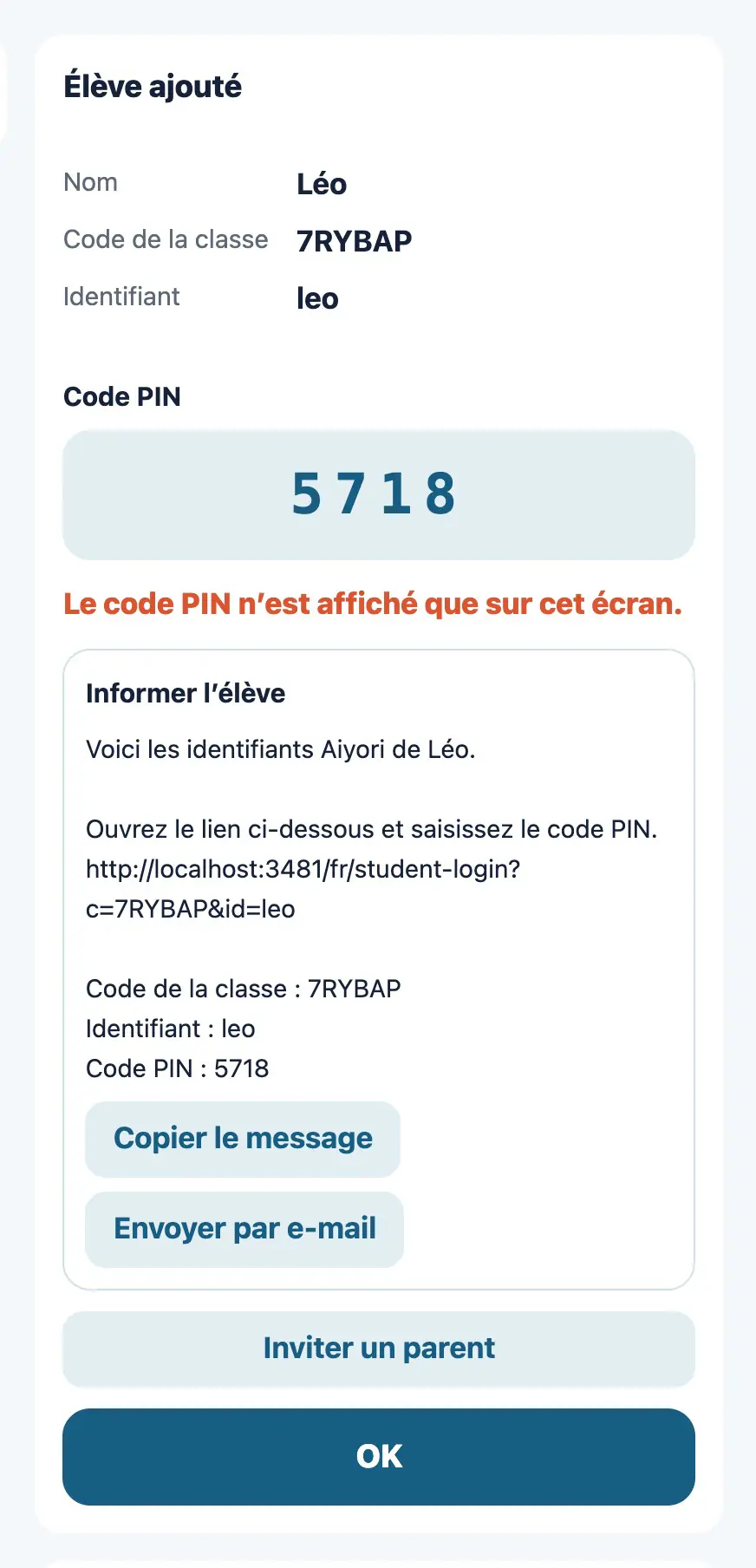
Écran : Inscrire les élèves

Inscrire les élèves

Web et appli

On saisit le nom de l’élève, son identifiant de connexion, son année et son mois de naissance. L’inscription affiche le code de la classe, l’identifiant et le code PIN.

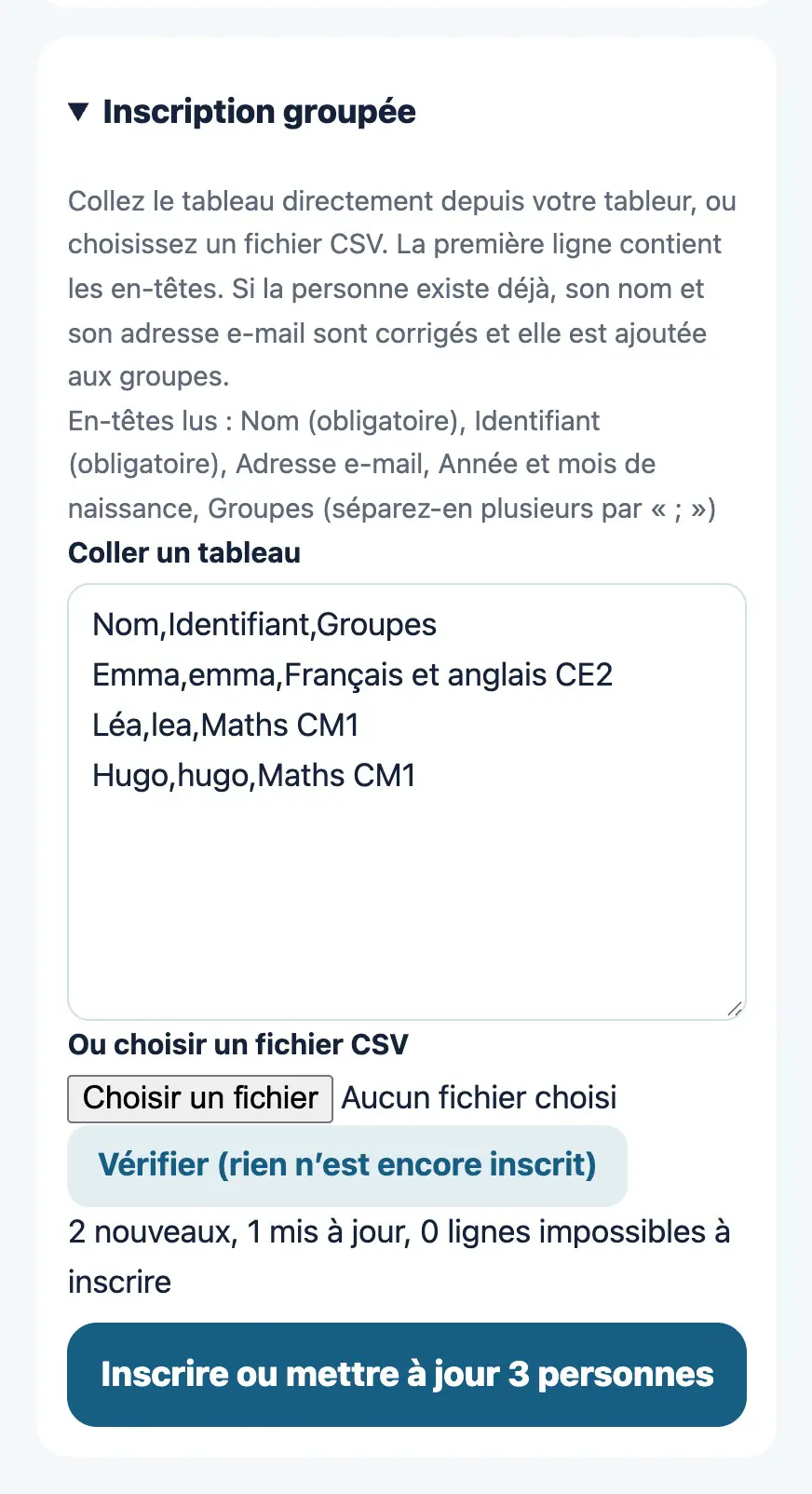
Écran : Inscription groupée

Inscription groupée

Web

Collez un tableau issu d’un tableur, ou choisissez un fichier CSV, pour inscrire beaucoup d’élèves d’un coup. Si une personne est déjà inscrite, son nom et son adresse e-mail sont mis à jour et elle est ajoutée aux groupes.

Inscription
Un par un, ou jusqu’à 1 000 à la fois en collant un tableau issu d’un tableur ou avec un fichier CSV. Les identifiants des personnes nouvellement inscrites peuvent être enregistrés en CSV.
Connexion des élèves
Trois éléments suffisent : le code de la classe (6 caractères, lettres et chiffres), l’identifiant et le code PIN (4 à 6 chiffres). Aucune adresse e-mail n’est nécessaire pour l’élève.
Transmission
Depuis l’écran d’inscription, envoyez directement un message avec le lien de connexion. Vous pouvez aussi afficher un code QR de connexion pour chaque élève (valable 5 minutes, utilisable une seule fois).
Code PIN oublié
Vous le recréez depuis l’écran de l’enseignant. Le code PIN ne s’affiche qu’une fois, à l’inscription ou lors de sa recréation.
Appareil partagé
Sur l’écran de connexion élève (navigateur comme app iPhone et iPad), cochez « Appareil partagé » : l’identifiant n’est pas mémorisé, et la déconnexion efface les données de la personne précédente.

La page à donner aux élèves : Pour les élèves

Le lien avec les parents

Écran : Inviter les parents

Inviter les parents

Web et appli

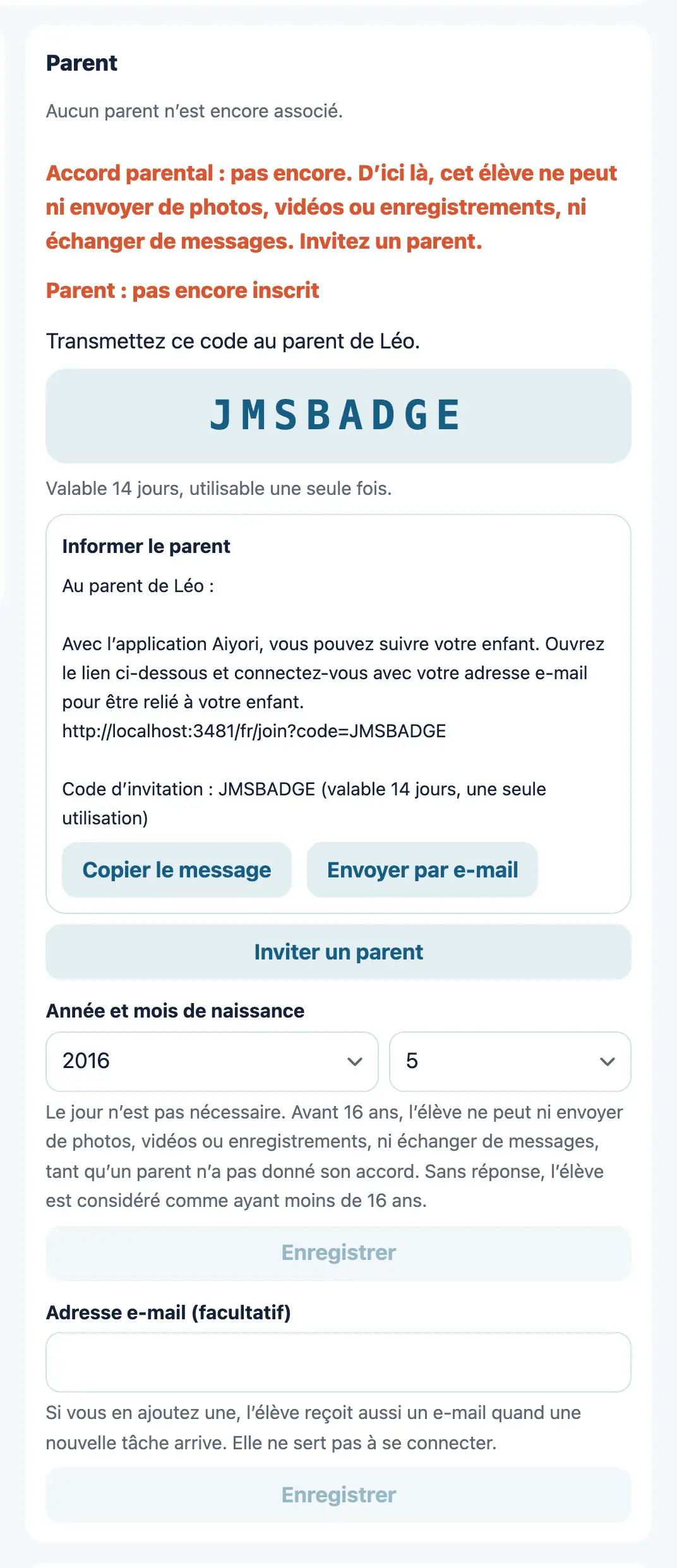
On crée un code d’invitation destiné aux parents. Quand le parent saisit ce code, il est relié à l’enfant.

  • Dans une classe pour enfants, vous créez sur la page de l’élève un code d’invitation pour les parents et le leur transmettez (valable 14 jours, utilisable une seule fois). Les frères et sœurs d’une même classe peuvent être reliés ensemble avec un seul code famille.
  • Ce que l’enfant rend, ses scores, le stylo rouge et la voix de l’enseignant sont visibles tels quels par les parents. Inutile de rédiger un compte rendu à part.
  • Les parents peuvent lire tous les messages individuels entre l’enseignant et l’élève. Vous n’avez pas à donner vos coordonnées personnelles aux élèves ni aux parents.
  • Tant que les parents n’ont pas donné leur accord, les élèves en dessous d’un âge fixé (16 ans pour les classes au Japon, 18 ans pour les classes au Mexique) ne peuvent ni rendre de photos, de vidéos ou d’enregistrements de voix, ni échanger des messages individuels avec l’enseignant.
  • L’adresse e-mail des parents n’apparaît ni sur l’écran de l’enseignant ni dans l’export de la liste.

La page à donner aux parents : Pour les parents

Gestion des frais de cours

Écran : Frais de cours par élève

Frais de cours par élève

Web

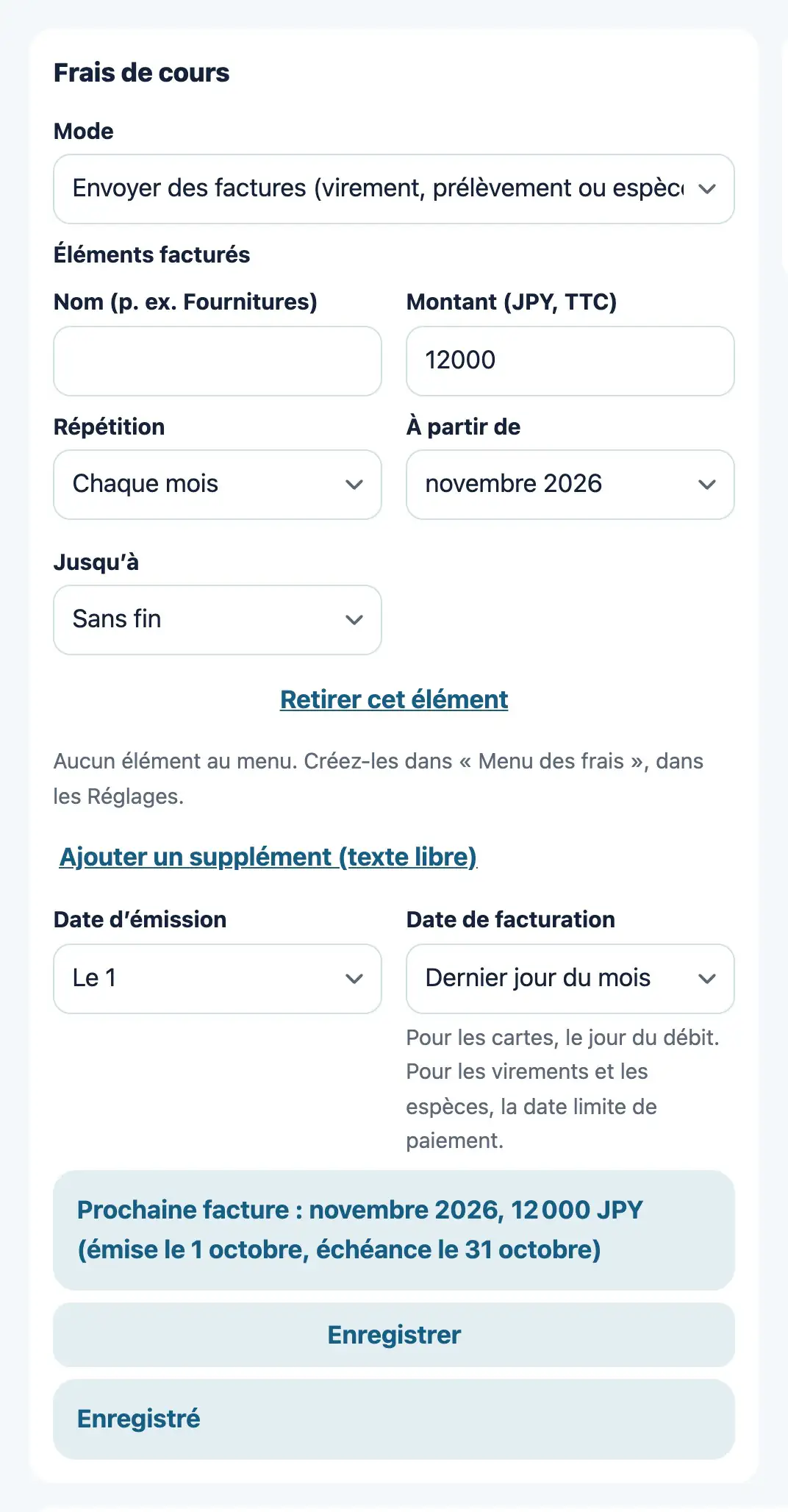
Pour chaque élève, on fixe le montant des frais de cours et le jour de facturation. Le mode se choisit entre carte, facture (virement, espèces, etc. ; l’enseignant confirme le paiement), suivi seulement et pas de facturation. Quand une facture est créée, la personne qui paie (les parents dans une classe pour enfants, l’élève lui-même dans une classe pour adultes) en est informée par e-mail.

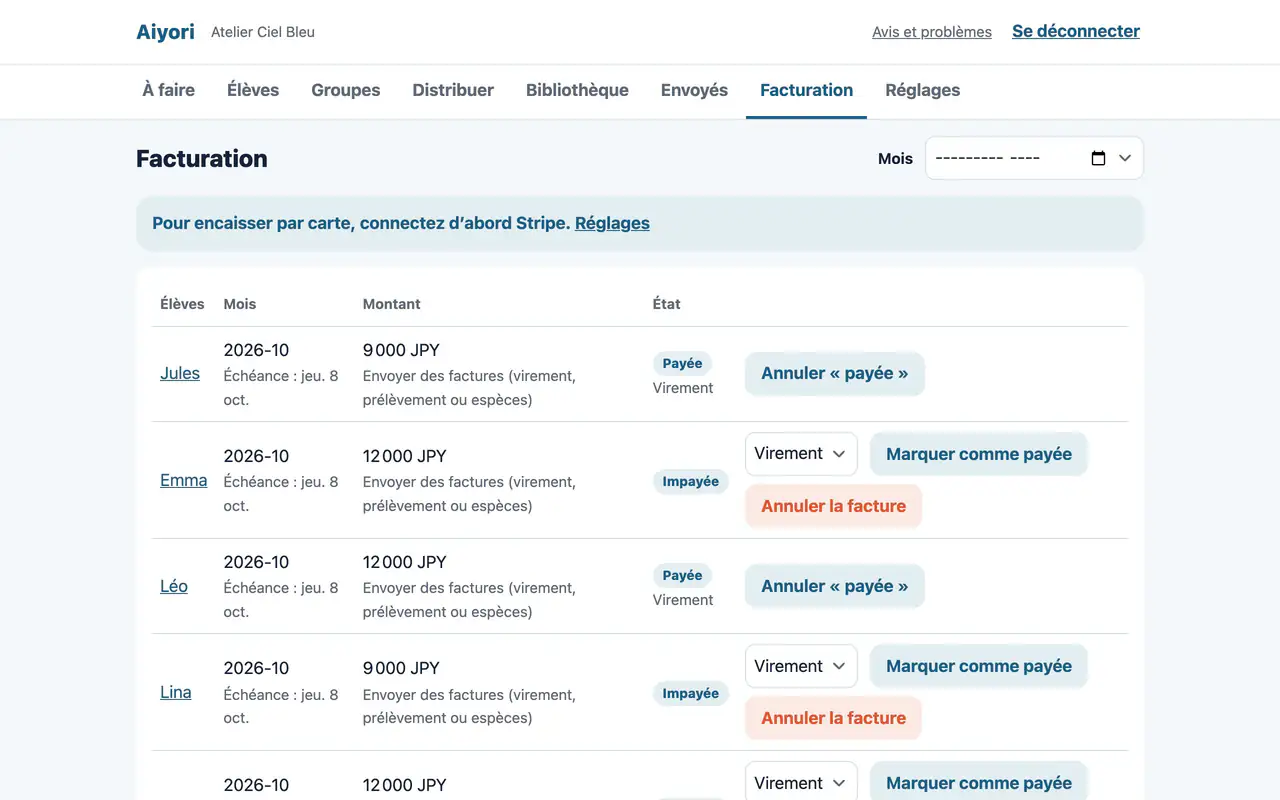
Liste des factures

Liste des factures

Web

Un tableau présente l’élève, le mois, le montant et l’état (Impayée, En retard, Payée). On peut filtrer par mois.

Facturation mensuelle
Fixez le montant et le jour de facturation pour chaque élève : la demande de paiement est créée automatiquement chaque mois et envoyée par e-mail à la personne qui paie (les parents dans une classe pour enfants, l’élève lui-même dans une classe pour adultes).
Mode de paiement
Pour chaque élève, choisissez : carte (versée directement sur votre propre compte Stripe), facture (virement, espèces, etc. ; une fois le paiement reçu, appuyez sur « Marquer comme payée »), suivi seulement, ou pas de facturation.
Commission
Aiyori ne détient jamais les frais de cours et ne prend aucune commission dessus. Les frais de paiement par carte sont payés par l’enseignant à Stripe.
En cas de retard
Après l’échéance, la personne qui paie est prévenue jusqu’à 3 fois. C’est l’enseignant qui décide de mettre en pause ou non : l’élève n’est jamais désinscrit automatiquement.

Pour en savoir plus, consultez Gestion des frais de cours et Recevoir les frais de cours par carte.

Tarifs

Abonnement
¥400 par personne et par mois (TTC), pour l’enseignant et chaque élève inscrit. Pour les classes hors du Japon, 2,99 dollars US par personne et par mois (TTC). Pas de frais de mise en service, pas de minimum, pas de différence selon les fonctions.
Personnes non comptées
Les parents, les élèves en pause et les élèves désinscrits ne sont pas comptés.
Exemple
Au Japon, une classe avec 1 enseignant et 10 élèves : ¥4 400 par mois (TTC).
Essai
Gratuit pendant 30 jours après la création de la classe. Inutile d’enregistrer un moyen de paiement.
Paiement
Par carte bancaire, mensuellement à terme échu. Le moyen de paiement s’enregistre dans les paramètres sur le Web (l’app iPhone et iPad n’a pas d’écran de paiement).
Arrêter
Vous pouvez fermer la classe à tout moment depuis les paramètres. Il n’y a pas de pénalité.

Pour en savoir plus, consultez la page Tarifs.

Appareils compatibles

Navigateur
Toutes les fonctions sont disponibles dans le navigateur d’un ordinateur (Windows, Mac), d’un Chromebook, d’une tablette ou d’un smartphone.
App iPhone et iPad
iOS et iPadOS 17.0 ou version ultérieure. Disponible gratuitement sur l’App Store japonais. Elle sert à distribuer devoirs et annonces, noter, corriger au stylo rouge (à l’Apple Pencil ou au doigt), renvoyer de vive voix, consulter la liste À faire et recevoir les notifications.
Android
Il n’y a pas d’application dédiée. Utilisez le navigateur.
Connexion de l’enseignant
Avec un code à 6 chiffres reçu à votre adresse e-mail. Il n’y a pas de mot de passe.
Cours en direct
Aiyori n’a pas d’appel vidéo. Distribuez un lien Zoom, Google Meet, Microsoft Teams ou Whereby avec l’horaire : les élèves peuvent entrer 10 minutes avant le début.

Données et sécurité

  • Seuls l’élève, ses parents et les enseignants de la classe voient les informations de l’élève. Les autres classes ne les voient pas.
  • Les données sont stockées au Japon (région de Tokyo d’Amazon Web Services).
  • Aucune publicité (les vidéos YouTube distribuées par l’enseignant peuvent contenir des publicités YouTube). Aucun outil externe d’analyse d’usage ou de publicité n’est intégré.
  • Les fichiers rendus par les élèves (photos, voix, vidéos, etc.) sont supprimés automatiquement 365 jours après leur envoi. Les scores, les commentaires et les textes sont conservés.
  • Le nom, les travaux rendus, les messages et l’historique d’un élève désinscrit sont supprimés au bout de 30 jours.

Pour en savoir plus, consultez la page Sécurité.

Questions fréquentes des enseignants

Les élèves ont-ils besoin d’une adresse e-mail ?

Pas dans une classe pour enfants : les élèves se connectent avec le code de la classe, l’identifiant et le code PIN. Dans une classe pour adultes, l’adresse e-mail de l’élève est nécessaire pour lui envoyer les avis de frais de cours.

Que se passe-t-il à la fin des 30 jours d’essai ?

Vous êtes prévenu 7 jours avant, 3 jours avant et le jour même. Si vous enregistrez un moyen de paiement, vous continuez sans interruption. Sinon, la classe est mise en pause au bout des 30 jours, puis la classe et ses données sont supprimées 30 jours après la pause. Si vous enregistrez un moyen de paiement avant la suppression, la classe reprend aussitôt.

Puis-je inviter d’autres enseignants ?

Oui, avec un code d’invitation. Les enseignants ajoutés sont aussi comptés dans la facturation. Seul l’enseignant qui a créé la classe peut modifier ses paramètres, la fermer, inviter des enseignants et gérer le paiement.

Peut-on payer l’abonnement dans l’app iPhone et iPad ?

Non. L’abonnement se paie depuis les paramètres sur le Web. L’app n’affiche ni prix ni écran de paiement.

Peut-on l’utiliser pour des cours d’adultes ?

Oui. Choisissez « Classe pour adultes » en créant la classe. Il n’y a pas de parents, et les avis de frais de cours sont envoyés à l’élève lui-même. Pour en savoir plus, consultez la page Cours d’adultes.

Un élève est-il désinscrit automatiquement si les frais de cours sont en retard ?

Non. Après l’échéance, la personne qui paie est prévenue jusqu’à 3 fois, et c’est l’enseignant qui décide de mettre en pause ou non.

Dans quels pays et régions peut-on créer une classe ?

Au Japon, en Nouvelle-Zélande, à Hong Kong, à Singapour, en Australie, au Canada et au Mexique. Chacun peut choisir la langue de l’écran parmi 8 langues.

Comment fermer ma classe ?

Vous pouvez fermer la classe à tout moment depuis les paramètres. Il n’y a pas de pénalité. Les données sont supprimées 30 jours après la fermeture et ne peuvent pas être récupérées.