Aller au contenu

All Features

Toutes les fonctionnalités

Voici tout ce que permet Aiyori.

Les 112 fonctionnalités sont réparties en 6 parties (enseignants, élèves, parents, cours d’adultes, formation en entreprise, commun) et expliquées avec les écrans réels.

Les écrans sont réels (le contenu est une démonstration). « Appli » désigne l’application iPhone et iPad, disponible sur l’App Store. Pour les étapes, consultez le Mode d’emploi.

Enseignants

Distribuer. Recevoir. Renvoyer. Le travail de l’enseignant tient dans une seule liste.

À faire (premier écran)

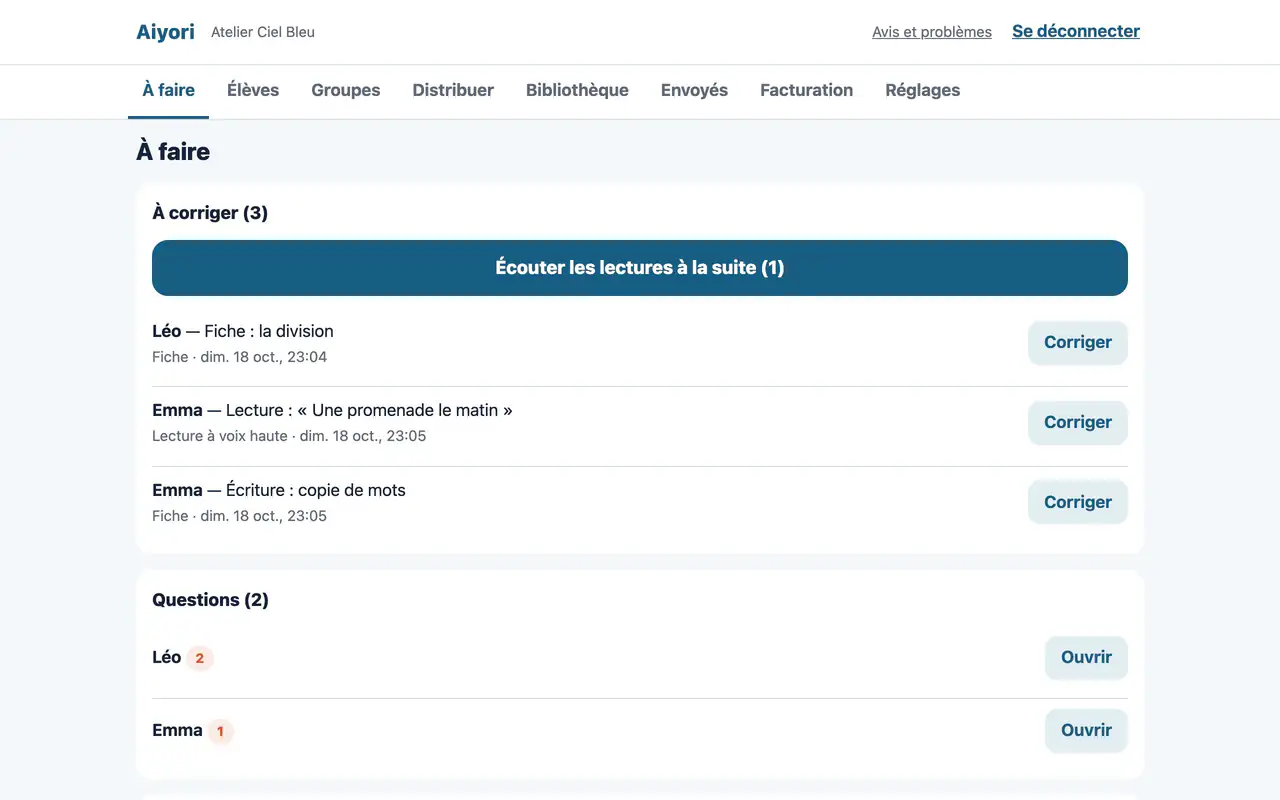
Écran : À faire

À faire

Web et appli

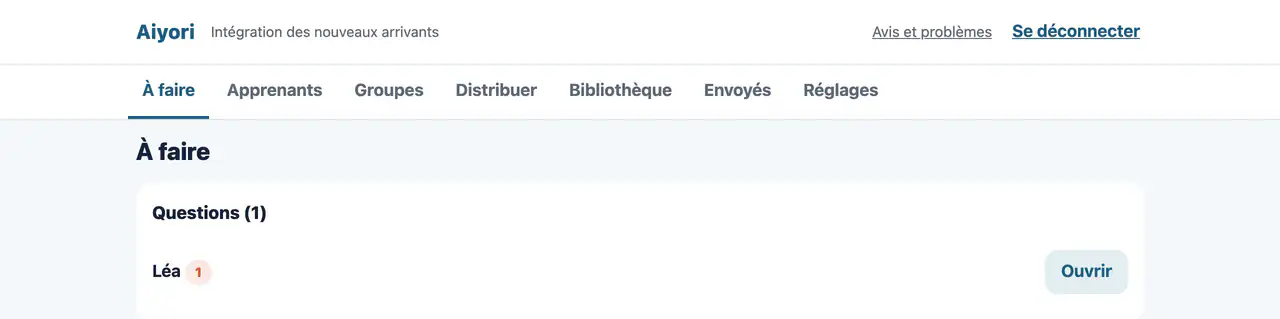
Les travaux à corriger, les questions des élèves, les résultats des questions, les paiements à vérifier et les cours en direct du jour s’affichent sur un seul écran, avec leur nombre. Il suffit de les traiter de haut en bas pour terminer le travail du jour.
Écran : Cours en direct du jour

Cours en direct du jour

Web et appli

L’heure des cours du jour et le nombre d’élèves concernés s’affichent. Sur le Web, on peut rejoindre le cours ou copier son lien depuis cet écran.

Distribuer

Écran : Choisir ce que l’on distribue

Choisir ce que l’on distribue

Web et appli

11 types au choix : Questions, Vidéo, Lecture à voix haute, Cartes de mots, Fiche, Lien, Cours en direct, Annonce, Choisir, Questionnaire, De l’enseignant.

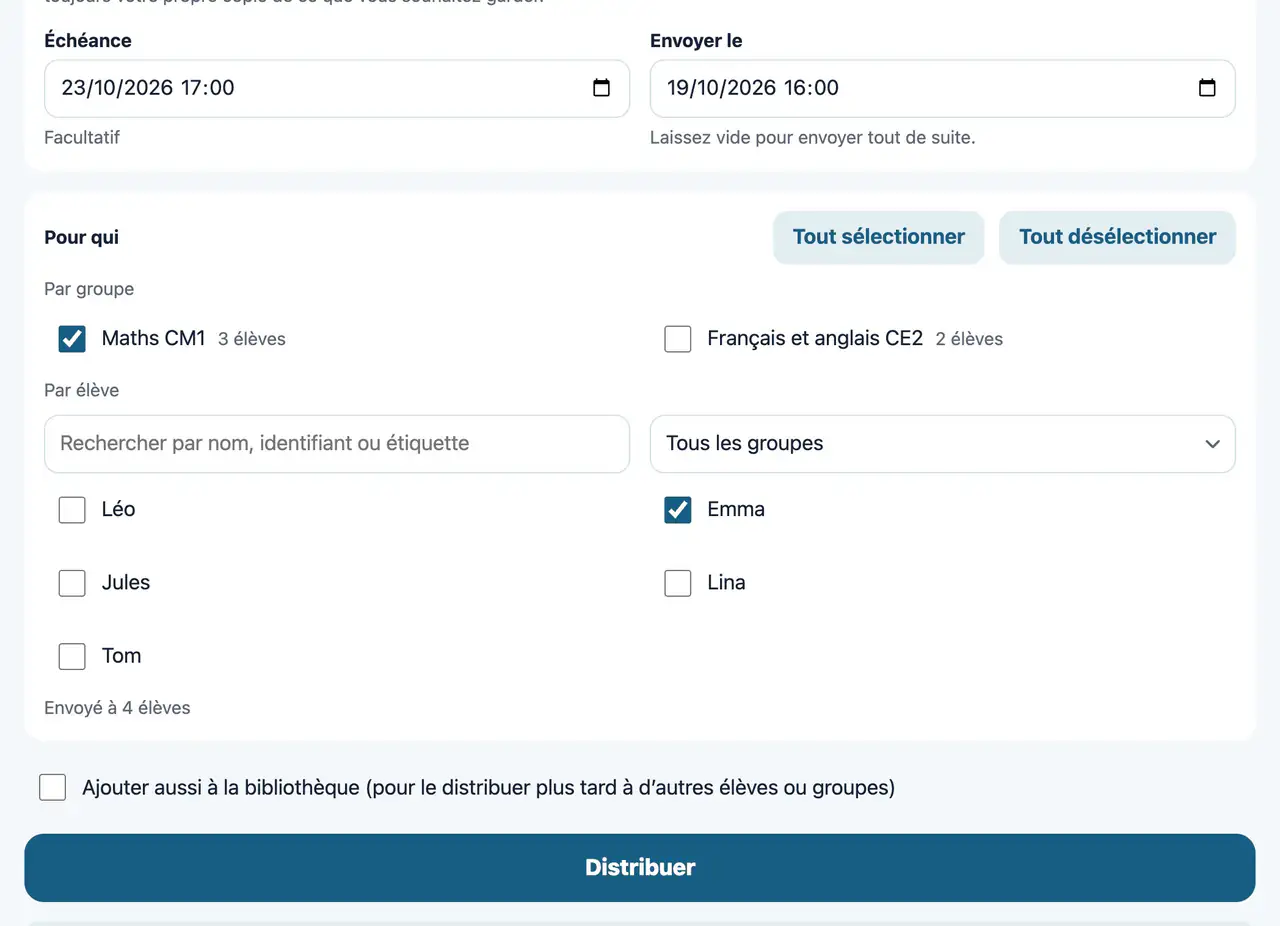
Écran : À qui et quand distribuer

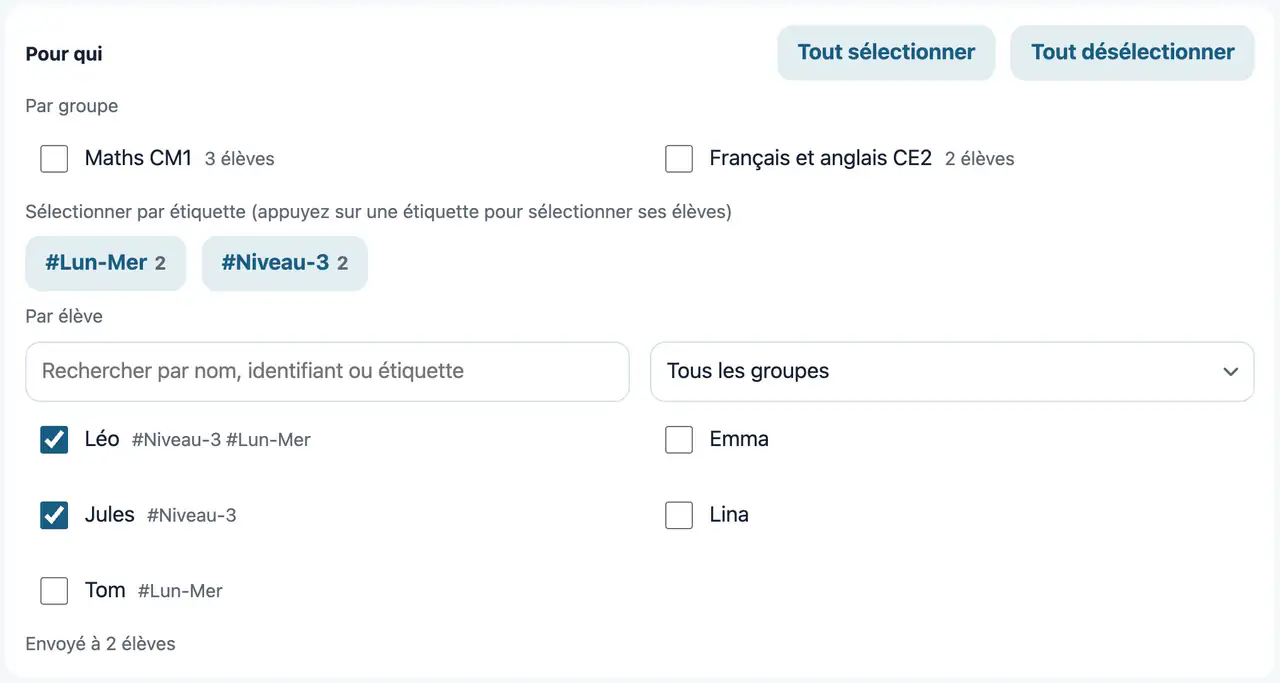
À qui et quand distribuer

Web et appli

On choisit des groupes, des élèves un à un, ou les deux à la fois. Quand il y a beaucoup d’élèves, on peut les rechercher par nom, identifiant ou étiquette, filtrer par groupe, ou sélectionner d’un coup tous les élèves d’une étiquette. Si l’on fixe la date et l’heure d’envoi, le contenu arrive automatiquement à ce moment-là. On peut aussi fixer une échéance.

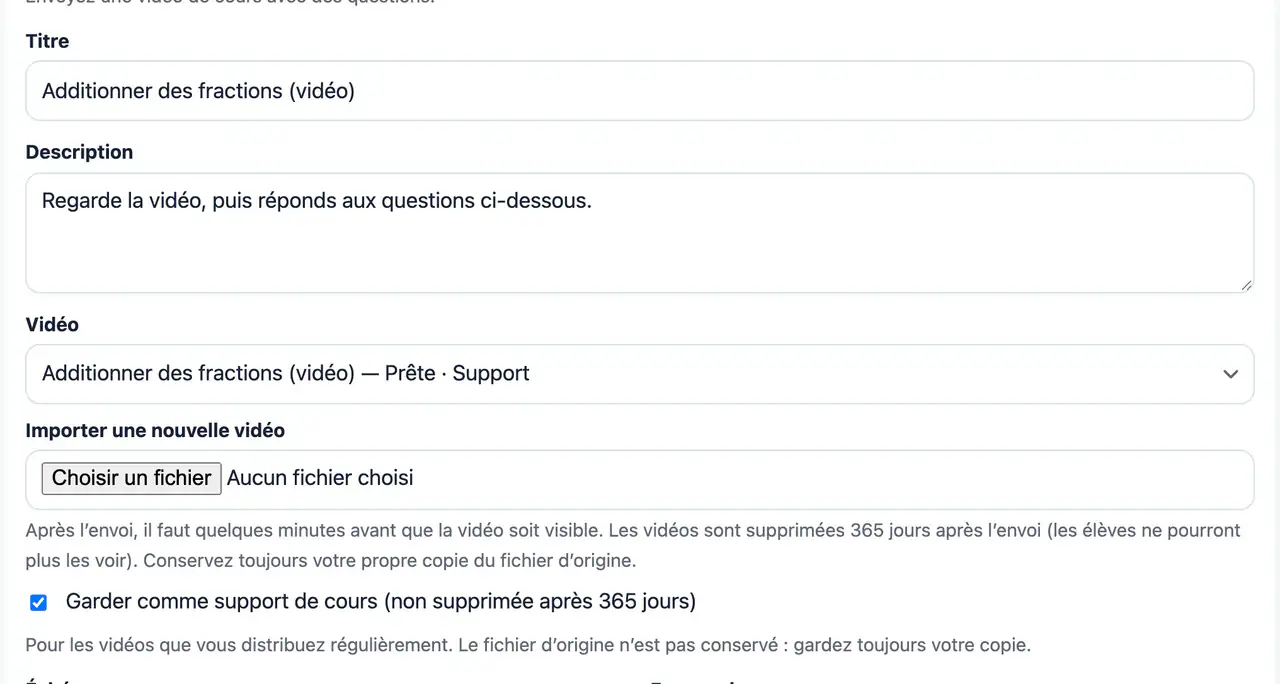
Écran : Vidéo (vidéo du cours et questions)

Vidéo (vidéo du cours et questions)

Web

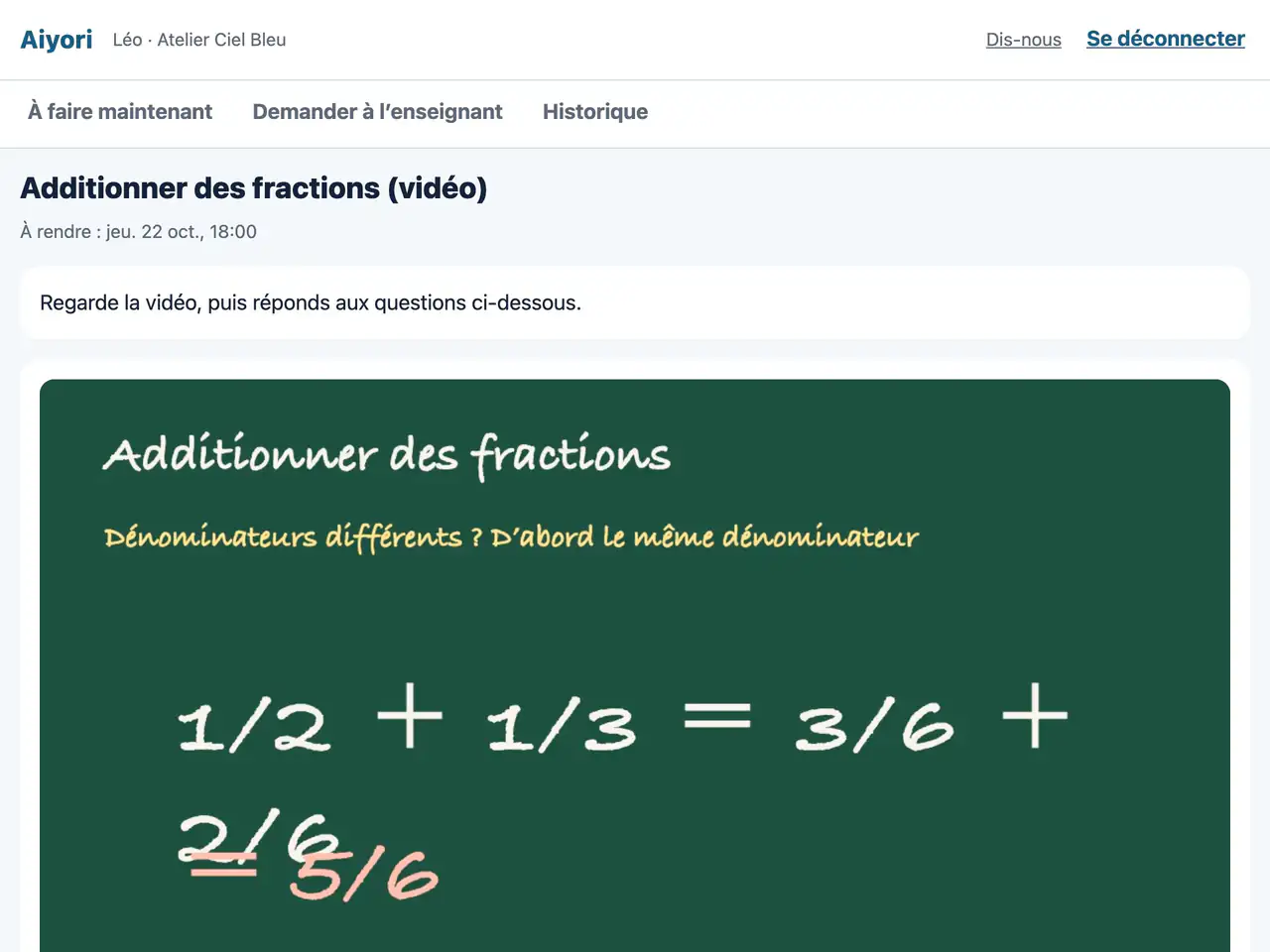
La vidéo du cours et les questions qui s’y rapportent se distribuent ensemble. On choisit une vidéo déjà importée, ou l’on en importe une nouvelle.

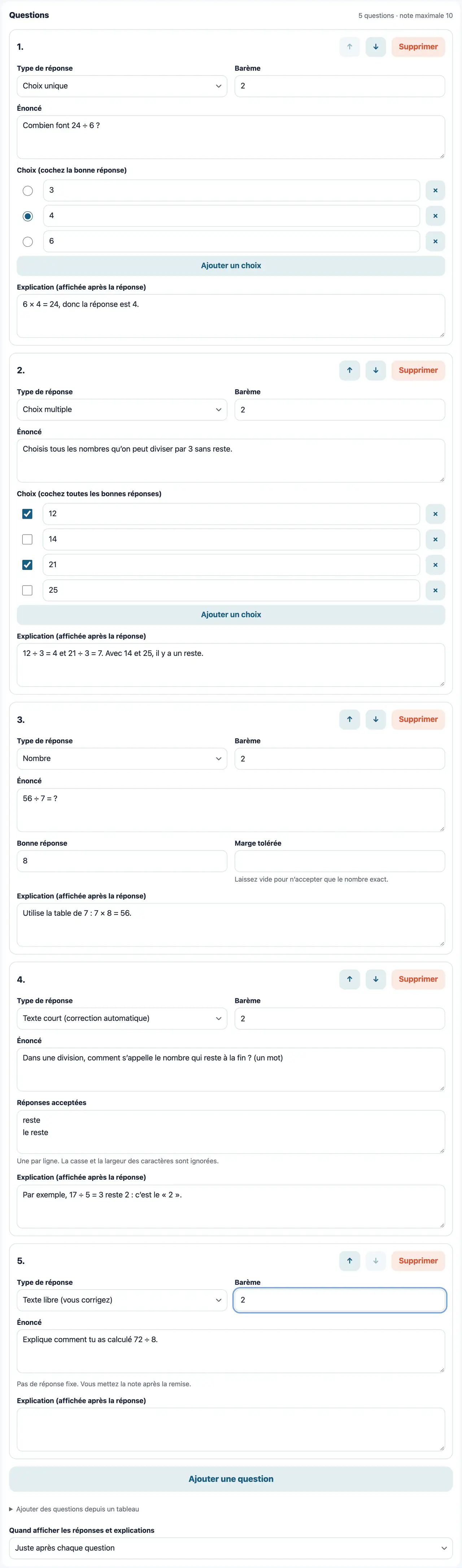
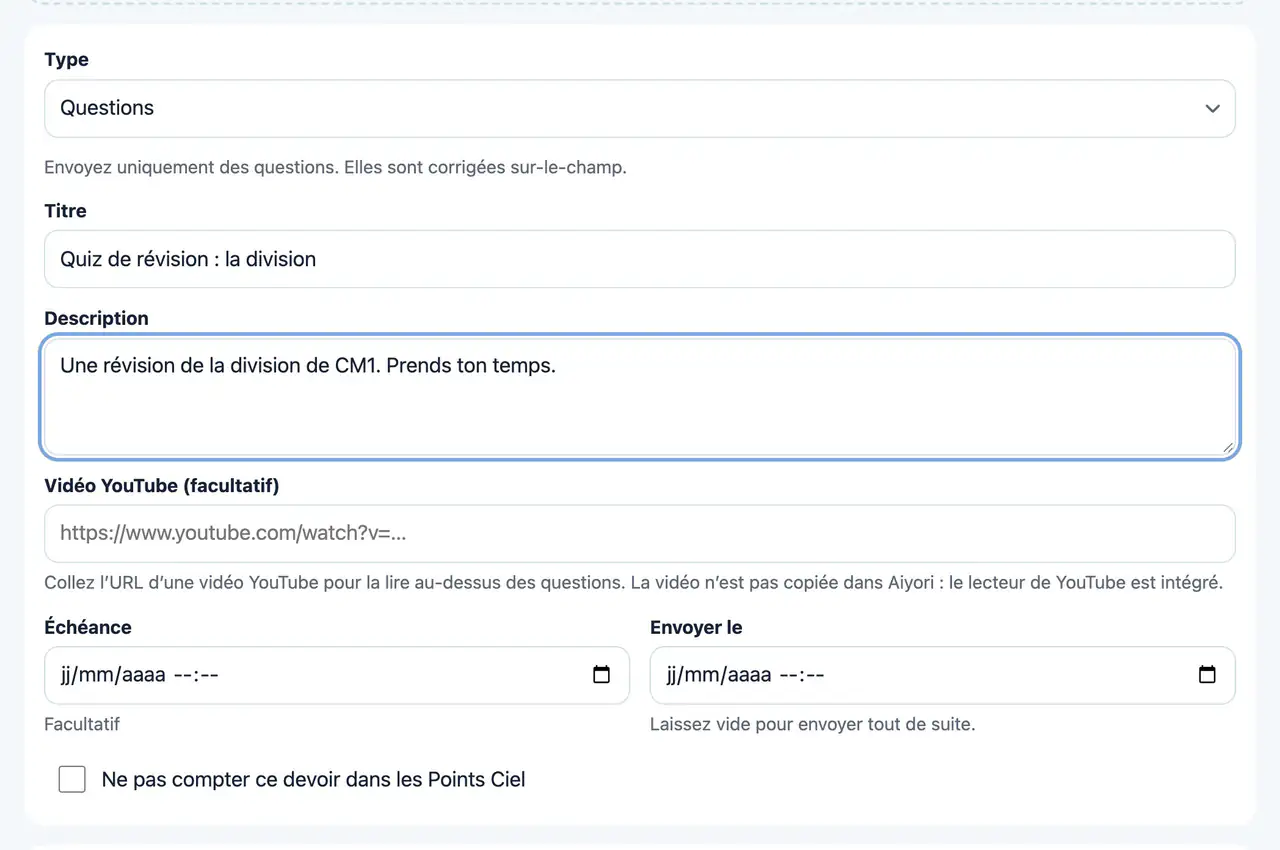
Écran : Questions (créer des questions)

Questions (créer des questions)

Web

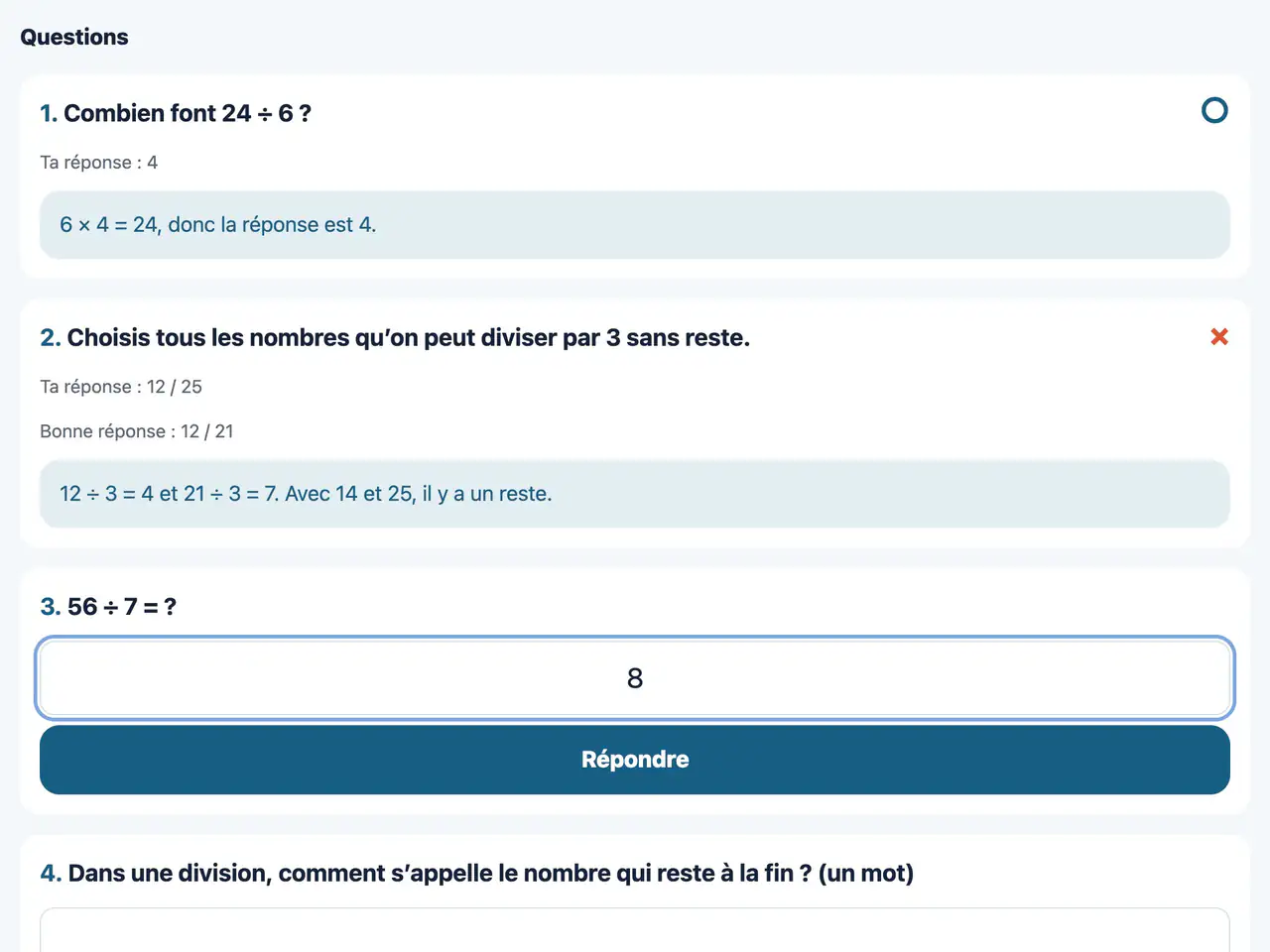
5 types de réponse : choix unique, choix multiple, nombre, texte court, texte libre. On peut fixer un barème et ajouter une explication. Les questions à choix, à nombre ou à texte court sont corrigées automatiquement. On peut aussi joindre une vidéo YouTube, pour que l’élève réponde en la regardant.

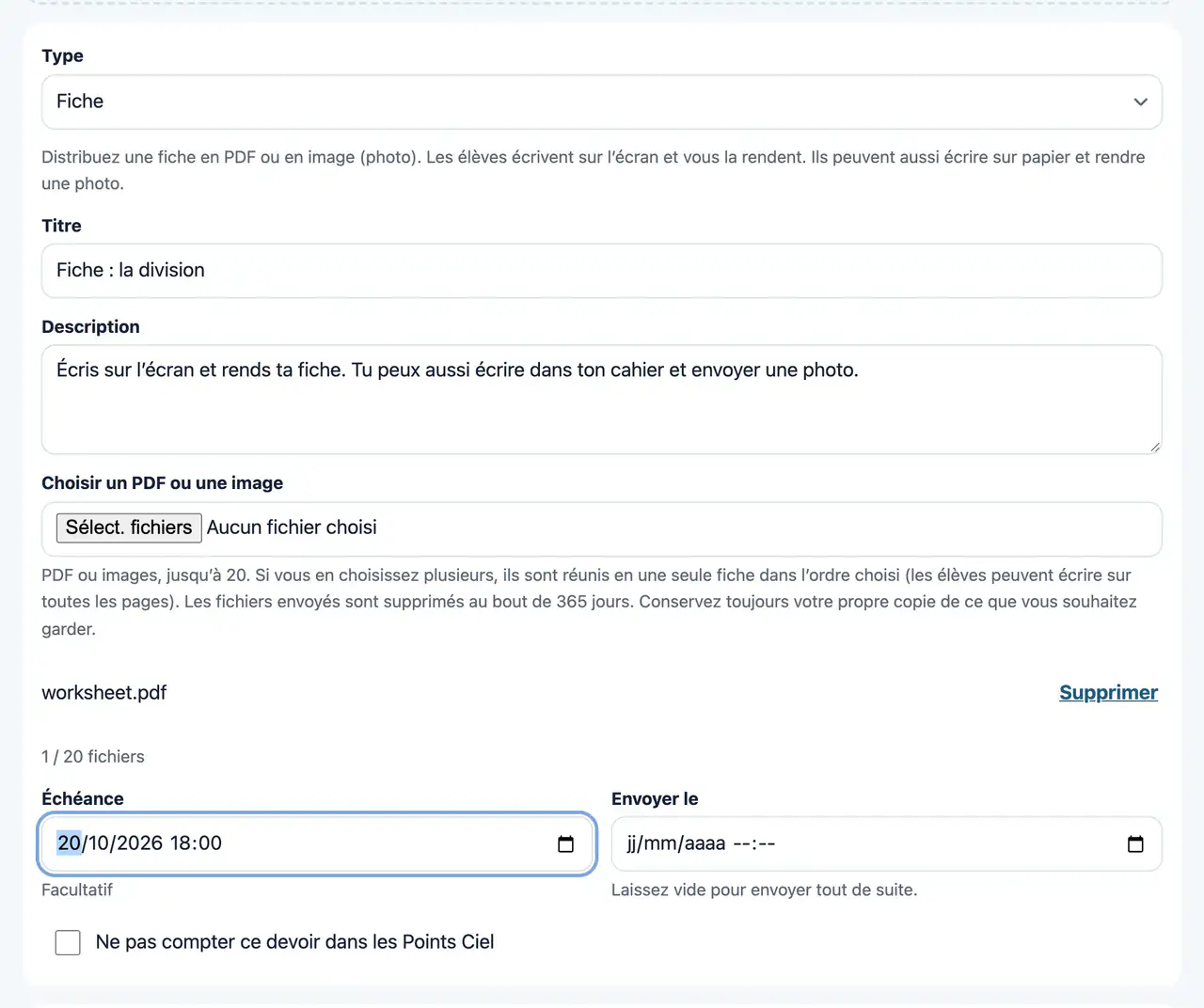
Écran : Fiche

Fiche

Web et appli

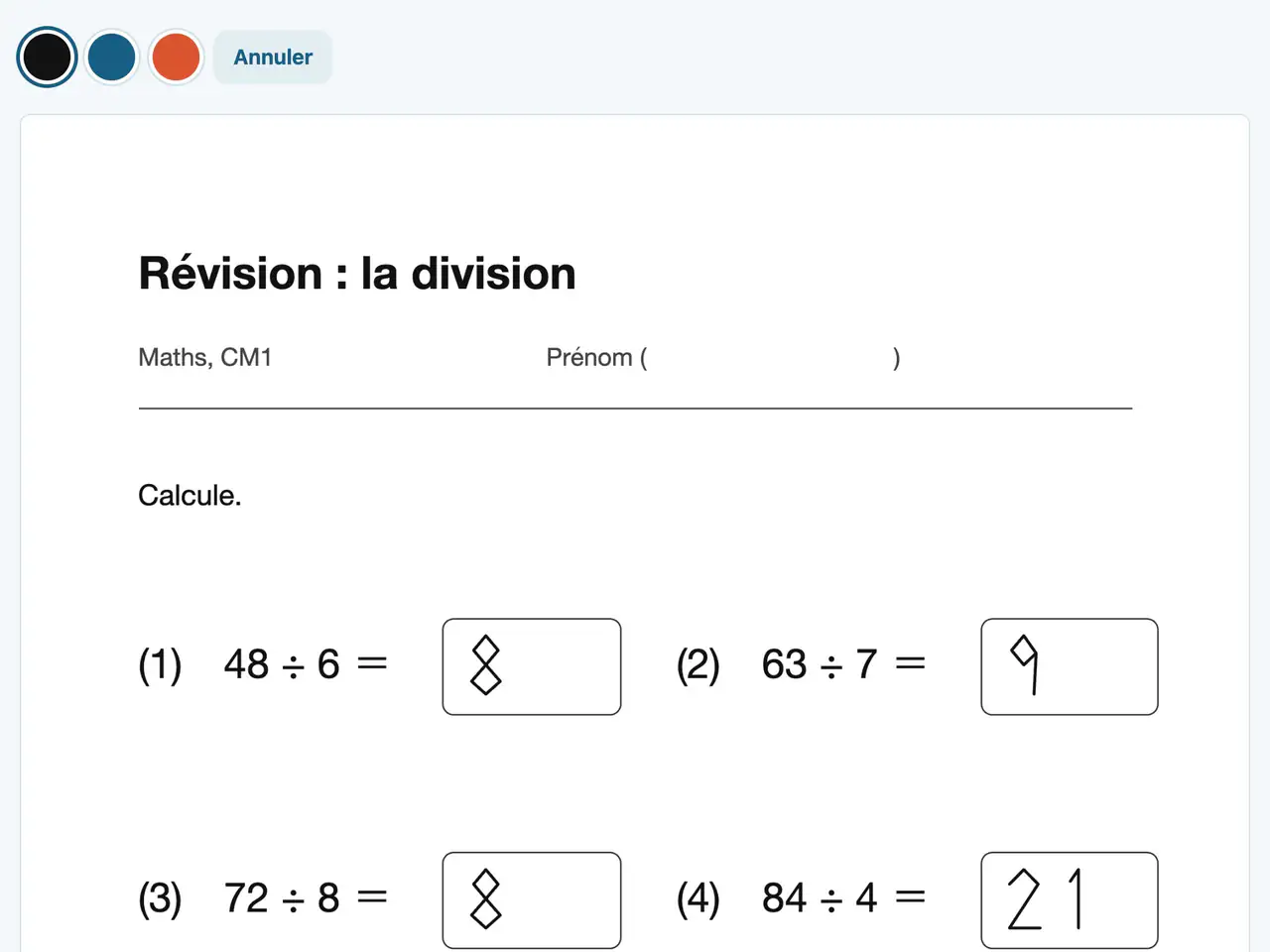
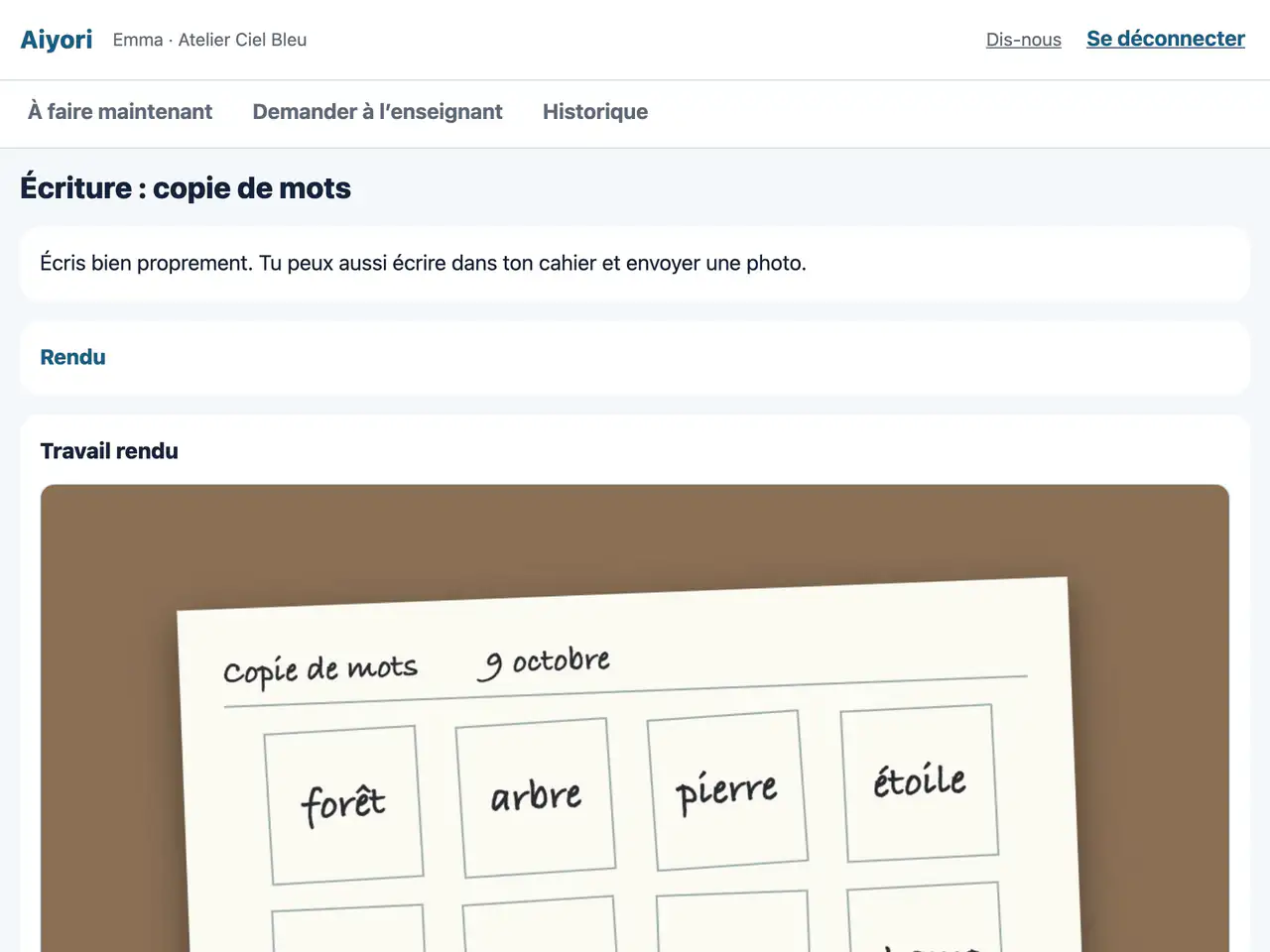
Distribution d’une fiche en PDF. L’élève écrit à l’écran, ou sur papier, puis rend une photo.

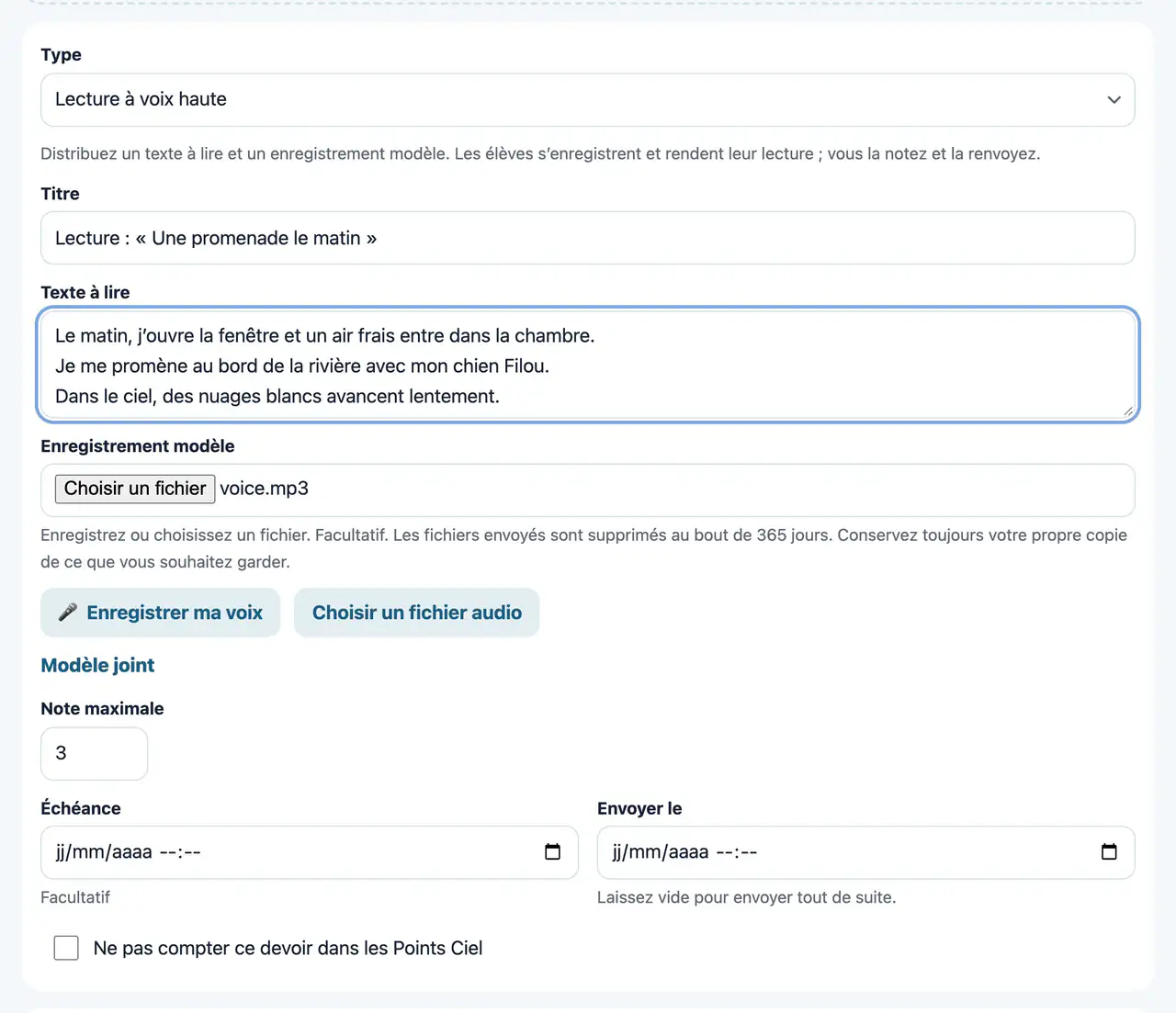
Écran : Lecture à voix haute

Lecture à voix haute

Web

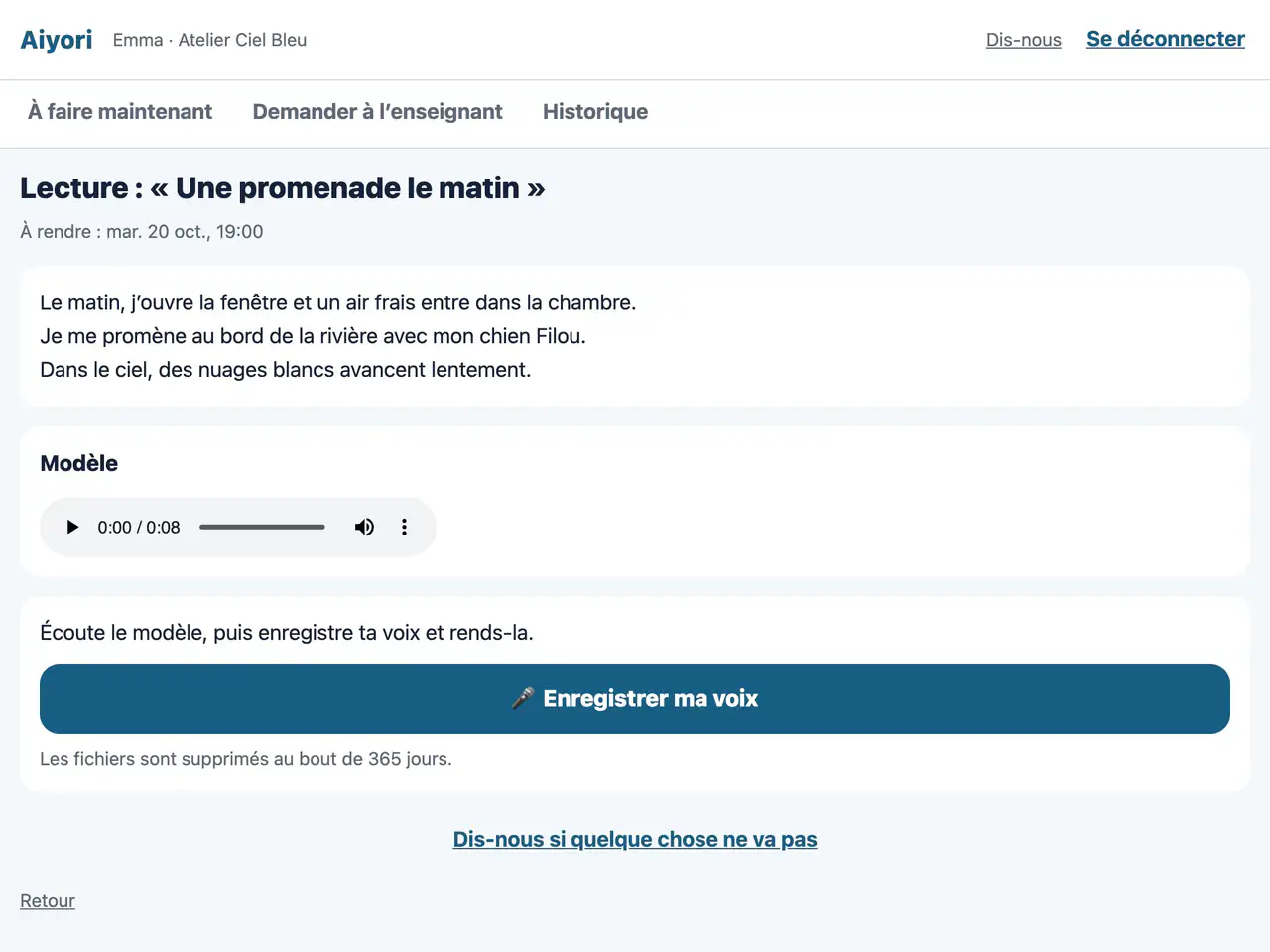
On distribue un texte à lire et un enregistrement modèle. L’élève enregistre sa voix et la rend ; l’enseignant note et renvoie.

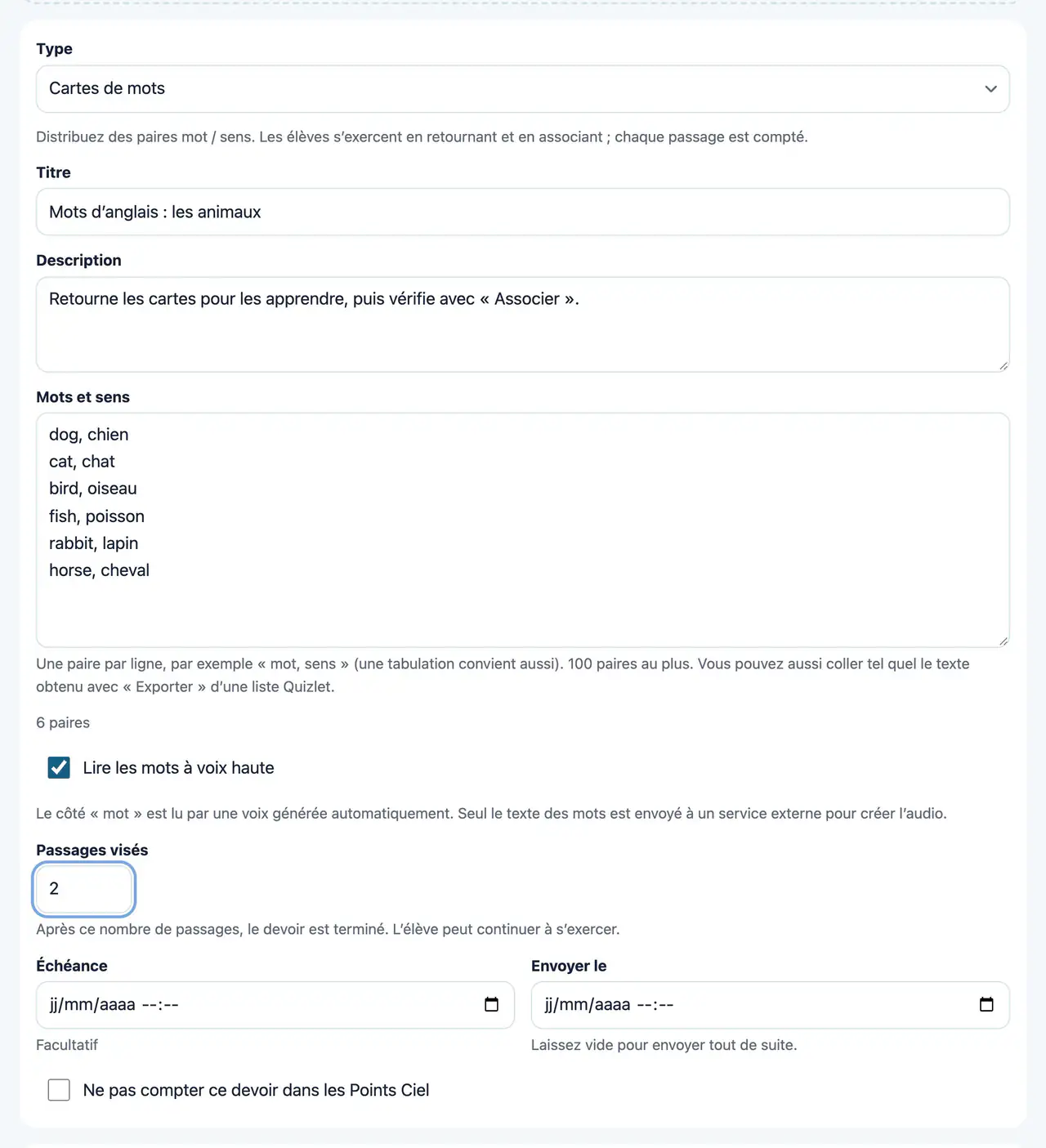
Écran : Cartes de mots

Cartes de mots

Web

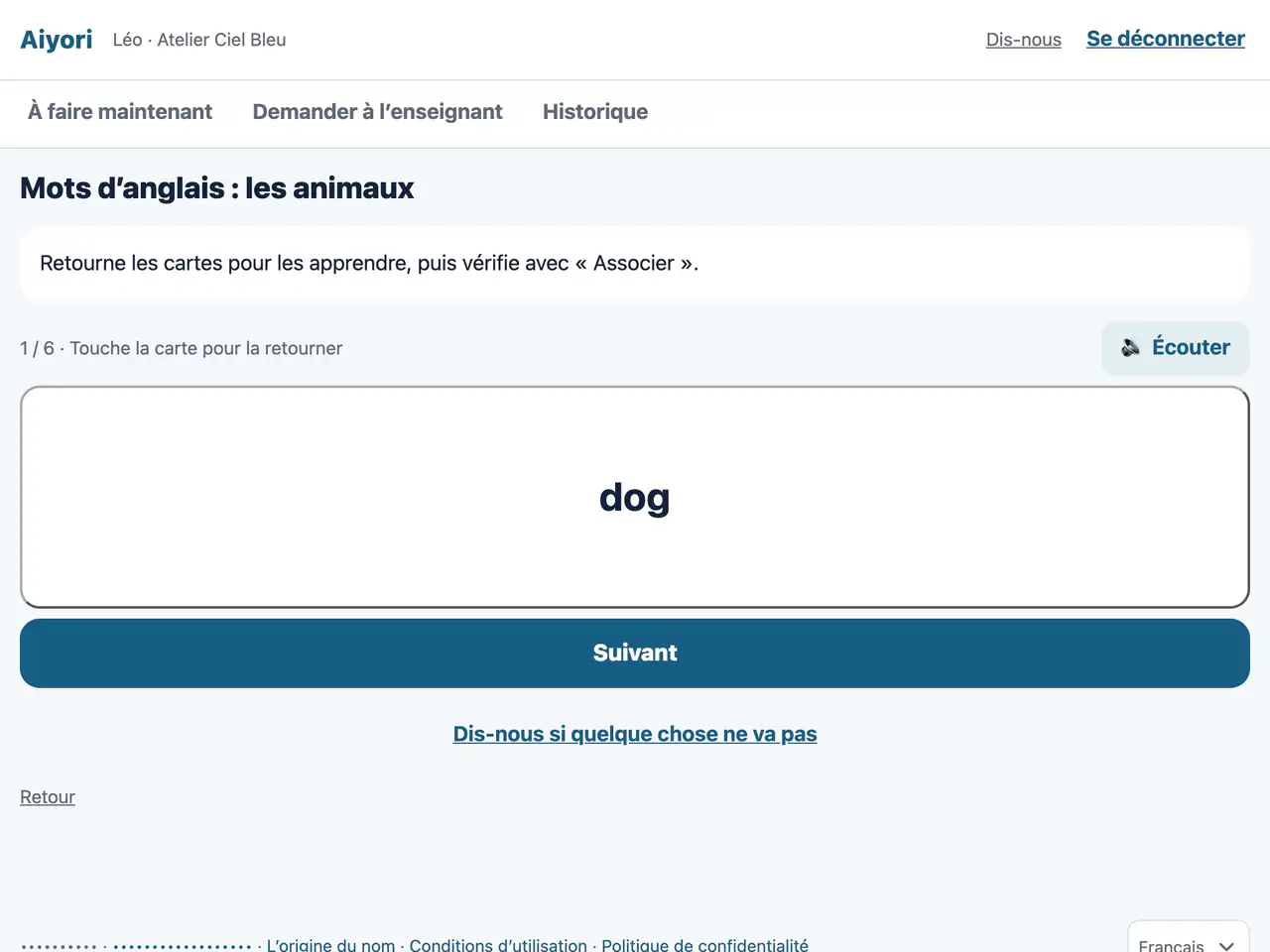
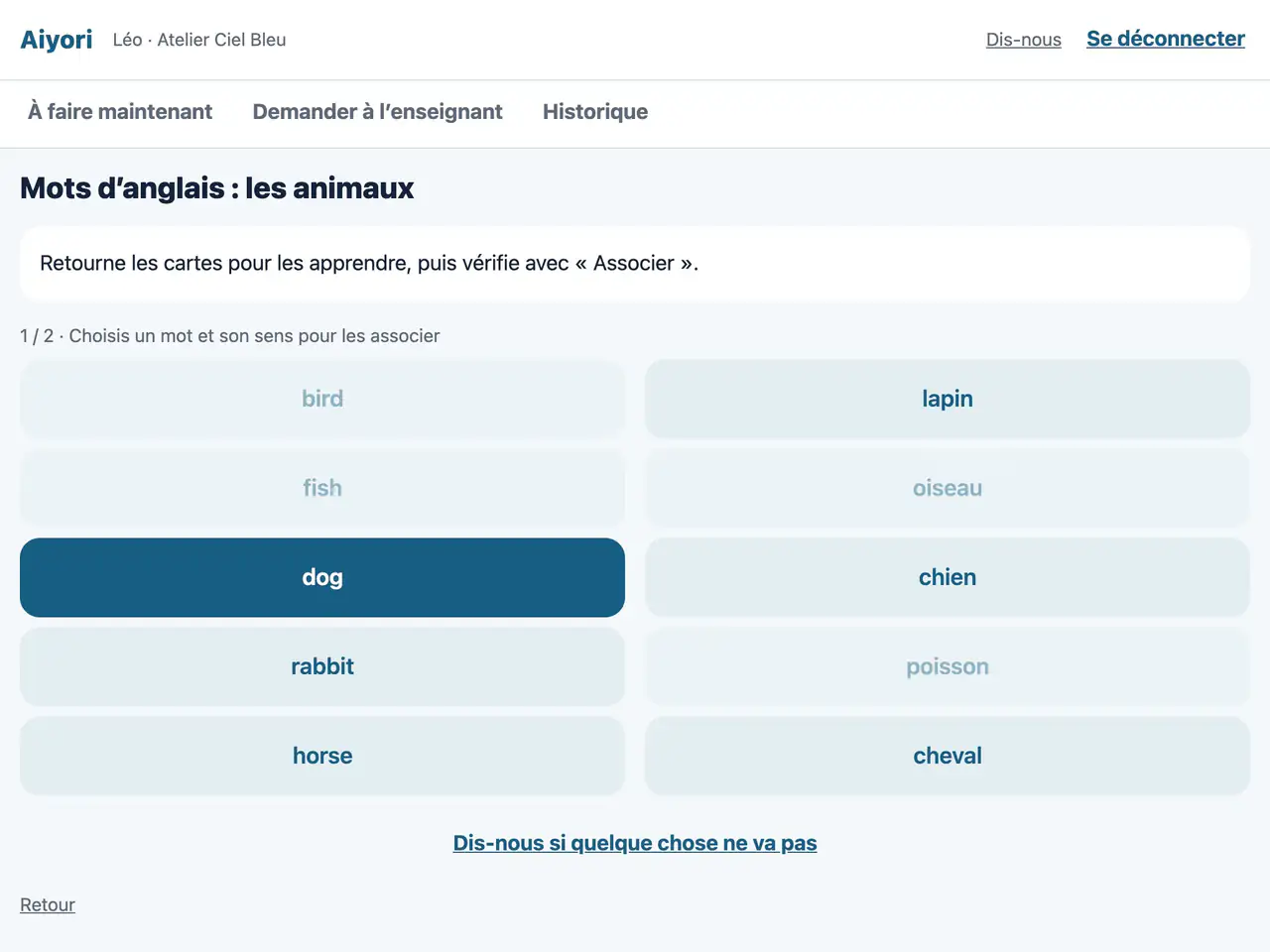
On distribue des paires mot et sens. L’élève s’exerce avec « Retourner » et « Associer ». Une voix de synthèse lit les mots, et le nombre de passages est enregistré.

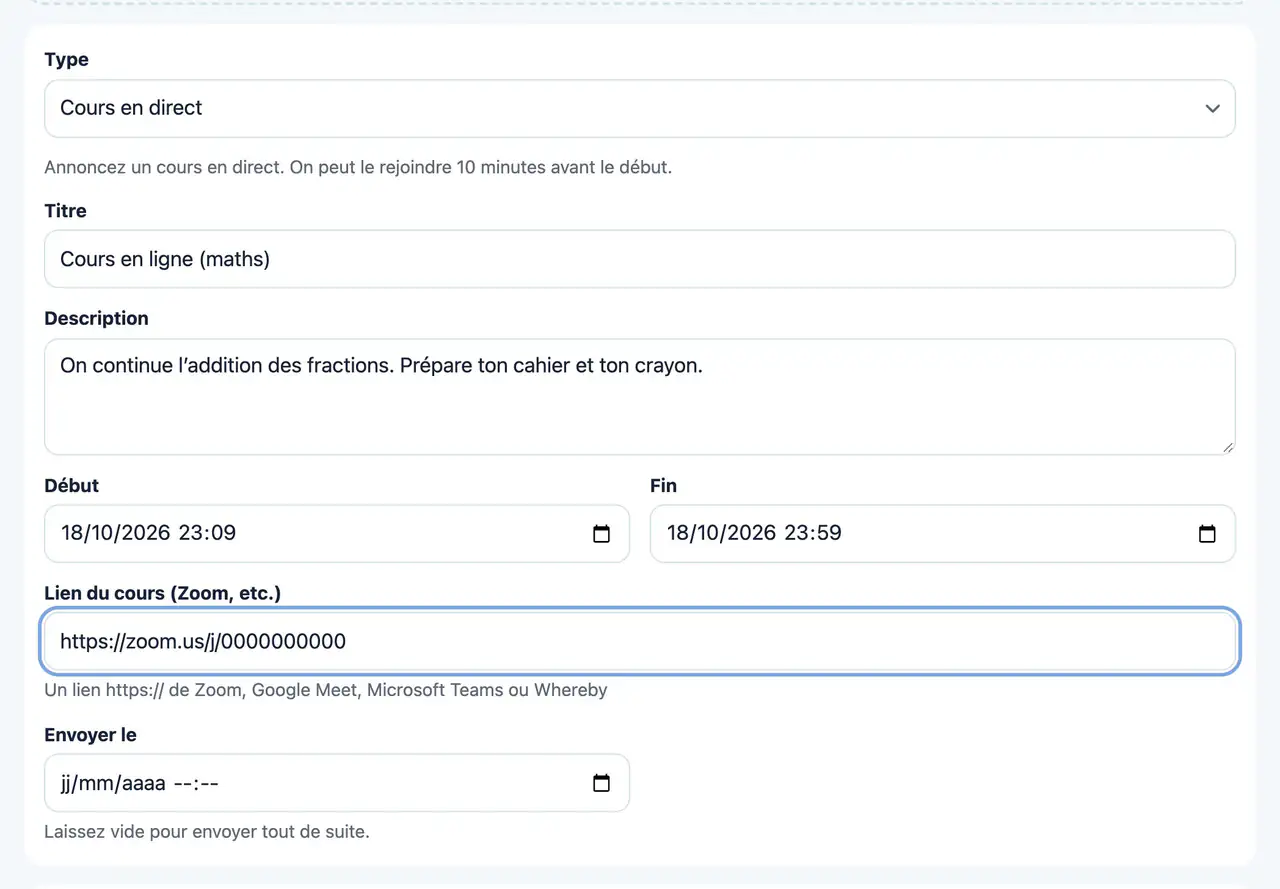
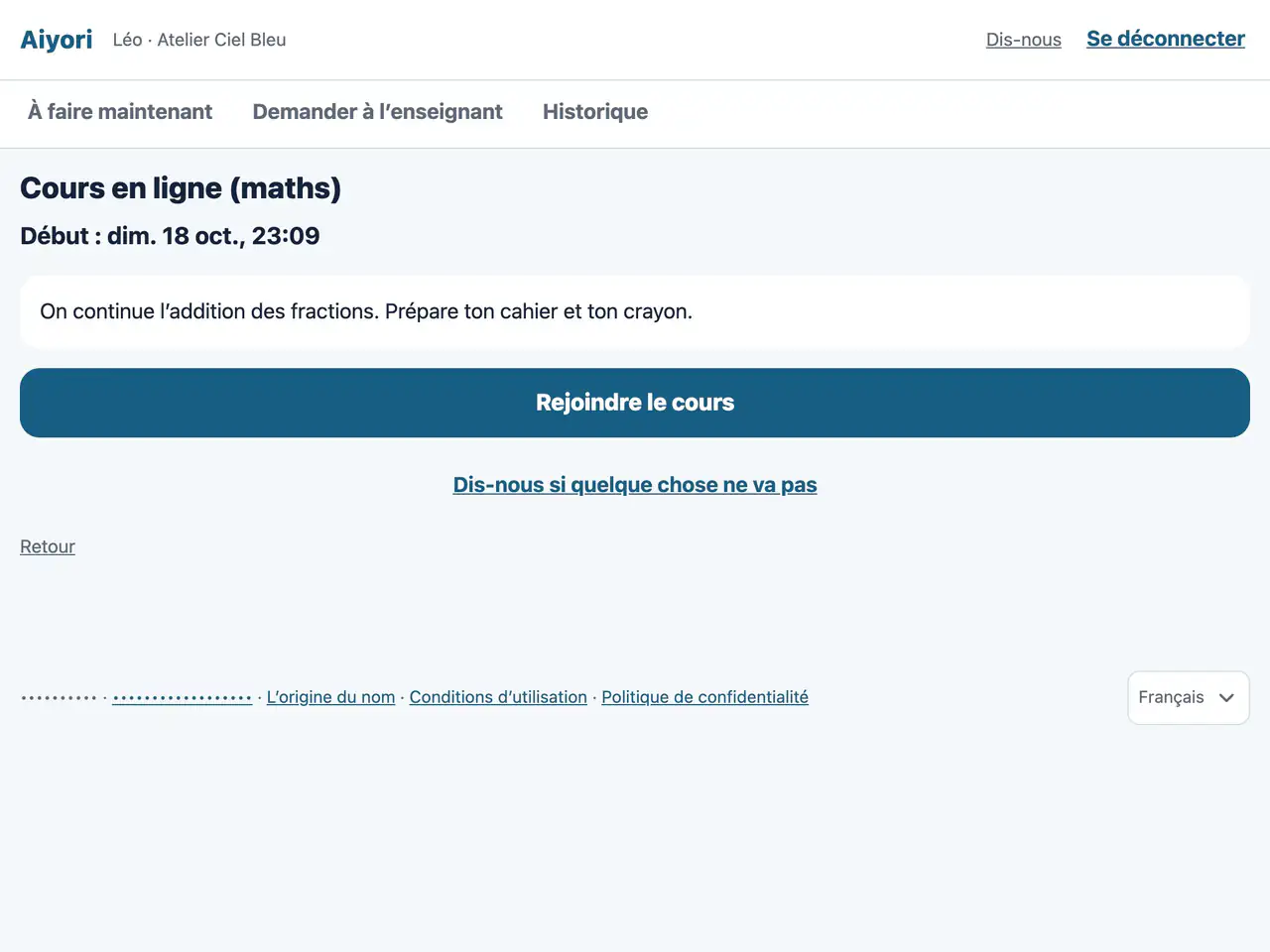
Écran : Cours en direct

Cours en direct

Web et appli

On distribue l’heure de début et de fin du cours, et le lien Zoom ou Google Meet. Le cours s’affiche dans « À faire maintenant » chez l’élève, qui peut entrer 10 minutes avant le début.

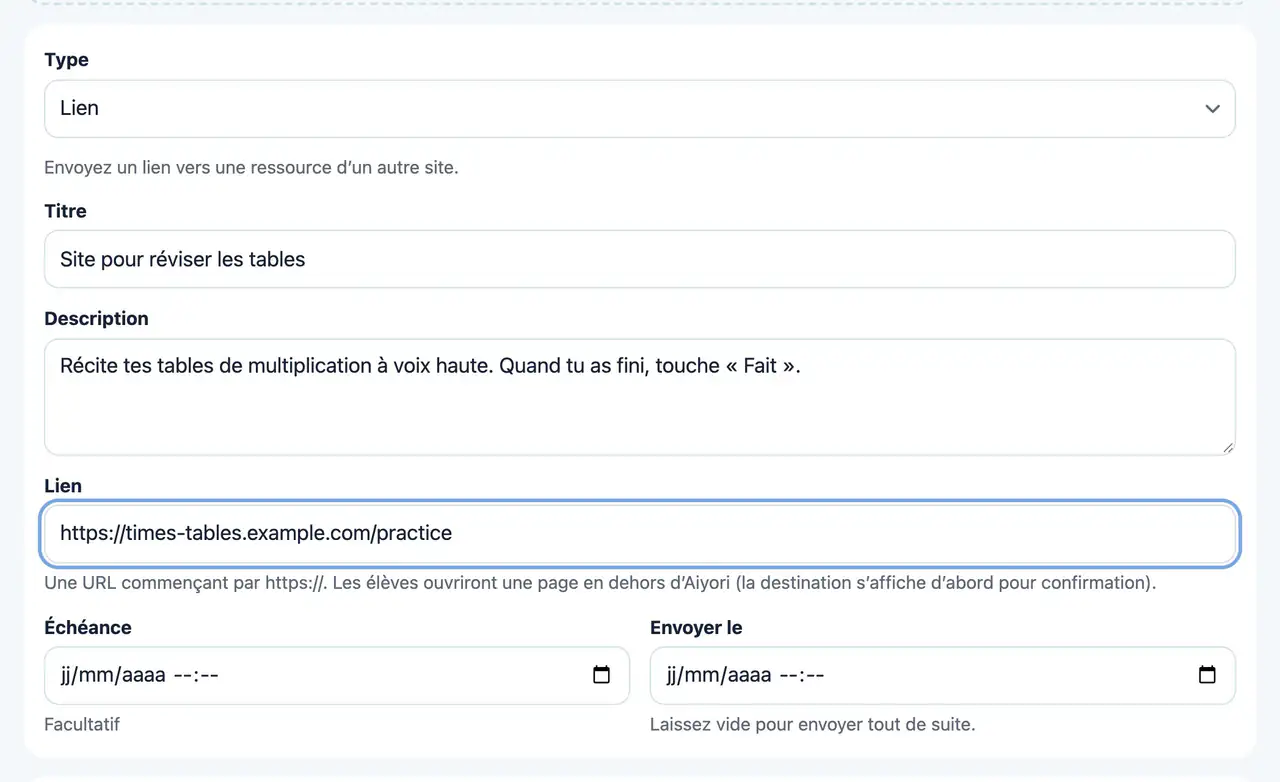
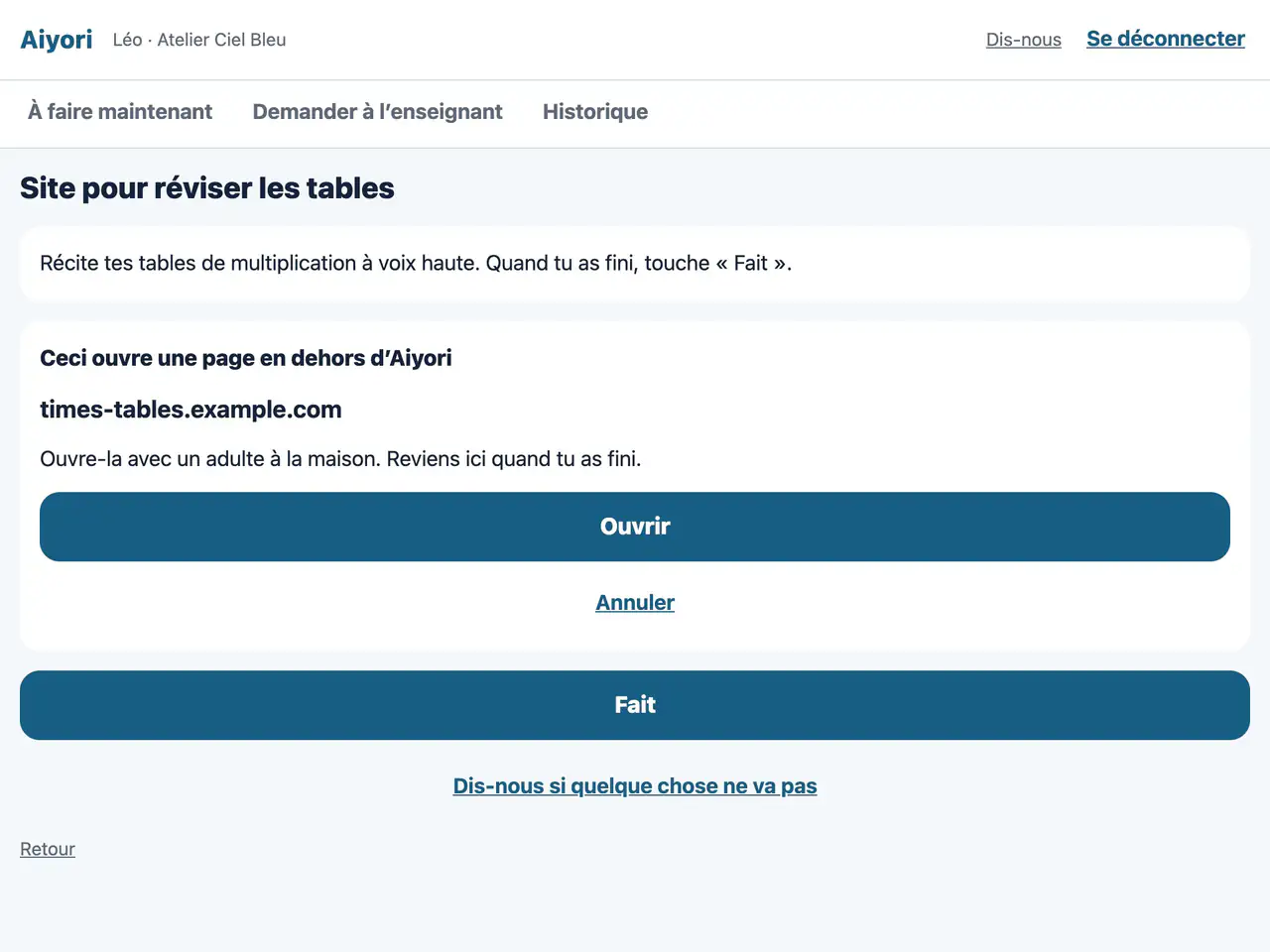
Écran : Lien

Lien

Web et appli

On distribue un lien vers une ressource d’un autre site. Avant l’ouverture, un écran permet à l’élève de vérifier la destination. S’il s’agit d’une vidéo YouTube, l’élève peut la lire directement dans Aiyori.

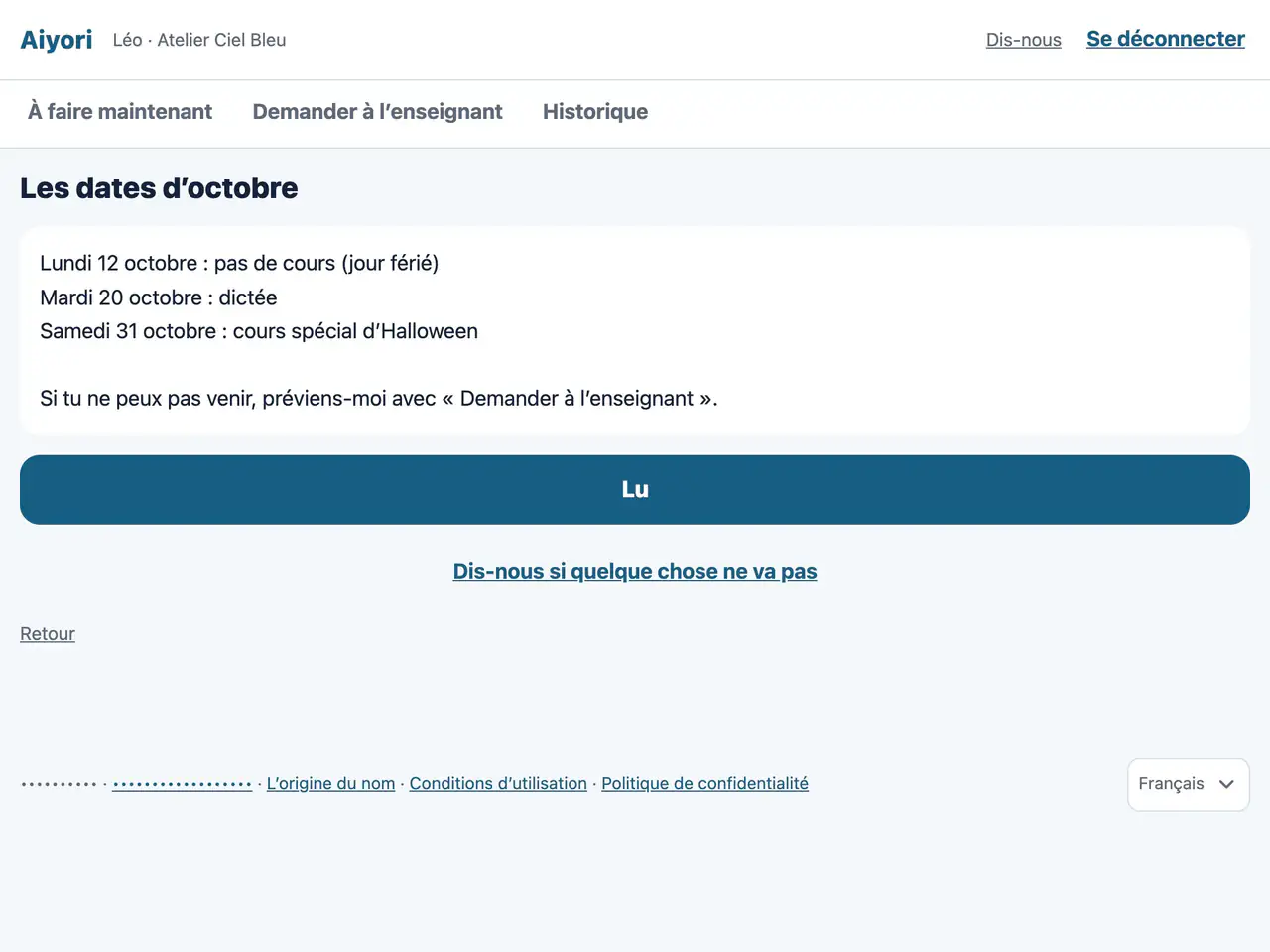
Écran : Annonce

Annonce

Web et appli

On distribue un texte et des pièces jointes (PDF, images). L’annonce est terminée quand l’élève appuie sur « Lu », et l’on sait qui l’a lue.

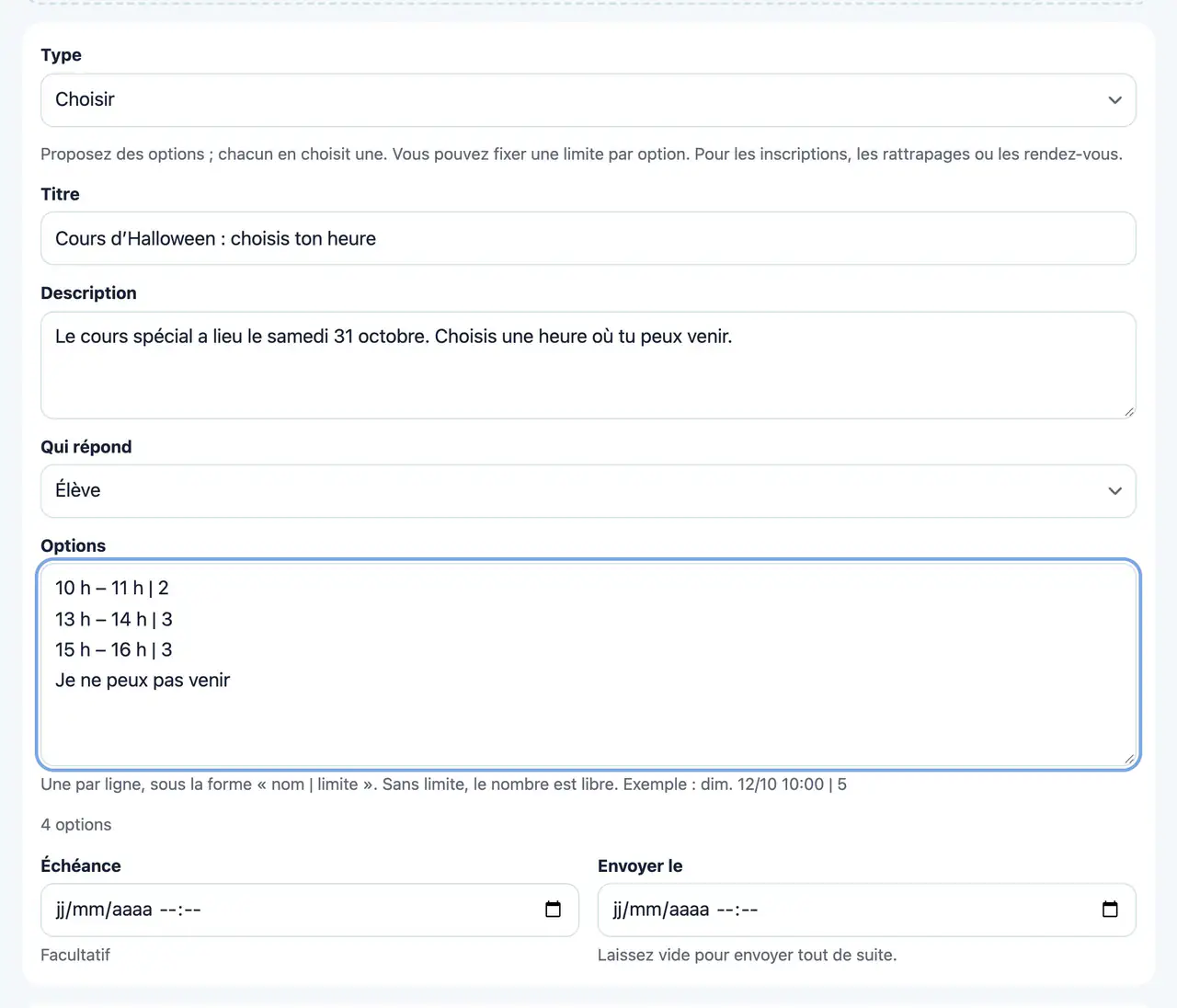
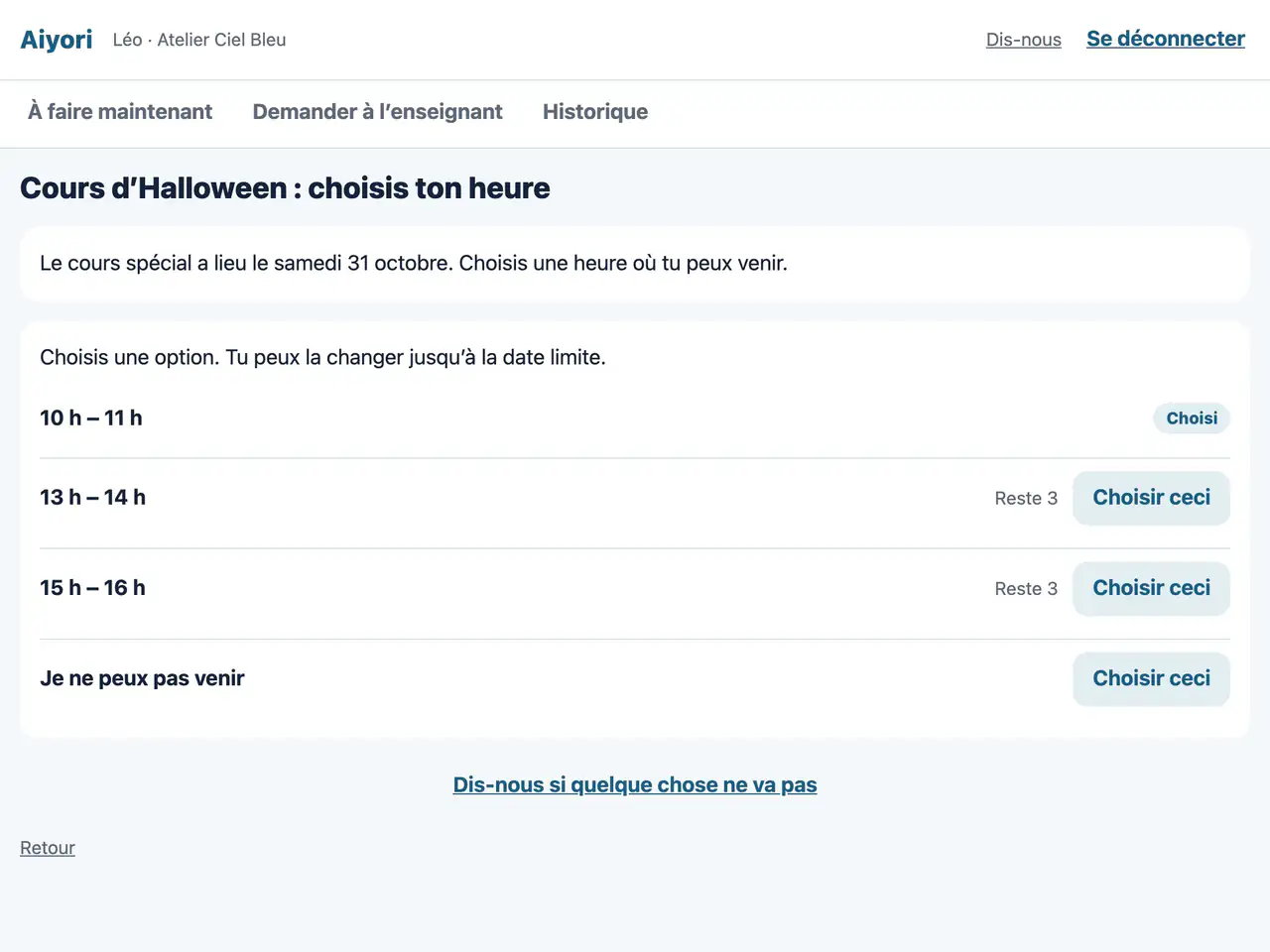
Écran : Choisir (dates ou options)

Choisir (dates ou options)

Web

On propose une liste d’options, parmi lesquelles chacun en choisit une. Le nombre de places peut être limité : cela convient aux dates d’entretien, aux créneaux de rattrapage ou aux inscriptions à un événement. La personne qui répond est, au choix, l’élève ou le parent.

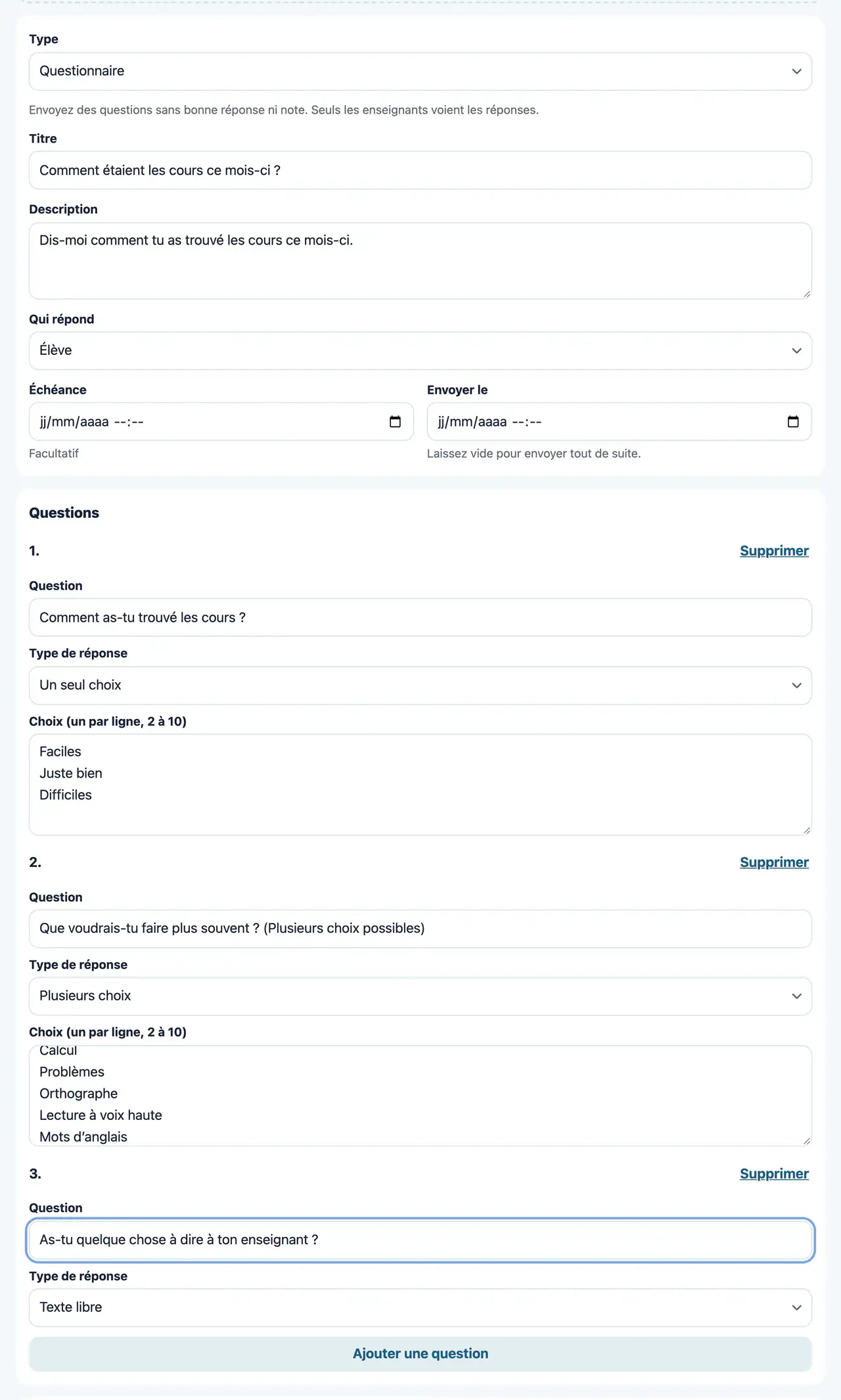
Écran : Questionnaire

Questionnaire

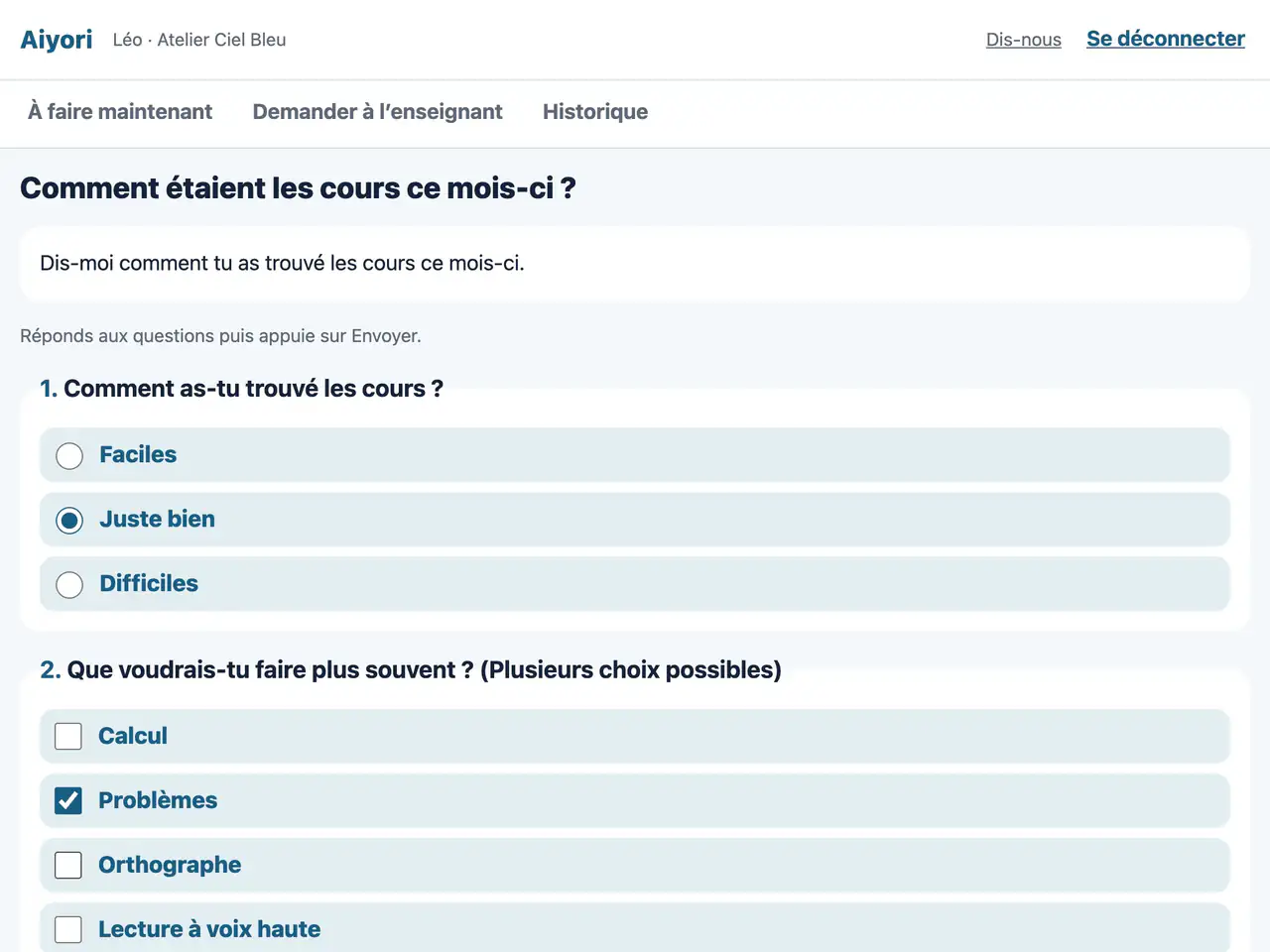
Web

On distribue des questions sans bonne réponse ni note. Seuls les enseignants voient les réponses. Le questionnaire peut aussi être adressé aux parents.

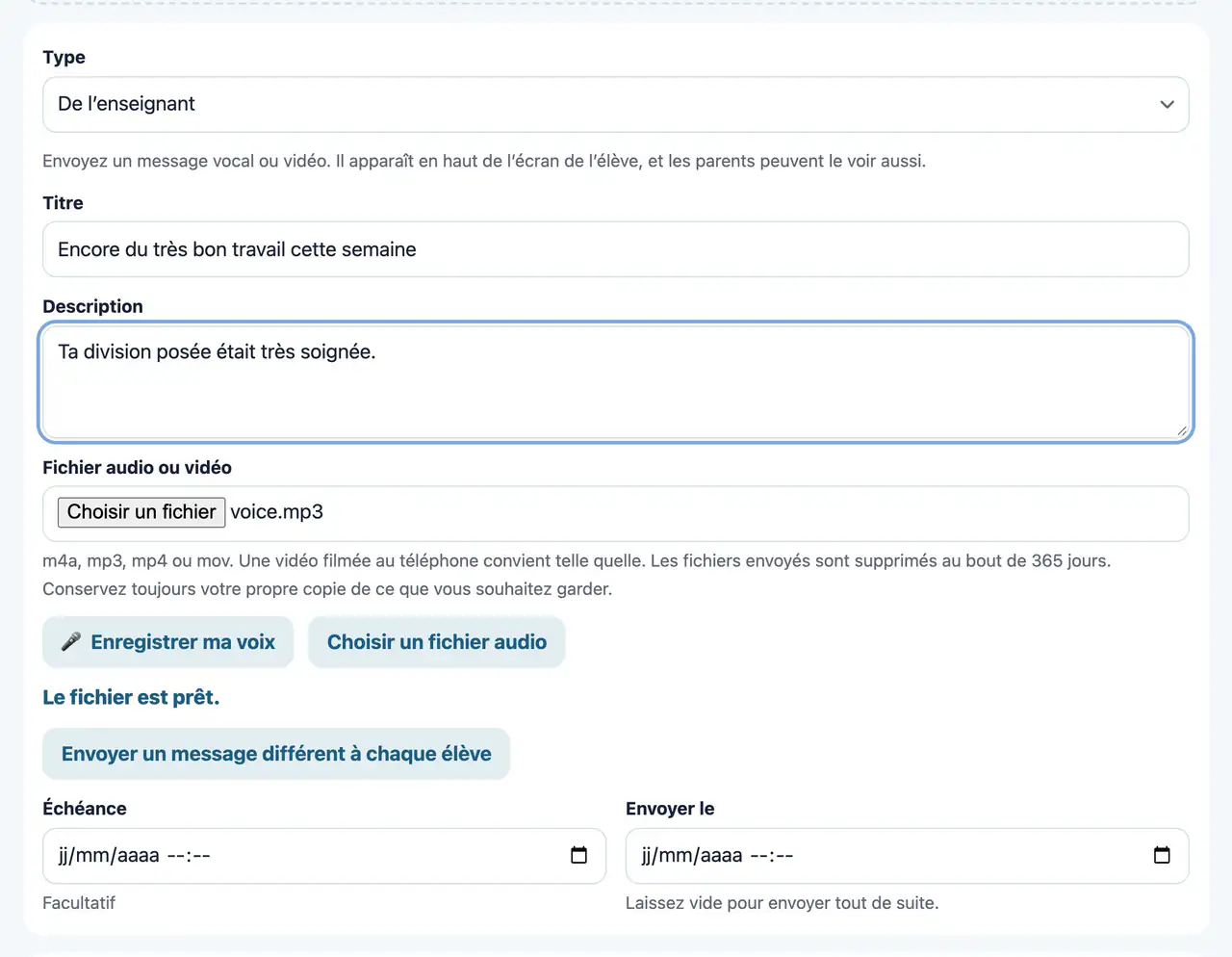
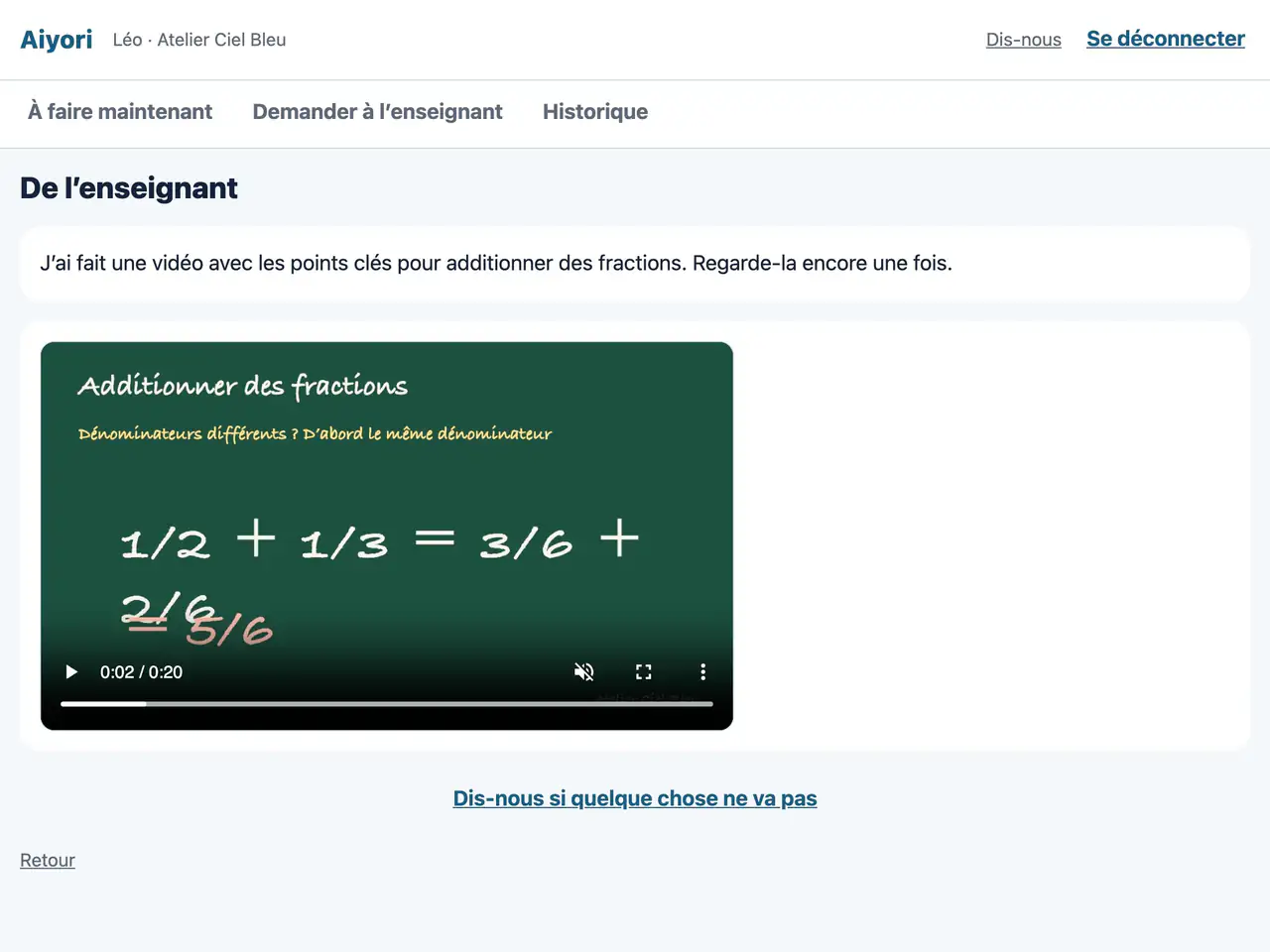
Écran : De l’enseignant (voix, vidéo)

De l’enseignant (voix, vidéo)

Web et appli

On envoie un message vocal ou une vidéo de l’enseignant. Il s’affiche en grand, tout en haut de « À faire maintenant », chez l’élève, et les parents peuvent le voir aussi.

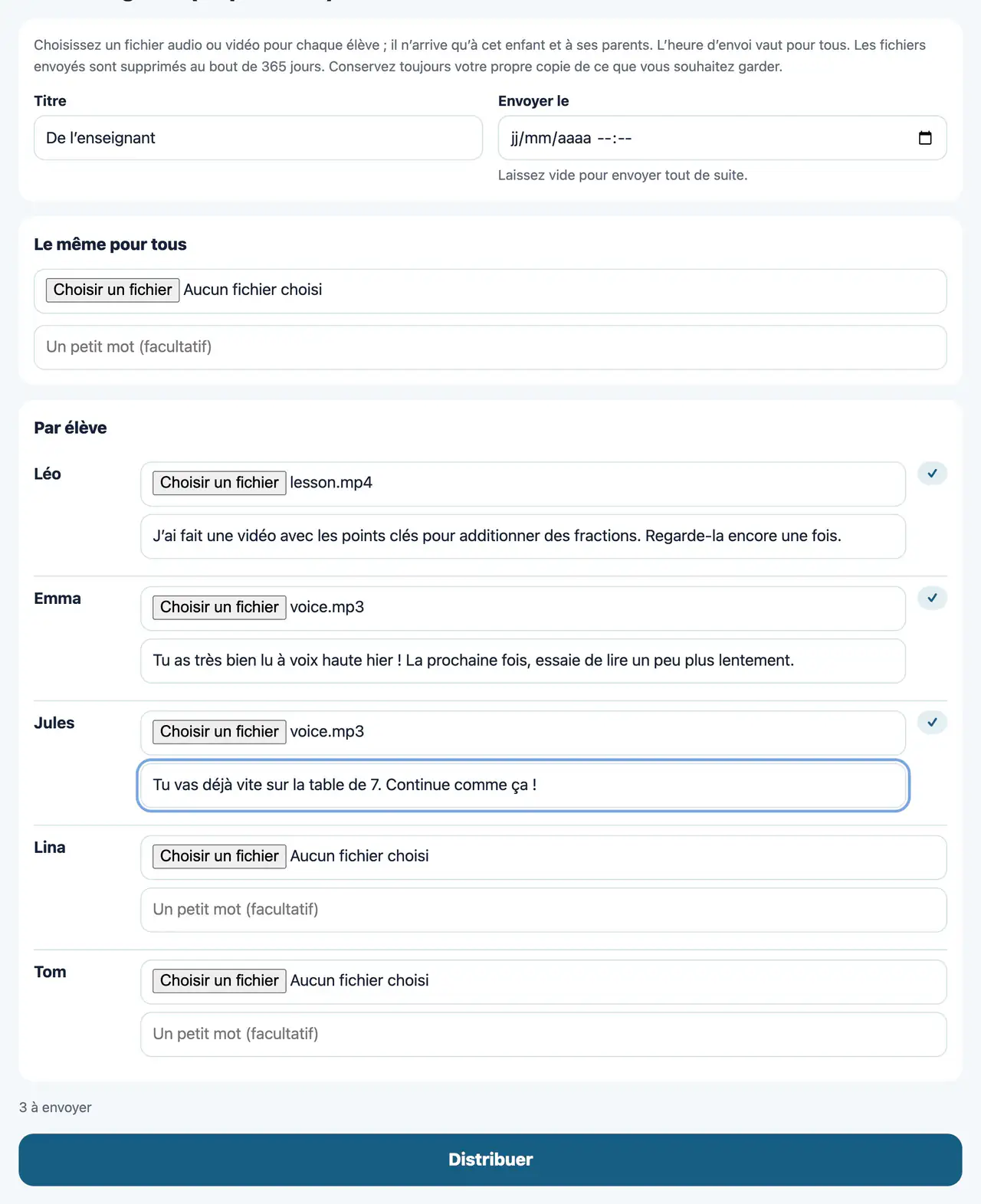
Écran : De l’enseignant (un par élève)

De l’enseignant (un par élève)

Web

Depuis un seul écran, on envoie en une fois à chaque élève un message vocal et un petit mot qui lui sont propres. On peut aussi joindre un même message pour tous.

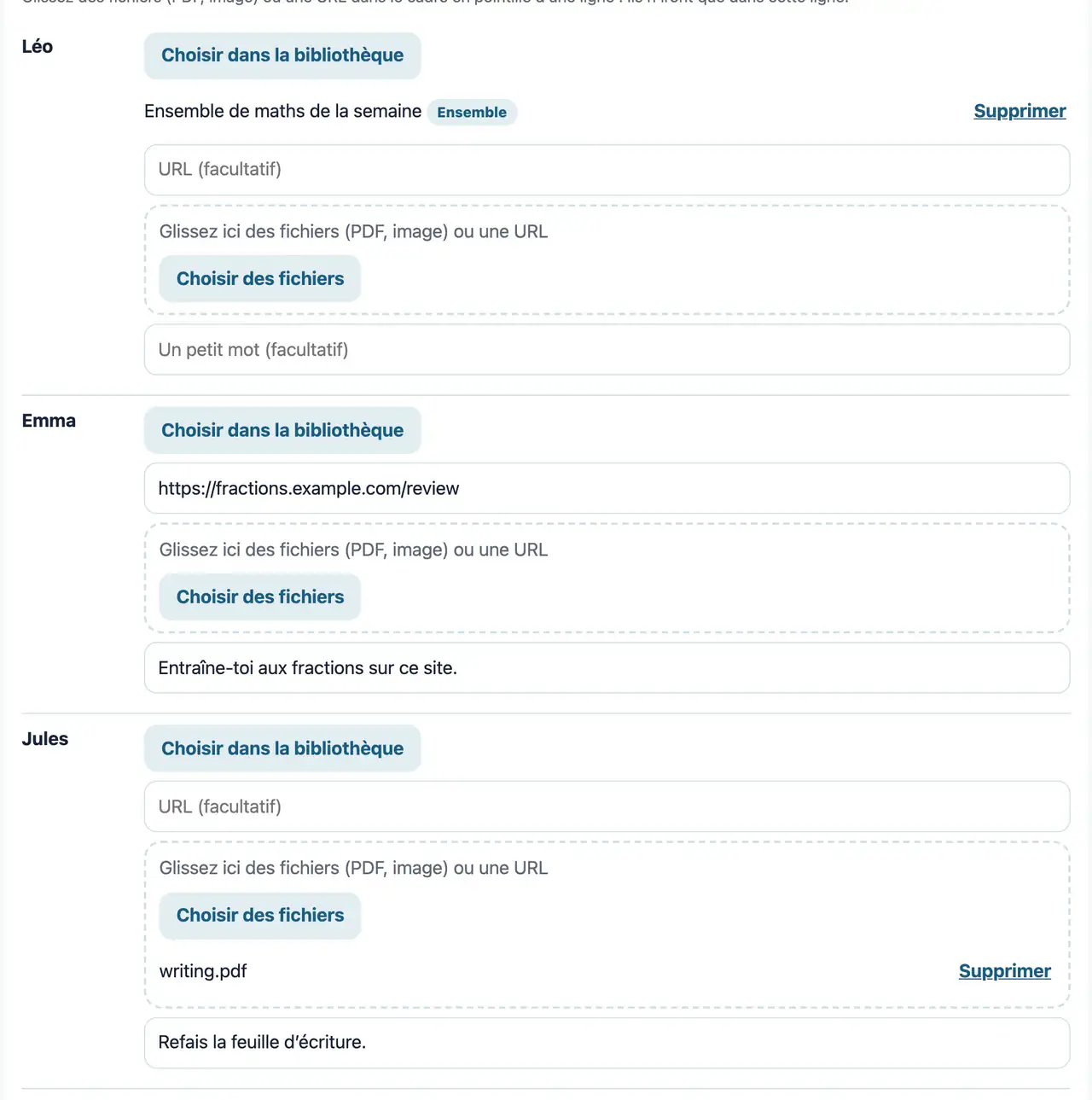
Écran : Envoyer un devoir différent à chaque élève

Envoyer un devoir différent à chaque élève

Web

Dans un tableau d’une ligne par élève, on distribue en une fois un devoir différent à chacun. Chaque ligne peut recevoir des supports ou des ensembles de la bibliothèque, une URL, des fichiers (PDF ou images) et un petit mot. On peut coller des lignes depuis un tableur, ou glisser des fichiers et des URL sur une ligne.

Voir ce qui a été distribué

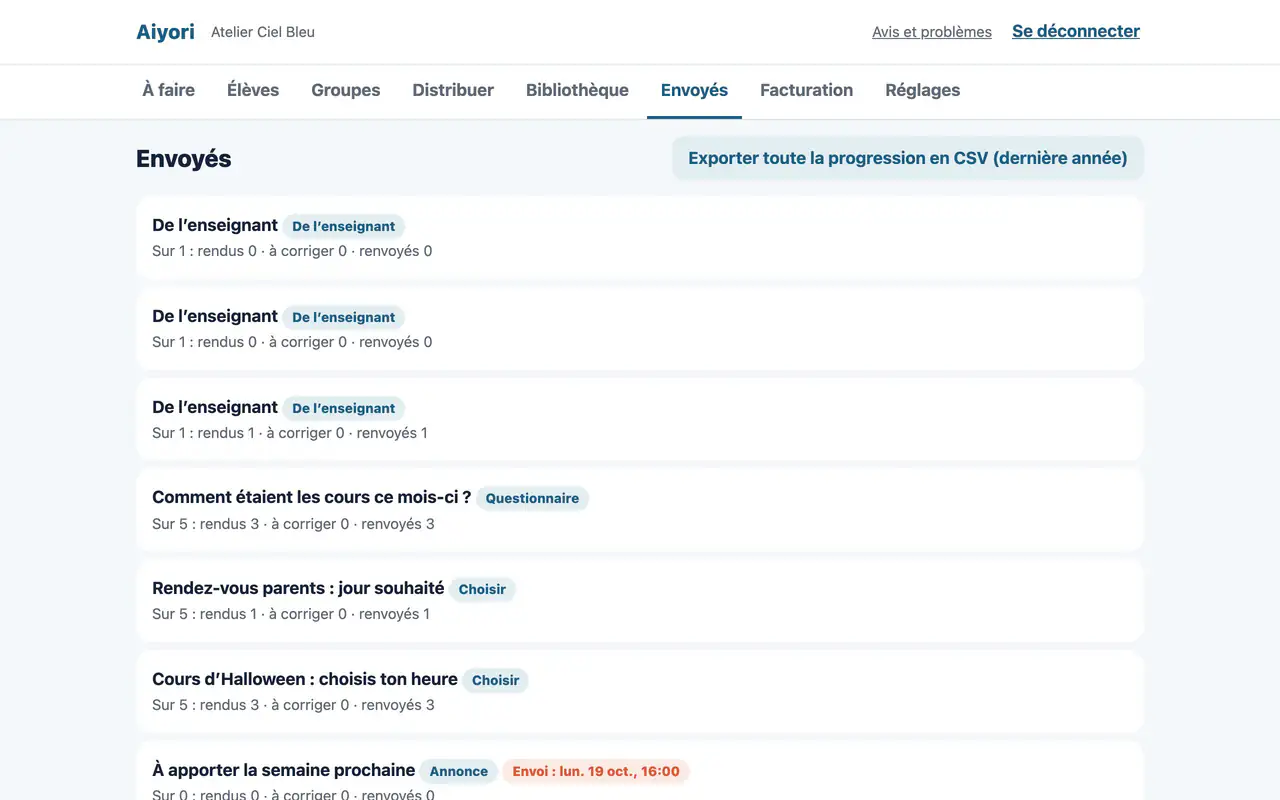
Écran : Envoyés

Envoyés

Web

Ce qui a été distribué s’affiche en liste. Pour chaque envoi, on voit, sur le nombre d’élèves, combien ont rendu, combien sont à corriger et combien ont été renvoyés. Pour un envoi programmé, la date et l’heure d’envoi s’affichent.

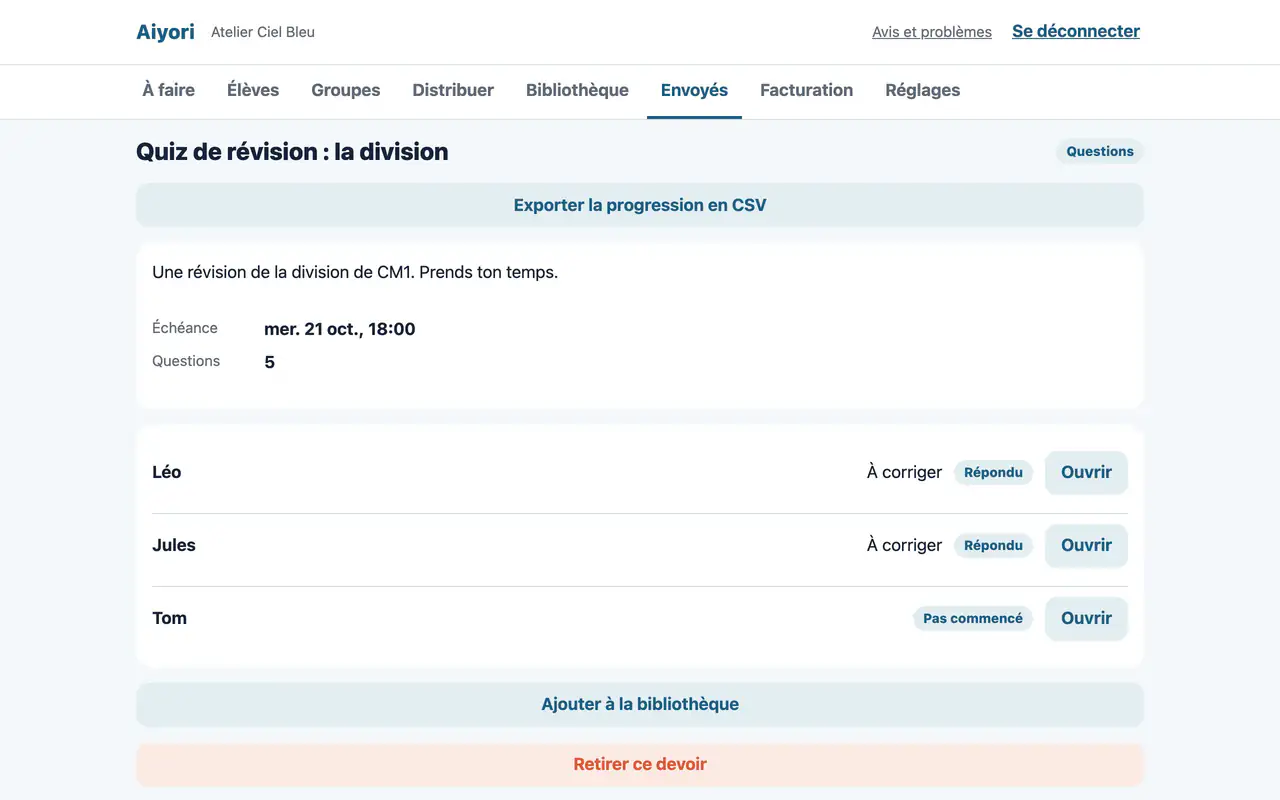
Écran : État par élève

État par élève

Web

Pour chaque élève s’affichent l’état (Pas commencé, Ouvert, En cours, Rendu, Corrigé, Renvoyé), la note et la part de la vidéo qui a été lue.

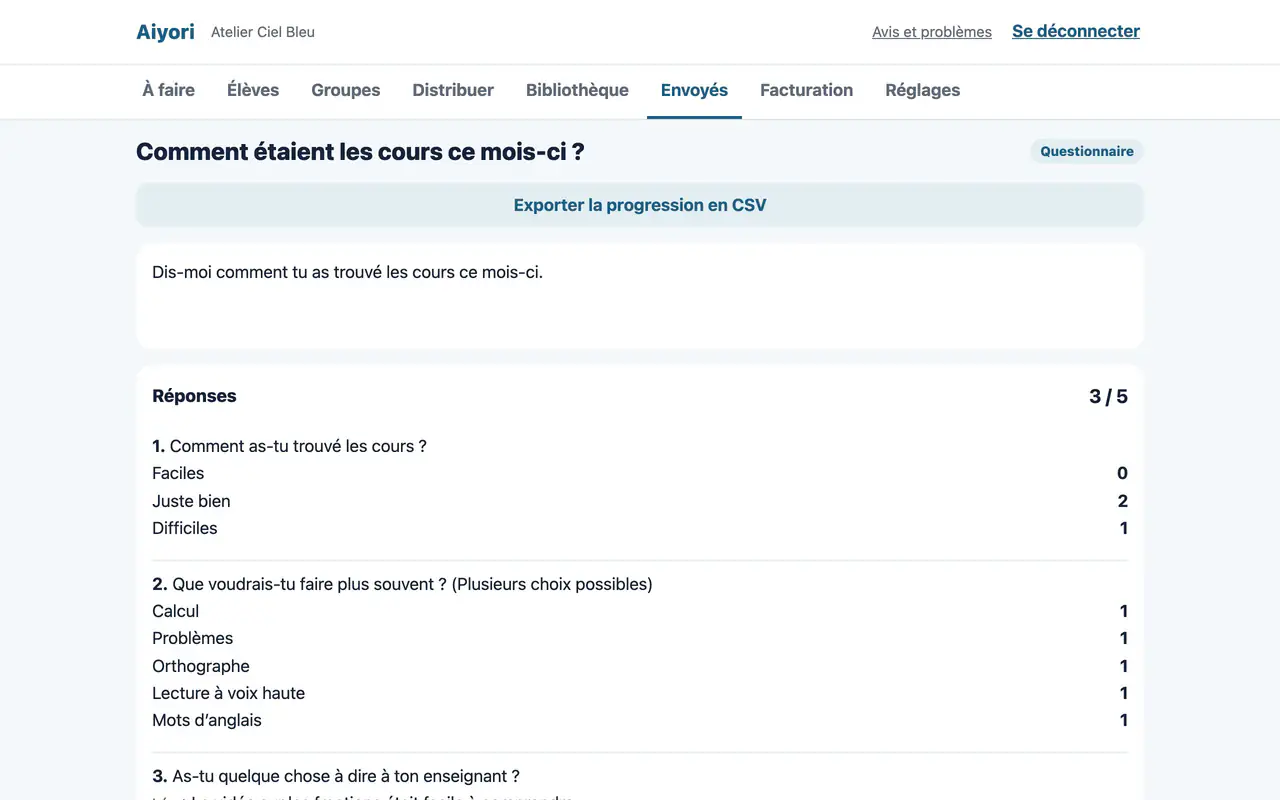
Écran : Choix et réponses : récapitulatif

Choix et réponses : récapitulatif

Web

Pour « Choisir », les noms et le nombre de personnes par option ; pour un questionnaire, le nombre de personnes par choix et les réponses libres. Tout se consulte d’un seul coup d’œil. On voit aussi qui n’a pas encore répondu.

Écran : Retirer un devoir

Retirer un devoir

Web

Un contenu distribué par erreur peut être retiré de l’écran des élèves.

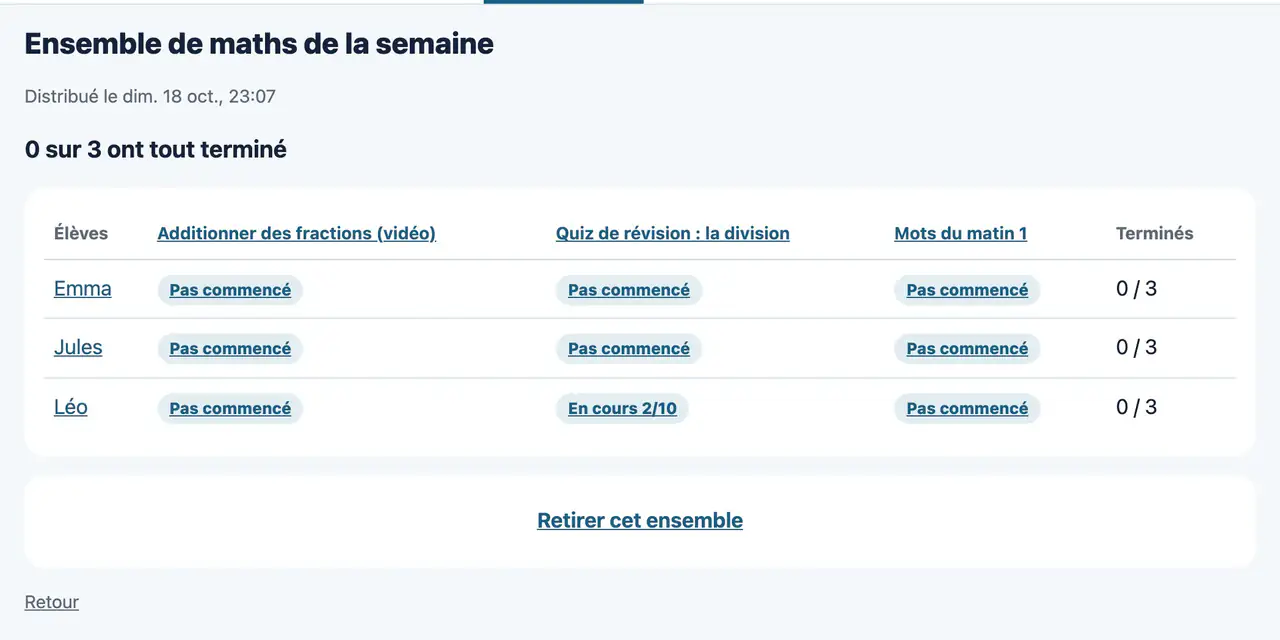
Écran : Avancement d’un ensemble

Avancement d’un ensemble

Web

Pour chaque distribution d’un ensemble, on voit combien de parties chaque élève a terminées et combien l’ont terminé en entier.

Bibliothèque et parcours

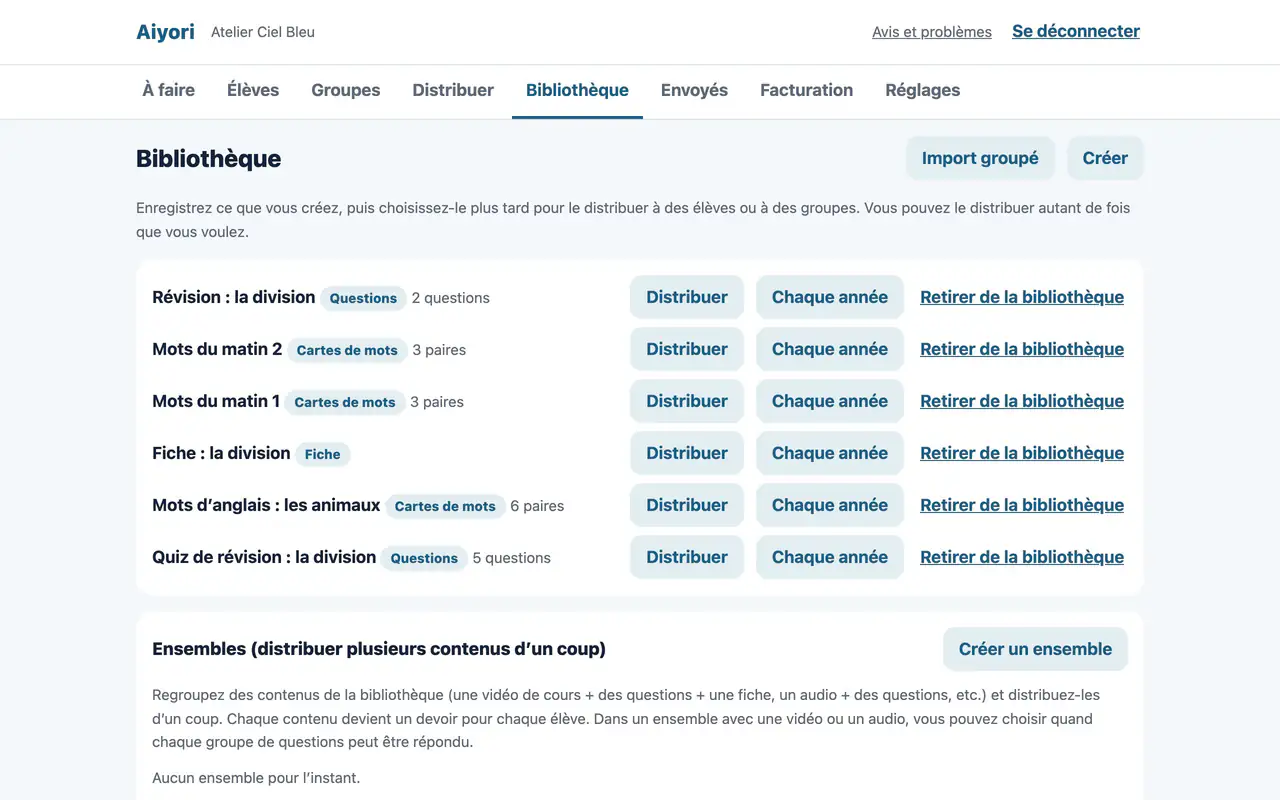
Écran : Bibliothèque

Bibliothèque

Web

Gardez vos supports dans la bibliothèque, puis choisissez-les plus tard pour les distribuer à des élèves ou à des groupes, autant de fois que vous voulez. Tout ce qui se distribue, sauf les cours en direct, peut y aller. La bibliothèque n’existe que sur l’écran de l’enseignant ; les élèves ne reçoivent que ce qui est distribué.

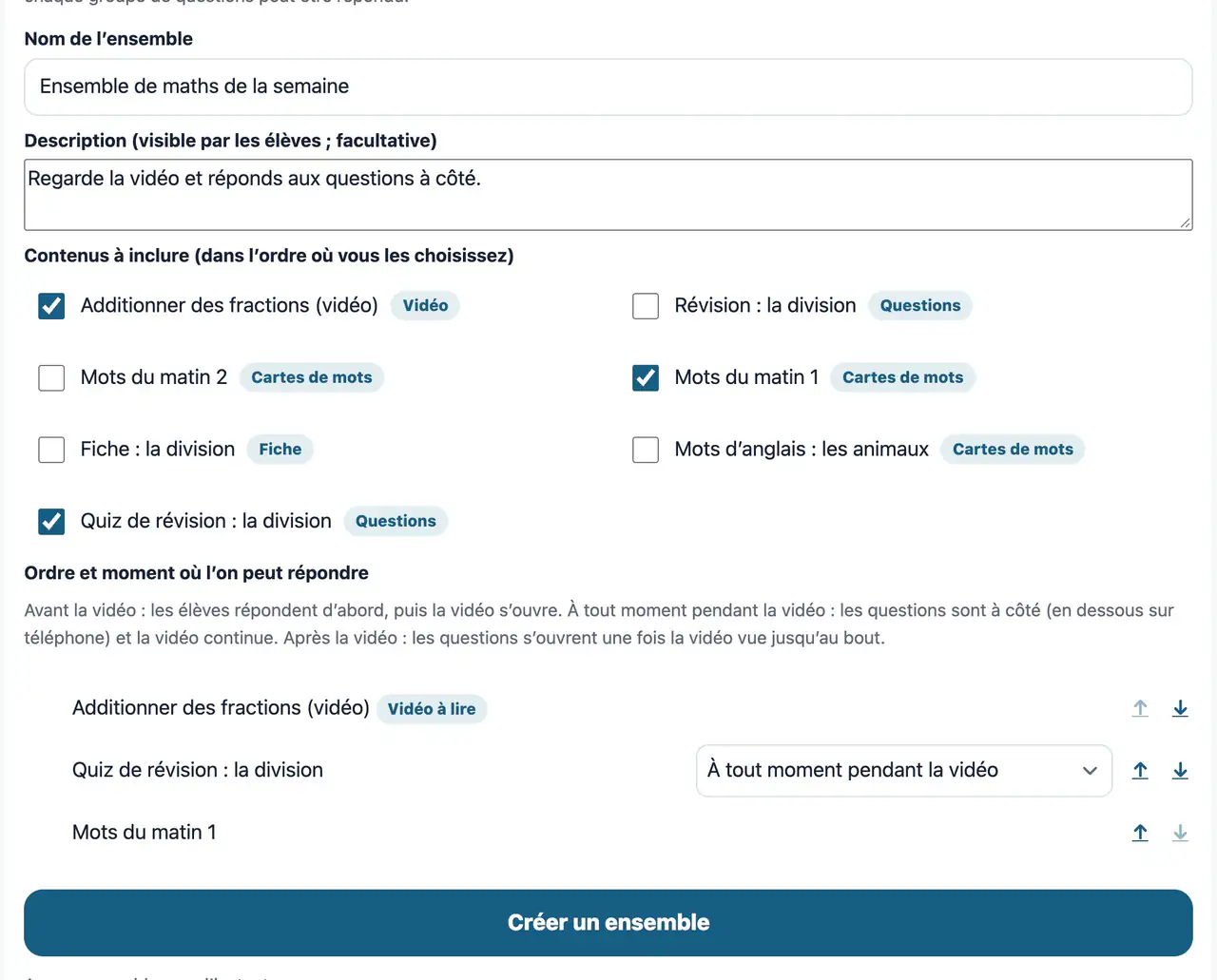
Écran : Ensembles de supports

Ensembles de supports

Web

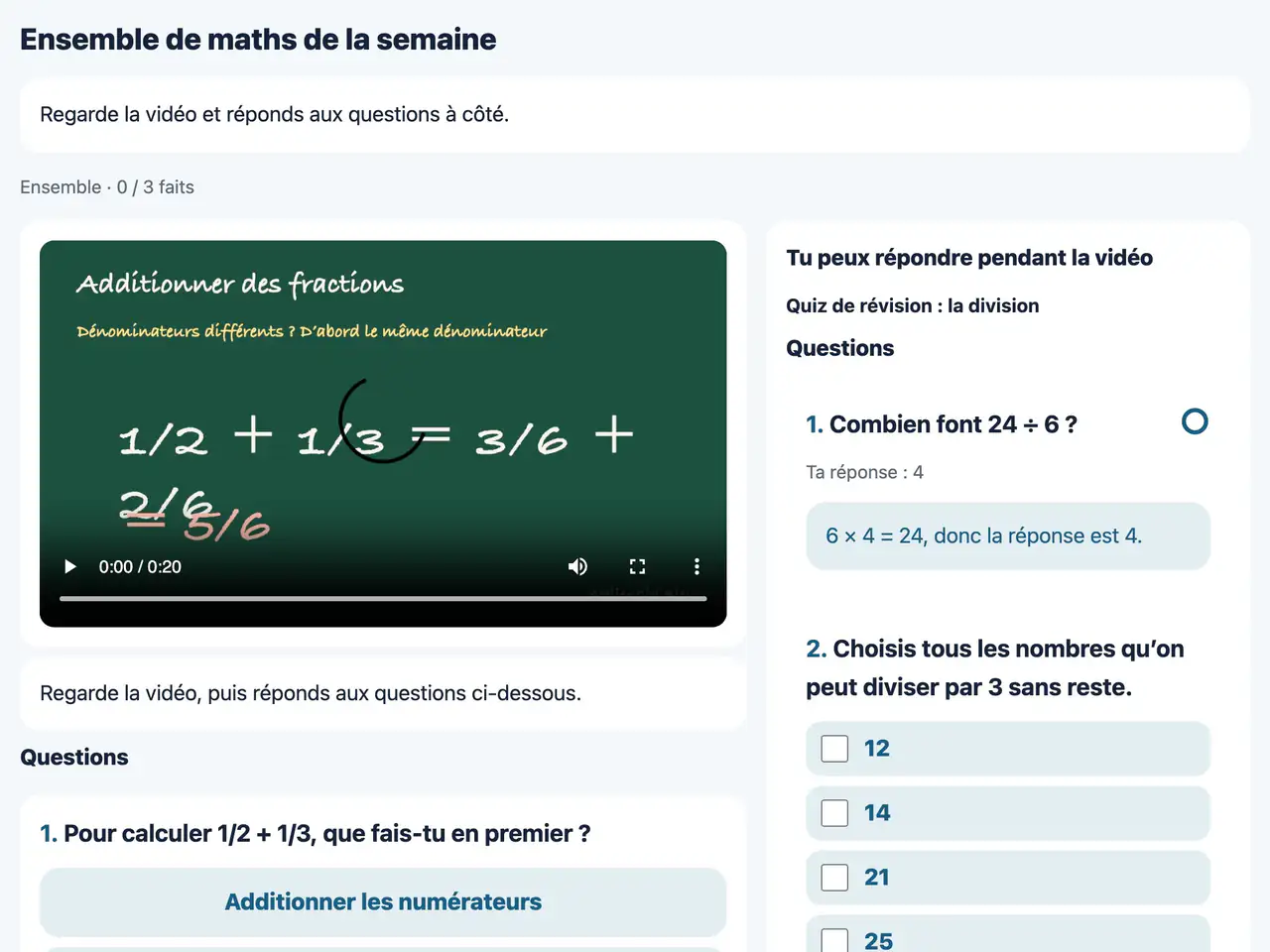
On regroupe des supports de la bibliothèque (une vidéo de cours avec des questions et des cartes de mots, un audio avec des questions, etc.) pour les distribuer en une fois. Sur l’écran de l’élève, ils forment un seul bloc. Dans un ensemble avec une vidéo ou un audio, on choisit pour chaque série de questions quand y répondre : avant la vidéo, à tout moment pendant le visionnage, ou après.

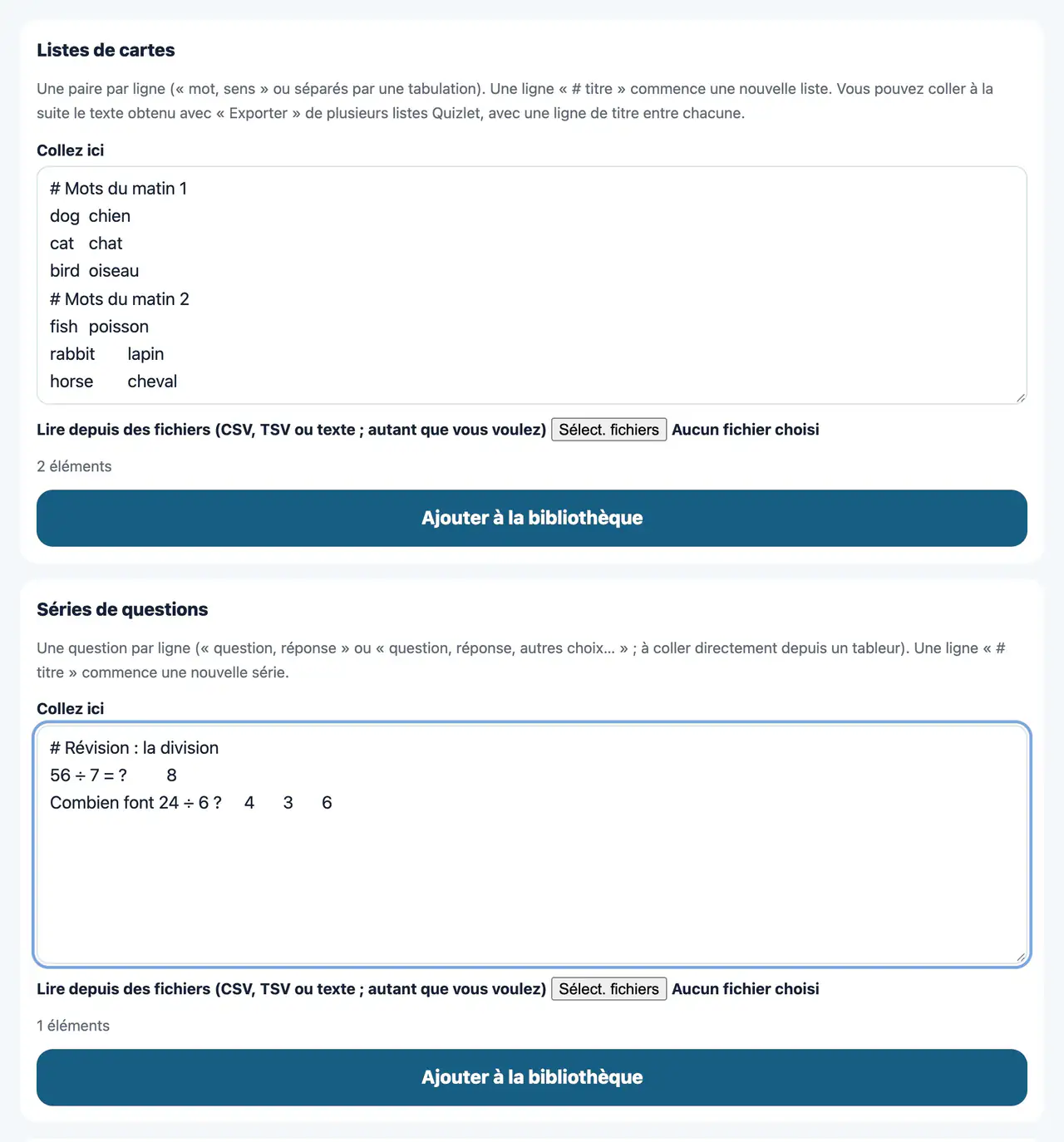
Écran : Import groupé

Import groupé

Web

Ajoutez d’un coup à la bibliothèque des listes de vocabulaire comme celles de Quizlet, des tableaux de questions issus d’un tableur et des fichiers PDF, image et vidéo. Vous pouvez aussi exporter la bibliothèque dans un seul fichier et l’importer dans une autre classe.

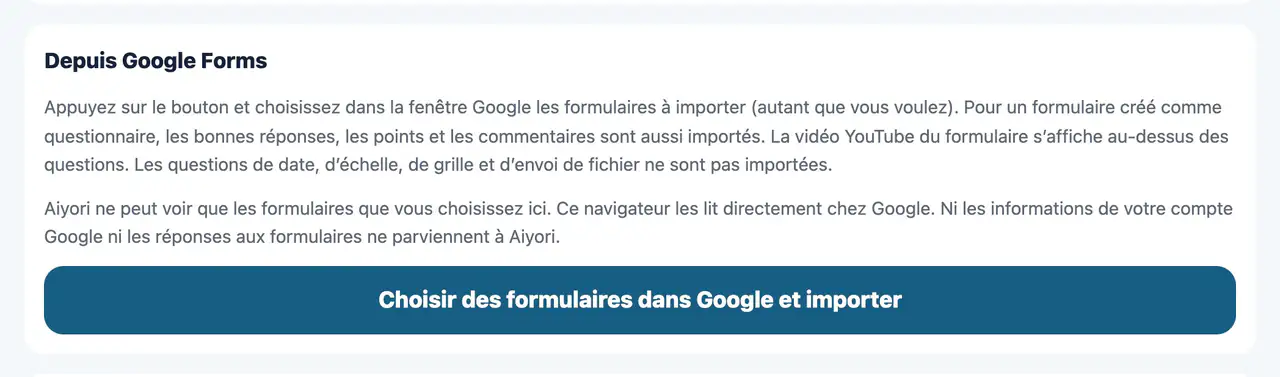
Écran : Import depuis Google Forms

Import depuis Google Forms

Web

Il suffit de choisir des formulaires créés dans Google Forms pour que leurs questions aillent dans la bibliothèque. Pour un formulaire créé comme questionnaire, les bonnes réponses, le barème et les explications sont importés tels quels. Les vidéos YouTube du formulaire s’affichent au-dessus de la question.

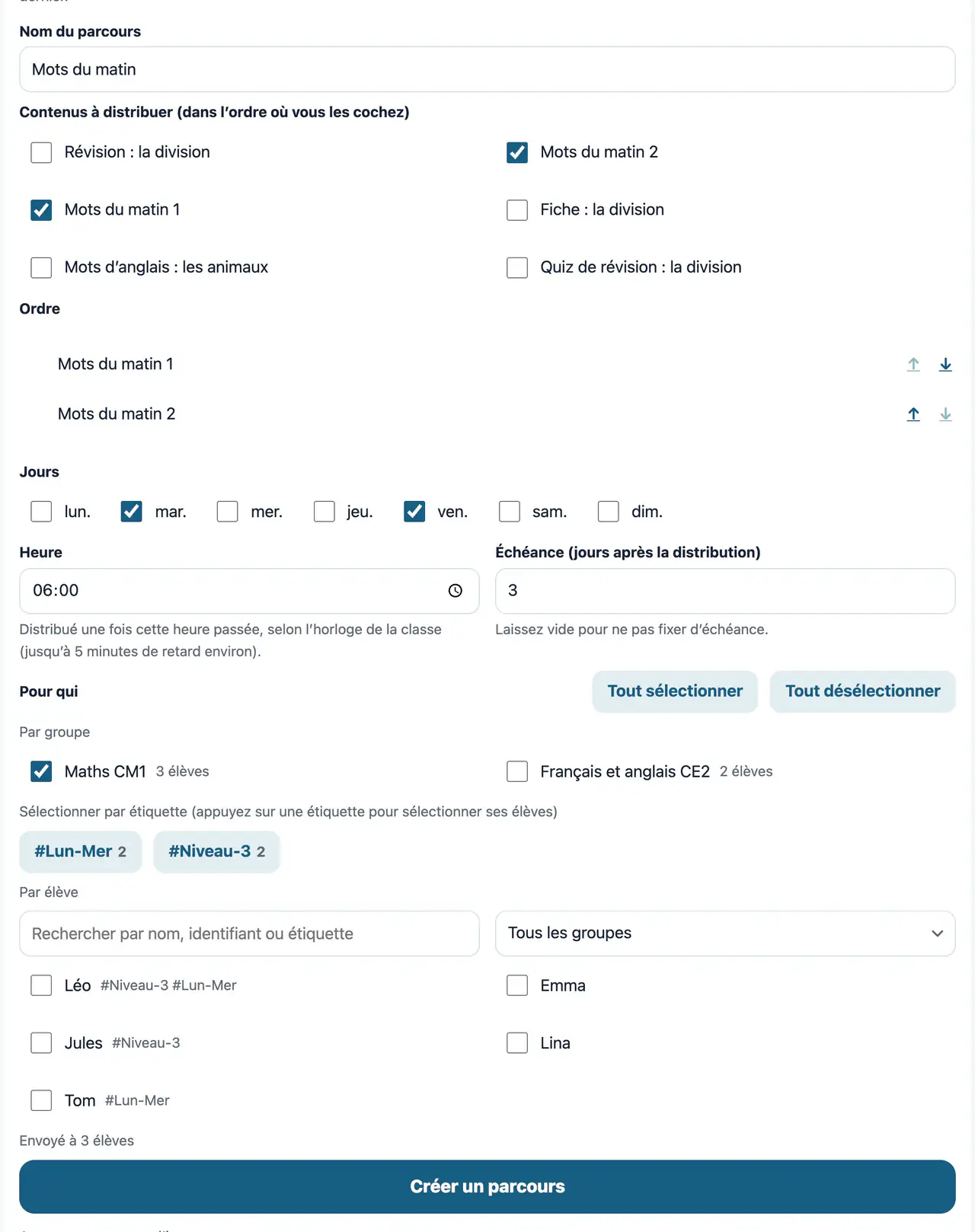
Écran : Parcours

Parcours

Web

Placez des supports de la bibliothèque dans l’ordre : ils sont distribués automatiquement, un par un, les jours et à l’heure choisis. Par exemple, une liste de vocabulaire chaque lundi et jeudi. Une fois tout distribué, le parcours s’arrête.

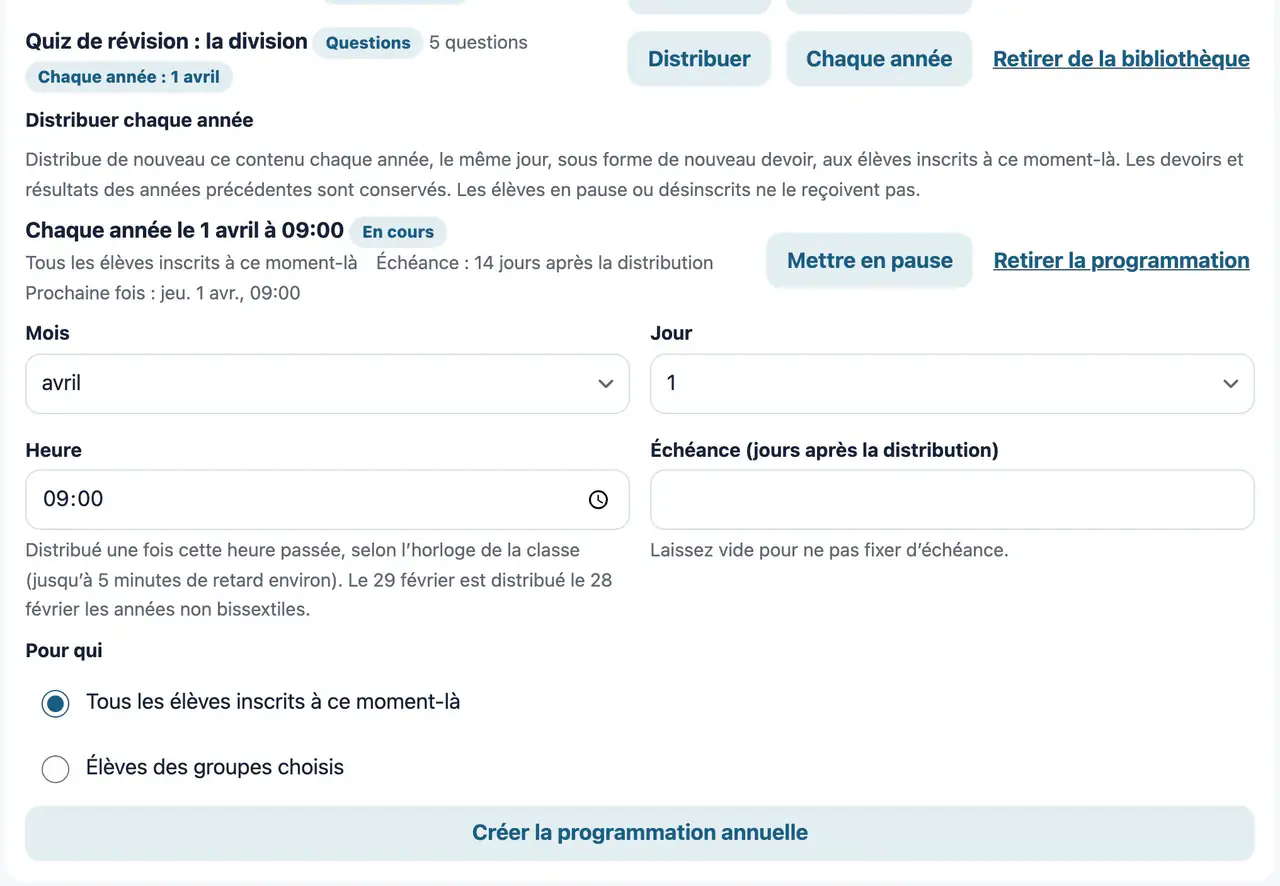
Écran : Distribuer chaque année

Distribuer chaque année

Web

Un support de la bibliothèque est distribué de nouveau chaque année à la même date, aux élèves inscrits à ce moment-là. Ce qui a été distribué les années précédentes, et son historique, sont conservés.

Notes et corrections

Écran : Corriger et renvoyer

Corriger et renvoyer

Web et appli

L’enseignant regarde le travail rendu, ajoute une note et un commentaire, puis le renvoie. Ce qu’il renvoie s’affiche sous « De retour », chez l’élève, et parvient aussi aux parents.

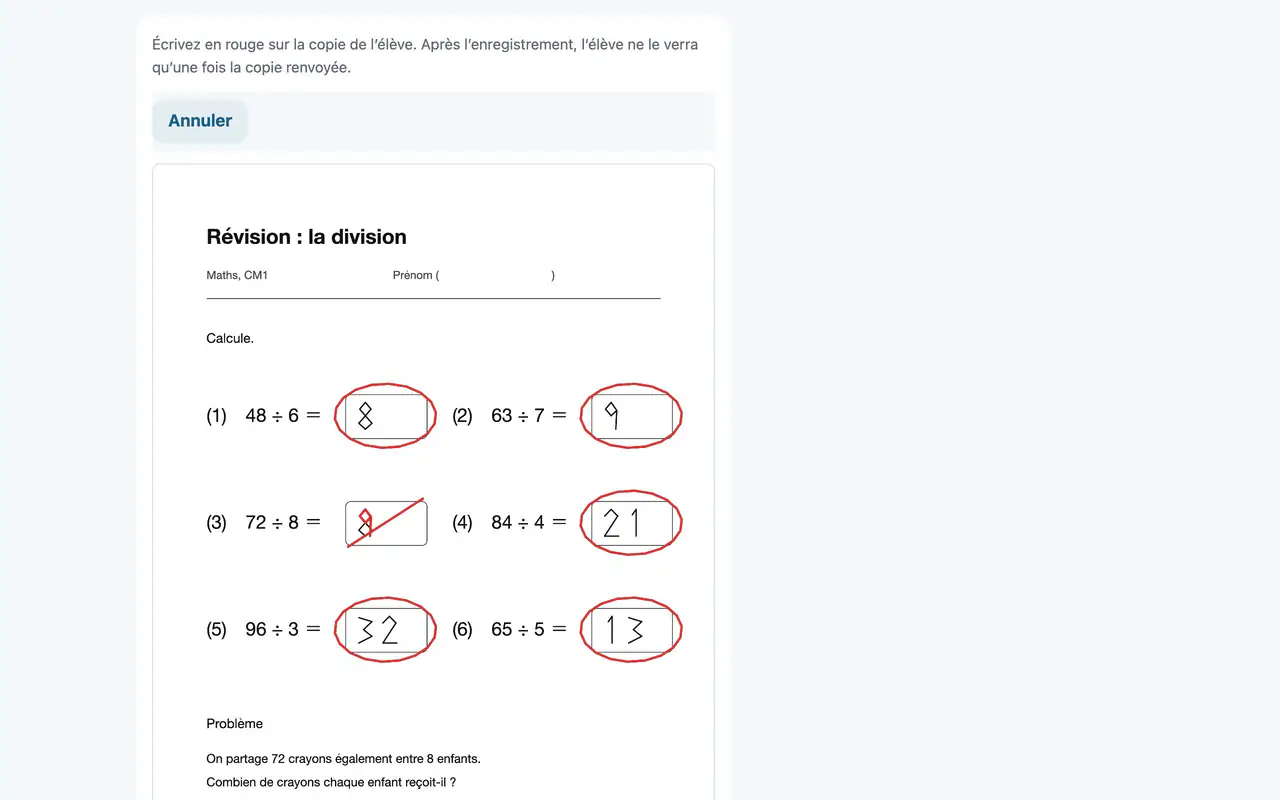
Écran : Corriger au stylo rouge

Corriger au stylo rouge

Web et appli

On écrit en rouge, directement sur la fiche rendue. Sur iPad, on écrit avec l’Apple Pencil.

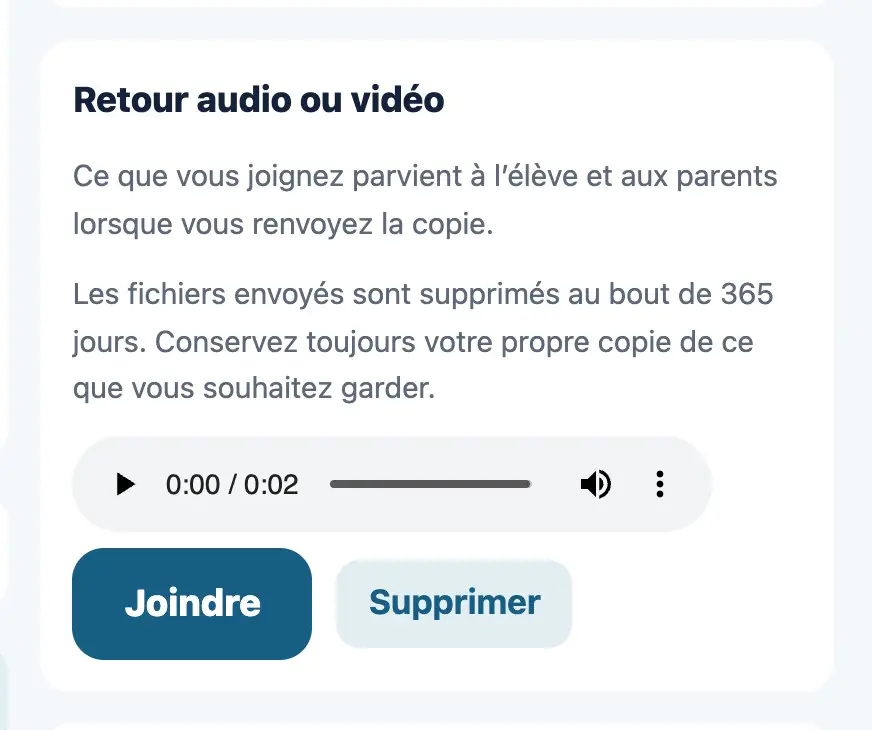
Écran : Retour audio ou vidéo

Retour audio ou vidéo

Web et appli

En renvoyant la copie, on peut joindre un message vocal ou une vidéo. Une prononciation ou un raisonnement, difficiles à expliquer par écrit, se transmettent tels quels.

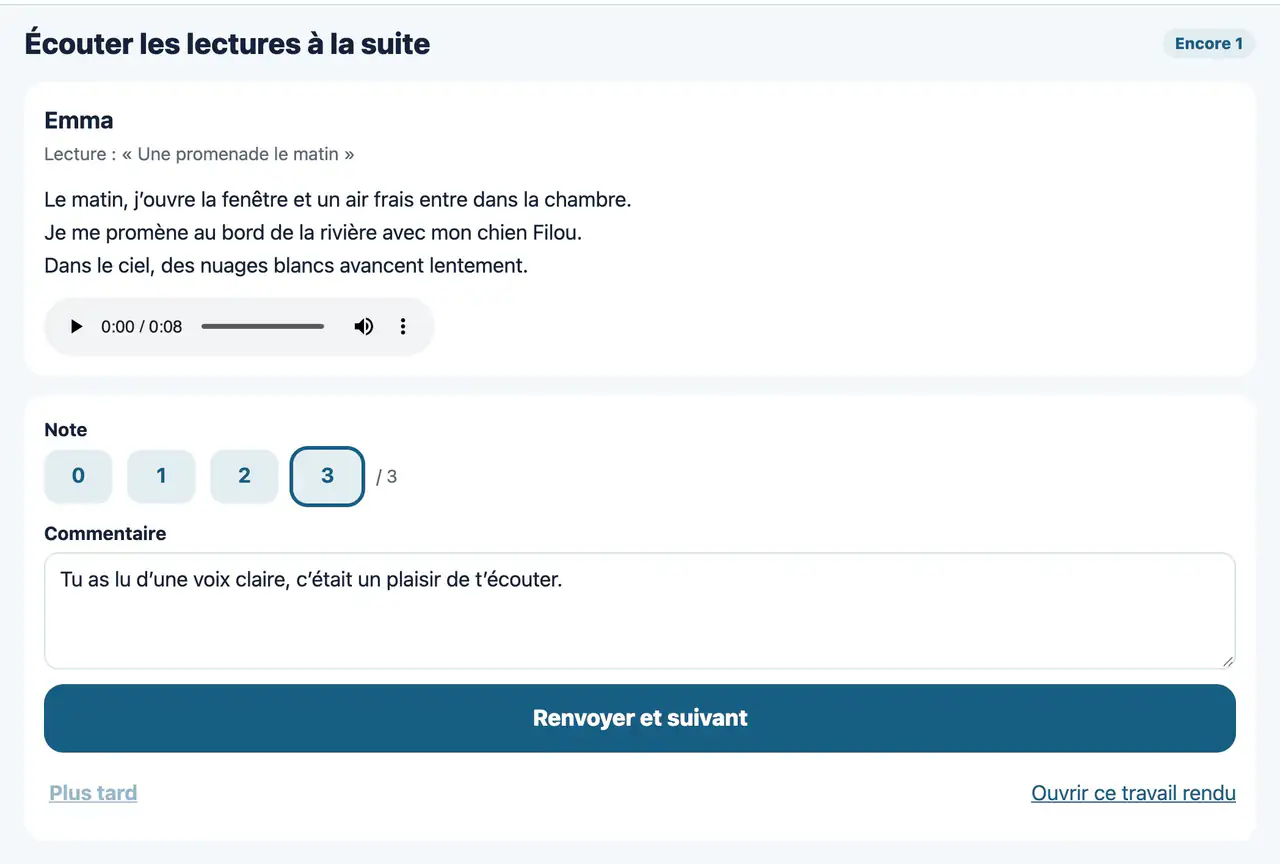
Écran : Écouter les lectures à la suite et les rendre

Écouter les lectures à la suite et les rendre

Web et appli

Les lectures rendues s’écoutent l’une après l’autre, d’élève en élève, sans changer d’écran. Quand on en rend une avec une note et un commentaire, celle de l’élève suivant s’affiche.

Écran : Correction automatique

Correction automatique

Web et appli

Les questions à choix, à nombre ou à texte court sont corrigées dès que l’élève répond. L’écran de l’enseignant affiche, pour chaque question, la réponse, son exactitude et le temps passé.

Écran : Noter les questions à texte libre

Noter les questions à texte libre

Web et appli

L’enseignant lit les réponses rédigées, une à une, et met une note dans la limite du barème.

Écran : Demander de refaire

Demander de refaire

Web et appli

À utiliser quand on souhaite que l’élève rende de nouveau son travail. L’élève peut alors rendre une nouvelle fois le même devoir.

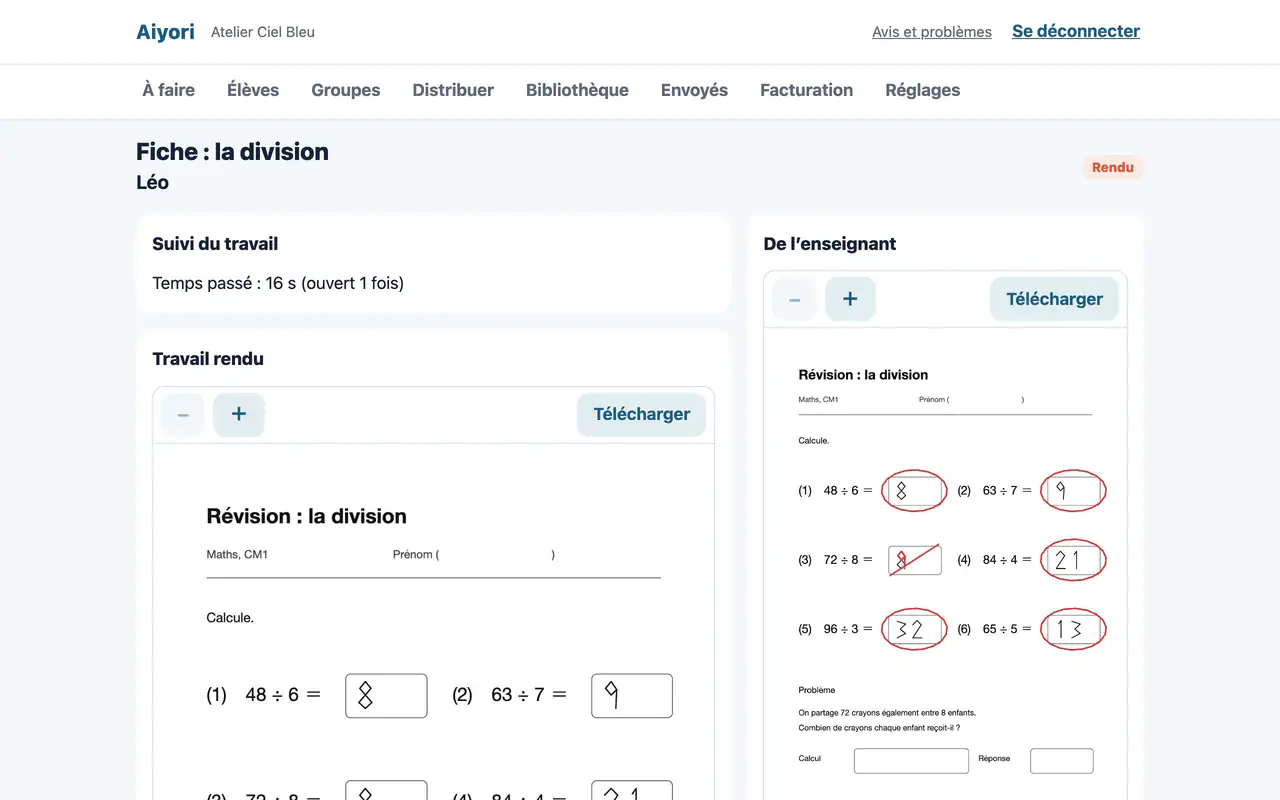
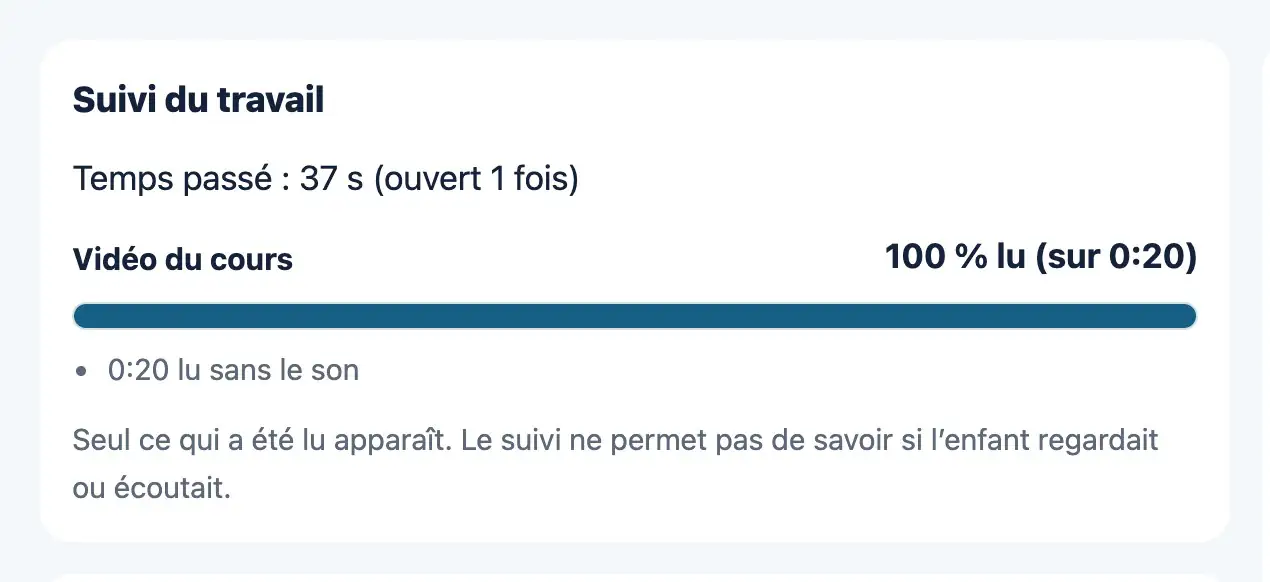
Écran : Suivi du travail

Suivi du travail

Web et appli

Pour les vidéos et les audios, on connaît la part lue, les passages non lus, le nombre d’avances rapides, le temps passé sans le son, le nombre de fois où l’élève a quitté l’écran et le temps passé.

Messages avec les élèves

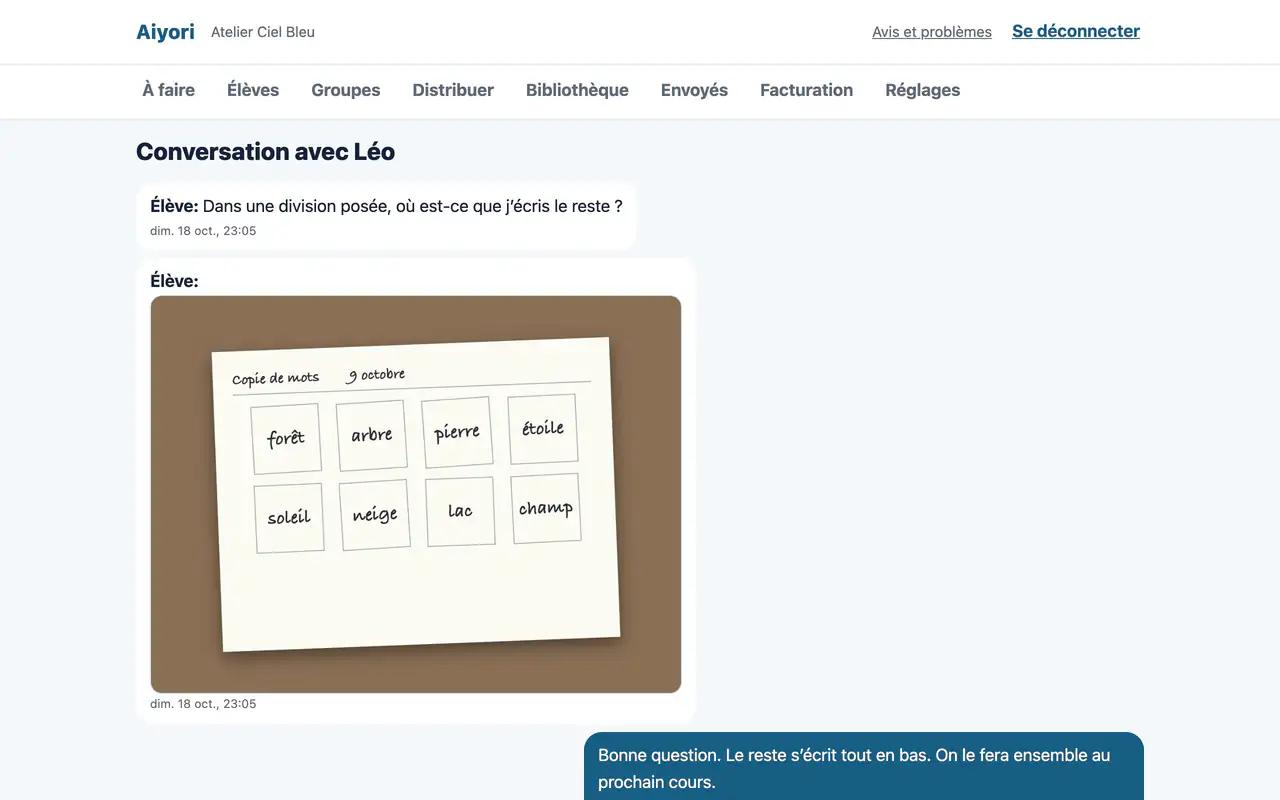
Écran : Messages individuels

Messages individuels

Web et appli

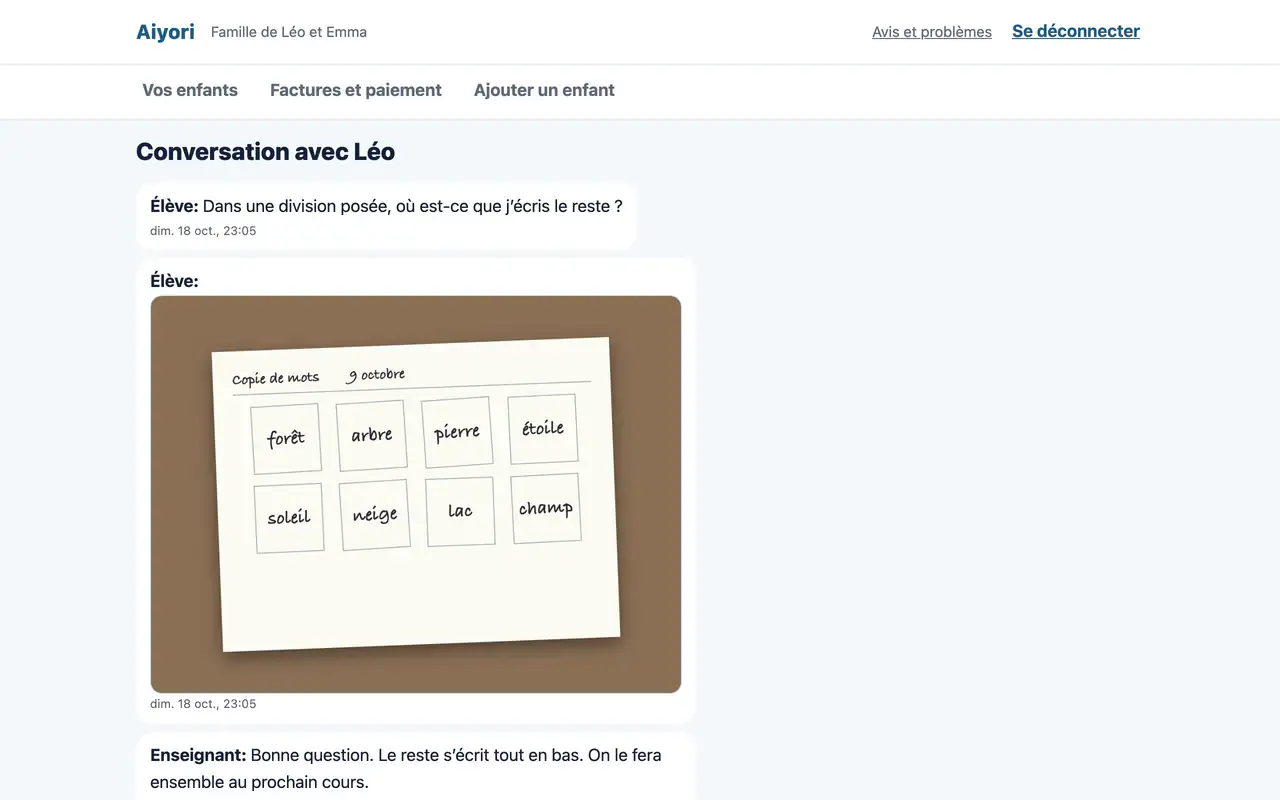
L’enseignant échange avec chaque élève par écrit, par la voix, en vidéo ou en photo. Les parents peuvent lire tous ces messages.

Groupes et élèves

Écran : Groupes

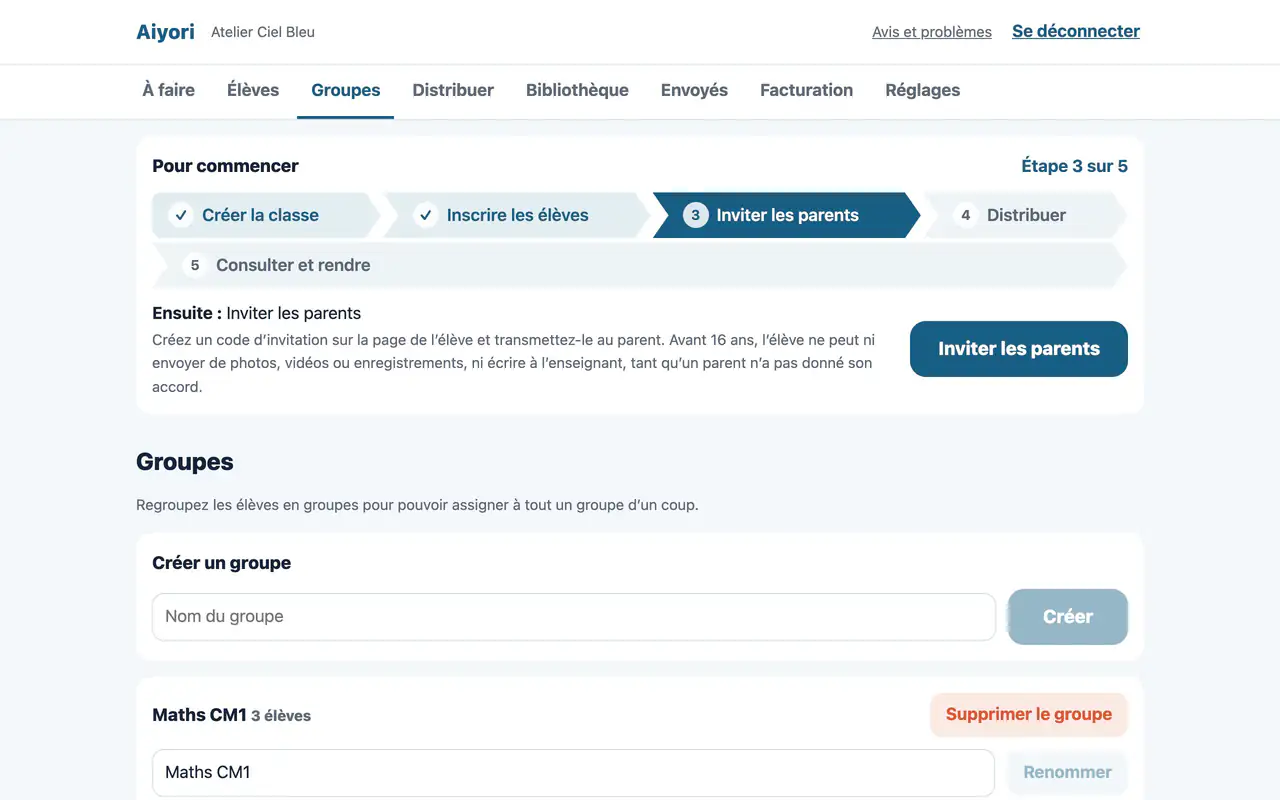
Groupes

Web et appli

On crée des groupes et l’on y place des élèves. Au moment de distribuer, on peut ainsi choisir tout un groupe d’un coup.

Écran : Inscrire les élèves

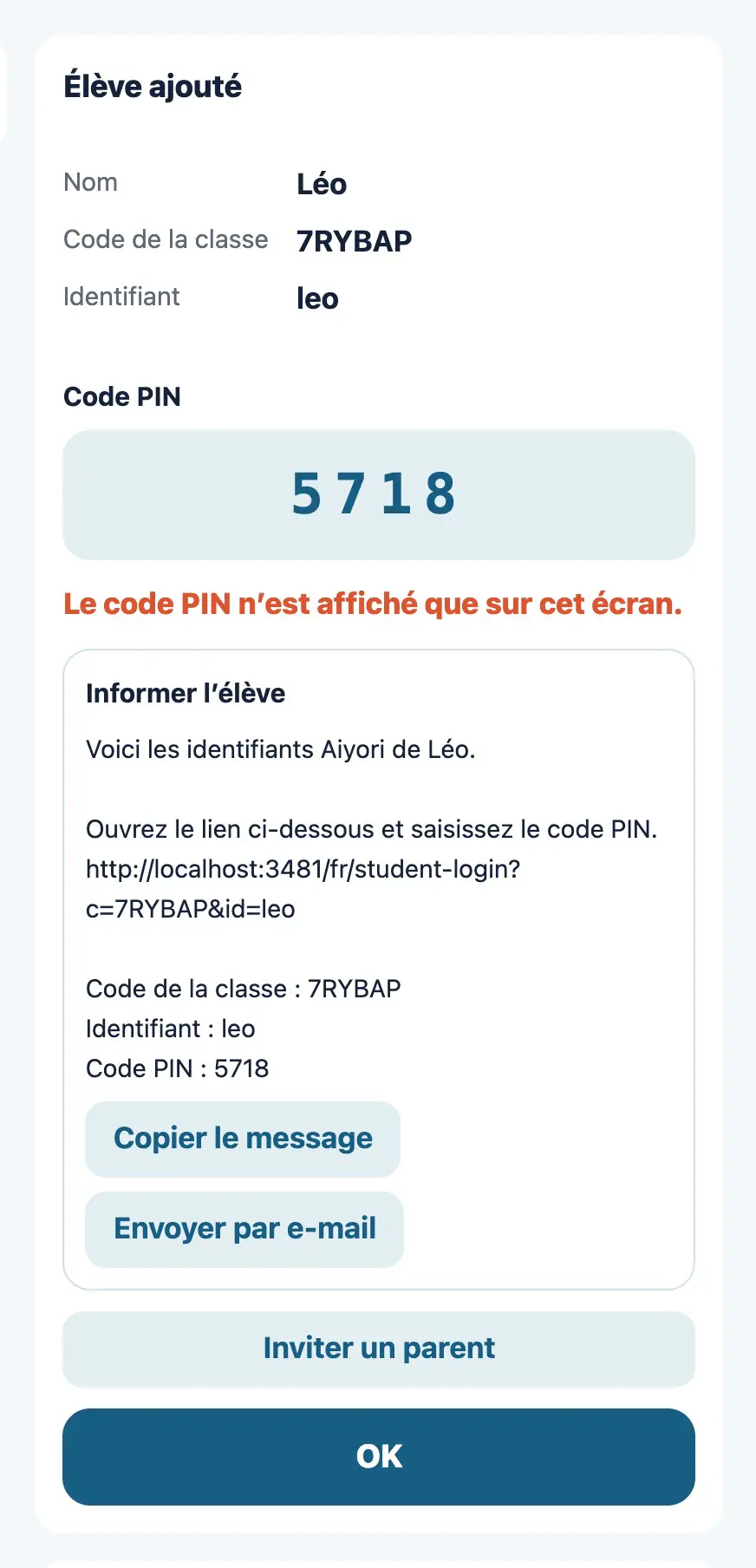
Inscrire les élèves

Web et appli

On saisit le nom de l’élève, son identifiant de connexion, son année et son mois de naissance. L’inscription affiche le code de la classe, l’identifiant et le code PIN.

Écran : Inscription groupée

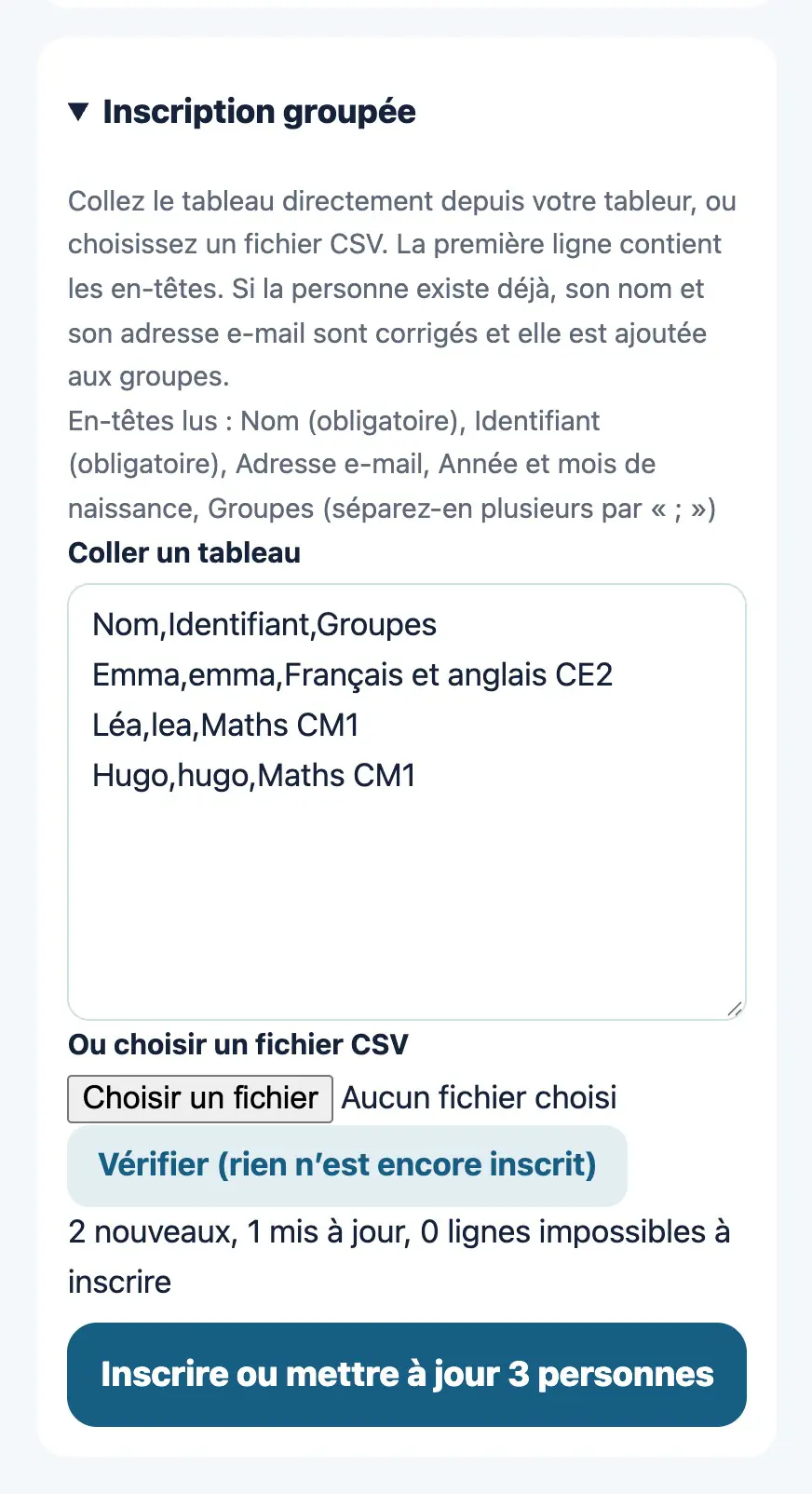
Inscription groupée

Web

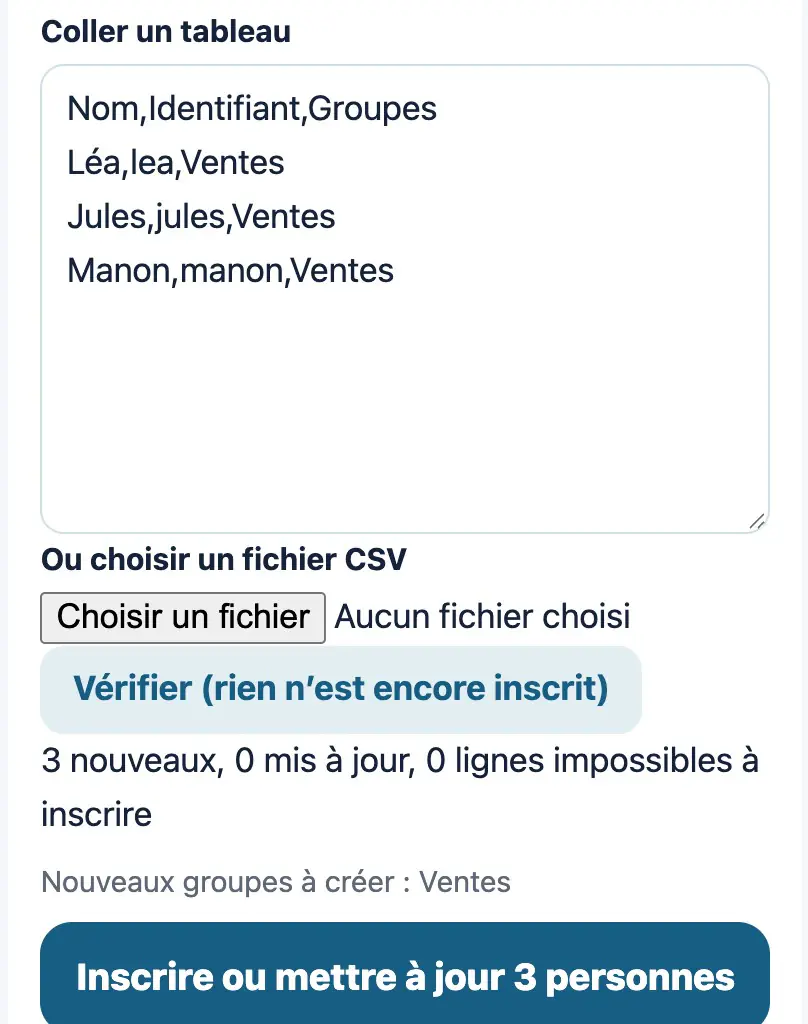
Collez un tableau issu d’un tableur, ou choisissez un fichier CSV, pour inscrire beaucoup d’élèves d’un coup. Si une personne est déjà inscrite, son nom et son adresse e-mail sont mis à jour et elle est ajoutée aux groupes.

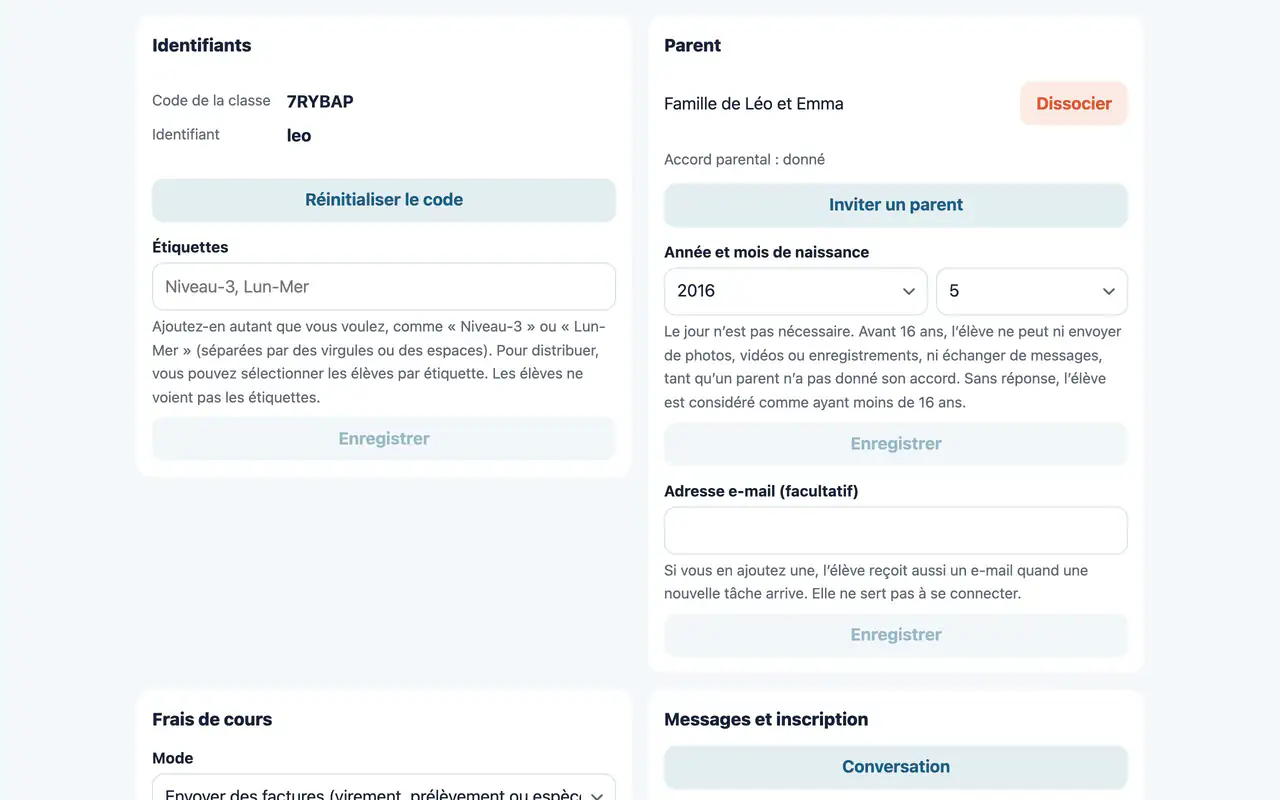
Écran : Page d’un élève

Page d’un élève

Web

Les informations de connexion, le lien avec les parents, les frais de cours, les messages, ce qui a été distribué et les factures sont réunis sur une seule page.

Écran : Étiquettes

Étiquettes

Web

Donnez aux élèves autant d’étiquettes que vous voulez, comme « Niveau-3 » ou « Lun-Mer ». Pour distribuer, vous pouvez sélectionner les élèves par étiquette.

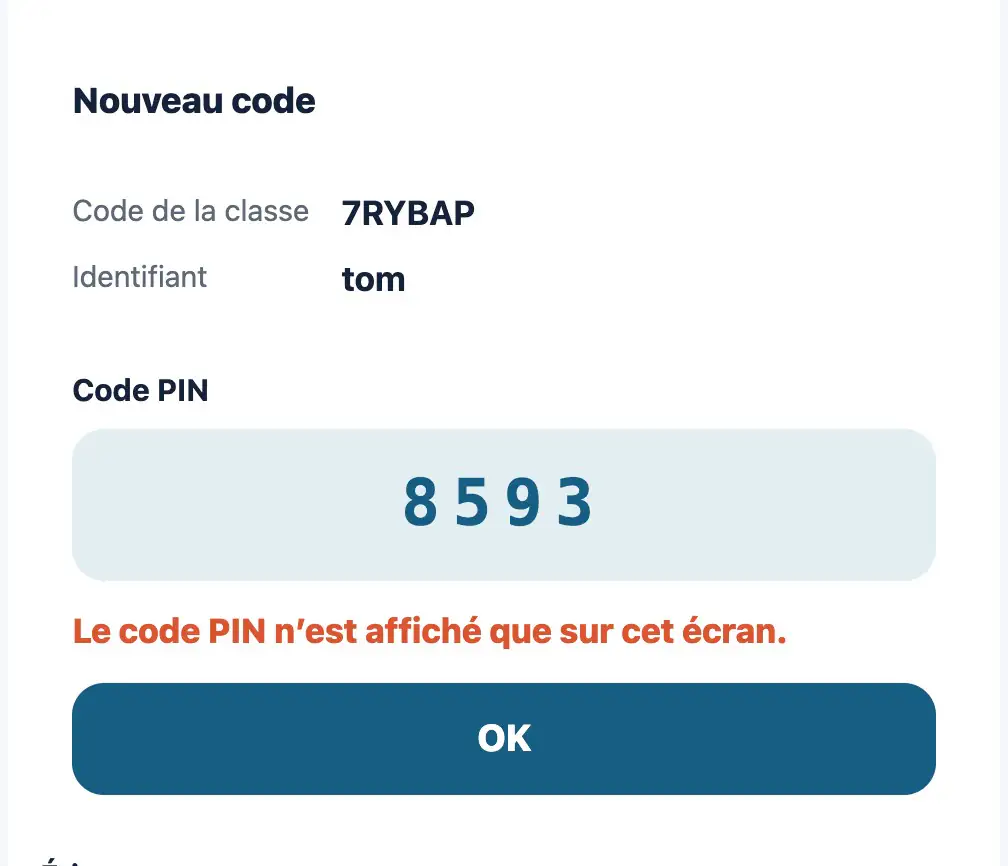
Écran : Réinitialiser le code

Réinitialiser le code

Web

Quand un élève a oublié son code PIN, on lui en attribue un nouveau.

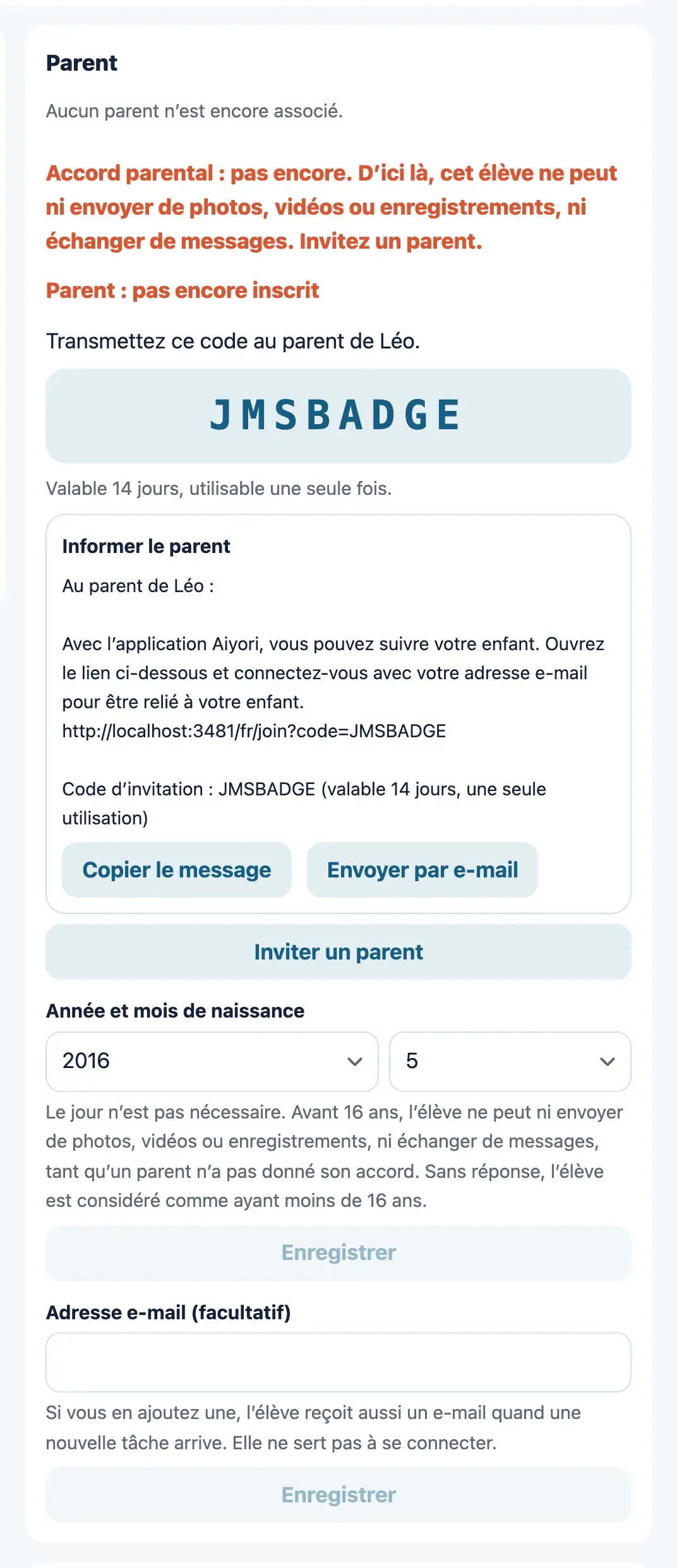
Écran : Inviter les parents

Inviter les parents

Web et appli

On crée un code d’invitation destiné aux parents. Quand le parent saisit ce code, il est relié à l’enfant.

Écran : État de l’accord parental

État de l’accord parental

Web

Pour chaque élève, on sait si l’accord parental est donné, s’il manque encore, ou s’il n’est pas requis (16 ans ou plus).

Écran : Suspendre, réactiver, désinscrire

Suspendre, réactiver, désinscrire

Web

On peut suspendre un élève pour un temps, le réactiver ou le désinscrire. Pendant la suspension, l’élève peut seulement consulter ses devoirs.

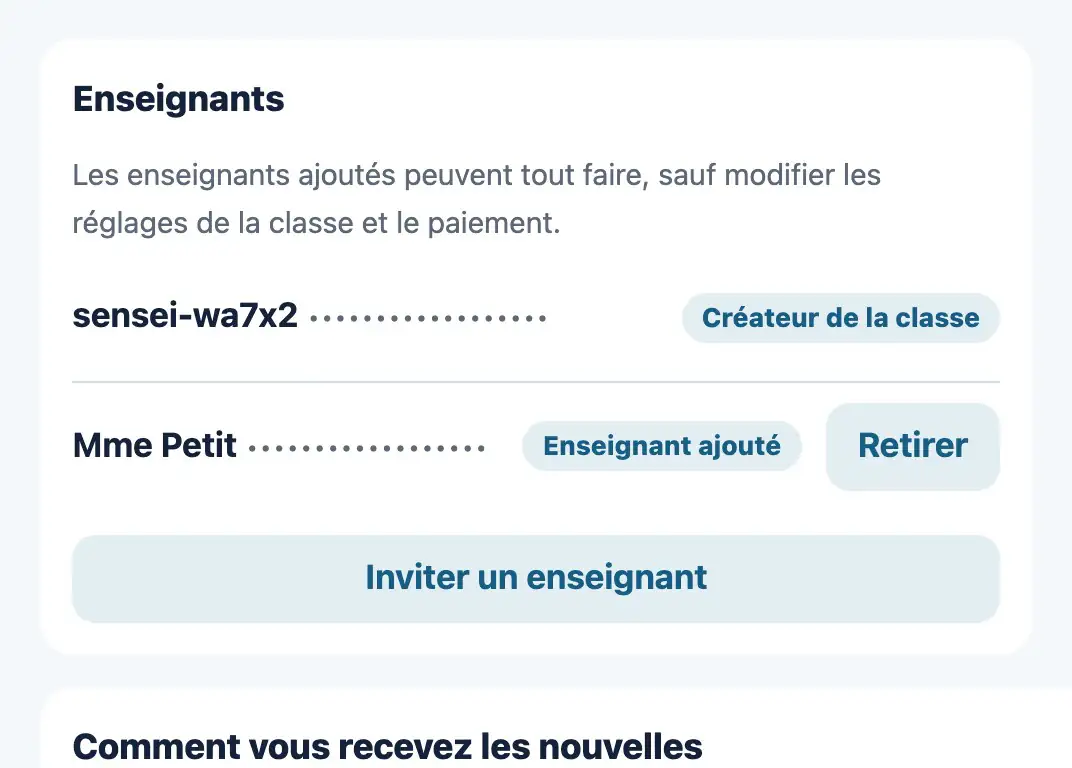
Écran : Ajouter des enseignants

Ajouter des enseignants

Web

L’enseignant qui a créé la classe peut y inviter d’autres enseignants. Les enseignants ajoutés peuvent tout faire, sauf modifier les réglages de la classe et le paiement.

Points

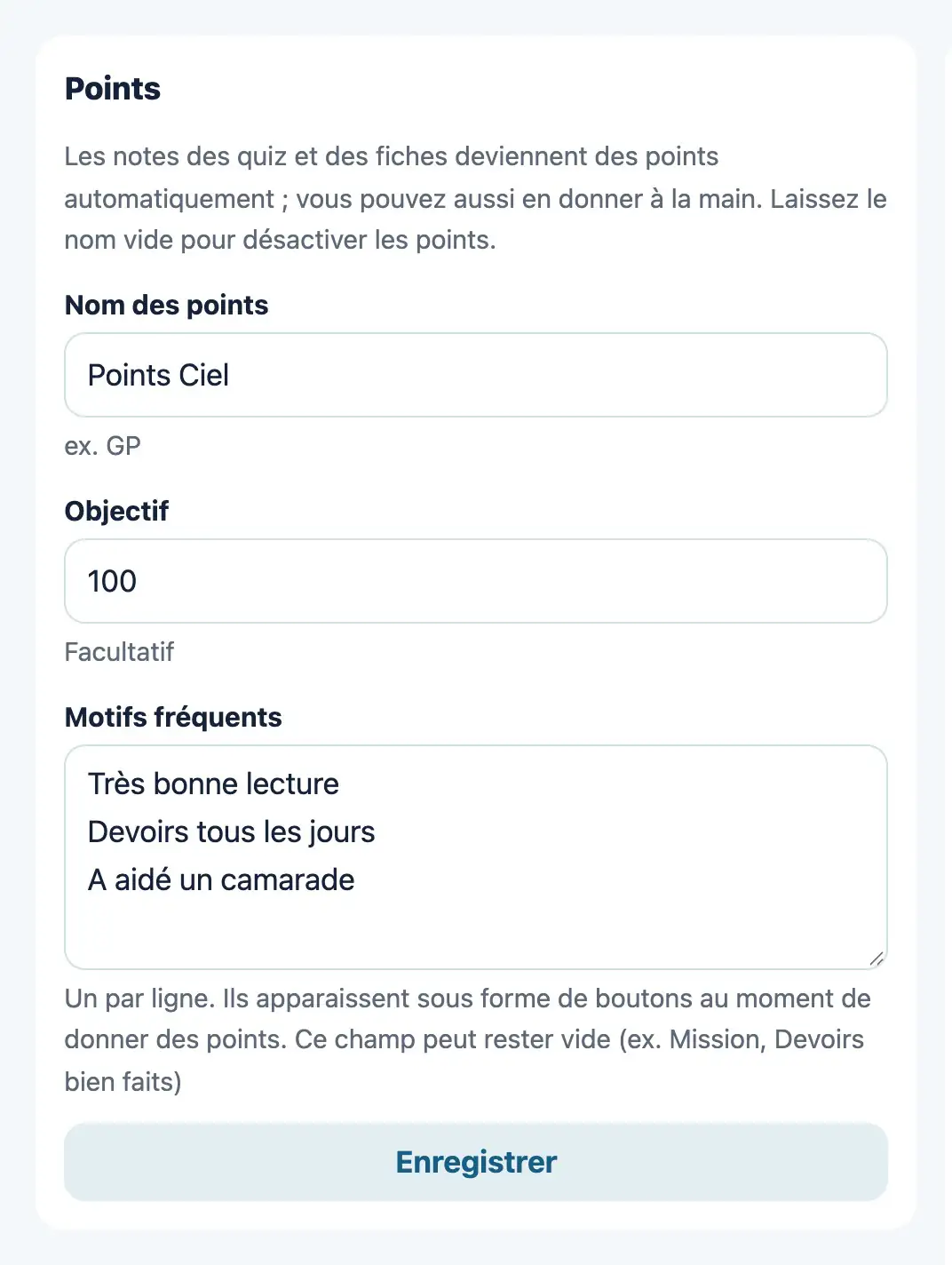
Écran : Réglage des points

Réglage des points

Web

Les notes obtenues aux questions et aux fiches s’accumulent telles quelles sous forme de points. On peut choisir le nom des points et fixer un objectif.

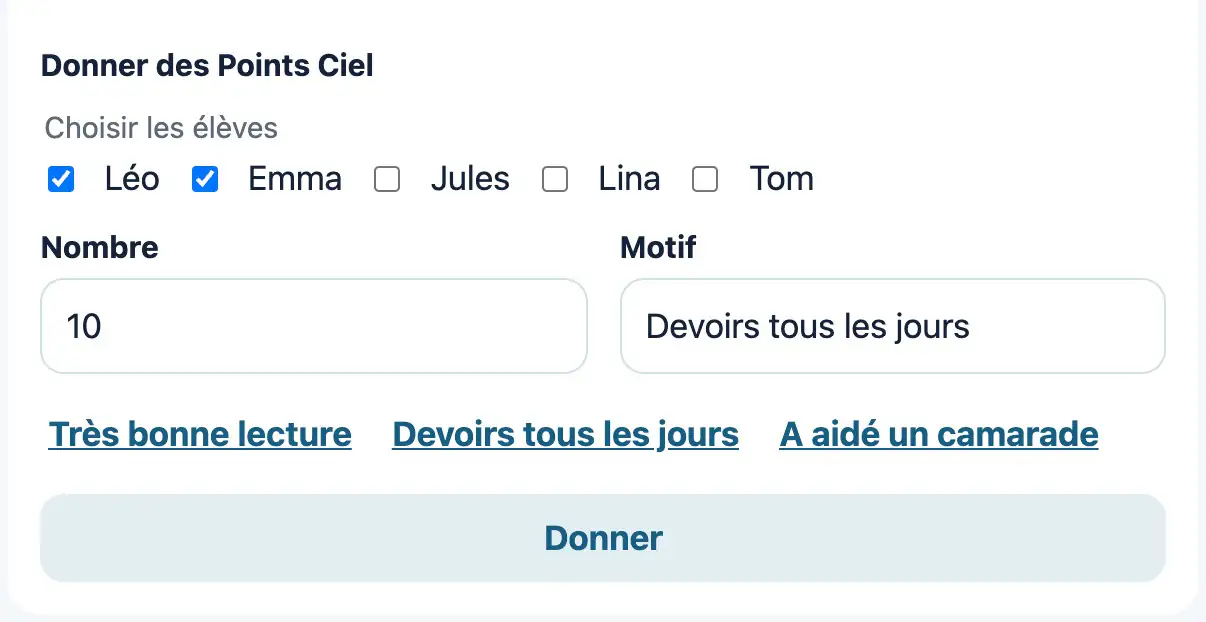
Écran : Donner des points à la main

Donner des points à la main

Web

L’enseignant peut donner lui-même des points à un élève qui a fait des efforts. Plusieurs élèves peuvent être choisis à la fois.

Lecture des vidéos et des audios

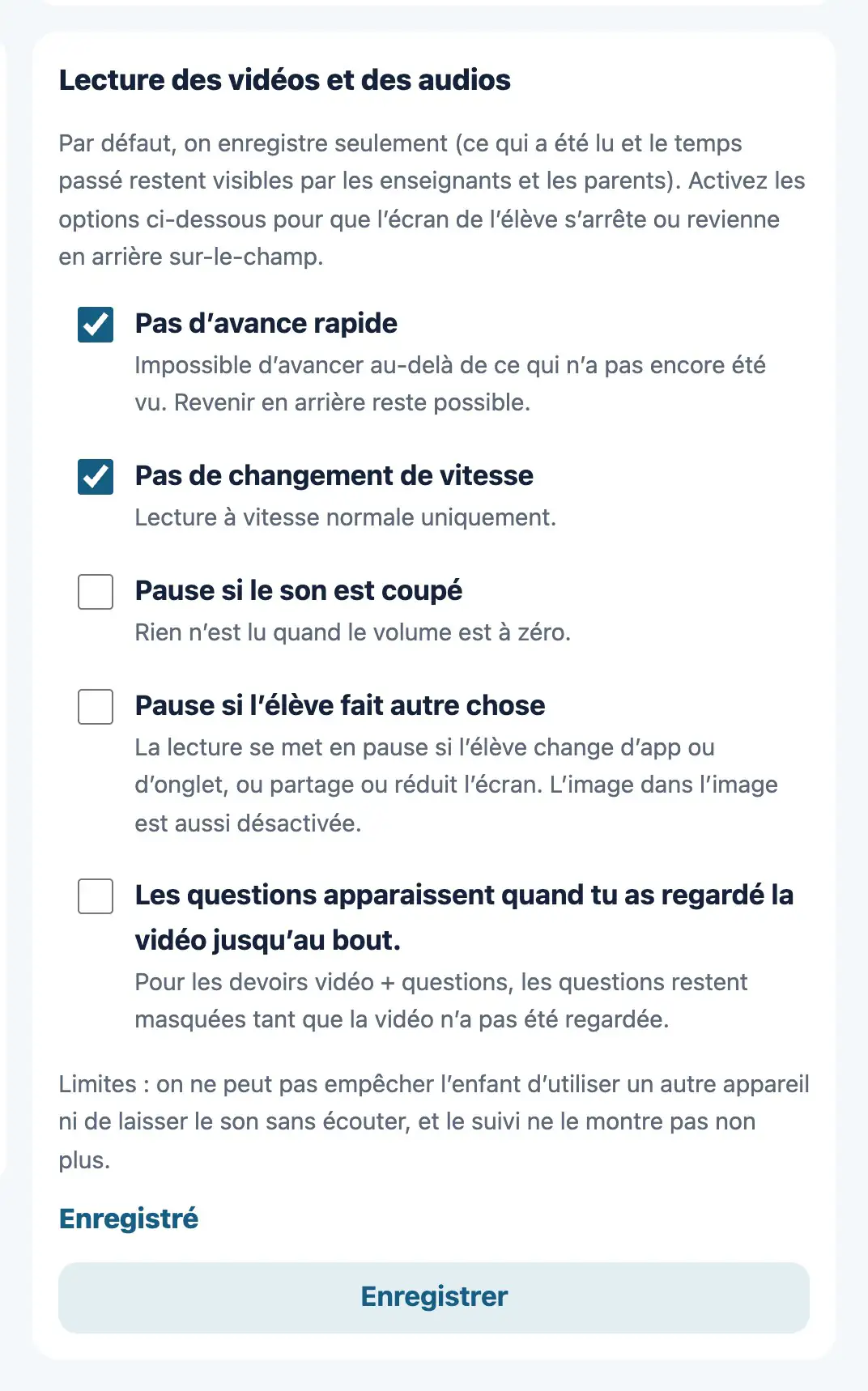
Écran : Règles de lecture

Règles de lecture

Web

Les règles de lecture des vidéos et des audios se fixent pour chaque classe : pas d’avance rapide, pas de changement de vitesse, pause si le son est coupé, pause si l’élève fait autre chose, pas de questions avant la fin de la vidéo.

Frais de cours

Écran : Frais de cours par élève

Frais de cours par élève

Web

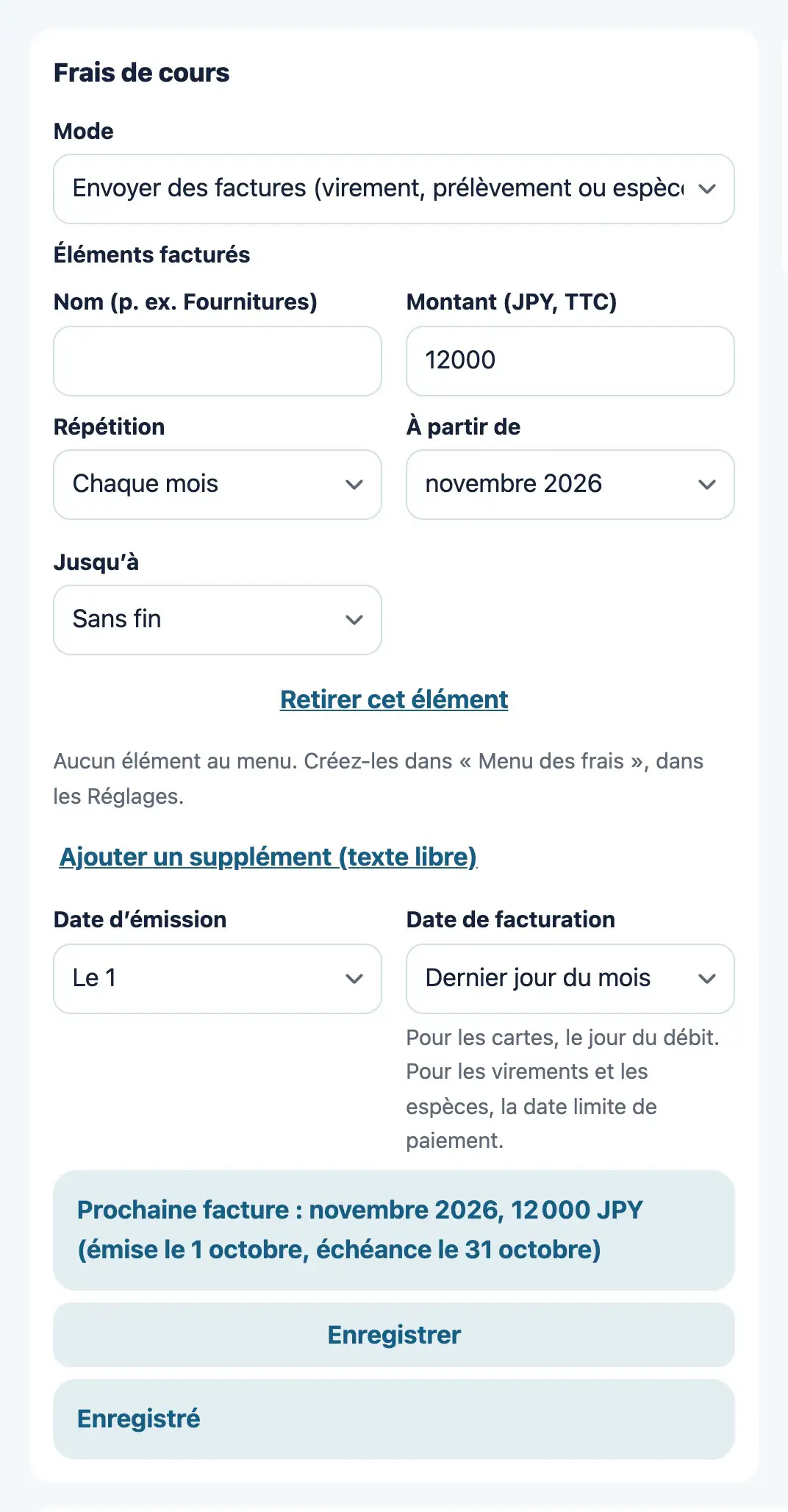
Pour chaque élève, on fixe le montant des frais de cours et le jour de facturation. Le mode se choisit entre virement ou espèces (l’enseignant confirme le paiement) et pas de facturation. Quand une facture est créée, les parents en sont informés par e-mail.

Écran : Liste des factures

Liste des factures

Web

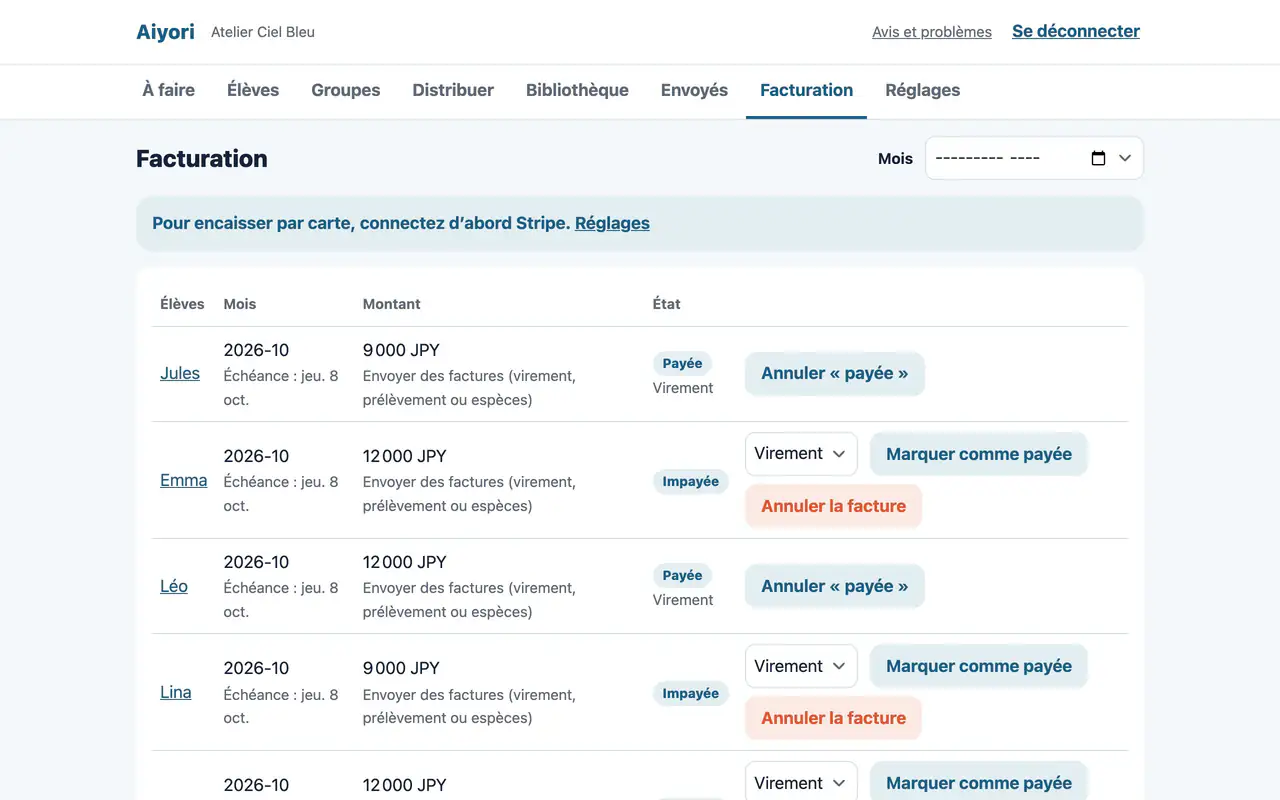
Un tableau présente l’élève, le mois, le montant et l’état (Impayée, En retard, Payée). On peut filtrer par mois.

Écran : Marquer comme payée

Marquer comme payée

Web

Après un paiement par virement ou en espèces, on appuie sur « Marquer comme payée » pour cette facture. Le moyen de paiement (virement, espèces, autre) est enregistré lui aussi. Les parents reçoivent un e-mail de confirmation.

Écran : En cas de retard de paiement

En cas de retard de paiement

Web et appli

Une fois l’échéance passée, les parents reçoivent jusqu’à 3 rappels, par e-mail et par notification. Si le paiement n’arrive toujours pas, « Paiement non confirmé. Suspendre ? » s’affiche dans « À faire ». Tant que l’enseignant n’a pas décidé, l’élève n’est pas suspendu.

Écran : Comment payer

Comment payer

Web

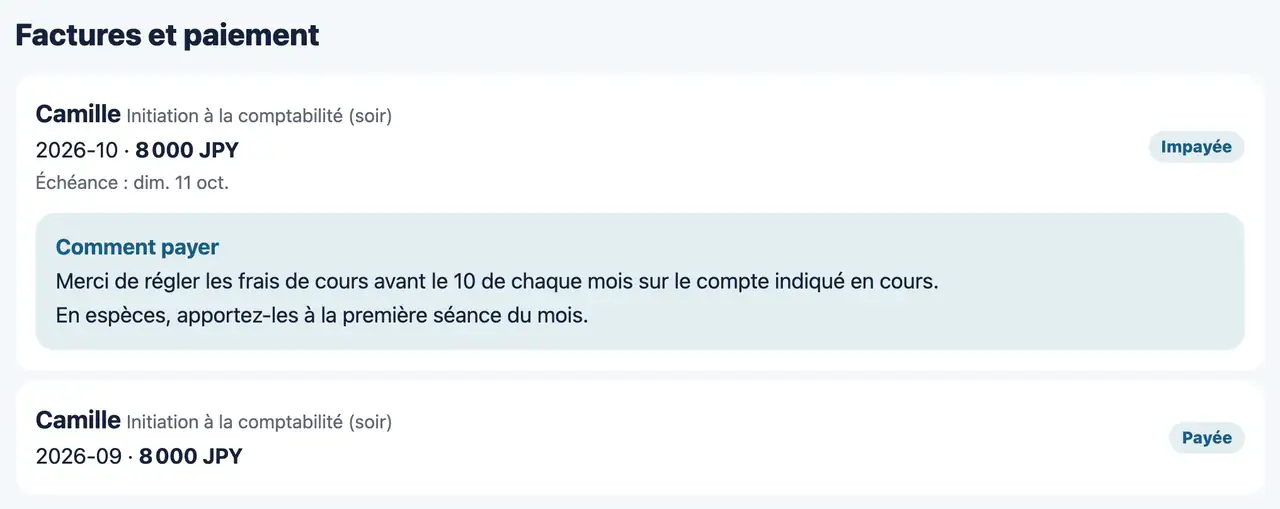
Les coordonnées pour le virement, la façon de remettre les espèces, etc., peuvent être rédigées à l’avance : ce texte s’affiche sur l’écran des parents.

Réglages de la classe

Écran : Classe

Classe

Web

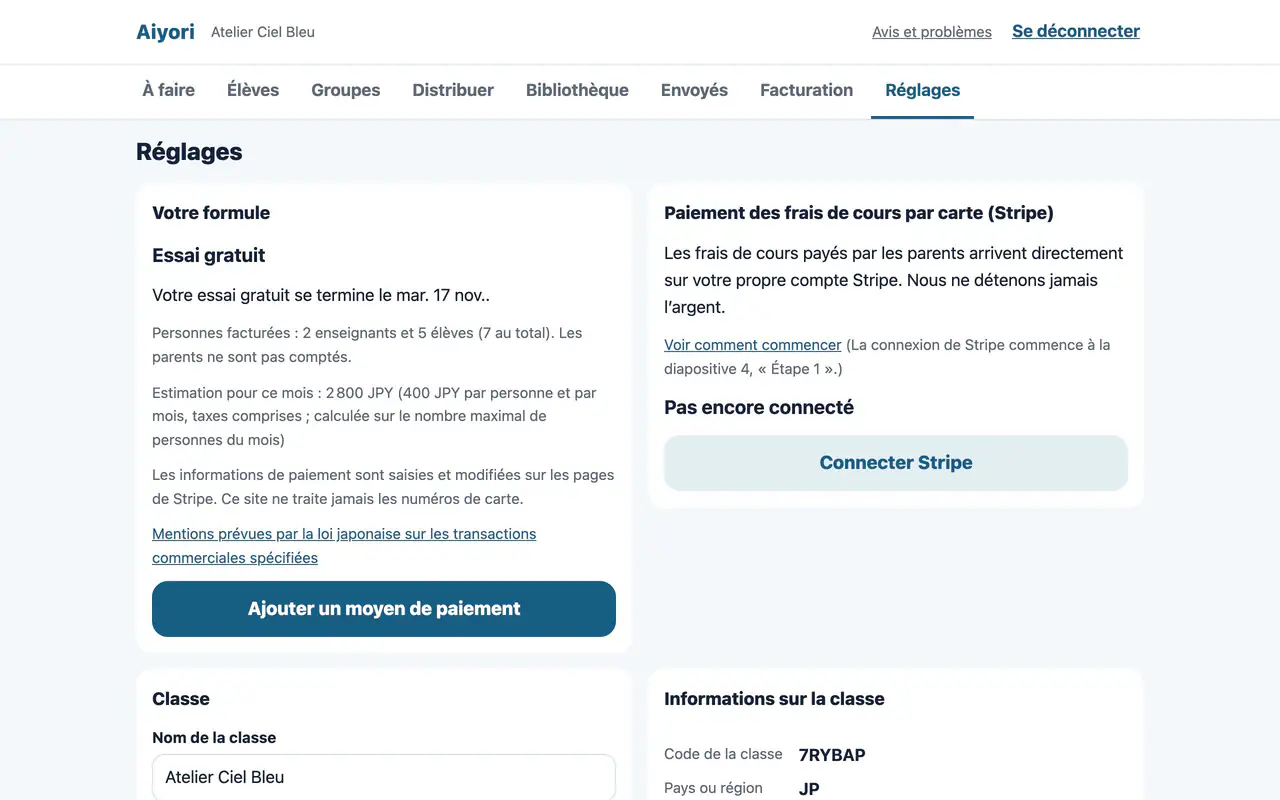
On peut modifier le nom de la classe. Le code de la classe, le pays, le fuseau horaire et la devise se consultent aussi ici.

Écran : Votre formule

Votre formule

Web

On y voit l’état actuel et le nombre d’élèves inscrits.

Écran : Fermer la classe

Fermer la classe

Web et appli

À utiliser quand on cesse son activité. Tous les élèves sont désinscrits et, après 30 jours, toutes les données de la classe sont supprimées.

Élèves

À l’ouverture, le travail du jour est là, dans l’ordre. Il suffit de commencer par le haut.

Pour commencer

Écran : Se connecter

Se connecter

Web et appli

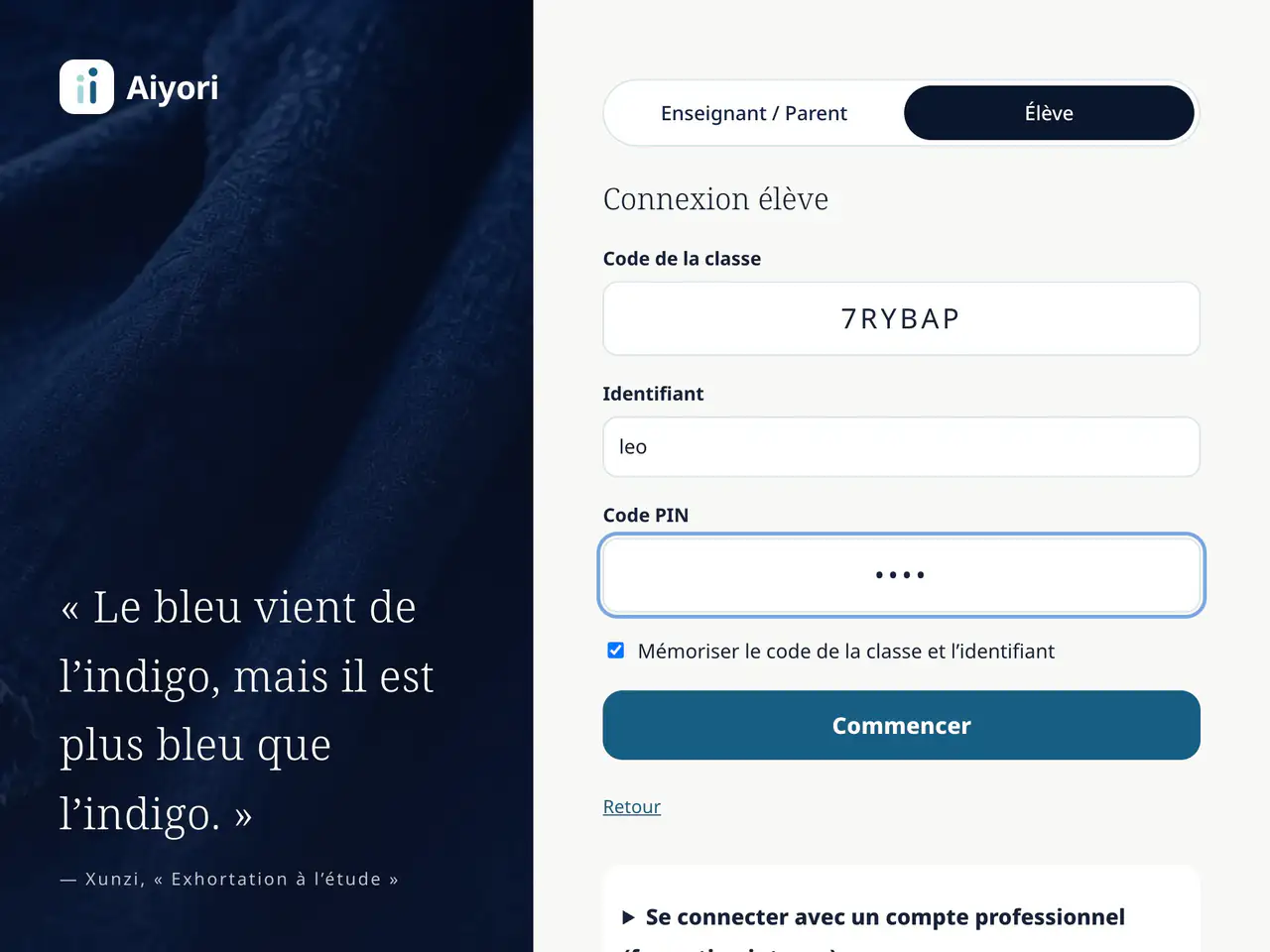
L’élève saisit les trois éléments reçus de l’enseignant : le code de la classe, l’identifiant et le code PIN. Aucune adresse e-mail n’est nécessaire.

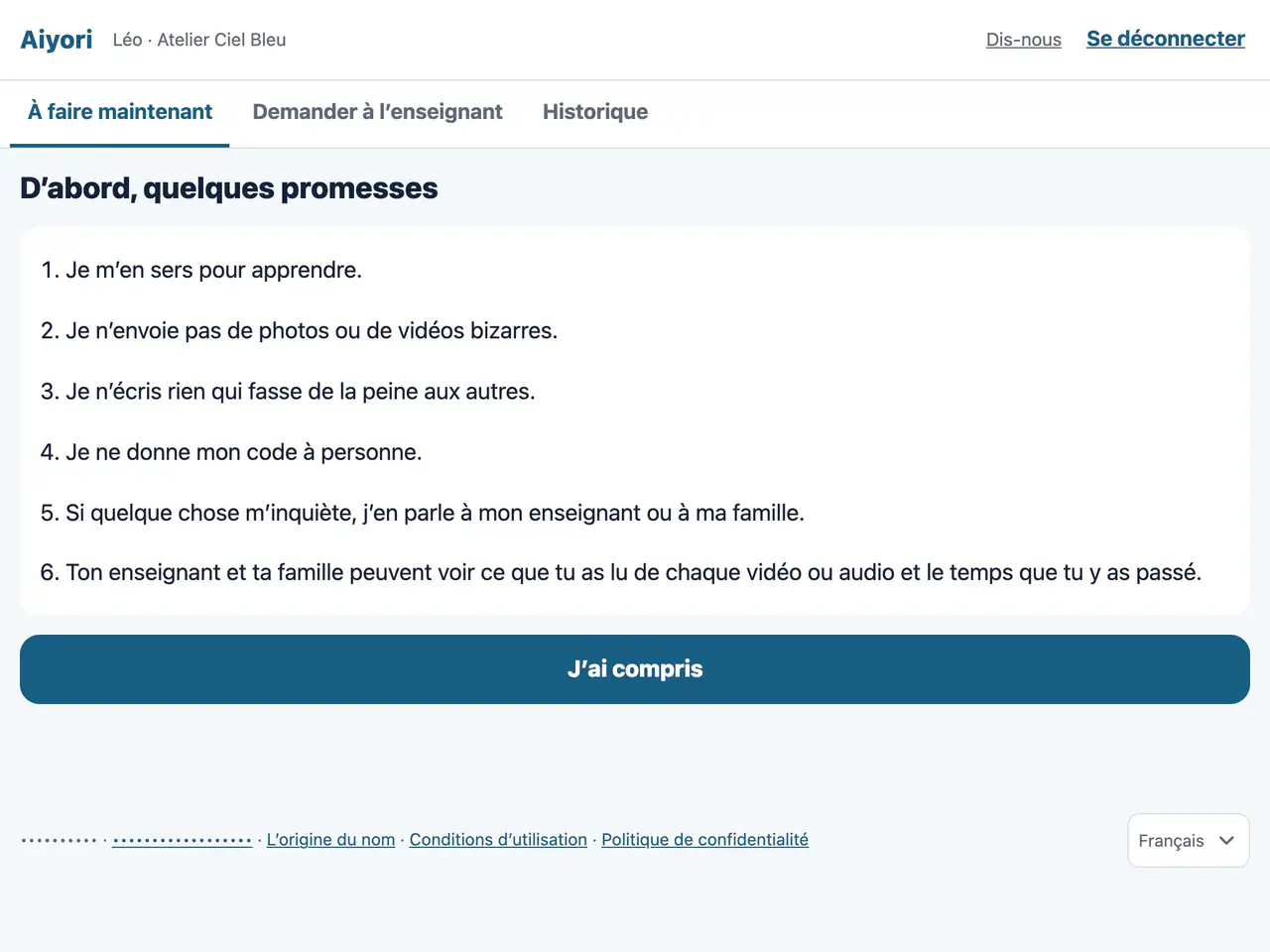
Écran : D’abord, quelques promesses

D’abord, quelques promesses

Web et appli

À la première utilisation, l’élève lit 6 promesses. C’est aussi là que nous lui expliquons que son enseignant et sa famille savent jusqu’où il a regardé.

À faire maintenant

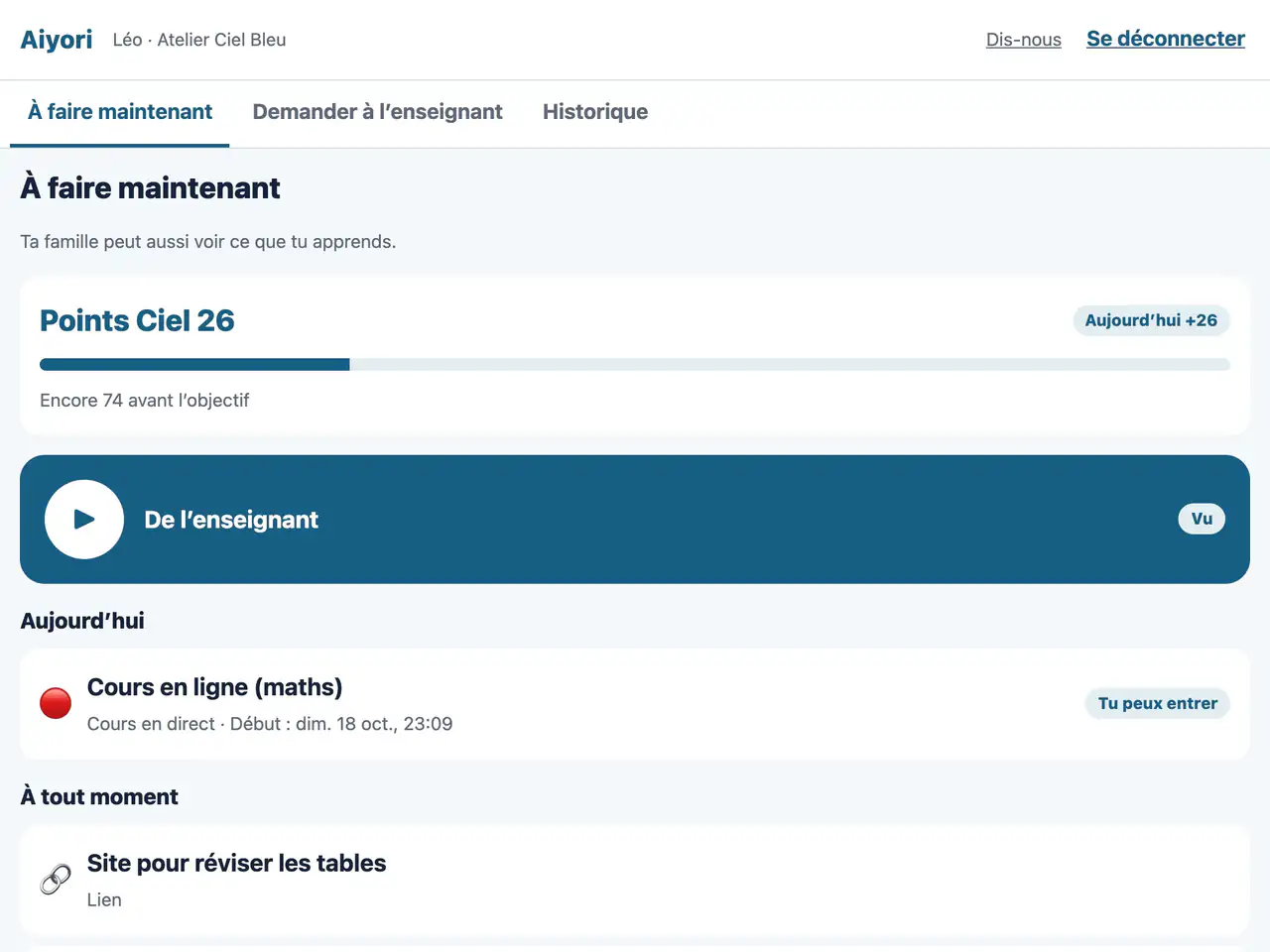
Écran : À faire maintenant

À faire maintenant

Web et appli

Les cours et les devoirs s’affichent sous « Aujourd’hui », « À tout moment », puis par date. Les messages vocaux et les vidéos de l’enseignant s’affichent en grand, tout en haut. Quand tout est terminé, « C’est fini pour aujourd’hui ! » s’affiche.

Écran : De retour

De retour

Web et appli

Ce que l’enseignant a renvoyé s’affiche dans un cadre à part. L’élève ouvre les corrections et écoute la voix de l’enseignant.

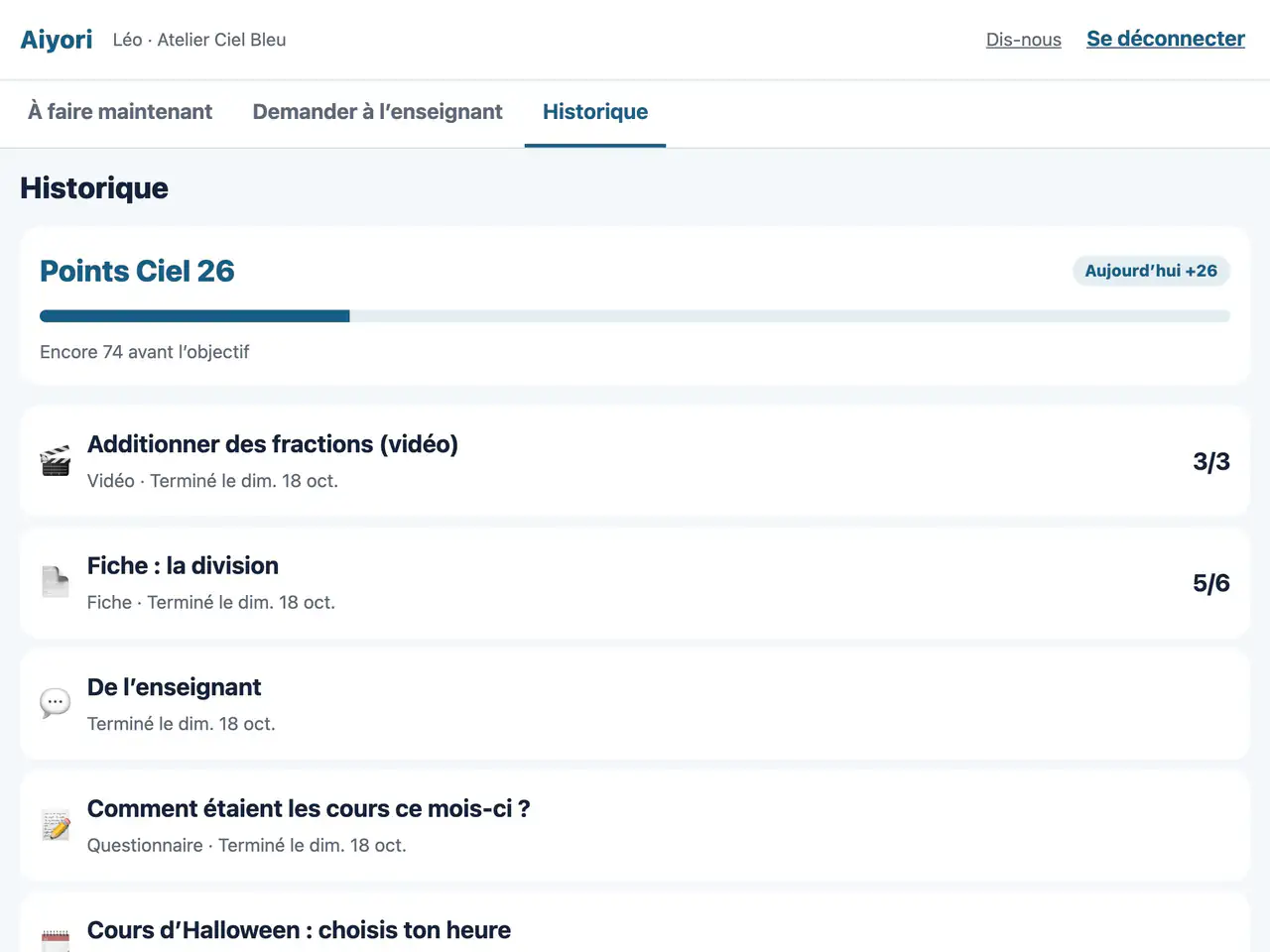
Écran : Historique

Historique

Web et appli

Ce qui est terminé, rendu ou répondu se consulte du plus récent au plus ancien. L’historique des points s’y affiche aussi.

Écran : Points

Points

Web et appli

Les points actuels, ceux gagnés aujourd’hui et ce qui manque pour atteindre l’objectif s’affichent en haut de l’écran.

Faire un devoir

Écran : Vidéo

Vidéo

Web et appli

L’élève regarde la vidéo du cours. Les questions se trouvent juste en dessous.

Écran : Ensembles

Ensembles

Web

Les supports que l’enseignant distribue en ensemble forment un seul bloc sur l’accueil, avec le nombre de parties faites. Une fois ouvert, la vidéo de cours et les questions sont sur le même écran.

Écran : Questions

Questions

Web et appli

Choisir, saisir un nombre, saisir un mot, écrire librement. Dès la réponse, juste ou faux s’affiche.

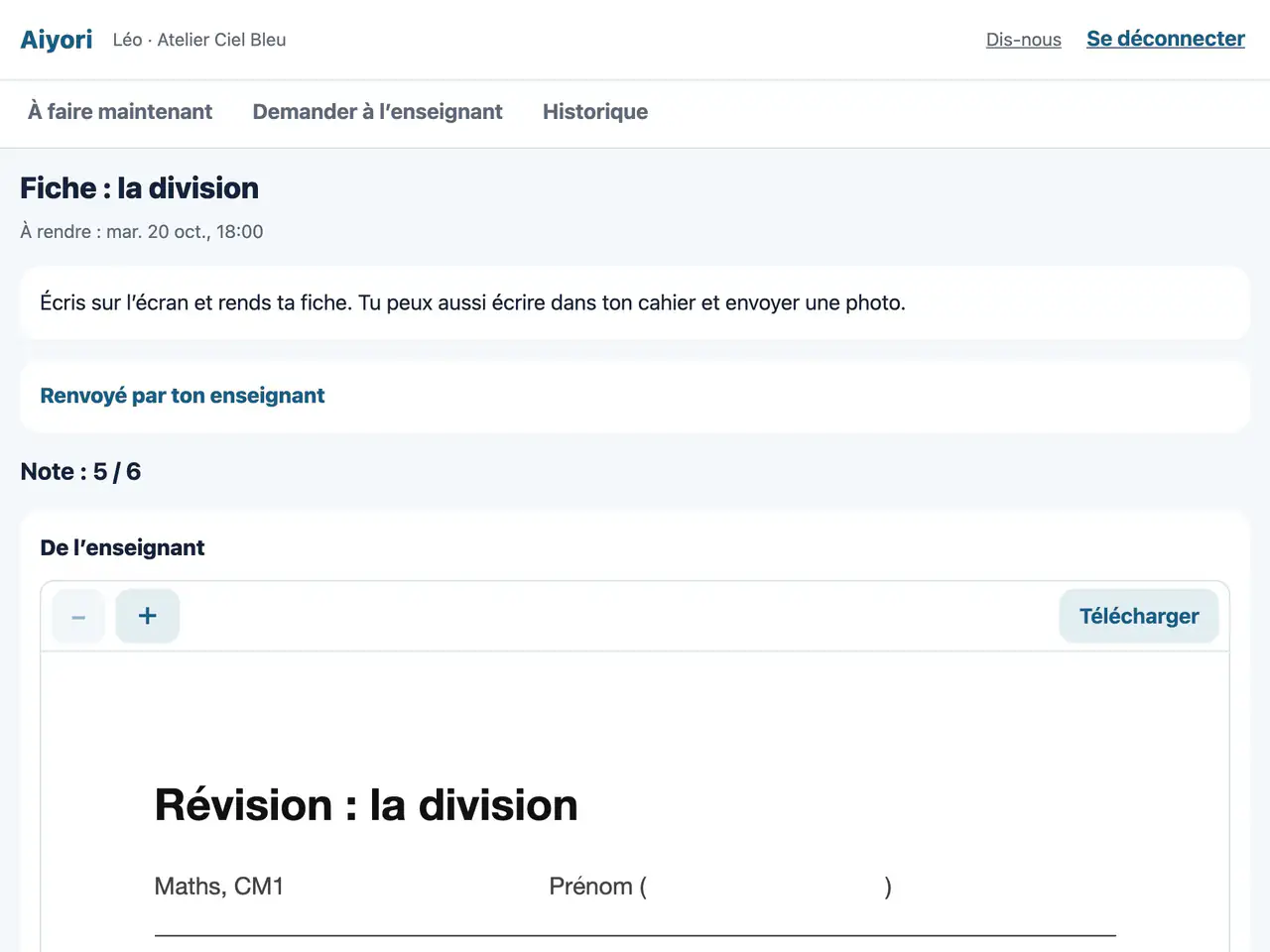
Écran : Écrire sur la fiche

Écrire sur la fiche

Web et appli

L’élève écrit sur la fiche, au doigt ou au stylet. Sur iPad, l’Apple Pencil est utilisable.

Écran : Rendre en photo

Rendre en photo

Web et appli

L’élève photographie ce qu’il a écrit sur papier et le rend. Plusieurs photos peuvent être rendues à la fois.

Écran : Lecture à voix haute

Lecture à voix haute

Web et appli

L’élève écoute le modèle, enregistre sa voix et la rend. Trois appuis suffisent : « Enregistrer ma voix », « Arrêter » et « Rendre ».

Écran : Cartes de mots (Retourner)

Cartes de mots (Retourner)

Web et appli

L’élève retourne les cartes pour mémoriser les mots et leur sens. Les mots sont lus à voix haute.

Écran : Cartes de mots (Associer)

Cartes de mots (Associer)

Web et appli

L’élève associe chaque mot à son sens, comme s’il les reliait d’un trait.

Écran : Cours en direct

Cours en direct

Web et appli

10 minutes avant le début du cours, le bouton « Rejoindre le cours » devient actif.

Écran : Lien

Lien

Web et appli

L’élève ouvre un autre site, distribué par l’enseignant. Avant l’ouverture, il vérifie la destination.

Écran : Annonce

Annonce

Web et appli

L’élève lit l’annonce de l’enseignant.

Écran : Choisir

Choisir

Web et appli

L’élève choisit une option dans la liste. Il voit le nombre de places restantes et les options complètes.

Écran : Questionnaire

Questionnaire

Web et appli

L’élève répond aux questions de l’enseignant. Il n’y a pas de bonne réponse.

Écran : De l’enseignant

De l’enseignant

Web et appli

L’élève écoute le message vocal ou regarde la vidéo de l’enseignant. Une fois la lecture terminée, l’élément passe à « Vu ».

Demander à l’enseignant, signaler un problème

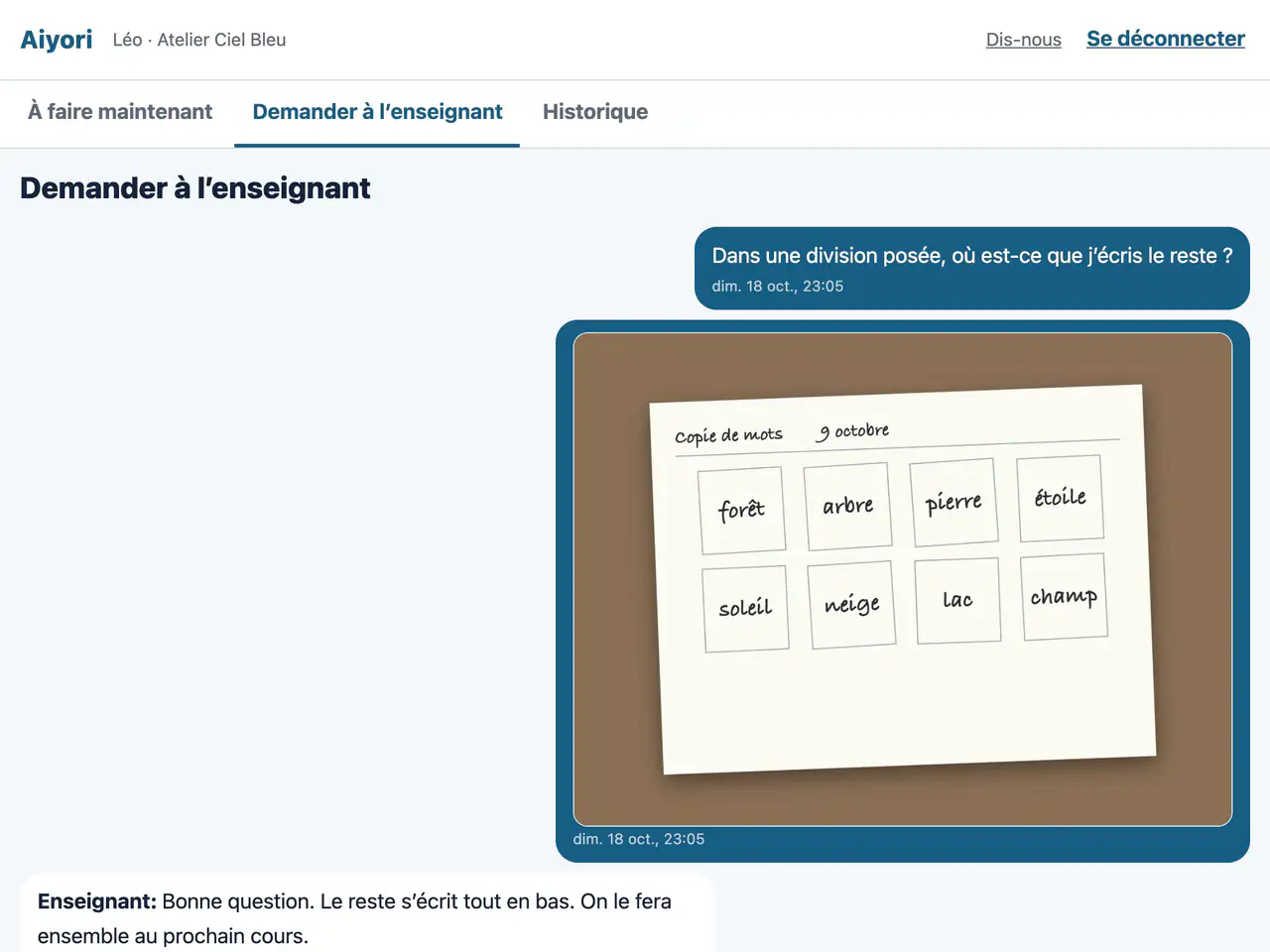
Écran : Demander à l’enseignant

Demander à l’enseignant

Web et appli

L’élève pose ses questions à l’enseignant par écrit, de vive voix ou en photo.

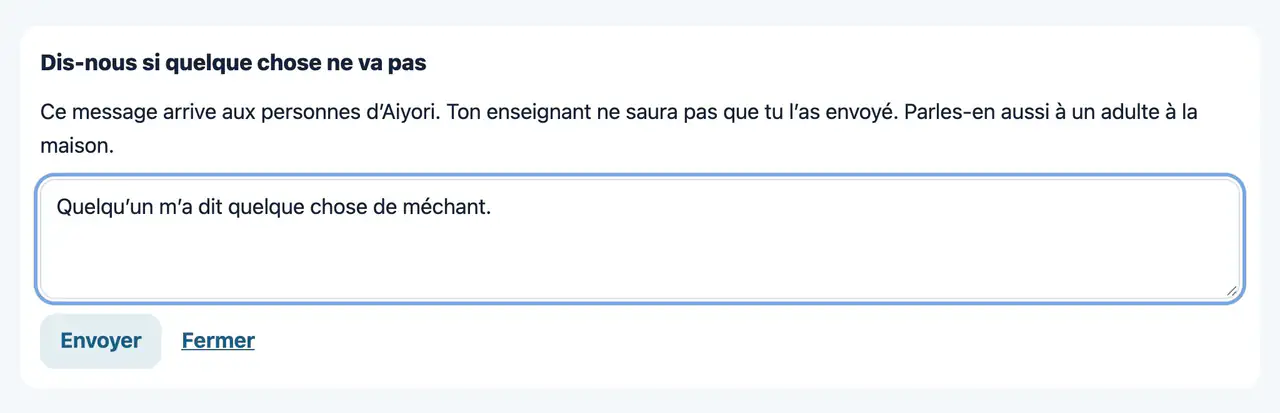
Écran : Dis-nous si quelque chose ne va pas

Dis-nous si quelque chose ne va pas

Web et appli

Si quelque chose l’inquiète ou lui a déplu, l’élève peut le signaler à Aiyori. L’enseignant n’est pas informé de ce signalement.

Parents

Ce que l’enfant a fait, ce qui lui reste à faire. Ce qu’il échange avec l’enseignant. Tout se voit d’un coup d’œil.

Pour commencer

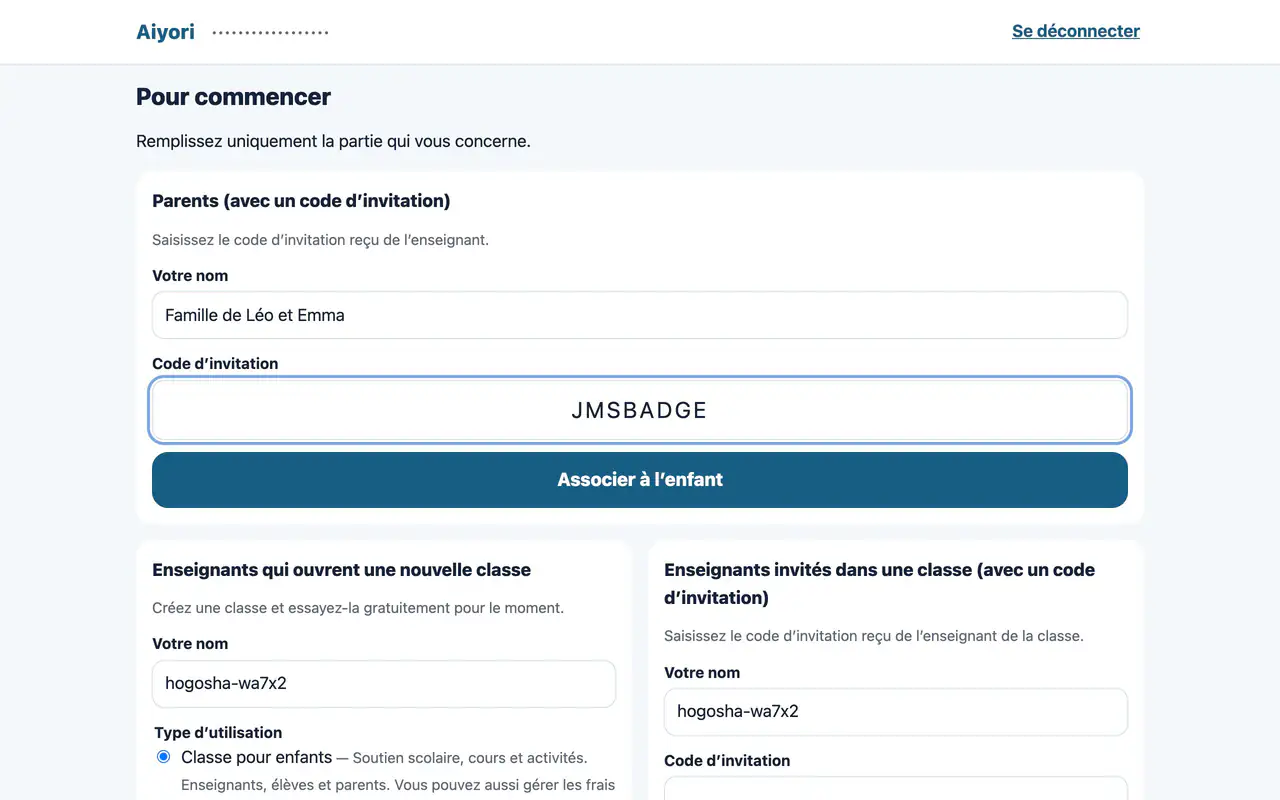
Écran : Se relier à son enfant

Se relier à son enfant

Web et appli

En saisissant le code d’invitation reçu de l’enseignant, vous êtes relié à votre enfant. Frères et sœurs se suivent depuis le même compte.

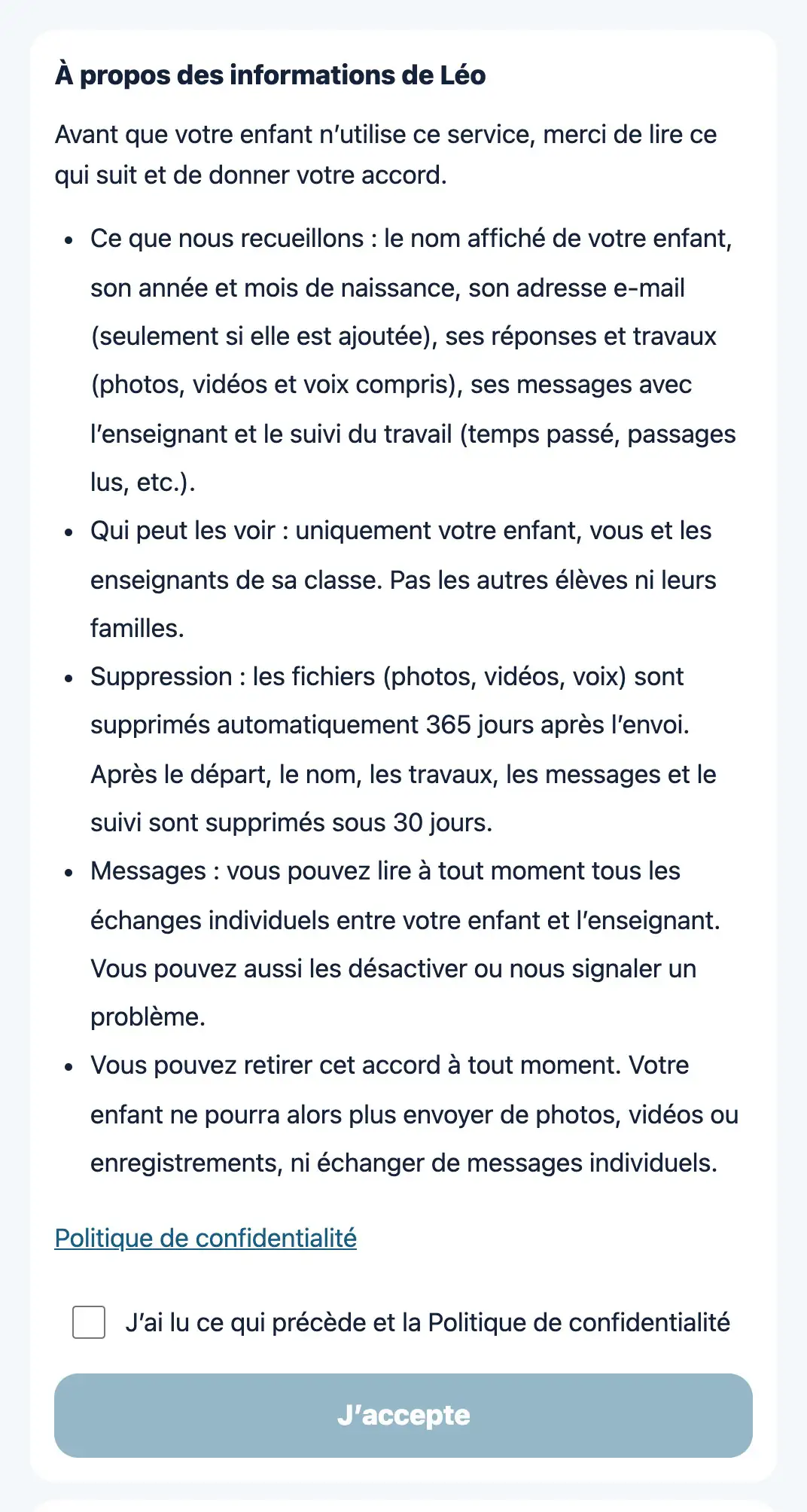
Écran : Accord sur le traitement des informations

Accord sur le traitement des informations

Web et appli

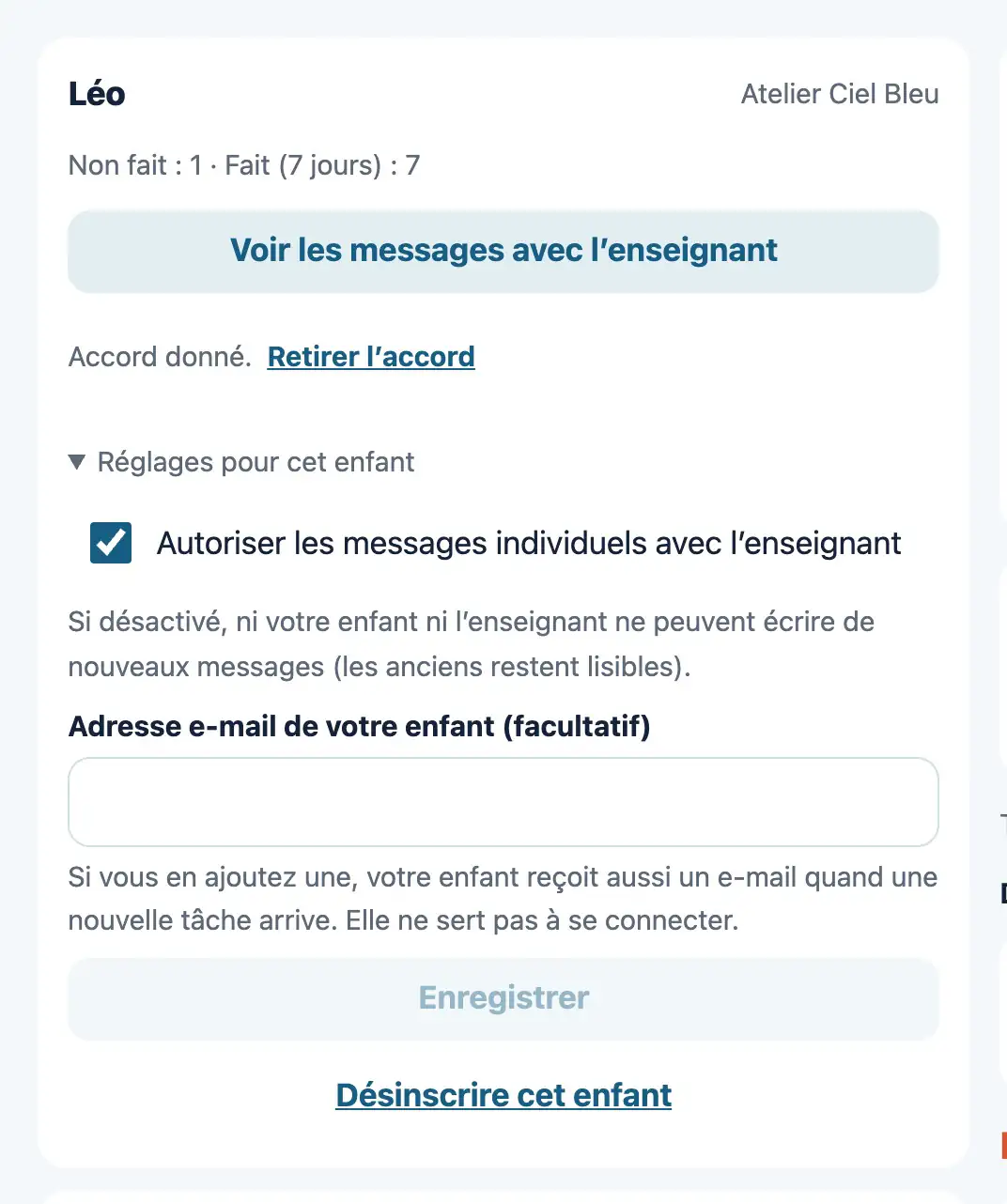
Si votre enfant a moins de 16 ans, nous vous demandons votre accord avant qu’il ne rende des photos, des vidéos ou des enregistrements de sa voix, et avant qu’il n’échange des messages individuels avec l’enseignant.

Vos enfants

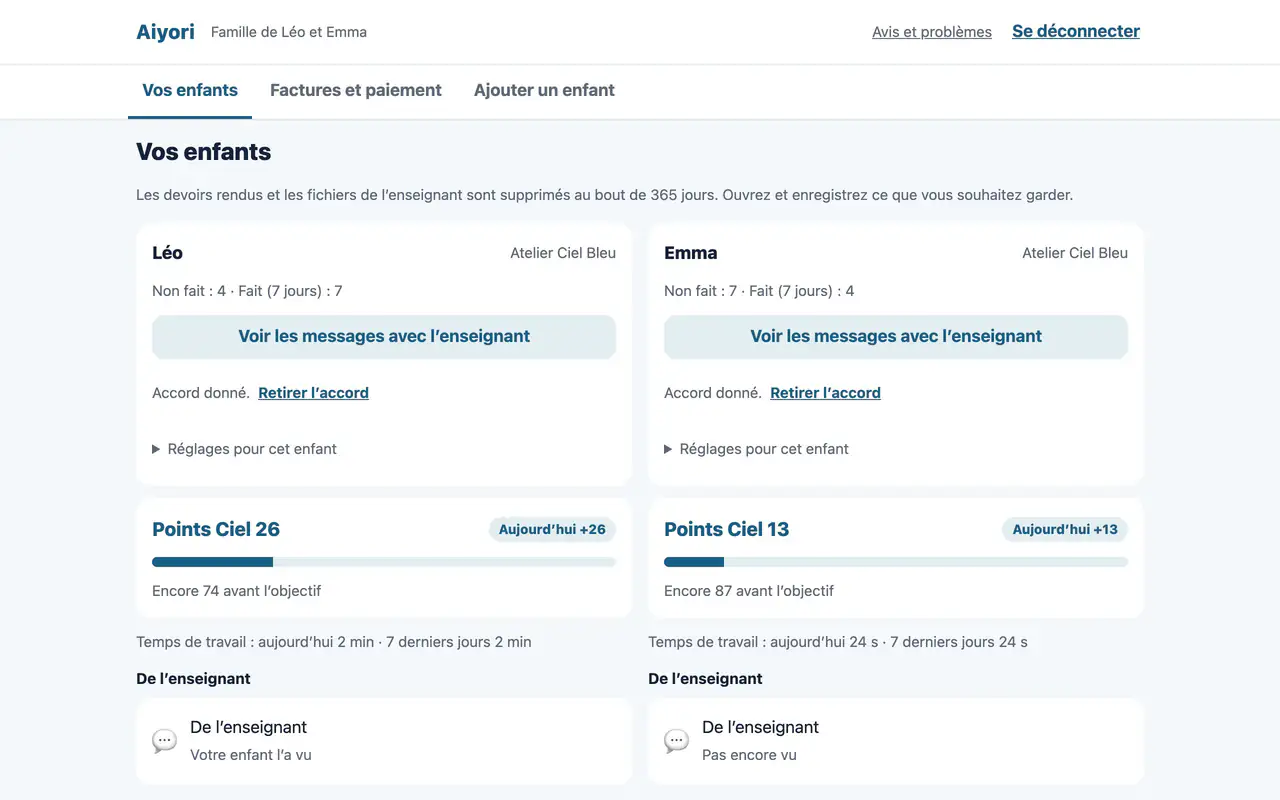
Écran : Vos enfants

Vos enfants

Web et appli

Pour chaque enfant s’affichent le nombre de devoirs non faits, le nombre de devoirs faits ces 7 derniers jours, les points et le temps de travail (aujourd’hui et sur 7 jours). S’y ajoutent les cours à venir, les devoirs en retard, ceux qui ne sont pas faits et ceux qui sont faits. Pour un ensemble, on voit combien de parties sont terminées.

Écran : De l’enseignant

De l’enseignant

Web et appli

Les parents peuvent aussi voir les messages vocaux et les vidéos que l’enseignant envoie à l’enfant. Ils savent également si l’enfant les a ouverts.

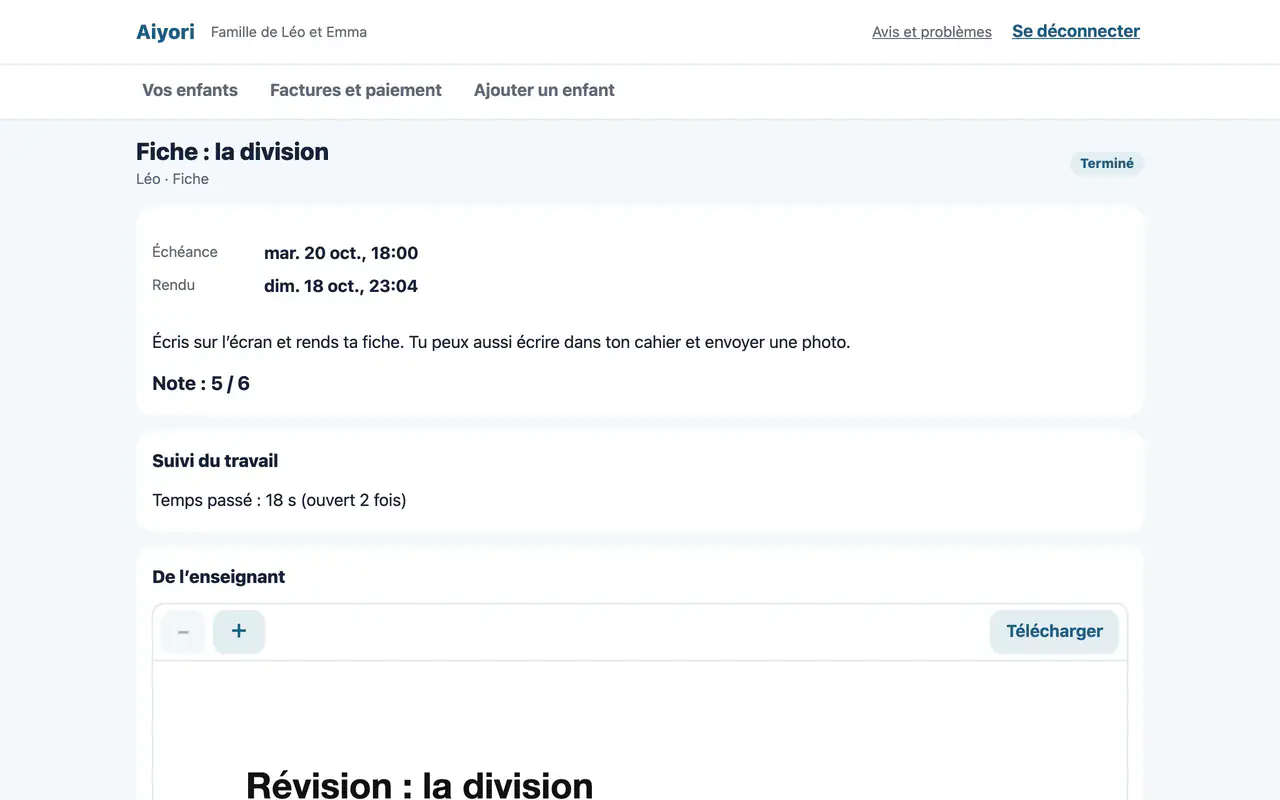
Écran : Détail d’un devoir

Détail d’un devoir

Web et appli

On y voit le travail rendu, la note, le commentaire et les corrections de l’enseignant, les questions et les réponses de l’enfant, ainsi que le suivi du travail.

Écran : Voir les messages avec l’enseignant

Voir les messages avec l’enseignant

Web et appli

Vous pouvez lire tous les messages entre votre enfant et l’enseignant.

Écran : « Choisir » et « Questionnaire » adressés aux parents

« Choisir » et « Questionnaire » adressés aux parents

Web et appli

Vous choisissez une date d’entretien ou vous répondez à un questionnaire adressé aux parents. Rien ne s’affiche sur l’écran de l’enfant.

Réglages pour protéger l’enfant

Écran : Suspendre les messages avec l’enseignant

Suspendre les messages avec l’enseignant

Web et appli

Les parents peuvent suspendre les messages individuels entre l’enfant et l’enseignant. Pendant la suspension, ni l’enfant ni l’enseignant ne peuvent écrire de nouveau message.

Écran : Désinscrire cet enfant

Désinscrire cet enfant

Web et appli

Quand l’enfant quitte la classe, les parents peuvent le désinscrire eux-mêmes.

Écran : Signaler un problème à Aiyori

Signaler un problème à Aiyori

Web et appli

Ce qui vous inquiète ou vous a déplu peut être signalé à Aiyori.

Frais de cours

Écran : Factures et paiement

Factures et paiement

Web

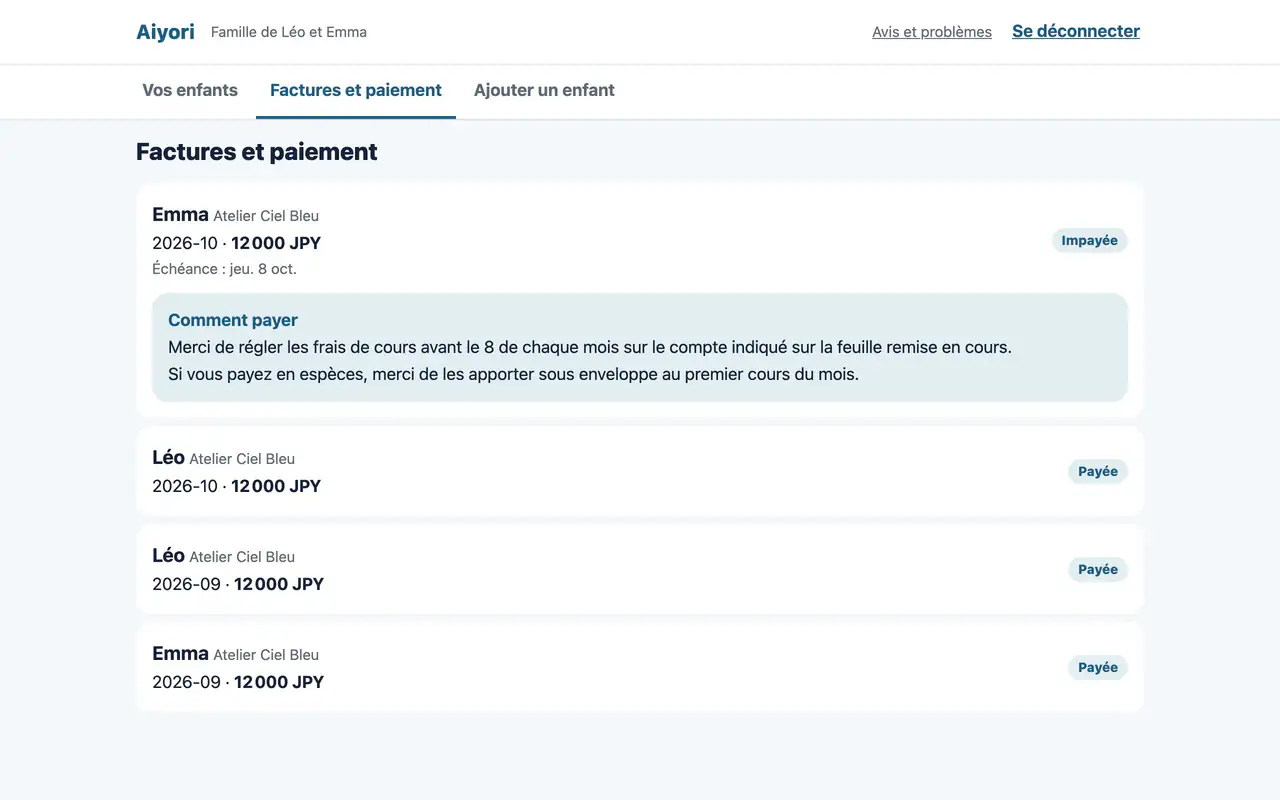
On y voit le montant, l’échéance et l’état, par enfant et par mois. Pour un paiement par virement ou en espèces, les indications « Comment payer » rédigées par l’enseignant s’affichent. Un e-mail vous prévient quand une facture est créée et quand le paiement est confirmé.

Dans l’application iPhone et iPad

Alarme avant le cours

Appli

10 minutes avant le début du cours en direct de votre enfant, une alarme sonne sur l’appareil du parent. Si des frères et sœurs suivent le même cours, elle ne sonne qu’une fois.

Verrouiller avec Face ID

Appli

Les écrans des parents et de l’enseignant sont protégés par Face ID, Touch ID ou le code de l’appareil. Même si l’enfant utilise l’appareil, il ne peut pas les ouvrir.

Un iPad pour le parent et l’enfant

Appli

Depuis l’écran des parents, on passe l’appareil tel quel à son enfant. L’enfant fait ses devoirs sur son propre écran, sans saisir de code PIN. Pour revenir à l’écran des parents, Face ID, Touch ID ou le code de l’appareil est demandé.

Cours d’adultes

Des cours que les participants suivent et paient eux-mêmes. Les écrans de l’enseignant sont les mêmes que ceux de l’enseignant plus haut. Ici, seul ce qui change pour les adultes est décrit.

Écrans du participant

Écran : Les « Tâches » du participant

Les « Tâches » du participant

Web et appli

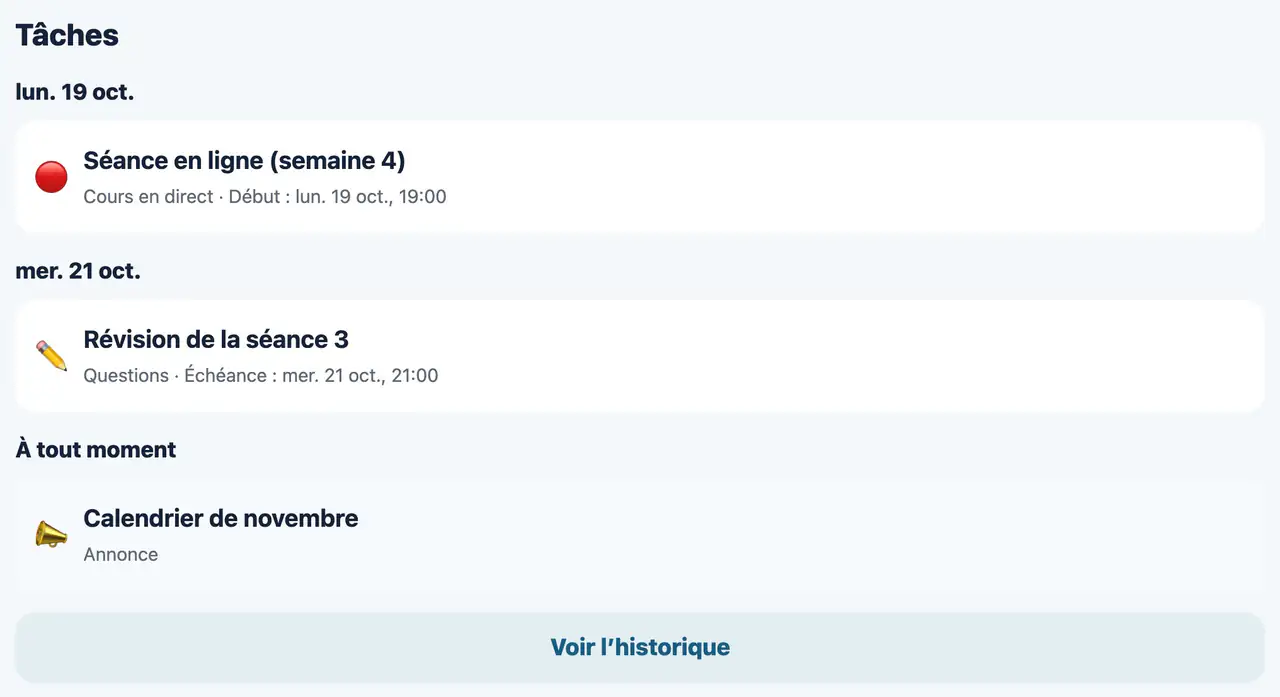
Les écrans du participant sont rédigés normalement, sans les tournures pour enfants. Les questions, cours en direct et annonces distribués s’affichent dans « Tâches », et ce qui est terminé reste dans « Historique ».

Frais de cours

Écran : Frais de cours (payés par le participant)

Frais de cours (payés par le participant)

Web

Le participant paie lui-même ses frais de cours. Dans « Factures et paiement », sur le web, il voit la facture de chaque mois et les consignes de paiement rédigées par l’enseignant.

Formation en entreprise

Les écrans des formateurs, des apprenants et des responsables en lecture seule. Il n’y a ni fonctions pour les parents ni frais de cours. Les écrans utilisent les mots de la formation (apprenants, groupes).

Formateurs

Écran : « À faire » du formateur

« À faire » du formateur

Web et appli

Les questions des apprenants, les travaux à noter et les autres tâches du formateur sont réunis sur un écran. Le menu utilise les mots de la formation (apprenants, groupes).

Écran : Inscription groupée

Inscription groupée

Web

On colle un tableau du logiciel RH ou d’un tableur, ou on choisit un fichier CSV, pour inscrire apprenants et groupes en une fois. Une même personne est reconnue par son matricule ou son adresse e-mail, et mise à jour.
Écran : Suivi des formations et certificats

Suivi des formations et certificats

Web

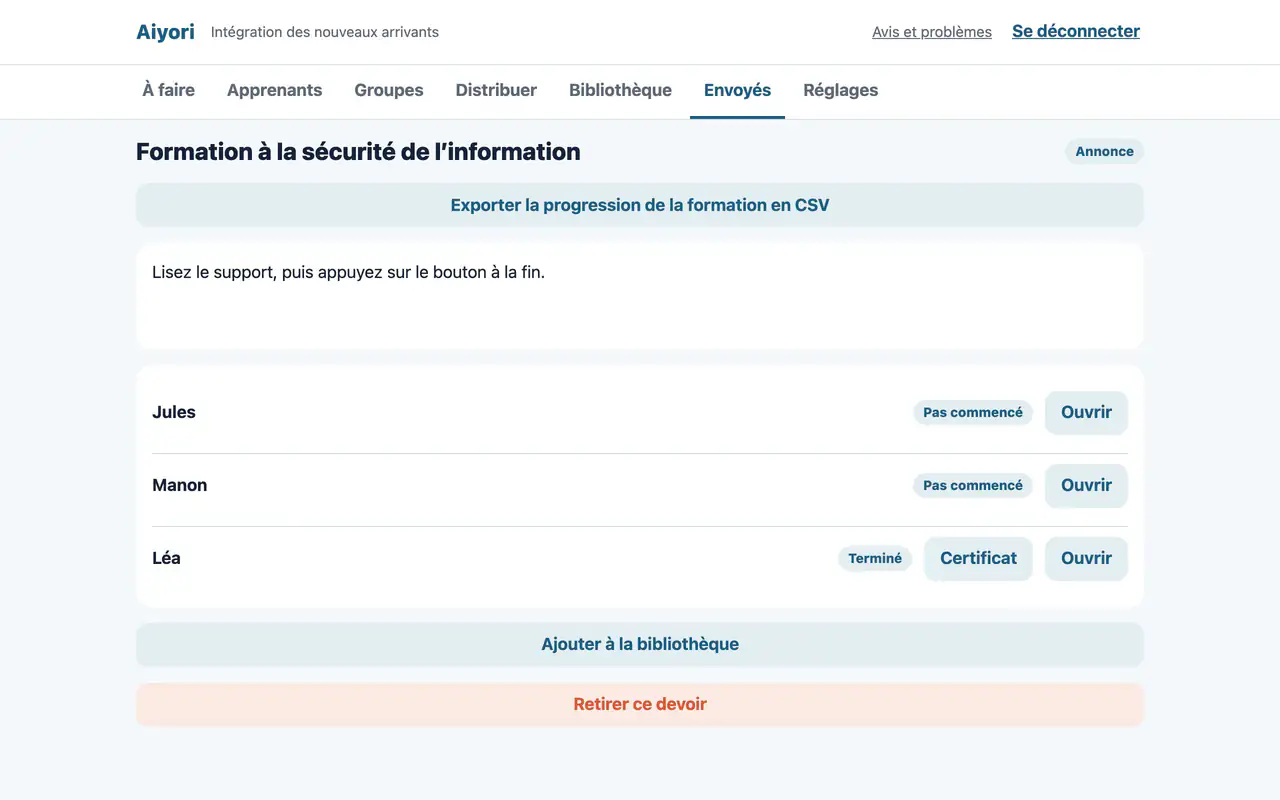
Pour chaque formation distribuée, on voit l’état de chaque apprenant. Ceux qui terminent un parcours jusqu’au bout peuvent recevoir un certificat. Le suivi s’exporte en CSV.

Apprenants

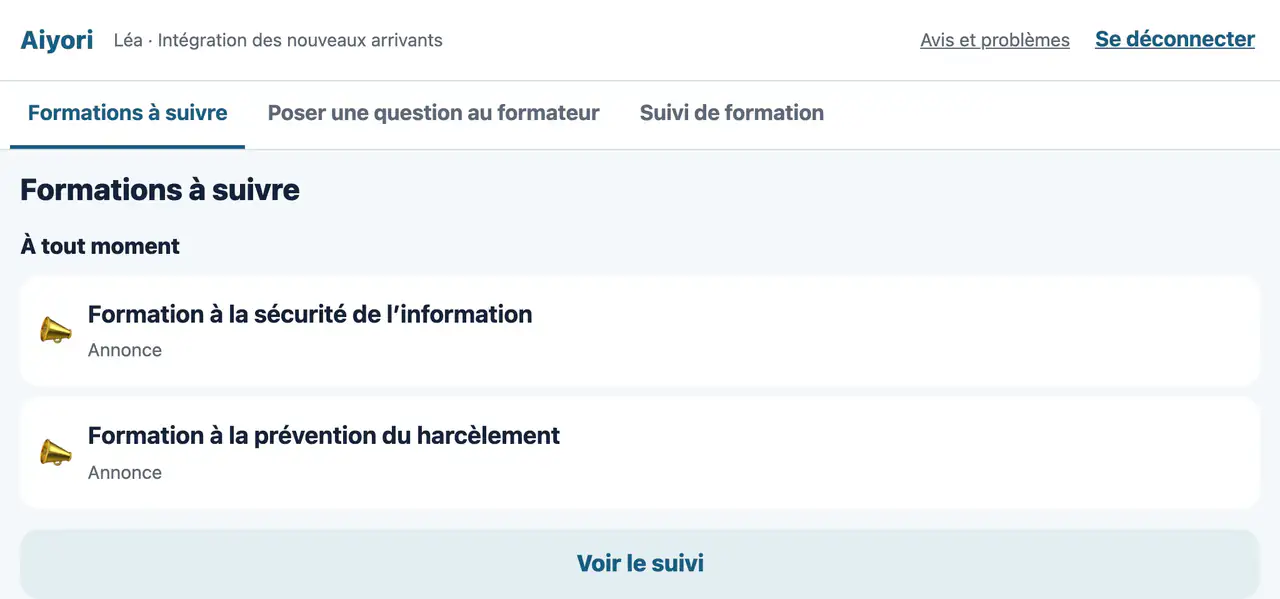
Écran : Formations à suivre

Formations à suivre

Web et appli

Sur l’écran de l’apprenant, les formations distribuées s’affichent de haut en bas. Ce qui est terminé reste dans « Suivi de formation ».

Responsables et récapitulatif des organisations

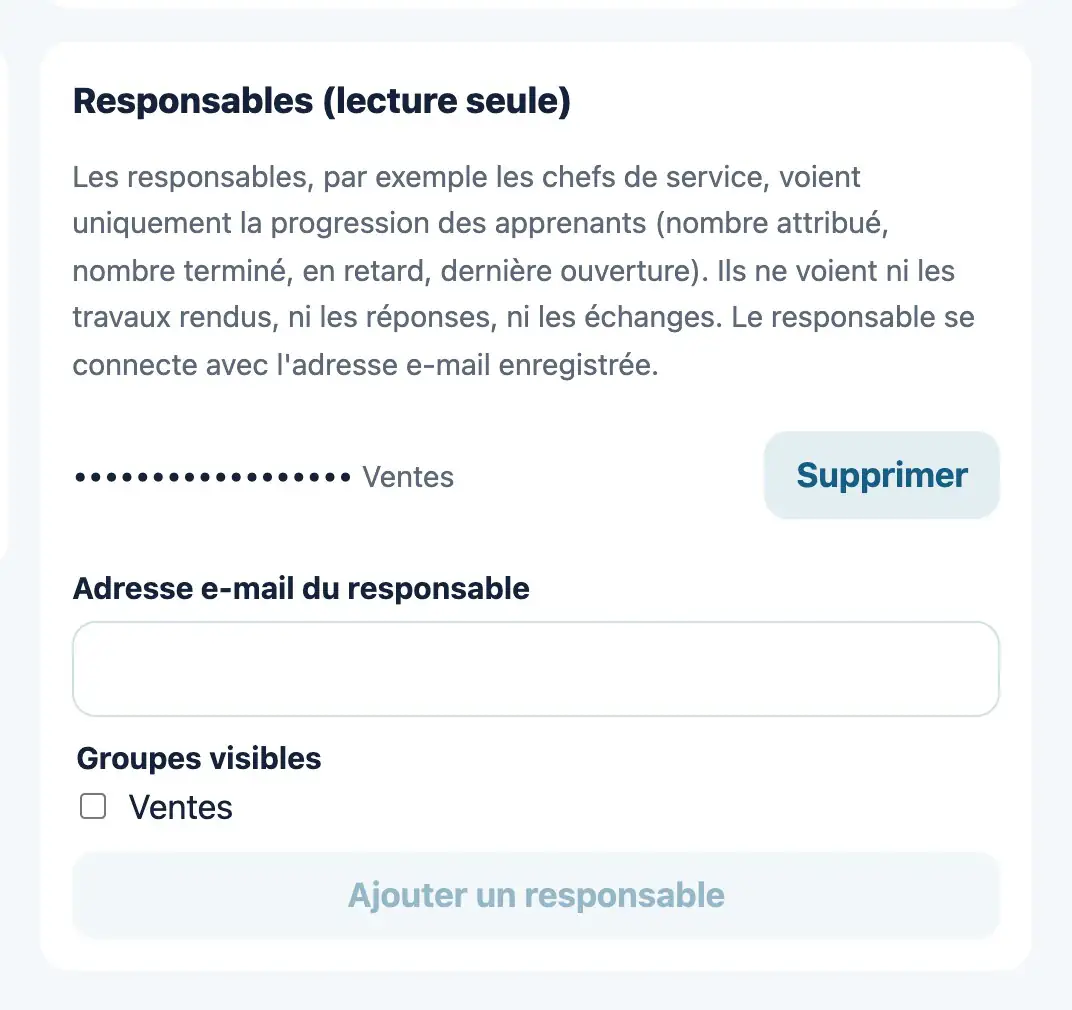
Écran : Ajouter des responsables

Ajouter des responsables

Web

Le formateur qui a créé l’organisation ajoute des responsables en lecture seule : leur adresse e-mail et les groupes qu’ils peuvent voir.
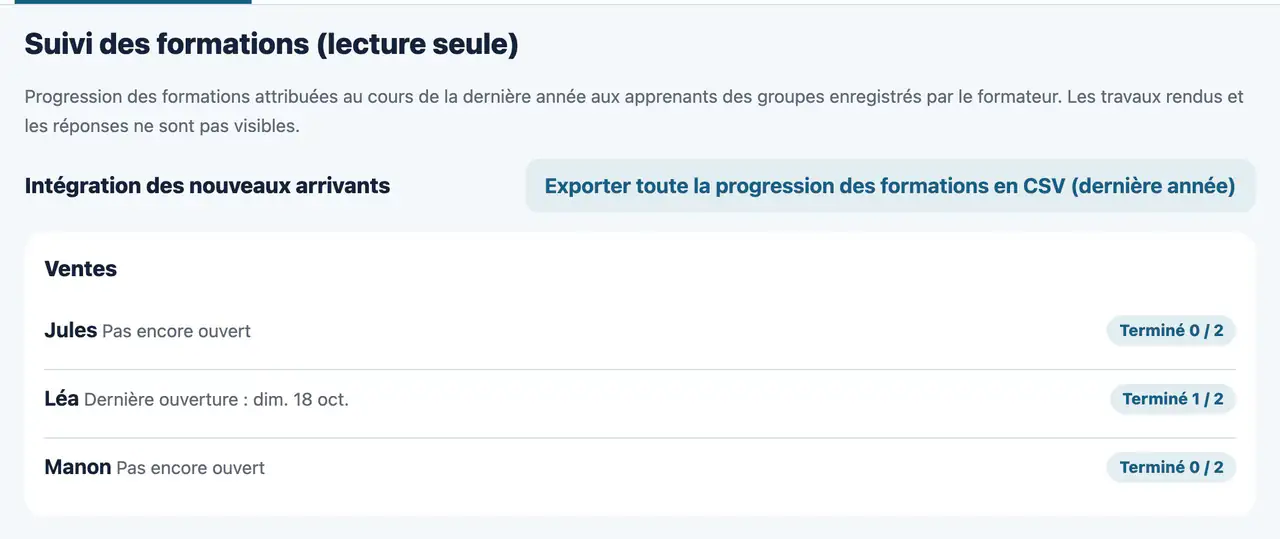
Écran : Suivi des formations pour les responsables (lecture seule)

Suivi des formations pour les responsables (lecture seule)

Web

En se connectant avec l’adresse enregistrée, le responsable voit, pour chaque apprenant de ses groupes, ce qui est terminé, ce qui est en retard et la dernière ouverture. Exportable aussi en CSV.
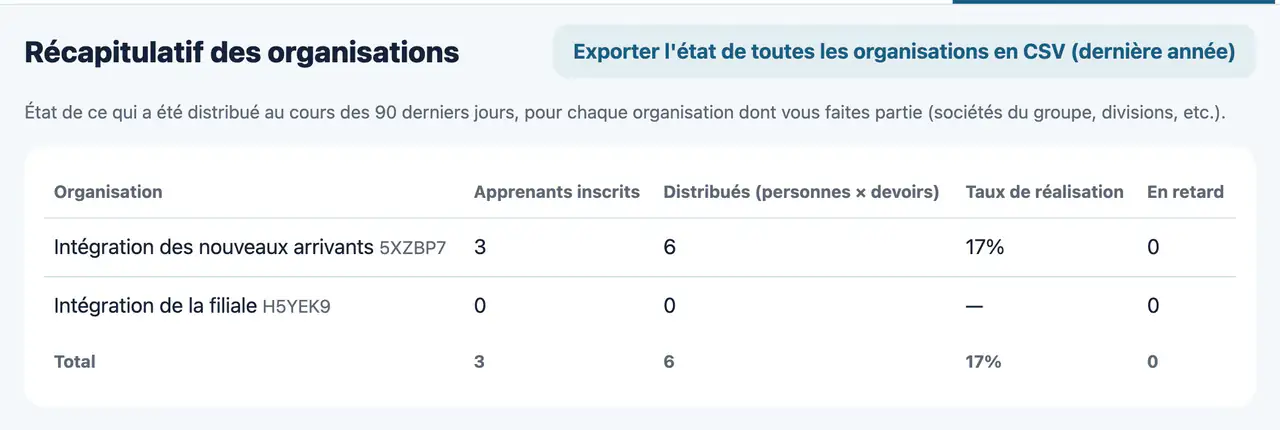
Écran : Récapitulatif des organisations

Récapitulatif des organisations

Web

Si l’on sépare les organisations par filiale ou par division, un formateur peut appartenir à deux organisations ou plus. Le « Récapitulatif des organisations » met côte à côte, pour chacune, les apprenants inscrits, ce qui a été distribué, la part terminée et les retards.

Commun

Connexion, langue, notifications, fichiers. Ce qui concerne tout le monde, quel que soit le rôle.

Compte

Écran : Se connecter (enseignants et parents)

Se connecter (enseignants et parents)

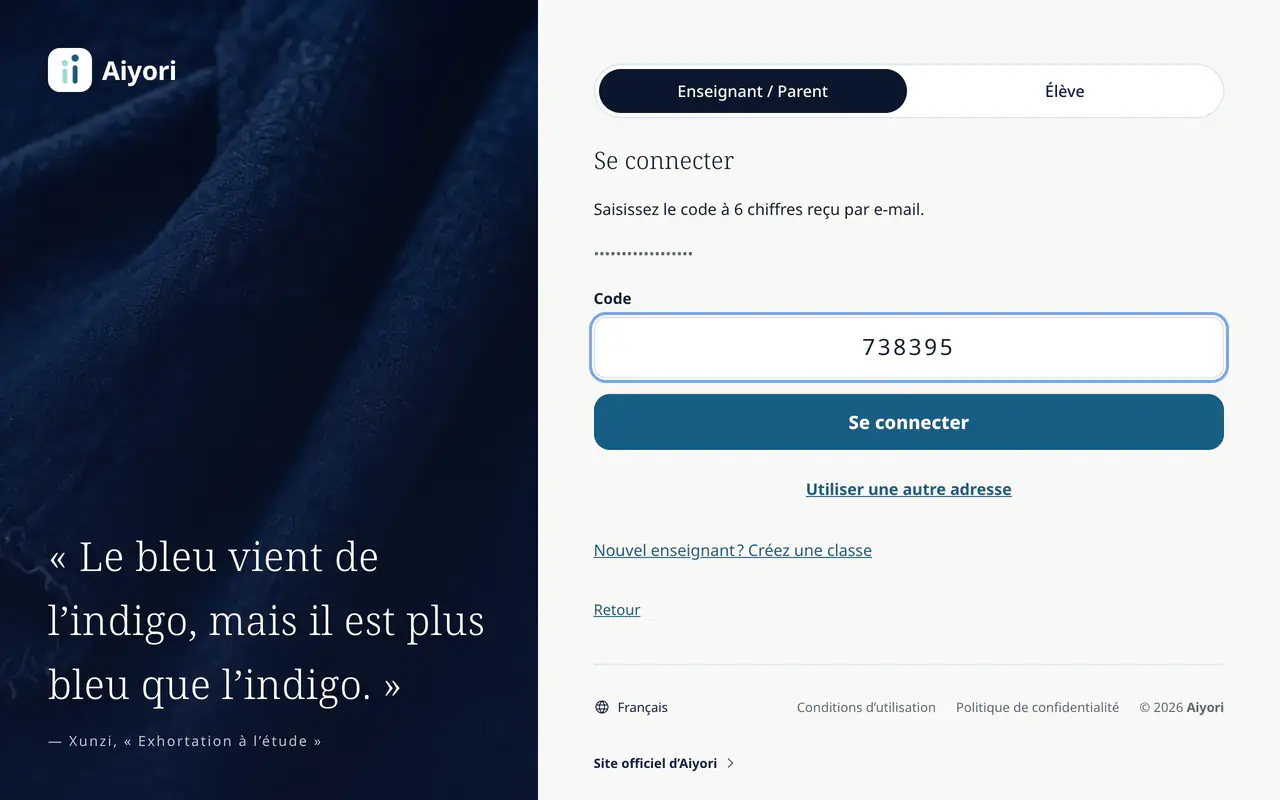
Web et appli

Connexion au moyen d’un code à 6 chiffres reçu par e-mail. Il n’y a pas de mot de passe.

Écran : Pour commencer (créer la classe)

Pour commencer (créer la classe)

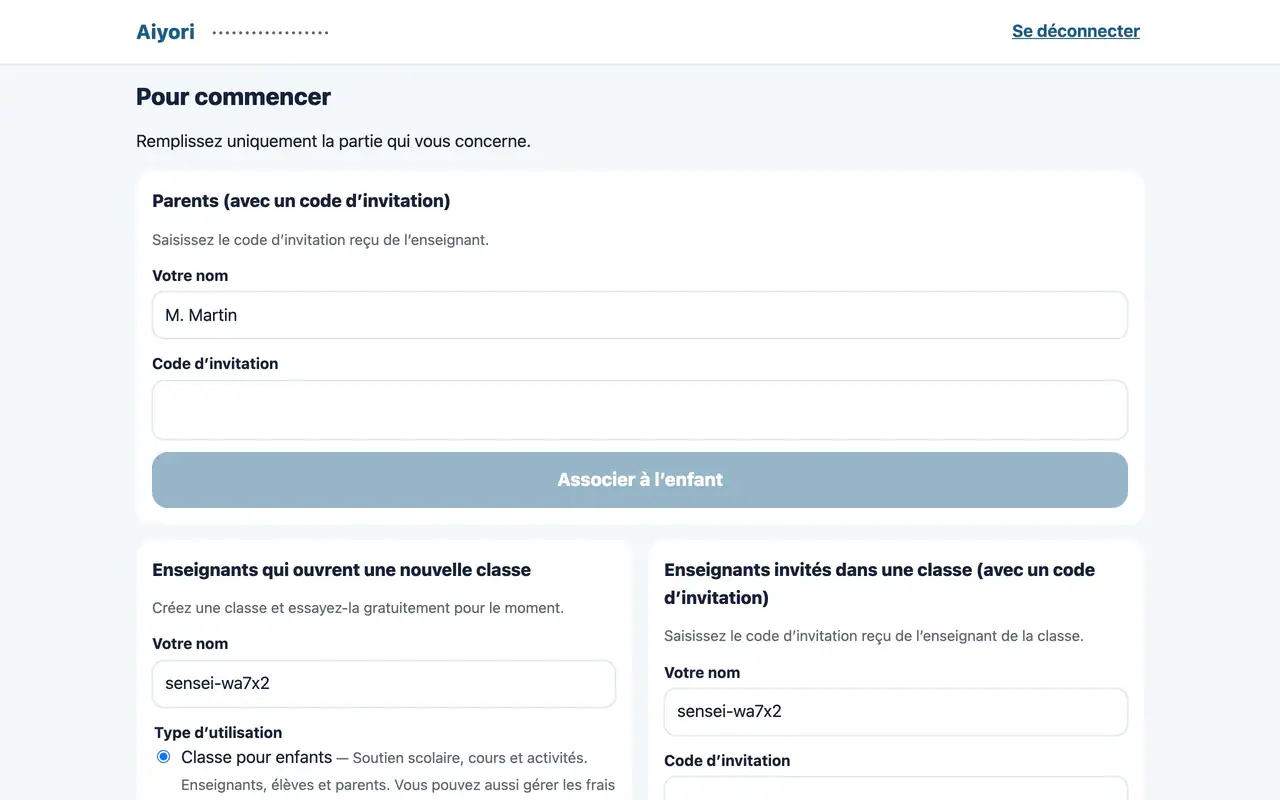
Web et appli

L’enseignant qui débute choisit le nom de la classe, le pays ou la région, le fuseau horaire et la devise, puis crée sa classe.

Écran : Acceptation des Conditions d’utilisation

Acceptation des Conditions d’utilisation

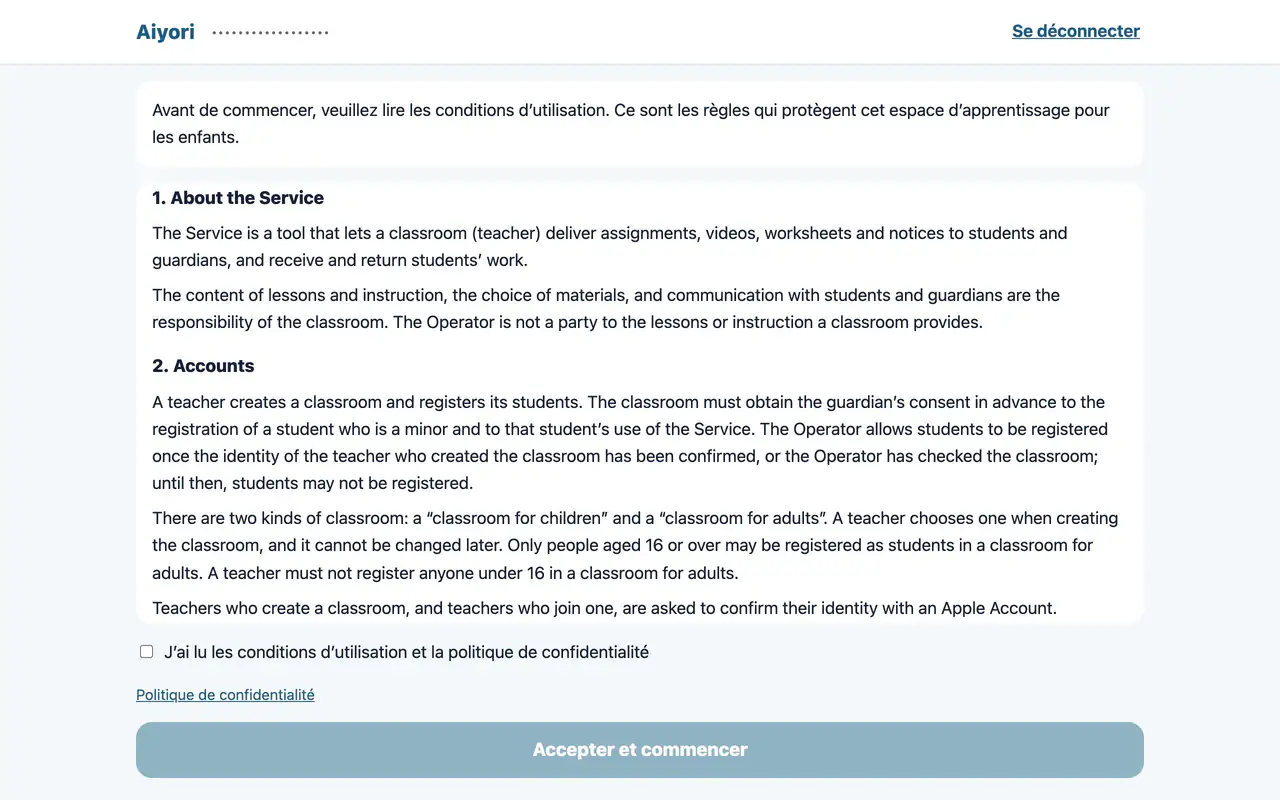
Web et appli

À la première utilisation, et lorsque les conditions changent, on en lit le texte intégral et on l’accepte.

Passer d’enseignant à parent

Web et appli

Une personne à la fois enseignant et parent passe d’un écran à l’autre sans changer de compte.

Supprimer votre compte

Web et appli

Les enseignants et les parents peuvent supprimer leur propre compte. La vérification se fait par un code reçu par e-mail.

Langue et notifications

Écran : Choisir la langue

Choisir la langue

Web et appli

8 langues au choix : 日本語, English, 简体中文, 繁體中文, 한국어, Español, Deutsch, Français. Chaque personne choisit la sienne ; les notifications et les e-mails arrivent dans la même langue.

Notifications

Appli

Nouveau devoir, échéance, travail rendu, copie renvoyée, message, début d’un cours, etc. : l’appareil vous prévient. Pour que l’on sache de quel enfant et de quoi il s’agit, les notifications indiquent le nom affiché de l’enfant et le titre du devoir. Elles ne contiennent ni le texte des messages, ni les notes, ni les commentaires de l’enseignant, ni le montant des frais de cours. Parents et enseignants peuvent masquer le nom et le titre dans les réglages.

Un e-mail par jour

Web et appli

Un récapitulatif de la journée arrive par e-mail, le soir pour les parents, le matin pour les enseignants. Il n’est envoyé que les jours où il y a quelque chose à signaler.

Fichiers

Suppression après 365 jours

Web et appli

Les fichiers tels que les photos, les vidéos, les enregistrements de voix et les PDF sont supprimés automatiquement 365 jours après leur envoi. Les notes, les commentaires et les messages écrits sont conservés.