
Getting Started Guide
Ouvrir une classe
De la saisie de votre adresse e-mail à une classe prête.
Voici l’inscription, diapositive par diapositive.
- Étape 1
Appuyez sur « Essai gratuit (30 jours) » et saisissez votre adresse e-mail
Sur ce site, appuyez sur « Essai gratuit (30 jours) » : l’écran d’inscription s’ouvre.
Remplissez « Adresse e-mail » puis appuyez sur « Envoyer le code ».- Les parents et les élèves ne s’inscrivent pas ici. Les parents utilisent le code d’invitation de l’enseignant, et les élèves l’identifiant que leur donne l’enseignant.

- Étape 3
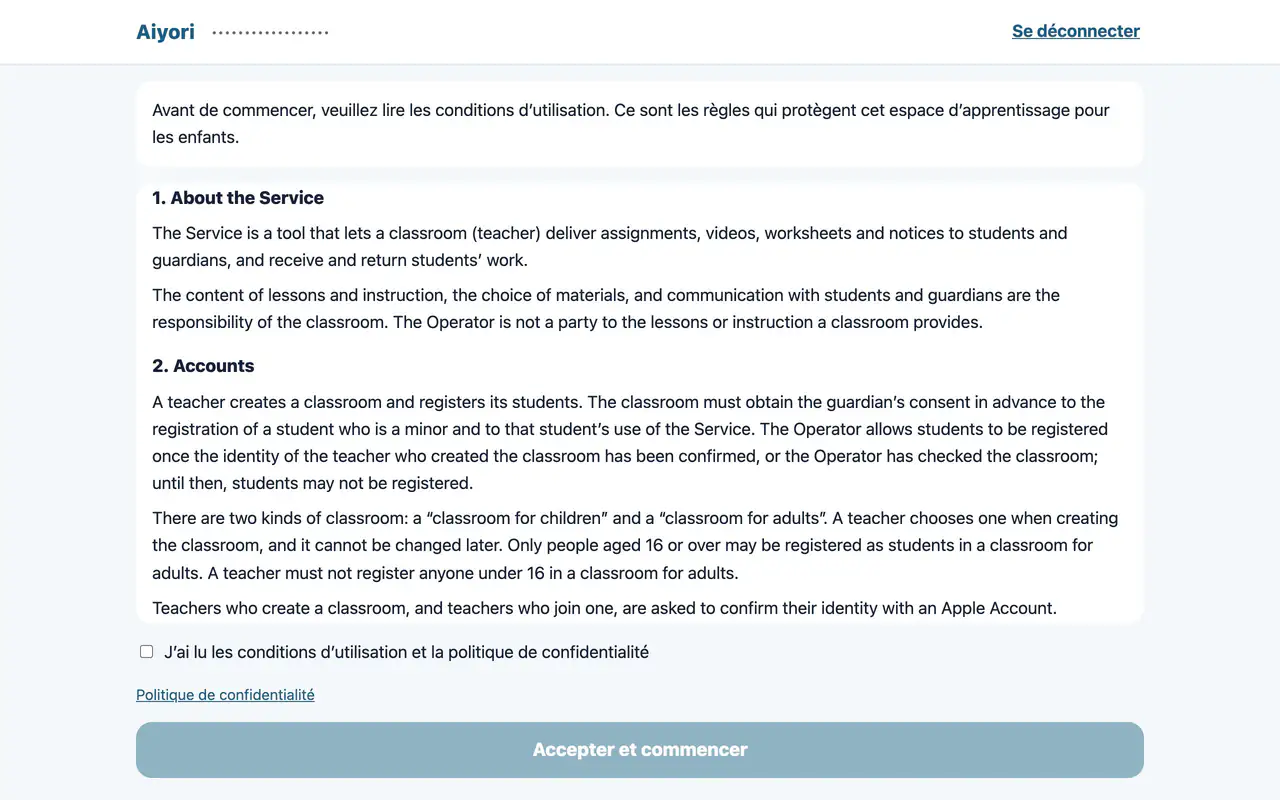
Lisez les conditions d’utilisation et acceptez-les
Le texte complet des conditions d’utilisation s’affiche.
Une fois lu, cochez « J’ai lu les conditions d’utilisation et la politique de confidentialité » puis appuyez sur « Accepter et commencer ».- Les conditions d’utilisation sont les règles qui protègent cet espace d’apprentissage pour les enfants. La politique de confidentialité s’ouvre depuis le même écran.
- Étape 4
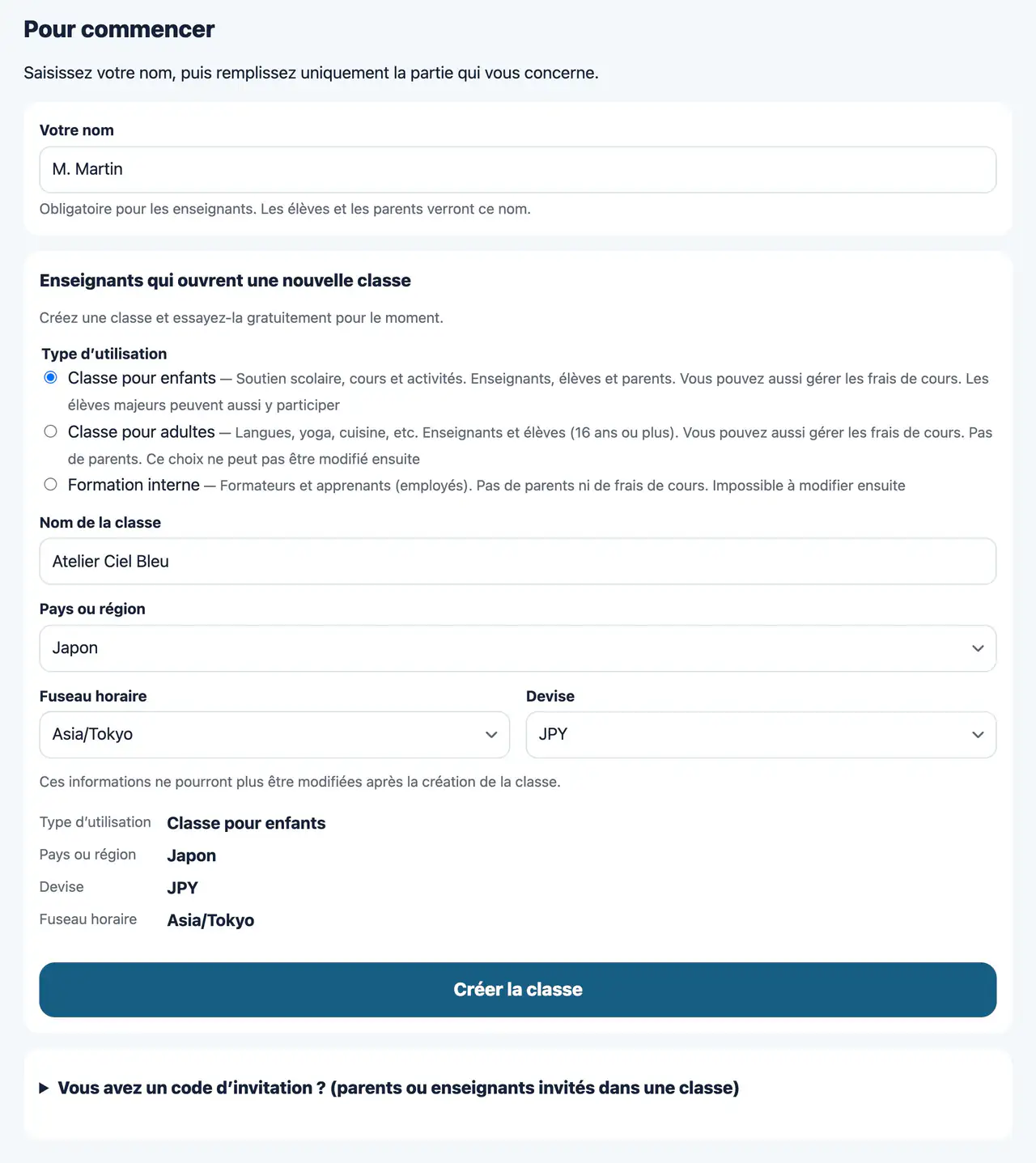
Saisissez votre nom et celui de la classe, puis appuyez sur « Créer la classe »
Sur l’écran « Pour commencer », remplissez « Votre nom ». Les élèves et les parents verront ce nom.
Sous « Type d’utilisation », choisissez « Classe pour enfants », « Classe pour adultes » ou « Formation interne ». Remplissez « Nom de la classe », vérifiez « Pays ou région », « Fuseau horaire » et « Devise », puis appuyez sur « Créer la classe ».- Le type d’utilisation, le pays, la devise et le fuseau horaire ne pourront plus être modifiés après la création de la classe.
- Le soutien scolaire et les cours pour enfants utilisent « Classe pour enfants ». Une « Classe pour adultes » accueille des élèves de 16 ans ou plus, sans parents.
- Si vous choisissez « Formation interne », le champ devient « Nom de l’entreprise ou de l’organisation ». Vous pourrez appuyer sur « Créer la classe » après avoir coché la case pour accepter, au nom de l’entreprise, les « Conditions d’utilisation pour la formation interne » et l’« Accord de traitement des données ».
- Aucun moyen de paiement n’est demandé sur cet écran.
- Une fois la classe prête
Suivez « Pour commencer »
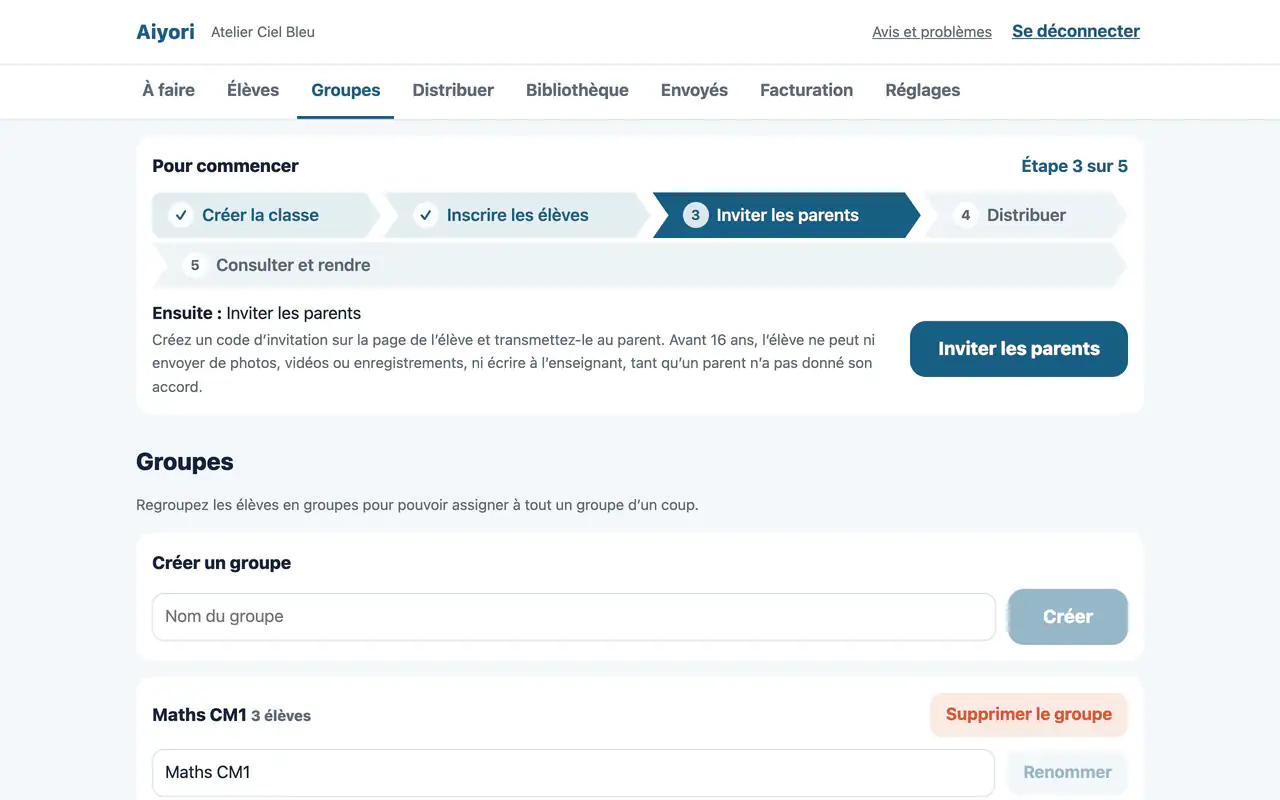
Une fois la classe prête, « Pour commencer » apparaît en haut de l’écran de l’enseignant.
La prochaine chose à faire et son bouton s’y affichent : il suffit d’avancer dans l’ordre.- « Inscrire les élèves » : L’inscription affiche le code de la classe, un identifiant et un code PIN. Avec ces trois éléments, l’élève peut se connecter.
- « Inviter les parents » : dans une « Classe pour enfants », créez un « Code d’invitation » sur la page de l’élève et transmettez-le aux parents. Chaque code s’utilise une fois, pendant 14 jours.
- « Distribuer devoirs, vidéos et messages » : ce que vous distribuez apparaît sur l’écran de l’élève. Les rendus s’accumulent dans la liste des tâches de l’enseignant.
- Pour en savoir plus, consultez Pour commencer dans le mode d’emploi.
Retour au Mode d’emploi