Zum Inhalt

For Teachers

Hausaufgaben, Korrektur, Elternkontakt und Kursgebühren –
an einem Ort.

Für Lehrkräfte in Nachhilfe, Privatunterricht, Freizeitkursen und Kursräumen für Erwachsene. Aiyori ist eine Bildungsplattform, auf der Lehrkräfte Aufgaben an Schüler verteilen, sie bewerten und zurückgeben, den Eltern den Lernstand zeigen und die Kursgebühren abrechnen – alles an einem Ort.

Der Preis: 2,99 US-Dollar pro Person und Monat (in Japan ¥400), inkl. Steuern. In den ersten 30 Tagen nach dem Erstellen des Kursraums ist die Nutzung kostenlos, und Sie müssen keine Zahlungsmethode hinterlegen. Sobald der Kursraum erstellt ist, können Sie mit der Registrierung der Schüler beginnen.

Kostenlos starten (30 Tage)Einen Kursraum eröffnenPreiseiPhone- und iPad-App (japanischer App Store)

Common Problems

Für die Alltagsprobleme im Kursraum.

Ob die Hausaufgaben gemacht wurden, wissen Sie erst in der nächsten Stunde.

Wer abgegeben hat und wer nicht, sehen Sie noch am selben Tag in einer Liste. Fragen werden sofort automatisch bewertet, Arbeitsblätter korrigieren Sie mit Rotstift am Bildschirm und geben sie zurück.
Wer festhängt, sehen Sie nicht sofort.

Mit der „Lernakte“ für jeden Schüler und dem „Fortschritt im Kursraum“, einem Raster pro Klasse, finden Sie schnell, wer zurückliegt.

Berichte an die Eltern schreiben Sie nach dem Unterricht.

Was das Kind abgegeben hat, samt Rotstift und Stimme der Lehrkraft, sehen die Eltern direkt. Einmal am Tag kommt außerdem eine Zusammenfassung per E-Mail.

Videos, Arbeitsblätter, Nachrichten und Gebühren sind überall verstreut.

Verteilen, abgeben, zurückgeben, Nachrichten und die Rechnungen für die Kursgebühren: alles an einem Ort. Ihre privaten Kontaktdaten müssen Sie Schülern und Eltern nicht geben.

Every Day

Ein klarer Ablauf für jeden Tag.

Hausaufgaben bleiben liegen, wenn unklar ist, was zu tun ist, und man nicht sieht, was man schon geschafft hat. Aiyori macht den täglichen Ablauf klar, schon beim Verteilen.

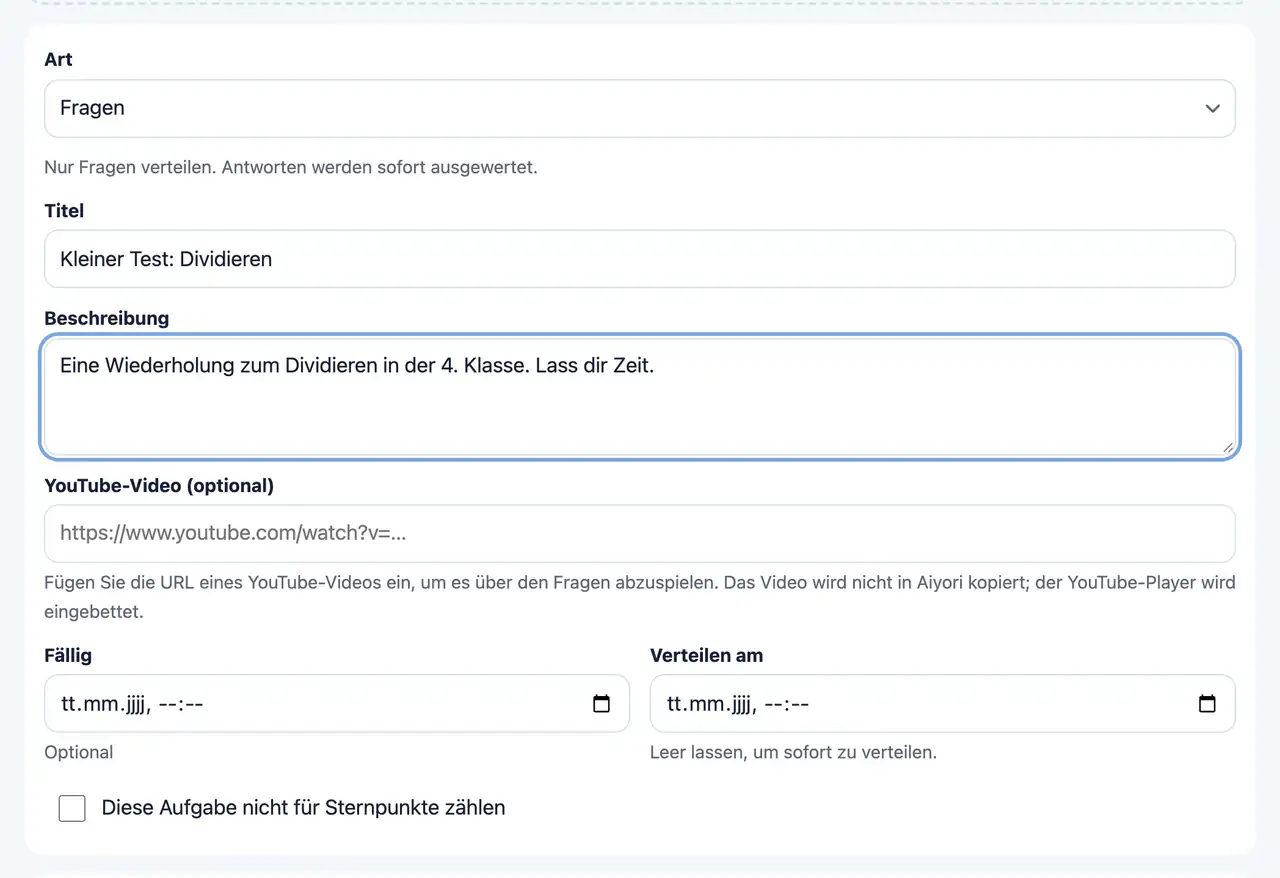
Die Ansicht zum Verteilen. Oben wählen Sie, was die Schüler tun sollen

Verteilen mit „Was sollen die Schüler tun?“

Antworten schreiben und abgeben, nur ansehen, Selbststudium mit Lösungen, Video mit Fragen, Video mit Sprechtest. Der Zweck und die Schritte, die die Lehrkraft wählt, erscheinen auch in der Aufgabenansicht des Schülers.

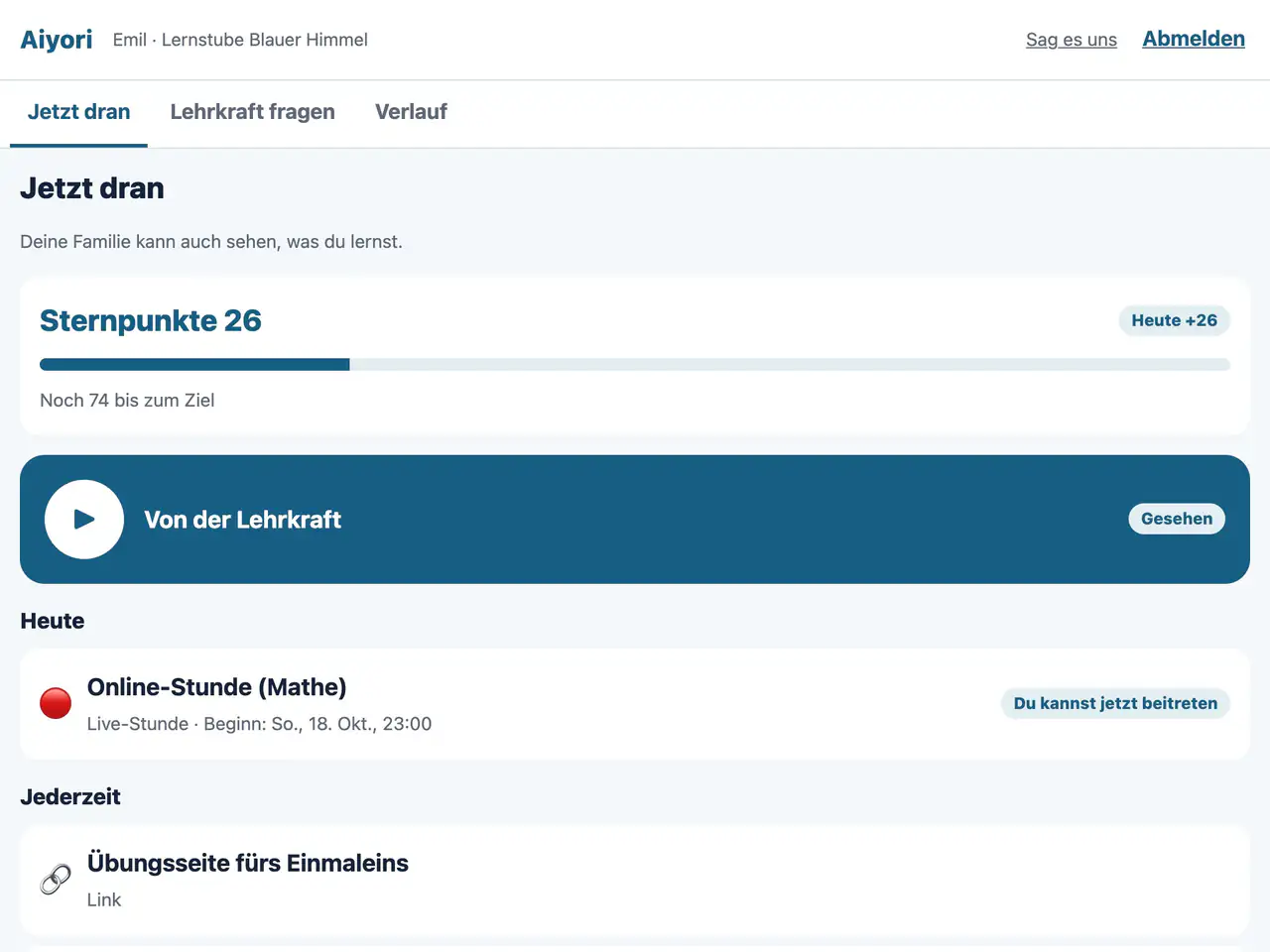
Die Startansicht des Schülers mit dem heutigen Paket und dem, was noch offen ist

Heutiges Paket

Was an dem Tag ankommt, steht gesammelt da. Zuerst kommt die Rückmeldung der Lehrkraft zu gestern. Erledigtes wird grün, und vor jedem Abgeben erscheint eine Bestätigung.

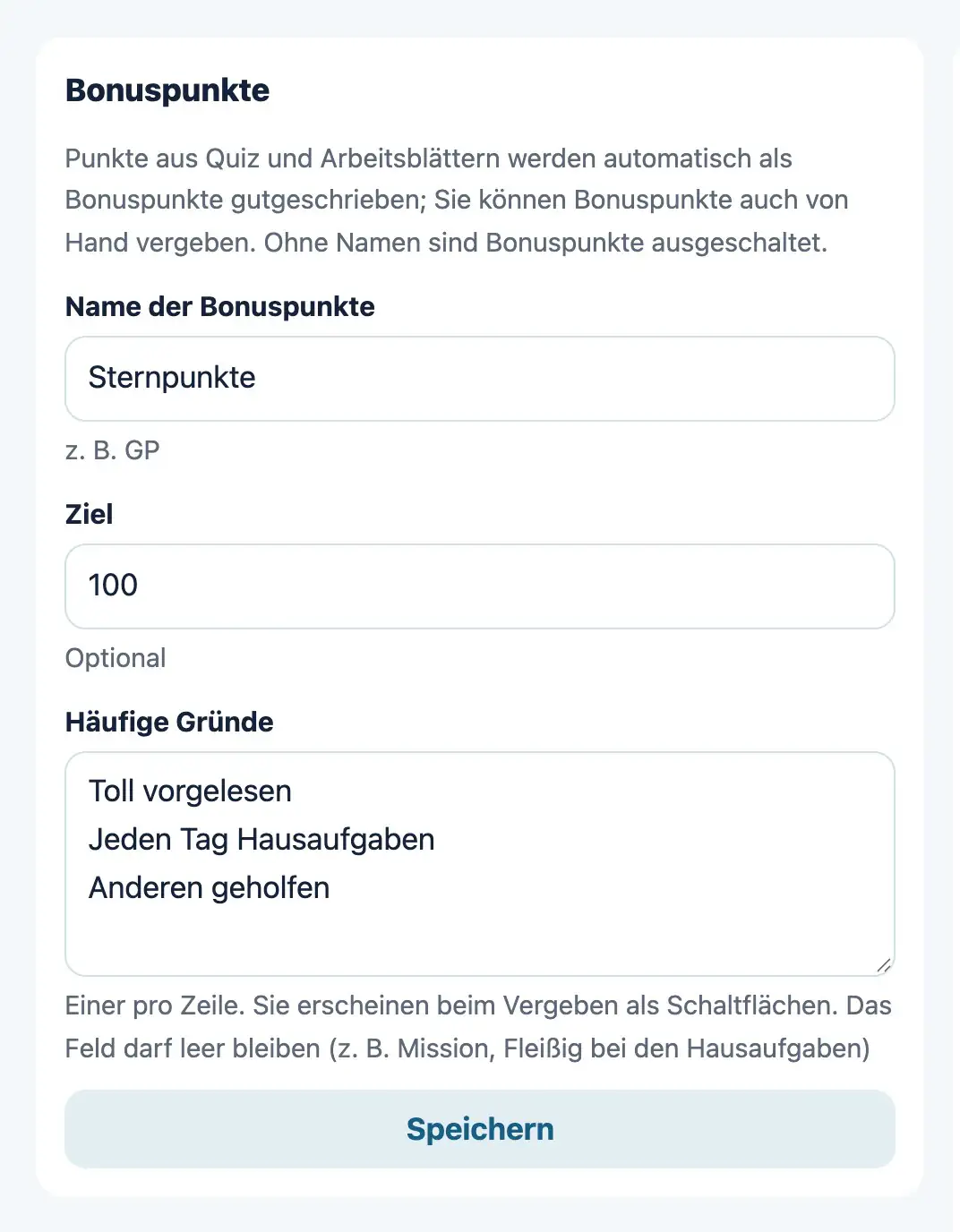
Einstellungen für Bonuspunkte: Name, Bonuspunkte bis zur Belohnung und Name der Belohnung

Bonuspunkte und Belohnungen

Die Punkte aus Fragen und Arbeitsblättern werden zu Bonuspunkten, deren Namen der Kursraum festlegt. Jedes Mal, wenn die festgelegte Zahl erreicht ist, gibt es eine Belohnung. Die Lehrkraft kann fleißigen Schülern auch von Hand Bonuspunkte geben.

For English Classes

Lesen, Hören, Sprechen, Merken. Auch Englisch üben Sie hier.

Die tägliche Übung im Englischunterricht wird direkt zur Aufgabe. Kursräume für andere Fächer nutzen es genauso.

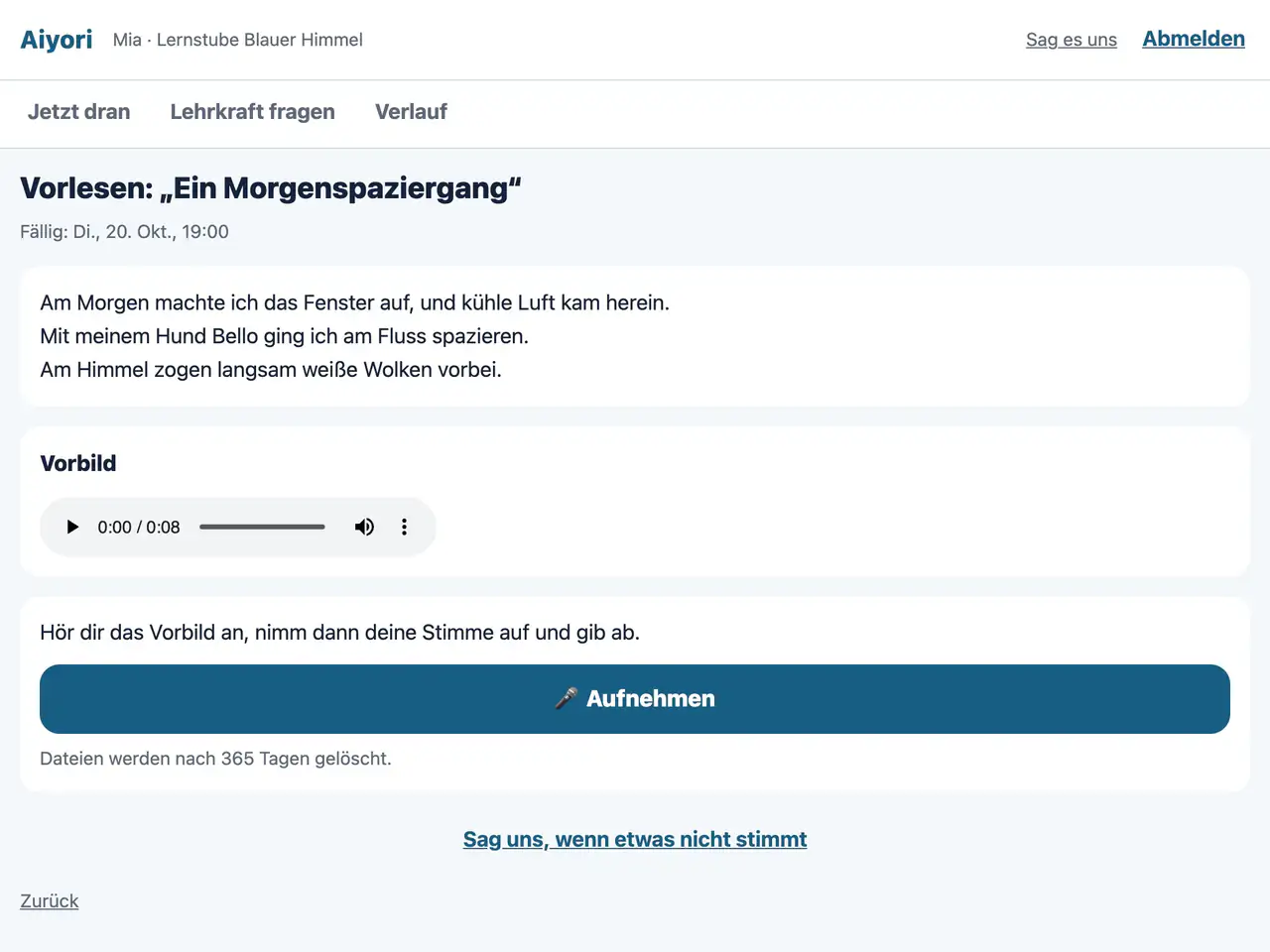
Eine Vorleseaufgabe: der Text, die Musteraufnahme und die Aufnahmetaste

Vorlesen

Die Schüler hören die Musteraufnahme, nehmen ihre eigene Stimme auf und geben ab. Die Lehrkraft hört die Stimmen nacheinander an und antwortet mit Punkten, einem kurzen Kommentar oder per Stimme.

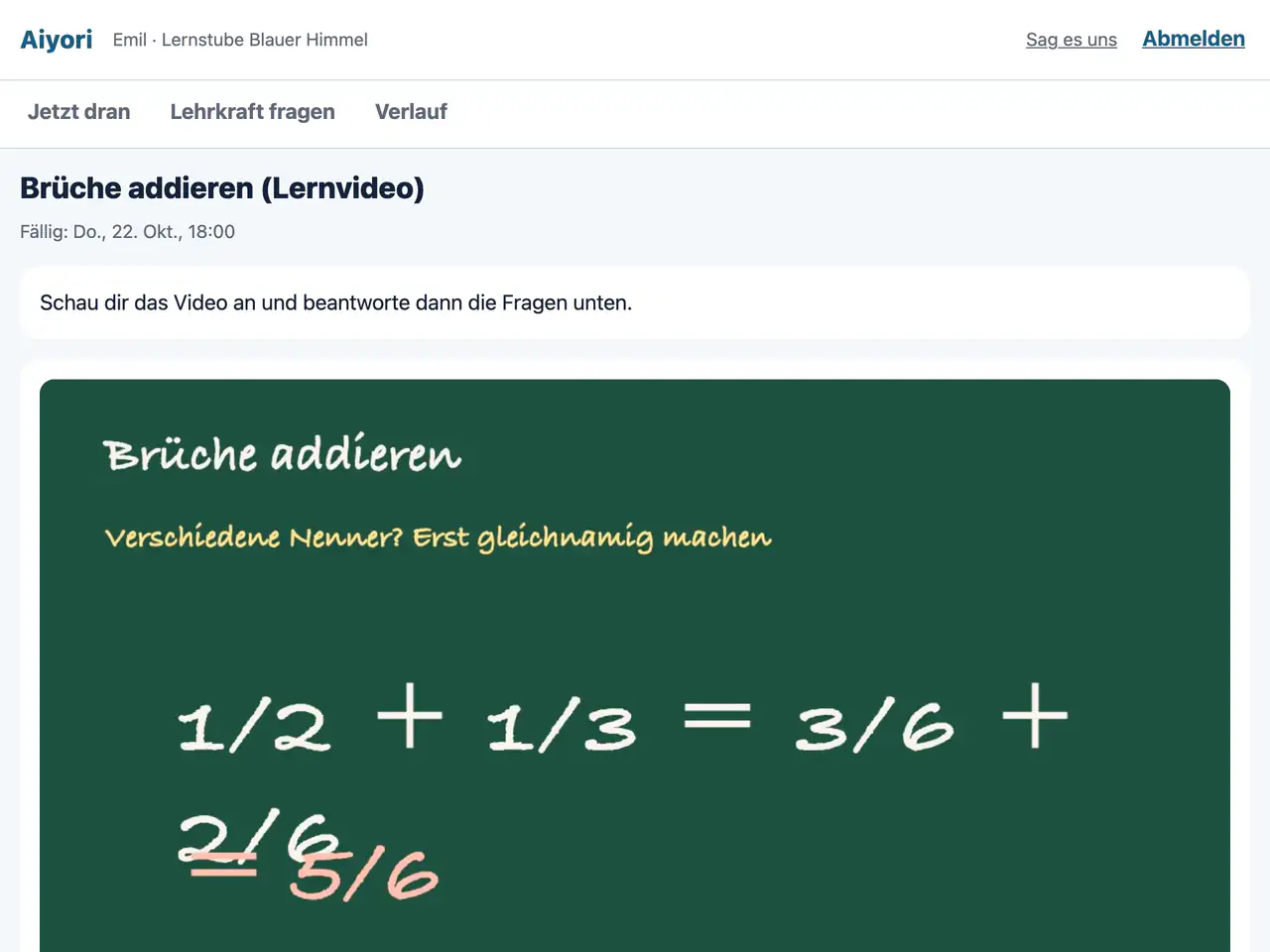
Ein Unterrichtsvideo mit Fragen darunter

Video mit Fragen, Sprechtest

Ein Unterrichtsvideo (auch von YouTube) lässt sich mit Fragen oder einem Text zum lauten Lesen verteilen. Erst werden alle Fragen beantwortet, dann wird alles zusammen abgegeben.

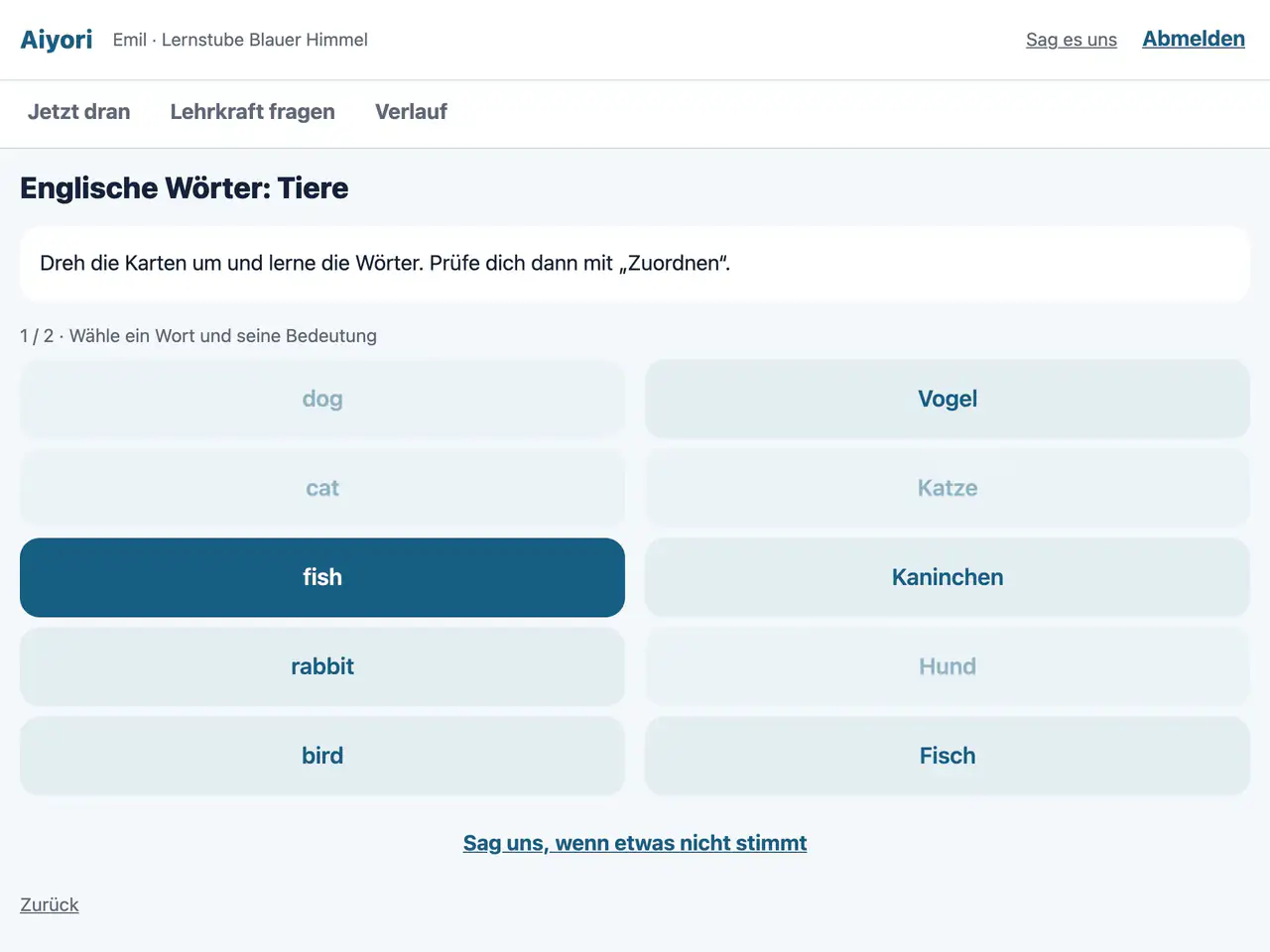
Wortkarten im Modus „Zuordnen“

Wortkarten

Wörter und Bedeutungen einfügen genügt, auch ein Quizlet-Export lässt sich direkt nutzen. Eine automatische Stimme liest vor, geübt wird mit „Umdrehen“, „Zuordnen“ und „Test“. Die Rangliste im Kursraum bei „Zuordnen“ erscheint nur, wenn die Lehrkraft es festlegt.

See Each Student

Jeden Schüler im Blick.

Wer vorankommt und wer festhängt: Sie wissen es, ohne auf die nächste Stunde zu warten.

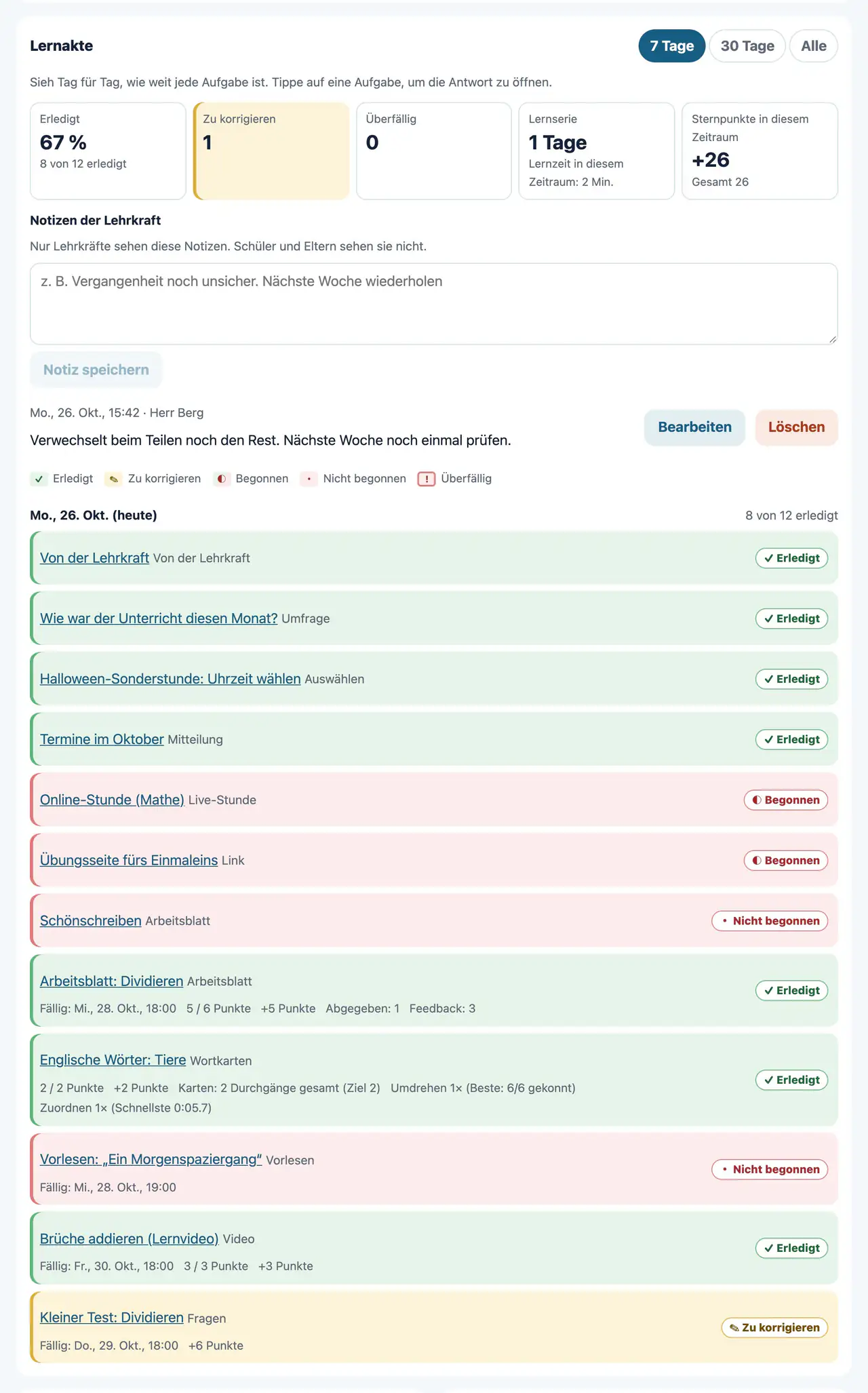
Die Lernakte eines Schülers

Lernakte

Für jeden Schüler auf einer Seite: Anteil des Erledigten, Lerntage in Folge, Lernzeit, Bonuspunkte und Fortschritt der Aufgaben Tag für Tag. Dazu Notizen, die nur Lehrkräfte sehen.

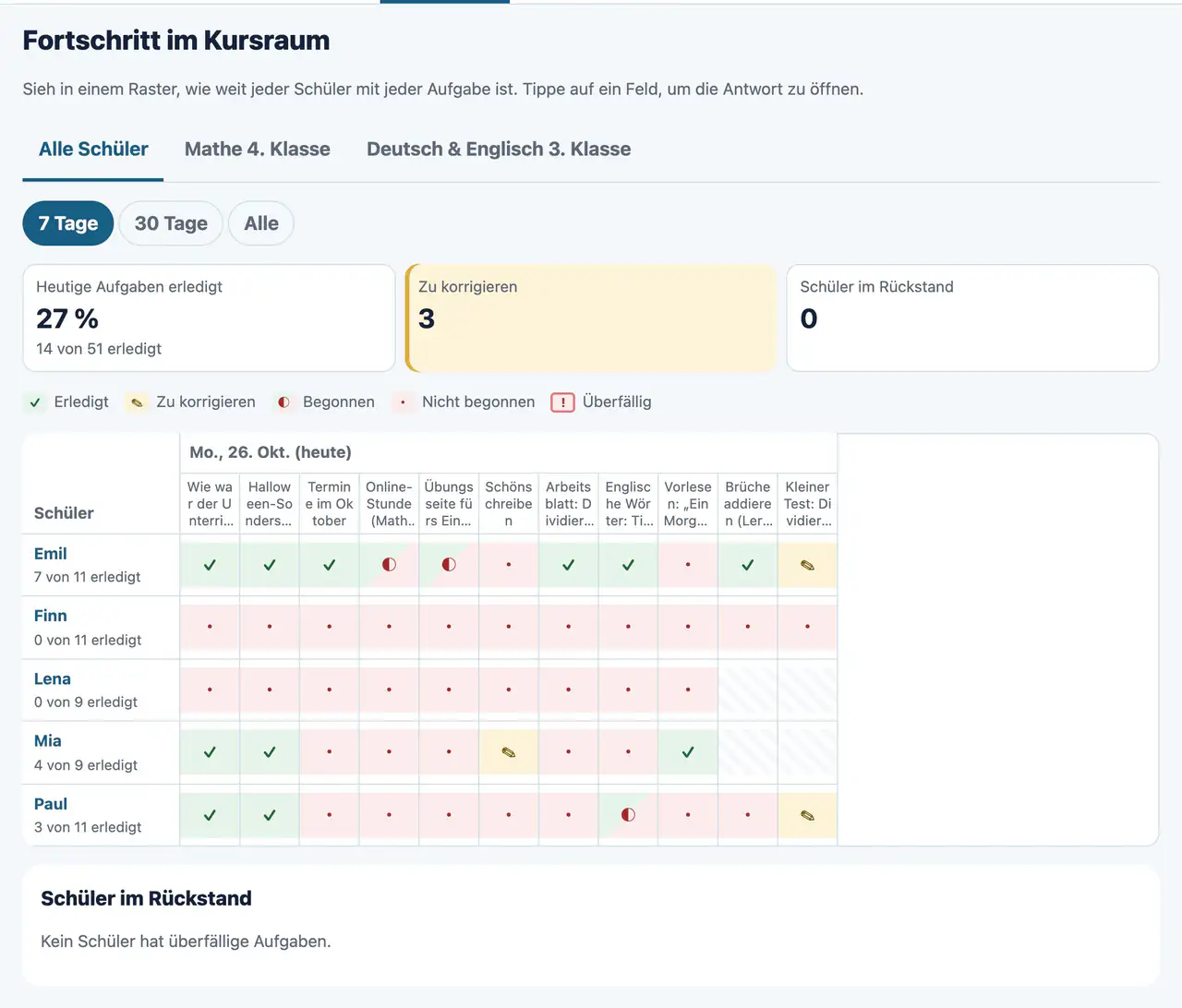
Fortschritt im Kursraum: ein Raster aus Schülern und Aufgaben

Fortschritt im Kursraum

Schüler und Aufgaben der Klasse in einem Raster. Sie sehen sofort, wie viel der heutigen Aufgaben erledigt ist und wer überfällige Aufgaben hat.

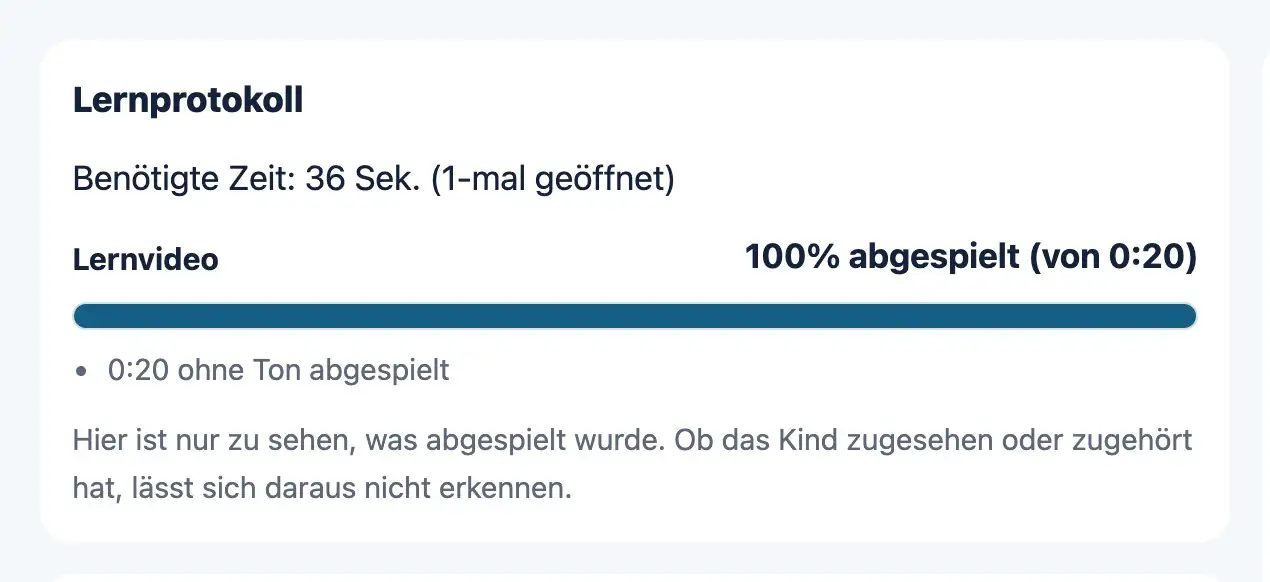
Lernzeit und abgespielte Stellen eines Videos

Lernzeit und Videowiedergabe

Sie sehen, wie lange eine Aufgabe geöffnet war und welche Stellen eines Videos abgespielt wurden. Erkennbar ist nur, was abgespielt wurde, nicht, ob der Schüler zugesehen hat.

Why Aiyori

Die Eltern sind im Bild –
auch ohne Bericht.

Eltern möchten vor allem eines wissen: Was macht mein Kind in der Nachhilfe? Und genau dieser Bericht kostet Lehrkräfte die meiste Mühe.

Kinder lösen Aufgaben, geben sie ab, die Lehrkraft gibt sie zurück. Diese Aufzeichnungen, der Rotstift und die Stimme der Lehrkraft kommen unverändert bei den Eltern an.

Lehrkraft und Kind bleiben nie unter sich. Die Eltern können alle Nachrichten jederzeit lesen.

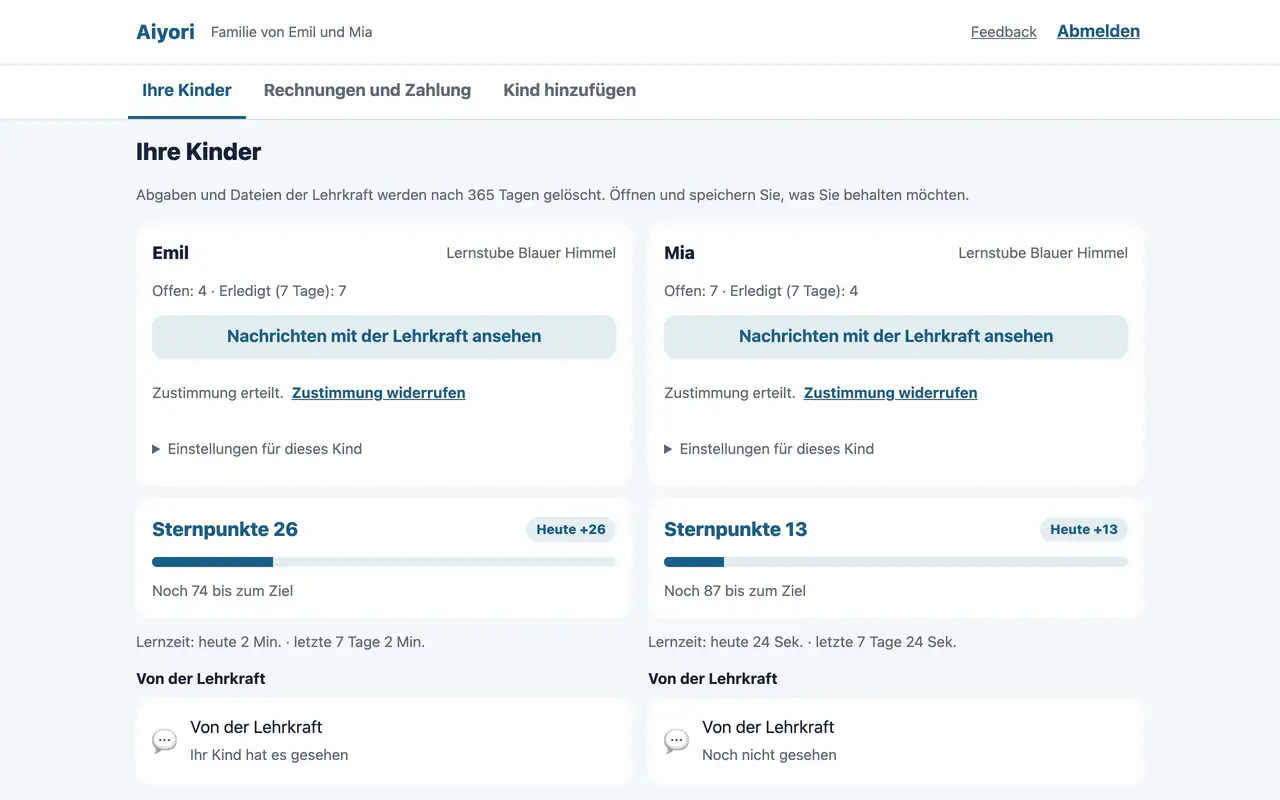
Merkmale von Aiyori
Elternansicht: pro Kind die Zahl der offenen und der erledigten Aufgaben, die Lernzeit und die Sprachnachrichten der Lehrkraft

The Learning Cycle

Verteilen. Lösen. Korrigieren. Wiederholen.

Man lernt nicht in dem Moment, in dem man dem Unterricht zuhört. Man lernt, wenn man selbst löst, die Fehler korrigiert bekommt und es noch einmal versucht.

Aiyori wurde gebaut, damit dieser Kreislauf auf einer einzigen Plattform abläuft. Videos, Fragen, Handschrift, Stimme und der Rotstift der Lehrkraft sind am selben Ort.

  1. Verteilen

    Die Lehrkraft

    • Auswählen, was die Schüler tun sollen (schreiben und abgeben, nur ansehen, Selbststudium mit Lösungen und mehr)
    • Unterrichtsvideos mit Fragen, Arbeitsblätter als PDF
    • Musteraufnahmen zum Vorlesen, Wortkarten, Sprechtests
    • Termine und Links für Live-Stunden
    • Pro Klasse, Schüler oder Tag, mit Datum und Uhrzeit
  2. Lösen

    Die Schüler

    • Das heutige Paket von oben nach unten abarbeiten
    • Das Video ansehen, die Fragen beantworten und alles zusammen abgeben
    • Auf dem Arbeitsblatt von Hand schreiben. Oder auf Papier schreiben und als Foto abgeben
    • Die eigene Stimme aufnehmen und abgeben. Bei Unklarem die Lehrkraft fragen
  3. Korrigieren

    Die Lehrkraft

    • Auswahl-, Zahlen- und Wortfragen werden sofort automatisch ausgewertet
    • Auf dem Bildschirm mit dem Rotstift ins Arbeitsblatt schreiben
    • Punkte und ein Kommentar
    • Direkt per Stimme oder Video antworten
    • Um Überarbeitung bitten
  4. Wiederholen

    Schüler und Eltern

    • Die Rückmeldung zu gestern steht ganz oben im heutigen Paket
    • Korrekturen und die Stimme der Lehrkraft öffnen und nachvollziehen
    • Überarbeiten und noch einmal abgeben
    • Die Eltern sehen dasselbe
    • Was erledigt ist, bleibt festgehalten

Und dann zur nächsten Aufgabe

Live & Recorded

Live-Stunden und verpasste Stunden im selben Ablauf.

Für Unterricht über Zoom oder Google Meet verteilen Sie nur Uhrzeit und Link. Die Stunde erscheint beim Schüler unter „Jetzt dran“ und lässt sich ab 10 Minuten vor Beginn betreten.

Eine aufgezeichnete Stunde können Sie direkt als Video verteilen. Wer gefehlt hat, sieht später dieselbe Stunde und löst dieselben Fragen.

Bei Videos, die in Aiyori hochgeladen wurden, sehen Lehrkraft und Eltern, wie weit sie abgespielt wurden. Es erscheinen weder Werbung noch Videovorschläge.

Die wichtigsten Funktionen von Aiyori

Von Hand lernen.
Sorgfältig korrigiert.

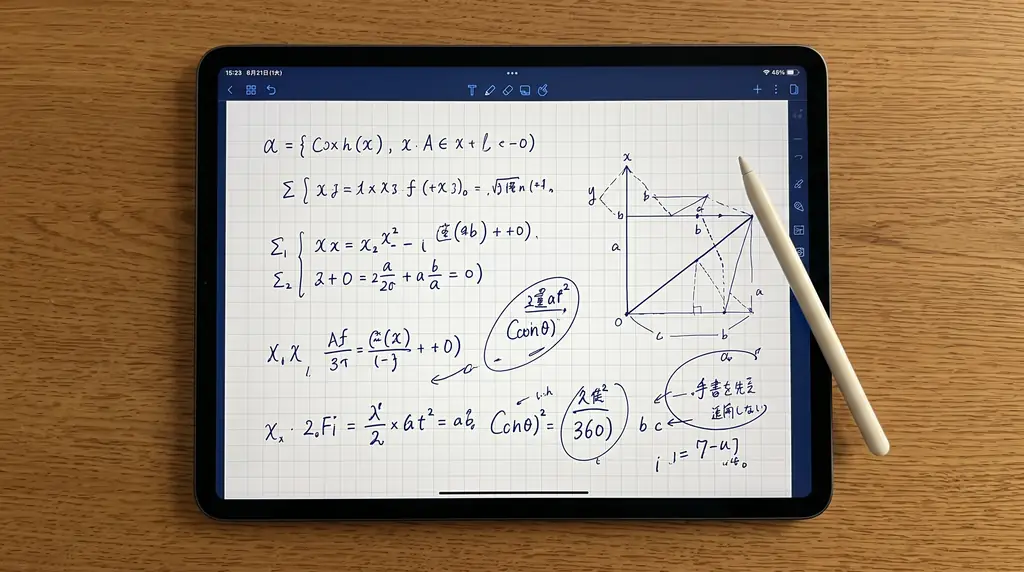
Auf dem iPad geschriebene Aufgaben werden direkt abgegeben. Die Lehrkraft korrigiert sie von Hand und gibt sie zurück.

  • Schreiben mit Apple Pencil
  • Rückgabe mit Rotstift
  • Rückmeldung per Stimme
  • Überarbeiten möglich

Unterrichtsvideos und Fragen

Verteilen Sie selbst aufgenommene Videos ohne Werbung, mit Fragen direkt darunter. Sie sehen auch, wie weit abgespielt wurde.

Zeitplan für Live-Stunden

Termin und Link verteilen – beides erscheint beim Schüler unter „Jetzt dran“.

Jeden Tag für die Eltern sichtbar

Was erledigt ist, was noch fehlt und die Lernzeit erscheinen in der Ansicht der Eltern.

Kursgebühren und Zahlungseingänge

Die monatlichen Forderungen werden automatisch erstellt. Ob Karte, Überweisung oder bar: Den Zahlungsstand sehen Sie in einer Liste.

Compared

Im Vergleich mit anderen Werkzeugen.

Zuerst haben wir uns über 100 Dienste aus Japan und anderen Ländern angesehen. Die 28 ähnlichsten haben wir dann einzeln anhand ihrer offiziellen Seiten geprüft. Die Tabelle ordnet die Werkzeuge nach Arten, je nachdem, wer sie kauft.

Den Lernwerkzeugen fehlen Eltern und Kursgebühren. Den Verwaltungswerkzeugen für Nachhilfeschulen fehlt das Lernen.

Was Aiyori und die anderen Arten von Werkzeugen können
FunktionLern-Apps
für Schulen
Video- und
Kursplattformen
Verwaltung und
Elternkontakt
Software für
Tutoren (Ausland)
Aiyori
Selbst aufgenommene Unterrichtsvideos ohne Werbung verteilenWeitgehend möglichMöglichNur bei einzelnen Diensten oder mit UmwegenWeitgehend möglichMöglich
Handschriftliche Abgaben mit dem Rotstift korrigieren und zurückgebenMöglichIm geprüften Umfang nicht gefundenIm geprüften Umfang nicht gefundenNur bei einzelnen Diensten oder mit UmwegenMöglich
Die Lehrkraft meldet sich direkt per Stimme oder VideoWeitgehend möglichIm geprüften Umfang nicht gefundenIm geprüften Umfang nicht gefundenNur bei einzelnen Diensten oder mit UmwegenMöglich
Auch die Eltern sehen, wie weit ein Video angesehen wurdeIm geprüften Umfang nicht gefundenNur bei einzelnen Diensten oder mit UmwegenIm geprüften Umfang nicht gefundenIm geprüften Umfang nicht gefundenMöglich
Eltern können die Nachrichten zwischen Kind und Lehrkraft lesen und stoppenNur bei einzelnen Diensten oder mit UmwegenIm geprüften Umfang nicht gefundenIm geprüften Umfang nicht gefundenIm geprüften Umfang nicht gefundenMöglich
Bis die Eltern zustimmen, lassen sich keine Fotos oder Sprachaufnahmen abgebenNur bei einzelnen Diensten oder mit UmwegenIm geprüften Umfang nicht gefundenIm geprüften Umfang nicht gefundenNur bei einzelnen Diensten oder mit UmwegenMöglich
Rechnungen für Kursgebühren und ZahlungsstandIm geprüften Umfang nicht gefundenIm geprüften Umfang nicht gefundenMöglichMöglichWeitgehend möglich
Eine einzelne Lehrkraft kann allein beginnenNur bei einzelnen Diensten oder mit UmwegenMöglichNur bei einzelnen Diensten oder mit UmwegenNur bei einzelnen Diensten oder mit UmwegenMöglich
  • Möglich
  • Weitgehend möglich
  • Nur bei einzelnen Diensten oder mit Umwegen
  • Im geprüften Umfang nicht gefunden

Eigene Recherche, Stand Oktober 2026. Je Art richtet sich das Zeichen nach dem geprüften Dienst, der die Funktion am besten erfüllt. Was auf den offiziellen Seiten nicht zu finden war, ist mit „ד gekennzeichnet; einzelne Dienste können abweichen. Die Kursgebühren in Aiyori unterstützen Kartenzahlung (Eingang im eigenen Stripe-Konto der Lehrkraft) sowie das Erfassen von Überweisungen und Barzahlungen.

Welcher Kursraum passt zu Ihnen?

PunktKursraum für KinderKursraum für Erwachsene
Geeignet fürNachhilfe, Privatunterricht, FreizeitkurseKurse für Englisch, Yoga, Kochen, Prüfungsvorbereitung usw. (Schüler ab 16 Jahren)
ElternSie laden sie ein, damit sie sehen, wie es ihrem Kind gehtGibt es nicht
Wer die Hinweise zur Kursgebühr erhältElternDie Schüler selbst
E-Mail-Adresse der SchülerNicht nötigErforderlich
Ansicht der SchülerKindgerechte, leicht lesbare SpracheNormale Sätze ohne kindgerechte Formulierungen

Die Art des Kursraums wählen Sie beim Erstellen. Sie lässt sich später nicht ändern. Für betriebliche Schulungen lesen Sie bitte die Seite Schulungen.

So entsteht Ihr Kursraum

  1. Tippen Sie auf „Kostenlos starten“, geben Sie Ihre E-Mail-Adresse ein und melden Sie sich mit dem 6-stelligen Code an, den Sie erhalten. Ein Passwort gibt es nicht.
  2. Lesen Sie die Nutzungsbedingungen und stimmen Sie zu.
  3. Geben Sie Ihren Namen, die Art der Nutzung, den Namen des Kursraums, das Land, die Zeitzone und die Währung ein und tippen Sie auf „Kursraum erstellen“. Nach einer Zahlungsmethode wird nicht gefragt.
  4. Sobald der Kursraum steht, erscheinen in Ihrer Ansicht die „Erste Schritte“. Sie registrieren Schüler, laden Eltern ein (nur im Kursraum für Kinder) und verteilen die erste Aufgabe – in dieser Reihenfolge.

Art der Nutzung, Land, Währung und Zeitzone lassen sich später nicht ändern. Die Schritte mit Bildschirmfotos finden Sie unter Einen Kursraum eröffnen.

Schüler registrieren und anmelden

Ansicht: Schüler anlegen

Schüler anlegen

Web & App

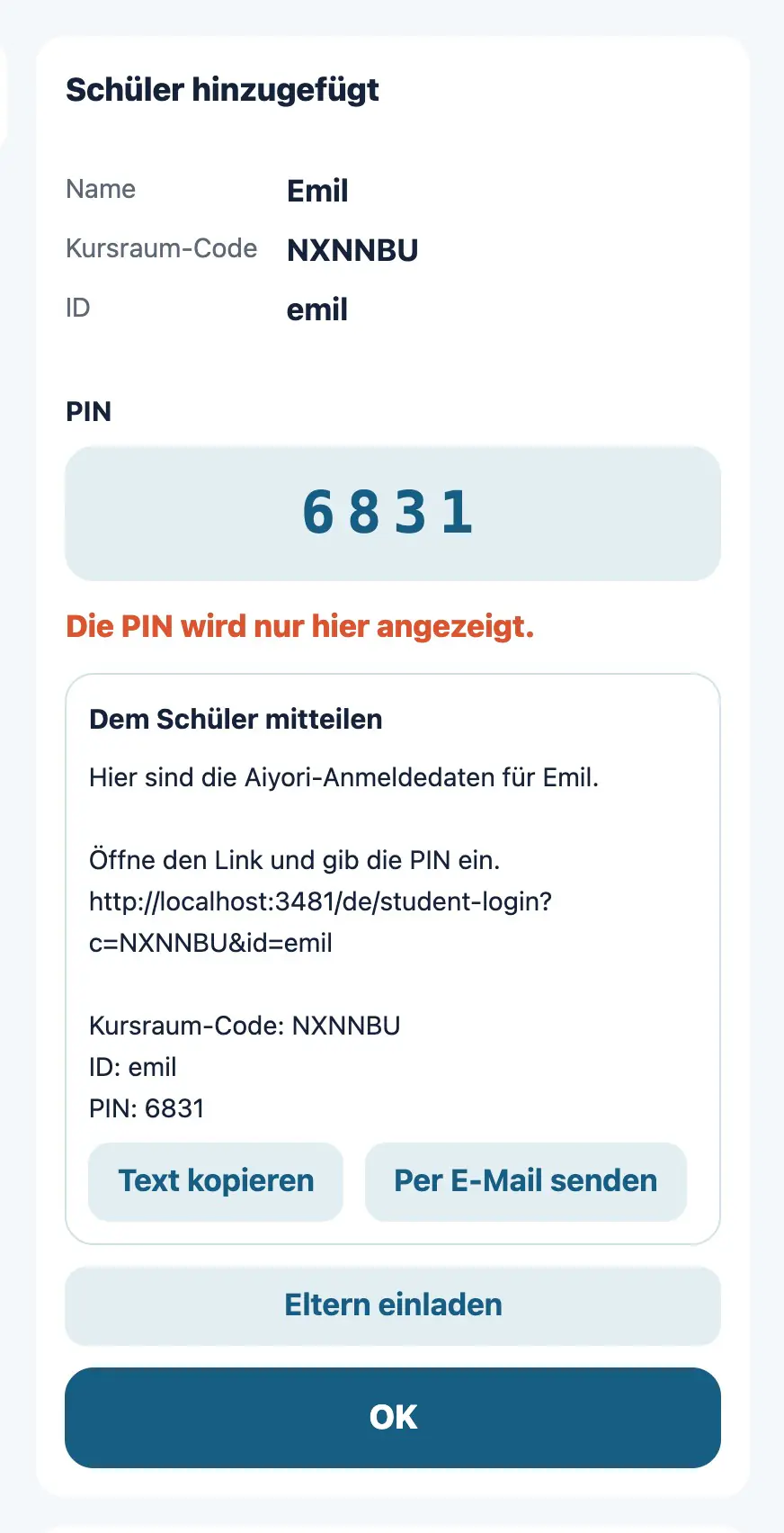
Name des Schülers, ID für die Anmeldung sowie Geburtsjahr und -monat eingeben und anlegen. Danach werden Kursraum-Code, ID und PIN angezeigt.

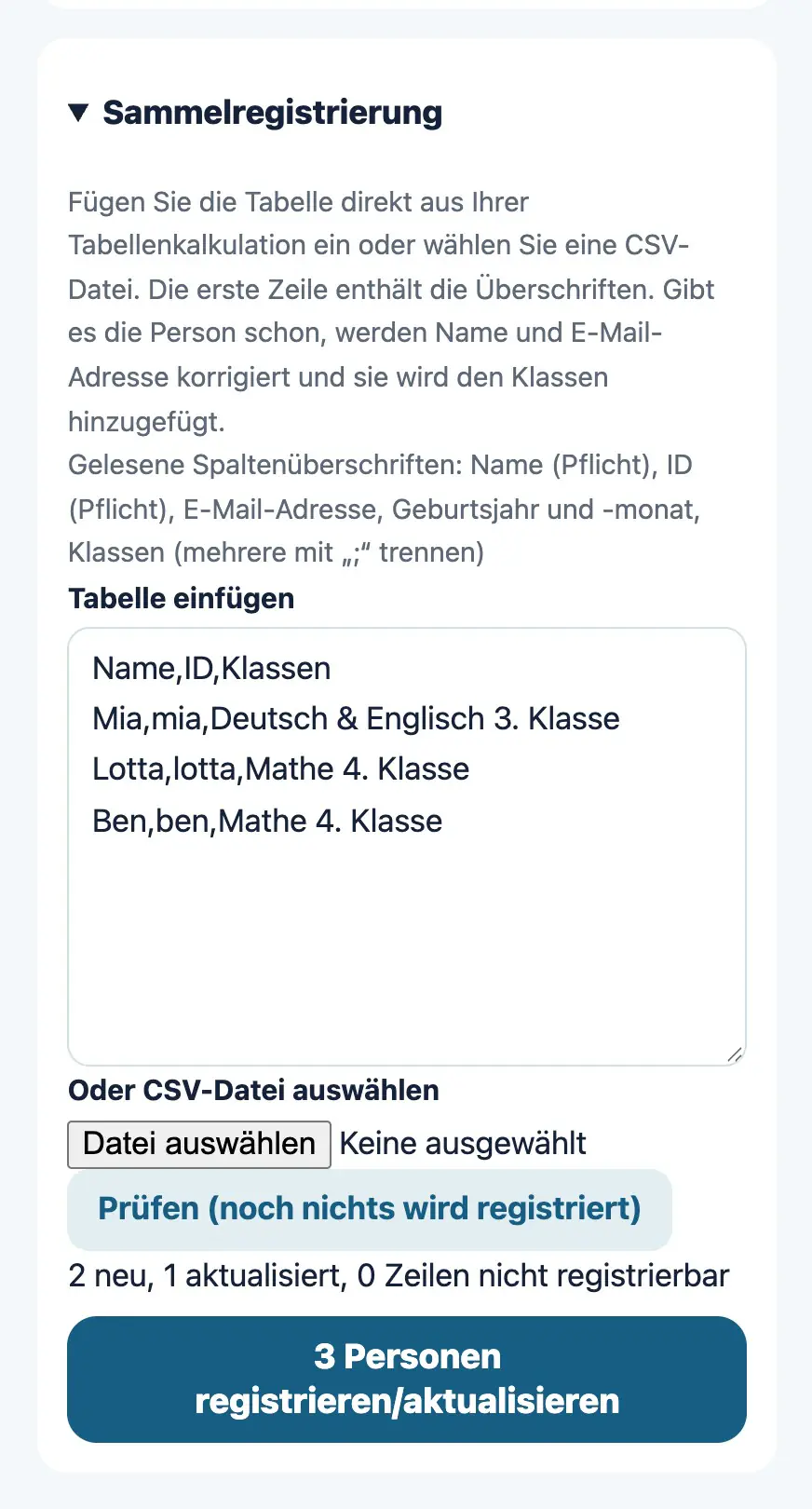
Ansicht: Sammelregistrierung

Sammelregistrierung

Web

Fügen Sie eine Tabelle aus einer Tabellenkalkulation ein oder wählen Sie eine CSV-Datei, um viele Schüler auf einmal anzulegen. Ist eine Person schon vorhanden, werden Name und E-Mail-Adresse aktualisiert, und sie wird den Klassen hinzugefügt.

Registrierung
Einzeln oder gesammelt bis zu 1.000 Personen auf einmal, per Einfügen aus einer Tabellenkalkulation oder per CSV. Die Anmeldedaten der neu Registrierten können Sie als CSV speichern.
Anmeldung der Schüler
Mit drei Angaben: Kursraum-Code (6 Zeichen aus Buchstaben und Ziffern), ID und PIN (4–6 Ziffern). Eine E-Mail-Adresse der Schüler ist nicht nötig.
Weitergabe
Direkt nach der Registrierung können Sie einen Begleittext mit Anmeldelink verschicken. Für jeden Schüler lässt sich auch ein QR-Code zum Anmelden anzeigen (5 Minuten gültig, nur einmal nutzbar).
PIN vergessen
Sie setzen die PIN in Ihrer Ansicht neu. Die PIN erscheint nur einmal auf dem Bildschirm: bei der Registrierung und beim Zurücksetzen.
Gemeinsam genutzte Geräte
Wird auf der Anmeldeseite für Schüler (im Browser und in der iPhone- und iPad-App) „Gemeinsames Gerät“ gewählt, merkt sich das Gerät keine ID, und beim Ausloggen werden die Daten der vorherigen Person entfernt.

Seite für Ihre Schüler: Für Schüler

Verbindung zu den Eltern

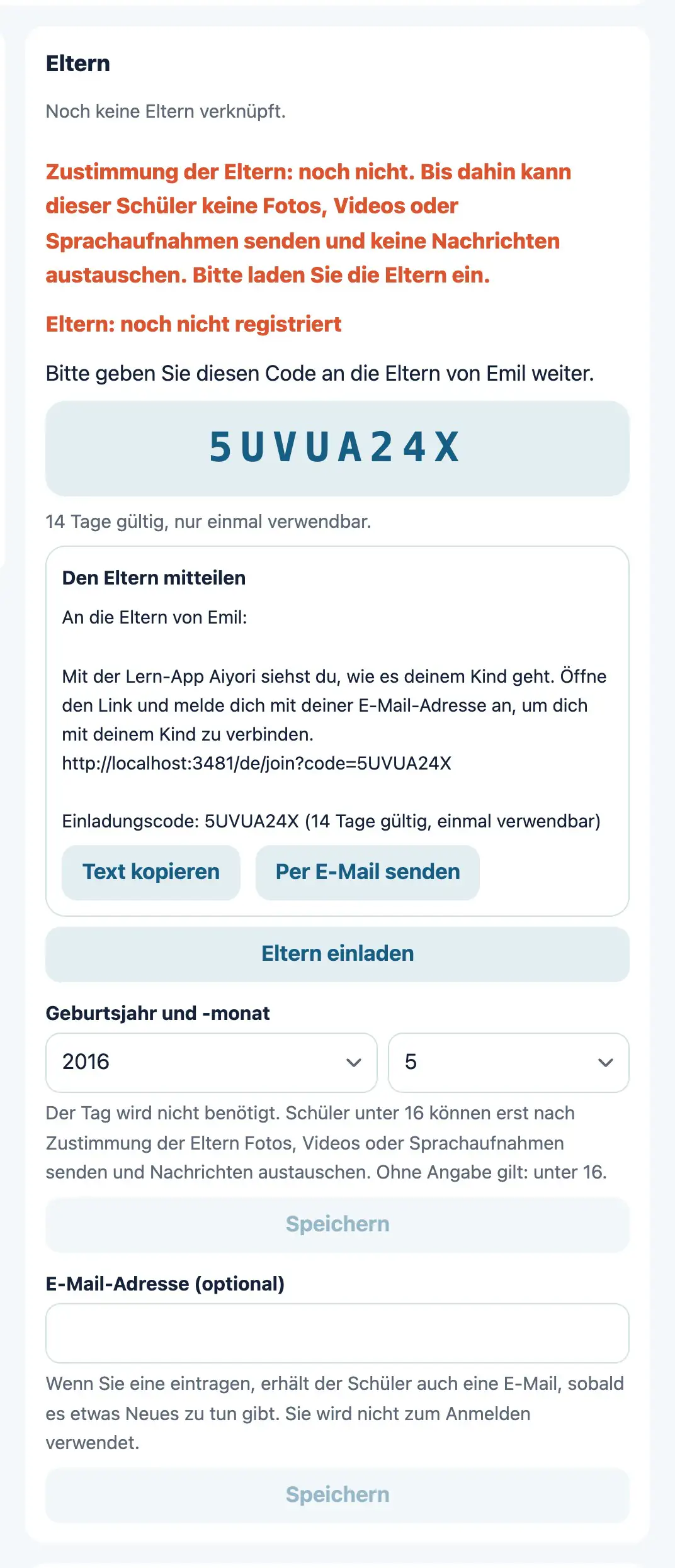
Ansicht: Eltern einladen

Eltern einladen

Web & App

Für die Eltern wird ein Einladungscode erstellt. Geben die Eltern den Code ein, sind sie mit dem Kind verbunden.

  • Im Kursraum für Kinder erstellen Sie auf der Seite des Schülers einen Einladungscode für die Eltern und geben ihn weiter (14 Tage gültig, nur einmal nutzbar). Geschwister im selben Kursraum lassen sich mit einem einzigen Familiencode gemeinsam verbinden.
  • Abgaben, Punkte sowie Ihre Rotstift-Korrekturen und Sprachnachrichten sind für die Eltern direkt sichtbar. Sie müssen keine eigenen Berichte schreiben.
  • Die Eltern können alle Nachrichten zwischen Ihnen und dem Schüler (eins zu eins) lesen. Ihre privaten Kontaktdaten müssen Sie weder Schülern noch Eltern geben.
  • Schüler unter dem festgelegten Alter (16 Jahre in Kursräumen in Japan, 18 Jahre in Kursräumen in Mexiko) können erst nach Zustimmung der Eltern Fotos, Videos und Sprachaufnahmen abgeben und Nachrichten eins zu eins mit Ihnen austauschen.
  • Die E-Mail-Adressen der Eltern erscheinen weder in Ihrer Ansicht noch im Export der Namensliste.

Seite für die Eltern: Für Eltern

Kursgebühren verwalten

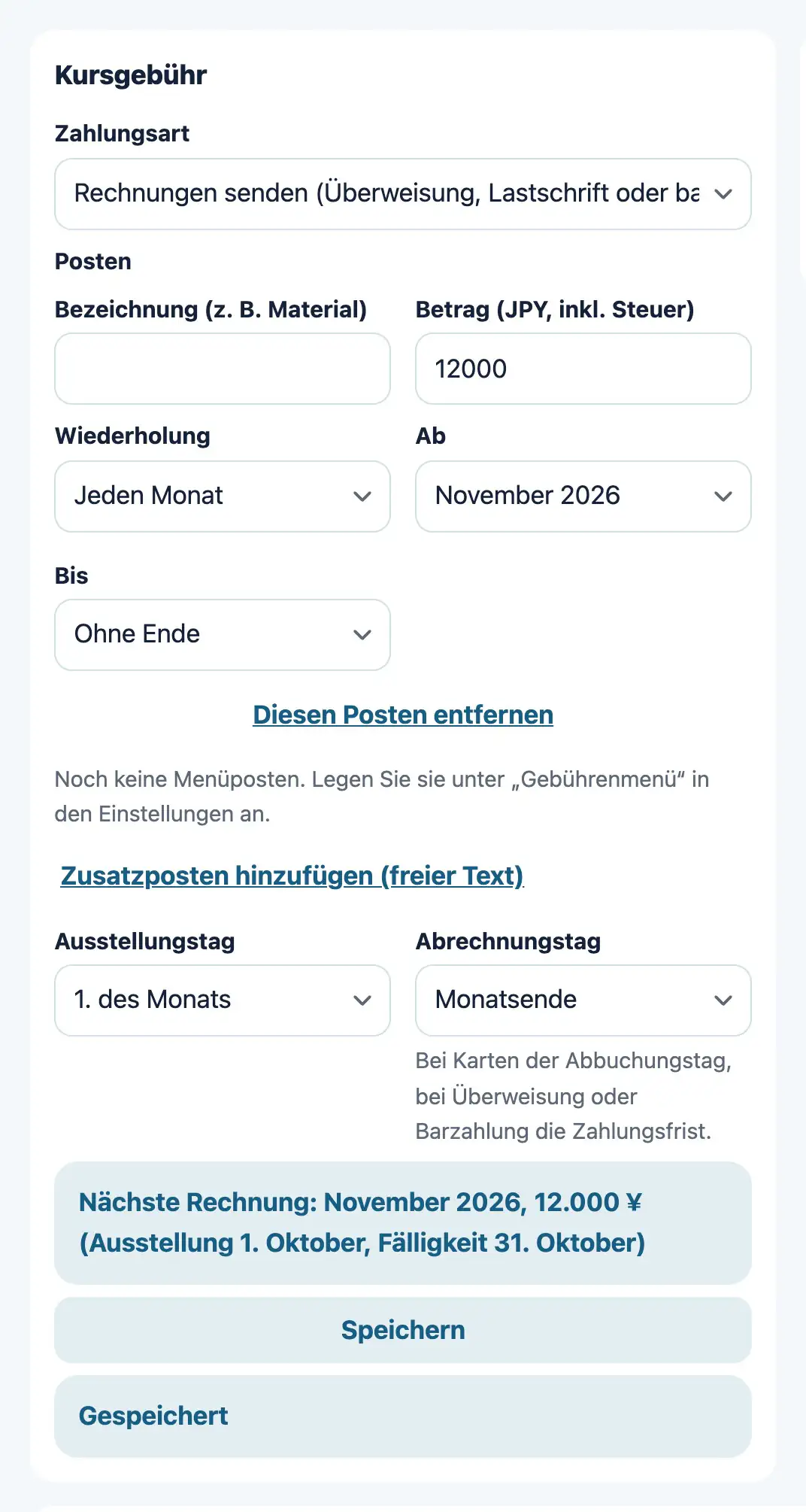
Ansicht: Kursgebühr pro Schüler

Kursgebühr pro Schüler

Web

Für jeden Schüler werden Betrag und Abrechnungstag der Kursgebühr festgelegt. Zur Wahl stehen: Karte, Rechnung (Überweisung, Bargeld usw.; die Lehrkraft bestätigt den Eingang), nur erfassen oder keine Abrechnung. Entsteht eine Rechnung, erfahren die Zahlenden per E-Mail davon (im Kursraum für Kinder die Eltern, im Kursraum für Erwachsene die Schüler selbst).

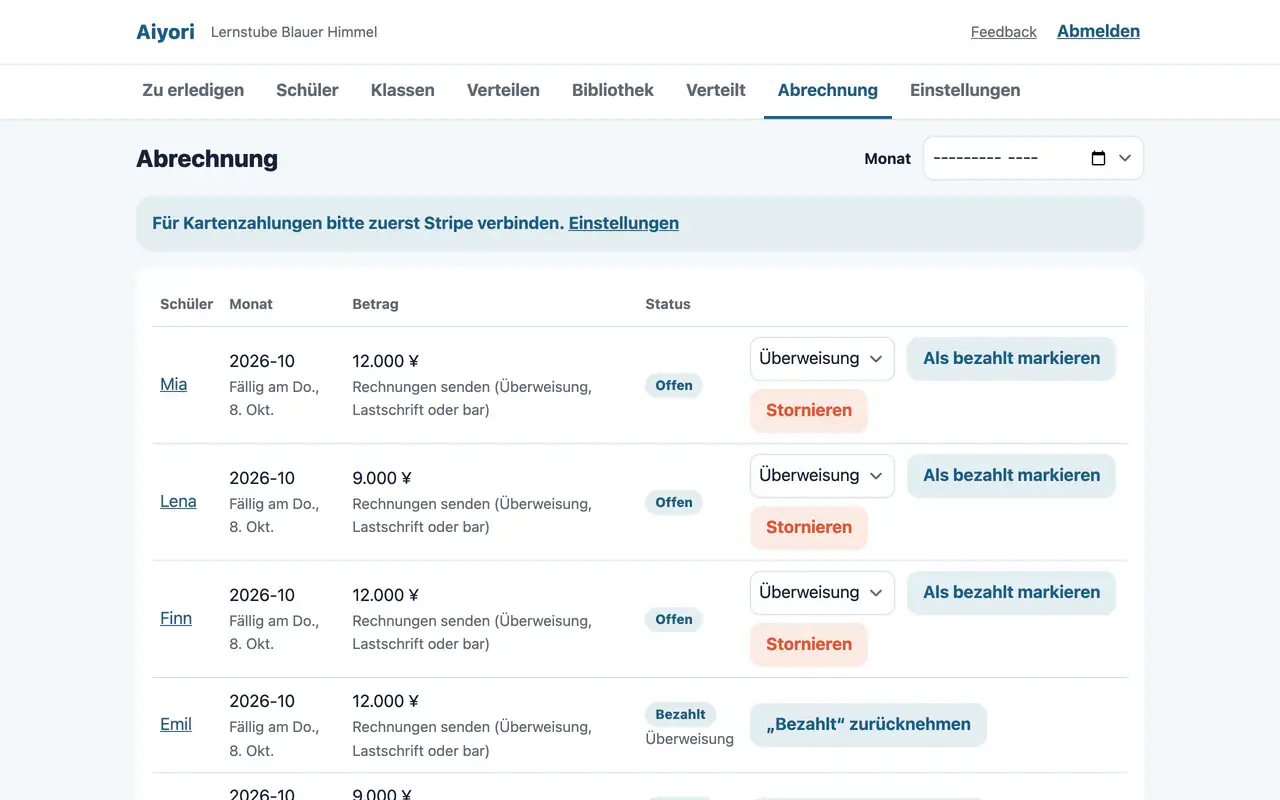
Liste der Rechnungen

Liste der Rechnungen

Web

Schüler, Monat, Betrag und Status (Offen, Überfällig, Bezahlt) stehen in einer Tabelle. Sie lässt sich nach Monat filtern.

Monatliche Rechnungen
Legen Sie für jeden Schüler Betrag und Rechnungstag fest. Dann entstehen die monatlichen Rechnungen automatisch und gehen per E-Mail an die zahlende Person (im Kursraum für Kinder die Eltern, im Kursraum für Erwachsene die Schüler selbst).
Zahlungswege
Für jeden Schüler wählen Sie: Karte (geht direkt auf Ihr eigenes Stripe-Konto), Rechnung (Überweisung, Bargeld usw.; nach Eingang tippen Sie auf „Als bezahlt markieren“), nur erfassen oder keine Rechnung.
Gebühren
Aiyori verwahrt keine Kursgebühren und behält auch keine Provision davon ein. Die Kartengebühren zahlen Sie an Stripe.
Bei Zahlungsverzug
Nach Fristablauf erhält die zahlende Person bis zu drei Hinweise. Ob gesperrt wird, entscheiden Sie. Ausgetragen wird niemand automatisch.

Mehr dazu unter Kursgebühren verwalten und Kursgebühr per Karte erhalten.

Preise

Nutzungsentgelt
¥400 pro Person und Monat (inkl. Steuern) für Lehrkräfte und aktive Schüler. Für Kursräume außerhalb Japans: 2,99 US-Dollar pro Person und Monat (inkl. Steuern). Keine Einrichtungsgebühr, kein Mindestbetrag und keine Unterschiede nach Funktionen.
Nicht gezählt
Eltern, gesperrte und ausgetragene Schüler werden nicht gezählt.
Beispiel
In Japan kostet ein Kursraum mit einer Lehrkraft und 10 Schülern ¥4.400 im Monat (inkl. Steuern).
Testphase
In den ersten 30 Tagen nach dem Erstellen des Kursraums kostenlos. Sie müssen auch keine Zahlungsmethode hinterlegen.
Zahlung
Per Kreditkarte, monatlich im Nachhinein. Die Zahlungsmethode hinterlegen Sie in den Einstellungen im Web (die iPhone- und iPad-App hat keine Zahlungsansicht).
Kündigung
Sie können den Kursraum jederzeit in den Einstellungen schließen. Es gibt keine Vertragsstrafe.

Mehr dazu auf der Seite Preise.

Geräte

Browser
Im Browser auf Computern (Windows, Mac), Chromebooks, Tablets und Smartphones nutzen Sie alle Funktionen.
iPhone- und iPad-App
Ab iOS bzw. iPadOS 17.0. Kostenlos im japanischen App Store. Damit verteilen Sie Aufgaben und Mitteilungen, bewerten, korrigieren mit dem Rotstift (mit Apple Pencil oder Finger), geben per Sprachnachricht zurück und nutzen die To-do-Ansicht und Benachrichtigungen.
Android
Eine eigene App gibt es nicht. Bitte nutzen Sie den Browser.
Anmeldung der Lehrkräfte
Mit einem 6-stelligen Code, der an Ihre E-Mail-Adresse geschickt wird. Ein Passwort gibt es nicht.
Live-Stunden
Aiyori hat keine eigenen Videoanrufe. Verteilen Sie einen Link zu Zoom, Google Meet, Microsoft Teams oder Whereby zusammen mit der Uhrzeit. Die Schüler können ab 10 Minuten vor Beginn beitreten.

Daten und Sicherheit

  • Die Daten eines Schülers sehen nur der Schüler selbst, seine Eltern und die Lehrkräfte des Kursraums. Für andere Kursräume sind sie nicht sichtbar.
  • Die Daten werden in Japan gespeichert (Region Tokio von Amazon Web Services).
  • Es gibt keine Werbung (in YouTube-Videos, die Sie verteilen, kann YouTube Werbung einblenden). Externe Bausteine für Nutzungsanalyse oder Werbung sind nicht eingebunden.
  • Von Schülern abgegebene Dateien wie Fotos, Sprachaufnahmen und Videos werden 365 Tage nach dem Hochladen automatisch gelöscht. Punkte, Kommentare und Texte bleiben erhalten.
  • Namen, Abgaben, Nachrichten und Nachweise ausgetragener Schüler werden nach 30 Tagen gelöscht.

Mehr dazu auf der Seite Sicherheit.

Häufige Fragen von Lehrkräften

Brauchen Schüler eine E-Mail-Adresse?

Im Kursraum für Kinder nicht. Schüler melden sich mit Kursraum-Code, ID und PIN an. Im Kursraum für Erwachsene ist die E-Mail-Adresse der Schüler nötig, damit die Hinweise zur Kursgebühr ankommen.

Was passiert nach der 30-tägigen Testphase?

Wir erinnern Sie 7 Tage und 3 Tage vor dem Ende sowie am letzten Tag. Hinterlegen Sie eine Zahlungsmethode, geht es ohne Unterbrechung weiter. Ohne Zahlungsmethode wird der Kursraum nach 30 Tagen pausiert, und 30 Tage danach löschen wir Kursraum und Daten. Hinterlegen Sie vorher eine Zahlungsmethode, ist er sofort wieder aktiv.

Kann ich weitere Lehrkräfte einladen?

Ja, mit einem Einladungscode. Weitere Lehrkräfte werden beim Preis mitgezählt. Einstellungen des Kursraums, das Schließen des Kursraums, das Einladen von Lehrkräften und die Zahlung kann nur die Lehrkraft, die den Kursraum erstellt hat.

Kann ich das Nutzungsentgelt in der iPhone- und iPad-App bezahlen?

Nein. Das Nutzungsentgelt zahlen Sie über die Einstellungen im Web. In der App gibt es weder Preise noch eine Zahlungsansicht.

Eignet sich Aiyori auch für Kurse für Erwachsene?

Ja. Wählen Sie beim Erstellen „Kursraum für Erwachsene“. Es gibt keine Eltern, und die Hinweise zur Kursgebühr gehen an die Schüler selbst. Mehr dazu auf der Seite Für Erwachsene.

Werden Schüler bei Zahlungsverzug automatisch ausgetragen?

Nein. Nach Fristablauf gibt es bis zu drei Hinweise. Ob gesperrt wird, entscheiden Sie.

In welchen Ländern und Regionen kann ich einen Kursraum erstellen?

In Japan, Neuseeland, Hongkong, Singapur, Australien, Kanada und Mexiko. Die Oberfläche lässt sich für jede Person aus 8 Sprachen wählen.

Was tue ich, wenn ich meinen Kursraum aufgeben möchte?

Sie können den Kursraum jederzeit in den Einstellungen schließen. Es gibt keine Vertragsstrafe. 30 Tage nach dem Schließen werden die Daten gelöscht und lassen sich nicht wiederherstellen.

Kostenlos starten

In den ersten 30 Tagen nach dem Anlegen des Kursraums (der Organisation) kostenlos. Während der Testphase müssen Sie auch keine Zahlungsmethode hinterlegen.

Kostenlos starten (30 Tage)

Einen Kursraum eröffnen