
Wer Aiyori für eine betriebliche Schulung nutzt, registriert sich nicht selbst. Sie melden sich mit Organisationscode, ID und PIN von den Schulungsverantwortlichen an oder mit Ihrem Firmenkonto.
Das Nutzungsentgelt zahlt Ihr Unternehmen. Teilnehmende zahlen nichts.
Zur Anmeldung für SchulungeniPhone- und iPad-App (japanischer App Store)
Die Anmeldedaten erhalten Sie von den Schulungsverantwortlichen.
Der Einstieg
- Sie erhalten von den Schulungsverantwortlichen die Anmeldedaten (Organisationscode, ID und PIN oder einen Text bzw. eine E-Mail mit Link).
- Melden Sie sich an. Dafür gibt es drei Wege (siehe Tabelle unten).
- Lesen Sie zuerst „Vorab: Regeln zur Nutzung“ und tippen Sie auf „Zustimmen und beginnen“.
- Unter „Offene Schulungen“ stehen die Schulungen, die an Sie verteilt wurden.
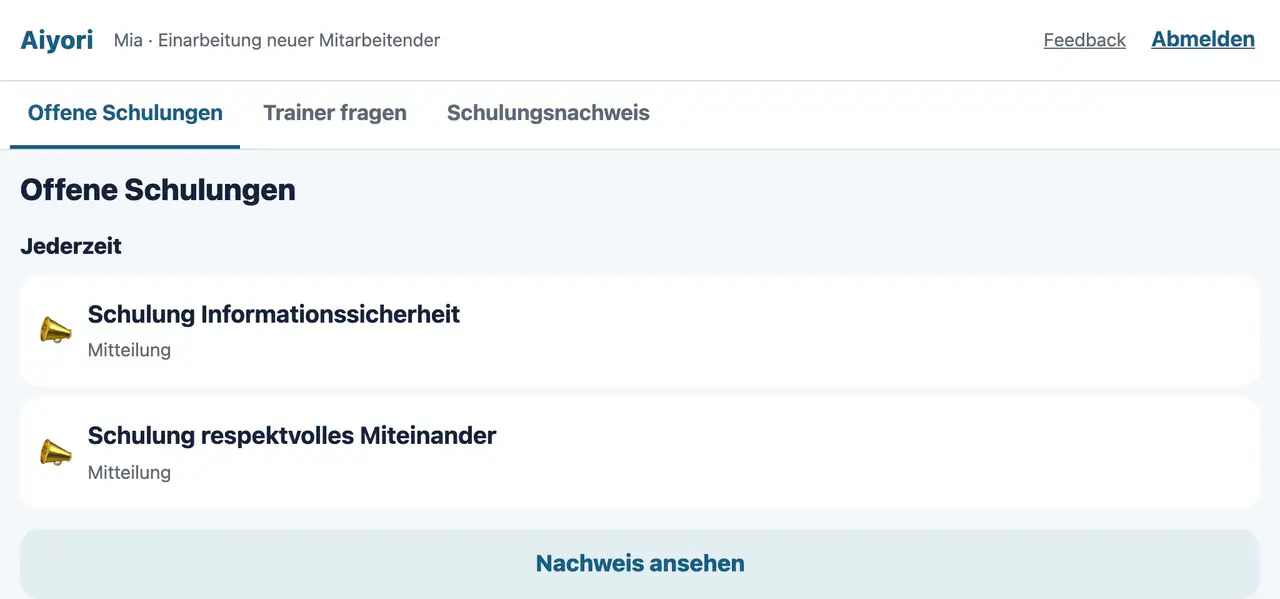
Offene Schulungen
Web & AppIn der Ansicht der Teilnehmenden stehen die verteilten Schulungen von oben nach unten. Erledigtes bleibt im „Schulungsnachweis“.
Drei Wege zur Anmeldung
| Weg | Was Sie brauchen | Hinweis |
|---|---|---|
| PIN | Organisationscode, ID und PIN (4–6 Ziffern) | Eine E-Mail-Adresse ist nicht nötig. |
| QR-Code | Ein QR-Code in der Ansicht der Trainer | Anmeldung ohne PIN. Er läuft nach 5 Minuten ab und ist nur einmal nutzbar. |
| Firmenkonto (SSO) | Organisationscode und ein Konto, das Ihr Unternehmen eingerichtet hat (Microsoft Entra ID, Google Workspace, Okta usw.) | Anmeldung im Browser. Die Anmeldeseite der iPhone- und iPad-App leitet zum Browser weiter. |
In Organisationen, in denen nur die Anmeldung mit Firmenkonto gilt, sind PIN und QR-Code nicht nutzbar. In der iPhone- und iPad-App wählen Sie auf dem ersten Bildschirm „Schüler“ und geben den Organisationscode in das Feld „Kursraum-Code“ ein (der Anmeldebildschirm der App steht vor der Wahl der Organisation, daher bleiben diese Wörter so). Wählen Sie auf gemeinsam genutzten Geräten auf der Anmeldeseite „Gemeinsames Gerät“, dann merkt sich das Gerät keine ID.
Wenn die Anmeldung nicht klappt
- PIN vergessen
- Trainer oder Schulungsverantwortliche erstellen Ihnen eine neue PIN. Danach müssen Sie sich auf allen Geräten neu anmelden.
- Mehrmals falsch eingegeben
- Nach mehreren Fehlversuchen in Folge können Sie sich eine Weile nicht anmelden. Die Wartezeit wird mit jedem Fehlversuch länger.
- Anmeldung mit Firmenkonto klappt nicht
- Der Grund steht auf dem Bildschirm (z. B. diese Domain ist nicht zugelassen, Sie sind noch nicht als Teilnehmende registriert oder die Firmeneinstellungen erlauben es nicht). Bitte wenden Sie sich an die Schulungsverantwortlichen.
- Es erscheint „Die Nutzung dieser Organisation ist derzeit pausiert“
- Bitte wenden Sie sich an die Schulungsverantwortlichen.
Ihre Ansicht und was Sie tun
Die Ansicht für Teilnehmende besteht aus drei Bereichen: „Offene Schulungen“, „Trainer fragen“ und „Schulungsnachweis“. Geld, Rechnungen und Werbung erscheinen nicht.
- Schulungsvideos und Wissenstests
- Notizen auf Unterlagen und Abgabe per Foto
- Rollenspiele mit der Stimme (Telefonate, Kundenservice, Sprachen)
- Live-Schulungen (Links zu Zoom, Google Meet usw. mit Datum und Uhrzeit), Mitteilungen, Umfragen und Begriffskarten
- Trainer geben Ihnen Punkte und Kommentare zurück (als Text, Sprachnachricht oder Video). Manchmal bitten sie um eine Überarbeitung. Bei Fragen wenden Sie sich über „Trainer fragen“ eins zu eins an sie.
Regeln für Schulungsvideos
Trainer können für Schulungsvideos Regeln festlegen: kein Vorspulen, keine schnellere Wiedergabe, Stopp bei stummgeschaltetem Ton und Pause beim Wechsel in eine andere App oder einen anderen Tab.
Trainer sehen als Nachweis, wie oft vorgespult wurde, wie lange ohne Ton abgespielt wurde und wie oft während der Wiedergabe der Bildschirm verlassen wurde.
Zertifikate
Nach Abschluss einer Schulung speichern Sie im Web unter „Schulungsnachweis“ ein Zertifikat als PDF. Das geht für eine einzelne Schulung und für eine vollständig abgeschlossene Lernreihe. Es enthält Organisation, Name der teilnehmenden Person, Name der Schulung, Abschlussdatum, Zertifikatsnummer und Ausstellungsdatum. Für dieselbe Schulung bleibt die Nummer immer gleich, egal wie oft Sie es ausstellen.
Zertifikate gibt es auf Japanisch, Englisch, Spanisch, Deutsch und Französisch (bei koreanischer oder chinesischer Oberfläche auf Englisch). In der iPhone- und iPad-App lassen sie sich nicht speichern.
Was Ihr Unternehmen sieht
| Wer | Sieht | Sieht nicht |
|---|---|---|
| Trainer | Name, ID, geschäftliche E-Mail-Adresse, Personalnummer, Gruppe, verteilte Schulungen, Zeitpunkt des Öffnens, Antworten, Punkte, Abgaben, wie weit Videos und Audios abgespielt wurden, aufgewendete Zeit, Nachrichten mit den Trainern und die Ergebnisse bei Begriffskarten. Der Schulungsstand lässt sich als CSV exportieren. | Das Protokoll der Bedienung (nur wir nutzen es, und nur zur Fehlersuche) |
| Führungskräfte | Wenn das Unternehmen Führungskräfte einträgt, für jede teilnehmende Person der freigegebenen Gruppen: Zahl der verteilten und der abgeschlossenen Schulungen, Überfälliges und Tag des letzten Öffnens. Die CSV-Datei zum Schulungsstand, die Führungskräfte exportieren, enthält zusätzlich Name, ID, geschäftliche E-Mail-Adresse, Personalnummer und Gruppe sowie je Schulung Status, Punkte, Zeitpunkt des ersten Öffnens und des Abschlusses, aufgewendete Zeit und ob sie fristgerecht abgeschlossen wurde. Bei verteilten Begriffskarten kommen die Zahl der Durchgänge, das beste Ergebnis und der Zeitpunkt des letzten Durchgangs hinzu. | Inhalt von Abgaben, Antworten und Nachrichten (weder in der Ansicht noch in der CSV-Datei) |
| Andere Teilnehmende | Nur Spitzname und Bestzeit bei Begriffskarten, für die Trainer eine Rangliste eingeschaltet haben | Schulungsnachweis und Name |
Umgang mit Daten
- Rolle der Daten
- Die Schulungsdaten gehören Ihrem Unternehmen. Ihr Unternehmen ist Auftraggeber, wir sind Auftragsverarbeiter. Die Daten werden weder verkauft noch für Werbung verwendet.
- Speicherung
- In Japan (Region Tokio von Amazon Web Services). Die Übertragung und die gespeicherten Daten werden verschlüsselt, Namen und E-Mail-Adressen zusätzlich feldweise.
- Löschung
- Hochgeladene Dateien werden nach 365 Tagen automatisch gelöscht (Schulungsnachweis, Punkte und Texte bleiben). Deaktivieren Trainer eine teilnehmende Person oder wird die Organisation geschlossen, werden personenbezogene Daten und Zertifikatsnummern nach 30 Tagen gelöscht.
- Austritt und Versetzung
- Hat Ihr Unternehmen den Identitätsanbieter per SCIM verbunden, können Sie sich ab der Deaktivierung im Identitätsanbieter nicht mehr anmelden. Der Schulungsnachweis bleibt erhalten. Änderungen von Gruppen wie Abteilungen werden ebenfalls in die Gruppen von Aiyori übernommen.
- Auskunft und Löschung
- Anfragen zu Auskunft, Berichtigung und Löschung Ihrer Daten nimmt Ihr Unternehmen entgegen. Bitte wenden Sie sich an die Schulungsverantwortlichen.
Benachrichtigungen
- Benachrichtigungen der App
- In der iPhone- und iPad-App bei neuen Schulungen, bei Rückgaben und Nachrichten der Trainer, am Tag vor der Frist und am Tag der Frist sowie 30 und 10 Minuten vor einer Live-Schulung.
- Haben Trainer Ihre E-Mail-Adresse eingetragen, erhalten Sie bei neuen Schulungen auch eine E-Mail. Über den Link in der E-Mail lässt sich das abbestellen.
- Was nicht drinsteht
- Benachrichtigungen und E-Mails enthalten keine Nachrichtentexte, Punkte oder Kommentare.
Wenn Sie Hilfe brauchen
- Fragen zur Nutzung, zur Anmeldung und zu den Schulungsinhalten richten Sie bitte an die Schulungsverantwortlichen (Trainer).
- Was Sie den Trainern nicht gern sagen möchten, können Sie uns in der Ansicht „Trainer fragen“ melden. Die Trainer erfahren nicht, wer es gemeldet hat. Sie können sich auch an die Personalabteilung oder die Compliance-Stelle Ihres Unternehmens wenden.
- Fehler in der App und Feedback schicken Sie von jeder Ansicht aus über „Feedback“.
Häufige Fragen von Teilnehmenden
Muss ich mich selbst registrieren?
Nein. Die Schulungsverantwortlichen registrieren die Teilnehmenden und schicken die Anmeldedaten. Je nach Einstellung Ihres Unternehmens werden Sie bei der ersten Anmeldung mit dem Firmenkonto automatisch registriert.
Kostet das die Teilnehmenden etwas?
Nein. Das Nutzungsentgelt zahlt Ihr Unternehmen. Auch der Download der iPhone- und iPad-App ist kostenlos (sie ist derzeit nur im japanischen App Store erhältlich). Außerhalb Japans nehmen Sie im Browser teil.
Kann ich mich mit dem Firmenkonto in der iPhone- und iPad-App anmelden?
Die Anmeldeseite der App leitet zum Browser weiter. Mit dem Firmenkonto melden Sie sich bitte im Browser an. In Organisationen mit PIN melden Sie sich in der App mit Organisationscode, ID und PIN oder per QR-Code an.
Sehen Führungskräfte den Inhalt meiner Antworten und Abgaben?
Nein. Führungskräfte sehen in der Ansicht die Zahl der verteilten und der abgeschlossenen Schulungen, Überfälliges und den Tag des letzten Öffnens. Die CSV-Datei zum Schulungsstand, die Führungskräfte exportieren, enthält zusätzlich je Schulung Status, Punkte, Zeitpunkt des ersten Öffnens und des Abschlusses, aufgewendete Zeit und ob sie fristgerecht abgeschlossen wurde, dazu bei Begriffskarten die Zahl der Durchgänge, das beste Ergebnis und den Zeitpunkt des letzten Durchgangs.
Warum kann ich ein Schulungsvideo nicht schneller abspielen?
Weil die Trainer für dieses Video die schnellere Wiedergabe gesperrt haben. Die Regeln legen die Trainer für jede Schulung fest.
Wo bekomme ich mein Zertifikat?
Im Web speichern Sie es unter „Schulungsnachweis“ als PDF. In der iPhone- und iPad-App lässt es sich nicht speichern.
Was passiert mit meinem Schulungsnachweis, wenn ich das Unternehmen verlasse?
Ein Austritt sperrt die Anmeldung nicht automatisch. Sie können sich nicht mehr anmelden, sobald Ihr Unternehmen Sie in dem per SCIM verbundenen Identitätsanbieter deaktiviert oder die Trainer Sie sperren oder deaktivieren (in Organisationen, die die Anmeldung mit PIN abgeschaltet haben und nur das Firmenkonto zulassen, ab der Deaktivierung im Identitätsanbieter). Der Schulungsnachweis bleibt in der Organisation Ihres Unternehmens erhalten. Deaktivieren die Trainer Sie, werden Ihre personenbezogenen Daten 30 Tage danach gelöscht.
Wo werden die Daten gespeichert?
In Japan (Region Tokio von Amazon Web Services).
Für Schulungsverantwortliche
Ihr Unternehmen informiert die Teilnehmenden über die Nutzung und den Umgang mit Daten. Sie können die URL dieser Seite Ihren Hinweisen an die Teilnehmenden beifügen. Einführung und Preise finden Sie unter Schulungen, die Verbindung mit dem Identitätsanbieter Ihres Unternehmens unter SSO und SCIM verbinden und unsere Sicherheitsmaßnahmen unter Sicherheit.