
Verteilen Sie Schulungsvideos, Wissenstests, Unterlagen und Rollenspiele und halten Sie fest, wer was wann und wie weit abgeschlossen hat. Auch betriebliche Schulungen laufen auf derselben Bildungsplattform.
Sie nutzen Aiyori als Organisation für „Betriebliche Schulung“, getrennt von der Nutzung für Nachhilfe und Kursräume. Funktionen für Eltern und Kursgebühren gibt es dort nicht: Die Bildschirme sind nur für Trainer und Teilnehmende. Auch der Vertrag beruht auf eigenen Bedingungen für Unternehmen.
Was Sie tun können
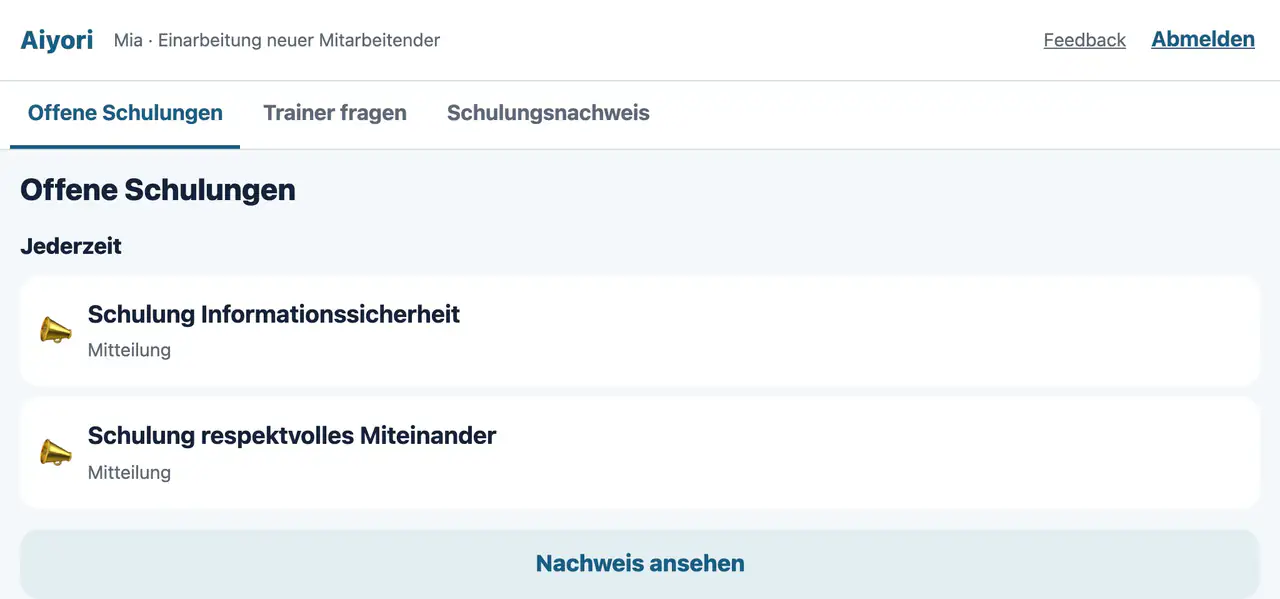
- Für Schulungsvideos lassen sich Regeln festlegen, die Vorspulen, schnellere Wiedergabe und Abspielen ohne Ton verhindern. Wer bis zum Ende schaut, bekommt den Wissenstest.
- Schreiben auf Unterlagen, Abgabe per Foto, Rollenspiele mit der Stimme (Telefonate, Kundenservice, Sprachen), Umfragen und Anmeldung zu Terminen.
- Legen Sie Schulungen in der Bibliothek ab und verteilen Sie sie beliebig oft an neue Mitarbeitende und Gruppen. Sie können auch Kurse anlegen, die an festen Wochentagen jeweils einen Inhalt verteilen.
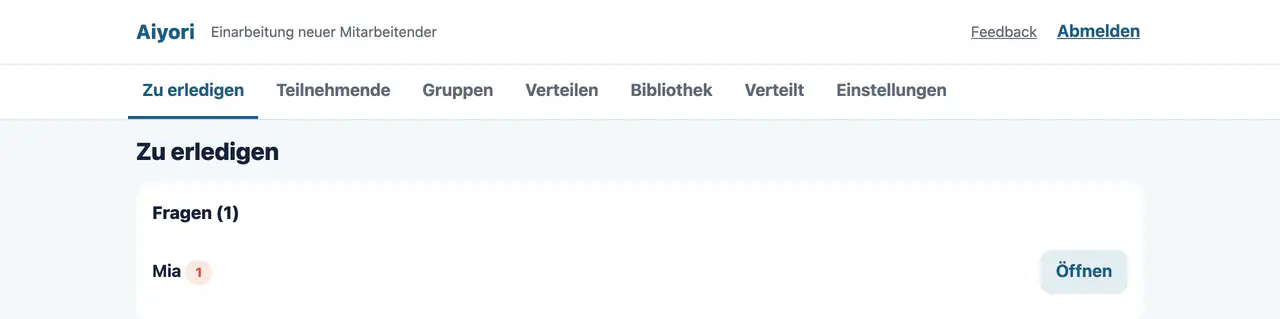
- Fristen und Erinnerungen. Wer noch nicht fertig ist und Fragen an die Trainer werden auf dem Bildschirm der Trainer gesammelt angezeigt.
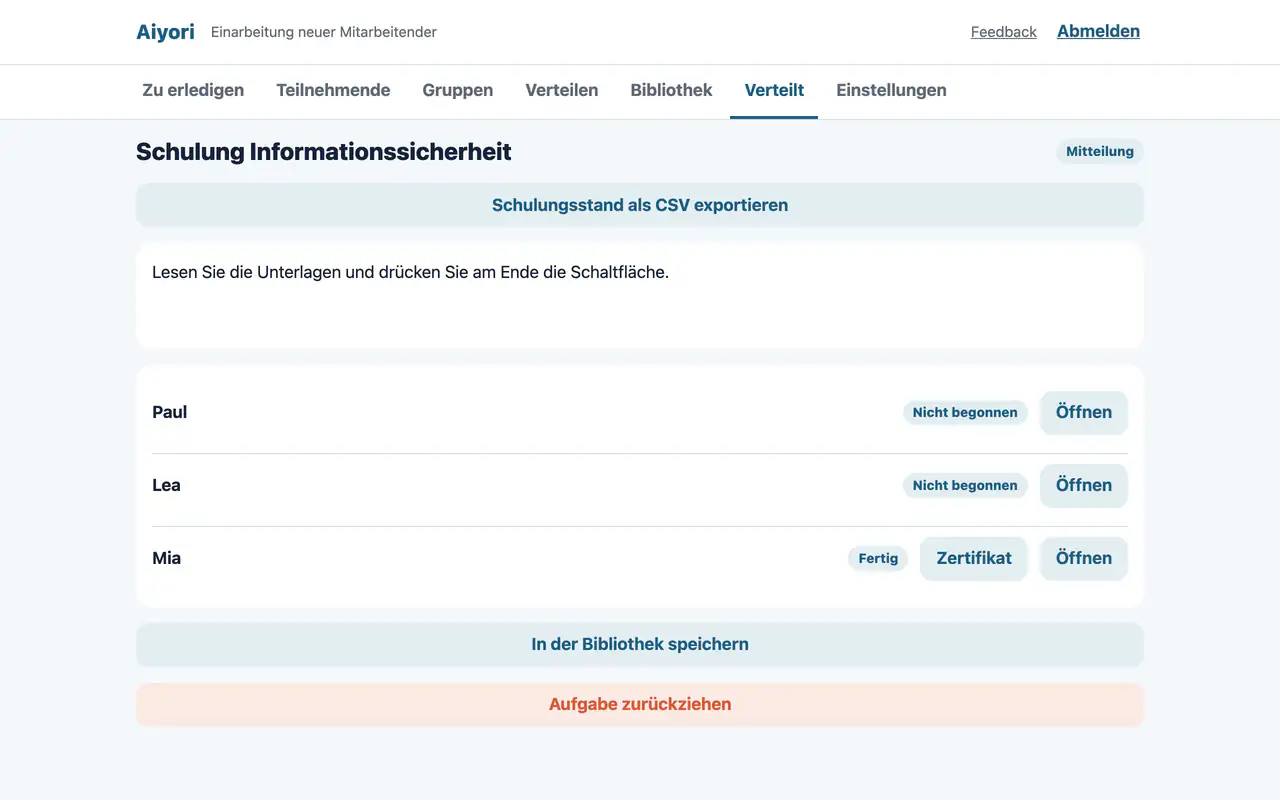
- Exportieren Sie den Schulungsstand als CSV und bewahren Sie ihn als Teilnahmenachweis für Pflicht- und Compliance-Schulungen auf.
- Dieselbe Schulung lässt sich jedes Jahr am selben Tag erneut an die dann eingeschriebenen Teilnehmenden verteilen. Die Aufzeichnungen früherer Jahre bleiben erhalten.
- Ist eine Lernreihe vollständig verteilt, können Sie allen, die alle Aufgaben aus dieser Lernreihe abgeschlossen haben, ein Zertifikat ausstellen.
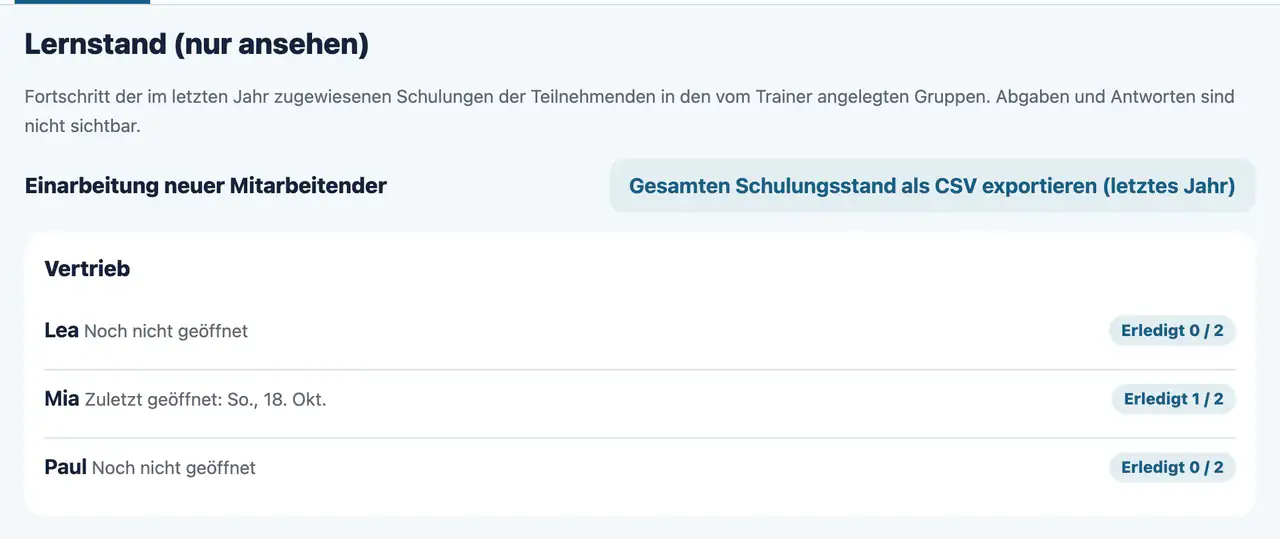
- Sie können Führungskräfte hinzufügen, die nur ansehen. Sie sehen nur den Lernstand der Teilnehmenden in ihren Gruppen, keine Abgaben und Antworten.
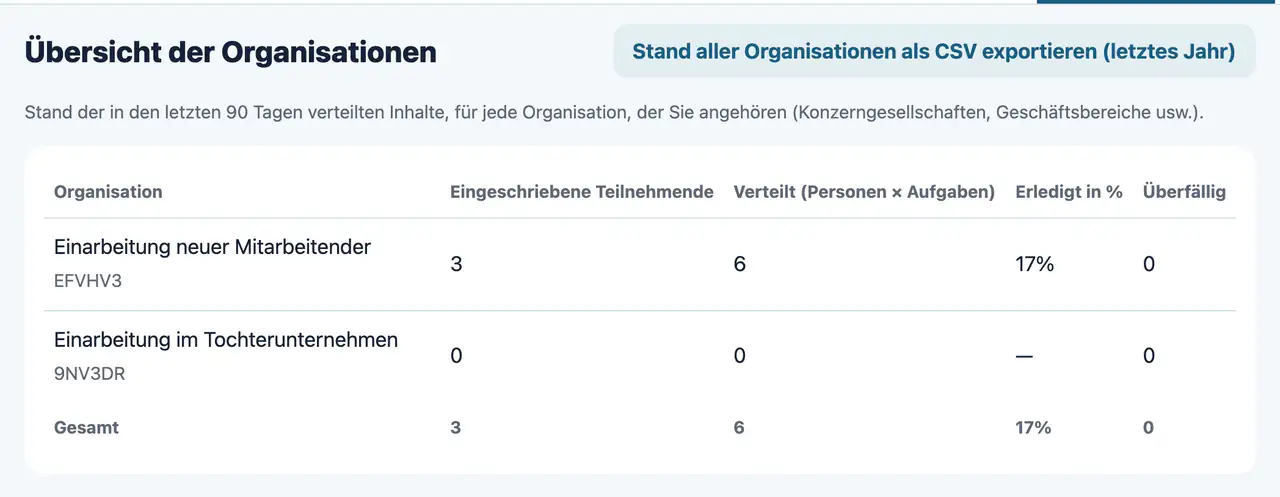
- Auch mit getrennten Organisationen für Tochterfirmen oder Bereiche vergleichen Trainer den Stand jeder Organisation in der „Übersicht der Organisationen“ und exportieren ihn als CSV.
- Nutzbar im Browser auf Computer, Tablet und Smartphone. Die App für iPhone und iPad ist im App Store erhältlich.
Konten der Mitarbeitenden
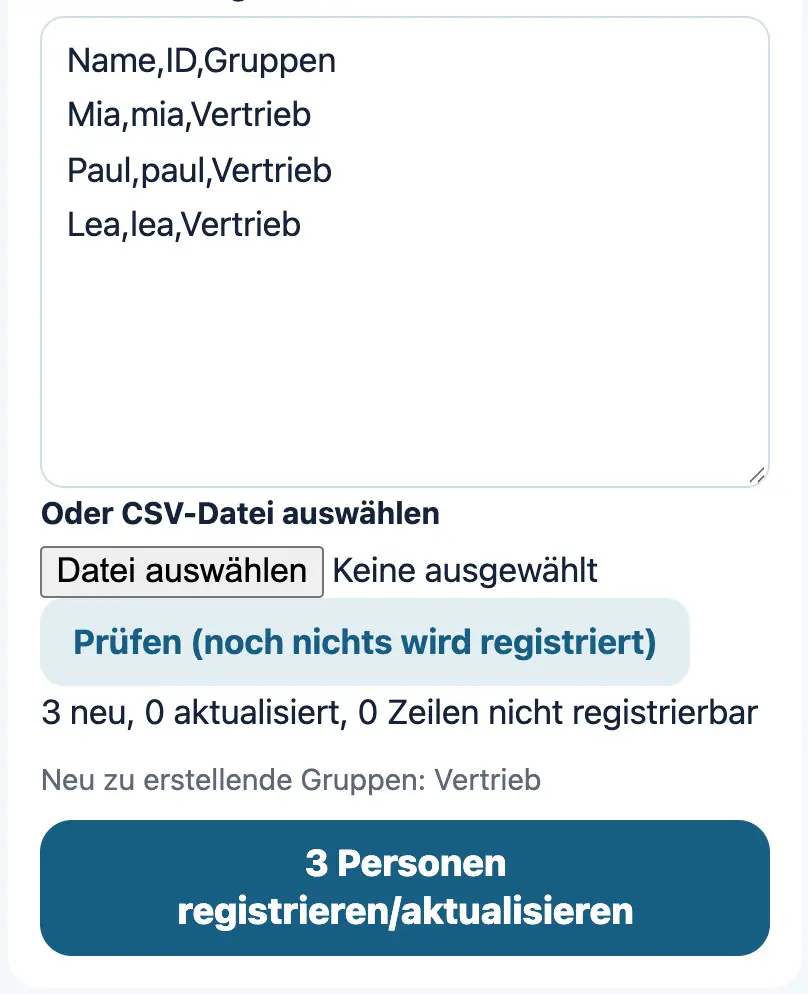
- Sammelregistrierung
- Fügen Sie eine Tabelle aus Ihrem HR-System oder einer Tabellenkalkulation ein oder wählen Sie eine CSV-Datei, und alle werden auf einmal registriert. Bereits vorhandene Personen werden anhand der Personalnummer oder E-Mail-Adresse erkannt und aktualisiert.
- SSO
- Teilnehmende können sich mit ihrem Firmenkonto anmelden (jeder Dienst mit OpenID Connect, etwa Microsoft Entra ID, Google Workspace oder Okta). Die Anmeldung per PIN lässt sich auch abschalten, sodass nur SSO gilt.
- SCIM
- Eintritte, Wechsel und Austritte werden automatisch aus dem Identitätsanbieter Ihres Unternehmens übernommen. Gruppen wie Abteilungen werden ebenfalls unverändert übernommen.
- Ausgeschiedene Personen
- Sobald sie im Identitätsanbieter Ihres Unternehmens deaktiviert sind, können sie sich ab diesem Moment nicht mehr anmelden. Die Schulungsnachweise bleiben erhalten.
Preise
- Nutzungsentgelt
- ¥400 pro Person und Monat (inkl. Steuern). Für Organisationen außerhalb Japans: 2,99 US-Dollar pro Person und Monat (inkl. Steuern). Gezählt werden Trainer und aktive Teilnehmende. Gesperrte Teilnehmende werden nicht gezählt.
- Testphase
- In den ersten 30 Tagen nach dem Anlegen der Organisation kostenlos.
- Zahlung
- Kreditkarte (monatlich im Nachhinein).
- Zahlung auf Rechnung
- Organisationen mit 1.000 oder mehr aktiven Teilnehmenden können auch auf Rechnung zahlen (Banküberweisung; zahlbar innerhalb von 30 Tagen nach Rechnungsstellung). Bitte sprechen Sie uns an.
Daten und Sicherheit
- Speicherort
- In Japan (Region Tokio von Amazon Web Services).
- Verschlüsselung
- Die Übertragung und die gespeicherten Daten werden verschlüsselt. Namen und E-Mail-Adressen werden zusätzlich feldweise verschlüsselt.
- Trennung nach Organisation
- Die Daten jeder Organisation werden getrennt gehalten und sind für andere Organisationen nicht sichtbar.
- Dateien
- Videos, Unterlagen und Abgaben werden 365 Tage nach dem Hochladen automatisch gelöscht. Die Schulungsnachweise bleiben erhalten.
Vertrag
- Grundlage sind die Nutzungsbedingungen für betriebliche Schulungen und der Auftragsverarbeitungsvertrag. Sie sind von den Nutzungsbedingungen für Nachhilfe und Kursräume getrennt.
- Beim Anlegen der Organisation stimmt die Administratorin oder der Administrator im Namen des Unternehmens zu.
- Der Vertrag läuft monatsweise, und Sie können die Organisation jederzeit schließen. Es gibt keine Vertragsstrafe.
So starten Sie
- 1. Organisation anlegen
- Melden Sie sich mit Ihrer E-Mail-Adresse an und wählen Sie unter „Erste Schritte“ die Option „Betriebliche Schulung“.
- 2. Teilnehmende hinzufügen
- Registrieren Sie alle per Tabelle oder verbinden Sie SSO und SCIM.
- 3. Schulungen verteilen
- Legen Sie Schulungen in der Bibliothek ab und verteilen Sie sie an Gruppen.
- 4. Nachweise sichern
- Exportieren Sie den Schulungsstand als CSV.