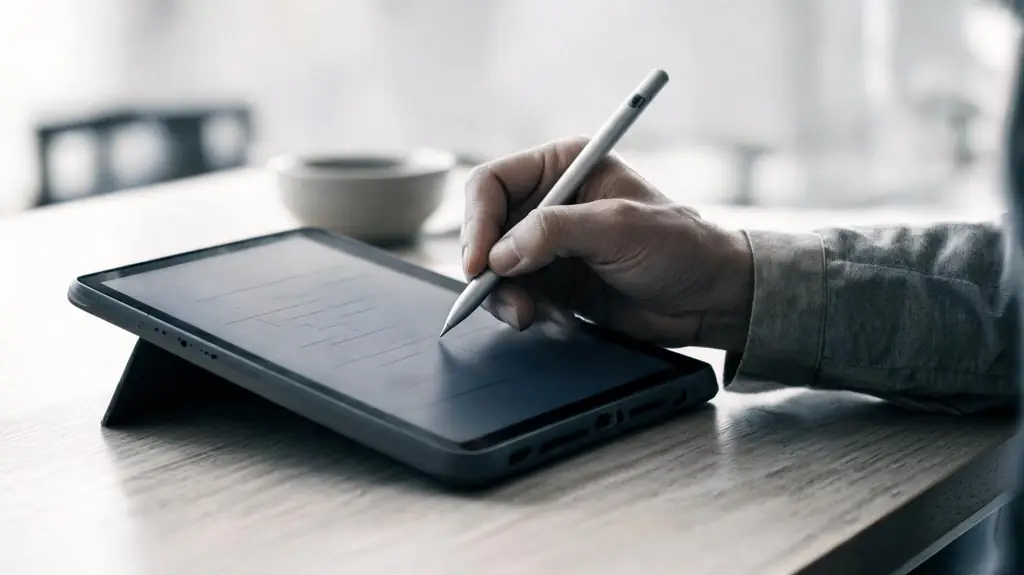
Schüler schreiben direkt auf dem Bildschirm oder geben ein Foto ihrer Lösung auf Papier ab. Die Lehrkraft korrigiert die Abgabe mit dem Rotstift und gibt sie mit einer Sprach- oder Videonachricht zurück.
Die Lehrkraft kann auch um Überarbeitung bitten. Auswahl-, Zahlen- und Wortfragen werden automatisch bewertet. Was zurückgegeben wurde, können auch die Eltern öffnen.
Als Foto abgeben oder auf dem Bildschirm schreiben
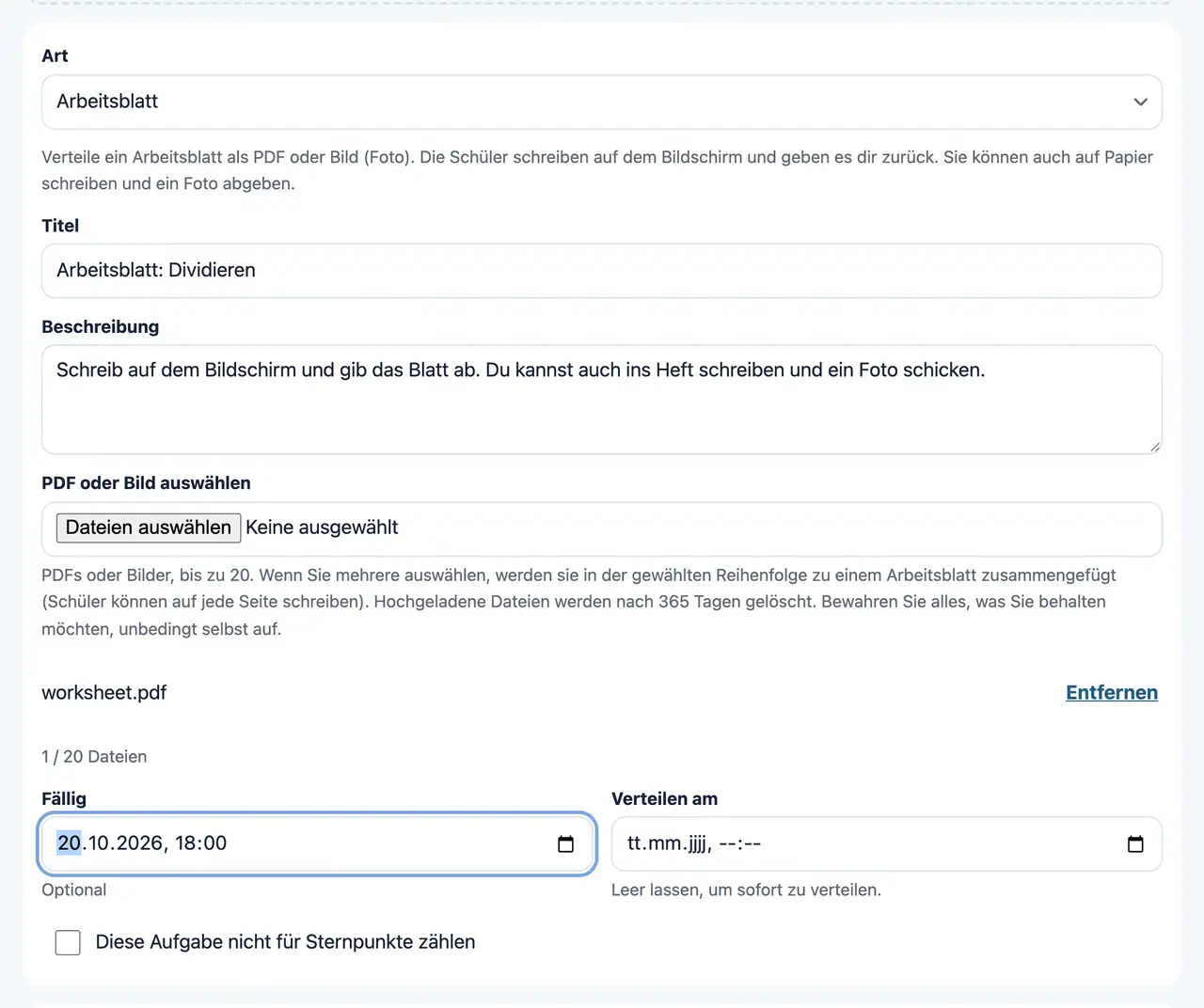
Arbeitsblatt
Web & AppEin Arbeitsblatt wird als PDF verteilt. Schüler schreiben auf dem Bildschirm oder auf Papier und geben ein Foto ab.
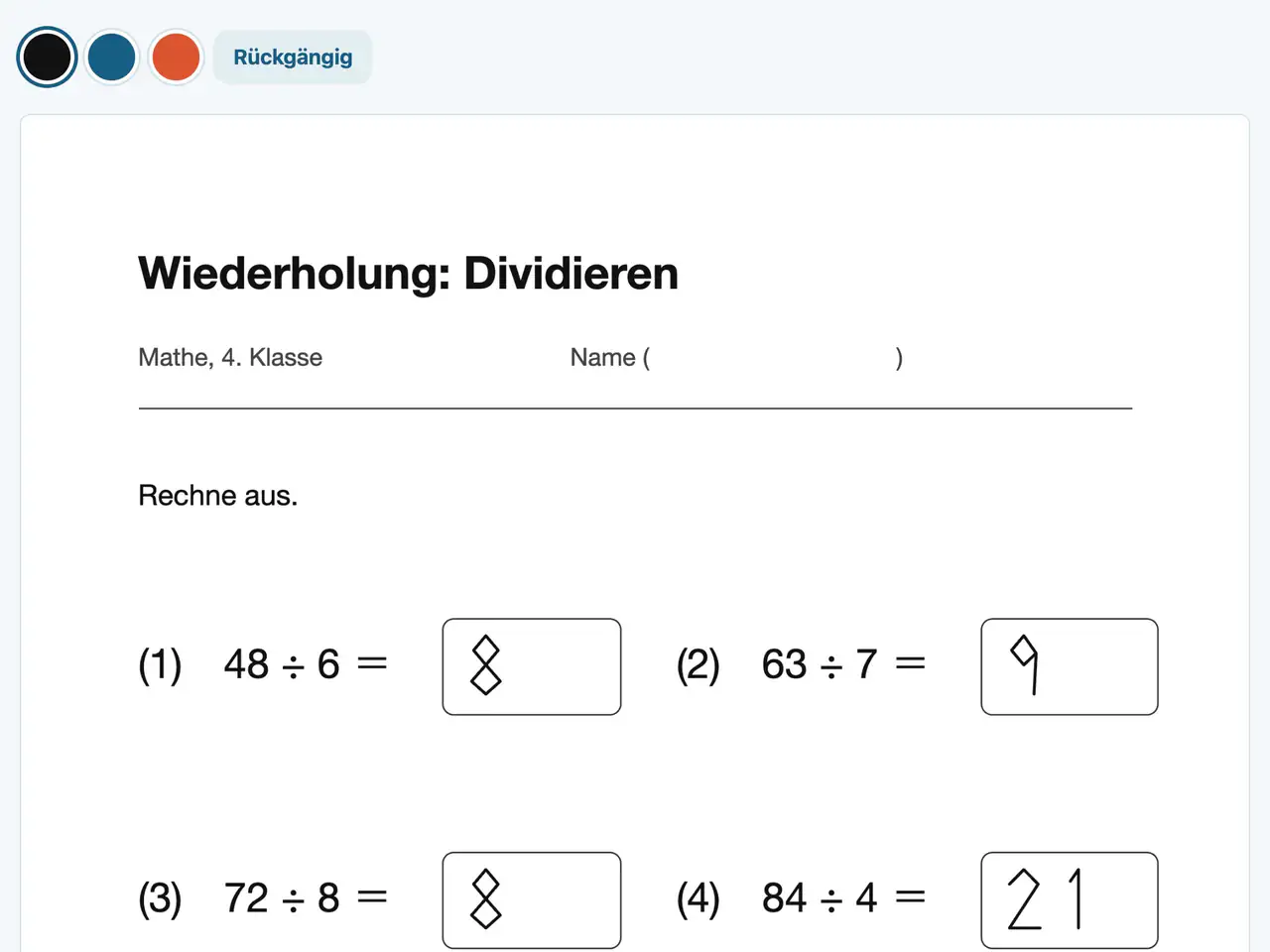
Auf das Arbeitsblatt schreiben
Web & AppAuf dem Arbeitsblatt wird mit dem Finger oder einem Stift geschrieben. Auf dem iPad lässt sich der Apple Pencil nutzen.
Angefangenes bleibt auf dem Gerät. Später geht es über „Weiterschreiben“ weiter.
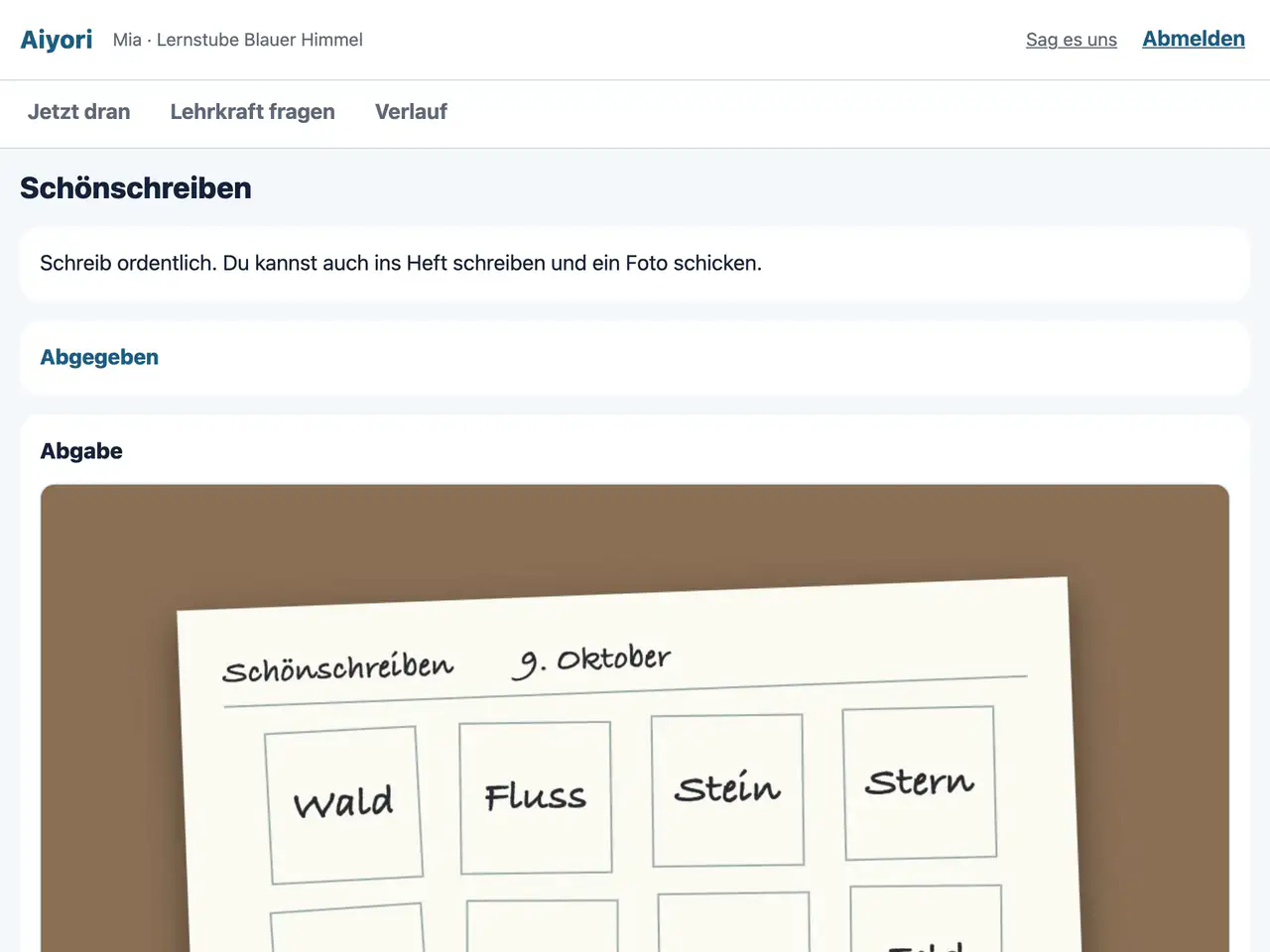
Per Foto abgeben
Web & AppWas auf Papier geschrieben wurde, wird fotografiert und abgegeben. Mehrere Fotos lassen sich zusammen abgeben.
Die App für iPhone und iPad erkennt den Rand des Papiers automatisch und richtet die Aufnahme gerade aus.
Mit Rotstift, Sprache oder Video zurückgeben
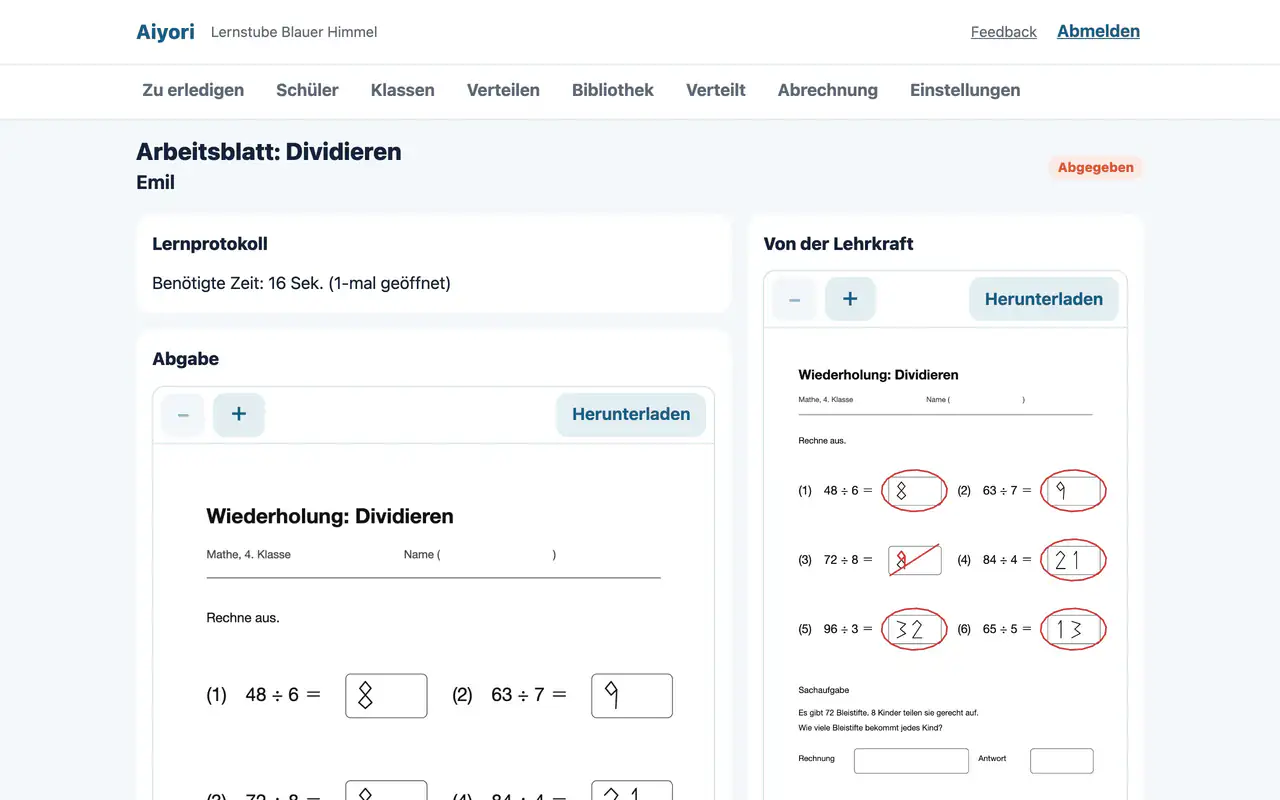
Bewerten und zurückgeben
Web & AppDie Abgabe ansehen, Punkte und einen Kommentar ergänzen und zurückgeben. Was zurückgegeben ist, erscheint beim Schüler unter „Zurückbekommen“ und kommt auch bei den Eltern an.
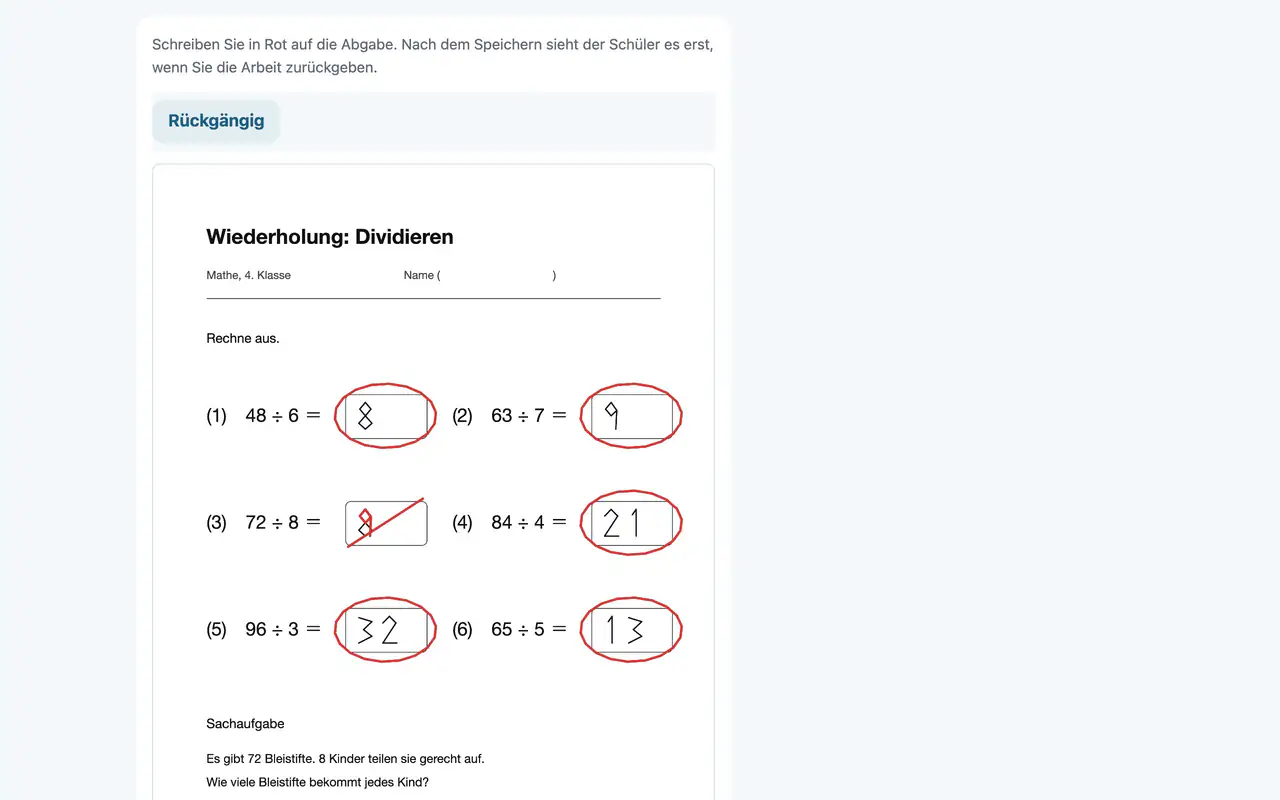
Mit Rotstift korrigieren
Web & AppAuf dem abgegebenen Arbeitsblatt lässt sich direkt in Rot schreiben. Auf dem iPad geht das mit dem Apple Pencil.
Die Korrekturen sieht der Schüler erst nach der Rückgabe. Im Web lassen sich Abgaben korrigieren, die als PDF vorliegen.
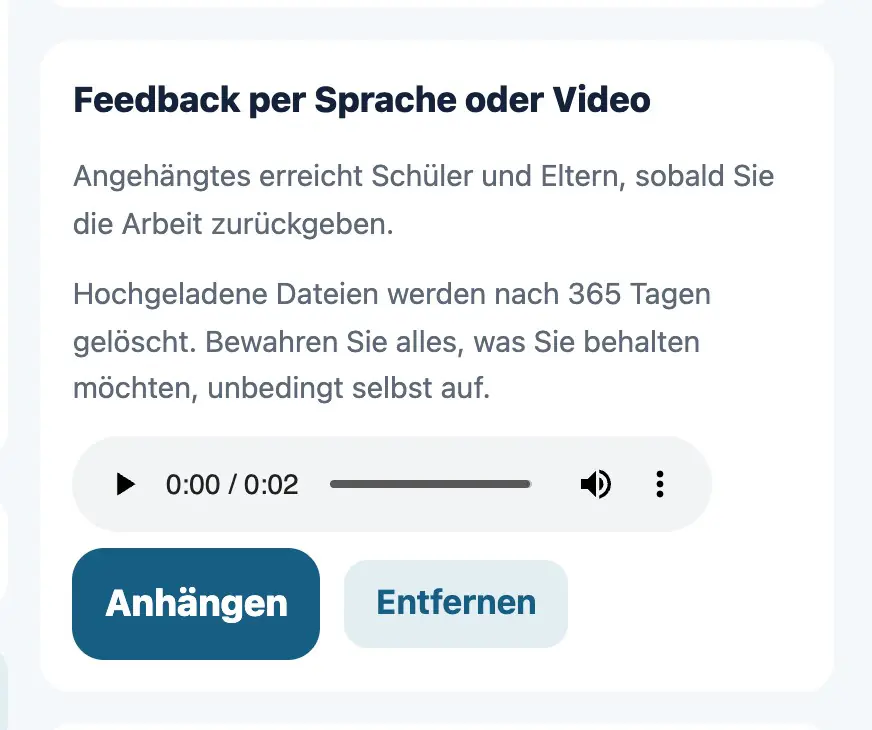
Feedback per Sprache oder Video
Web & AppBei der Rückgabe lässt sich eine Sprachnachricht oder ein Video anhängen. Aussprache oder Denkwege, die sich schriftlich schwer vermitteln lassen, kommen so unmittelbar an.
Um Überarbeitung bitten
Um Überarbeitung bitten
Web & AppFür den Fall, dass etwas noch einmal abgegeben werden soll. Der Schüler kann dieselbe Aufgabe dann erneut abgeben.
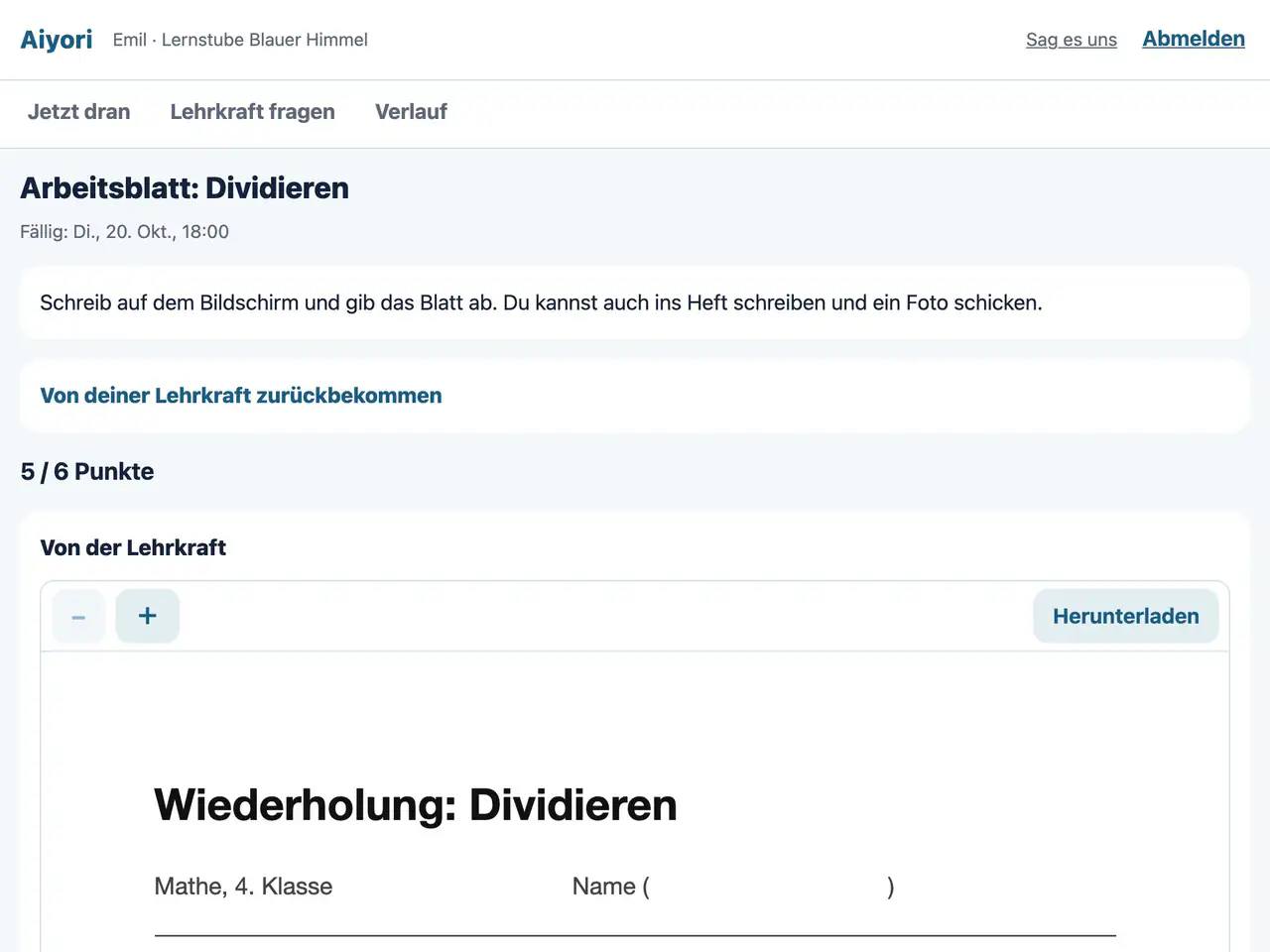
Zurückbekommen
Web & AppWas die Lehrkraft zurückgegeben hat, erscheint in einem eigenen Bereich. Korrekturen und die Stimme der Lehrkraft lassen sich öffnen und ansehen.
Hat die Lehrkraft um Überarbeitung gebeten, lässt sich die Aufgabe noch einmal abgeben.
Automatische Bewertung von Fragen
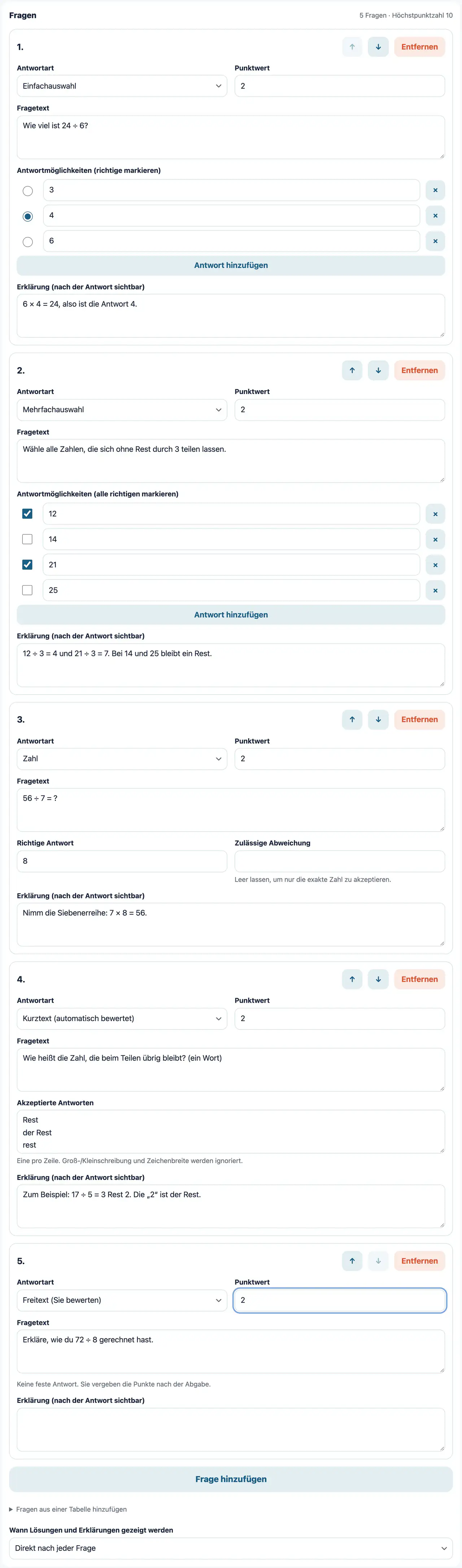
Fragen (Fragen erstellen)
WebEs gibt 5 Antwortarten: Einfachauswahl, Mehrfachauswahl, Zahl, Kurztext, Freitext. Punktwert und Erklärung lassen sich ergänzen. Auswahl-, Zahlen- und Kurztextfragen werden automatisch ausgewertet. Sie können auch ein YouTube-Video anhängen, sodass Schüler beim Ansehen antworten.
Bis zu 50 Fragen pro Aufgabe. Nur Fragen der Art „Freitext“ bewertet die Lehrkraft.
Automatische Auswertung
Web & AppAuswahl-, Zahlen- und Kurztextfragen werden ausgewertet, sobald der Schüler antwortet. Die Lehrkraft sieht pro Frage die Antwort, ob sie richtig ist, und die benötigte Zeit.
Freitextfragen bewerten
Web & AppDie frei geschriebenen Antworten einzeln lesen und bis zum Punktwert der Frage Punkte vergeben.
Die Eltern sehen dasselbe
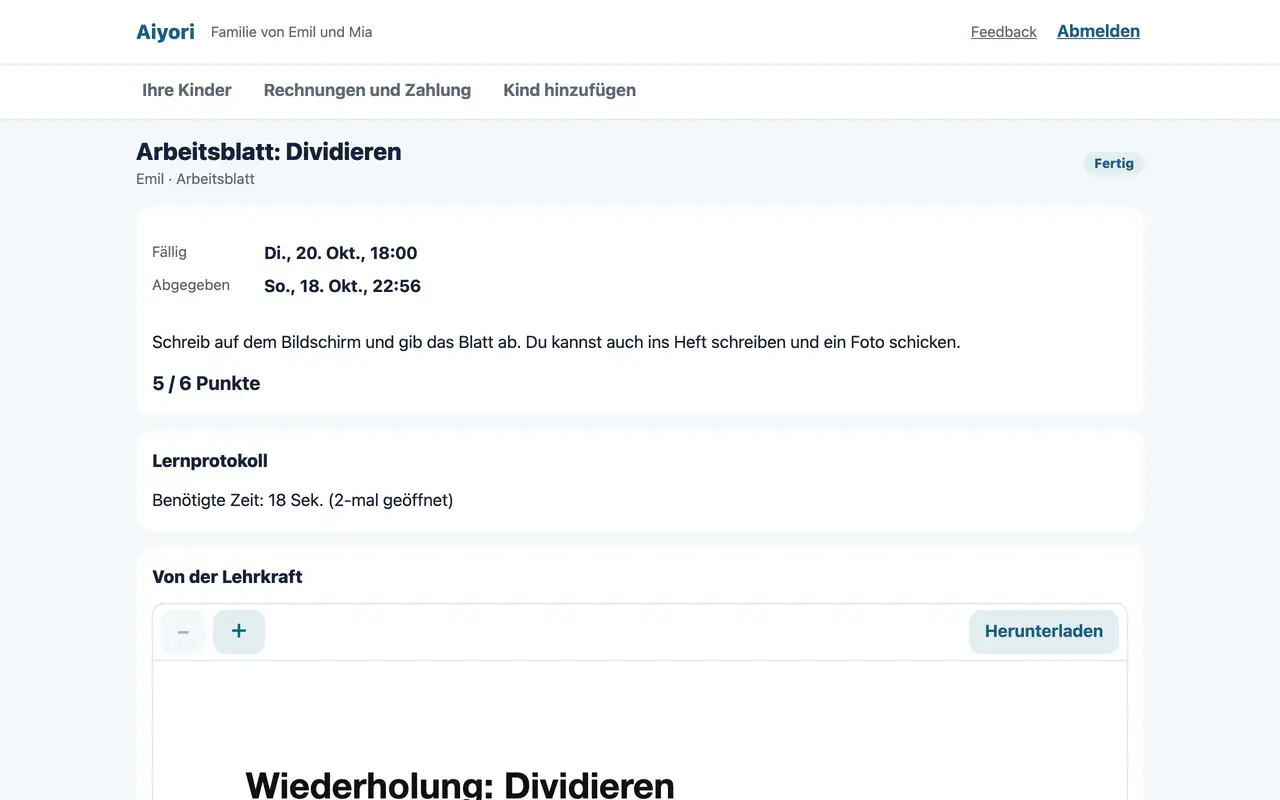
Einzelheiten einer Aufgabe
Web & AppZu sehen sind die Abgabe, die Punkte, Kommentar und Korrekturen der Lehrkraft, die Fragen mit den Antworten des Kindes und das Lernprotokoll.
Nur ansehen: Ändern lässt sich nichts.
Kostenlos starten
In den ersten 30 Tagen nach dem Anlegen des Kursraums (der Organisation) kostenlos. Während der Testphase müssen Sie auch keine Zahlungsmethode hinterlegen.