Zum Inhalt

User Guide

Anleitung

Hier wird die Nutzung von Aiyori Ansicht für Ansicht erklärt.

Für Lehrkräfte, Schüler und Eltern sowie für Kurse für Erwachsene und Schulungen im Unternehmen steht jeweils, was möglich ist und in welcher Reihenfolge man tippt.

Die Abbildungen zeigen die echten Ansichten (mit Beispielinhalten). „App“ meint die App für iPhone und iPad; sie ist im App Store erhältlich.

Für den Einstieg

Vom Anlegen des Kursraums bis zur ersten verteilten Aufgabe: 3 Schritte.

  1. Schüler anlegen

    Nach dem Anlegen erscheinen Kursraum-Code, ID und PIN. Mit diesen drei Angaben kann sich der Schüler anmelden.

  2. Eltern einladen

    Erstellen Sie auf der Seite des Schülers einen Einladungscode und geben Sie ihn an die Eltern weiter. Schüler unter 16 Jahren können erst nach Zustimmung der Eltern Fotos, Videos und Sprachaufnahmen abgeben und Nachrichten mit der Lehrkraft austauschen.

  3. Aufgaben, Videos und Mitteilungen verteilen

    Was Sie verteilen, erscheint beim Schüler unter „Jetzt dran“. Abgaben und Antworten sammeln sich bei der Lehrkraft unter „Zu erledigen“.

Lehrkräfte, die die Kursgebühr per Karte erhalten möchten, finden alles unter Kursgebühr per Karte erhalten – So fangen Sie an.

Auch Bibliothek und YouTube-Videos werden Schritt für Schritt erklärt: Bibliothek und Lernreihen · YouTube-Videos verteilen

Anleitung: Lehrkraft

Verteilen. Entgegennehmen. Zurückgeben. Die Arbeit der Lehrkraft steht in einer einzigen Liste.

Zu erledigen (erste Ansicht)

Zu erledigen

Web & App

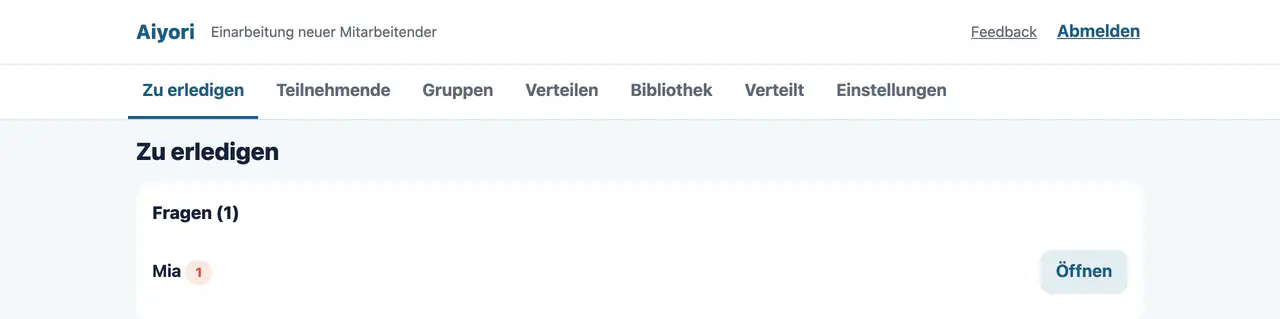
Zu korrigierende Abgaben, Fragen von Schülern, Quiz-Ergebnisse, zu prüfende Zahlungen und die heutigen Live-Stunden stehen mit ihrer Anzahl in einer Ansicht. Wer von oben nach unten abarbeitet, hat die Arbeit des Tages erledigt.

  1. Nach der Anmeldung öffnet sich zuerst „Zu erledigen“.
  2. Auf eine Zeile unter „Zu korrigieren“ tippen: Die Abgabe öffnet sich.
  3. Auf eine Zeile unter „Fragen“ tippen: Die Nachrichten mit diesem Schüler öffnen sich.
  4. „Quiz-Ergebnisse“ lassen sich auch ohne Öffnen mit „Als geprüft markieren“ erledigen.

Bei der ersten Nutzung erscheint oben „Erste Schritte“: fünf Schritte, die zeigen, wo du gerade bist und was als Nächstes kommt.
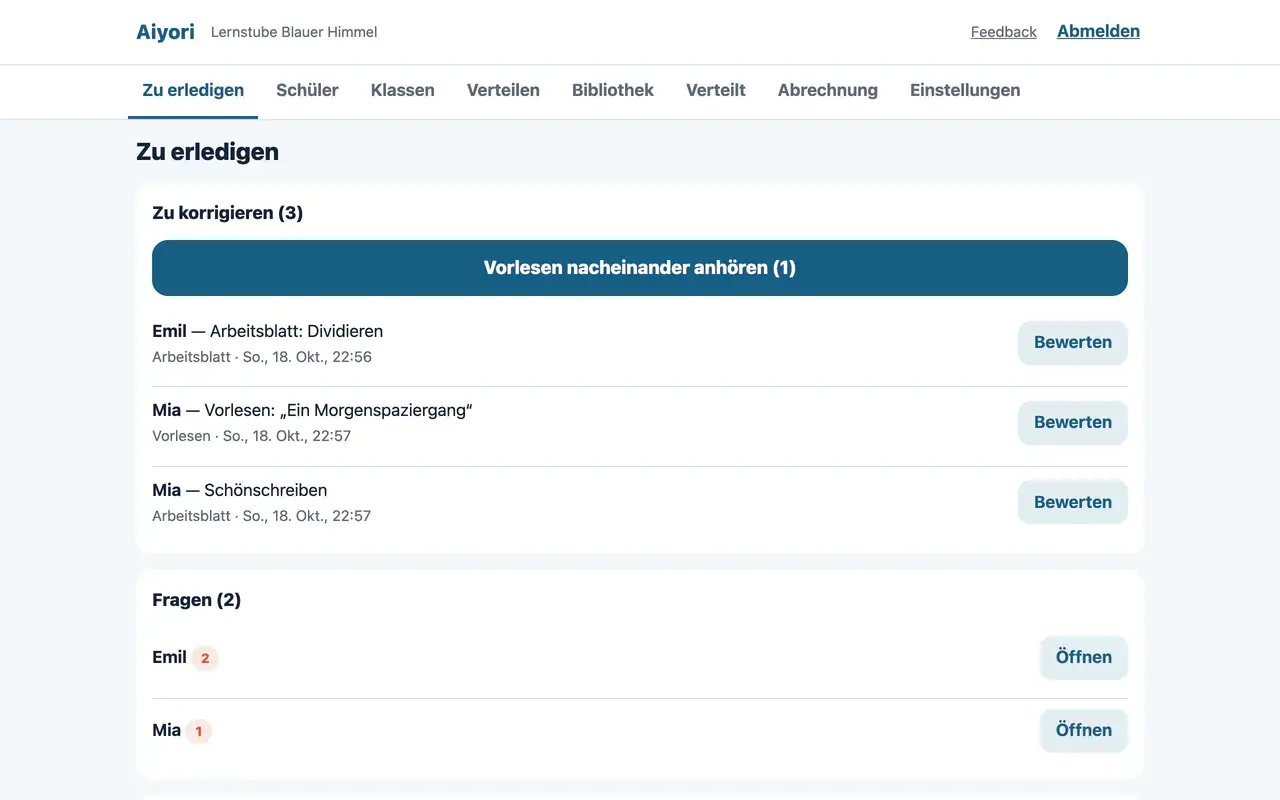
Ansicht: Zu erledigen

Heutige Live-Stunden

Web & App

Angezeigt werden die Uhrzeit der heutigen Stunden und die Zahl der Teilnehmenden. Im Web lässt sich von hier aus der Stunde beitreten oder der Link kopieren.

  1. Unter „Zu erledigen“ den Abschnitt „Heutige Live-Stunden“ ansehen.
  2. Auf „Stunde beitreten“ tippen: Zoom oder Google Meet öffnet sich.
  3. Mit „Link kopieren“ lässt sich der Link an andere weitergeben.
Ansicht: Heutige Live-Stunden

Verteilen

Auswählen, was verteilt wird

Web & App

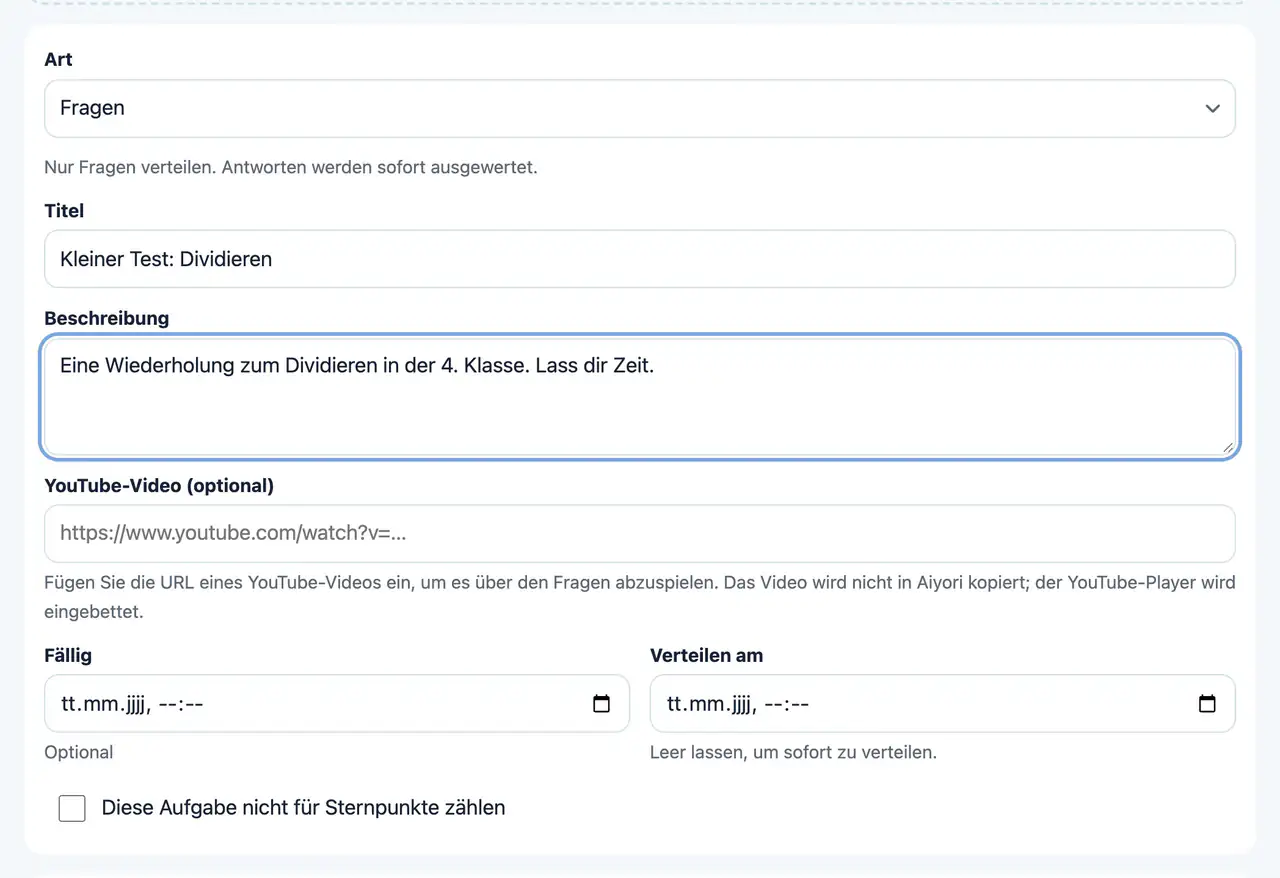
11 Arten stehen zur Wahl: Fragen, Video, Vorlesen, Wortkarten, Arbeitsblatt, Link, Live-Stunde, Mitteilung, Auswählen, Umfrage, Von der Lehrkraft.
  1. Im Menü oben auf „Verteilen“ tippen.
  2. Die Art des Inhalts wählen. Je nach Art ändern sich die Eingabefelder darunter.
  3. Titel und Beschreibung eingeben.

Aus der App für iPhone und iPad lassen sich 5 Arten verteilen: Arbeitsblatt, Link, Live-Stunde, Mitteilung und Von der Lehrkraft. Alles andere wird im Web verteilt.

Ansicht: Auswählen, was verteilt wird

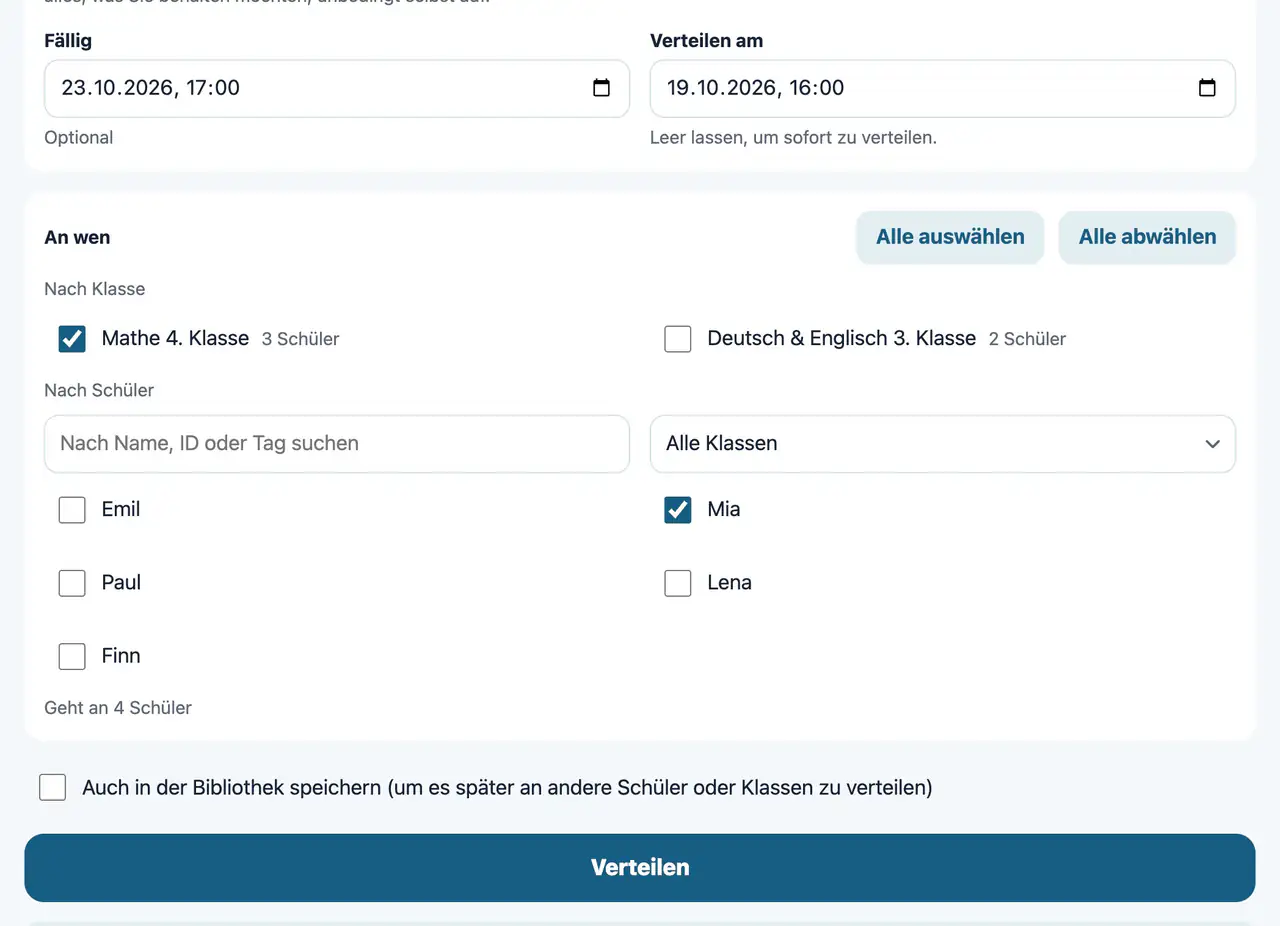
An wen und wann verteilt wird

Web & App

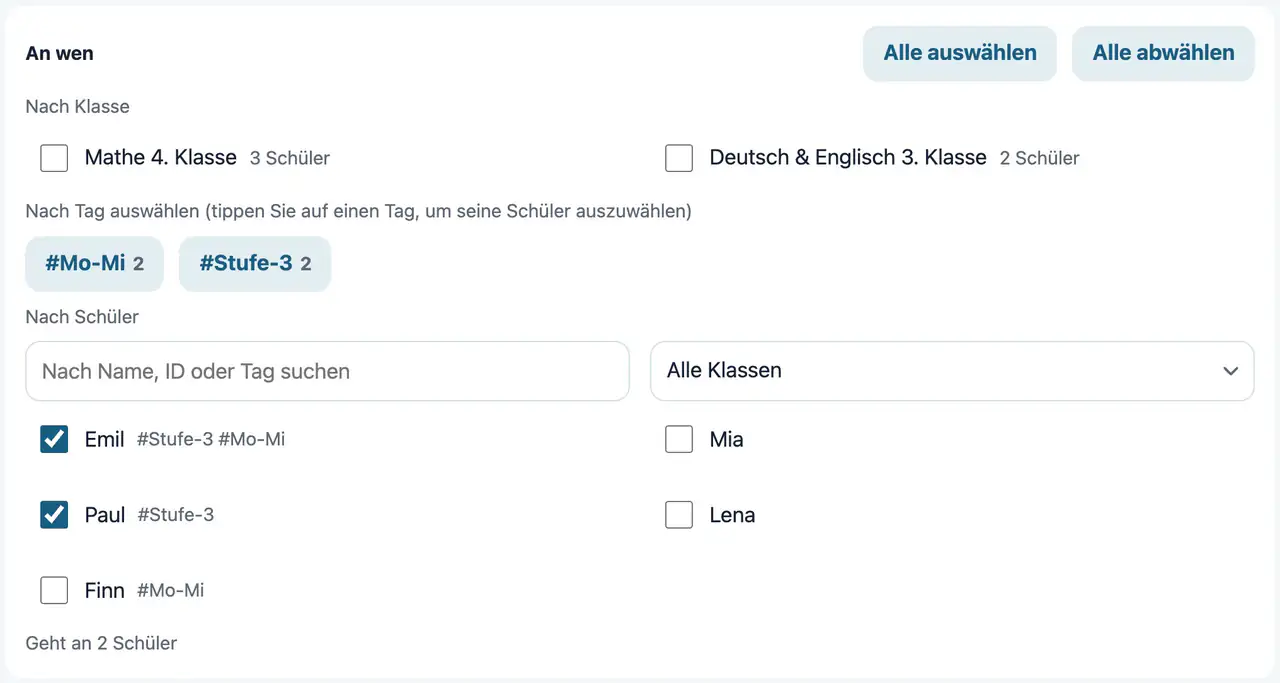
Wählbar sind Klassen oder einzelne Schüler, auch beides zusammen. Bei vielen Schülern können Sie nach Name, ID oder Tag suchen, nach Klasse filtern oder alle Schüler eines Tags auf einmal auswählen. Ist ein Zeitpunkt festgelegt, wird zu dieser Uhrzeit automatisch verteilt. Auch eine Frist lässt sich festlegen.

  1. Unter „An wen“ die Klassen anhaken, an die verteilt wird, oder Schüler wählen.
  2. Schüler mit „Nach Name, ID oder Tag suchen“ finden oder mit „Nach Klasse filtern“ eingrenzen. Ein Tippen auf einen Tag wählt alle Schüler mit diesem Tag auf einmal aus. Darunter steht, wie viele Personen den Inhalt erhalten.
  3. Für sofortiges Verteilen bleibt „Verteilen am“ leer. Für später Datum und Uhrzeit eingeben.
  4. Bei Bedarf „Fällig“ ausfüllen.
  5. Auf „Verteilen“ tippen.

Gesperrte und ausgetragene Schüler erhalten nichts.

Ansicht: An wen und wann verteilt wird

Video (Unterrichtsvideo mit Fragen)

Web

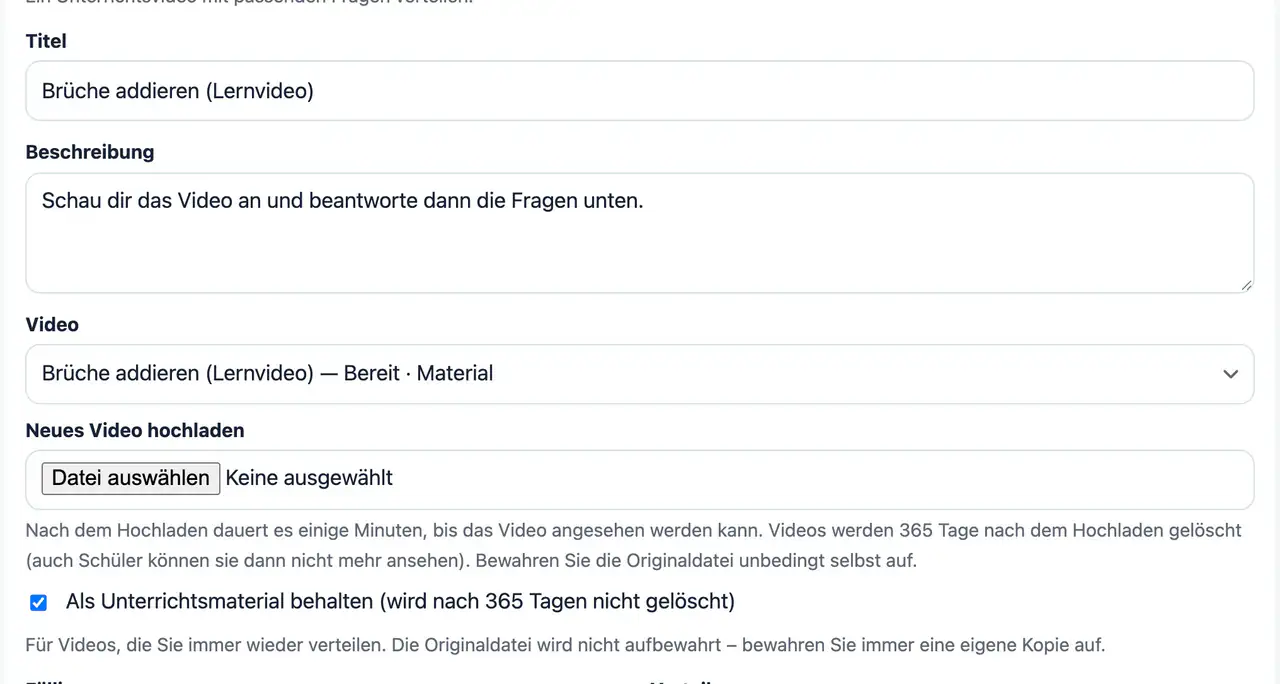
Ein Unterrichtsvideo wird zusammen mit passenden Fragen verteilt. Das Video wird aus den bereits hochgeladenen gewählt oder neu hochgeladen.

  1. Als Art „Video“ wählen.
  2. Mit „Neues Video hochladen“ die Datei wählen. Ist die Vorbereitung abgeschlossen, steht dort „Bereit“.
  3. Bei Videos, die mehrfach genutzt werden, „Als Unterrichtsmaterial behalten“ ankreuzen.
  4. Im Feld darunter die Fragen erstellen (nächster Punkt).

Videos werden nach 365 Tagen gelöscht. Videos mit „Als Unterrichtsmaterial behalten“ werden nicht gelöscht. Bewahren Sie die Originaldatei bitte auch selbst auf.

Ansicht: Video (Unterrichtsvideo mit Fragen)

Fragen (Fragen erstellen)

Web

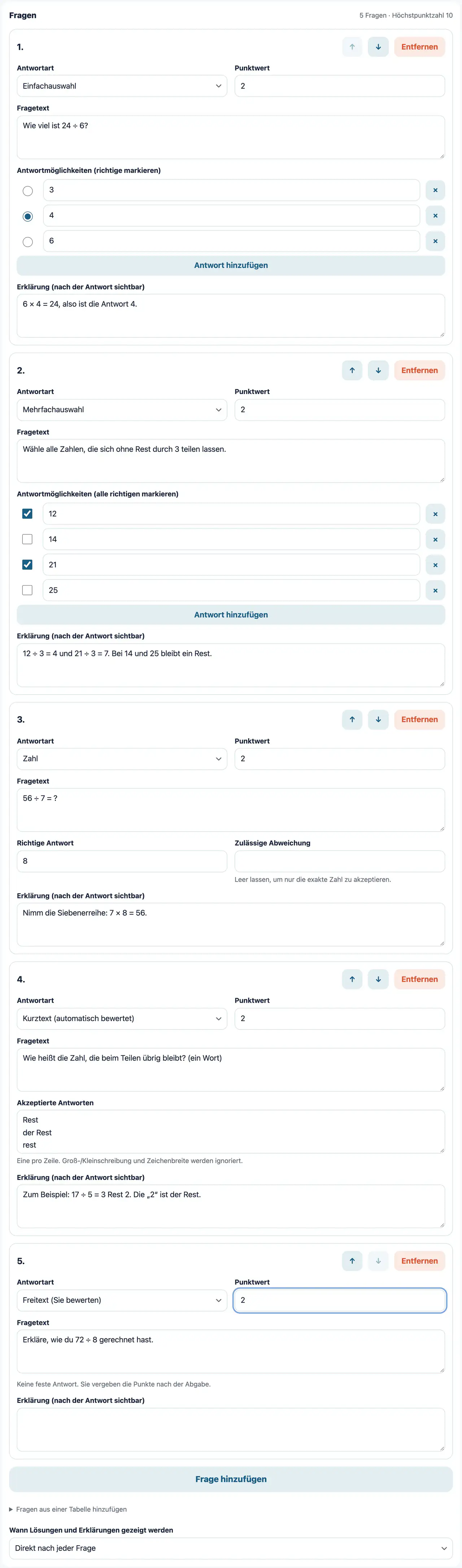
Es gibt 5 Antwortarten: Einfachauswahl, Mehrfachauswahl, Zahl, Kurztext, Freitext. Punktwert und Erklärung lassen sich ergänzen. Auswahl-, Zahlen- und Kurztextfragen werden automatisch ausgewertet. Sie können auch ein YouTube-Video anhängen, sodass Schüler beim Ansehen antworten.

  1. Auf „Frage hinzufügen“ tippen und die Antwortart wählen.
  2. Fragetext, Antwortoptionen oder Lösung und Punktwert eingeben. Bei Bedarf auch eine Erklärung.
  3. Bei Zahlenfragen lässt sich die „Zulässige Abweichung“ eingeben, bei Kurztextfragen mehrere „Akzeptierte Antworten“.
  4. Mit den Pfeilen nach oben und unten lässt sich die Reihenfolge der Fragen ändern.
  5. Unter „Wann Lösungen und Erklärungen gezeigt werden“ wählen: Direkt nach jeder Frage, Nach allen Fragen oder Nie.

Bis zu 50 Fragen pro Aufgabe. Nur Fragen der Art „Freitext“ bewertet die Lehrkraft.

Ansicht: Fragen (Fragen erstellen)

Arbeitsblatt

Web & App

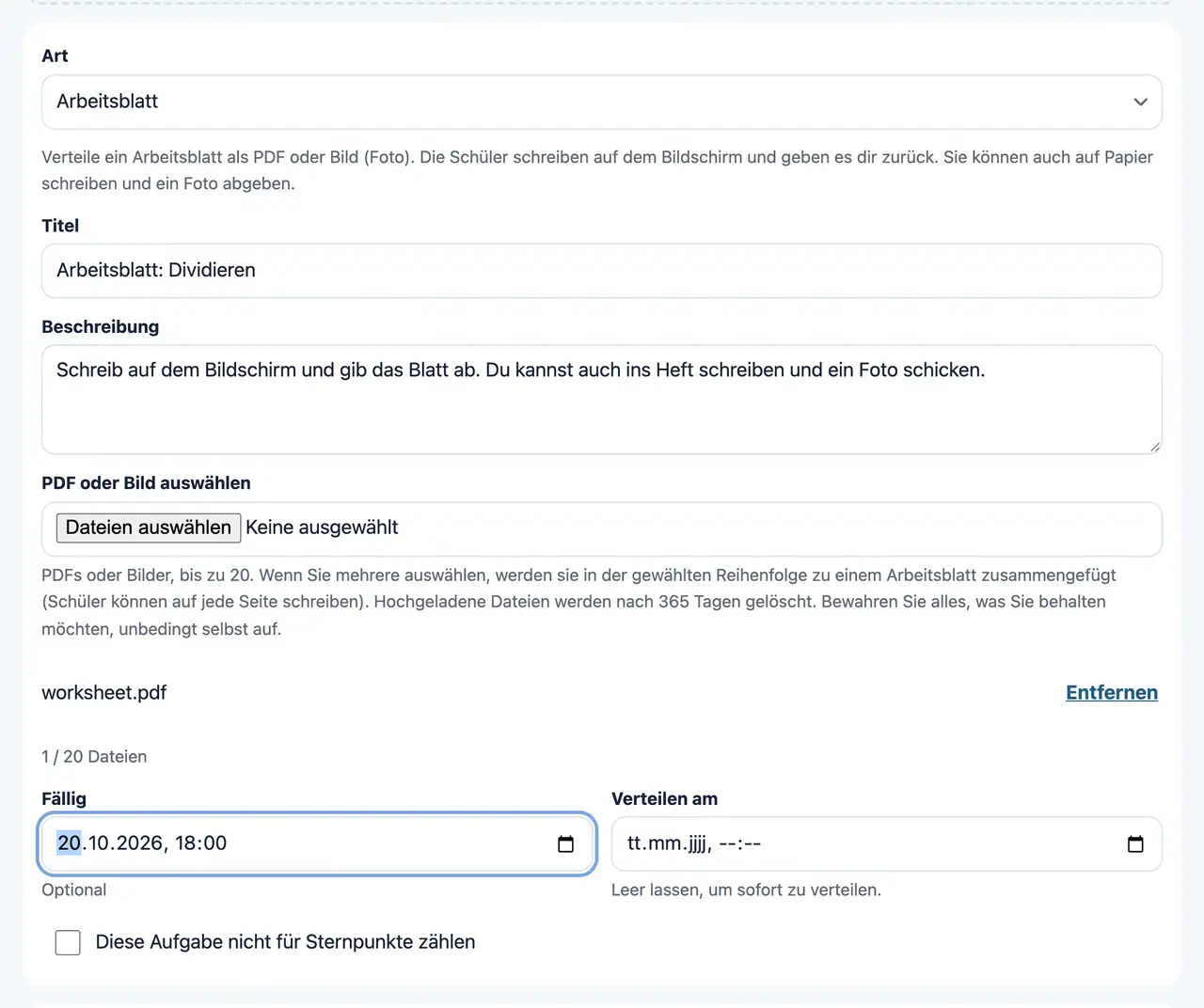
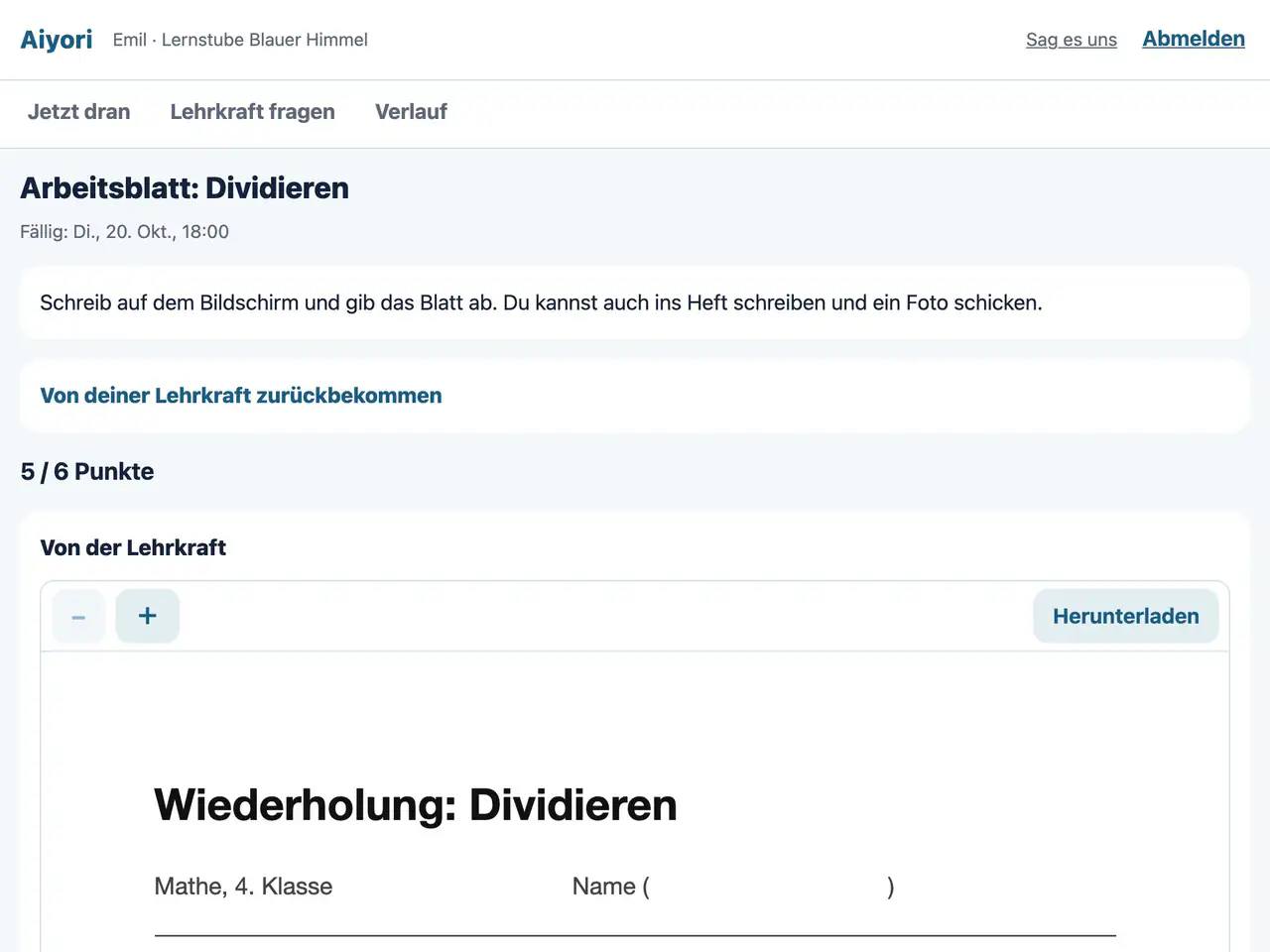
Ein Arbeitsblatt wird als PDF verteilt. Schüler schreiben auf dem Bildschirm oder auf Papier und geben ein Foto ab.

  1. Als Art „Arbeitsblatt“ wählen.
  2. Die PDF-Datei wählen.
  3. Die Höchstpunktzahl festlegen (leer lassen, wenn keine Punkte vergeben werden).
Ansicht: Arbeitsblatt

Vorlesen

Web

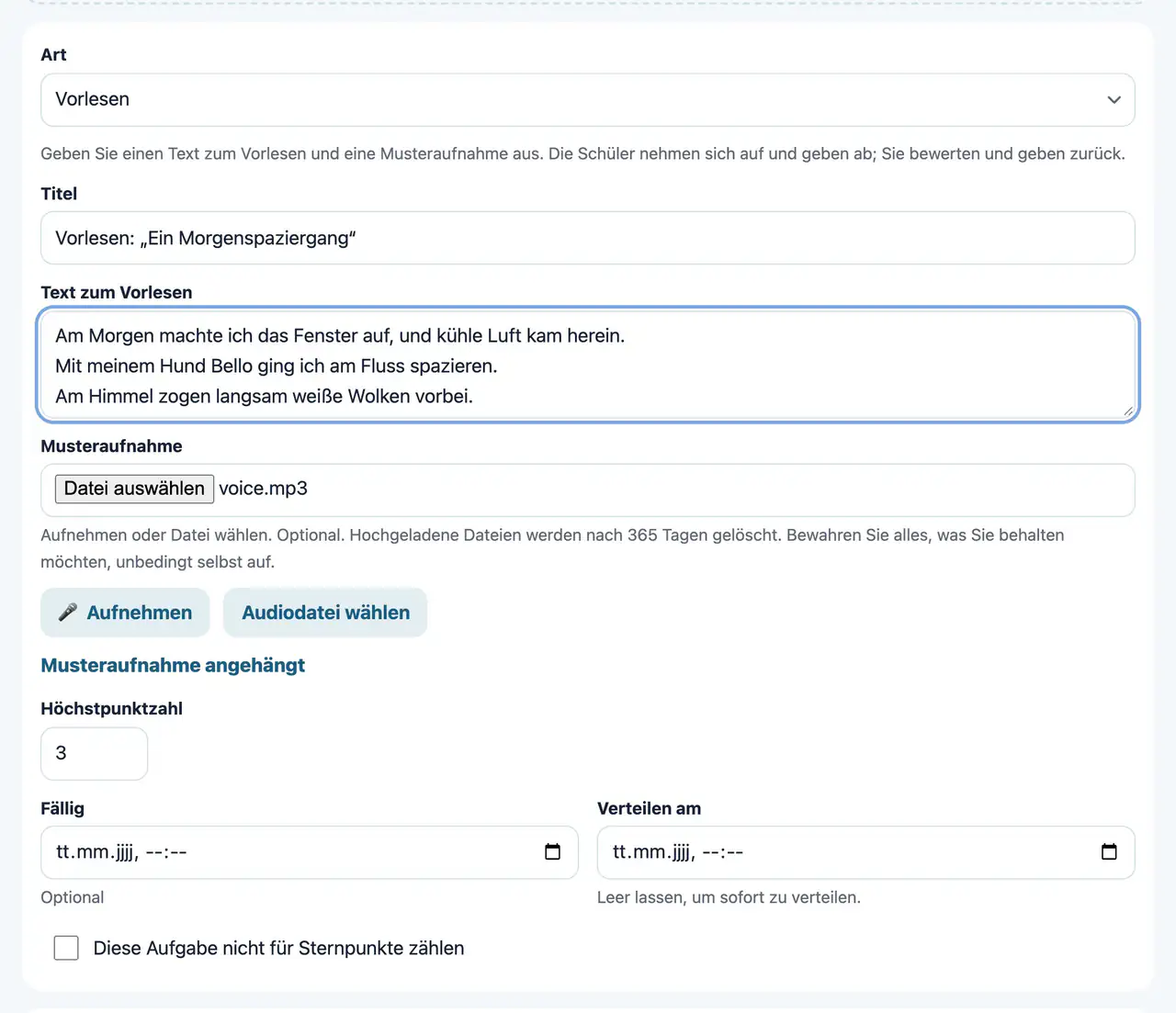
Verteilt werden der Lesetext und eine Musteraufnahme. Schüler nehmen ihre Stimme auf und geben sie ab; die Lehrkraft vergibt Punkte und gibt die Aufgabe zurück.

  1. Als Art „Vorlesen“ wählen.
  2. Den „Text zum Vorlesen“ eingeben.
  3. Die Musteraufnahme direkt aufnehmen oder als Datei anhängen (auch ohne geht es).
  4. Die Höchstpunktzahl festlegen.
Ansicht: Vorlesen

Wortkarten

Web

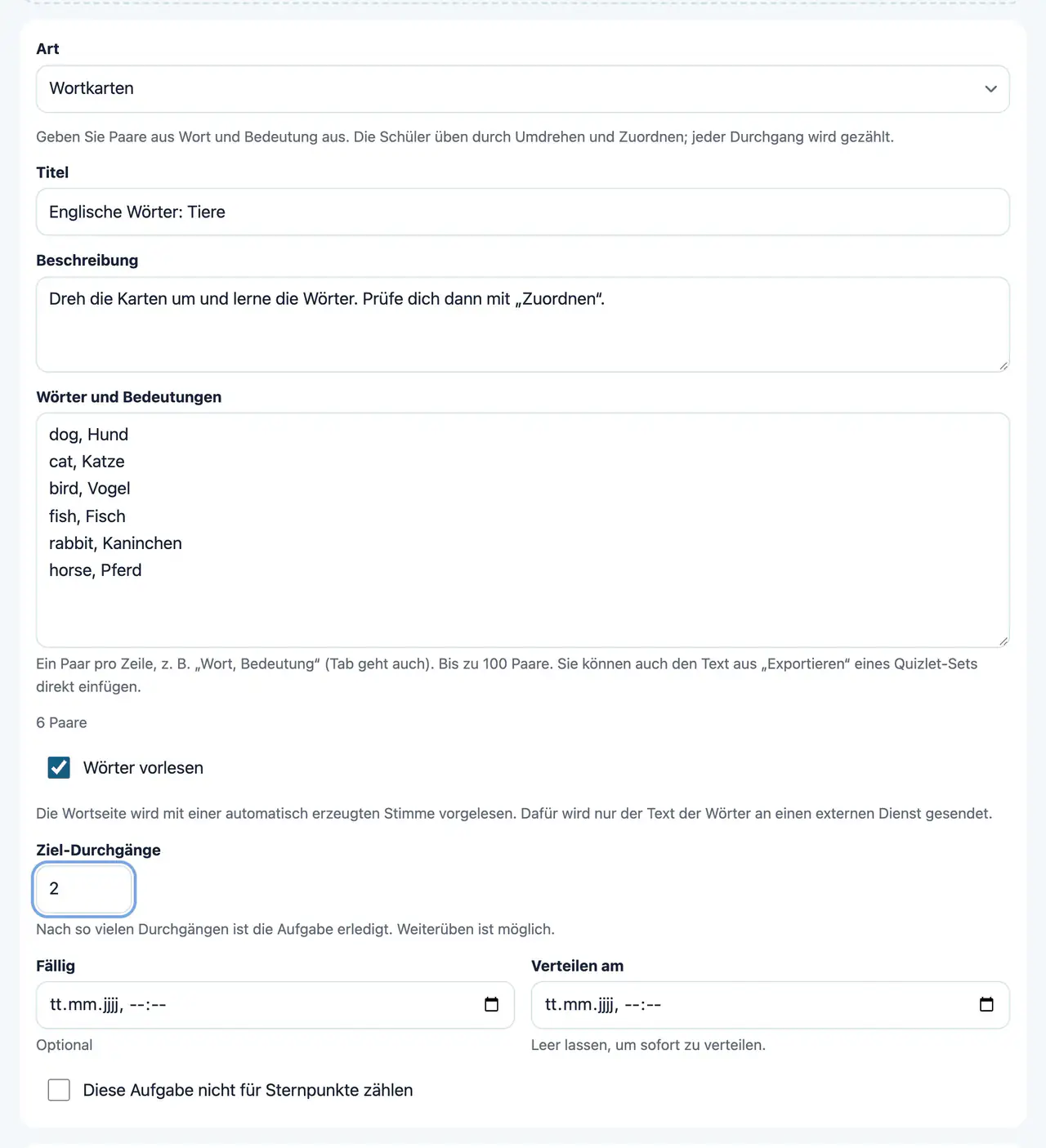
Verteilt werden Paare aus Wort und Bedeutung. Schüler üben durch Umdrehen und Zuordnen. Eine automatische Stimme liest die Wörter vor; festgehalten wird, wie oft geübt wurde.

  1. Als Art „Wortkarten“ wählen.
  2. Pro Zeile ein Paar in der Form „Wort, Bedeutung“ eingeben.
  3. „Wörter vorlesen“ und „Ziel-Durchgänge“ festlegen.

Bis zu 100 Paare sind möglich.

Ansicht: Wortkarten

Live-Stunde

Web & App

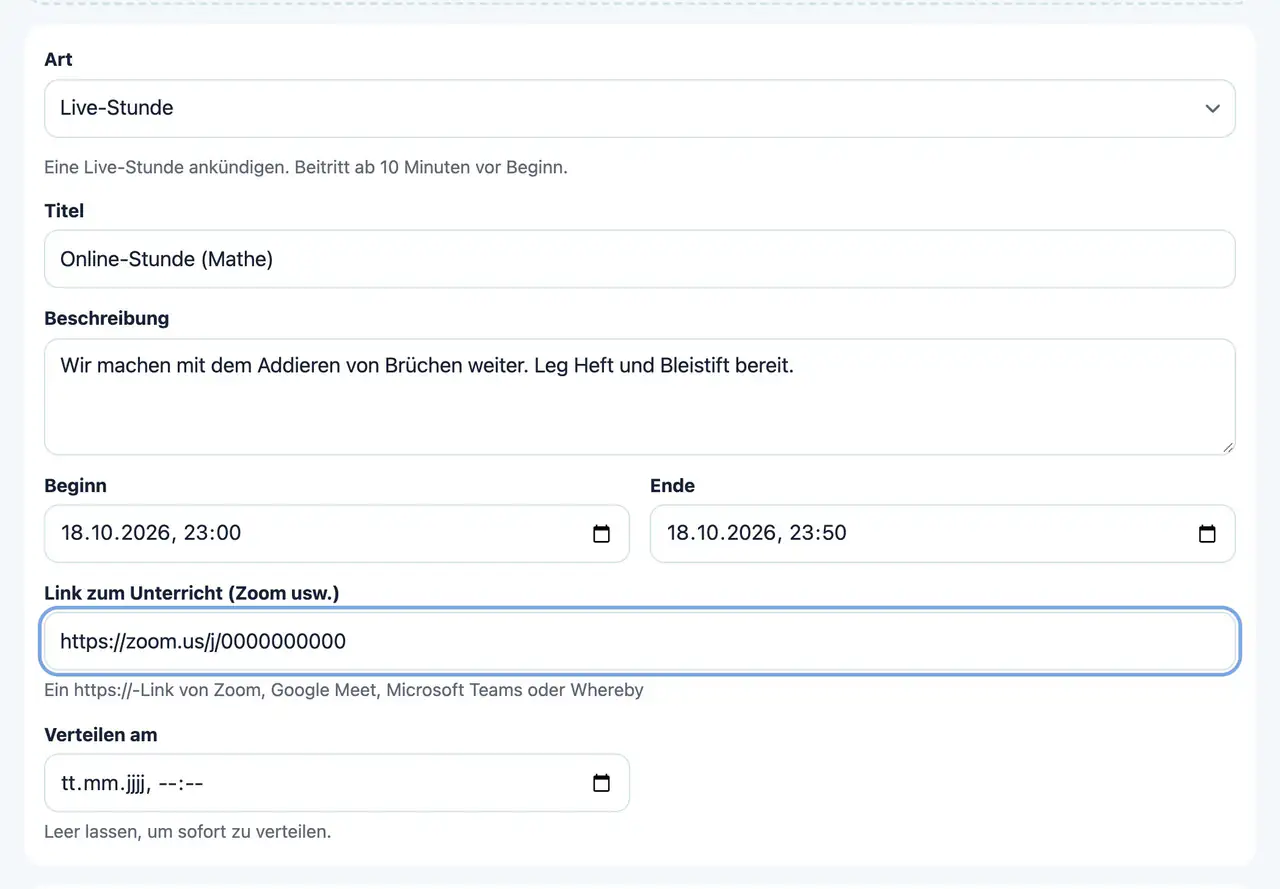
Verteilt werden Beginn und Ende der Stunde sowie der Link zu Zoom oder Google Meet. Die Stunde erscheint beim Schüler unter „Jetzt dran“ und lässt sich ab 10 Minuten vor Beginn betreten.

  1. Als Art „Live-Stunde“ wählen.
  2. Beginn und Ende eingeben.
  3. Die URL der Stunde einfügen.

Zulässig sind Links von Zoom, Google Meet, Microsoft Teams und Whereby. Wird die Stunde aufgezeichnet, lässt sie sich später als „Video“ verteilen. So sehen sie auch Schüler, die gefehlt haben.

Ansicht: Live-Stunde

Link

Web & App

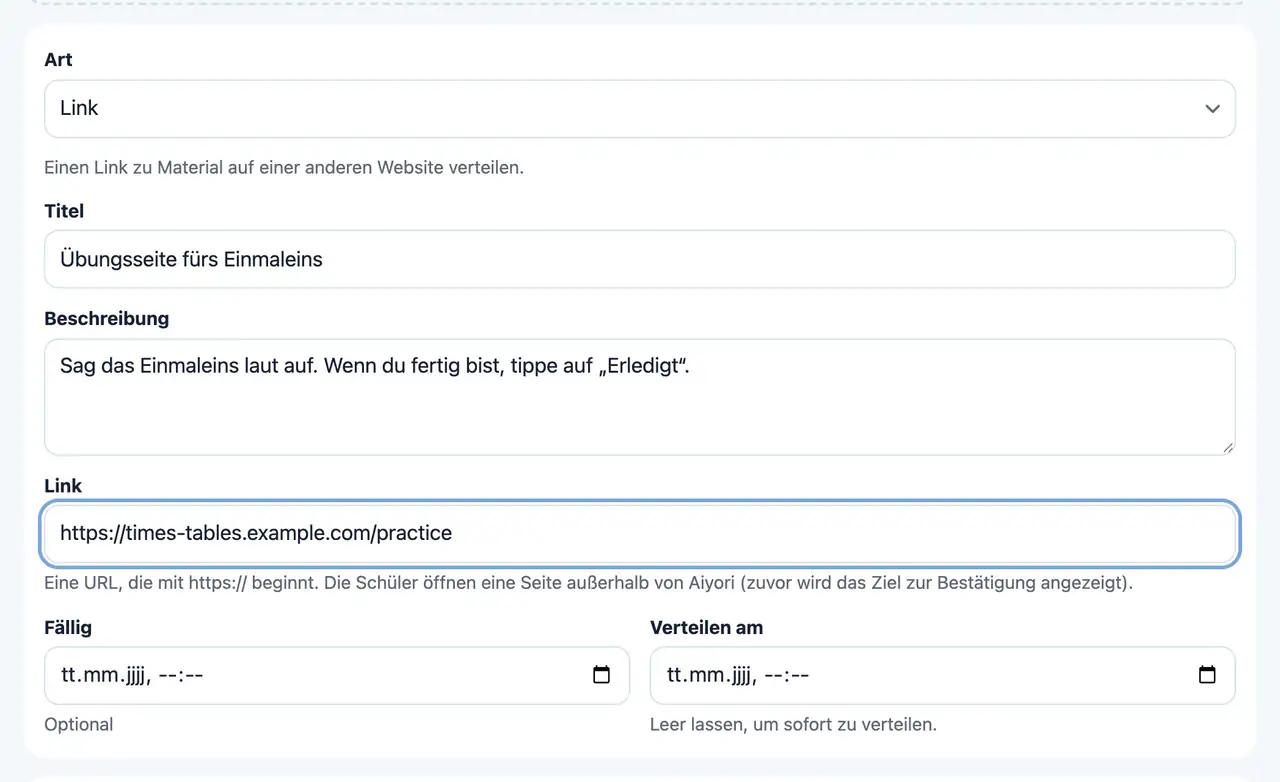
Verteilt wird ein Link zu Material auf einer anderen Website. Bevor Schüler ihn öffnen, erscheint eine Ansicht, die das Ziel zeigt. Ist der Link ein YouTube-Video, können Schüler es direkt in Aiyori abspielen.

  1. Als Art „Link“ wählen.
  2. Eine URL eingeben, die mit https:// beginnt.

YouTube-Videos lassen sich im Web und in der iPhone- und iPad-App direkt in der Ansicht abspielen.

Ansicht: Link

Mitteilung

Web & App

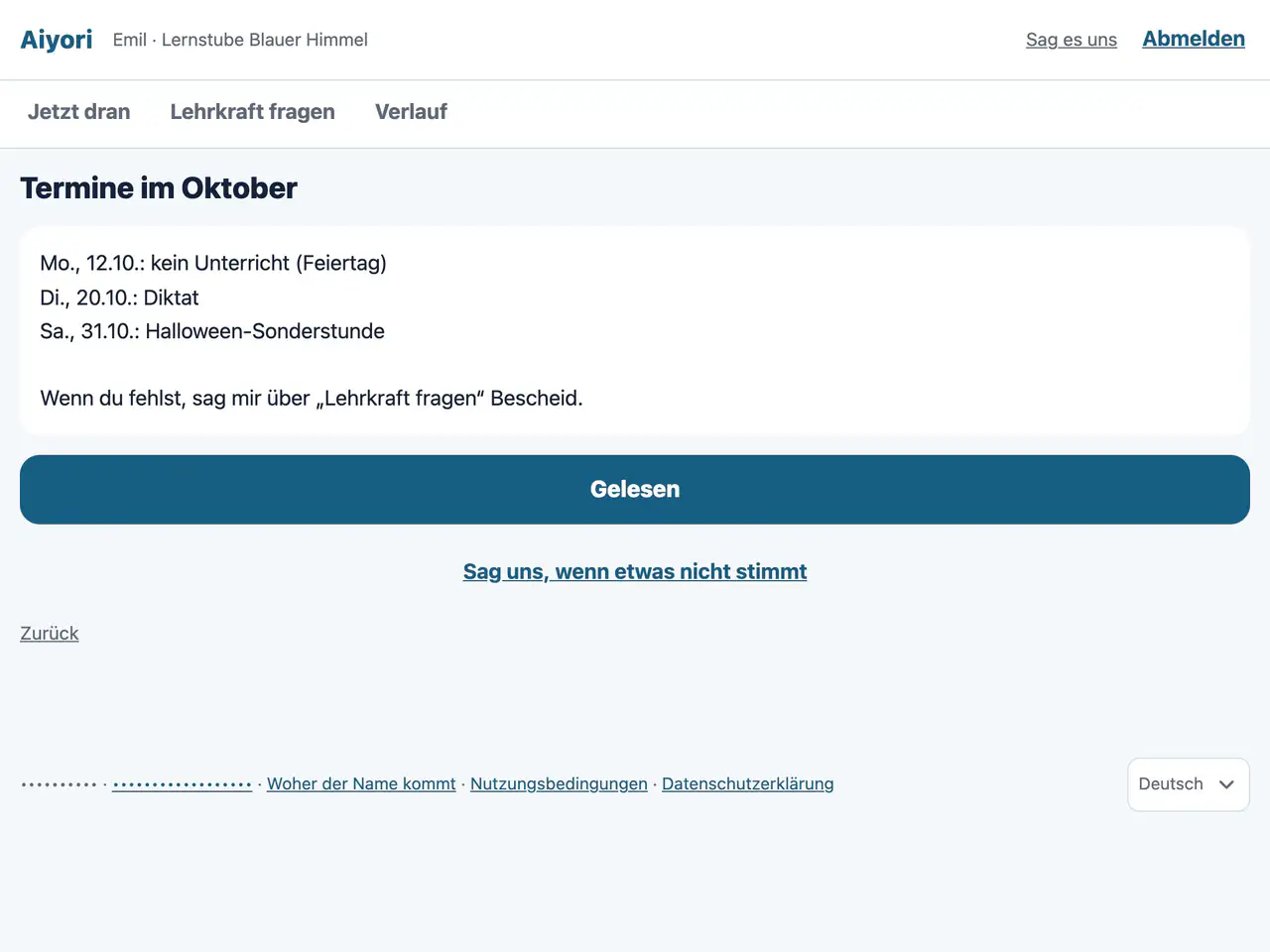
Verteilt werden Text und Anhänge (PDF, Bilder). Tippt der Schüler auf „Gelesen“, ist die Mitteilung erledigt. Es ist erkennbar, wer sie gelesen hat.

  1. Als Art „Mitteilung“ wählen.
  2. Den Text eingeben und bei Bedarf Dateien anhängen.
Ansicht: Mitteilung

Auswählen (Termine und Plätze)

Web

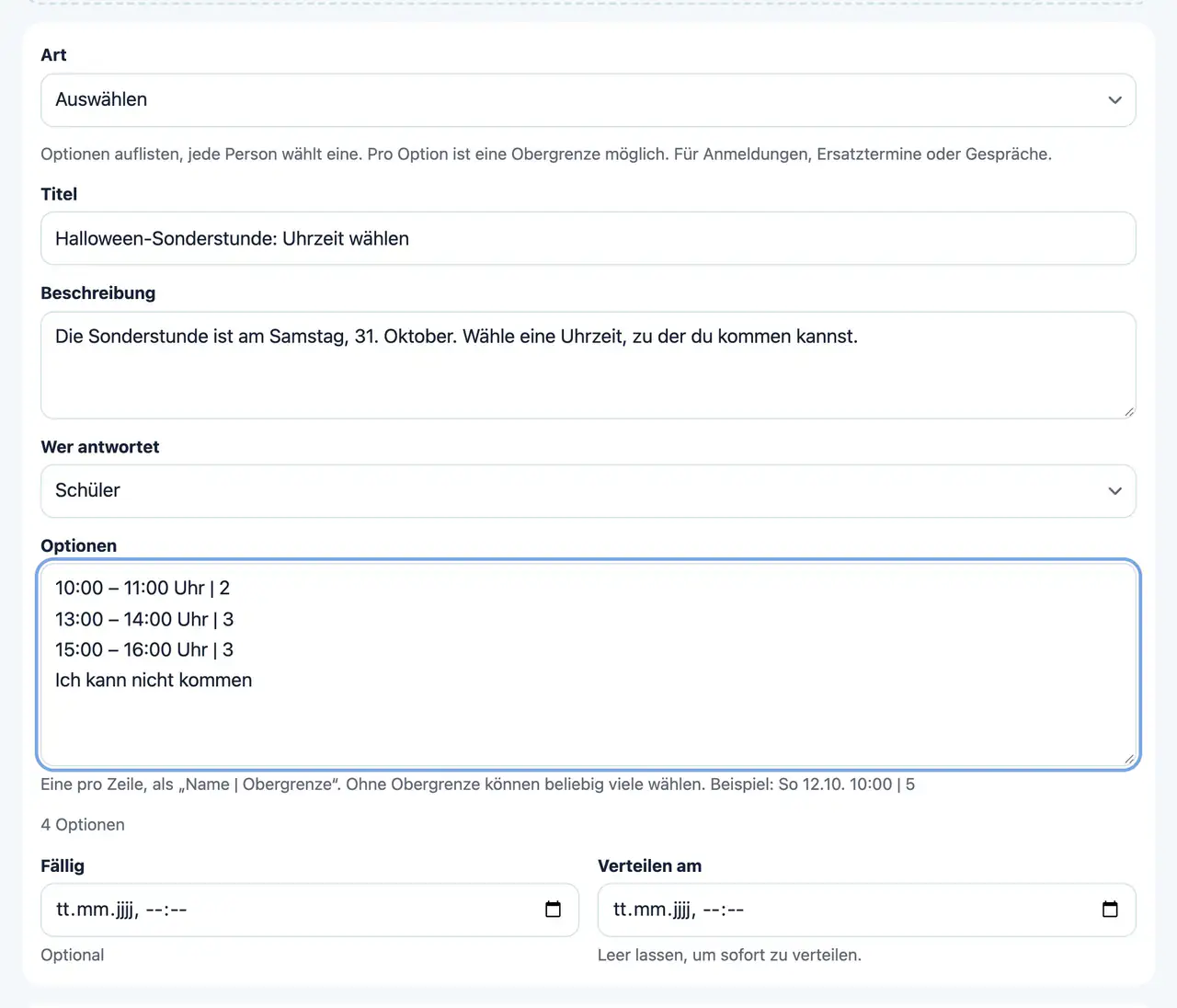
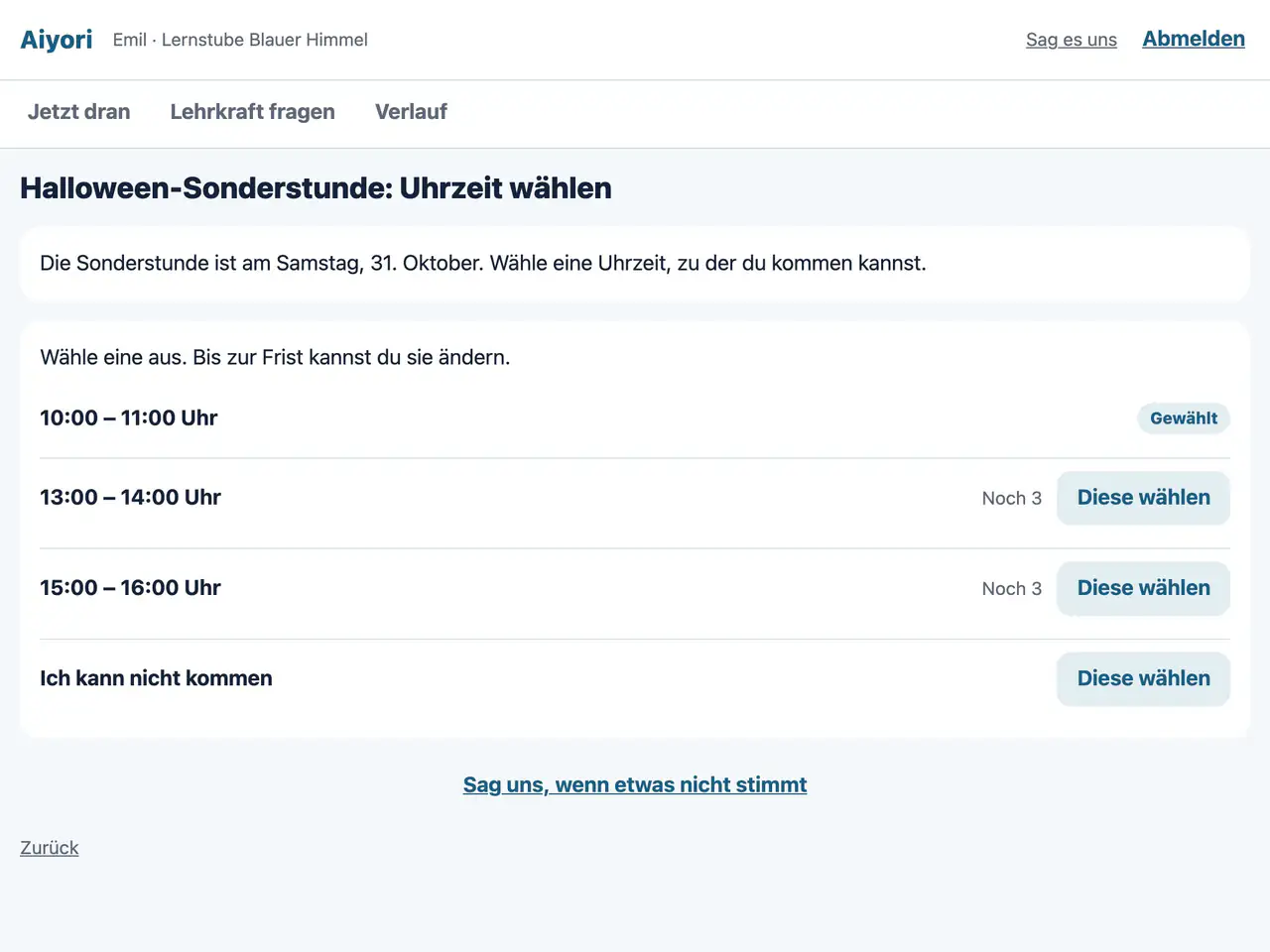
Mehrere Optionen stehen zur Wahl, eine wird ausgewählt. Die Platzzahl lässt sich begrenzen. Das eignet sich für Termine für Elterngespräche, Ersatztermine und Anmeldungen zu Veranstaltungen. Antworten können wahlweise die Schüler oder die Eltern.

  1. Als Art „Auswählen“ wählen.
  2. Pro Zeile eine Option in der Form „Name | Obergrenze“ eingeben. Ohne Obergrenze können beliebig viele sie wählen.
  3. Unter „Wer antwortet“ Schüler oder Eltern wählen.

Bis zu 50 Optionen. Bis zur Frist lässt sich die Wahl ändern.

Ansicht: Auswählen (Termine und Plätze)

Umfrage

Web

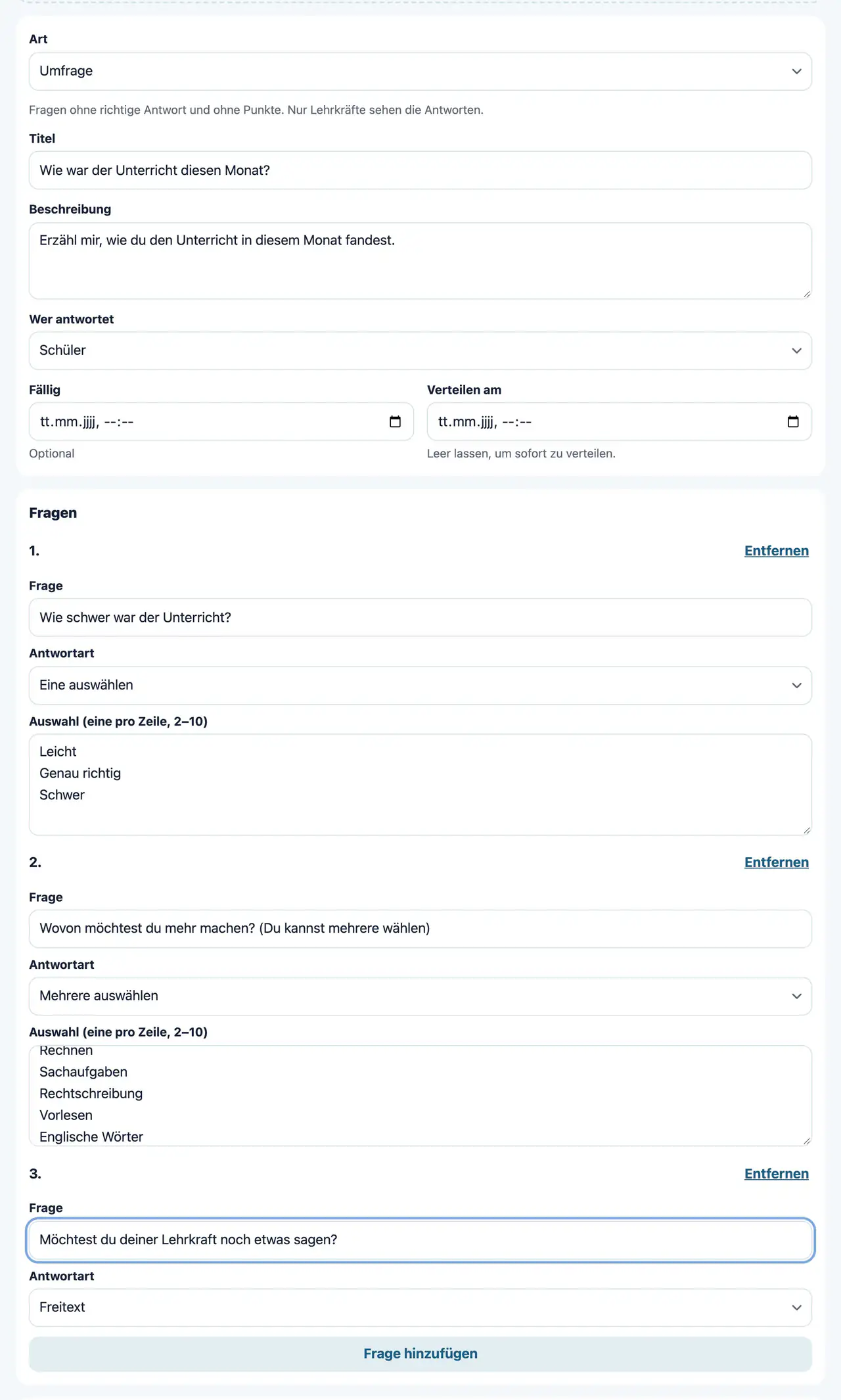
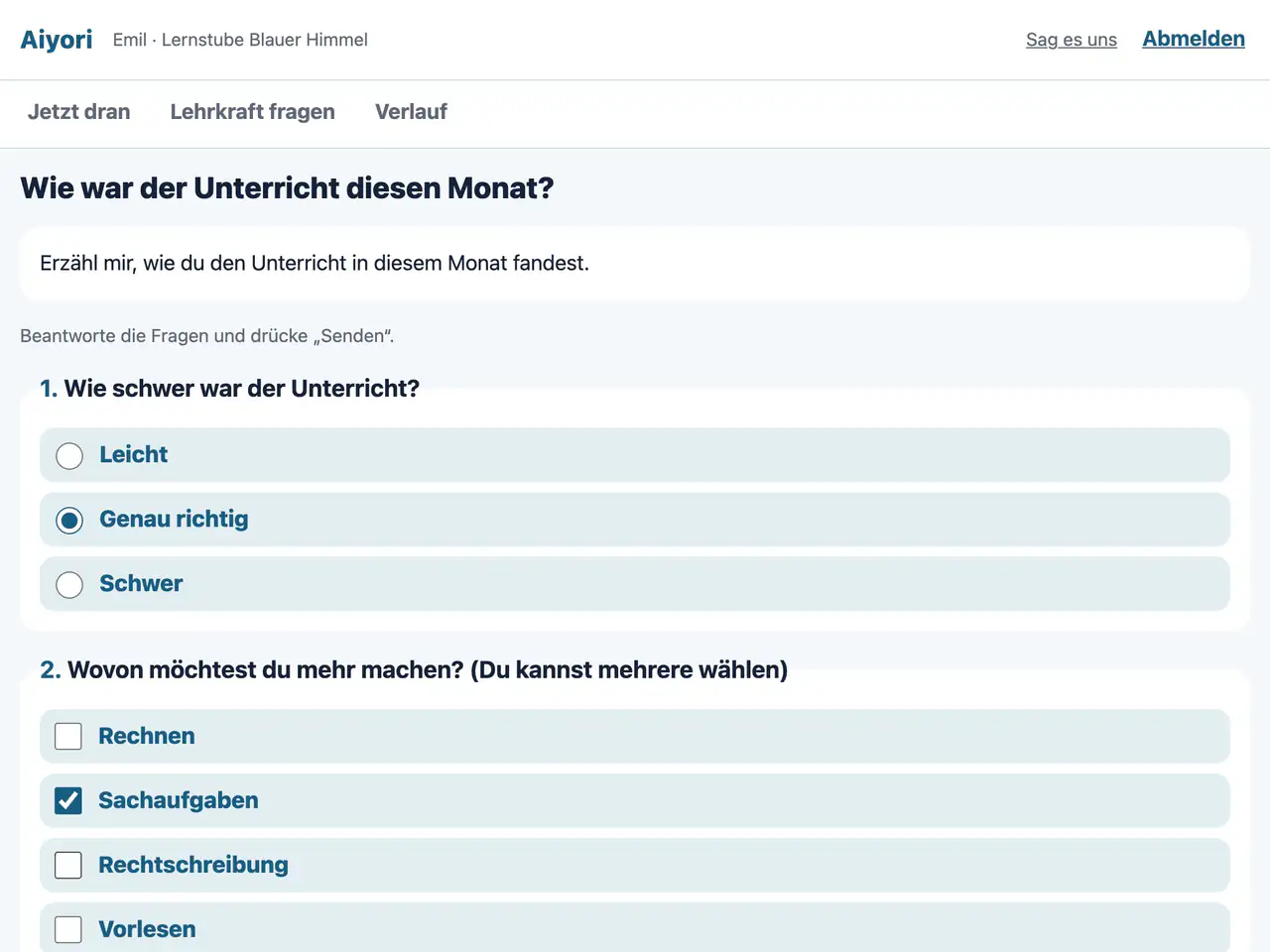
Verteilt werden Fragen ohne richtige Antwort und ohne Punkte. Die Antworten sieht nur die Lehrkraft. Eine Umfrage lässt sich auch an die Eltern richten.

  1. Als Art „Umfrage“ wählen.
  2. Fragen hinzufügen und die Antwortart wählen (Eine auswählen, Mehrere auswählen oder Freitext).
  3. Unter „Wer antwortet“ Schüler oder Eltern wählen.
Ansicht: Umfrage

Von der Lehrkraft (Stimme, Video)

Web & App

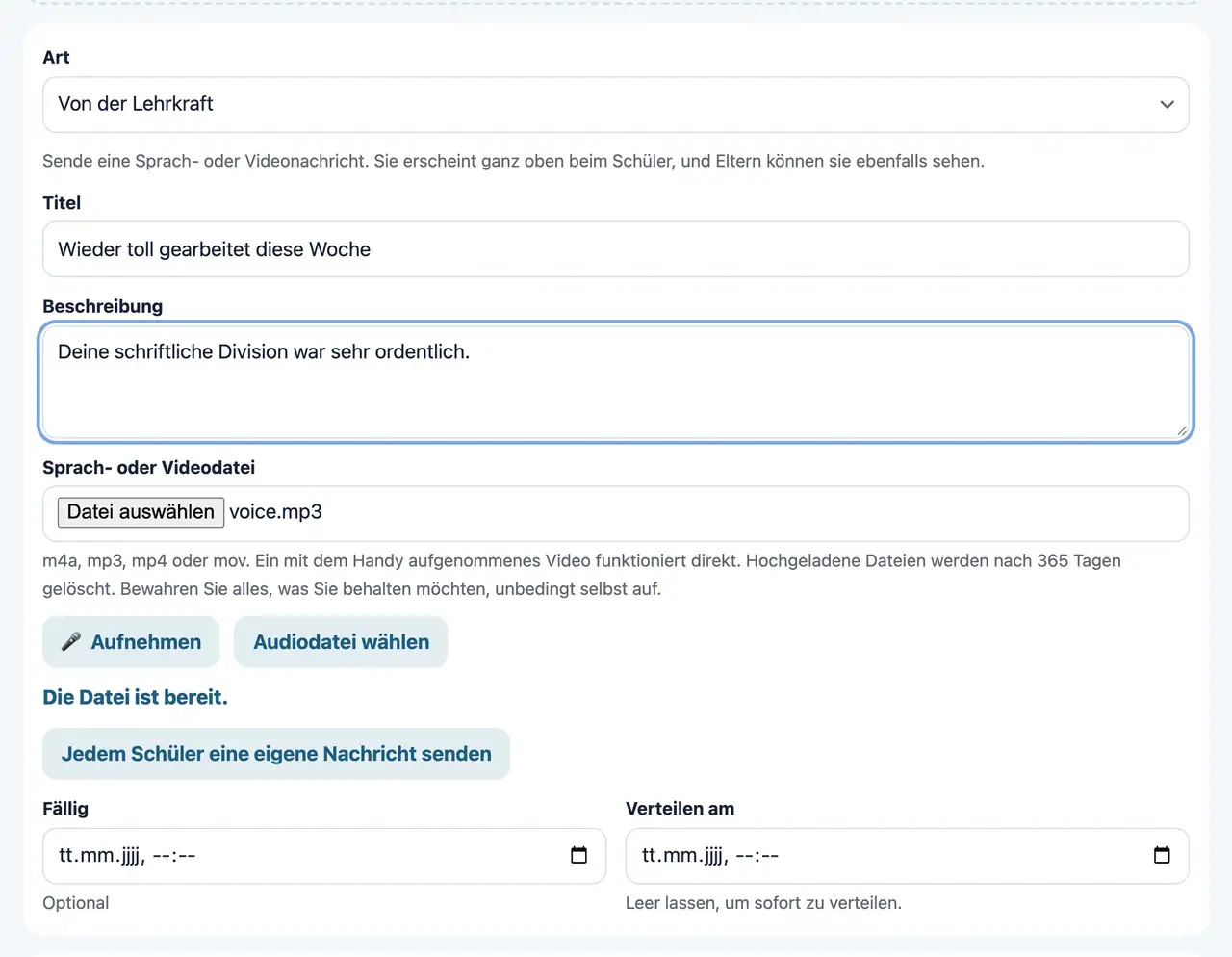
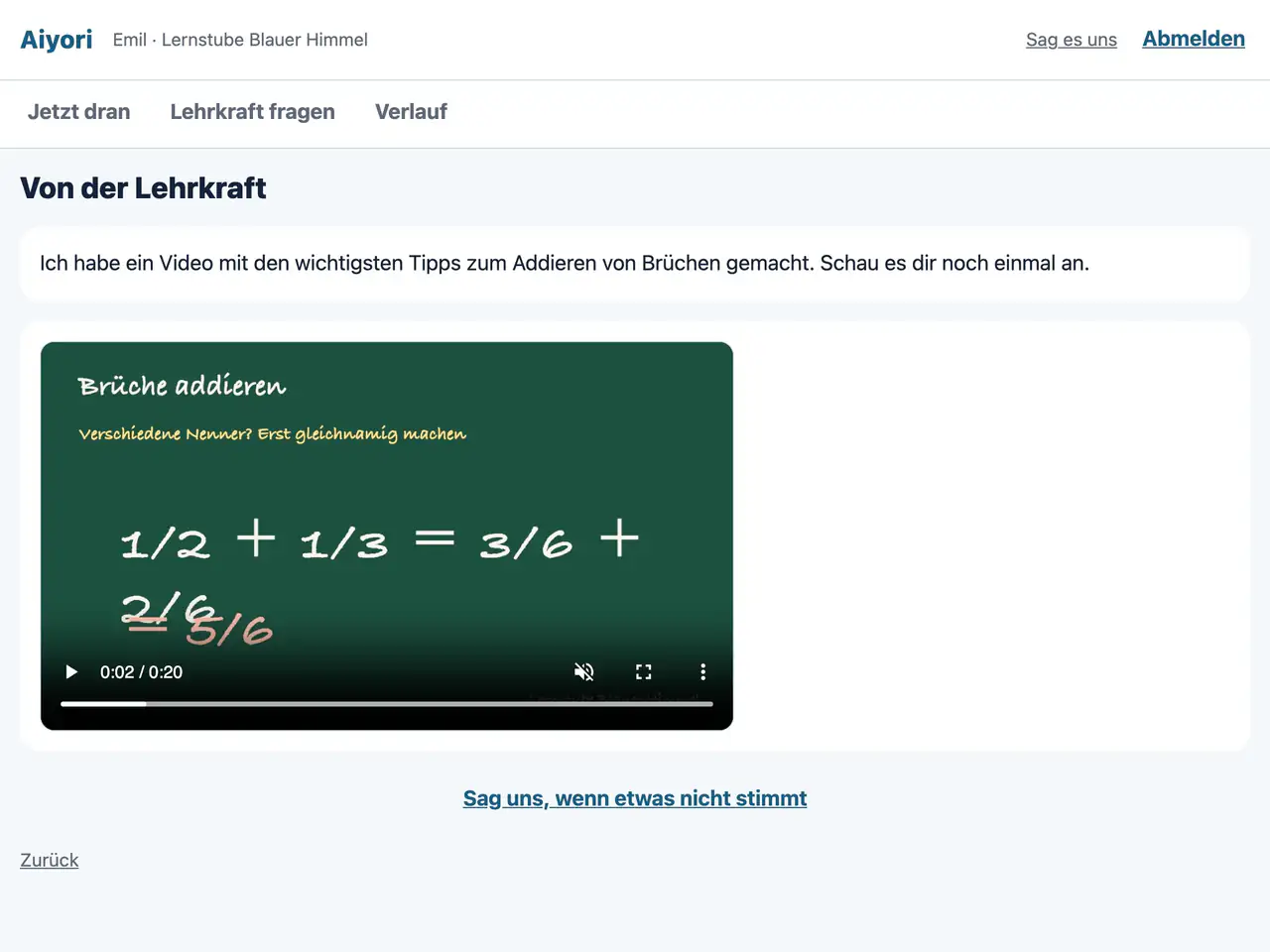
Gesendet wird eine Sprachnachricht oder ein Video der Lehrkraft. Die Nachricht erscheint beim Schüler groß ganz oben unter „Jetzt dran“ und ist auch für die Eltern sichtbar.

  1. Als Art „Von der Lehrkraft“ wählen.
  2. Direkt aufnehmen oder eine Sprach- oder Videodatei wählen.
  3. Einen Kommentar ergänzen und verteilen.
Ansicht: Von der Lehrkraft (Stimme, Video)

Von der Lehrkraft (pro Schüler)

Web

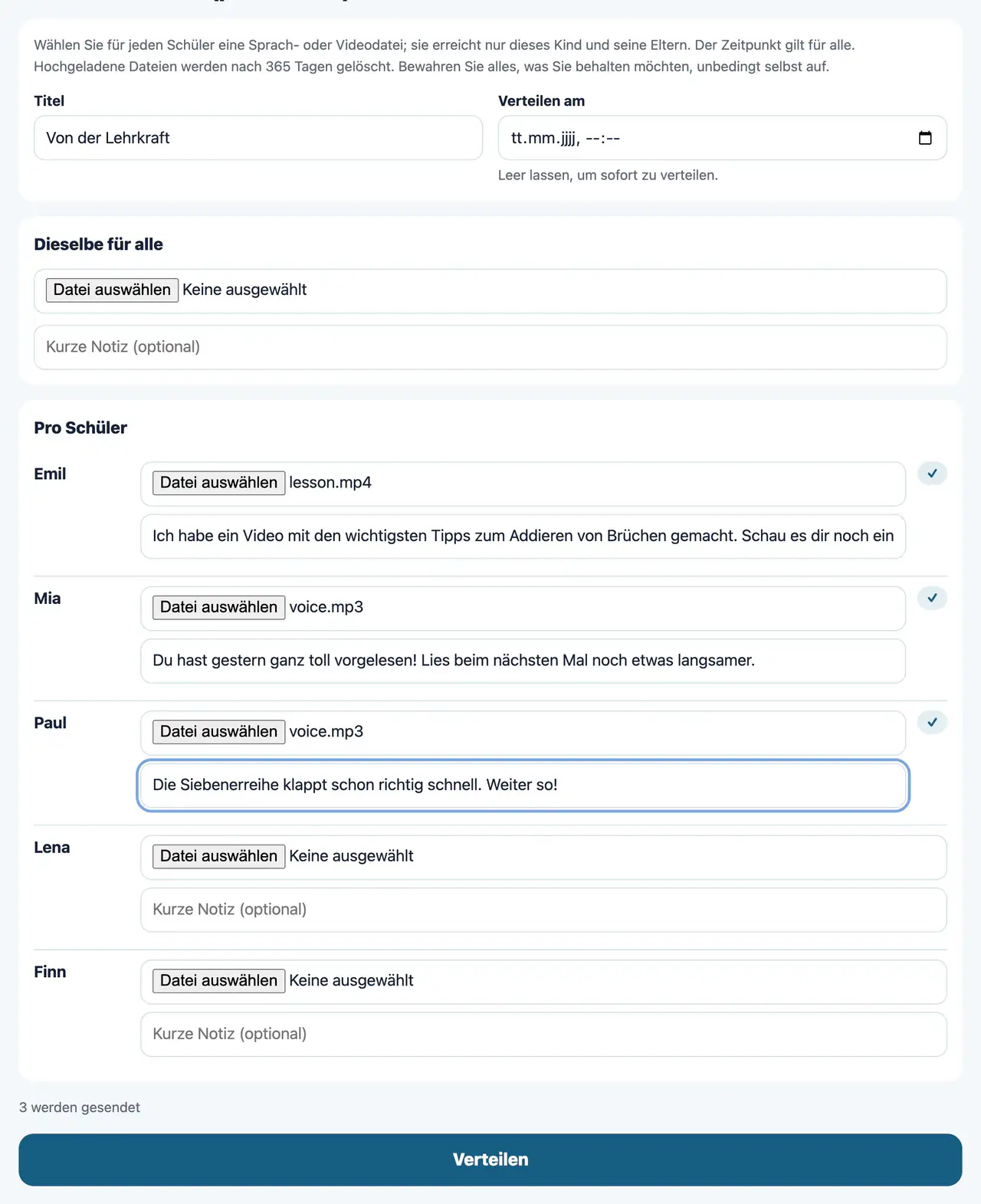
Jeder Schüler erhält eine eigene Sprachnachricht und einen eigenen Kommentar, gesendet gesammelt aus einer einzigen Ansicht. Zusätzlich lässt sich eine Aufnahme für alle anhängen.

  1. In der Ansicht „Verteilen“ den Punkt „Von der Lehrkraft (Video oder Sprachnachricht je Schüler senden)“ öffnen.
  2. In der Zeile jedes Schülers eine Sprachnachricht oder ein Video aufnehmen oder wählen und einen Kommentar eingeben.
  3. Mit der Schaltfläche unten alles gesammelt senden.
Ansicht: Von der Lehrkraft (pro Schüler)

Jedem Schüler eine eigene Aufgabe senden

Web

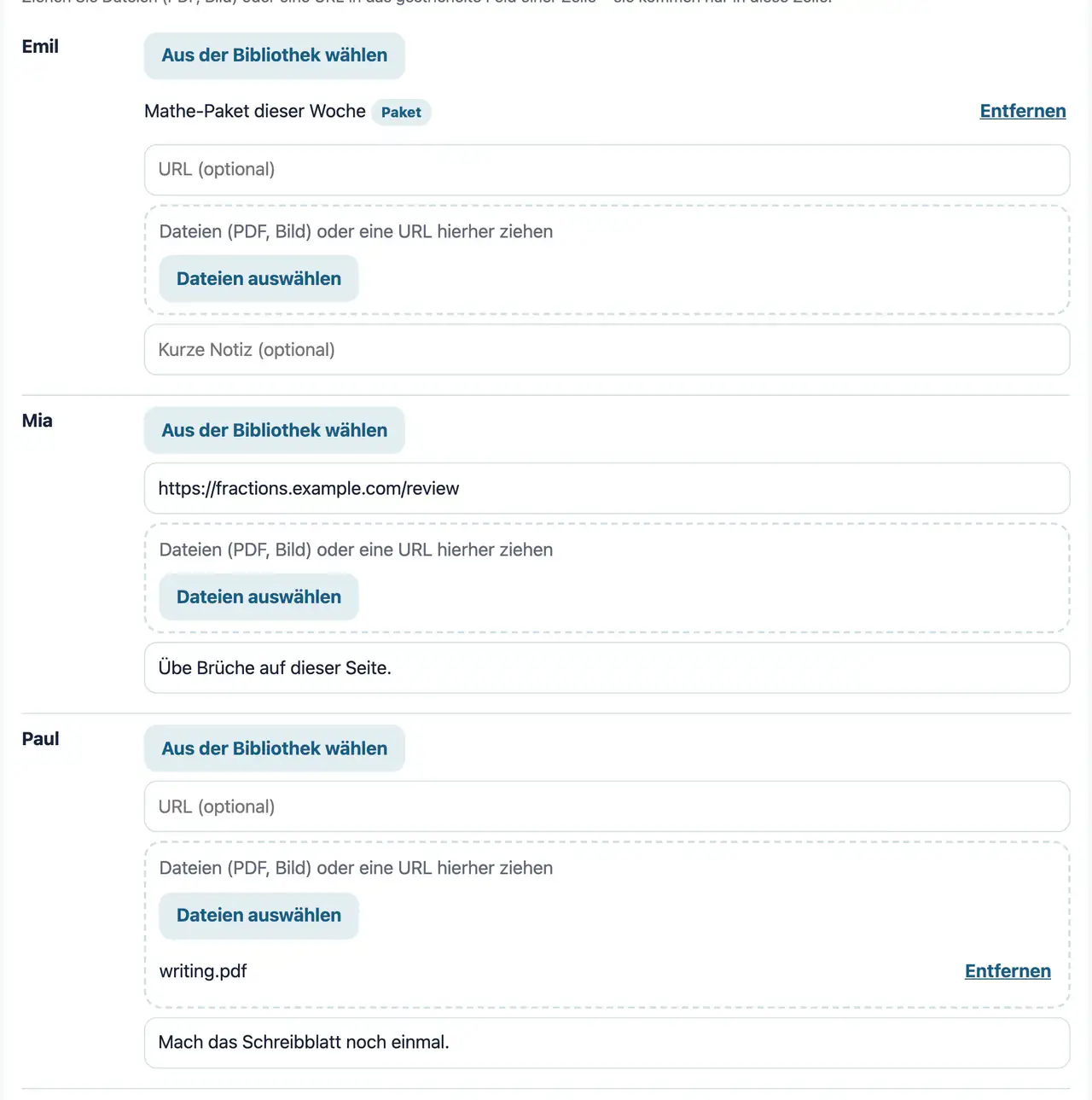
In einer Tabelle mit einer Zeile pro Schüler verteilen Sie jedem Schüler auf einmal eine andere Aufgabe. Jede Zeile kann Materialien oder Pakete aus der Bibliothek, eine URL, Dateien (PDF oder Bilder) und eine kurze Nachricht enthalten. Zeilen lassen sich aus einer Tabellenkalkulation einfügen, Dateien und URLs auf eine Zeile ziehen.

  1. In der Ansicht „Verteilen“ auf „Jedem Schüler eine eigene Aufgabe senden“ tippen.
  2. In der Zeile jedes Schülers mit „Aus der Bibliothek wählen“ Materialien oder Pakete hinzufügen oder eine URL, Dateien oder eine Nachricht eintragen. Für dasselbe Material für alle „Allen hinzufügen“ nutzen.
  3. Frist und Zeitpunkt festlegen und alles auf einmal verteilen.

Jeder Schüler bekommt seine eigene Aufgabe; andere erhalten sie nicht. Bricht die Verbindung unterwegs ab, ist das Gesendete angekommen; ein erneuter Tipp sendet nur den Rest.

Ansicht: Jedem Schüler eine eigene Aufgabe senden

Verteiltes ansehen

Verteilt

Web

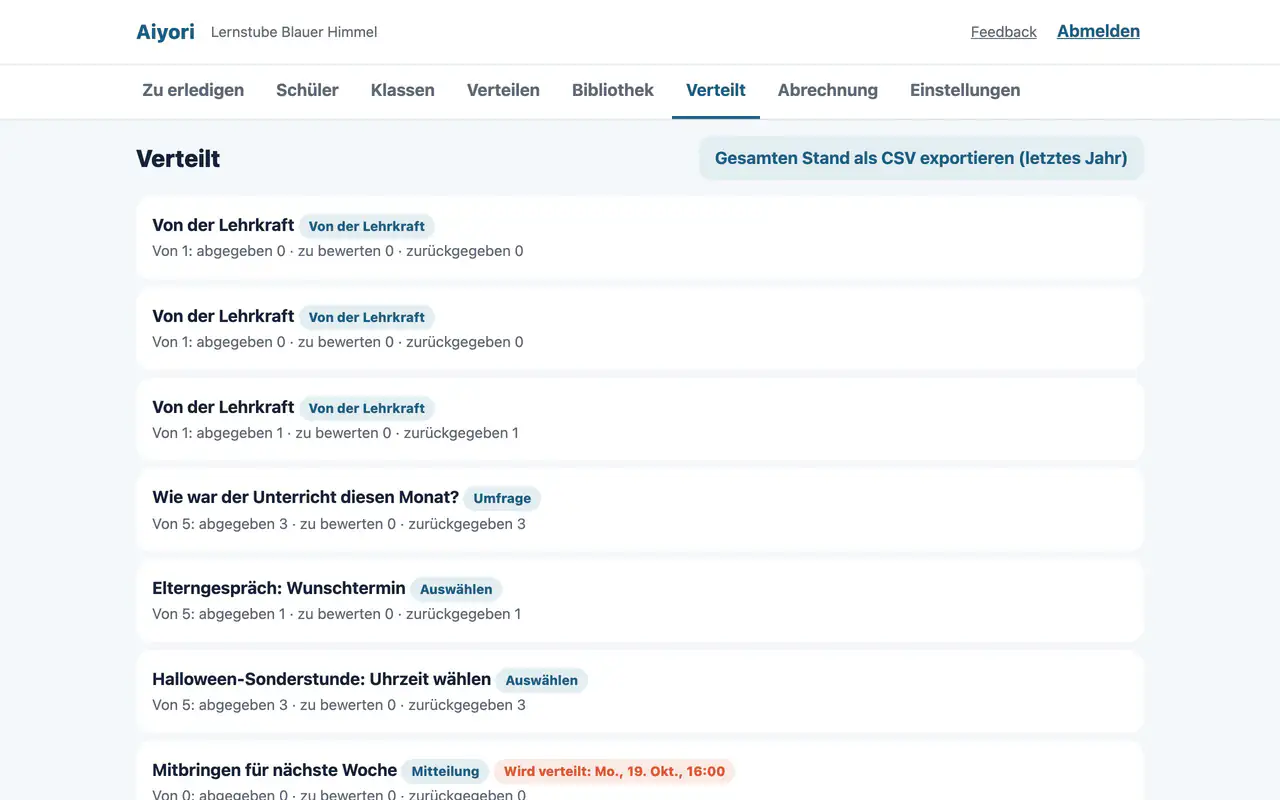
Alles Verteilte steht in einer Liste. Zu jedem Eintrag ist zu sehen, von wie vielen Schülern er abgegeben, noch zu korrigieren oder zurückgegeben ist. Bei geplanten Einträgen steht der Zeitpunkt des Verteilens.

  1. Im Menü oben auf „Verteilt“ tippen.
  2. Auf eine Zeile tippen: Der Stand pro Schüler öffnet sich.

Öffnen Sie einen Eintrag und tippen Sie auf „Stand als CSV exportieren“, um den Stand pro Schüler als Tabelle zu speichern. Mit „Gesamten Stand als CSV exportieren (letztes Jahr)“ in der Liste speichern Sie alle Aufgaben auf einmal.

Ansicht: Verteilt

Stand pro Schüler

Web

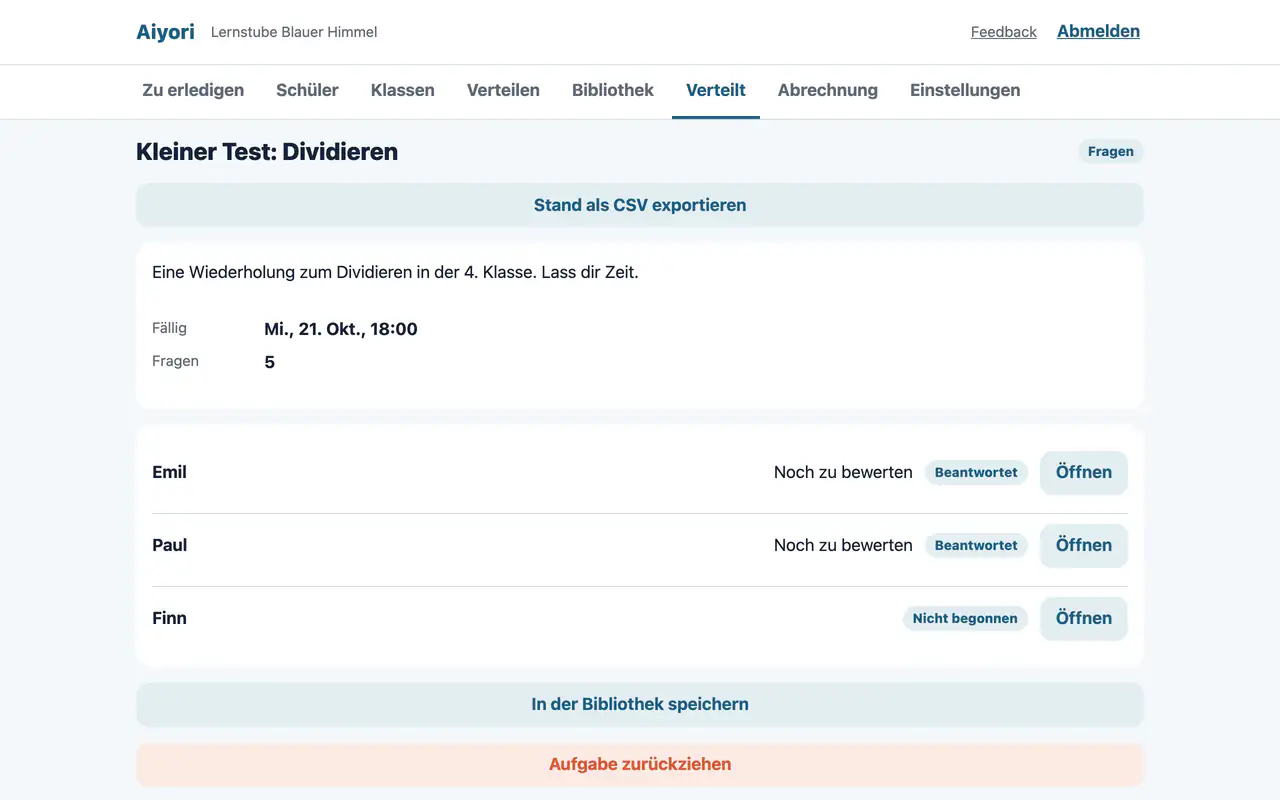
Für jeden Schüler stehen der Stand (Nicht begonnen, Geöffnet, In Arbeit, Abgegeben, Bewertet, Zurückgegeben), die Punkte und der abgespielte Anteil eines Videos nebeneinander.

  1. Unter „Verteilt“ einen Eintrag öffnen.
  2. Auf die Zeile eines Schülers tippen: Seine Abgabe und die Bewertung öffnen sich.
Ansicht: Stand pro Schüler

Wer gewählt hat, Auswertung der Antworten

Web

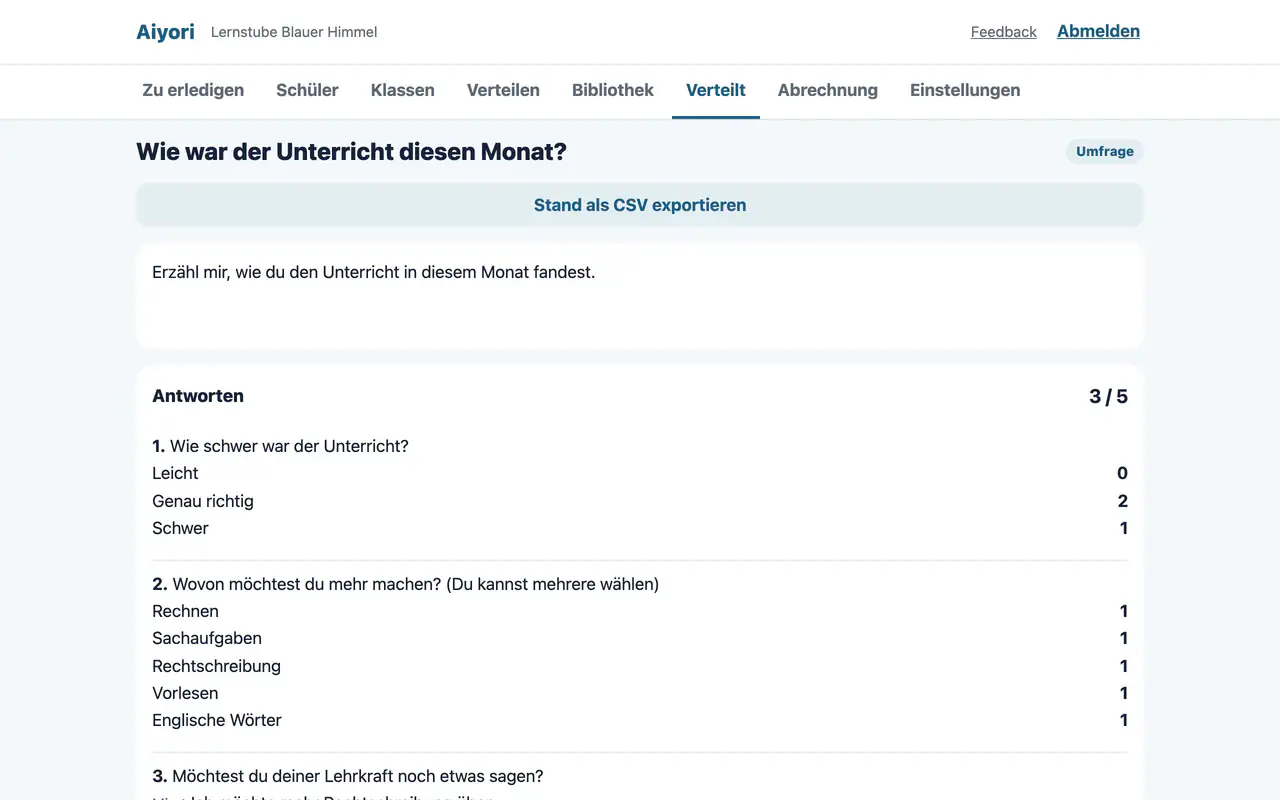
Bei „Auswählen“ stehen pro Option die Namen und die Anzahl, bei einer Umfrage pro Antwortoption die Anzahl sowie die Freitexte, alles in einer Übersicht. Auch wer noch nicht geantwortet hat, ist zu sehen.

  1. Unter „Verteilt“ einen Eintrag der Art Auswählen oder Umfrage öffnen.
Ansicht: Wer gewählt hat, Auswertung der Antworten

Aufgabe zurückziehen

Web

Was versehentlich verteilt wurde, lässt sich aus der Schüleransicht entfernen.

  1. Unter „Verteilt“ einen Eintrag öffnen.
  2. Auf „Aufgabe zurückziehen“ tippen und bestätigen.
Ansicht: Aufgabe zurückziehen

Fortschritt eines Pakets

Web

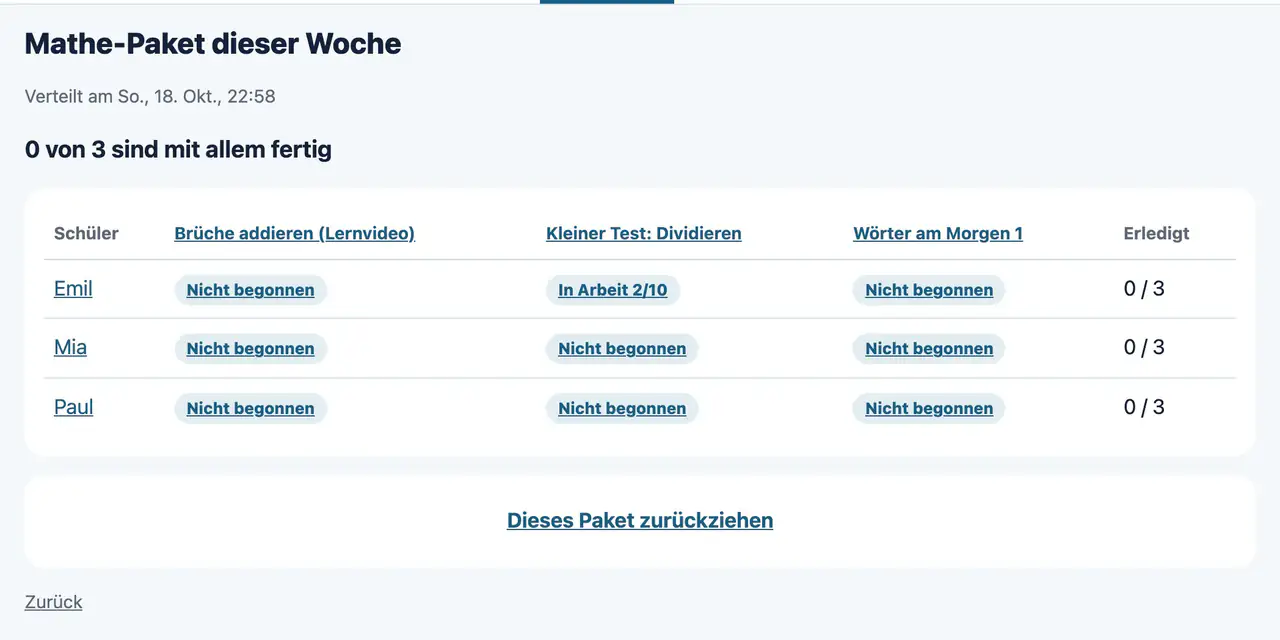
Für jede Verteilung eines Pakets steht, wie viele Teile jeder Schüler erledigt hat und wie viele alles erledigt haben.

  1. In der „Bibliothek“ das verteilte Paket suchen.
  2. Bei dieser Verteilung auf „Fortschritt“ tippen.
Ansicht: Fortschritt eines Pakets

Bibliothek und Lernreihen

Bibliothek

Web

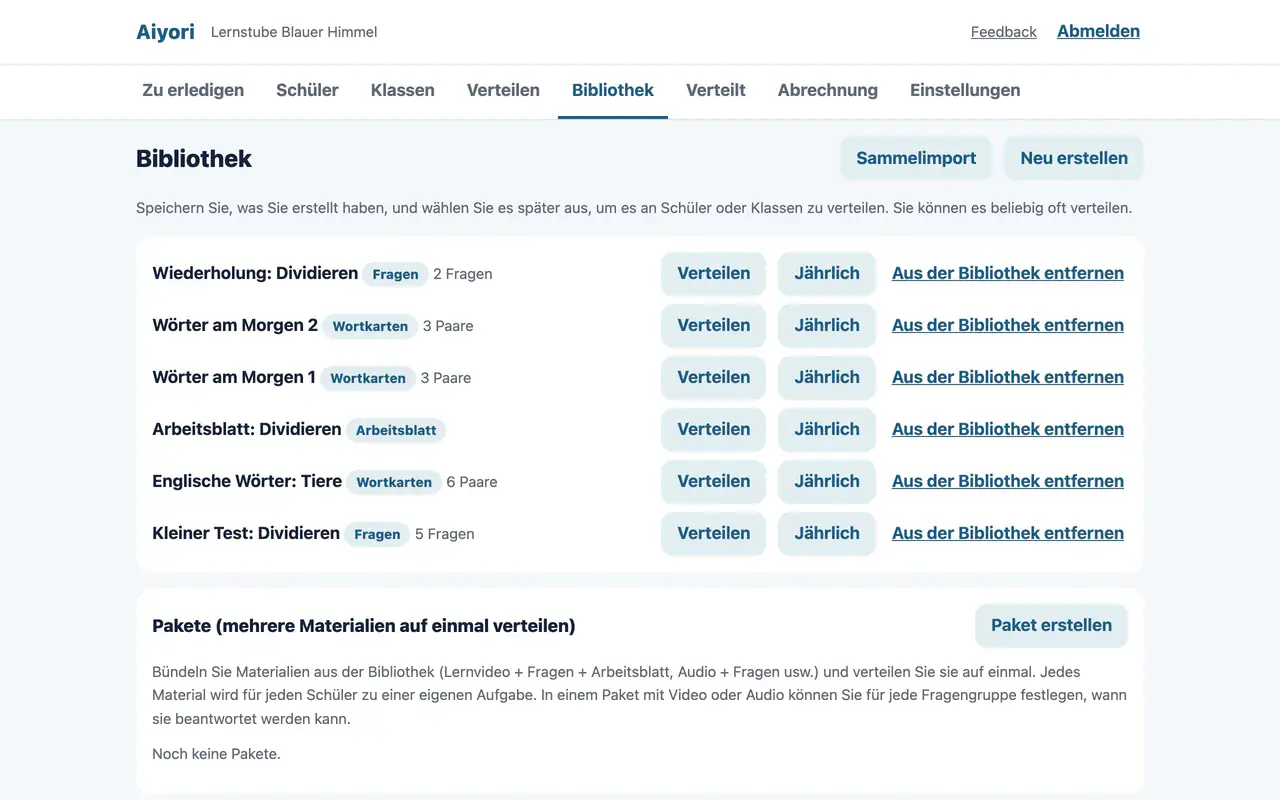
Erstellte Materialien bleiben in der Bibliothek. Später wählen Sie sie aus und verteilen sie beliebig oft an Schüler oder Klassen. Außer Live-Stunden kann alles hinein, was sich verteilen lässt. Die Bibliothek gibt es nur in der Ansicht der Lehrkraft; Schüler erhalten nur, was verteilt wurde.

  1. Beim Erstellen unter „Verteilen“ die Option anhaken, es auch in der Bibliothek zu speichern, und verteilen. Soll jetzt nicht verteilt werden, auf „Nur in der Bibliothek speichern (jetzt nicht verteilen)“ tippen.
  2. Früher Verteiltes unter „Verteilt“ öffnen und auf „In der Bibliothek speichern“ tippen.
  3. Im Menü oben unter „Bibliothek“ ein Material wählen, Empfänger und Frist festlegen und verteilen.

Arbeitsblätter und Videos von Materialien in der Bibliothek werden nicht gelöscht, bis Sie sie aus der Bibliothek entfernen. Auch nach dem Entfernen bleibt bereits Verteiltes erhalten.

Ansicht: Bibliothek

Materialpakete

Web

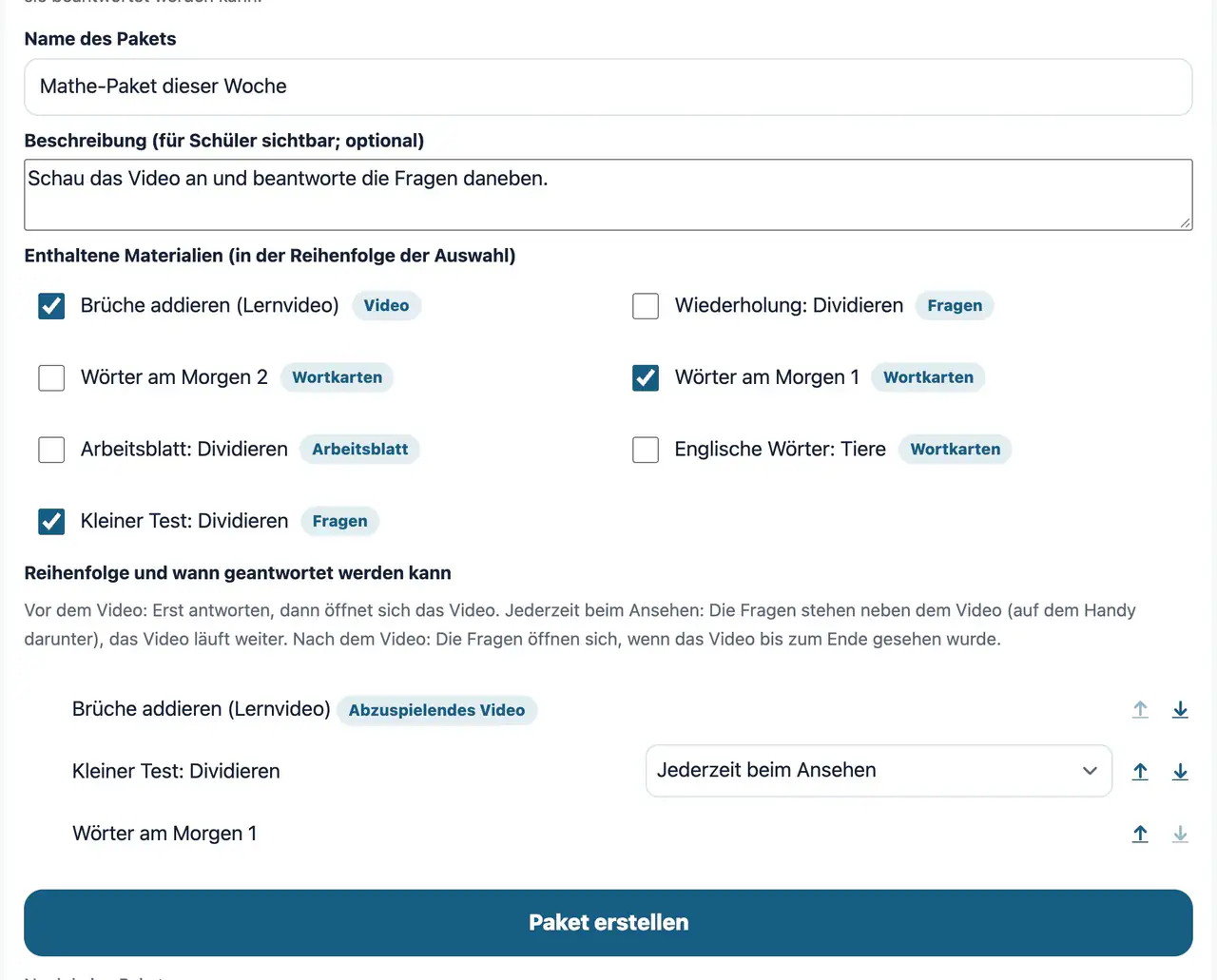
Materialien aus der Bibliothek bündeln (ein Lernvideo mit Fragen und Wortkarten, eine Audioaufnahme mit Fragen usw.) und auf einmal verteilen. In der Schüleransicht erscheinen sie als ein Block. Bei einem Paket mit Video oder Audio wählen Sie für jede Fragengruppe, wann sie beantwortet werden kann: vor dem Video, jederzeit während des Ansehens oder danach.

  1. In der „Bibliothek“ auf „Paket erstellen“ tippen.
  2. Einen Namen geben und die Materialien wählen. Sie stehen in der gewählten Reihenfolge; das erste Video oder Audio wird abgespielt.
  3. Für jede Fragengruppe den Zeitpunkt wählen und speichern.
  4. Empfänger wählen und verteilen. Sie können das ganze Paket oder nur einen Teil verteilen.

Jedes Material im Paket wird für jeden Schüler zu einer eigenen Aufgabe. Der Fortschritt wird aus diesen Aufgaben gezählt.

Ansicht: Materialpakete

Sammelimport

Web

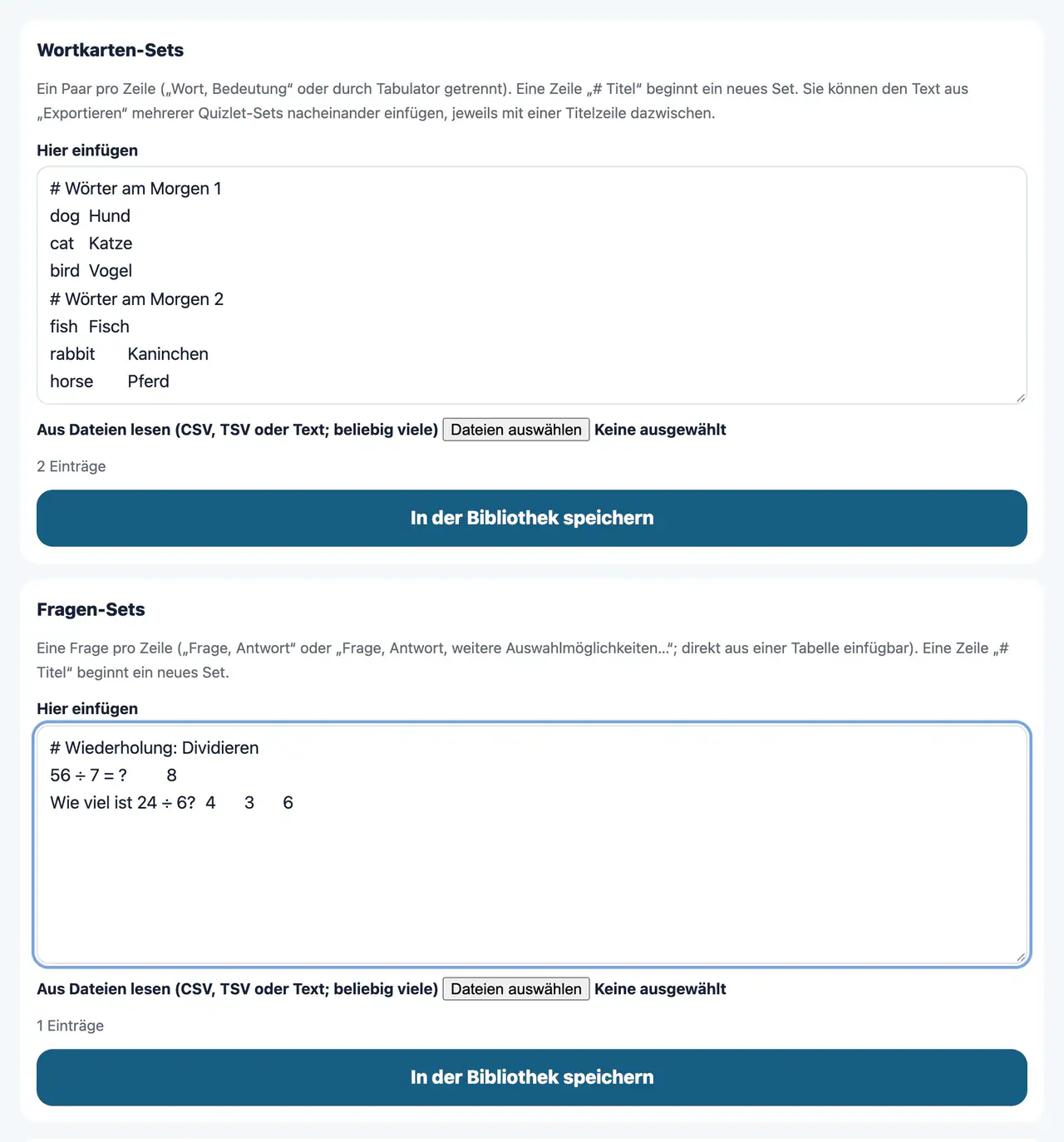
Vokabellisten wie aus Quizlet, Fragentabellen aus einer Tabellenkalkulation sowie PDF-, Bild- und Videodateien kommen auf einmal in die Bibliothek. Die Bibliothek lässt sich auch in eine einzige Datei exportieren und in einem anderen Kursraum importieren.

  1. Unter „Bibliothek“ den „Sammelimport“ öffnen.
  2. Vokabellisten oder eine Fragentabelle einfügen oder Dateien wählen. Mit Zeilen „# Titel“ dazwischen lassen sich beliebig viele Listen hintereinander einfügen.
  3. Auf „In der Bibliothek speichern“ tippen.

Vokabellisten: ein Paar pro Zeile. Fragen: in der Form „Frage, Antwort“ oder „Frage, Antwort, weitere Optionen …“. PDFs und Bilder werden zu Arbeitsblättern, Videos zu Unterrichtsvideos. Videos brauchen einige Minuten zum Umwandeln und lassen sich erst danach verteilen.

Ansicht: Sammelimport

Aus Google Formulare

Web

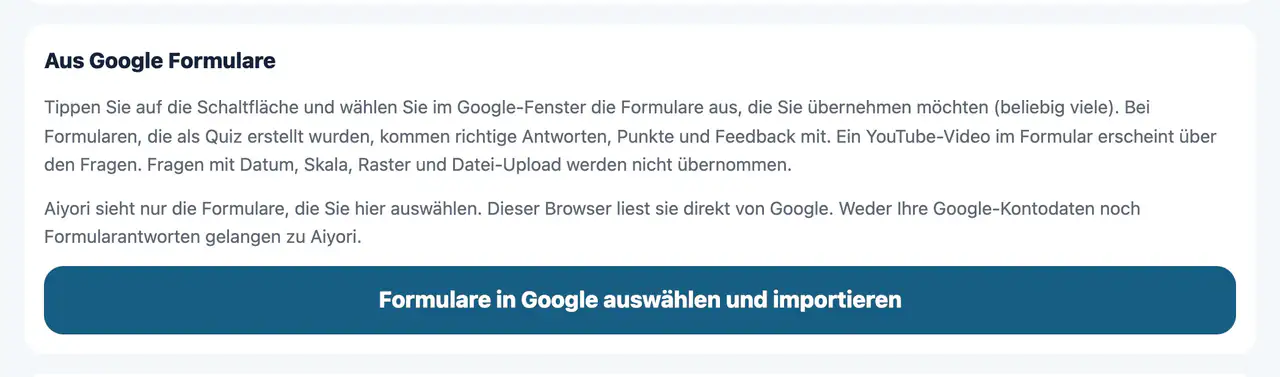
In Google Formulare erstellte Fragen kommen mit einer einfachen Auswahl in die Bibliothek. Bei Formularen, die als Quiz erstellt wurden, kommen richtige Antworten, Punktwerte und Erklärungen mit. YouTube-Videos im Formular erscheinen über der Frage.

  1. Unter „Sammelimport“ auf „Formulare in Google auswählen und importieren“ tippen.
  2. Im Google-Fenster die Formulare wählen, die importiert werden sollen (beliebig viele).

Aiyori sieht nur die ausgewählten Formulare. Weder Ihre Google-Kontodaten noch Formularantworten gelangen zu Aiyori. Fragen mit Datum, Skala, Raster und Datei-Upload werden nicht übernommen.

Ansicht: Aus Google Formulare

Lernreihen

Web

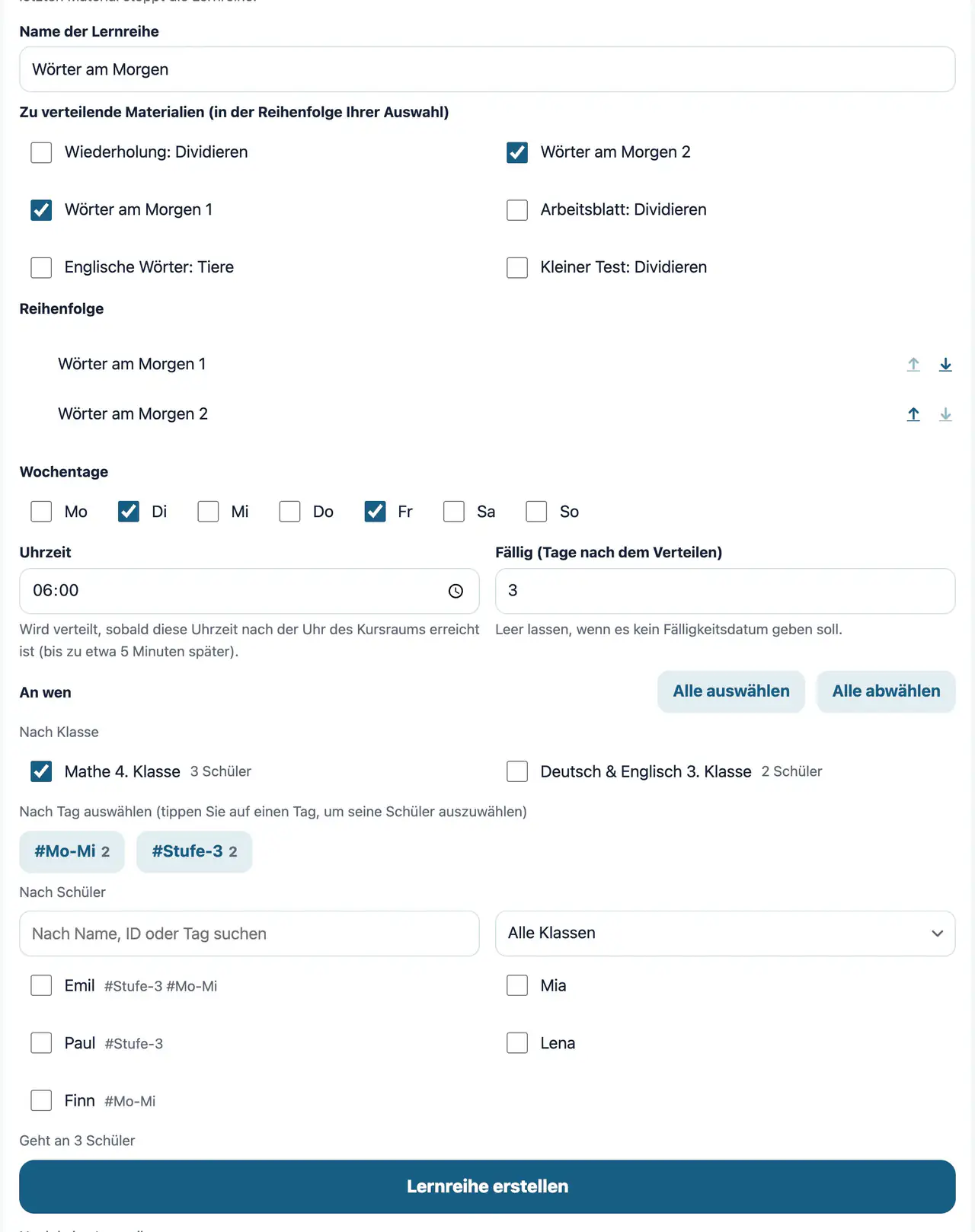
Materialien aus der Bibliothek werden in eine Reihenfolge gebracht und an festen Wochentagen zu einer festen Uhrzeit automatisch einzeln verteilt – etwa jeden Montag und Donnerstag eine Vokabelliste. Nach dem letzten Material hält die Lernreihe an.

  1. Unter „Bibliothek“ auf „Lernreihe erstellen“ tippen.
  2. Einen Namen eingeben, die Materialien in der Reihenfolge des Verteilens wählen und Wochentage und Uhrzeit festlegen.
  3. Empfänger (Schüler oder Klassen) und Frist (Tage nach dem Verteilen) festlegen.

Die Uhrzeit richtet sich nach der Uhr des Kursraums. Es kann etwa 5 Minuten später ankommen. Zwischendurch können Sie auf „Pausieren“ und „Fortsetzen“ tippen.

Ansicht: Lernreihen

Jährlich verteilen

Web

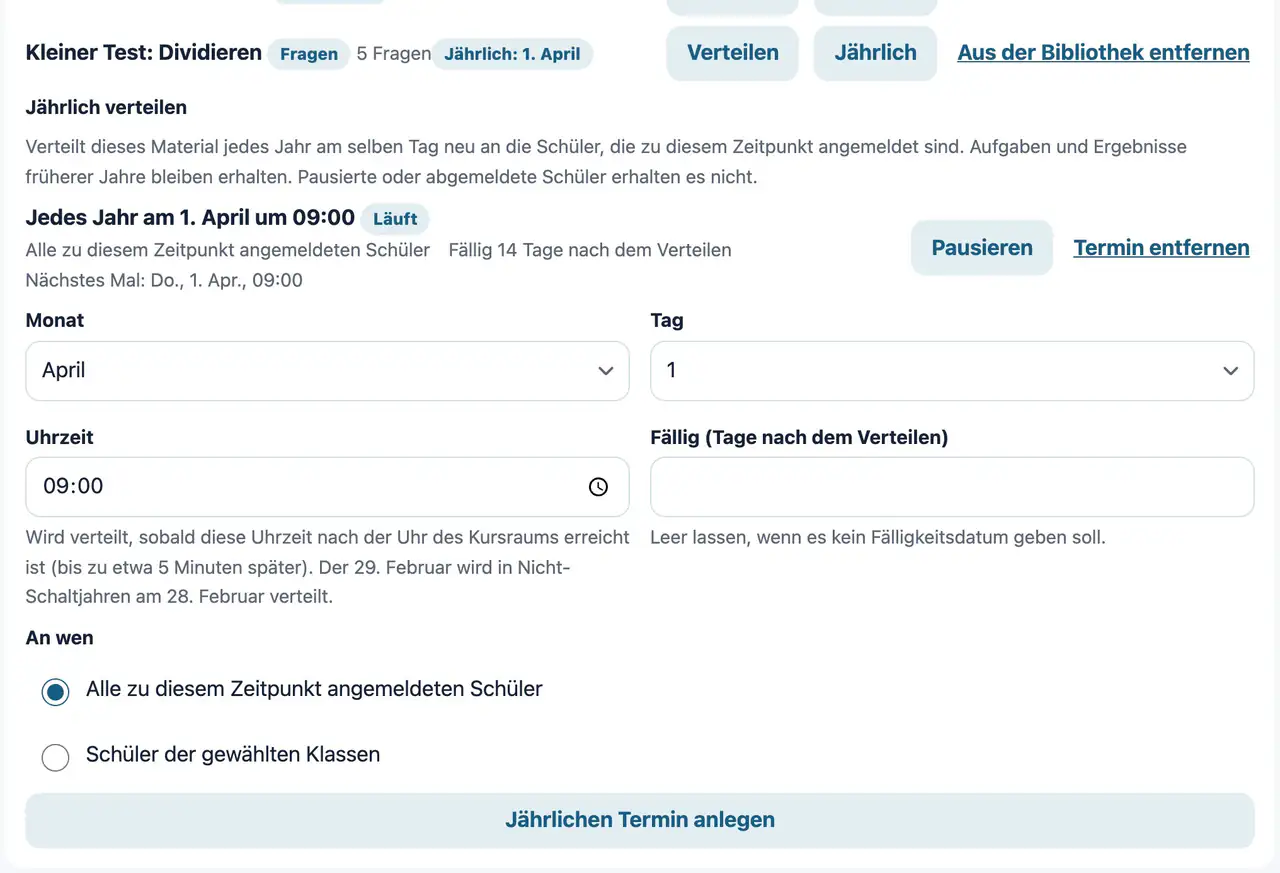
Ein Material aus der Bibliothek wird jedes Jahr am selben Tag neu an die dann eingeschriebenen Schüler verteilt. Was in früheren Jahren verteilt wurde, bleibt samt Aufzeichnungen erhalten.

  1. Unter „Bibliothek“ beim Material auf „Jährlich“ tippen.
  2. Monat, Tag und Uhrzeit sowie die Empfänger (gewählte Klassen oder alle eingeschriebenen Schüler) festlegen.

Gesperrte und ausgetragene Schüler erhalten nichts.

Ansicht: Jährlich verteilen

Bewerten und Korrigieren

Bewerten und zurückgeben

Web & App

Die Abgabe ansehen, Punkte und einen Kommentar ergänzen und zurückgeben. Was zurückgegeben ist, erscheint beim Schüler unter „Zurückbekommen“ und kommt auch bei den Eltern an.

  1. Unter „Zu erledigen“ über „Zu korrigieren“ die Abgabe öffnen.
  2. Punkte eingeben und den „Kommentar“ schreiben.
  3. Auf „Zurückgeben“ tippen.
Ansicht: Bewerten und zurückgeben

Mit Rotstift korrigieren

Web & App

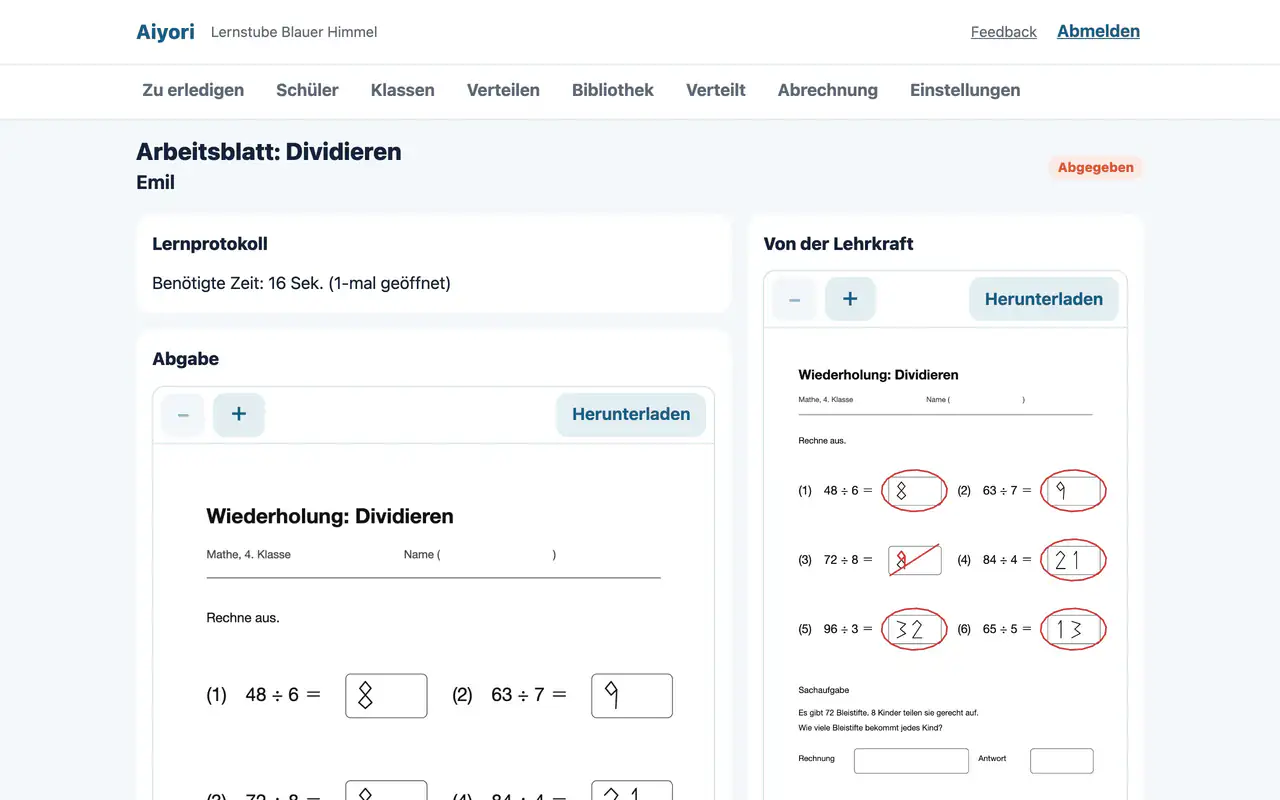
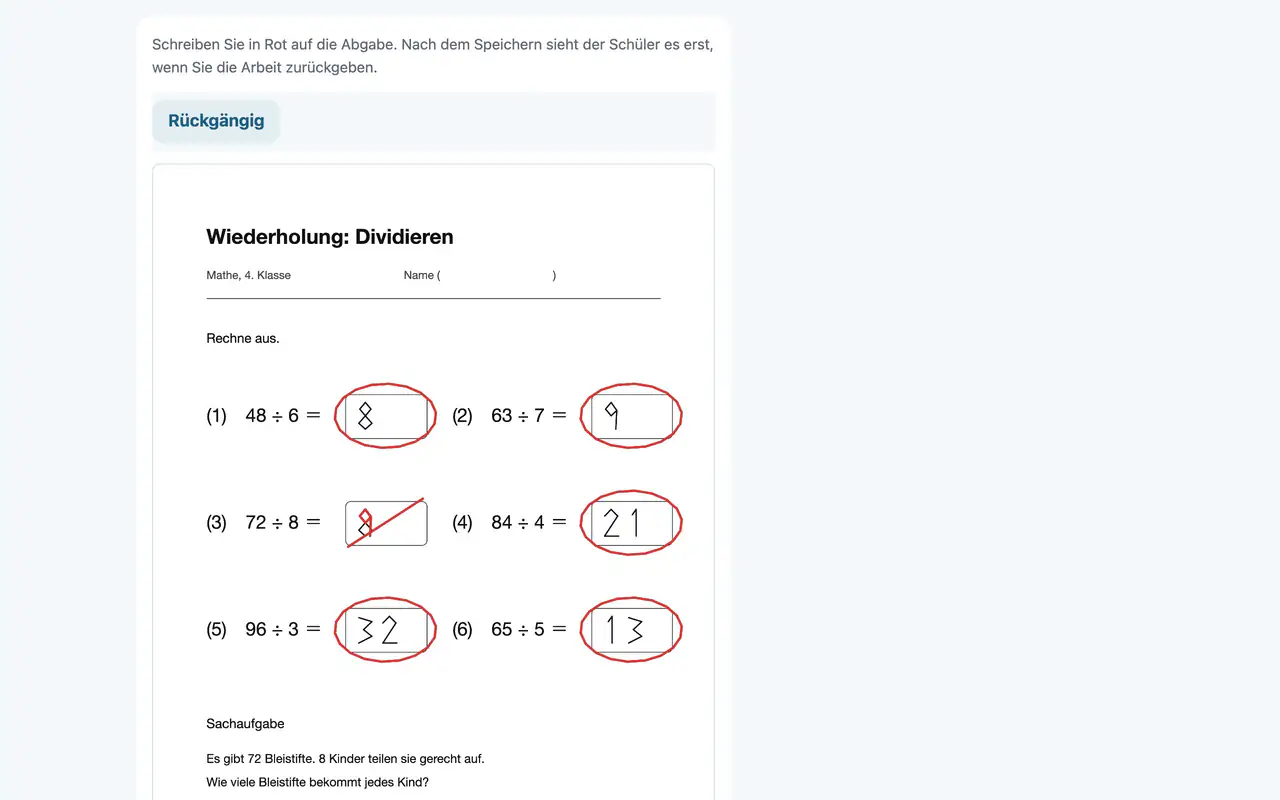
Auf dem abgegebenen Arbeitsblatt lässt sich direkt in Rot schreiben. Auf dem iPad geht das mit dem Apple Pencil.

  1. In der Ansicht der Abgabe auf „Mit Rotstift korrigieren“ tippen.
  2. Auf das Arbeitsblatt schreiben.
  3. Auf „Korrekturen speichern“ tippen.
  4. Punkte und Kommentar ergänzen und auf „Zurückgeben“ tippen.

Die Korrekturen sieht der Schüler erst nach der Rückgabe. Im Web lassen sich Abgaben korrigieren, die als PDF vorliegen.

Ansicht: Mit Rotstift korrigieren

Feedback per Sprache oder Video

Web & App

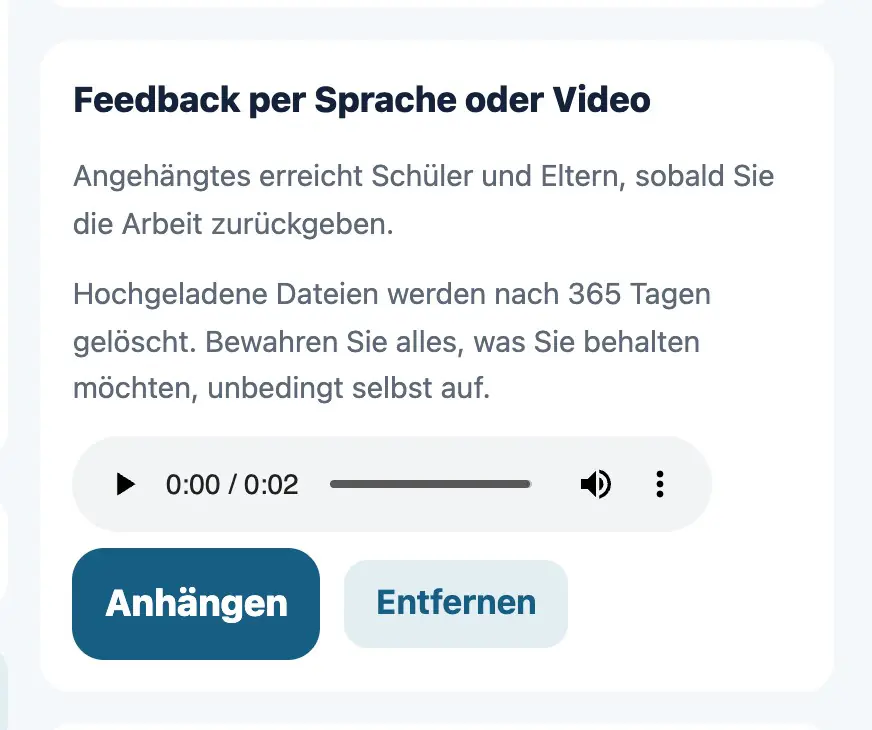
Bei der Rückgabe lässt sich eine Sprachnachricht oder ein Video anhängen. Aussprache oder Denkwege, die sich schriftlich schwer vermitteln lassen, kommen so unmittelbar an.

  1. In der Ansicht der Abgabe unter „Feedback per Sprache oder Video“ aufnehmen oder eine Datei wählen.
  2. Auf „Anhängen“ tippen.
  3. Nach dem Tippen auf „Zurückgeben“ kommt es bei Schüler und Eltern an.
Ansicht: Feedback per Sprache oder Video

Vorlesen nacheinander anhören und zurückgeben

Web & App

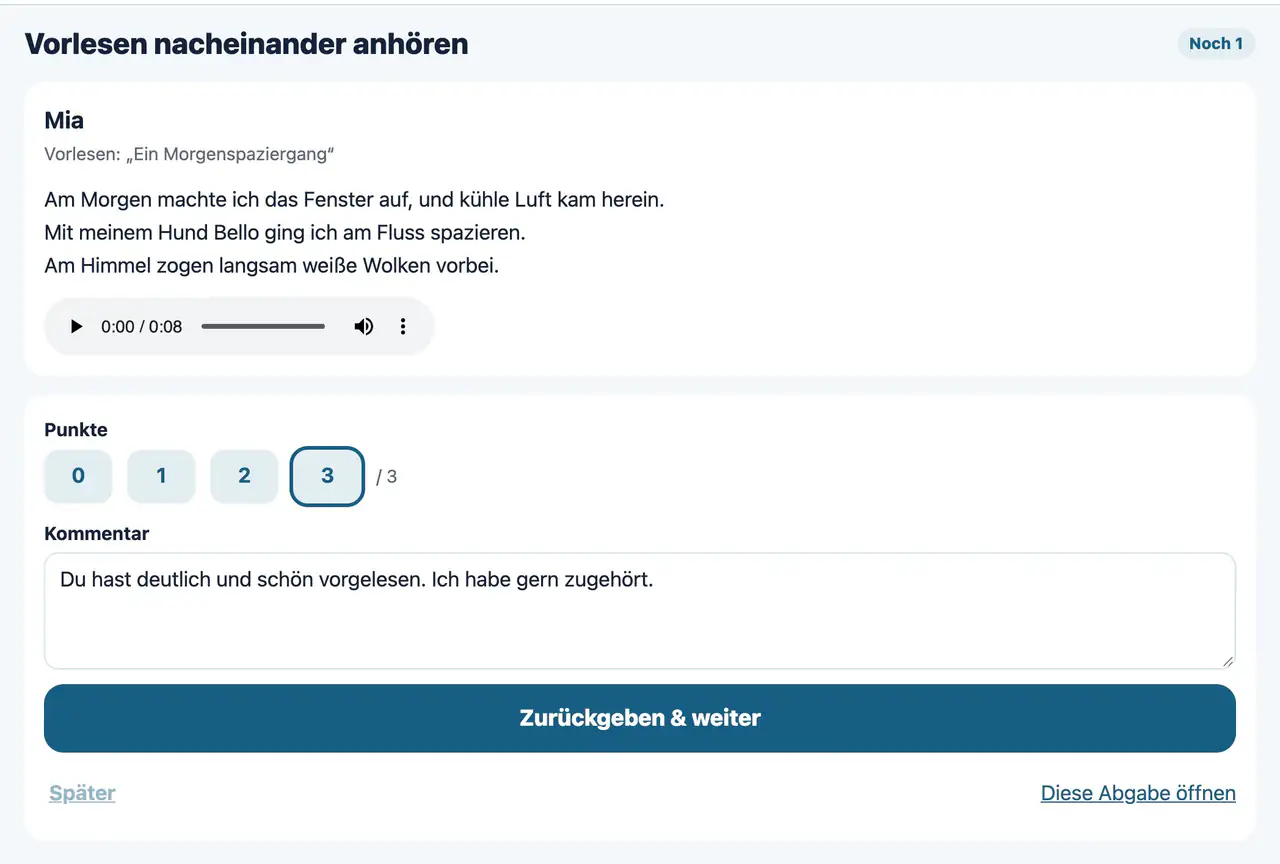
Abgegebene Vorleseaufnahmen hören Sie nacheinander, von Schüler zu Schüler, ohne die Ansicht zu wechseln. Geben Sie eine mit Punkten und Kommentar zurück, erscheint die nächste.

  1. Unter „Zu erledigen“ auf „Vorlesen nacheinander anhören“ tippen. Es lässt sich auch aus der Ansicht einer einzelnen Aufgabe öffnen.
  2. Beim Lesen des Textes zuhören, Punkte antippen und einen Kommentar schreiben.
  3. Nach dem Zurückgeben folgt der nächste Schüler. Mit „Später“ lässt sich eine Aufnahme zurückstellen.
Ansicht: Vorlesen nacheinander anhören und zurückgeben

Automatische Auswertung

Web & App

Auswahl-, Zahlen- und Kurztextfragen werden ausgewertet, sobald der Schüler antwortet. Die Lehrkraft sieht pro Frage die Antwort, ob sie richtig ist, und die benötigte Zeit.

  1. Unter „Zu erledigen“ über „Quiz-Ergebnisse“ öffnen.
  2. Den Inhalt ansehen und auf „Als geprüft markieren“ tippen.
Ansicht: Automatische Auswertung

Freitextfragen bewerten

Web & App

Die frei geschriebenen Antworten einzeln lesen und bis zum Punktwert der Frage Punkte vergeben.

  1. In der Ansicht der Abgabe neben der Freitextantwort die Punkte eingeben.
  2. Auf „Punkte vergeben“ tippen.
Ansicht: Freitextfragen bewerten

Um Überarbeitung bitten

Web & App

Für den Fall, dass etwas noch einmal abgegeben werden soll. Der Schüler kann dieselbe Aufgabe dann erneut abgeben.

  1. In der Ansicht der Abgabe auf „Um Überarbeitung bitten“ tippen und bestätigen.
Ansicht: Um Überarbeitung bitten

Lernprotokoll

Web & App

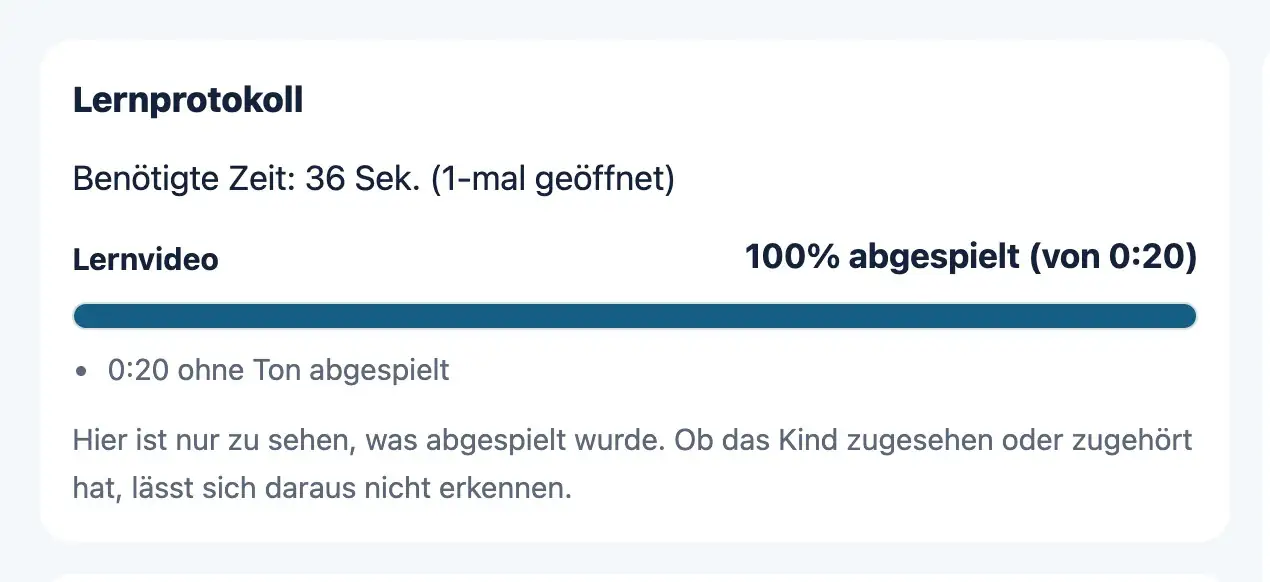
Für Videos und Audios ist zu sehen: der abgespielte Anteil, nicht abgespielte Stellen, die Zahl der Sprünge, die Zeit ohne Ton, wie oft der Bildschirm verlassen wurde und die benötigte Zeit.

  1. In der Ansicht der Abgabe oder der Ergebnisse das „Lernprotokoll“ ansehen.

Erkennbar ist nur, was abgespielt wurde. Ob das Kind zugesehen oder zugehört hat, geht aus den Aufzeichnungen nicht hervor.

Ansicht: Lernprotokoll

Nachrichten mit Schülern

1:1-Nachrichten

Web & App

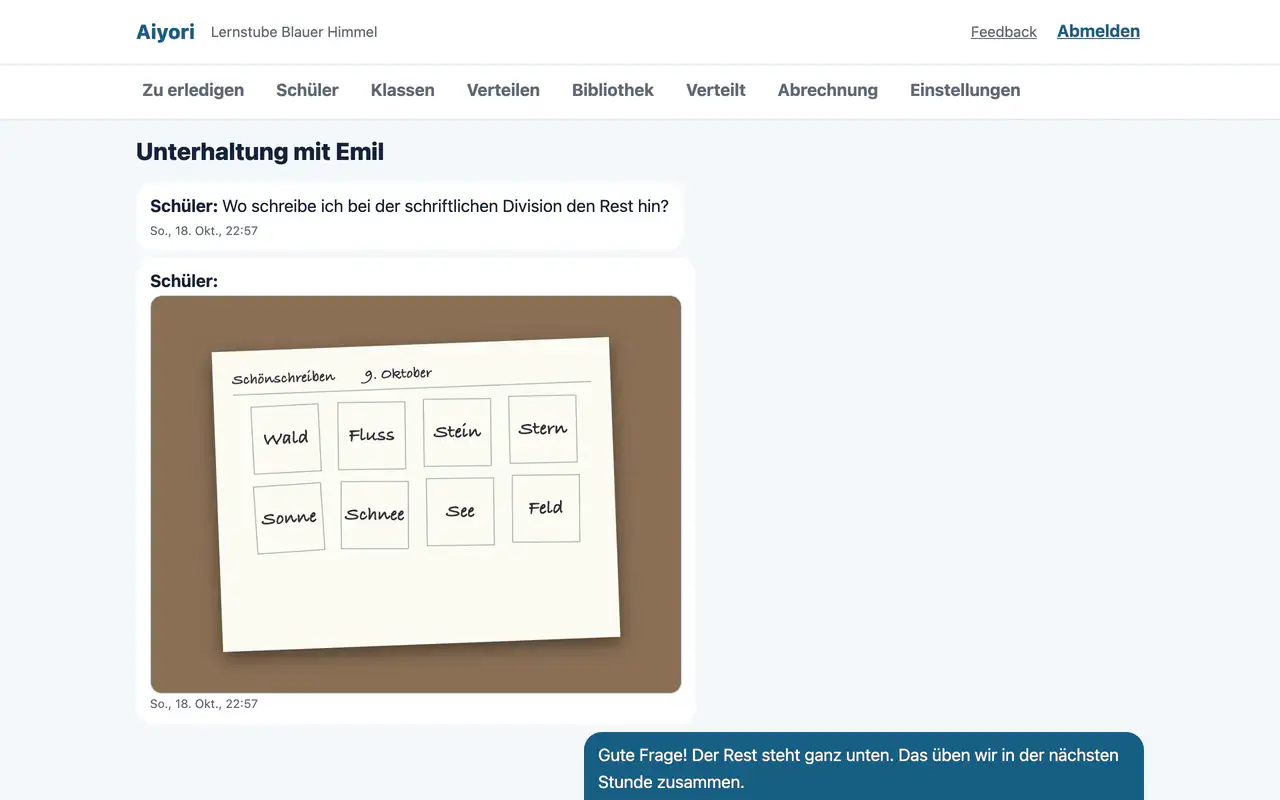
Mit jedem Schüler lassen sich Text, Sprachnachrichten, Videos und Fotos austauschen. Die Eltern können alle diese Nachrichten lesen.

  1. Unter „Zu erledigen“ über „Fragen“ oder auf der Seite des Schülers über „Unterhaltung“ öffnen.
  2. Text eingeben, eine Sprachnachricht aufnehmen oder eine Datei wählen.
  3. Auf „Senden“ tippen.

Schüler unter 16 Jahren können keine Nachrichten austauschen, solange die Zustimmung der Eltern nicht festgehalten ist. Auch während die Eltern den Austausch gestoppt haben, lässt sich nichts schreiben.

Ansicht: 1:1-Nachrichten

Klassen und Schüler

Klassen

Web & App

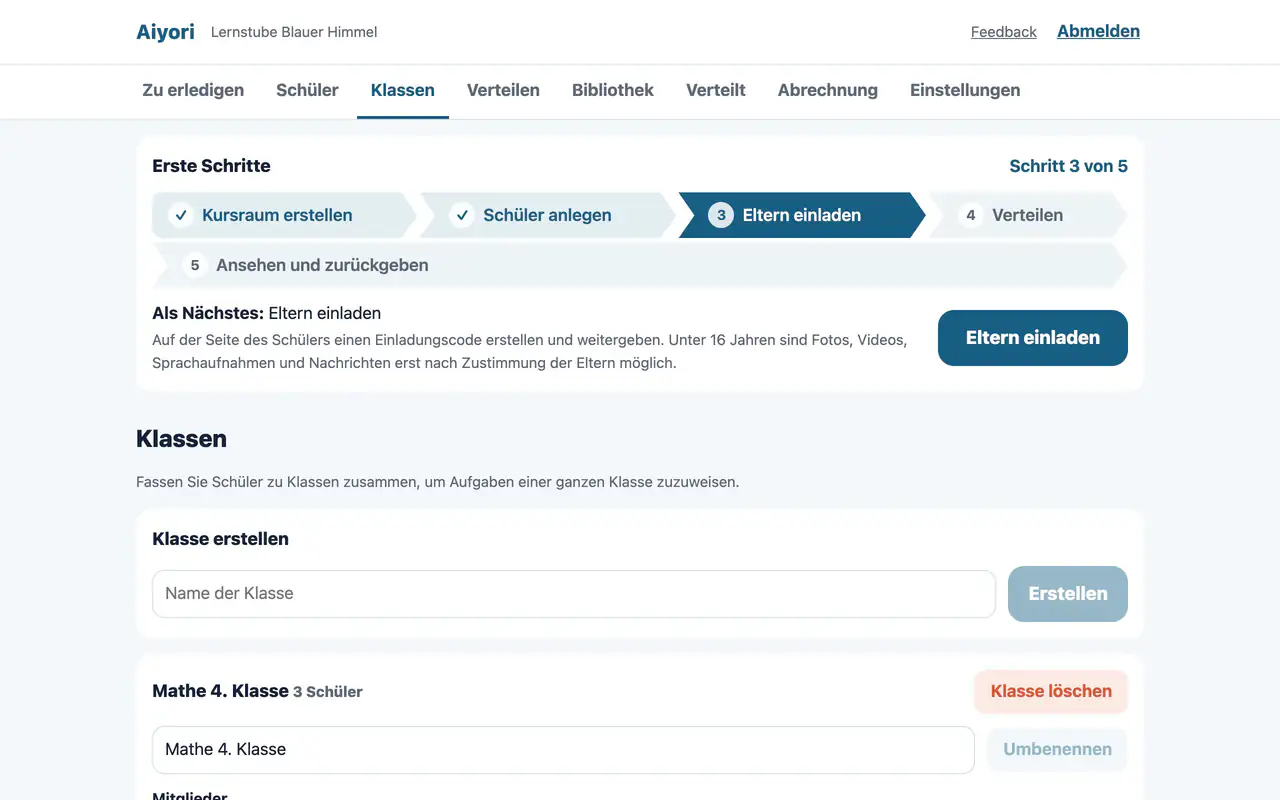
Klassen erstellen und Schüler zuordnen. Beim Verteilen lassen sich die Empfänger dann klassenweise wählen.

  1. Im Menü oben auf „Klassen“ tippen.
  2. Den Namen der Klasse eingeben und auf „Erstellen“ tippen.
  3. Die Schüler ankreuzen, die dazugehören, und auf „Mitglieder speichern“ tippen.
Ansicht: Klassen

Schüler anlegen

Web & App

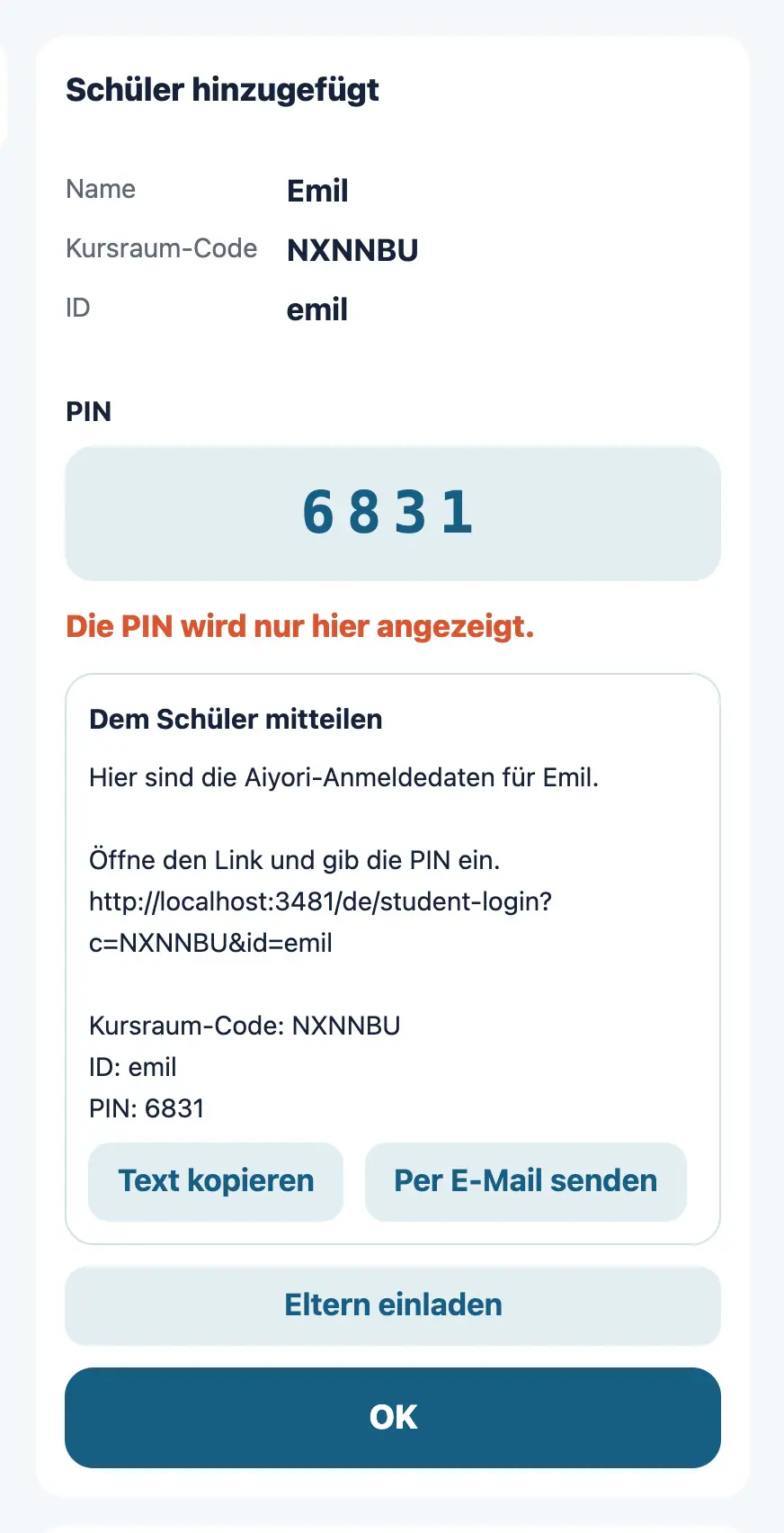
Name des Schülers, ID für die Anmeldung sowie Geburtsjahr und -monat eingeben und anlegen. Danach werden Kursraum-Code, ID und PIN angezeigt.

  1. Im Menü oben auf „Schüler“ tippen.
  2. Unter „Schüler hinzufügen“ Name, ID sowie Geburtsjahr und -monat eingeben und auf „Hinzufügen“ tippen.
  3. Kursraum-Code, ID und PIN an den Schüler weitergeben.

Die PIN wird nur dieses eine Mal angezeigt. Bitte notieren Sie sie, bevor Sie schließen.

Ansicht: Schüler anlegen

Sammelregistrierung

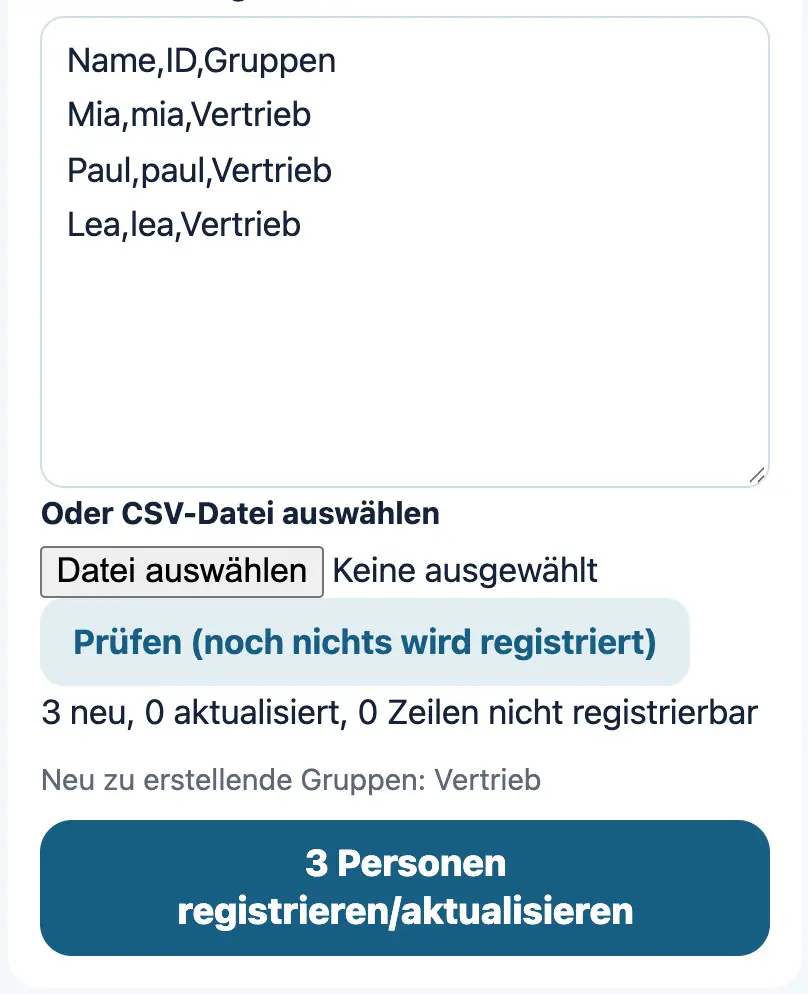
Web

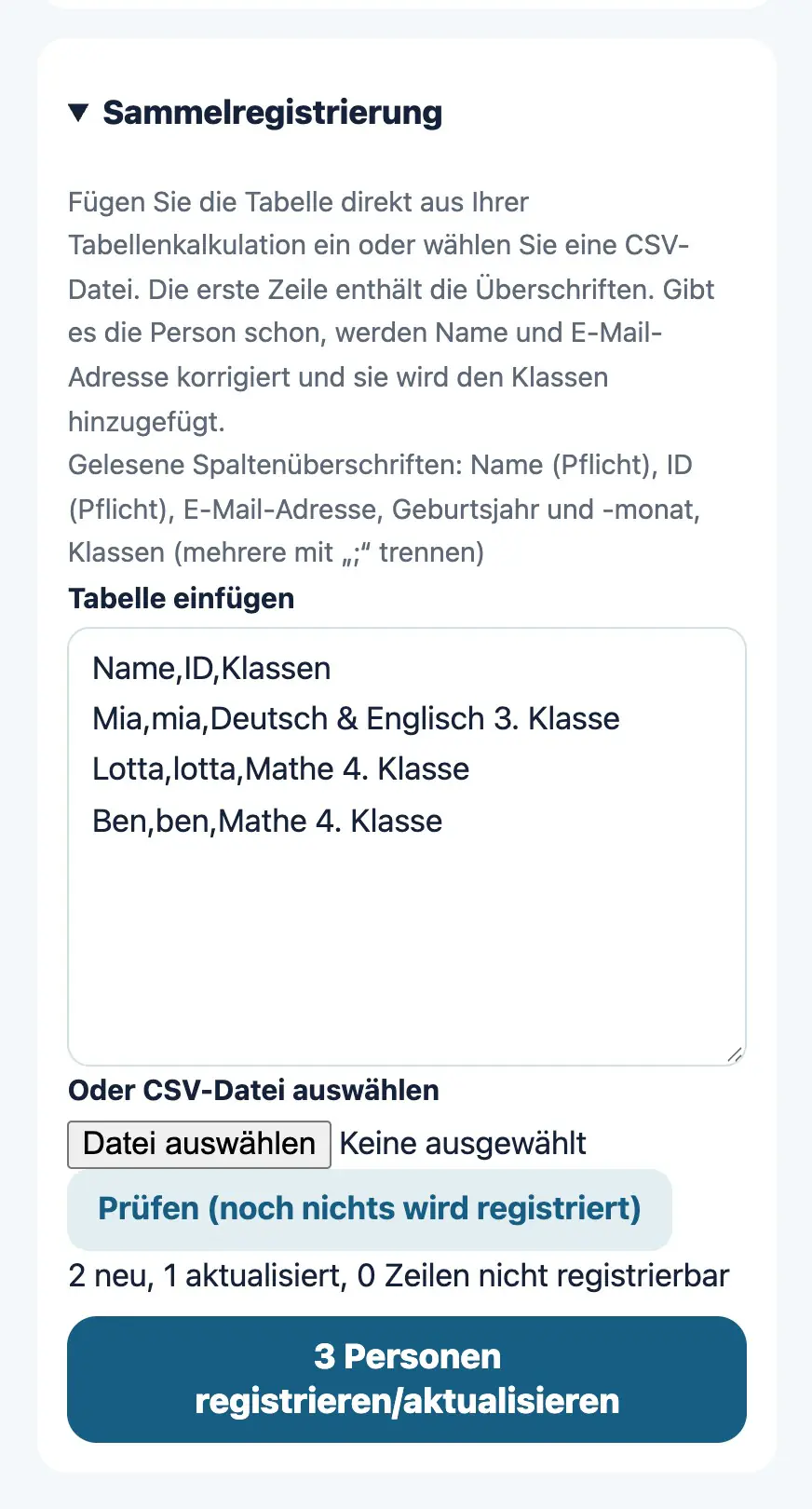
Fügen Sie eine Tabelle aus einer Tabellenkalkulation ein oder wählen Sie eine CSV-Datei, um viele Schüler auf einmal anzulegen. Ist eine Person schon vorhanden, werden Name und E-Mail-Adresse aktualisiert, und sie wird den Klassen hinzugefügt.

  1. Unter „Schüler“ die „Sammelregistrierung“ öffnen und eine Tabelle einfügen oder eine CSV-Datei wählen.
  2. Auf „Prüfen (noch nichts wird registriert)“ tippen, die Zahl der Personen und die Zeilen prüfen, die sich nicht registrieren lassen, und dann registrieren.
  3. Mit „Anmeldedaten als CSV speichern“ die Anmeldedaten der neu registrierten Personen speichern.

Die erste Zeile ist die Kopfzeile (Name und ID sind Pflicht). Bis zu 1.000 Personen lassen sich auf einmal registrieren. PINs werden nur in dieser Ansicht angezeigt.

Ansicht: Sammelregistrierung

Seite eines Schülers

Web

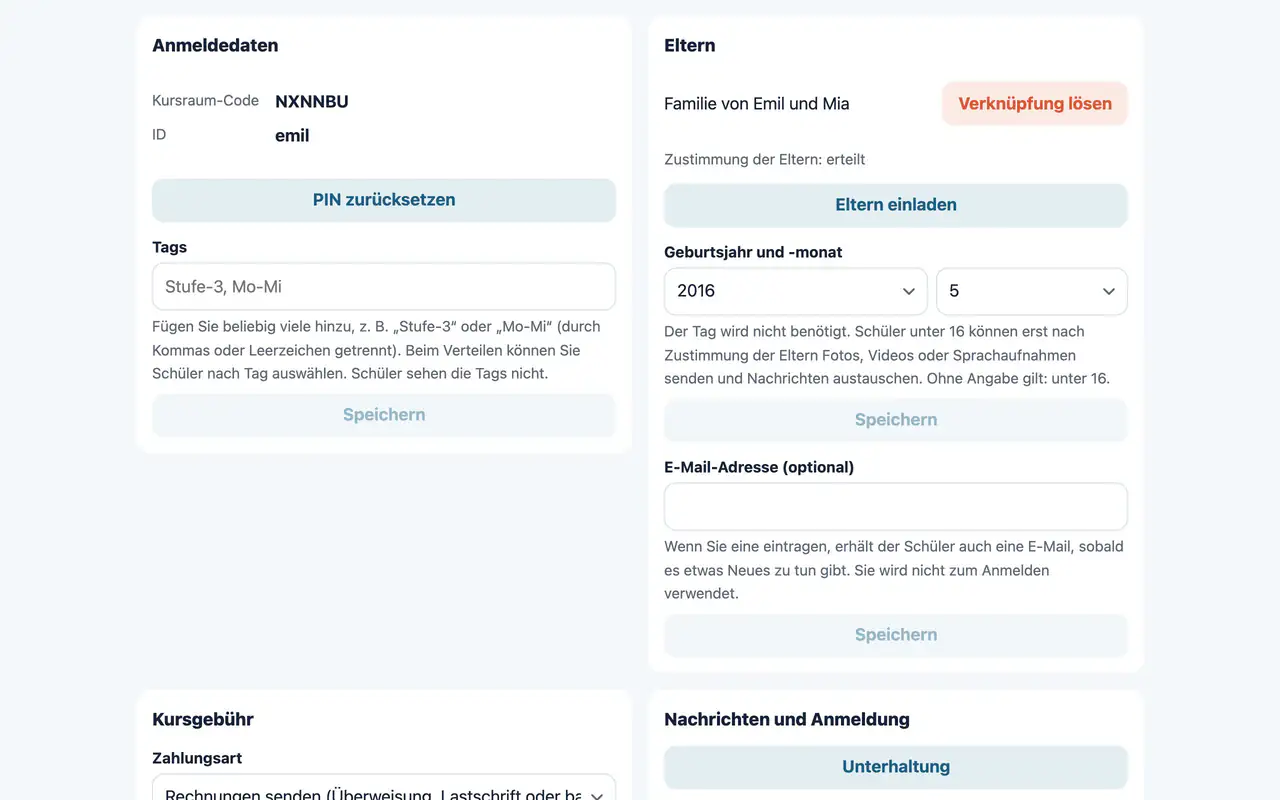
Anmeldedaten, Verbindung zu den Eltern, Kursgebühr, Nachrichten, Verteiltes und Rechnungen stehen auf einer Seite.

  1. In der Liste „Schüler“ auf den Namen des Schülers tippen.
Ansicht: Seite eines Schülers

Tags

Web

Schülern lassen sich beliebig viele Tags wie „Stufe-3“ oder „Mo-Mi“ geben. Beim Verteilen können Sie Schüler nach Tag auswählen.

  1. Auf der Seite des Schülers unter „Tags“ eingeben und speichern (durch Kommas oder Leerzeichen getrennt).
  2. Beim Verteilen unter „Nach Tag auswählen“ auf einen Tag tippen, um alle Schüler mit diesem Tag auf einmal auszuwählen.

Schüler sehen die Tags nicht. Pro Schüler sind bis zu 20 Tags mit je bis zu 30 Zeichen möglich.

Ansicht: Tags

PIN zurücksetzen

Web

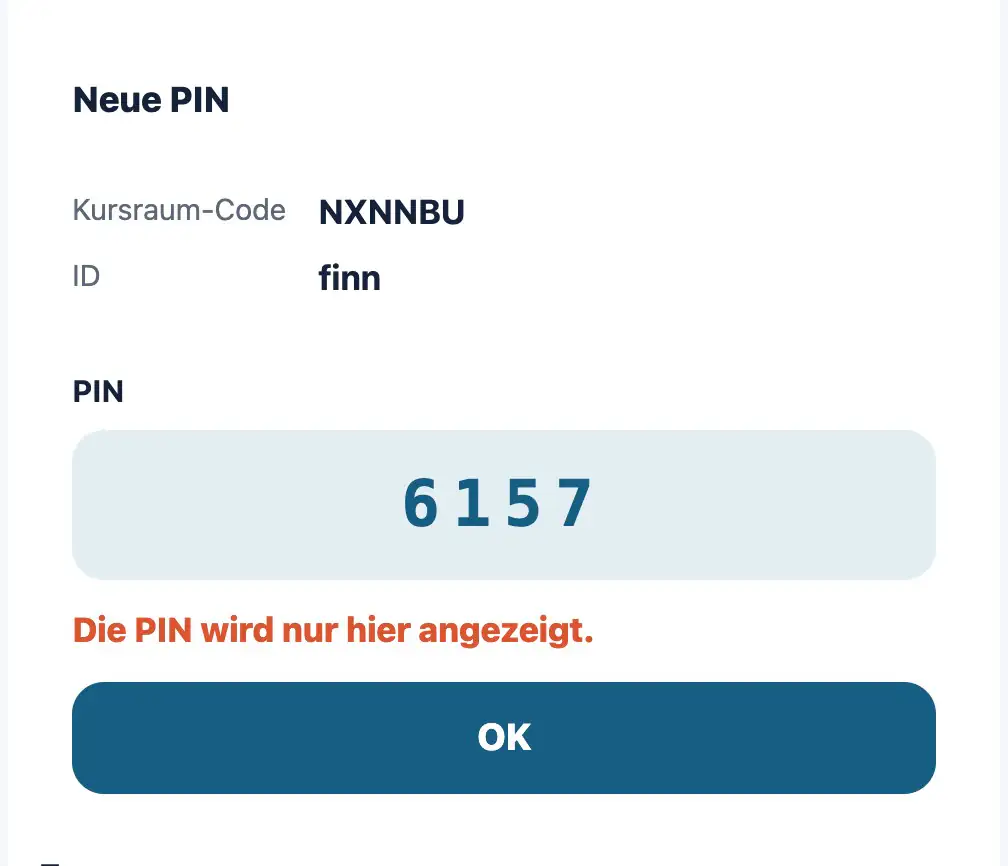
Hat ein Schüler seine PIN vergessen, wird eine neue vergeben.

  1. Auf der Seite des Schülers auf „PIN zurücksetzen“ tippen und bestätigen.
  2. Die angezeigte neue PIN an den Schüler weitergeben.

Nach dem Zurücksetzen muss sich der Schüler auf allen Geräten erneut anmelden.

Ansicht: PIN zurücksetzen

Eltern einladen

Web & App

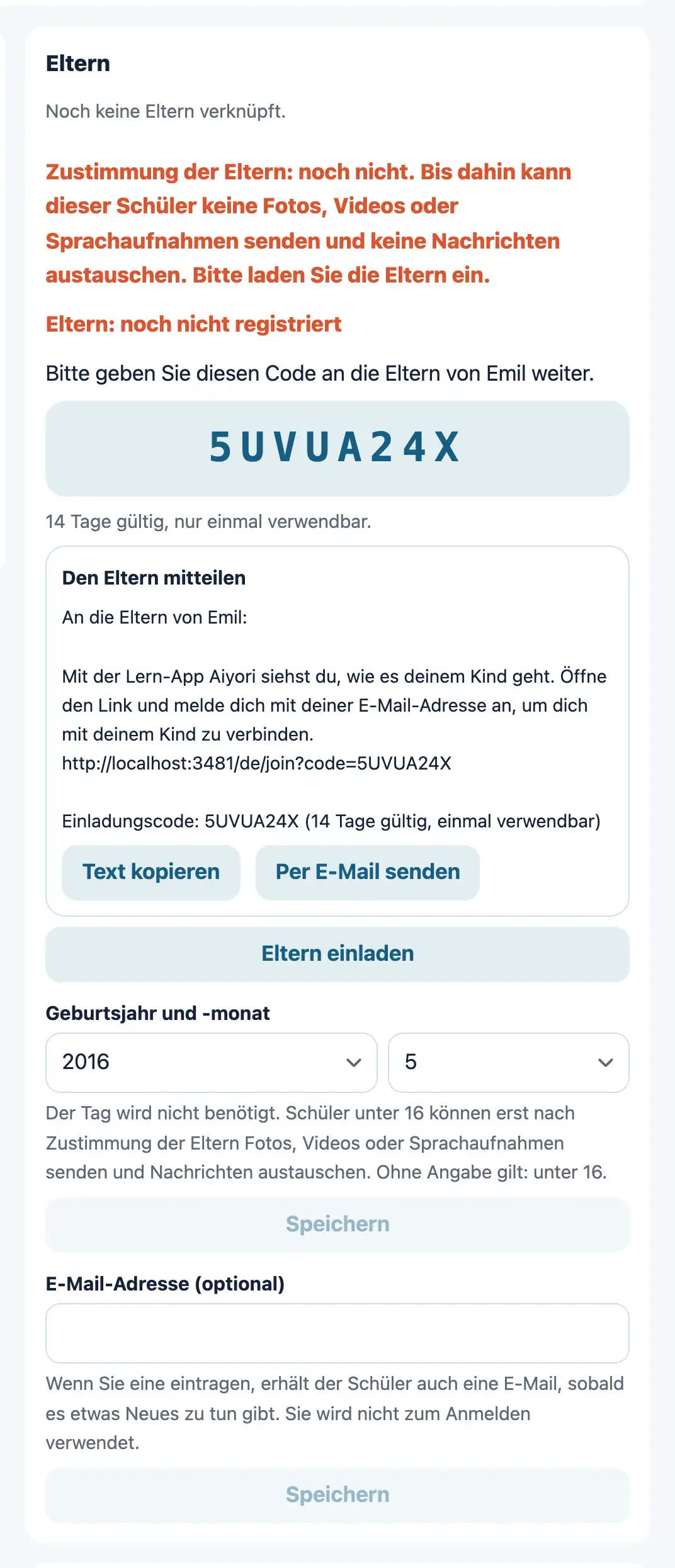
Für die Eltern wird ein Einladungscode erstellt. Geben die Eltern den Code ein, sind sie mit dem Kind verbunden.

  1. Auf der Seite des Schülers auf „Eltern einladen“ tippen.
  2. Den angezeigten Einladungscode an die Eltern weitergeben.

Der Code ist 14 Tage gültig und lässt sich einmal verwenden.

Ansicht: Eltern einladen

Stand der Zustimmung der Eltern

Web

Für jeden Schüler ist zu sehen, ob die Zustimmung der Eltern erteilt ist, noch fehlt oder ab 16 Jahren nicht erforderlich ist.

  1. In der Schülerliste oder auf der Seite des Schülers nachsehen.
Ansicht: Stand der Zustimmung der Eltern

Sperren, wieder aktivieren, austragen

Web

Ein Schüler lässt sich vorübergehend sperren, wieder aktivieren oder austragen. Gesperrte Schüler können Aufgaben nur ansehen.

  1. Unten auf der Seite des Schülers „Sperren“, „Wieder aktivieren“ oder „Austragen“ verwenden.

Das Austragen lässt sich nicht rückgängig machen. 30 Tage nach dem Austragen werden Abgaben, Nachrichten und Lernprotokoll gelöscht.

Ansicht: Sperren, wieder aktivieren, austragen

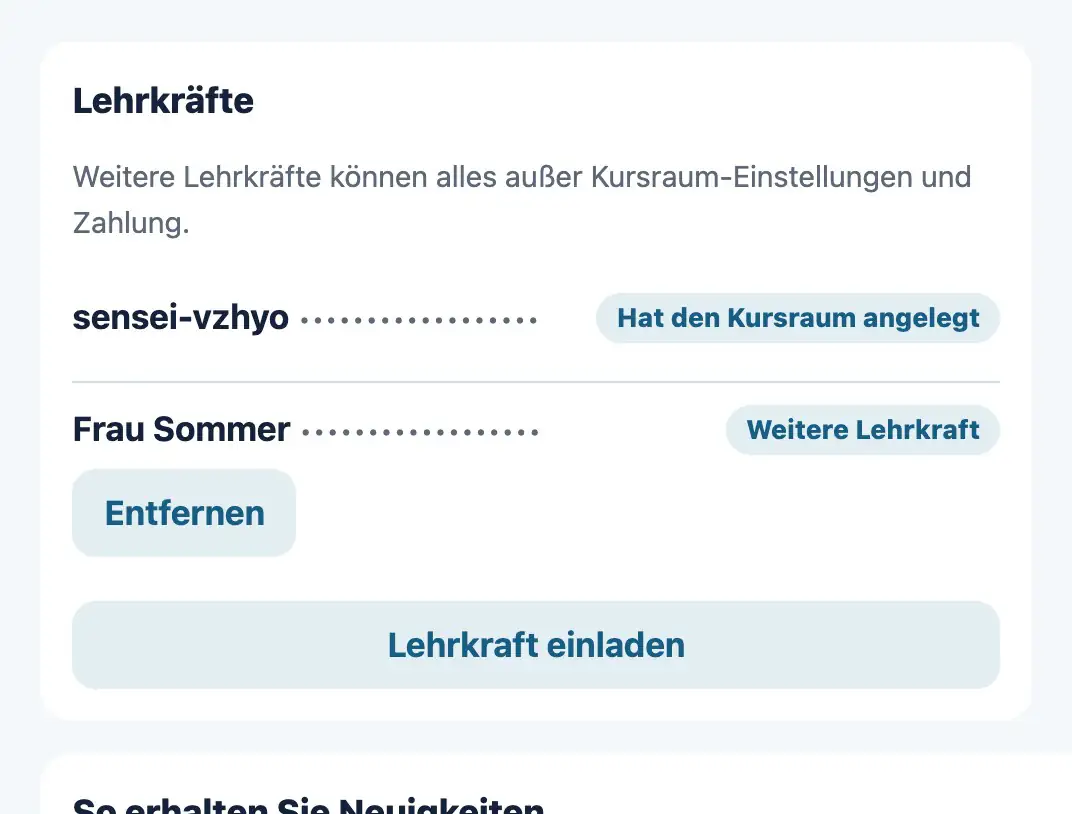
Lehrkräfte hinzufügen

Web

Die Lehrkraft, die den Kursraum erstellt hat, kann weitere Lehrkräfte aufnehmen. Weitere Lehrkräfte können alles außer den Einstellungen des Kursraums und der Zahlung.

  1. Unter „Einstellungen“ im Abschnitt „Lehrkräfte“ auf „Lehrkraft einladen“ tippen.
  2. Den angezeigten Einladungscode an die eingeladene Lehrkraft weitergeben.
  3. Die eingeladene Lehrkraft wählt unter „Erste Schritte“ den Punkt „In einen Kursraum eingeladene Lehrkräfte“ und gibt den Code ein.
Ansicht: Lehrkräfte hinzufügen

Bonuspunkte

Einstellungen für Bonuspunkte

Web

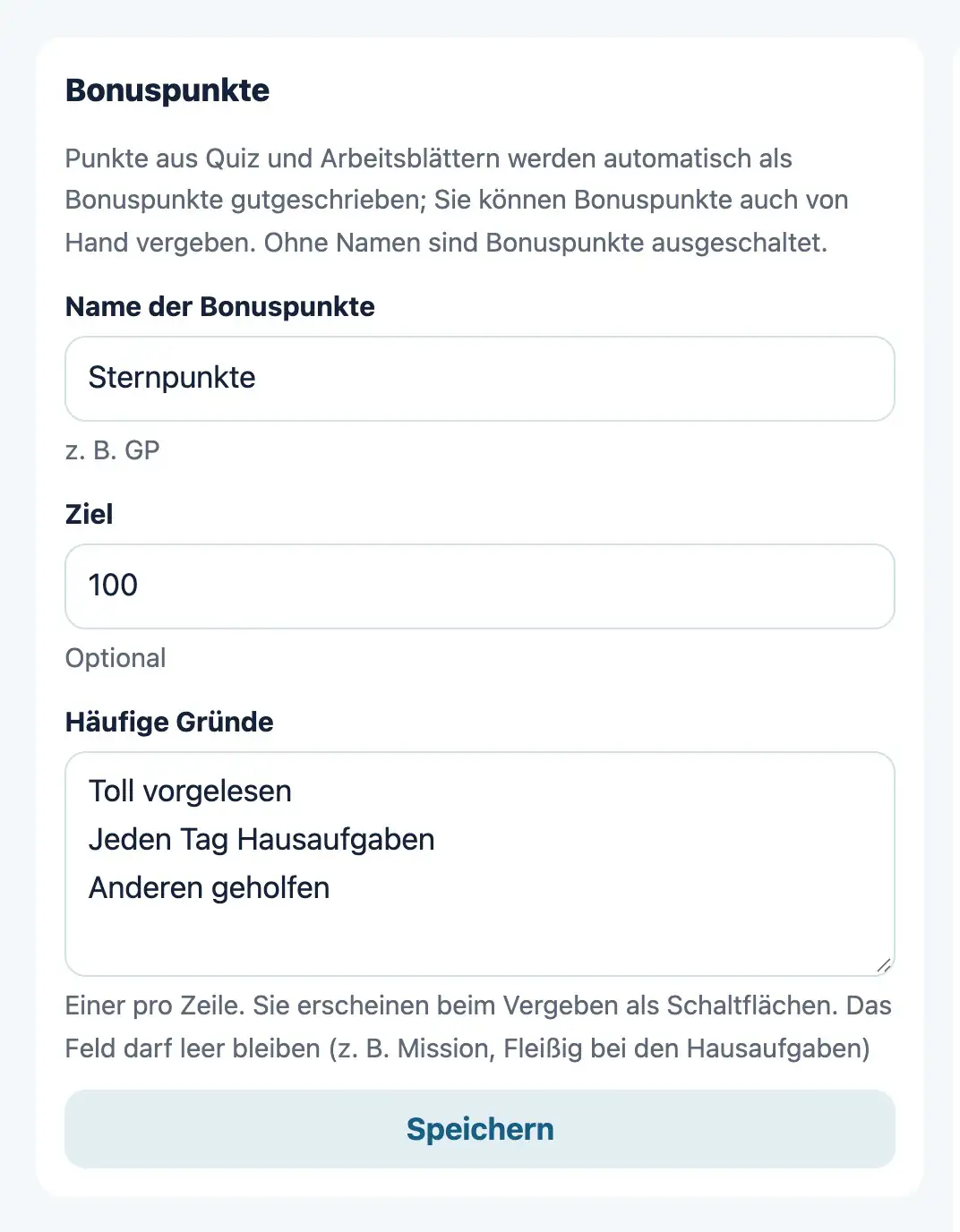
Die Punktzahlen aus Aufgaben und Arbeitsblättern werden unverändert als Bonuspunkte gesammelt. Der Name der Bonuspunkte und ein Ziel lassen sich festlegen.

  1. Unter „Einstellungen“ im Abschnitt „Bonuspunkte“ Name und Ziel eingeben.
  2. Bleibt der Name leer, werden keine Bonuspunkte verwendet.
Ansicht: Einstellungen für Bonuspunkte

Bonuspunkte von Hand vergeben

Web

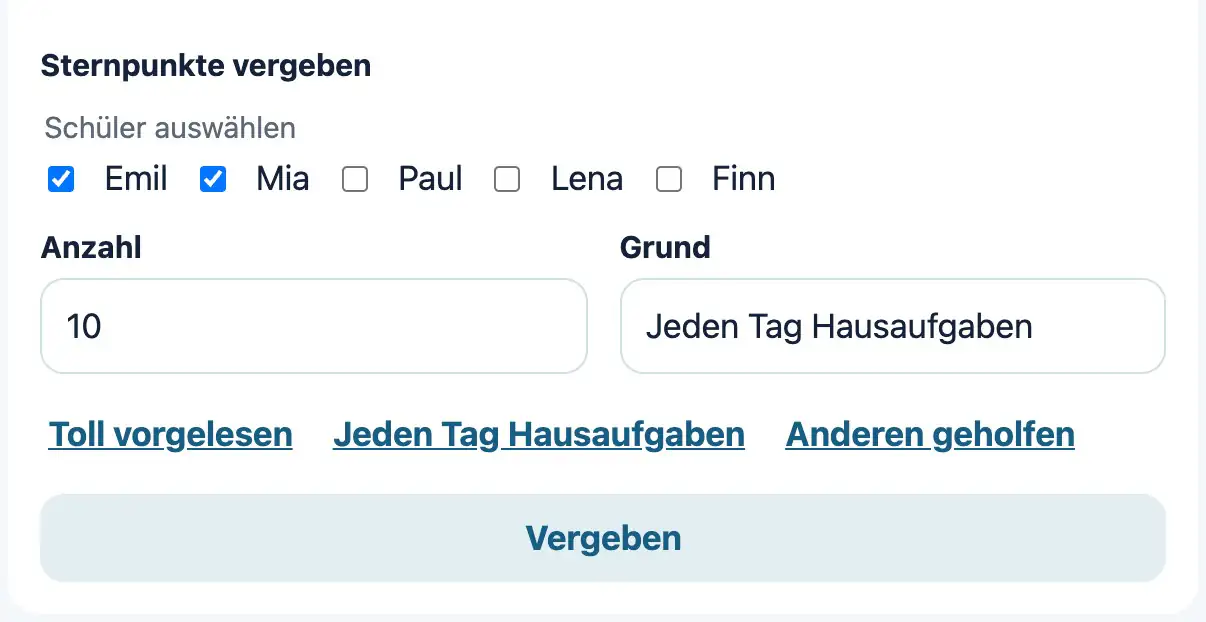
Schülern, die sich angestrengt haben, kann die Lehrkraft von Hand Bonuspunkte geben. Mehrere Schüler lassen sich zusammen auswählen.

  1. In der Ansicht der Bonuspunkte die Schüler auswählen.
  2. Anzahl und Grund wählen.
  3. Auf „Vergeben“ tippen.

Von Hand vergebene Bonuspunkte lassen sich später zurücknehmen.

Ansicht: Bonuspunkte von Hand vergeben

Wiedergabe von Videos und Audio

Regeln für das Ansehen

Web

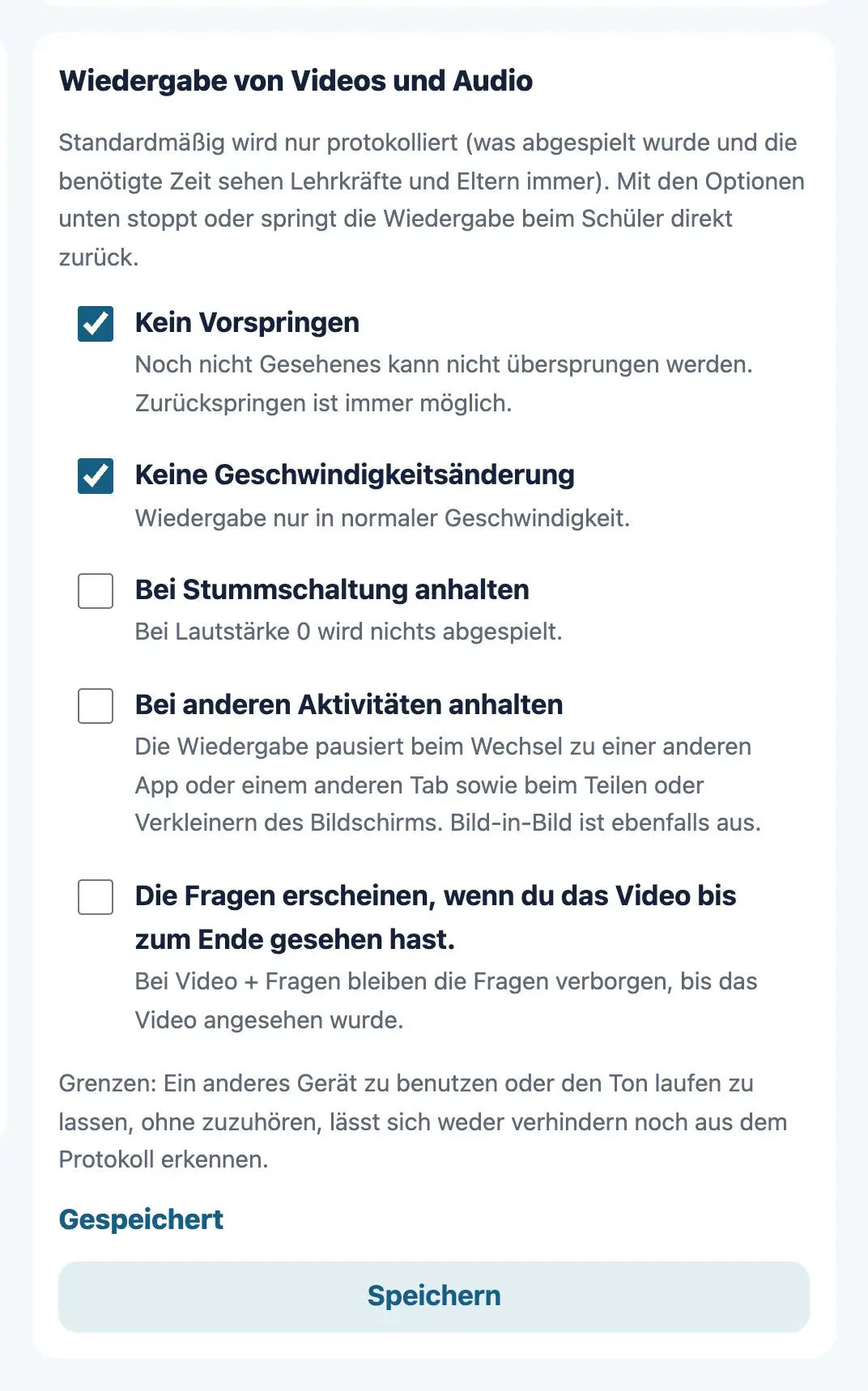
Wie Videos und Audios angesehen werden, lässt sich je Kursraum festlegen: Kein Vorspringen, Keine Geschwindigkeitsänderung, Bei Stummschaltung anhalten, Bei anderen Aktivitäten anhalten, Fragen erst zeigen, wenn das Video zu Ende angesehen ist.

  1. Unter „Einstellungen“ den Abschnitt „Wiedergabe von Videos und Audio“ öffnen.
  2. Die gewünschten Regeln ankreuzen.

Zu Beginn sind alle Regeln aus; es wird nur aufgezeichnet. Die Regeln gelten im Web und in der App für iPhone und iPad.

Ansicht: Regeln für das Ansehen

Kursgebühr

Kursgebühr pro Schüler

Web

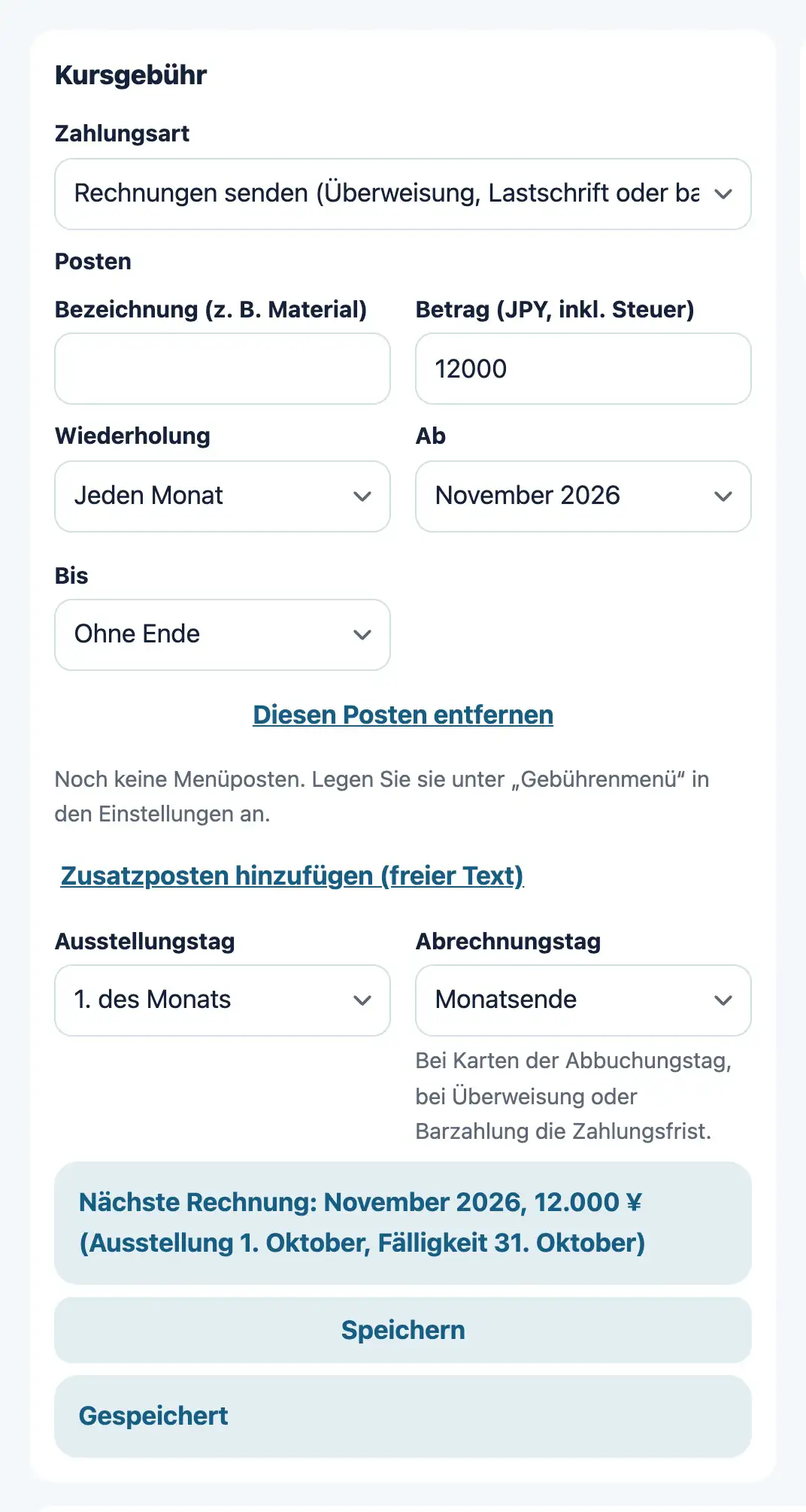
Für jeden Schüler werden Betrag und Abrechnungstag der Kursgebühr festgelegt. Zur Wahl stehen: Überweisung oder bar (die Lehrkraft bestätigt den Eingang) oder keine Abrechnung. Entsteht eine Rechnung, erfahren die Eltern per E-Mail davon.

  1. Auf der Seite des Schülers unter „Kursgebühr“ Zahlungsart, Betrag und Abrechnungstag (1.–28. jedes Monats) eingeben.
  2. Auf „Speichern“ tippen.

Kartenzahlung ist verfügbar, sobald Sie Ihr eigenes Stripe-Konto verbinden.

Ansicht: Kursgebühr pro Schüler

Liste der Rechnungen

Web

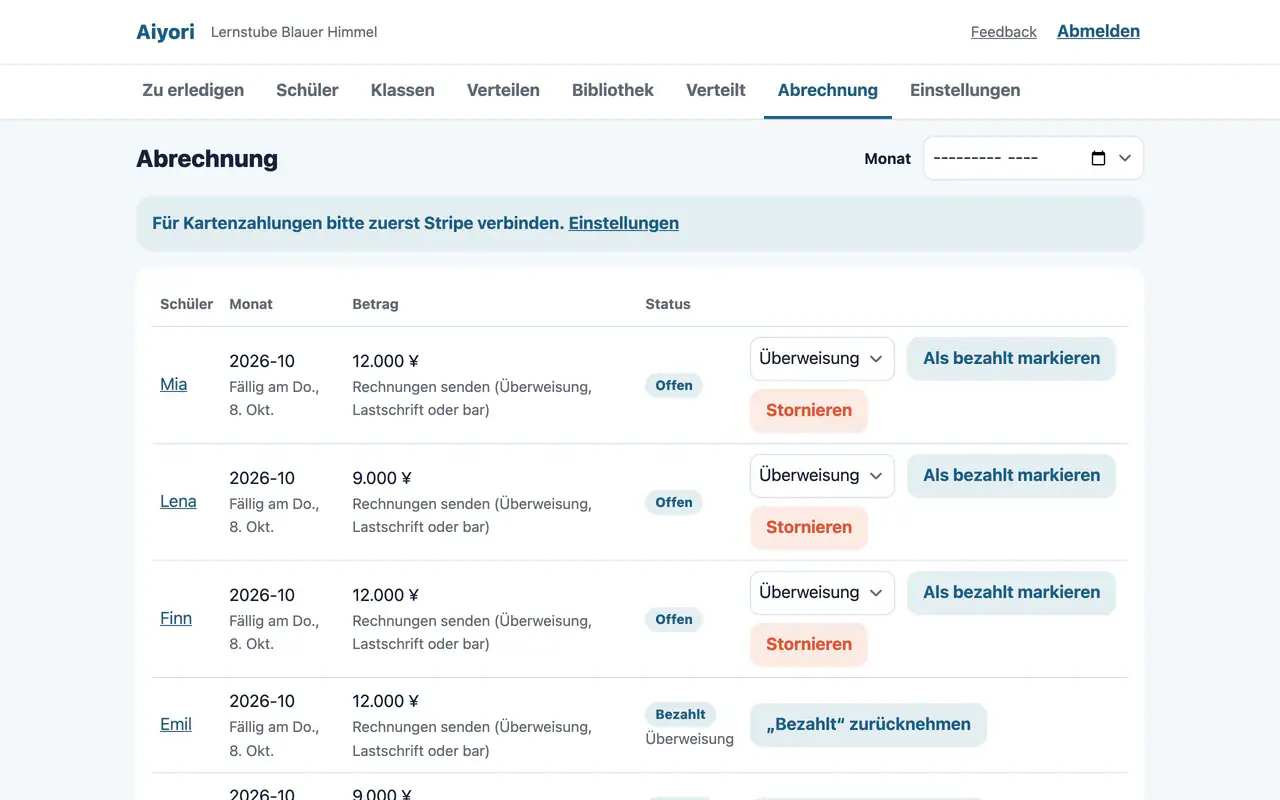
Schüler, Monat, Betrag und Status (Offen, Überfällig, Bezahlt) stehen in einer Tabelle. Sie lässt sich nach Monat filtern.

  1. Im Menü oben auf „Abrechnung“ tippen.
  2. Einen Monat wählen: Es erscheinen nur die Rechnungen dieses Monats.
Ansicht: Liste der Rechnungen

Als bezahlt markieren

Web

Ist die Zahlung per Überweisung oder bar eingegangen, wird bei der Rechnung „Als bezahlt markieren“ gewählt. Auch der Zahlungsweg (Überweisung, Bar, Sonstiges) wird festgehalten. Die Eltern erhalten eine Bestätigung per E-Mail.

  1. In der Zeile der Rechnung auf „Als bezahlt markieren“ tippen und den Zahlungsweg wählen.
  2. Bei einem Irrtum auf „‚Bezahlt‘ zurücknehmen“ tippen und den Grund eingeben.
Ansicht: Als bezahlt markieren

Bei Zahlungsverzug

Web & App

Nach Ablauf der Frist erhalten die Eltern bis zu drei Hinweise, per E-Mail und Benachrichtigung. Bleibt die Zahlung weiter aus, erscheint unter „Zu erledigen“ die Frage „Die Zahlung wurde nicht bestätigt. Sperren?“. Bis die Lehrkraft entscheidet, wird der Schüler nicht gesperrt.

  1. Unter „Zu erledigen“ den Abschnitt „Zahlungen prüfen“ ansehen.
  2. Nach Prüfung auf „Sperren“, „Wieder aktivieren“ oder „Austragen“ tippen.

Automatisch ausgetragen wird niemand.

Ansicht: Bei Zahlungsverzug

Zahlungshinweise

Web

Bankverbindung, Übergabe von Bargeld und Ähnliches lassen sich als Hinweis hinterlegen, der in der Elternansicht erscheint.

  1. Unter „Einstellungen“ im Feld „Zahlungshinweise“ den Text eingeben.
Ansicht: Zahlungshinweise

Einstellungen des Kursraums

Kursraum

Web

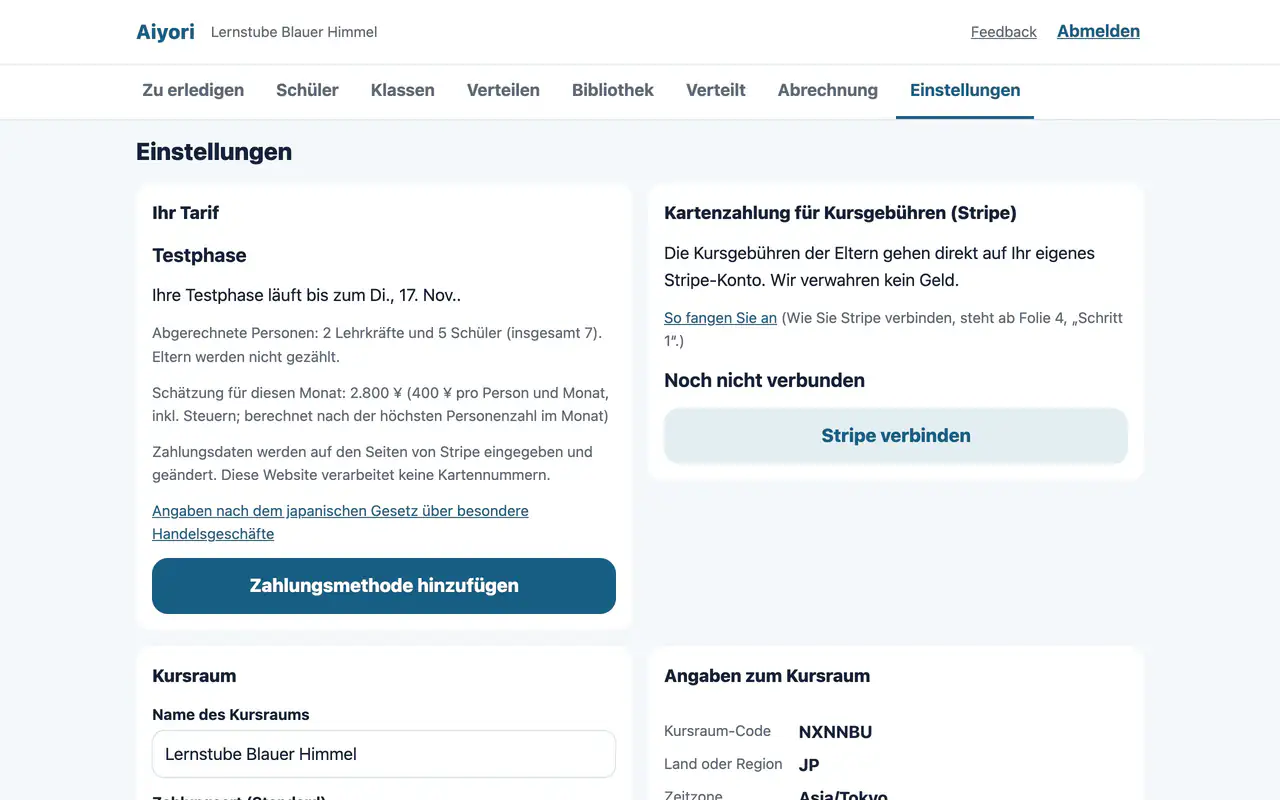
Der Name des Kursraums lässt sich ändern. Kursraum-Code, Land, Zeitzone und Währung sind hier ebenfalls einsehbar.

  1. Im Menü oben auf „Einstellungen“ tippen.

Wenn Sie Land, Zeitzone oder Währung ändern möchten, schreiben Sie uns bitte.

Ansicht: Kursraum

Ihr Tarif

Web

Zu sehen sind der aktuelle Status und die Zahl der aktiven Schüler.

  1. Unter „Einstellungen“ den Abschnitt „Ihr Tarif“ ansehen.

Die Nutzungsgebühr beträgt ¥400 pro Person und Monat (inkl. Steuern). Für Kursräume außerhalb Japans: 2,99 US-Dollar pro Person und Monat (inkl. Steuern).

Ansicht: Ihr Tarif

Kursraum schließen

Web & App

Für den Fall, dass Sie den Kursraum aufgeben. Alle Schüler werden ausgetragen; nach 30 Tagen werden sämtliche Daten des Kursraums gelöscht.

  1. Unter „Einstellungen“ ganz unten auf „Kursraum schließen“ tippen.
  2. Den Namen des Kursraums eingeben und bestätigen.

Das lässt sich nicht rückgängig machen.

Ansicht: Kursraum schließen

Anleitung: Schüler

Beim Öffnen stehen die Aufgaben des Tages der Reihe nach da. Man arbeitet einfach von oben nach unten.

Erste Schritte

Anmelden

Web & App

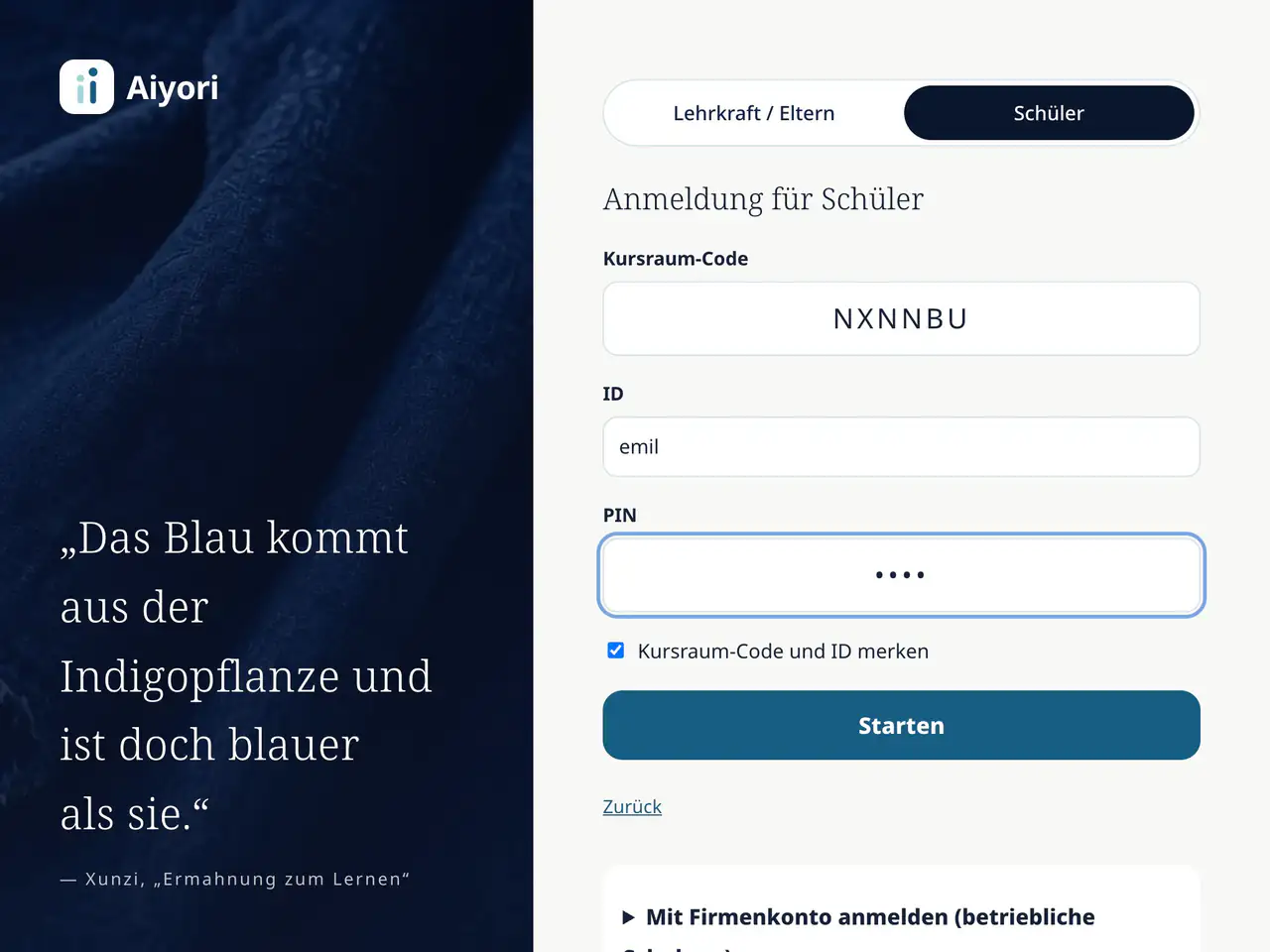
Einzugeben sind die drei Angaben von der Lehrkraft: Kursraum-Code, ID und PIN. Eine E-Mail-Adresse ist nicht nötig.

  1. In der ersten Ansicht auf „Für Schüler“ tippen.
  2. Kursraum-Code, ID und PIN eingeben.
  3. Auf „Starten“ tippen.

Nach der ersten Anmeldung ist beim nächsten Mal keine erneute Eingabe nötig.

Ansicht: Anmelden

Zuerst ein paar Versprechen

Web & App

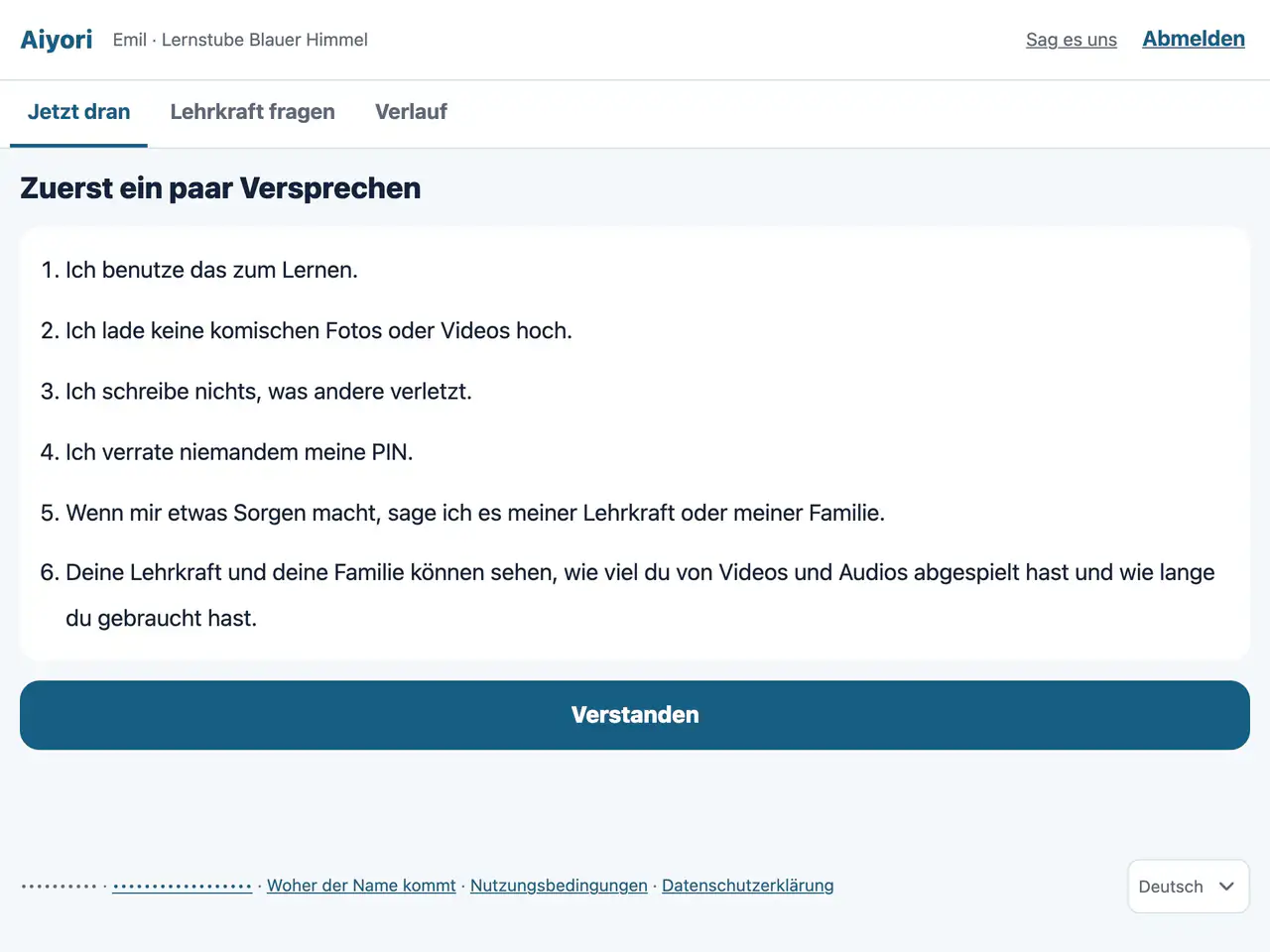
Bei der ersten Nutzung liest das Kind 6 Versprechen. Hier erfährt es auch, dass Lehrkraft und Familie sehen können, wie weit es etwas angesehen hat.

  1. Die Versprechen lesen.
  2. Auf „Verstanden“ tippen.
Ansicht: Zuerst ein paar Versprechen

Jetzt dran

Jetzt dran

Web & App

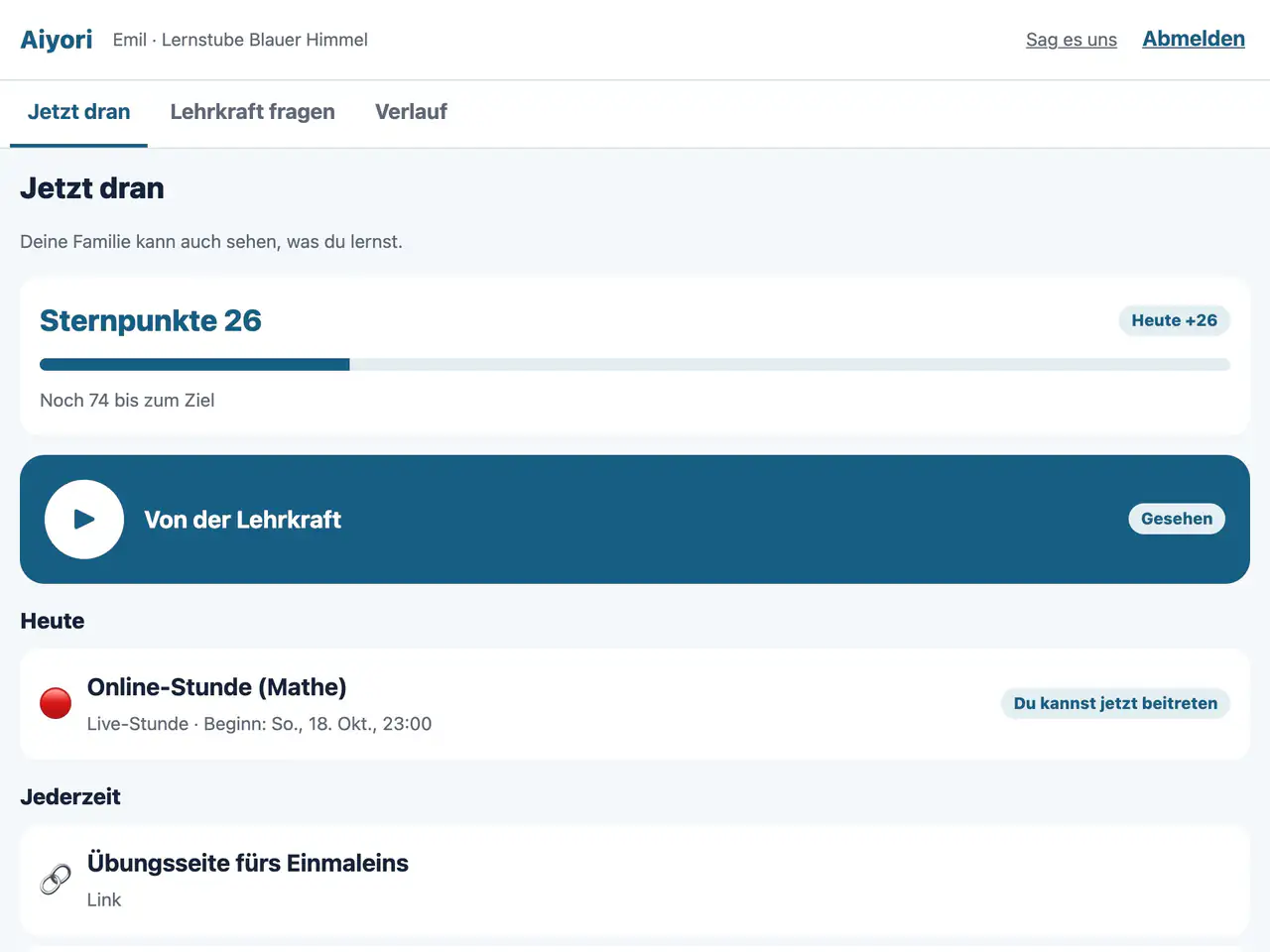
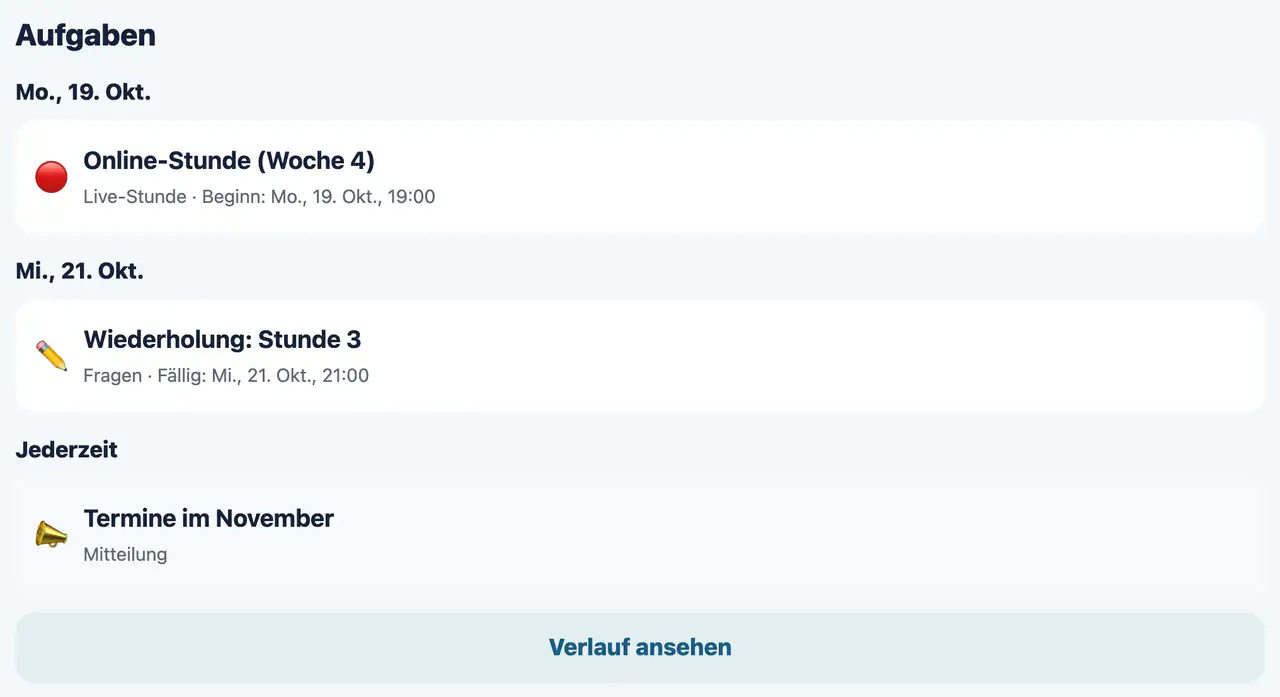
Stunden und Aufgaben stehen unter „Heute“ und „Jederzeit“ nach Datum geordnet. Sprachnachrichten und Videos der Lehrkraft erscheinen groß ganz oben. Ist alles erledigt, steht dort „Für heute fertig!“.

  1. Von oben nach unten auf das tippen, was zu tun ist.
  2. Erledigtes verschwindet aus der Liste.
Ansicht: Jetzt dran

Zurückbekommen

Web & App

Was die Lehrkraft zurückgegeben hat, erscheint in einem eigenen Bereich. Korrekturen und die Stimme der Lehrkraft lassen sich öffnen und ansehen.

  1. Auf einen Eintrag unter „Zurückbekommen“ tippen.
  2. Punkte, Kommentar, Korrekturen und die Sprachnachricht der Lehrkraft ansehen.
  3. Auf „Verstanden“ tippen.

Hat die Lehrkraft um Überarbeitung gebeten, lässt sich die Aufgabe noch einmal abgeben.

Ansicht: Zurückbekommen

Verlauf

Web & App

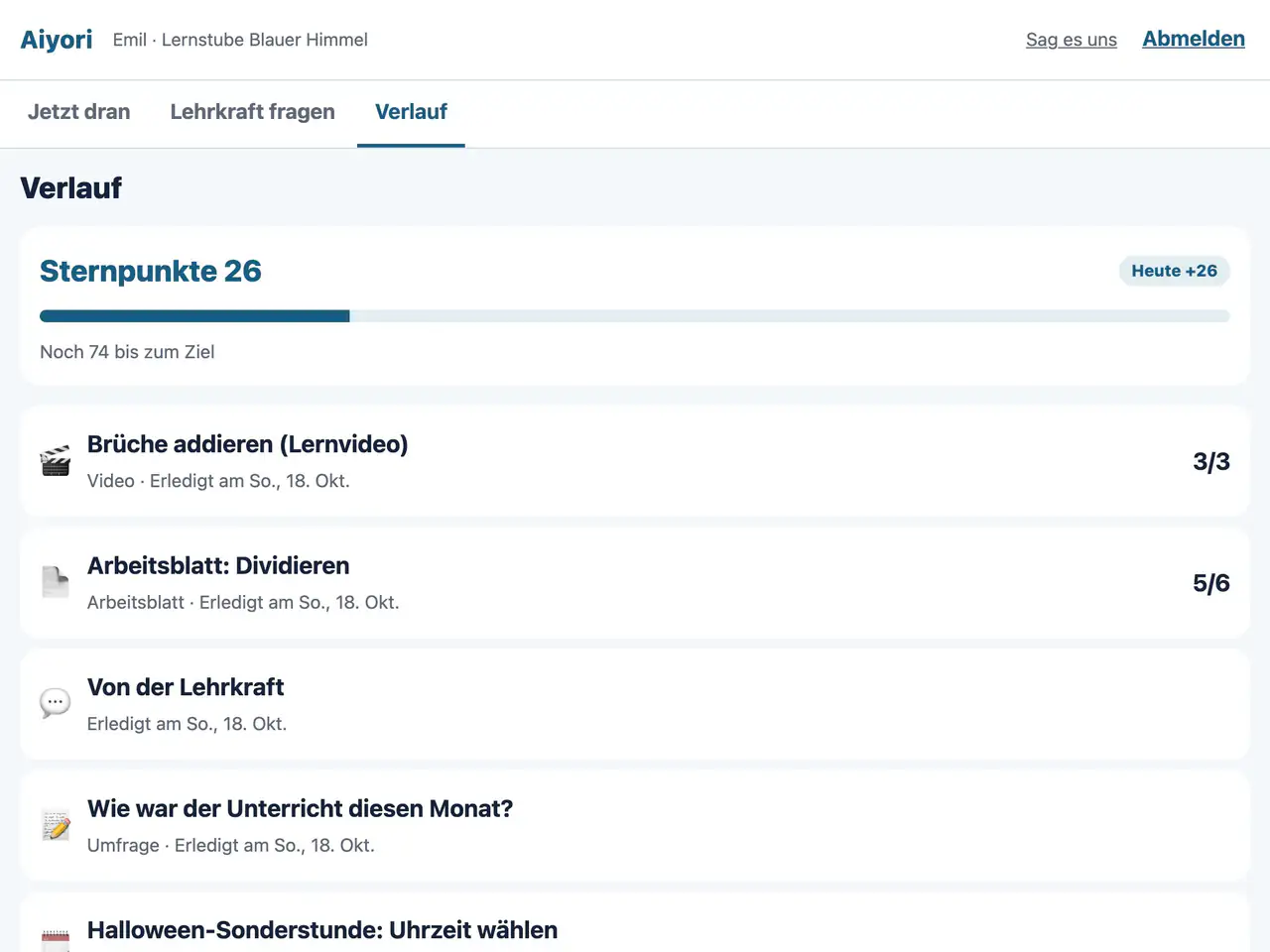
Erledigtes, Abgegebenes und Beantwortetes ist hier zu sehen, das Neueste zuerst. Auch der Verlauf der Bonuspunkte steht hier.

  1. Unten auf „Verlauf“ tippen.
Ansicht: Verlauf

Bonuspunkte

Web & App

Die aktuellen Bonuspunkte, der Zuwachs von heute und der Abstand zum Ziel stehen oben in der Ansicht.

  1. Oberhalb von „Jetzt dran“ nachsehen.

Erscheint nur in Kursräumen, in denen die Lehrkraft Bonuspunkte verwendet.

Ansicht: Bonuspunkte

Aufgaben erledigen

Video

Web & App

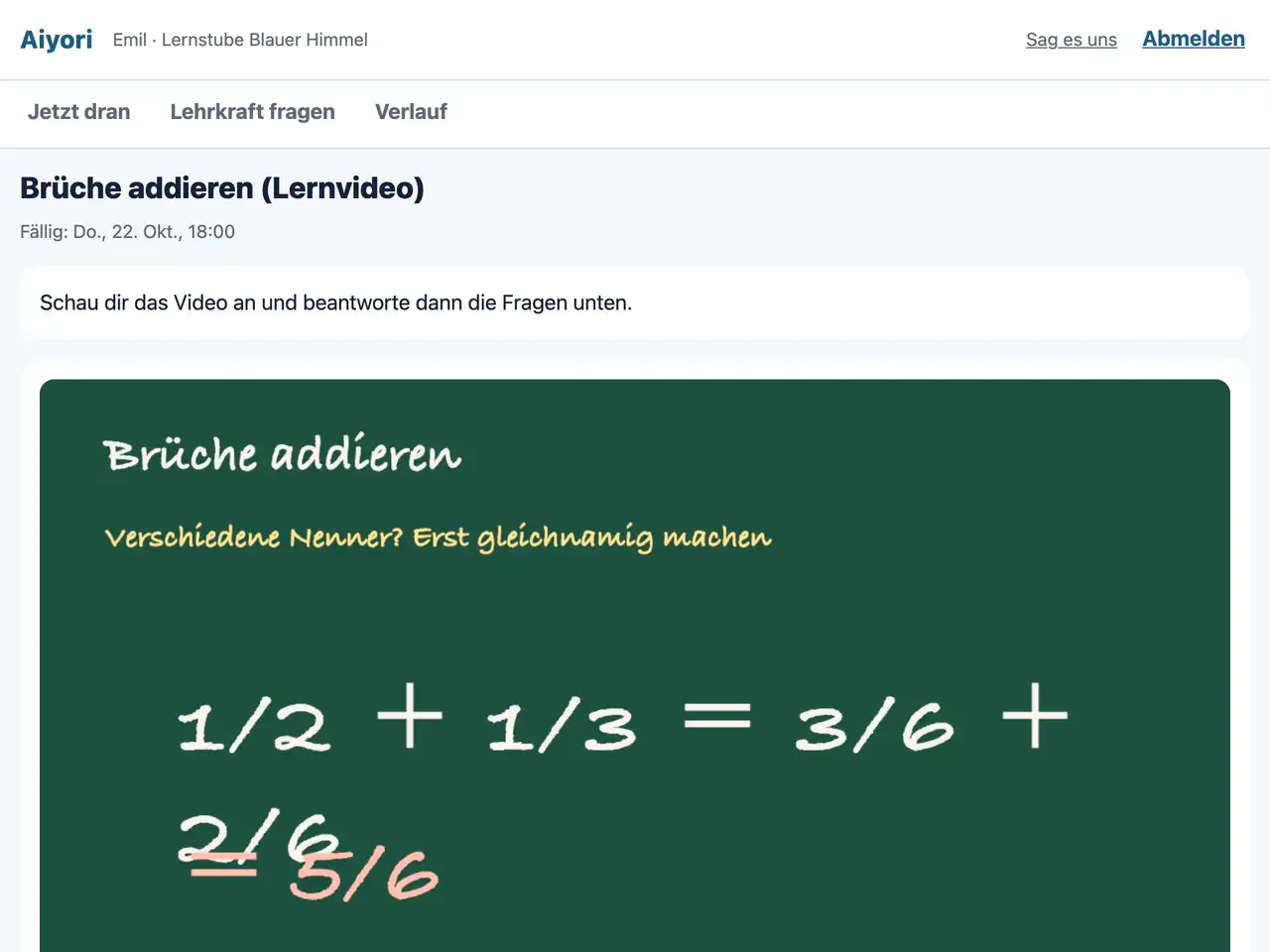
Das Unterrichtsvideo ansehen. Die Fragen stehen direkt unter dem Video.

  1. Das Video abspielen.
  2. Die Fragen darunter beantworten.

Je nach den Regeln der Lehrkraft lässt sich nicht vorspringen oder die Geschwindigkeit nicht ändern, oder die Fragen erscheinen erst, wenn das Video zu Ende angesehen ist.

Ansicht: Video

Pakete

Web

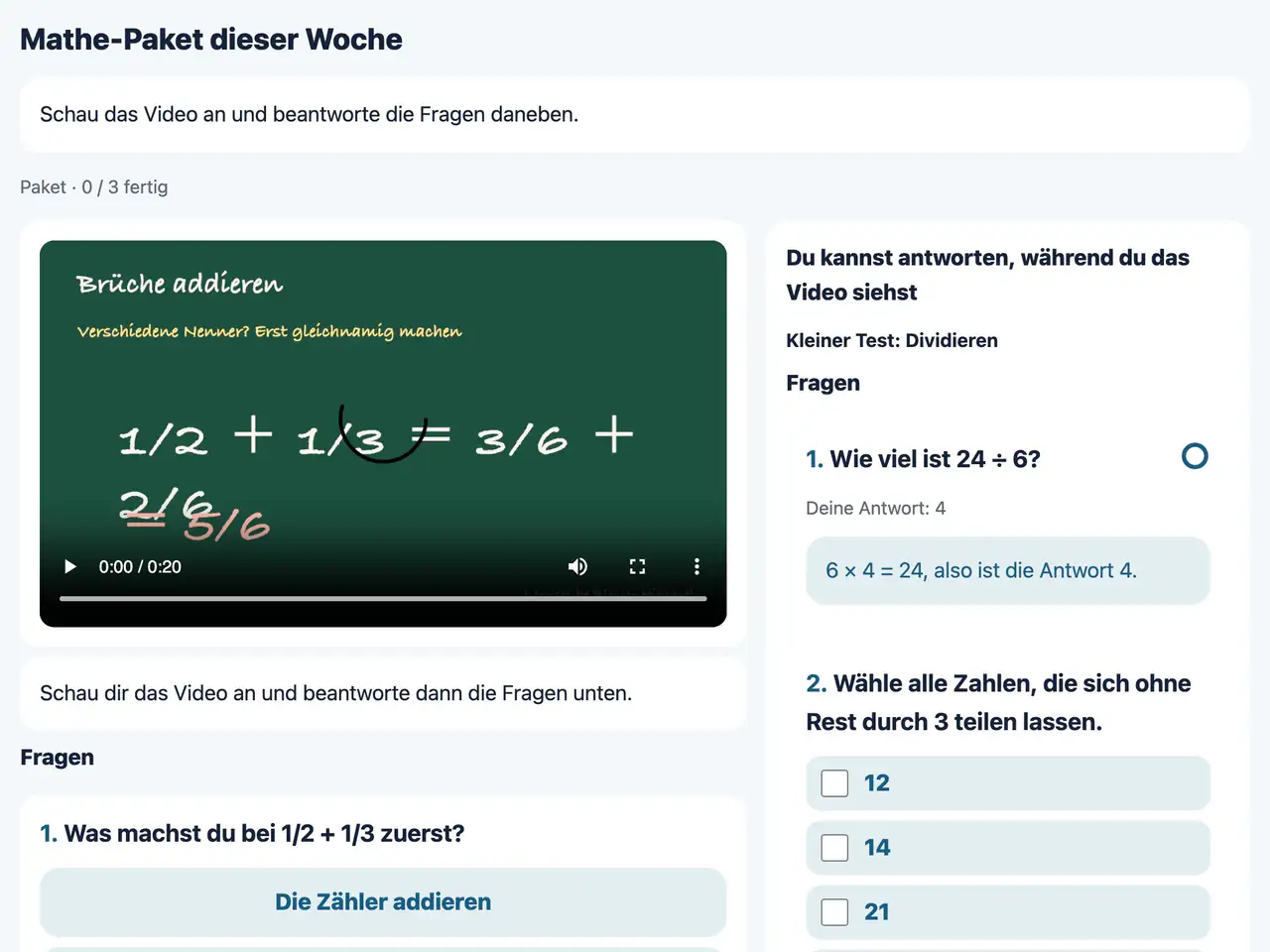
Materialien, die die Lehrkraft als Paket verteilt, erscheinen auf der Startseite als ein Block, mit der Zahl der erledigten Teile. Geöffnet stehen Lernvideo und Fragen in einer Ansicht.

  1. Auf der Startseite das Paket antippen.
  2. Das Video ansehen und die Fragen zum vorgesehenen Zeitpunkt beantworten.
  3. Sind alle Teile erledigt, ist das Paket fertig.

Manche Fragen kommen vor dem Video, manche erst nach dem Ansehen. In der aktuellen iPhone- und iPad-App stehen die Teile eines Pakets einzeln da.

Ansicht: Pakete

Fragen

Web & App

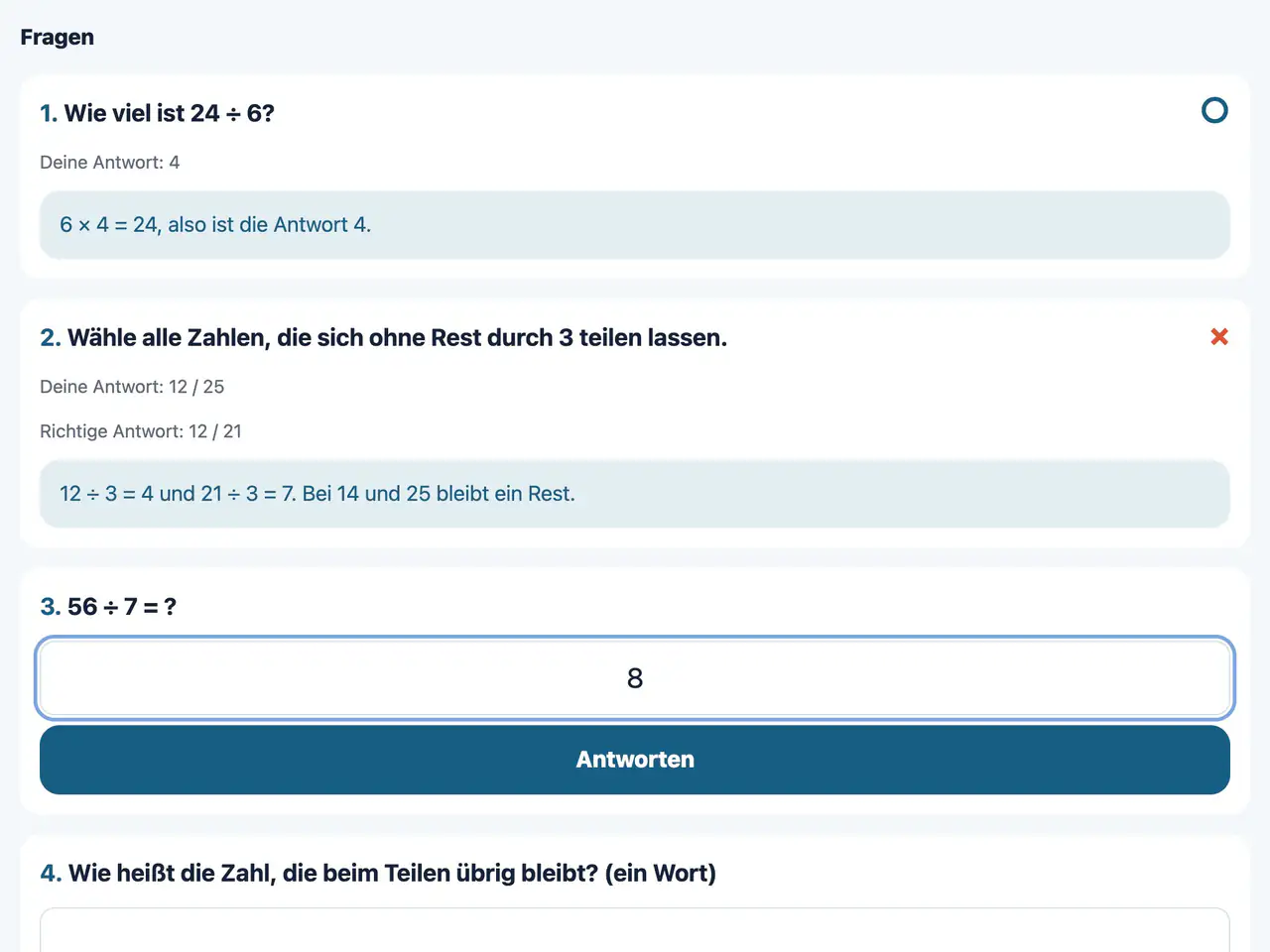
Auswählen, eine Zahl eingeben, ein Wort eingeben, frei schreiben. Nach der Antwort erscheint sofort, ob sie richtig oder falsch ist.

  1. Die Antwort auswählen oder eingeben.
  2. Auf „Antworten“ tippen.
  3. Lesen, ob die Antwort richtig oder falsch ist, und die Erklärung der Lehrkraft lesen.

Jede Frage lässt sich nur einmal beantworten.

Ansicht: Fragen

Auf das Arbeitsblatt schreiben

Web & App

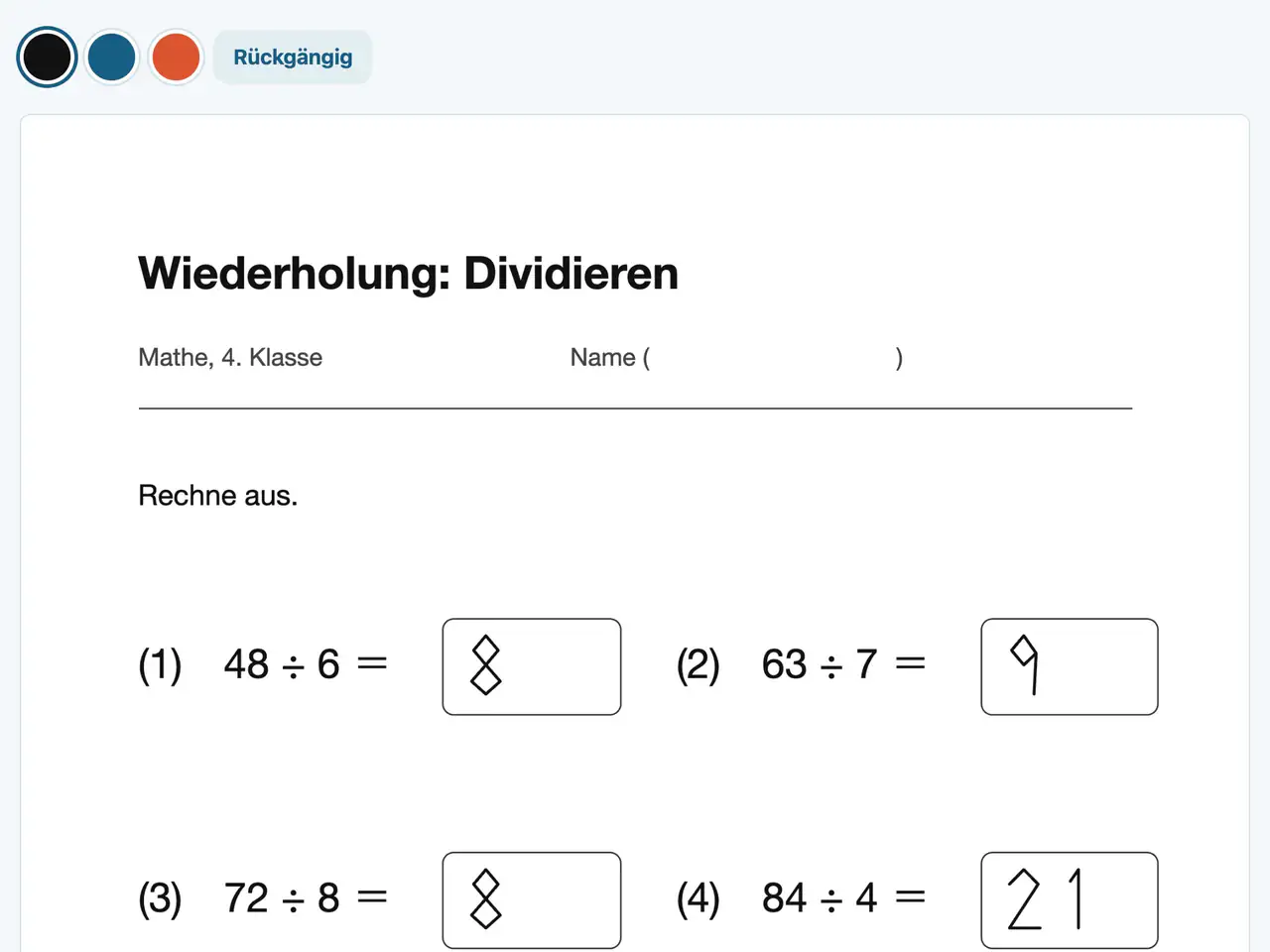
Auf dem Arbeitsblatt wird mit dem Finger oder einem Stift geschrieben. Auf dem iPad lässt sich der Apple Pencil nutzen.

  1. Auf „Schreiben“ tippen.
  2. Auf das Arbeitsblatt schreiben. Bei einem Fehler: „Rückgängig“.
  3. Auf „Abgeben“ tippen und bestätigen.

Angefangenes bleibt auf dem Gerät. Später geht es über „Weiterschreiben“ weiter.

Ansicht: Auf das Arbeitsblatt schreiben

Per Foto abgeben

Web & App

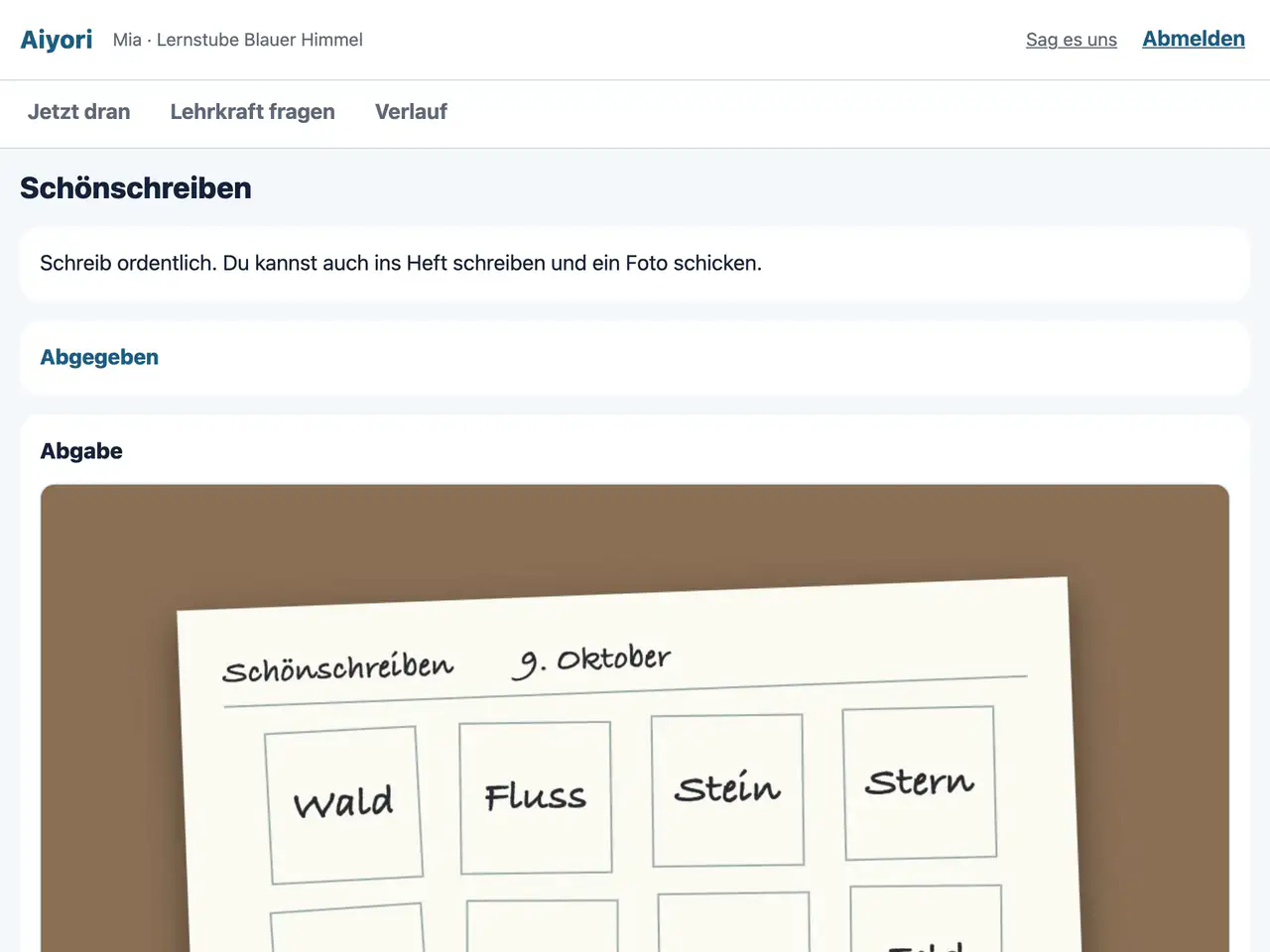
Was auf Papier geschrieben wurde, wird fotografiert und abgegeben. Mehrere Fotos lassen sich zusammen abgeben.

  1. Auf „Per Foto abgeben“ tippen.
  2. Das Papier fotografieren oder ein Foto wählen.
  3. Auf „Abgeben“ tippen.

Die App für iPhone und iPad erkennt den Rand des Papiers automatisch und richtet die Aufnahme gerade aus.

Ansicht: Per Foto abgeben

Vorlesen

Web & App

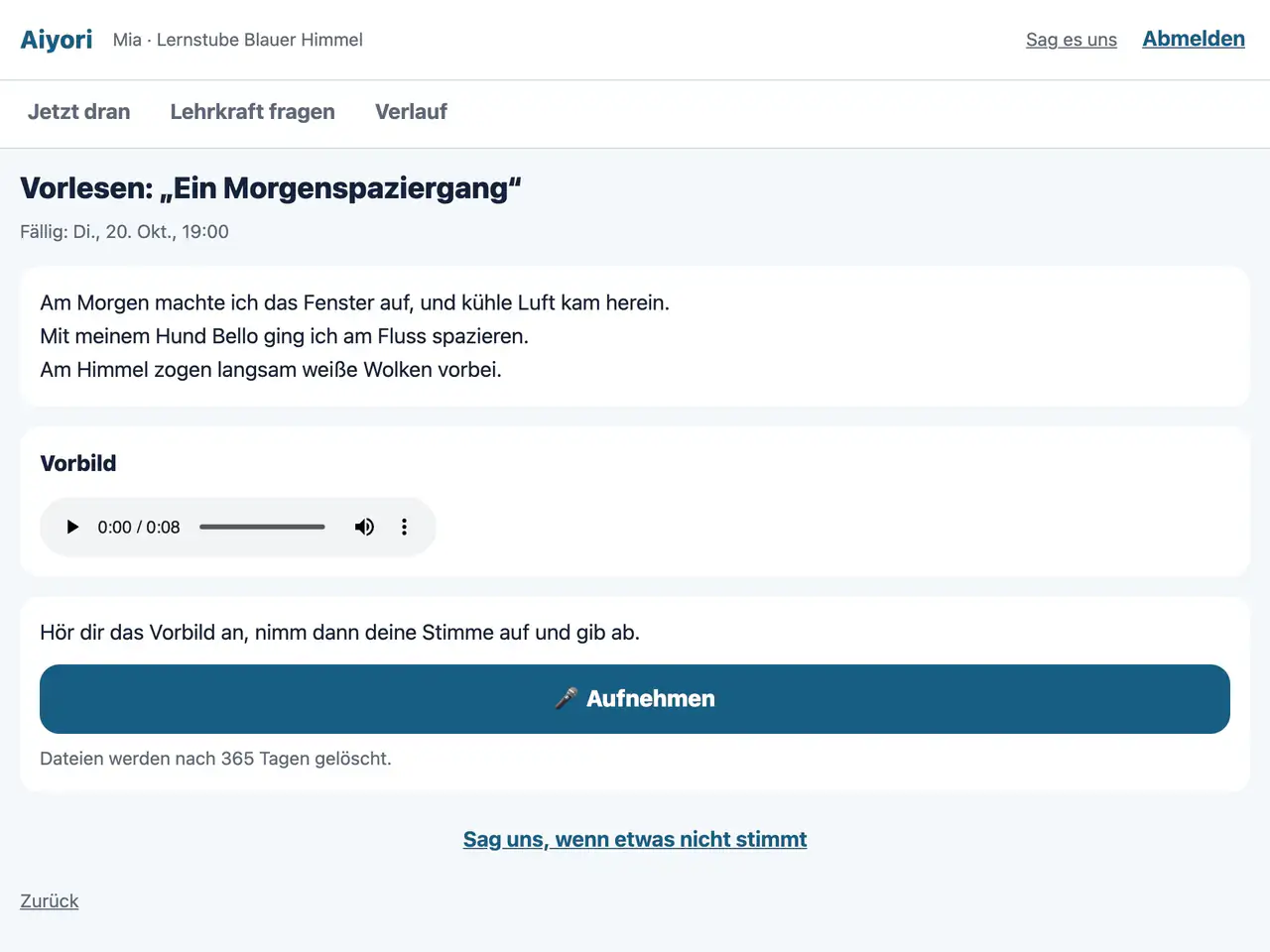
Die Musteraufnahme anhören, die eigene Stimme aufnehmen und abgeben. Drei Tipps genügen: „Aufnehmen“, „Stopp“ und „Abgeben“.

  1. Das „Vorbild“ anhören.
  2. Auf „Aufnehmen“ tippen und vorlesen. Danach auf „Stopp“ tippen.
  3. Auf „Abgeben“ tippen. Vorher lässt sich die Aufnahme anhören oder mit „Neu aufnehmen“ wiederholen.
Ansicht: Vorlesen

Wortkarten (Umdrehen)

Web & App

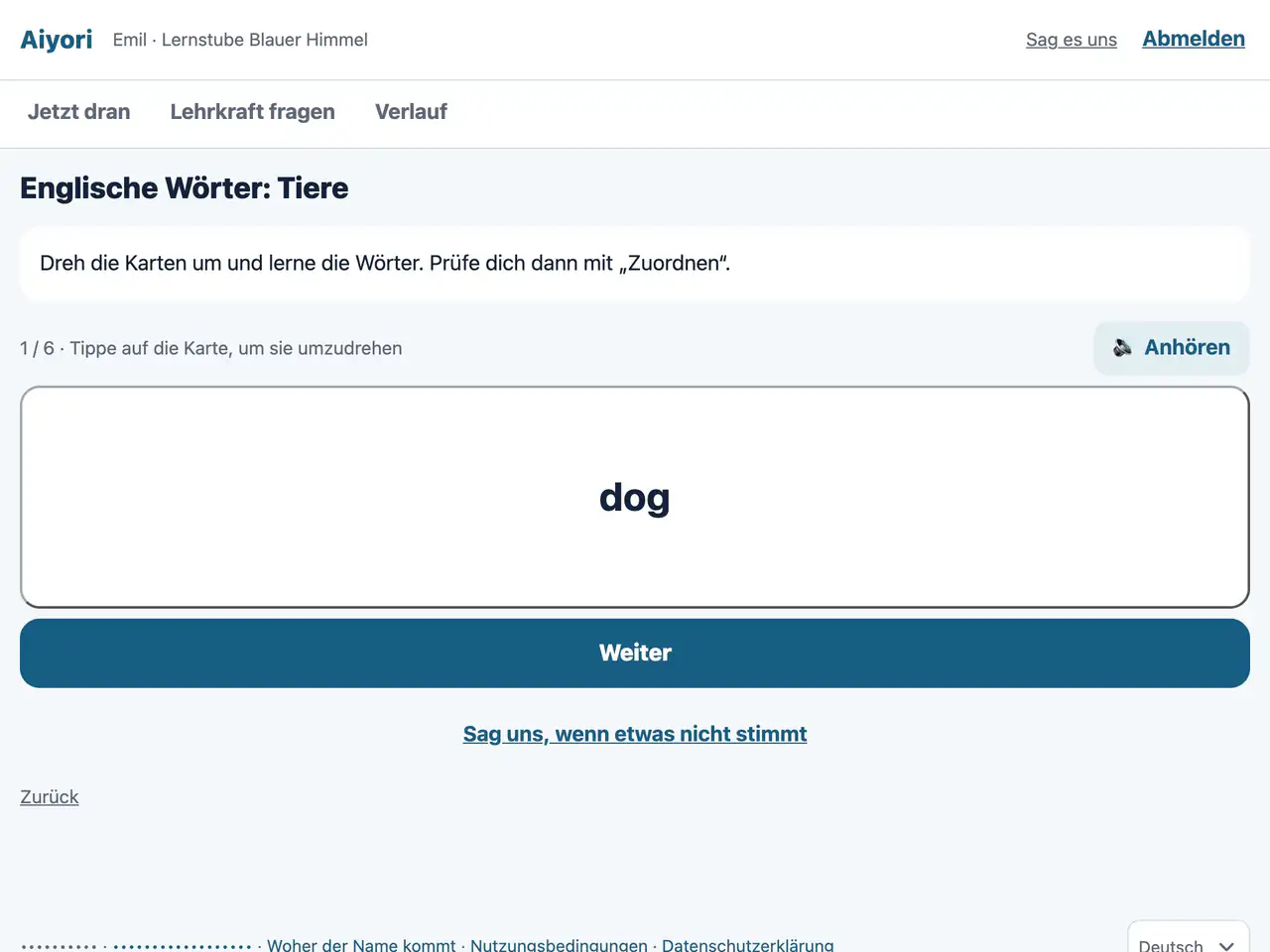
Karten umdrehen und so Wort und Bedeutung lernen. Die Wörter werden vorgelesen.

  1. Auf die Karte tippen, um sie umzudrehen.
  2. Mit „Anhören“ lässt sich das Wort noch einmal hören.
  3. Mit „Weiter“ zur nächsten Karte.
Ansicht: Wortkarten (Umdrehen)

Wortkarten (Zuordnen)

Web & App

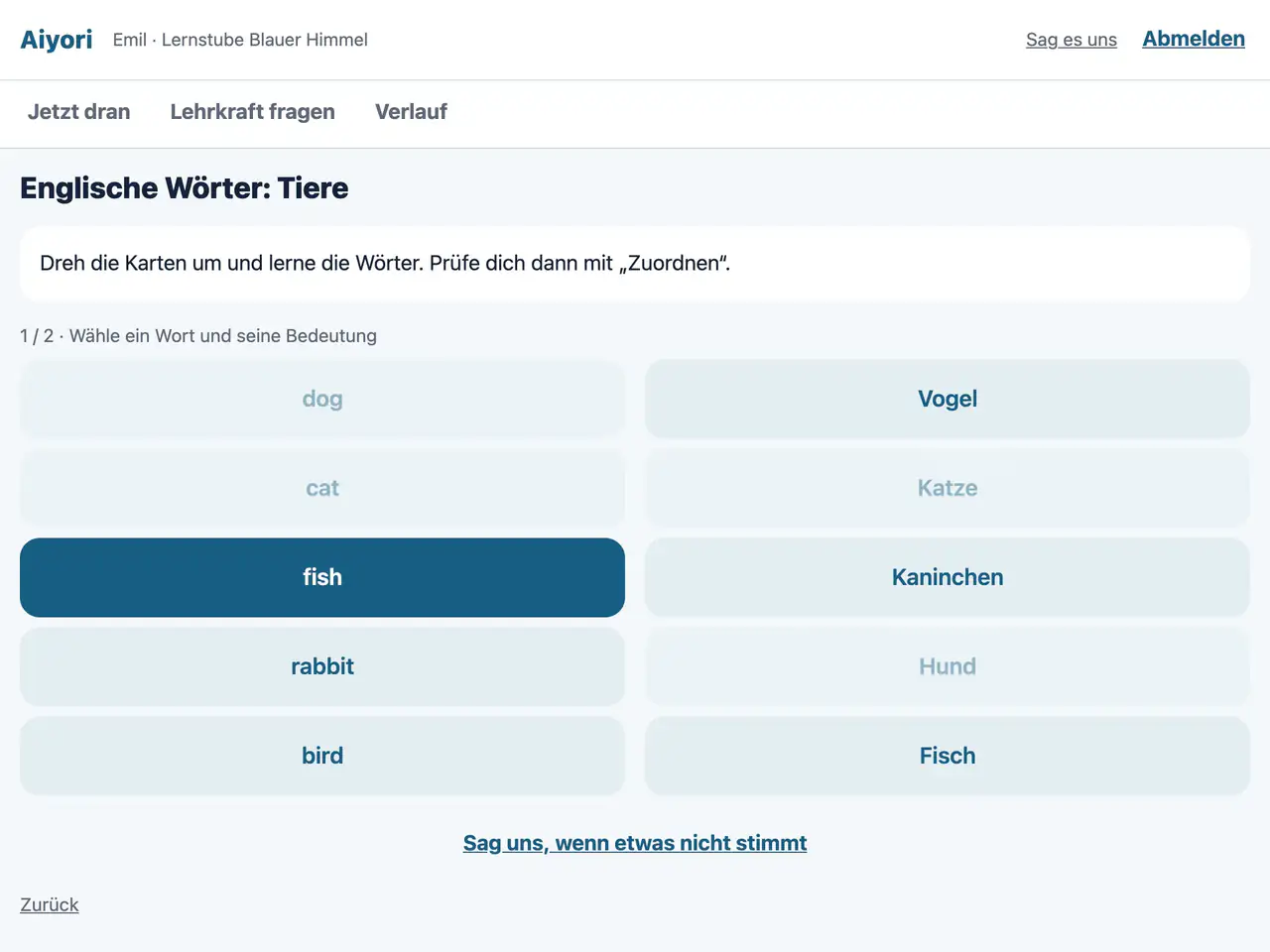
Wort und Bedeutung werden einander zugeordnet, als würde man sie mit einer Linie verbinden.

  1. Auf ein Wort tippen, dann auf die passende Bedeutung.
  2. Ist alles zugeordnet, zählt das als ein Durchgang.
Ansicht: Wortkarten (Zuordnen)

Live-Stunde

Web & App

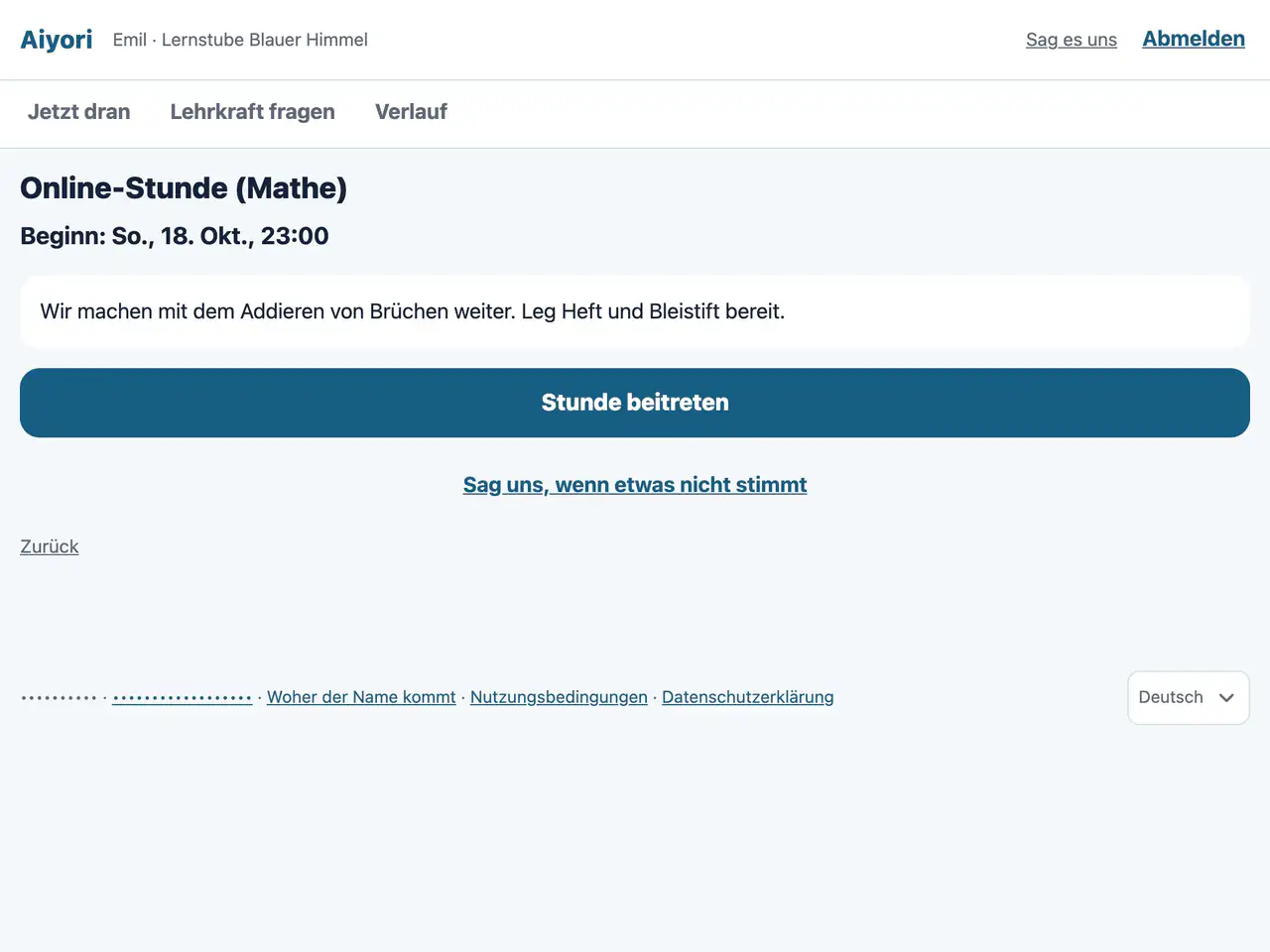
Ab 10 Minuten vor Beginn der Stunde lässt sich auf „Stunde beitreten“ tippen.

  1. Zur angegebenen Zeit auf „Stunde beitreten“ tippen.
  2. Zoom oder Google Meet öffnet sich.
Ansicht: Live-Stunde

Link

Web & App

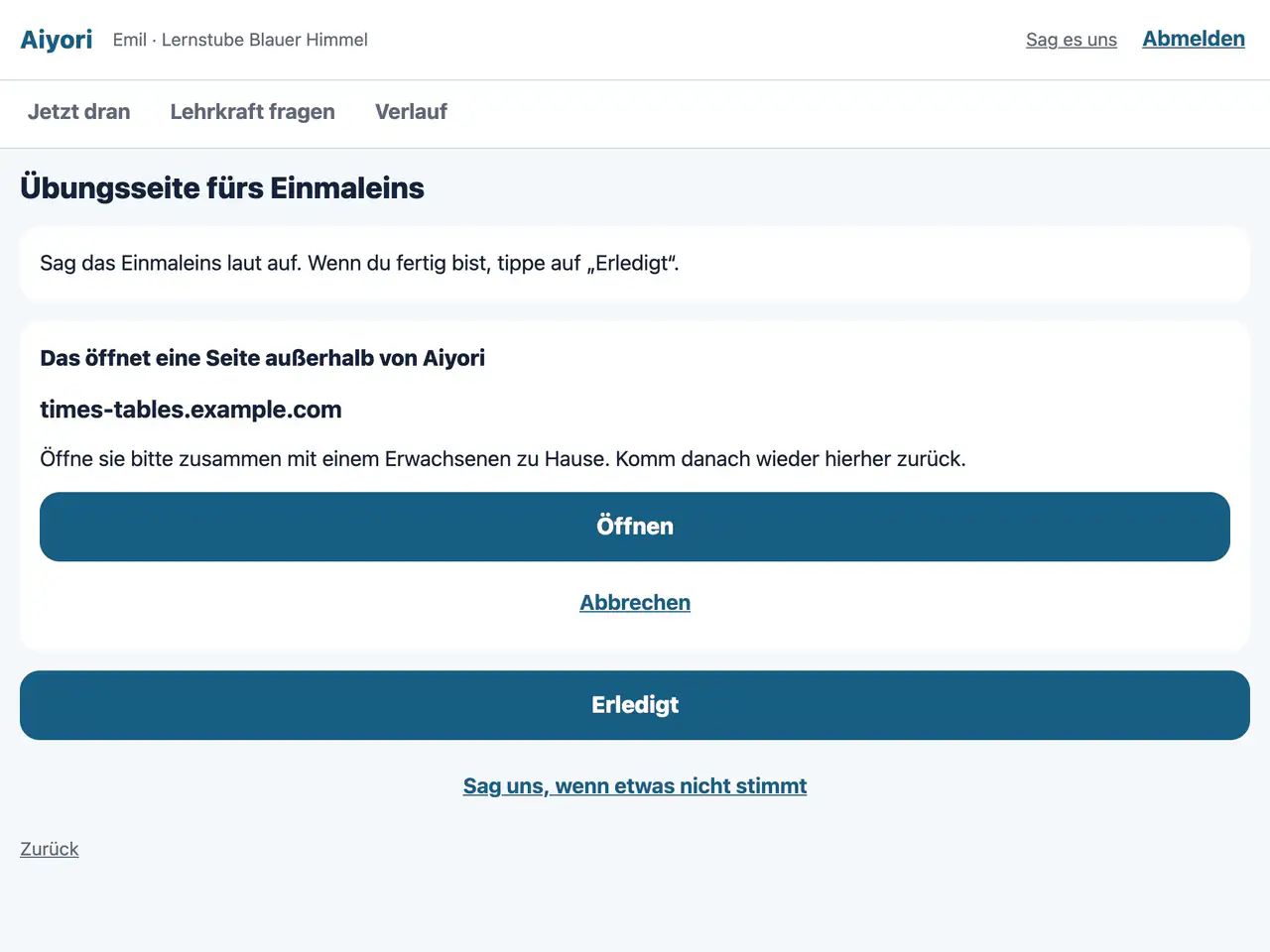
Eine andere Website öffnen, die die Lehrkraft verteilt hat. Vor dem Öffnen wird geprüft, wohin der Link führt.

  1. Auf „Öffnen“ tippen.
  2. Das Ziel ansehen und noch einmal auf „Öffnen“ tippen.
  3. Danach auf „Erledigt“ tippen.
Ansicht: Link

Mitteilung

Web & App

Eine Mitteilung der Lehrkraft lesen.

  1. Die Mitteilung lesen.
  2. Auf „Gelesen“ tippen.
Ansicht: Mitteilung

Auswählen

Web & App

Aus den angezeigten Optionen eine wählen. Zu sehen ist, wie viele Plätze frei sind und welche Optionen voll sind.

  1. Bei der gewünschten Option auf „Diese wählen“ tippen.

Bis zur Frist lässt sich die Wahl ändern.

Ansicht: Auswählen

Umfrage

Web & App

Fragen der Lehrkraft beantworten. Eine richtige Antwort gibt es nicht.

  1. Die Fragen beantworten.
  2. Auf „Senden“ tippen.
Ansicht: Umfrage

Von der Lehrkraft

Web & App

Die Sprachnachricht oder das Video der Lehrkraft abspielen. Nach der vollständigen Wiedergabe steht dort „Gesehen“.

  1. Ganz oben auf „Von der Lehrkraft“ tippen und abspielen.
Ansicht: Von der Lehrkraft

Lehrkraft fragen, Probleme melden

Lehrkraft fragen

Web & App

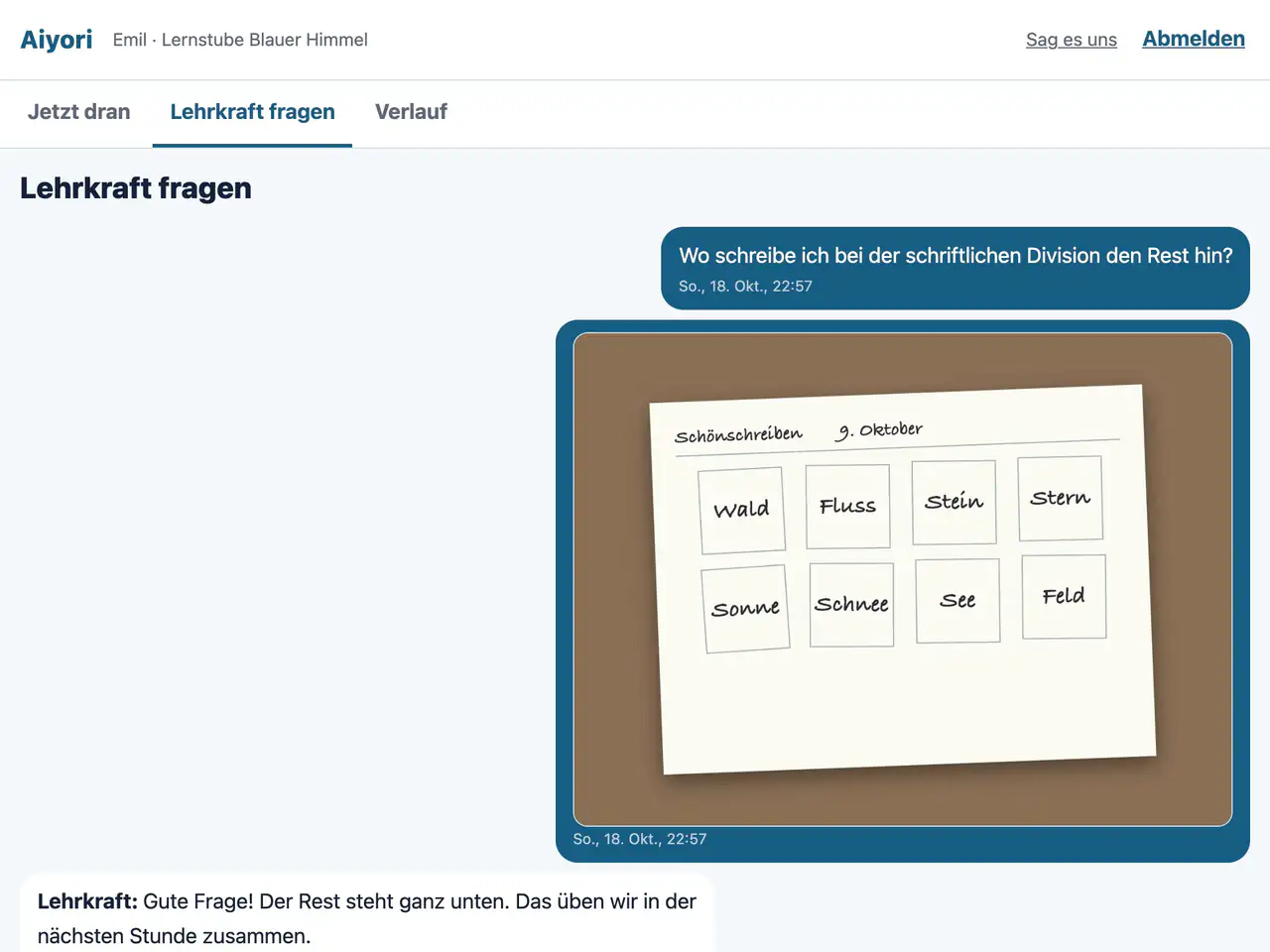
Was unklar ist, lässt sich die Lehrkraft per Text, Stimme oder Foto fragen.

  1. Unten auf „Lehrkraft fragen“ tippen.
  2. Text eingeben, mit „Mit der Stimme fragen“ die Stimme aufnehmen oder ein Foto wählen.
  3. Auf „Senden“ tippen.

Die Nachrichten kann auch die Familie lesen.

Ansicht: Lehrkraft fragen

Sag uns, wenn etwas nicht stimmt

Web & App

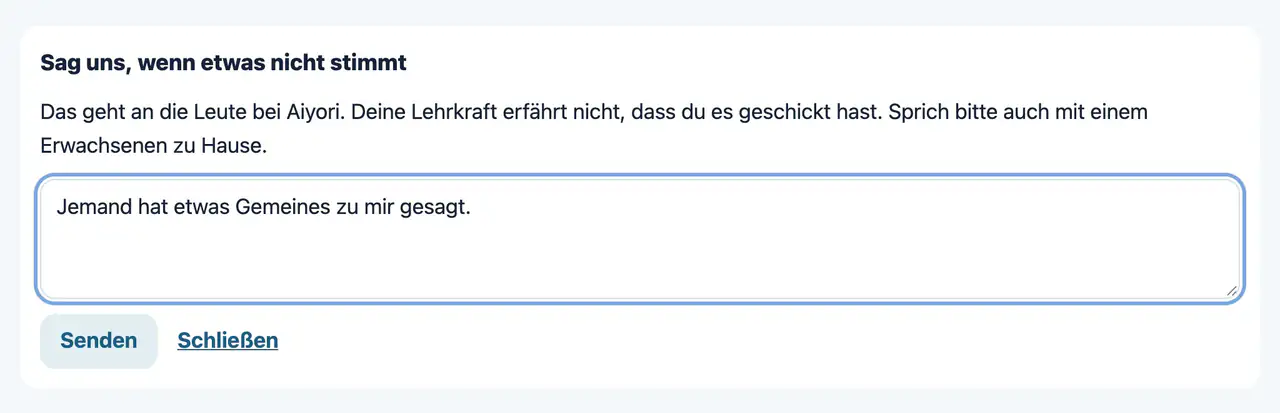
Wenn etwas Sorgen macht oder unangenehm war, lässt es sich an Aiyori melden. Die Lehrkraft erfährt von dieser Meldung nichts.

  1. In der Ansicht einer Aufgabe oder der Nachrichten auf „Sag uns, wenn etwas nicht stimmt“ tippen.
  2. Aufschreiben, was sich aufschreiben lässt, und auf „Senden“ tippen.
Ansicht: Sag uns, wenn etwas nicht stimmt

Anleitung: Eltern

Was hat das Kind erledigt, was ist noch offen? Worüber spricht es mit der Lehrkraft? Das ist auf einen Blick zu sehen.

Erste Schritte

Mit dem Kind verbinden

Web & App

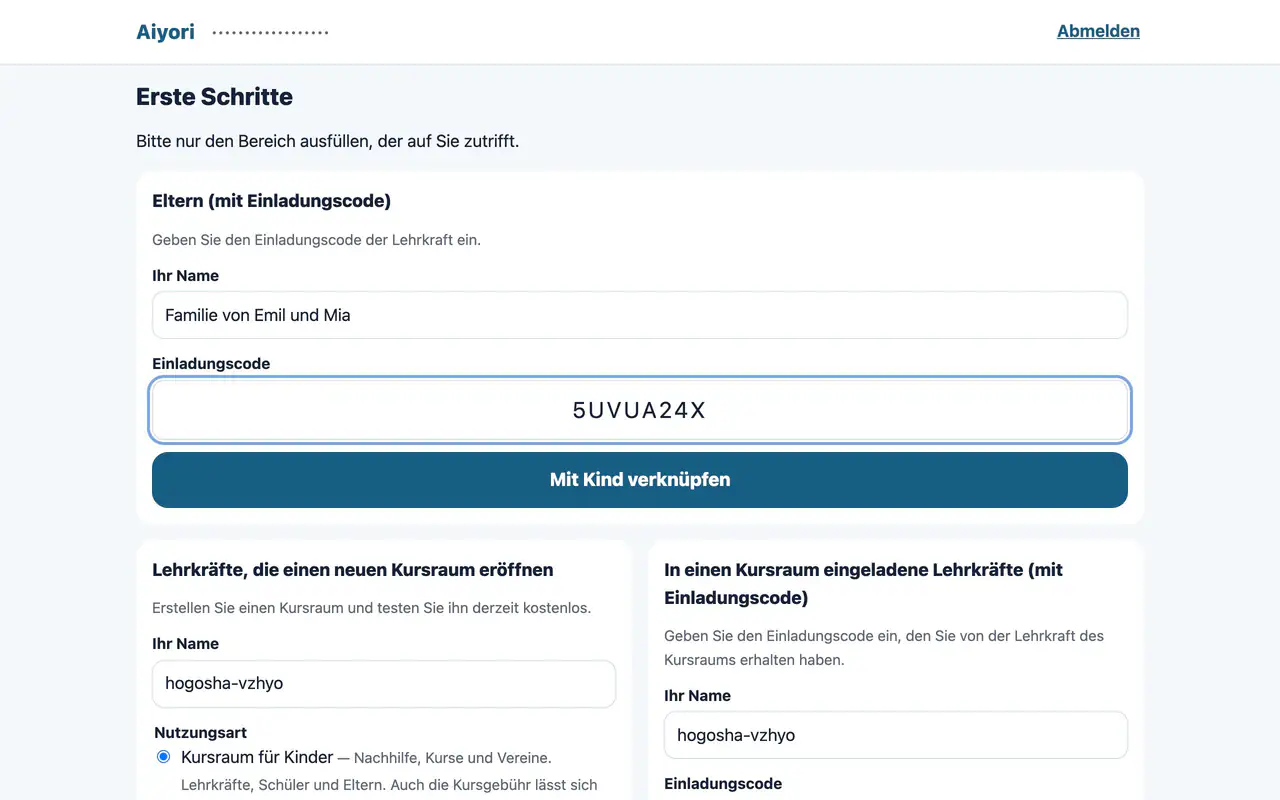
Mit dem Einladungscode der Lehrkraft werden Sie mit Ihrem Kind verbunden. Auch Geschwister sind im selben Konto zu sehen.

  1. In der ersten Ansicht auf „Lehrkraft / Eltern“ tippen und mit dem 6-stelligen Code anmelden, der an die E-Mail-Adresse geht.
  2. Unter „Erste Schritte“ den Punkt „Eltern“ wählen und den Einladungscode eingeben.
  3. Ab dem zweiten Kind den Code über „Kind hinzufügen“ eingeben.
Ansicht: Mit dem Kind verbinden

Zustimmung zum Umgang mit Daten

Web & App

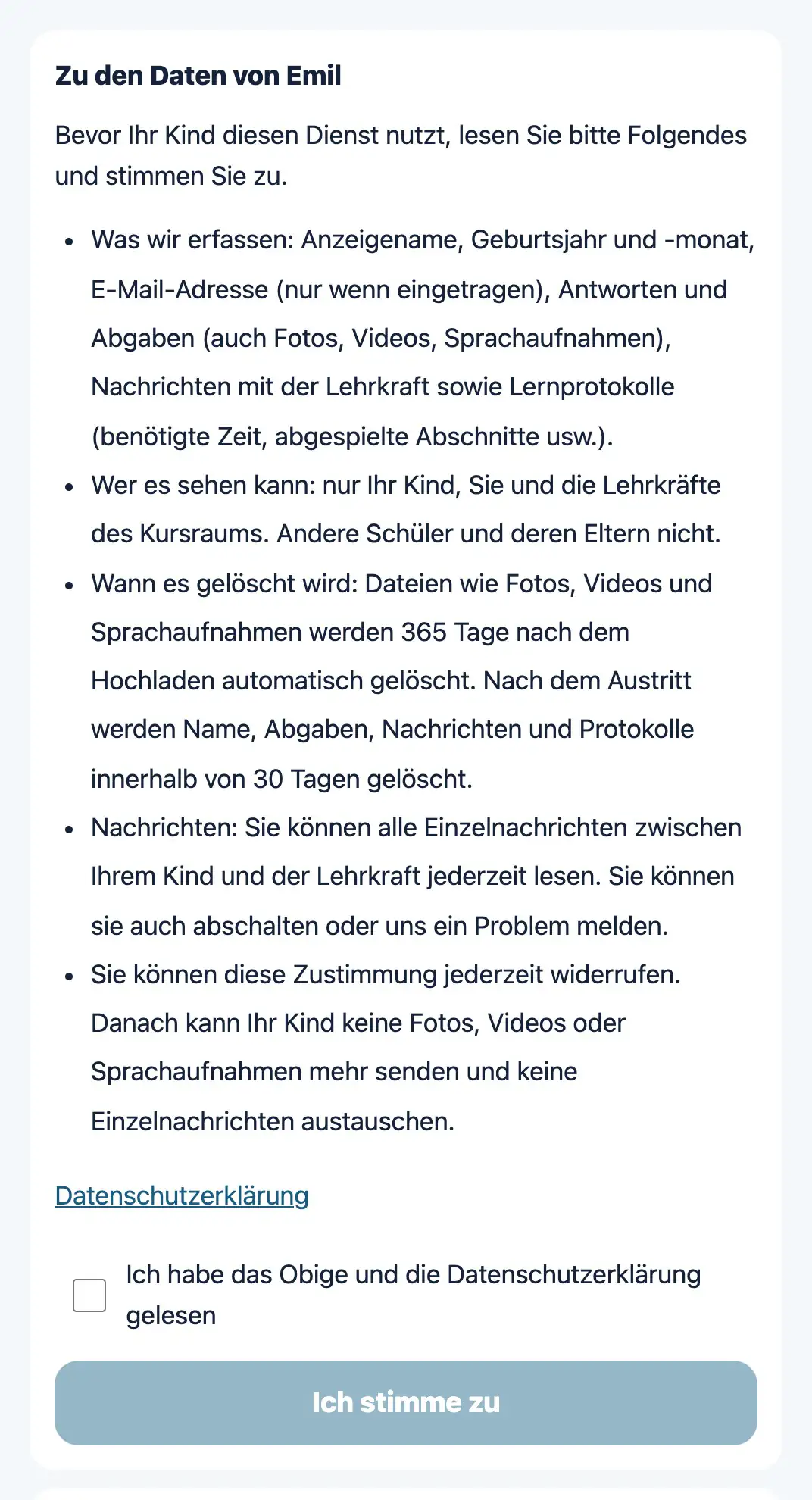
Ist Ihr Kind unter 16 Jahre alt, bitten wir die Eltern um Zustimmung, bevor es Fotos, Videos und Sprachaufnahmen abgibt und Einzelnachrichten mit der Lehrkraft austauscht.

  1. Die 5 angezeigten Punkte und die Datenschutzerklärung lesen.
  2. Geburtsjahr und -monat des Kindes eingeben, falls sie noch fehlen.
  3. Auf „Ich stimme zu“ tippen.

Die Zustimmung lässt sich später widerrufen (Web). Nach einem Widerruf sind die Abgabe von Fotos, Videos und Sprachaufnahmen sowie Nachrichten nicht mehr möglich.

Ansicht: Zustimmung zum Umgang mit Daten

Überblick über das Kind

Überblick über das Kind

Web & App

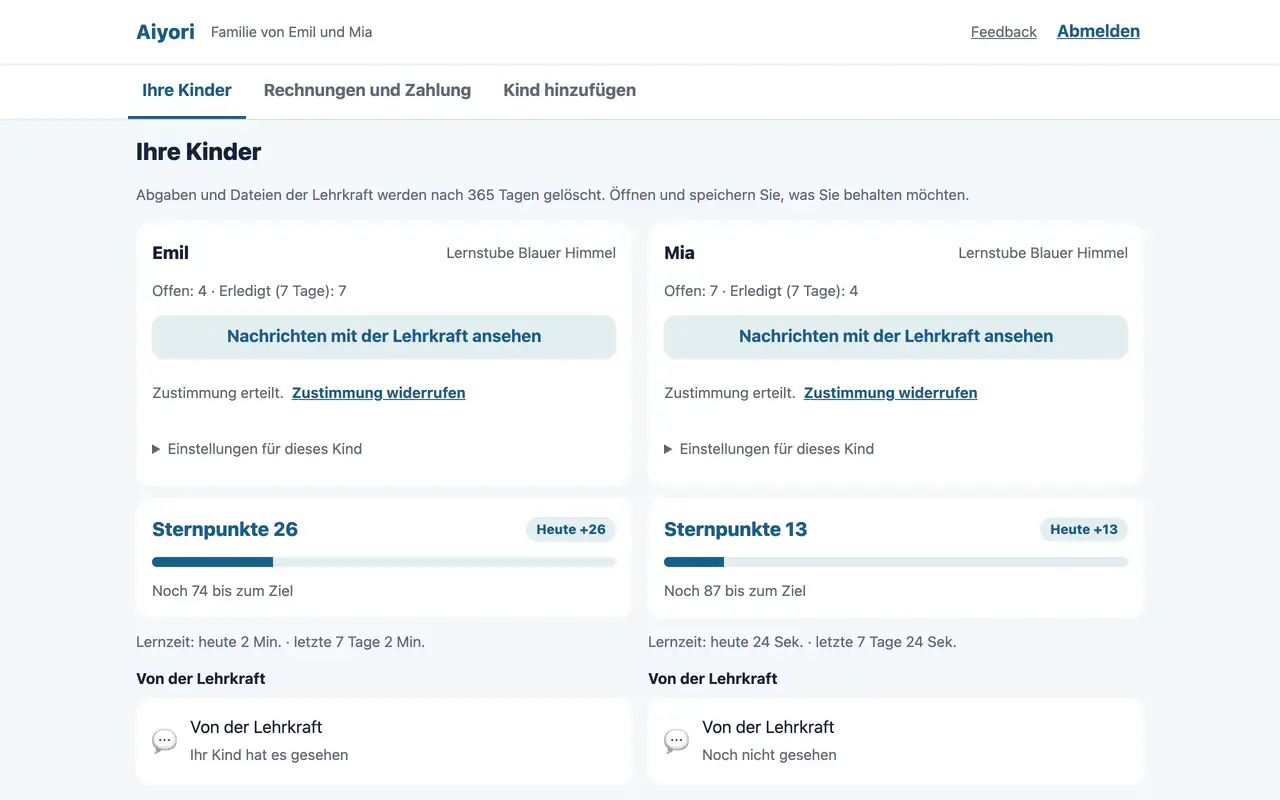
Für jedes Kind stehen dort: die Zahl der offenen Aufgaben, die Zahl der in den letzten 7 Tagen erledigten, die Bonuspunkte und die Lernzeit (heute und in den letzten 7 Tagen). Darunter folgen kommende Stunden, Überfälliges, nicht Erledigtes und Erledigtes. Bei einem Paket steht, wie viele Teile erledigt sind.

  1. Öffnet sich als Erstes nach der Anmeldung.
  2. Auf einen Eintrag tippen: Die Einzelheiten öffnen sich.
Ansicht: Überblick über das Kind

Von der Lehrkraft

Web & App

Sprachnachrichten und Videos, die die Lehrkraft dem Kind geschickt hat, können auch die Eltern ansehen. Zu sehen ist außerdem, ob das Kind sie angesehen hat.

  1. Unter „Ihre Kinder“ auf „Von der Lehrkraft“ tippen.
Ansicht: Von der Lehrkraft

Einzelheiten einer Aufgabe

Web & App

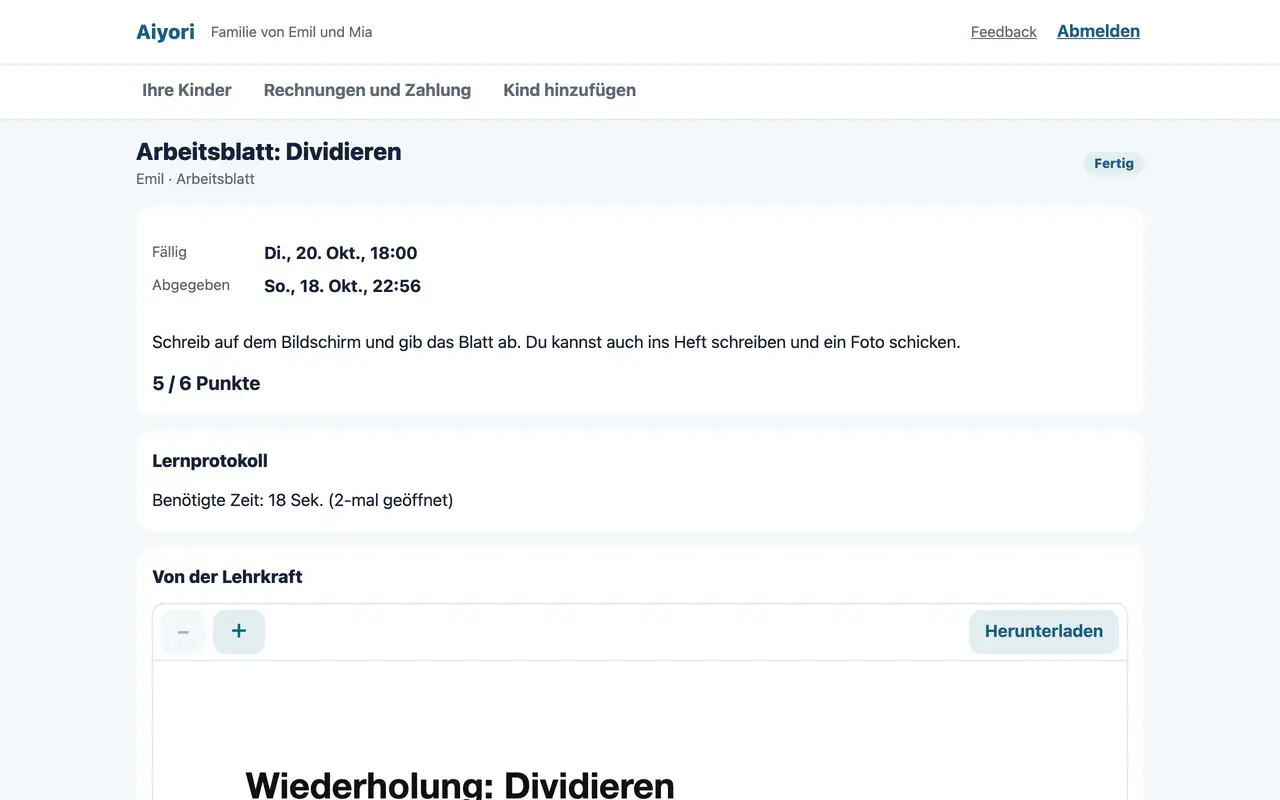
Zu sehen sind die Abgabe, die Punkte, Kommentar und Korrekturen der Lehrkraft, die Fragen mit den Antworten des Kindes und das Lernprotokoll.

  1. Unter „Ihre Kinder“ auf eine Aufgabe tippen.

Nur ansehen: Ändern lässt sich nichts.

Ansicht: Einzelheiten einer Aufgabe

Nachrichten mit der Lehrkraft ansehen

Web & App

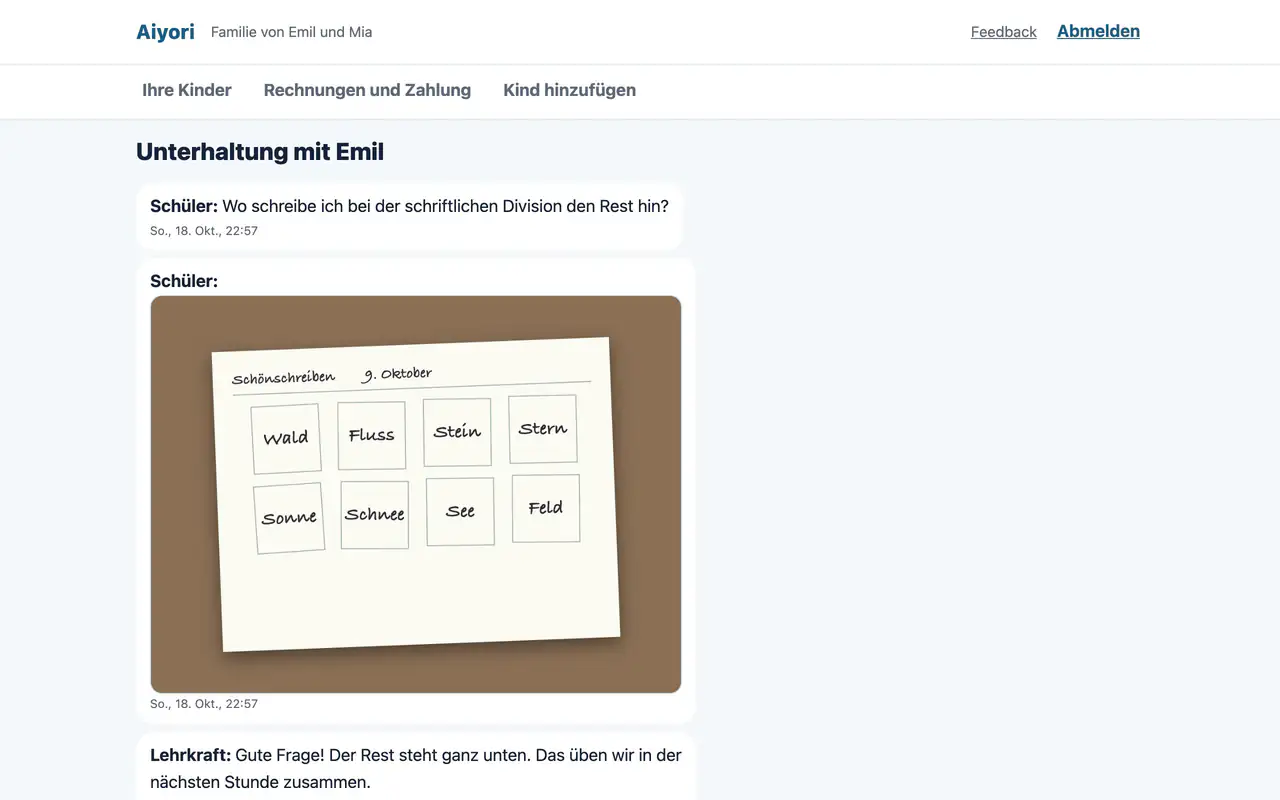
Alle Nachrichten zwischen Kind und Lehrkraft lassen sich lesen.

  1. Auf „Nachrichten mit der Lehrkraft ansehen“ tippen.

Eltern können in den Nachrichten nicht schreiben.

Ansicht: Nachrichten mit der Lehrkraft ansehen

„Auswählen“ und „Umfrage“ für Eltern

Web & App

Einen Termin für das Elterngespräch wählen oder eine Umfrage beantworten, die sich an die Eltern richtet. In der Ansicht des Kindes erscheint das nicht.

  1. Auf einen Eintrag unter „Für Sie“ tippen und antworten.
Ansicht: „Auswählen“ und „Umfrage“ für Eltern

Einstellungen zum Schutz des Kindes

Nachrichten mit der Lehrkraft stoppen

Web & App

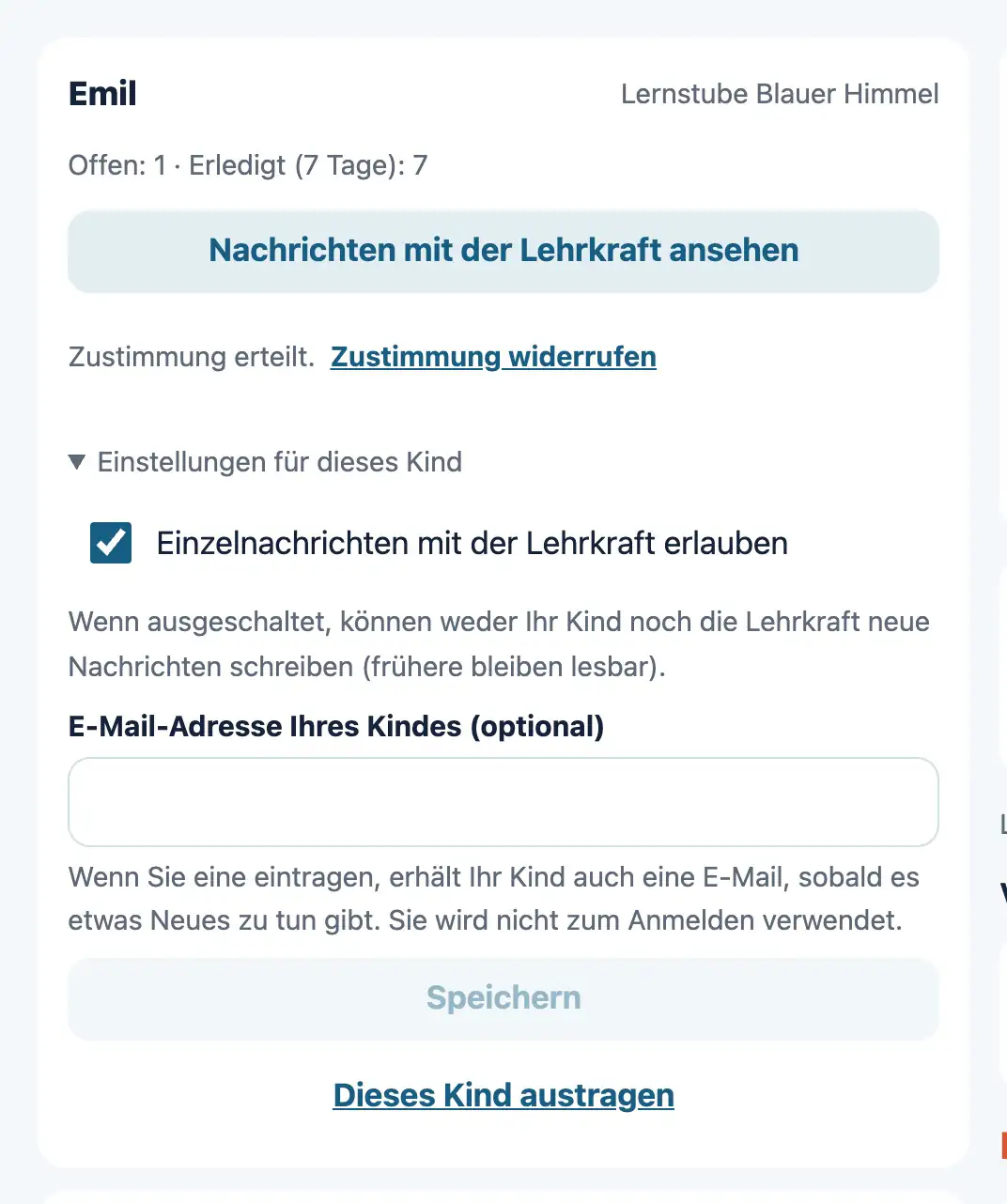
Die Einzelnachrichten zwischen Kind und Lehrkraft können die Eltern stoppen. Solange sie gestoppt sind, kann weder das Kind noch die Lehrkraft Neues schreiben.

  1. Beim Kind „Einstellungen für dieses Kind“ öffnen.
  2. Das Häkchen bei „Einzelnachrichten mit der Lehrkraft erlauben“ entfernen.

Die bisherigen Nachrichten bleiben lesbar.

Ansicht: Nachrichten mit der Lehrkraft stoppen

Dieses Kind austragen

Web & App

Verlässt das Kind den Kursraum, können es auch die Eltern austragen.

  1. Unter „Einstellungen für dieses Kind“ auf „Dieses Kind austragen“ tippen und bestätigen.

Nach 30 Tagen werden Abgaben, Nachrichten und Lernprotokoll gelöscht.

Ansicht: Dieses Kind austragen

An Aiyori melden

Web & App

Wenn etwas Sorgen macht oder unangenehm war, lässt es sich an Aiyori melden.

  1. In der Ansicht einer Aufgabe oder der Nachrichten auf „Ein Problem an Aiyori melden“ tippen.
Ansicht: An Aiyori melden

Kursgebühr

Rechnungen und Zahlung

Web

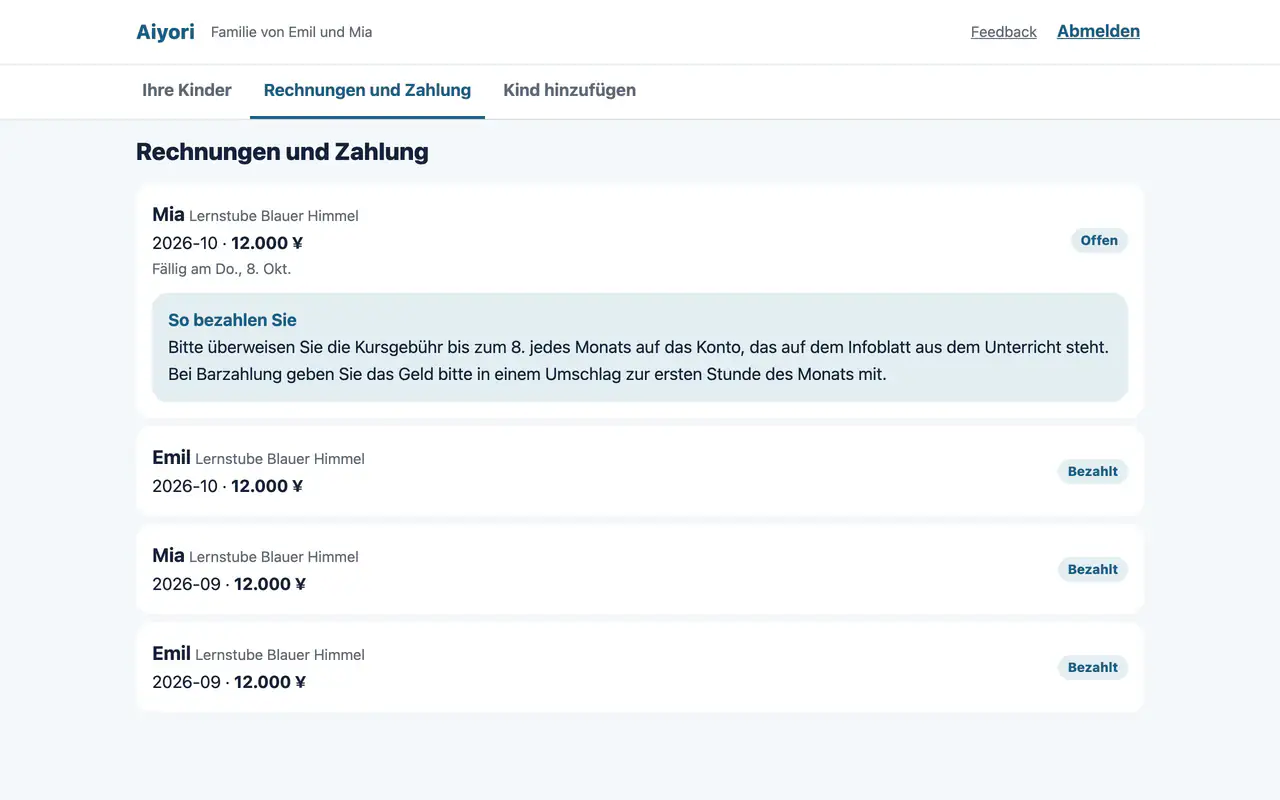
Zu sehen sind Betrag, Frist und Status pro Kind und Monat. Bei Überweisung oder Barzahlung erscheint unter „So bezahlen Sie“ der Hinweis, den die Lehrkraft geschrieben hat. Bei einer neuen Rechnung und bei bestätigtem Zahlungseingang kommt eine E-Mail.

  1. Im Menü oben auf „Rechnungen und Zahlung“ tippen.

Die App für iPhone und iPad zeigt nur an, dass eine Rechnung offen ist, und den Betrag.

Ansicht: Rechnungen und Zahlung

In der App für iPhone und iPad

Wecker vor dem Unterricht

App

10 Minuten vor Beginn der Live-Stunde Ihres Kindes klingelt auf dem Gerät der Eltern ein Wecker. Haben Geschwister dieselbe Stunde, klingelt er nur einmal.

  1. Wird die Elternansicht in der App geöffnet, werden die Wecker automatisch nach den Terminen eingerichtet.

Ab iOS 26 als Wecker, davor als Benachrichtigung.

Mit Face ID sperren

App

Die Ansichten für Eltern und Lehrkräfte werden mit Face ID, Touch ID oder dem Gerätecode geschützt. Nutzt das Kind das Gerät, lassen sie sich nicht öffnen.

  1. Von Anfang an eingeschaltet.
  2. Zum Ausschalten im Menü des Kontos umstellen.

Ein iPad für Eltern und Kind

App

Aus der Elternansicht geben Sie das Gerät direkt an Ihr Kind weiter. Das Kind erledigt seine Aufgaben in seiner eigenen Ansicht, ohne PIN. Zurück zur Elternansicht geht es nur mit Face ID, Touch ID oder dem Gerätecode.

  1. In der Elternansicht der App bei Ihrem Kind auf „… nutzt dieses iPad“ tippen.
  2. Die Ansicht wechselt zu der Ihres Kindes. Ihr Kind erledigt dort seine Aufgaben.
  3. Danach im Menü auf „Zurück zum Bildschirm der Eltern“ tippen und mit Face ID oder Ähnlichem bestätigen.

Auf dem iPhone funktioniert es genauso. Aus der Ansicht des Kindes lässt sich die Elternansicht nicht öffnen.

Anleitung: Kurse für Erwachsene

Kurse, die Teilnehmende selbst besuchen und bezahlen. Die Ansichten der Kursleitung sind dieselben wie die der Lehrkräfte oben. Hier steht nur, was sich für Erwachsene ändert.

Ansichten der Teilnehmenden

„Aufgaben“ der Teilnehmenden

Web & App

Die Ansichten der Teilnehmenden sind in normaler Sprache geschrieben, ohne die Wortwahl für Kinder. Verteilte Fragen, Live-Stunden und Mitteilungen stehen unter „Aufgaben“, Erledigtes bleibt im „Verlauf“.

  1. Mit Kursraum-Code, ID und PIN der Kursleitung anmelden.
  2. Einen Eintrag unter „Aufgaben“ öffnen und bearbeiten. Erledigtes lässt sich im „Verlauf“ nachsehen.

Für Personen ab 16 Jahren. Funktionen für Eltern gibt es nicht.

Ansicht: „Aufgaben“ der Teilnehmenden

Kursgebühr

Kursgebühr (zahlen die Teilnehmenden)

Web

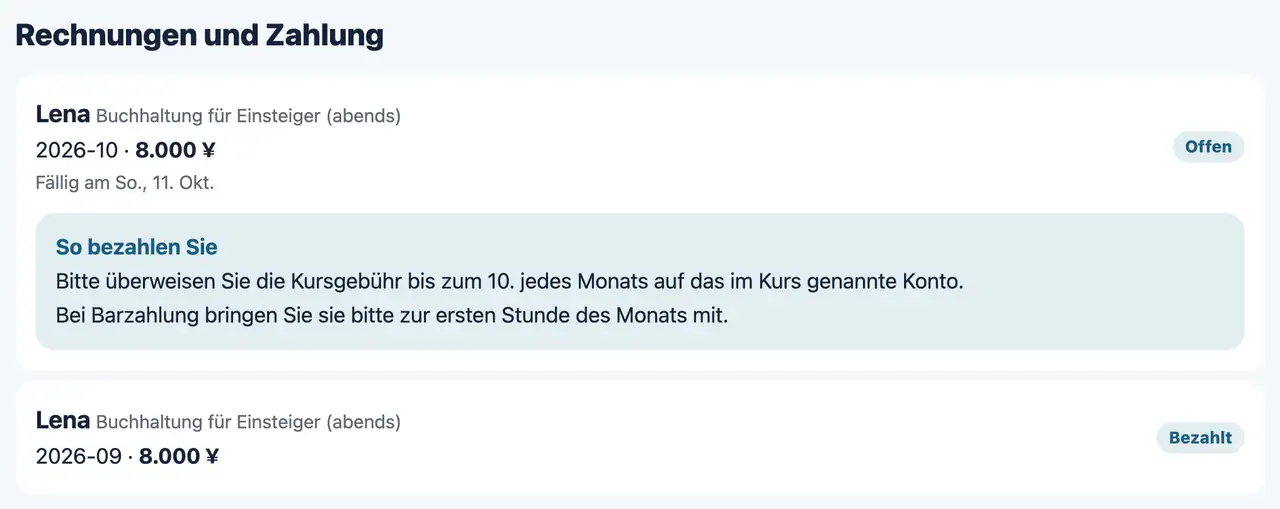
Die Teilnehmenden zahlen die Kursgebühr selbst. Unter „Rechnungen und Zahlung“ im Web sehen sie die Rechnung jedes Monats und die Zahlungshinweise der Kursleitung.

  1. Im Web anmelden und im Menü „Rechnungen und Zahlung“ öffnen.
  2. Nimmt die Kursleitung Kartenzahlungen an, die Karte dort hinterlegen oder ändern.

In der iPhone- und iPad-App erscheinen keine Rechnungen.

Ansicht: Kursgebühr (zahlen die Teilnehmenden)

Anleitung: Schulungen im Unternehmen

Ansichten für Trainer, Teilnehmende und Führungskräfte, die nur ansehen. Funktionen für Eltern und Kursgebühren gibt es nicht. Die Ansichten nutzen die Wörter der Schulung (Teilnehmende, Gruppen).

Trainer

„Zu erledigen“ der Trainer

Web & App

Fragen der Teilnehmenden, Abgaben zum Bewerten und weitere Aufgaben der Trainer stehen in einer Ansicht. Das Menü nutzt die Wörter der Schulung (Teilnehmende, Gruppen).

  1. Nach dem Anmelden öffnet sich zuerst „Zu erledigen“.
  2. Eine Zeile antippen, um die Frage oder Abgabe zu öffnen.
Ansicht: „Zu erledigen“ der Trainer

Sammelregistrierung

Web

Eine Tabelle aus dem Personalsystem oder einer Tabellenkalkulation einfügen oder eine CSV-Datei wählen, um Teilnehmende und Gruppen auf einmal anzulegen. Dieselbe Person wird an Personalnummer oder E-Mail-Adresse erkannt und aktualisiert.

  1. In der Ansicht „Teilnehmende“ die „Sammelregistrierung“ öffnen.
  2. Die Tabelle einfügen oder die CSV-Datei wählen und prüfen (noch wird nichts angelegt).
  3. Neue und zu aktualisierende Personen ansehen und anlegen.

Anmeldung mit Firmenkonten (SSO) und automatische Übernahme aus dem Identitätsanbieter (SCIM) werden ebenfalls unterstützt.

Ansicht: Sammelregistrierung

Schulungsstand und Zertifikate

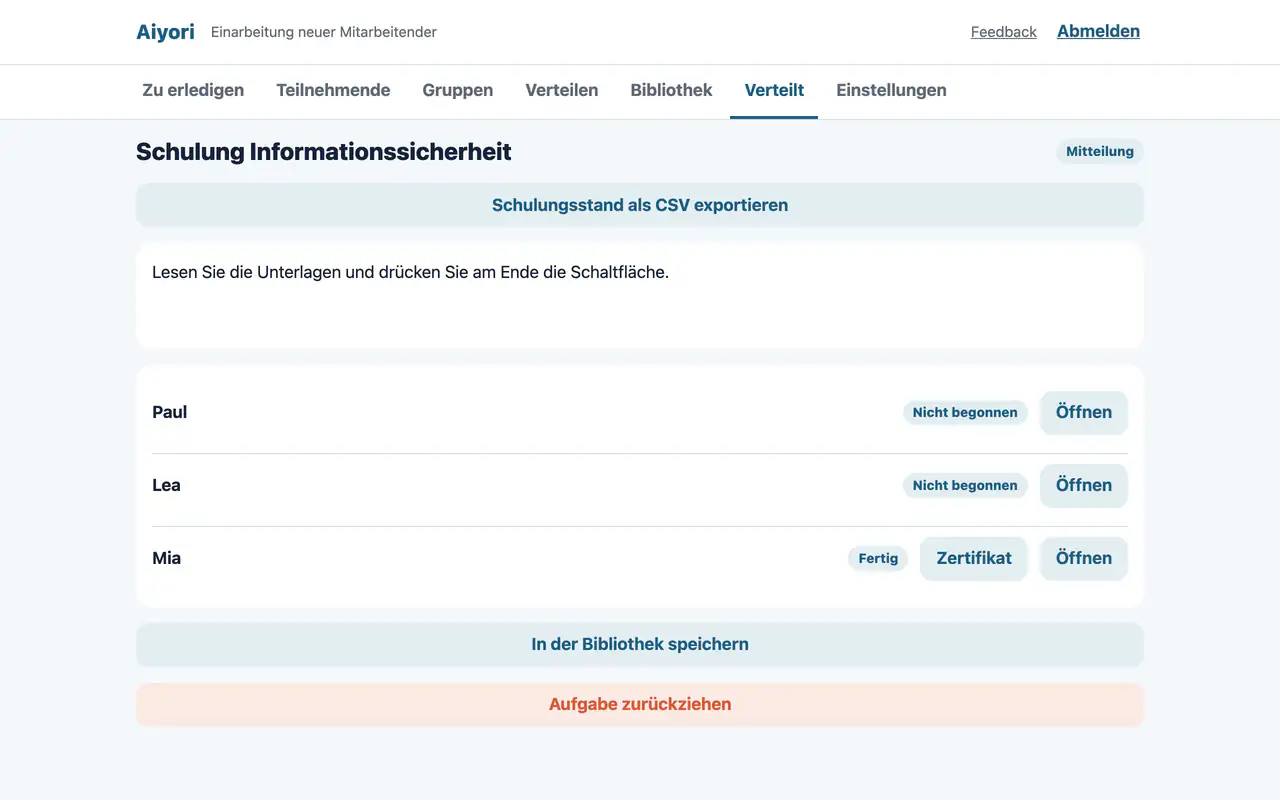
Web

Für jede verteilte Schulung steht der Stand jeder teilnehmenden Person. Wer einen Kurs bis zum Ende abschließt, kann ein Zertifikat erhalten. Der Stand lässt sich als CSV exportieren.

  1. Eine verteilte Schulung öffnen, um den Stand jeder Person zu sehen.
  2. Aus dieser Ansicht ein Zertifikat für alle ausstellen, die fertig sind.

Die CSV-Datei dient als Nachweis für Pflicht- und Compliance-Schulungen.

Ansicht: Schulungsstand und Zertifikate

Teilnehmende

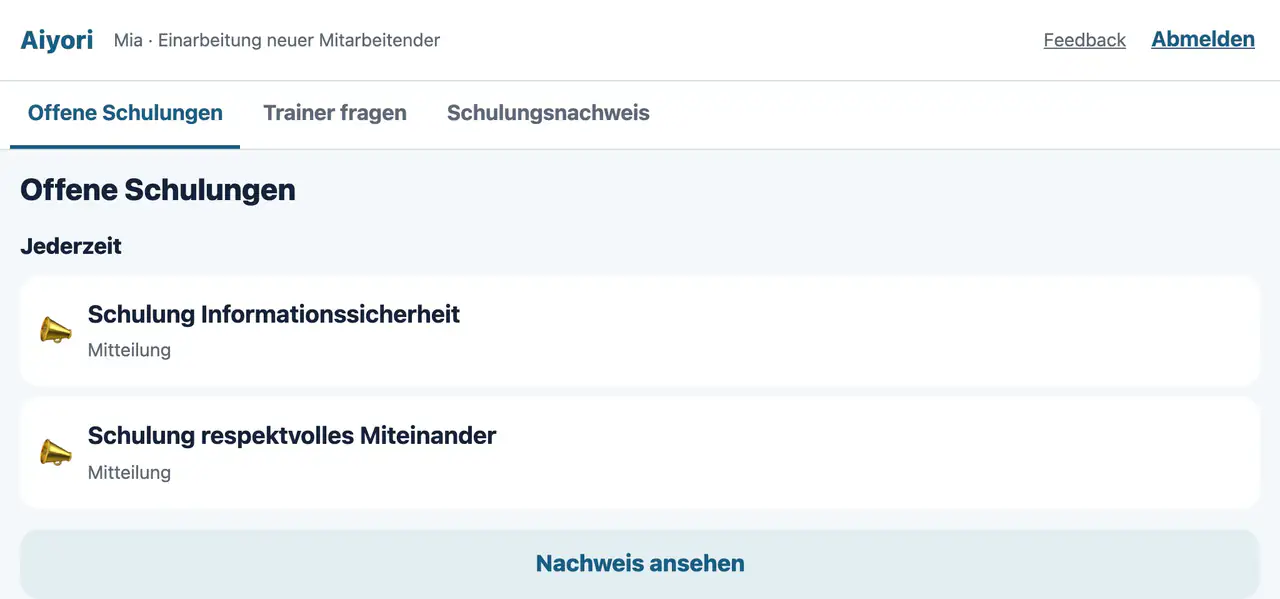
Offene Schulungen

Web & App

In der Ansicht der Teilnehmenden stehen die verteilten Schulungen von oben nach unten. Erledigtes bleibt im „Schulungsnachweis“.

  1. Nach dem Anmelden öffnet sich „Offene Schulungen“.
  2. Eine Schulung öffnen, das Material lesen oder die Fragen beantworten.
Ansicht: Offene Schulungen

Führungskräfte und Übersicht der Organisationen

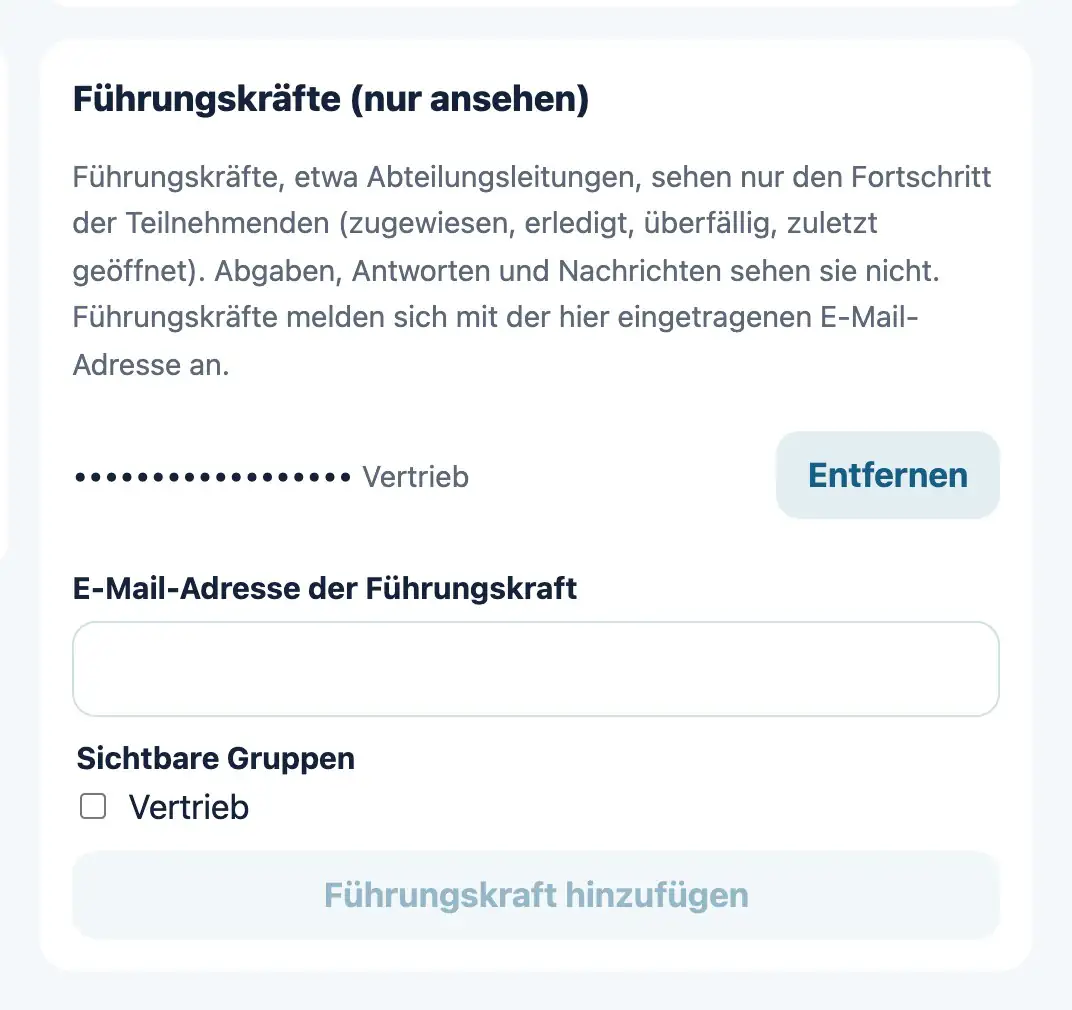
Führungskräfte hinzufügen

Web

Der Trainer, der die Organisation angelegt hat, fügt Führungskräfte hinzu, die nur ansehen: mit E-Mail-Adresse und den Gruppen, die sie sehen dürfen.

  1. In den Einstellungen unter „Führungskräfte (nur ansehen)“ die E-Mail-Adresse eintragen.
  2. Die Gruppen wählen, die sie sehen dürfen, und auf „Führungskraft hinzufügen“ tippen.

Führungskräfte lassen sich später wieder entfernen.

Ansicht: Führungskräfte hinzufügen

Lernstand für Führungskräfte (nur ansehen)

Web

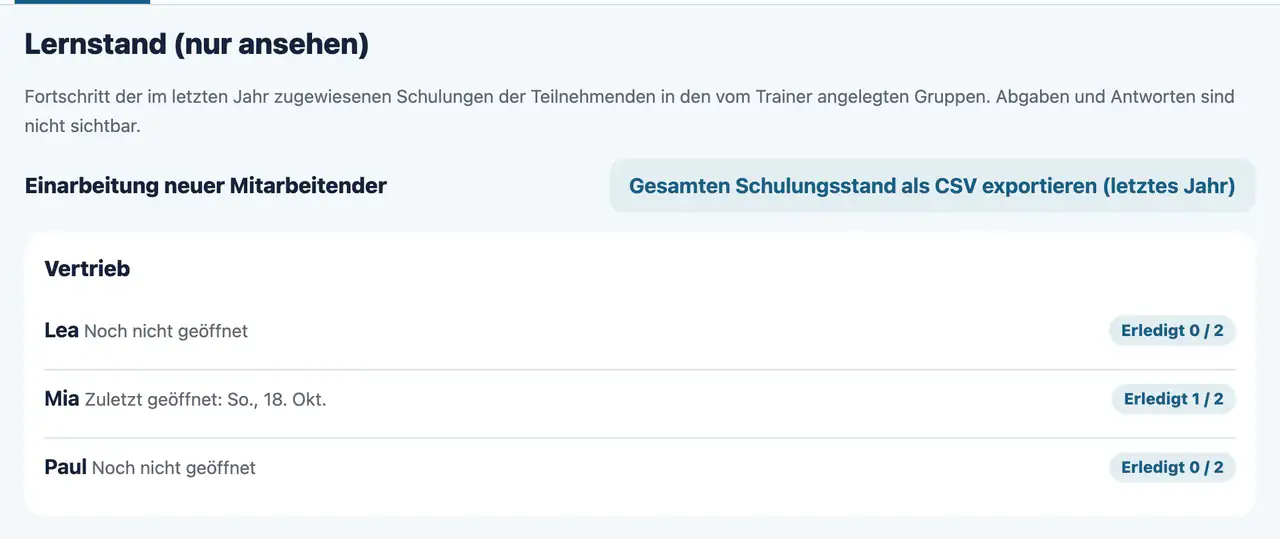
Melden sich Führungskräfte mit der hinterlegten E-Mail-Adresse an, sehen sie für jede Person in ihren Gruppen, wie viel erledigt ist, was überfällig ist und wann zuletzt geöffnet wurde. Auch als CSV exportierbar.

  1. Mit der E-Mail-Adresse anmelden; es öffnet sich „Lernstand (nur ansehen)“.

Abgaben und Antworten sind nicht zu sehen.

Ansicht: Lernstand für Führungskräfte (nur ansehen)

Übersicht der Organisationen

Web

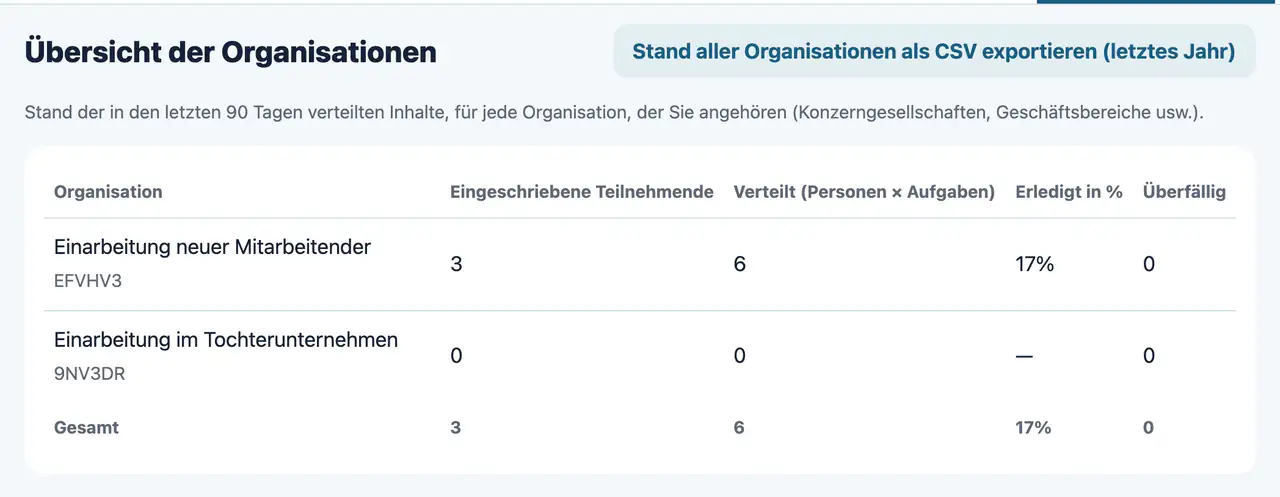
Nutzen Sie getrennte Organisationen für Tochterfirmen oder Bereiche, kann ein Trainer zu zwei oder mehr gehören. Die „Übersicht der Organisationen“ stellt je Organisation Teilnehmende, Verteiltes, den erledigten Anteil und Überfälliges nebeneinander.

  1. Gehört ein Trainer zu zwei oder mehr Organisationen, erscheint im Menü die „Übersicht der Organisationen“.

Der Stand aller Organisationen lässt sich als CSV exportieren.

Ansicht: Übersicht der Organisationen

Anleitung: Gemeinsames

Anmeldung, Sprache, Benachrichtigungen, Umgang mit Dateien: was alle Rollen betrifft.

Konto

Anmelden (Lehrkräfte und Eltern)

Web & App

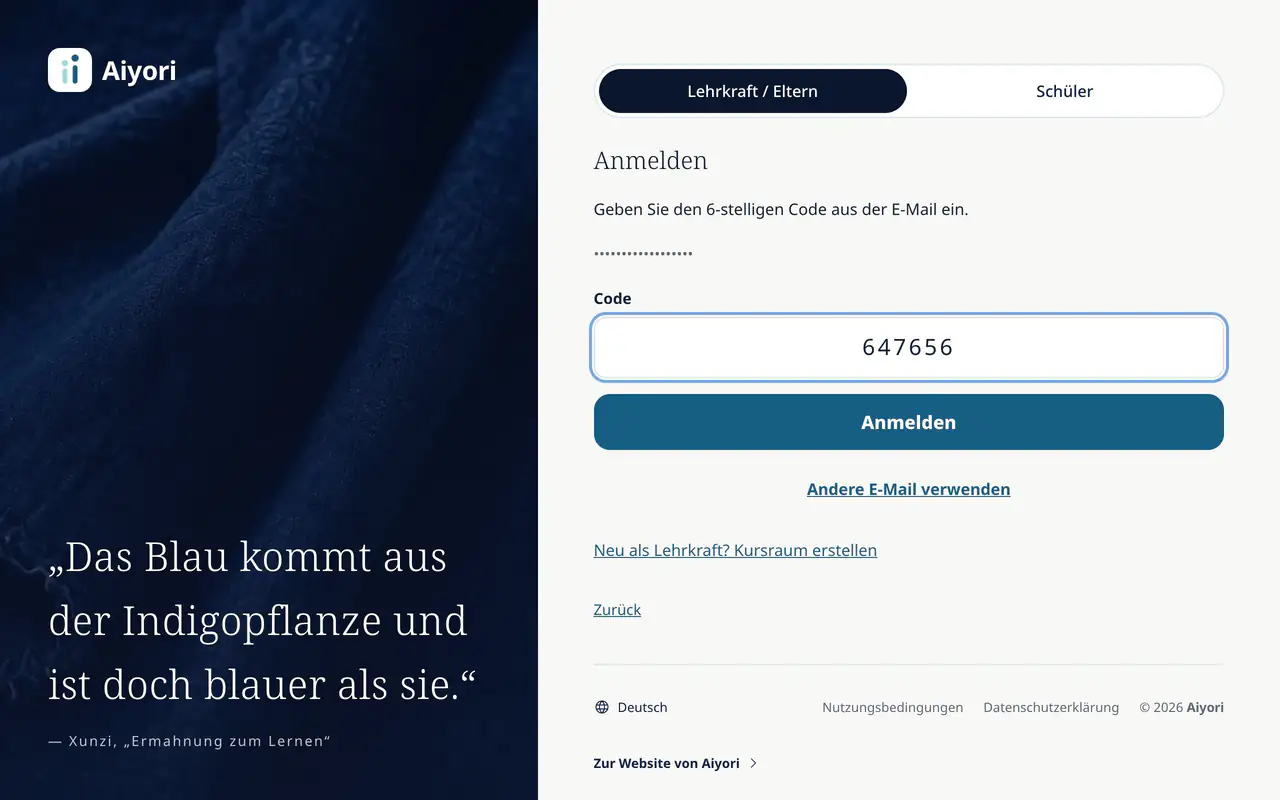
Die Anmeldung erfolgt mit einem 6-stelligen Code, der an die E-Mail-Adresse geht. Ein Passwort gibt es nicht.

  1. Die E-Mail-Adresse eingeben und auf „Code senden“ tippen.
  2. Die 6 Ziffern aus der E-Mail eingeben.
Ansicht: Anmelden (Lehrkräfte und Eltern)

Erste Schritte (Kursraum erstellen)

Web & App

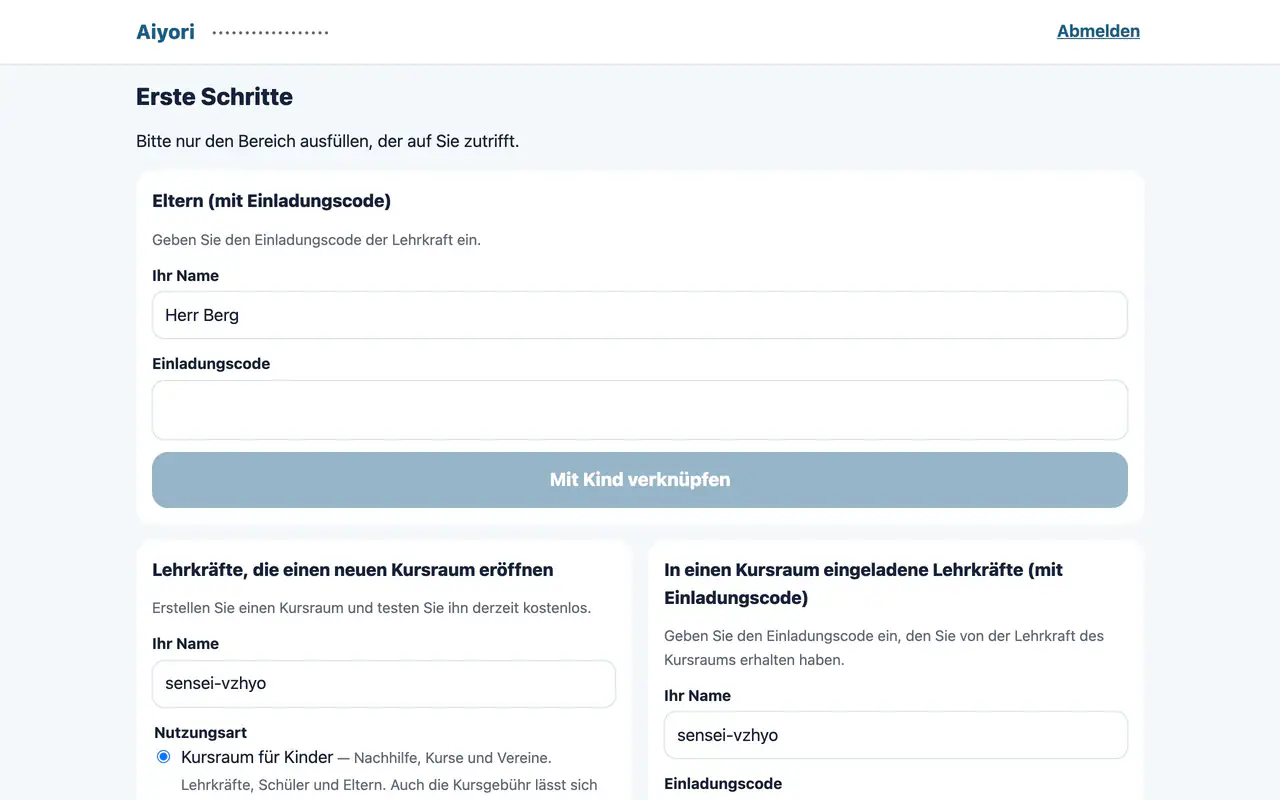
Neue Lehrkräfte legen Namen des Kursraums, Land oder Region, Zeitzone und Währung fest und erstellen den Kursraum.

  1. Nach der Anmeldung unter „Erste Schritte“ den Punkt „Lehrkräfte, die einen neuen Kursraum eröffnen“ wählen.
  2. Den Namen des Kursraums und die weiteren Angaben eingeben und auf „Kursraum erstellen“ tippen.

Aiyori steht Kursräumen in Japan, Neuseeland, Hongkong, Singapur, Australien, Kanada und Mexiko zur Verfügung. Nach der Anmeldung prüft Aiyori die Angaben; danach können Schüler angelegt werden. Für Schulungen in einem Unternehmen wählen Sie unter „Erste Schritte“ die Option „Betriebliche Schulung“.

Ansicht: Erste Schritte (Kursraum erstellen)

Den Bedingungen zustimmen

Web & App

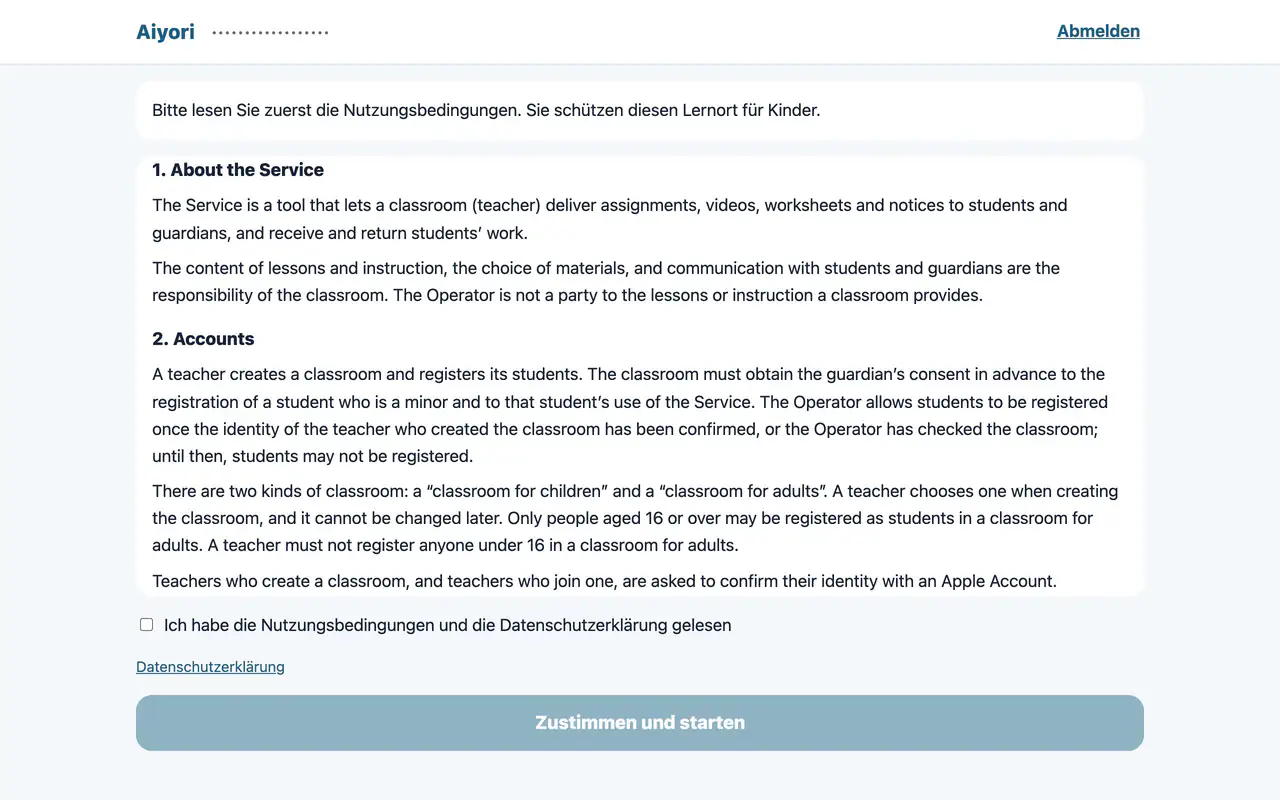
Bei der ersten Nutzung und nach einer Änderung werden die Nutzungsbedingungen vollständig gelesen und bestätigt.

  1. Die angezeigten Bedingungen lesen.
  2. Das Häkchen setzen und auf „Zustimmen und starten“ tippen.
Ansicht: Den Bedingungen zustimmen

Zwischen Lehrkraft und Eltern wechseln

Web & App

Wer zugleich Lehrkraft und Elternteil ist, wechselt mit demselben Konto zwischen den Ansichten.

  1. Im Menü oben auf „Zur Elternansicht“ oder „Zur Ansicht für Lehrkräfte“ tippen.

Konto löschen

Web & App

Lehrkräfte und Eltern können ihr eigenes Konto löschen. Bestätigt wird mit einem Code aus einer E-Mail.

  1. Im Menü des Kontos auf „Konto löschen“ tippen.
  2. Den 6-stelligen Code aus der E-Mail eingeben.

Wer den Kursraum erstellt hat, muss ihn zuerst schließen. Schüler werden von der Lehrkraft oder den Eltern ausgetragen.

Sprache und Benachrichtigungen

Sprache wählen

Web & App

Zur Wahl stehen 8 Sprachen: 日本語, English, 简体中文, 繁體中文, 한국어, Español, Deutsch, Français. Jede Person wählt für sich; Benachrichtigungen und E-Mails kommen in derselben Sprache.

  1. Im Web im Sprachfeld am Ende der Seite wählen.
  2. Die App für iPhone und iPad richtet sich nach der Sprache des Geräts.
Ansicht: Sprache wählen

Benachrichtigungen

App

Neue Aufgaben, Fristen, Abgaben, Rückgaben, Nachrichten, der bevorstehende Beginn einer Stunde und Ähnliches werden auf dem Gerät gemeldet. Damit erkennbar ist, um welches Kind und worum es geht, enthalten Benachrichtigungen den Anzeigenamen des Kindes und den Titel der Aufgabe. Nicht enthalten sind der Text von Nachrichten, Punktzahlen, Kommentare der Lehrkraft und der Betrag der Kursgebühr. Eltern und Lehrkräfte können Namen und Titel in den Einstellungen ausblenden.

  1. Beim ersten Öffnen der App die Benachrichtigungen erlauben.

Eine E-Mail pro Tag

Web & App

Eltern erhalten am Abend, Lehrkräfte am Morgen eine Zusammenfassung des Tages per E-Mail. Sie wird nur an Tagen gesendet, an denen es etwas mitzuteilen gibt.

  1. Zum Abbestellen auf den Link in der E-Mail tippen.

Umgang mit Dateien

Löschung nach 365 Tagen

Web & App

Dateien wie Fotos, Videos, Sprachaufnahmen und PDFs werden 365 Tage nach dem Hochladen automatisch gelöscht. Punkte, Kommentare und Textnachrichten bleiben erhalten.

  1. Was Sie behalten möchten, öffnen Sie bitte und sichern es auf Ihrem eigenen Gerät.

Unterrichtsvideos, bei denen die Lehrkraft „Als Unterrichtsmaterial behalten“ gewählt hat, werden nicht gelöscht.