
Getting Started Guide
Einen Kursraum eröffnen
Von der Eingabe Ihrer E-Mail-Adresse bis zum fertigen Kursraum.
Die Anmeldung – Folie für Folie erklärt.
- Schritt 1
Auf „Kostenlos starten (30 Tage)“ tippen und E-Mail-Adresse eingeben
Tippen Sie auf dieser Website auf „Kostenlos starten (30 Tage)“. Es öffnet sich die Anmeldung.
Füllen Sie „E-Mail-Adresse“ aus und tippen Sie auf „Code senden“.- Eltern und Schüler registrieren sich hier nicht. Eltern verwenden den Einladungscode der Lehrkraft, Schüler die ID, die sie von der Lehrkraft erhalten.

- Schritt 3
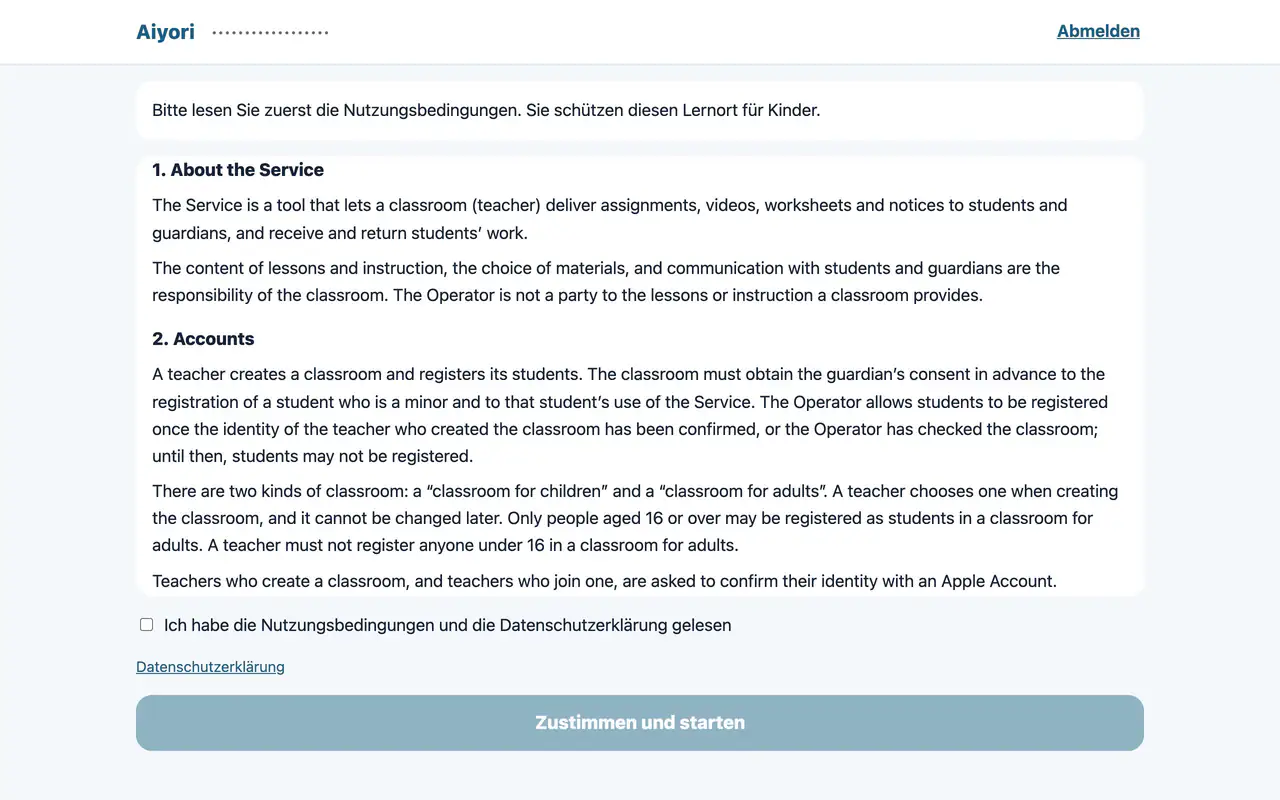
Nutzungsbedingungen lesen und zustimmen
Die Nutzungsbedingungen werden vollständig angezeigt.
Wenn Sie sie gelesen haben, setzen Sie das Häkchen bei „Ich habe die Nutzungsbedingungen und die Datenschutzerklärung gelesen“ und tippen Sie auf „Zustimmen und starten“.- Die Nutzungsbedingungen schützen diesen Lernort für Kinder. Die Datenschutzerklärung öffnen Sie in derselben Ansicht.
- Schritt 4
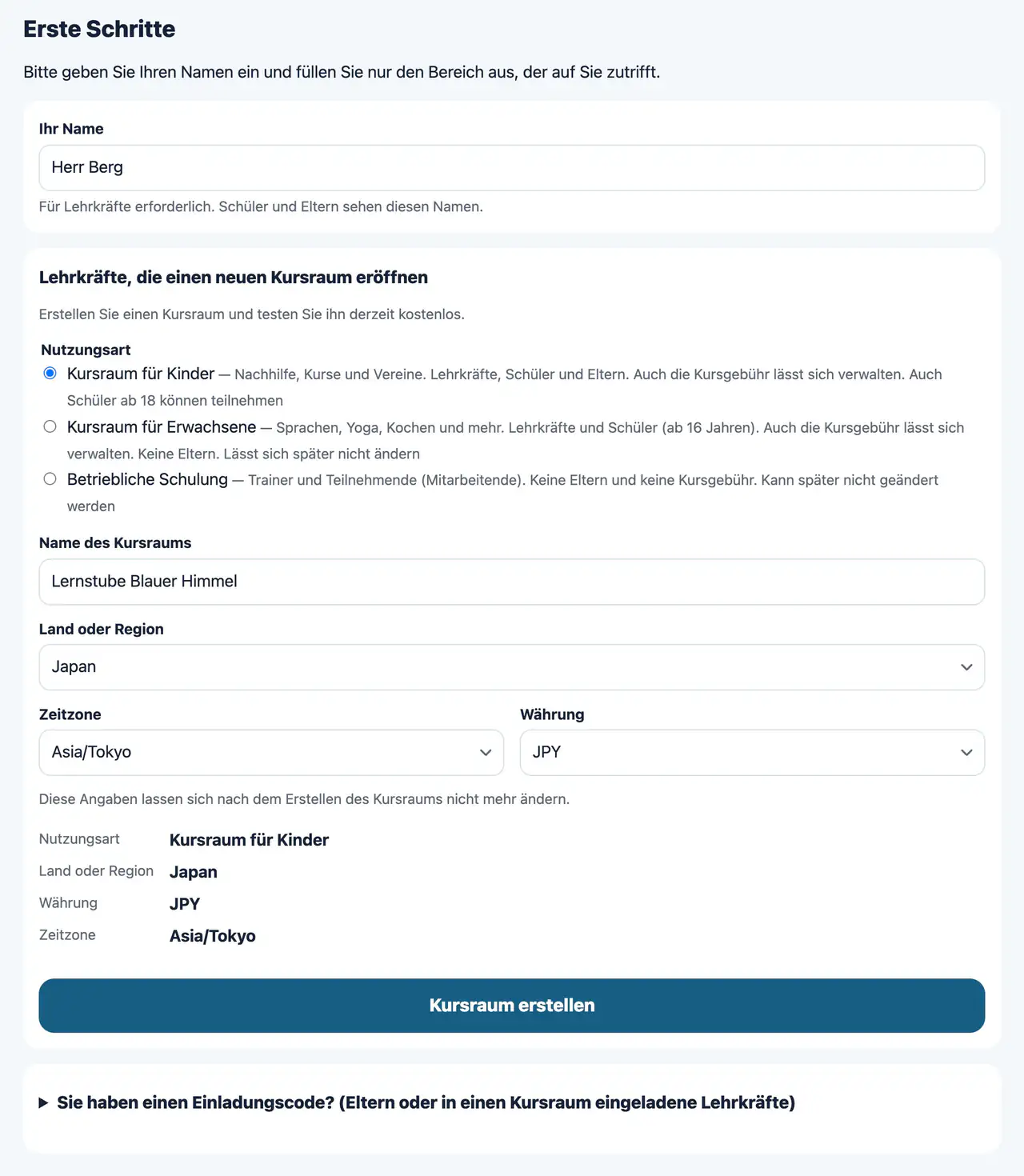
Ihren Namen und den Namen des Kursraums eingeben und auf „Kursraum erstellen“ tippen
Füllen Sie in der Ansicht „Erste Schritte“ das Feld „Ihr Name“ aus. Schüler und Eltern sehen diesen Namen.
Wählen Sie unter „Nutzungsart“ eine Option: „Kursraum für Kinder“, „Kursraum für Erwachsene“ oder „Betriebliche Schulung“. Füllen Sie „Name des Kursraums“ aus, prüfen Sie „Land oder Region“, „Zeitzone“ und „Währung“ und tippen Sie auf „Kursraum erstellen“.- Nutzungsart, Land, Währung und Zeitzone lassen sich nach dem Erstellen des Kursraums nicht mehr ändern.
- Nachhilfe und Unterricht für Kinder laufen als „Kursraum für Kinder“. Ein „Kursraum für Erwachsene“ ist für Schüler ab 16 Jahren gedacht, ohne Eltern.
- Wenn Sie „Betriebliche Schulung“ wählen, heißt das Feld „Name des Unternehmens oder der Organisation“. „Kursraum erstellen“ lässt sich erst antippen, wenn Sie das Kästchen setzen und im Namen des Unternehmens den „Nutzungsbedingungen für betriebliche Schulungen“ und dem „Auftragsverarbeitungsvertrag“ zustimmen.
- In dieser Ansicht wird keine Zahlungsmethode abgefragt.
- Wenn der Kursraum fertig ist
„Erste Schritte“ folgen
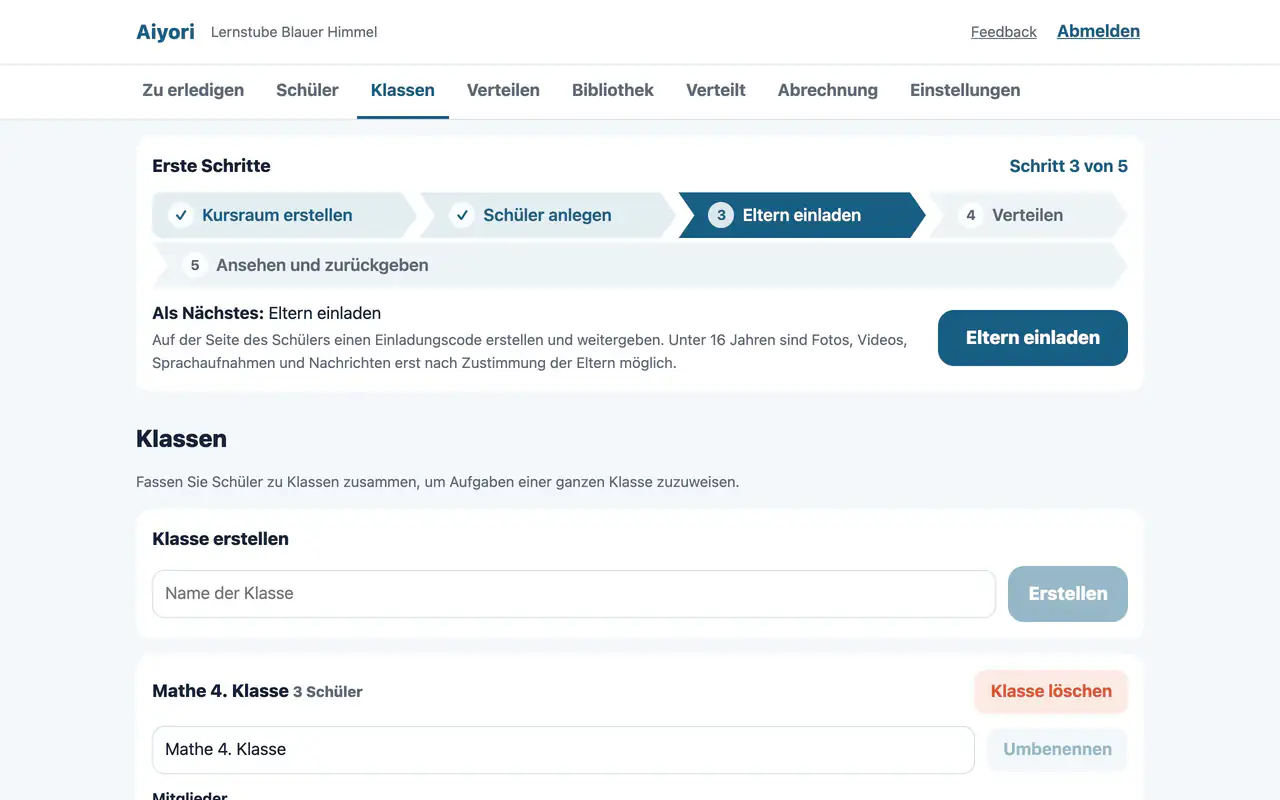
Sobald der Kursraum fertig ist, erscheint oben in der Ansicht für Lehrkräfte „Erste Schritte“.
Dort sehen Sie den nächsten Schritt und die passende Schaltfläche, sodass Sie der Reihe nach vorgehen können.- „Schüler anlegen“: Nach dem Anlegen werden Kursraum-Code, ID und PIN angezeigt. Mit diesen drei Angaben können sich Schüler anmelden.
- „Eltern einladen“: Erstellen Sie in einem „Kursraum für Kinder“ auf der Seite des Schülers einen „Einladungscode“ und geben Sie ihn an die Eltern weiter. Jeder Code ist 14 Tage lang einmal verwendbar.
- „Aufgaben, Videos und Mitteilungen verteilen“: Was Sie verteilen, erscheint in der Ansicht des Schülers. Abgaben sammeln sich in der Aufgabenliste der Lehrkraft.
- Mehr dazu finden Sie in der Anleitung unter Für den Einstieg.
Zurück zur Anleitung