Deine Lehrkraft registriert dich bei Aiyori. Du registrierst dich nicht selbst und legst auch kein Konto an.
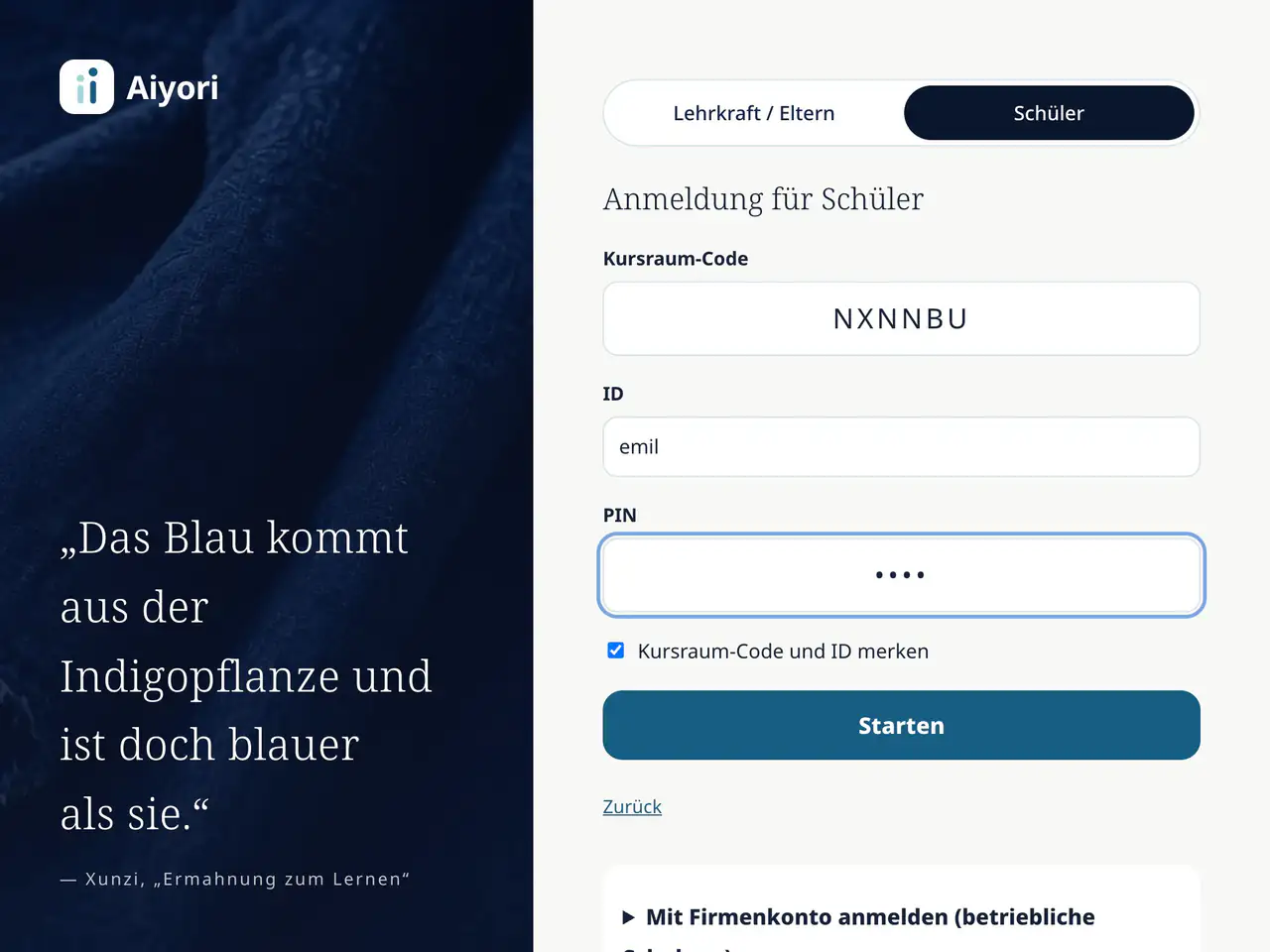
Du meldest dich mit drei Angaben von deiner Lehrkraft an: Kursraum-Code, ID und PIN. Du brauchst keine E-Mail-Adresse und kein Passwort.
Zur Anmeldung für SchüleriPhone- und iPad-App (japanischer App Store)
Kursraum-Code, ID und PIN bekommst du von deiner Lehrkraft.
So fängst du an
- Deine Lehrkraft gibt dir den Kursraum-Code (6 Zeichen aus Buchstaben und Ziffern), deine ID und deine PIN (4–6 Ziffern). Manchmal bekommst du auch einen Anmeldelink oder einen QR-Code.
- Wähle auf der Anmeldeseite „Schüler“ und gib die drei Angaben ein. In der iPhone- und iPad-App wählst du auf der ersten Seite „Schüler“.
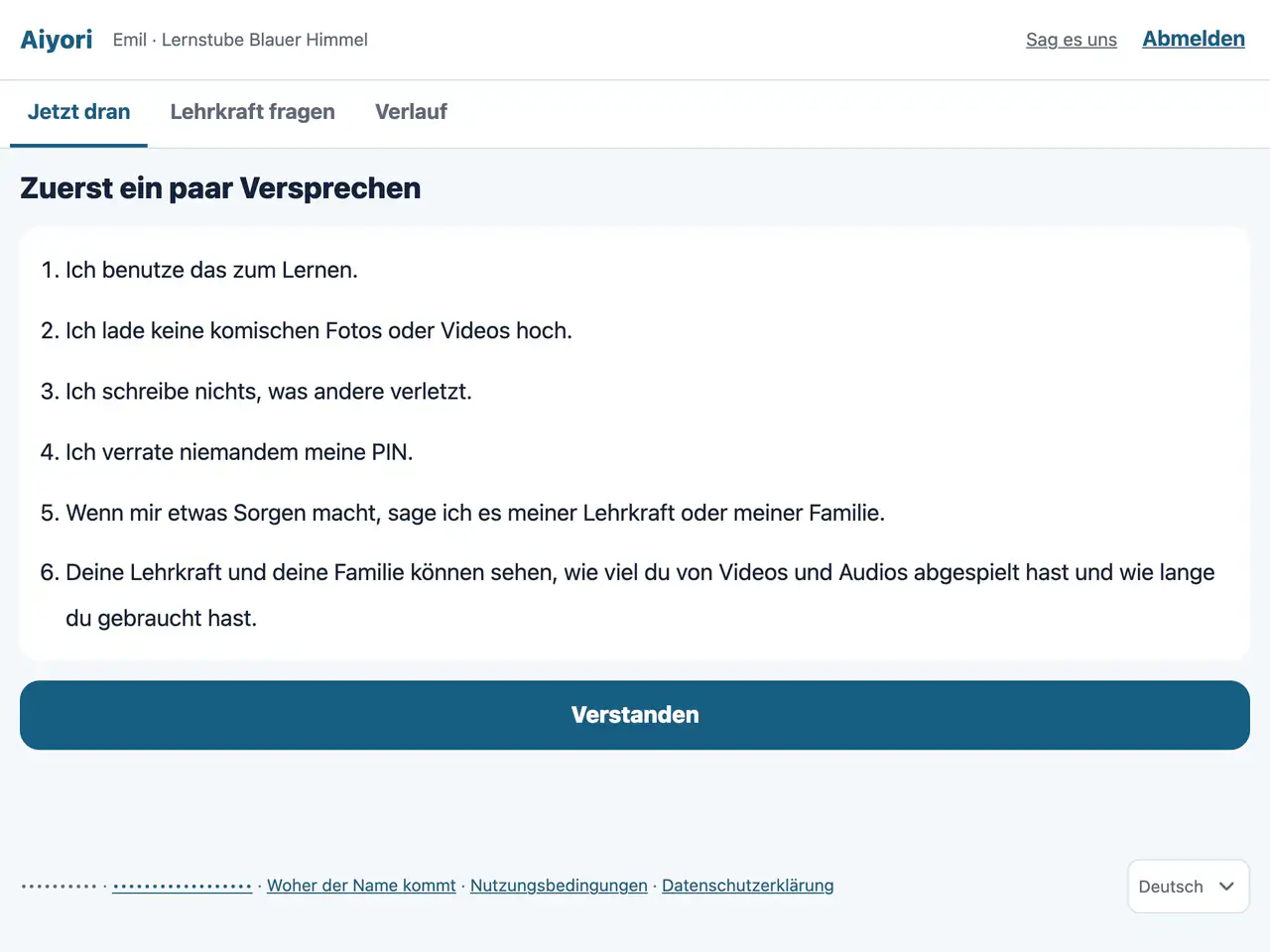
- Beim ersten Mal liest du die sechs Versprechen unter „Zuerst ein paar Versprechen“. Danach kannst du loslegen.
Anmelden
Web & AppEinzugeben sind die drei Angaben von der Lehrkraft: Kursraum-Code, ID und PIN. Eine E-Mail-Adresse ist nicht nötig.
Zuerst ein paar Versprechen
Web & AppBei der ersten Nutzung liest das Kind 6 Versprechen. Hier erfährt es auch, dass Lehrkraft und Familie sehen können, wie weit es etwas angesehen hat.
Drei Wege zur Anmeldung
| Weg | Was du brauchst | Gut zu wissen |
|---|---|---|
| PIN | Kursraum-Code, ID und PIN | Der normale Weg. Nach der ersten Anmeldung musst du nichts mehr eingeben. |
| Anmeldelink | Ein Link von deiner Lehrkraft | Wenn du ihn öffnest, sind Kursraum-Code und ID schon eingetragen. Du gibst nur noch deine PIN ein. |
| QR-Code | Ein QR-Code auf dem Bildschirm deiner Lehrkraft | Scanne ihn mit der Kamera. Dann kommst du ohne PIN hinein. Er gilt 5 Minuten und nur einmal. |
Wenn ihr euch ein iPad im Kursraum teilt, wähle auf der Anmeldeseite „Gemeinsames Gerät“. Dann merkt sich das Gerät keine ID, und nach dem Ausloggen kann sich die nächste Person anmelden.
Wenn die Anmeldung nicht klappt
- PIN vergessen
- Sag es deiner Lehrkraft. Sie macht dir eine neue PIN. Danach musst du dich auf allen Geräten neu anmelden.
- Oft falsch eingegeben
- Nach mehreren falschen Versuchen hintereinander kannst du dich eine Weile nicht anmelden. Die Wartezeit wird mit jedem falschen Versuch länger. Wenn es auch nach dem Warten nicht klappt, sag es deiner Lehrkraft.
- Die Ansicht „Lehrkraft / Eltern“ erscheint
- Schüler melden sich über „Schüler“ an. Melde dich über die Anmeldung für Schüler neu an.
- Der QR-Code funktioniert nicht
- Ein QR-Code gilt 5 Minuten und nur einmal. Bitte deine Lehrkraft, ihn noch einmal anzuzeigen.
- Es steht da: „Dieser Kursraum pausiert im Moment“
- Frag deine Lehrkraft, was los ist.
Deine PIN wird so gespeichert, dass weder wir noch deine Lehrkraft sie lesen können. Wenn du sie vergisst, macht deine Lehrkraft dir eine neue.
Nach der Anmeldung
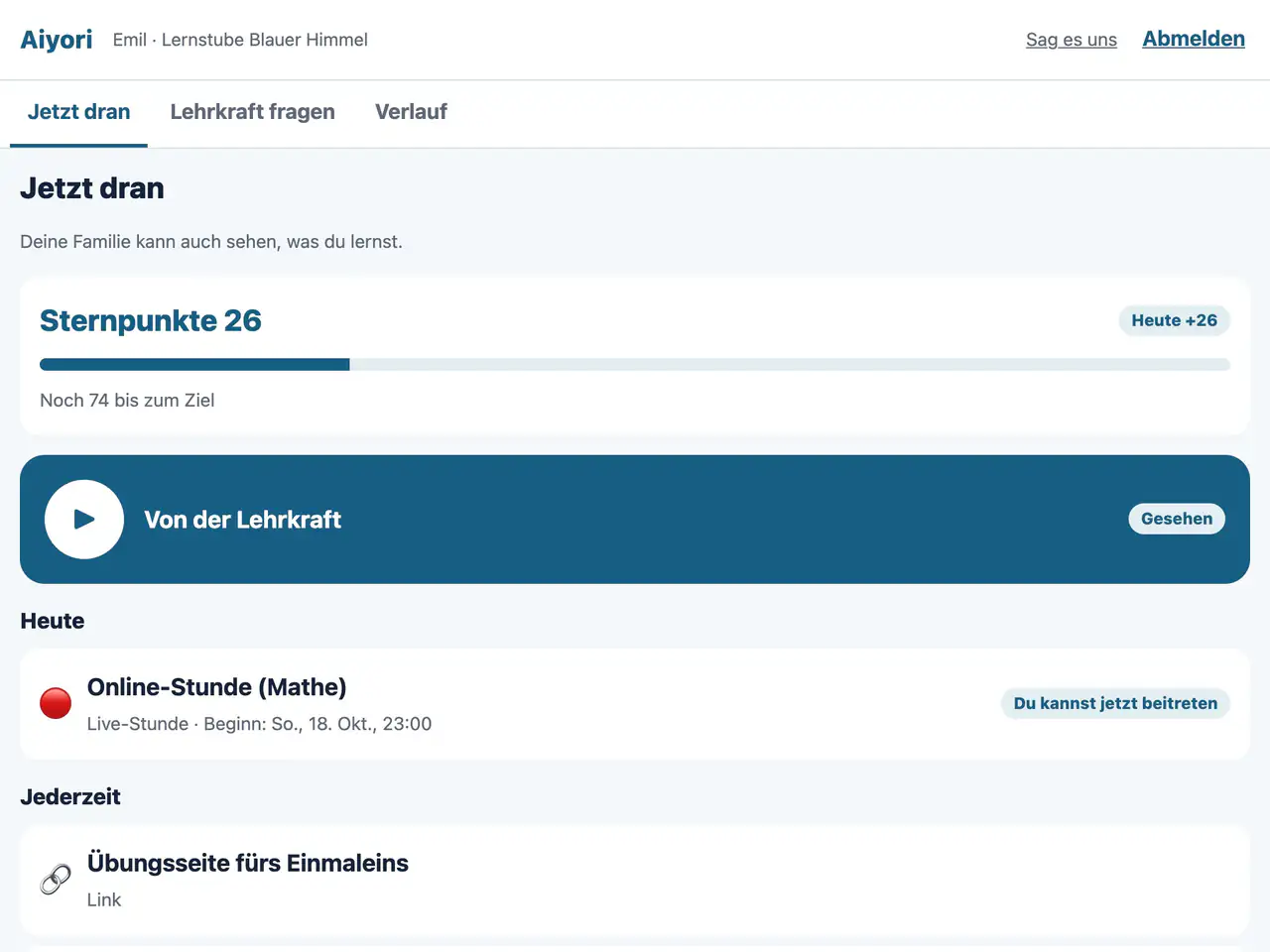
Nach der Anmeldung siehst du „Jetzt dran“. Die Aufgaben des Tages stehen gesammelt unter „Heutiges Paket“. Hat deine Lehrkraft auf etwas von gestern geantwortet, steht das ganz oben.
Jetzt dran und heutiges Paket
Web & AppWas an dem Tag ankommt, wird als „Heutiges Paket“ zusammengefasst; zuerst kommt die Rückmeldung der Lehrkraft zu gestern. Die übrigen Aufgaben stehen nach Eingang, die neuesten oben (was überarbeitet werden soll, steht ganz oben). Erledigtes wird grün, und ist alles fertig, erscheint „Heutiges Paket erledigt!“. Erledigtes lässt sich im „Verlauf“ wieder ansehen.
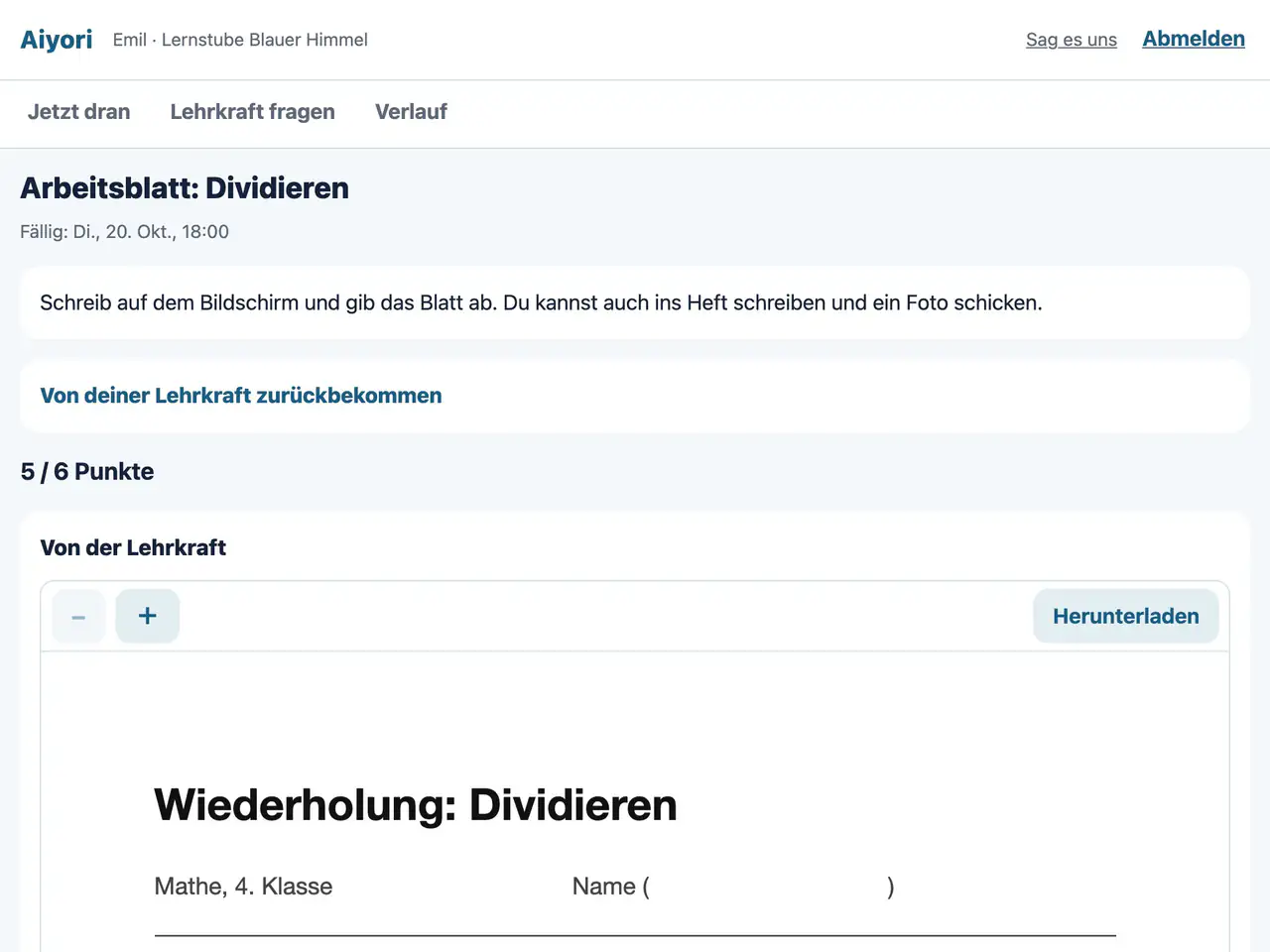
Zurückbekommen
Web & AppWas die Lehrkraft zurückgegeben hat, erscheint in einem eigenen Bereich. Korrekturen und die Stimme der Lehrkraft lassen sich öffnen und ansehen.
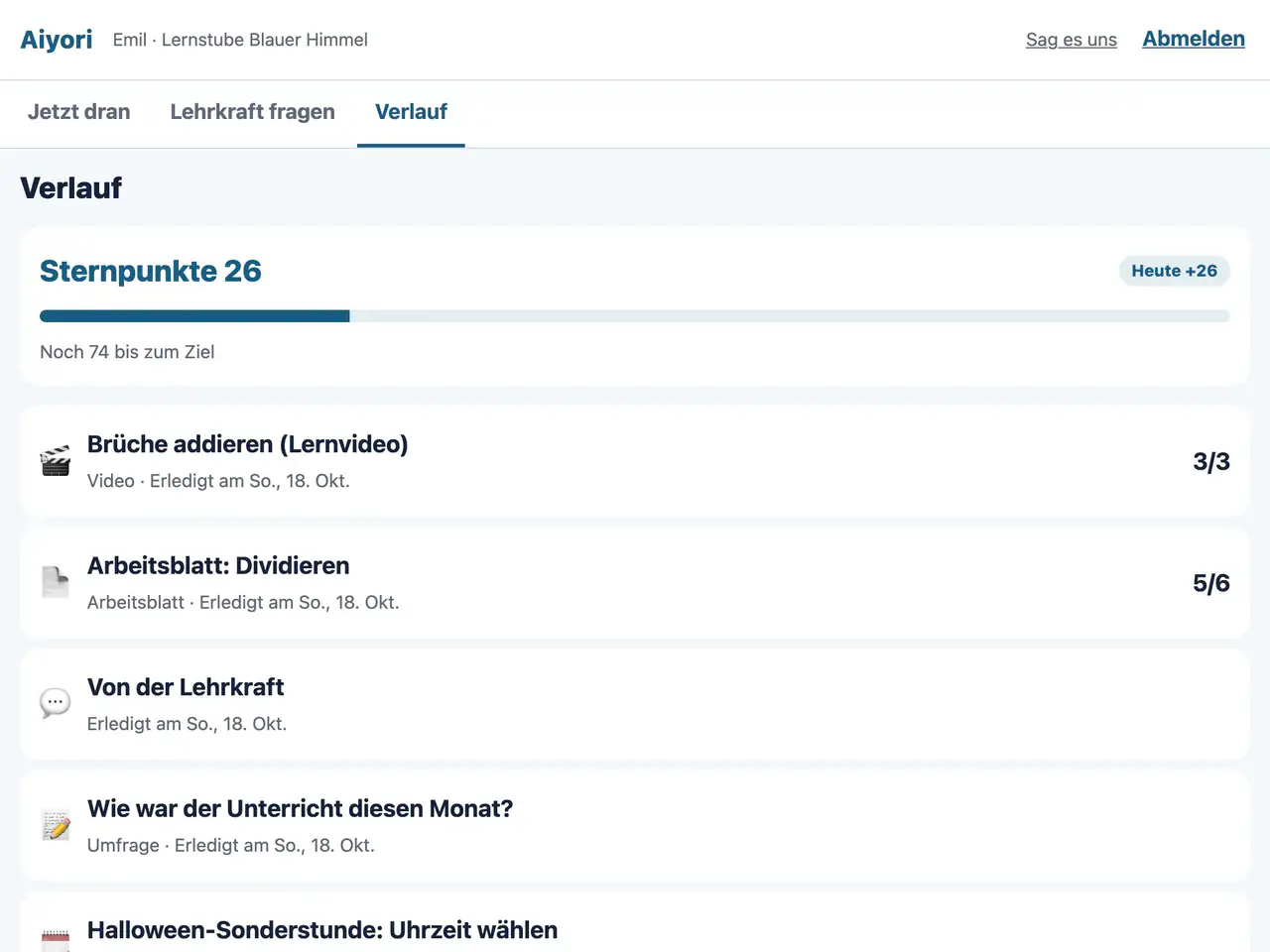
Verlauf
Web & AppErledigtes, Abgegebenes und Beantwortetes ist hier zu sehen, das Neueste zuerst. Auch der Verlauf der Bonuspunkte steht hier.
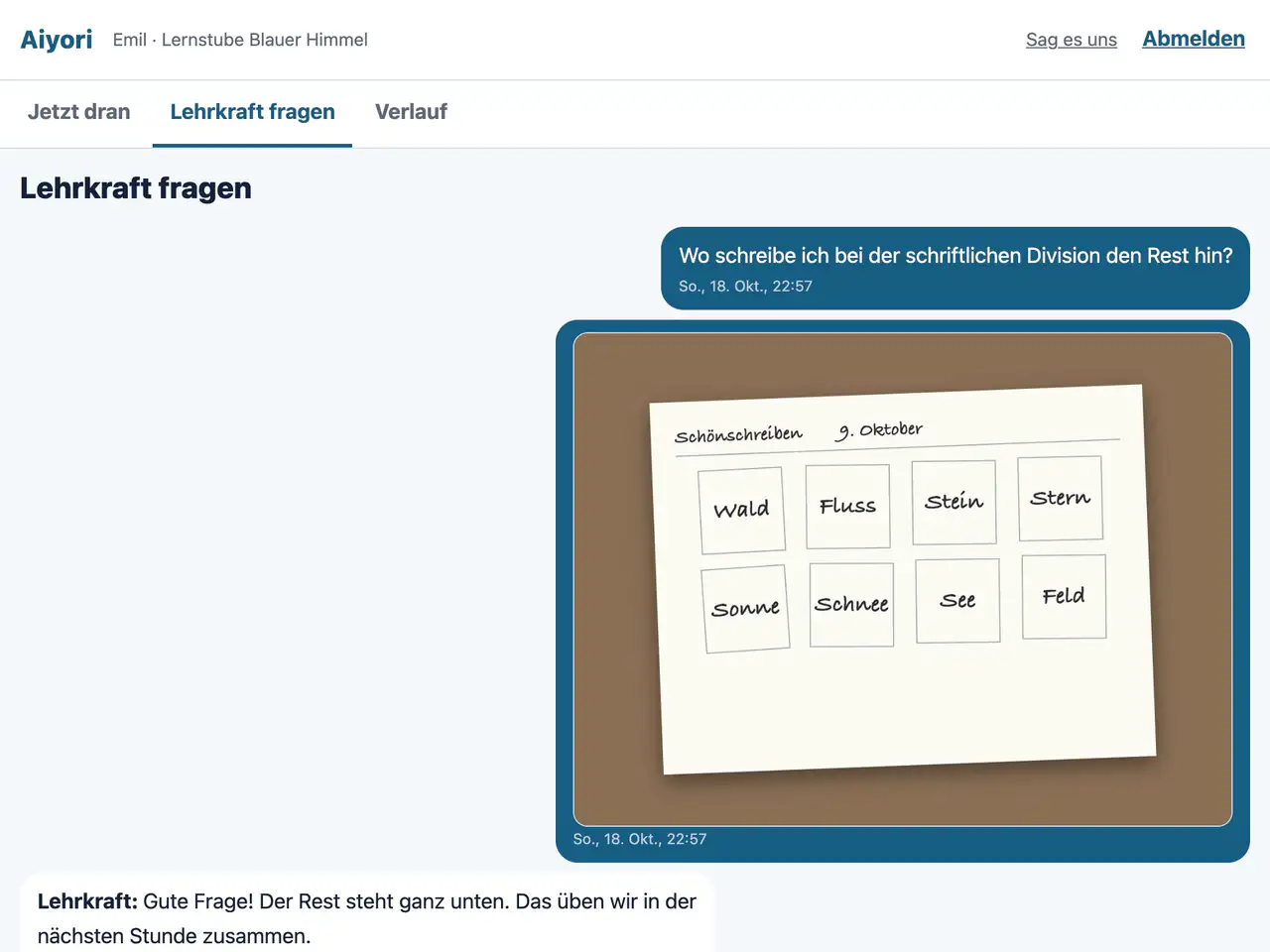
Lehrkraft fragen
Web & AppWas unklar ist, lässt sich die Lehrkraft per Text, Stimme oder Foto fragen.
Arten von Aufgaben
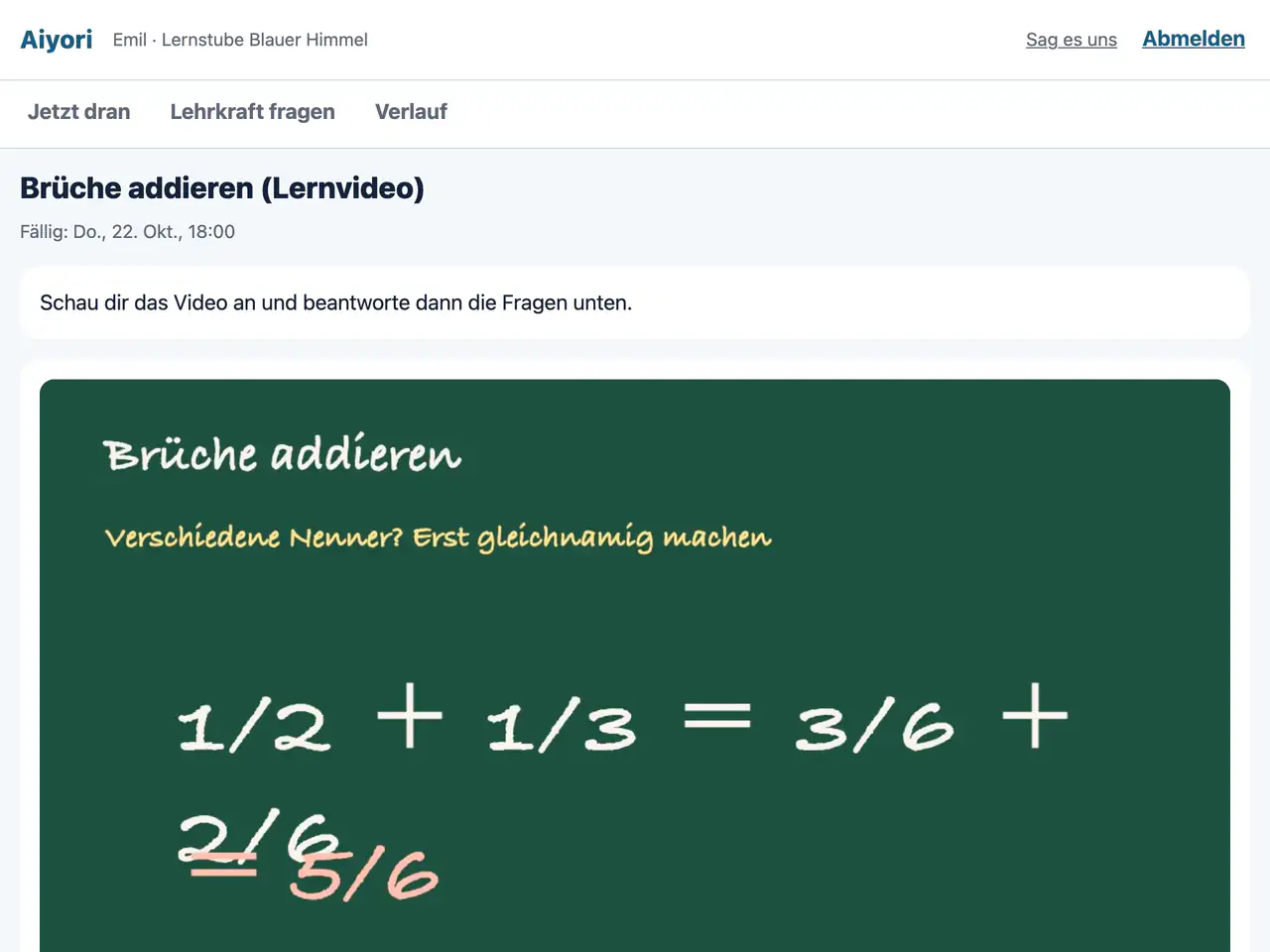
Video
Web & AppDas Unterrichtsvideo ansehen. Die Fragen stehen direkt unter dem Video.
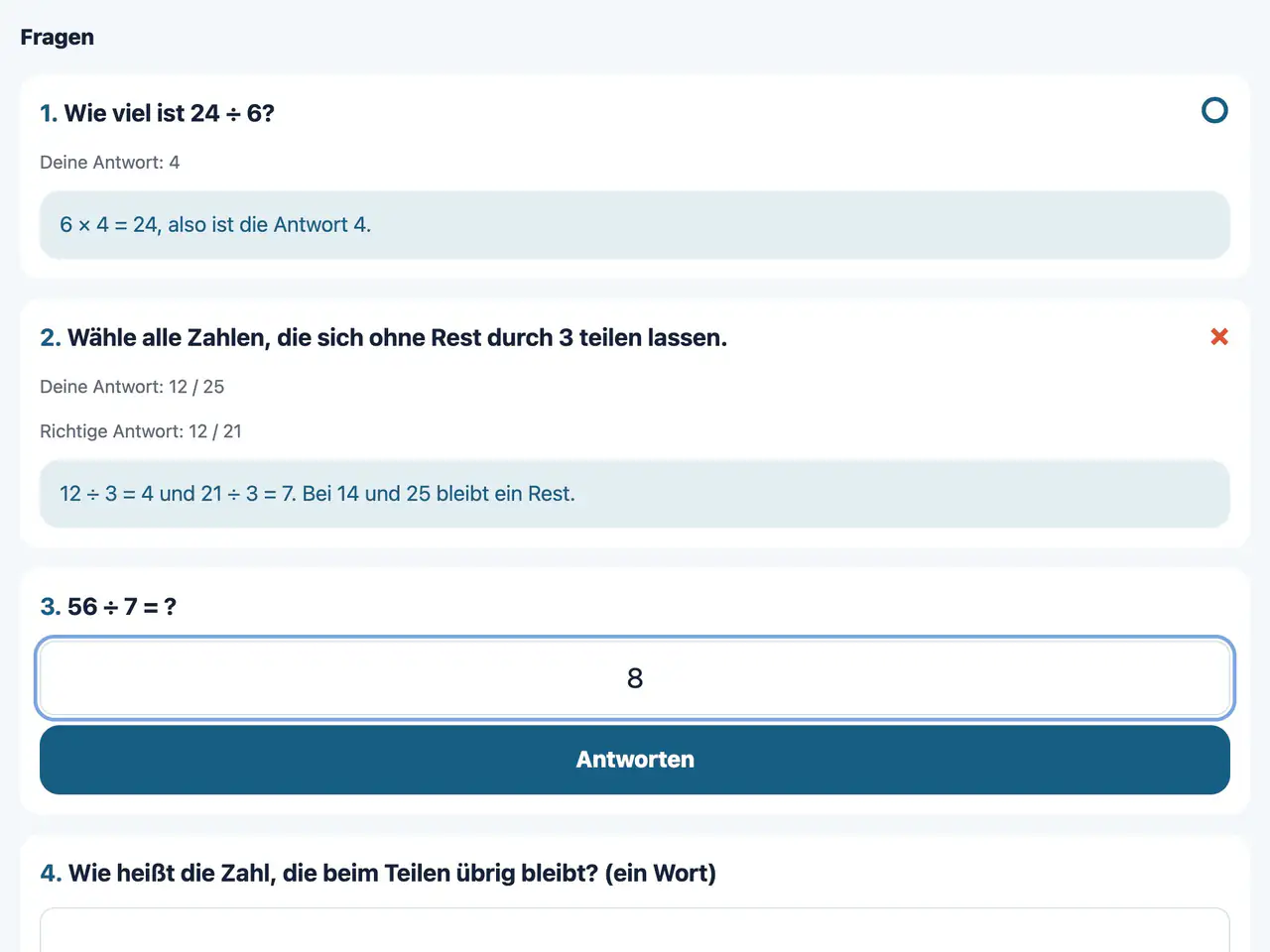
Fragen
Web & AppAuswählen, eine Zahl eingeben, ein Wort eingeben, frei schreiben. Nach der Antwort erscheint sofort, ob sie richtig oder falsch ist.
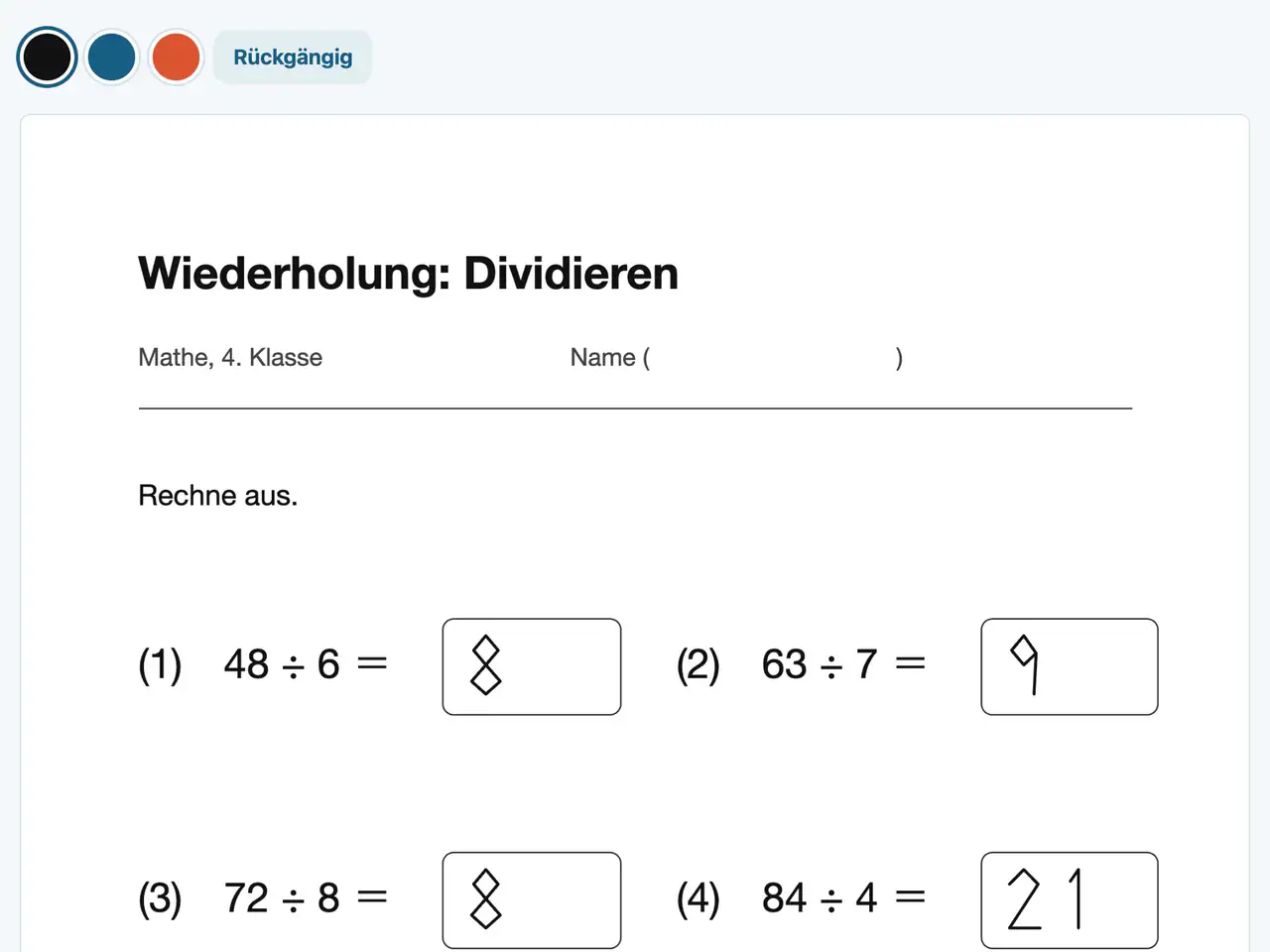
Auf das Arbeitsblatt schreiben
Web & AppAuf dem Arbeitsblatt wird mit dem Finger oder einem Stift geschrieben. Auf dem iPad lässt sich der Apple Pencil nutzen.
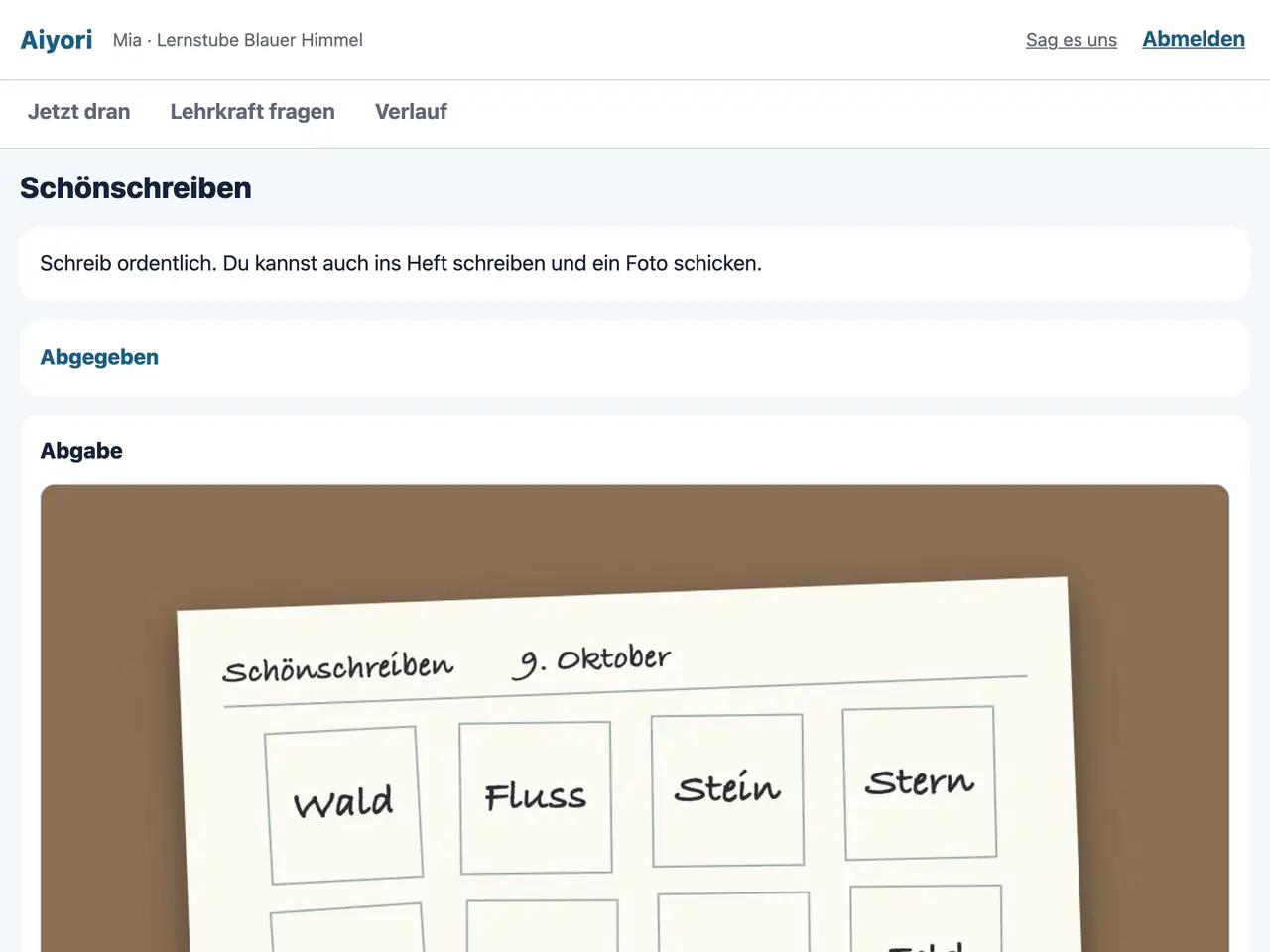
Per Foto abgeben
Web & AppWas auf Papier geschrieben wurde, wird fotografiert und abgegeben. Mehrere Fotos lassen sich zusammen abgeben.
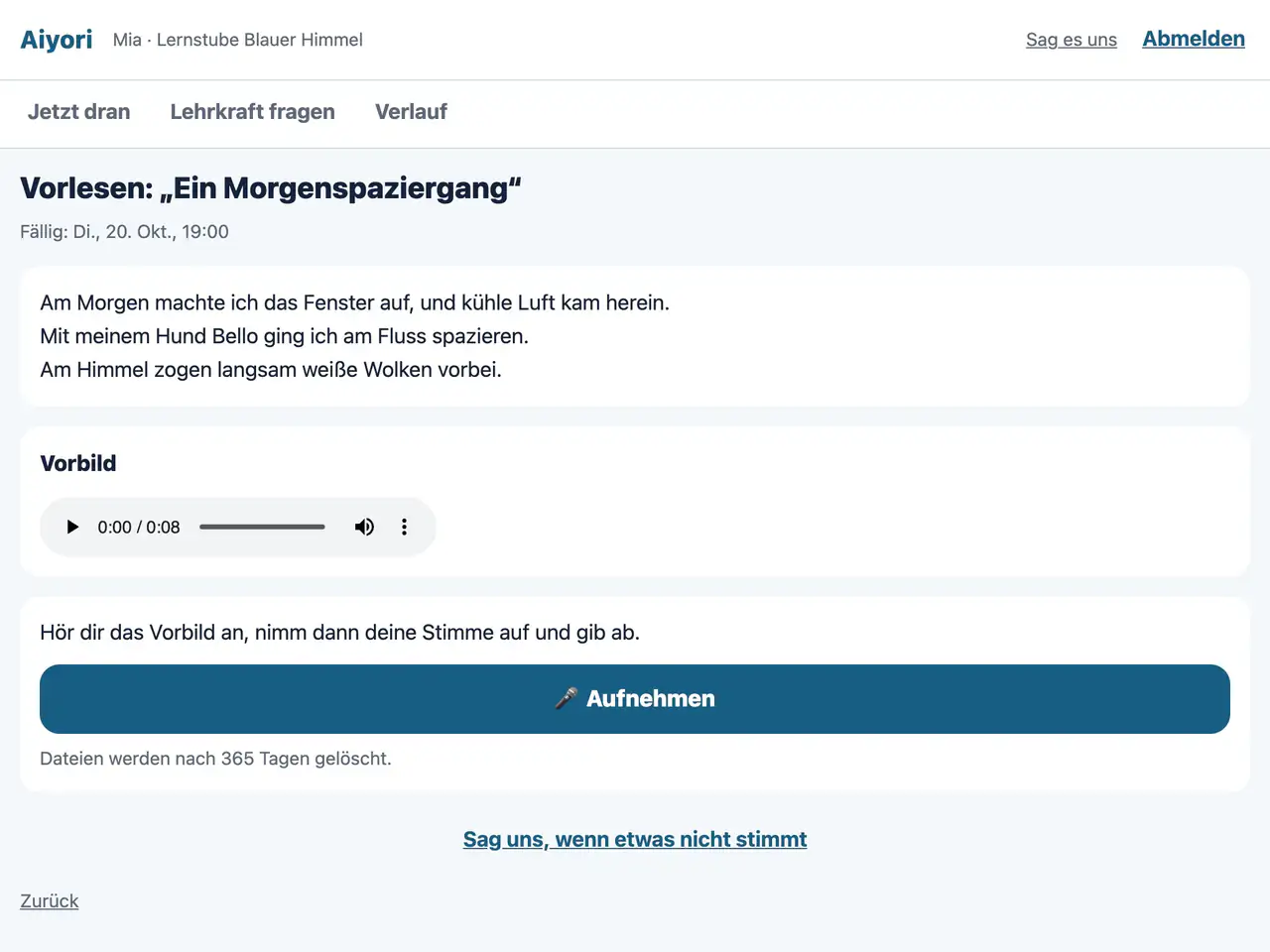
Vorlesen
Web & AppDie Musteraufnahme anhören, die eigene Stimme aufnehmen und abgeben. Drei Tipps genügen: „Aufnehmen“, „Stopp“ und „Abgeben“.
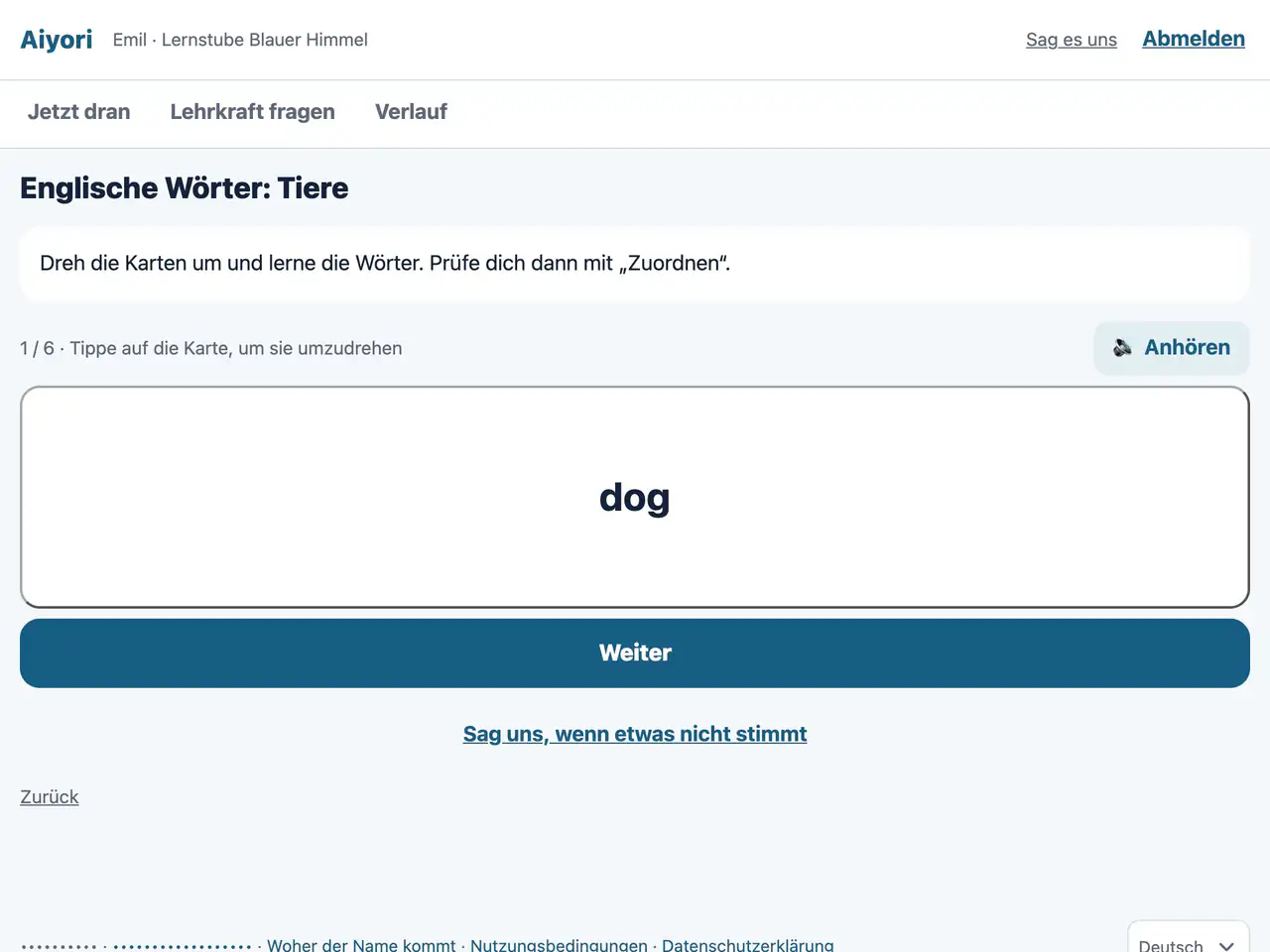
Wortkarten (Umdrehen)
Web & AppKarten umdrehen und so Wort und Bedeutung lernen. Die Wörter werden vorgelesen.
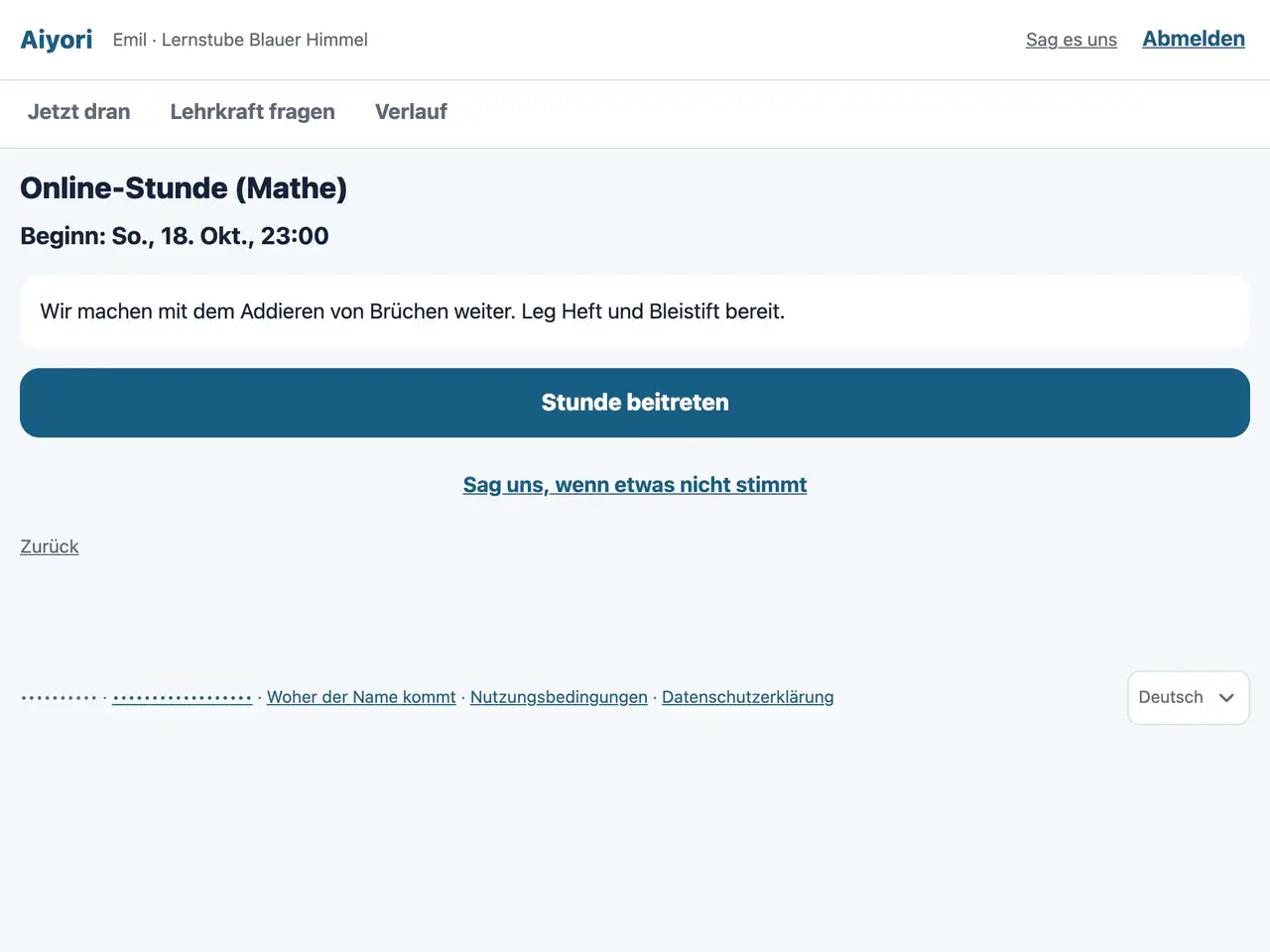
Live-Stunde
Web & AppAb 10 Minuten vor Beginn der Stunde lässt sich auf „Stunde beitreten“ tippen.
Regeln wie „Video nicht vorspulen“ oder „Fragen erst nach dem Video“ legt deine Lehrkraft für den Kursraum oder für jede Aufgabe fest. Aiyori hat keine Videoanrufe. Live-Stunden öffnest du über einen Link (z. B. Zoom) von deiner Lehrkraft, ab 10 Minuten vor Beginn.
Deine Daten
- Wer sie sieht
- Nur du, deine Eltern und die Lehrkräfte deines Kursraums. Andere Schüler sehen sie nicht (nur wenn deine Lehrkraft es so einstellt, sehen alle, die dieselbe Aufgabe gemacht haben, deinen Spitznamen und deine Zeit bei den Wortkarten).
- Nachrichten mit der Lehrkraft
- Im Kursraum für Kinder können deine Eltern alle Nachrichten zwischen dir und deiner Lehrkraft lesen. Schüler können sich untereinander keine Nachrichten schicken.
- Was gespeichert wird
- Name, ID, Klassenstufe, Geburtsjahr und -monat, Antworten, Fotos, Sprachaufnahmen und Videos, Nachrichten mit der Lehrkraft, wie weit du Videos angesehen hast, deine Lernzeit, Zeiten und Spitznamen bei den Wortkarten und was du auf dem Bildschirm antippst (ohne das, was du schreibst).
- Was nicht gesammelt wird
- Adresse, Telefonnummer und dein Standort werden nicht gesammelt. Für Werbung wird nichts verwendet.
- Wann gelöscht wird
- Dateien wie Fotos, Sprachaufnahmen und Videos werden 365 Tage nach der Abgabe automatisch gelöscht (Punkte und Kommentare bleiben). Wenn du ausgetragen wirst, werden deine Daten nach 30 Tagen gelöscht.
- Zustimmung der Eltern
- Im Kursraum für Kinder gilt: Bist du jünger als ein bestimmtes Alter (in Japan 16 Jahre), kannst du erst nach Zustimmung deiner Eltern Fotos, Videos und Sprachaufnahmen abgeben und Nachrichten eins zu eins mit deiner Lehrkraft austauschen.
Geräte
- Browser
- Im Browser auf Computern (Windows, Mac), Chromebooks, Tablets und Smartphones.
- iPhone und iPad
- Es gibt eine App (ab iOS bzw. iPadOS 17.0, kostenlos, im japanischen App Store). Auf dem iPad kannst du mit Apple Pencil oder Finger auf Arbeitsblätter schreiben.
- Android
- Eine eigene App gibt es nicht. Du kannst den Browser nutzen.
- Benachrichtigungen
- In der iPhone- und iPad-App bekommst du eine Benachrichtigung bei neuen Aufgaben, Fristen, zurückgegebenen Aufgaben, Nachrichten deiner Lehrkraft und vor Live-Stunden.
- Sprache
- Du kannst aus 8 Sprachen wählen. Benachrichtigungen und E-Mails kommen auch in dieser Sprache.
Wenn du Hilfe brauchst
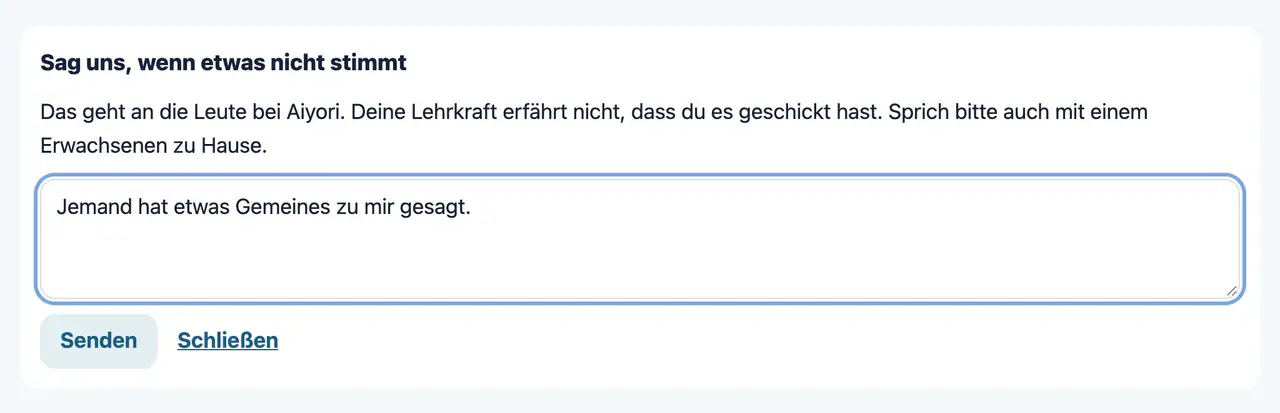
Sag uns, wenn etwas nicht stimmt
Web & AppWenn etwas Sorgen macht oder unangenehm war, lässt es sich an Aiyori melden. Die Lehrkraft erfährt von dieser Meldung nichts.
- Bei Fragen zur Anmeldung oder zur PIN frag deine Lehrkraft.
- Wenn dir etwas Unangenehmes passiert, kannst du es uns in der Aufgabe oder bei den Nachrichten melden. Deine Lehrkraft erfährt nicht, wer es gemeldet hat.
- Wenn etwas nicht richtig funktioniert, schreib uns über „Sag es uns“ in deiner Ansicht.
Für Schüler in Kursräumen für Erwachsene
Im Kursraum für Erwachsene (Englisch, Yoga, Kochen, Prüfungsvorbereitung usw.) sehen Sie normale Sätze ohne kindgerechte Formulierungen. Ihre E-Mail-Adresse ist erforderlich, und Hinweise kommen auch per E-Mail.
Die Kursgebühr zahlen Sie selbst an den Kursraum. Betrag und Zahlungsweg legt die Lehrkraft fest. Aiyori behält keine Provision von der Kursgebühr ein. Rechnungen ansehen sowie eine Karte hinterlegen oder ändern können Sie im Web unter „Rechnungen und Zahlung“ (nicht in der iPhone- und iPad-App).
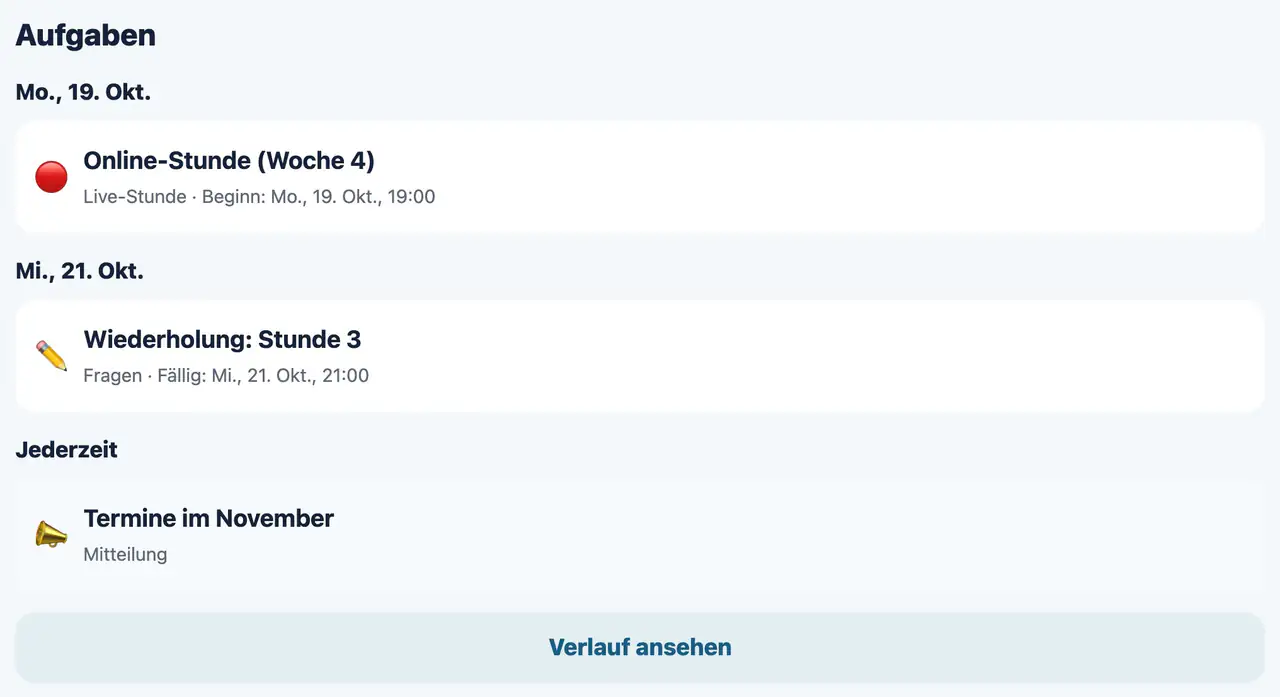
„Aufgaben“ der Teilnehmenden
Web & AppDie Ansichten der Teilnehmenden sind in normaler Sprache geschrieben, ohne die Wortwahl für Kinder. Verteilte Fragen, Live-Stunden und Mitteilungen stehen unter „Aufgaben“, Erledigtes bleibt im „Verlauf“.
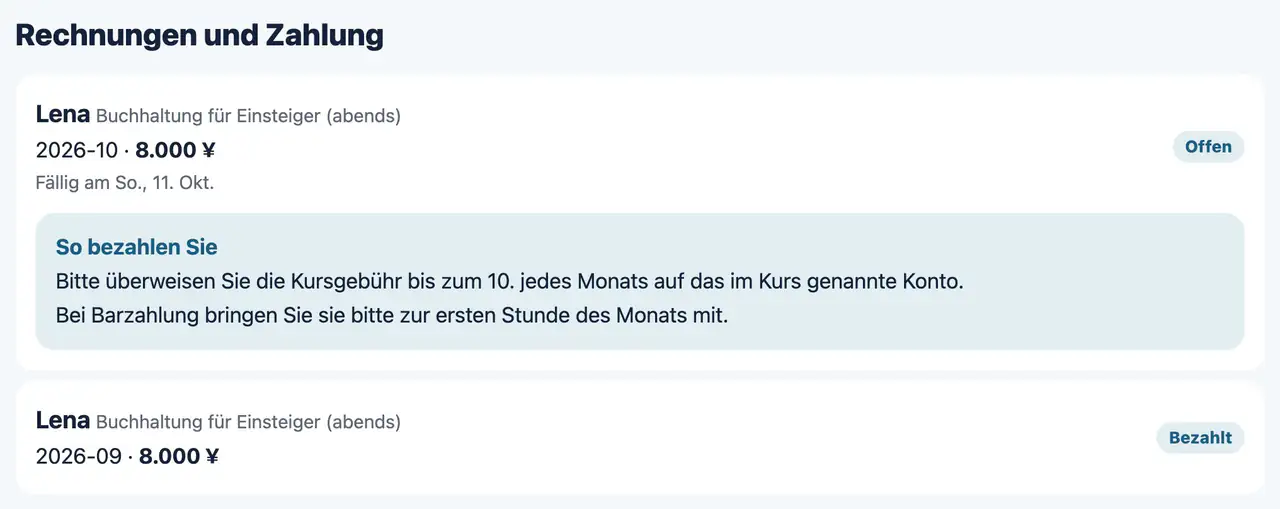
Kursgebühr (zahlen die Teilnehmenden)
WebDie Teilnehmenden zahlen die Kursgebühr selbst. Unter „Rechnungen und Zahlung“ im Web sehen sie die Rechnung jedes Monats und die Zahlungshinweise der Kursleitung.
Schüler in Kursräumen für Erwachsene nutzen eine eigene Anmeldeseite.
Häufige Fragen von Schülern
Lege ich mein Konto selbst an?
Nein. Deine Lehrkraft registriert dich und gibt dir Kursraum-Code, ID und PIN.
Kann ich mich mit E-Mail-Adresse und Passwort anmelden?
Nein. Schüler melden sich mit Kursraum-Code, ID und PIN an. Ein Passwort gibt es nicht.
Was mache ich, wenn ich meine PIN vergessen habe?
Sag es deiner Lehrkraft. Sie kann dir in ihrer Ansicht eine neue PIN machen.
Kann meine Lehrkraft meine PIN sehen?
Die PIN erscheint nur bei der Registrierung und beim Zurücksetzen auf dem Bildschirm deiner Lehrkraft. Dann gibt sie dir die PIN. Danach kann deine Lehrkraft sie nicht mehr ansehen.
Können Schüler Aiyori auf Android nutzen?
Eine eigene App gibt es nicht, aber du kannst den Browser nutzen.
Sehen meine Eltern die Nachrichten mit meiner Lehrkraft?
Ja. Im Kursraum für Kinder können deine Eltern alle Nachrichten zwischen dir und deiner Lehrkraft lesen.
Kann ich selbst aufhören?
Du kannst dein Konto nicht selbst löschen. Deine Lehrkraft trägt dich aus (im Kursraum für Kinder können das auch deine Eltern).
Kostet das Schüler etwas?
Schüler zahlen nichts an Aiyori. Das Nutzungsentgelt zahlt der Kursraum. Im Kursraum für Erwachsene zahlen die Schüler die Kursgebühr selbst an den Kursraum.