宿題をやってきたかは、
次の授業まで分からない。
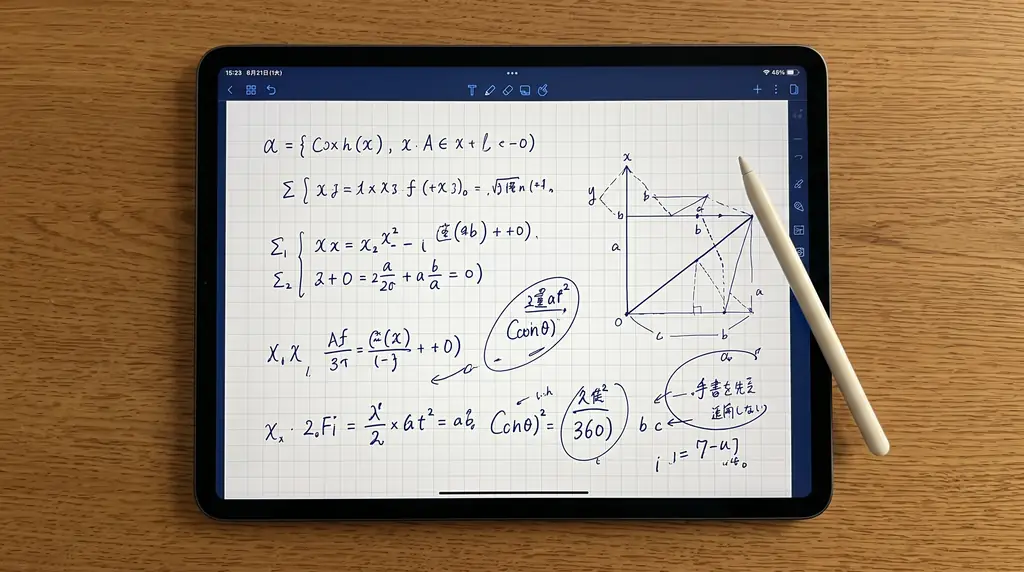
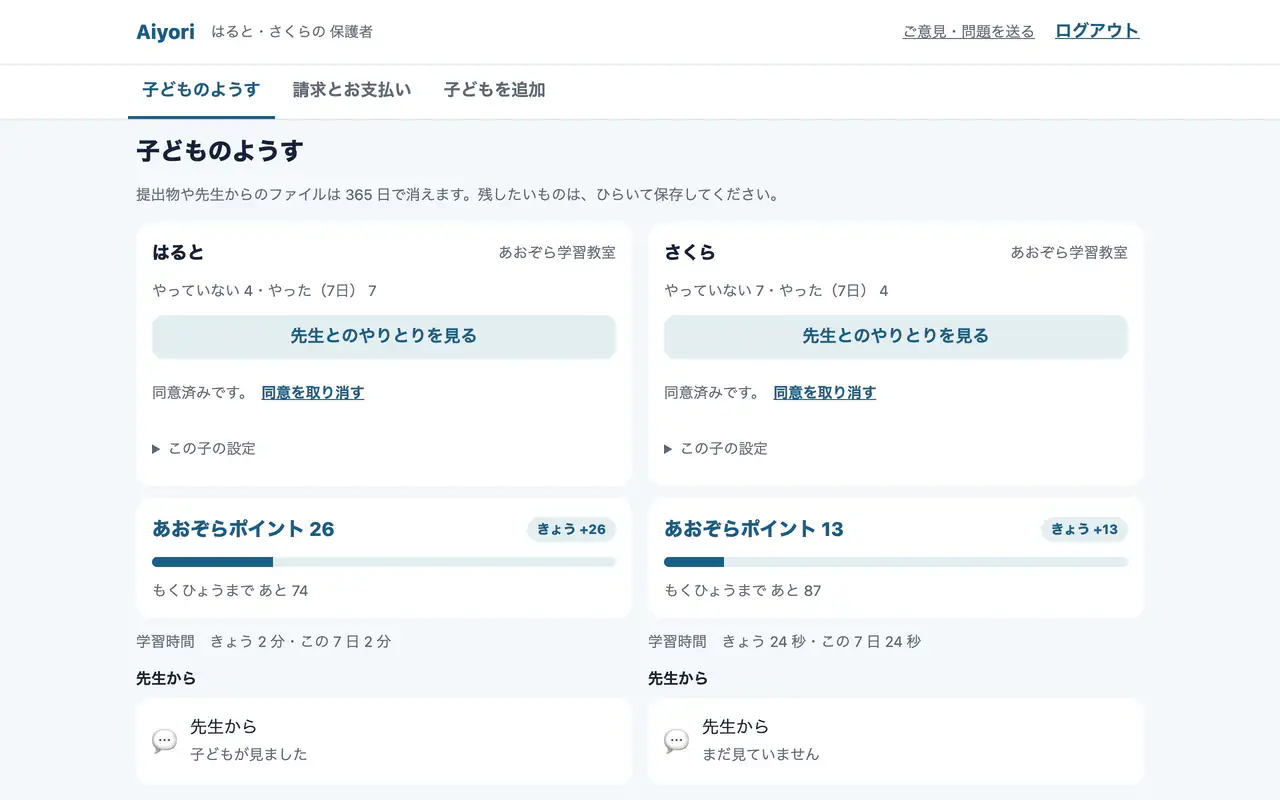
出した・まだが、その日のうちに一覧で分かります。問題はその場で丸つけされ、プリントには画面の上で赤を入れて返せます。

For Teachers
個人塾・家庭教師・習いごと・大人向けの教室の先生へ。Aiyori は、先生が生徒に課題を配り、採点して返し、そのようすを保護者に届け、月謝の請求までを 1 か所で済ませる教育プラットフォームです。
料金は 1 人あたり月額 400 円(税込)。教室を作ってから 30 日間は無料で、お支払い方法の登録も要りません。教室を作ったら、生徒の登録から始められます。
Common Problems
出した・まだが、その日のうちに一覧で分かります。問題はその場で丸つけされ、プリントには画面の上で赤を入れて返せます。
生徒ごとの「学びのカルテ」と、クラスのマス目の「教室のようす」で、遅れている生徒がすぐに見つかります。
子どもが出したものと、先生の赤ペンや声が、そのまま保護者に見えます。1 日 1 回の、まとめのメールでもお知らせします。
配る、出す、返す、やりとり、月謝の請求までが、ひとつの中に。先生の個人の連絡先を、生徒や保護者に渡さずに済みます。
Every Day
宿題が続かないのは、何をすればいいかが分かりにくく、やったことが目に見えないから。
Aiyori は、配るところから、毎日の流れを分かりやすくしました。
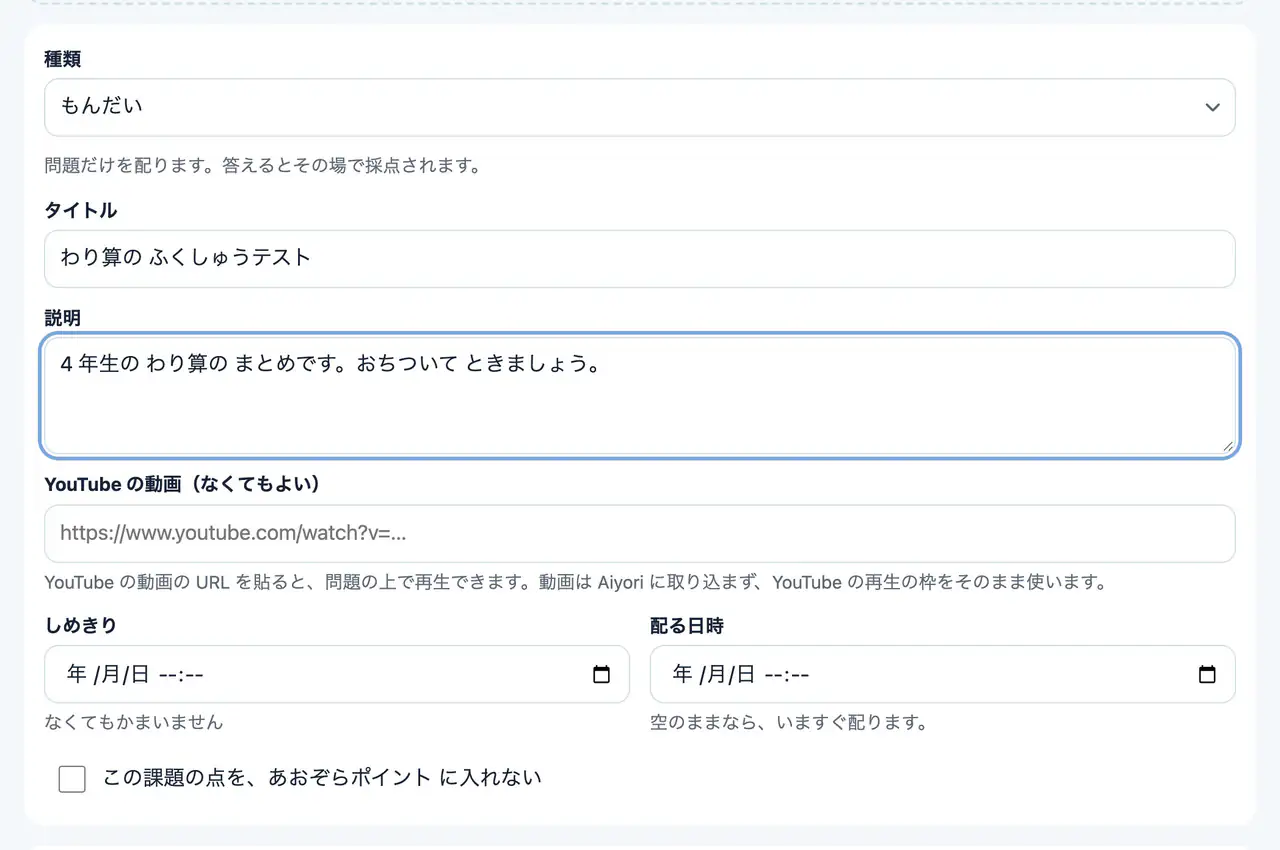
答えを書いて出す、見るだけ、答えつきの自習、動画と問題、動画とスピーキングテスト。先生が選んだ目的と手順は、生徒の課題の画面にも出ます。
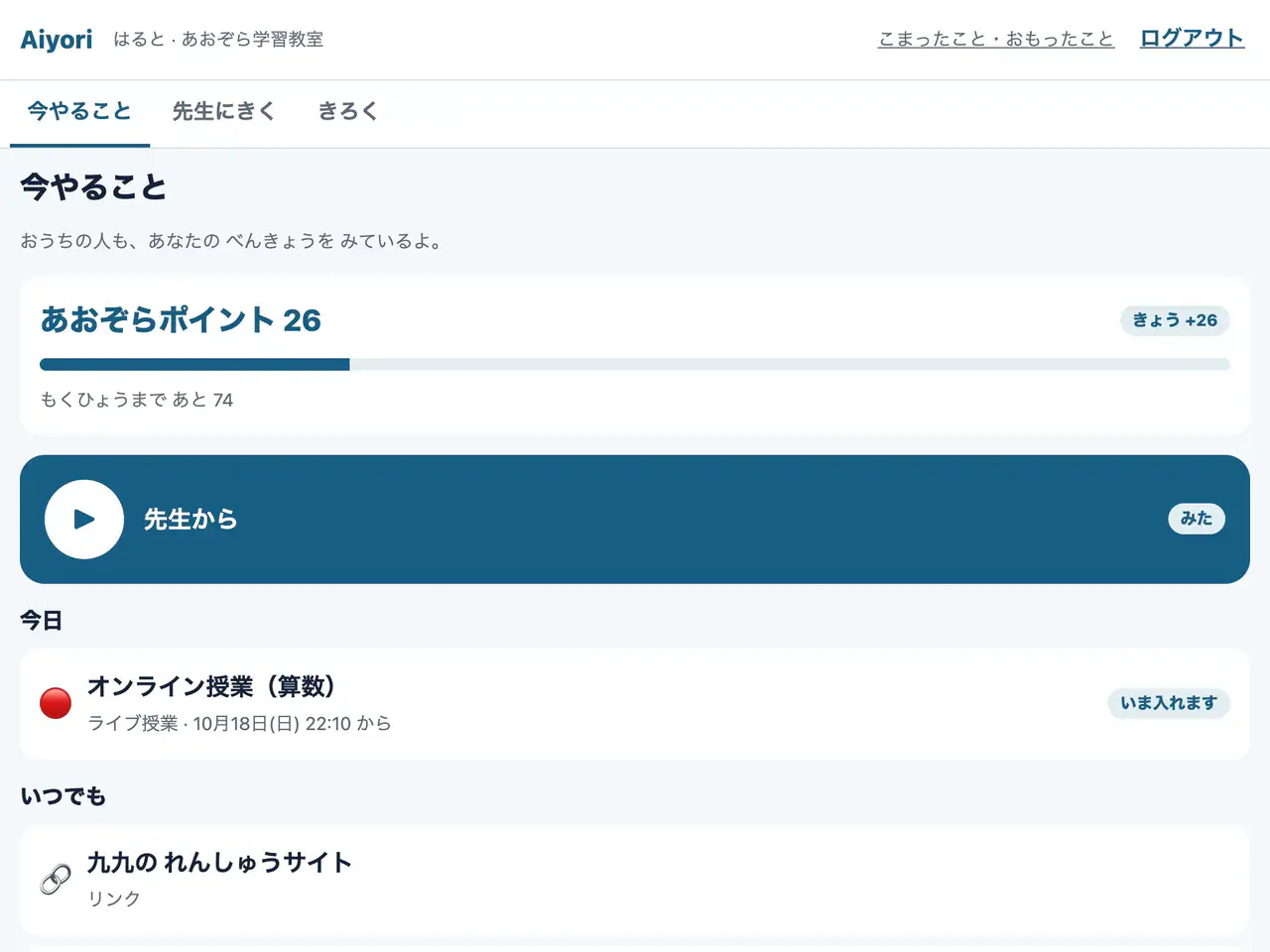
その日に届いた課題が、ひとまとまりで並びます。先生からの、きのうの分へのフィードバックが先。終わったものは緑になり、出す前には毎回、確かめの画面が出ます。
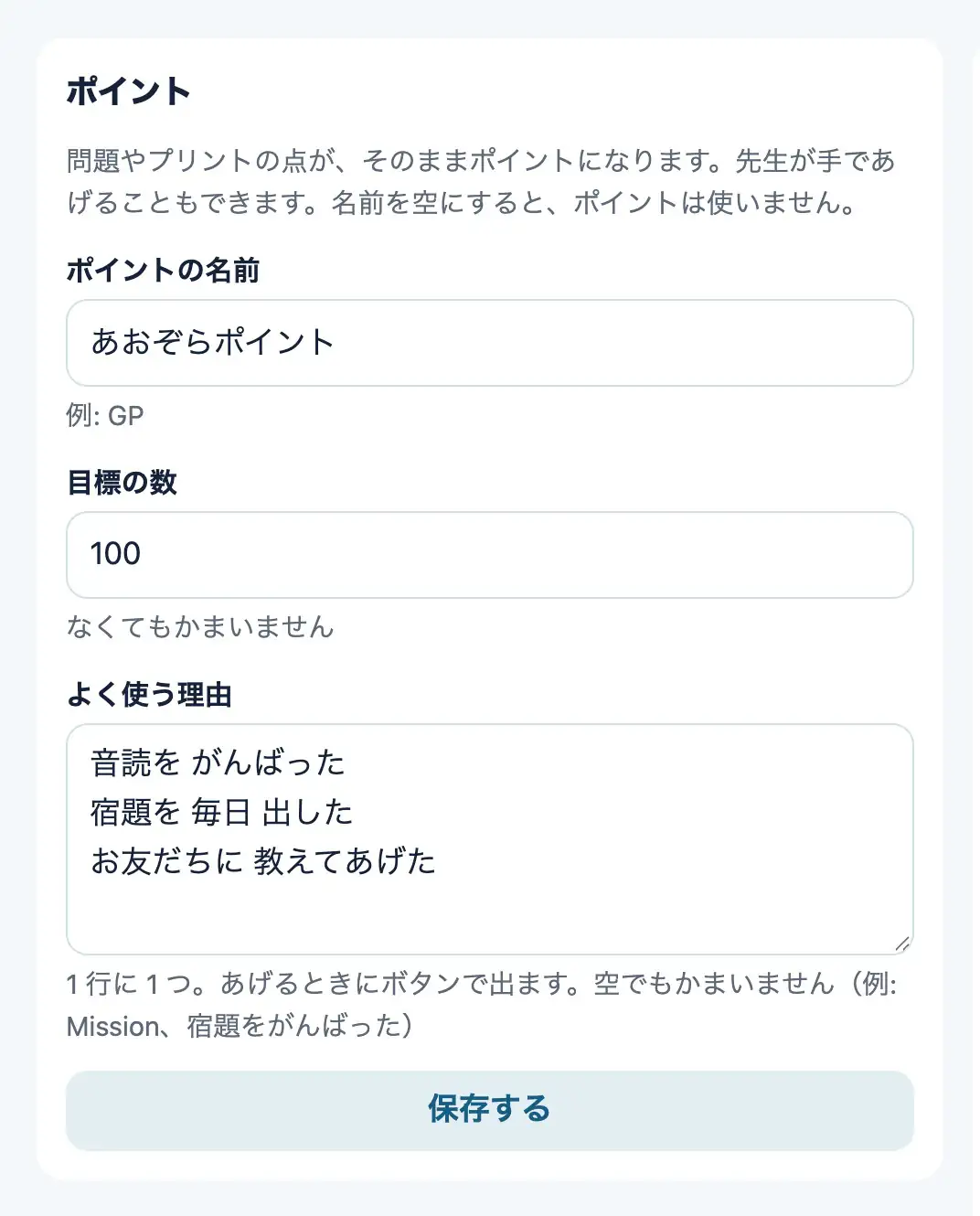
問題やプリントの点が、教室で名前を決めたポイントになります。決めた数がたまるごとに、ごほうび。がんばった生徒に、先生が手でポイントをあげることもできます。
For English Classes
英語の教室の毎日の練習を、そのまま課題にできます。
ほかの科目の教室でも、同じように使えます。
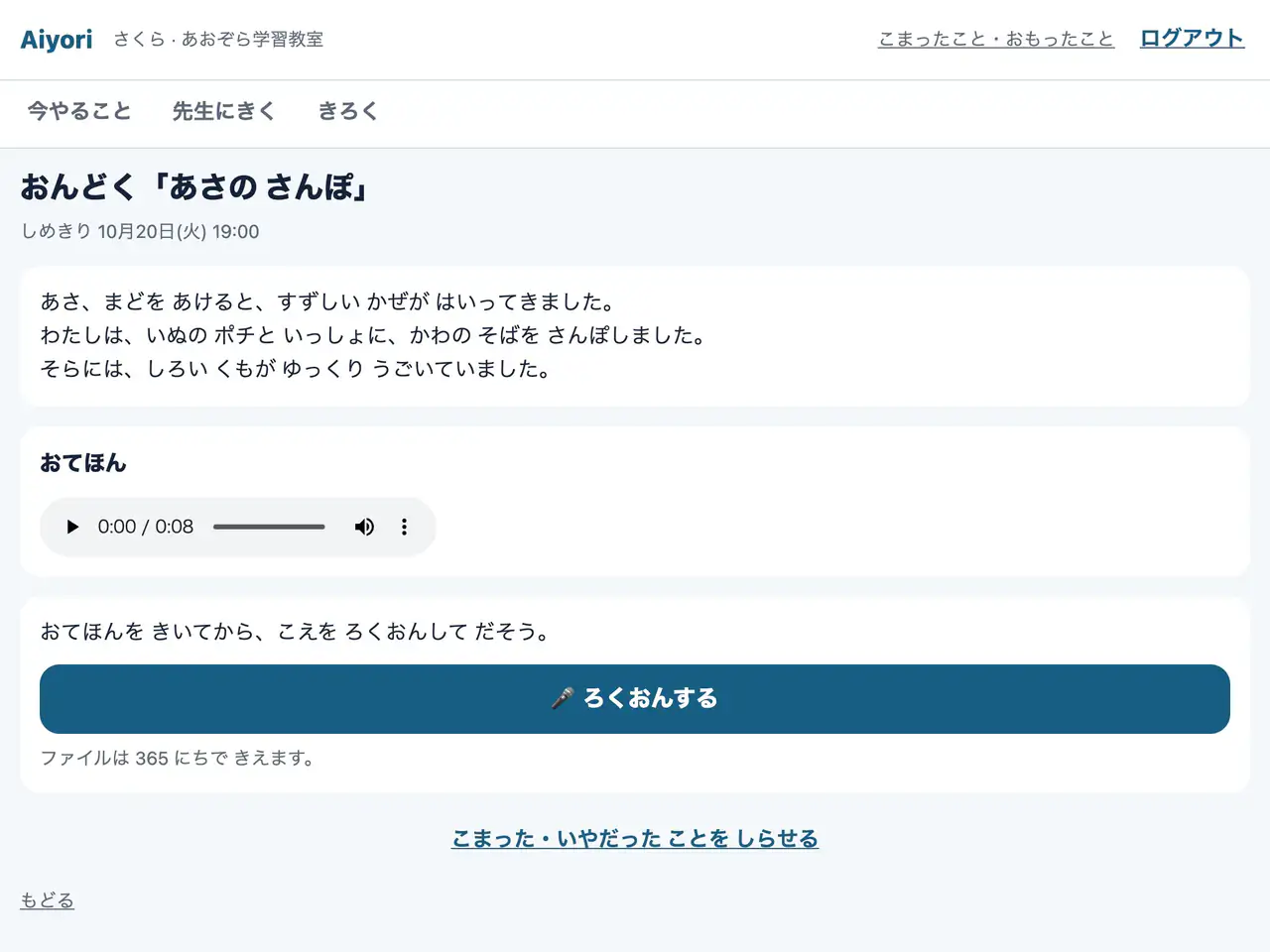
お手本の声を聞いて、自分の声を録って出します。先生は生徒の声を続けて聞き、点とひとこと、声で返せます。
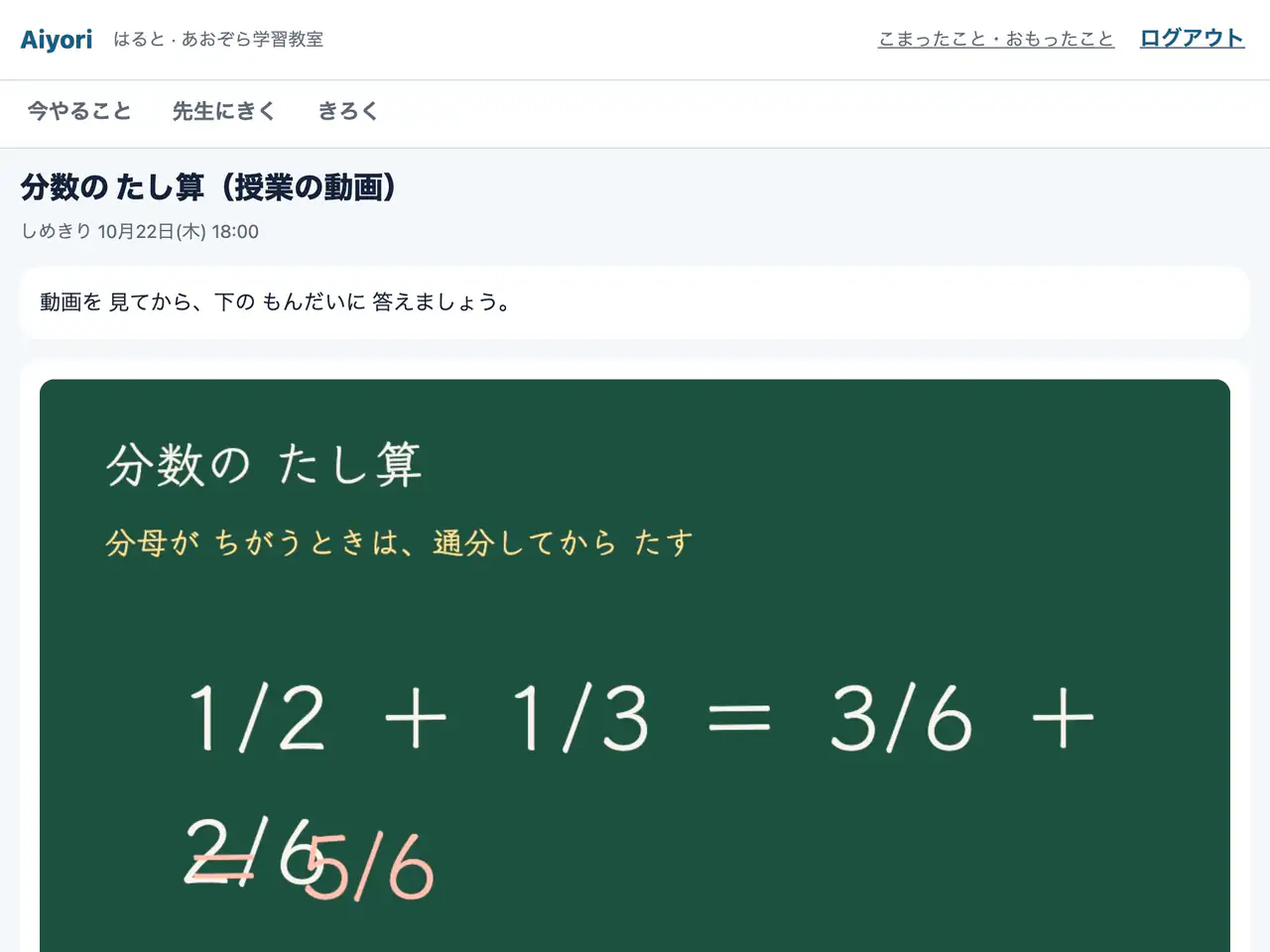
授業の動画(YouTube の動画も)に、問題や、声に出して読んでほしい文を付けて配れます。問題は全部答えてから、まとめて出します。
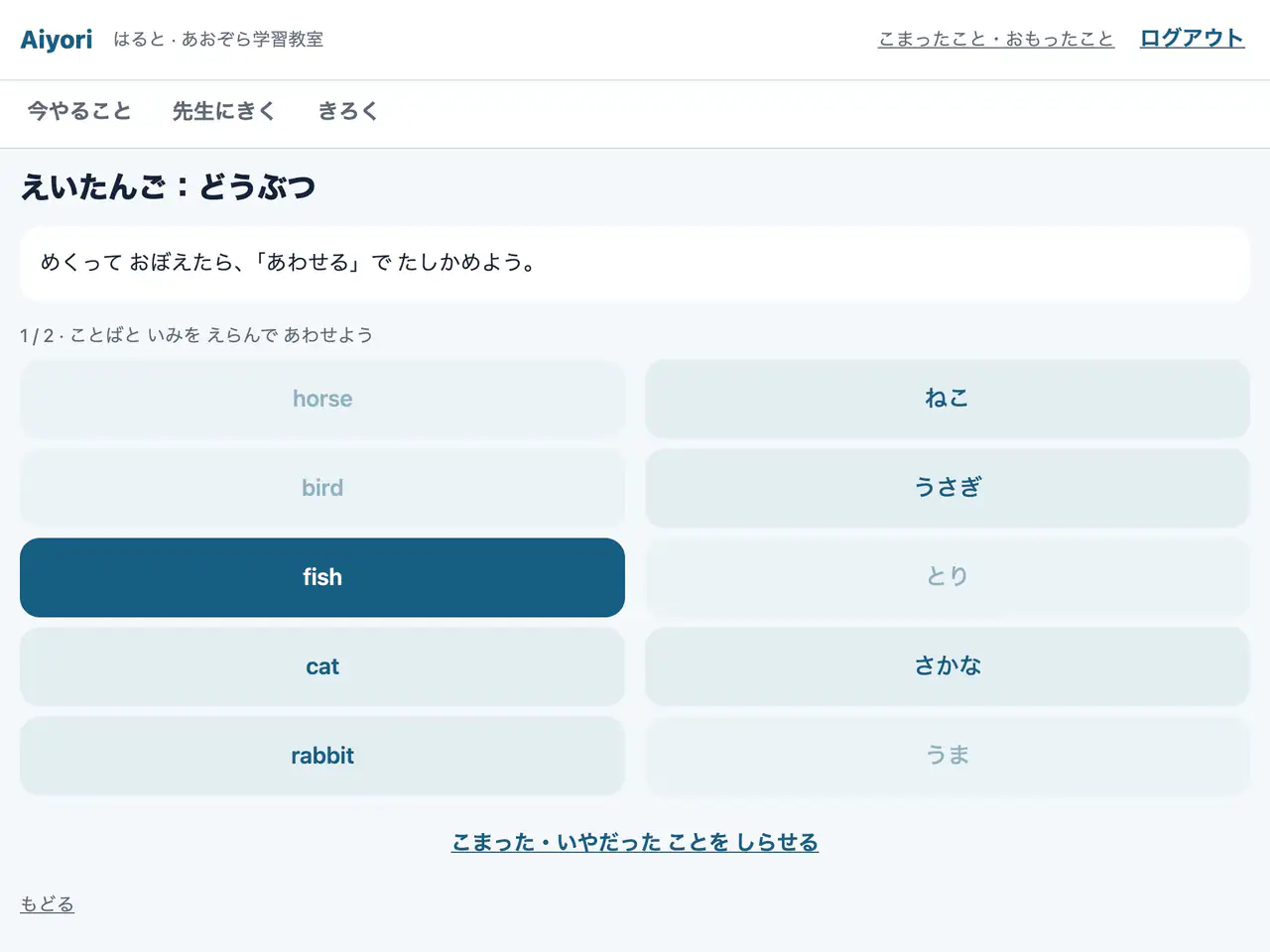
単語と意味を貼るだけ。Quizlet の書き出しも、そのまま使えます。自動の音声で読み上げ、めくる・あわせる・テストで練習。あわせるの教室の順位は、先生が出すと決めたときだけ出ます。
See Each Student
だれが進んでいて、だれが止まっているか。
次の授業を待たずに分かります。
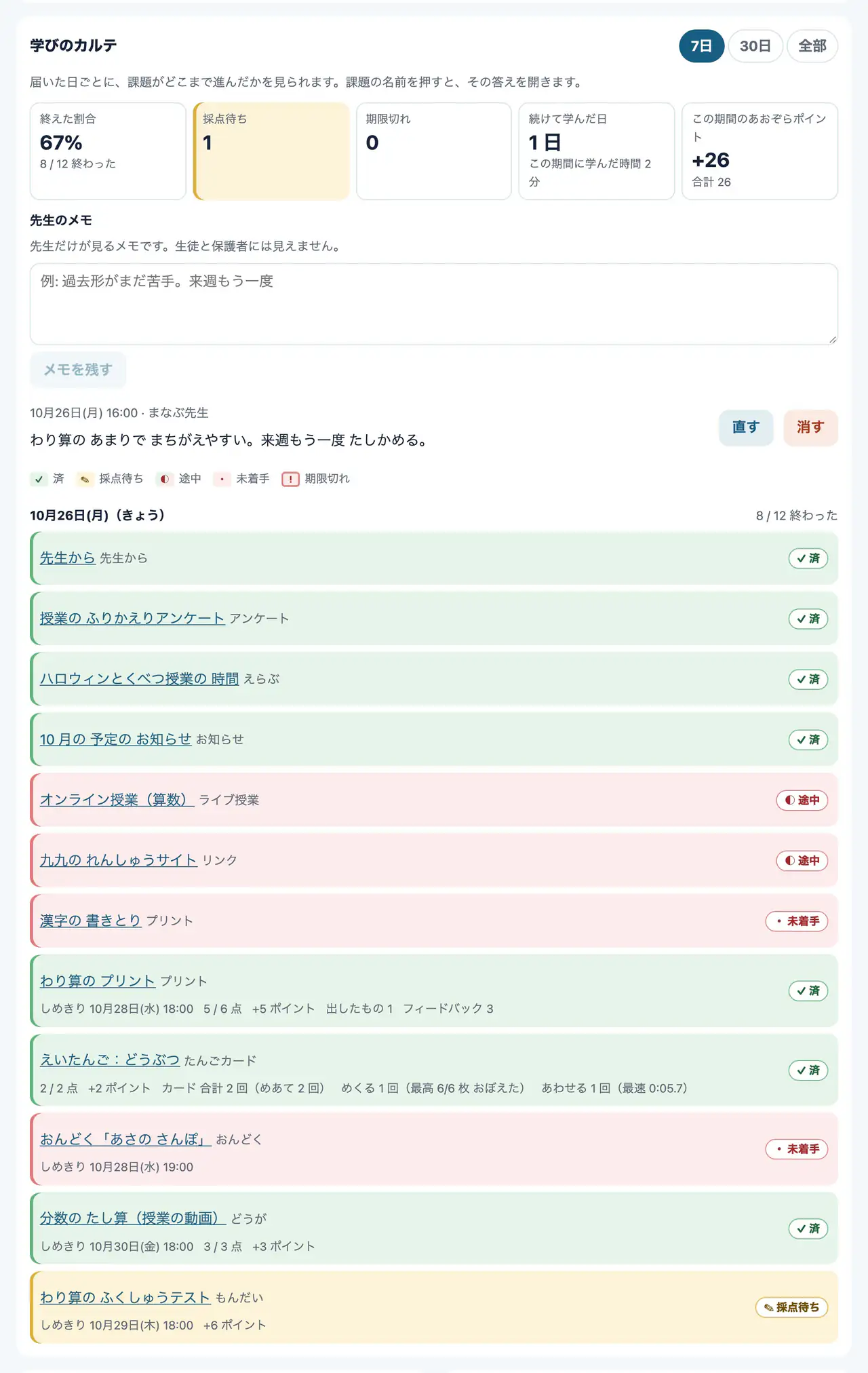
生徒ごとに、終えた割合、続けて学んだ日、学んだ時間、ポイントと、日ごとの課題の進みが 1 枚に。先生だけが見るメモも残せます。
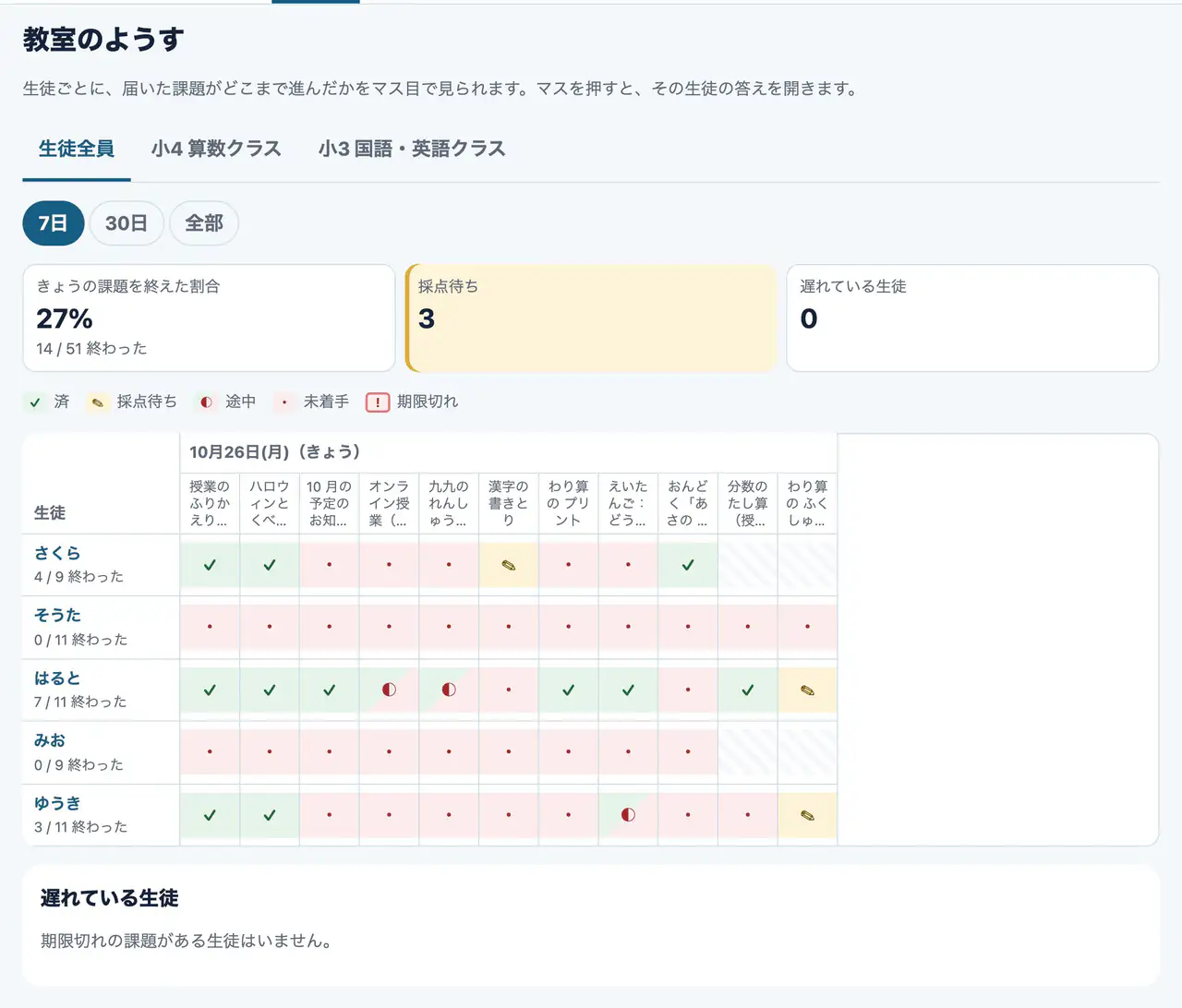
クラスの生徒と課題を、マス目で。きょうの課題を終えた割合と、期限切れの課題がある生徒が、すぐに分かります。
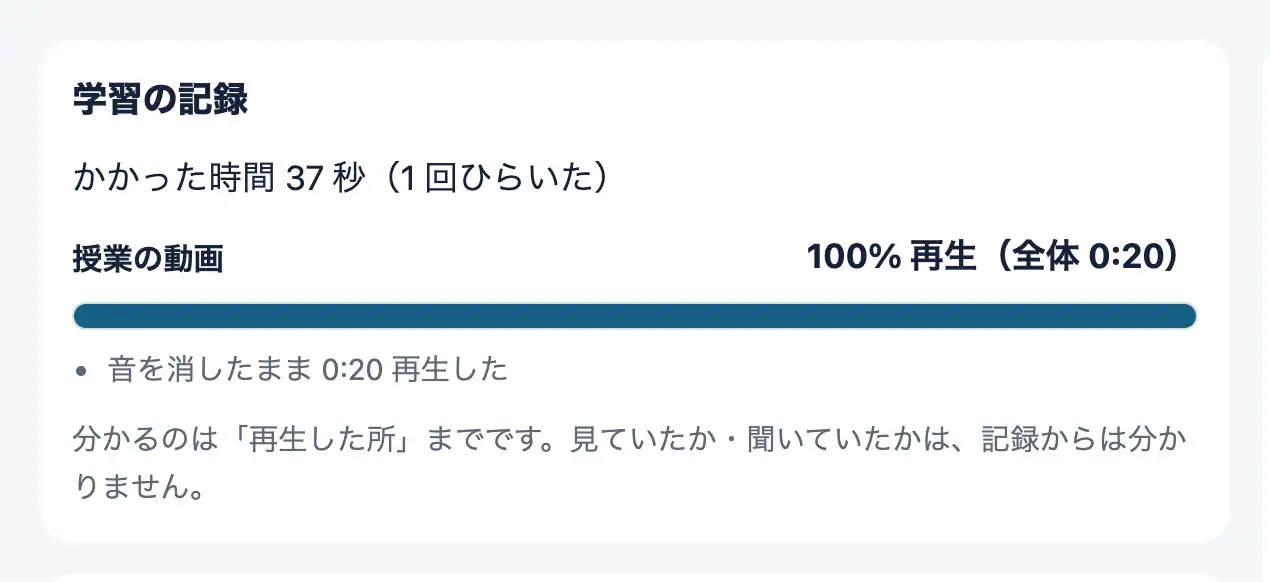
課題を開いていた時間や、動画のどこを再生したかが分かります。分かるのは再生した所までで、見ていたかどうかまでは分かりません。
Why Aiyori
保護者がいちばん知りたいのは、「塾で何をしているのか」。
先生がいちばん手間をかけているのも、その報告です。
子どもが解いて、出して、先生が返す。
その記録と、先生の赤ペンと声が、そのまま保護者に届きます。
先生と子どもを、1 対 1 にしません。
やりとりは、保護者がいつでも全部読めます。
The Learning Cycle
力がつくのは、授業を聞いたときではありません。
自分で解き、間違いを直してもらい、もう一度やってみたときです。
Aiyori は、この一巡をひとつのプラットフォームで回すために作りました。
動画も、問題も、手書きも、声も、先生の赤ペンも、同じ場所にあります。
先生が
生徒が
先生が
生徒と保護者が
そして、次の課題へ
Live & Recorded
Zoom や Google Meet の授業は、時刻とリンクを配るだけ。
生徒の「今やること」に並び、始まる 10 分前から入れます。
授業を録画したら、そのまま動画として配れます。
休んだ生徒も、あとから同じ授業を見て、同じ問題を解けます。
Aiyori に上げた動画は、どこまで再生したかが先生と保護者に分かります。
広告も、おすすめの動画も出ません。
Compared
はじめに国内外の 100 を超えるサービスを見渡し、そのうち近い 28 のサービスを、公式のページで 1 つずつ確かめました。
下の表では、道具を、買う人ごとの種類に分けて並べています。
学びの道具には、保護者と月謝がありません。
塾の管理の道具には、学びがありません。
| できること | 学校向けの 学習支援アプリ | 動画・講座を 配る道具 | 塾の管理・ 連絡のシステム | 講師向けの 運営ソフト(海外) | Aiyori |
|---|---|---|---|---|---|
| 自分で撮った授業の動画を、広告なしで配る | おおむねできる | できる | 一部のサービスだけ、または工夫が要る | おおむねできる | できる |
| 手書きの提出に、赤ペンを入れて返す | できる | 確かめた範囲では見つからなかった | 確かめた範囲では見つからなかった | 一部のサービスだけ、または工夫が要る | できる |
| 先生が、声や動画で直接伝える | おおむねできる | 確かめた範囲では見つからなかった | 確かめた範囲では見つからなかった | 一部のサービスだけ、または工夫が要る | できる |
| 動画をどこまで見たかを、保護者にも見せる | 確かめた範囲では見つからなかった | 一部のサービスだけ、または工夫が要る | 確かめた範囲では見つからなかった | 確かめた範囲では見つからなかった | できる |
| 保護者が、子どもと先生のやりとりを読める・止められる | 一部のサービスだけ、または工夫が要る | 確かめた範囲では見つからなかった | 確かめた範囲では見つからなかった | 確かめた範囲では見つからなかった | できる |
| 保護者が同意するまで、写真や声の提出が止まる | 一部のサービスだけ、または工夫が要る | 確かめた範囲では見つからなかった | 確かめた範囲では見つからなかった | 一部のサービスだけ、または工夫が要る | できる |
| 月謝の請求と、支払いの状況 | 確かめた範囲では見つからなかった | 確かめた範囲では見つからなかった | できる | できる | おおむねできる |
| 個人の先生が、ひとりで日本語で始められる | 一部のサービスだけ、または工夫が要る | できる | 一部のサービスだけ、または工夫が要る | 一部のサービスだけ、または工夫が要る | できる |
2026 年 10 月時点の当社調べ。種類ごとに、確かめたサービスのうち最もよくできるものに合わせて記号を付けています。公式のページに記載が見つからなかったものは「×」としており、個別のサービスによって異なります。Aiyori の月謝は、カード(先生ご自身の Stripe で受け取り)と、振込・現金の記録に対応しています。
| 項目 | 子ども向けの教室 | 大人向けの教室 |
|---|---|---|
| 向いている教室 | 塾・家庭教師・習いごと | 英会話・ヨガ・料理・資格などの教室(生徒は 16 歳以上) |
| 保護者 | 招待して、お子さまのようすを見てもらえます | いません |
| 月謝のお知らせが届く人 | 保護者 | 生徒ご本人 |
| 生徒のメールアドレス | なくても使えます | 必要です |
| 生徒の画面 | 子どもに読みやすい言葉 | 子ども向けの言い回しのない、ふつうの文 |
教室の種類は、教室を作るときに選び、あとから変えられません。会社の研修で使うときは、社内研修のページをご覧ください。
使い方・国・通貨・タイムゾーンは、あとから変えられません。画面つきの手順は教室ができるまでにあります。
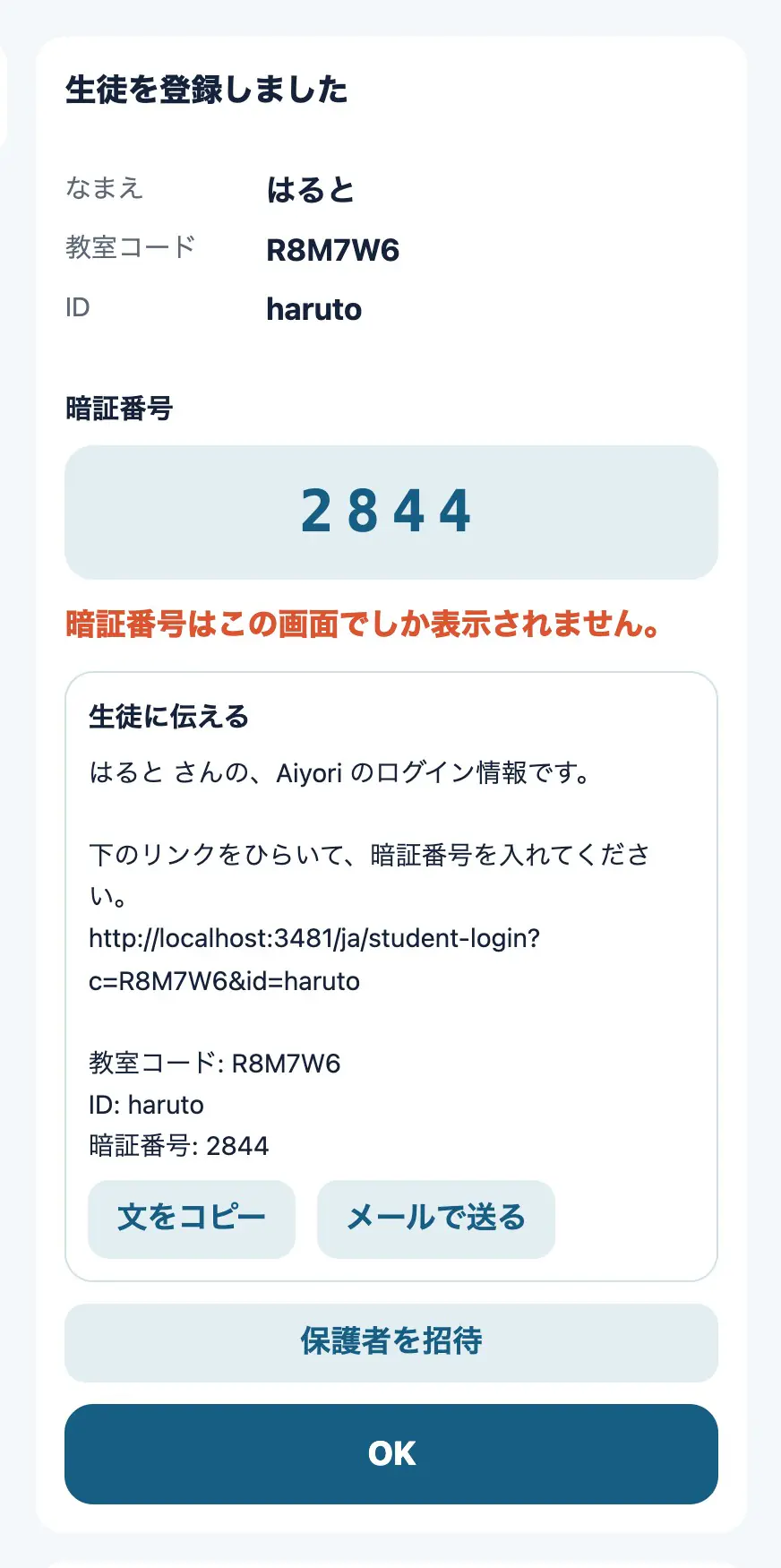
生徒の名前、ログイン用の ID、生まれた年と月を入れて登録します。登録すると、教室コード・ID・暗証番号が表示されます。
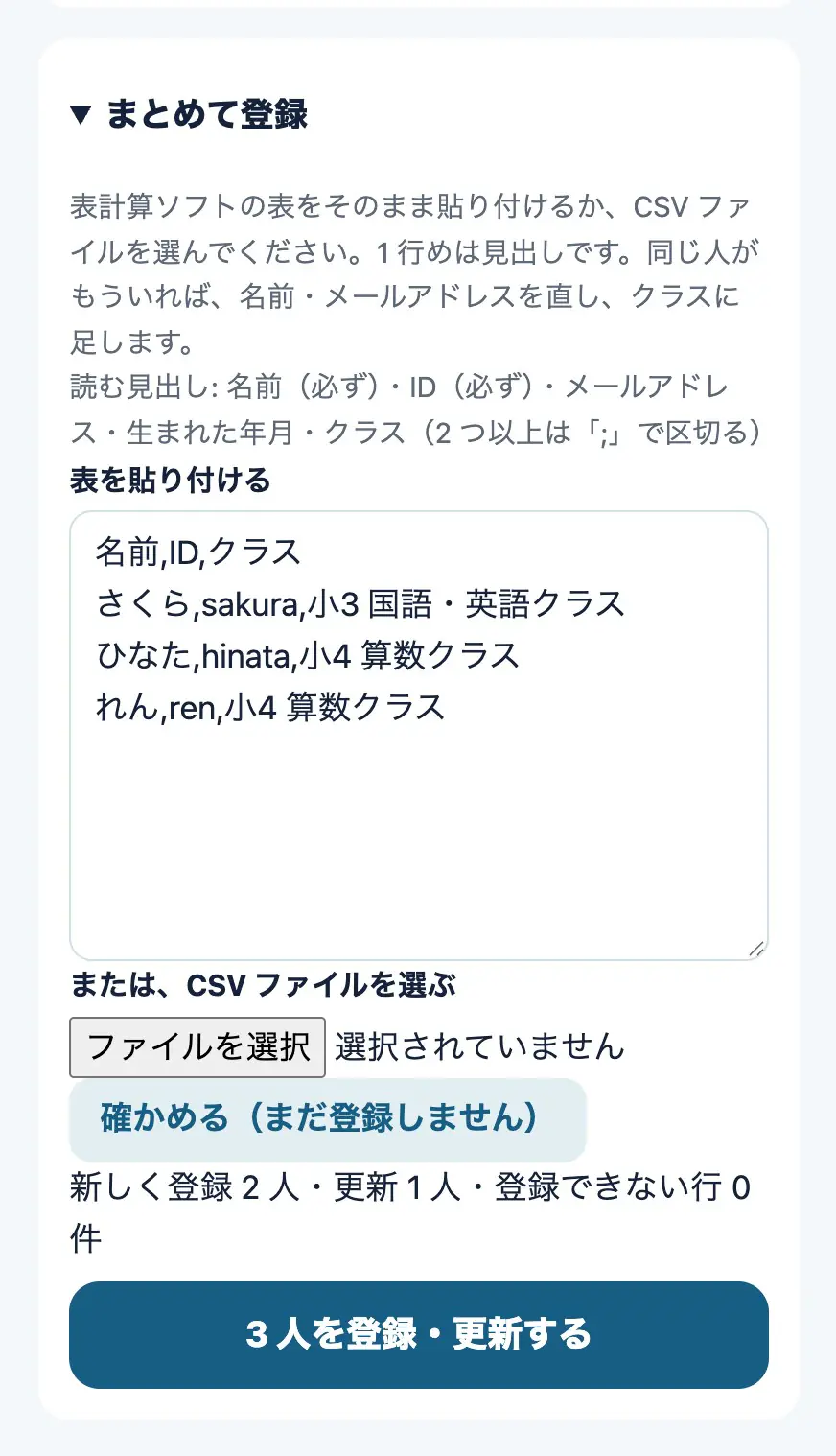
表計算ソフトの表を貼り付けるか、CSV ファイルを選んで、生徒をまとめて登録できます。同じ人がもういれば、名前やメールアドレスを直し、クラスに足します。
生徒に渡すページ: 生徒の方へ
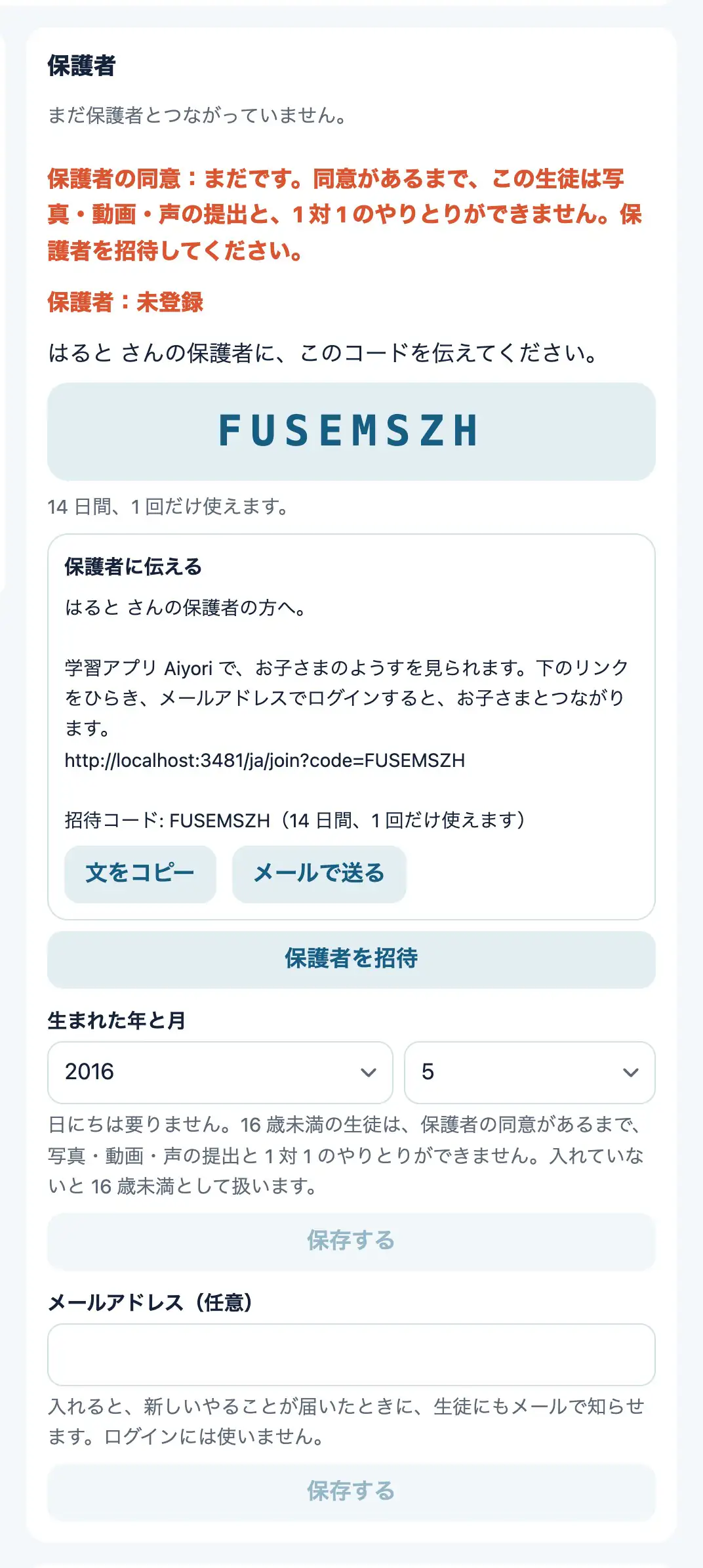
保護者あての招待コードを作ります。保護者がそのコードを入れると、子どもとつながります。
保護者に渡すページ: 保護者の方へ
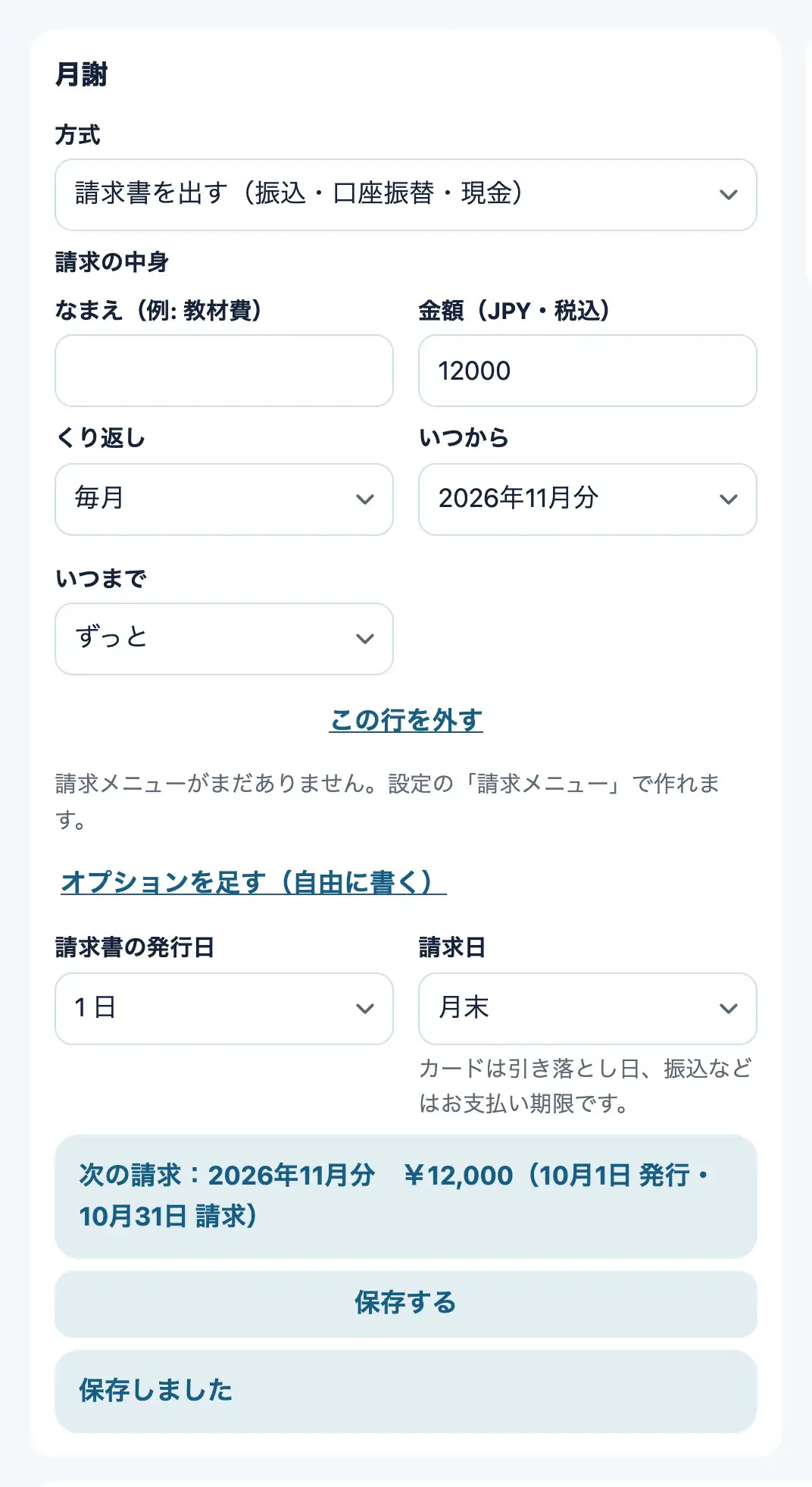
生徒ごとに、月謝の金額と請求日を決めます。受け取り方は、カード・請求書(振込や現金など。先生が入金を確かめる)・記録だけ・請求しない、から選べます。請求ができると、払う方(子ども向けの教室は保護者、大人向けの教室は生徒ご本人)にメールでお知らせが届きます。
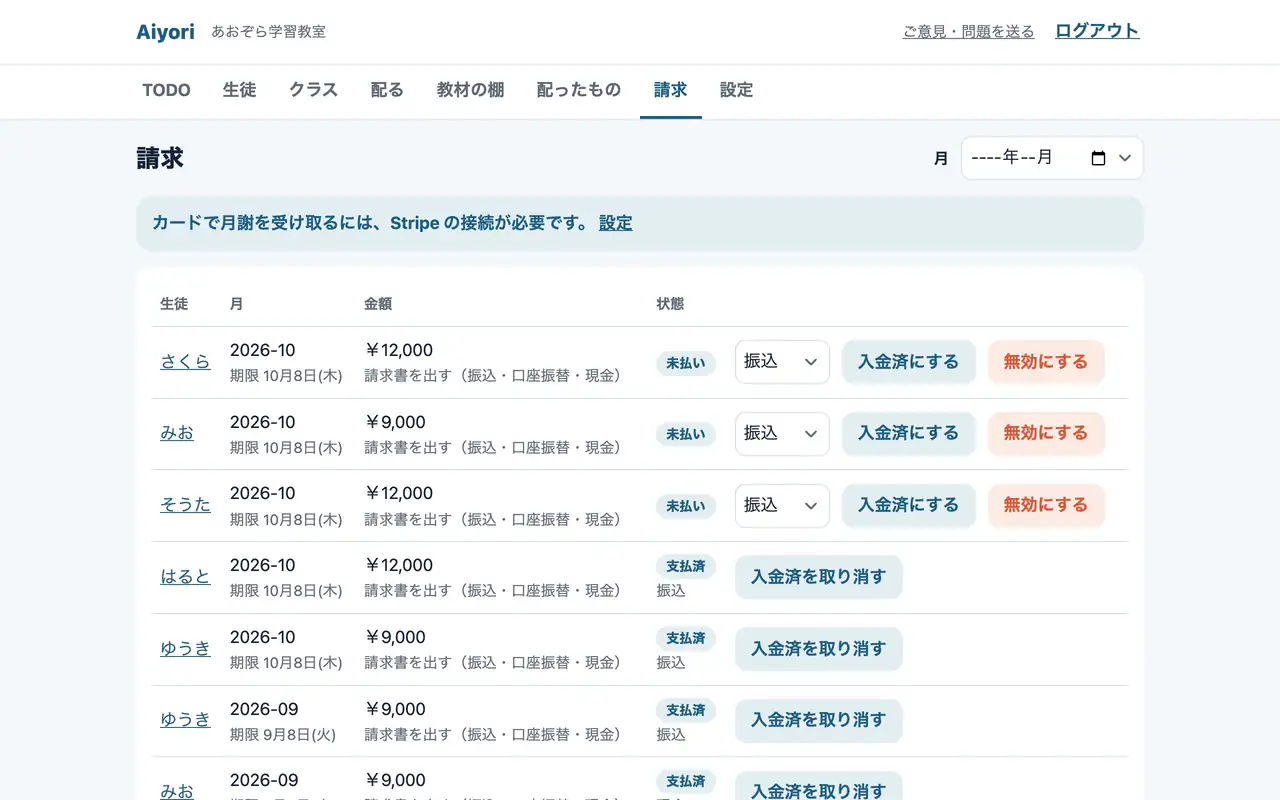
生徒・月・金額・状態(未払い、期限切れ、支払済)が表になります。月で絞り込めます。
くわしくは月謝の管理と月謝をカードで受け取るをご覧ください。
くわしくは料金のページをご覧ください。
くわしくはセキュリティのページをご覧ください。
子ども向けの教室では要りません。生徒は、教室コード・ID・暗証番号で入ります。大人向けの教室では、月謝のお知らせを届けるために、生徒のメールアドレスが必要です。
終わる 7 日前・3 日前・当日にお知らせします。お支払い方法を登録すると、そのまま続けて使えます。登録しないまま 30 日たつと教室が止まり、止まってから 30 日で教室とデータを消します。消える前に登録すれば、その場で戻ります。
招待コードで招けます。追加の先生も、料金の人数に数えます。教室の設定・教室を閉じる・先生の招待・お支払いは、教室を作った先生だけができます。
いいえ。利用料のお支払いは、Web の設定から行います。アプリには、価格もお支払いの画面もありません。
使えます。教室を作るときに「大人向けの教室」を選びます。保護者はおらず、月謝のお知らせは生徒ご本人に届きます。くわしくは大人向けの教室のページをご覧ください。
なりません。期限のあとに 3 回までお知らせし、止めるかどうかは先生が決めます。
日本・ニュージーランド・香港・シンガポール・オーストラリア・カナダ・メキシコです。画面は 8 言語から、人ごとに選べます。
設定から、いつでも教室を閉じられます。違約金はありません。閉じてから 30 日でデータを消し、元には戻せません。
教室(組織)を作ってから 30 日間は無料です。お試しの間は、お支払い方法の登録も要りません。