
Getting Started Guide
教室ができるまで
メールアドレスを入れてから、教室ができるまで。
申し込みの手順を、1 枚ずつ説明します。
- 手順 1
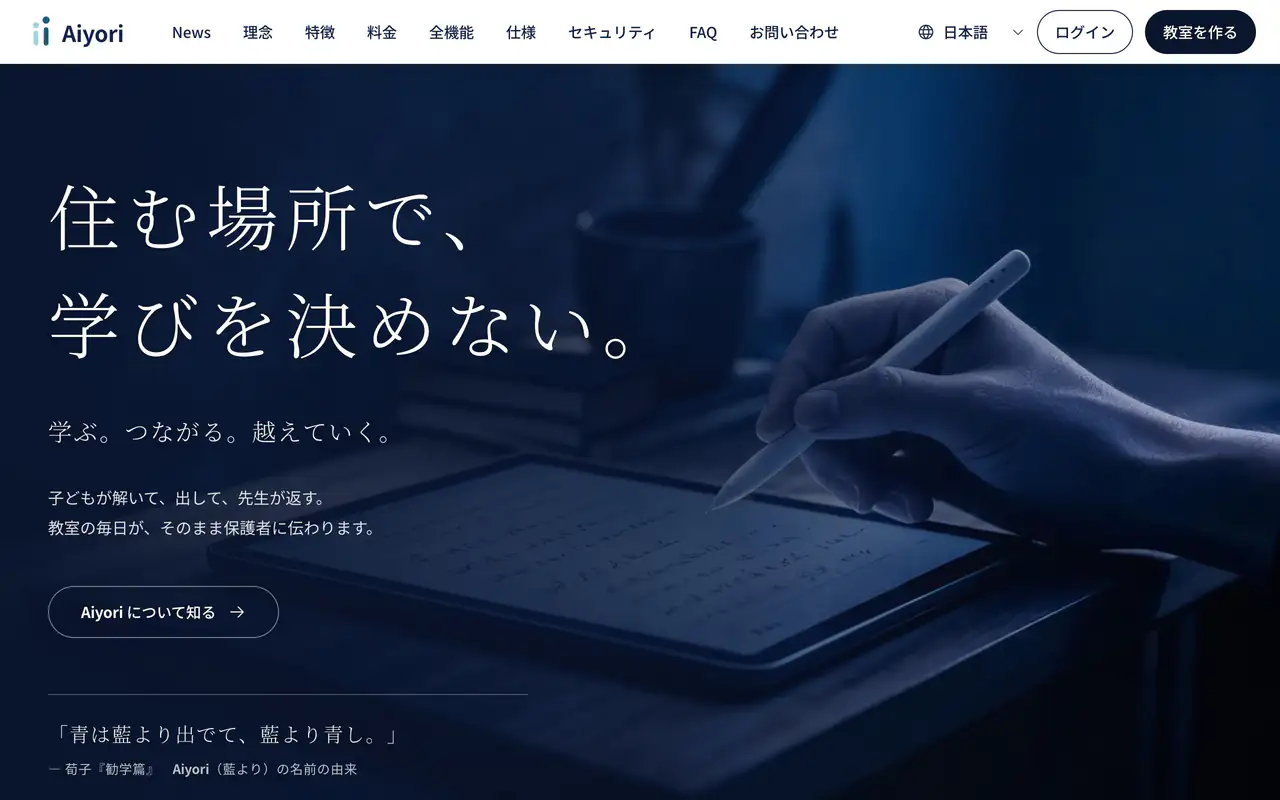
「無料で始める(30 日)」から、メールアドレスを入れる
このサイトの「無料で始める(30 日)」を押すと、申し込みの画面がひらきます。
「メールアドレス」を入れて、「コードを送る」を押します。- 保護者と生徒の登録は、ここでは要りません。保護者は先生から受け取る招待コードで、生徒は先生から受け取る ID で入ります。
- 手順 3
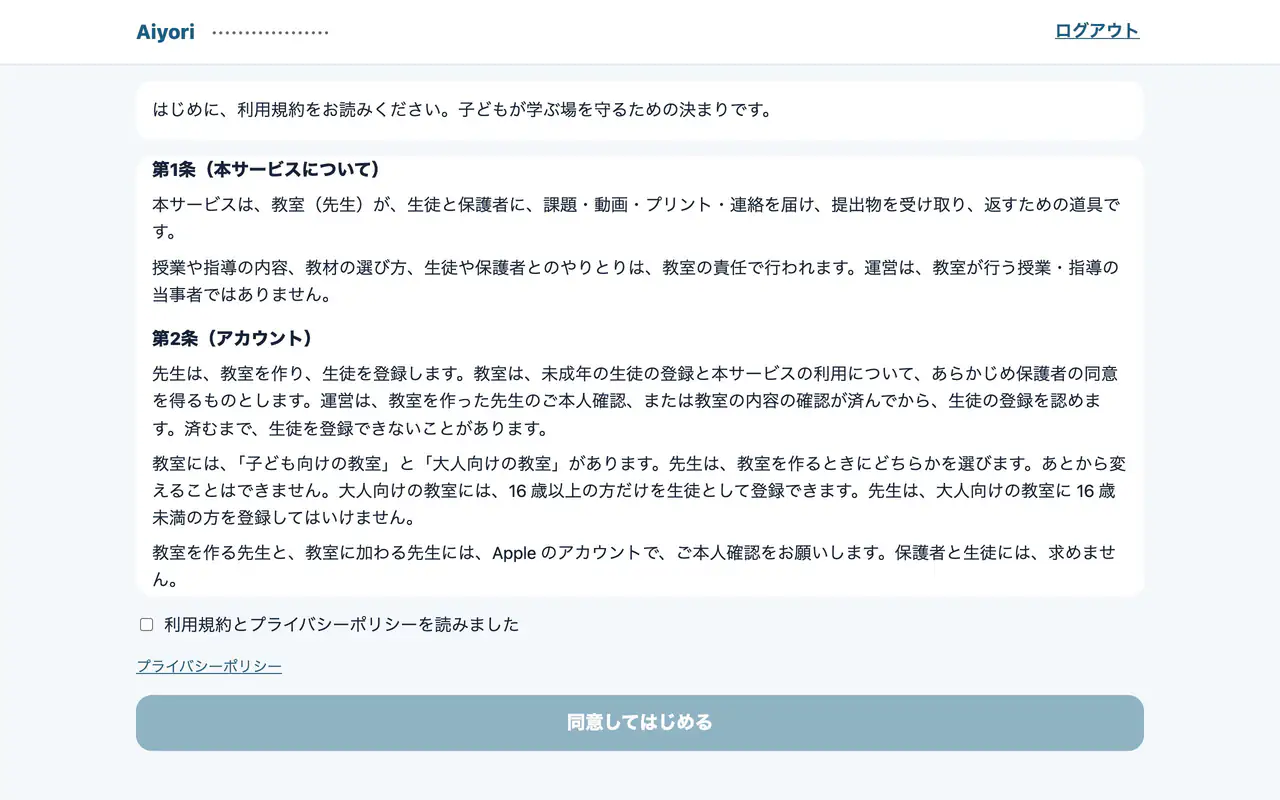
利用規約を読んで、同意する
利用規約の全文が出ます。
読んだら「利用規約とプライバシーポリシーを読みました」にチェックを入れて、「同意してはじめる」を押します。- 利用規約は、子どもが学ぶ場を守るための決まりです。プライバシーポリシーも、同じ画面からひらけます。
- 手順 4
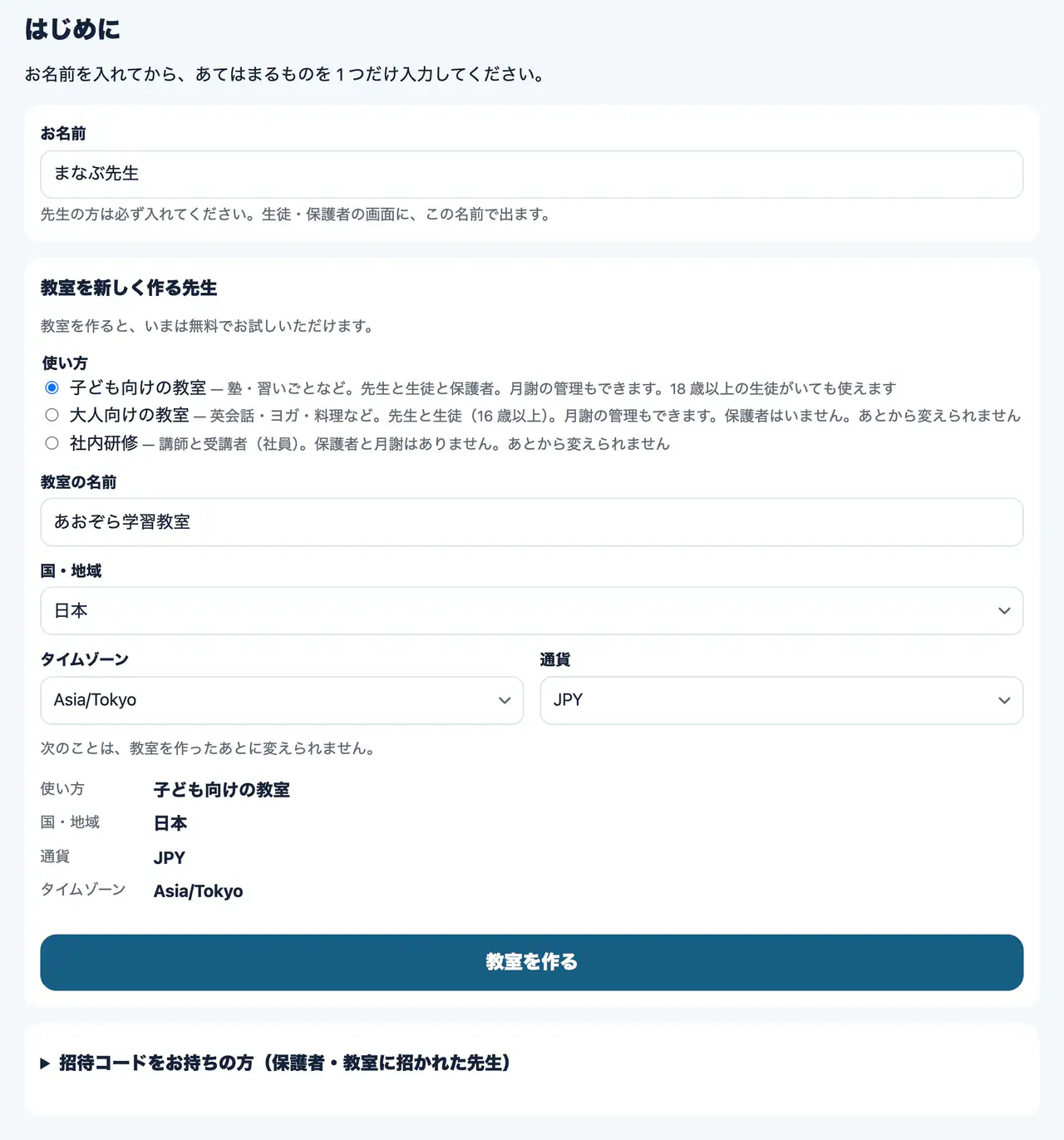
お名前と教室の名前を入れて、「教室を作る」を押す
「はじめに」の画面で、「お名前」を入れます。生徒・保護者の画面に、この名前で出ます。
「使い方」を「子ども向けの教室」「大人向けの教室」「社内研修」から 1 つ選び、「教室の名前」を入れ、「国・地域」「タイムゾーン」「通貨」を確かめて、「教室を作る」を押します。- 使い方・国・通貨・タイムゾーンは、教室を作ったあとに変えられません。
- 塾や習いごとは「子ども向けの教室」です。「大人向けの教室」は 16 歳以上の生徒のための教室で、保護者はいません。
- 「社内研修」を選ぶと、欄の名前が「会社・組織の名前」に変わります。「法人向け研修利用規約」と「個人データの取扱いに関する合意」に会社を代表して同意するチェックを入れると、「教室を作る」を押せます。
- この画面で、お支払い方法は聞かれません。
- 教室ができたら
「はじめの流れ」に沿って進める
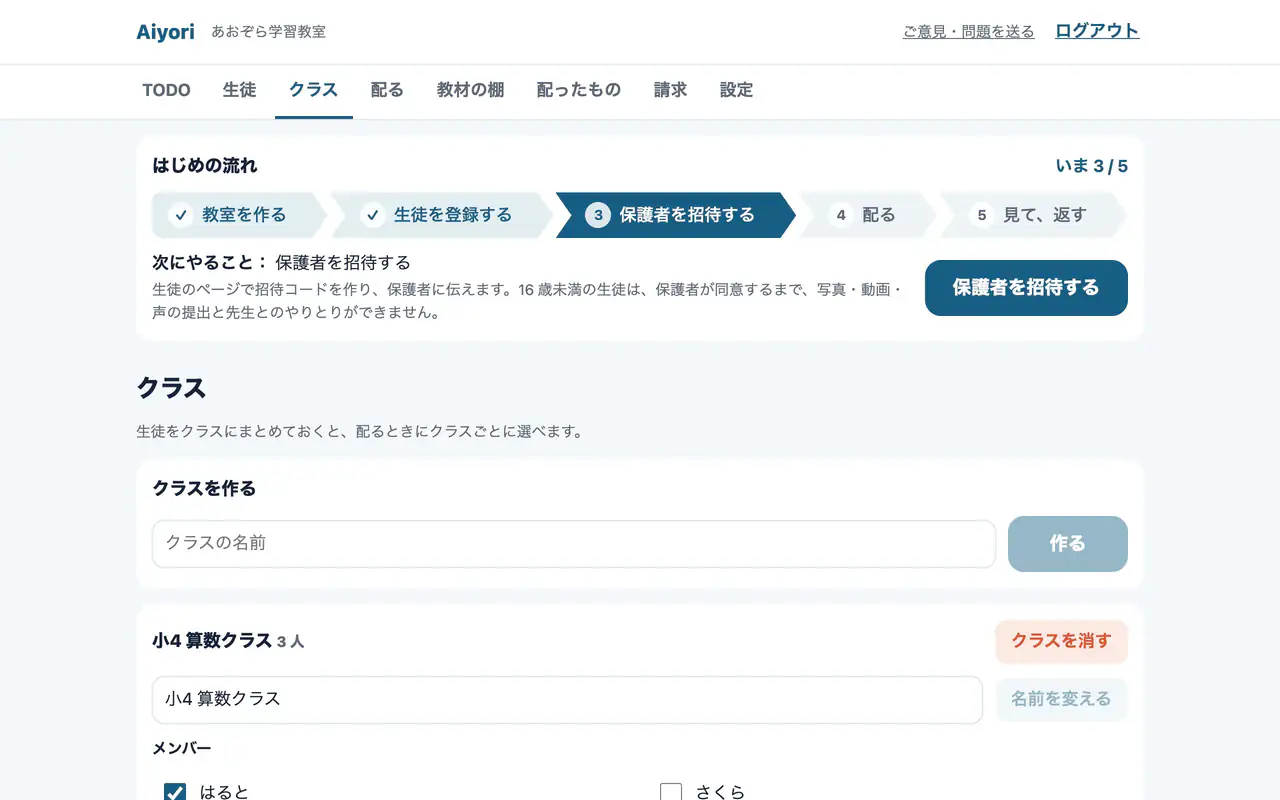
教室ができると、先生の画面の上に「はじめの流れ」が出ます。
次にやることと、そのボタンが出るので、順に進めます。- 「生徒を登録する」:登録すると、教室コード・ID・暗証番号が出ます。この 3 つを生徒に伝えると、生徒がログインできます。
- 「保護者を招待する」:「子ども向けの教室」では、生徒のページで「招待コード」を作り、保護者に伝えます。コードは 14 日間、1 回だけ使えます。
- 「課題・動画・お知らせを配る」:配ったものは、生徒の画面に出ます。提出が届くと、先生の TODO にたまります。
- くわしくは、取扱説明書のはじめての方へをご覧ください。
1 / 8
取扱説明書にもどる