Aiyori は、先生に登録してもらって使います。生徒が自分で申し込んだり、アカウントを作ったりすることはありません。
先生からもらう教室コード・ID・暗証番号の 3 つで、ログインします。メールアドレスもパスワードもいりません。
生徒のログインへiPhone・iPad アプリ(App Store)
教室コード・ID・暗証番号は、先生からもらえます。
はじめかた
- 先生から、教室コード(英数字 6 文字)・ID・暗証番号(4〜6 けたの数字)をもらいます。ログインのリンクや QR コードがとどくこともあります。
- ログイン画面で「生徒」を選んで、3 つを入れます。iPhone・iPad アプリでは、最初の画面で「生徒」を選びます。
- はじめて入ったときは、「はじめに、やくそく」の 6 つを読んでから使います。
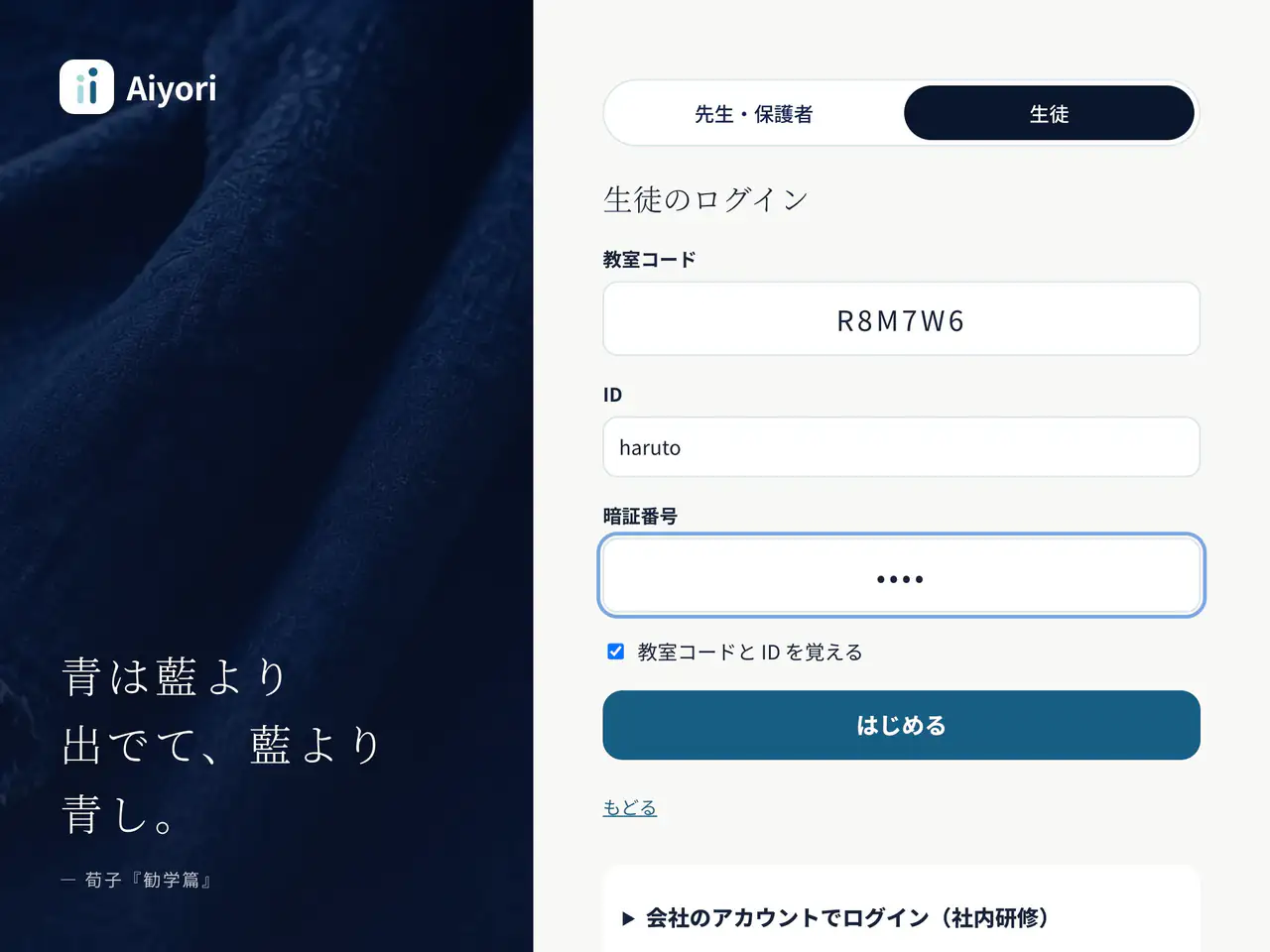
ログイン
Web・アプリ先生からもらった、教室コード・ID・暗証番号の 3 つを入れます。メールアドレスは要りません。
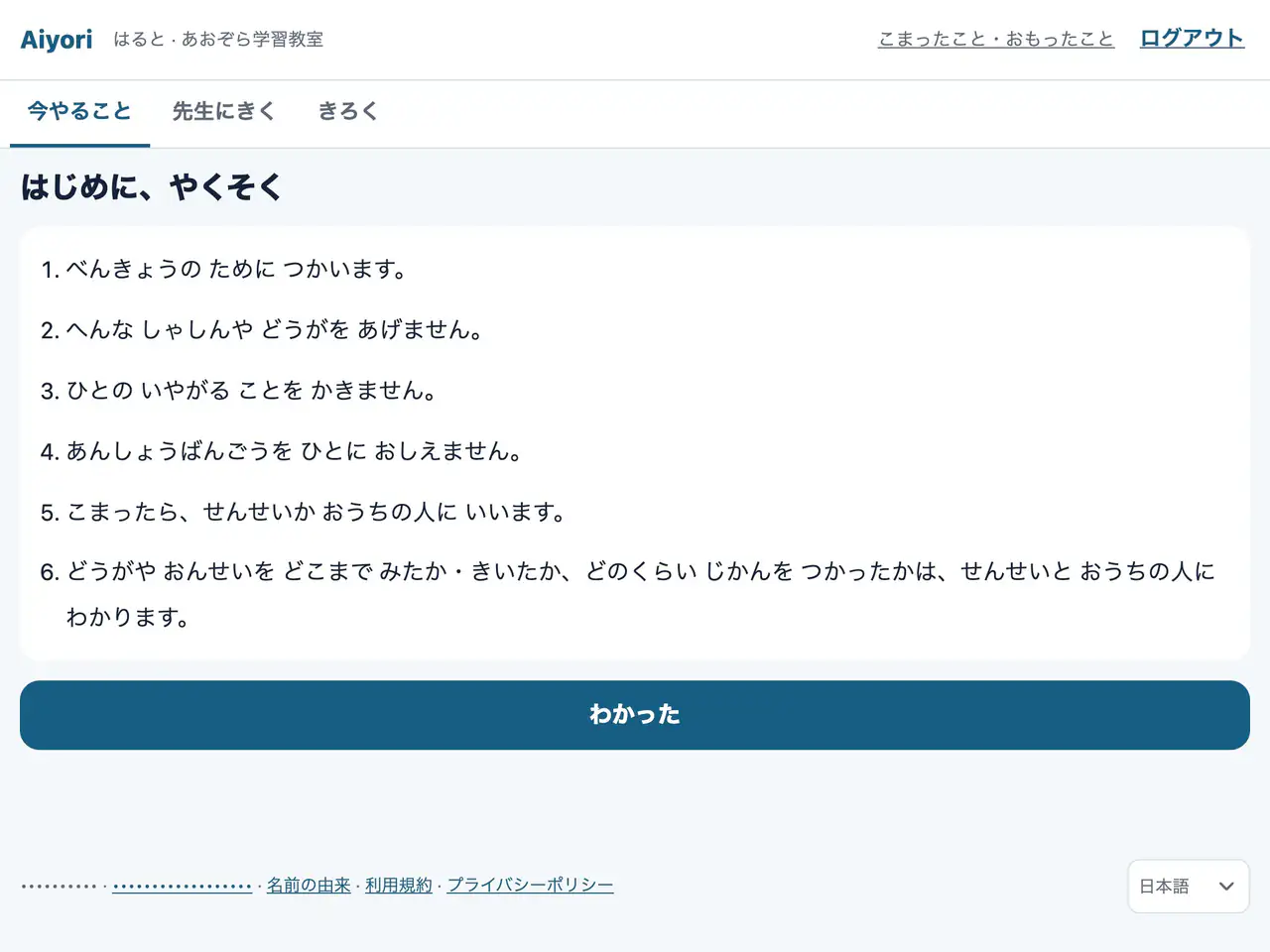
はじめに、やくそく
Web・アプリはじめて使うときに、6 つのやくそくを読みます。どこまで見たかが先生とおうちの人に分かることも、ここで伝えます。
ログインの 3 つの方法
| 方法 | いるもの | ポイント |
|---|---|---|
| 暗証番号 | 教室コード・ID・暗証番号 | いちばん基本の入り方です。一度入れば、次からは入れなおさずに使えます。 |
| ログインのリンク | 先生からとどくリンク | 開くと、教室コードと ID が入った画面になります。あとは暗証番号を入れます。 |
| QR コード | 先生の画面に出る QR コード | カメラで読むと、暗証番号なしで入れます。5 分間・1 回だけ使えます。 |
教室の iPad をみんなで使うときは、ログイン画面で「この端末をみんなで使う」を選びます。ID を覚えないので、ログアウトすると次の人が入れます。
ログインできないとき
- 暗証番号を忘れた
- 先生に伝えてください。先生が新しい暗証番号を作ります。作りなおすと、すべての端末でログインしなおしになります。
- 何回もまちがえた
- 何回か続けてまちがえると、しばらく入れなくなります。待つ時間は、まちがえるたびに長くなります。時間をおいても入れないときは、先生に伝えてください。
- 「先生・保護者」の画面になる
- 生徒は「生徒」の入口から入ります。生徒のログインから入りなおしてください。
- QR コードで入れない
- QR コードは 5 分間・1 回だけ使えます。先生に、もう一度出してもらってください。
- 教室がお休み中と出る
- くわしくは、先生にたずねてください。
暗証番号は、運営にも先生にも読めない形で保存しています。忘れたときは、先生に新しく作ってもらいます。
ログインしたら
ログインすると「今やること」が出ます。その日にとどいた課題は「今日のセット」にまとまります。先生がきのうの分に返事を付けたときは、それがいちばん上に出ます。
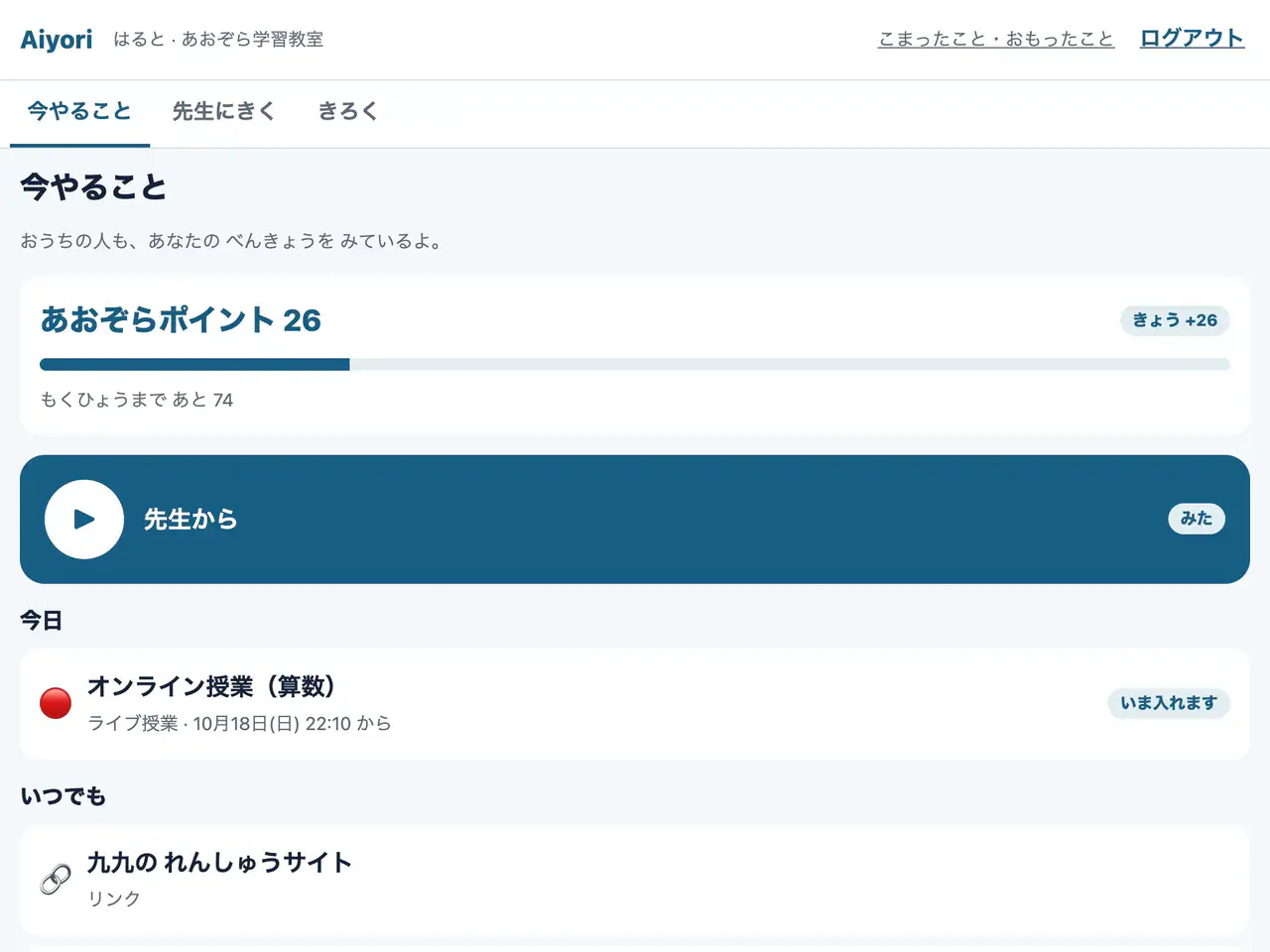
今やること・今日のセット
Web・アプリその日に届いた課題は「今日のセット」としてまとまり、先生からの、きのうの分へのフィードバックが先に出ます。ほかの課題は、届いた新しい順(やり直しを頼まれたものは、いちばん上)。終わったものは緑になり、全部おわると「今日のセット 完了!」と出ます。終わったものは「きろく」から見返せます。
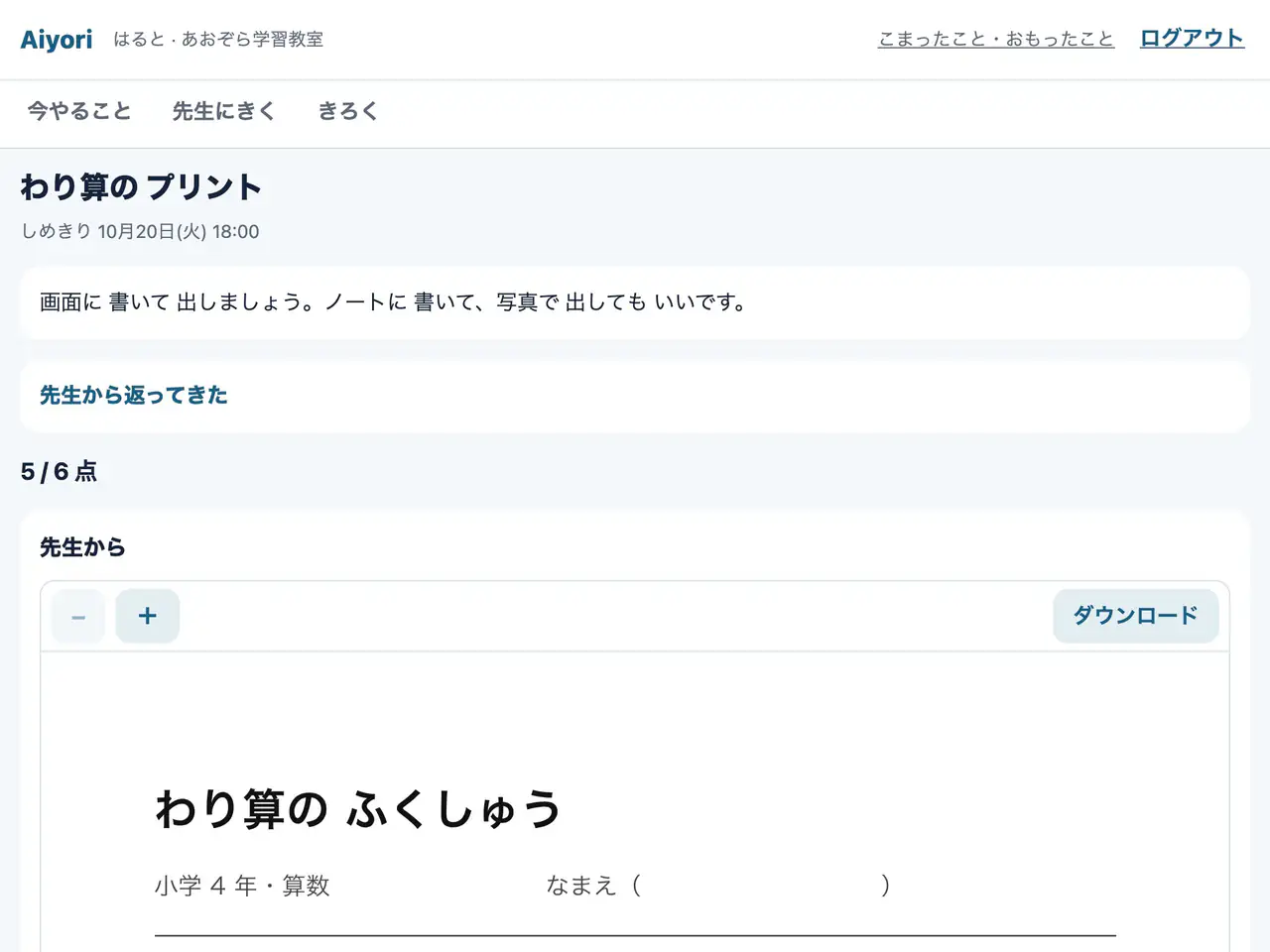
返ってきた
Web・アプリ先生が返したものが、別のわくに出ます。赤入れや先生の声を、ひらいて確かめます。
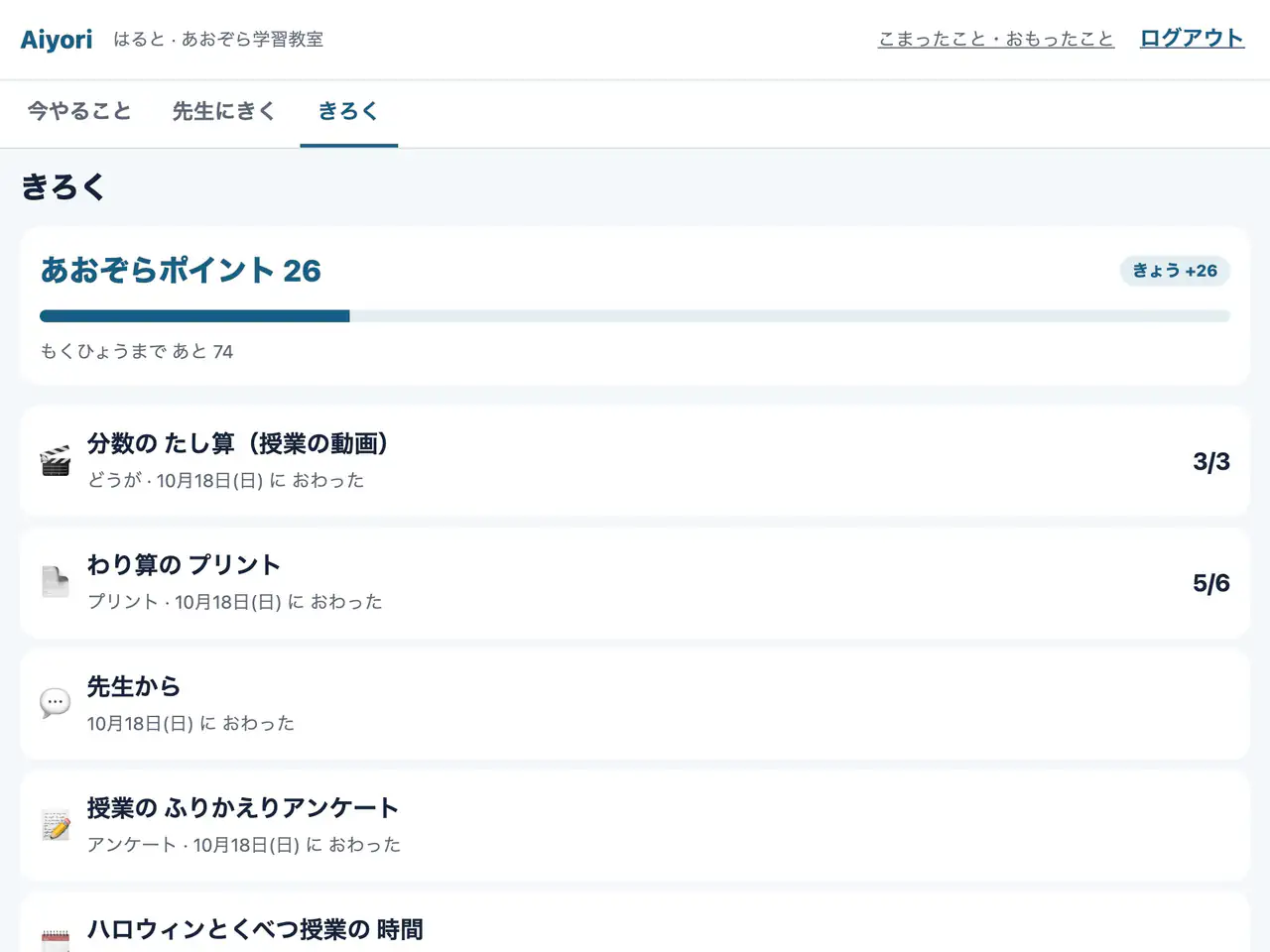
きろく
Web・アプリおわったもの、出したもの、答えたものを、新しい順に見られます。ポイントのきろくも出ます。
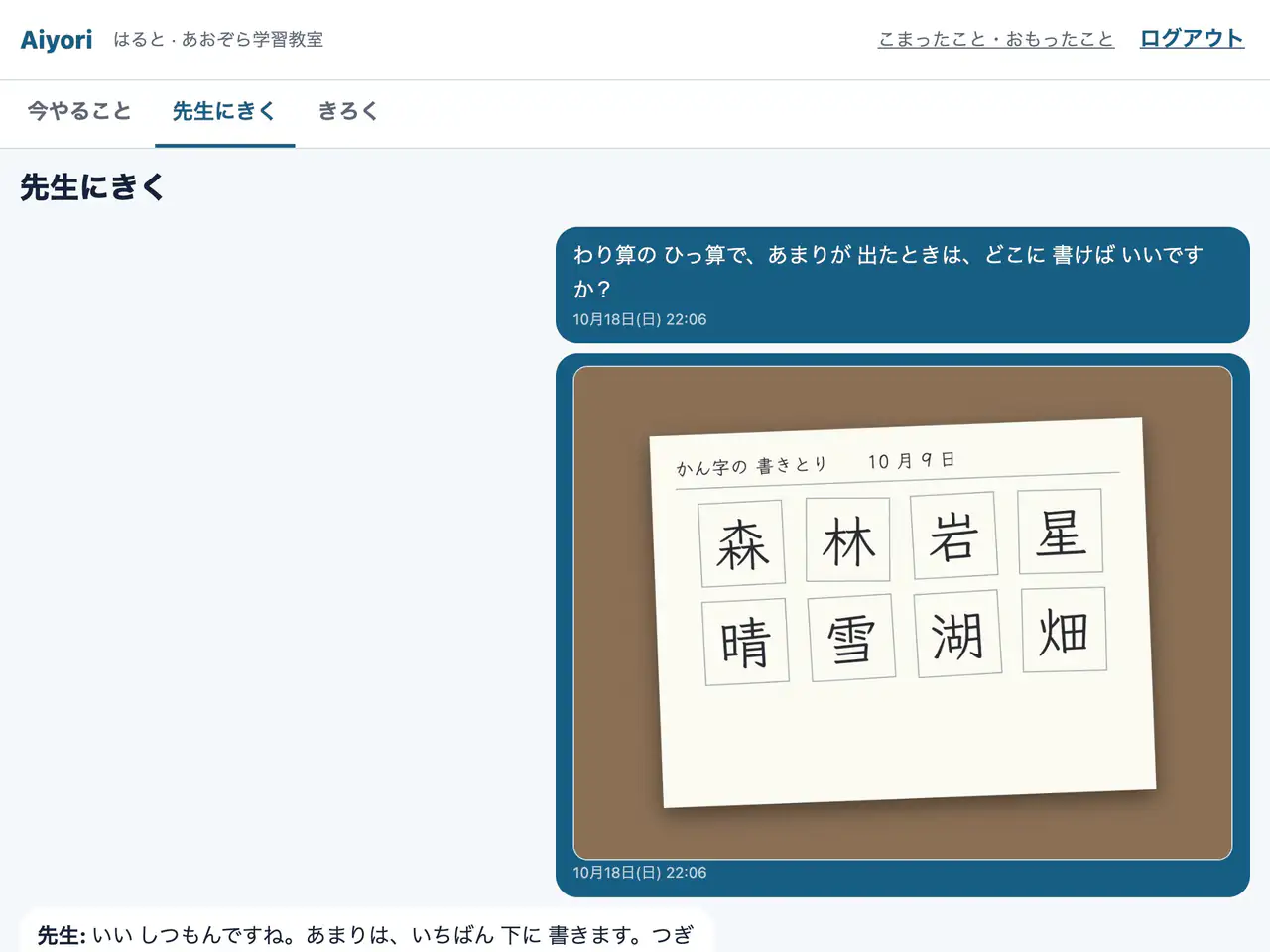
先生にきく
Web・アプリわからないところを、文字・声・写真で先生に聞けます。
課題のいろいろ
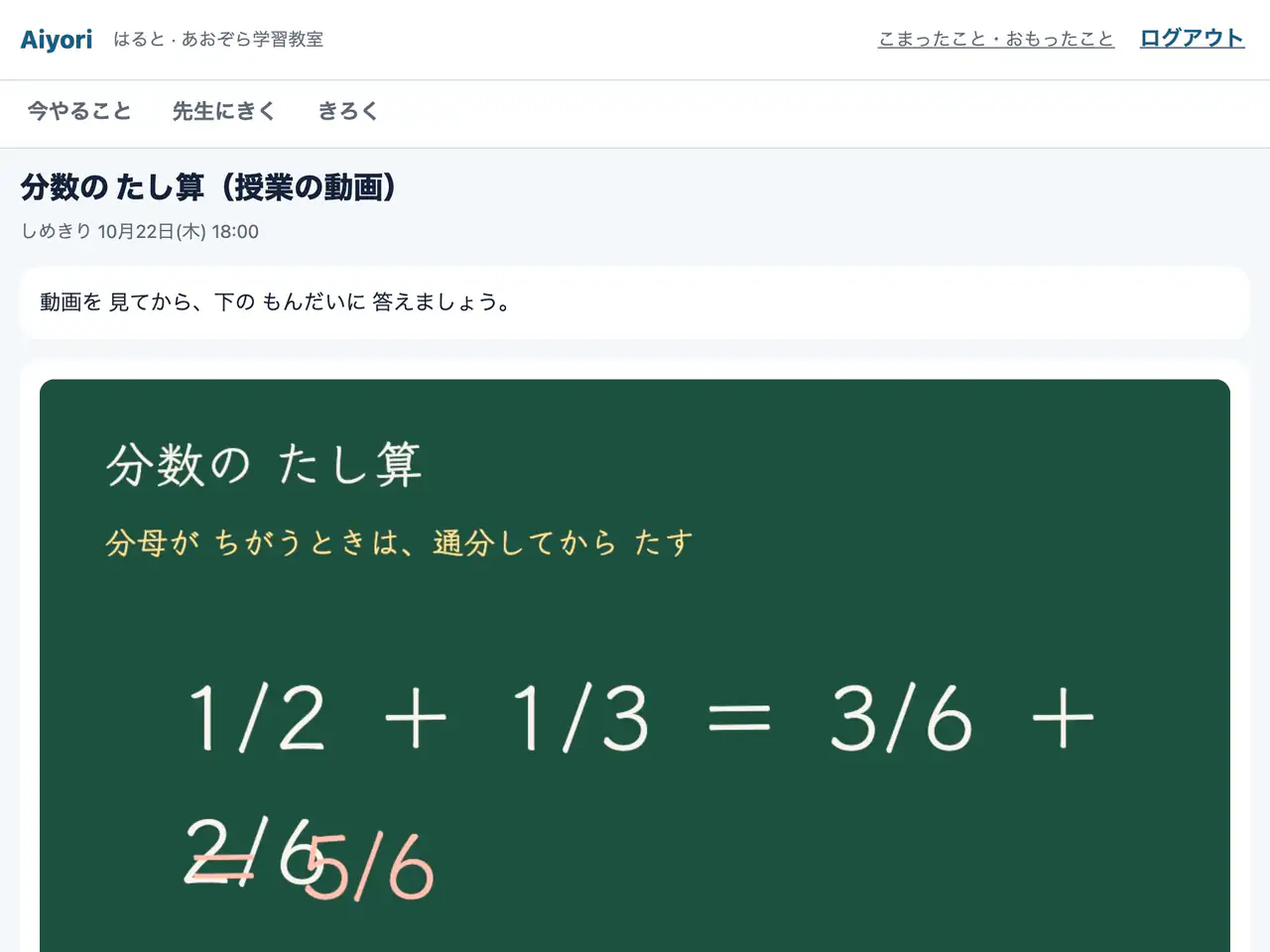
どうが
Web・アプリ授業の動画を見ます。問題は、動画のすぐ下にあります。
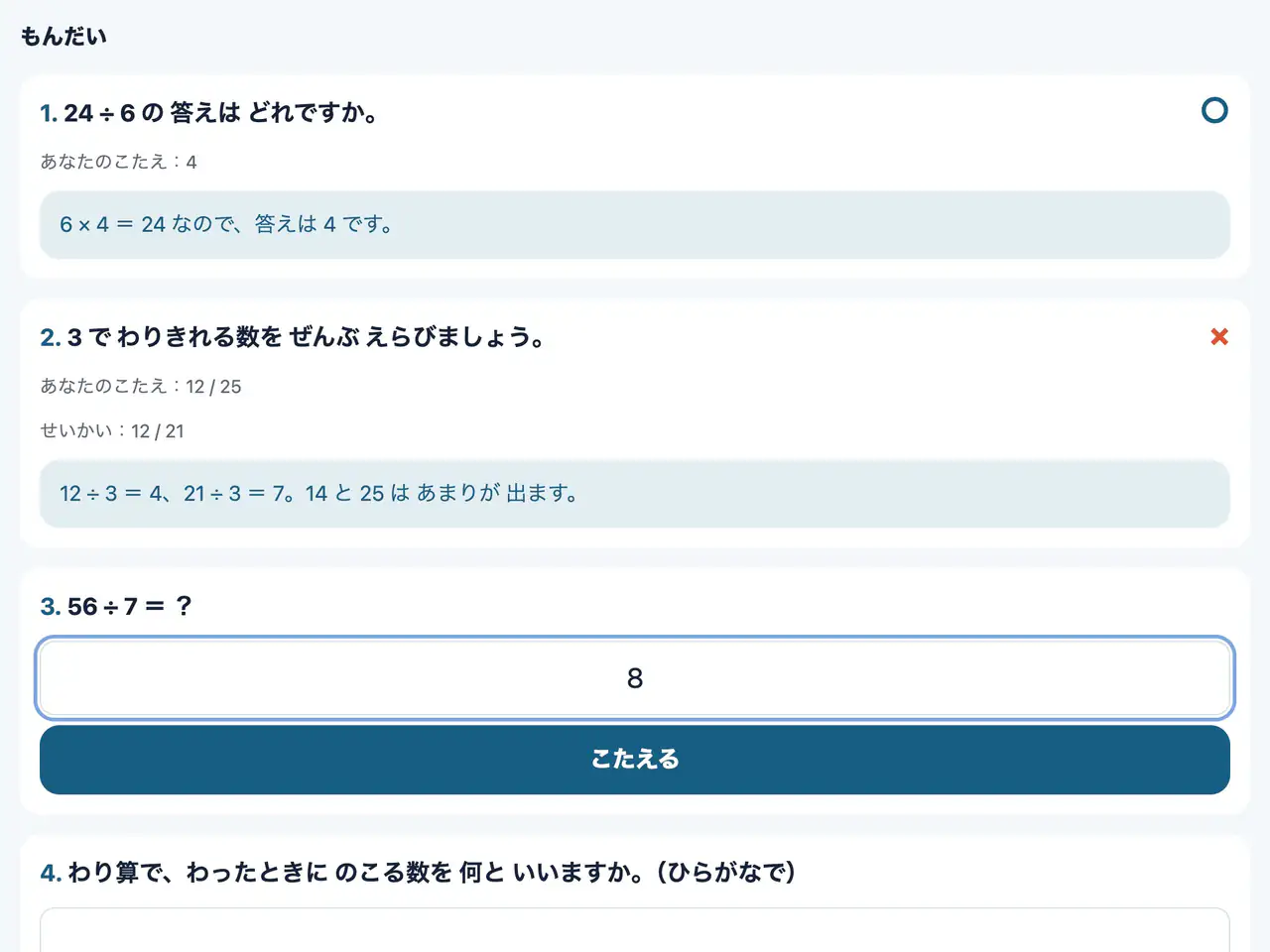
もんだい
Web・アプリえらぶ、数を入れる、ことばを入れる、自由に書く。答えると、その場で ○× が出ます。
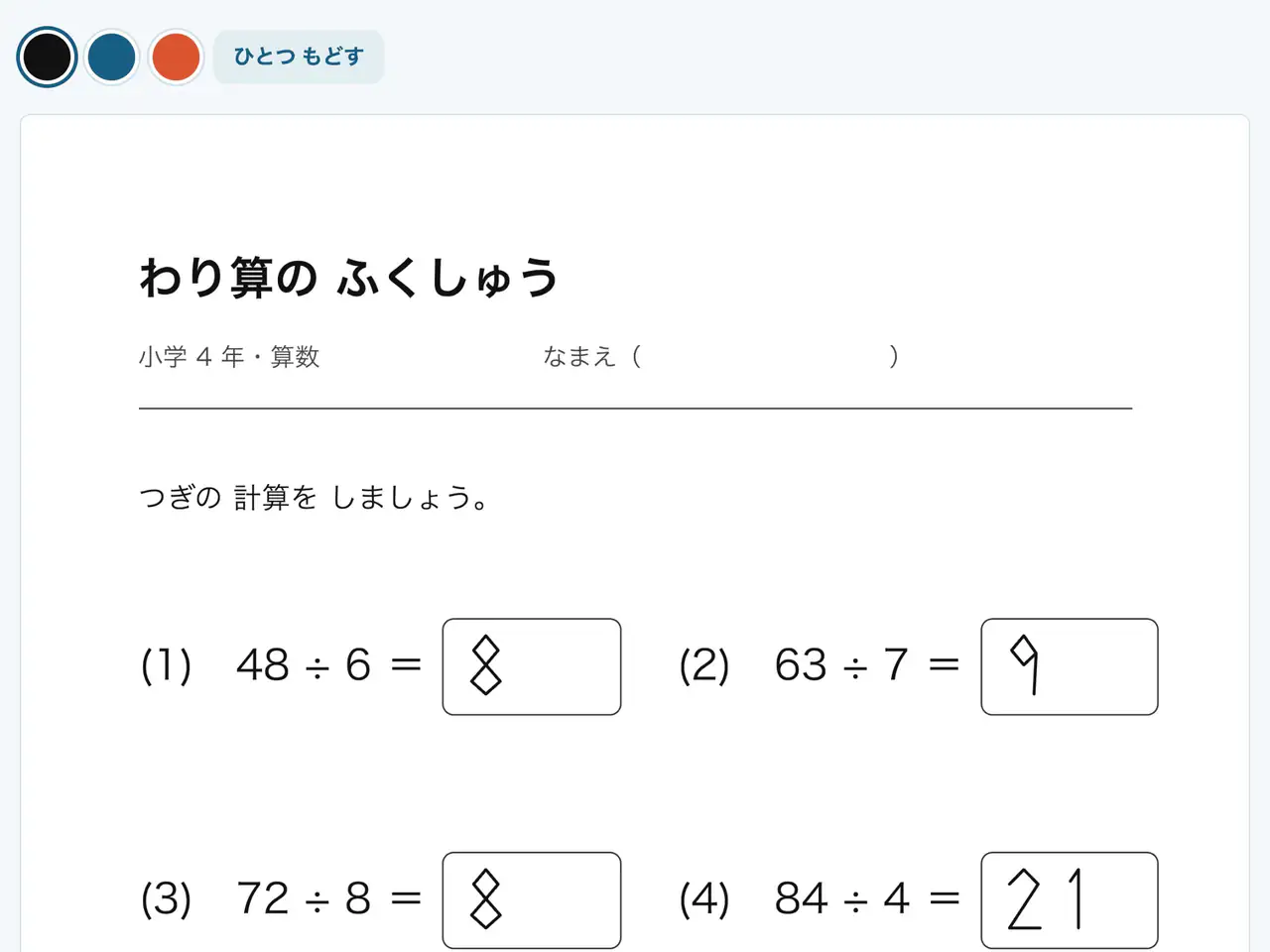
プリントに書く
Web・アプリプリントの上に、指やペンで書きます。iPad では Apple Pencil が使えます。
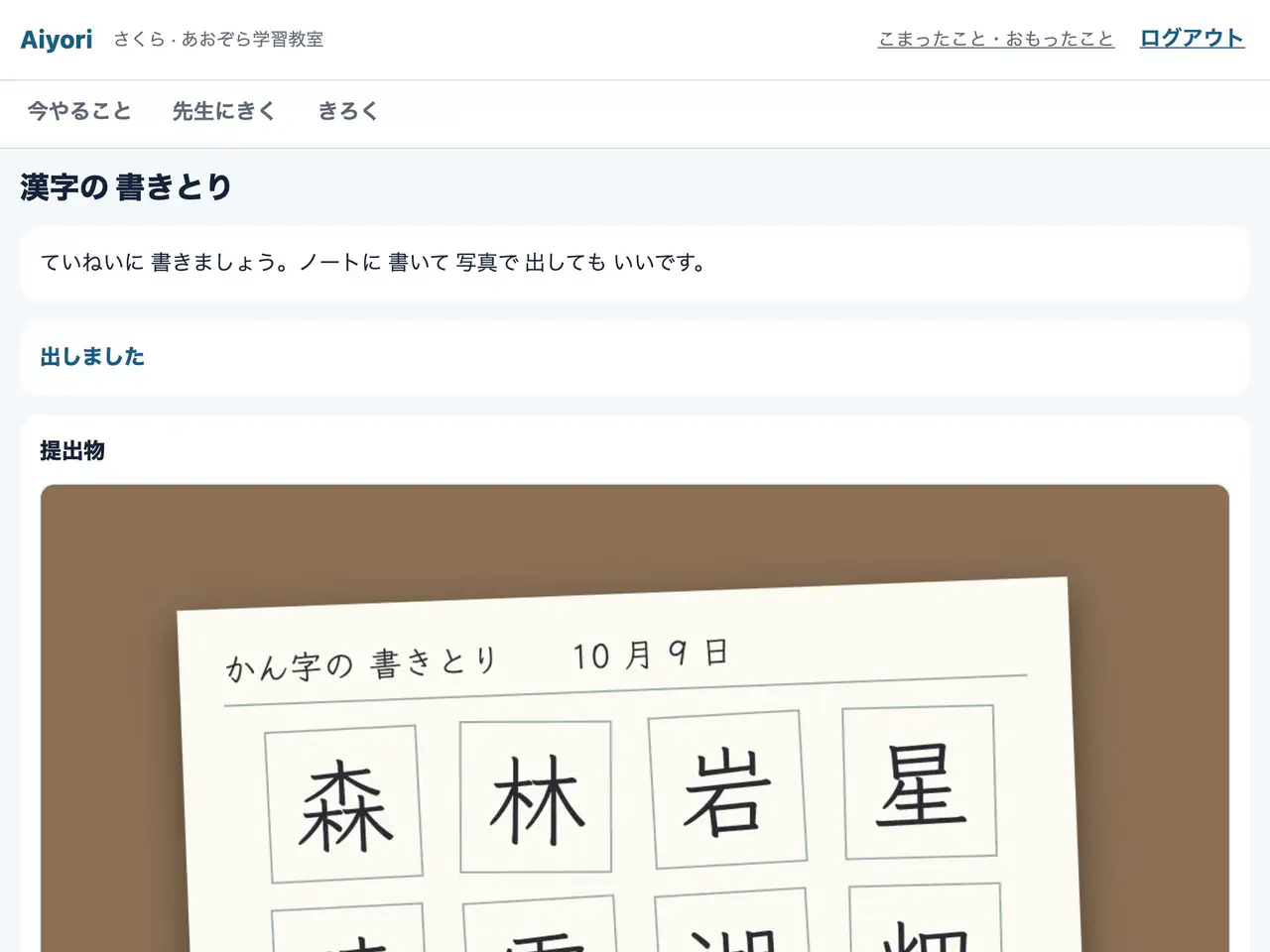
写真でだす
Web・アプリ紙に書いたものを、写真にとって出します。何枚かまとめて出せます。
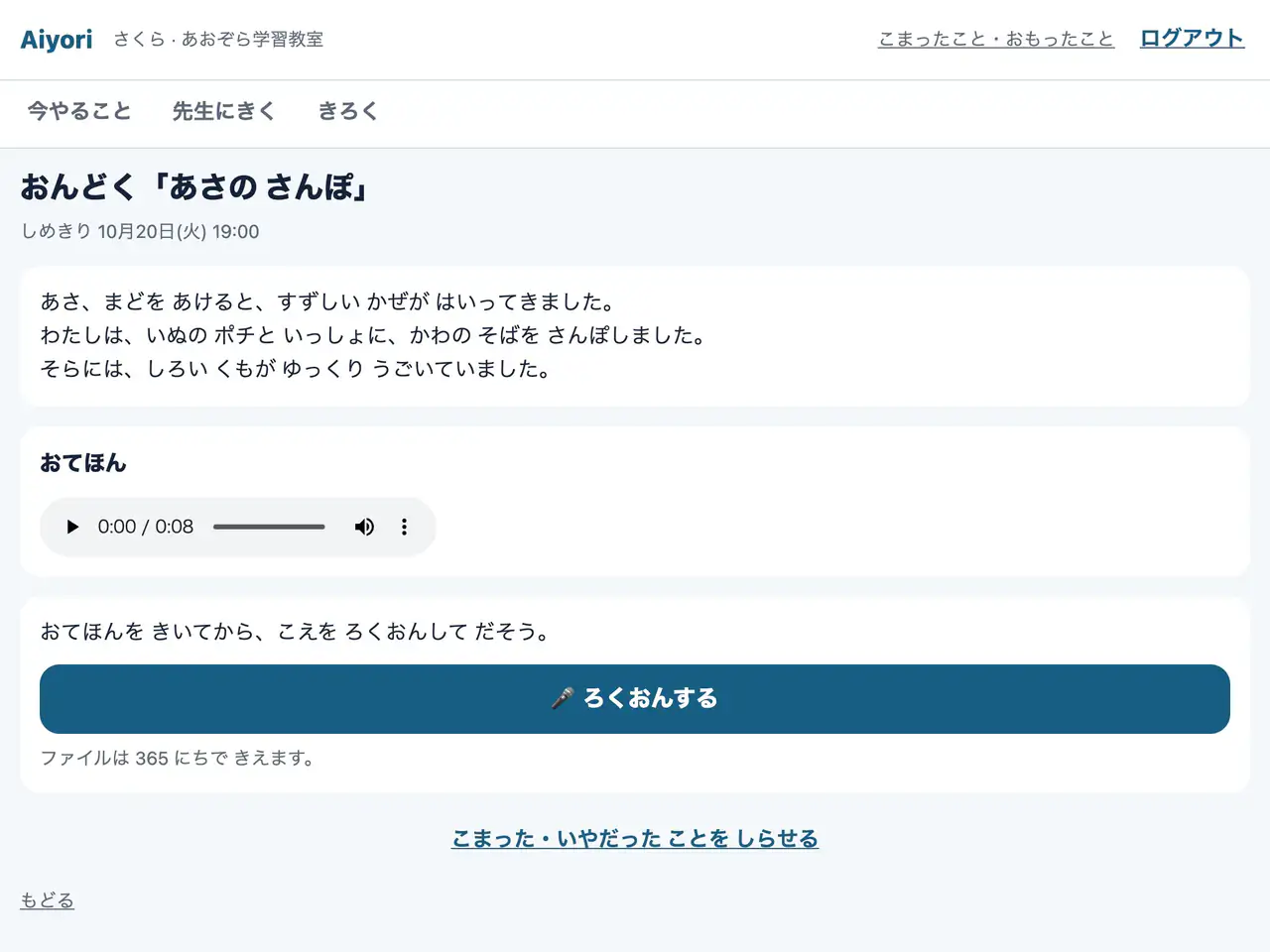
おんどく
Web・アプリお手本を聞いて、自分の声を録って出します。「ろくおんする」「とめる」「だす」の 3 回押すだけで出せます。
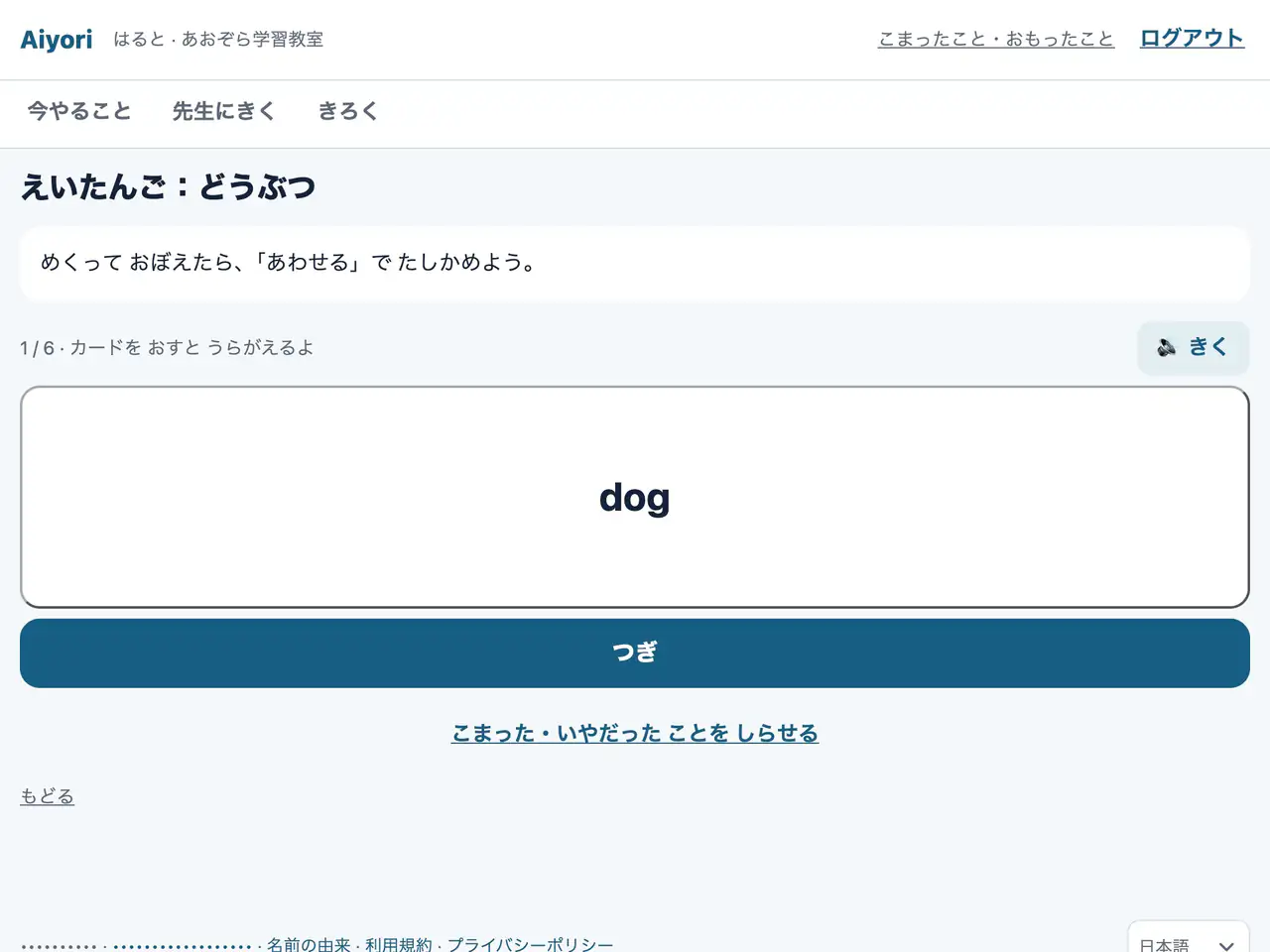
たんごカード(めくる)
Web・アプリカードをめくって、単語と意味をおぼえます。単語は声で読み上げられます。
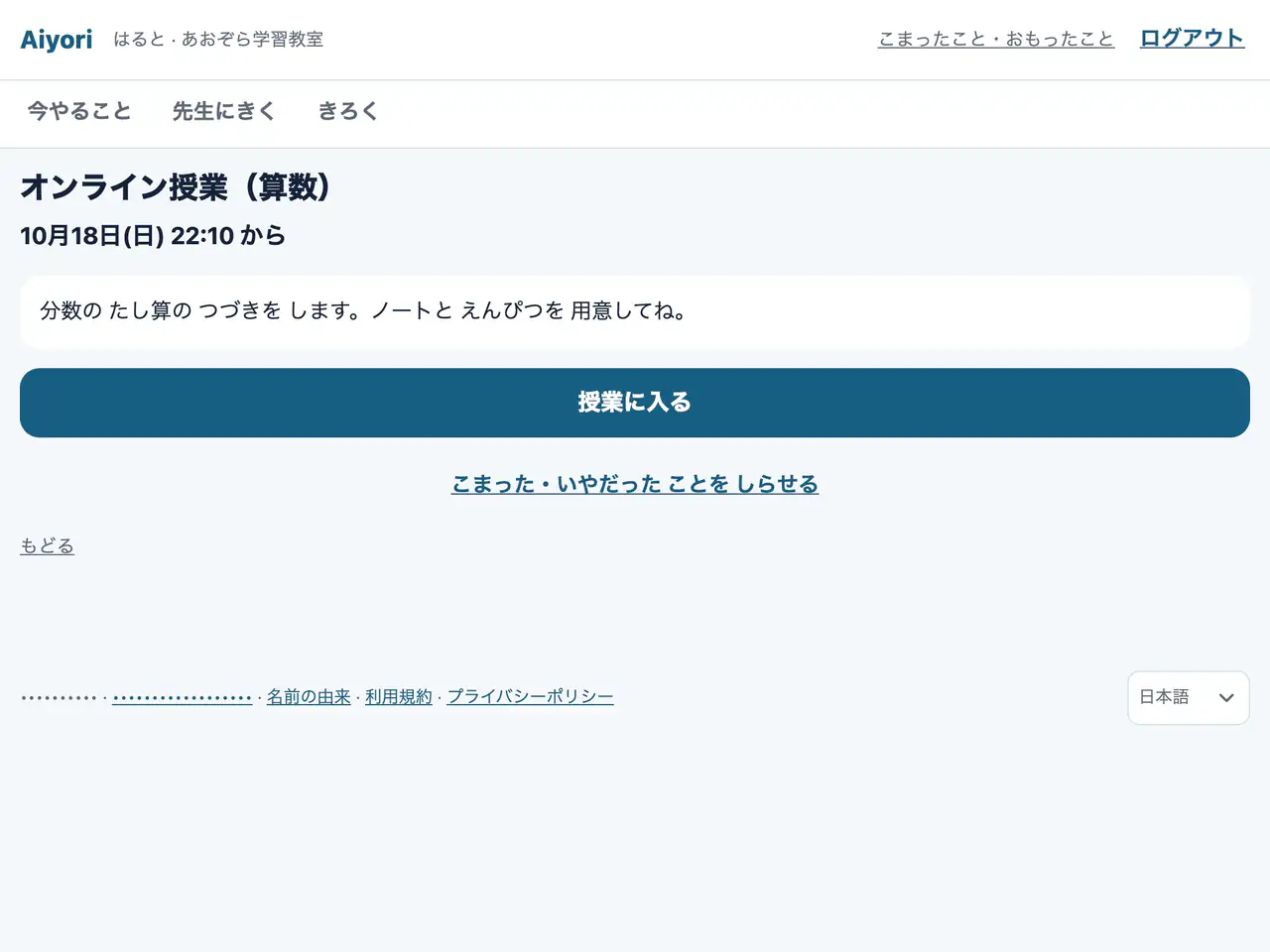
ライブ授業
Web・アプリ授業が始まる 10 分前から、「参加する」が押せるようになります。
動画を飛ばせない・見終わるまで問題が出ない、などの決まりは、先生が教室や課題ごとに決めます。Aiyori にビデオ通話はありません。ライブ授業は、先生が配る Zoom などのリンクから、開始 10 分前から入れます。
あなたの情報
- 見られる人
- 本人・保護者・教室の先生だけです。ほかの生徒には見えません(先生が選んだときだけ、たんごカードのニックネームとタイムが、同じ課題をやった人に見えます)。
- 先生とのやりとり
- 子ども向けの教室では、保護者が先生とのやりとりをすべて読めます。生徒どうしで連絡する機能はありません。
- 記録するもの
- 名前・ID・学年・生まれた年と月・答え・写真や声や動画・先生とのメッセージ・動画をどこまで見たか・使った時間・たんごカードのタイムとニックネーム・画面の操作(書いた内容はふくみません)。
- 集めないもの
- 住所・電話番号・いまいる場所は集めません。広告にも使いません。
- 消えるとき
- 写真・声・動画などのファイルは、出してから 365 日で自動的に消えます(点やコメントは残ります)。退会すると、30 日で記録を消します。
- 保護者の同意
- 子ども向けの教室では、決まった年齢(日本の教室は 16 歳)より下の生徒は、保護者が同意するまで、写真・動画・声の提出と、先生との 1 対 1 のやりとりができません。
使える端末
- ブラウザ
- パソコン(Windows・Mac)・Chromebook・タブレット・スマートフォンのブラウザで使えます。
- iPhone・iPad
- アプリがあります(iOS・iPadOS 17.0 以降・ダウンロード無料・日本の App Store)。iPad では、Apple Pencil や指でプリントに書けます。
- Android
- 専用のアプリはありません。ブラウザで使えます。
- 通知
- iPhone・iPad アプリでは、新しい課題・しめきり・返ってきたとき・先生からのメッセージ・ライブ授業の前に、通知がとどきます。
- 言葉
- 画面は 8 つの言葉から選べます。通知とメールも、選んだ言葉でとどきます。
こまったとき
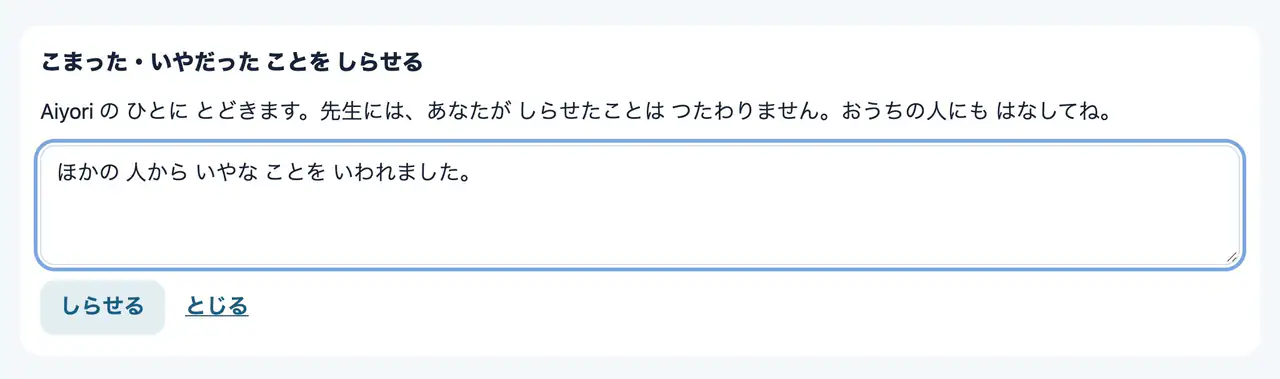
こまった・いやだった ことを しらせる
Web・アプリこまったこと、いやだったことを、Aiyori の運営に知らせられます。知らせたことは、先生には伝わりません。
- ログインや暗証番号のことは、先生に聞いてください。
- いやなことがあったら、課題ややりとりの画面から運営に知らせられます。だれが知らせたかは、先生には伝わりません。
- うまく動かないときは、生徒の画面の「こまったこと・おもったこと」から送れます。
大人向けの教室の生徒の方へ
大人向けの教室(英会話・ヨガ・料理・資格など)では、子ども向けの言い回しのない、ふつうの文の画面になります。生徒のメールアドレスが必要で、お知らせはメールでも届きます。
月謝は、生徒ご本人が教室に払います。金額と払い方は先生が決め、Aiyori は月謝から手数料をいただきません。請求の確認とカードの登録・変更は、Web の「請求とお支払い」で行います(iPhone・iPad アプリには出ません)。
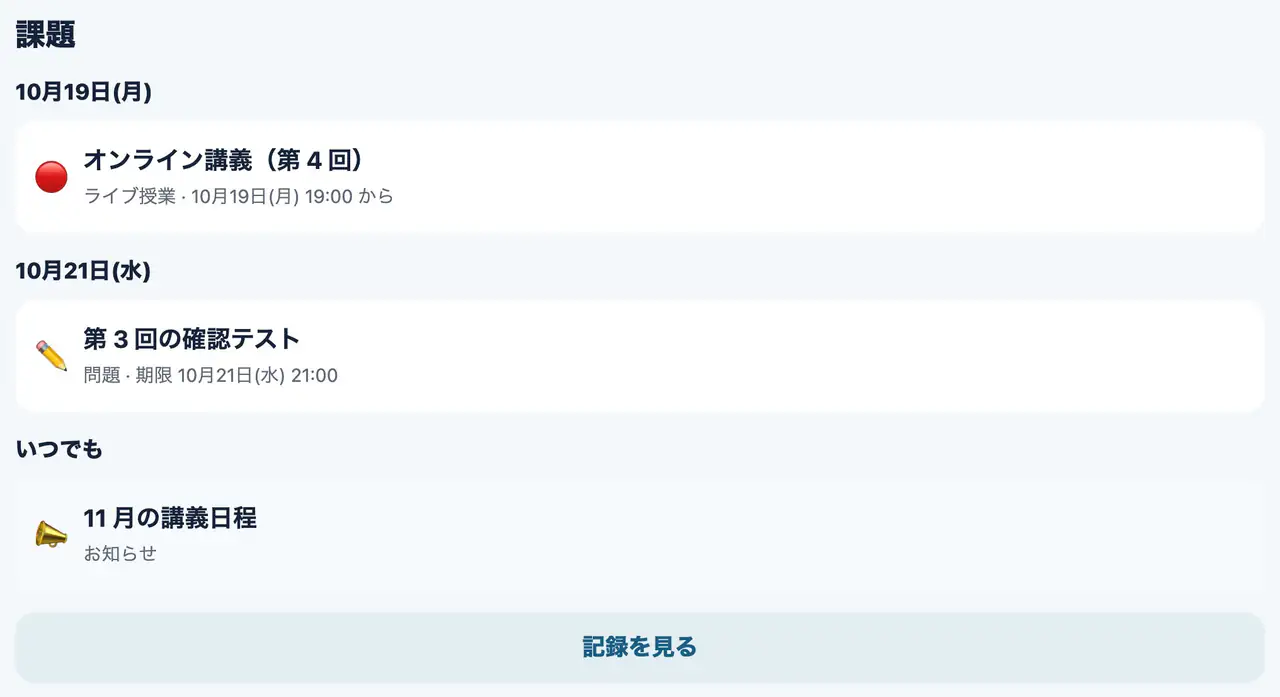
受講生の「課題」
Web・アプリ受講生の画面は、子ども向けの言い回しのない、ふつうの文で出ます。配られた問題・ライブ授業・お知らせが「課題」に並び、終えたものは「記録」に残ります。
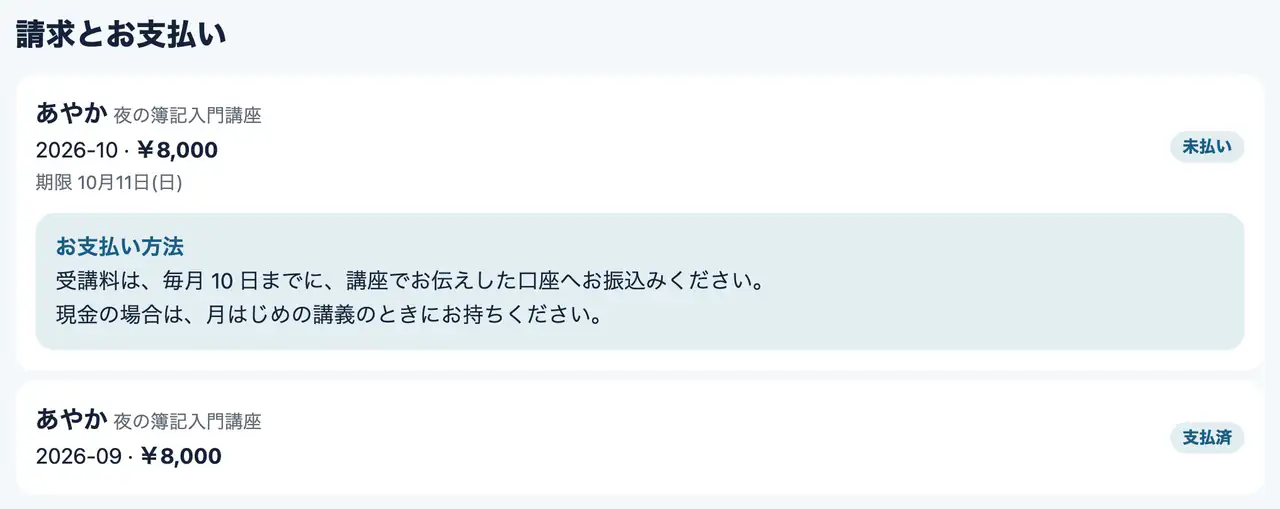
月謝(受講生ご本人が払う)
Web月謝は受講生ご本人が払います。受講生は、Web の「請求とお支払い」で、月ごとの請求と、講師が書いた支払い方法の案内を見られます。
大人向けの教室の生徒は、大人向けの教室の生徒のログインから入ります。
生徒のよくある質問
アカウントは自分で作りますか?
いいえ。先生が生徒を登録して、教室コード・ID・暗証番号を渡します。
メールアドレスとパスワードで入れますか?
いいえ。生徒は、教室コード・ID・暗証番号で入ります。パスワードはありません。
暗証番号を忘れたら、どうすればいいですか?
先生に伝えてください。先生の画面で、新しい暗証番号を作れます。
先生は、わたしの暗証番号を見られますか?
暗証番号は、登録と作りなおしのときだけ先生の画面に出て、先生からあなたに伝えられます。そのあとは、先生の画面で見なおすことはできません。
生徒は Android で使えますか?
専用のアプリはありませんが、ブラウザで使えます。
先生とのやりとりは、保護者に見えますか?
はい。子ども向けの教室では、保護者が先生とのやりとりをすべて読めます。
自分でやめられますか?
生徒が自分でアカウントを消すことはできません。先生が退会にします(子ども向けの教室では、保護者も退会にできます)。
生徒にお金はかかりますか?
生徒が Aiyori に払うものはありません。利用料は教室が払います。大人向けの教室では、月謝を生徒ご本人が教室に払います。