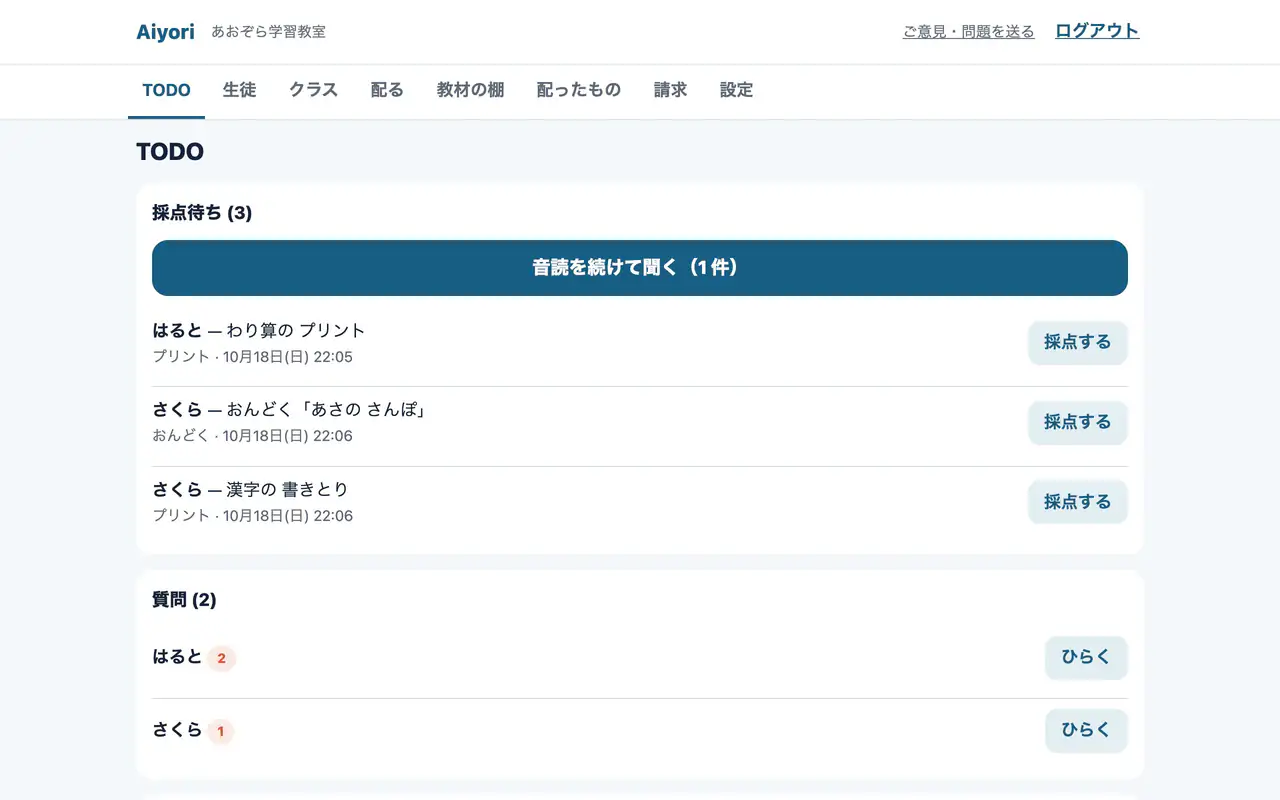
TODO
Web・アプリ採点待ち、生徒からの質問、問題の結果、支払いの確認、今日のライブ授業が、件数つきで 1 つの画面に並びます。上から片づければ、その日の仕事が終わります。

All Features
Aiyori でできることを、すべて並べました。
先生・生徒・保護者・大人向けの教室・社内研修・共通の 6 つに分けて、112 の機能を、実際の画面と一緒に説明します。
画面は実際のものです(内容はデモ)。「アプリ」は iPhone・iPad アプリのことで、App Store で公開しています。手順は 取扱説明書 をご覧ください。
配る。受け取る。返す。先生の仕事が、ひとつの一覧にまとまります。
採点待ち、生徒からの質問、問題の結果、支払いの確認、今日のライブ授業が、件数つきで 1 つの画面に並びます。上から片づければ、その日の仕事が終わります。
今日の授業の時刻と対象の人数が出ます。Web では、ここから授業に入ったり、リンクをコピーしたりできます。
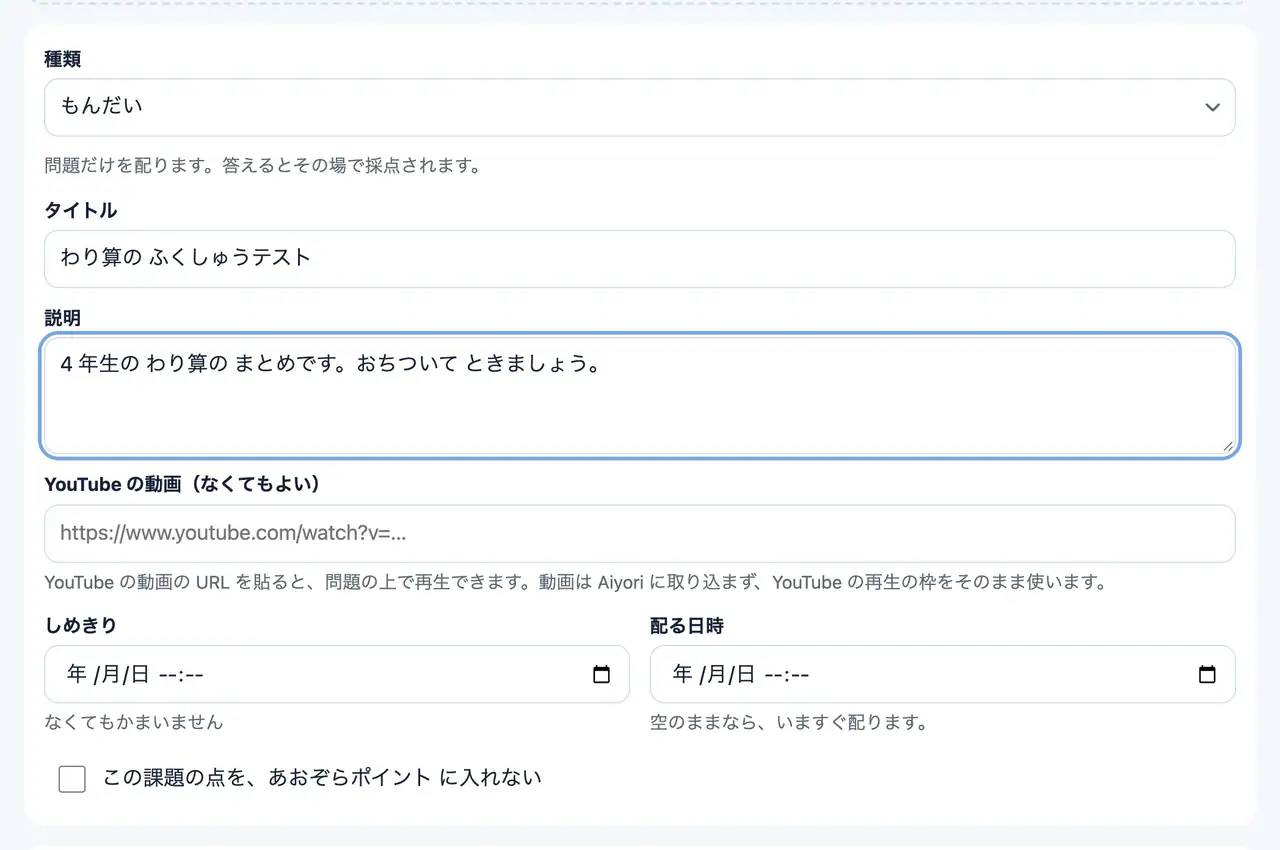
11 種類から選びます。もんだい、どうが、おんどく、たんごカード、プリント、リンク、ライブ授業、お知らせ、えらぶ、アンケート、先生から。
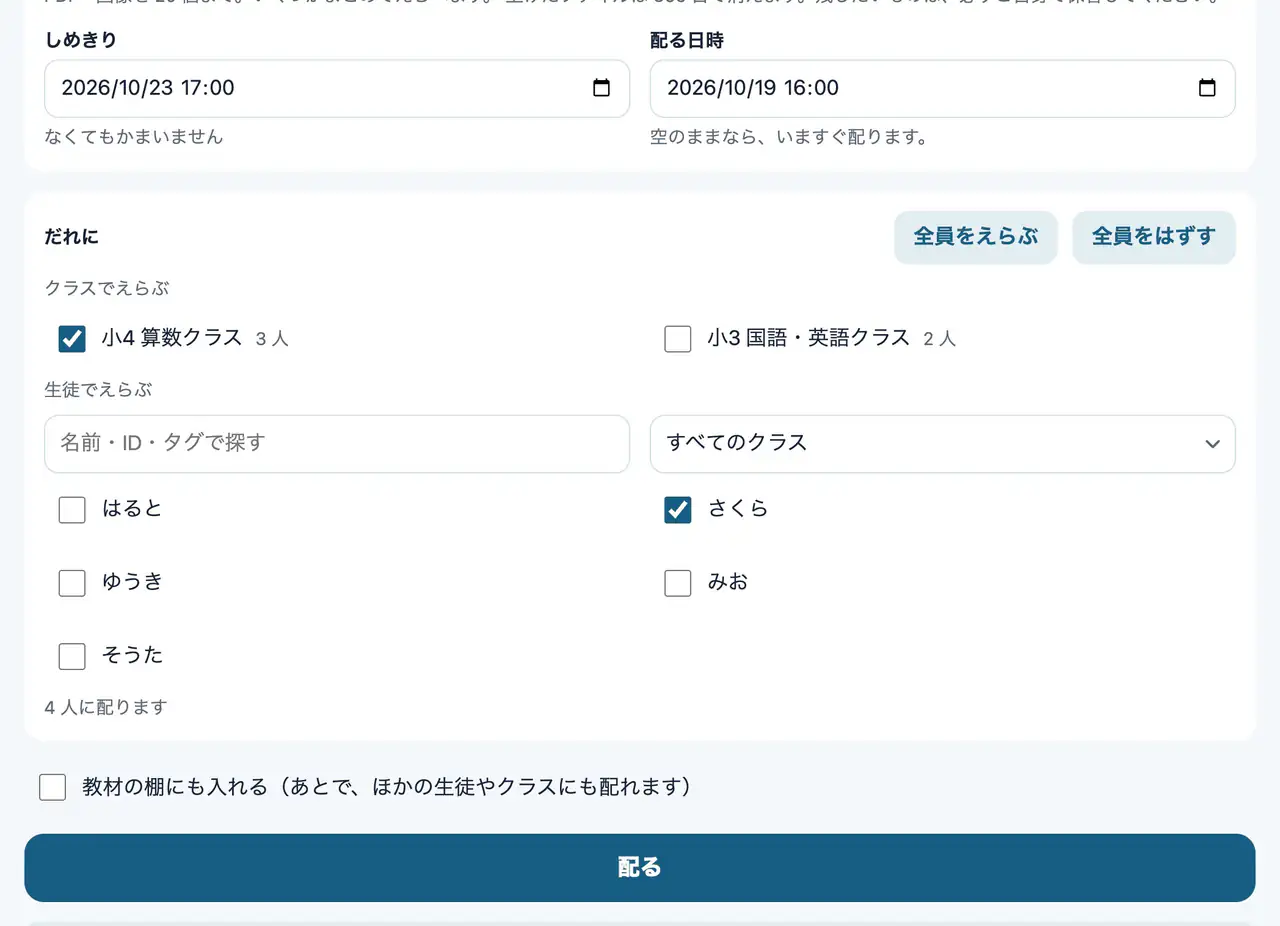
クラスでも、生徒ひとりずつでも選べます。両方を組み合わせてもかまいません。生徒が多いときは、名前・ID・タグで探したり、クラスで絞ったり、タグでまとめて選んだりできます。配る日時を決めておけば、その時刻に自動で届きます。しめきりも決められます。
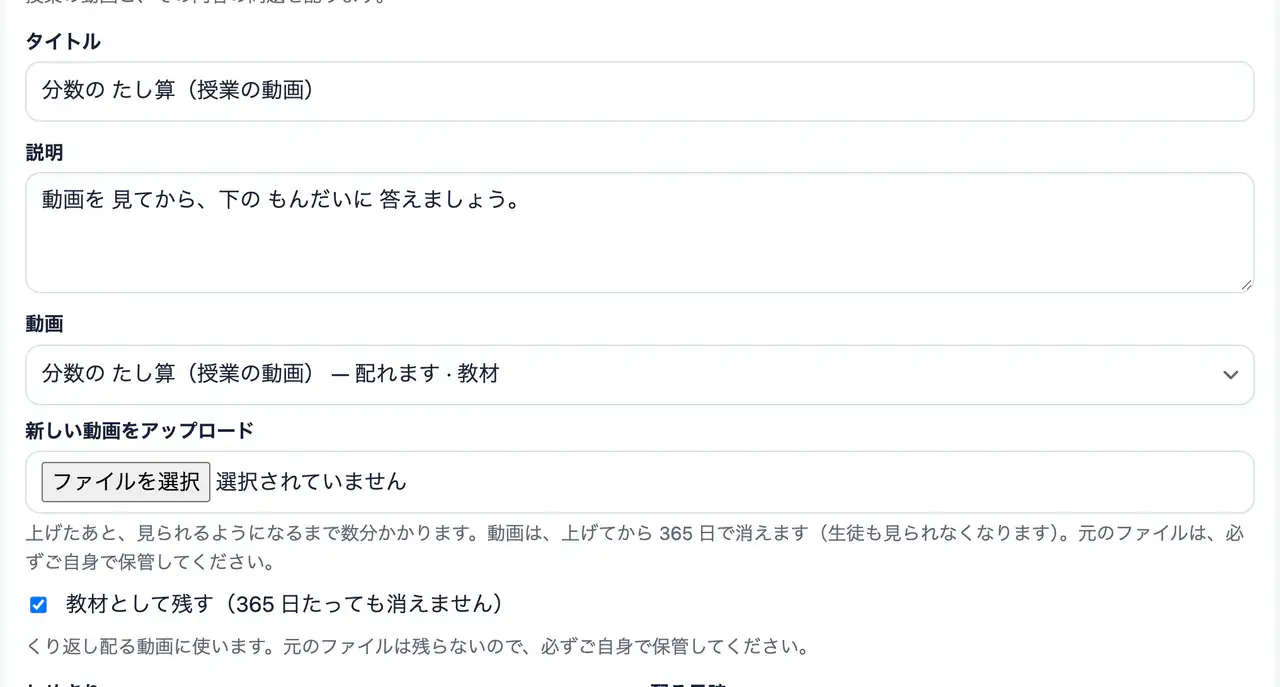
授業の動画と、その内容の問題を一緒に配ります。動画は前に上げたものから選ぶか、新しくアップロードします。
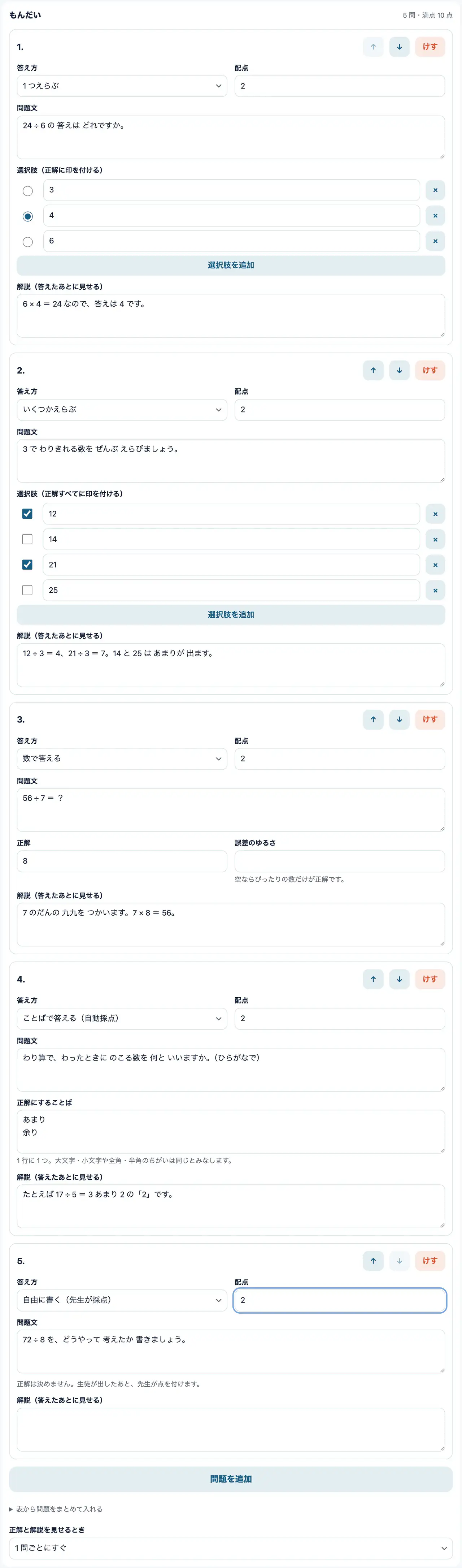
答え方は 5 種類。1 つえらぶ、いくつかえらぶ、数で答える、ことばで答える、自由に書く。配点と解説を付けられ、えらぶ・数・ことばの問題は自動で丸つけします。YouTube の動画を付けて、見ながら答えてもらうこともできます。
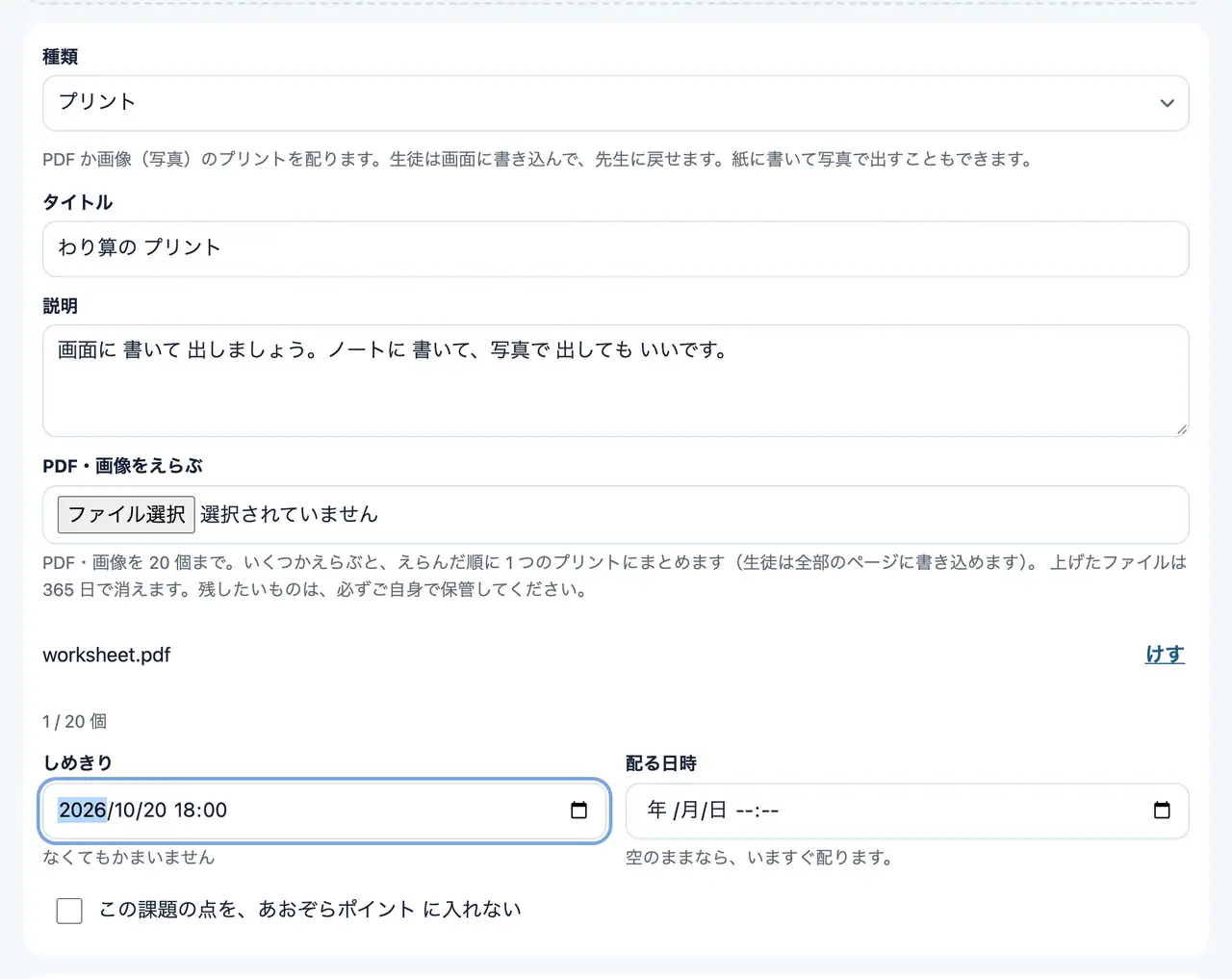
PDF のプリントを配ります。生徒は画面の上に書くか、紙に書いて写真で出します。
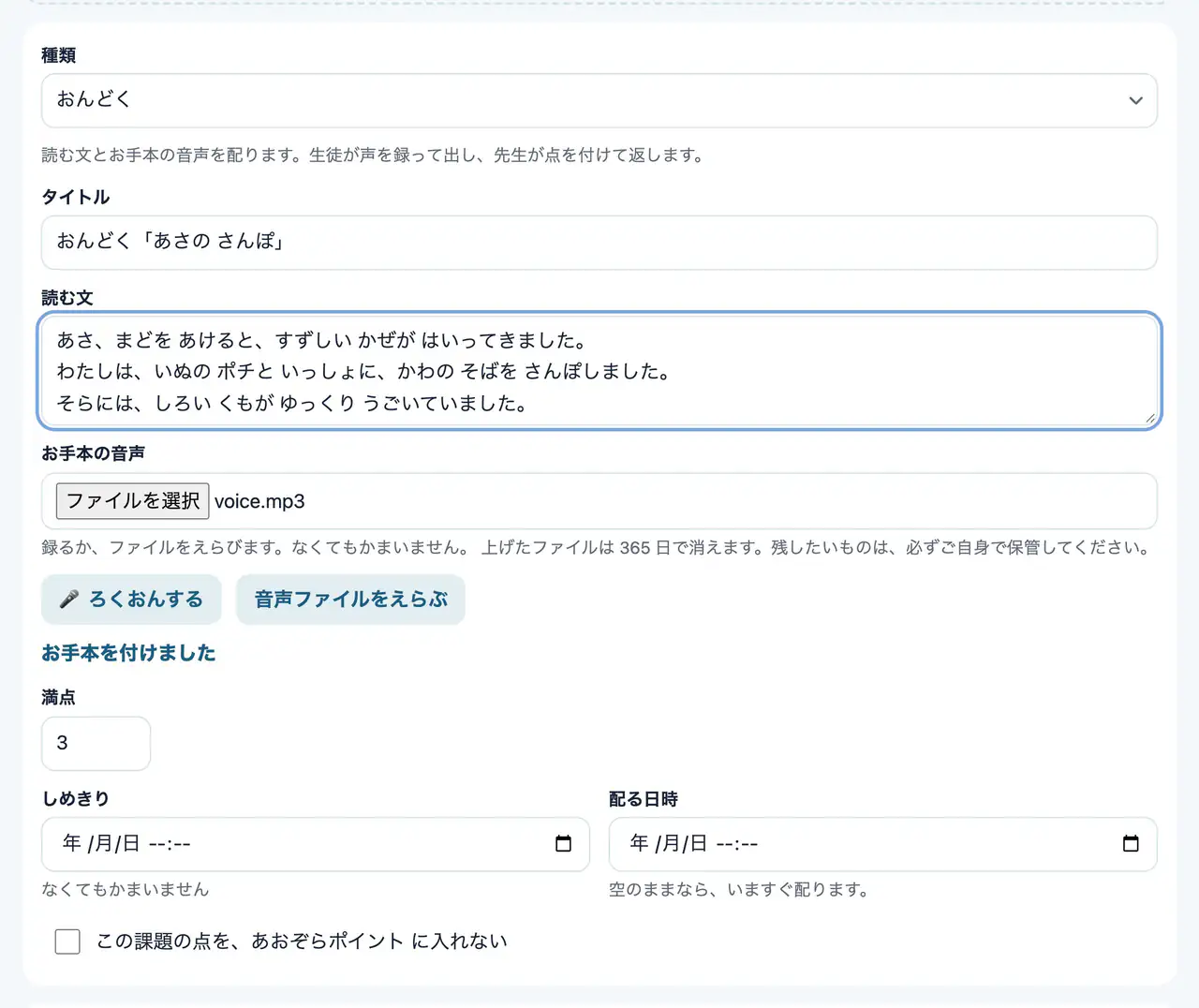
読む文と、お手本の音声を配ります。生徒が声を録って出し、先生が点を付けて返します。
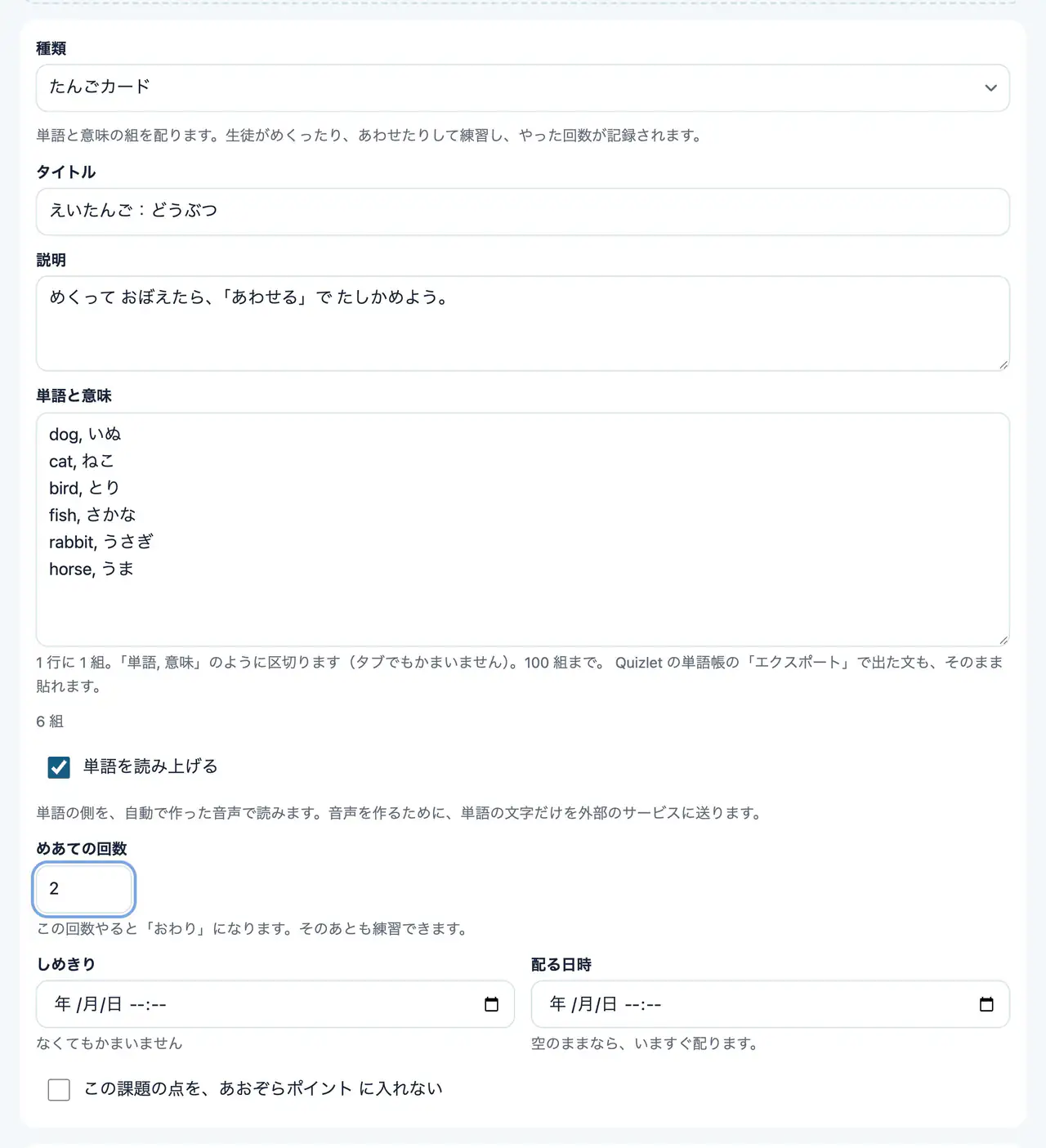
単語と意味の組を配ります。生徒は、めくる・あわせる、で練習します。単語は自動の音声で読み上げられ、やった回数が記録されます。
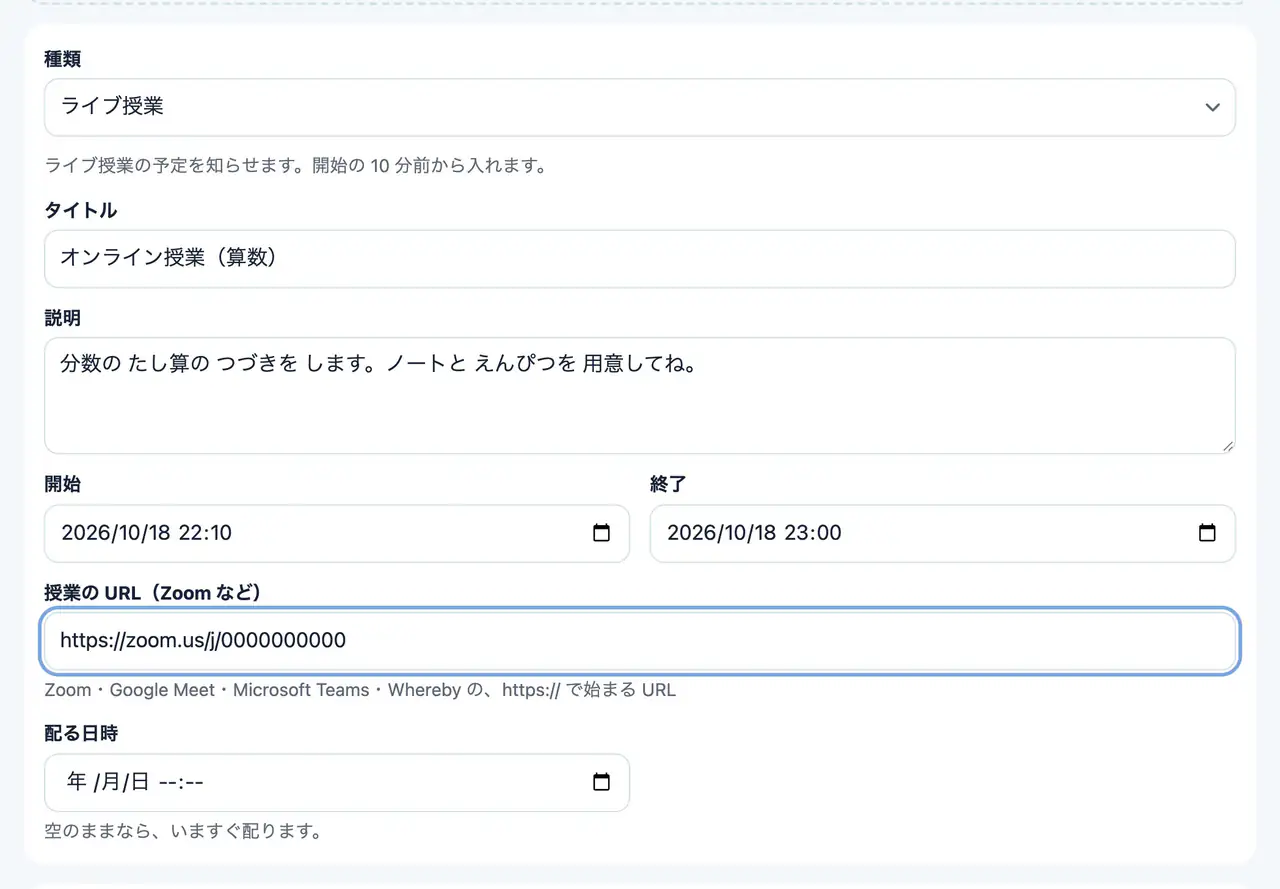
授業の開始と終了の時刻、Zoom や Google Meet のリンクを配ります。生徒の「今やること」に並び、始まる 10 分前から入れます。
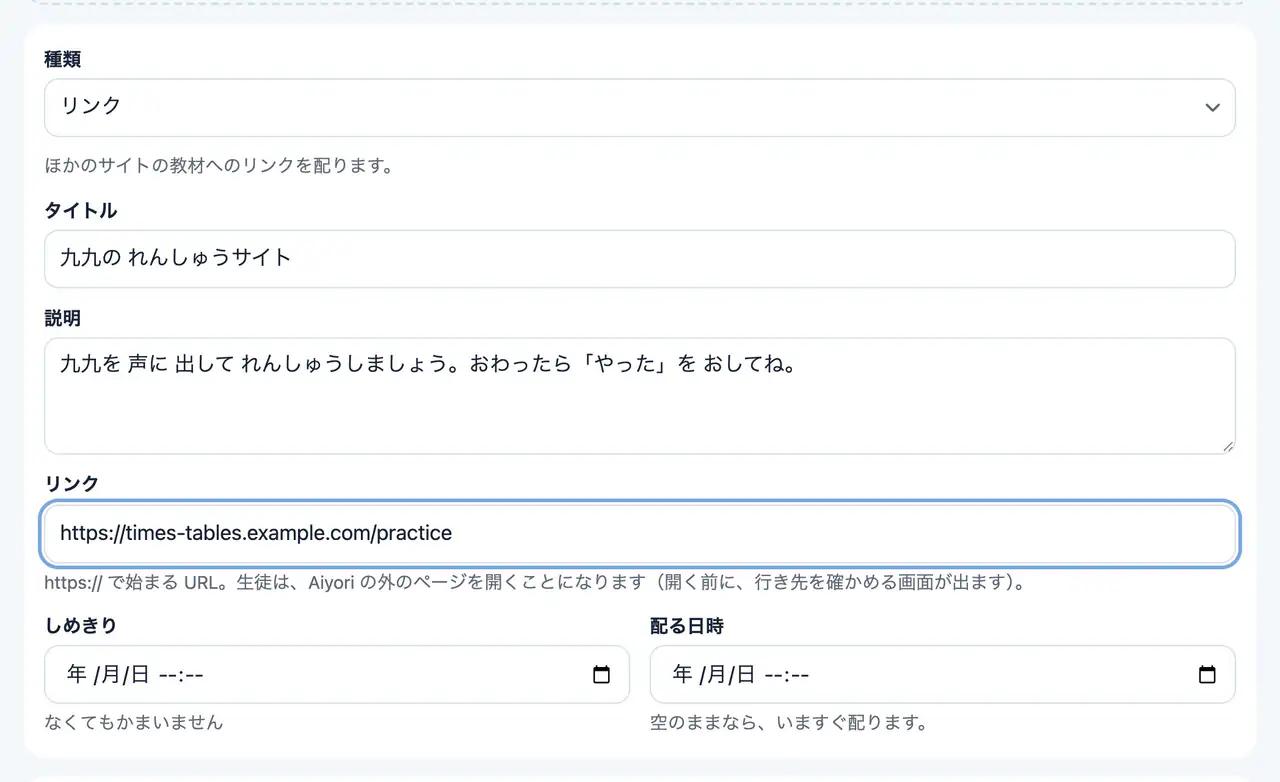
ほかのサイトの教材へのリンクを配ります。生徒が開く前に、行き先を確かめる画面が出ます。YouTube の動画のリンクなら、生徒は Aiyori の画面の中で再生できます。
文章と添付(PDF・画像)を配ります。生徒が「読んだ」を押すと完了になり、だれが読んだかが分かります。
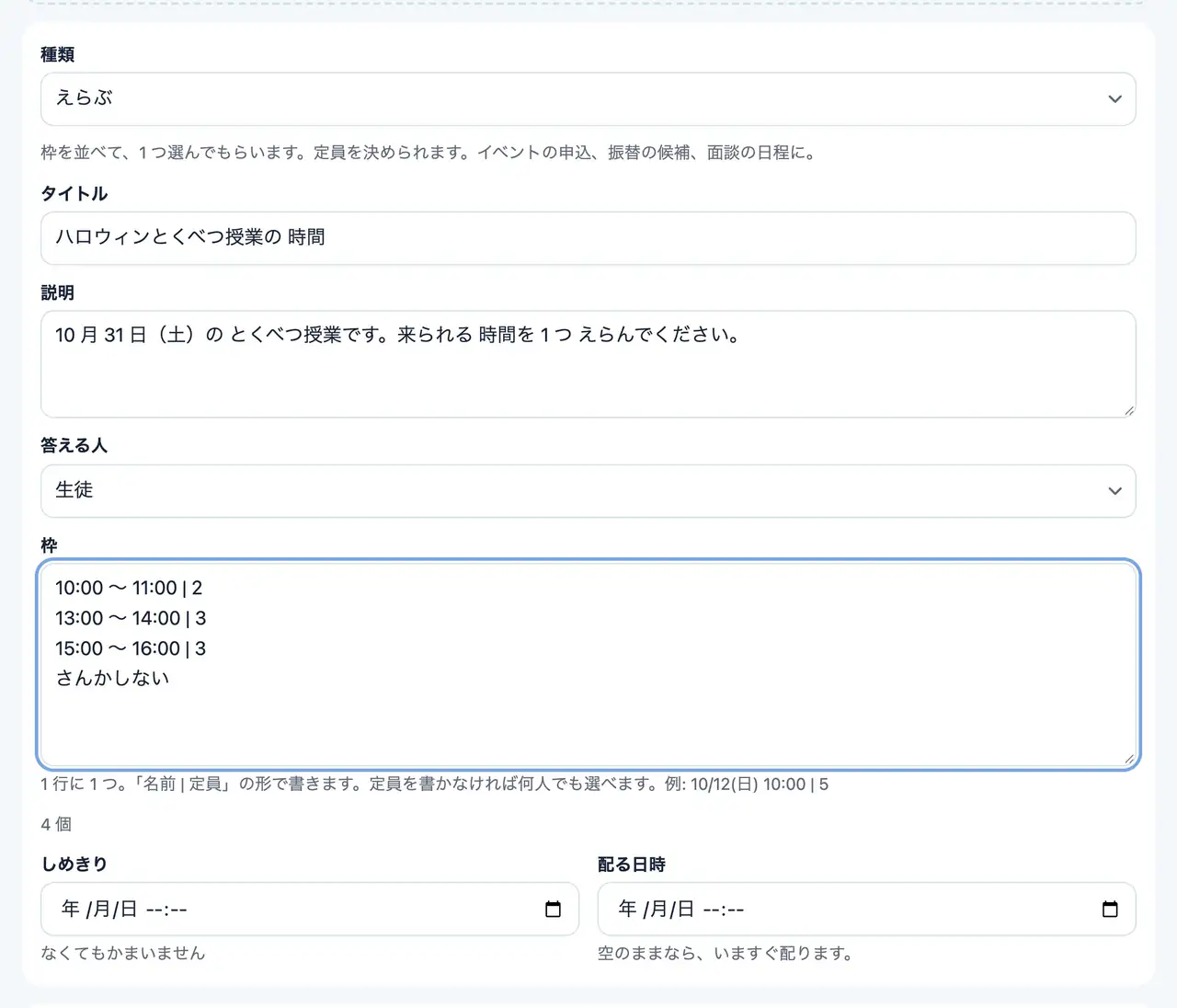
枠を並べて、1 つ選んでもらいます。定員を決められるので、面談の日程、振替の候補、イベントの申し込みに使えます。答える人を、生徒か保護者から選べます。
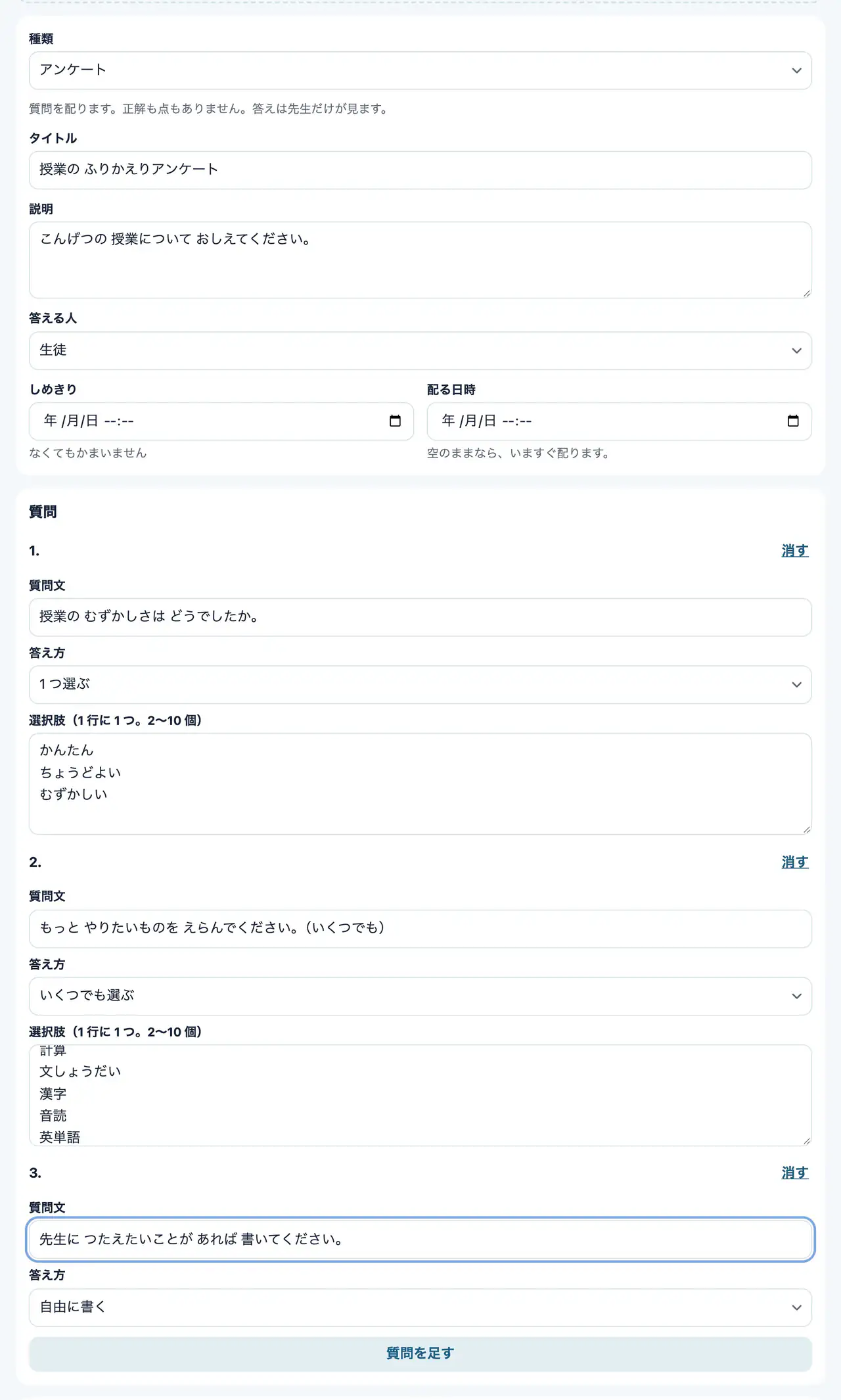
正解も点もない質問を配ります。答えは先生だけが見ます。保護者あてにも配れます。
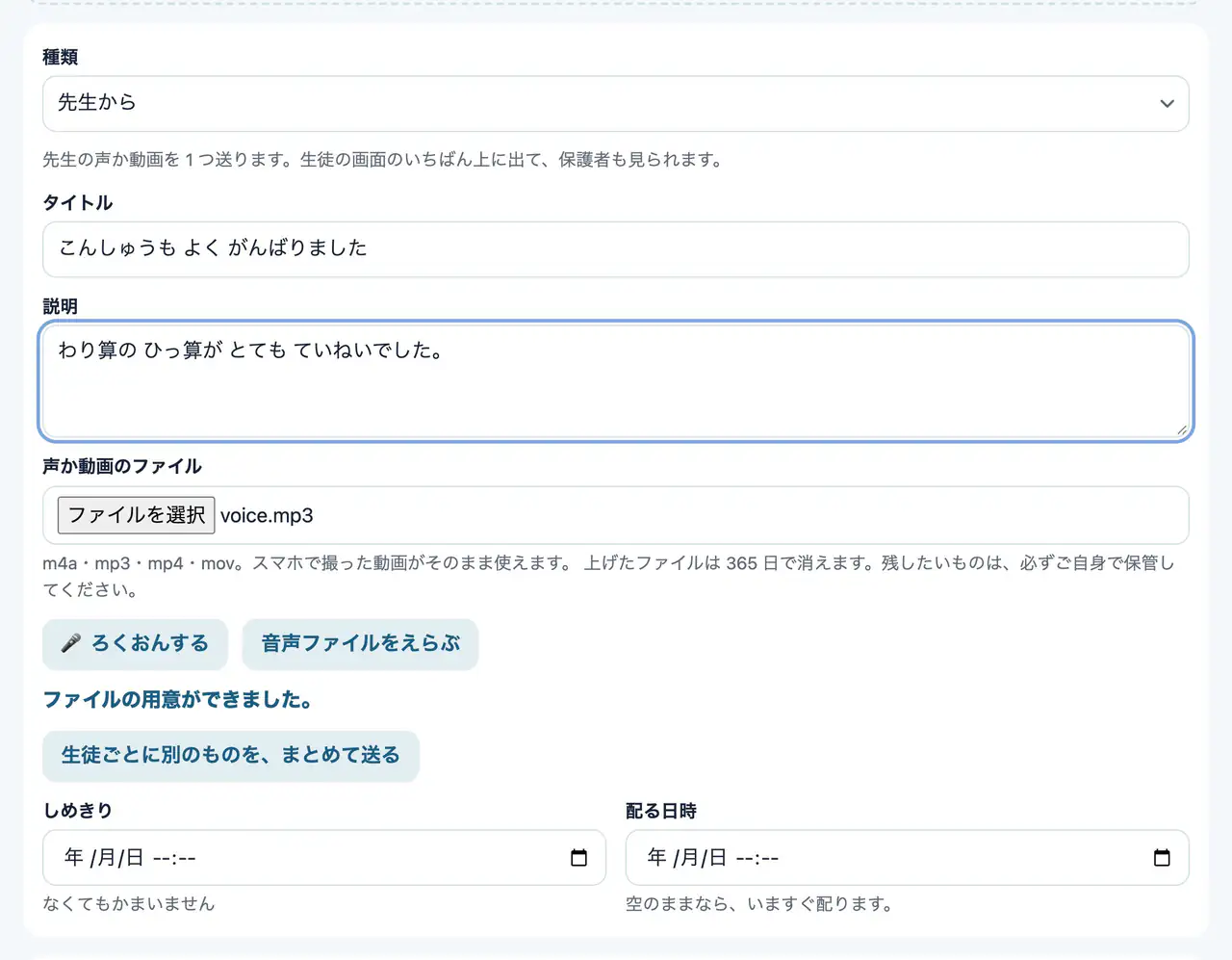
先生の声か動画を 1 つ送ります。生徒の「今やること」のいちばん上に大きく出て、保護者も見られます。
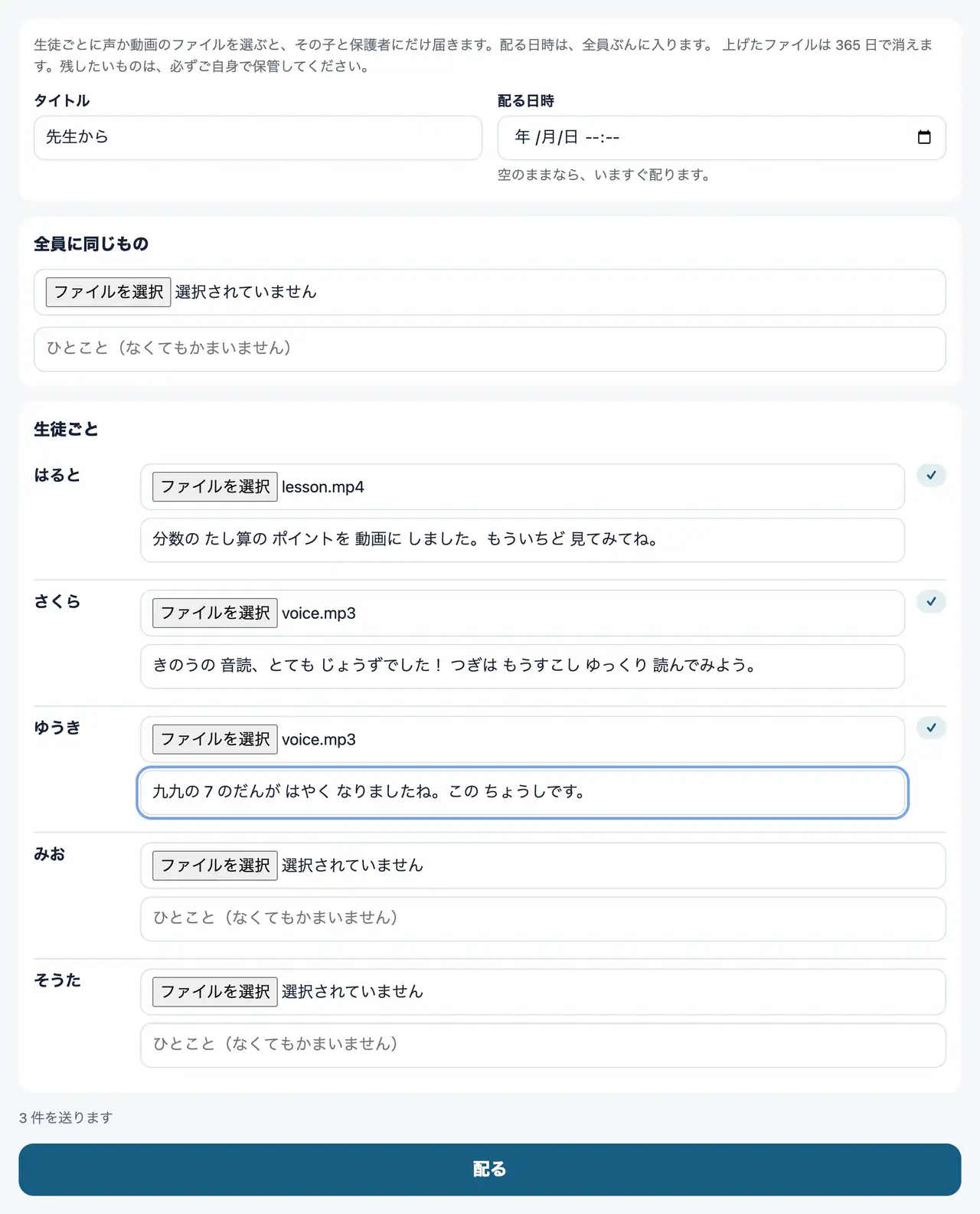
生徒ひとりずつに、別の声とひとことを、1 つの画面でまとめて送れます。全員に同じものを 1 本付けることもできます。
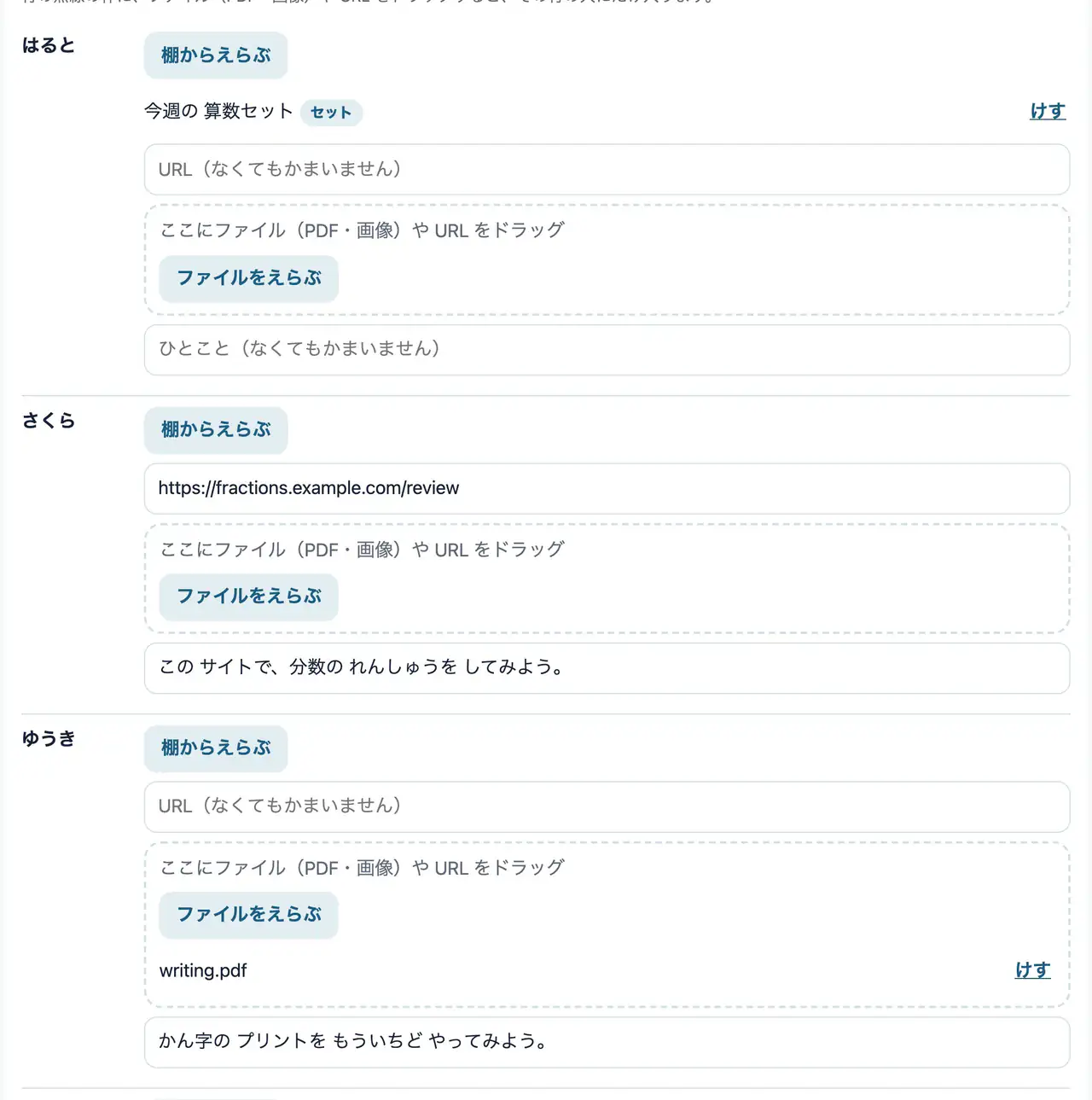
1 行が 1 人の表で、生徒ごとに違う課題を一度に配ります。行ごとに、教材の棚の教材やセット、URL、ファイル(PDF・画像)、ひとことを入れられます。表計算からまとめて貼ることも、ファイルや URL を行にドラッグすることもできます。
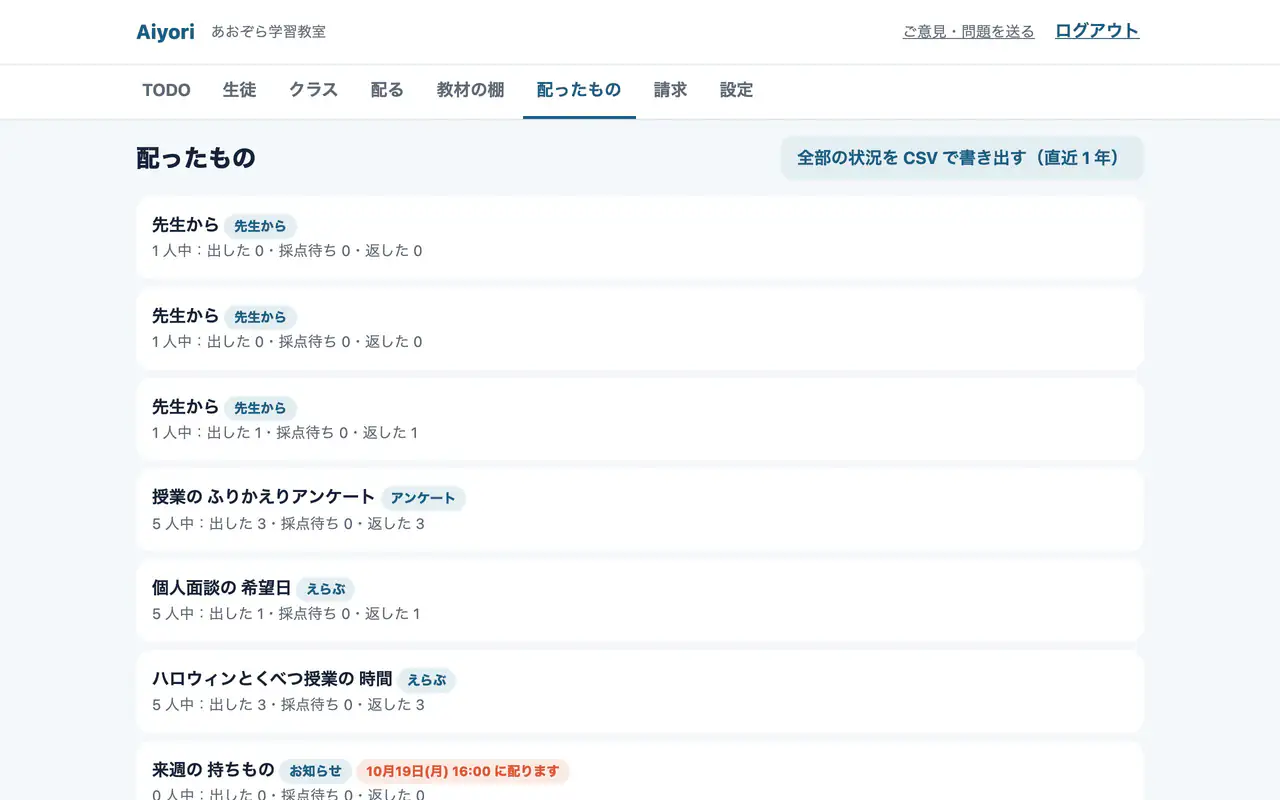
配ったものが一覧になり、それぞれ「何人中、出した・採点待ち・返した」が分かります。予約中のものには、配る日時が出ます。
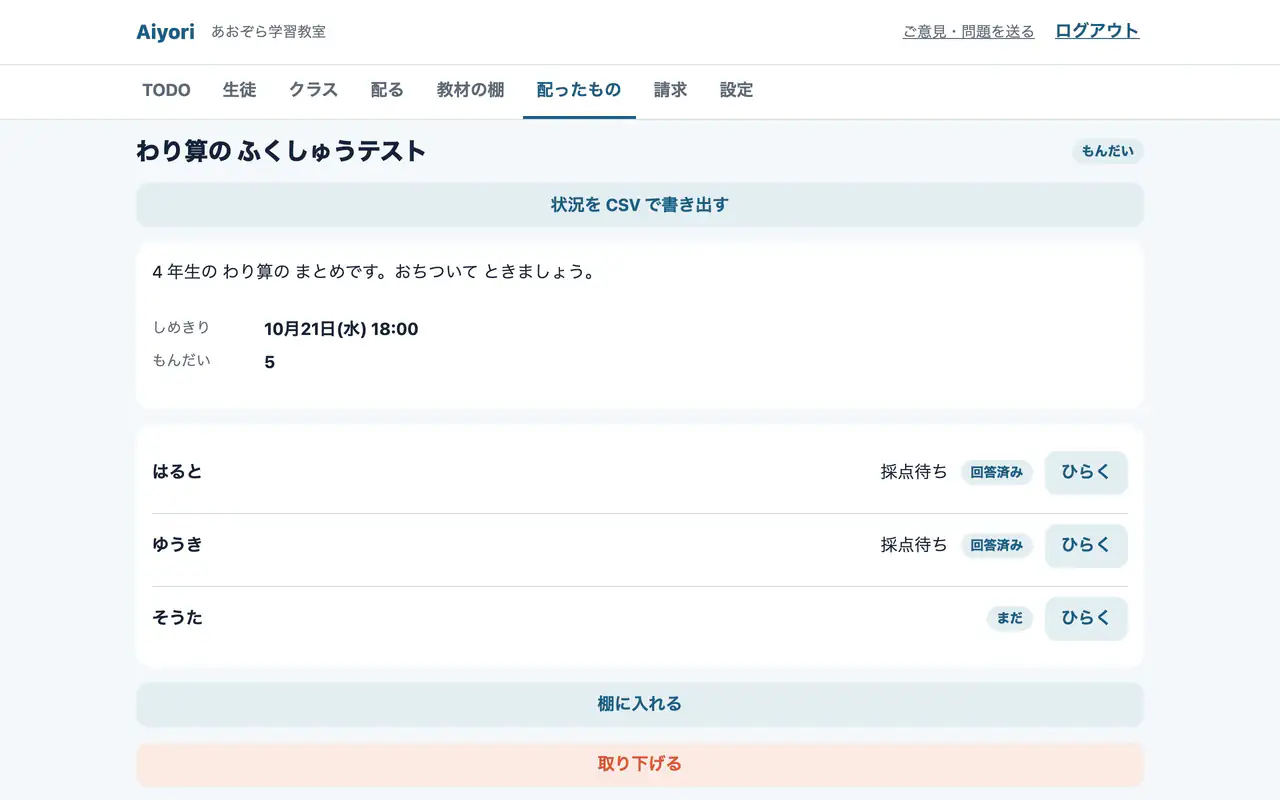
生徒ひとりずつの状態(まだ・ひらいた・とちゅう・提出済み・採点済み・返却済み)、点、動画をどこまで再生したかが並びます。
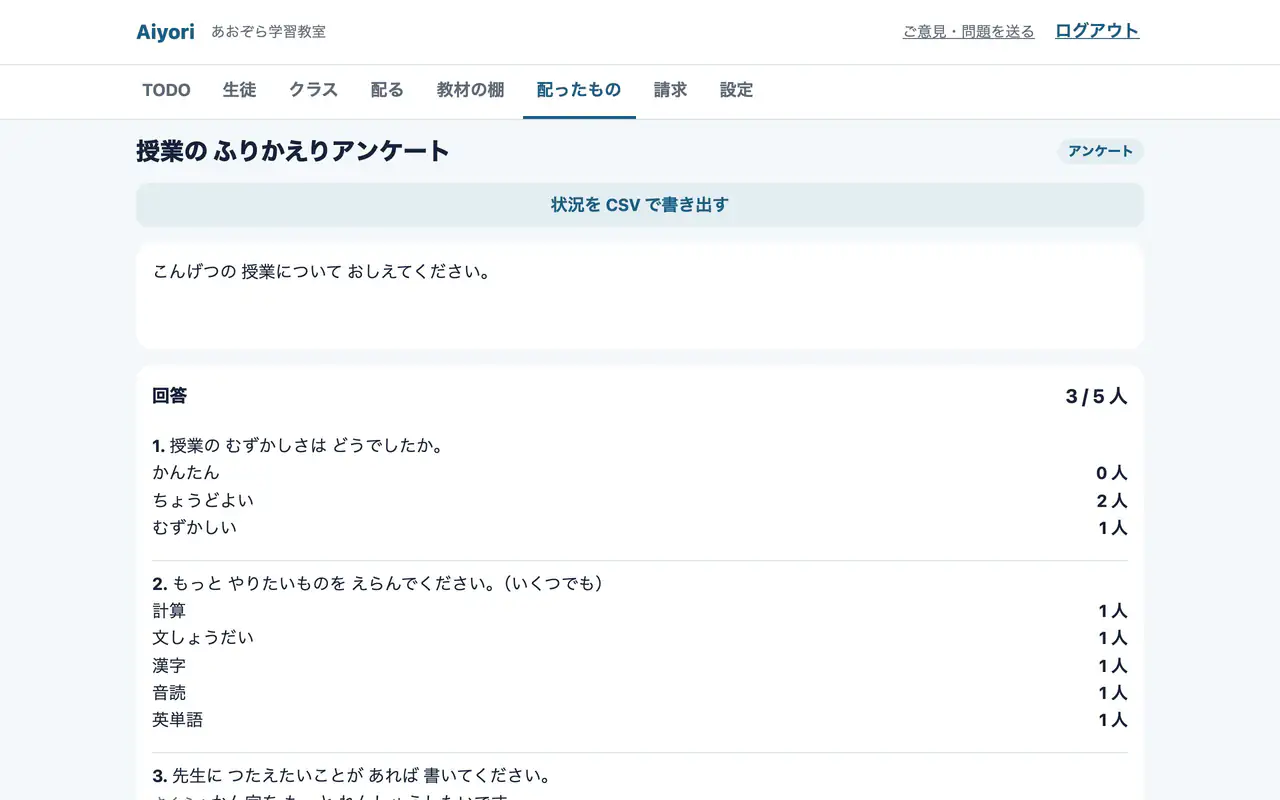
「えらぶ」は枠ごとの名前と人数、アンケートは選択肢ごとの人数と自由記述が、まとめて見られます。まだ答えていない人も分かります。
間違えて配ったものを、生徒の画面から消せます。
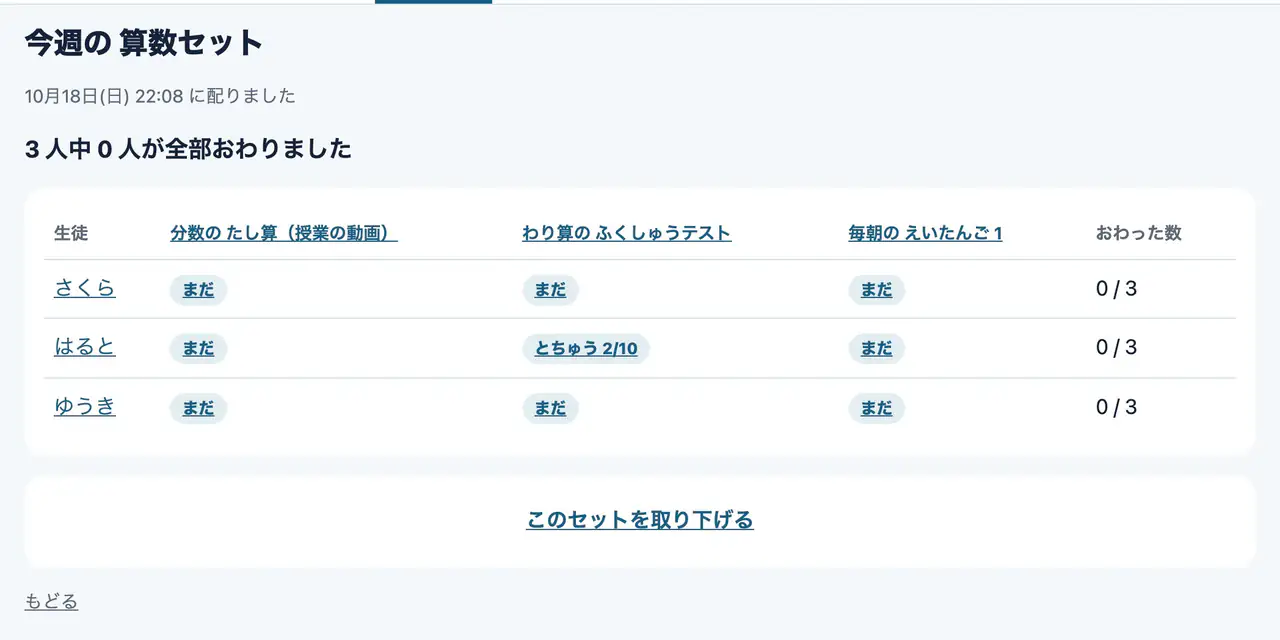
セットを配った先ごとに、生徒がセットの中のいくつを終えたかと、全部を終えた人数が出ます。
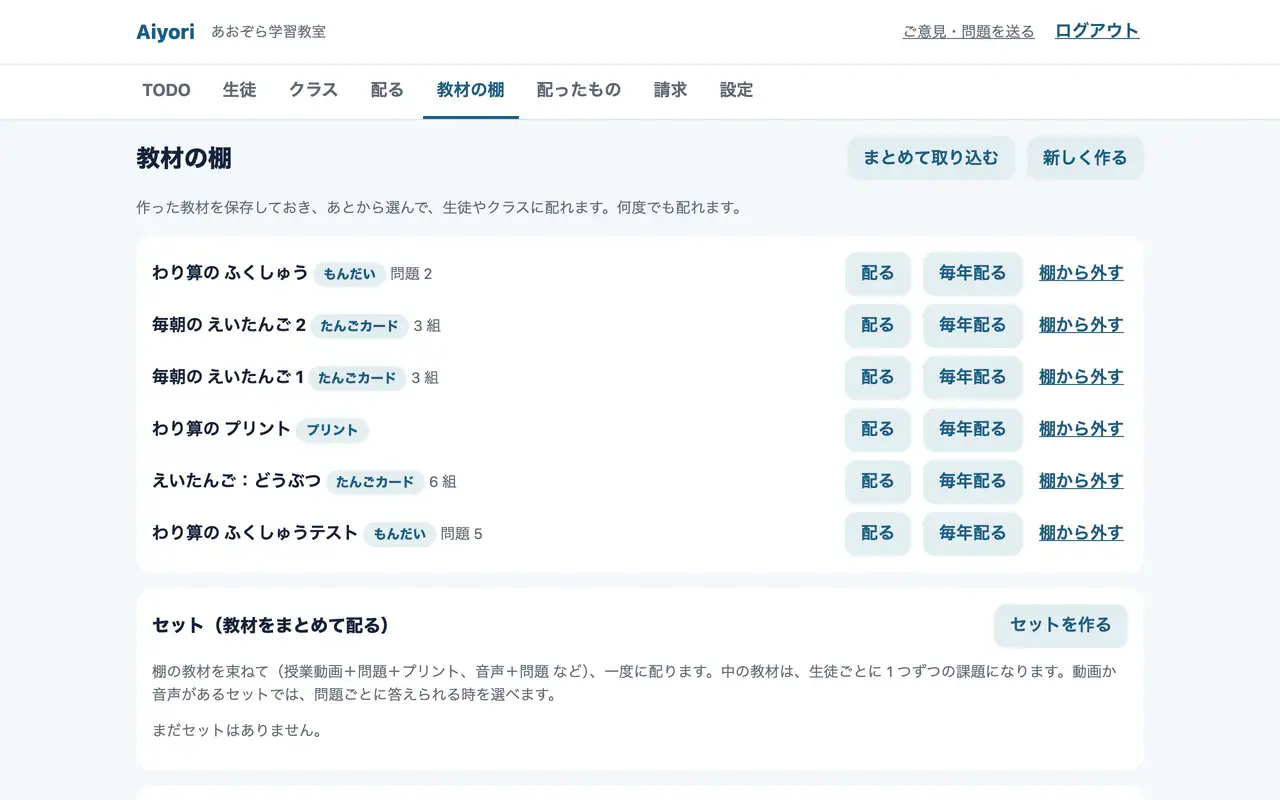
作った教材を棚にためておき、あとから選んで、生徒やクラスに何度でも配れます。ライブ授業のほかは、配れるものをすべて入れられます。棚は先生の画面だけにあり、生徒には配ったものだけが届きます。
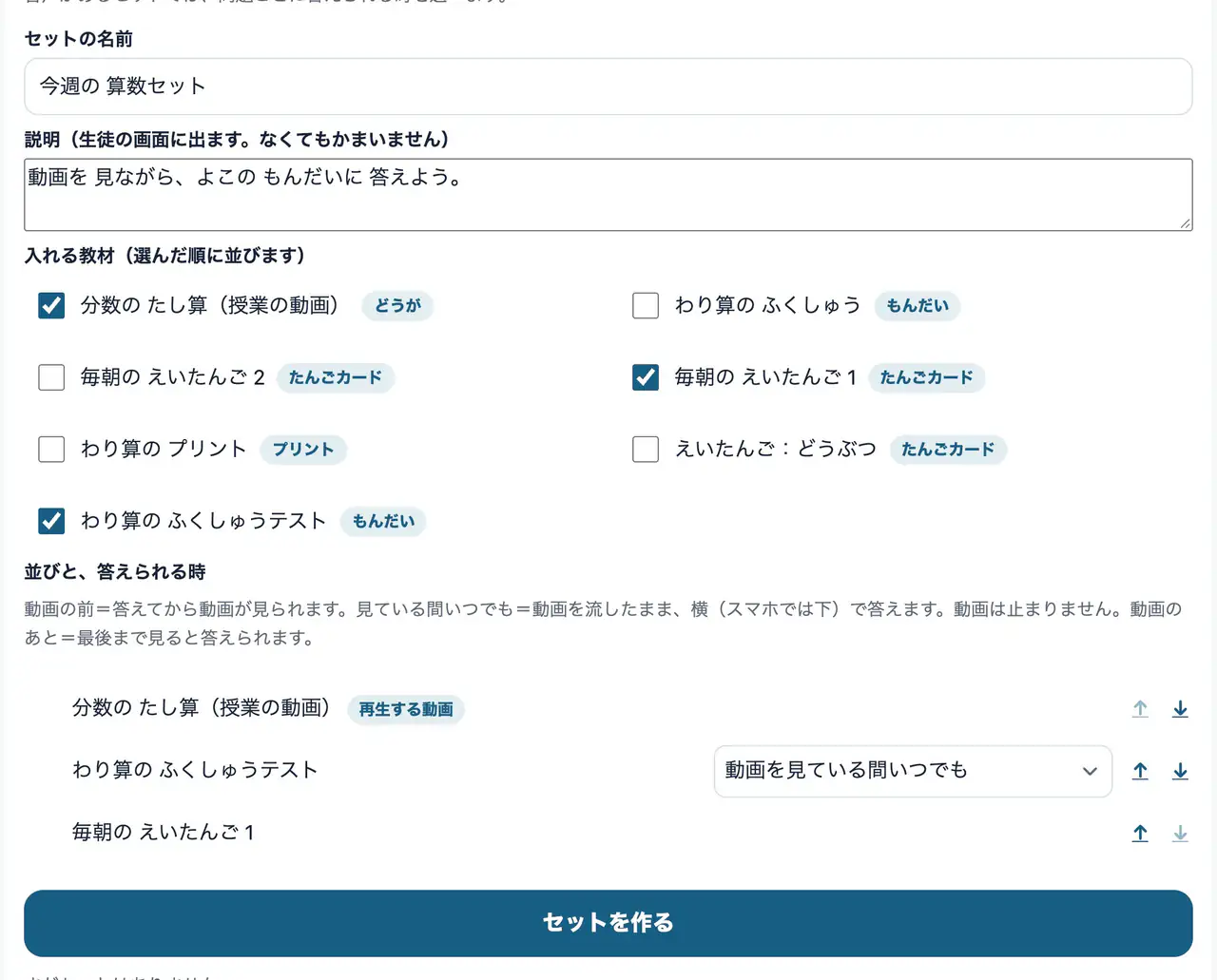
棚の教材を束ねて(授業動画と問題と単語カード、音声と問題など)、一度に配ります。生徒の画面では 1 つのまとまりに見えます。動画か音声があるセットでは、問題ごとに、答えられる時(動画の前・見ている間いつでも・見たあと)を選べます。
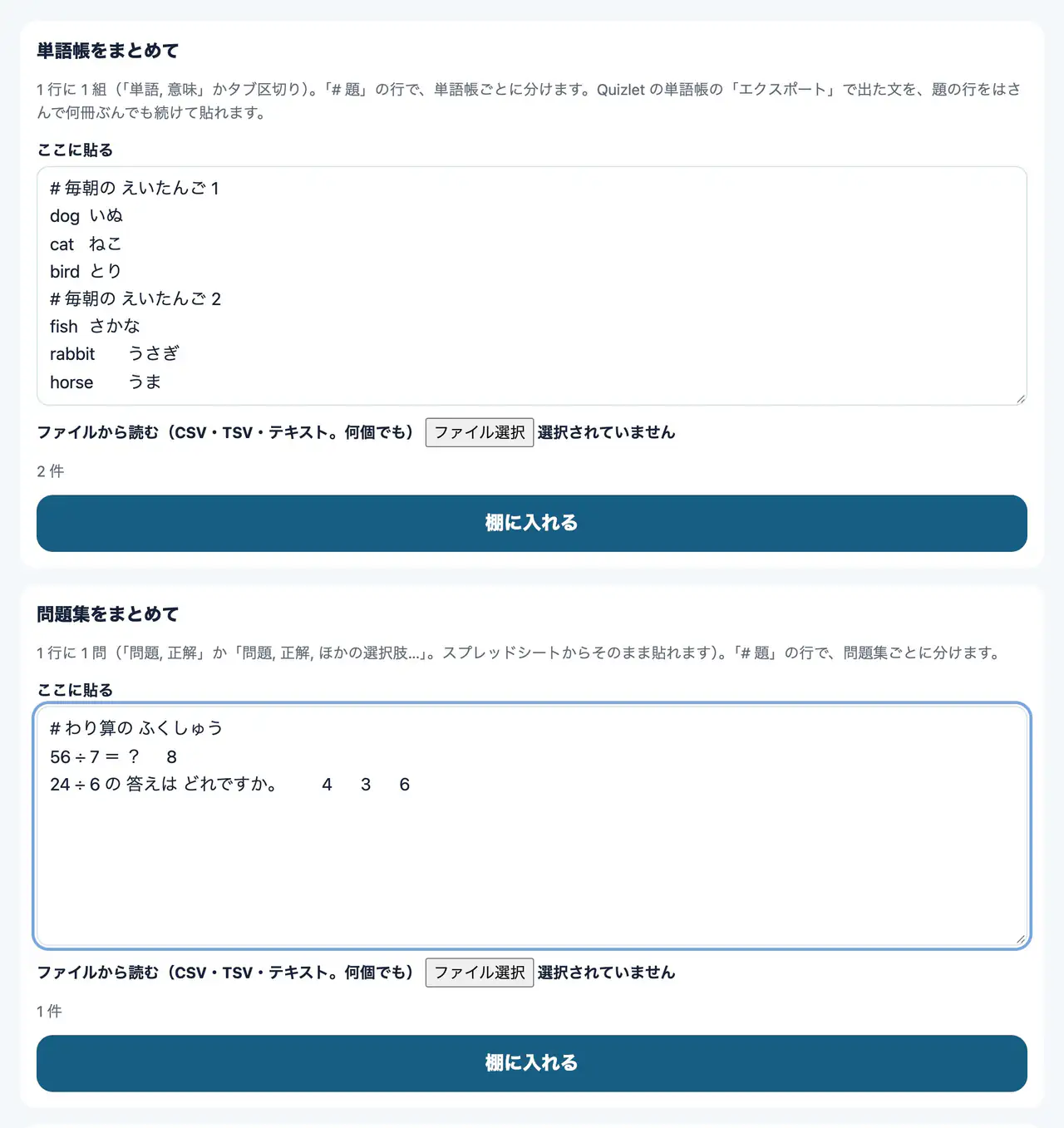
Quizlet などの単語帳、スプレッドシートの問題の表、PDF・画像・動画のファイルを、一度にまとめて棚に入れられます。棚を 1 つのファイルに書き出して、別の教室で読み込むこともできます。
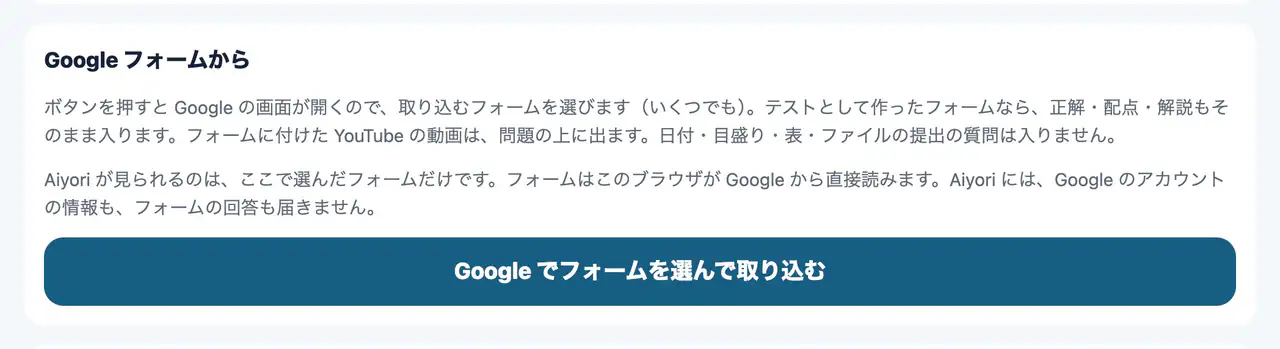
Google フォームで作った問題を、選ぶだけで棚に入れられます。テストとして作ったフォームなら、正解・配点・解説もそのまま入ります。フォームに付けた YouTube の動画は、問題の上に出ます。
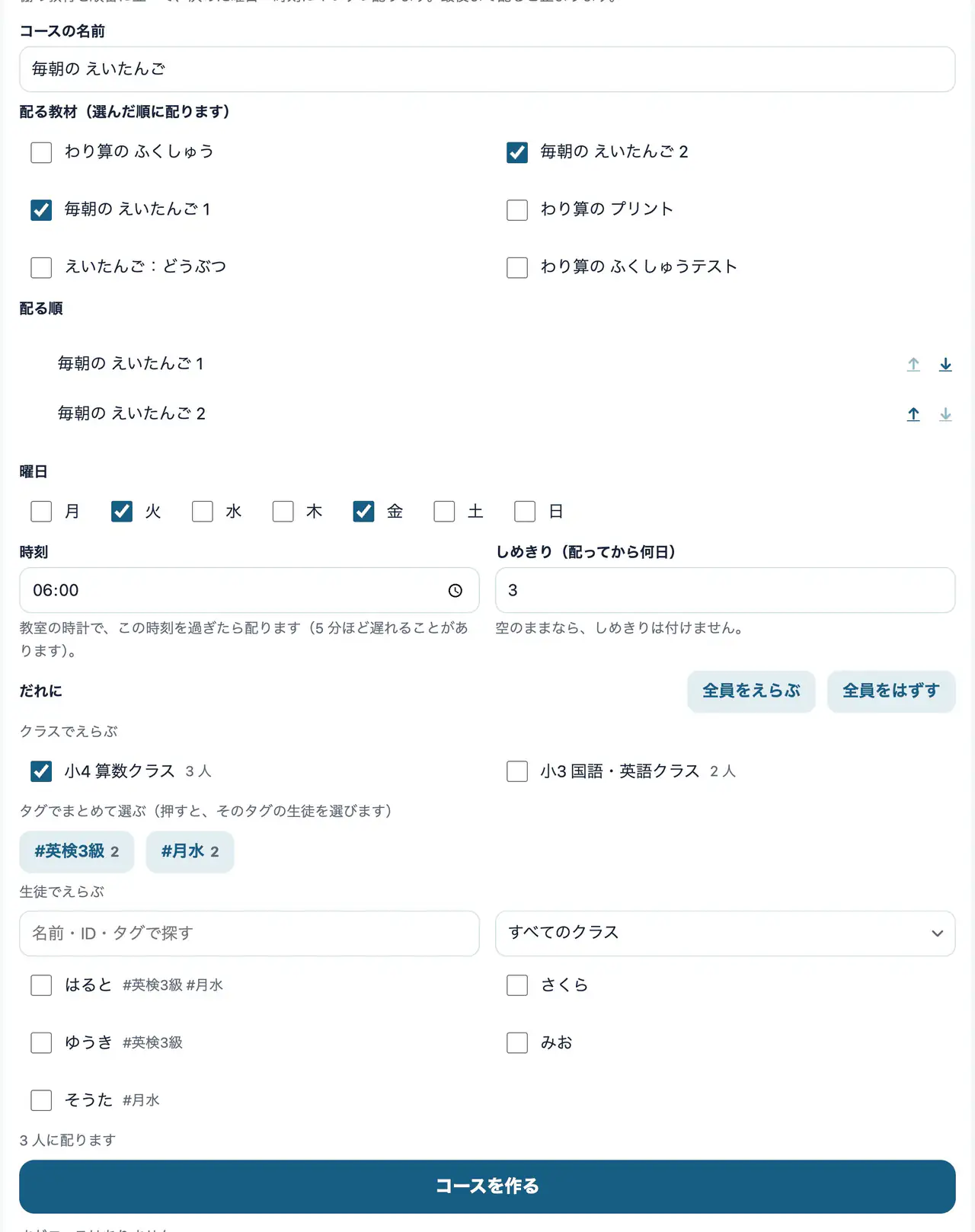
棚の教材を順番に並べ、決めた曜日と時刻に 1 つずつ自動で配ります。毎週 月・木に単語帳を 1 冊ずつ、のように使えます。最後まで配ると止まります。
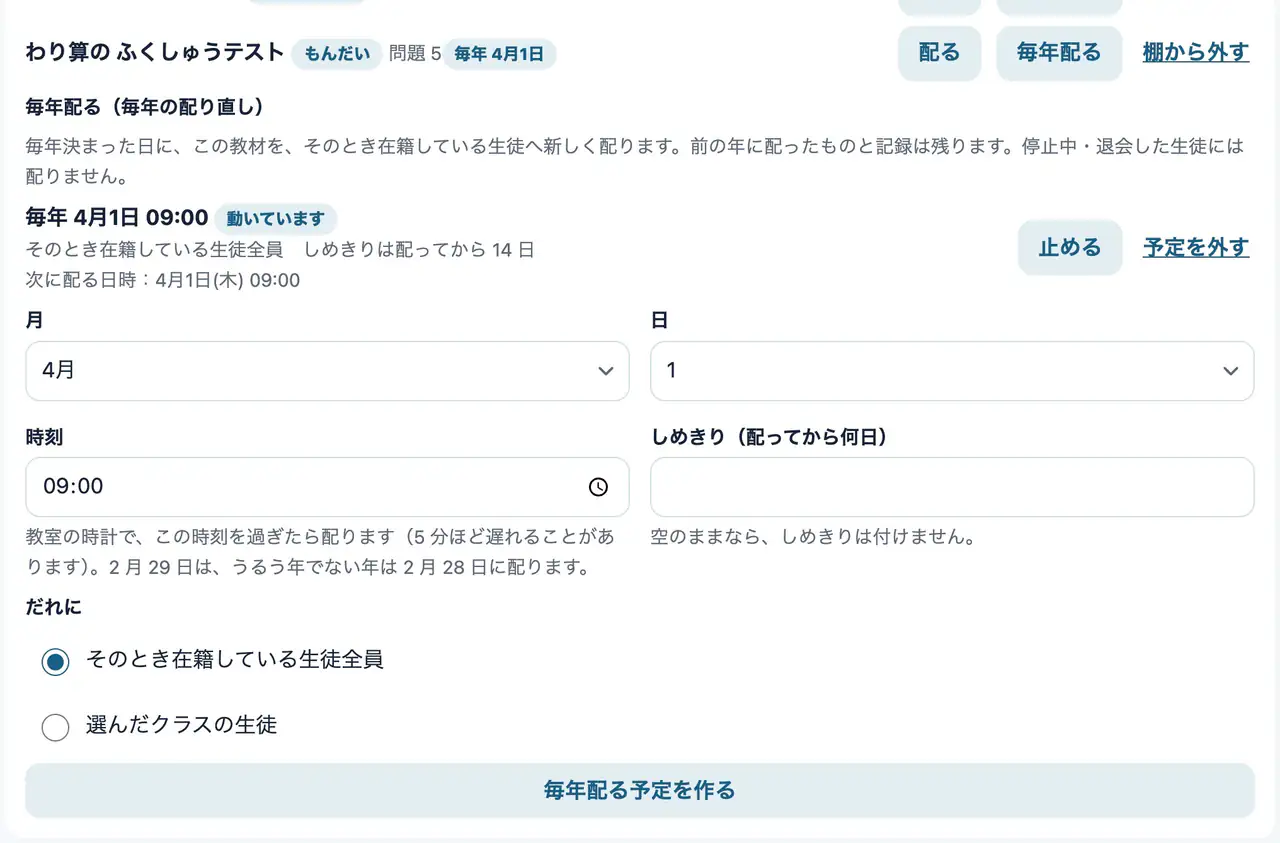
棚の教材を、毎年決まった日に、そのとき在籍している生徒へ新しく配ります。前の年に配ったものと記録は残ります。
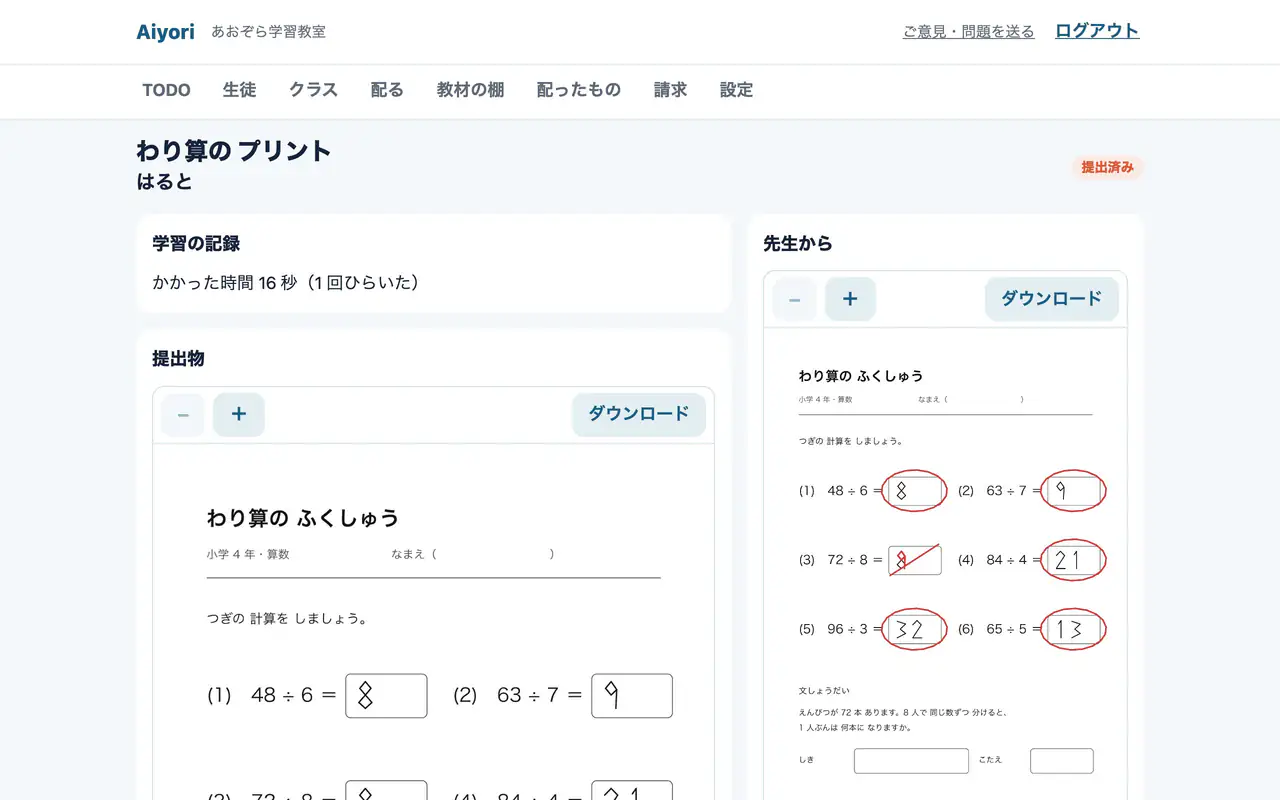
提出物を見て、点とひとことを付けて返します。返したものは、生徒の「返ってきた」に出て、保護者にも届きます。
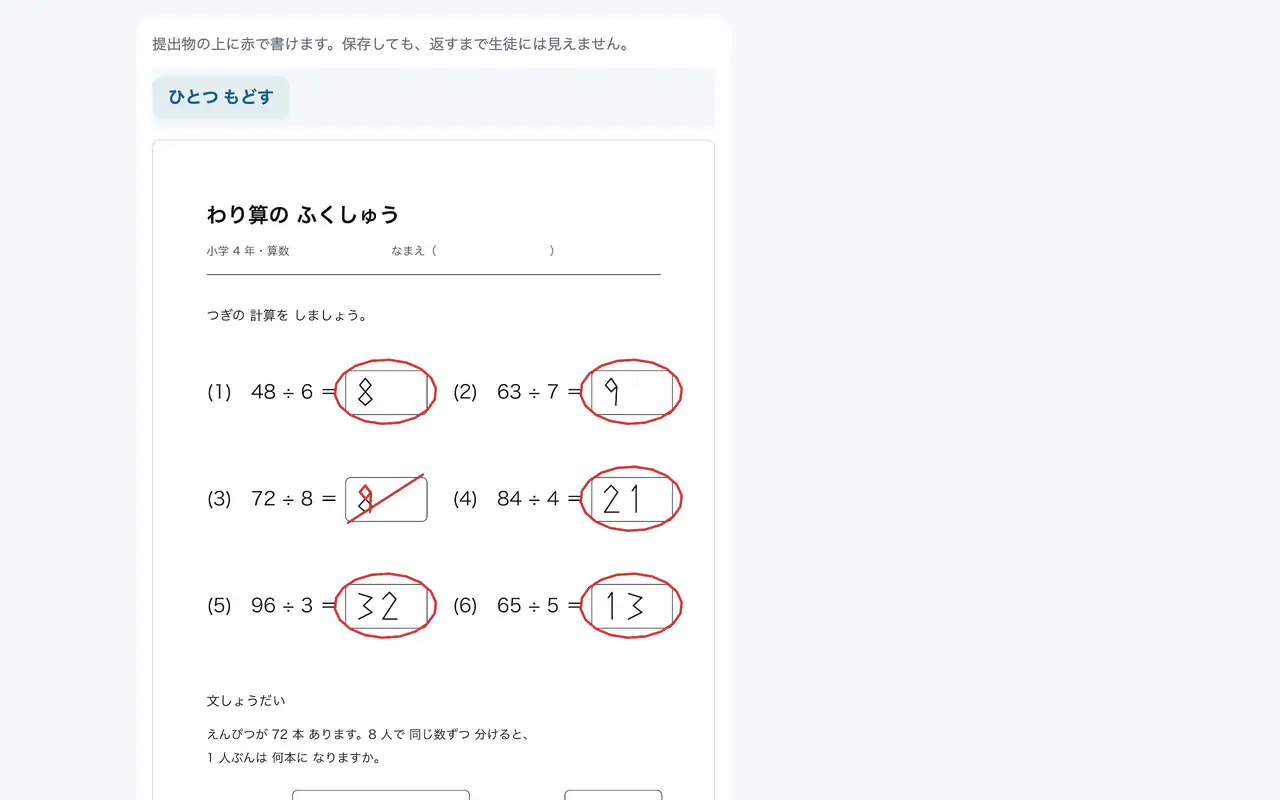
提出されたプリントの上に、直接赤で書き込めます。iPad では Apple Pencil で書けます。
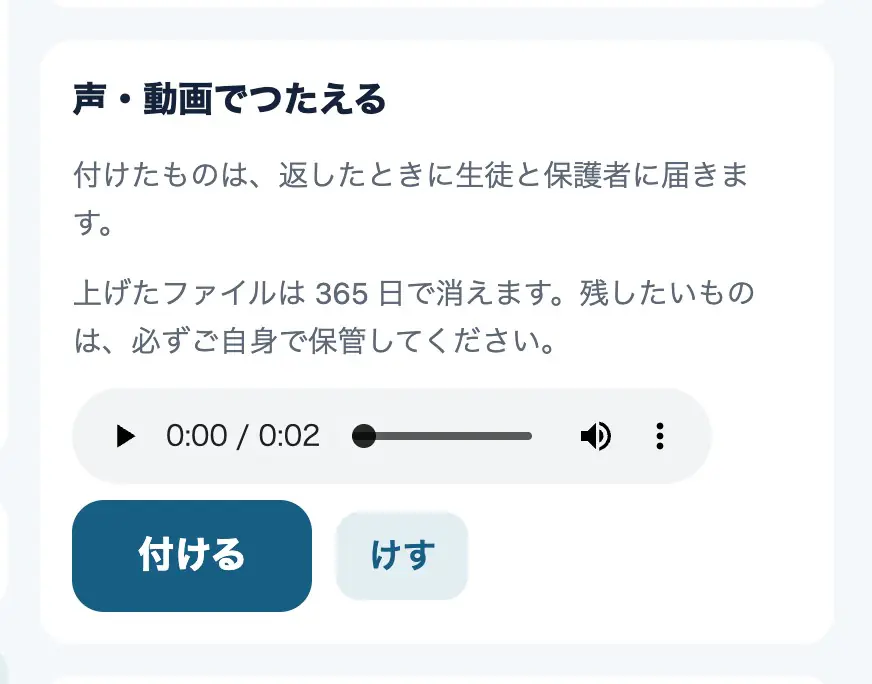
返すときに、声や動画を付けられます。文字では伝えにくい発音や考え方を、そのまま届けられます。
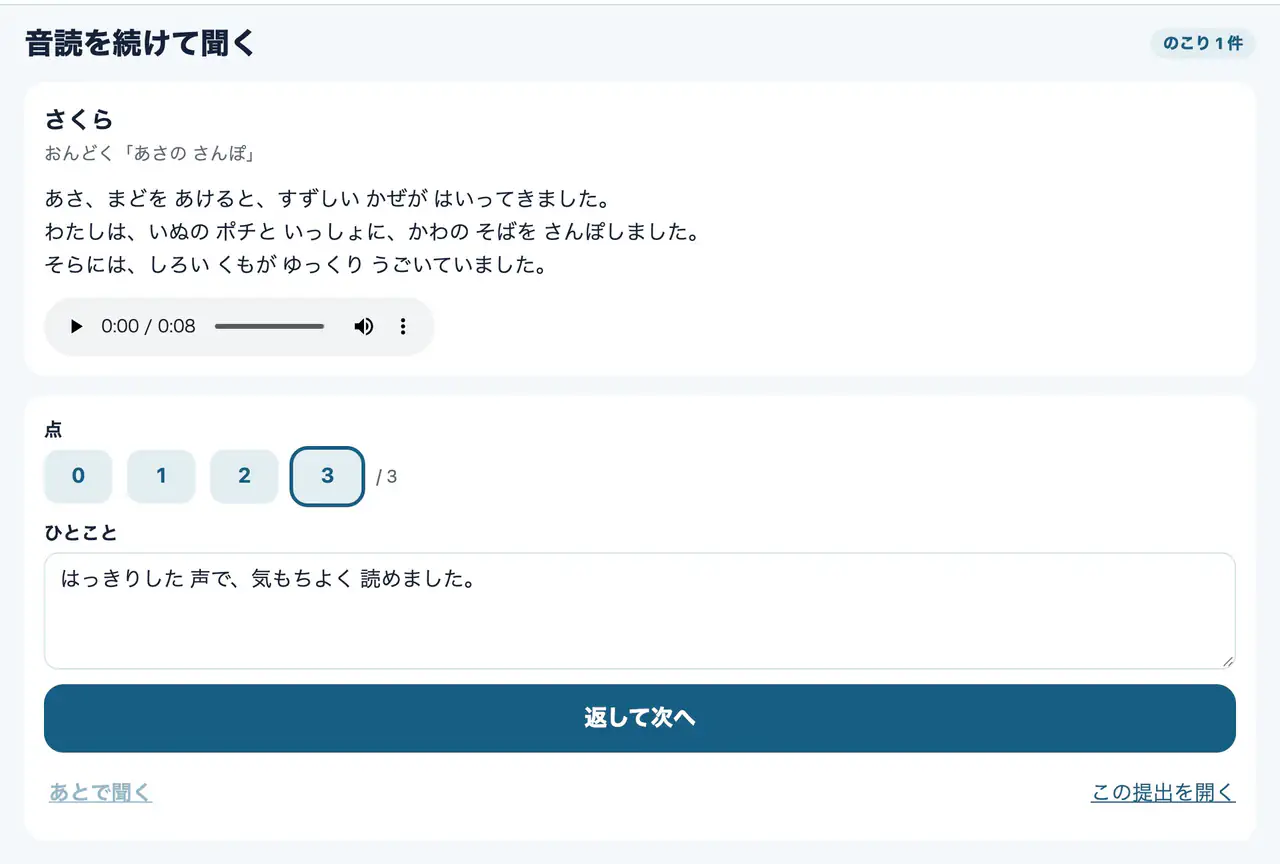
出された音読を、生徒をまたいで、画面を移らずに続けて聞けます。点とひとことを付けて返すと、次の生徒の音読が出ます。
えらぶ・数・ことばの問題は、生徒が答えた時点で採点されます。先生の画面には、問題ごとの答えと正誤、かかった時間が出ます。
記述の答えを 1 問ずつ読み、配点の範囲で点を付けます。
もう一度出してほしいときに使います。生徒が、同じ課題をもう一度出せるようになります。
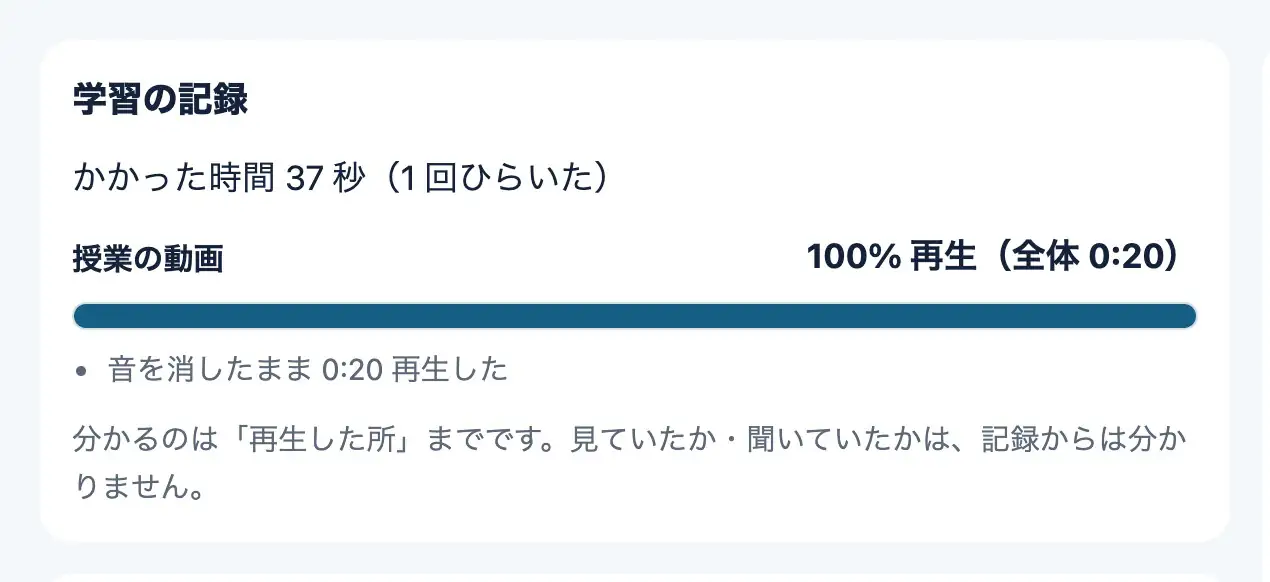
動画や音声について、再生した割合、再生していない所、飛ばした回数、音を消していた時間、画面を離れた回数、かかった時間が分かります。
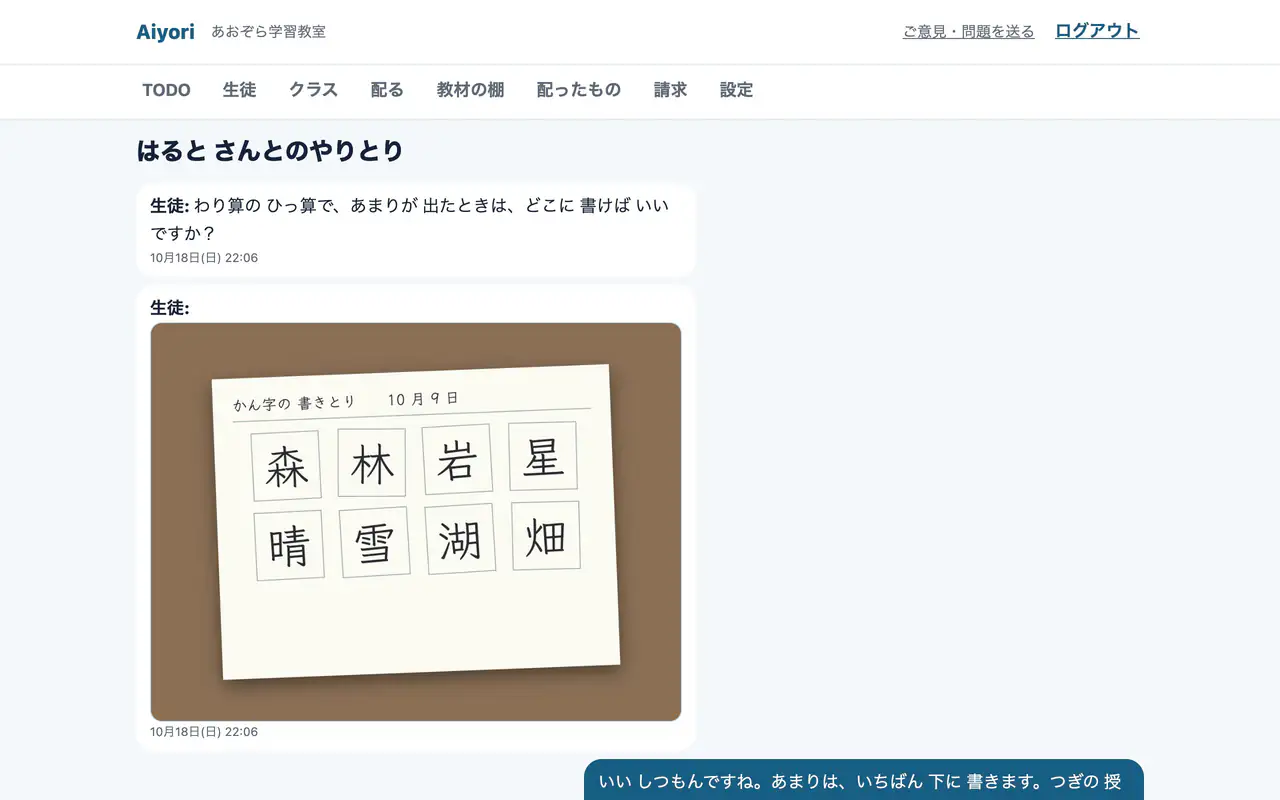
生徒ひとりずつと、文字・声・動画・写真でやりとりできます。保護者は、そのやりとりをすべて読めます。
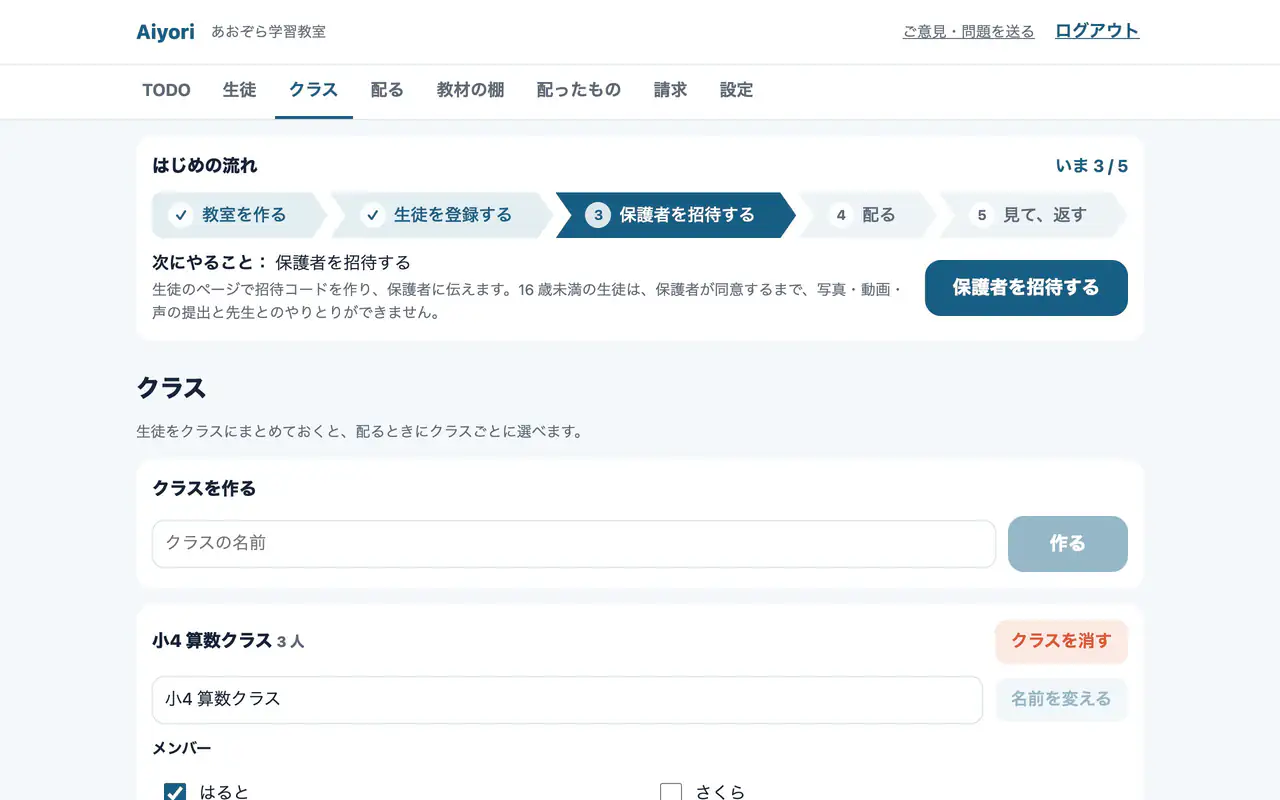
クラスを作り、生徒を入れます。配るときに、クラスごとにまとめて選べます。
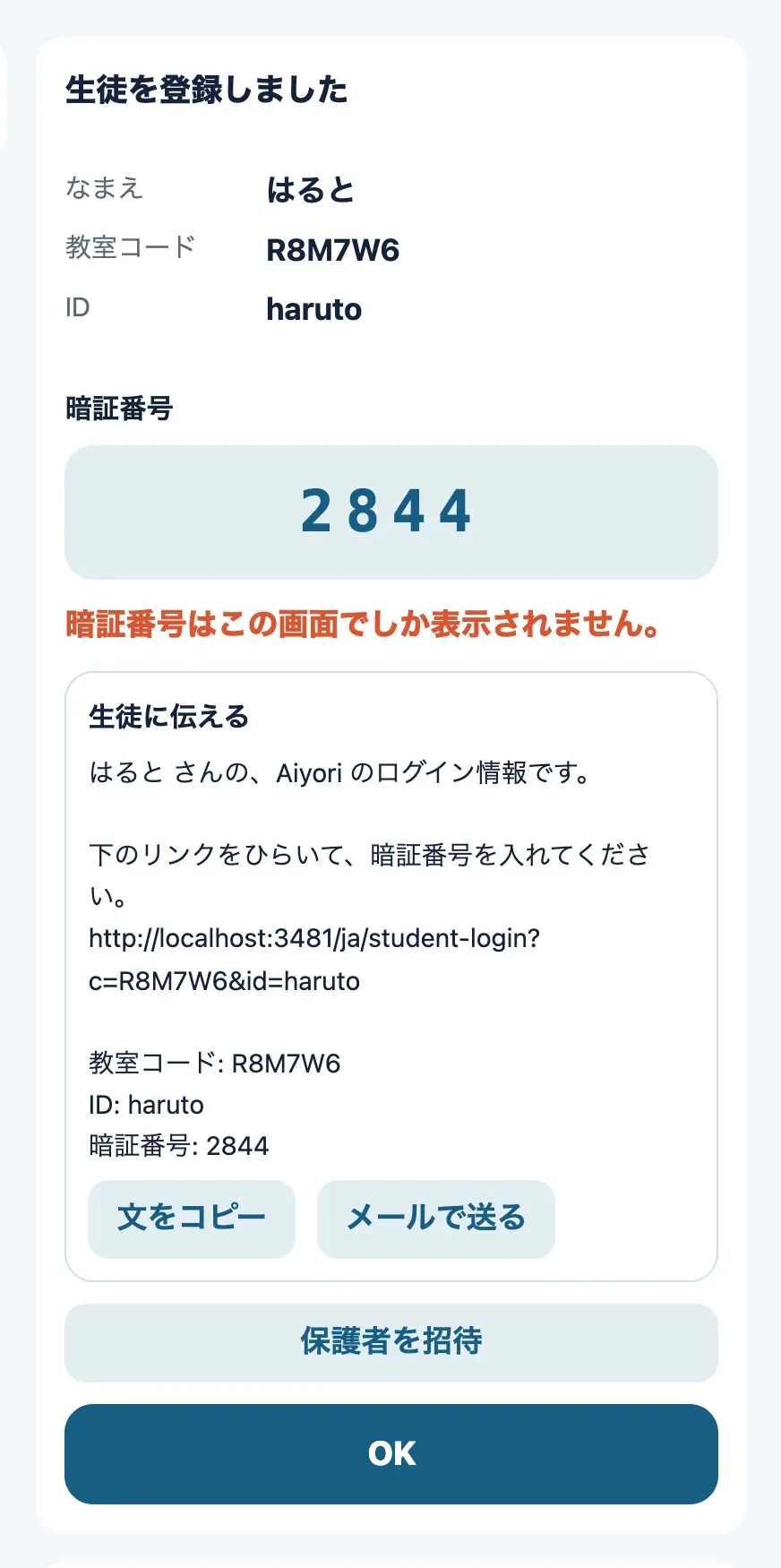
生徒の名前、ログイン用の ID、生まれた年と月を入れて登録します。登録すると、教室コード・ID・暗証番号が表示されます。
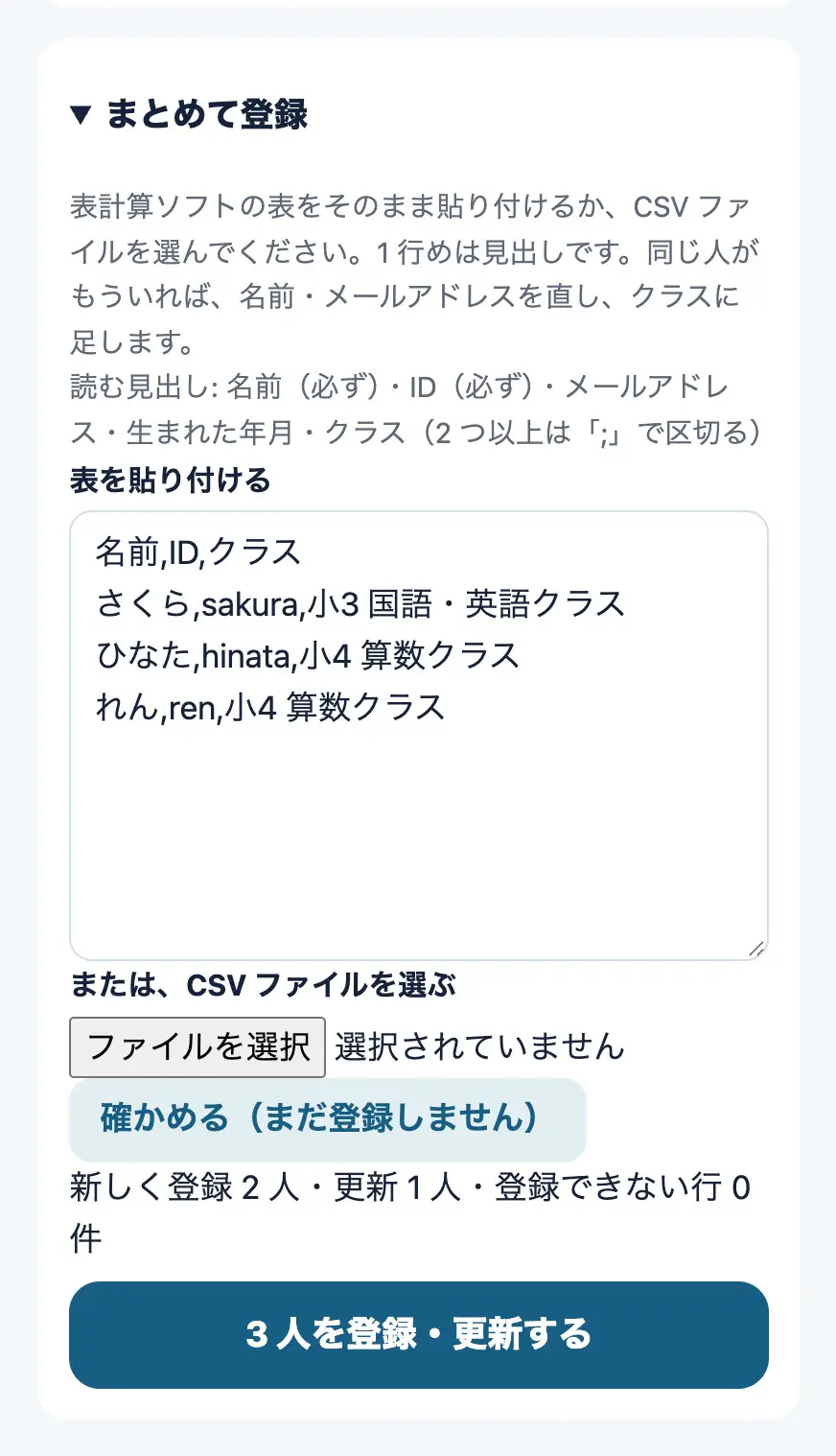
表計算ソフトの表を貼り付けるか、CSV ファイルを選んで、生徒をまとめて登録できます。同じ人がもういれば、名前やメールアドレスを直し、クラスに足します。
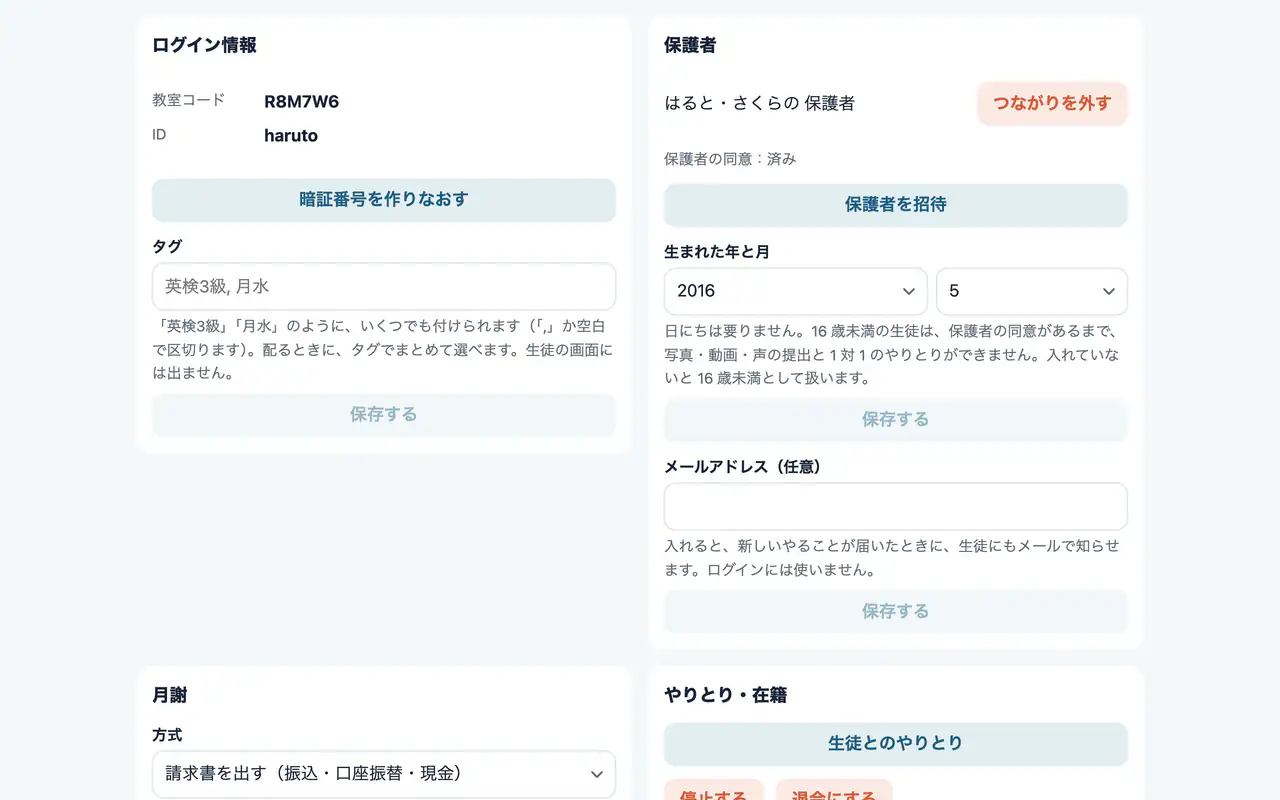
ログインの情報、保護者とのつながり、月謝、やりとり、配ったもの、請求が、1 つのページにまとまっています。
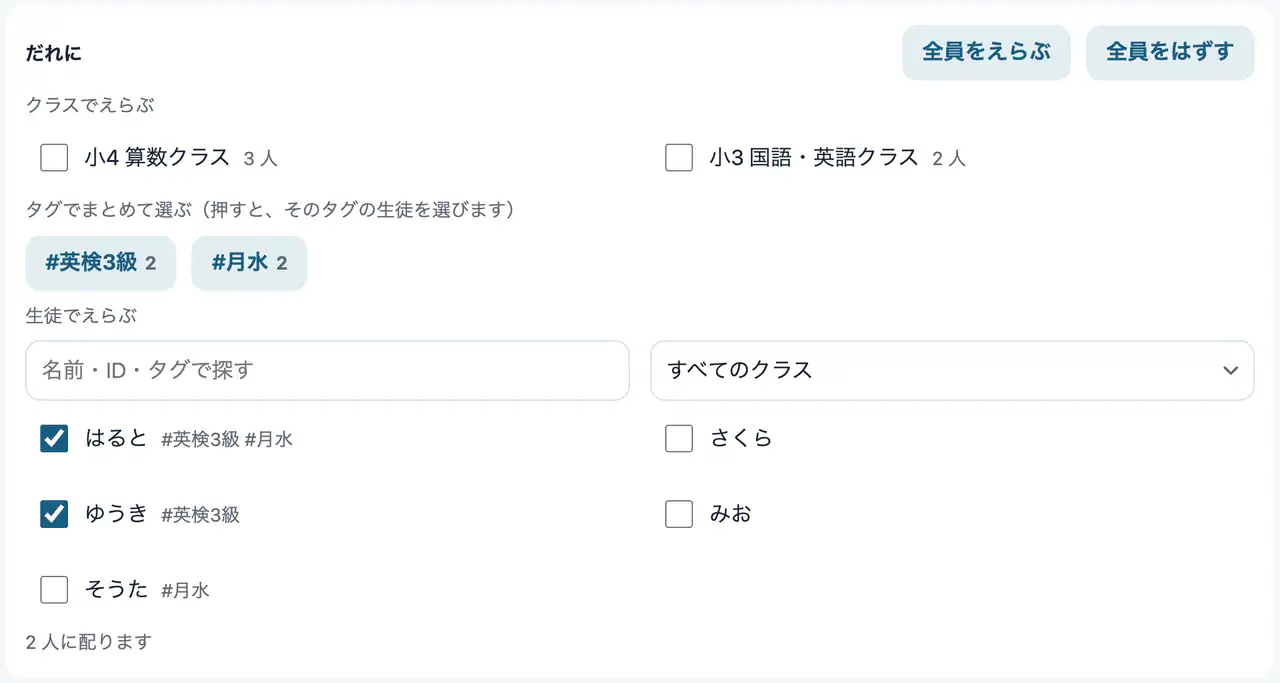
生徒に「英検3級」「月水」のようなタグを、いくつでも付けられます。配るときに、タグでまとめて選べます。
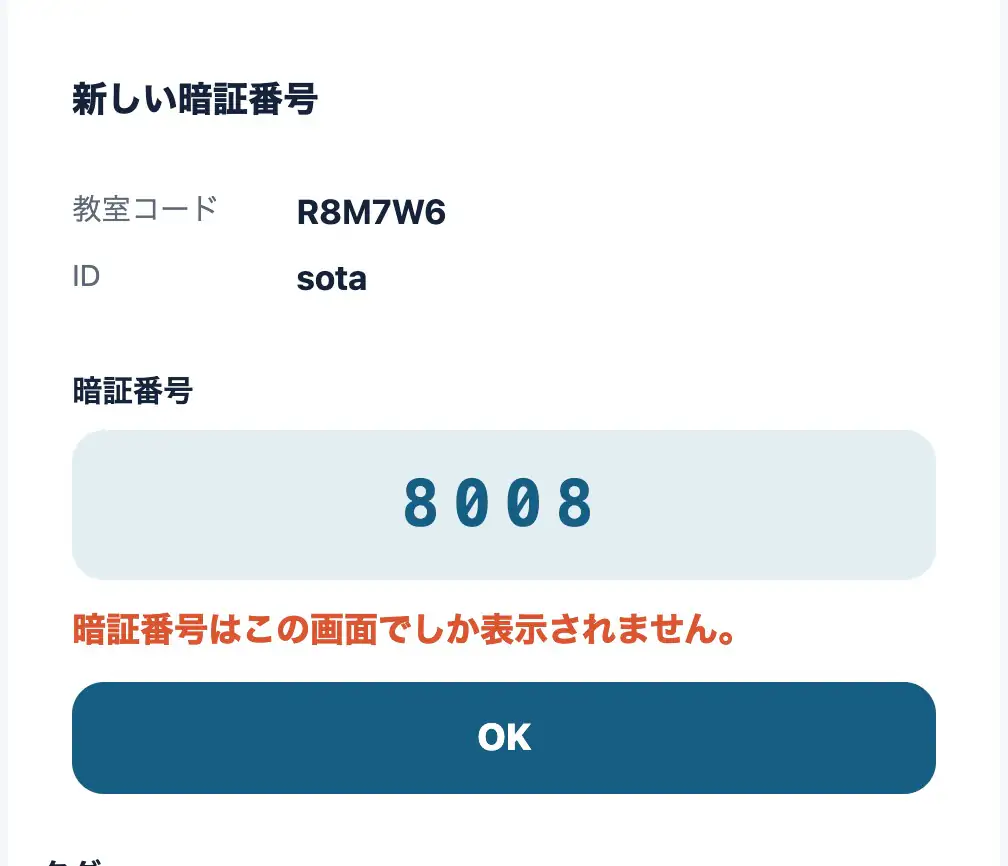
生徒が暗証番号を忘れたときに、新しい番号を出します。
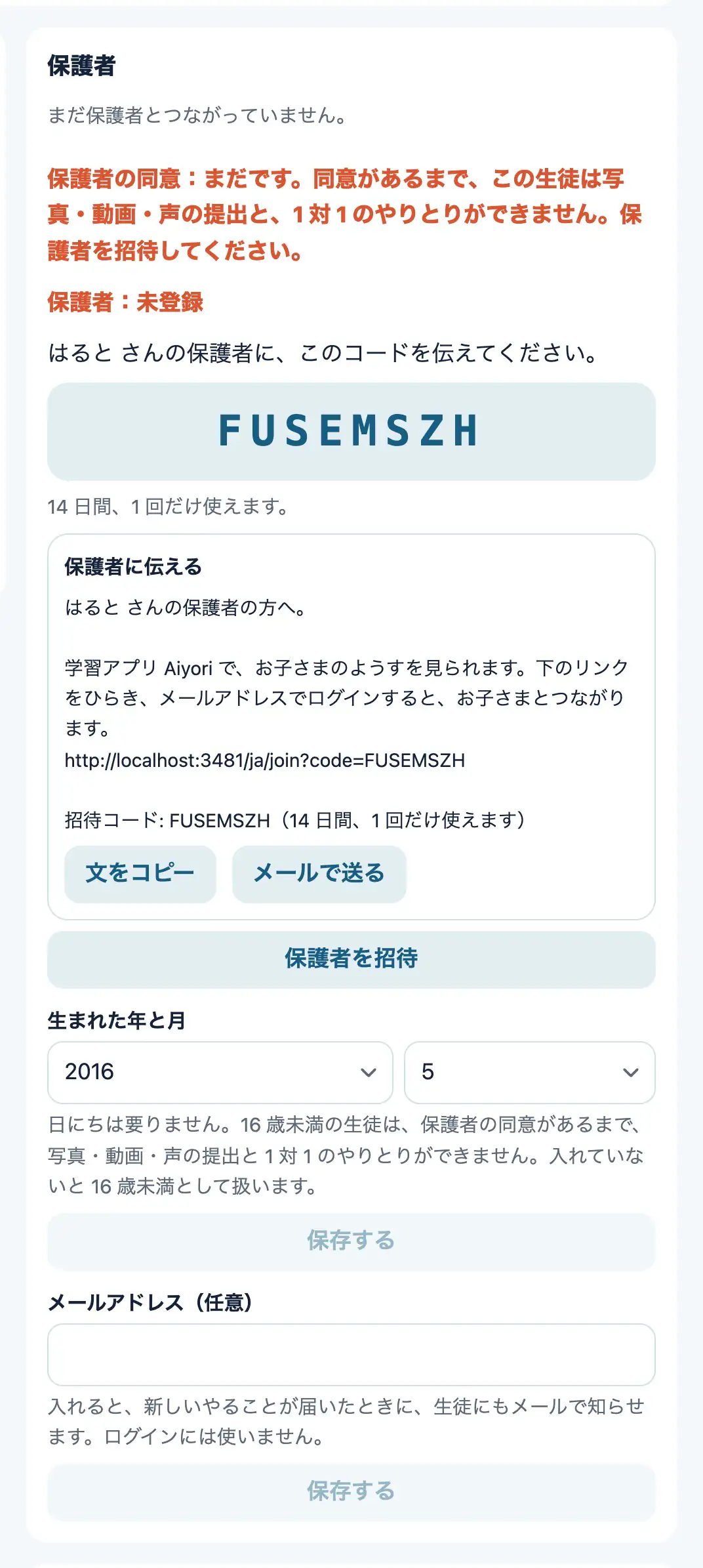
保護者あての招待コードを作ります。保護者がそのコードを入れると、子どもとつながります。
生徒ごとに、保護者の同意が済んでいるか・まだか・16 歳以上で不要か、が分かります。
生徒を一時的に止めたり、戻したり、退会にしたりできます。停止中の生徒は、課題を見ることだけができます。
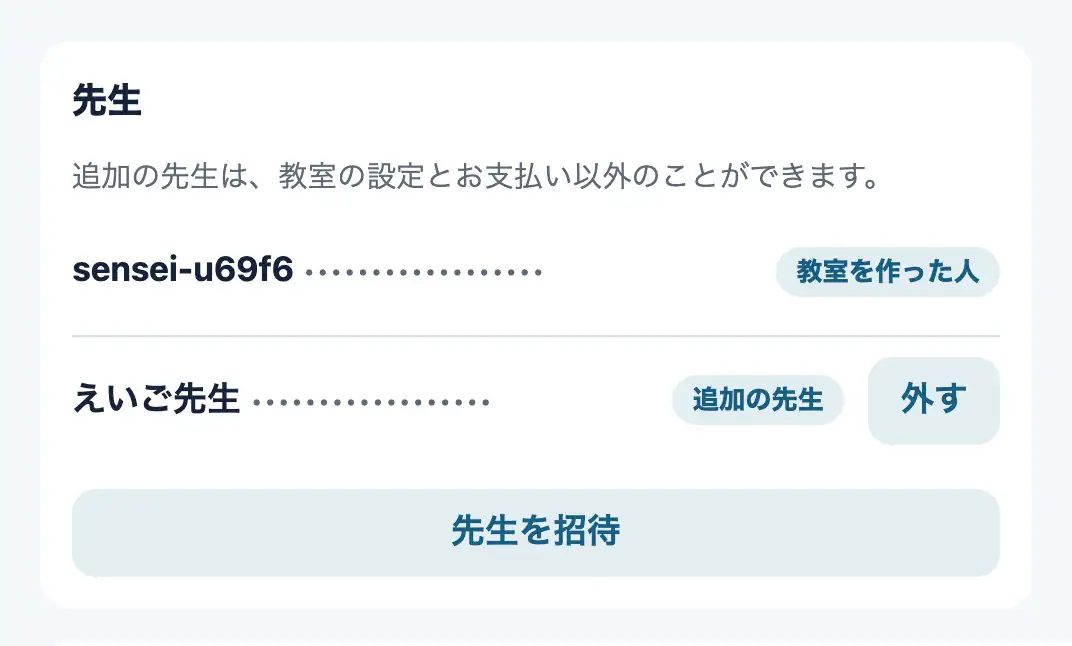
教室を作った先生が、ほかの先生を教室に招けます。追加の先生は、教室の設定とお支払い以外のことができます。
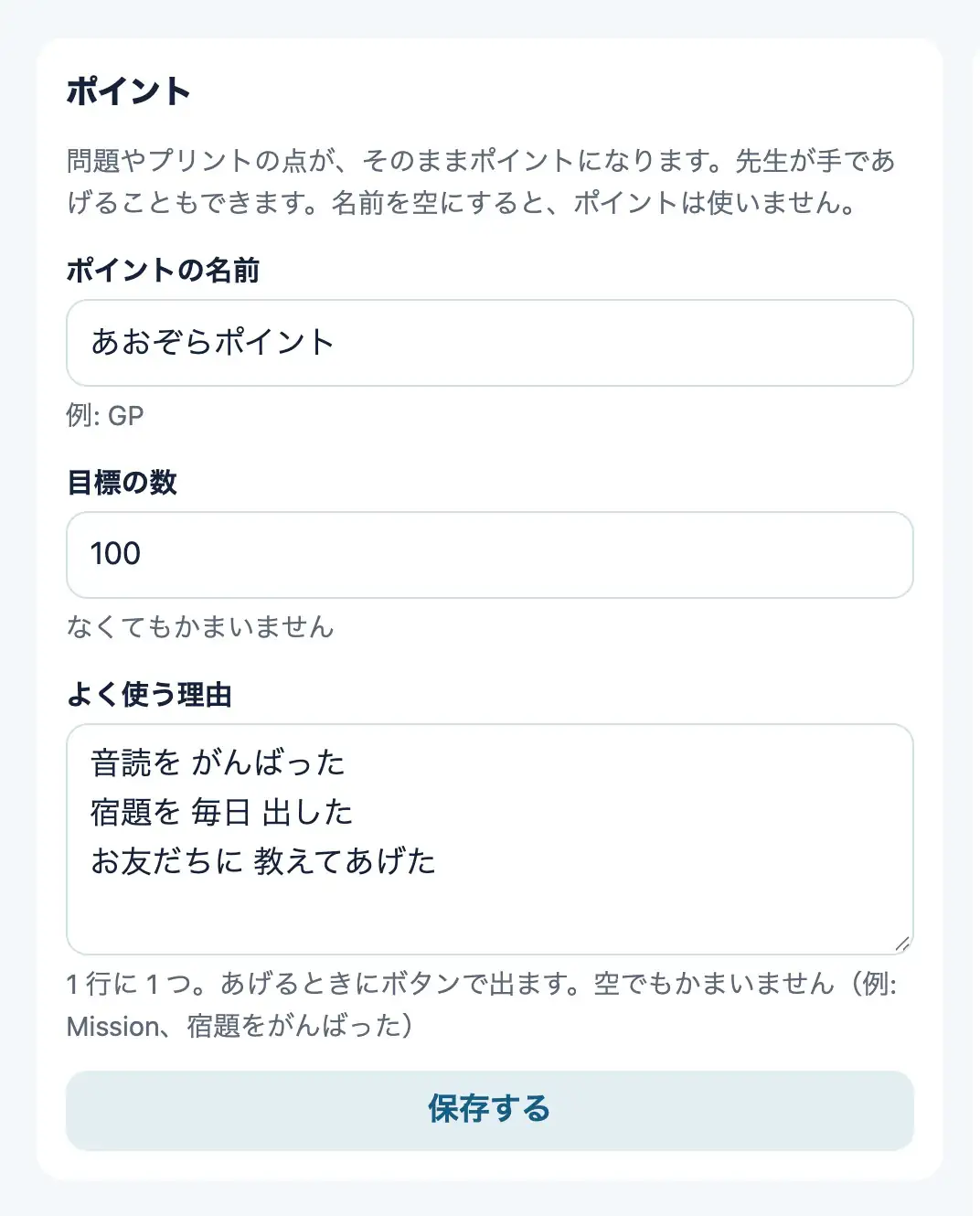
問題やプリントの点が、そのままポイントとして貯まります。ポイントの呼び名と、目標の数を決められます。
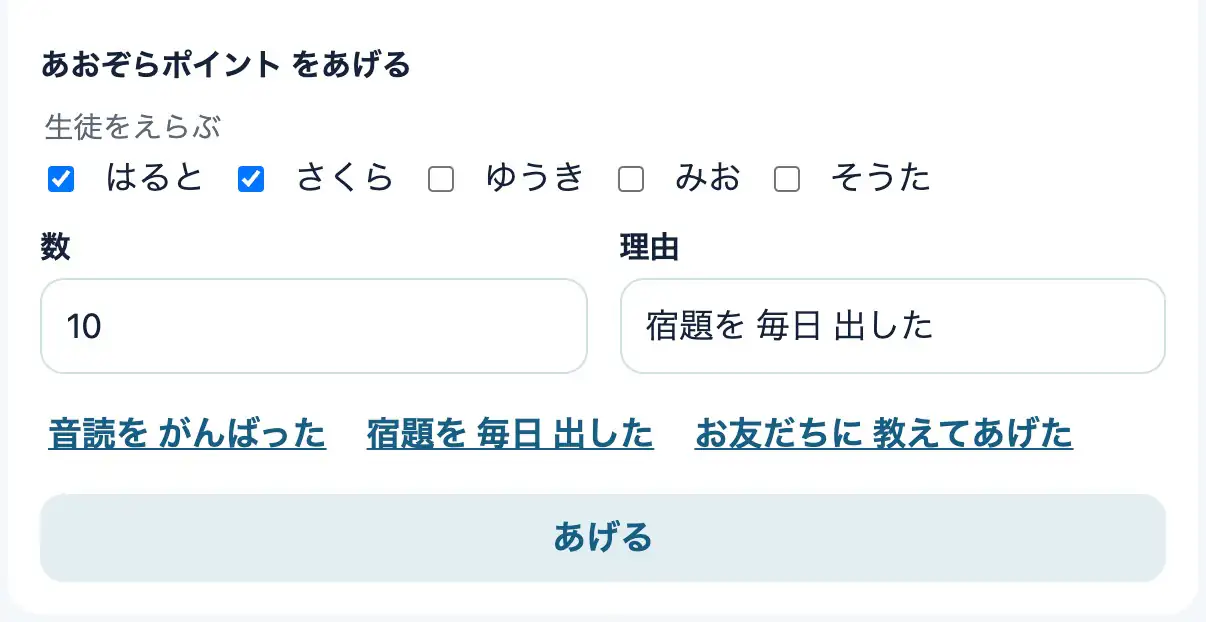
がんばった生徒に、先生が手でポイントをあげられます。何人かをまとめて選べます。
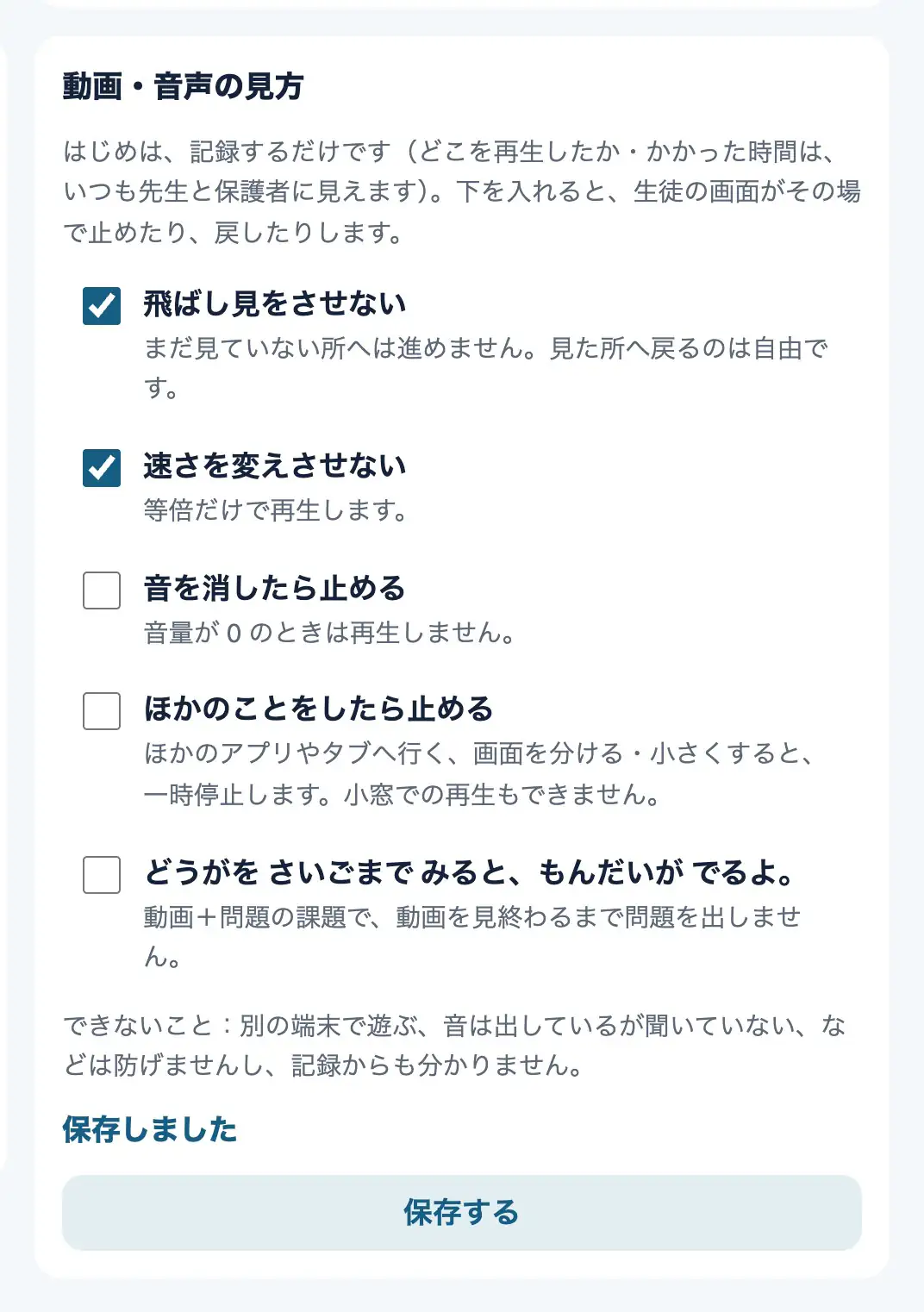
動画と音声の見方を、教室ごとに決められます。飛ばし見をさせない、速さを変えさせない、音を消したら止める、ほかのことをしたら止める、動画を見終わるまで問題を出さない。
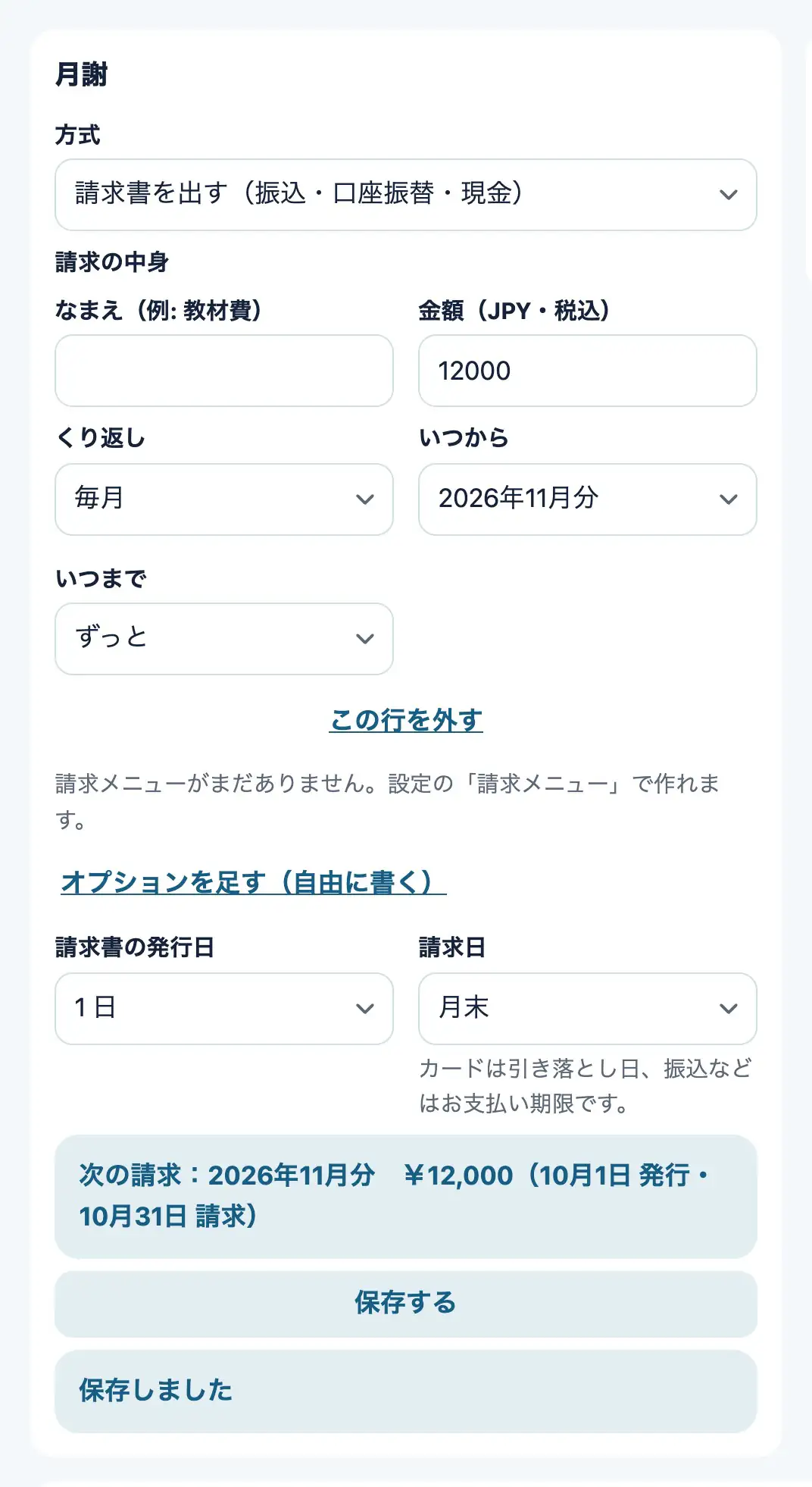
生徒ごとに、月謝の金額と請求日を決めます。受け取り方は、振込・現金(先生が入金を確かめる)か、請求しない、から選べます。請求ができると、保護者にメールでお知らせが届きます。
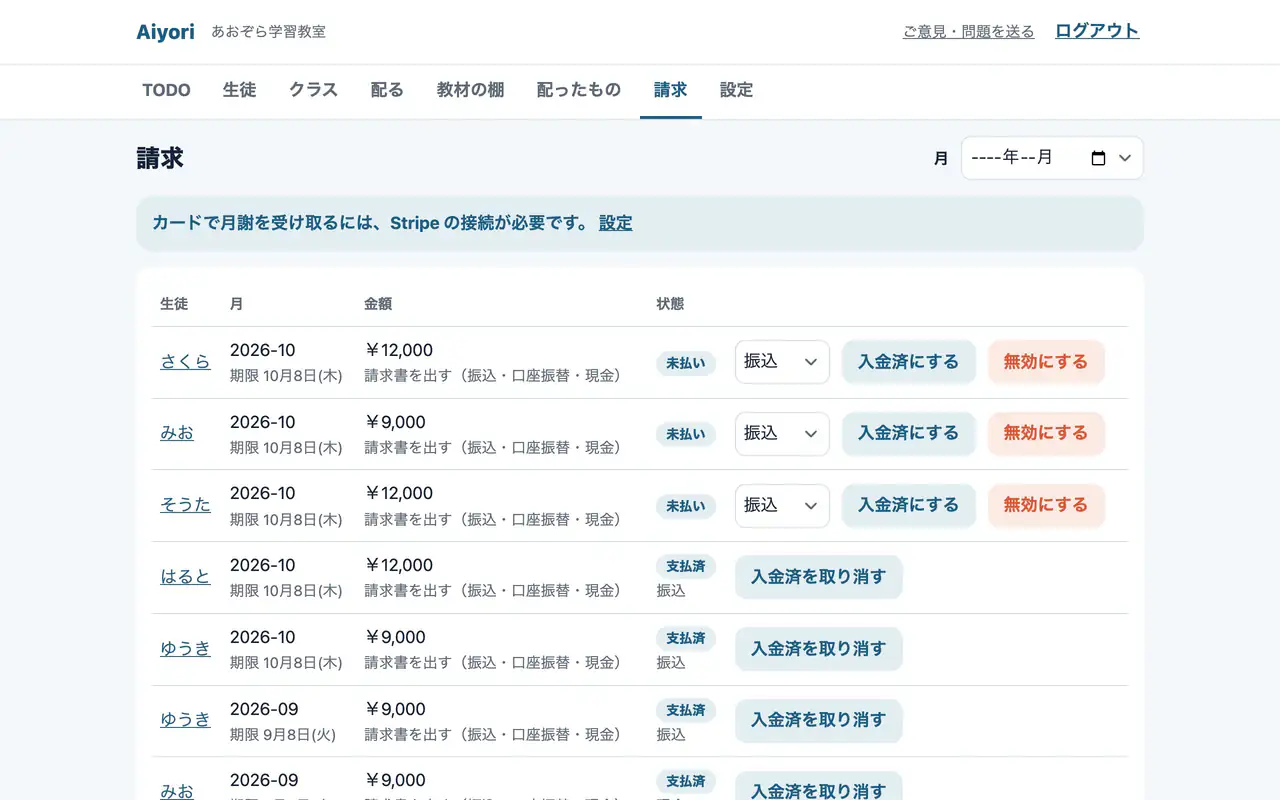
生徒・月・金額・状態(未払い、期限切れ、支払済)が表になります。月で絞り込めます。
振込や現金で受け取ったら、その請求の「入金済にする」を押します。受け取り方(振込・現金・その他)も記録します。保護者には、確認のメールが届きます。
期限を過ぎると、保護者に、メールと通知で 3 回までお知らせが届きます。それでも支払いがないときは、TODO に「お支払いが確認できていません。停止しますか?」と出ます。先生が決めるまで、生徒は止まりません。
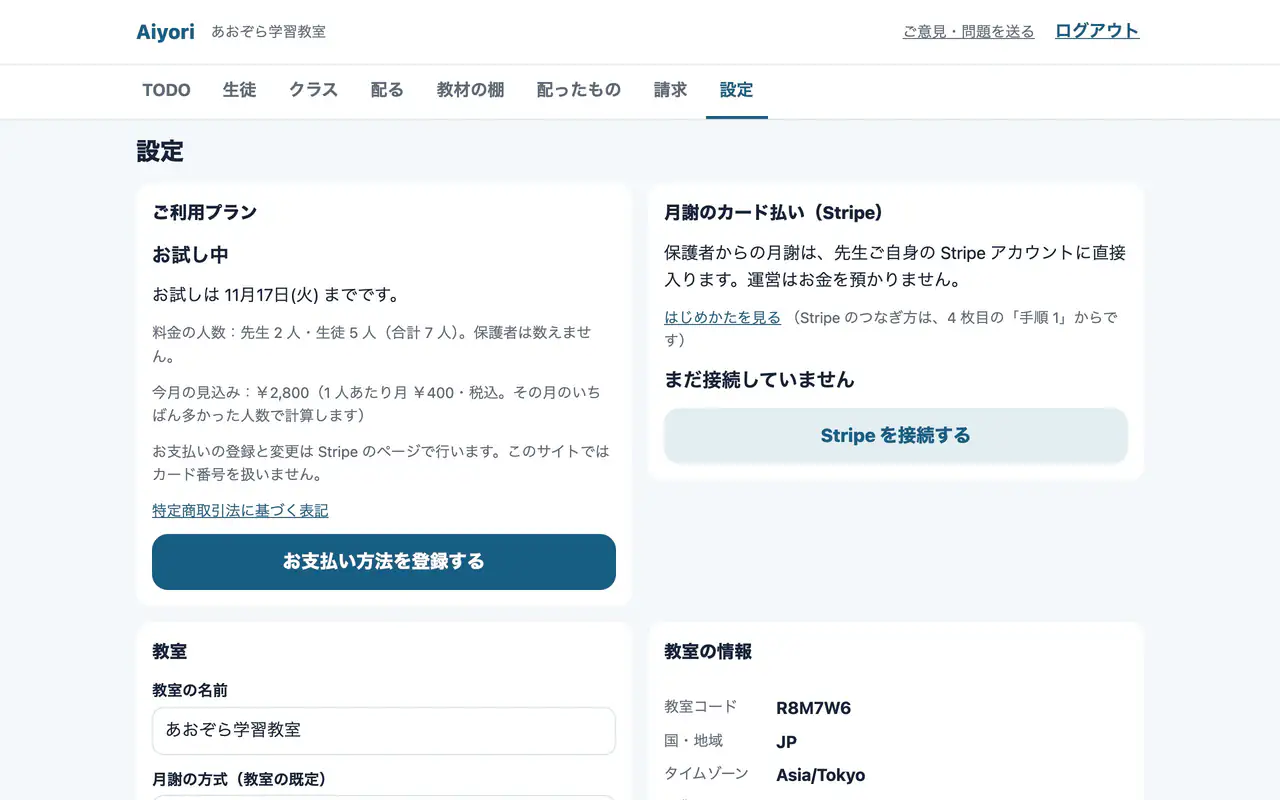
振込先や現金の渡し方などを、保護者の画面に出す案内として書いておけます。
教室の名前を変えられます。教室コード、国、タイムゾーン、通貨も、ここで確かめられます。
いまの状態と、在籍している生徒の数が分かります。
教室をやめるときに使います。生徒は全員退会になり、30 日後に教室のデータをすべて消します。
ひらけば、今日やることが順にならんでいます。上からやるだけです。
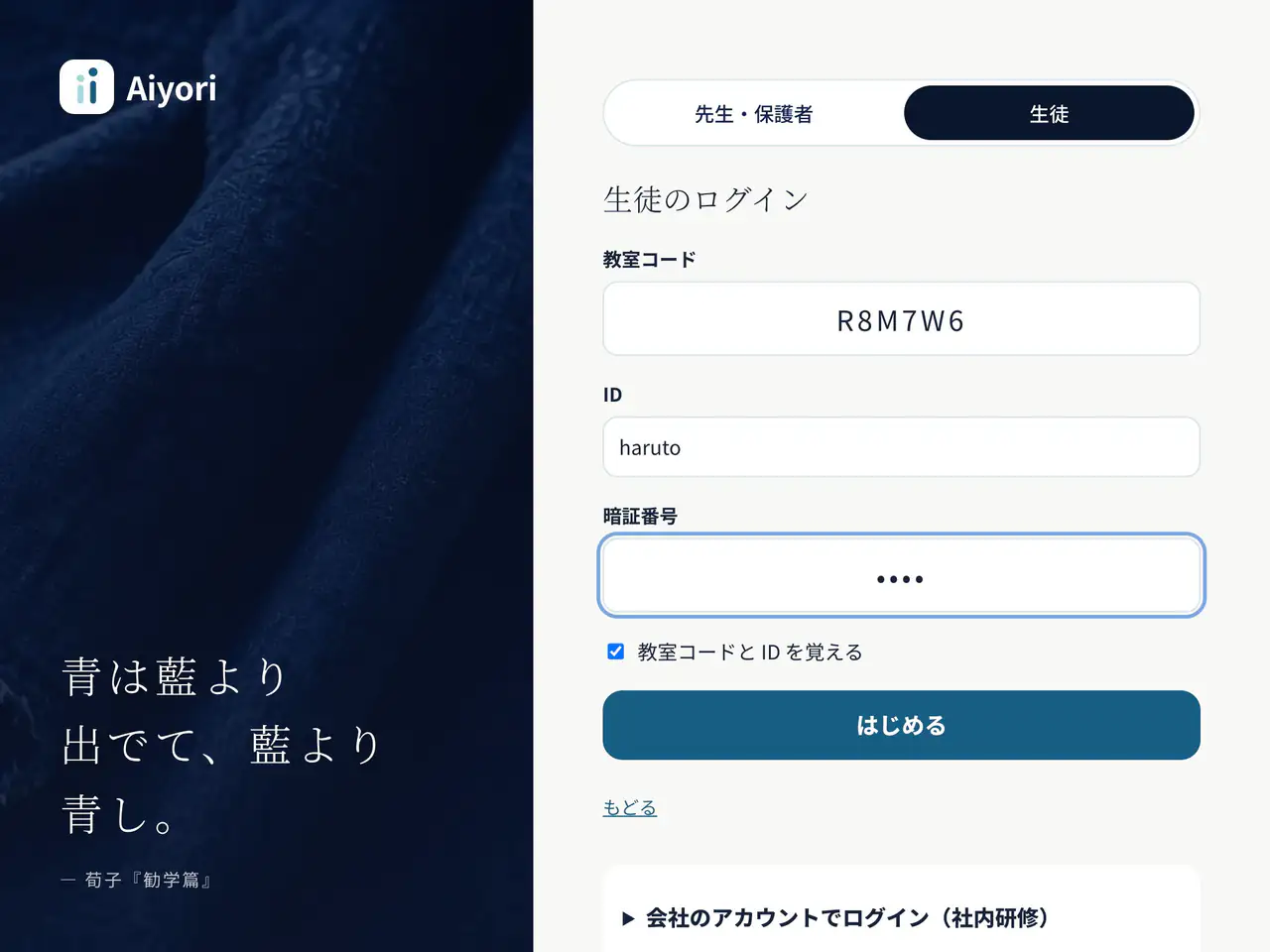
先生からもらった、教室コード・ID・暗証番号の 3 つを入れます。メールアドレスは要りません。
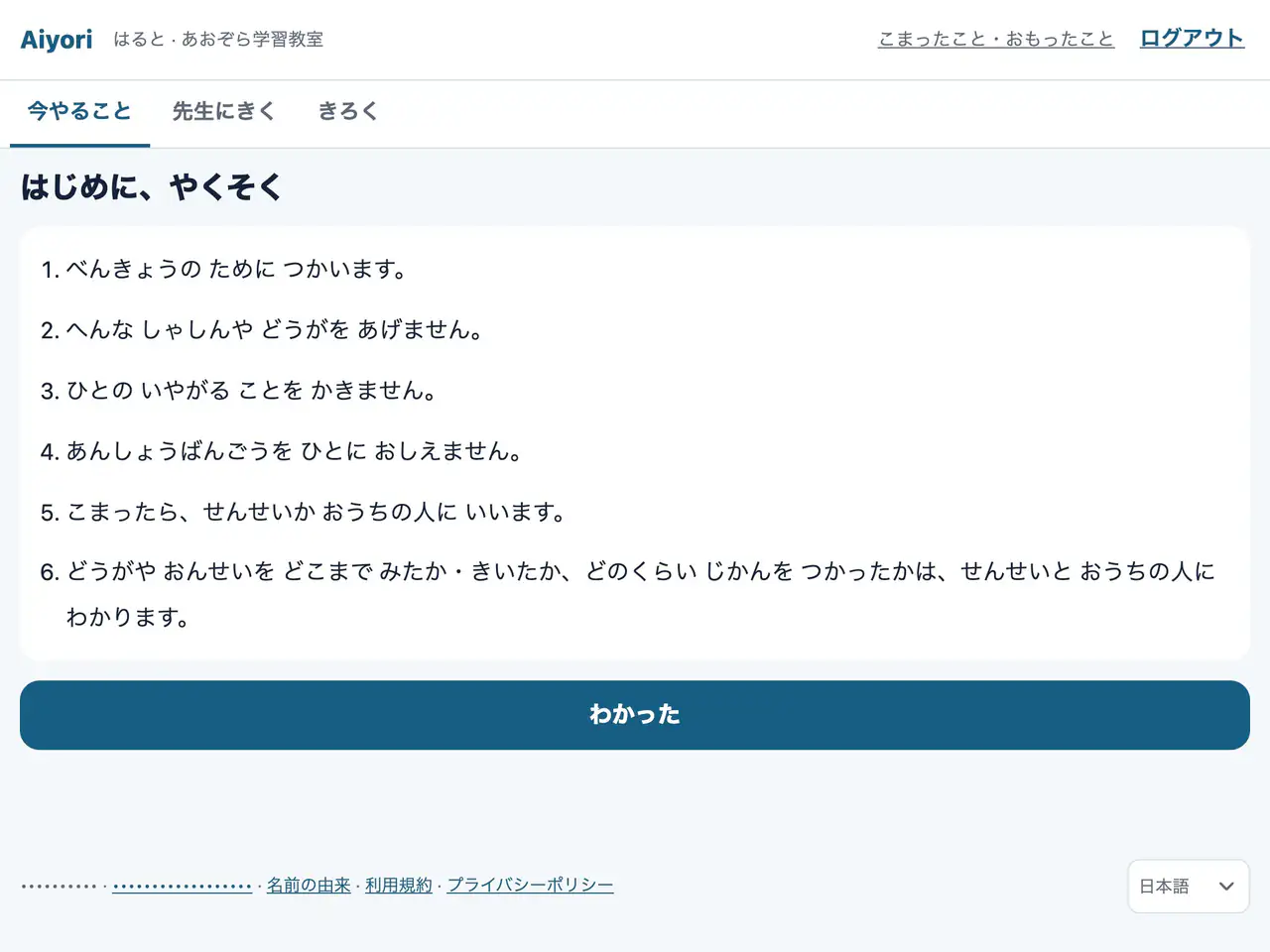
はじめて使うときに、6 つのやくそくを読みます。どこまで見たかが先生とおうちの人に分かることも、ここで伝えます。
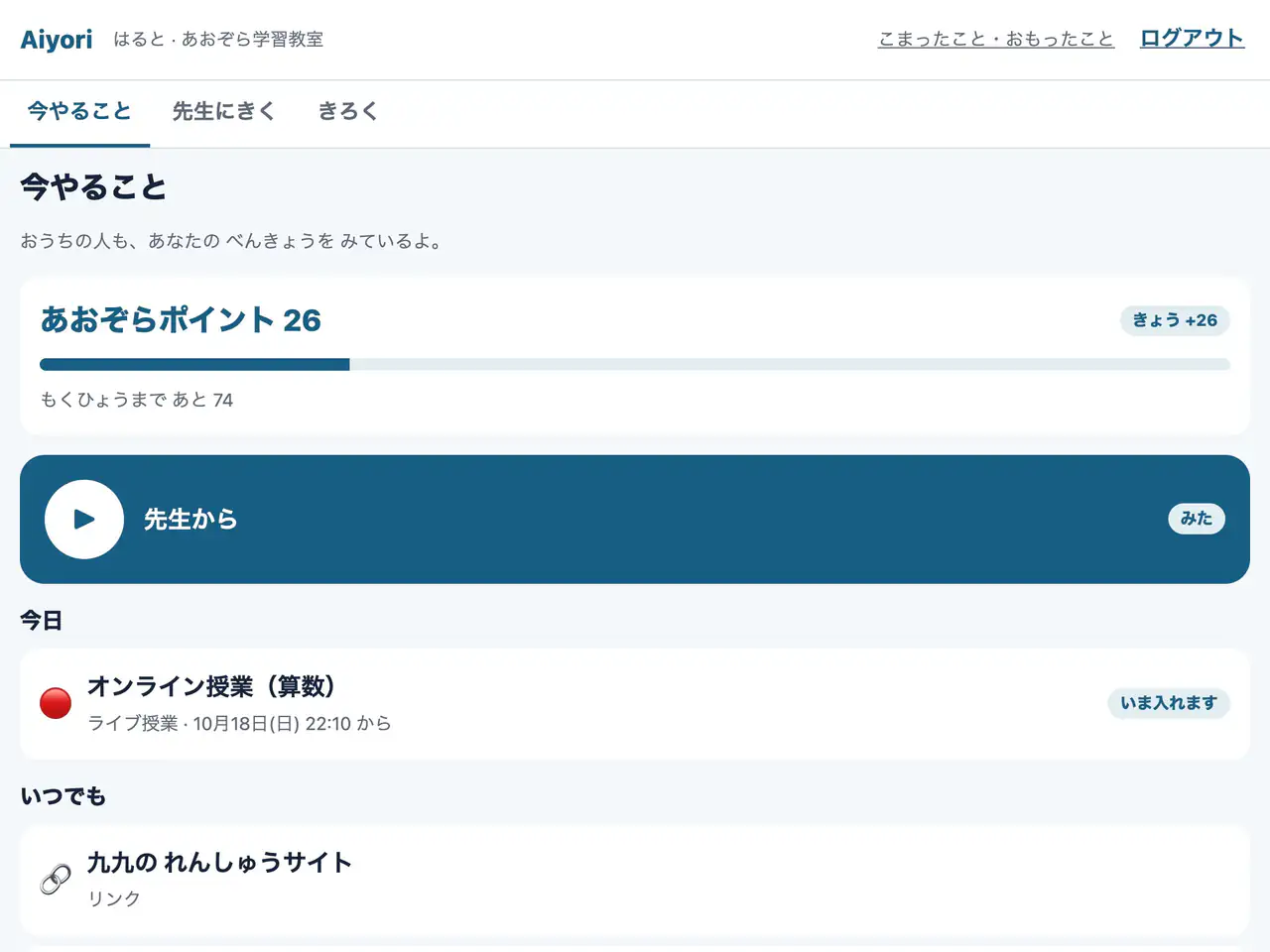
授業と課題が、「今日」「いつでも」と日付の順にならびます。先生からの声や動画は、いちばん上に大きく出ます。全部おわると「今日はおわり!」と出ます。
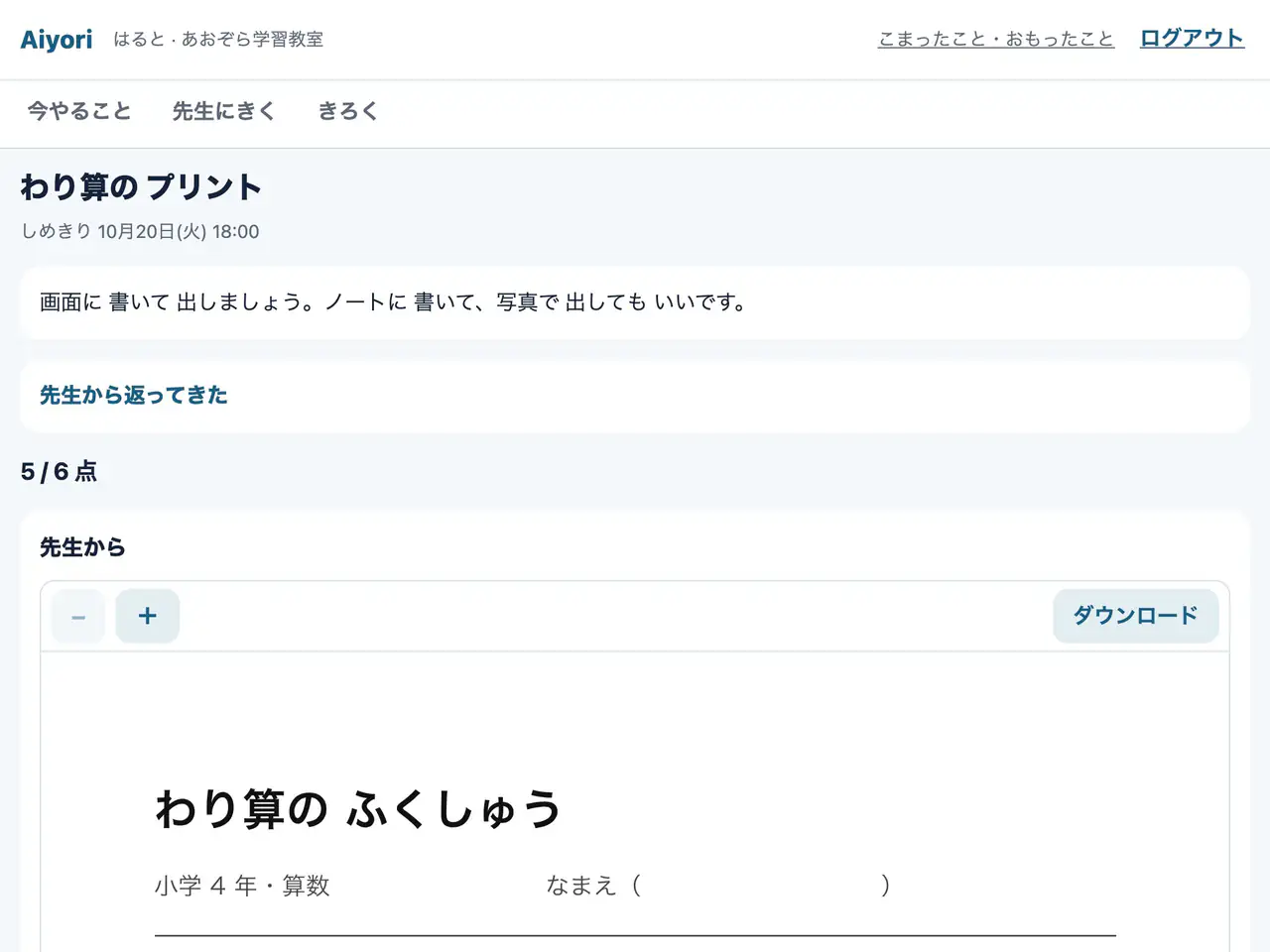
先生が返したものが、別のわくに出ます。赤入れや先生の声を、ひらいて確かめます。
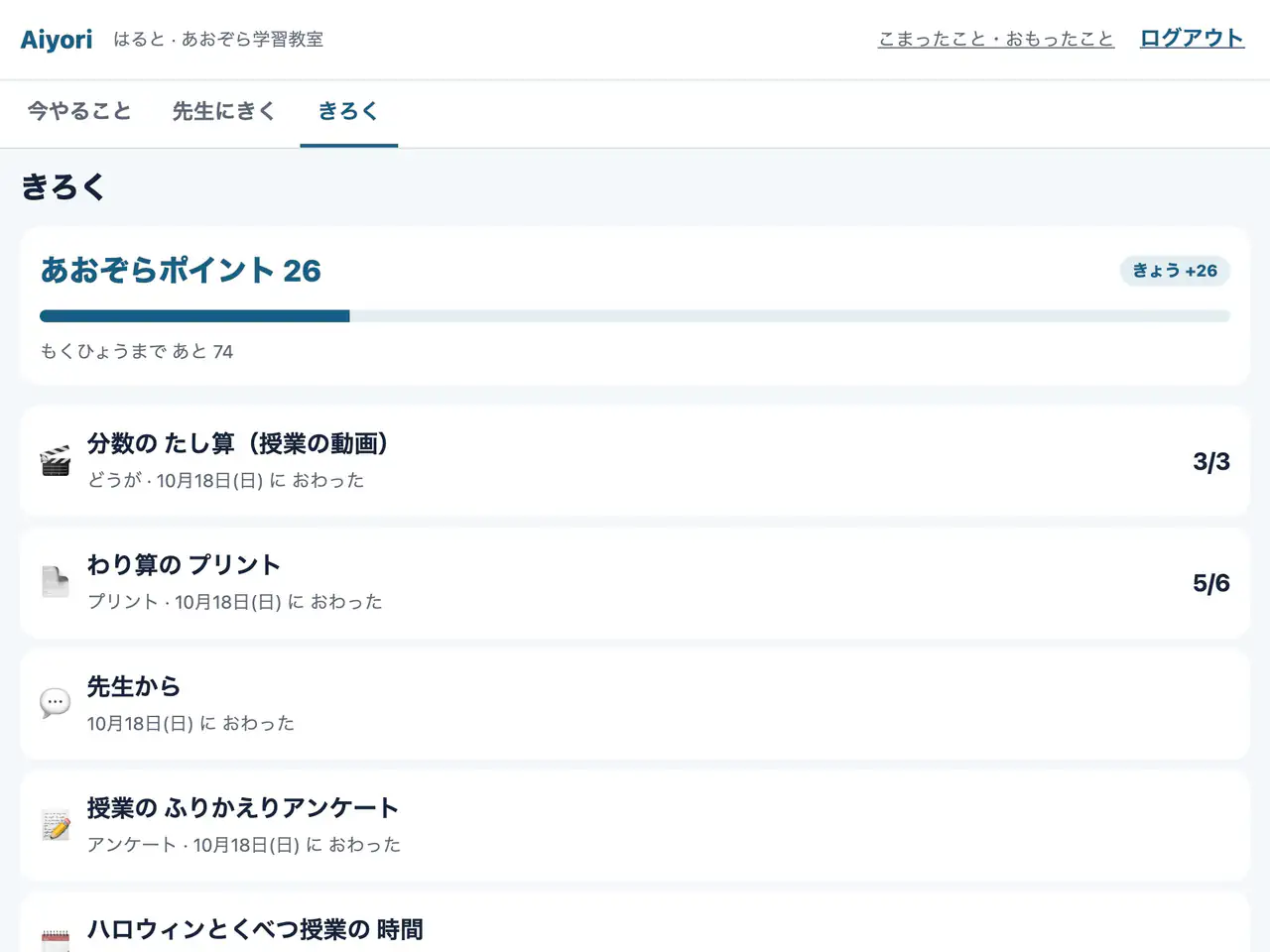
おわったもの、出したもの、答えたものを、新しい順に見られます。ポイントのきろくも出ます。
いまのポイント、きょう増えた数、目標までの残りが、画面の上に出ます。
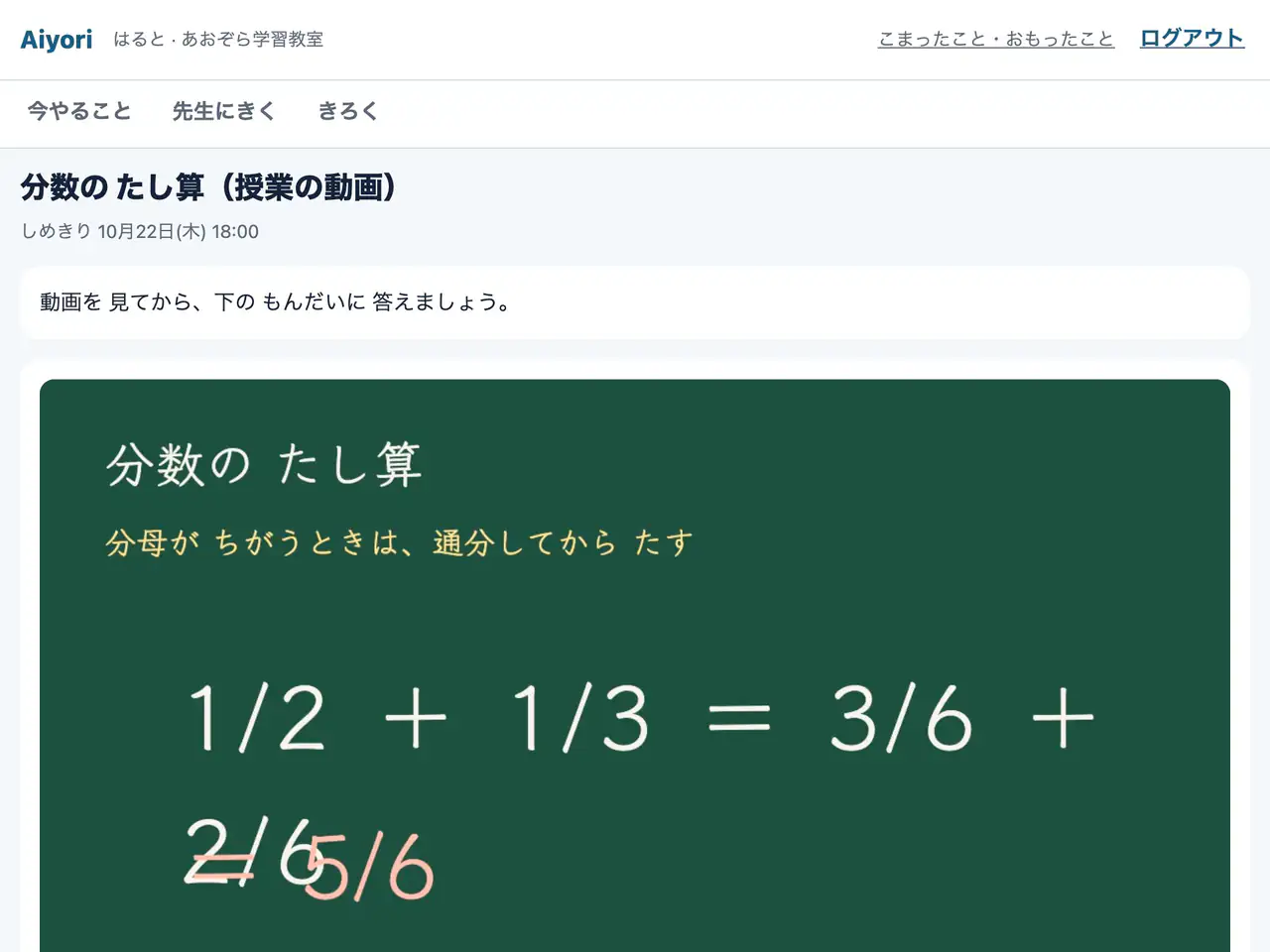
授業の動画を見ます。問題は、動画のすぐ下にあります。
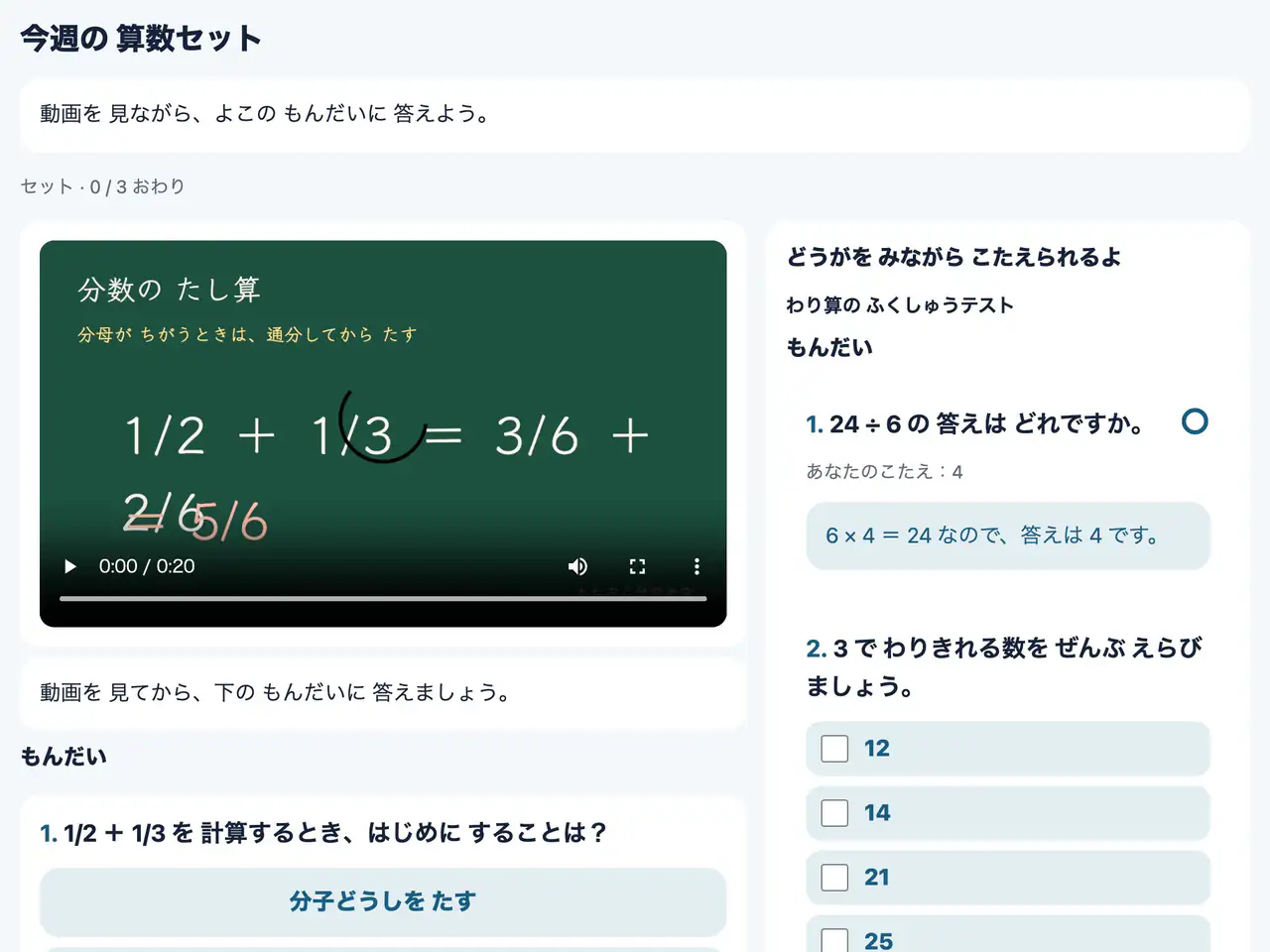
先生がセットで配った教材は、ホームで 1 つのまとまりに見え、いくつ終えたかが出ます。開くと、授業動画と問題が 1 つの画面に出ます。
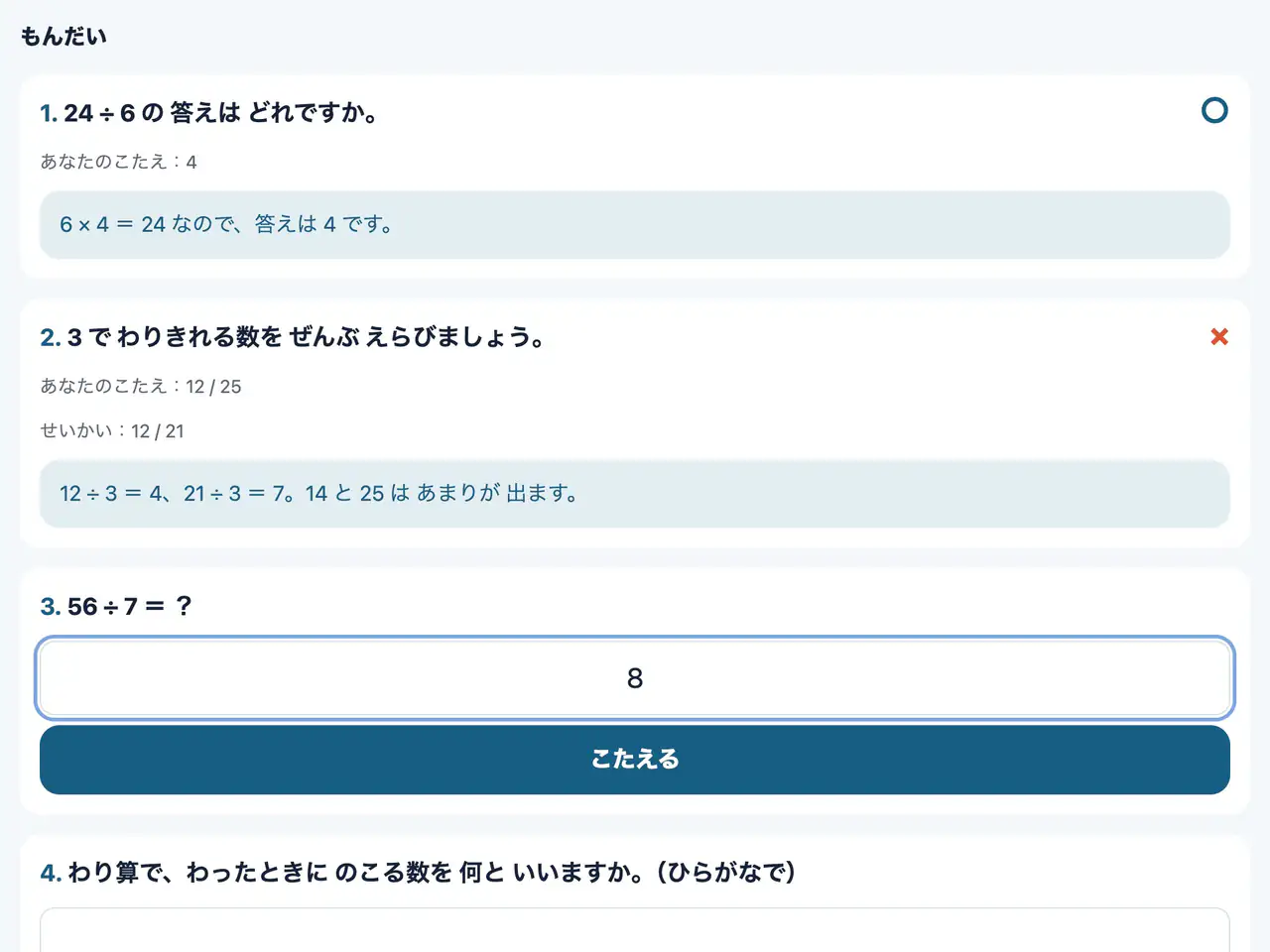
えらぶ、数を入れる、ことばを入れる、自由に書く。答えると、その場で ○× が出ます。
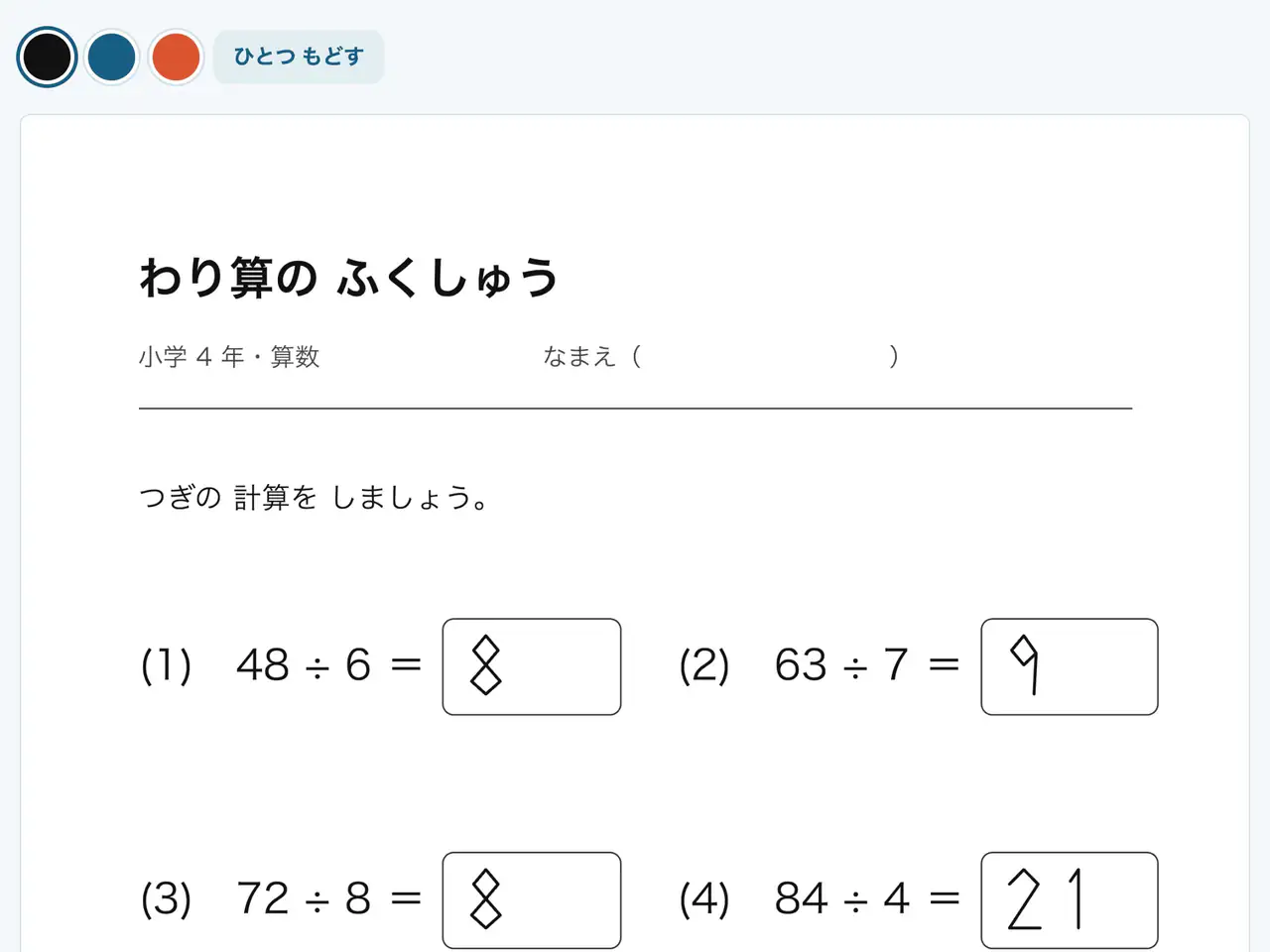
プリントの上に、指やペンで書きます。iPad では Apple Pencil が使えます。
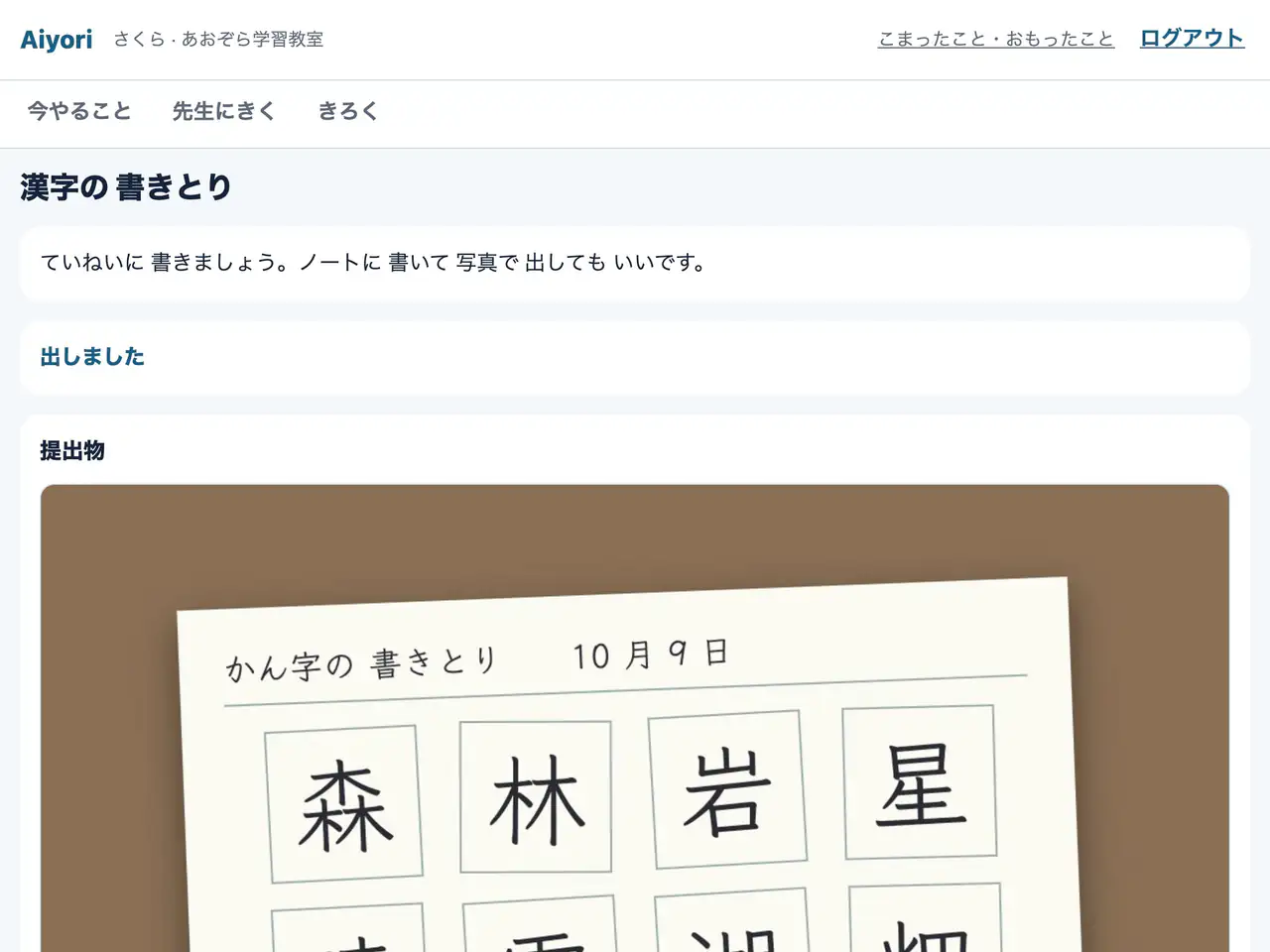
紙に書いたものを、写真にとって出します。何枚かまとめて出せます。
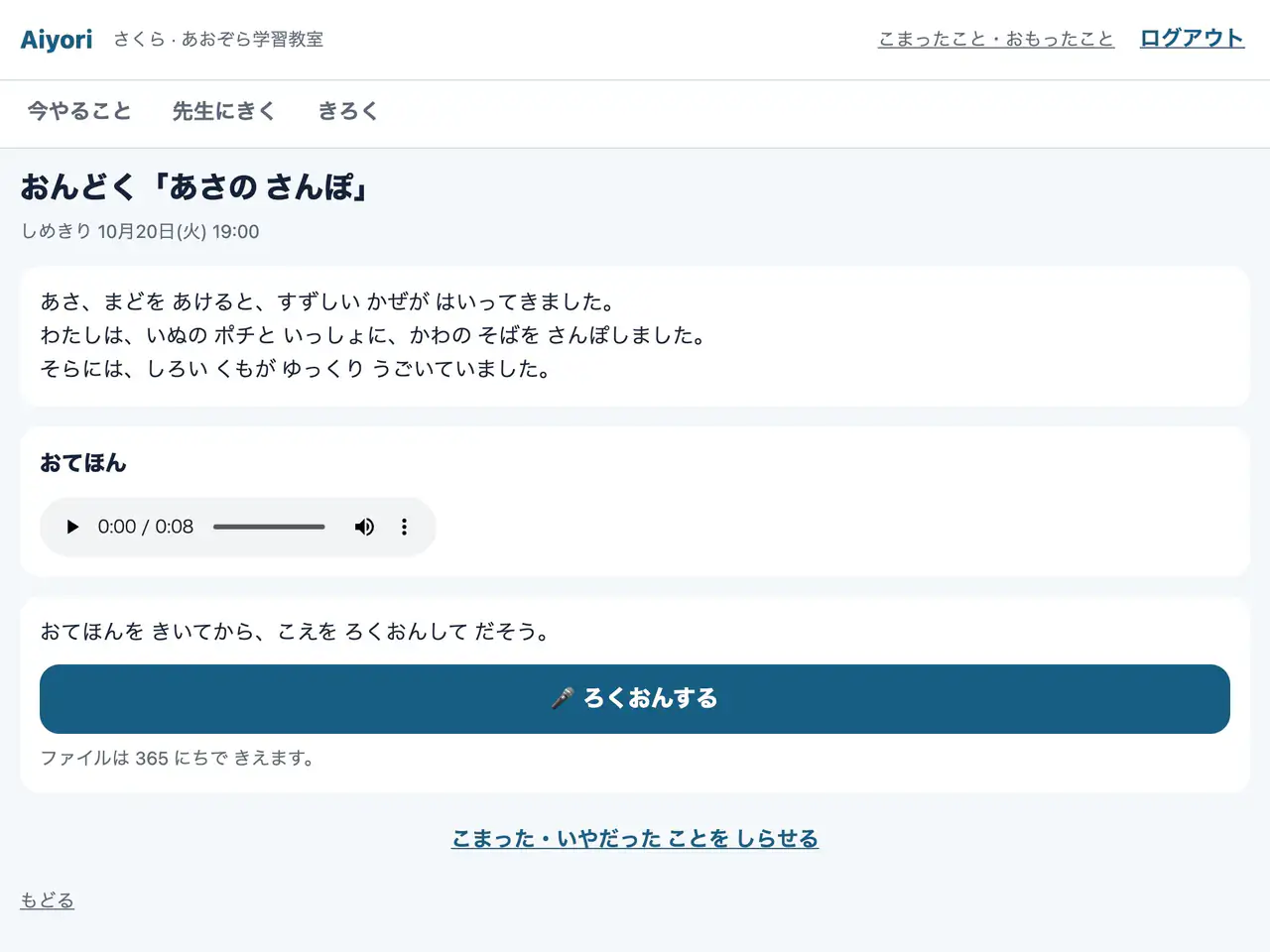
お手本を聞いて、自分の声を録って出します。「ろくおんする」「とめる」「だす」の 3 回押すだけで出せます。
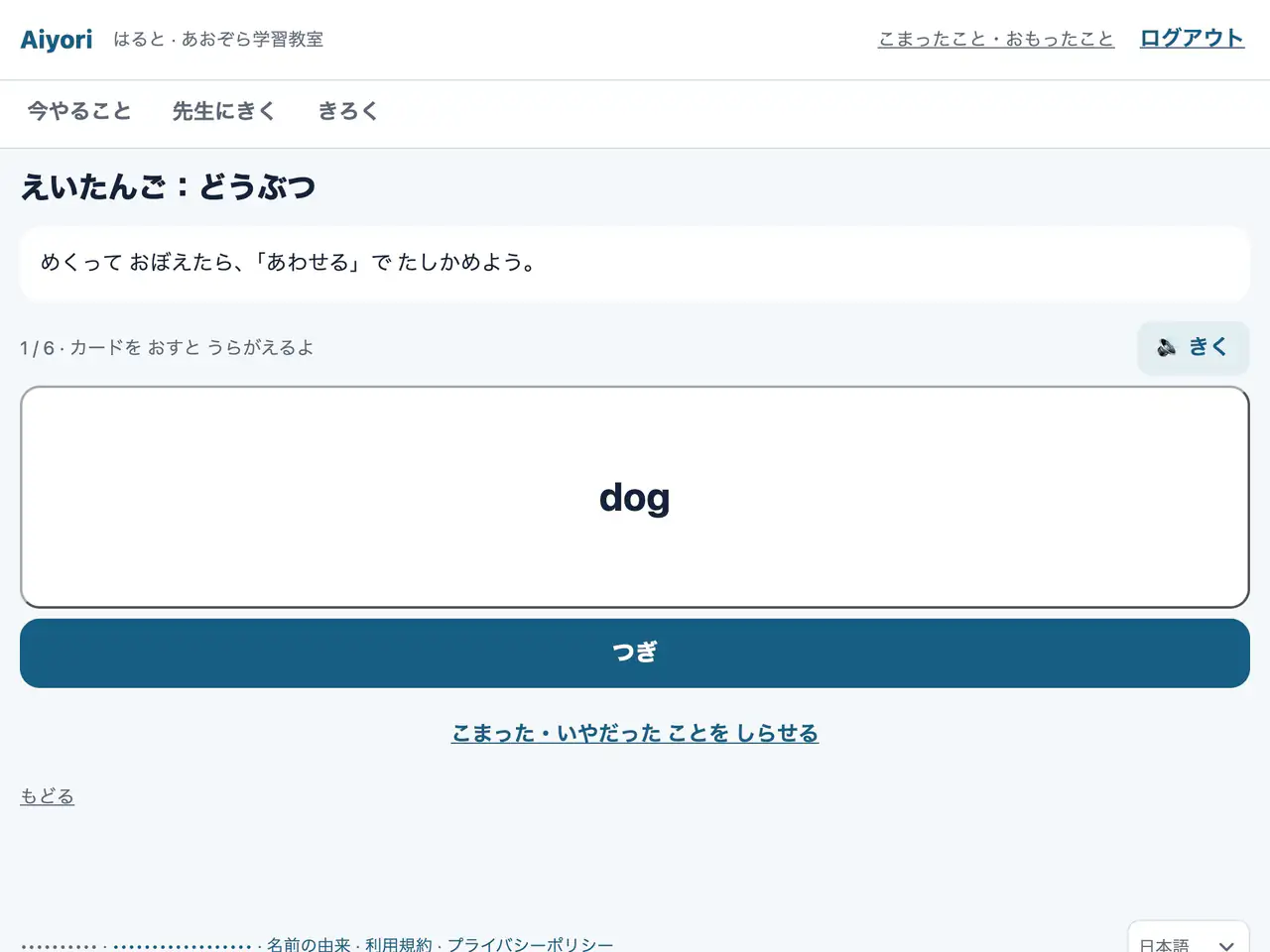
カードをめくって、単語と意味をおぼえます。単語は声で読み上げられます。
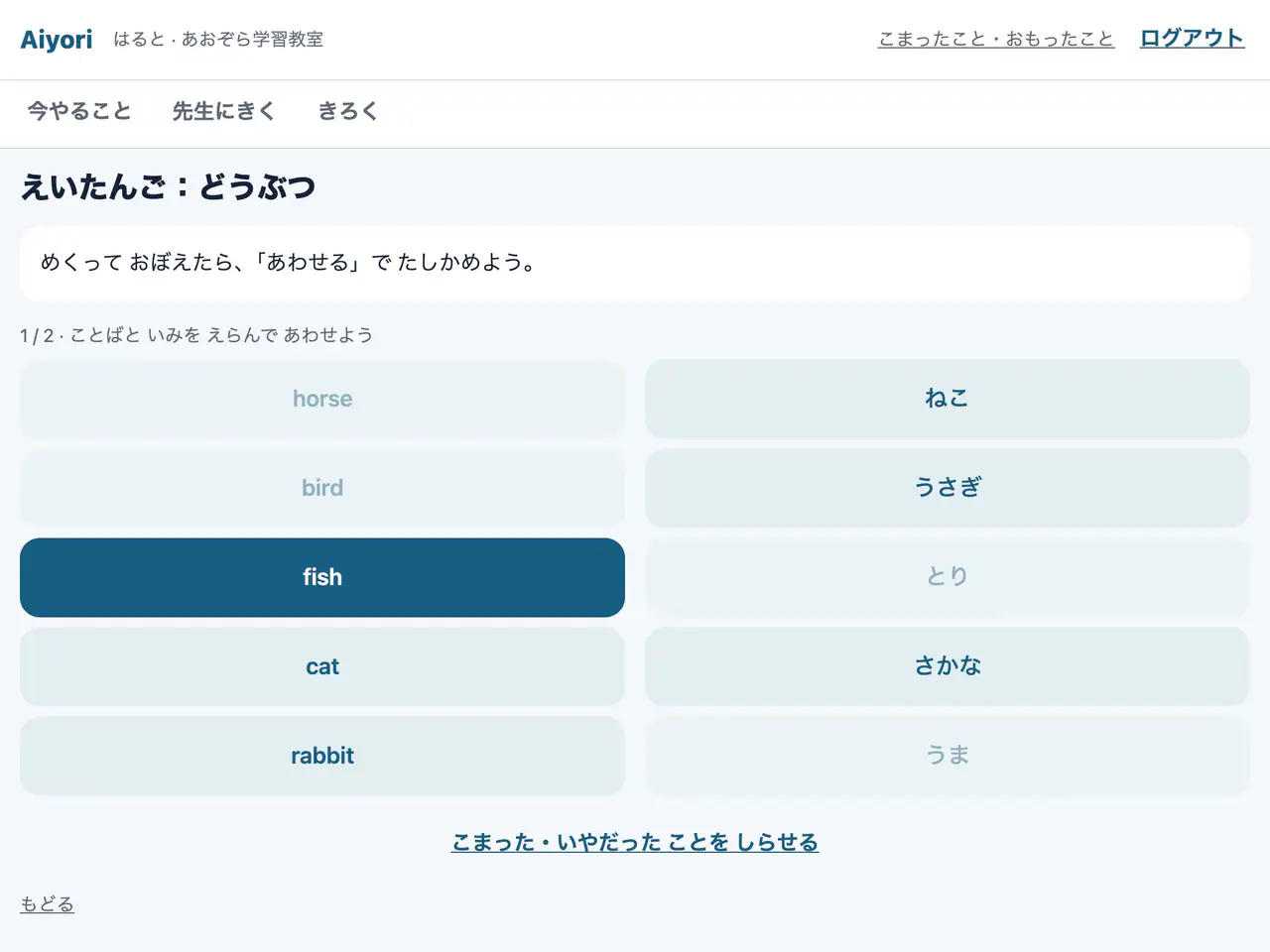
単語と意味を、線でむすぶように合わせます。
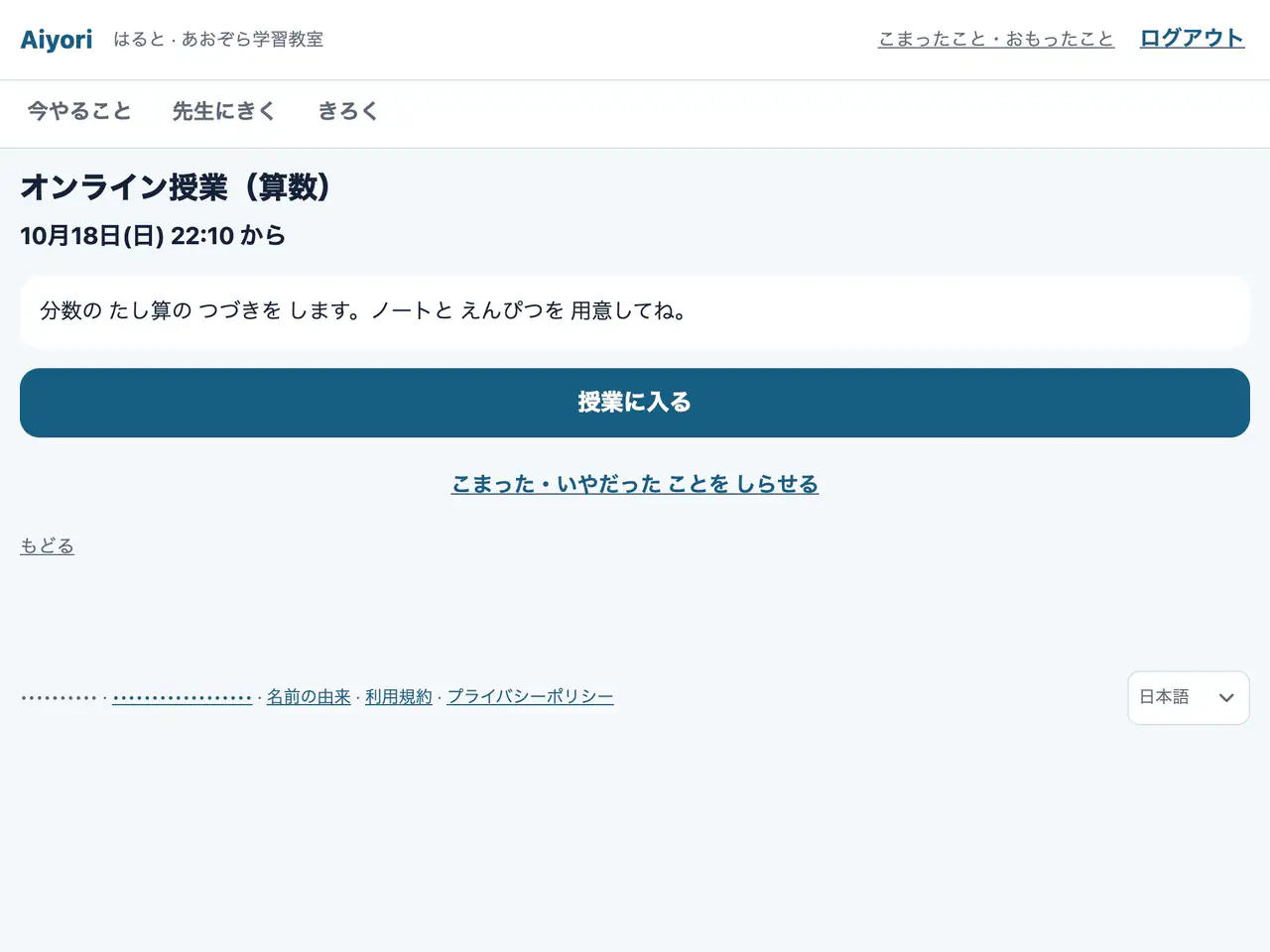
授業が始まる 10 分前から、「授業に入る」が押せるようになります。
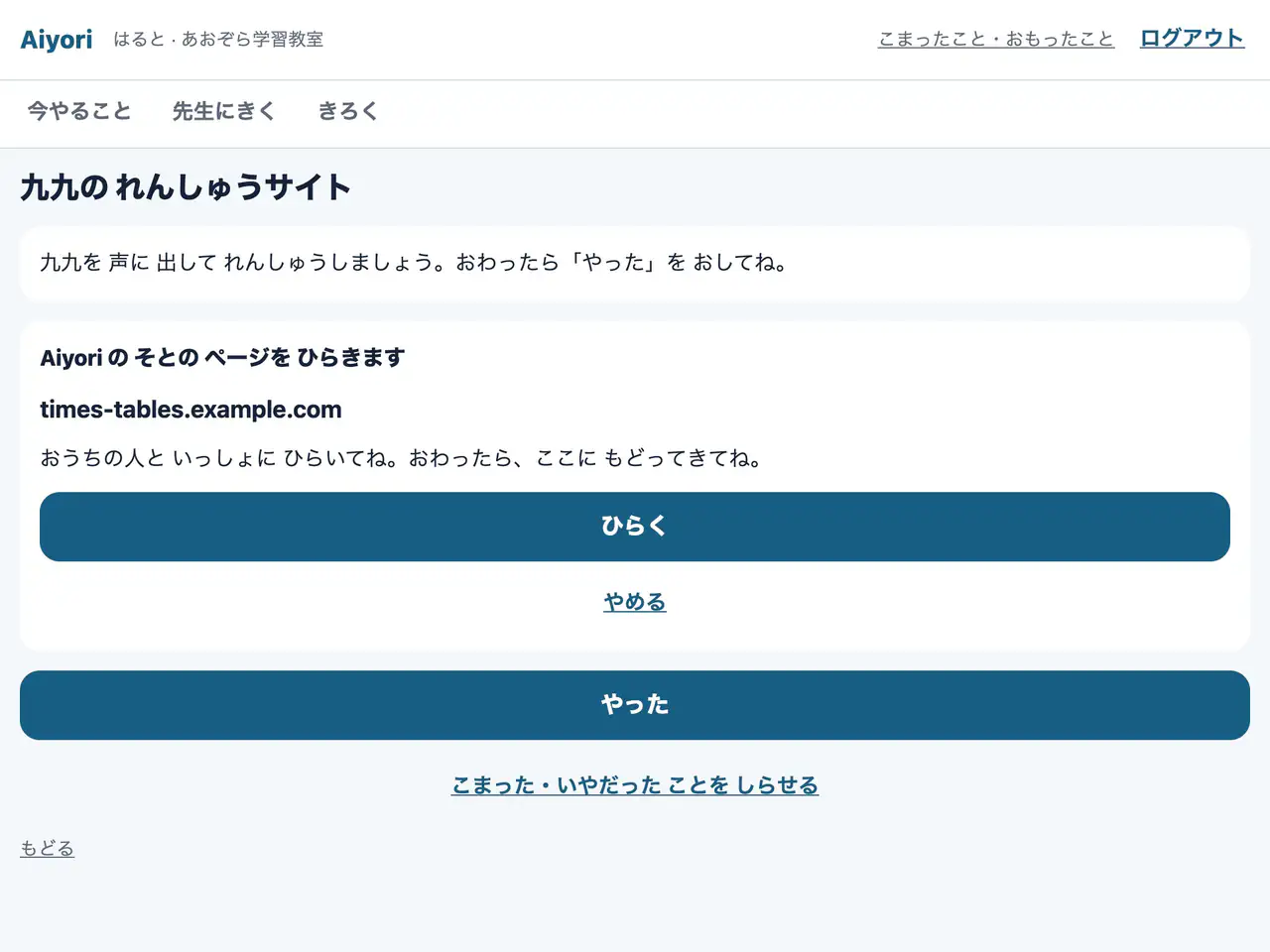
先生が配った、ほかのサイトを開きます。開く前に、どこへ行くかを確かめます。
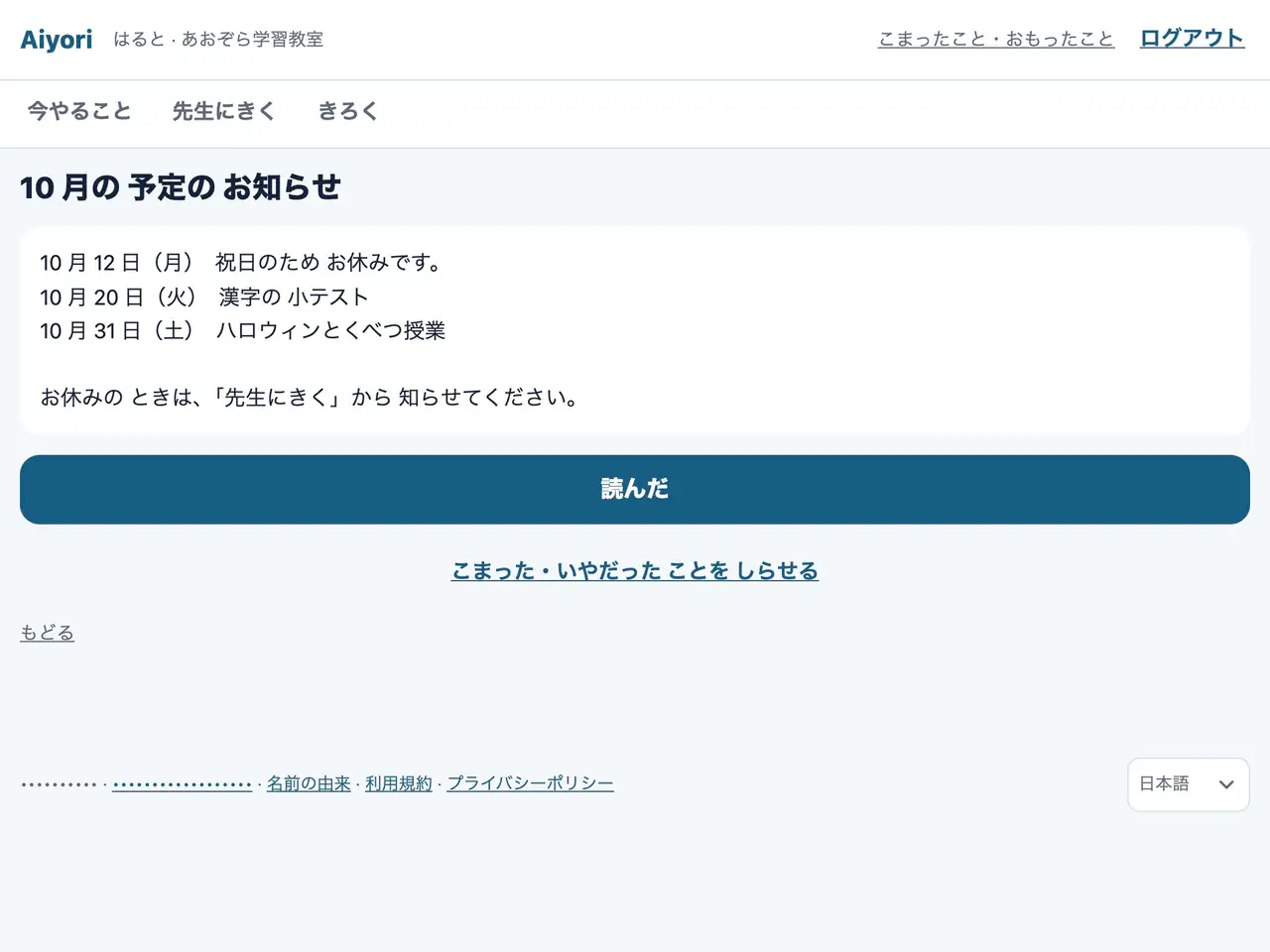
先生からのお知らせを読みます。
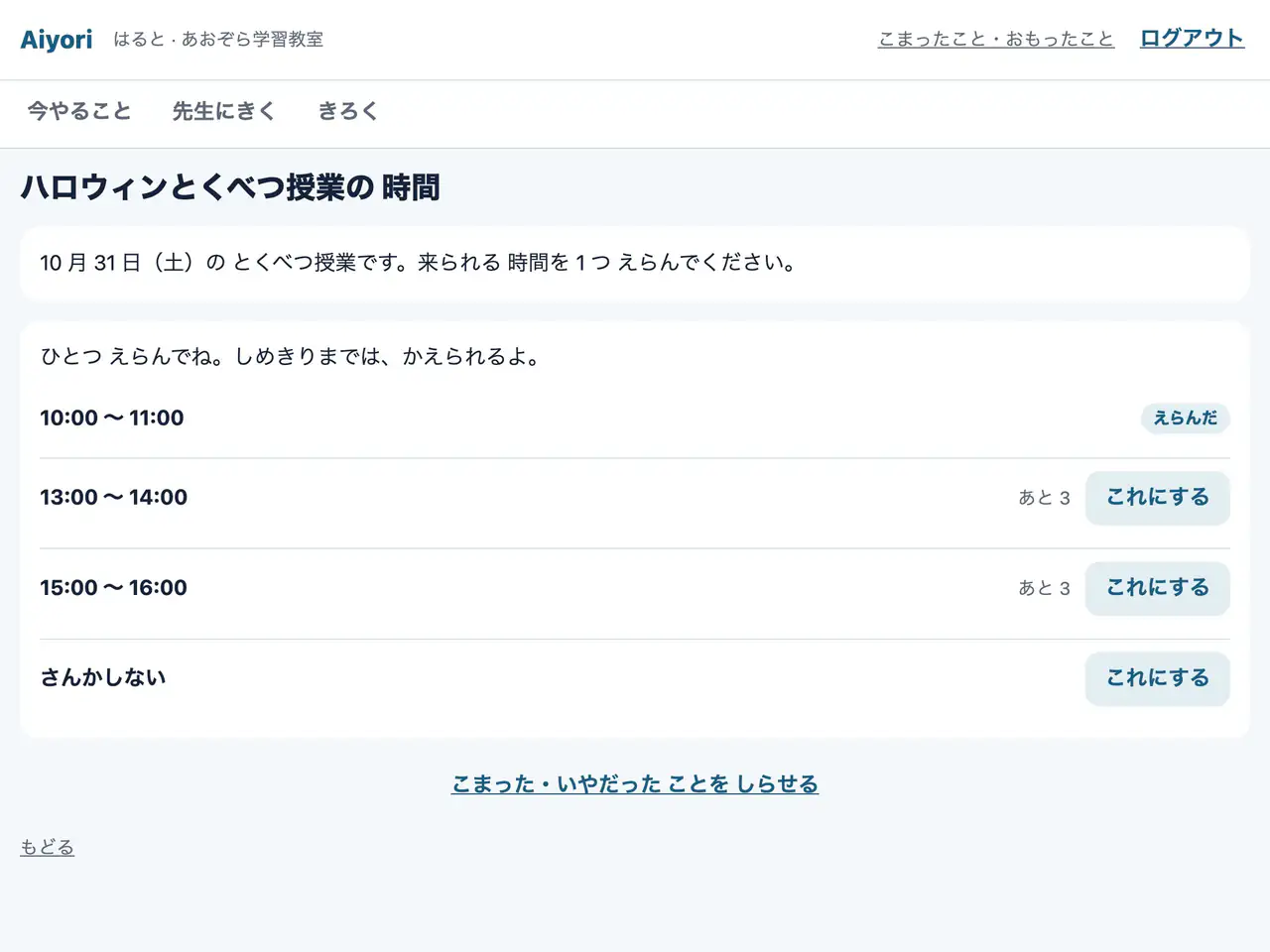
ならんだ枠から 1 つ選びます。のこりの数や、いっぱいの枠が分かります。
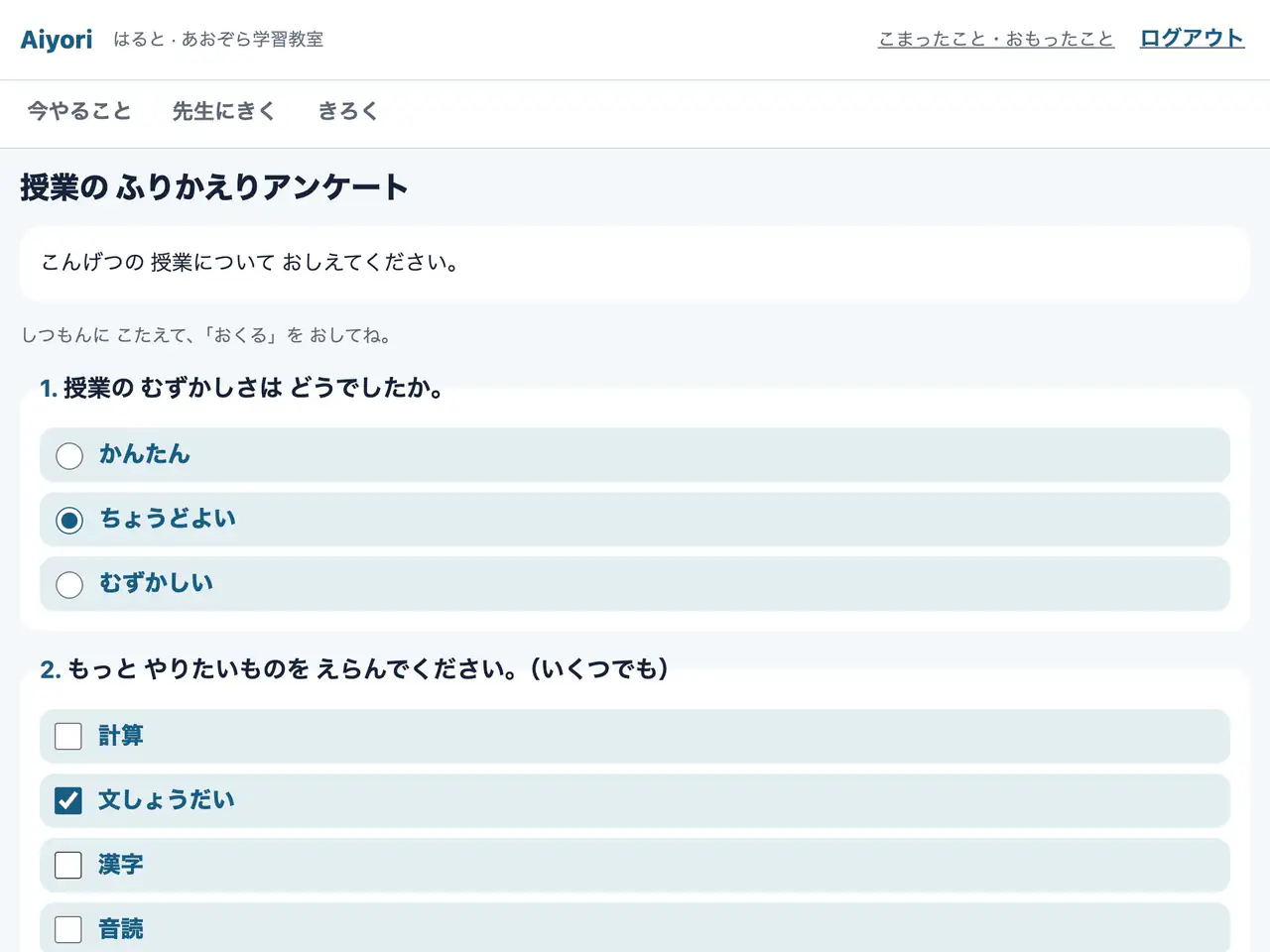
先生からの質問に答えます。正解はありません。
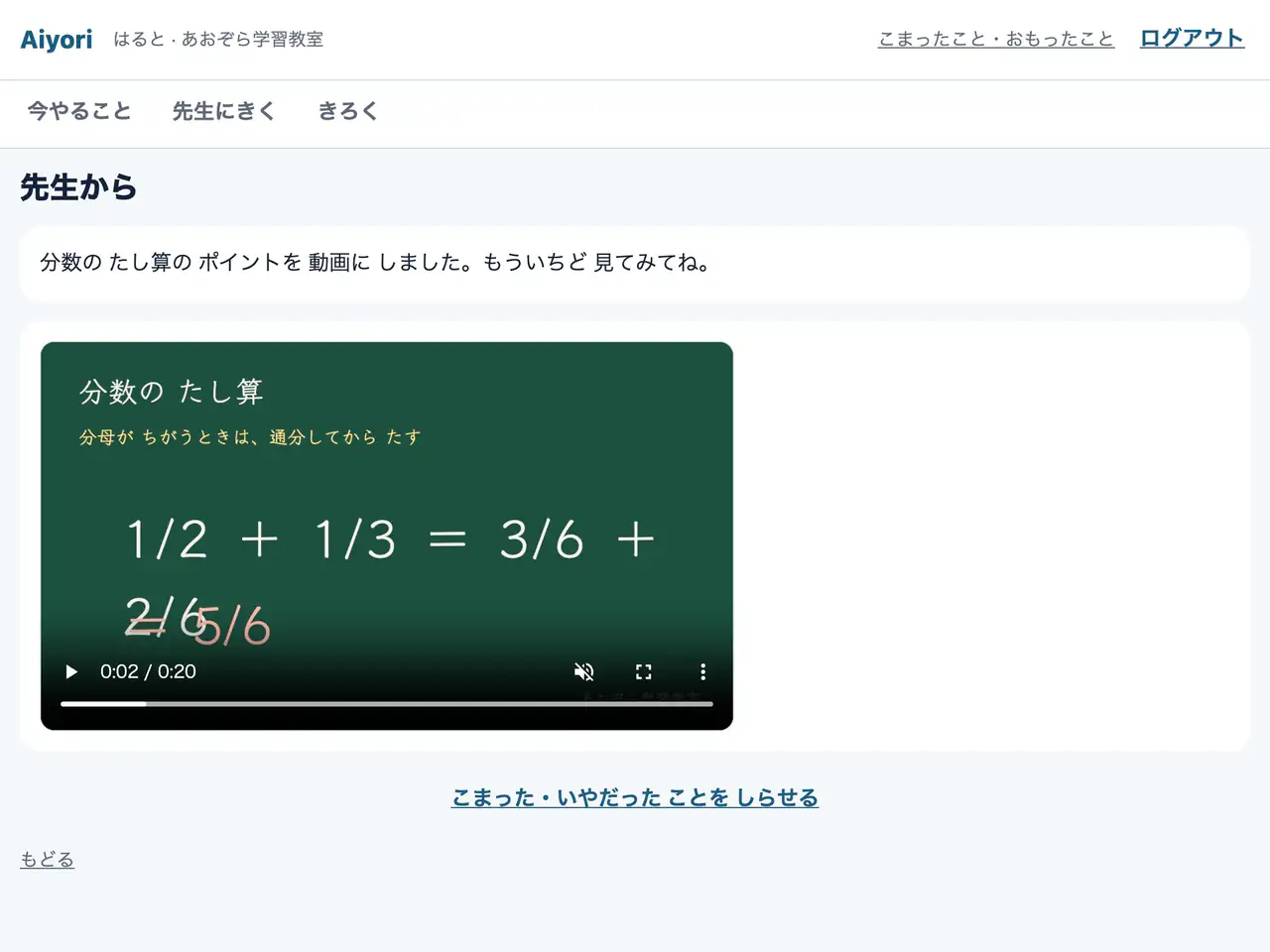
先生の声や動画を、再生します。最後まで再生すると、「みた」になります。
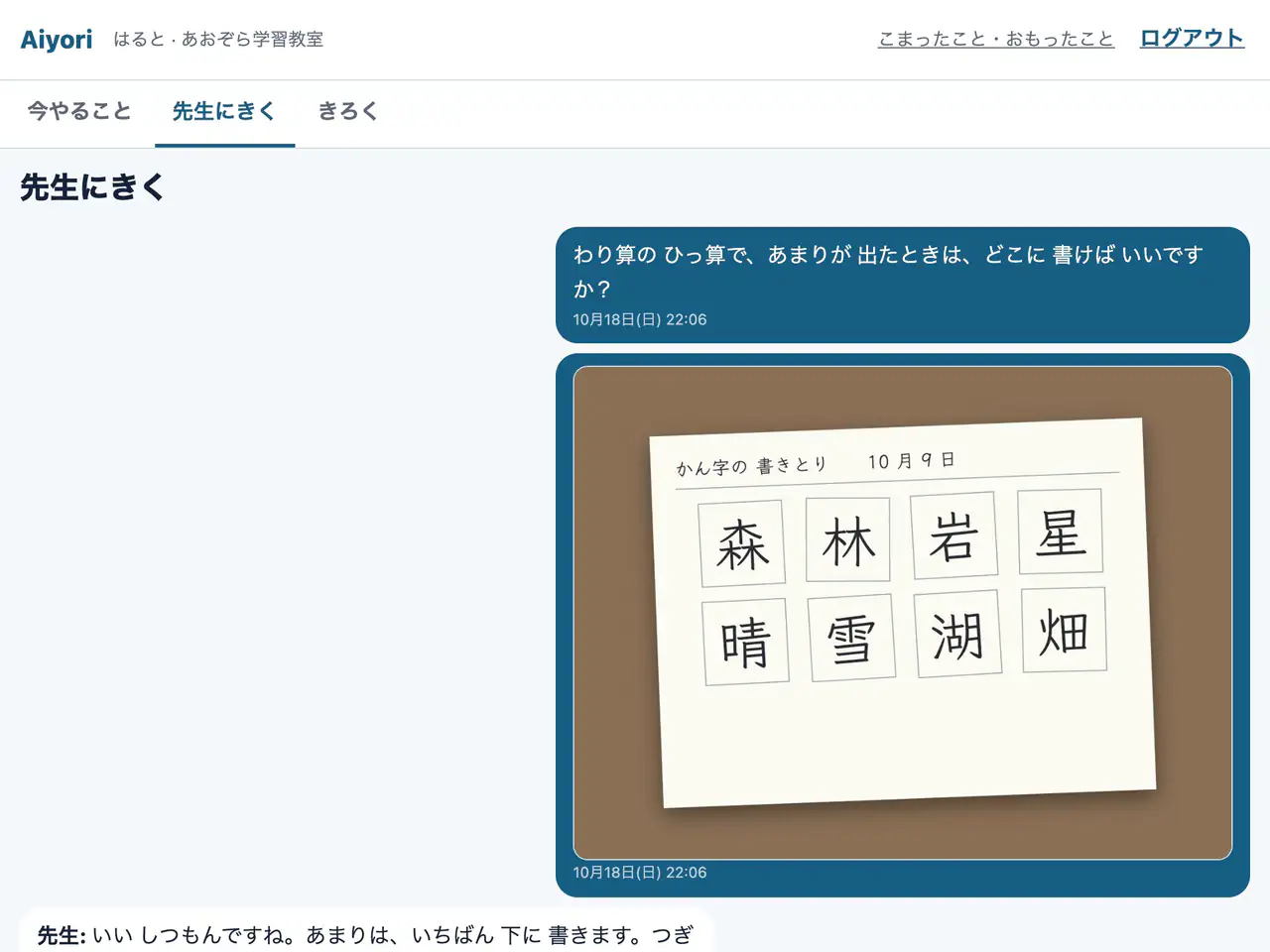
わからないところを、文字・声・写真で先生に聞けます。
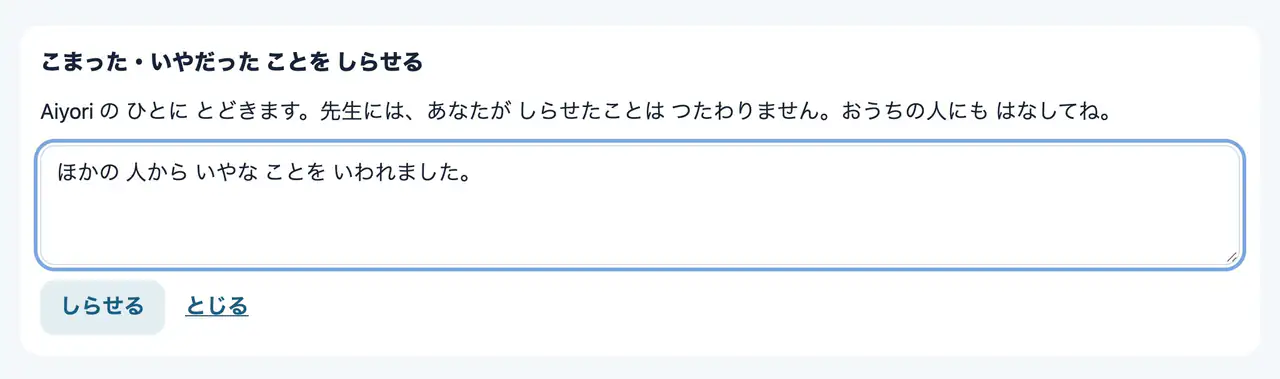
こまったこと、いやだったことを、Aiyori の運営に知らせられます。知らせたことは、先生には伝わりません。
子どもが何をやって、何がまだなのか。先生と何を話しているのか。ひと目で分かります。
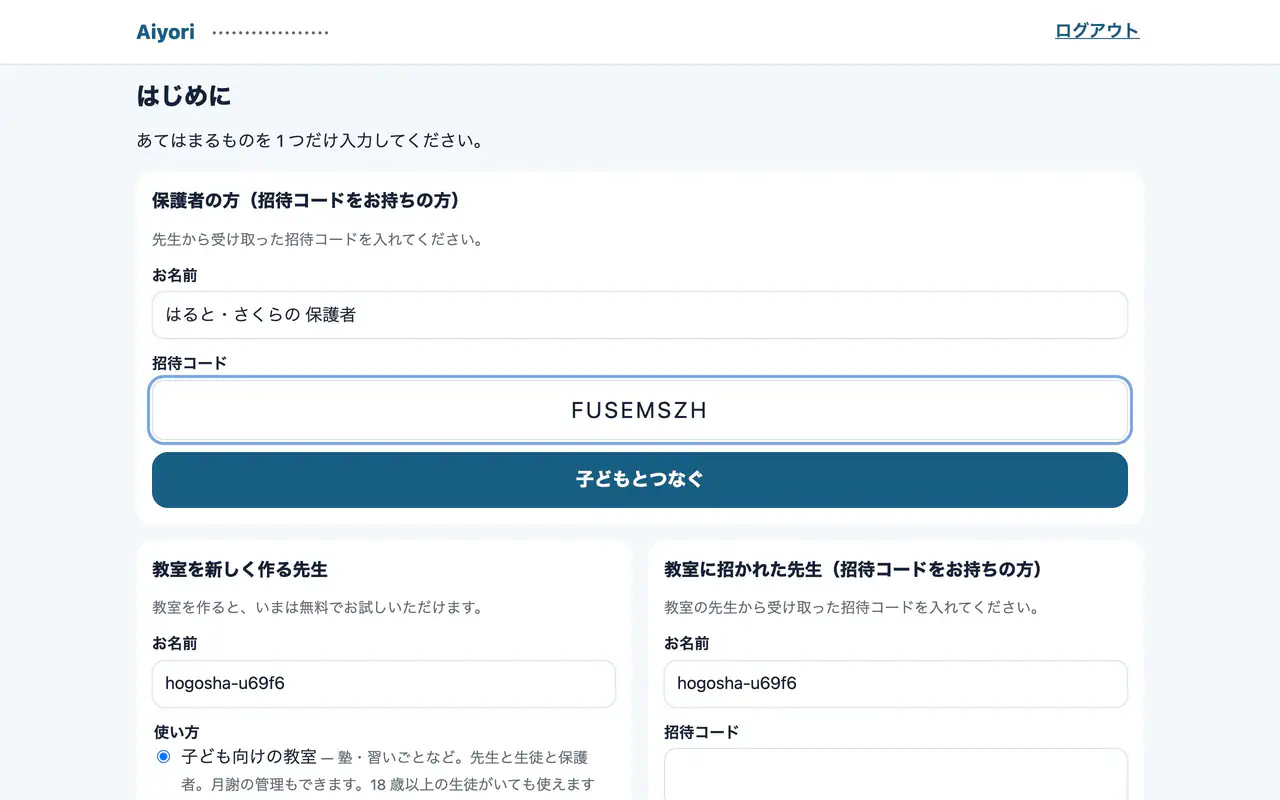
先生から受け取った招待コードを入れると、お子さまとつながります。きょうだいも、同じアカウントで見られます。
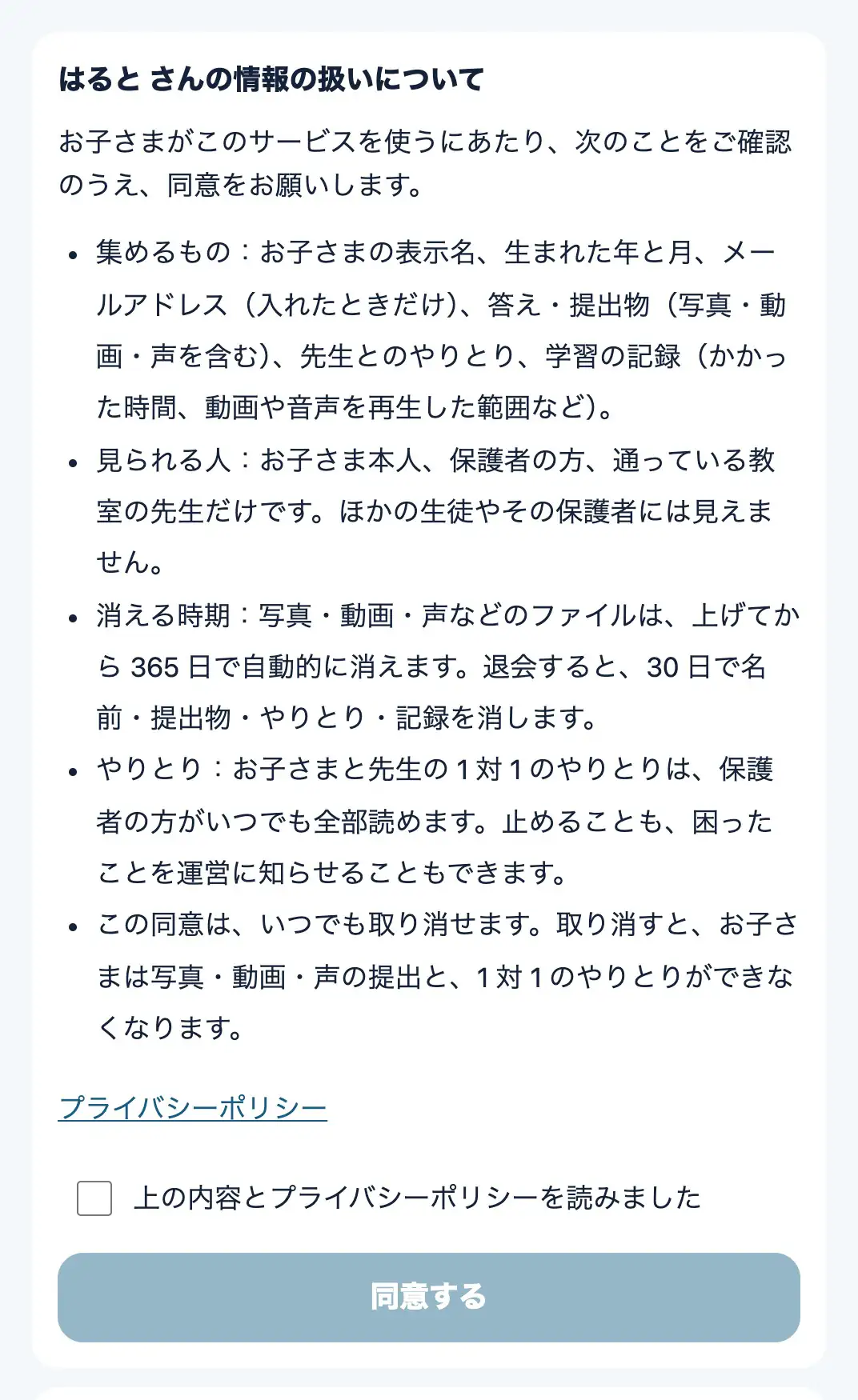
お子さまが 16 歳未満の場合、写真・動画・声の提出と、先生との 1 対 1 のやりとりを始める前に、保護者の同意をお願いしています。
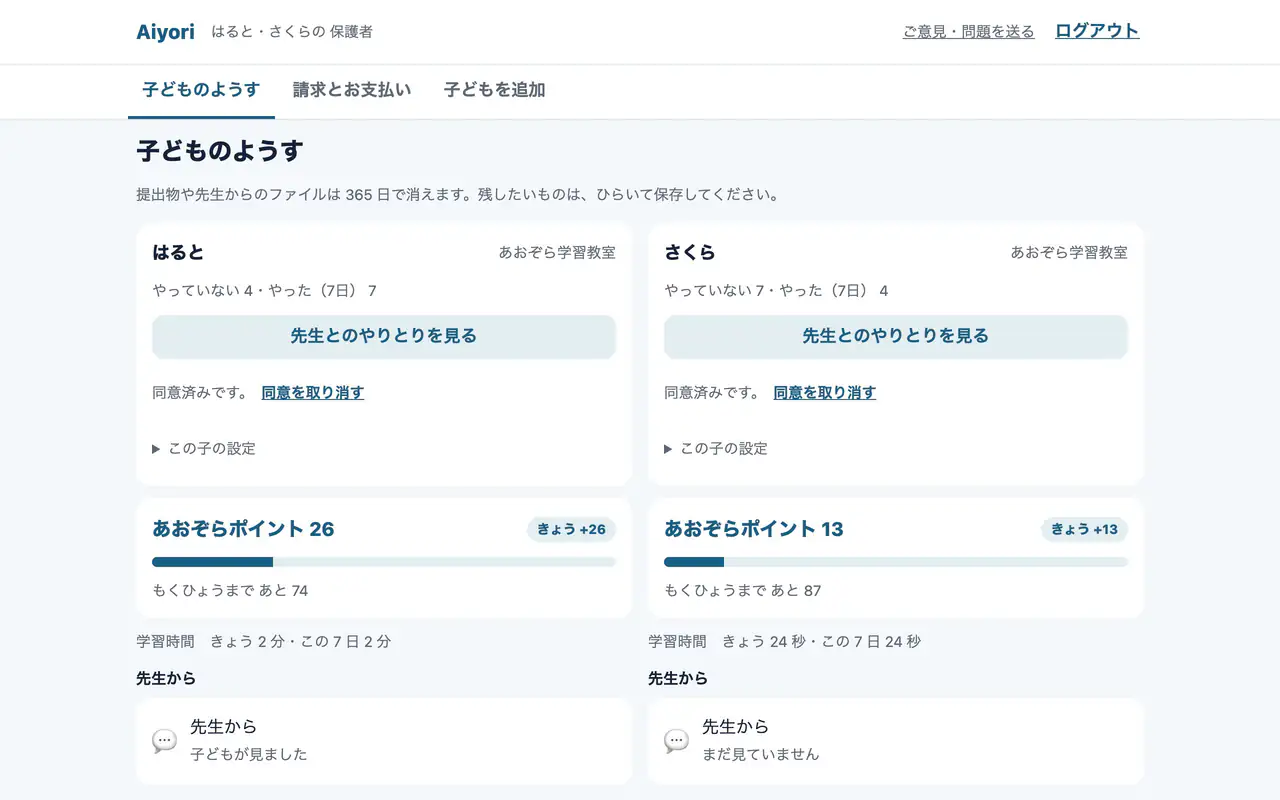
子どもごとに、やっていない数、この 7 日でやった数、ポイント、学習時間(きょう・この 7 日)が出ます。これからの授業、期限切れ、やっていないもの、やったものも並びます。セットは、中のいくつを終えたかが出ます。
先生が子どもに送った声や動画を、保護者も見られます。子どもが見たかどうかも分かります。
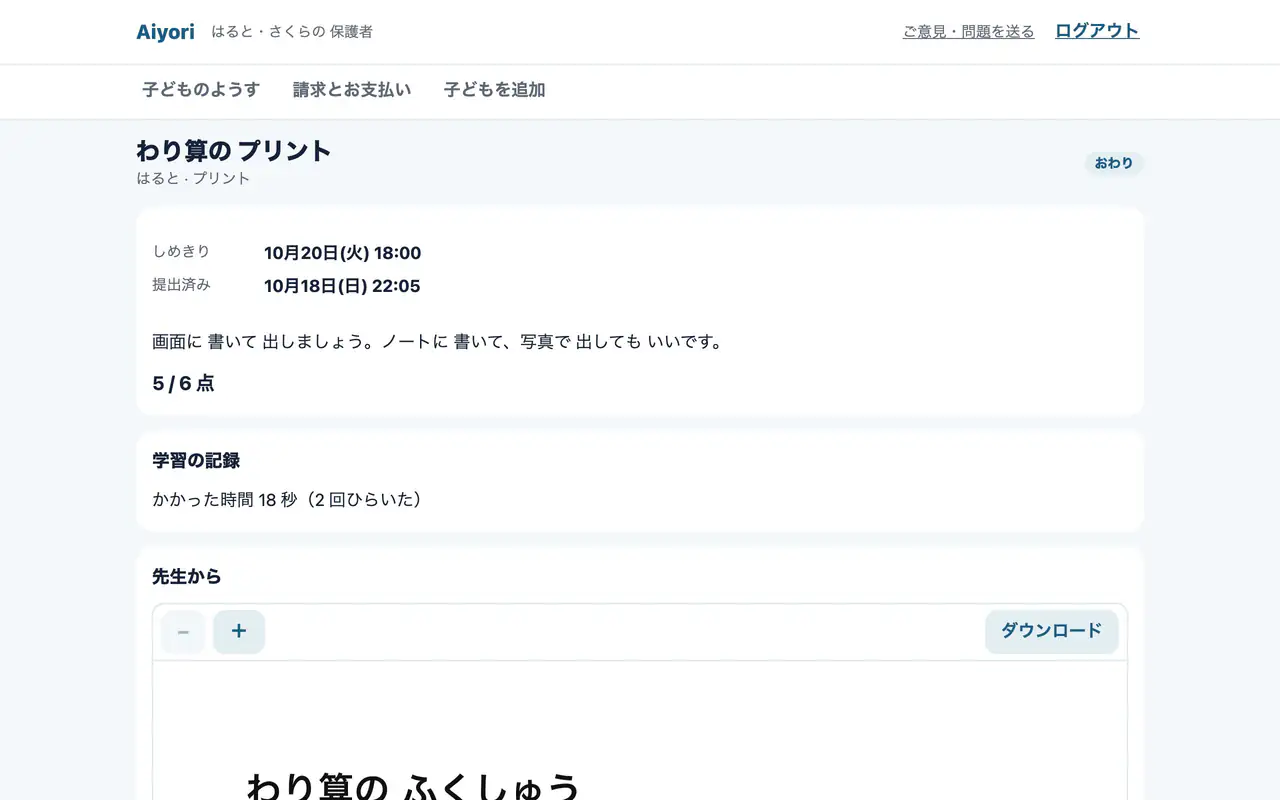
提出物、点、先生のひとことと赤入れ、問題と子どもの答え、学習の記録を見られます。
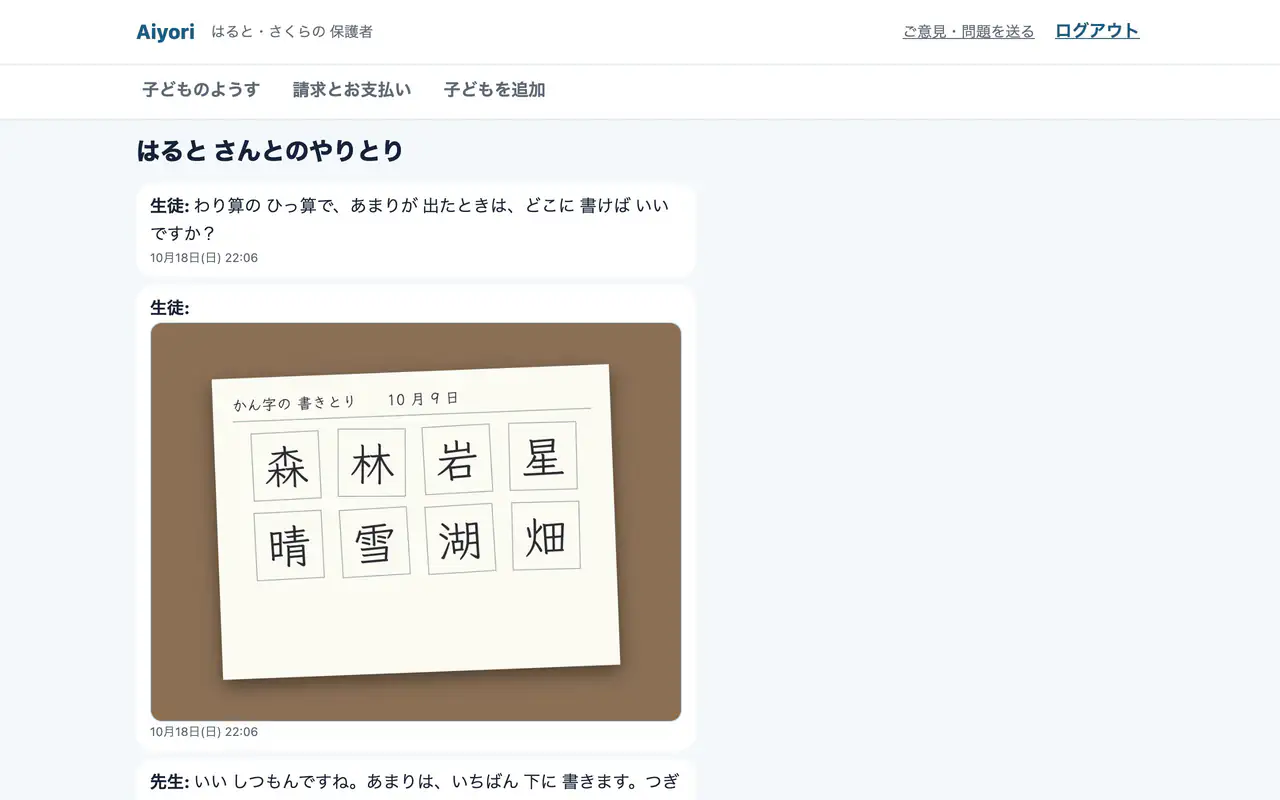
子どもと先生のやりとりを、すべて読めます。
面談の日程えらびや、保護者あてのアンケートに答えます。子どもの画面には出ません。
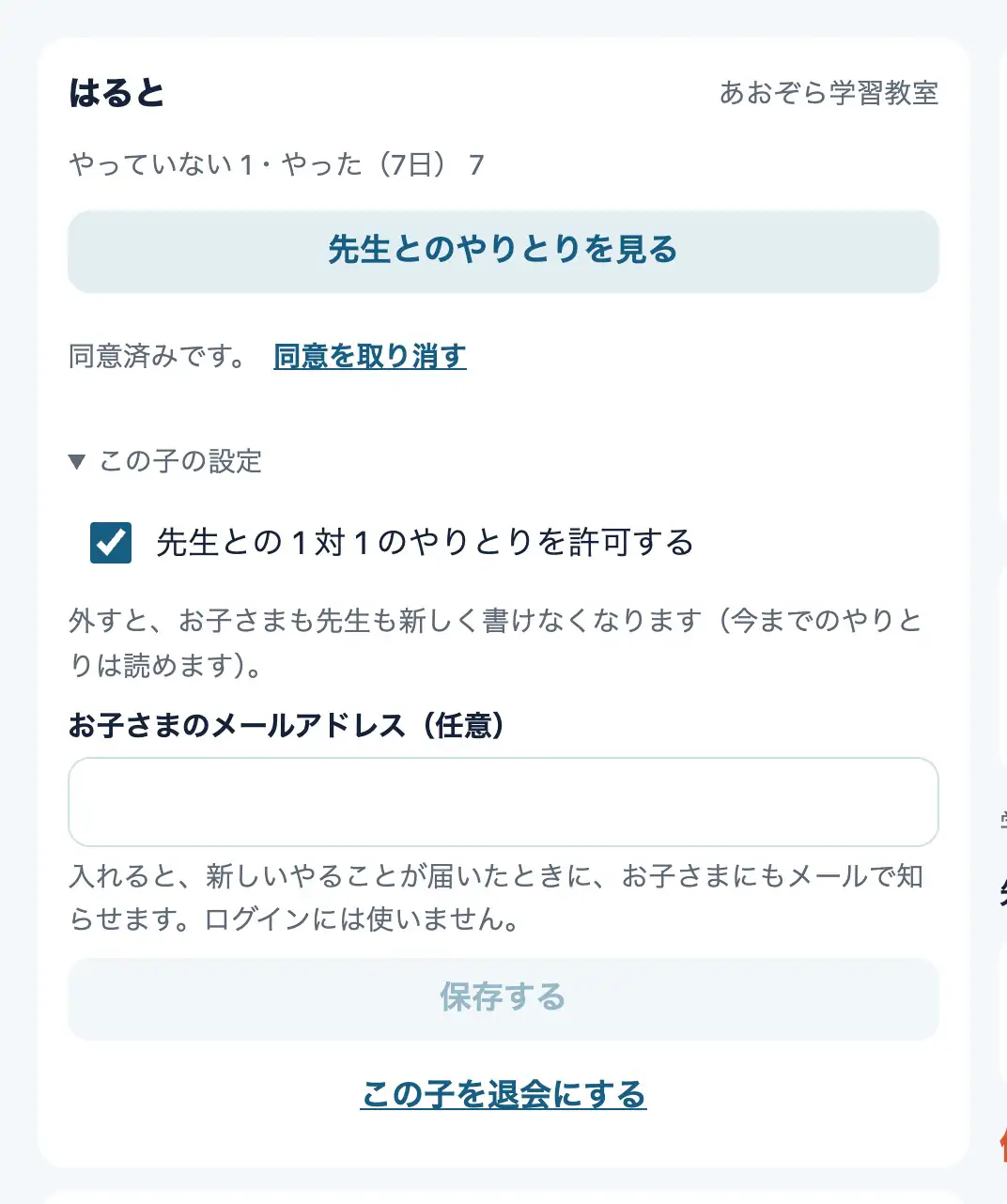
子どもと先生の 1 対 1 のやりとりを、保護者が止められます。止めている間は、子どもも先生も新しく書けません。
教室をやめるときに、保護者から退会にできます。
困ったこと・いやだったことを、運営に知らせられます。
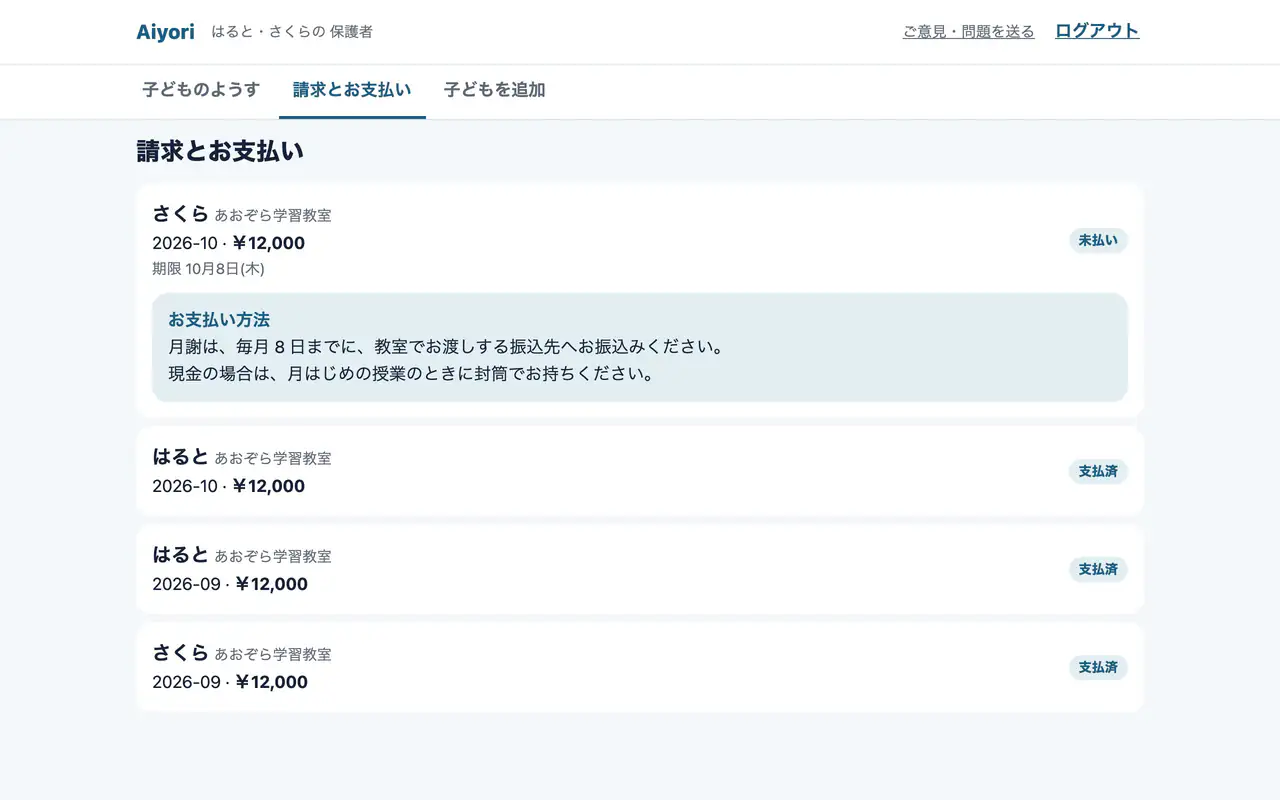
子どもごと・月ごとの金額、期限、状態を見られます。振込や現金の場合は、先生が書いた「お支払い方法」の案内が出ます。請求ができたときと、入金が確認されたときは、メールでお知らせが届きます。
お子さまのライブ授業が始まる 10 分前に、保護者の端末でアラームが鳴ります。きょうだいの同じ授業は、1 回にまとめます。
保護者・先生の画面を、Face ID・Touch ID・パスコードで守ります。子どもが端末を使っても、開けません。
保護者の画面から、その端末をそのまま子どもに渡せます。子どもは暗証番号を入れずに、自分の画面で課題をやれます。保護者の画面に戻すときは、Face ID・Touch ID・パスコードで確かめます。
受講生ご本人が通い、月謝も払う教室です。講師の画面は、上の先生の画面と同じです。ここでは、大人向けで変わる所だけを書きます。
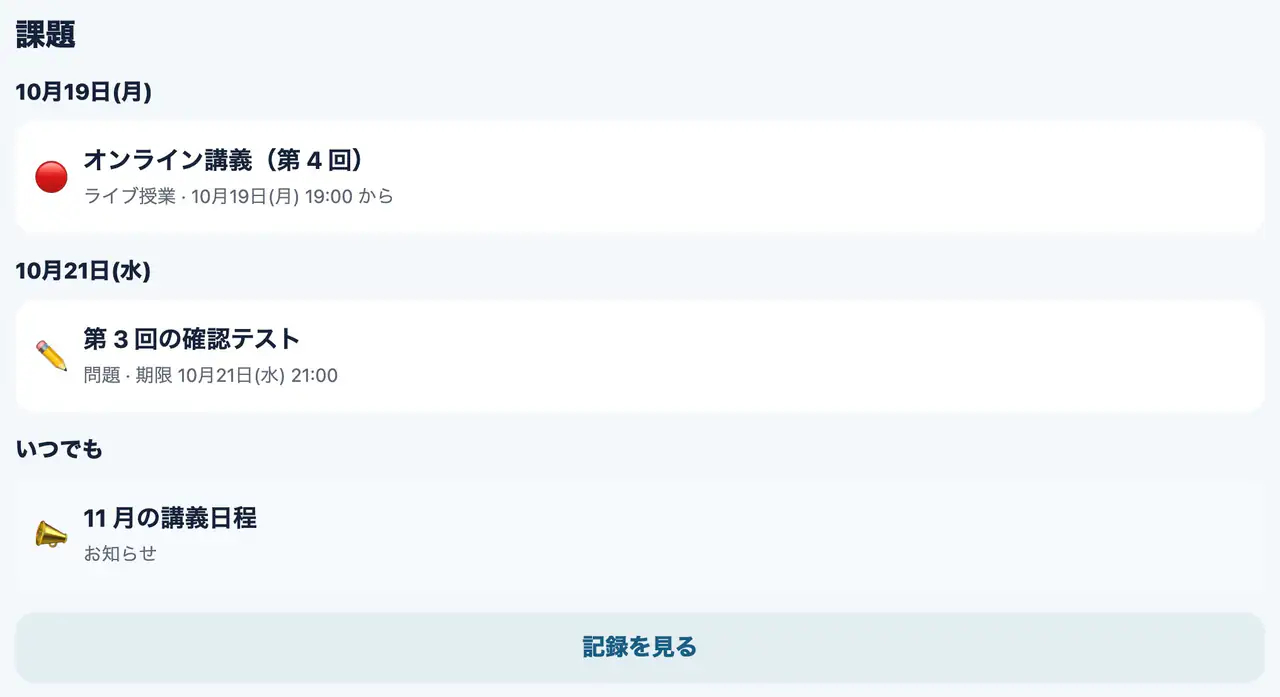
受講生の画面は、子ども向けの言い回しのない、ふつうの文で出ます。配られた問題・ライブ授業・お知らせが「課題」に並び、終えたものは「記録」に残ります。
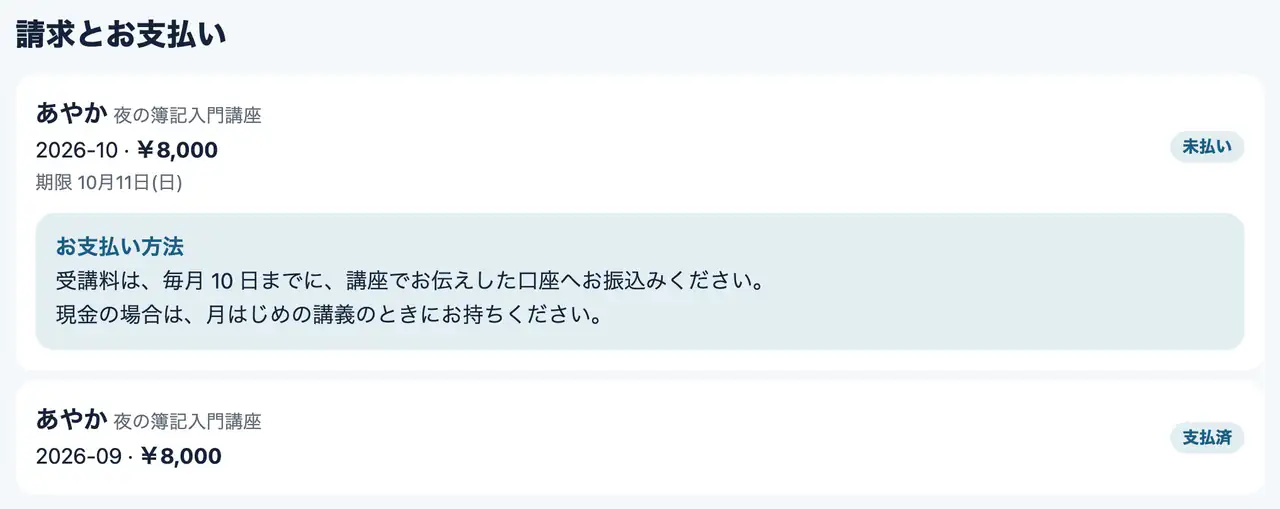
月謝は受講生ご本人が払います。受講生は、Web の「請求とお支払い」で、月ごとの請求と、講師が書いた支払い方法の案内を見られます。
講師と受講者、見るだけの上長の画面です。保護者や月謝の機能はありません。画面の言葉は研修の言葉(受講者・グループ)で出ます。
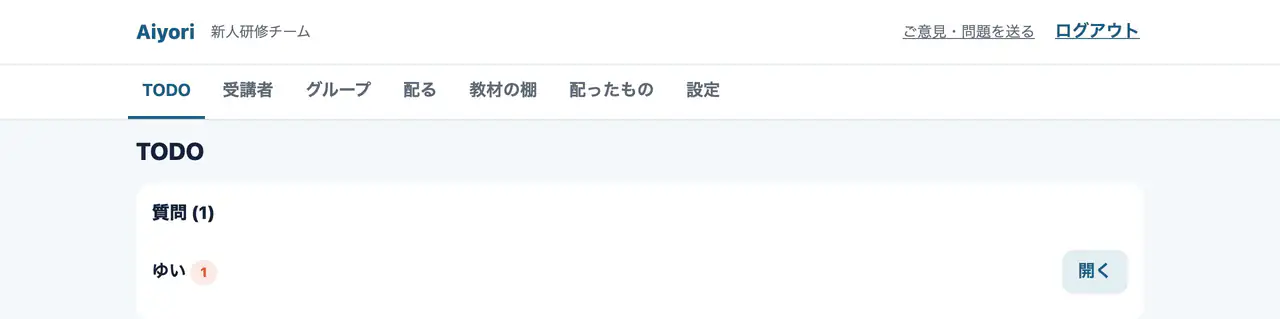
受講者からの質問や、採点待ちなど、講師がすることが 1 つの画面にまとまります。メニューは研修の言葉(受講者・グループ)で出ます。
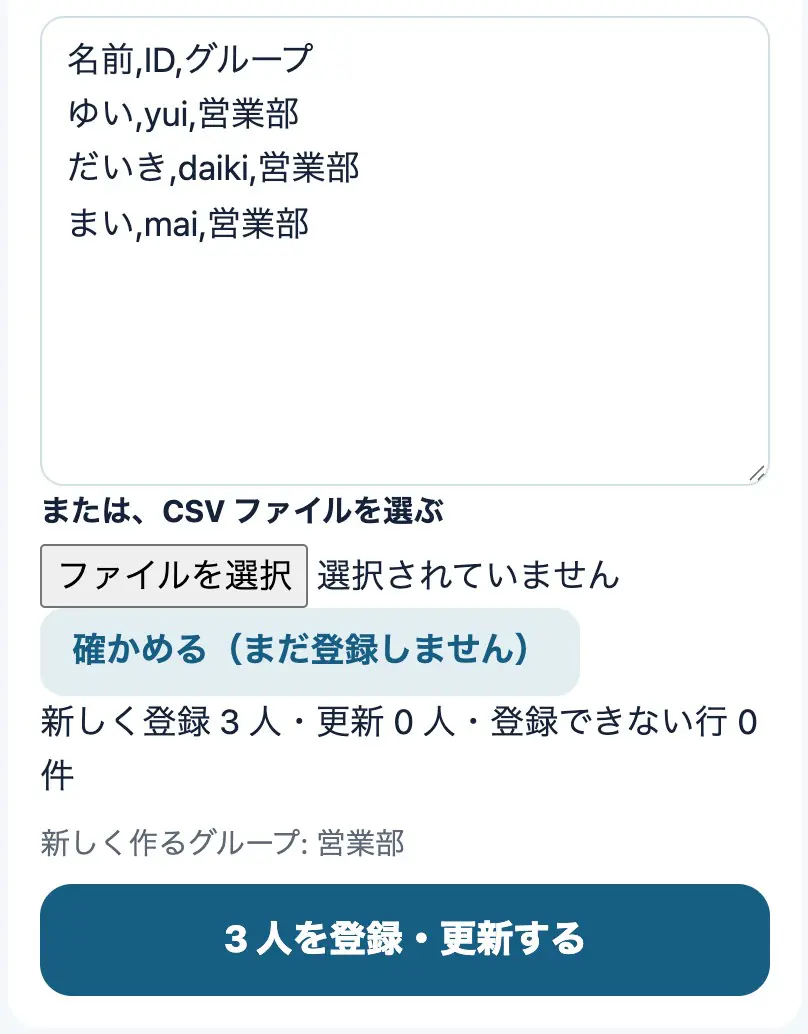
人事システムや表計算ソフトの表を貼り付けるか、CSV を選んで、受講者とグループをまとめて登録します。同じ人は、社員番号・メールアドレスで見分けて更新します。
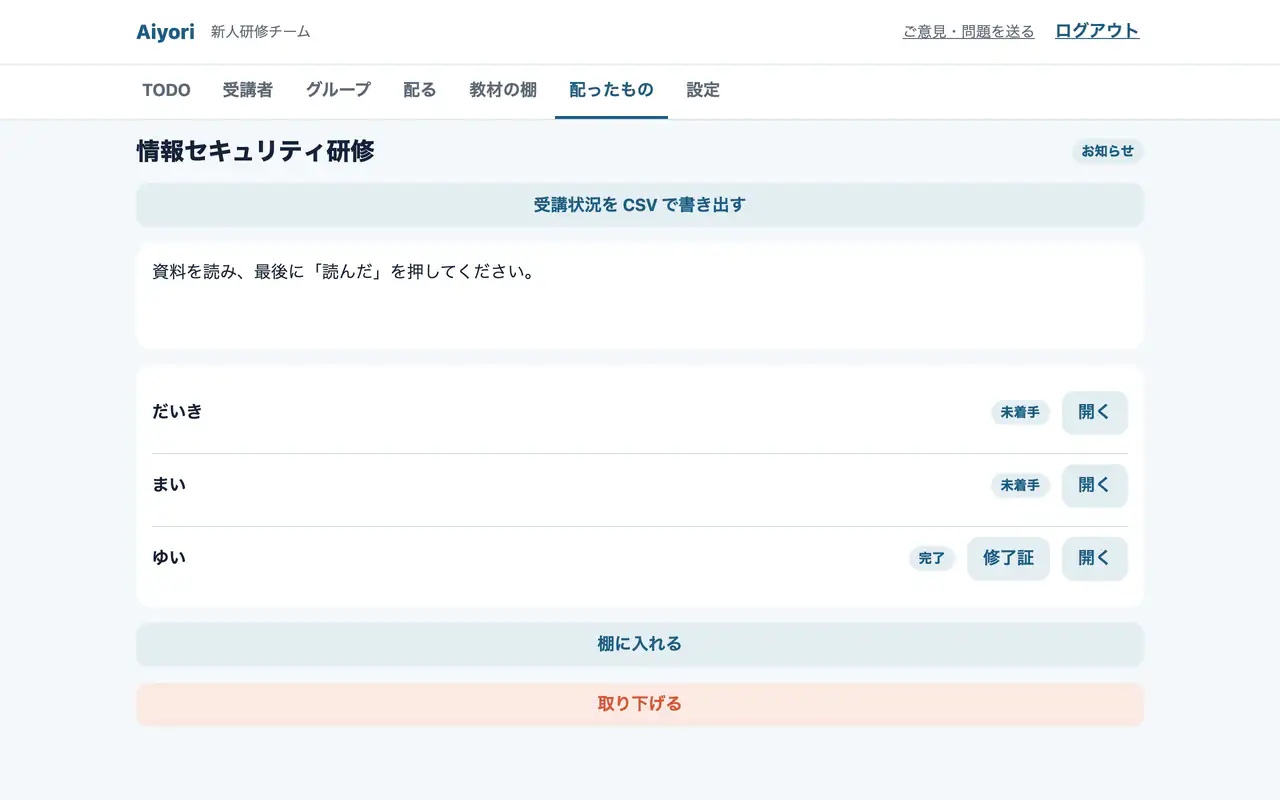
配った研修ごとに、受講者ごとの状態が出ます。コースを最後まで終えた人には、修了証を出せます。受講状況は CSV で書き出せます。
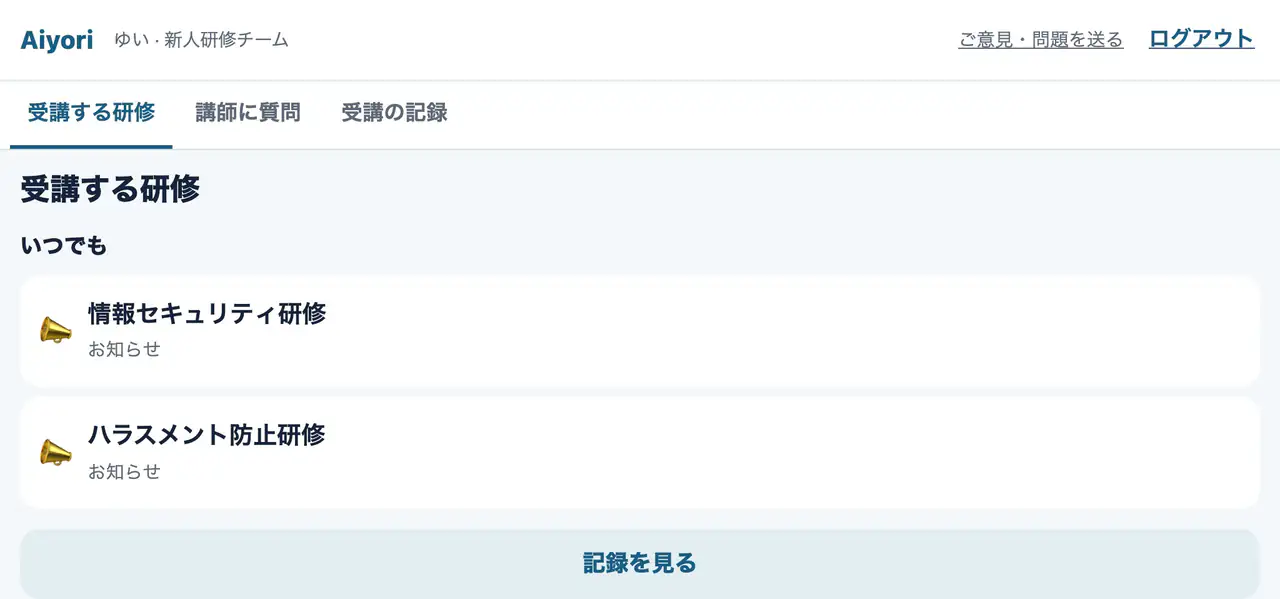
受講者の画面には、配られた研修が上から並びます。終えたものは「受講の記録」に残ります。
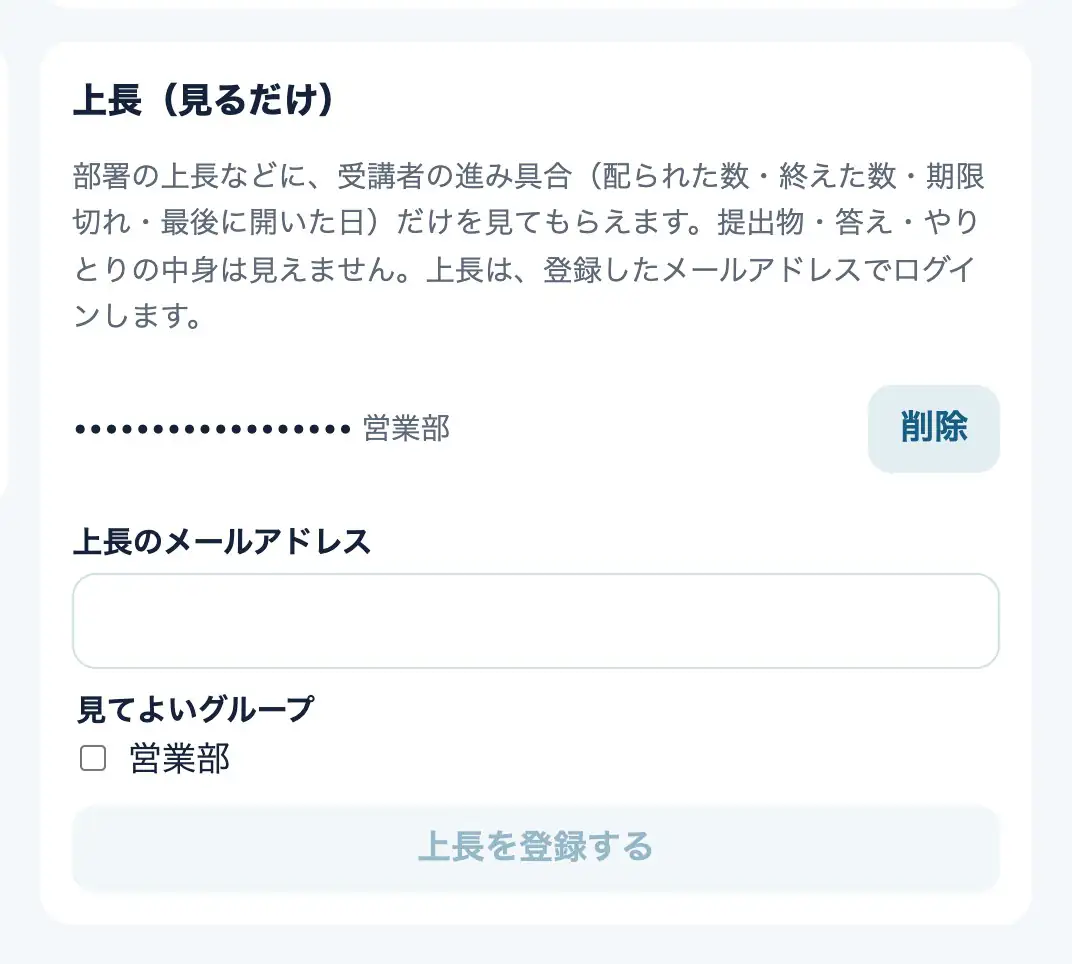
組織を作った講師が、上長(見るだけ)を登録します。メールアドレスと、見てよいグループを選びます。
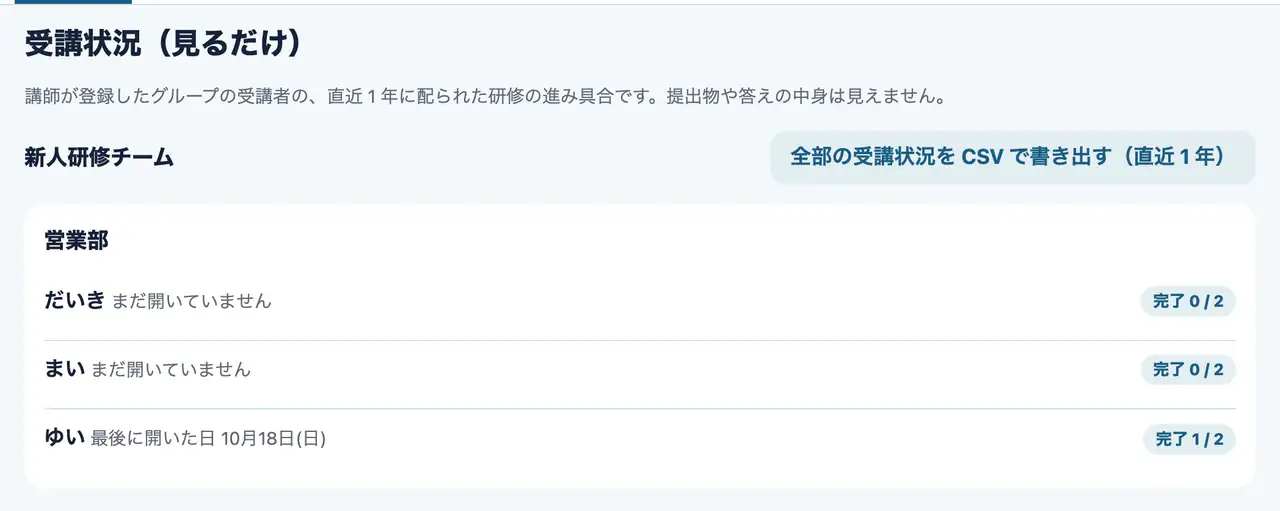
上長は、登録されたメールアドレスでログインすると、見てよいグループの受講者ごとに、終えた数・期限切れ・最後に開いた日を見られます。CSV でも書き出せます。
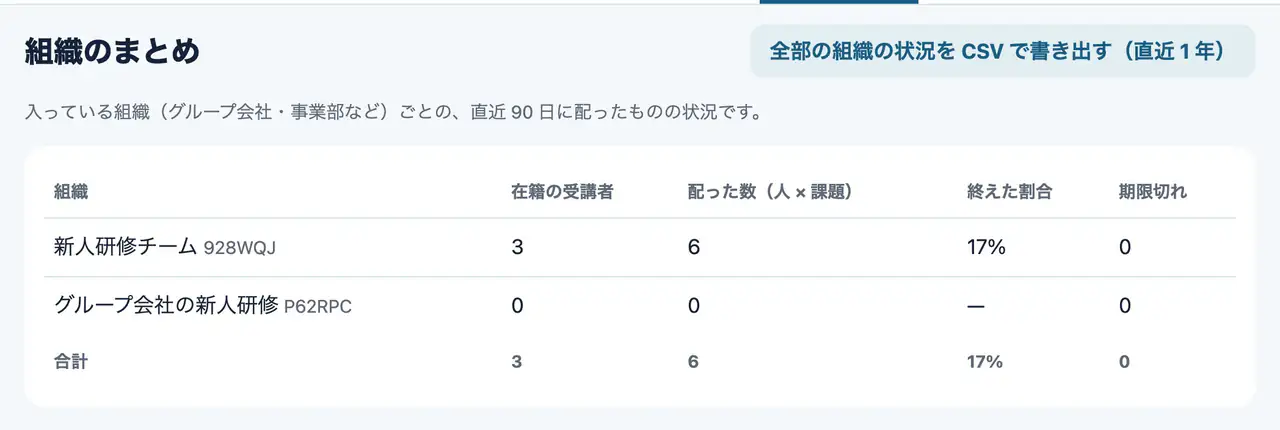
グループ会社や事業部ごとに組織を分けて使うときは、講師が 2 つ以上の組織に入れます。「組織のまとめ」で、組織ごとに在籍の受講者・配った数・終えた割合・期限切れを並べて見られます。
ログイン、言語、お知らせ、ファイルの扱い。どの立場の人にも関わることです。
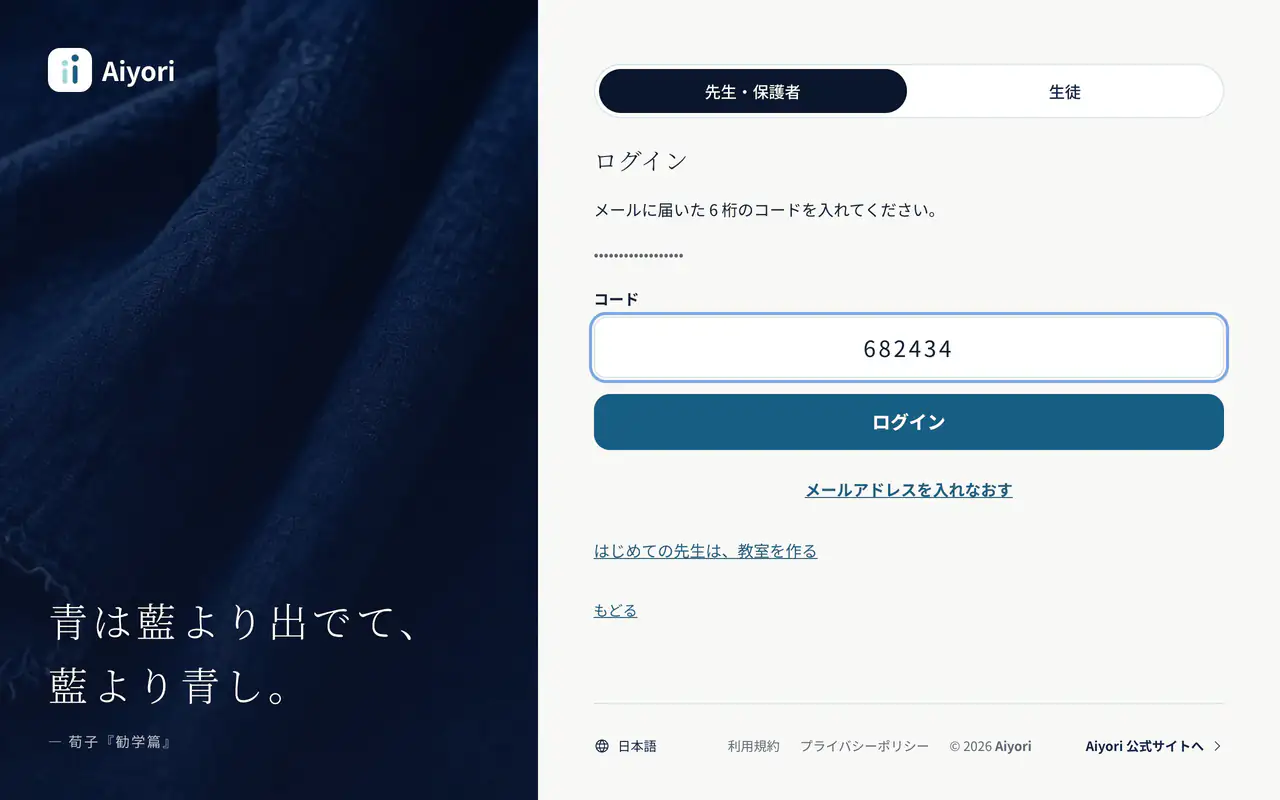
メールアドレスに届く 6 桁のコードでログインします。パスワードはありません。
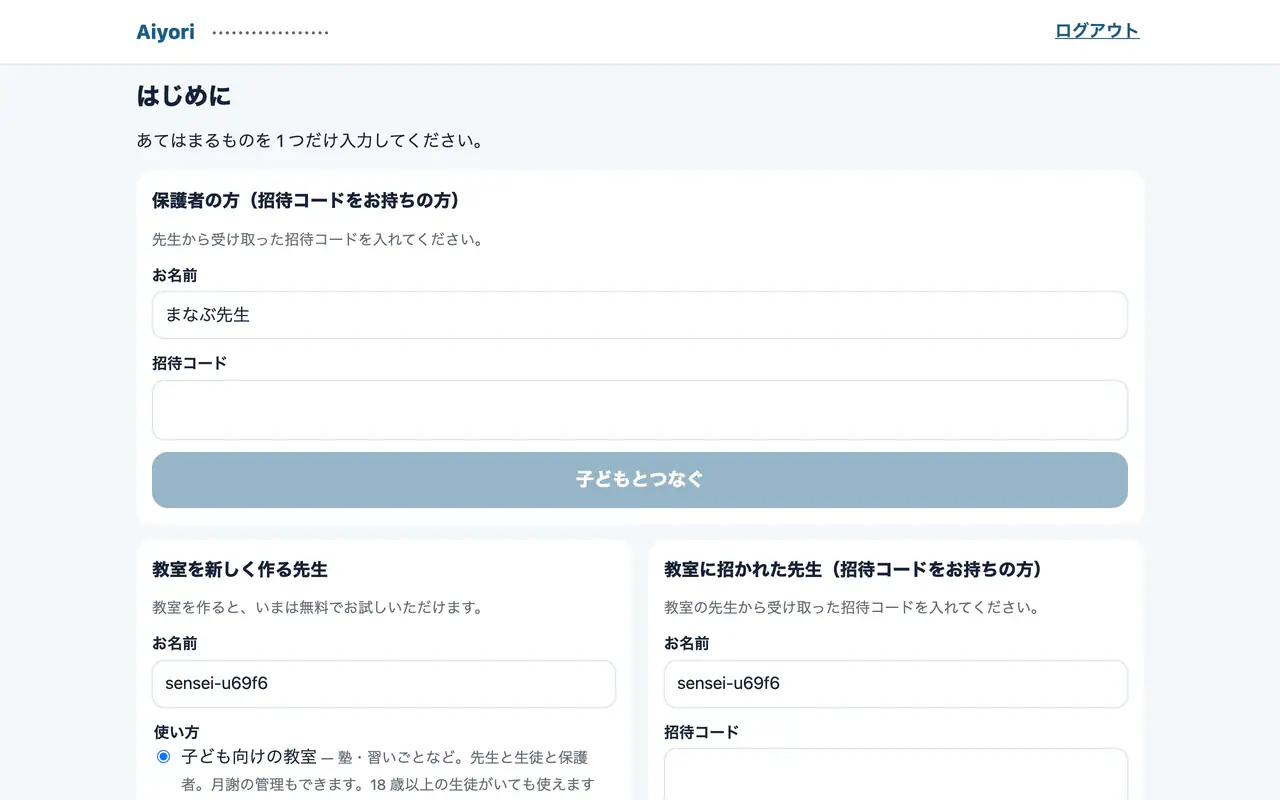
はじめての先生は、教室の名前、国・地域、タイムゾーン、通貨を決めて教室を作ります。
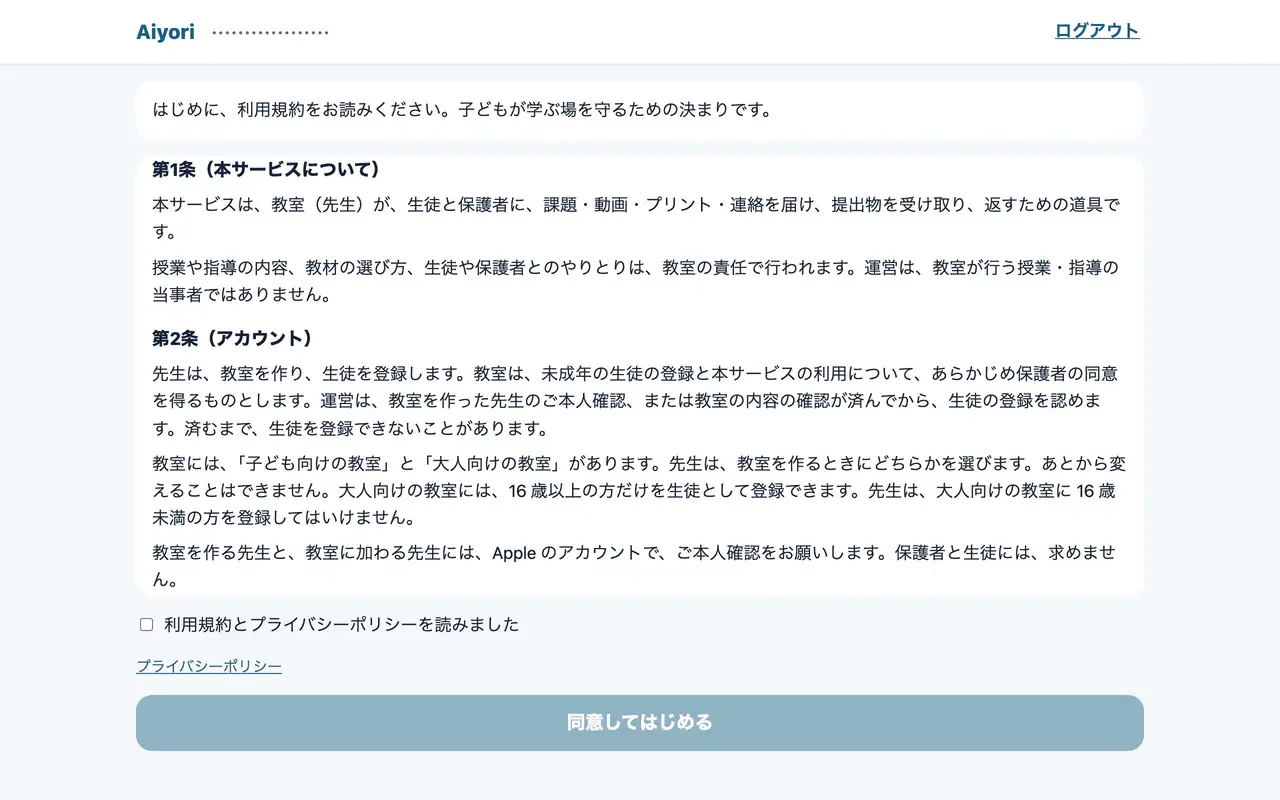
はじめて使うとき、規約が変わったときに、全文を読んで同意します。
先生でもあり保護者でもある方は、同じアカウントのまま画面を切り替えられます。
先生と保護者は、自分のアカウントを削除できます。メールに届くコードで確かめます。
8 つの言語から選べます。日本語、English、简体中文、繁體中文、한국어、Español、Deutsch、Français。人ごとに選べ、通知とメールも同じ言語で届きます。
新しい課題、しめきり、提出、返却、メッセージ、授業の開始前などを、端末に知らせます。通知には、どの子の何のお知らせかが分かるよう、子どもの表示名と課題の題を入れます。メッセージの本文・点数・先生のコメント・月謝の金額は入れません。保護者と先生は、設定で名前と題を出さないようにできます。
保護者には夜に、先生には朝に、その日のまとめがメールで届きます。お知らせすることがある日だけ送ります。
写真・動画・声・PDF などのファイルは、上げてから 365 日で自動的に消えます。点数、コメント、文字のメッセージは残ります。