No se sabe si hicieron los deberes hasta la siguiente clase.
Quién entregó y quién no se ve en una lista el mismo día. Las preguntas se corrigen al momento, y las fichas se corrigen en rojo en la pantalla y se devuelven.
For Teachers
Para profesores de academias, clases particulares, actividades y aulas para adultos. Aiyori es una plataforma educativa en la que el profesor reparte tareas a sus alumnos, las corrige y las devuelve, hace llegar todo a las familias y cobra las cuotas, en un mismo lugar.
Cuesta 2,99 US$ por persona al mes (¥400 en Japón), impuestos incluidos. Los primeros 30 días desde que se crea el aula son gratis y no hace falta registrar un medio de pago. Una vez creada el aula, puede empezar registrando a sus alumnos.
Empezar gratis (30 días)Abrir un aulaPrecioApp de iPhone y iPad (App Store de Japón)
Common Problems
Quién entregó y quién no se ve en una lista el mismo día. Las preguntas se corrigen al momento, y las fichas se corrigen en rojo en la pantalla y se devuelven.
Con el «Registro de aprendizaje» de cada alumno y el «Progreso del aula», una cuadrícula por clase, se ve enseguida quién se está quedando atrás.
Lo que entrega el niño, con las correcciones en rojo y la voz del profesor, lo ven las familias tal cual. Además, llega un correo de resumen una vez al día.
Repartir, entregar, devolver, los mensajes y el cobro de las cuotas: todo en un solo lugar. El profesor no tiene que dar su contacto personal a alumnos ni familias.
Every Day
Los deberes se abandonan cuando no está claro qué hay que hacer y no se ve lo que ya se ha hecho. Aiyori aclara el día a día, empezando por cómo se reparte.
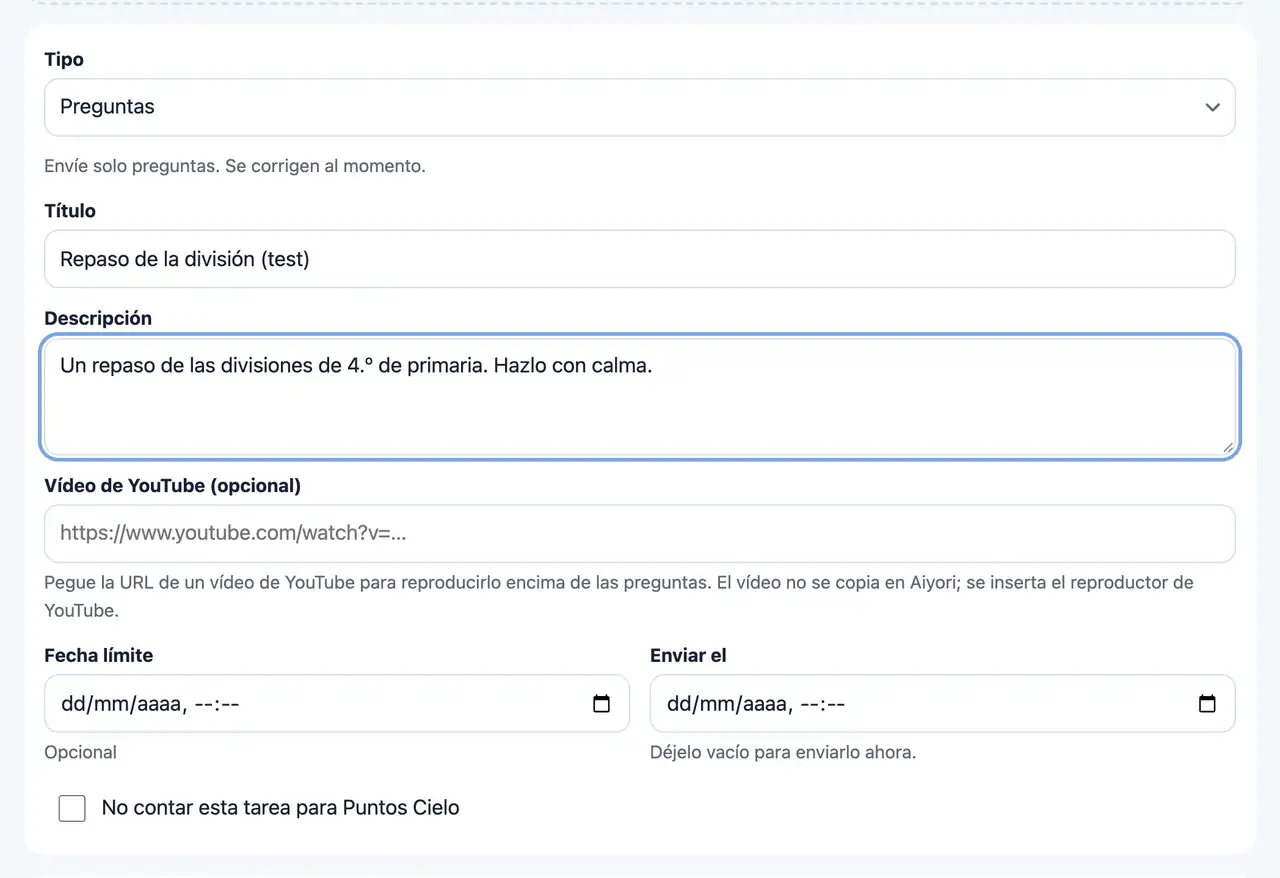
Escribir las respuestas y entregarlas, solo mirar, estudiar con las respuestas, vídeo con preguntas, vídeo con prueba oral. El objetivo y los pasos que elige el profesor aparecen también en la pantalla de la tarea del alumno.
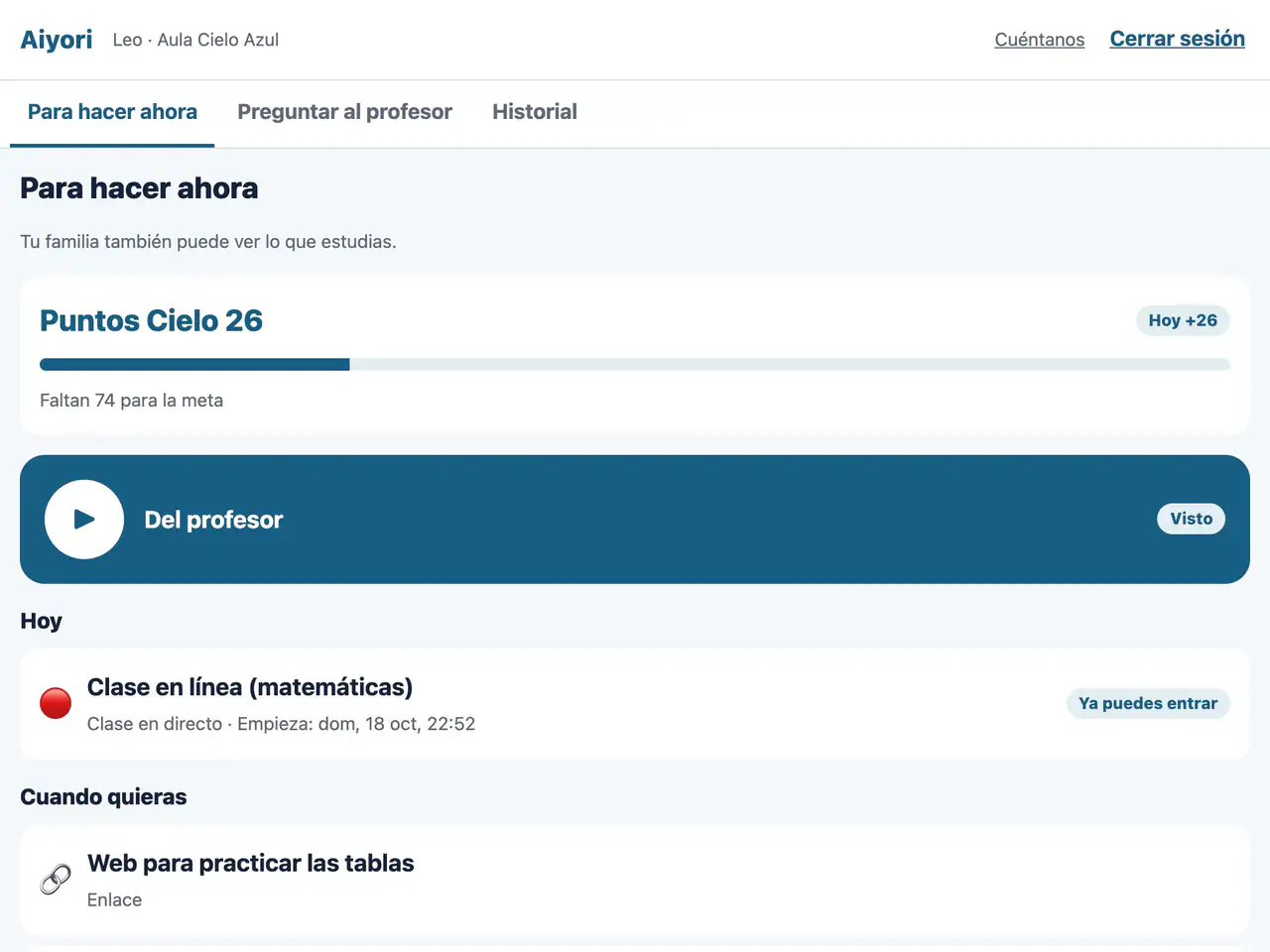
Lo que llega cada día aparece agrupado. Primero, los comentarios del profesor sobre lo de ayer. Lo terminado se pone en verde, y antes de cada entrega aparece siempre una pantalla de confirmación.
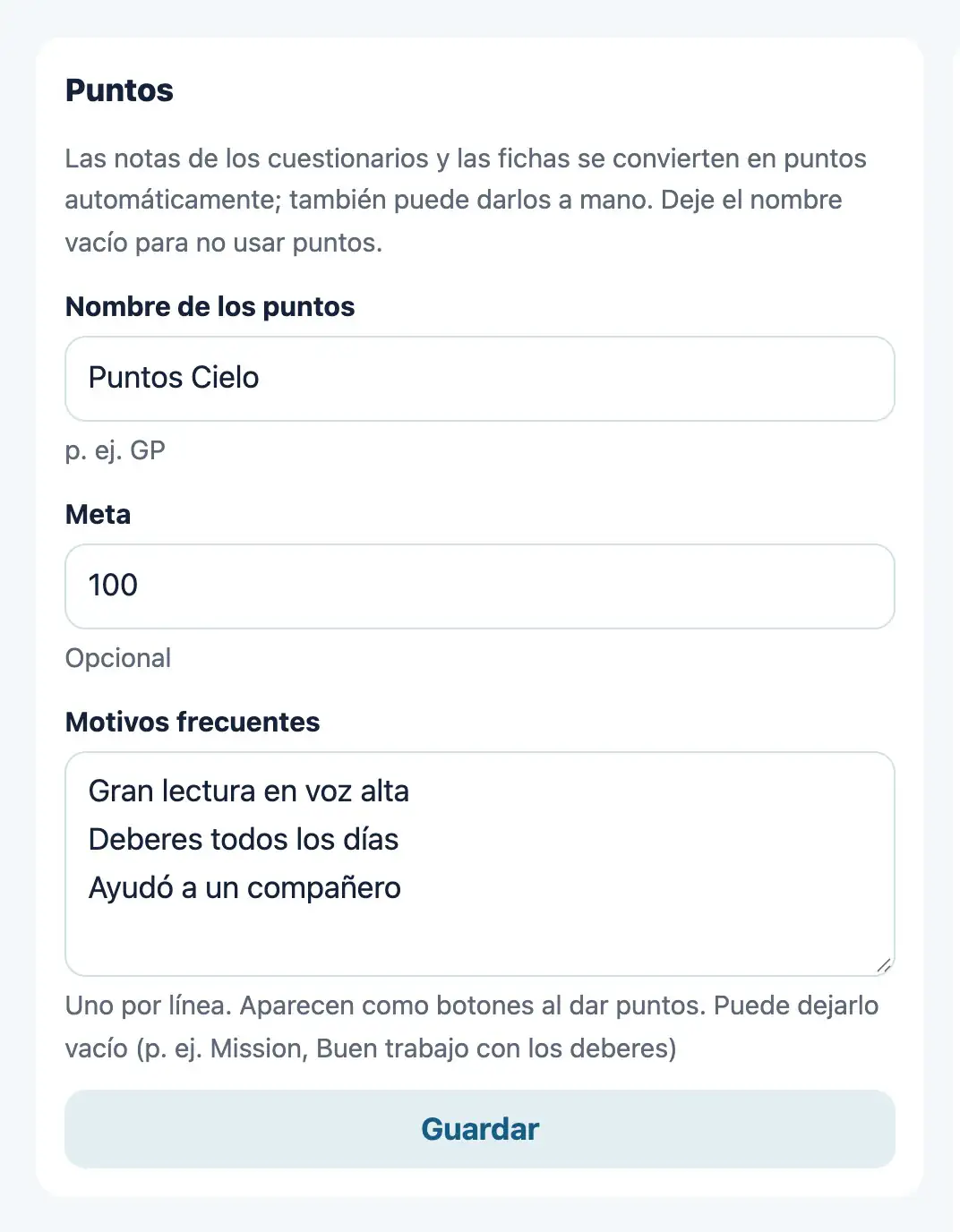
La nota de las preguntas y las fichas se convierte en puntos, con el nombre que elija el aula. Cada vez que se llega al número fijado, hay premio. El profesor también puede dar puntos a mano a quien se haya esforzado.
For English Classes
La práctica diaria de una clase de inglés se convierte en tareas tal cual. Las aulas de otras asignaturas pueden usarlo igual.
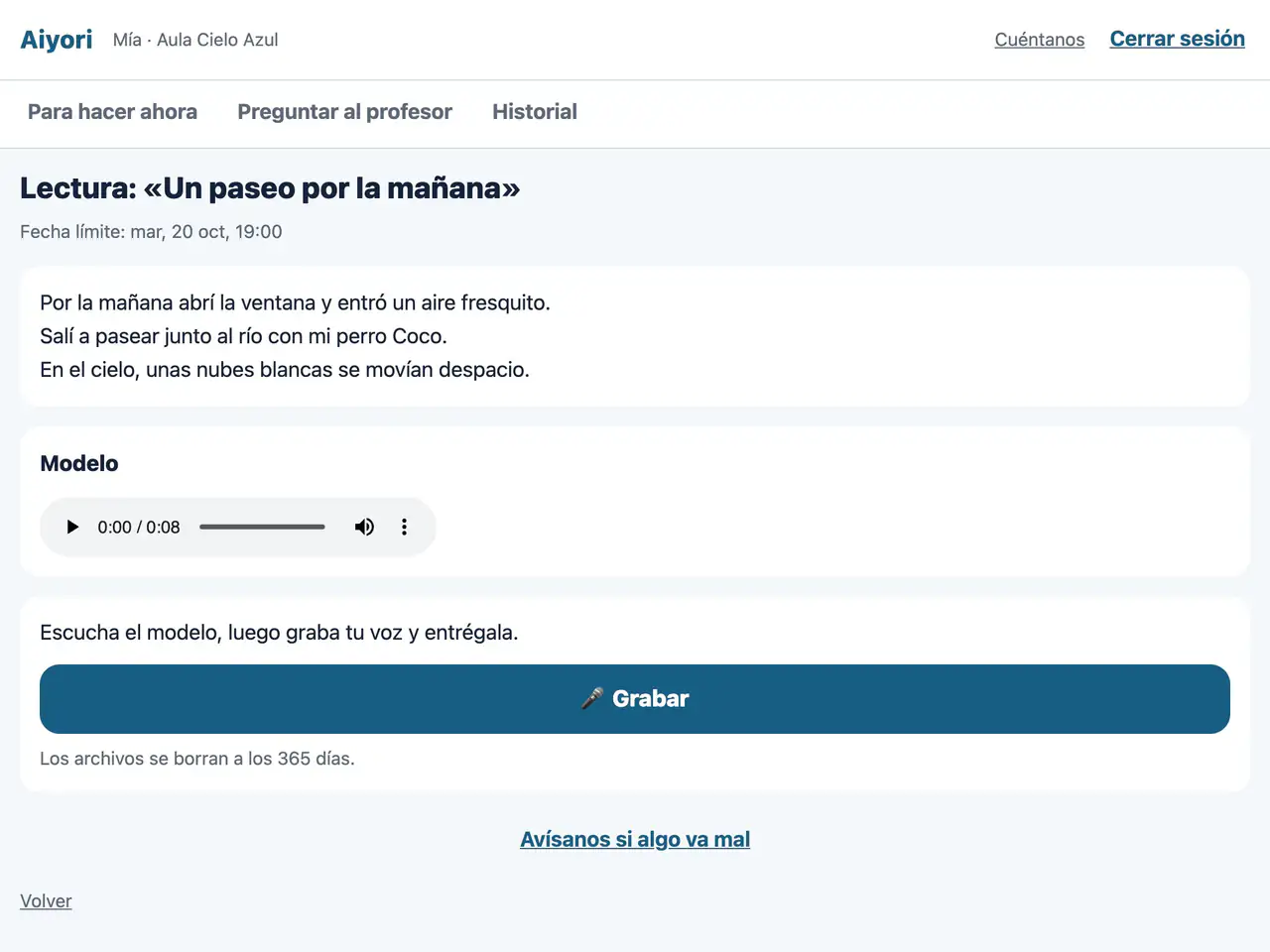
El alumno escucha el modelo, graba su voz y la entrega. El profesor escucha las voces de los alumnos una tras otra y puede devolver una nota, un comentario breve o su voz.
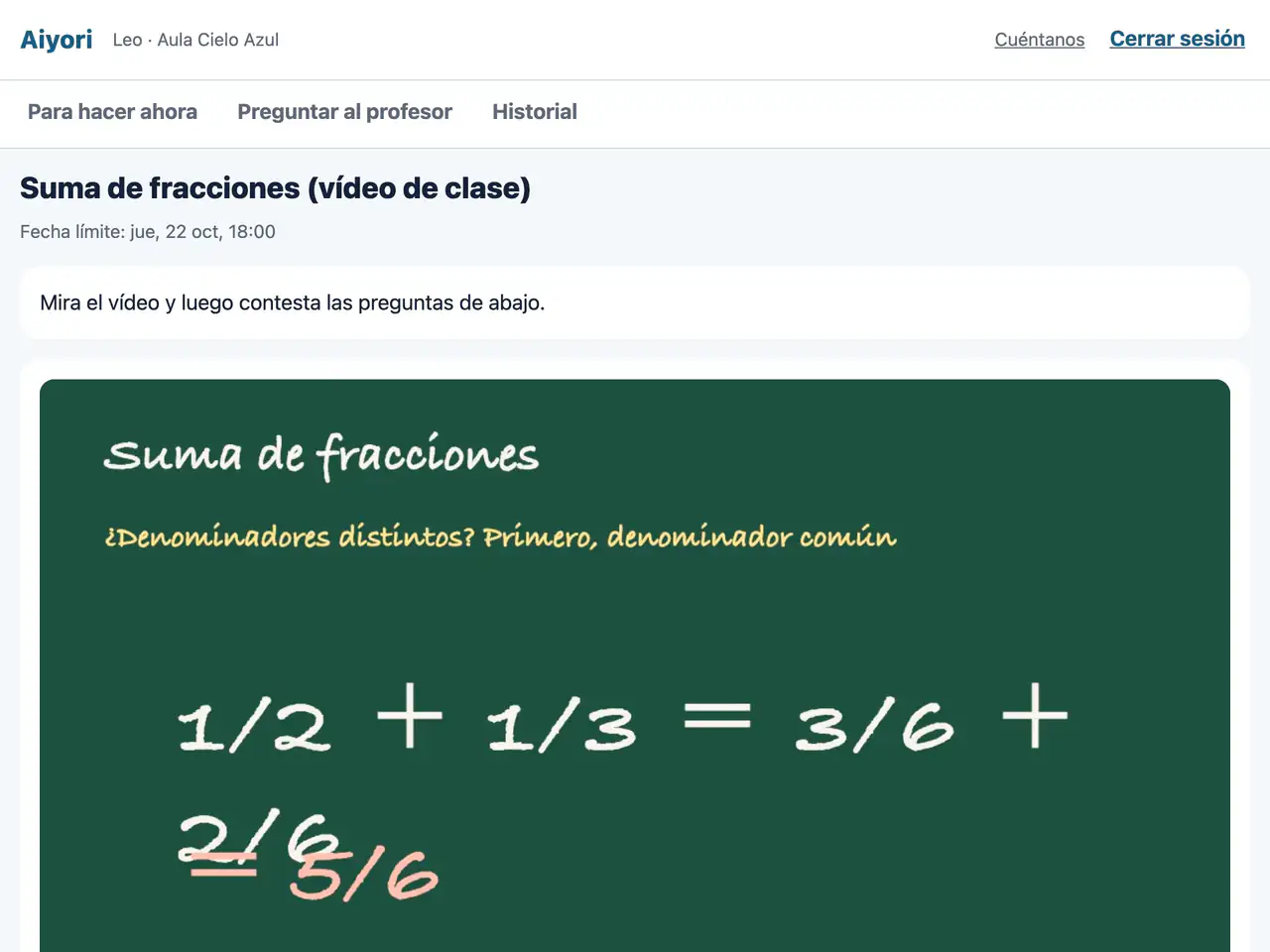
A un vídeo de la clase (también de YouTube) se le pueden añadir preguntas o un texto para leer en voz alta, y repartirlo. Se responden todas las preguntas y luego se entregan juntas.
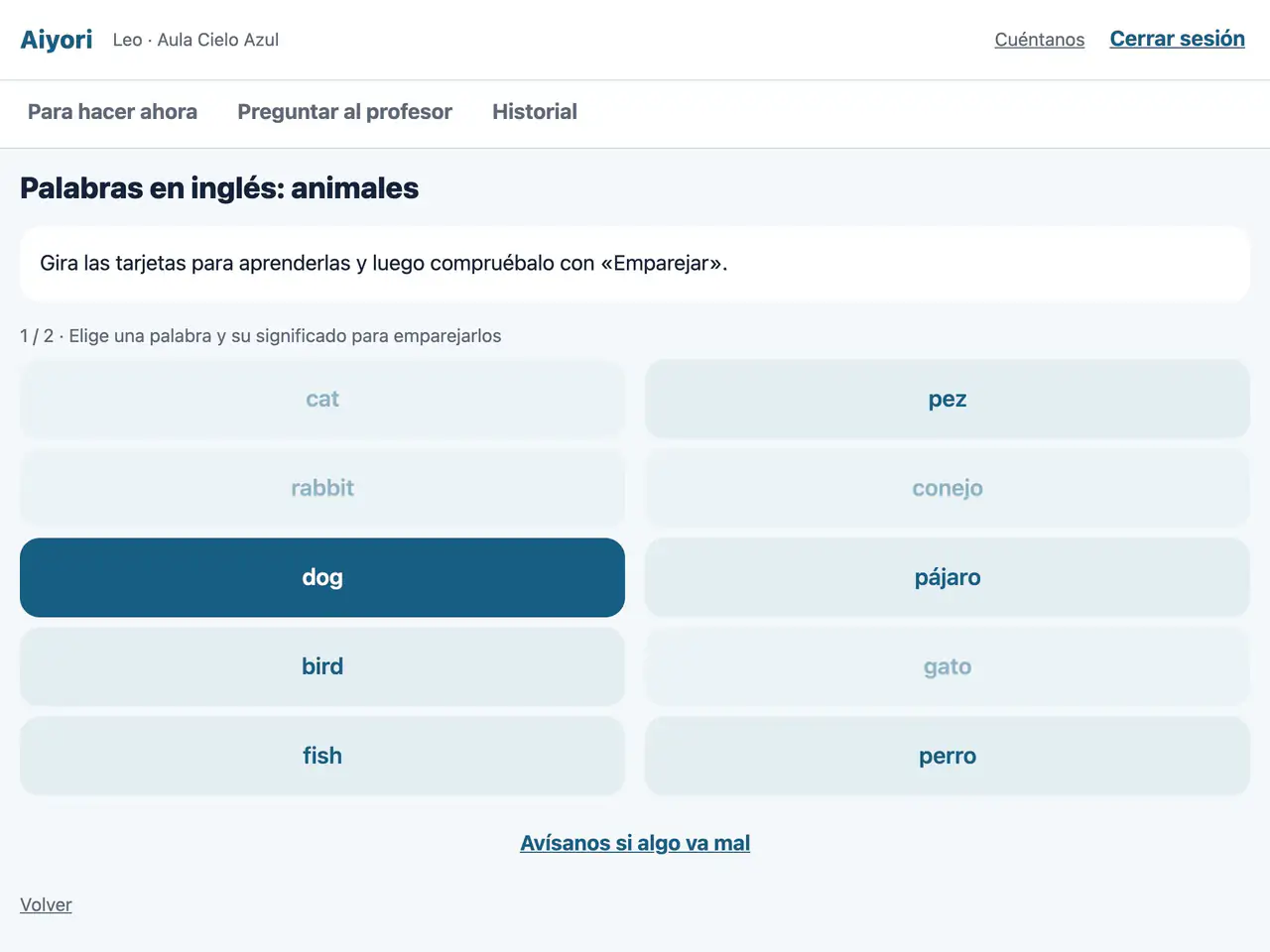
Basta con pegar palabras y significados; la exportación de Quizlet también sirve tal cual. Una voz automática las lee, y se practica con «Girar», «Emparejar» y «Prueba». La clasificación del aula en «Emparejar» solo aparece cuando el profesor decide mostrarla.
See Each Student
Quién avanza y quién se ha atascado. Se sabe sin esperar a la siguiente clase.
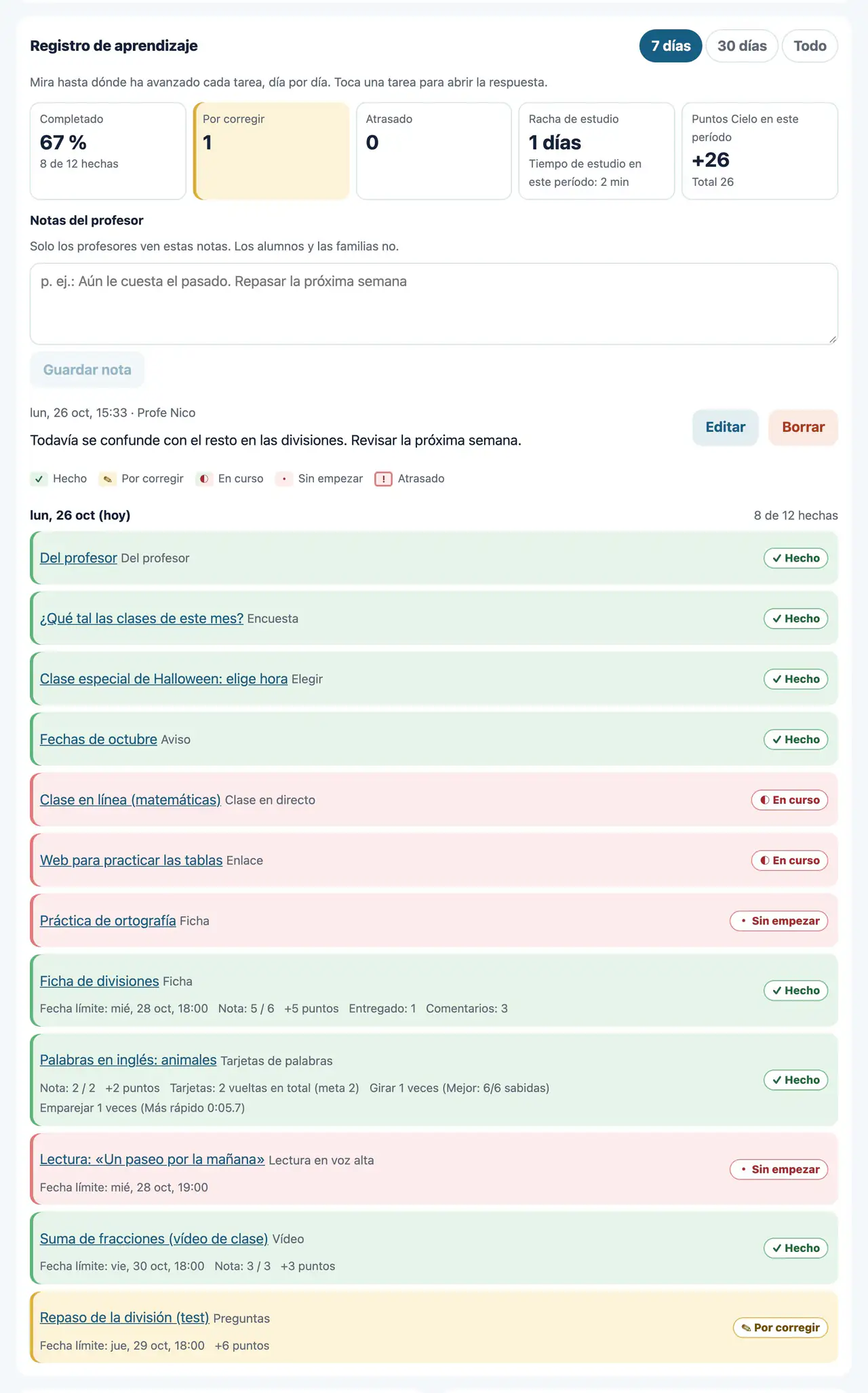
Para cada alumno, una sola página con el porcentaje de trabajo terminado, los días seguidos de estudio, el tiempo de estudio, los puntos y el avance de las tareas día a día. También se pueden guardar notas que solo ven los profesores.
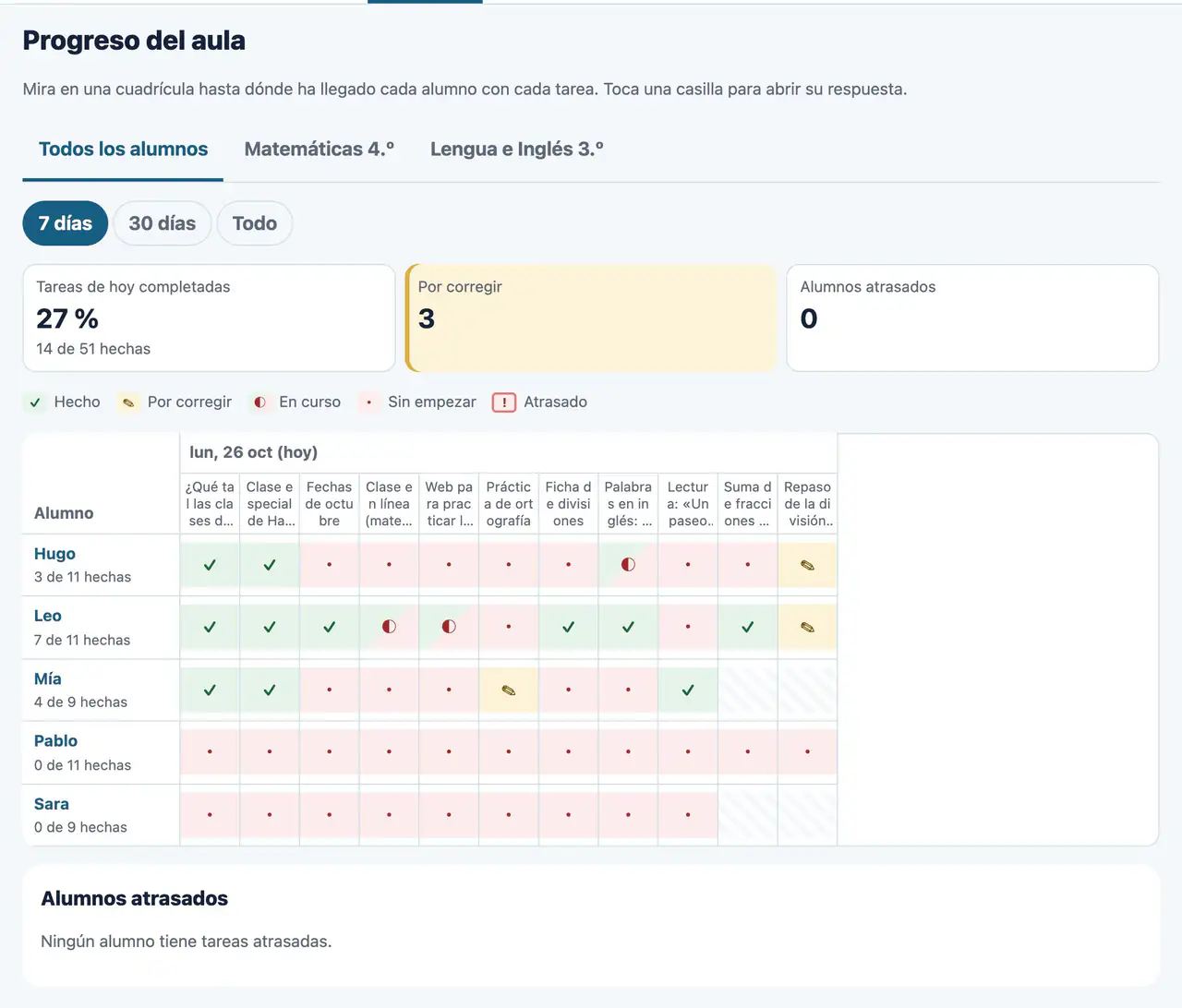
Los alumnos y las tareas de la clase, en una cuadrícula. Se ve enseguida qué parte de las tareas de hoy está terminada y qué alumnos tienen tareas atrasadas.
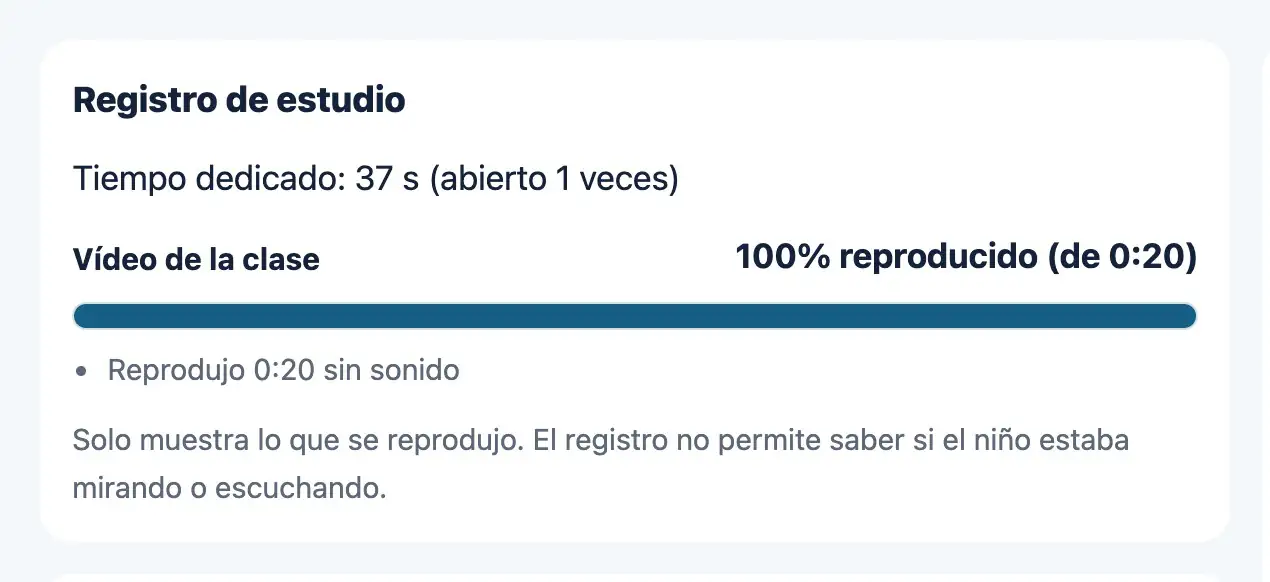
Se ve cuánto tiempo estuvo abierta una tarea y qué partes de un vídeo se reprodujeron. Solo se sabe lo que se reprodujo, no si el alumno lo estaba mirando.
Why Aiyori
Lo que más quieren saber las familias es qué se hace en la academia. Y lo que más trabajo le cuesta al profesor es, precisamente, informar de ello.
El alumno resuelve y entrega; el profesor corrige y devuelve. Ese registro, con el bolígrafo rojo y la voz del profesor, llega tal cual a la familia.
El profesor y el alumno no se quedan a solas. La familia puede leer todos los mensajes en cualquier momento.
The Learning Cycle
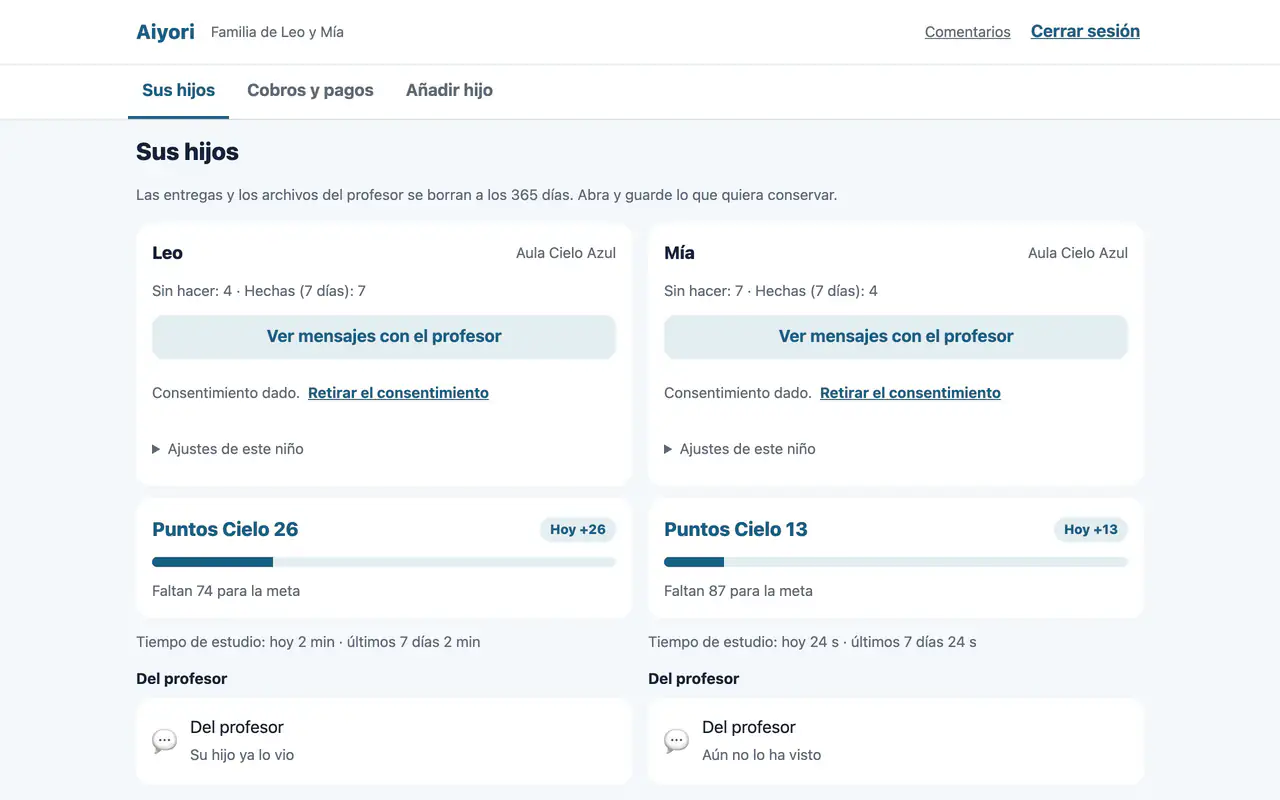
No se aprende al escuchar la clase. Se aprende al resolver por uno mismo, recibir la corrección de los errores e intentarlo otra vez.
Aiyori se creó para completar ese ciclo en una sola plataforma. Los vídeos, las preguntas, la escritura a mano, la voz y el bolígrafo rojo del profesor están en el mismo lugar.
El profesor
El alumno
El profesor
El alumno y la familia
Y después, la siguiente tarea
Live & Recorded
Para una clase por Zoom o Google Meet, basta con repartir la hora y el enlace. Aparece en «Para hacer ahora» del alumno, que puede entrar desde 10 minutos antes del inicio.
Una clase grabada se puede repartir tal cual, como vídeo. El alumno que faltó ve después la misma clase y resuelve las mismas preguntas.
El profesor y la familia saben hasta dónde se ha reproducido cada vídeo subido a Aiyori. No aparecen anuncios ni vídeos recomendados.
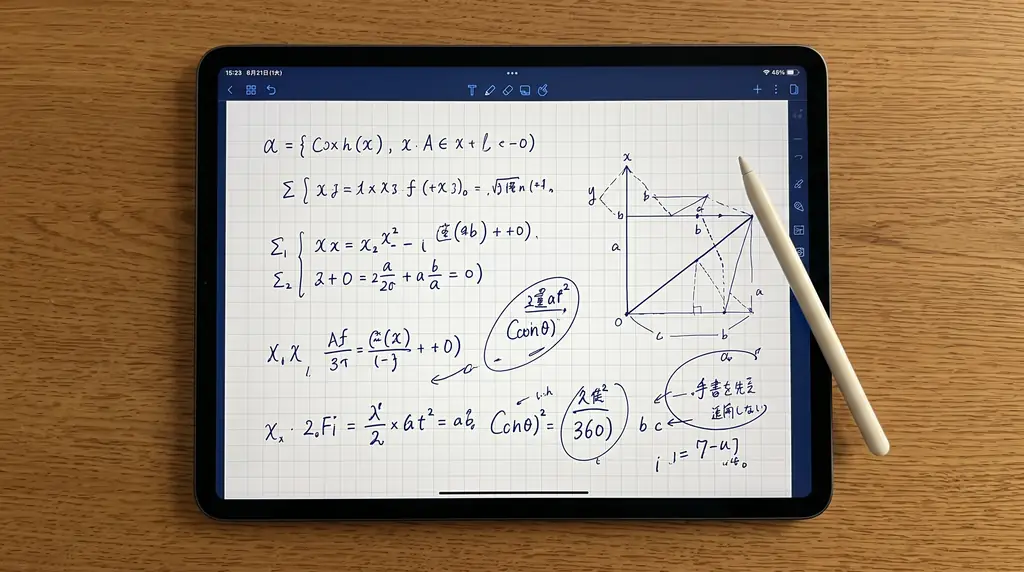
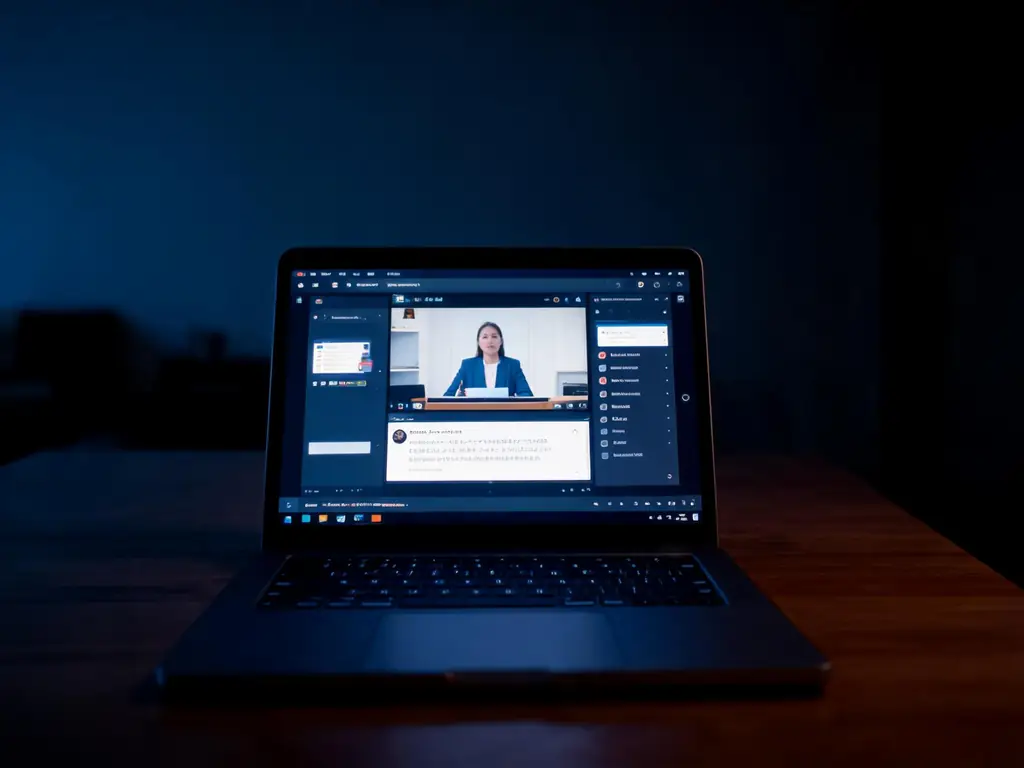
Los vídeos que graba el profesor se reparten sin anuncios, con preguntas justo debajo. También se ve hasta dónde se ha reproducido cada uno.
Al repartir el horario y el enlace de la clase, aparecen en «Para hacer ahora» del alumno.
Lo que se hizo, lo que falta y el tiempo de estudio aparecen en la pantalla de la familia.
Los cobros de cada mes se crean automáticamente. Con tarjeta, transferencia o en efectivo, el estado de los pagos se ve en una sola lista.
Compared
Primero repasamos más de 100 servicios de Japón y de otros países; después revisamos, una por una, las páginas oficiales de los 28 más cercanos. La tabla agrupa las herramientas por tipos, según quién las compra.
En las herramientas de aprendizaje no hay familias ni cuotas. En las de gestión de academias no hay aprendizaje.
| Qué permite | Apps de aprendizaje para escuelas | Plataformas de vídeos y cursos | Gestión y avisos para academias | Software para profesores (extranjero) | Aiyori |
|---|---|---|---|---|---|
| Repartir vídeos de clases grabadas por el propio profesor, sin publicidad | En gran parte | Sí | Solo en algunos servicios, o con algún rodeo | En gran parte | Sí |
| Devolver las entregas manuscritas corregidas con bolígrafo rojo | Sí | No lo encontramos en lo que revisamos | No lo encontramos en lo que revisamos | Solo en algunos servicios, o con algún rodeo | Sí |
| Que el profesor se explique directamente con su voz o en vídeo | En gran parte | No lo encontramos en lo que revisamos | No lo encontramos en lo que revisamos | Solo en algunos servicios, o con algún rodeo | Sí |
| Mostrar también a la familia hasta dónde se ha visto cada vídeo | No lo encontramos en lo que revisamos | Solo en algunos servicios, o con algún rodeo | No lo encontramos en lo que revisamos | No lo encontramos en lo que revisamos | Sí |
| Que la familia pueda leer y detener los mensajes entre el alumno y el profesor | Solo en algunos servicios, o con algún rodeo | No lo encontramos en lo que revisamos | No lo encontramos en lo que revisamos | No lo encontramos en lo que revisamos | Sí |
| Bloquear la entrega de fotos y voz hasta que la familia dé su consentimiento | Solo en algunos servicios, o con algún rodeo | No lo encontramos en lo que revisamos | No lo encontramos en lo que revisamos | Solo en algunos servicios, o con algún rodeo | Sí |
| Cobro de las cuotas y estado de los pagos | No lo encontramos en lo que revisamos | No lo encontramos en lo que revisamos | Sí | Sí | En gran parte |
| Que un profesor particular pueda empezar solo | Solo en algunos servicios, o con algún rodeo | Sí | Solo en algunos servicios, o con algún rodeo | Solo en algunos servicios, o con algún rodeo | Sí |
Según nuestra propia investigación, a octubre de 2026. En cada tipo, el símbolo corresponde al servicio revisado que mejor lo resuelve. Cuando no encontramos mención en las páginas oficiales, marcamos «×»; puede variar según el servicio. Las cuotas de Aiyori admiten el pago con tarjeta (cobrado en la cuenta de Stripe del propio profesor), además del registro de transferencias y efectivo.
| Aspecto | Aula para niños | Aula para adultos |
|---|---|---|
| Para qué aulas | Academias, clases particulares y actividades | Clases de conversación en inglés, yoga, cocina, preparación de exámenes, etc. (alumnos de 16 años o más) |
| Familias | Puede invitarlas para que vean cómo van sus hijos | No hay |
| Quién recibe los avisos de la cuota | La familia | El propio alumno |
| Correo electrónico del alumno | No es necesario | Es necesario |
| Pantalla del alumno | Lenguaje fácil de leer para niños | Texto normal, sin expresiones para niños |
El tipo de aula se elige al crearla y no se puede cambiar después. Si lo va a usar para la formación de una empresa, consulte la página Formación interna.
El tipo de uso, el país, la moneda y la zona horaria no se pueden cambiar después. Los pasos con capturas de pantalla están en Abrir un aula.
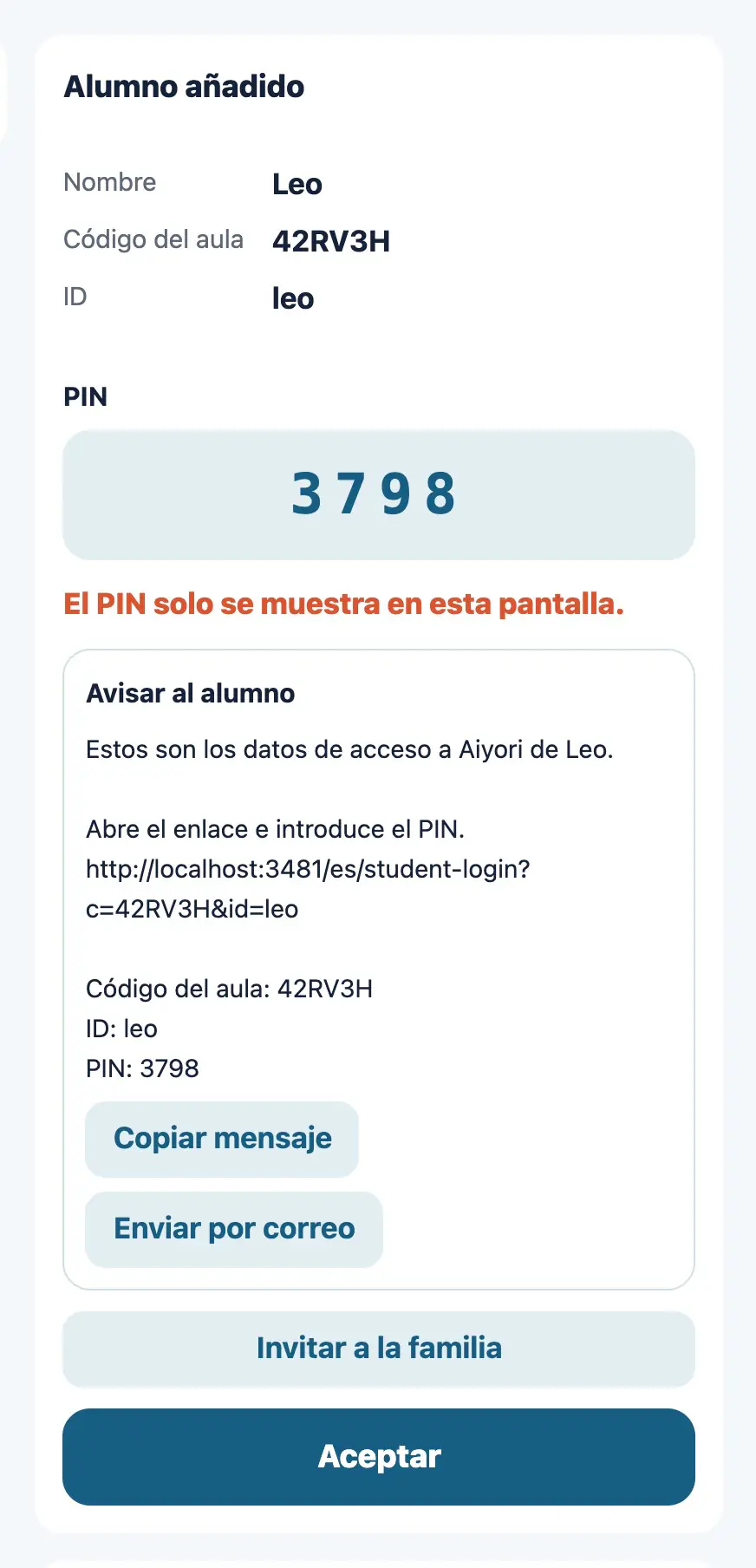
Se registra al alumno con su nombre, un ID para iniciar sesión y el año y mes de nacimiento. Al registrarlo se muestran el código del aula, el ID y el PIN.
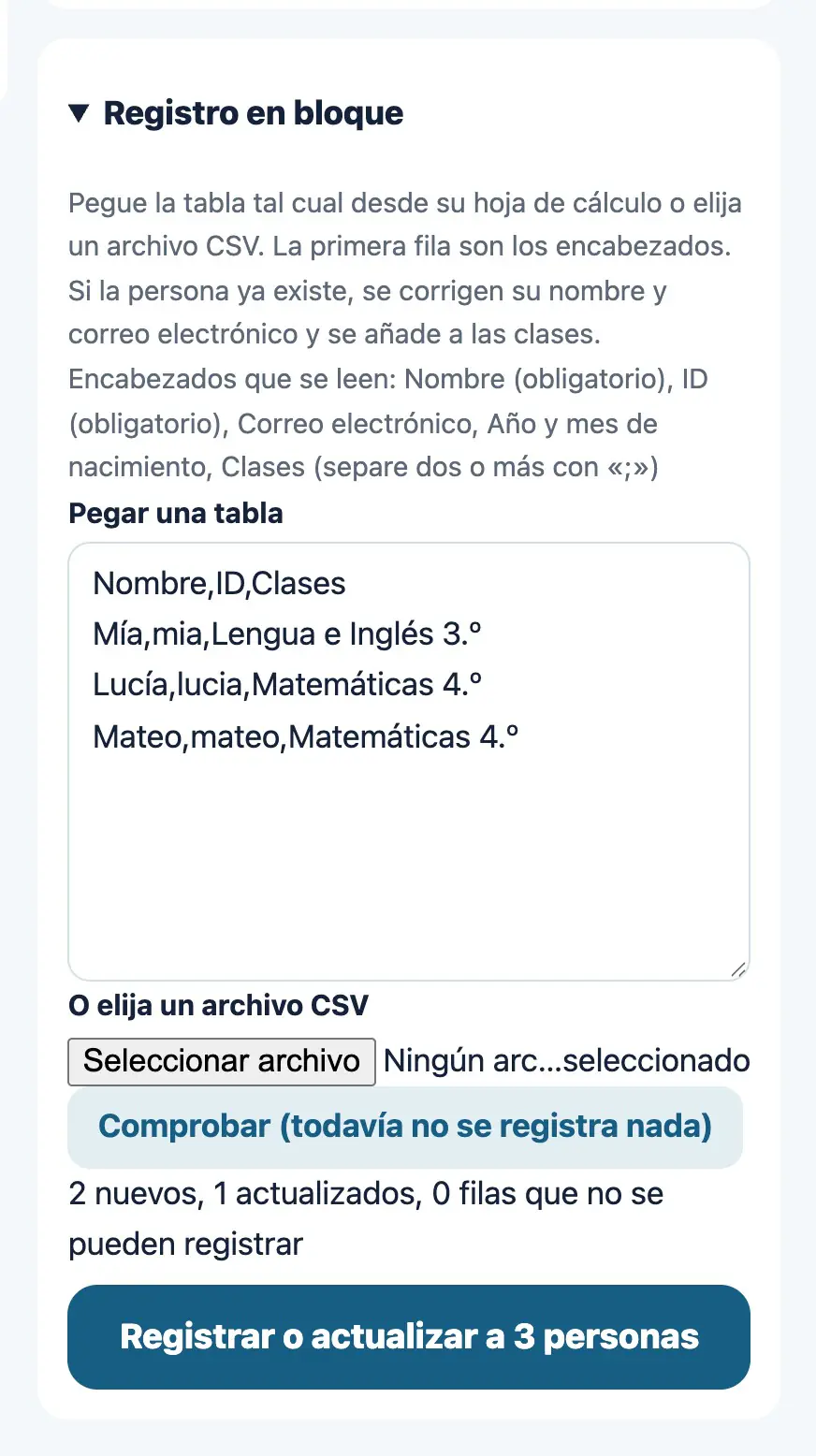
Pegando una tabla de una hoja de cálculo o eligiendo un archivo CSV, se puede registrar a muchos alumnos de una vez. Si la persona ya existe, se corrigen su nombre y su correo electrónico y se añade a las clases.
Página para entregar a los alumnos: Para alumnos
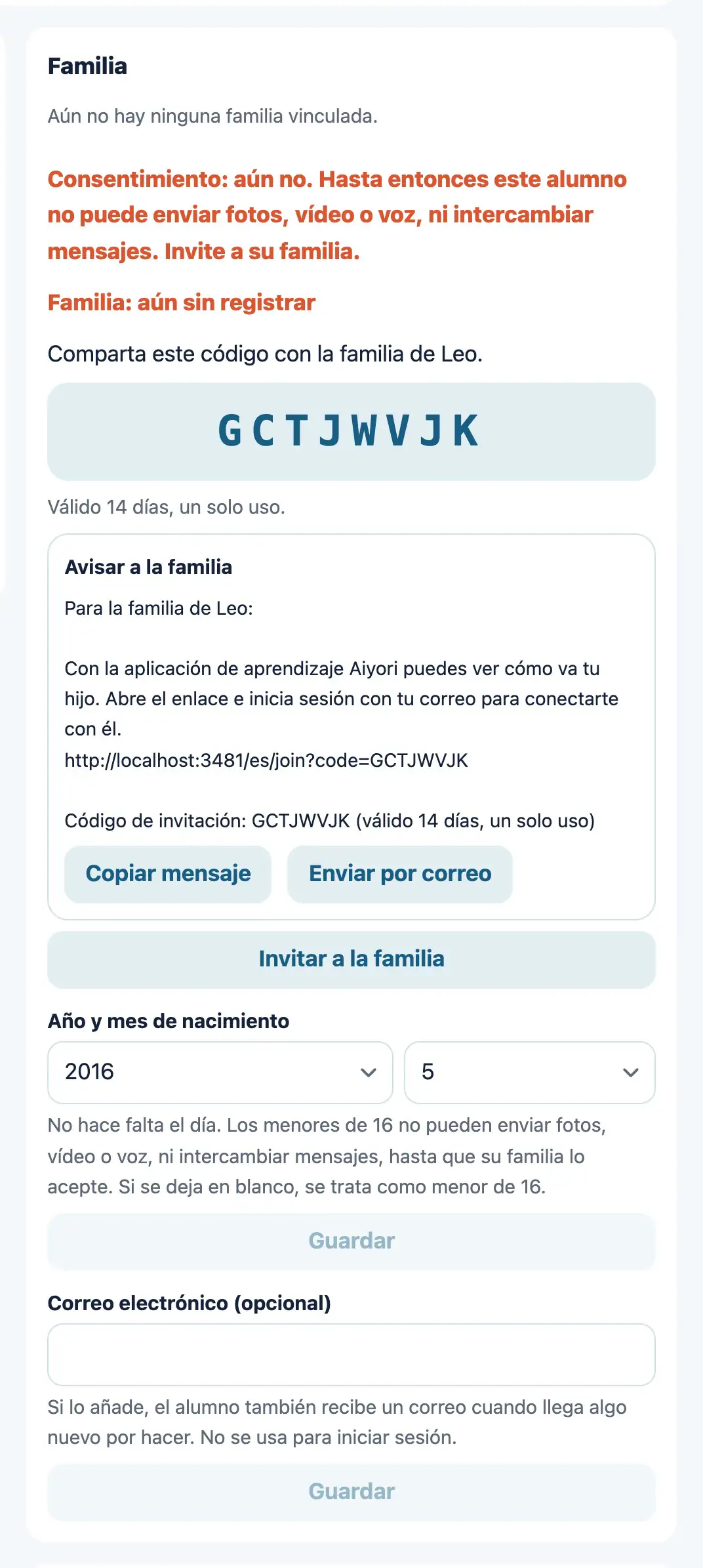
Se crea un código de invitación para la familia. Cuando la familia lo introduce, queda vinculada con el alumno.
Página para entregar a las familias: Para familias
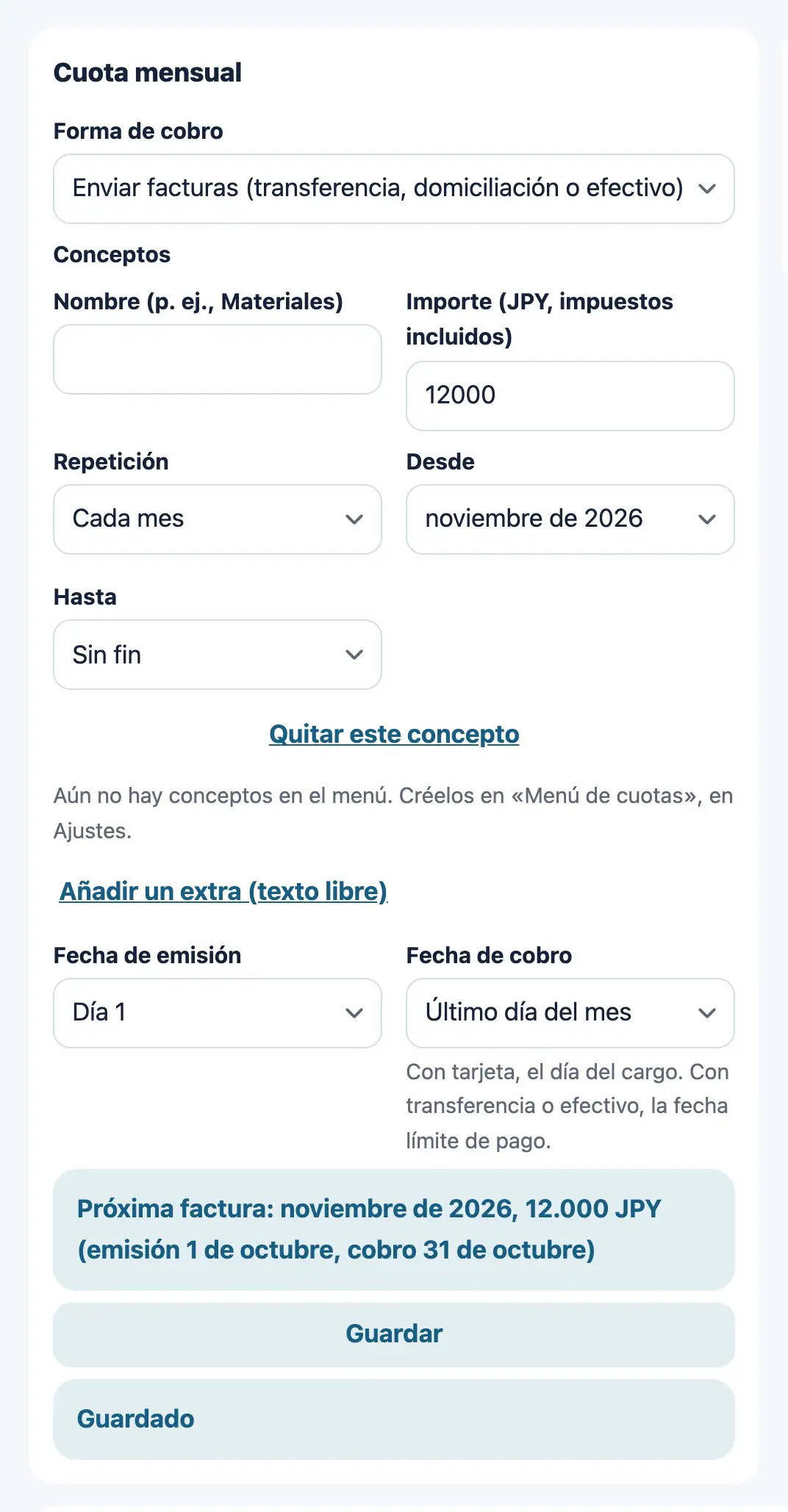
Se fijan, alumno por alumno, el importe de la cuota mensual y el día de cobro. La forma de cobro puede ser tarjeta, factura (transferencia, efectivo, etc.; el profesor confirma el pago), solo registro o sin cobro. Cuando se genera un cobro, se avisa por correo a quien paga (la familia en las aulas para niños; el propio alumno en las aulas para adultos).
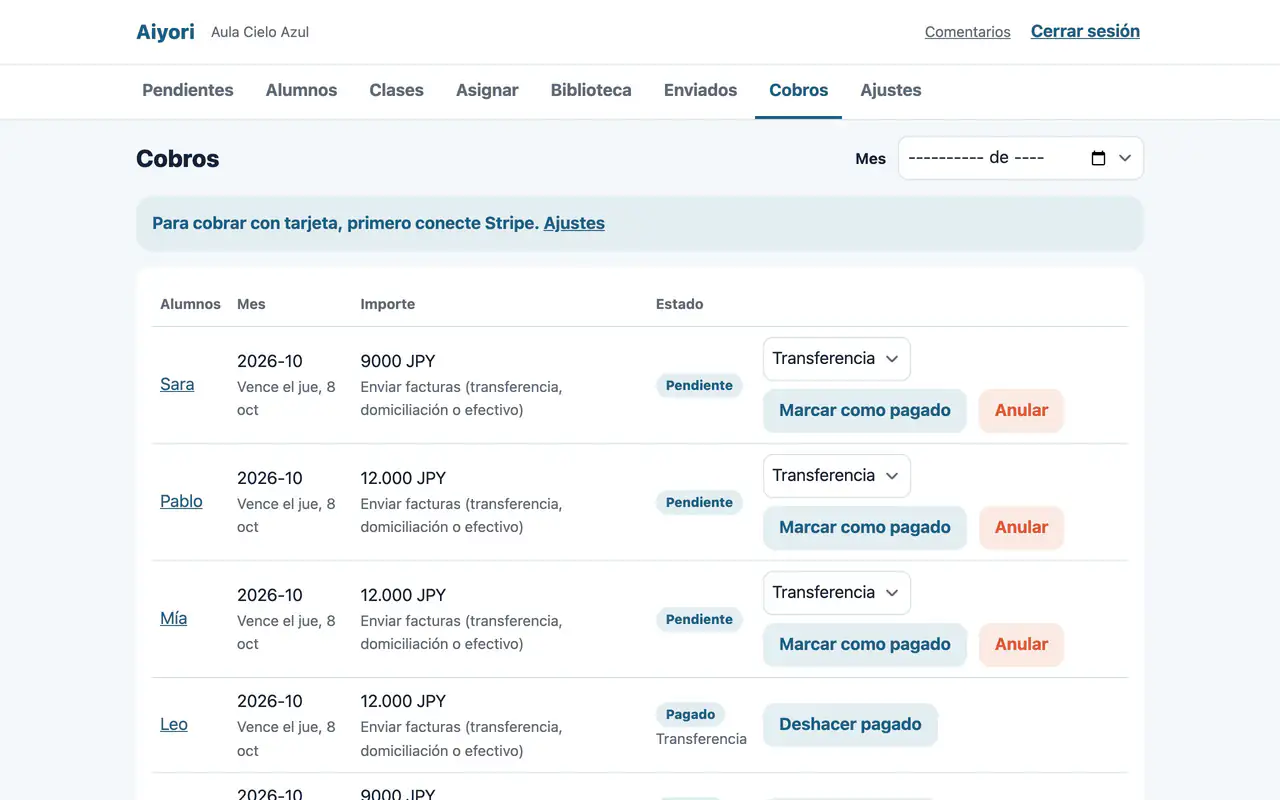
Una tabla con el alumno, el mes, el importe y el estado (Pendiente, Vencido, Pagado). Se puede filtrar por mes.
Más información en Gestión de cuotas y Cobrar la cuota con tarjeta.
Más información en la página de Precio.
Más información en la página de Seguridad.
En las aulas para niños, no. Los alumnos entran con el código del aula, el ID y el PIN. En las aulas para adultos, el correo electrónico del alumno es necesario para enviarle los avisos de la cuota.
Le avisamos 7 días antes, 3 días antes y el mismo día. Si registra un medio de pago, puede seguir usándolo sin interrupción. Si pasan los 30 días sin registrarlo, el aula se pausa, y 30 días después de la pausa se borran el aula y sus datos. Si lo registra antes del borrado, el aula vuelve en el momento.
Sí, con un código de invitación. Los profesores añadidos también cuentan para el precio. Solo el profesor que creó el aula puede cambiar los ajustes del aula, cerrarla, invitar a profesores y gestionar el pago.
No. La tarifa se paga desde los ajustes de la web. La app no muestra precios ni tiene pantalla de pago.
Sí. Al crear el aula, elija «Aula para adultos». No hay familias y los avisos de la cuota llegan al propio alumno. Más información en la página Aulas para adultos.
No. Pasada la fecha límite se avisa hasta 3 veces, y el profesor decide si suspende o no.
En Japón, Nueva Zelanda, Hong Kong, Singapur, Australia, Canadá y México. Cada persona elige el idioma de la pantalla entre 8.
Puede cerrar el aula en cualquier momento desde los ajustes. No hay penalización. 30 días después del cierre se borran los datos y no se pueden recuperar.
Gratis durante 30 días desde que se crea el aula (organización). Durante la prueba no hace falta registrar un método de pago.