Para usar Aiyori, tu profesor te registra. Los alumnos no se apuntan ni crean una cuenta por su cuenta.
Entras con 3 datos que te da tu profesor: el código del aula, el ID y el PIN. No necesitas correo electrónico ni contraseña.
Ir al acceso de alumnosApp de iPhone y iPad (App Store de Japón)
Tu profesor te da el código del aula, el ID y el PIN.
Cómo empezar
- Tu profesor te da el código del aula (6 caracteres, letras y números), el ID y el PIN (un número de 4 a 6 dígitos). A veces también te llega un enlace de acceso o un código QR.
- En la pantalla de acceso de la web, elige «Alumno» y escribe los 3 datos. En la app de iPhone y iPad, elige «Alumnos» en la primera pantalla.
- La primera vez que entras, lees las 6 promesas de «Antes de empezar, unas promesas» y después empiezas.
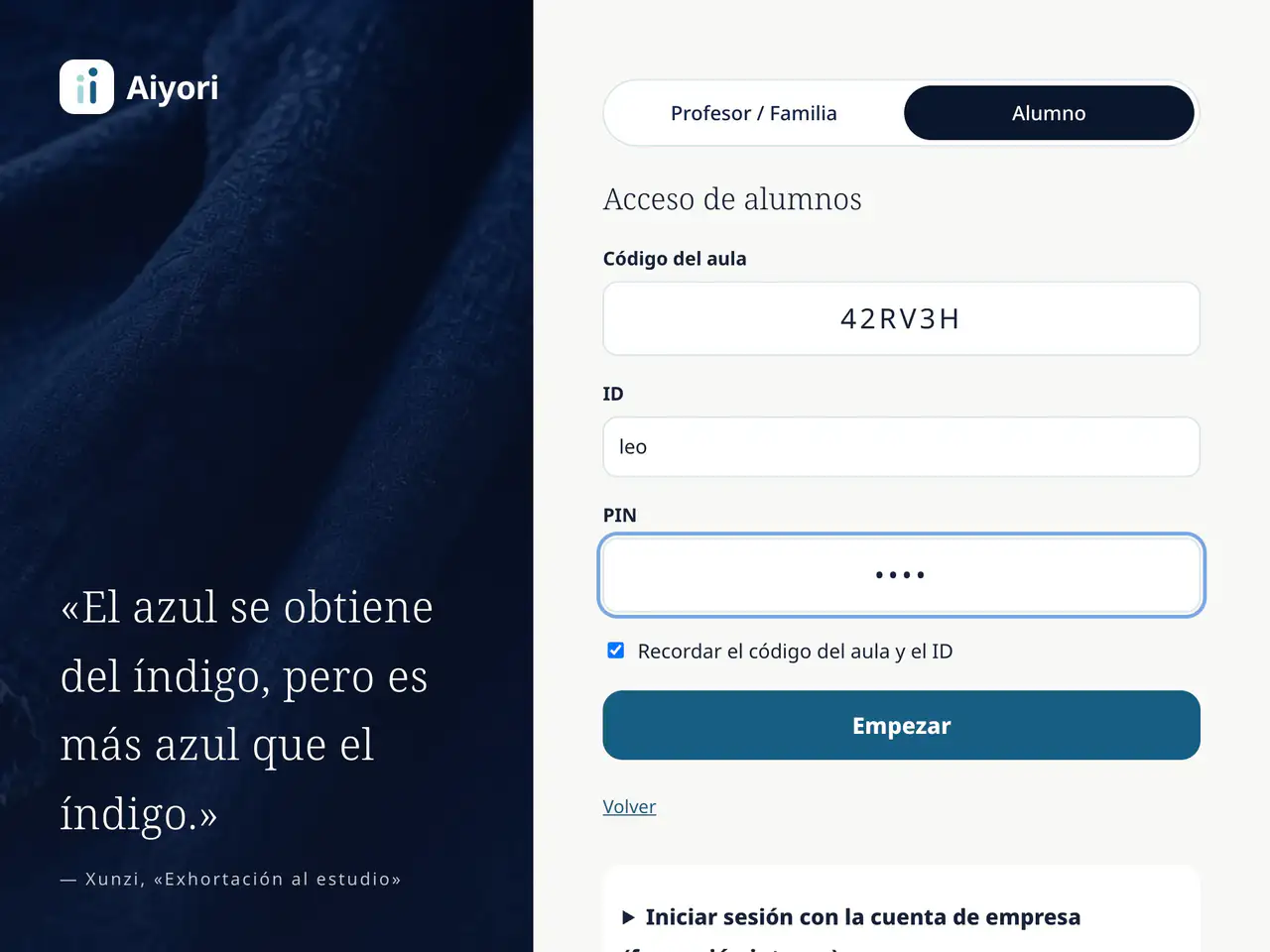
Iniciar sesión
Web y appSe introducen los tres datos que entrega el profesor: el código del aula, el ID y el PIN. No hace falta correo electrónico.
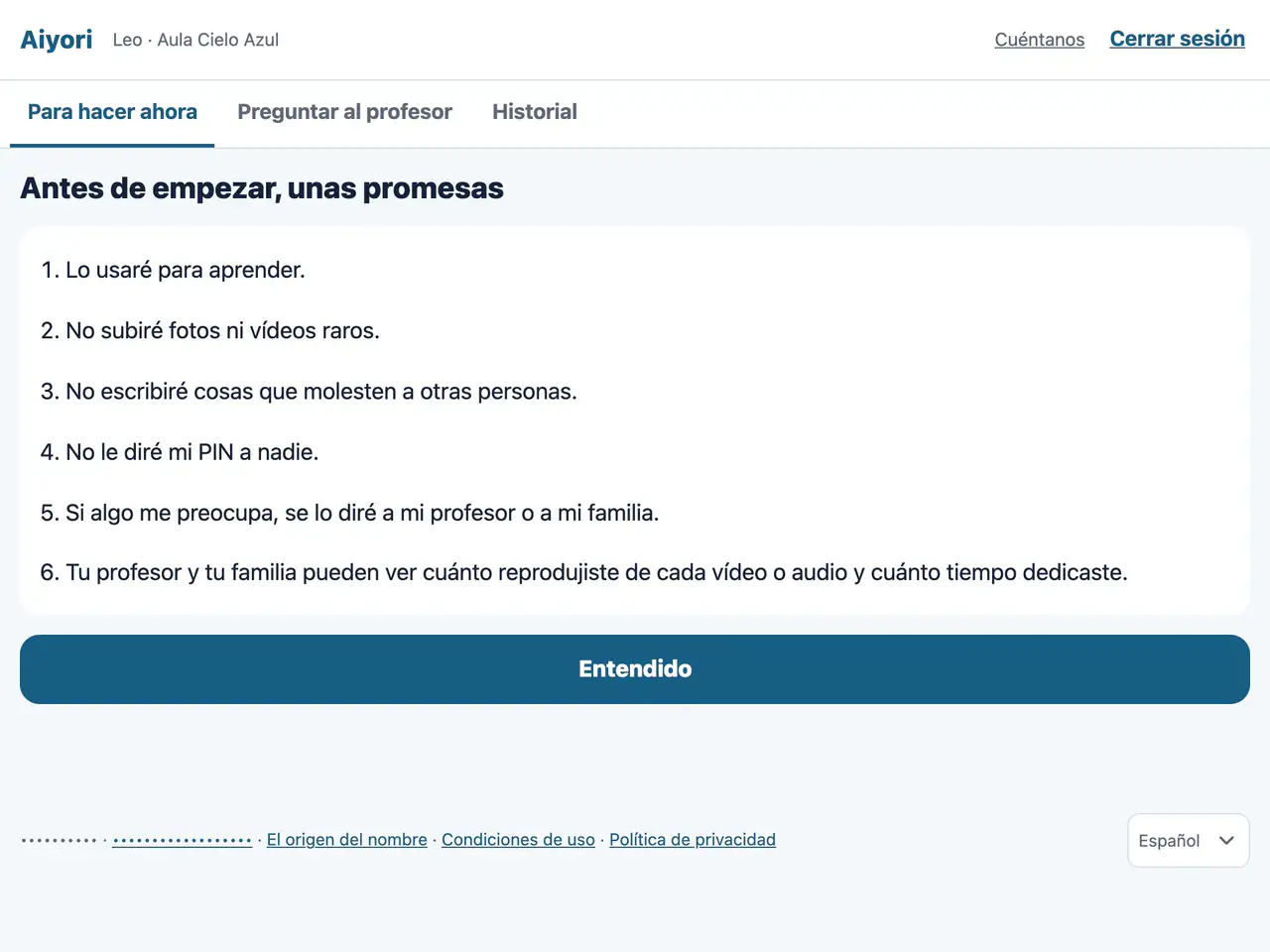
Antes de empezar, unas promesas
Web y appLa primera vez, el alumno lee 6 promesas. Aquí se le explica también que el profesor y su familia sabrán hasta dónde ha visto.
3 formas de entrar
| Forma | Qué necesitas | Lo importante |
|---|---|---|
| PIN | Código del aula, ID y PIN | Es la forma básica. Después de entrar una vez, ya no tienes que escribirlos otra vez. |
| Enlace de acceso | Un enlace que te manda tu profesor | Al abrirlo, el código del aula y el ID ya están escritos. Solo falta el PIN. |
| Código QR | Un código QR en la pantalla de tu profesor | Si lo lees con la cámara, entras sin PIN. Sirve durante 5 minutos y una sola vez. |
Si usan entre todos el iPad del aula, elige «Dispositivo compartido» en la pantalla de acceso. No se recuerda el ID, así que al cerrar sesión puede entrar la siguiente persona.
Si no puedes entrar
- Olvidé el PIN
- Díselo a tu profesor. Tu profesor te hará un PIN nuevo. Al cambiarlo, tendrás que volver a entrar en todos tus dispositivos.
- Me equivoqué muchas veces
- Si te equivocas varias veces seguidas, no podrás entrar durante un rato. La espera se hace más larga cada vez que te equivocas. Si después de esperar sigues sin poder entrar, díselo a tu profesor.
- Sale la pantalla «Profesor / Familia»
- Los alumnos entran por «Alumnos, por aquí». Vuelve a entrar desde Acceso de alumnos.
- No puedo entrar con el código QR
- El código QR sirve durante 5 minutos y una sola vez. Pide a tu profesor que lo muestre otra vez.
- Sale «Esta aula está en pausa por ahora»
- Pregunta a tu profesor para saber más.
El PIN se guarda de forma que ni Aiyori ni tu profesor pueden leerlo. Si lo olvidas, tu profesor te hace uno nuevo.
Después de entrar
Al entrar, aparece «Para hacer ahora». Las tareas que te llegan ese día se juntan en «Tareas de hoy». Si tu profesor respondió a lo que hiciste ayer, eso sale arriba del todo.
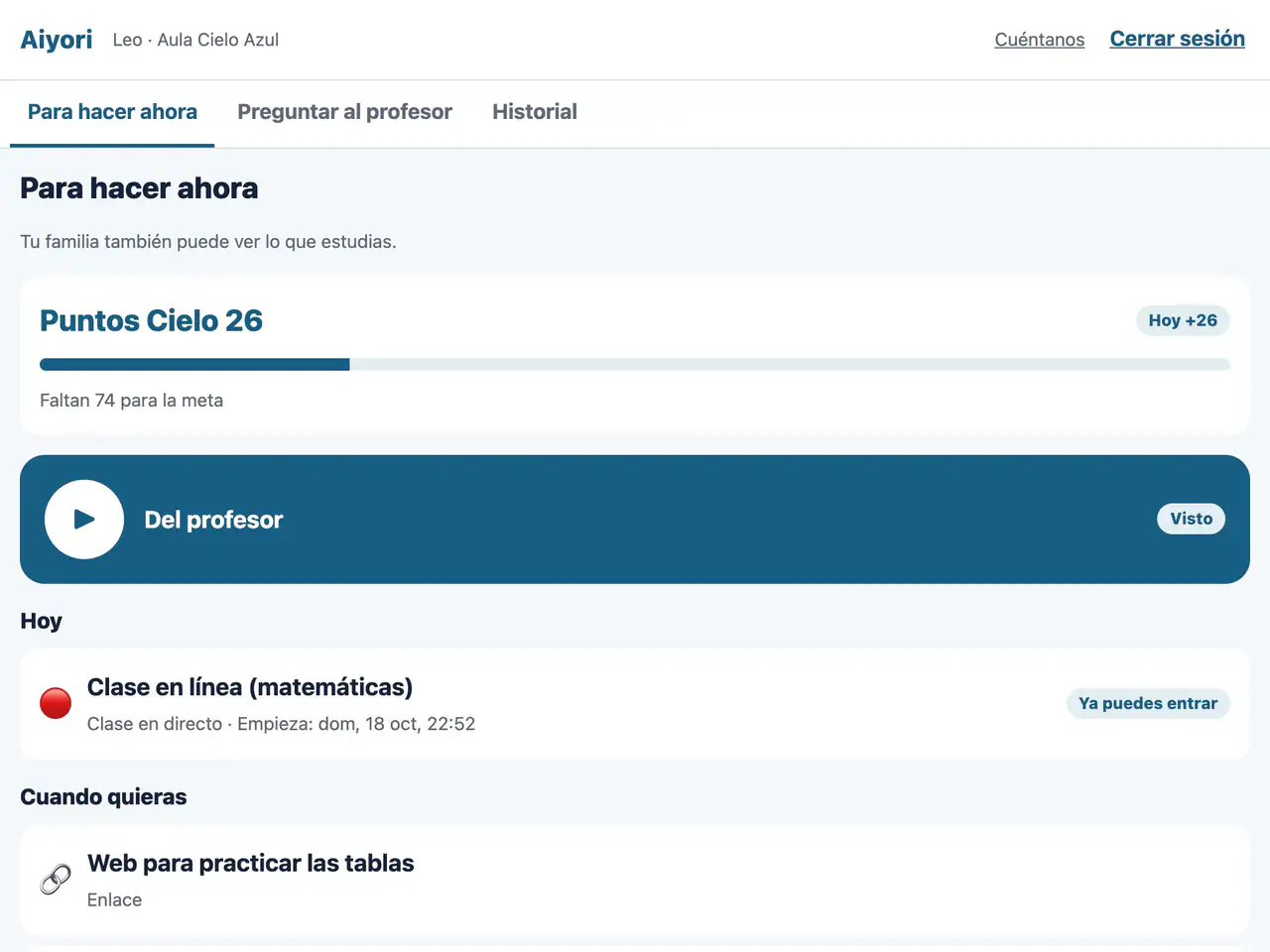
Para hacer ahora y tareas de hoy
Web y appLo que llega cada día se agrupa como «Tareas de hoy», y primero aparecen los comentarios del profesor sobre lo de ayer. Las demás tareas se ordenan de la más reciente a la más antigua (lo que hay que rehacer queda arriba del todo). Lo terminado se pone en verde y, al acabarlo todo, aparece «¡Tareas de hoy terminadas!». Lo terminado se puede volver a ver en el «Historial».
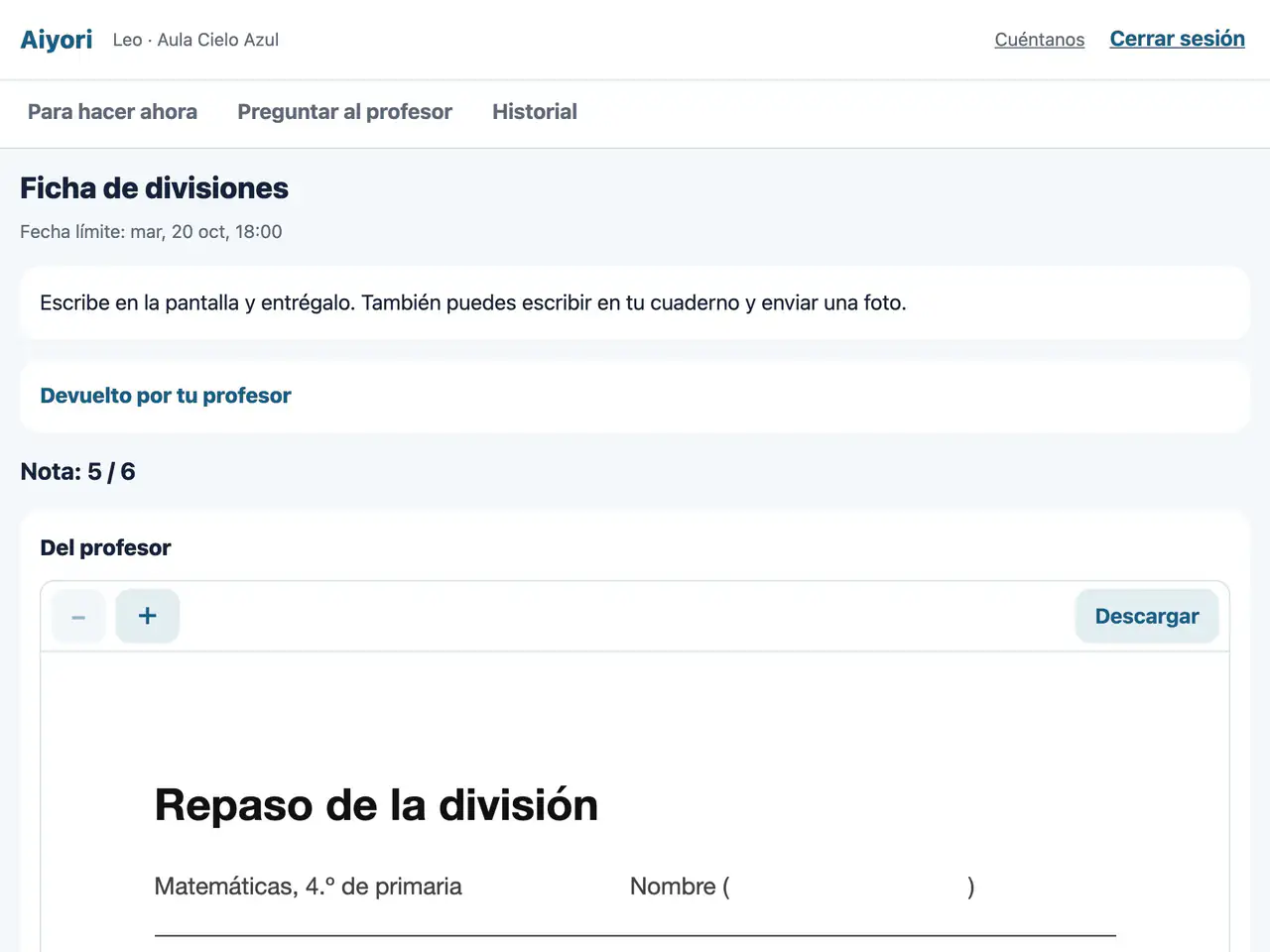
Devuelto
Web y appLo que el profesor devuelve aparece en un recuadro aparte. El alumno lo abre y revisa las correcciones y la voz del profesor.
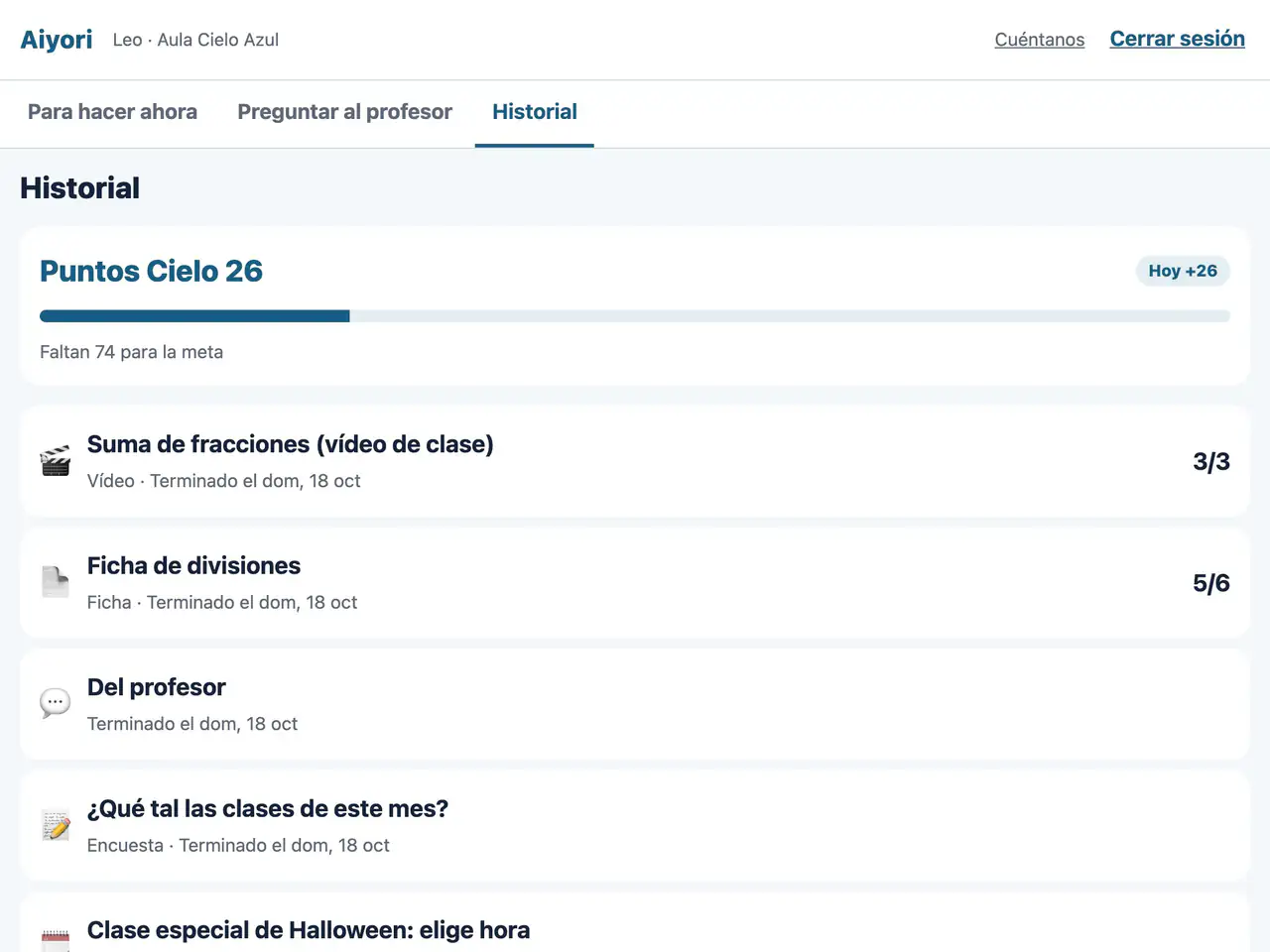
Historial
Web y appMuestra lo terminado, lo entregado y lo respondido, de lo más reciente a lo más antiguo. También aparece el historial de puntos.
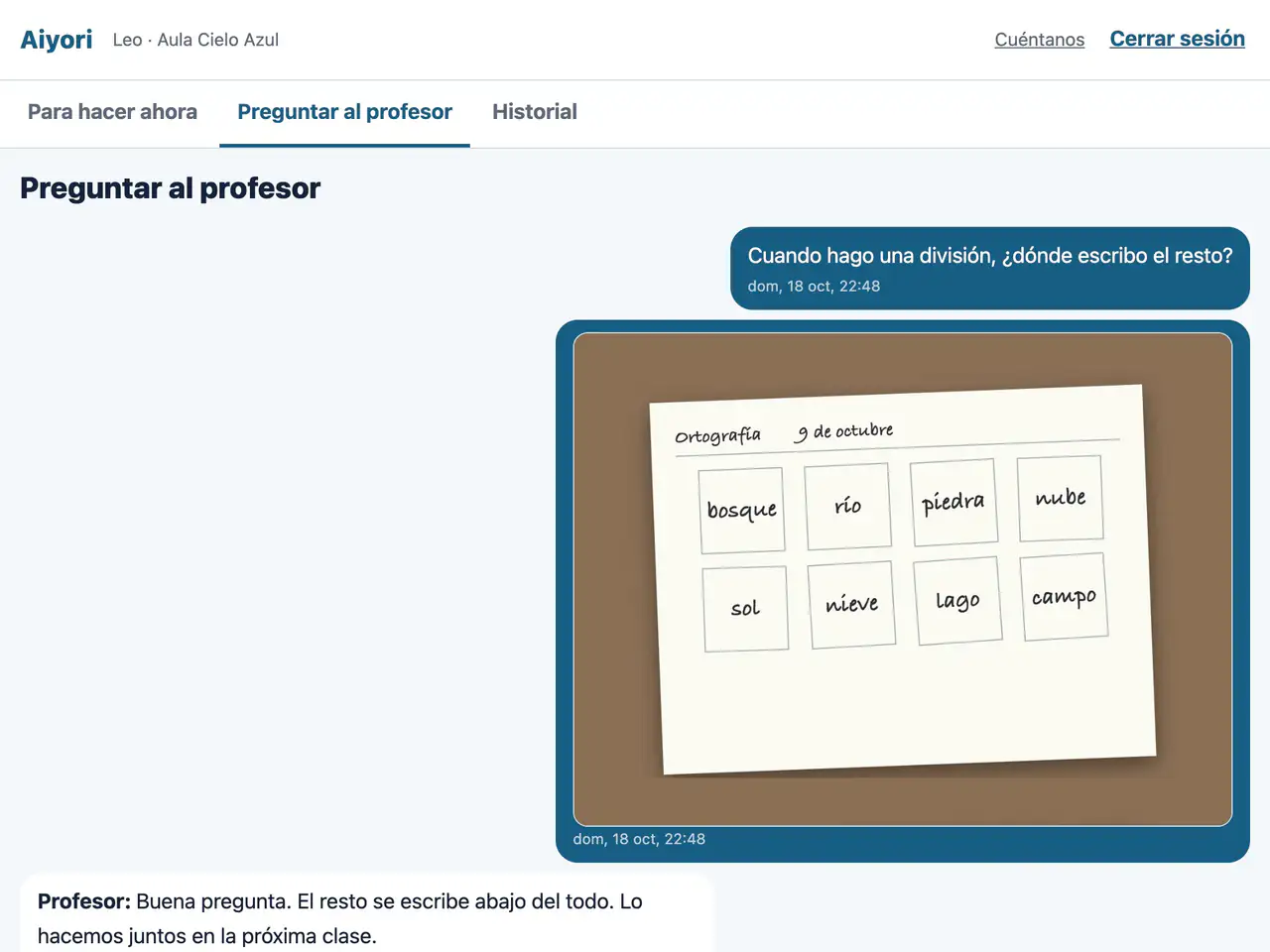
Preguntar al profesor
Web y appEl alumno pregunta al profesor lo que no entiende, por texto, voz o foto.
Tipos de tareas
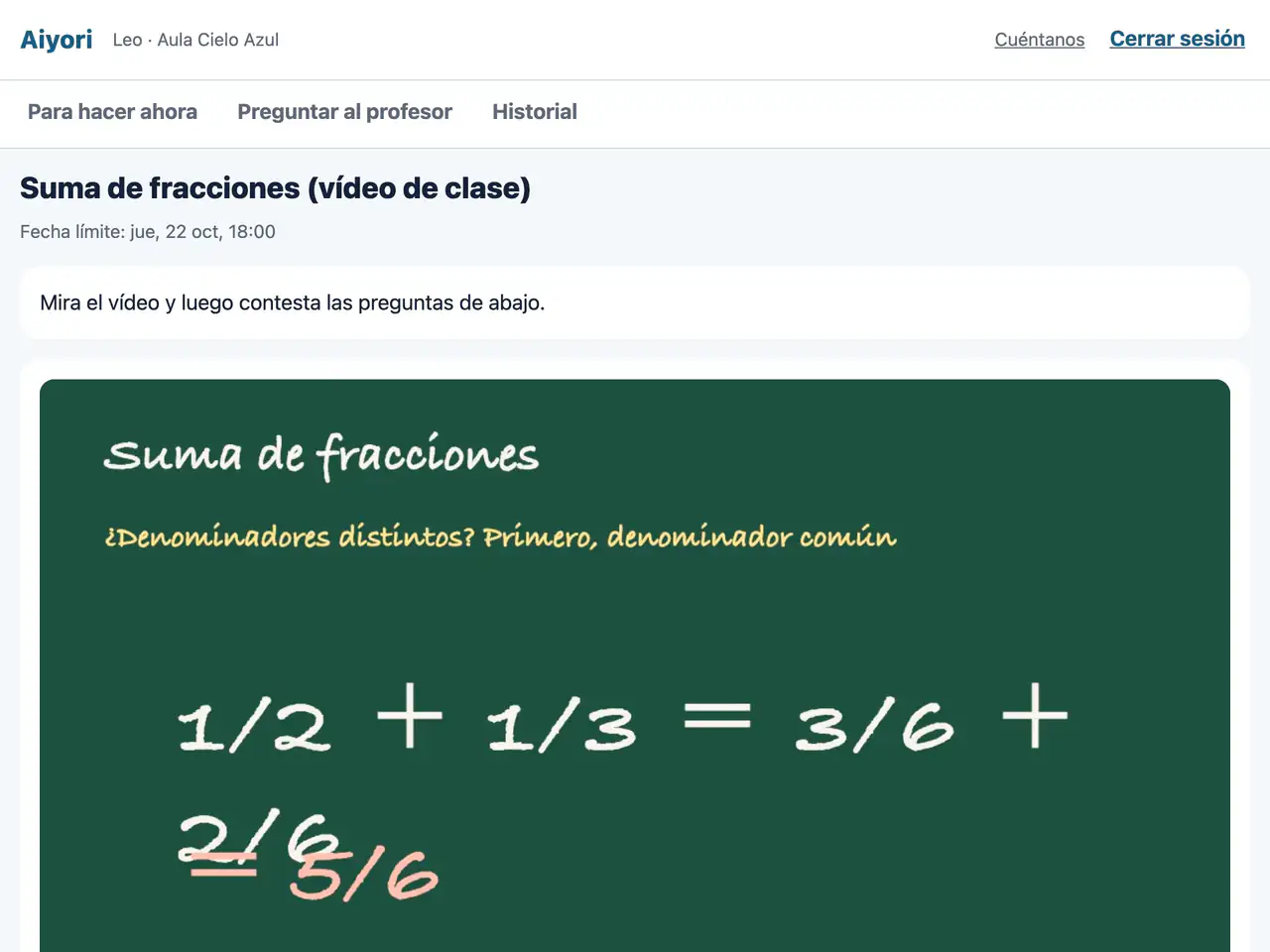
Vídeo
Web y appEl alumno ve el vídeo de la clase. Las preguntas están justo debajo del vídeo.
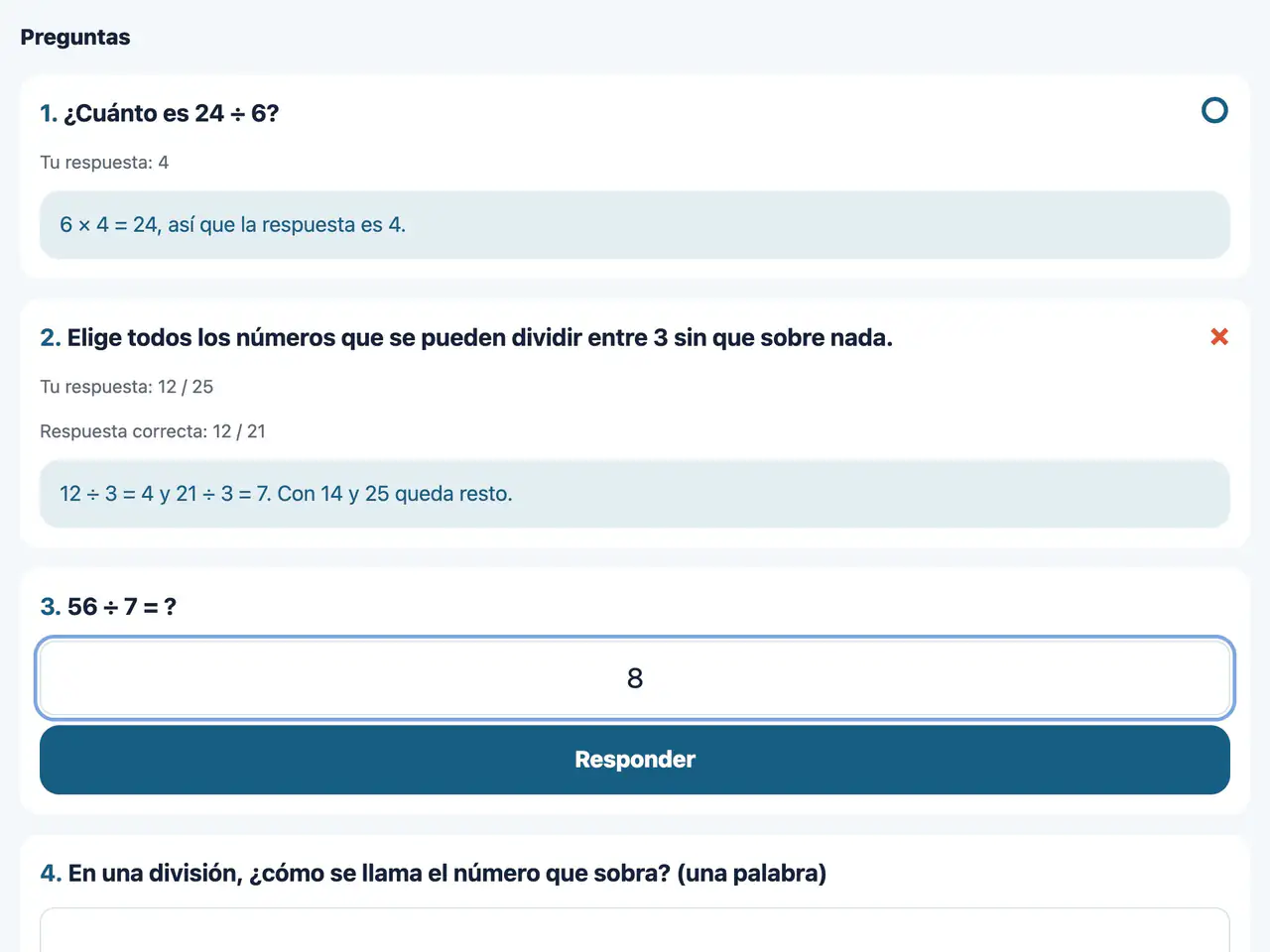
Preguntas
Web y appElegir, escribir un número, escribir una palabra o escribir libremente. Al responder, aparece al momento si es correcto o no.
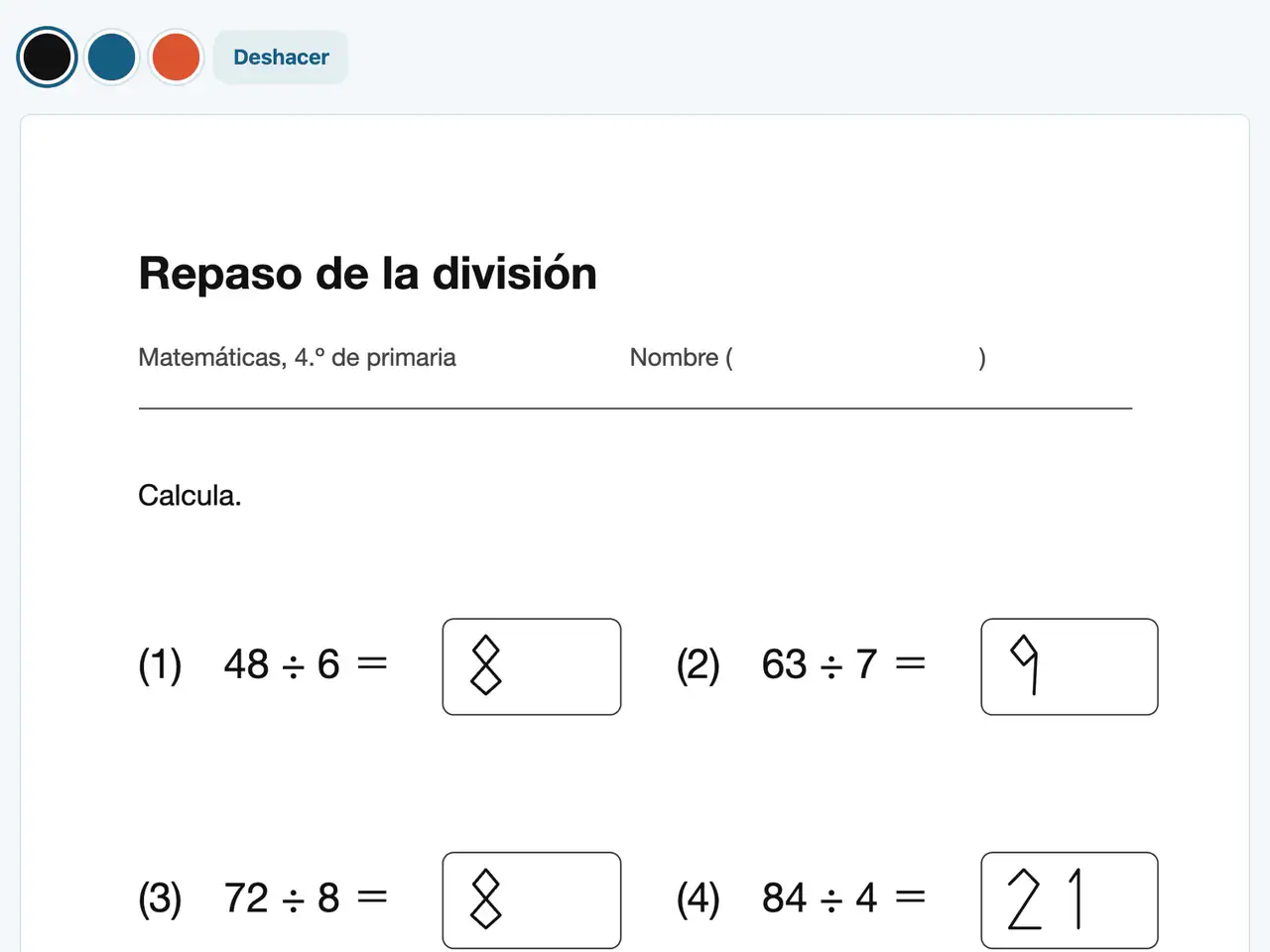
Escribir en la ficha
Web y appSe escribe sobre la ficha con el dedo o con un lápiz digital. En el iPad se puede usar Apple Pencil.
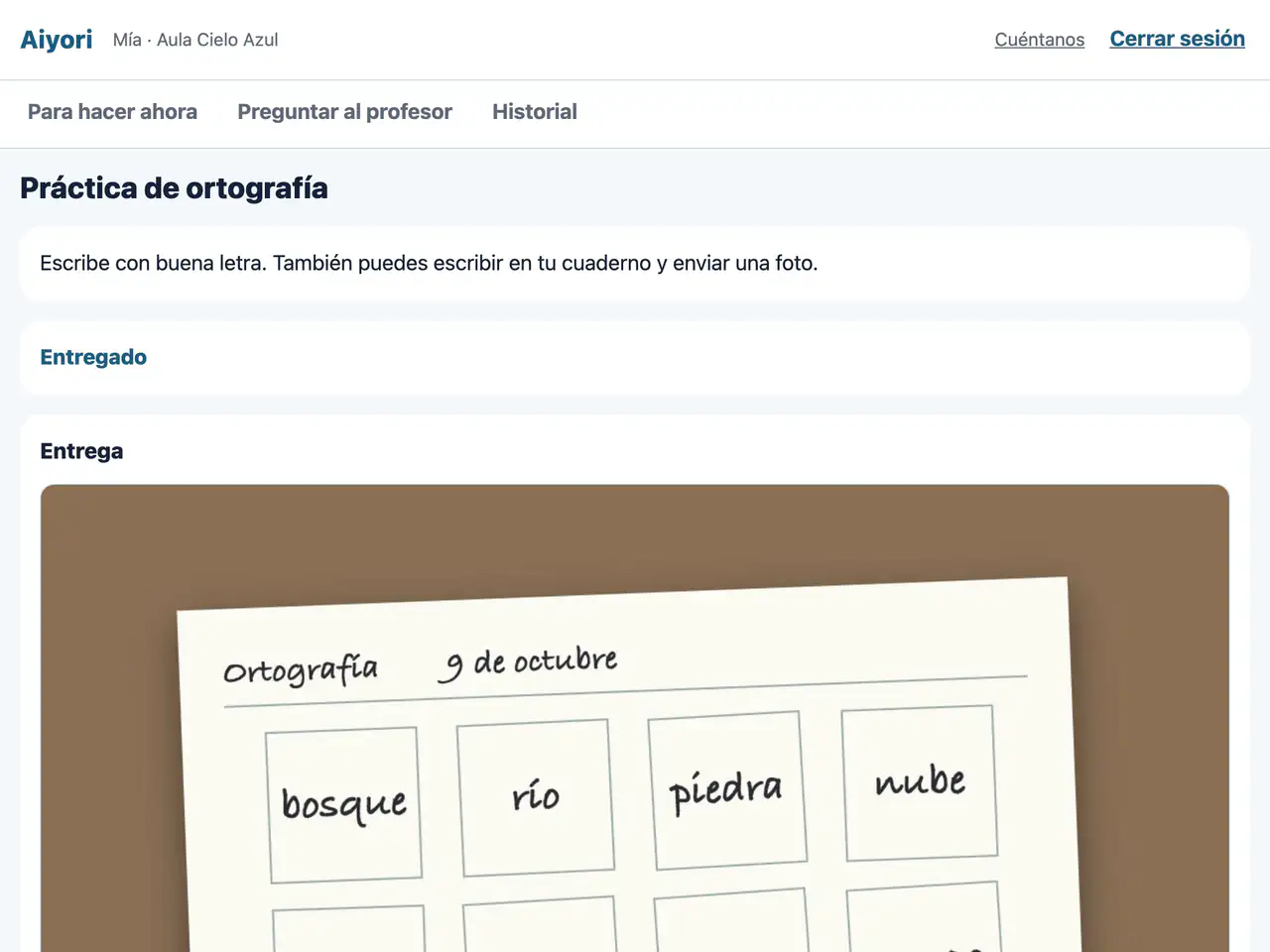
Entregar con foto
Web y appLo escrito en papel se fotografía y se entrega. Se pueden entregar varias fotos a la vez.
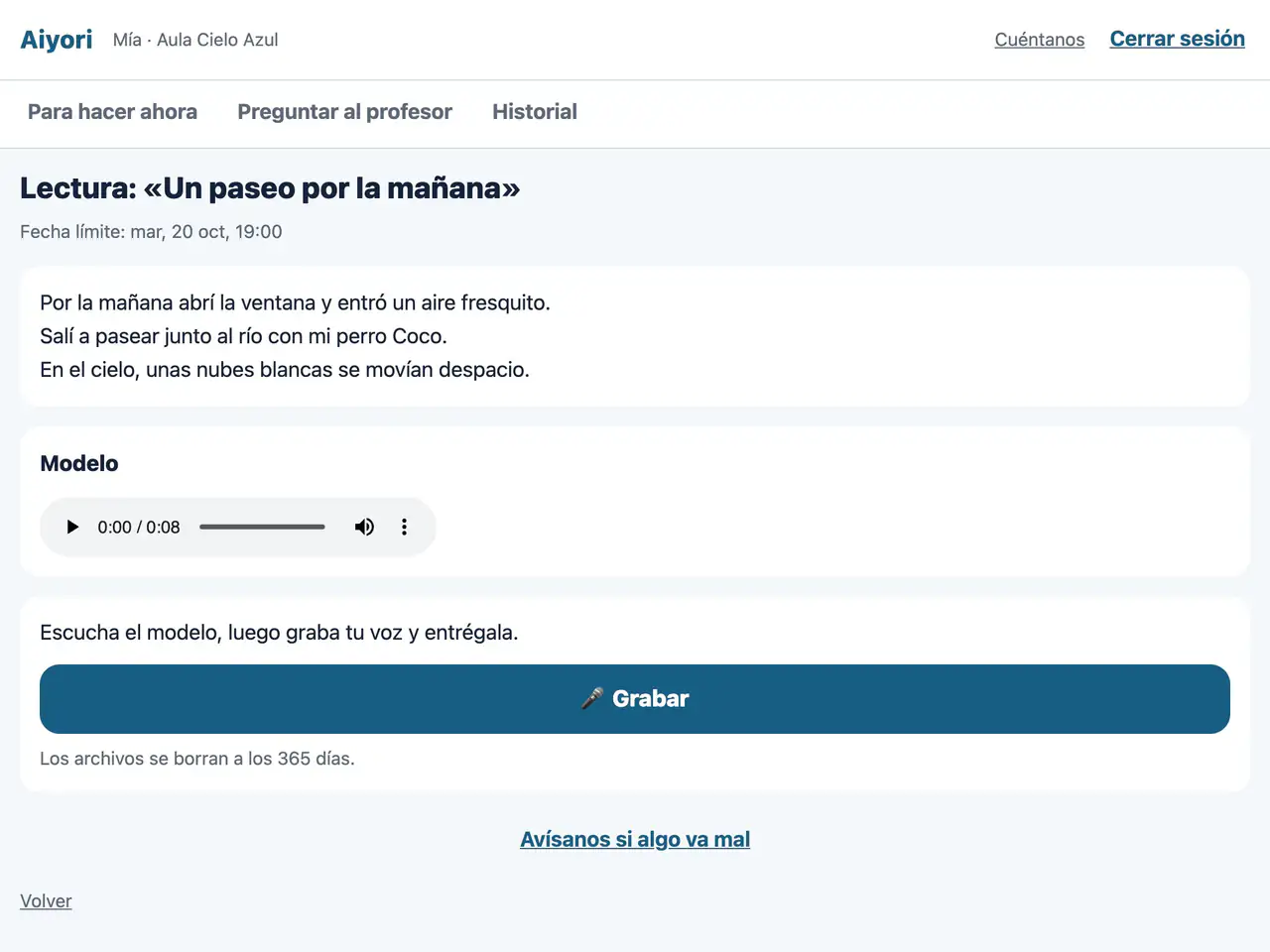
Lectura en voz alta
Web y appEl alumno escucha el modelo, graba su propia voz y la entrega. Basta con tres toques: «Grabar», «Parar» y «Entregar».
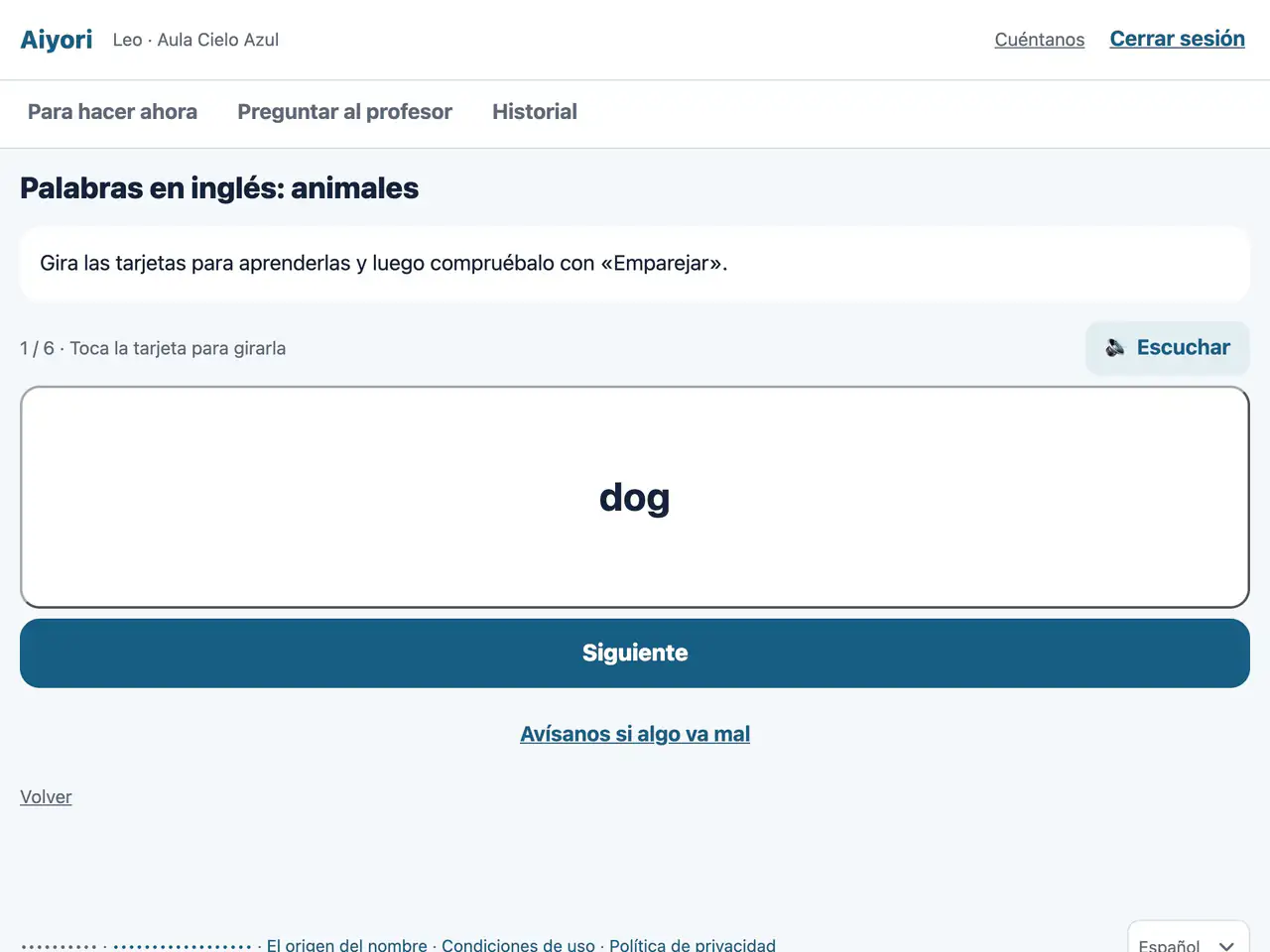
Tarjetas de palabras (girar)
Web y appEl alumno gira las tarjetas para aprender las palabras y su significado. Una voz lee las palabras.
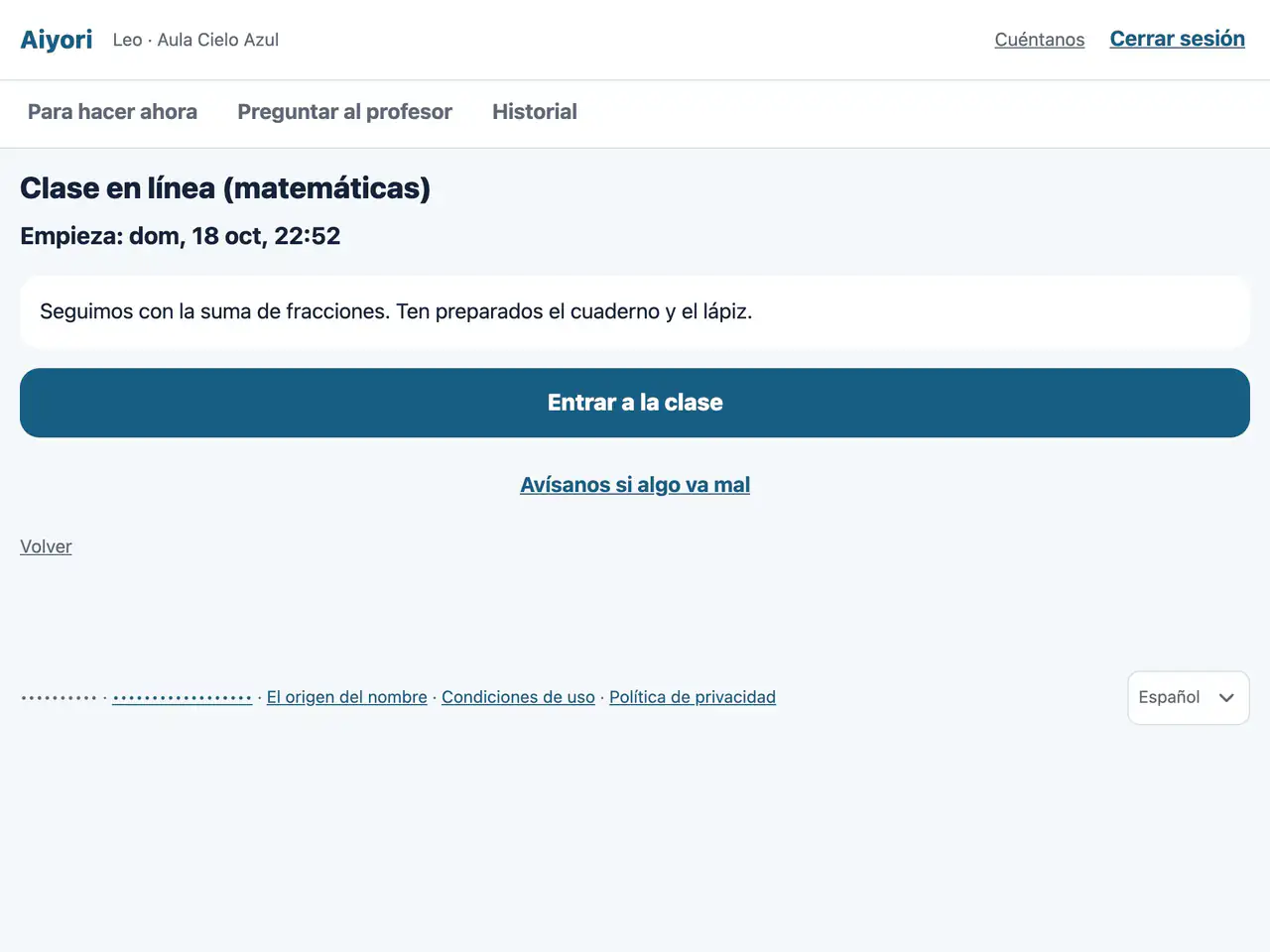
Clase en directo
Web y appDesde 10 minutos antes del inicio de la clase se puede pulsar «Entrar a la clase».
Las reglas, como no poder saltar partes del vídeo o que las preguntas salgan solo al terminar de verlo, las decide tu profesor para el aula o para cada tarea. Aiyori no tiene videollamadas. A las clases en directo entras con el enlace de Zoom u otro servicio que reparte tu profesor, desde 10 minutos antes del inicio.
Tus datos
- Quién puede verlos
- Solo tú, tu familia y los profesores de tu aula. Los demás alumnos no los ven (solo si tu profesor lo elige, quienes hicieron la misma tarea ven tu apodo y tu tiempo en las tarjetas de palabras).
- Mensajes con tu profesor
- En las aulas para niños, tu familia puede leer todos tus mensajes con tu profesor. No hay forma de mandarse mensajes entre alumnos.
- Qué se guarda
- Tu nombre, ID, curso, año y mes de nacimiento, respuestas, fotos, voz y vídeos, mensajes con tu profesor, hasta dónde viste cada vídeo, el tiempo de uso, tus tiempos y tu apodo en las tarjetas de palabras, y lo que haces en la pantalla (sin lo que escribes).
- Qué no se recoge
- No se recogen tu dirección, tu número de teléfono ni el lugar donde estás. Tampoco se usan para publicidad.
- Cuándo se borran
- Las fotos, la voz, los vídeos y demás archivos se borran solos 365 días después de entregarlos (las notas y los comentarios se quedan). Si te das de baja, tus registros se borran a los 30 días.
- Consentimiento de la familia
- En las aulas para niños, los alumnos menores de cierta edad (16 años en las aulas de Japón) no pueden entregar fotos, vídeos ni voz, ni mandar mensajes individuales a su profesor, hasta que su familia dé su consentimiento.
Dispositivos
- Navegador
- Funciona en el navegador de un ordenador (Windows o Mac), Chromebook, tableta o smartphone.
- iPhone y iPad
- Hay una app (iOS y iPadOS 17.0 o posterior, descarga gratis, App Store de Japón). En el iPad puedes escribir en las fichas con Apple Pencil o con el dedo.
- Android
- No hay app específica. Puedes usar el navegador.
- Notificaciones
- En la app de iPhone y iPad te llegan notificaciones de tareas nuevas, fechas límite, tareas devueltas, mensajes de tu profesor y antes de las clases en directo.
- Idioma
- Puedes elegir el idioma de la pantalla entre 8. Las notificaciones y los correos también llegan en el idioma que elijas.
Si tienes un problema
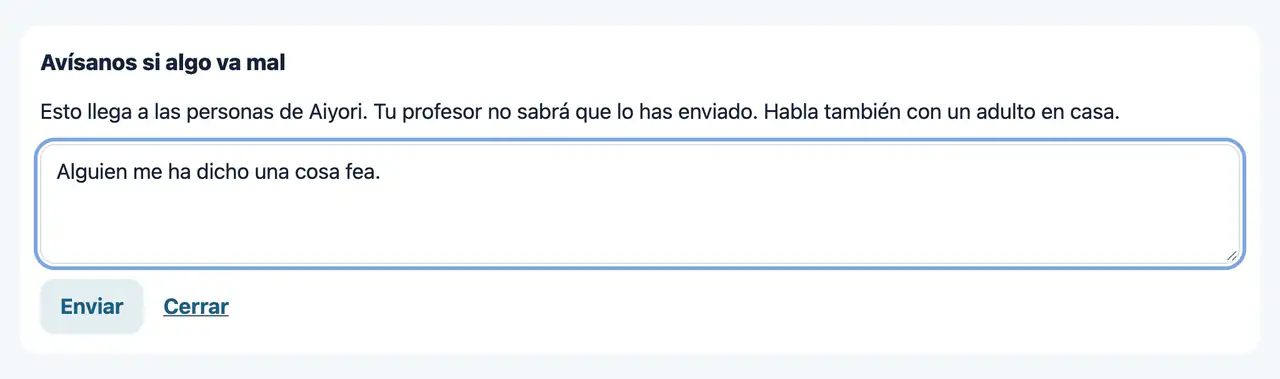
Avísanos si algo va mal
Web y appSi algo le preocupa o le ha molestado, el alumno puede avisar a Aiyori. El profesor no recibe ese aviso.
- Si es sobre el acceso o el PIN, pregunta a tu profesor.
- Si pasa algo que no te gusta, puedes avisar a Aiyori desde la pantalla de la tarea o de los mensajes. Tu profesor no sabrá quién avisó.
- Si algo no funciona bien, puedes escribirnos desde «Cuéntanos», en la pantalla del alumno.
Para alumnos de aulas para adultos
En las aulas para adultos (conversación en inglés, yoga, cocina, preparación de exámenes, etc.), la pantalla usa texto normal, sin expresiones para niños. Se necesita el correo electrónico del alumno, y los avisos también llegan por correo.
La cuota la paga el propio alumno al aula. El profesor decide el importe y la forma de pago, y Aiyori no cobra comisión sobre las cuotas. Los cobros se consultan, y la tarjeta se registra o se cambia, en «Cobros y pagos» de la web (no aparece en la app de iPhone y iPad).
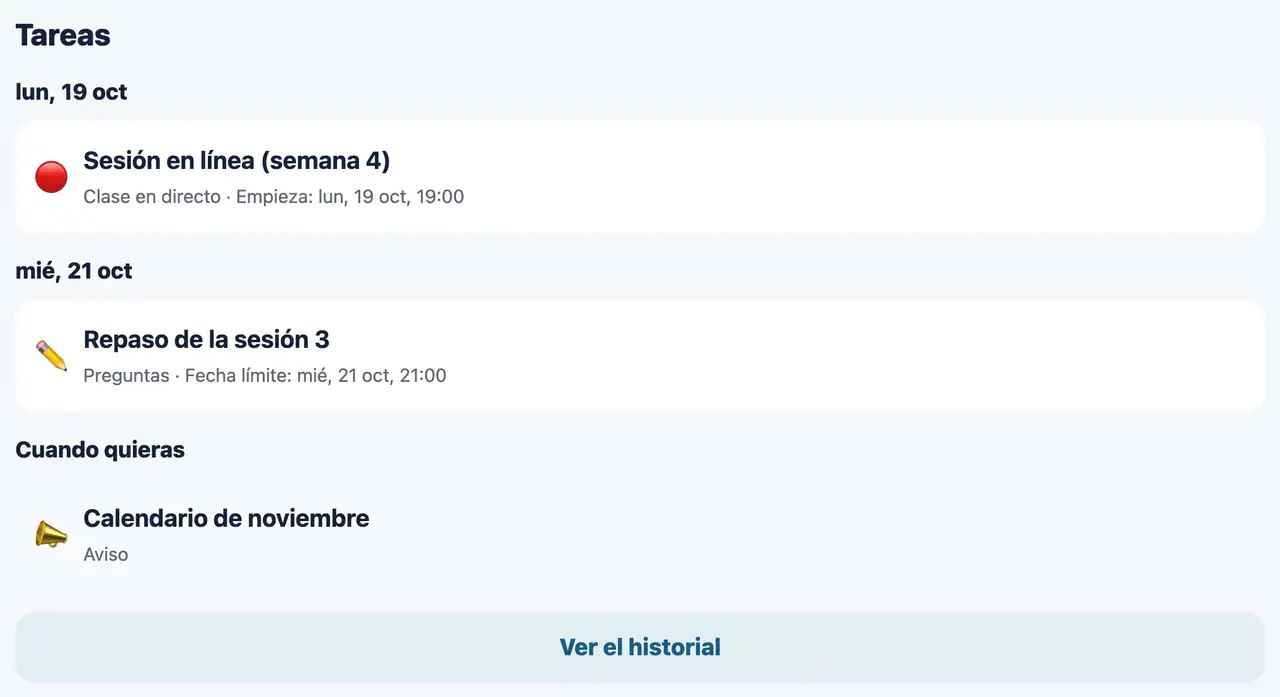
Las «Tareas» del participante
Web y appLas pantallas del participante usan un lenguaje normal, sin el tono para niños. Las preguntas, clases en directo y avisos repartidos aparecen en «Tareas», y lo terminado queda en «Historial».
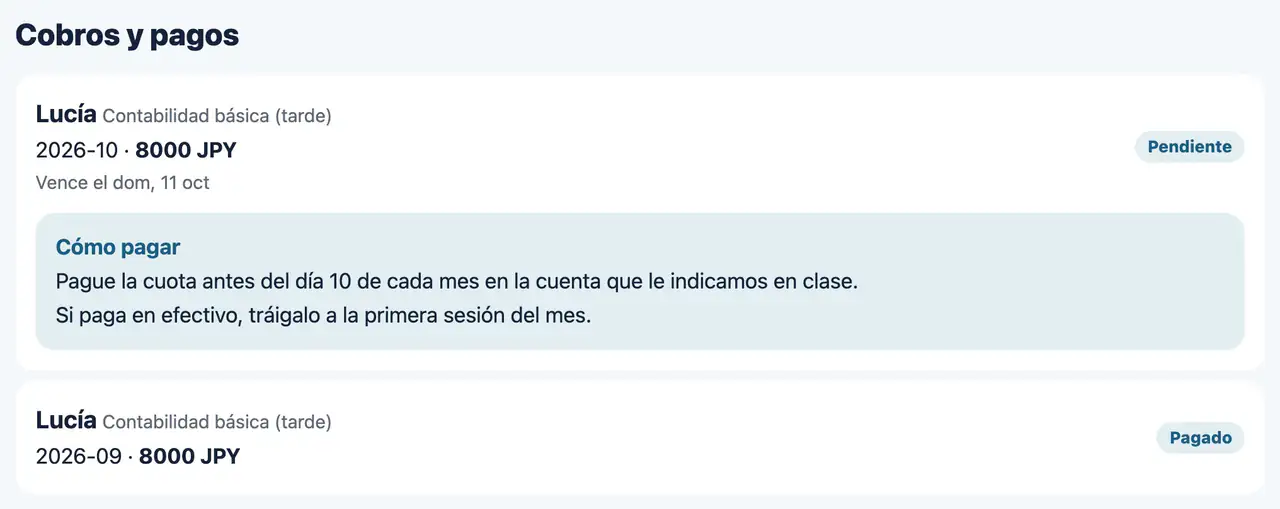
Cuota mensual (la paga el participante)
WebLa cuota la paga el propio participante. En «Cobros y pagos» de la web ve el cobro de cada mes y las indicaciones de pago que escribió el instructor.
Los alumnos de las aulas para adultos entran desde su propio acceso.
Preguntas frecuentes de los alumnos
¿Tengo que crear mi cuenta?
No. Tu profesor te registra y te da el código del aula, el ID y el PIN.
¿Puedo entrar con correo electrónico y contraseña?
No. Los alumnos entran con el código del aula, el ID y el PIN. No hay contraseña.
¿Qué hago si olvido el PIN?
Díselo a tu profesor. Tu profesor puede hacerte un PIN nuevo desde su pantalla.
¿Mi profesor puede ver mi PIN?
El PIN solo aparece en la pantalla de tu profesor cuando te registra y cuando lo cambia, y tu profesor te lo da. Después, tu profesor ya no puede volver a verlo.
¿Los alumnos pueden usarlo en Android?
No hay app específica, pero puedes usar el navegador.
¿Mi familia ve mis mensajes con mi profesor?
Sí. En las aulas para niños, tu familia puede leer todos tus mensajes con tu profesor.
¿Puedo darme de baja yo solo?
Los alumnos no pueden borrar su cuenta. Te da de baja tu profesor (en las aulas para niños, tu familia también puede darte de baja).
¿Los alumnos tienen que pagar algo?
Los alumnos no pagan nada a Aiyori. La tarifa la paga el aula. En las aulas para adultos, el propio alumno paga la cuota al aula.