Ir al contenido

All Features

Todas las funciones

Aquí está todo lo que se puede hacer con Aiyori.

Explicamos 112 funciones en seis apartados (profesor, alumno, familia, aulas para adultos, formación interna y común), junto con las pantallas reales.

Las pantallas son reales (el contenido es de demostración). «App» se refiere a la aplicación para iPhone y iPad, disponible en el App Store. Los pasos se explican en el Manual de uso.

Profesor

Repartir. Recibir. Devolver. El trabajo del profesor se reúne en una sola lista.

Pendientes (la primera pantalla)

Pantalla: Pendientes

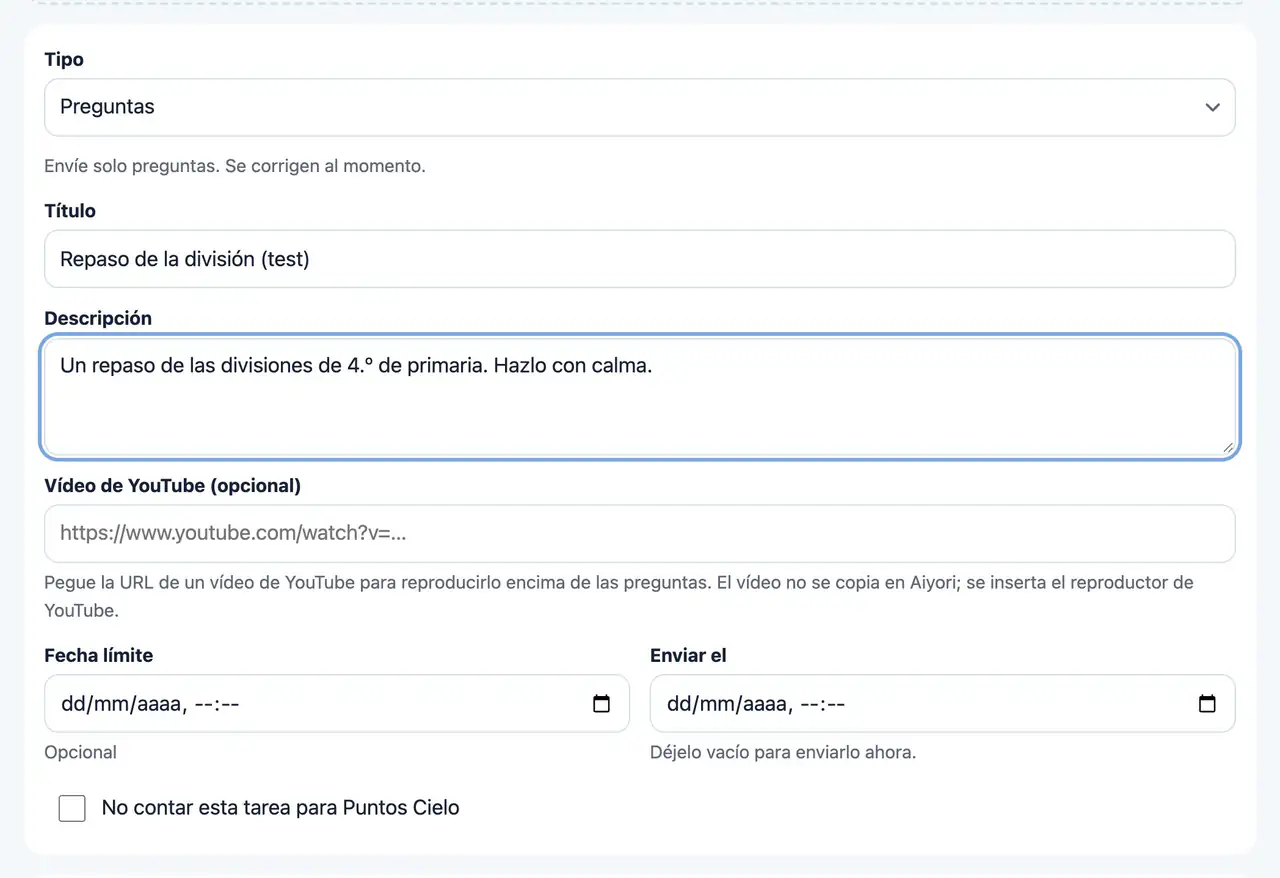
Pendientes

Web y app

Las entregas por corregir, las preguntas de los alumnos, los resultados de las preguntas, los pagos por revisar y las clases en directo de hoy aparecen en una sola pantalla, con su número. Al resolverlos de arriba abajo, termina el trabajo del día.
Pantalla: Clases en directo de hoy

Clases en directo de hoy

Web y app

Muestra la hora de las clases de hoy y el número de alumnos convocados. En la Web, desde aquí se puede entrar a la clase o copiar el enlace.

Asignar

Pantalla: Elegir qué se reparte

Elegir qué se reparte

Web y app

Hay 11 tipos: Preguntas, Vídeo, Lectura en voz alta, Tarjetas de palabras, Ficha, Enlace, Clase en directo, Aviso, Elegir, Encuesta y Del profesor.

Pantalla: A quién y cuándo se reparte

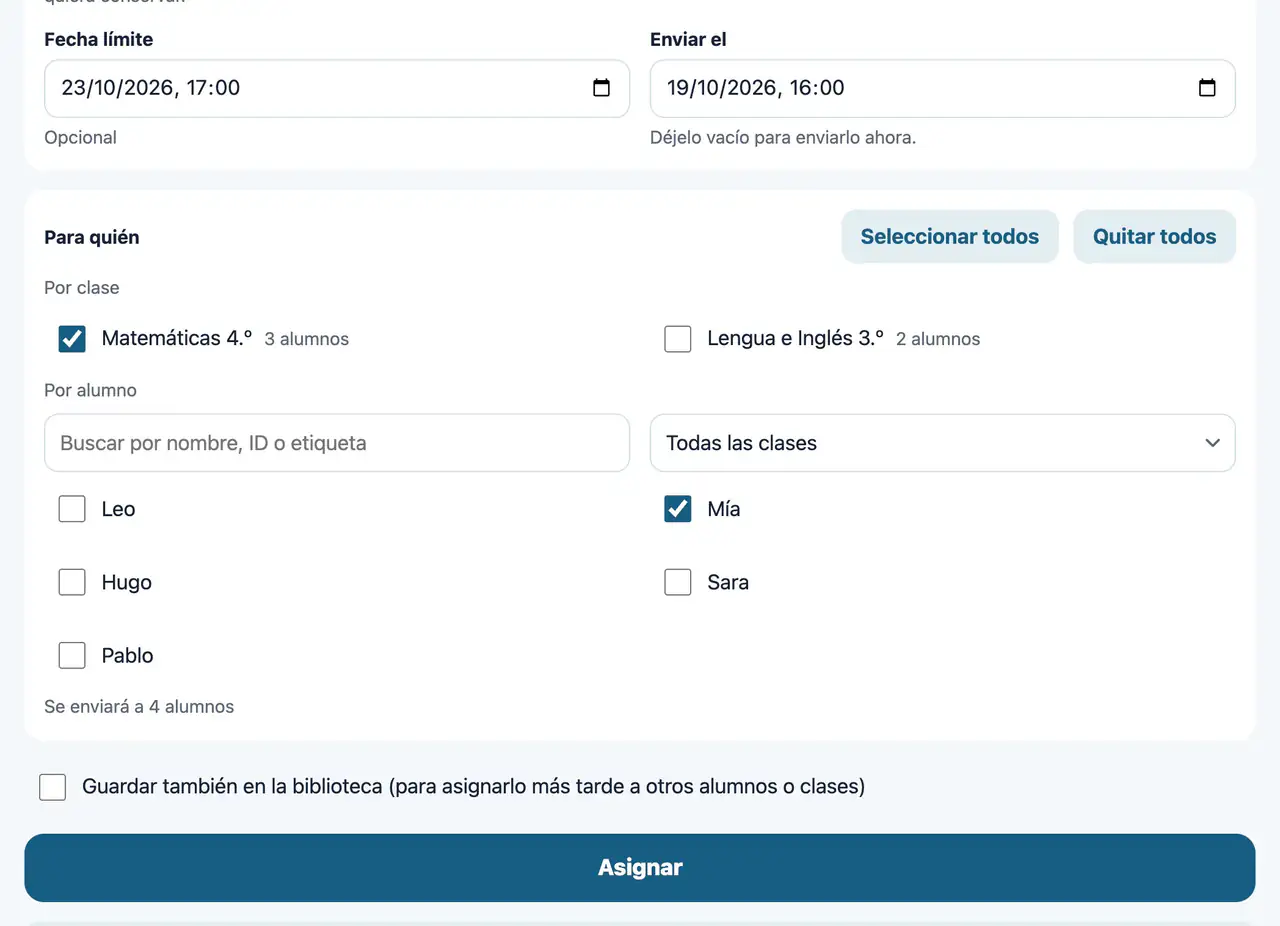
A quién y cuándo se reparte

Web y app

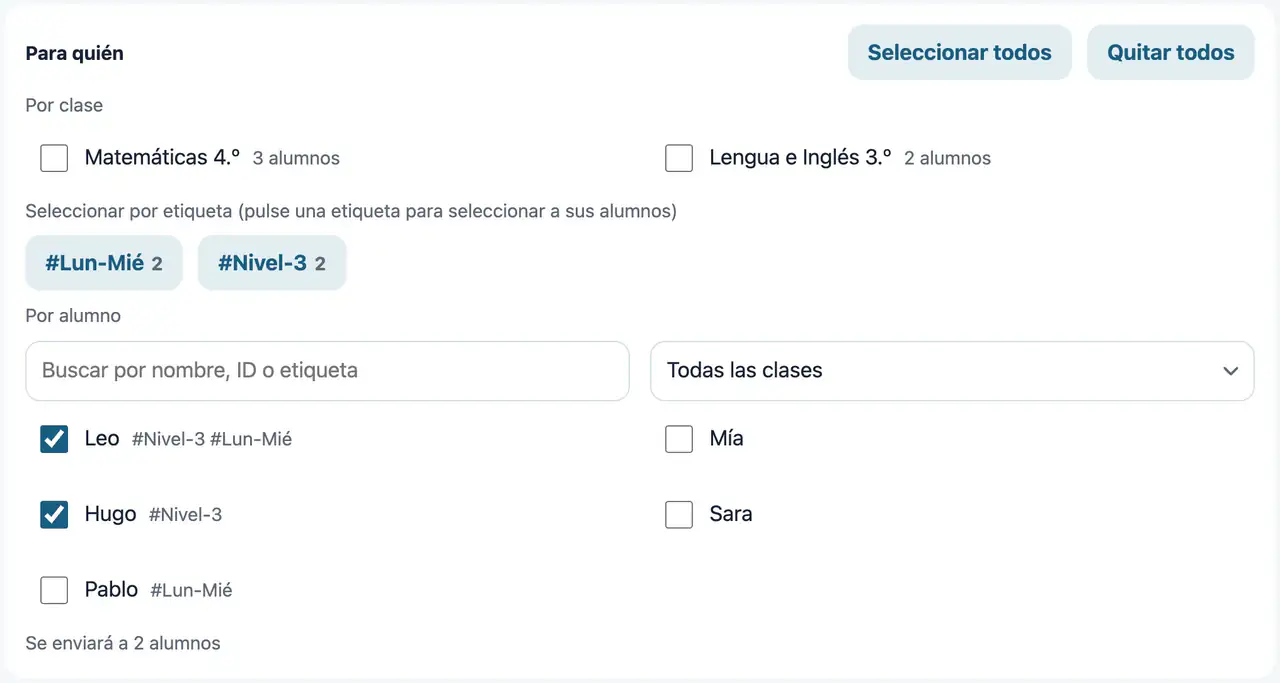
Se puede elegir por clase o alumno por alumno, y también combinar ambas opciones. Si hay muchos alumnos, se puede buscar por nombre, ID o etiqueta, filtrar por clase o seleccionar de una vez a los que tienen una etiqueta. Si se fija una fecha y una hora, llega automáticamente en ese momento. También se puede fijar una fecha límite.

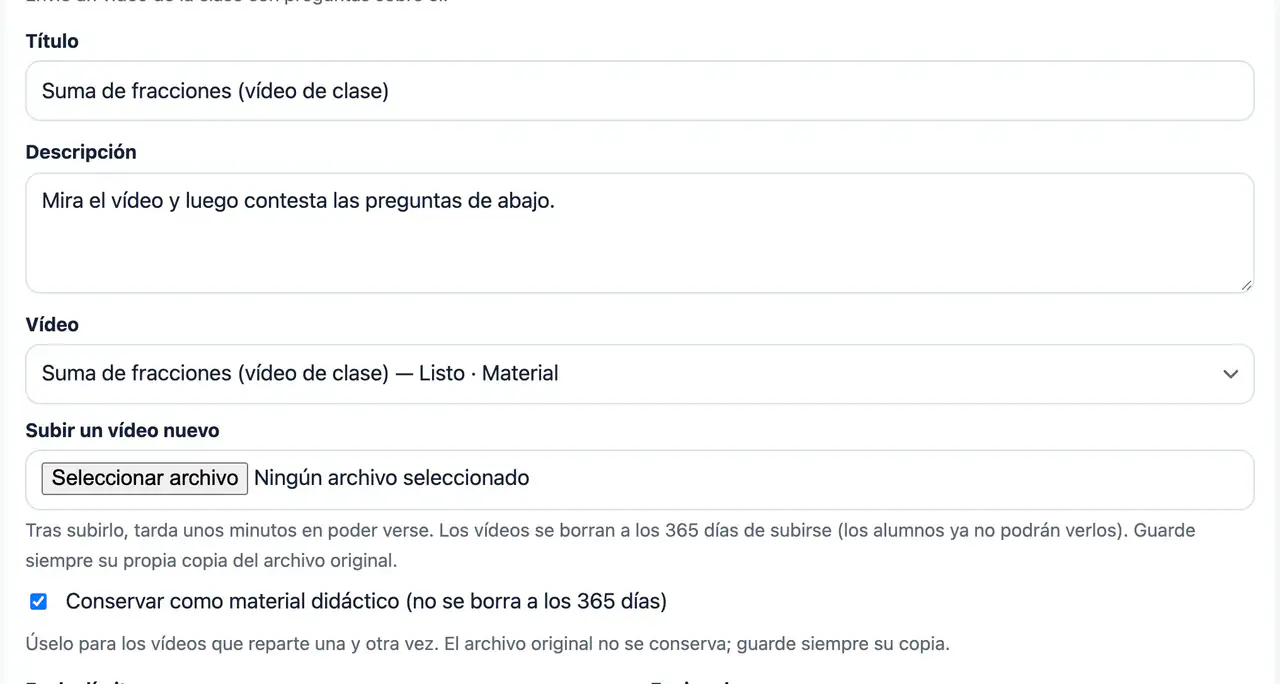
Pantalla: Vídeo (vídeo de la clase y preguntas)

Vídeo (vídeo de la clase y preguntas)

Web

Se reparte el vídeo de la clase junto con preguntas sobre su contenido. El vídeo se elige entre los ya subidos o se sube uno nuevo.

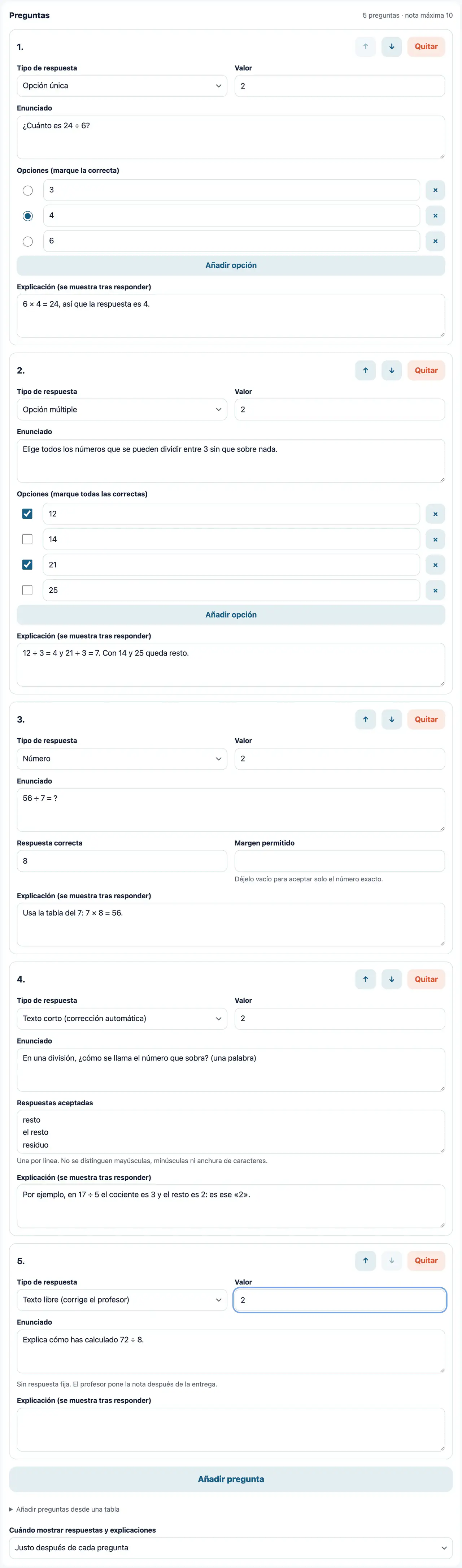
Pantalla: Preguntas (crear preguntas)

Preguntas (crear preguntas)

Web

Hay 5 tipos de respuesta: opción única, opción múltiple, número, texto corto y texto libre. A cada pregunta se le puede dar un valor y añadir una explicación. Las preguntas de opción, de número y de texto corto se corrigen automáticamente. También se puede añadir un vídeo de YouTube para que respondan mientras lo ven.

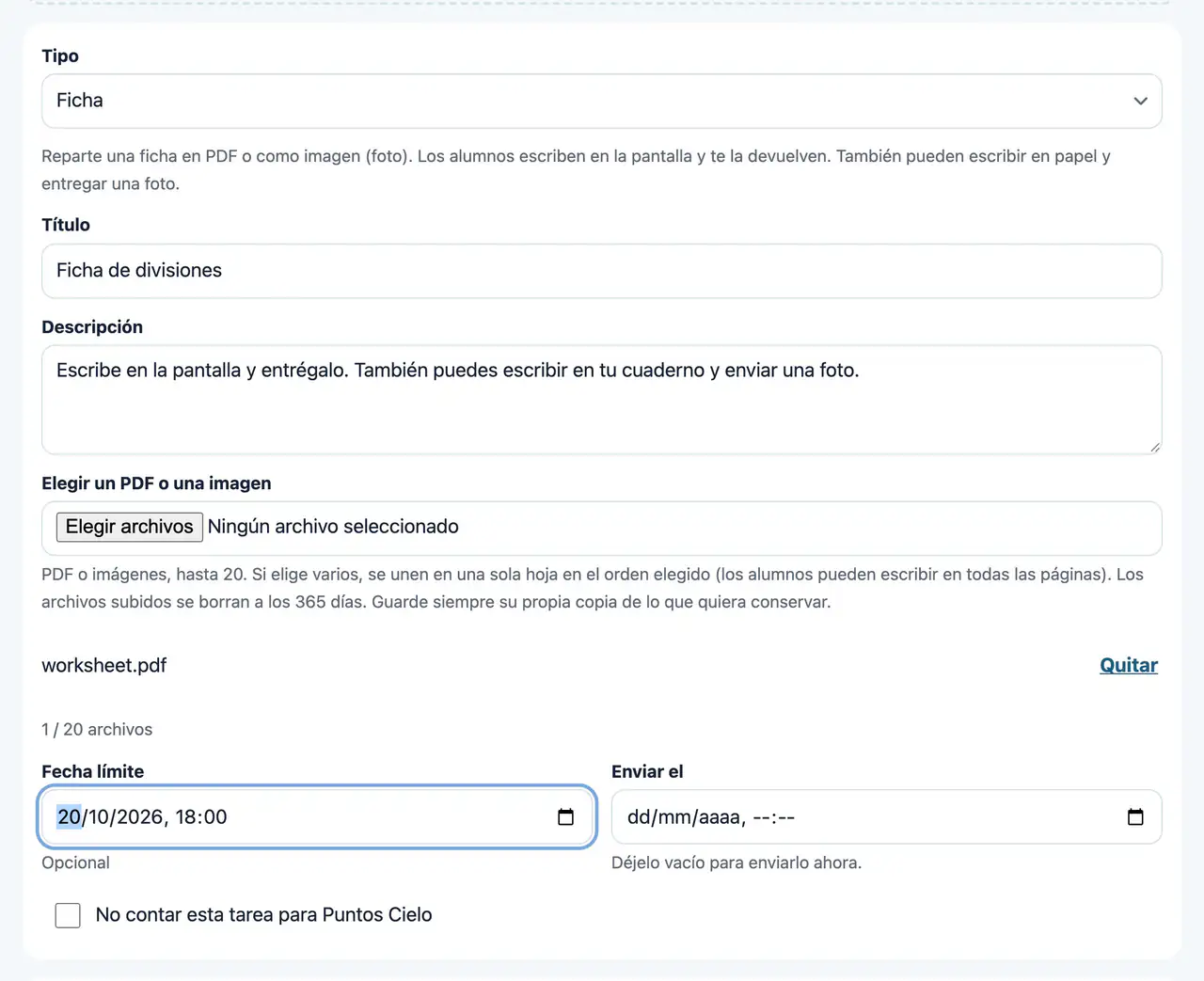
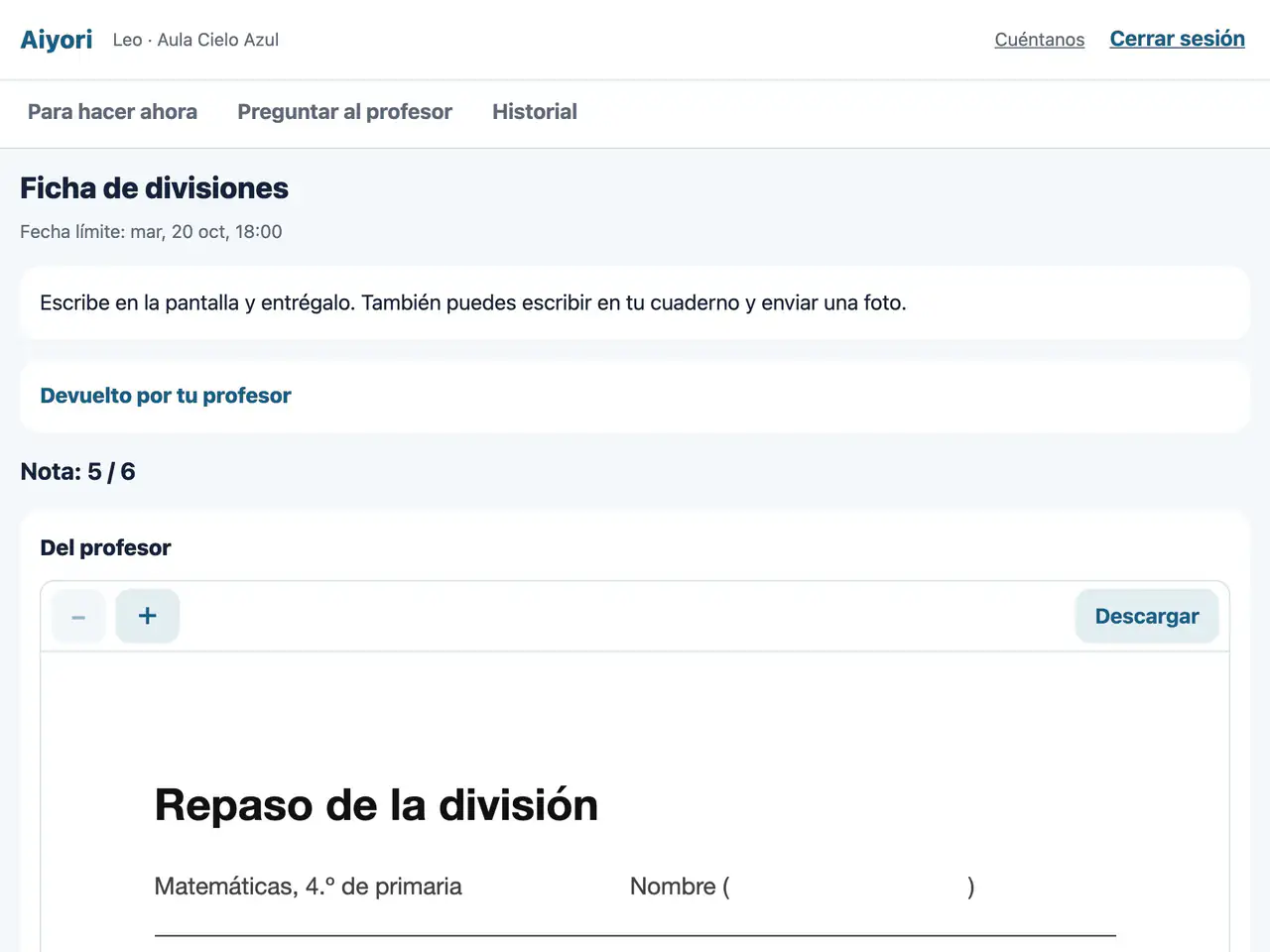
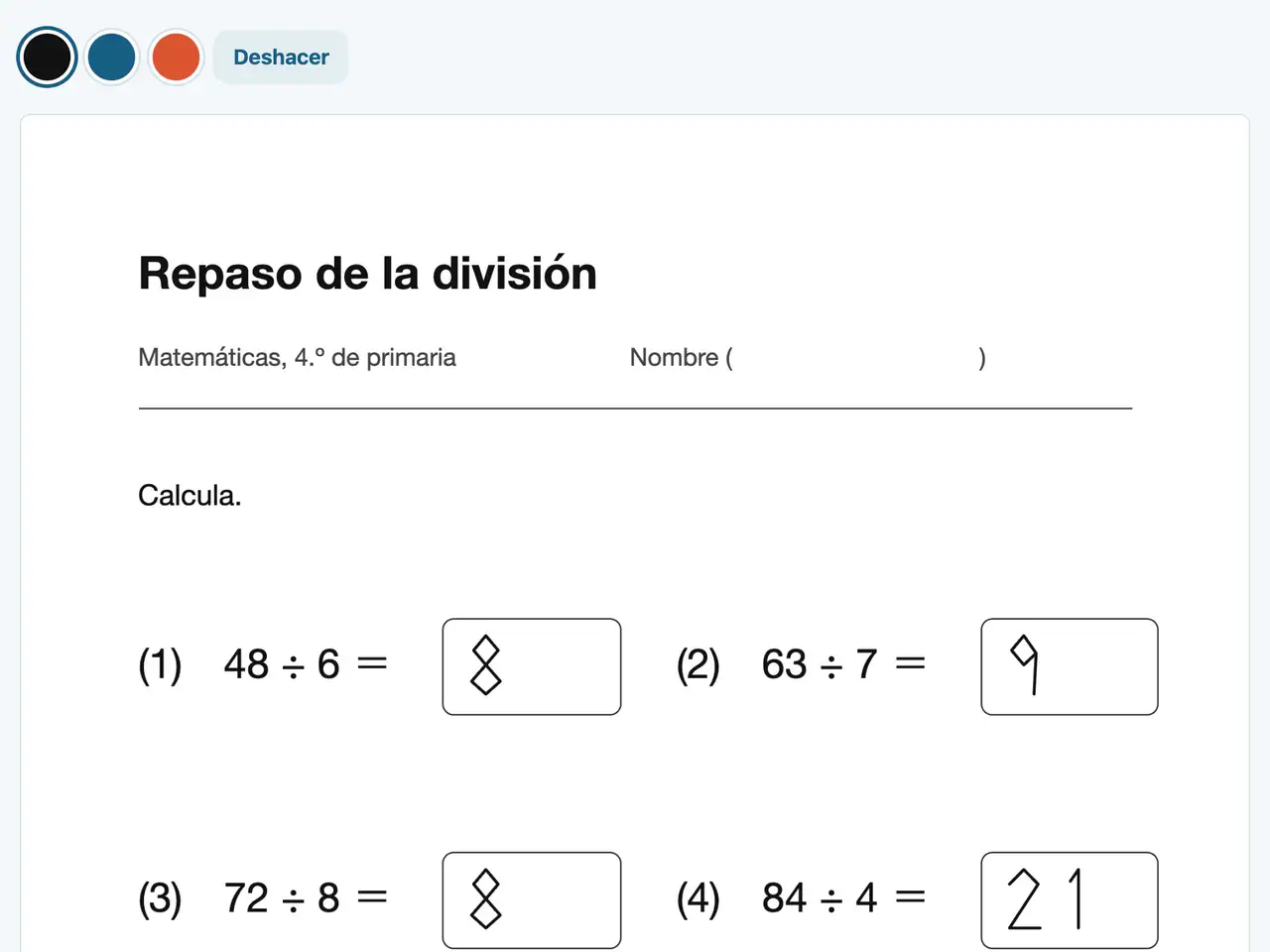
Pantalla: Ficha

Ficha

Web y app

Se reparte una ficha en PDF. El alumno escribe sobre la pantalla, o en papel y la entrega con una foto.

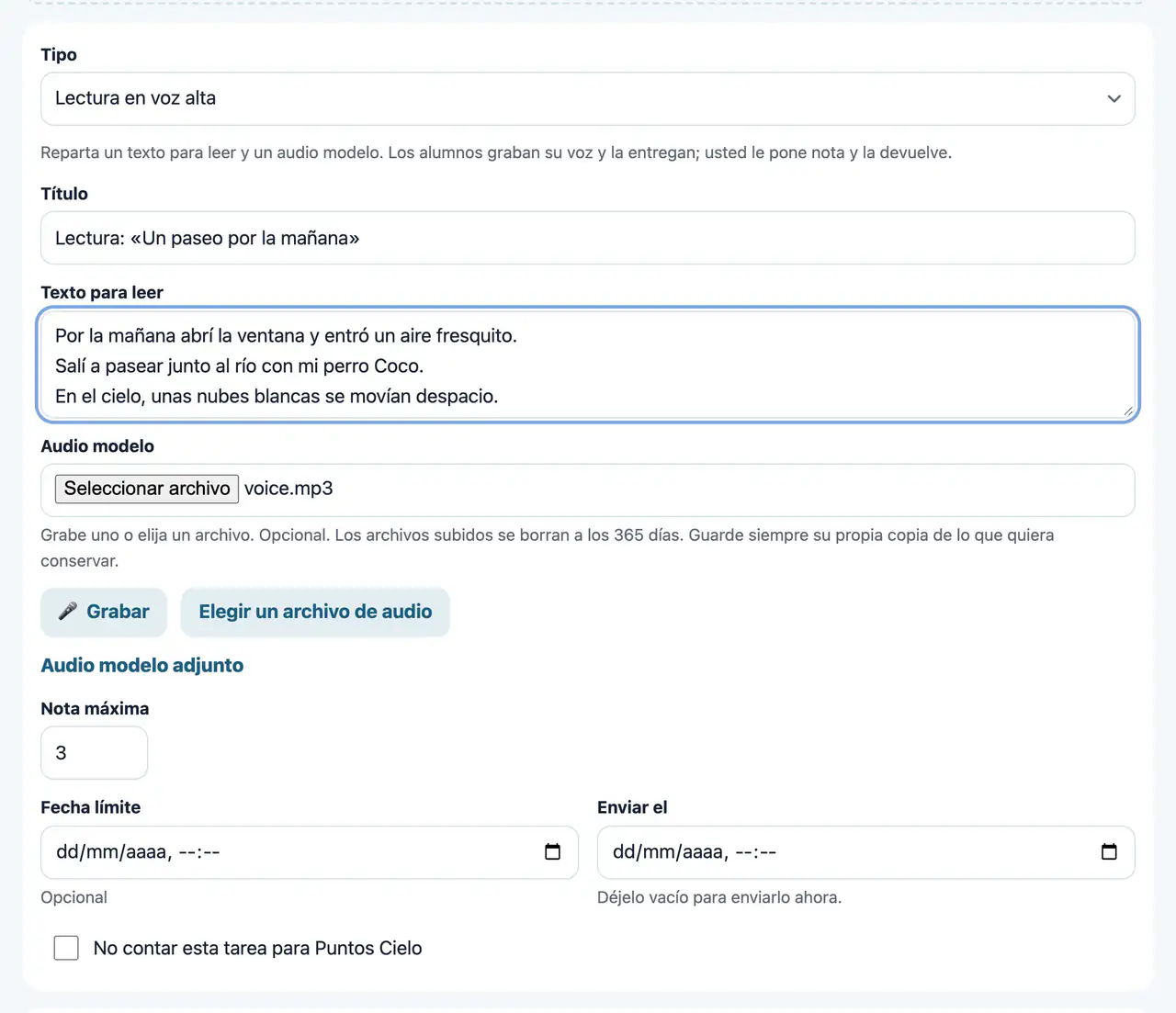
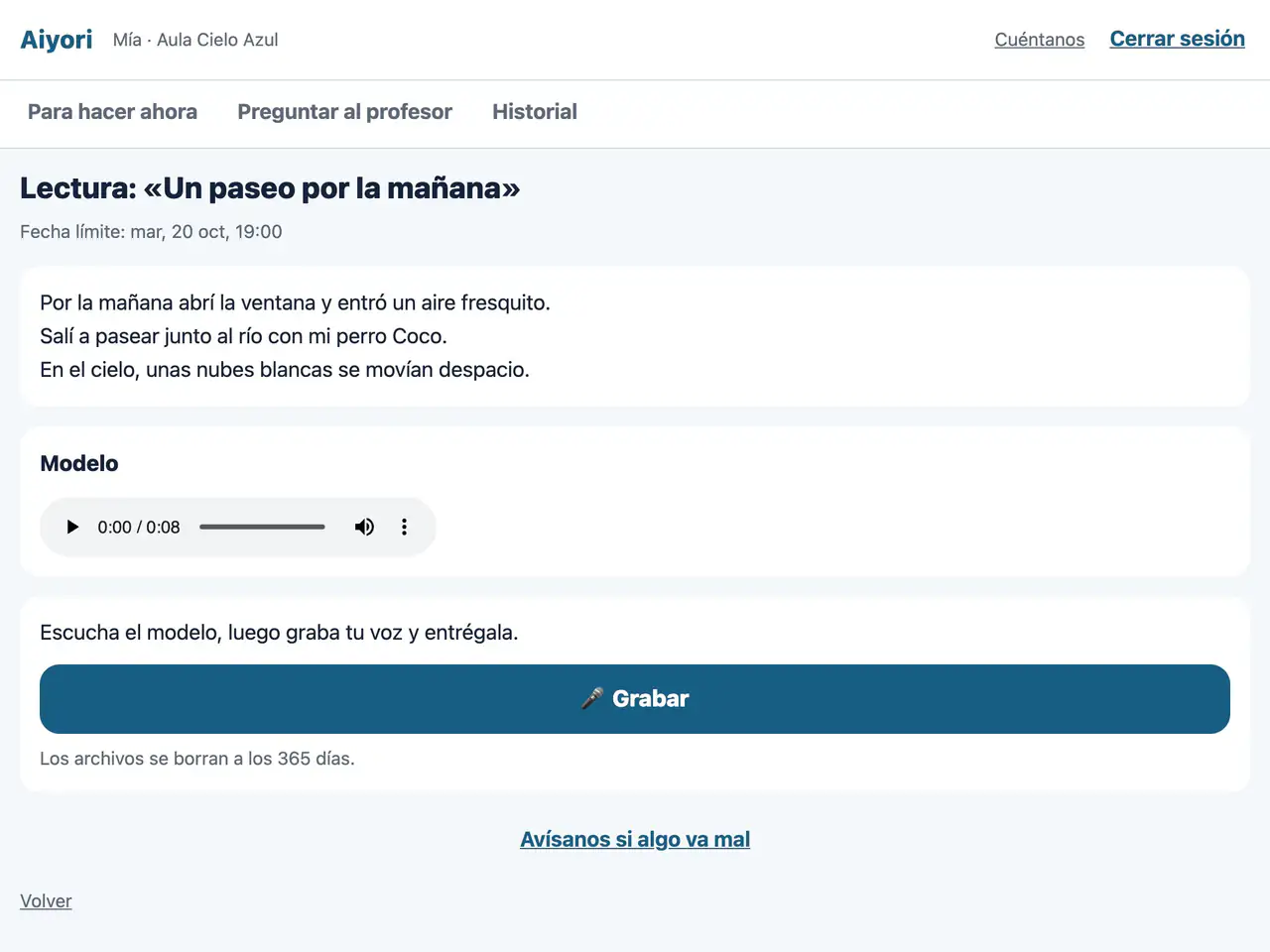
Pantalla: Lectura en voz alta

Lectura en voz alta

Web

Se reparten el texto que hay que leer y un audio modelo. El alumno graba su voz y la entrega; el profesor le pone nota y la devuelve.

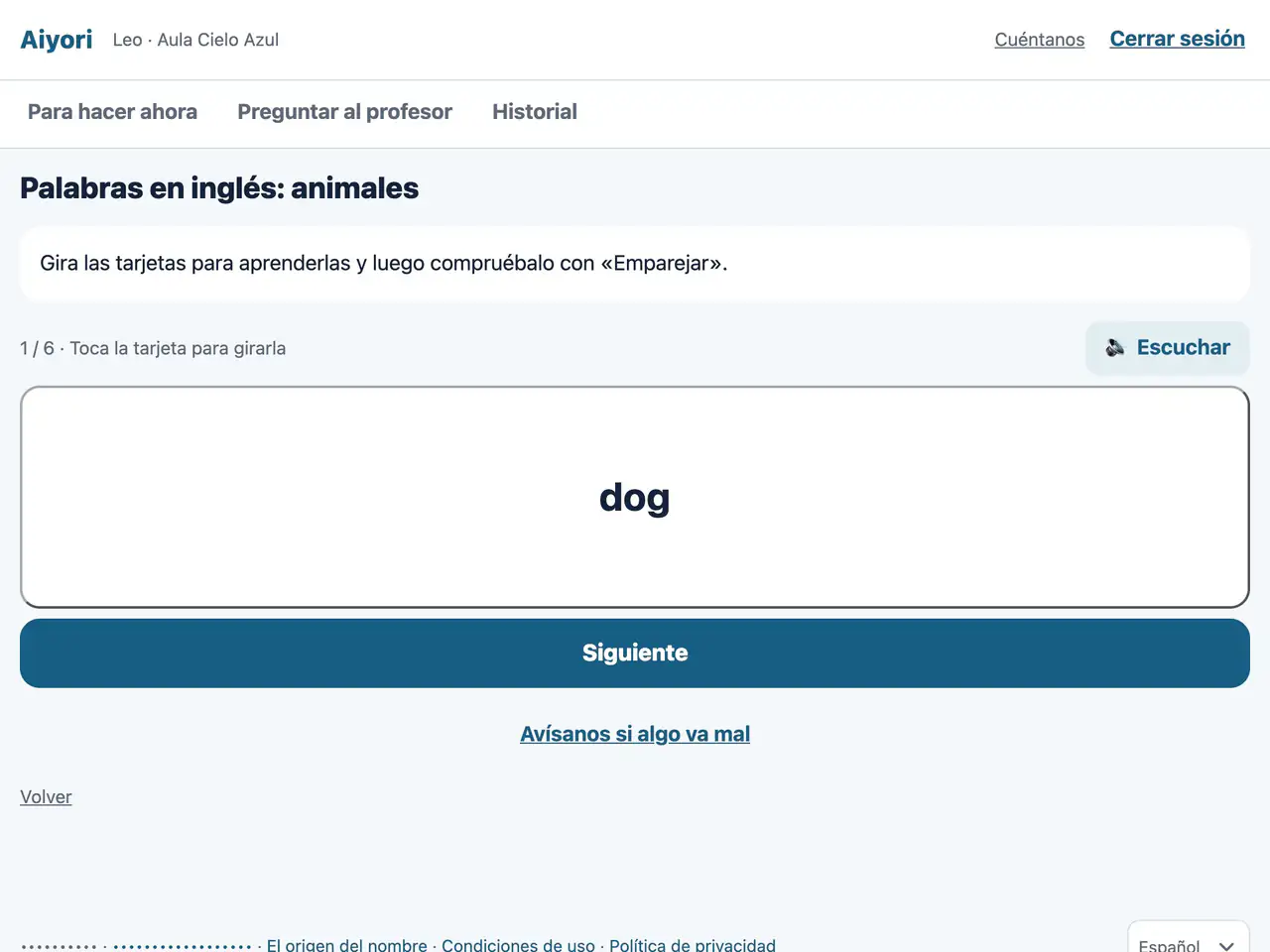
Pantalla: Tarjetas de palabras

Tarjetas de palabras

Web

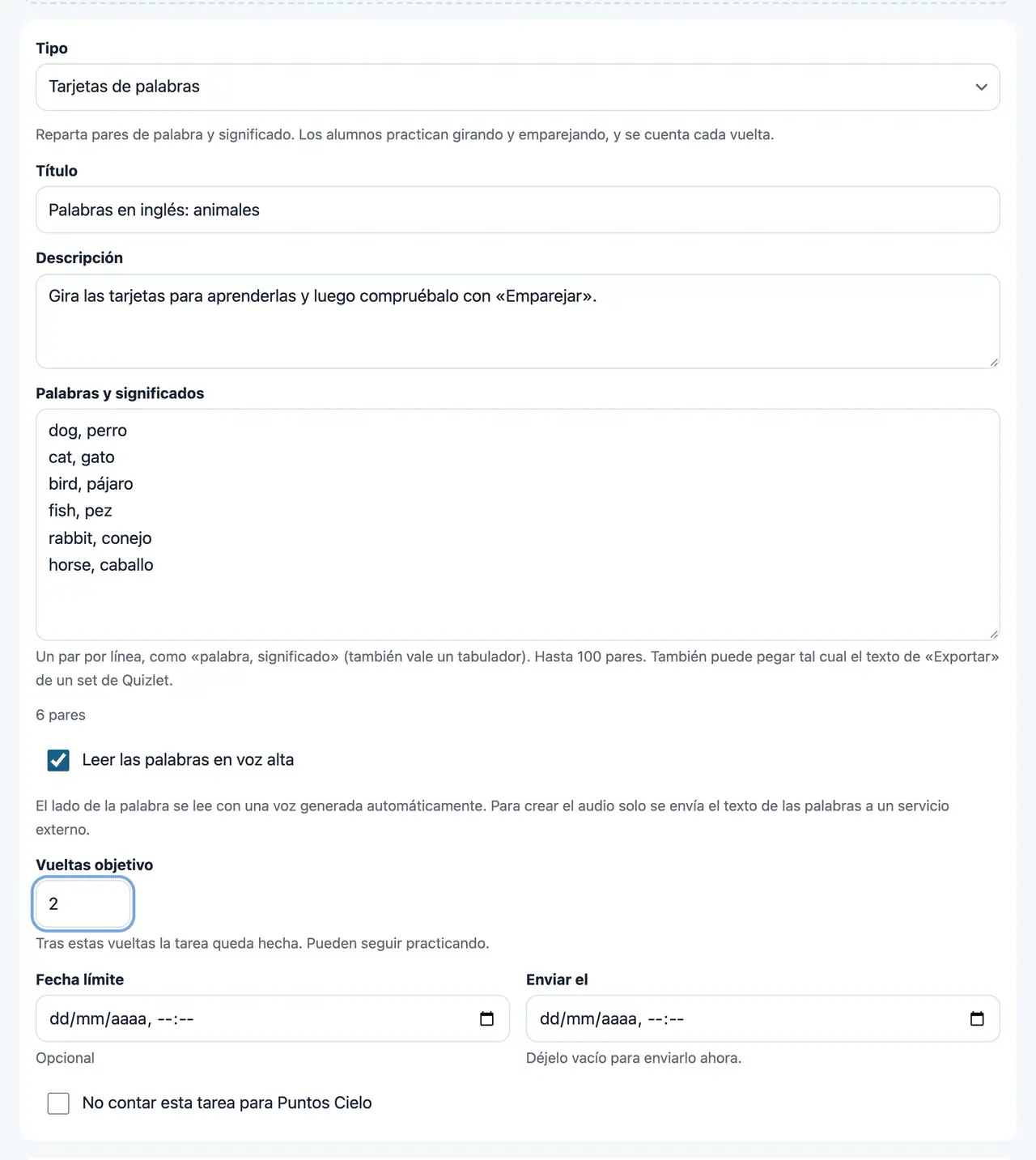
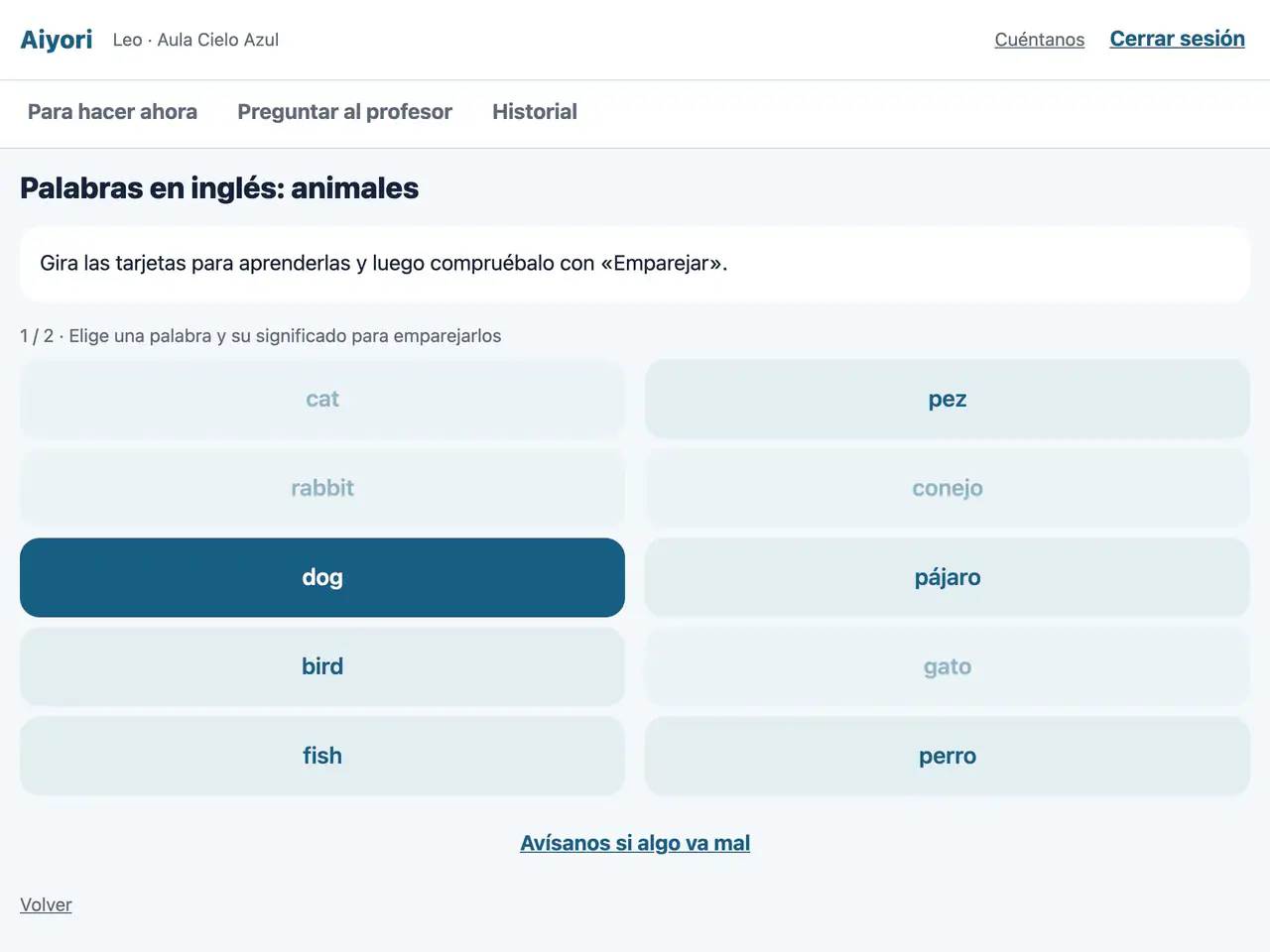
Se reparten pares de palabra y significado. El alumno practica girando y emparejando. Una voz automática lee las palabras, y se registran las vueltas hechas.

Pantalla: Clase en directo

Clase en directo

Web y app

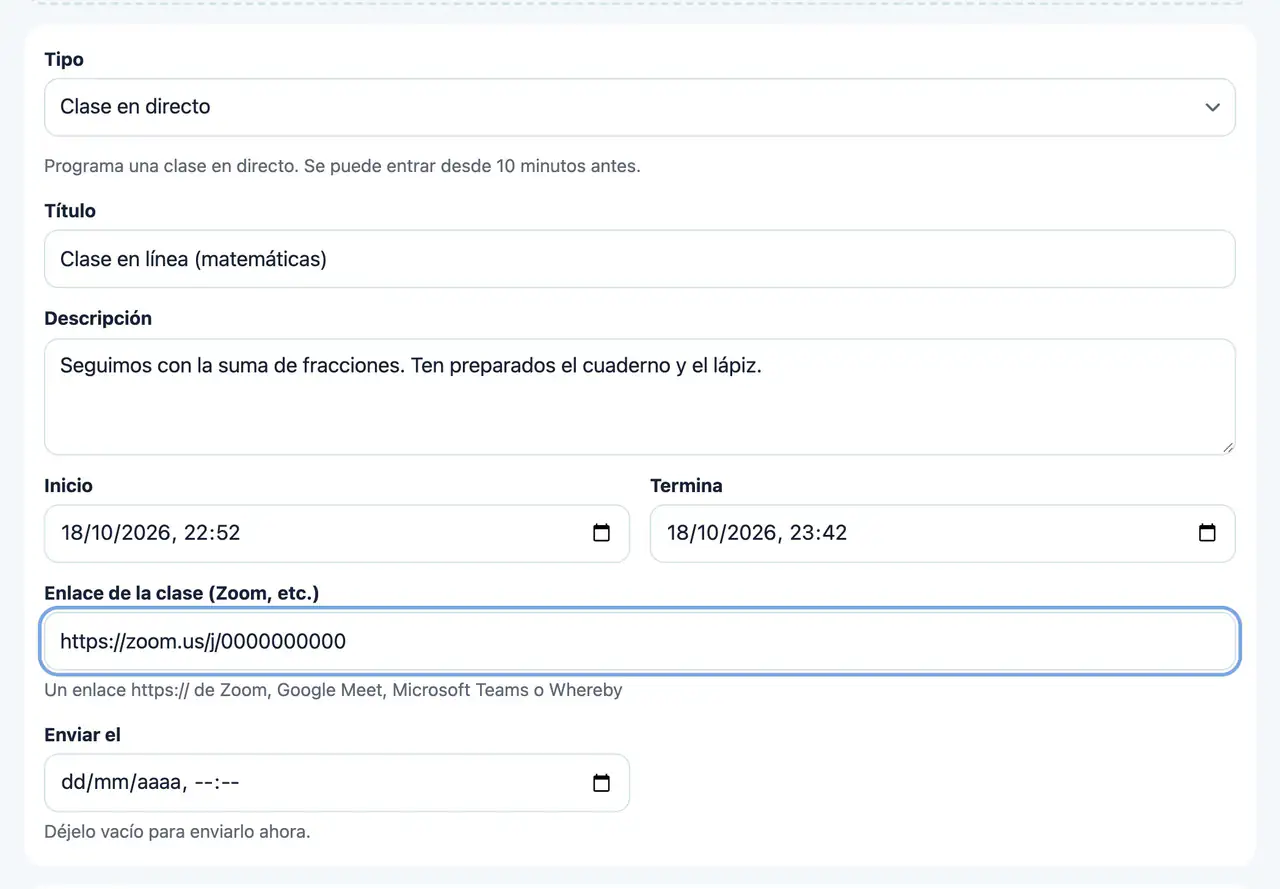
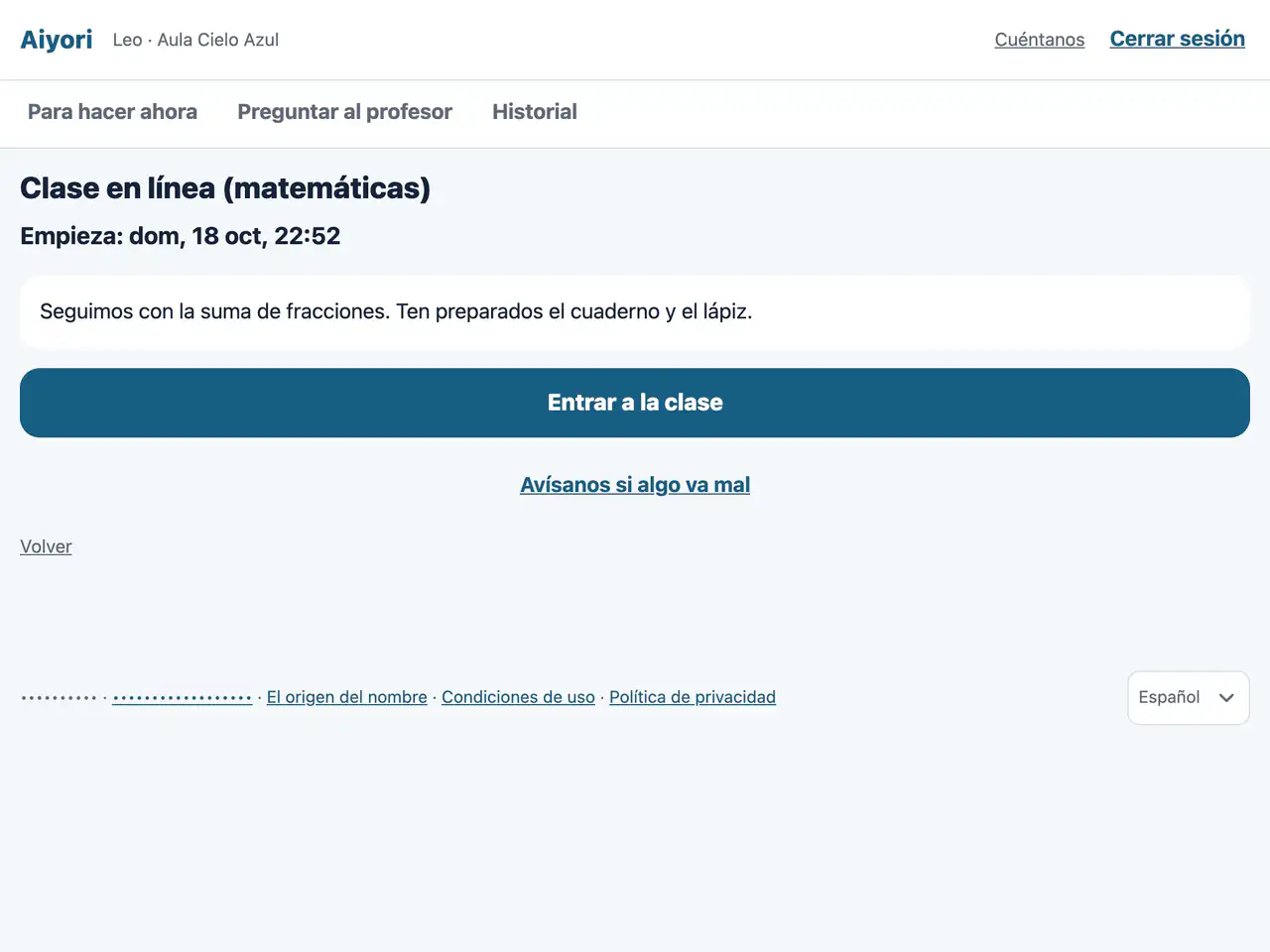
Se reparten la hora de inicio y de fin de la clase y el enlace de Zoom o Google Meet. Aparece en «Para hacer ahora» del alumno, que puede entrar desde 10 minutos antes del inicio.

Pantalla: Enlace

Enlace

Web y app

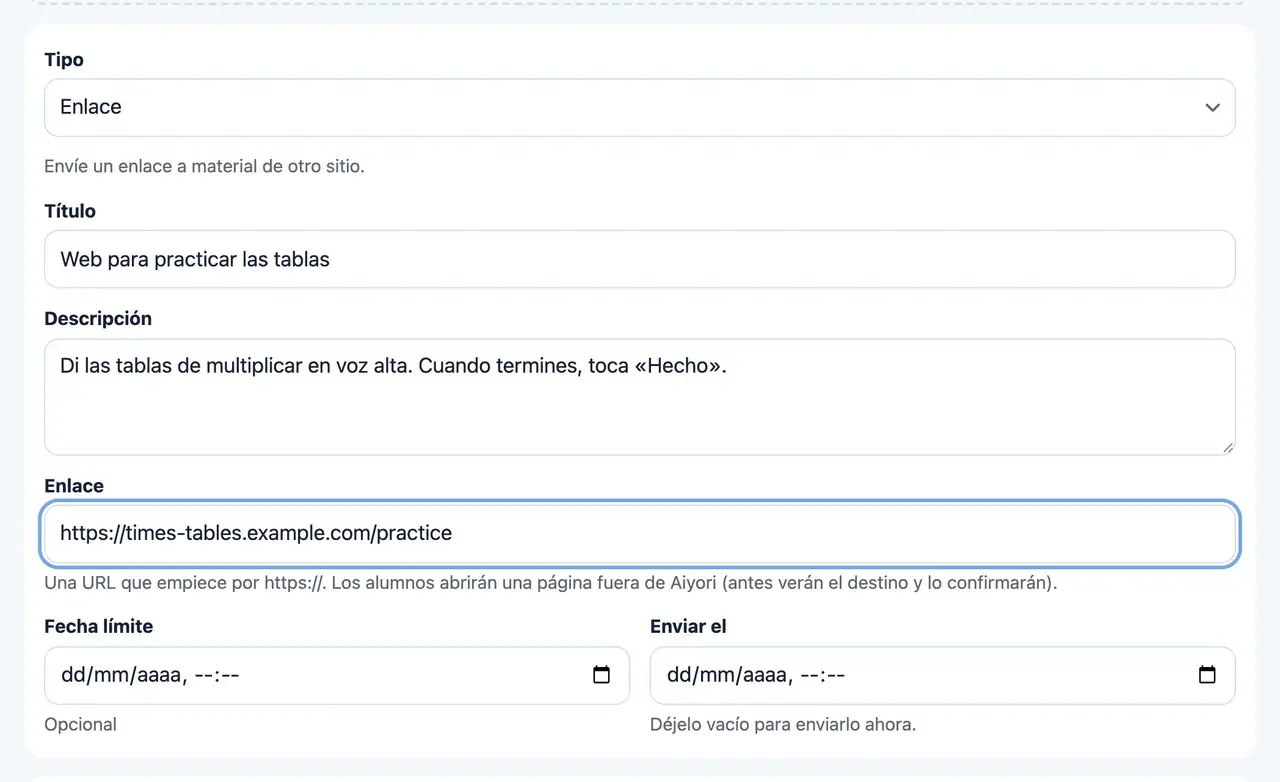
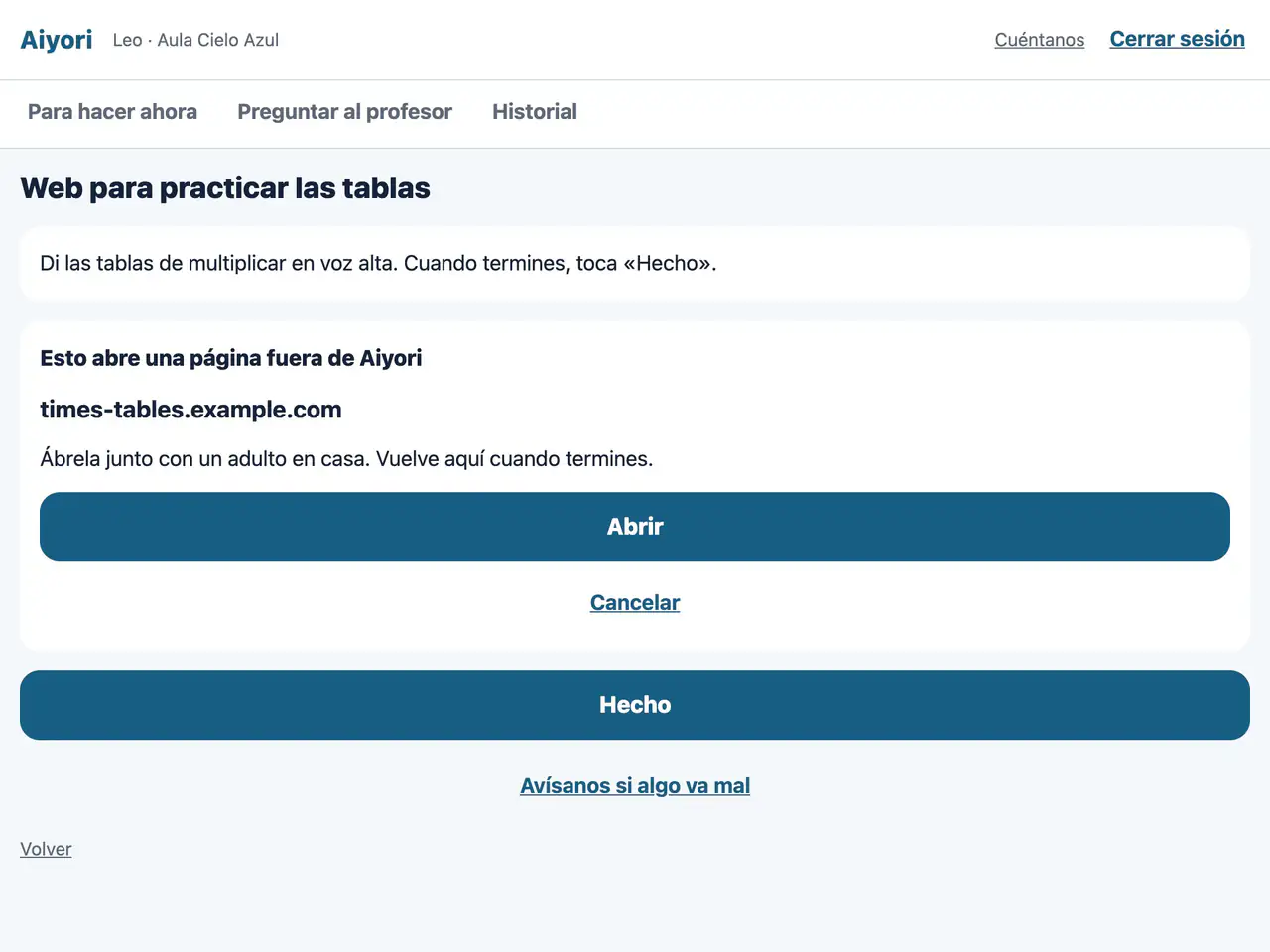
Se reparte un enlace a materiales de otro sitio. Antes de abrirlo, el alumno ve una pantalla para comprobar el destino. Si el enlace es un vídeo de YouTube, el alumno puede reproducirlo dentro de Aiyori.

Pantalla: Aviso

Aviso

Web y app

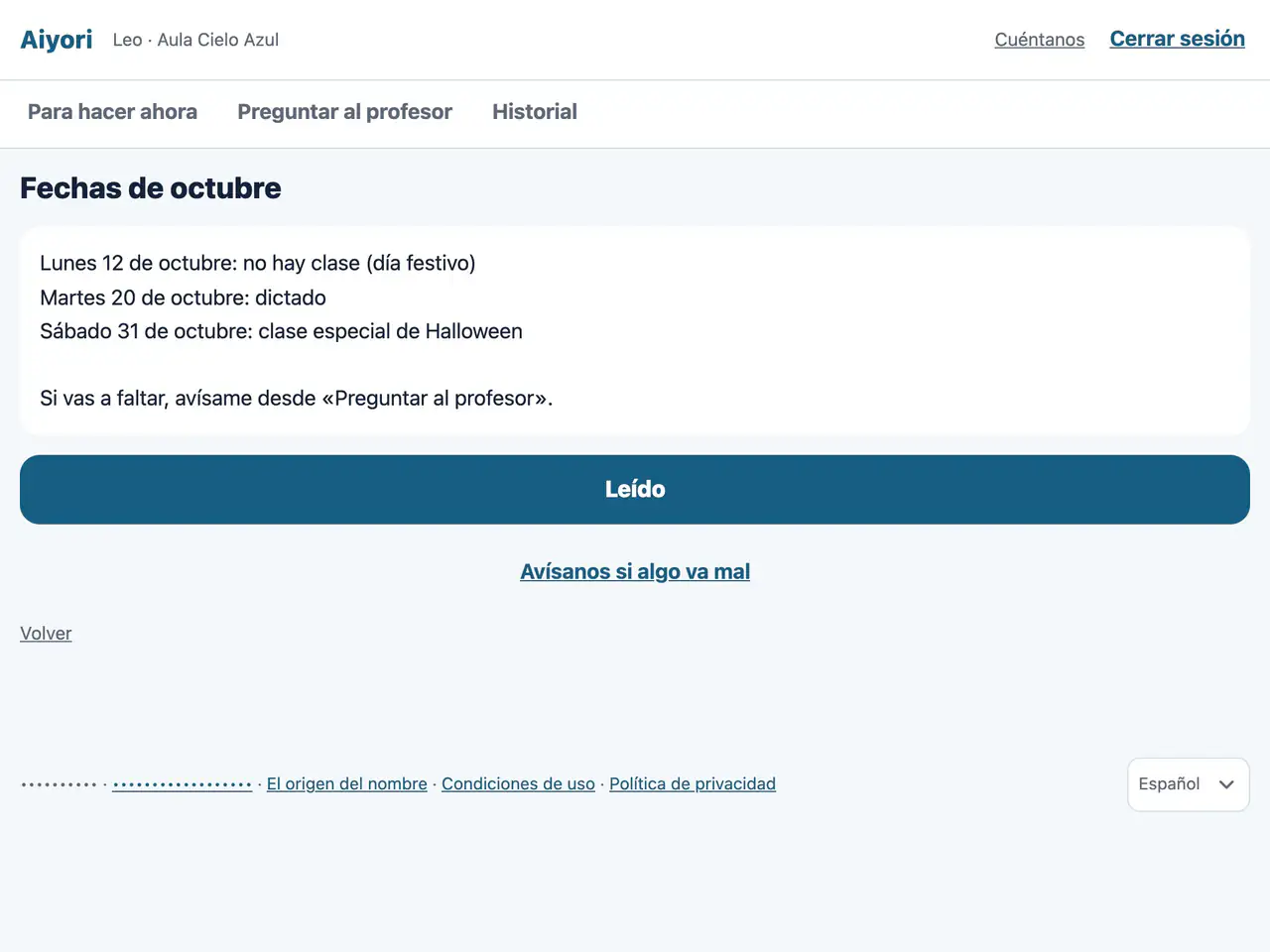
Se reparte un texto con adjuntos (PDF o imágenes). Queda completado cuando el alumno pulsa «Leído», y se sabe quién lo ha leído.

Pantalla: Elegir (fechas o plazas)

Elegir (fechas o plazas)

Web

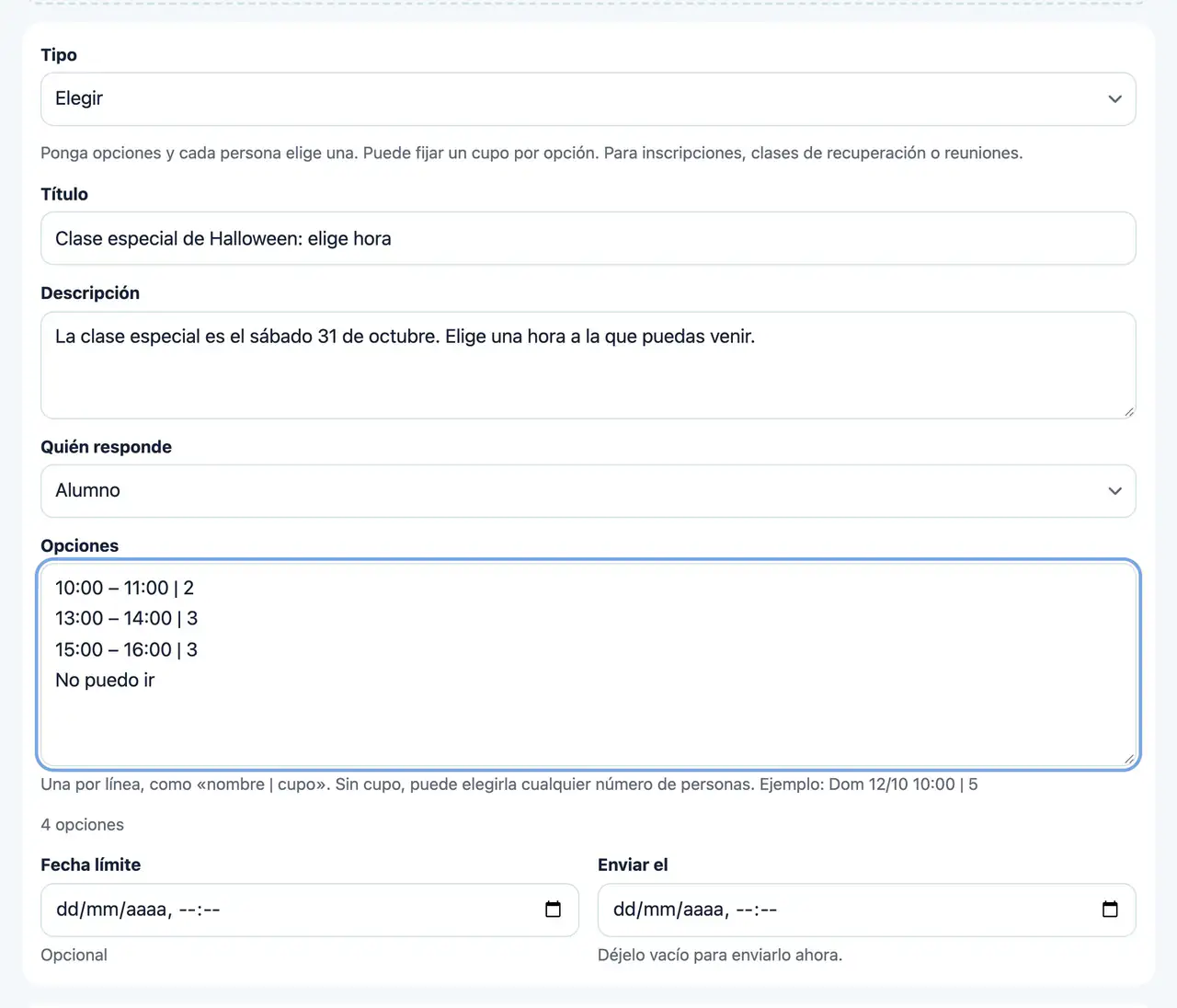
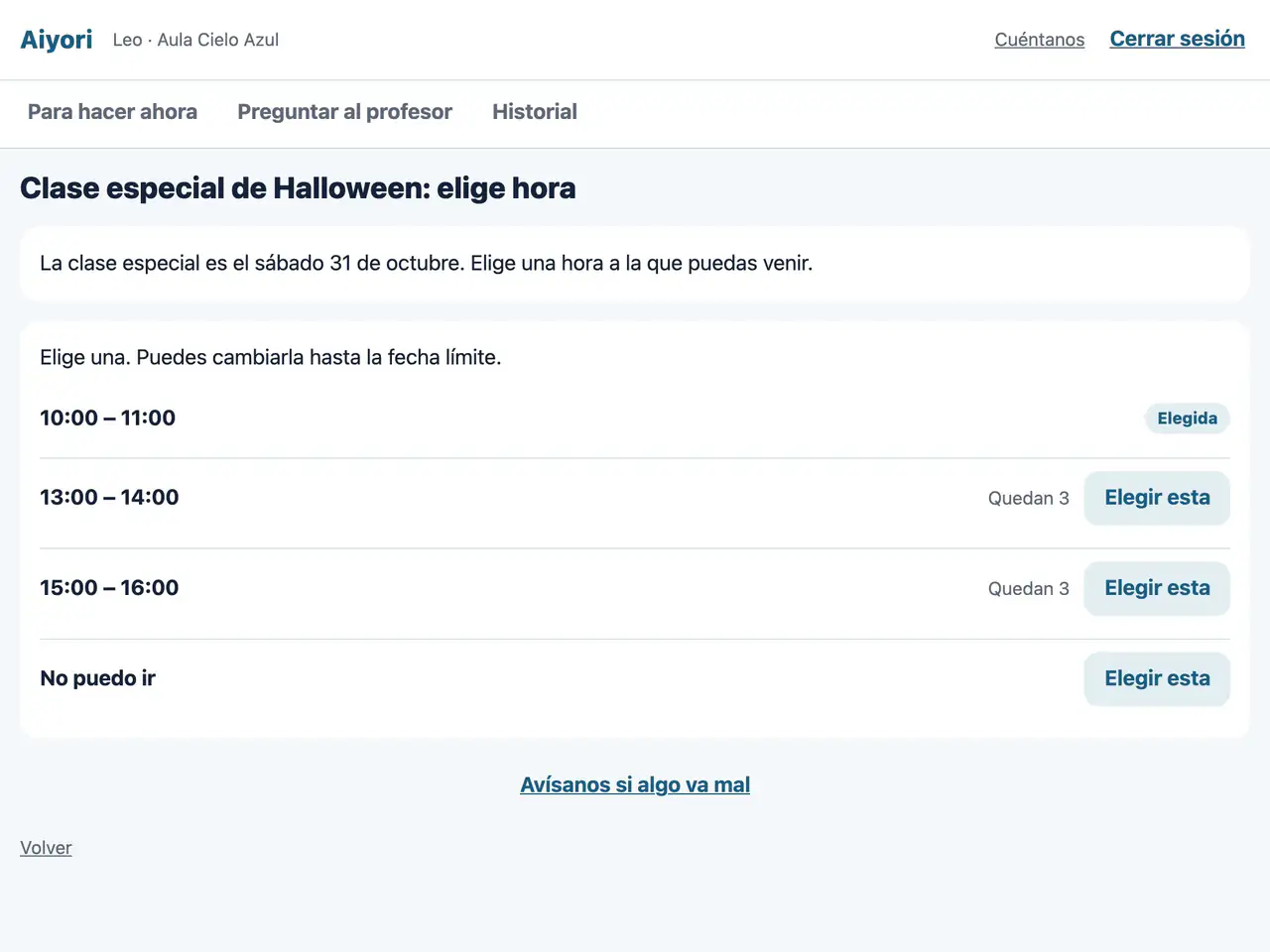
Se presentan varias franjas para que se elija una. Como se puede fijar un cupo, sirve para las fechas de entrevistas, las opciones para recuperar una clase o las inscripciones a actividades. Quien responde puede ser el alumno o la familia.

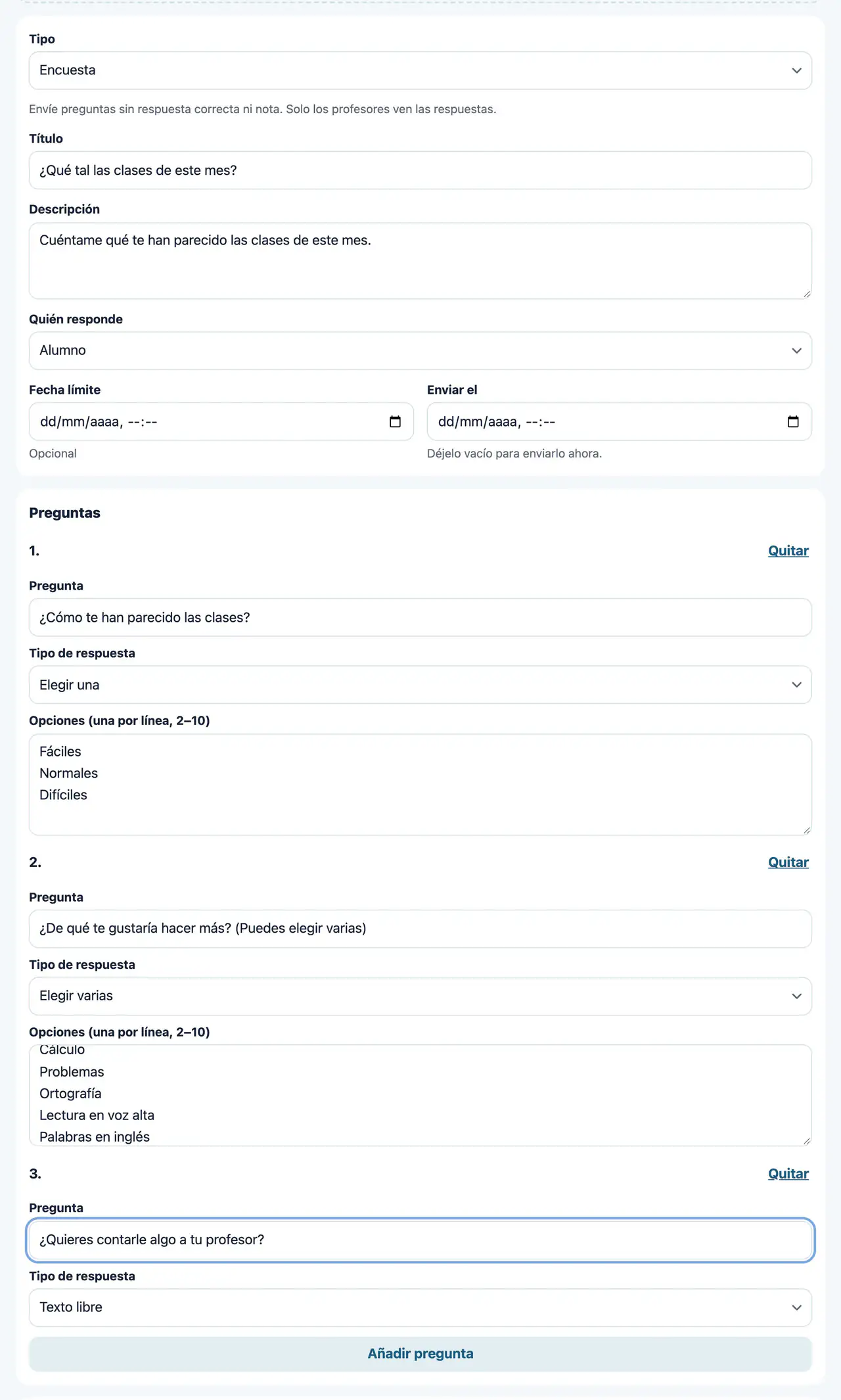
Pantalla: Encuesta

Encuesta

Web

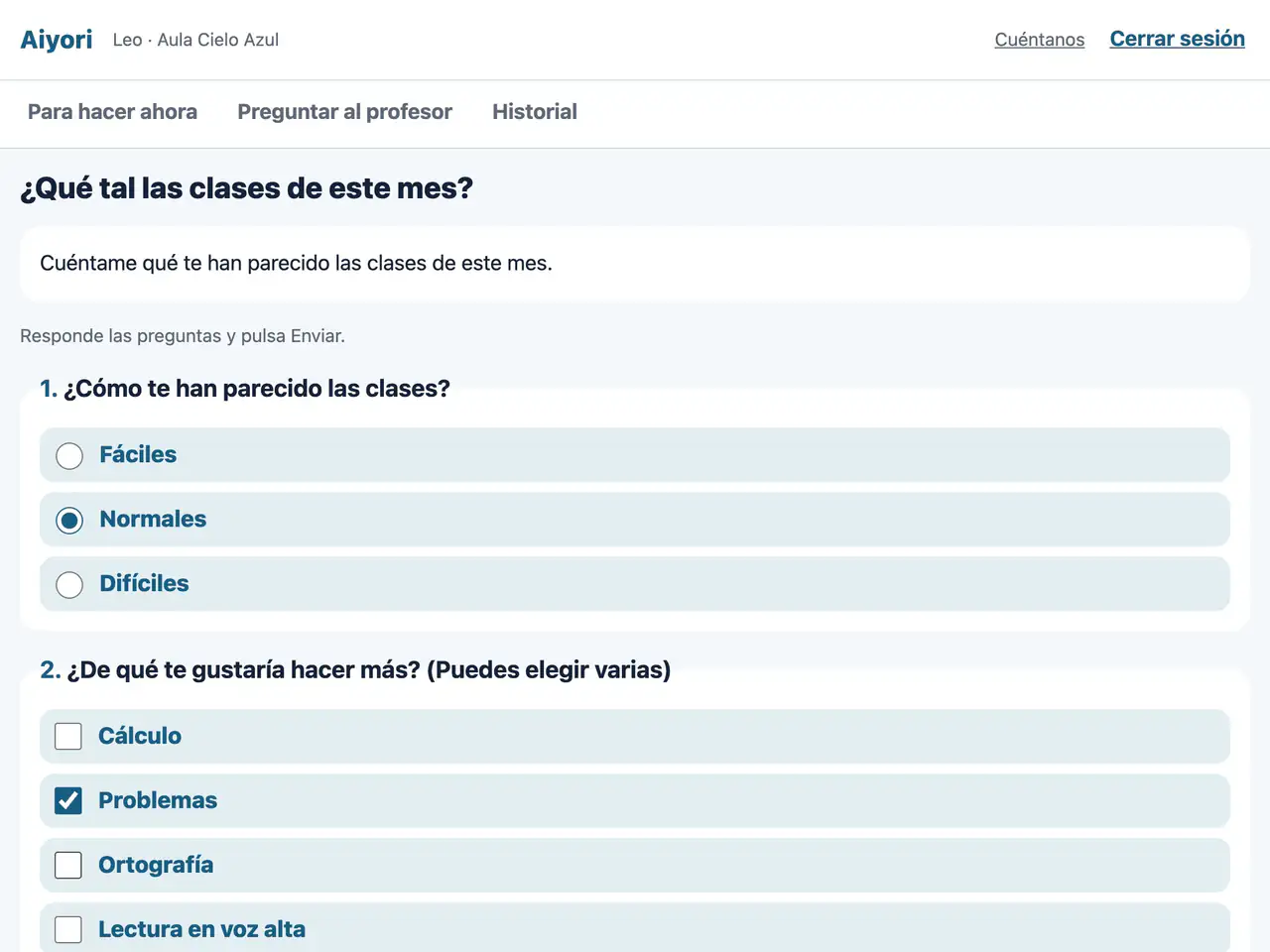
Se reparten preguntas sin respuesta correcta ni nota. Las respuestas solo las ve el profesor. También se puede dirigir a las familias.

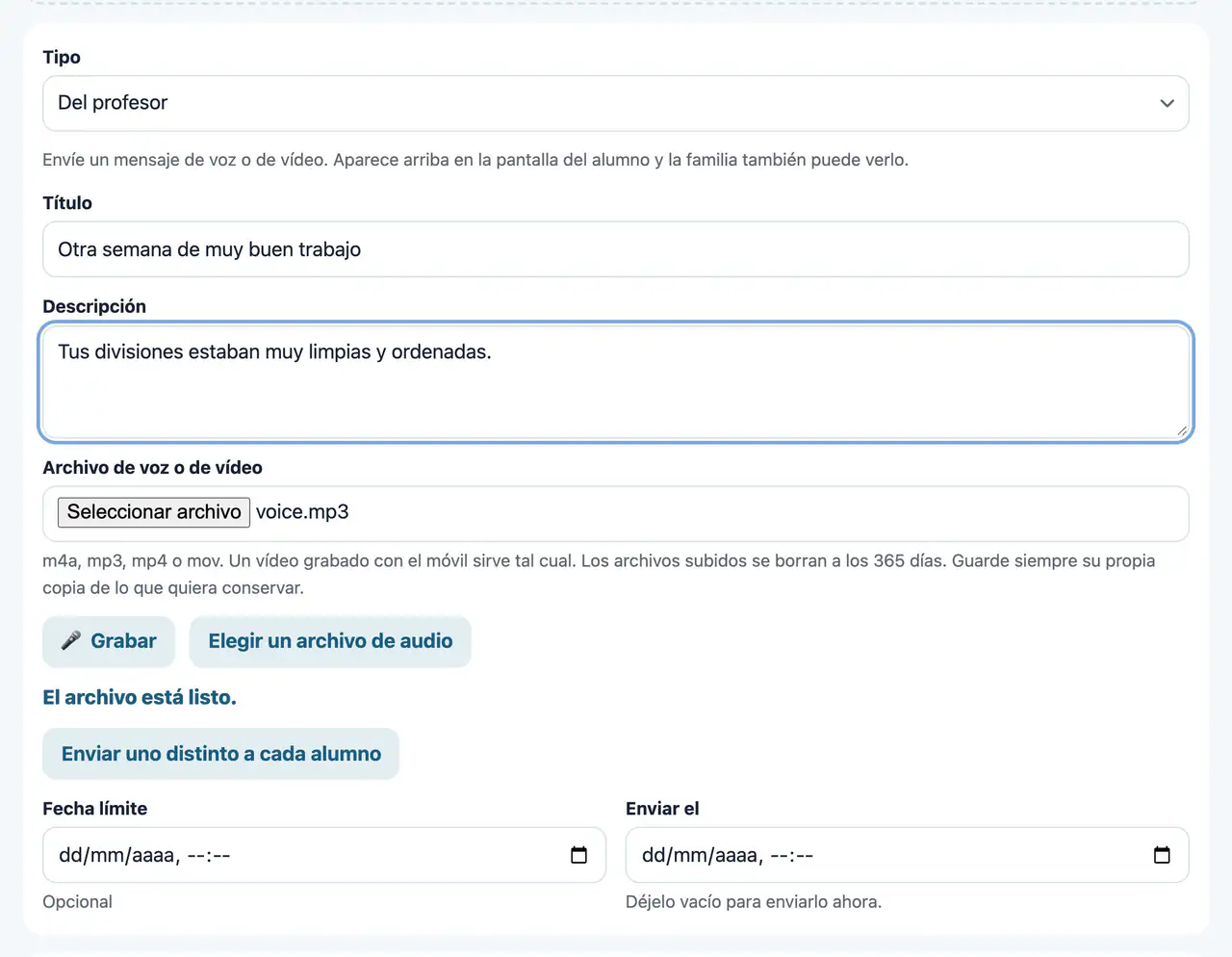
Pantalla: Del profesor (voz o vídeo)

Del profesor (voz o vídeo)

Web y app

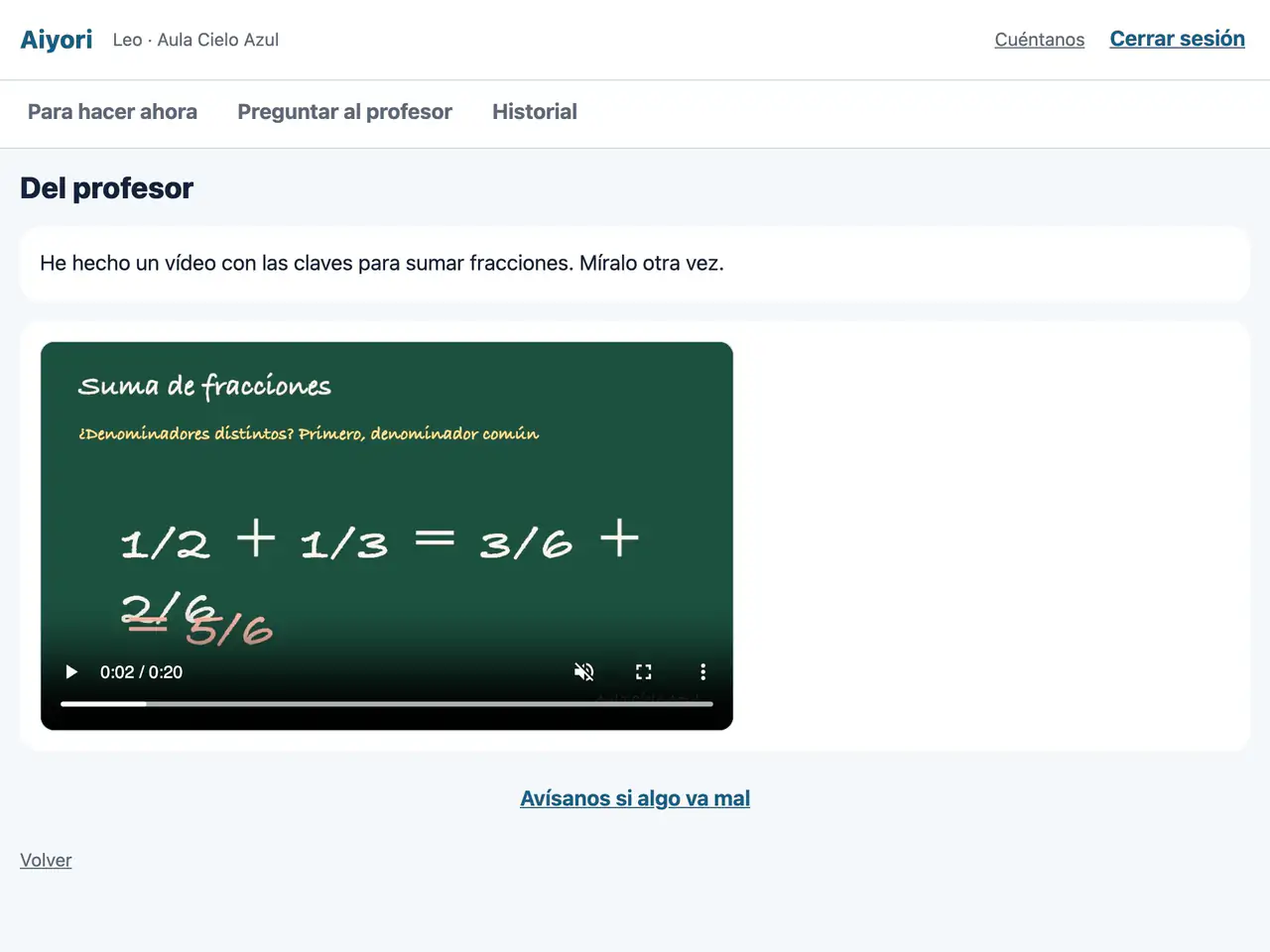
Se envía un mensaje de voz o un vídeo del profesor. Aparece en grande, arriba del todo en «Para hacer ahora» del alumno, y la familia también puede verlo.

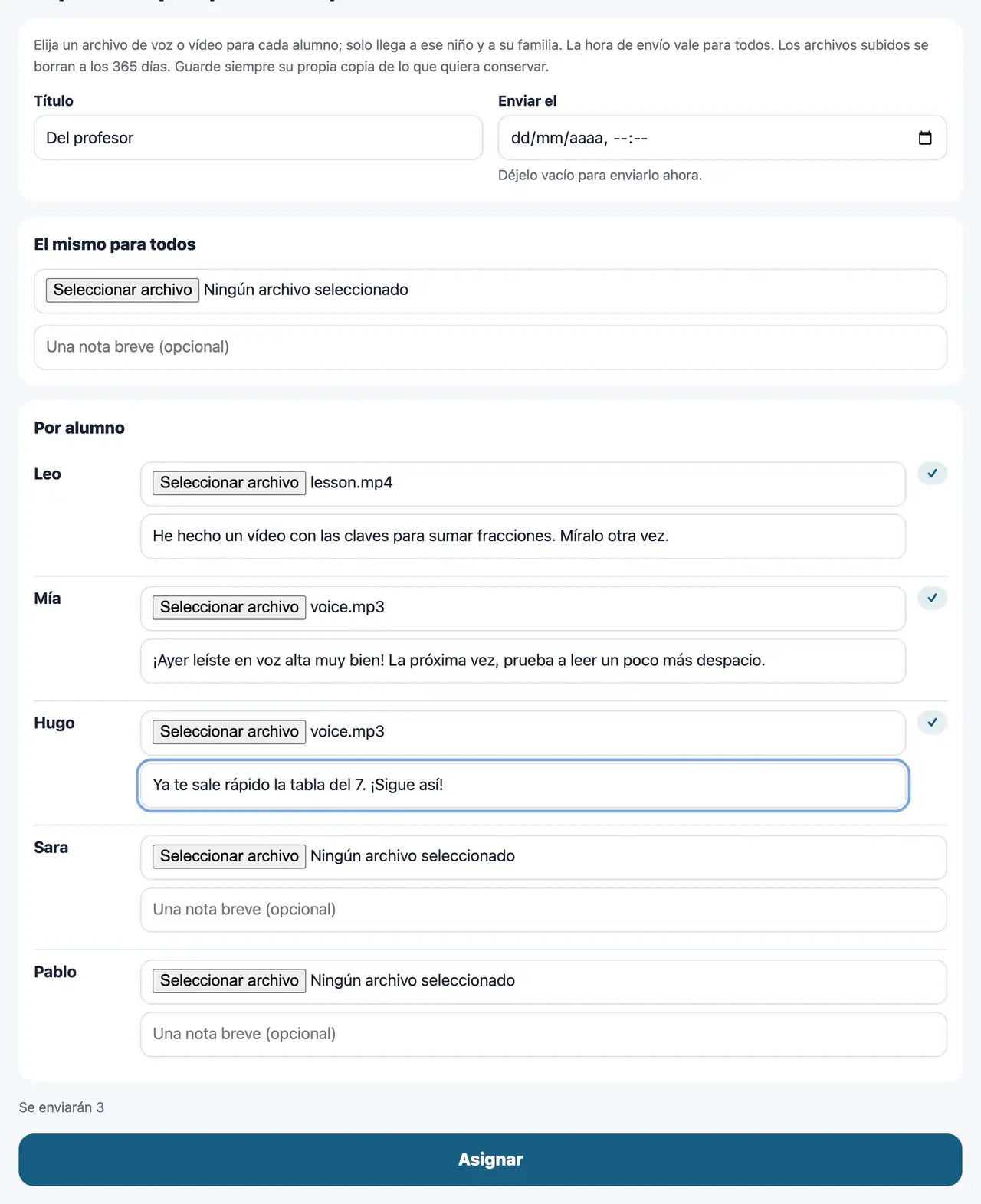
Pantalla: Del profesor (uno por alumno)

Del profesor (uno por alumno)

Web

Desde una sola pantalla se envía, de una vez, un mensaje de voz y un comentario distintos a cada alumno. También se puede adjuntar uno igual para todos.

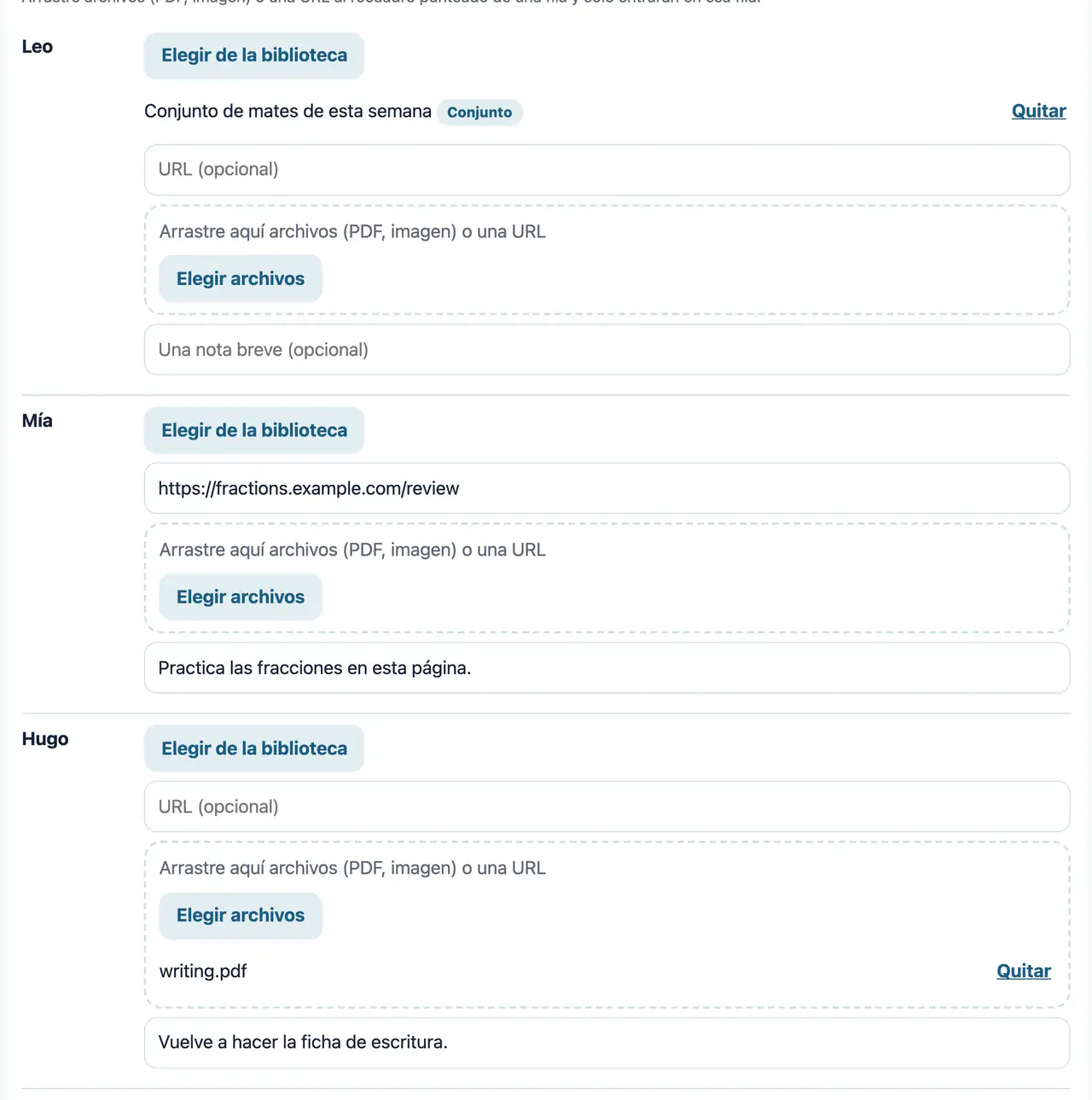
Pantalla: Enviar una tarea distinta a cada alumno

Enviar una tarea distinta a cada alumno

Web

En una tabla con una fila por alumno, se reparte a la vez una tarea distinta a cada uno. En cada fila caben materiales o conjuntos de la biblioteca, una URL, archivos (PDF o imágenes) y un mensaje breve. También se pueden pegar filas desde una hoja de cálculo o arrastrar archivos y URL a una fila.

Ver lo repartido

Pantalla: Enviados

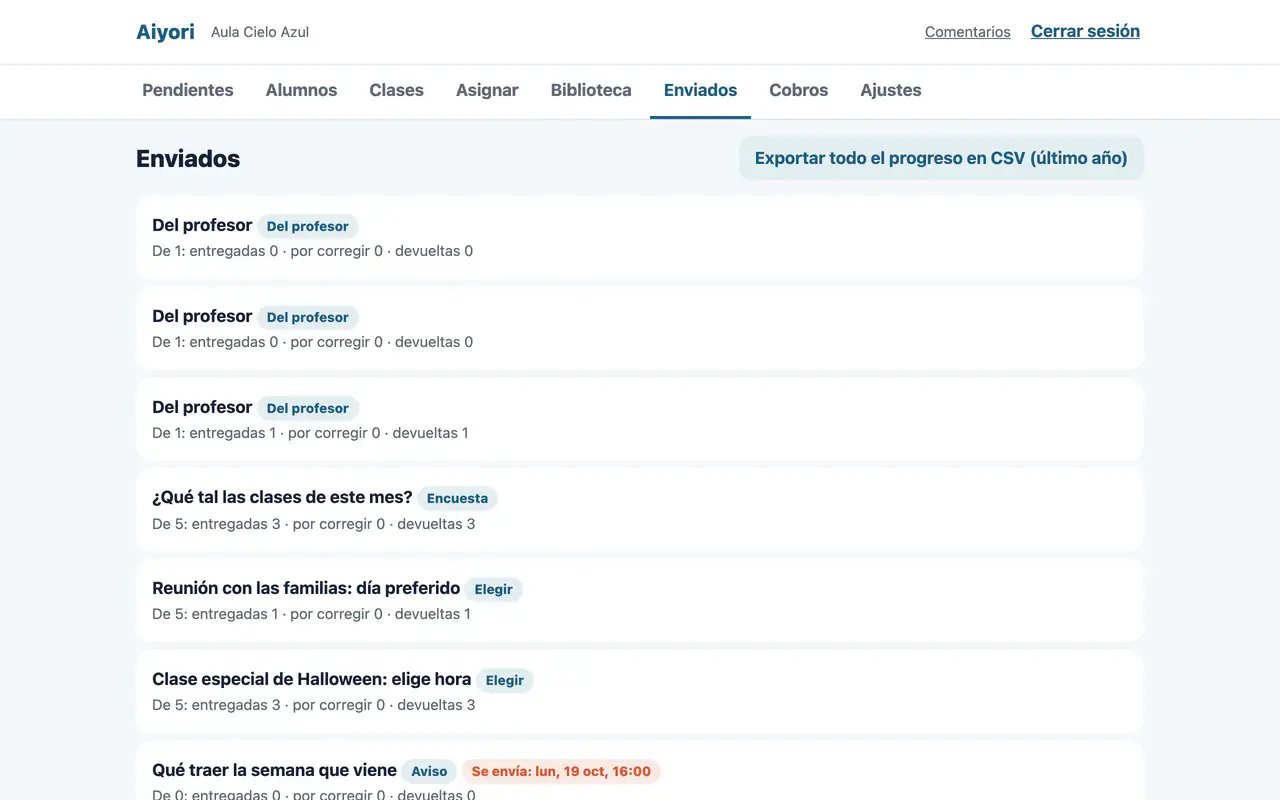
Enviados

Web

Lista todo lo repartido e indica, para cada elemento, cuántos alumnos del total lo han entregado, cuántas entregas están por corregir y cuántas se han devuelto. En lo programado aparece la fecha y la hora de envío.

Pantalla: Estado de cada alumno

Estado de cada alumno

Web

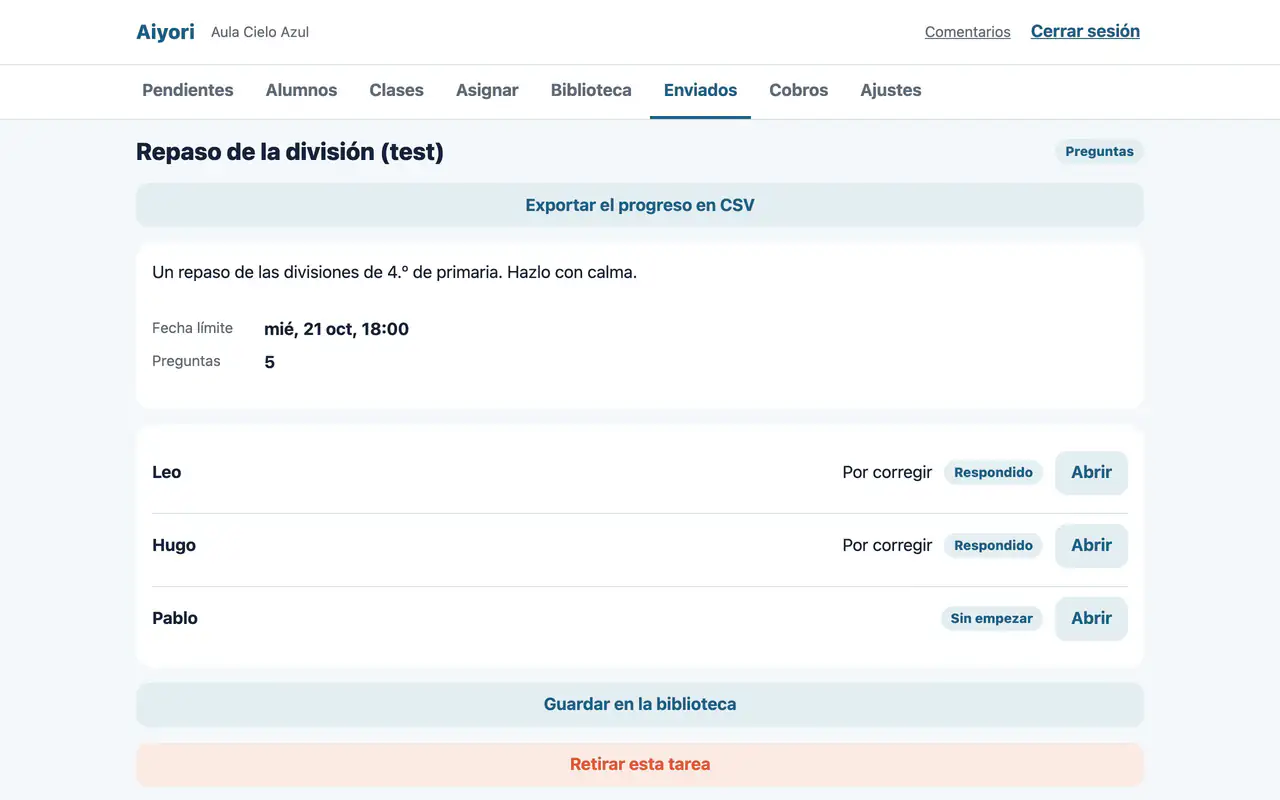
Muestra, alumno por alumno, el estado (Sin empezar, Abierto, En curso, Entregado, Corregido, Devuelto), la nota y hasta dónde se ha reproducido el vídeo.

Pantalla: Quién eligió qué y resumen de respuestas

Quién eligió qué y resumen de respuestas

Web

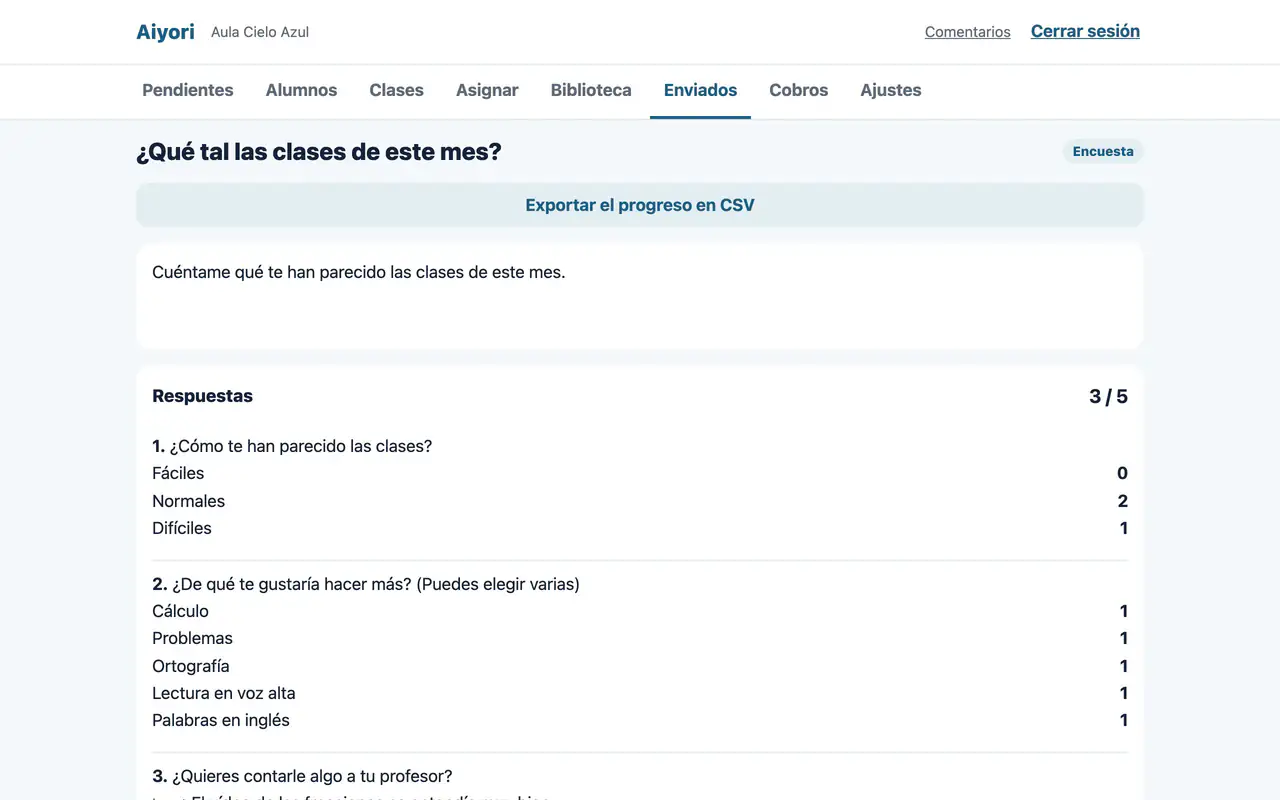
En «Elegir» se ven los nombres y el número de personas de cada franja; en la encuesta, el número de personas por opción y los textos libres. También se sabe quién no ha respondido todavía.

Pantalla: Retirar una tarea

Retirar una tarea

Web

Lo repartido por error se puede quitar de la pantalla de los alumnos.

Pantalla: Progreso de los conjuntos

Progreso de los conjuntos

Web

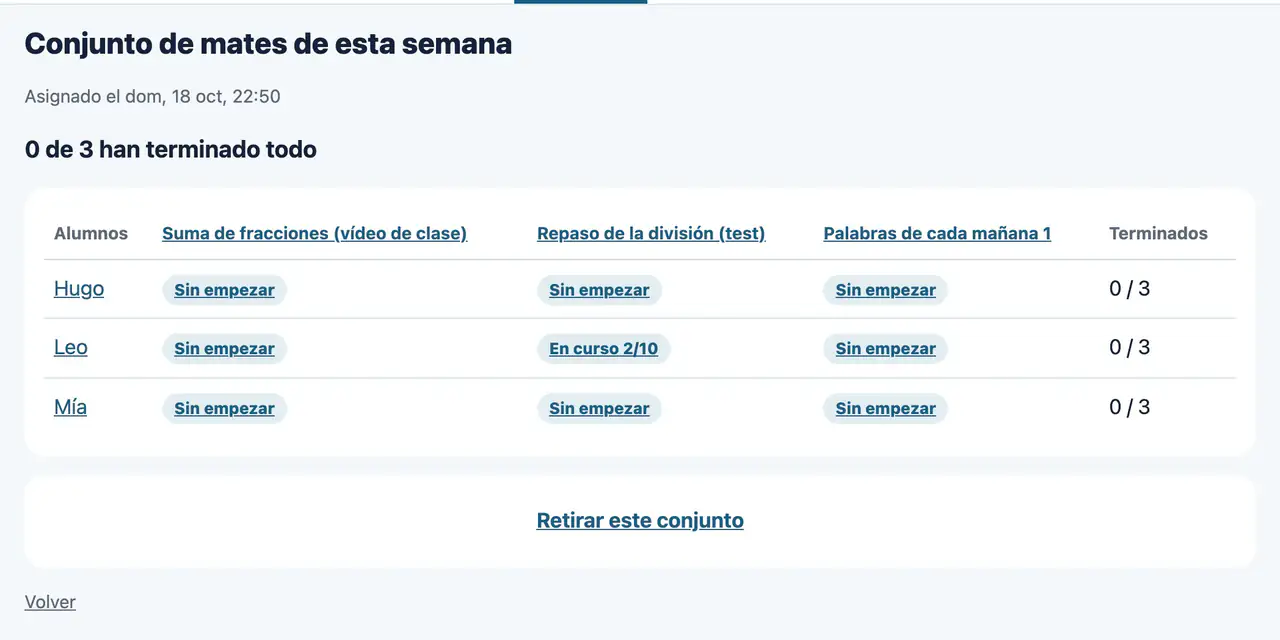
Para cada reparto de un conjunto se ve cuántas partes ha terminado cada alumno y cuántos lo han terminado entero.

Biblioteca y secuencias

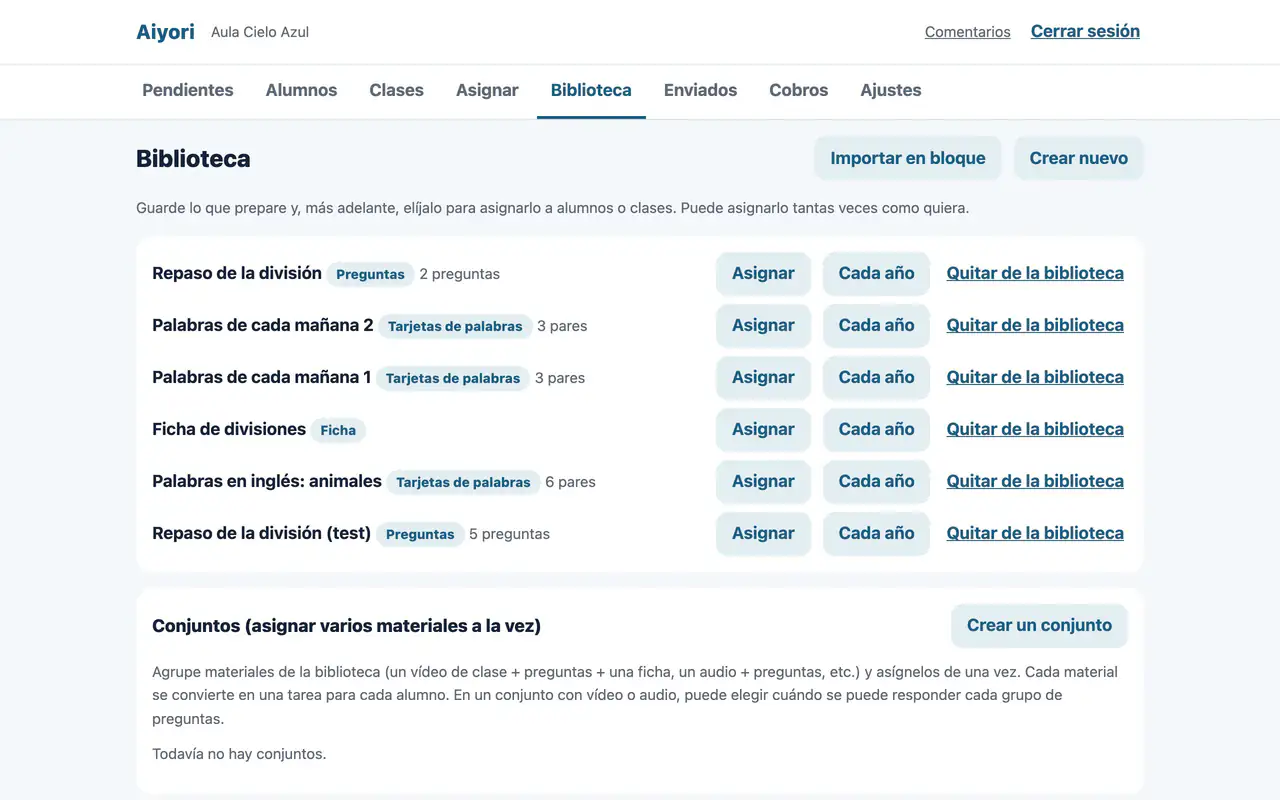
Pantalla: Biblioteca

Biblioteca

Web

Los materiales que crea se guardan en la biblioteca y, más adelante, se pueden elegir para repartirlos a alumnos o clases tantas veces como quiera. Puede guardar todo lo que se puede repartir, salvo las clases en directo. La biblioteca solo aparece en la pantalla del profesor; los alumnos solo reciben lo que se reparte.

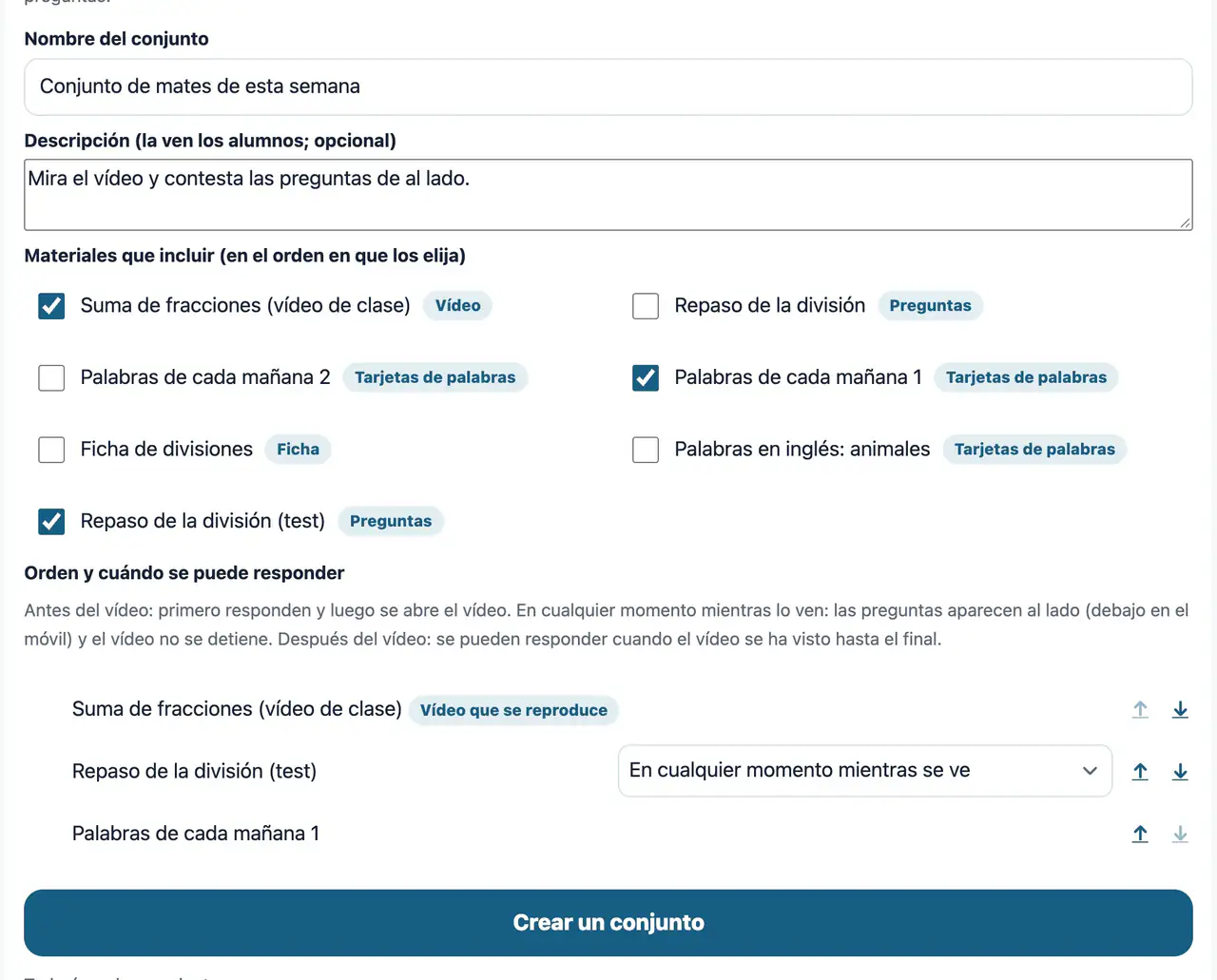
Pantalla: Conjuntos de materiales

Conjuntos de materiales

Web

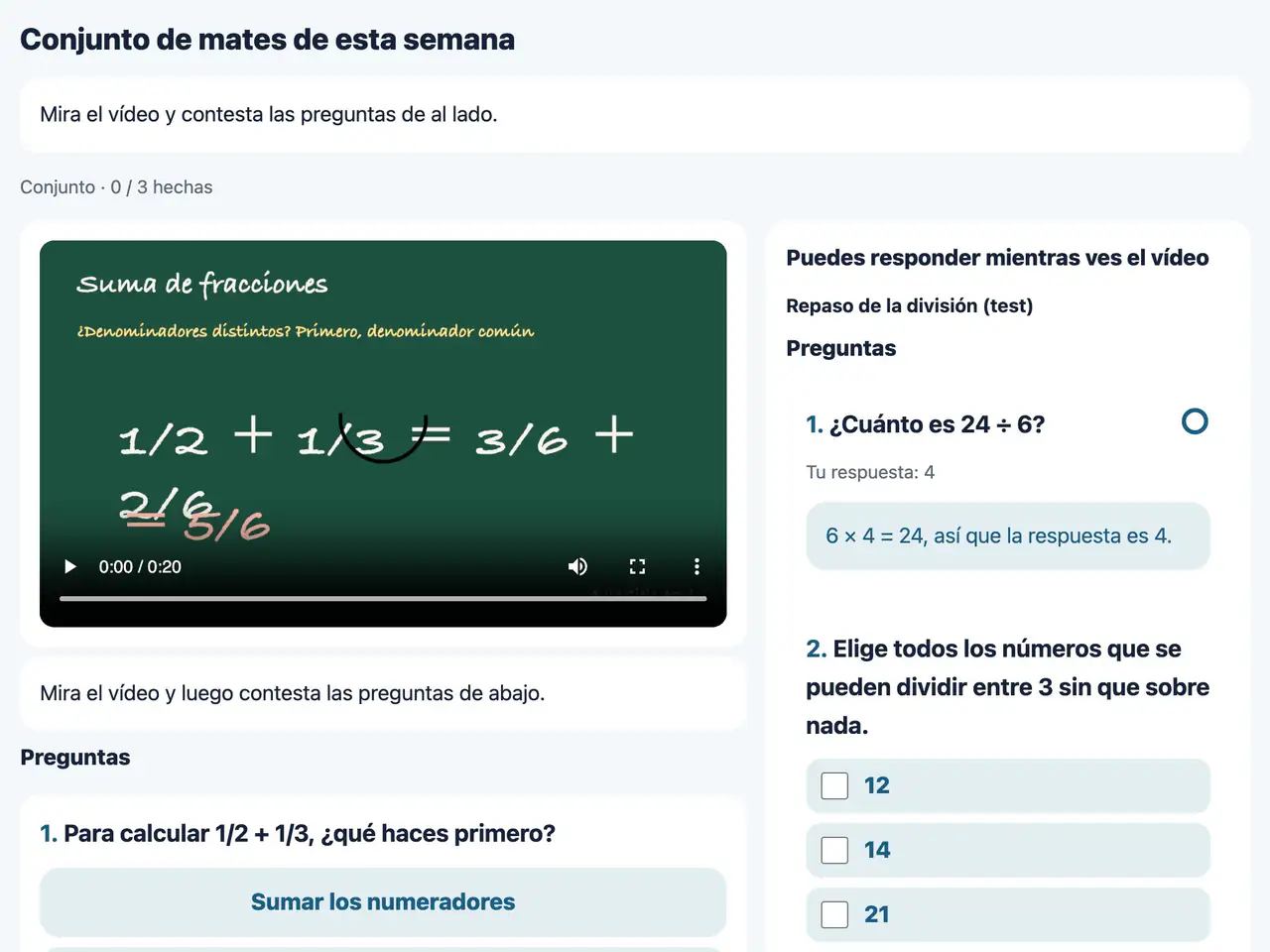
Se agrupan materiales de la biblioteca (un vídeo de clase con preguntas y tarjetas de palabras, un audio con preguntas, etc.) y se reparten de una vez. En la pantalla del alumno aparecen como un solo bloque. En un conjunto con vídeo o audio, se elige para cada grupo de preguntas cuándo se puede contestar: antes del vídeo, en cualquier momento mientras se ve, o después.

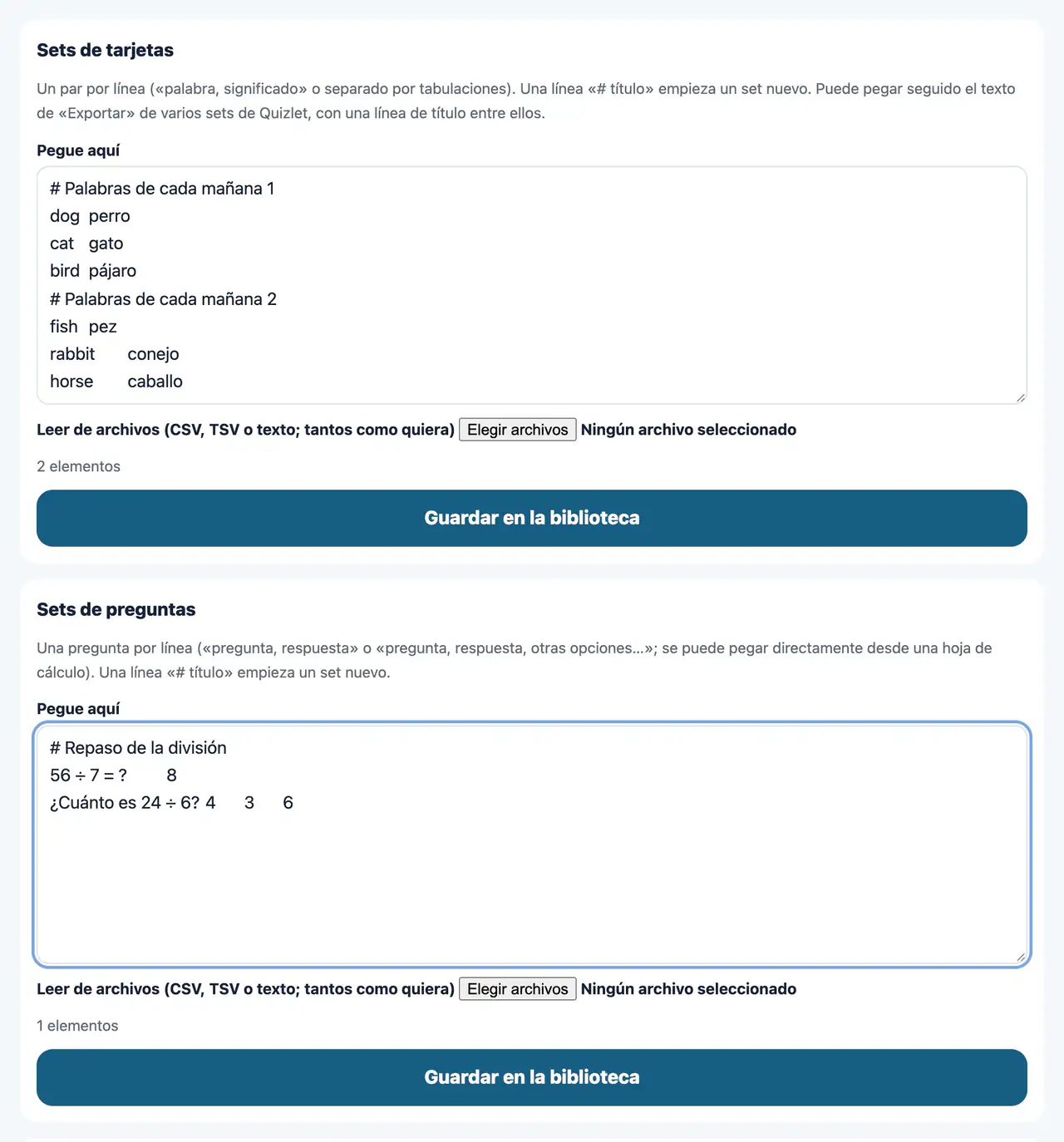
Pantalla: Importar en bloque

Importar en bloque

Web

Se pueden guardar de una vez en la biblioteca listas de vocabulario como las de Quizlet, tablas de preguntas de una hoja de cálculo y archivos PDF, de imagen y de vídeo. También se puede exportar la biblioteca a un solo archivo e importarla en otra aula.

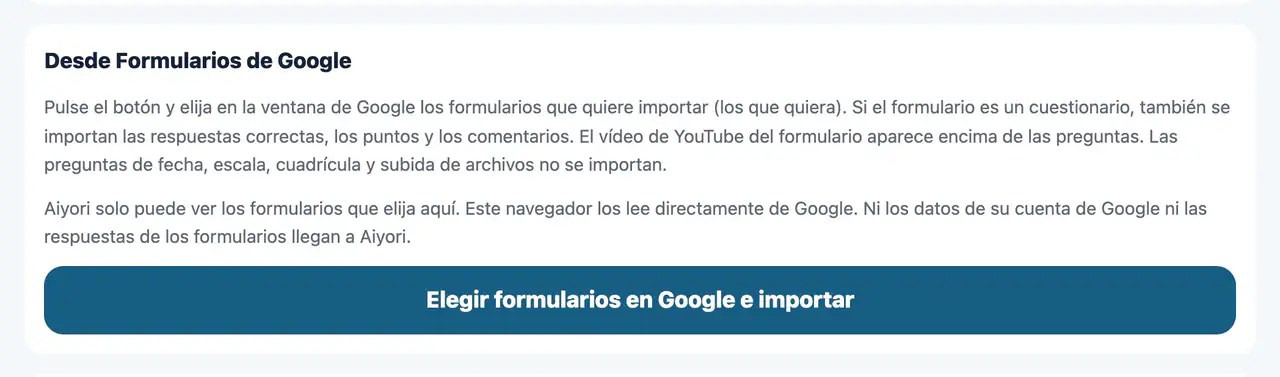
Pantalla: Importar desde Formularios de Google

Importar desde Formularios de Google

Web

Basta con elegir las preguntas creadas en Formularios de Google para guardarlas en la biblioteca. Si el formulario se creó como cuestionario, también se importan las respuestas correctas, el valor y las explicaciones. Los vídeos de YouTube del formulario aparecen encima de la pregunta.

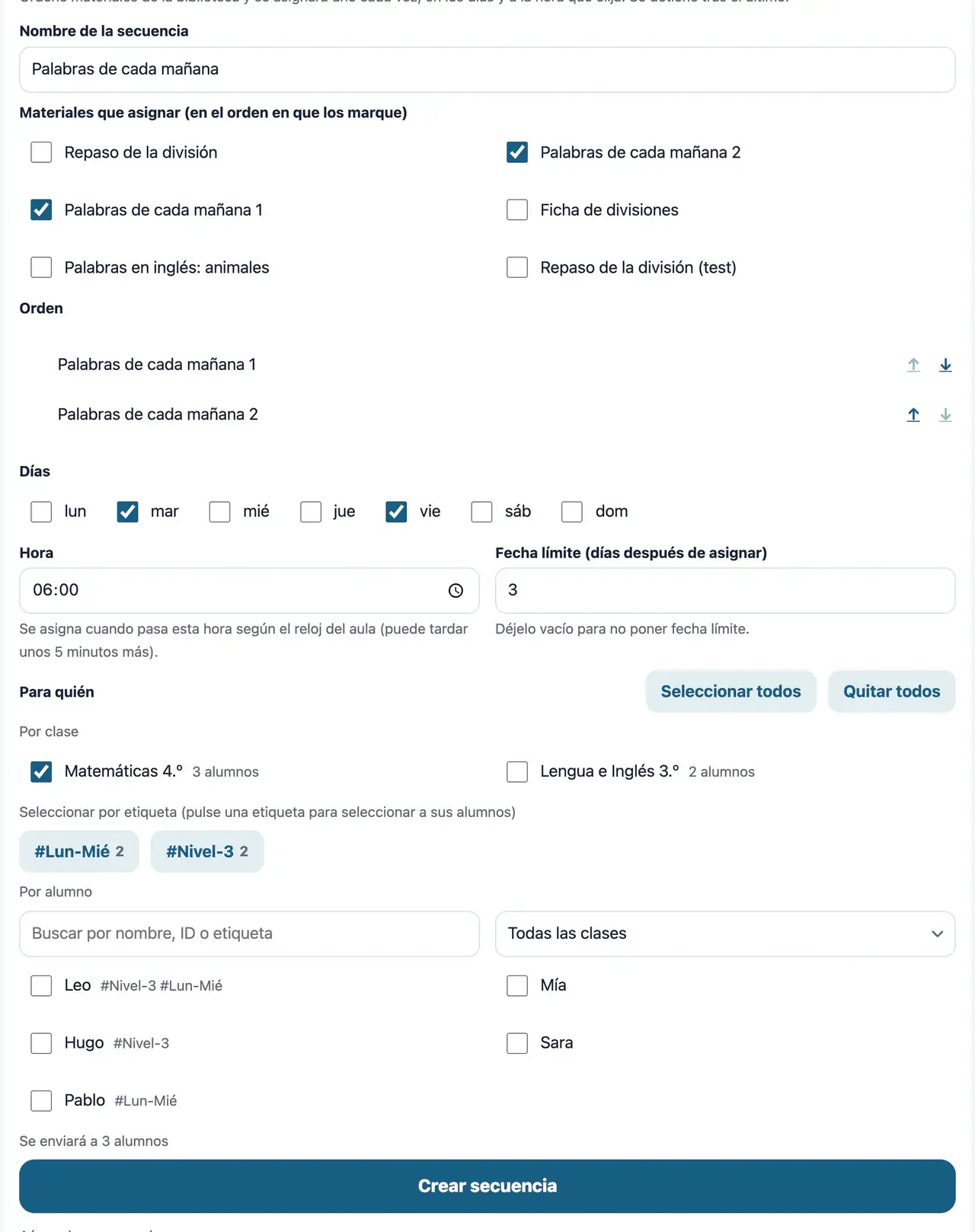
Pantalla: Secuencias

Secuencias

Web

Ordene materiales de la biblioteca y se repartirán automáticamente, uno cada vez, los días y a la hora que fije. Por ejemplo, una lista de vocabulario cada lunes y jueves. Al repartir el último, la secuencia se detiene.

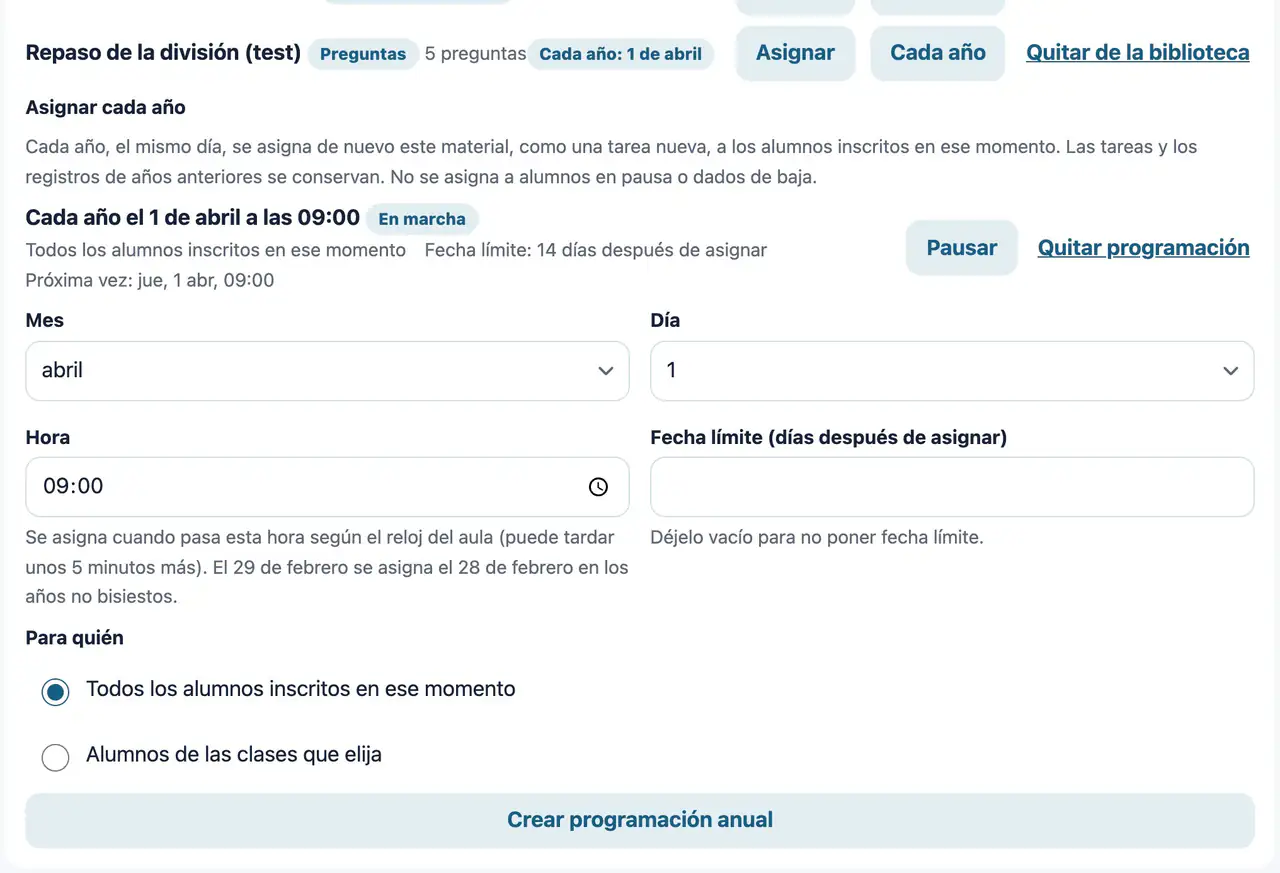
Pantalla: Cada año

Cada año

Web

Un material de la biblioteca se reparte de nuevo cada año en una fecha fija, a los alumnos inscritos en ese momento. Lo repartido en años anteriores y sus registros se conservan.

Notas y correcciones

Pantalla: Corregir y devolver

Corregir y devolver

Web y app

El profesor revisa la entrega, pone la nota y un comentario, y la devuelve. Lo devuelto aparece en «Devuelto» del alumno y llega también a la familia.

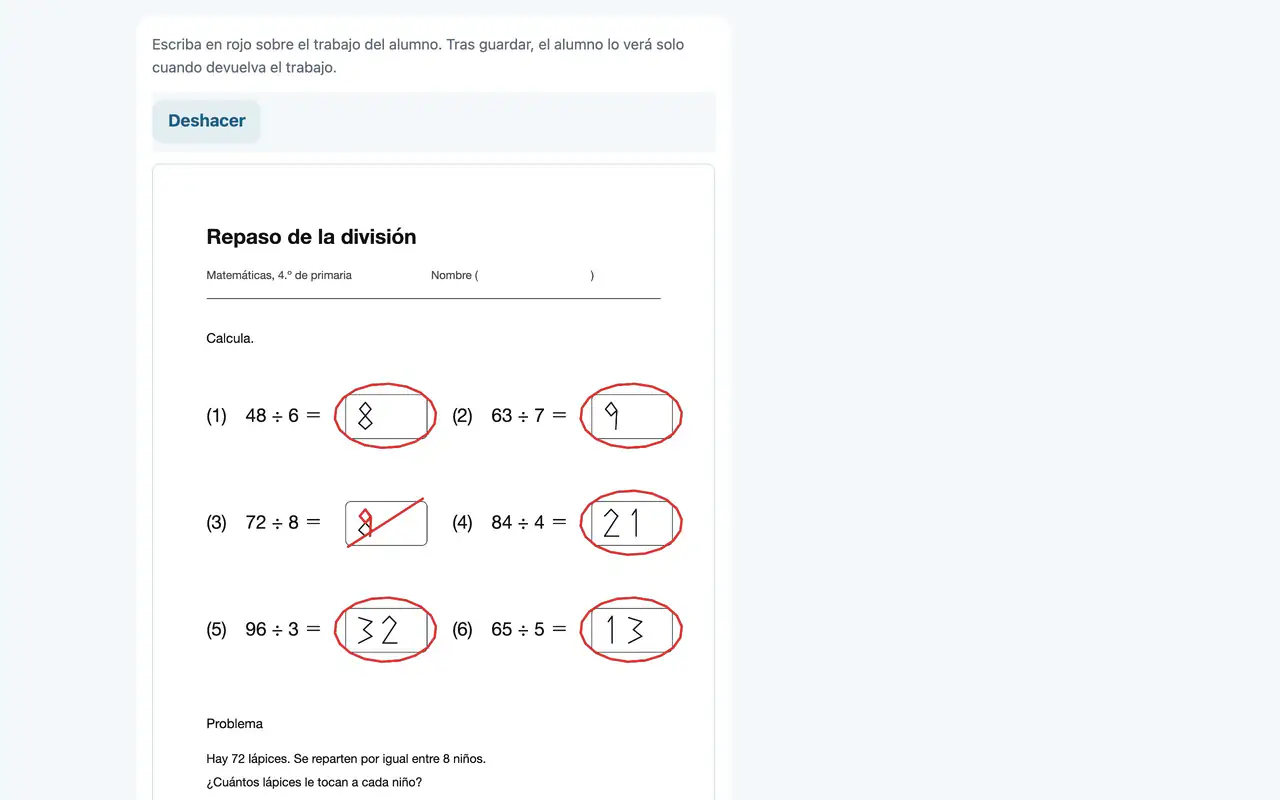
Pantalla: Corregir con bolígrafo rojo

Corregir con bolígrafo rojo

Web y app

Se escribe en rojo directamente sobre la ficha entregada. En el iPad se puede usar Apple Pencil.

Pantalla: Comentario por voz o vídeo

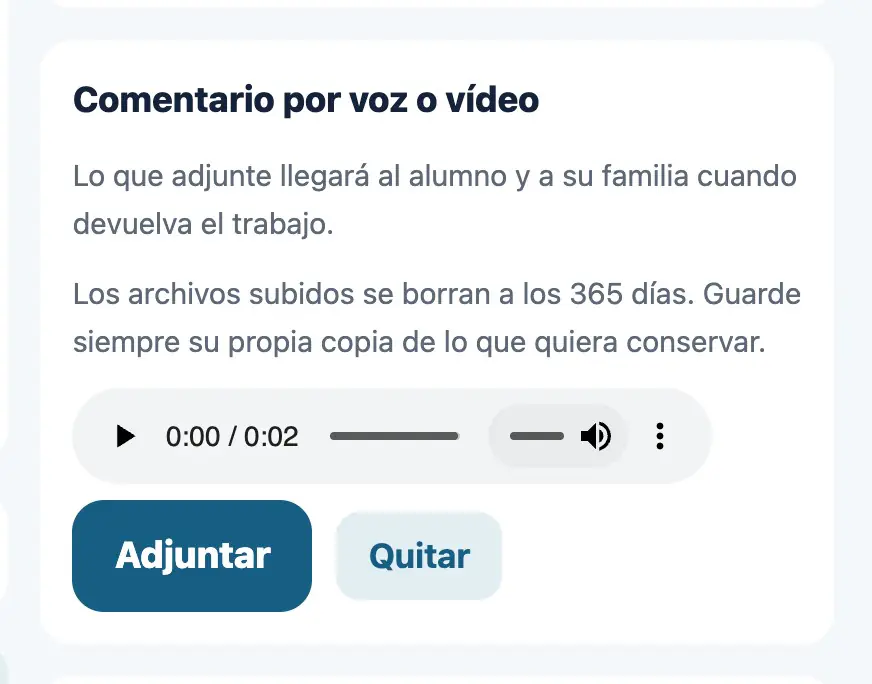
Comentario por voz o vídeo

Web y app

Al devolver, se puede adjuntar voz o vídeo. Así llegan tal cual la pronunciación o el razonamiento, difíciles de explicar por escrito.

Pantalla: Escuchar lecturas seguidas y devolverlas

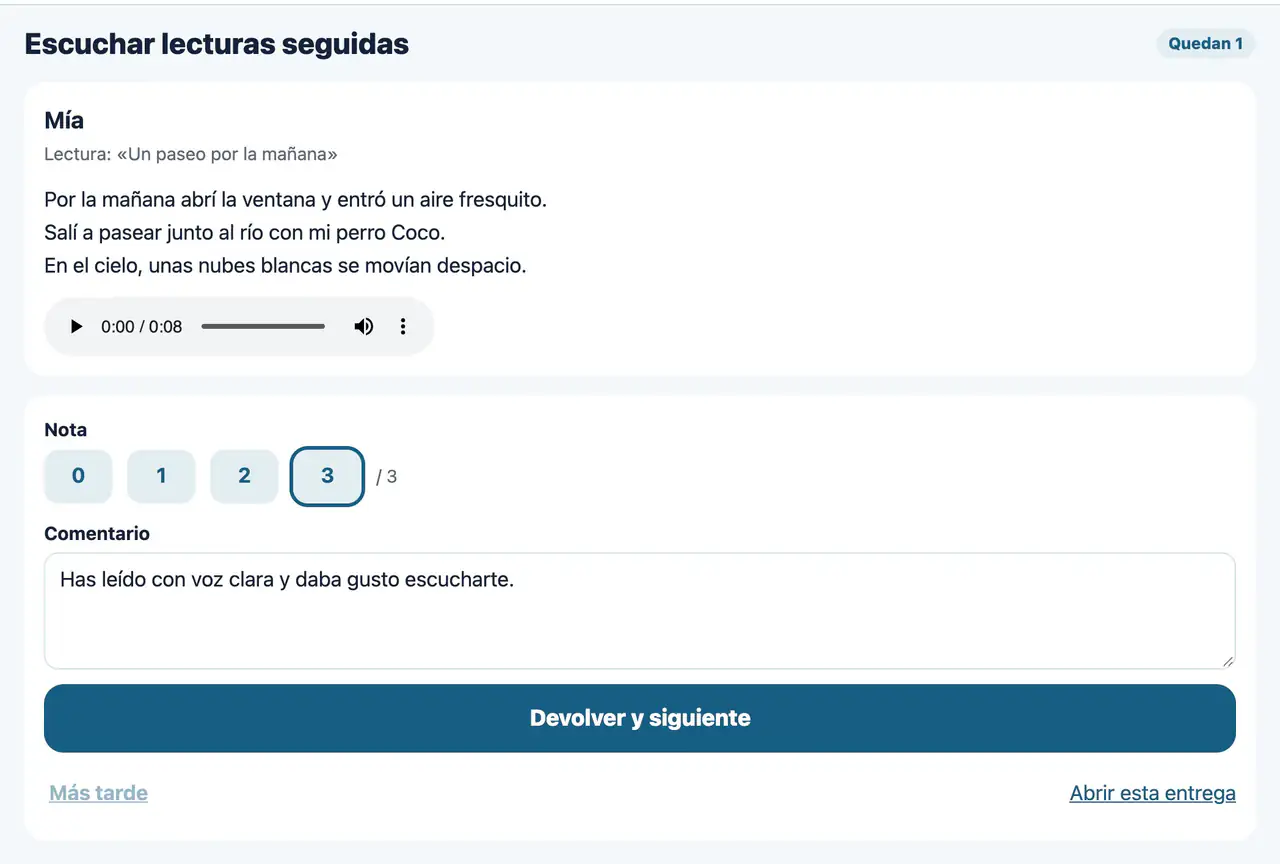
Escuchar lecturas seguidas y devolverlas

Web y app

Las lecturas entregadas se escuchan una tras otra, de alumno en alumno, sin cambiar de pantalla. Al devolver una con nota y comentario, aparece la del siguiente alumno.

Pantalla: Corrección automática

Corrección automática

Web y app

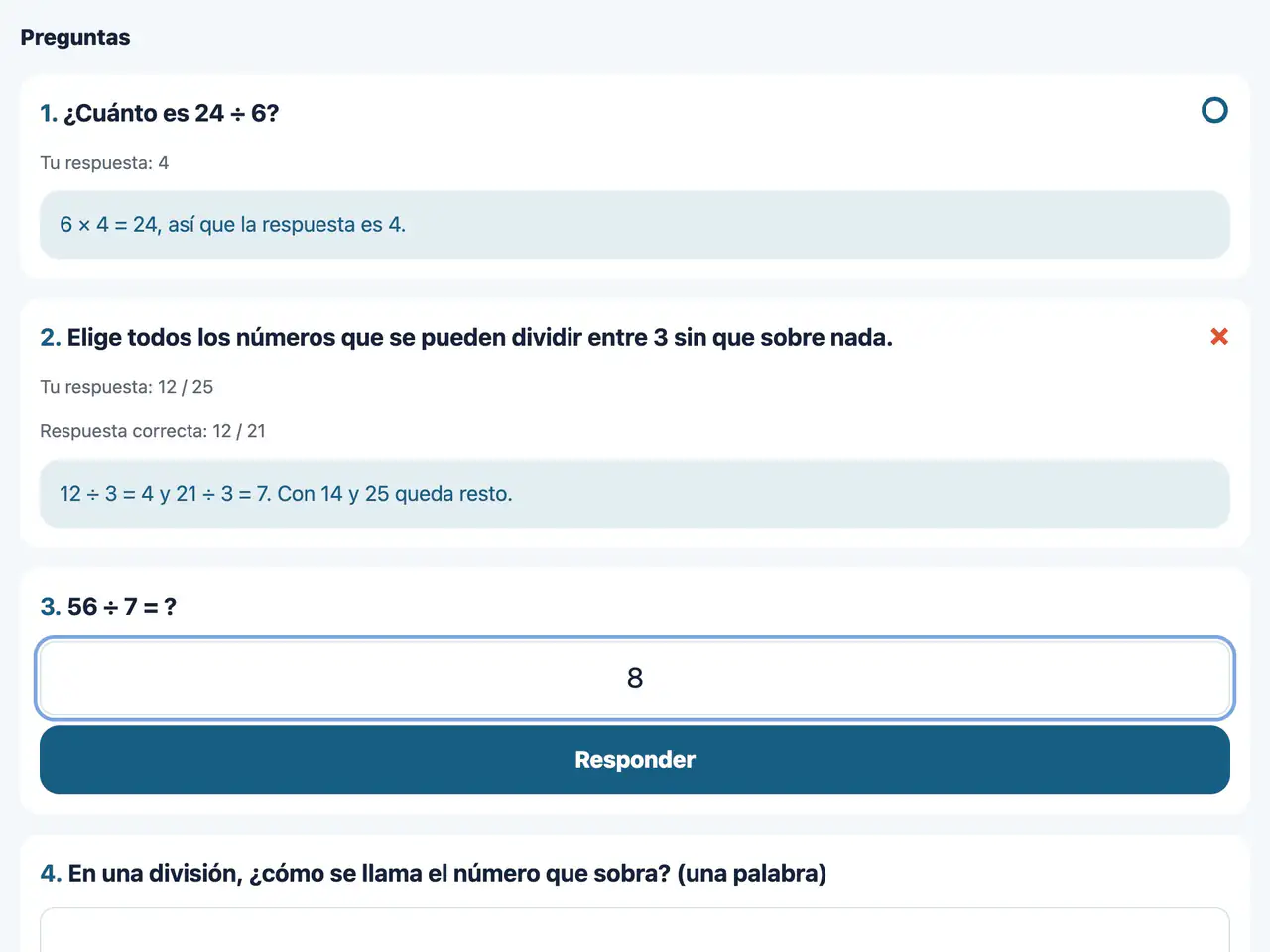
Las preguntas de opción, de número y de texto corto se corrigen en cuanto el alumno responde. En la pantalla del profesor aparecen, por pregunta, la respuesta, si es correcta y el tiempo empleado.

Pantalla: Corregir las preguntas de texto libre

Corregir las preguntas de texto libre

Web y app

El profesor lee las respuestas escritas una por una y les pone nota dentro del valor de cada pregunta.

Pantalla: Pedir que lo repita

Pedir que lo repita

Web y app

Se usa cuando se quiere que el alumno entregue otra vez. El alumno puede volver a entregar la misma tarea.

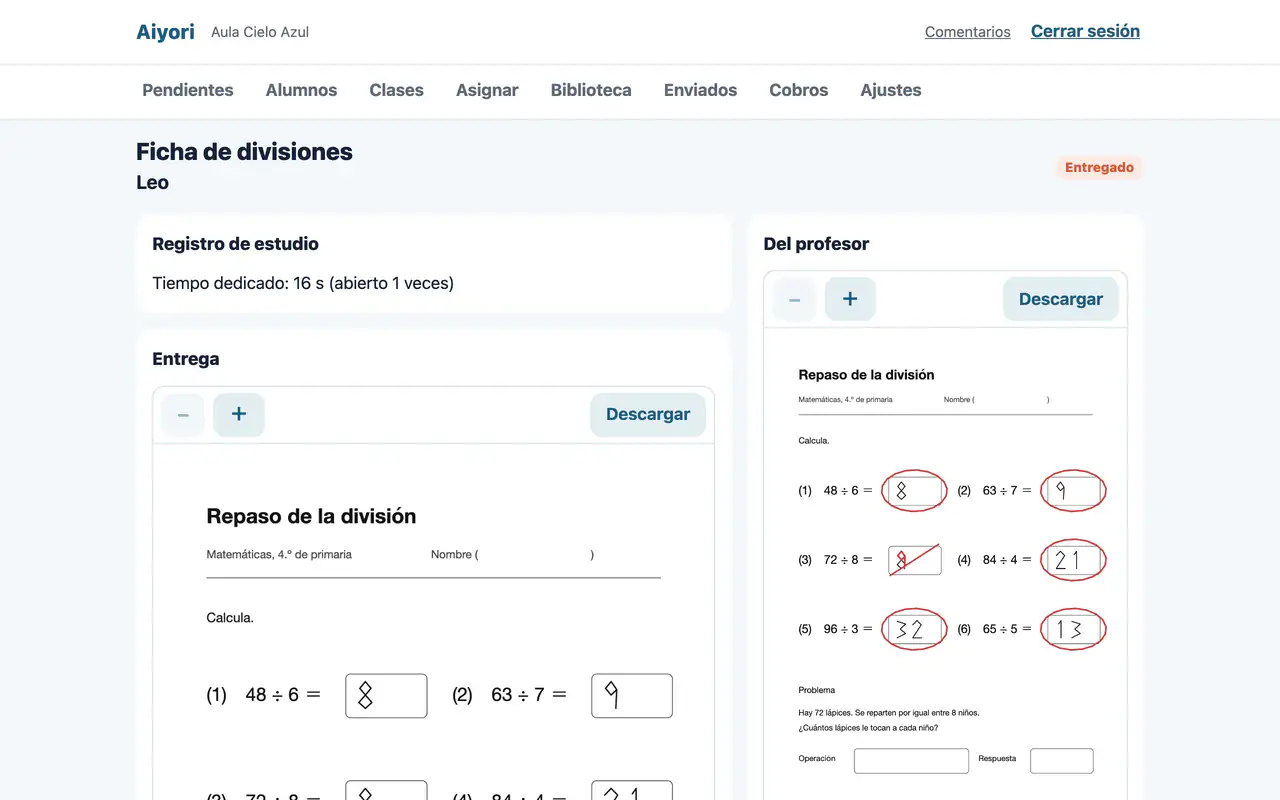
Pantalla: Registro de estudio

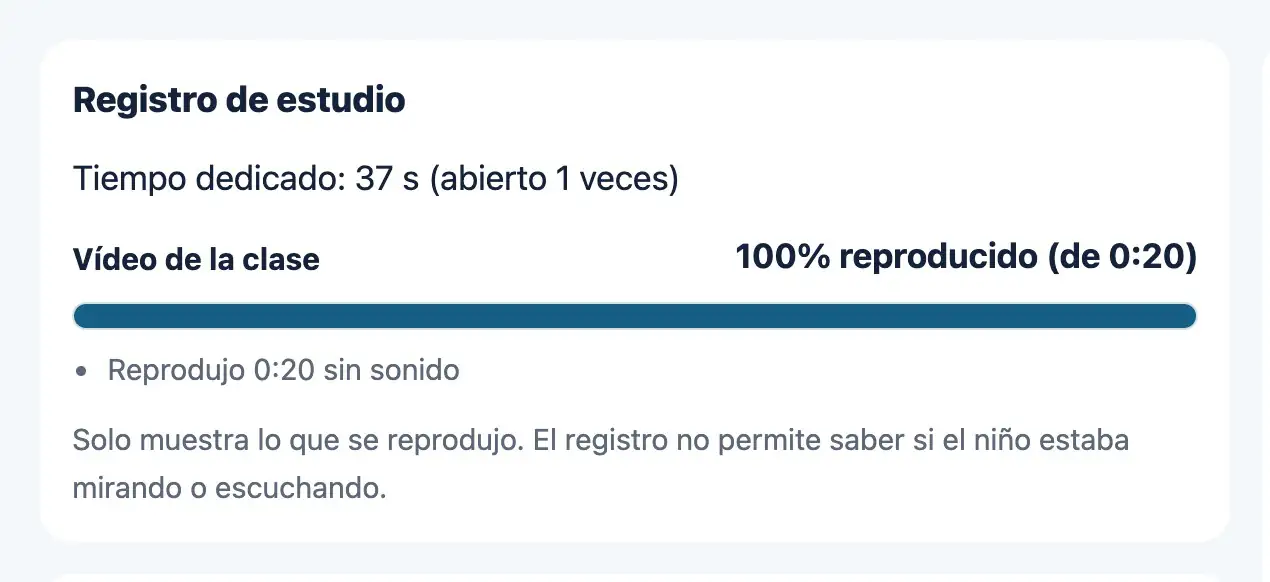
Registro de estudio

Web y app

Para los vídeos y los audios muestra el porcentaje reproducido, las partes sin reproducir, las veces que se saltó una parte, el tiempo sin sonido, las veces que se salió de la pantalla y el tiempo empleado.

Mensajes con los alumnos

Pantalla: Mensajes individuales

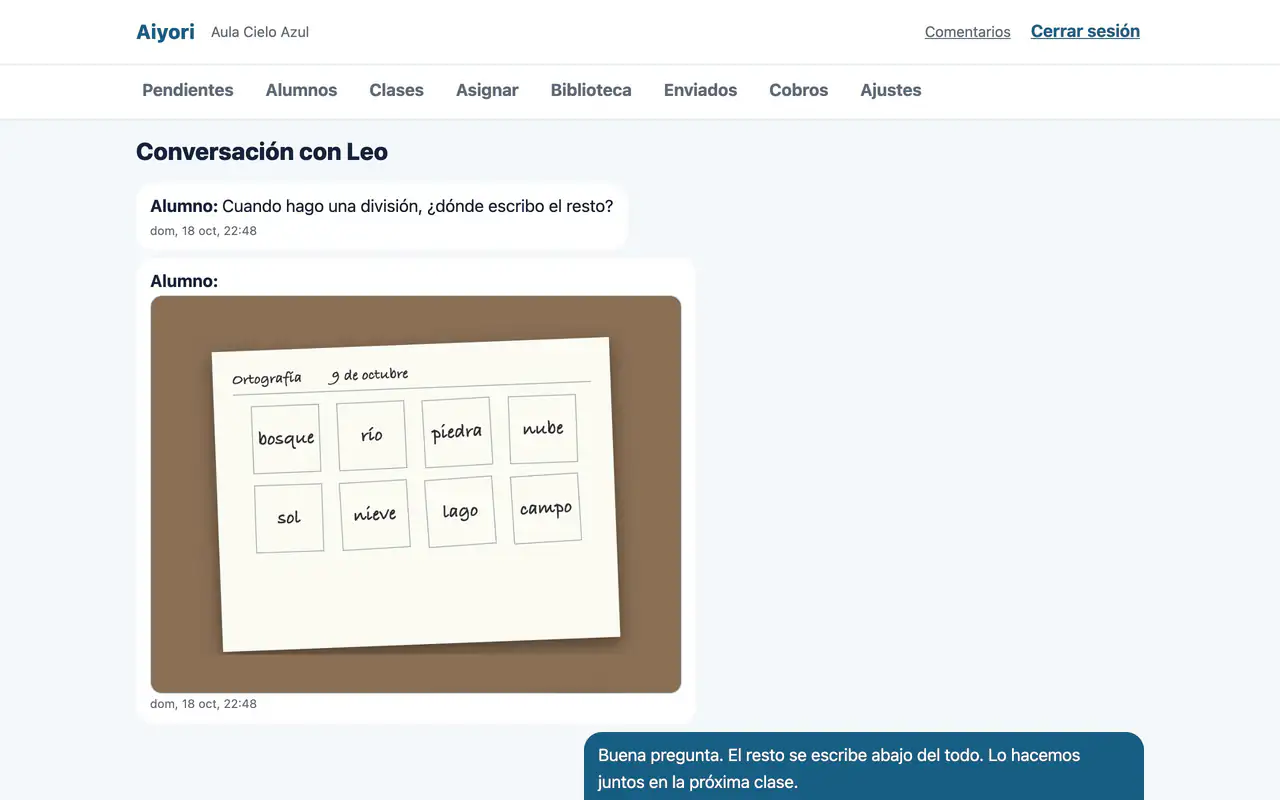
Mensajes individuales

Web y app

El profesor intercambia con cada alumno texto, voz, vídeo y fotos. La familia puede leer todos esos mensajes.

Clases y alumnos

Pantalla: Clases

Clases

Web y app

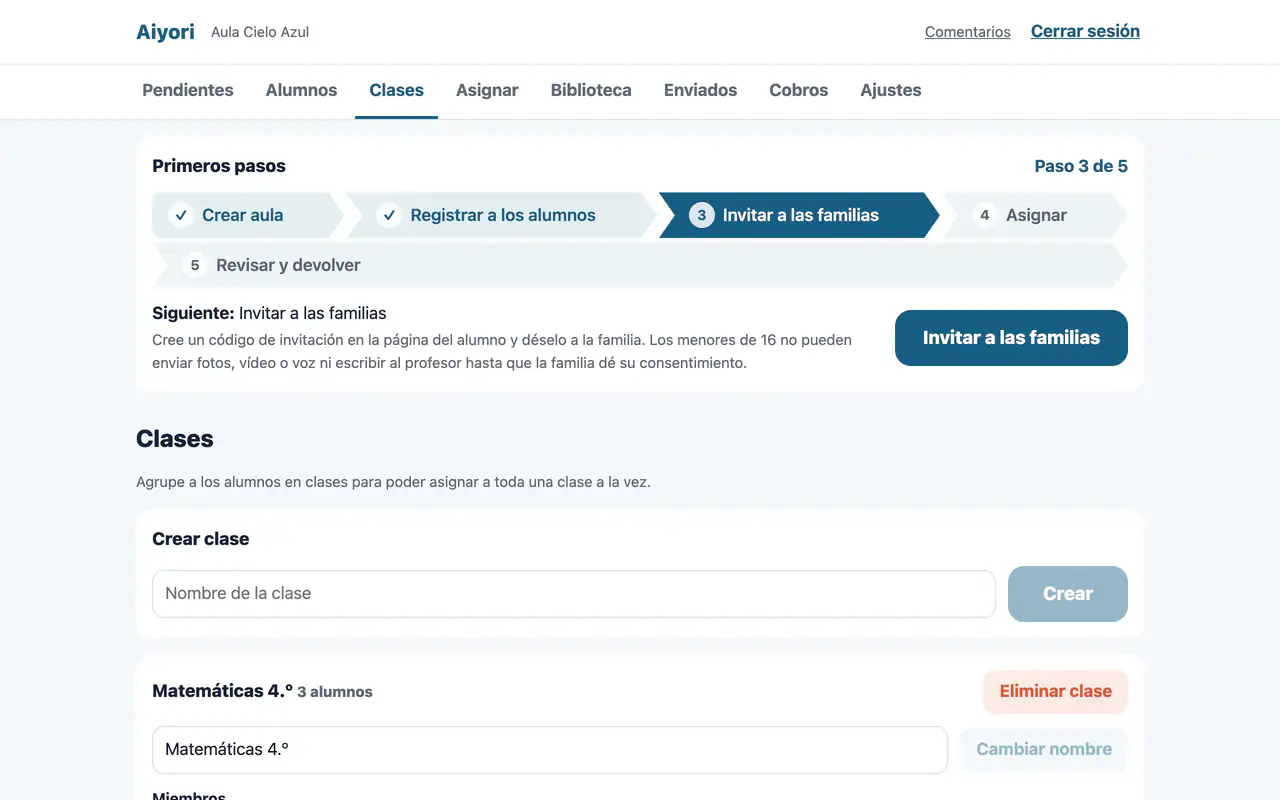
Se crean clases y se añaden alumnos. Al repartir, se puede elegir a toda una clase de una vez.

Pantalla: Registrar a los alumnos

Registrar a los alumnos

Web y app

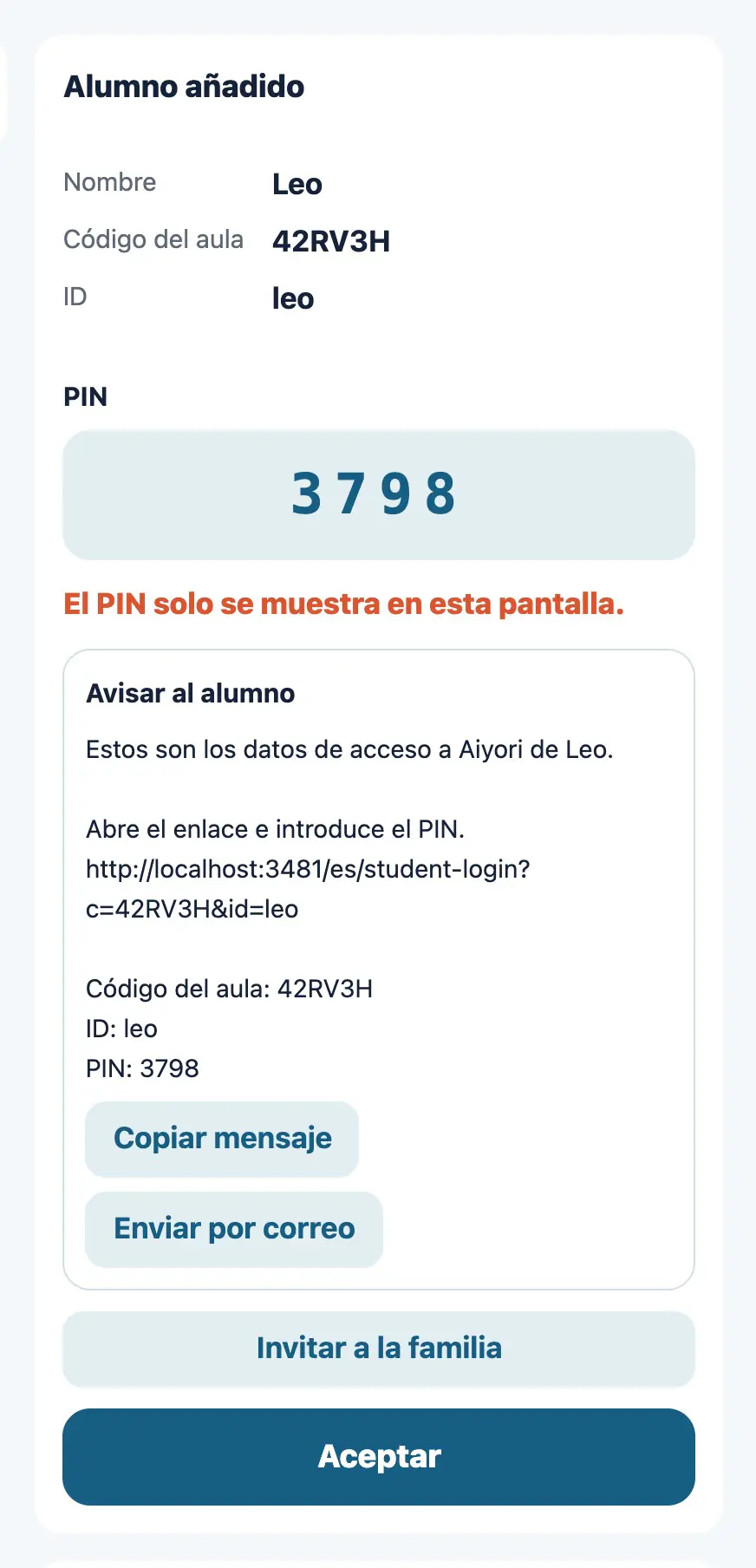
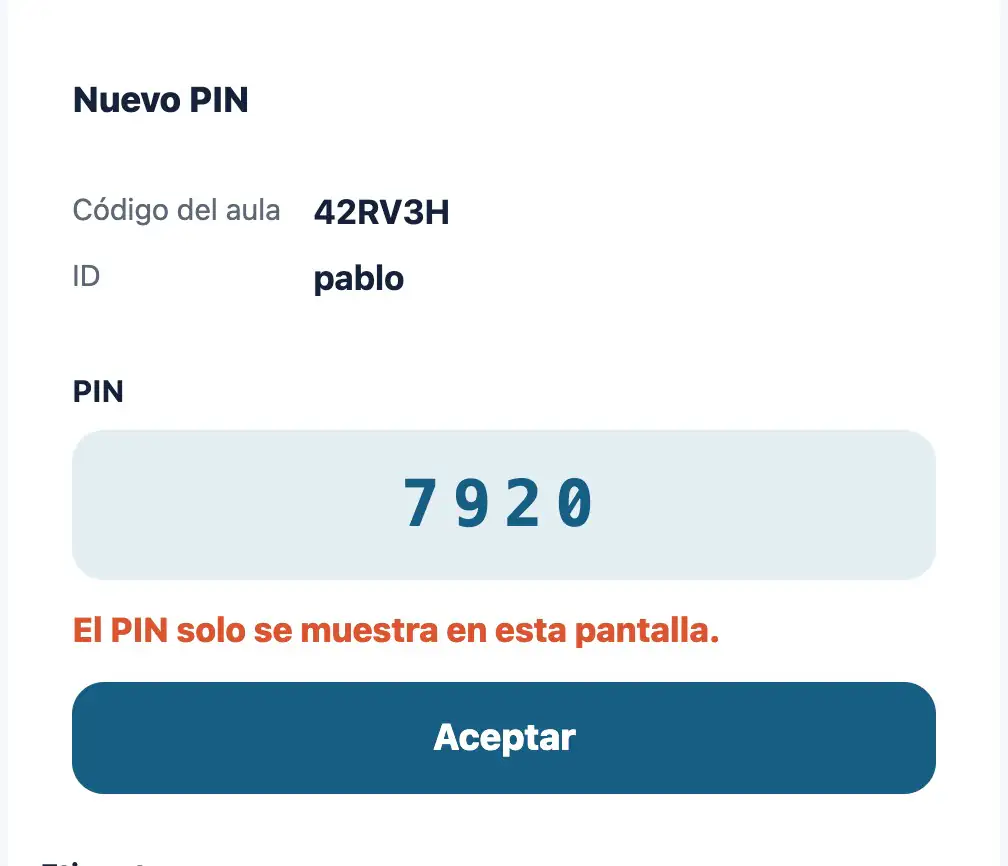
Se registra al alumno con su nombre, un ID para iniciar sesión y el año y mes de nacimiento. Al registrarlo se muestran el código del aula, el ID y el PIN.

Pantalla: Registro en bloque

Registro en bloque

Web

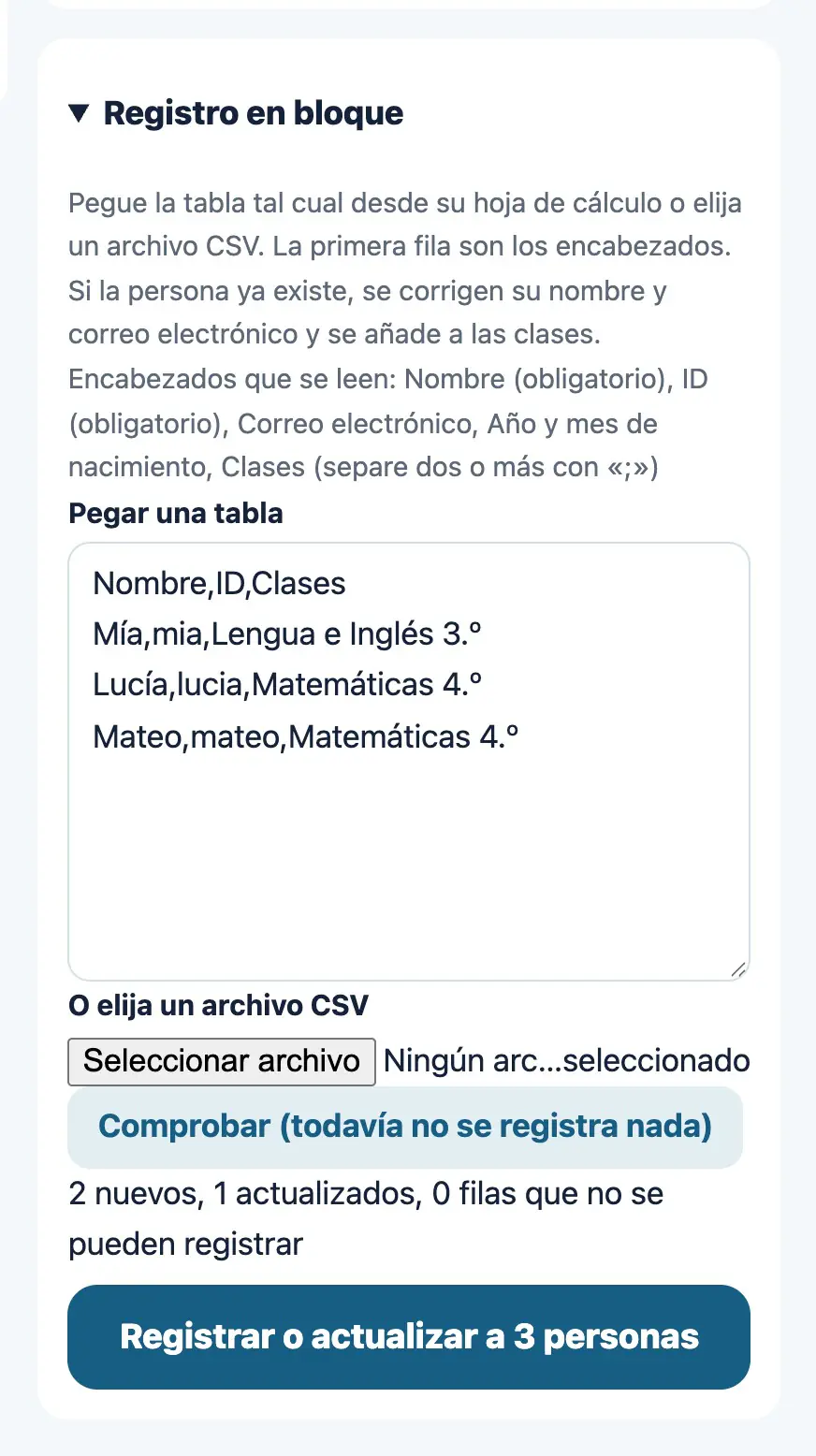
Pegando una tabla de una hoja de cálculo o eligiendo un archivo CSV, se puede registrar a muchos alumnos de una vez. Si la persona ya existe, se corrigen su nombre y su correo electrónico y se añade a las clases.

Pantalla: Página de cada alumno

Página de cada alumno

Web

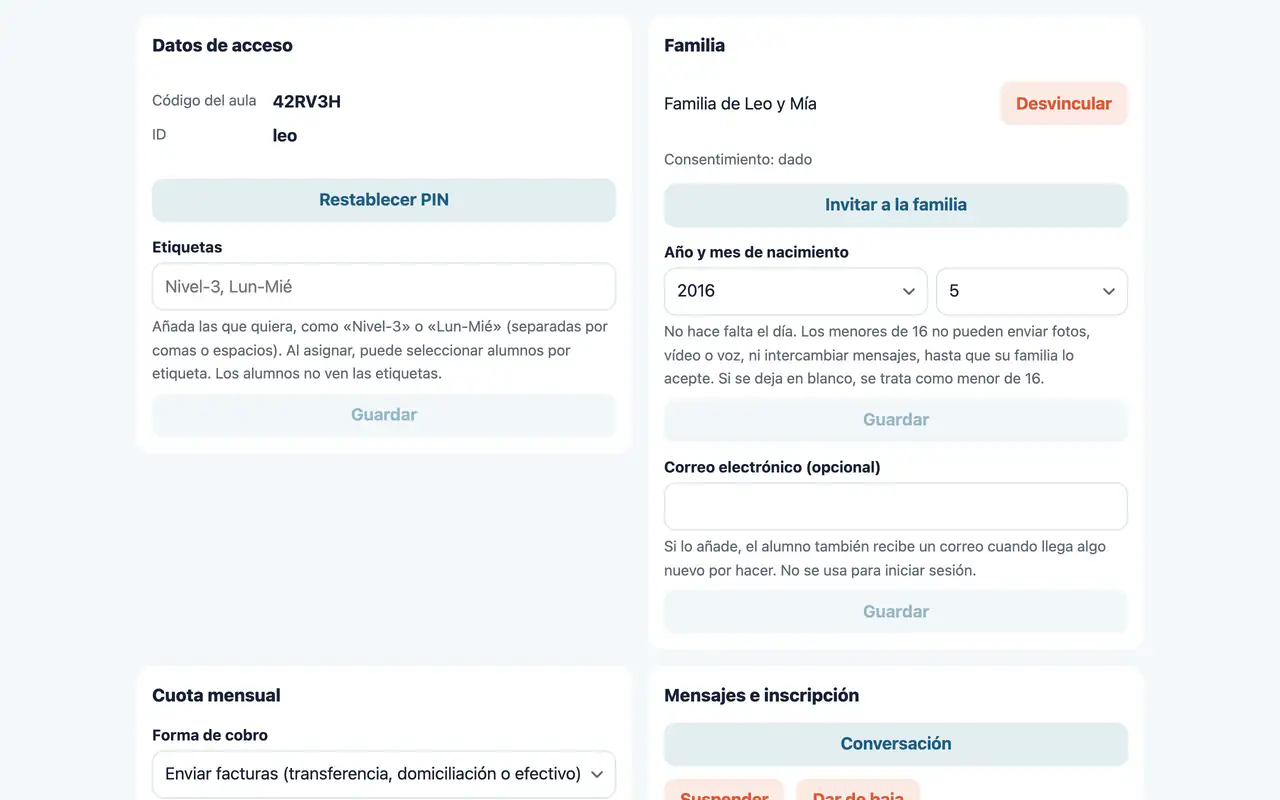
Reúne en una sola página los datos de acceso, el vínculo con la familia, la cuota mensual, los mensajes, lo repartido y los cobros.

Pantalla: Etiquetas

Etiquetas

Web

Se pueden poner a los alumnos tantas etiquetas como quiera, como «Nivel-3» o «Lun-Mié». Al repartir, se pueden seleccionar por etiqueta.

Pantalla: Restablecer PIN

Restablecer PIN

Web

Se genera un PIN nuevo cuando el alumno ha olvidado el suyo.

Pantalla: Invitar a la familia

Invitar a la familia

Web y app

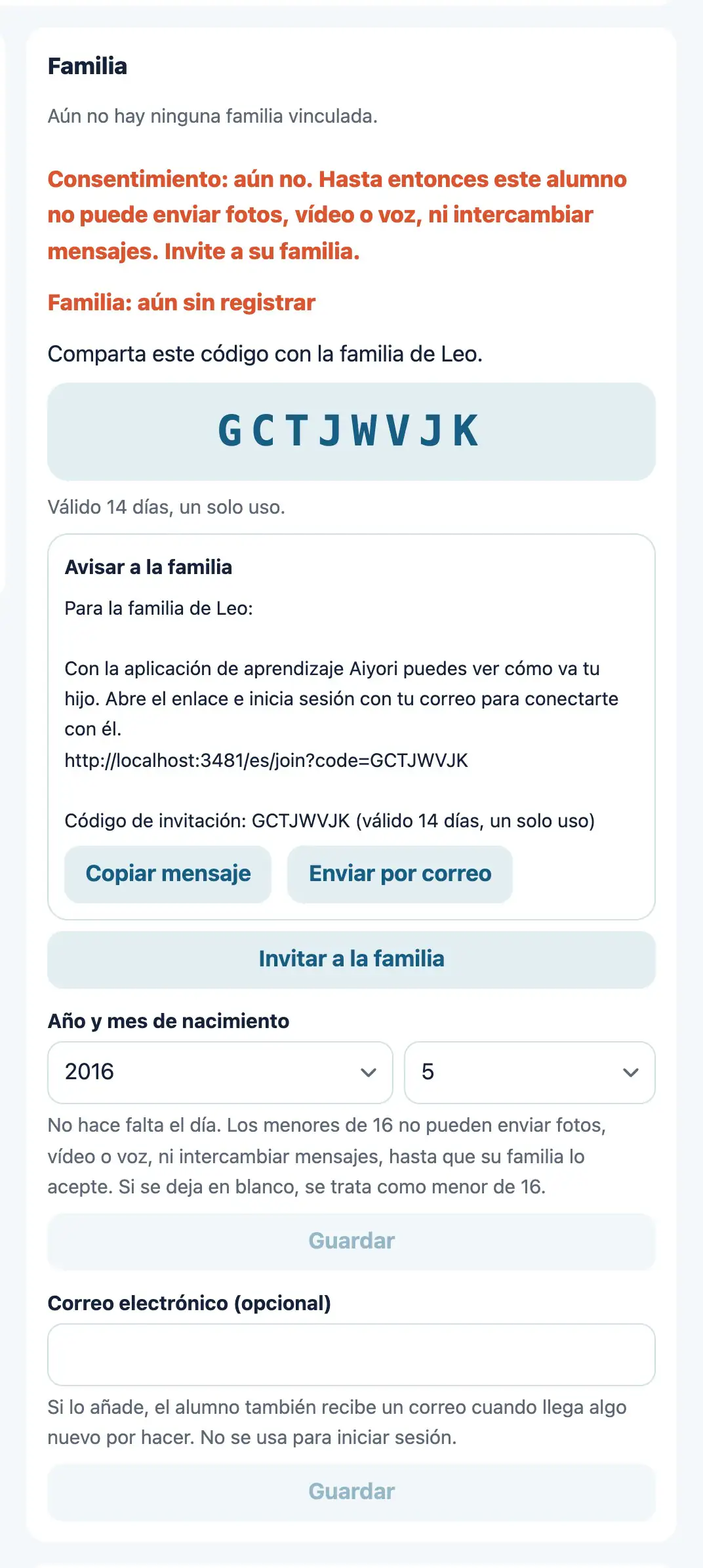
Se crea un código de invitación para la familia. Cuando la familia lo introduce, queda vinculada con el alumno.

Pantalla: Estado del consentimiento

Estado del consentimiento

Web

Indica, alumno por alumno, si el consentimiento de la familia está dado, si falta o si no hace falta por tener 16 años o más.

Pantalla: Suspender, reactivar y dar de baja

Suspender, reactivar y dar de baja

Web

Se puede suspender temporalmente a un alumno, reactivarlo o darlo de baja. Un alumno suspendido solo puede consultar sus tareas.

Pantalla: Añadir profesores

Añadir profesores

Web

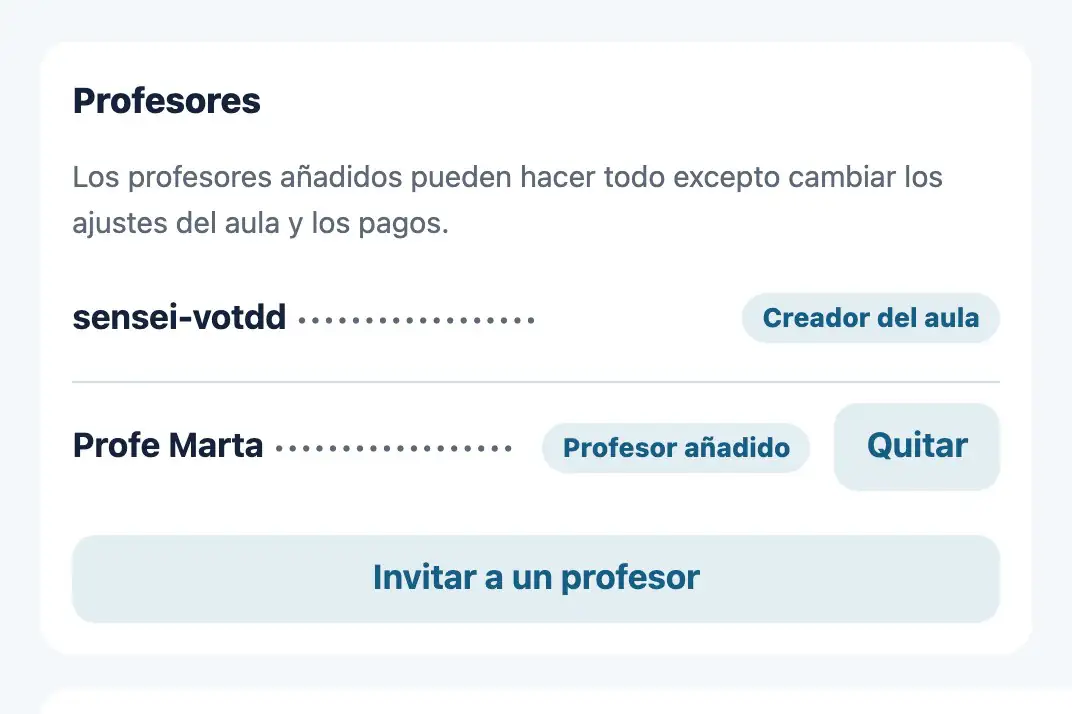
El profesor que creó el aula puede invitar a otros profesores. Los profesores añadidos pueden hacerlo todo, salvo los ajustes del aula y los pagos.

Puntos

Pantalla: Ajustes de los puntos

Ajustes de los puntos

Web

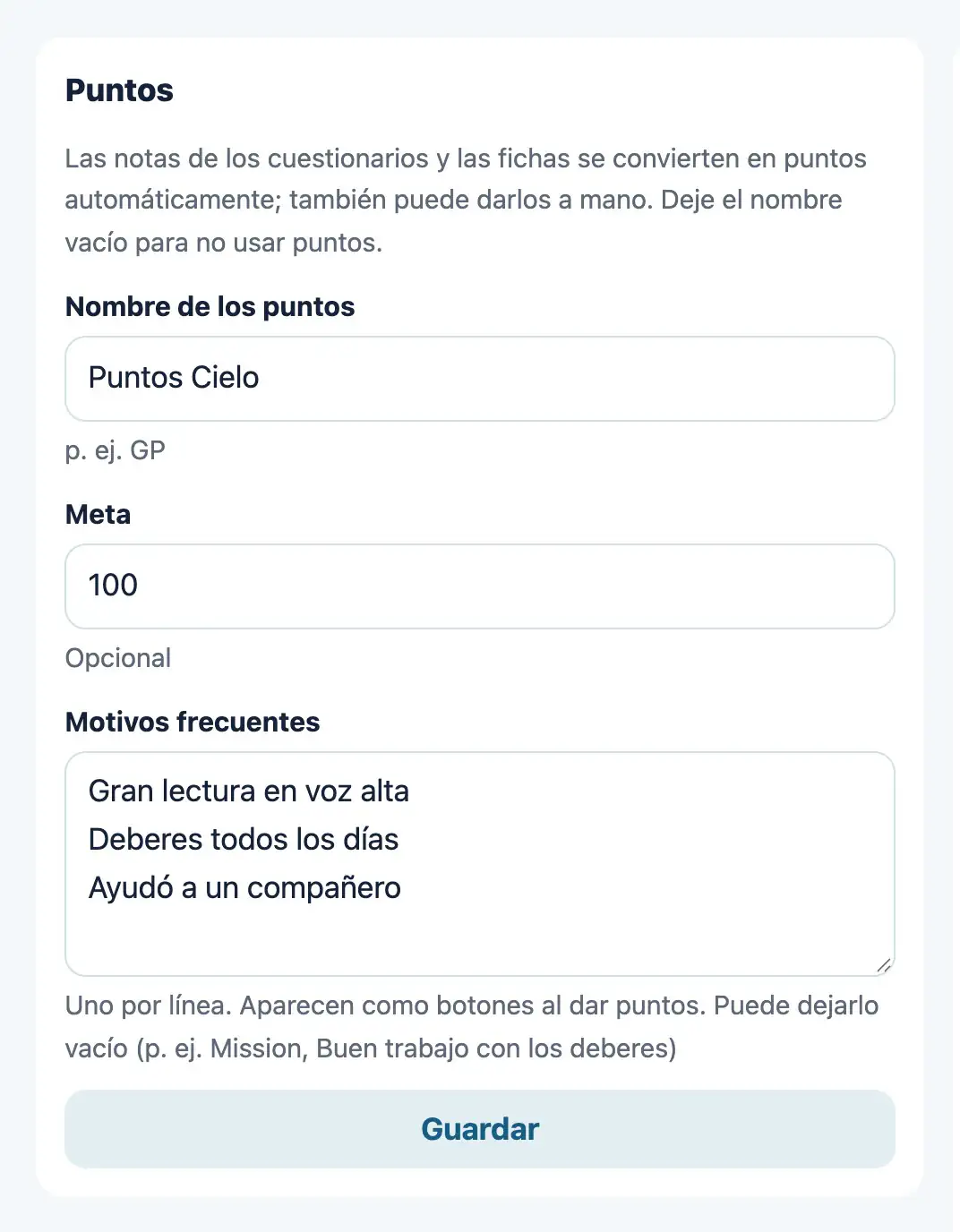
La nota obtenida en las preguntas y las fichas se acumula tal cual en forma de puntos. Se puede elegir cómo se llaman los puntos y fijar una meta.

Pantalla: Dar puntos a mano

Dar puntos a mano

Web

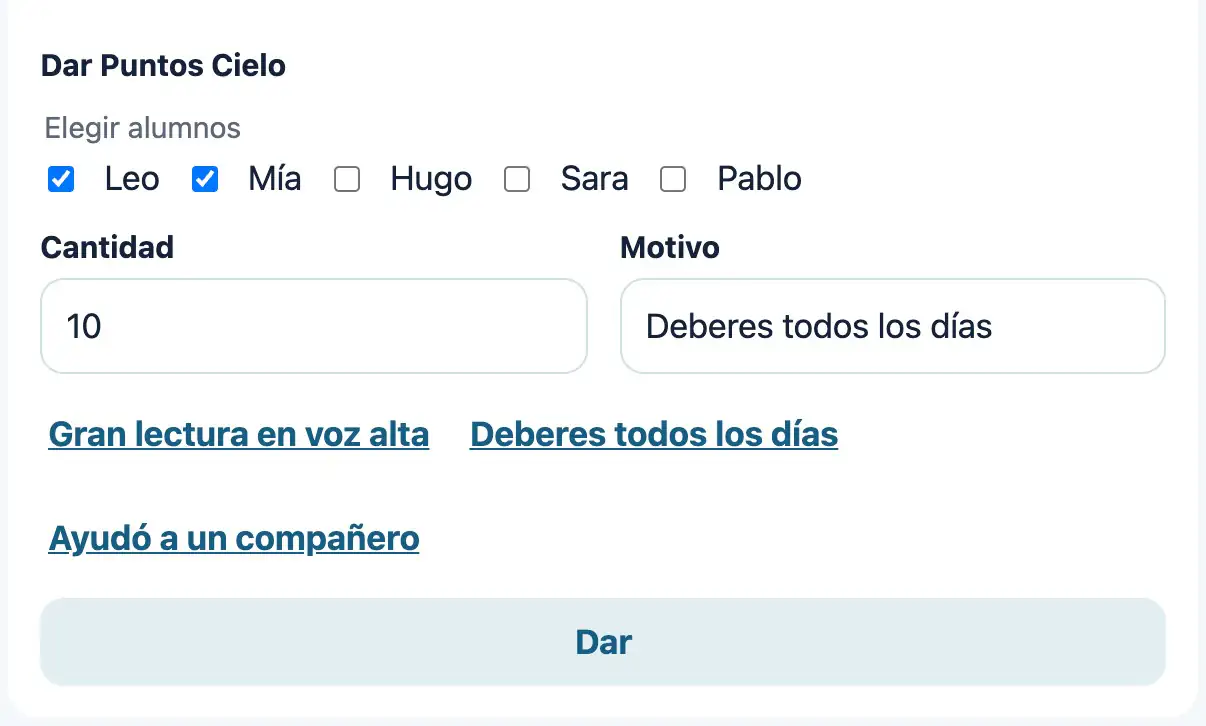
El profesor puede dar puntos a mano a los alumnos que se han esforzado. Se puede elegir a varios a la vez.

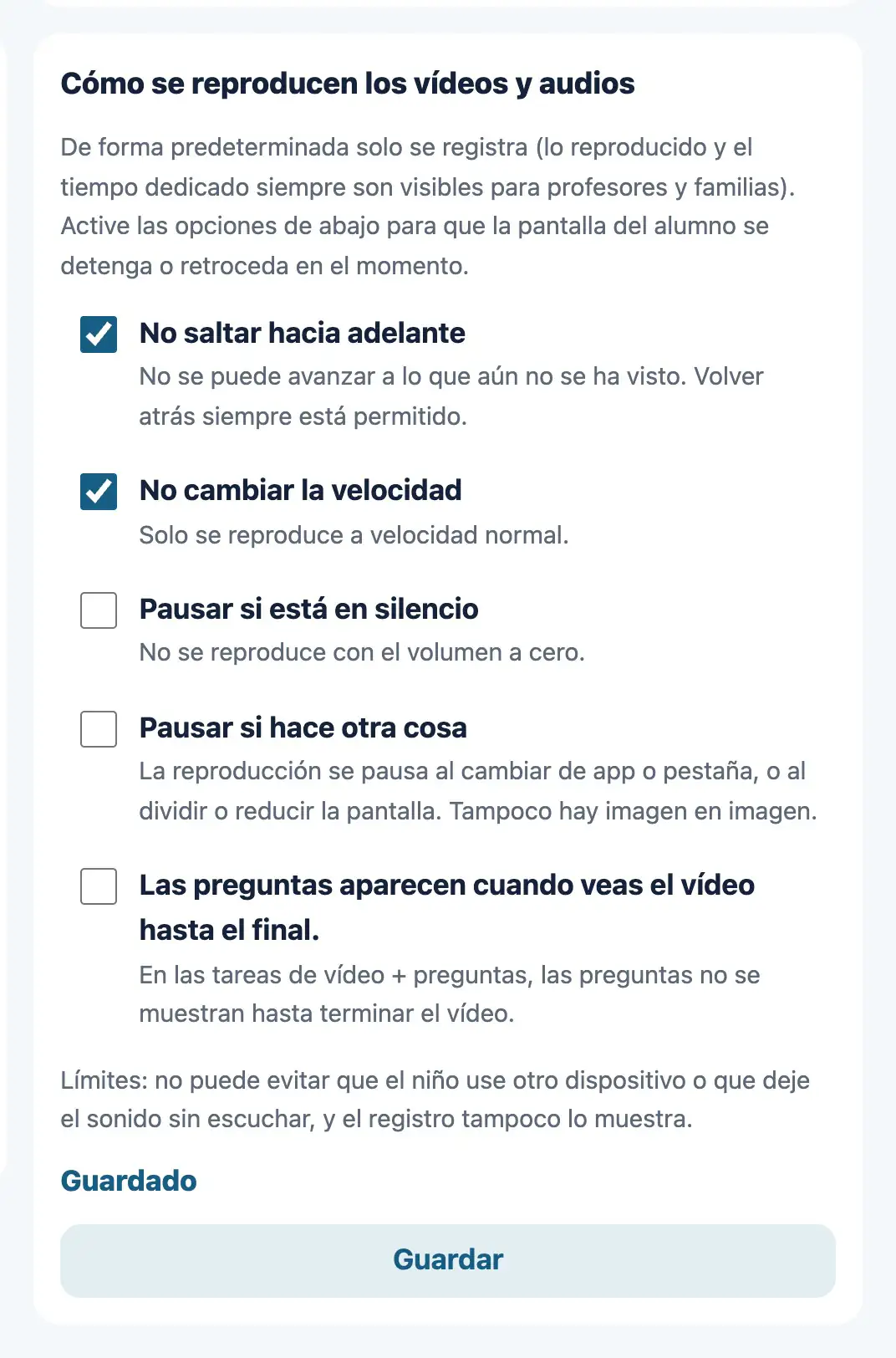
Cómo se reproducen los vídeos y audios

Pantalla: Reglas de reproducción

Reglas de reproducción

Web

Cada aula puede fijar cómo se reproducen los vídeos y los audios: no saltar hacia adelante, no cambiar la velocidad, pausar si está en silencio, pausar si el alumno hace otra cosa y no mostrar las preguntas hasta terminar el vídeo.

Cuotas

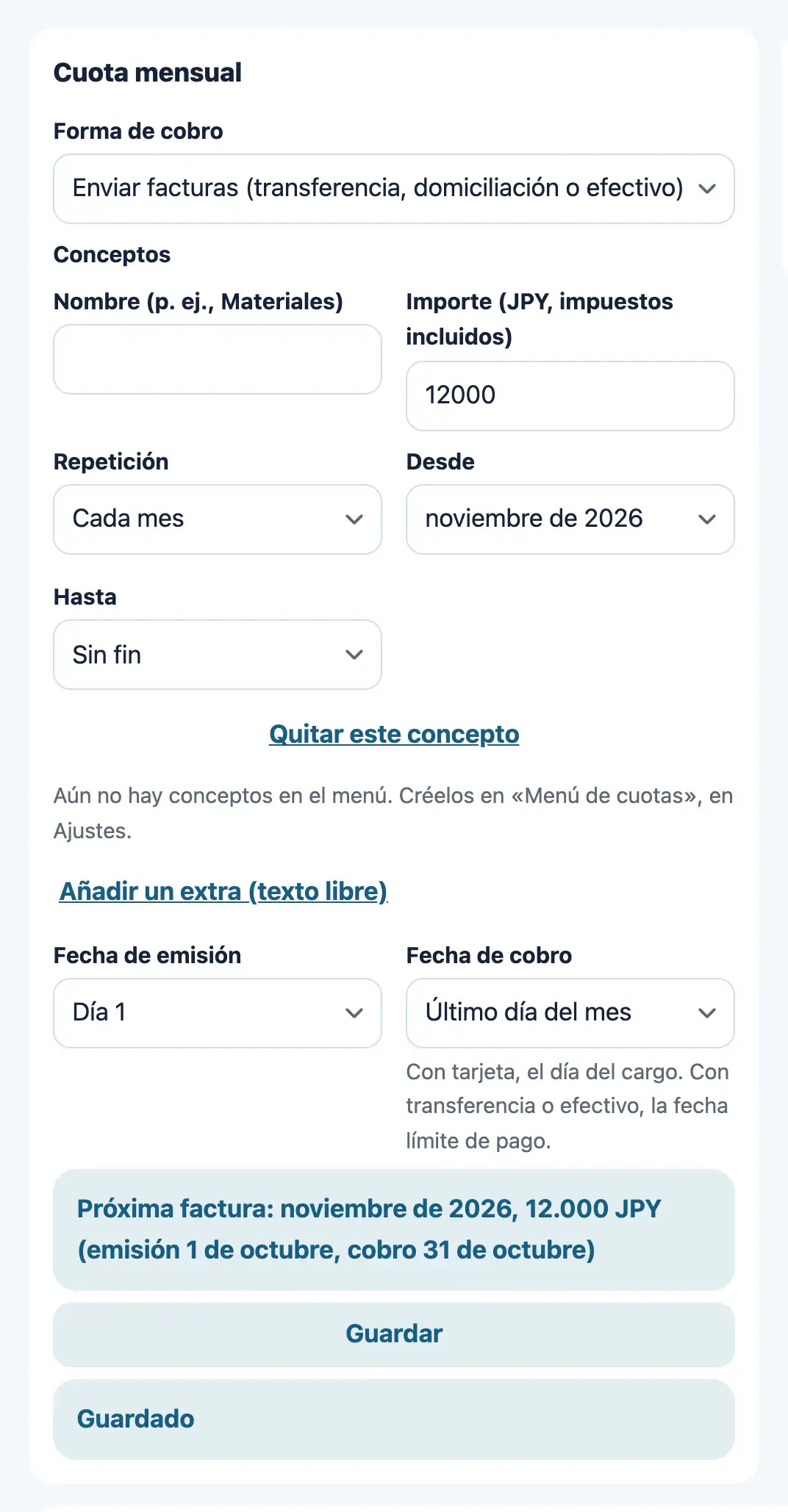
Pantalla: Cuota de cada alumno

Cuota de cada alumno

Web

Se fijan, alumno por alumno, el importe de la cuota mensual y el día de cobro. La forma de cobro puede ser transferencia o efectivo (el profesor confirma el pago) o sin cobro. Cuando se genera un cobro, se avisa a la familia por correo.

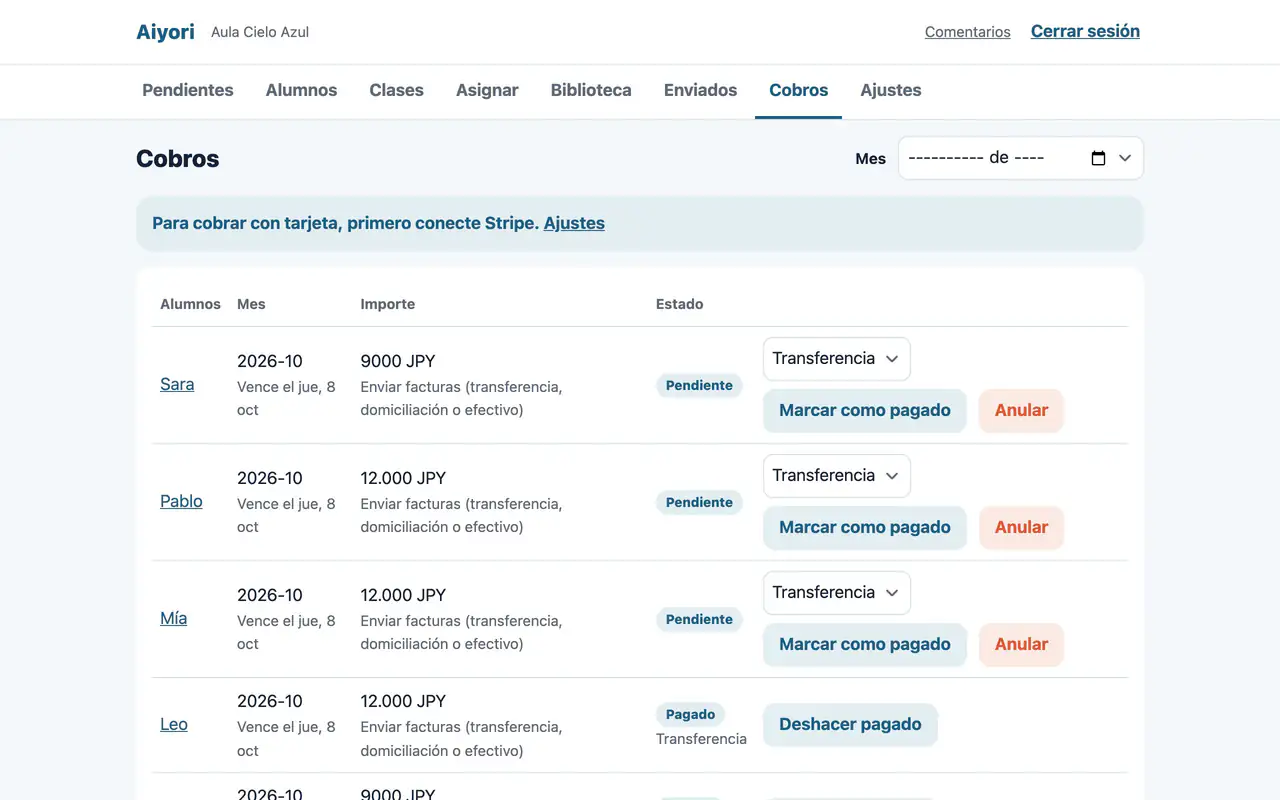
Pantalla: Lista de cobros

Lista de cobros

Web

Una tabla con el alumno, el mes, el importe y el estado (Pendiente, Vencido, Pagado). Se puede filtrar por mes.

Pantalla: Marcar como pagado

Marcar como pagado

Web

Al recibir el dinero por transferencia o en efectivo, se pulsa «Marcar como pagado» en ese cobro. También se registra cómo se recibió (transferencia, efectivo u otro). La familia recibe un correo de confirmación.

Pantalla: Cuando un pago se retrasa

Cuando un pago se retrasa

Web y app

Pasada la fecha límite, la familia recibe avisos por correo y con una notificación, hasta 3 veces. Si aun así no se paga, en «Pendientes» aparece la pregunta «No se ha confirmado el pago. ¿Suspender?». El alumno no queda suspendido hasta que el profesor lo decide.

Pantalla: Cómo pagar

Cómo pagar

Web

Permite dejar escritas las indicaciones que verá la familia en su pantalla: la cuenta para la transferencia, cómo entregar el efectivo, etc.

Ajustes del aula

Pantalla: Aula

Aula

Web

Se puede cambiar el nombre del aula. Aquí también se consultan el código del aula, el país, la zona horaria y la moneda.

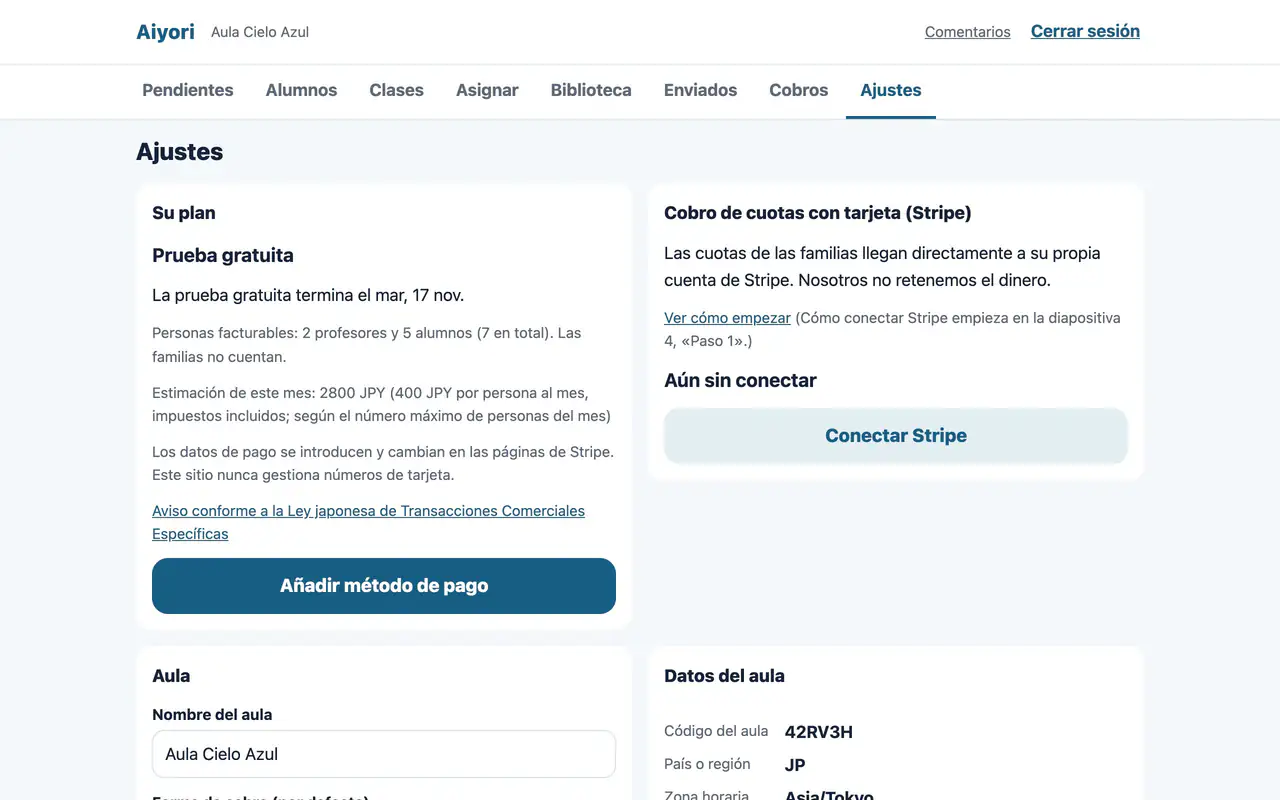
Pantalla: Su plan

Su plan

Web

Muestra el estado actual y el número de alumnos inscritos.

Pantalla: Cerrar esta aula

Cerrar esta aula

Web y app

Se usa al dejar el aula. Todos los alumnos pasan a estar de baja y, a los 30 días, se borran todos los datos del aula.

Alumno

Al abrir, lo que toca hoy aparece en orden. Solo hay que empezar por arriba.

Primeros pasos

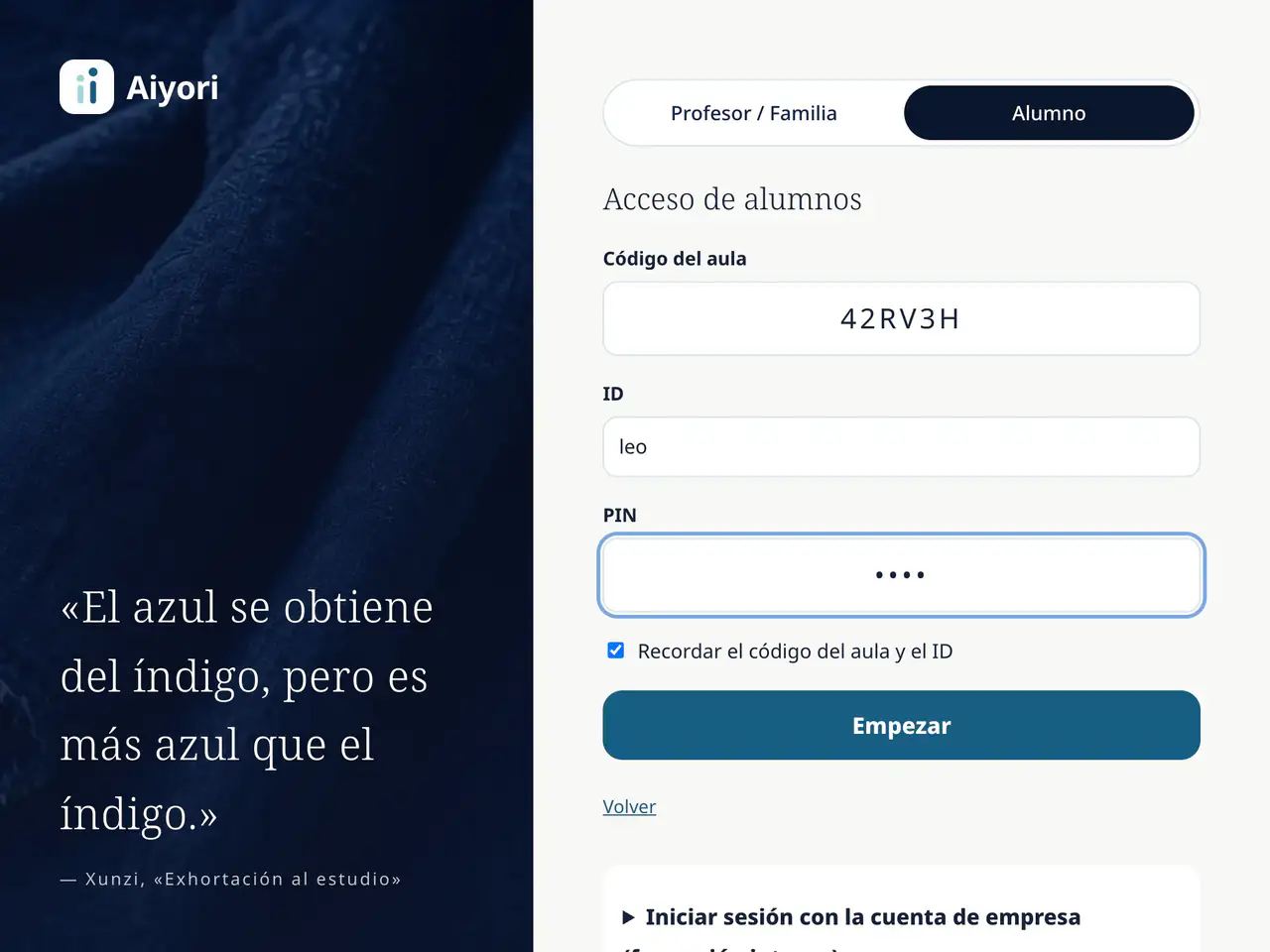
Pantalla: Iniciar sesión

Iniciar sesión

Web y app

Se introducen los tres datos que entrega el profesor: el código del aula, el ID y el PIN. No hace falta correo electrónico.

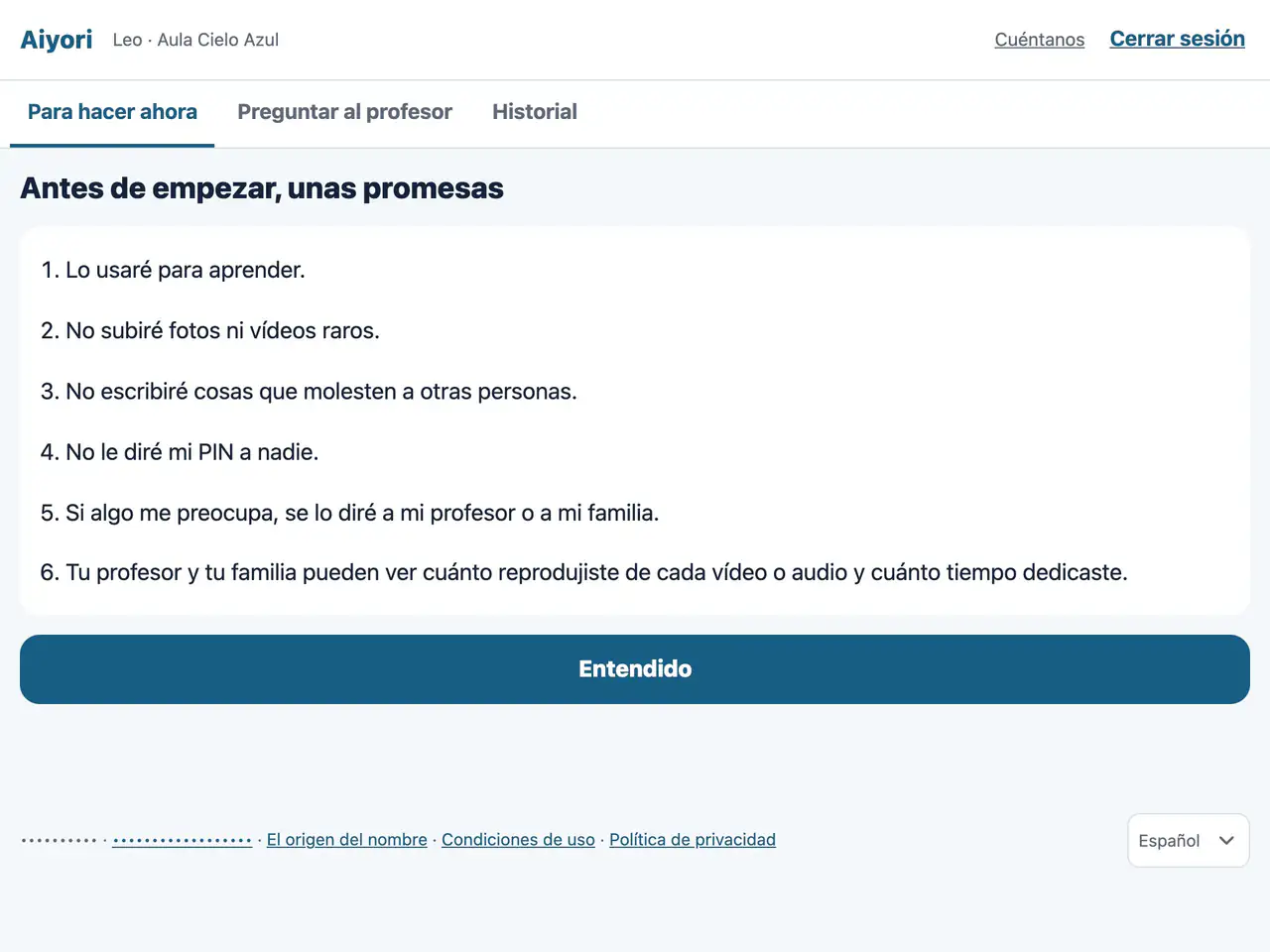
Pantalla: Antes de empezar, unas promesas

Antes de empezar, unas promesas

Web y app

La primera vez, el alumno lee 6 promesas. Aquí se le explica también que el profesor y su familia sabrán hasta dónde ha visto.

Para hacer ahora

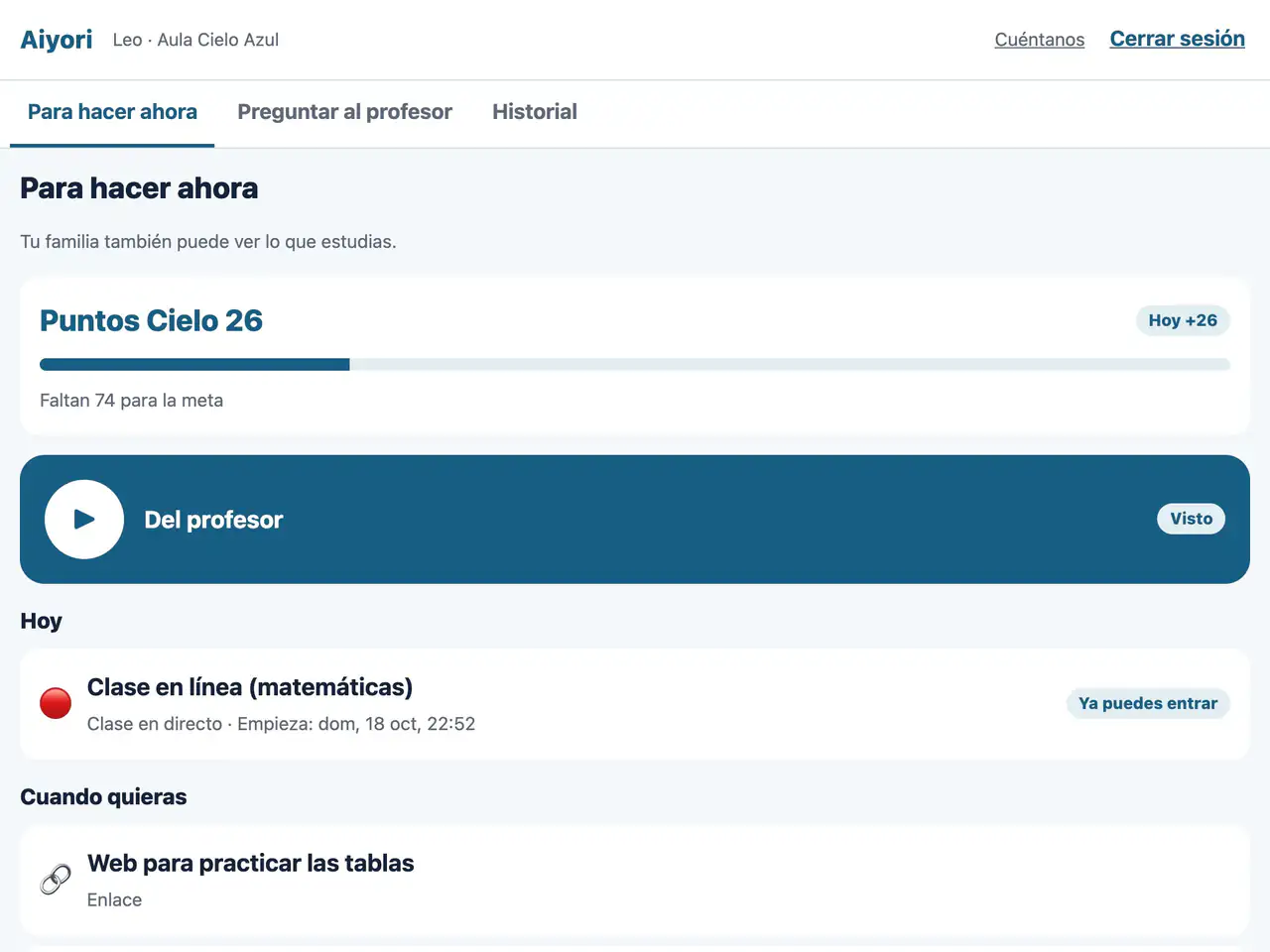
Pantalla: Para hacer ahora

Para hacer ahora

Web y app

Las clases y las tareas aparecen ordenadas en «Hoy», «Cuando quieras» y por fecha. Los mensajes de voz y los vídeos del profesor aparecen en grande, arriba del todo. Al terminar todo, aparece «¡Listo por hoy!».

Pantalla: Devuelto

Devuelto

Web y app

Lo que el profesor devuelve aparece en un recuadro aparte. El alumno lo abre y revisa las correcciones y la voz del profesor.

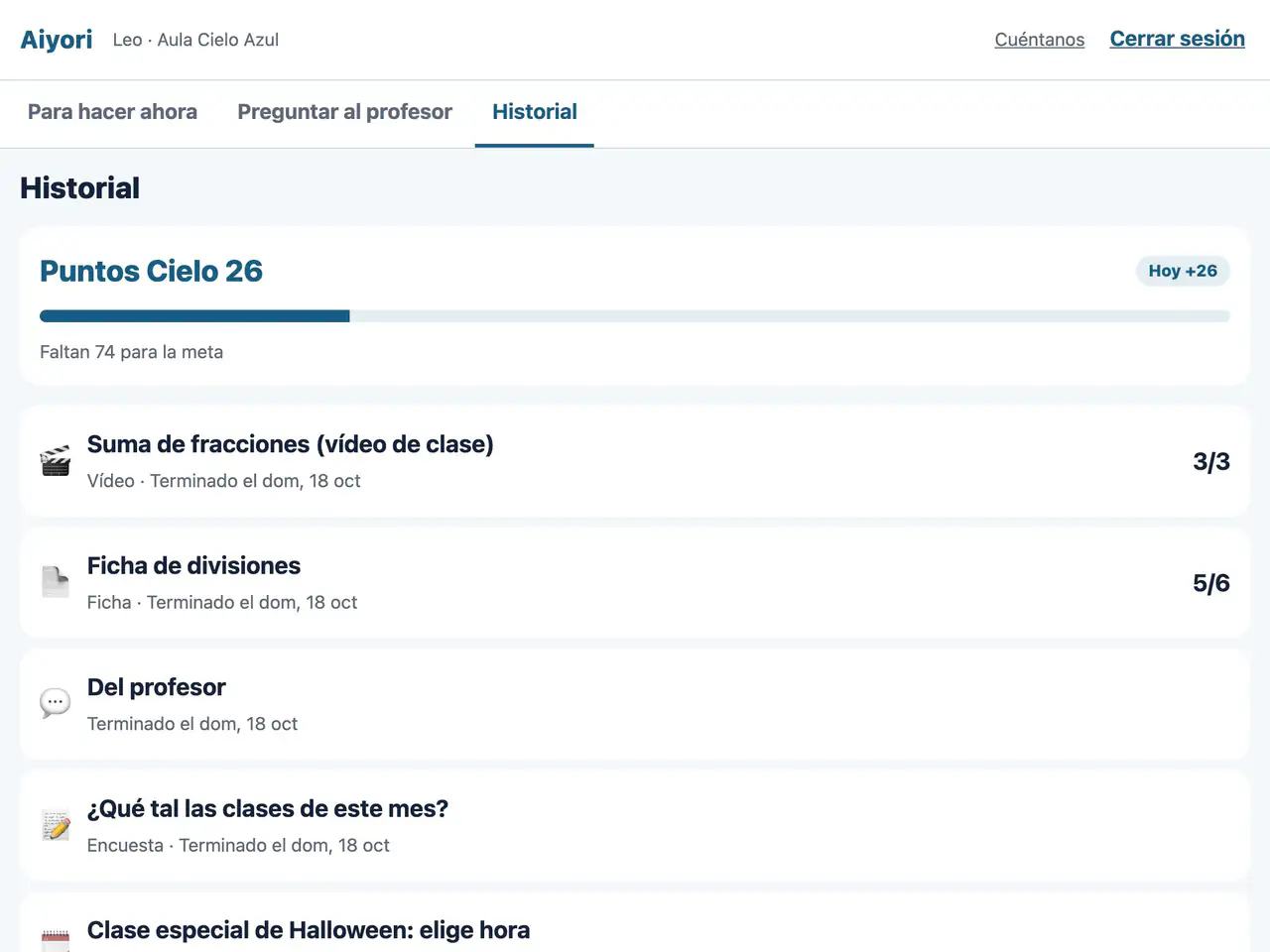
Pantalla: Historial

Historial

Web y app

Muestra lo terminado, lo entregado y lo respondido, de lo más reciente a lo más antiguo. También aparece el historial de puntos.

Pantalla: Puntos

Puntos

Web y app

En la parte superior de la pantalla aparecen los puntos actuales, los ganados hoy y los que faltan para la meta.

Hacer las tareas

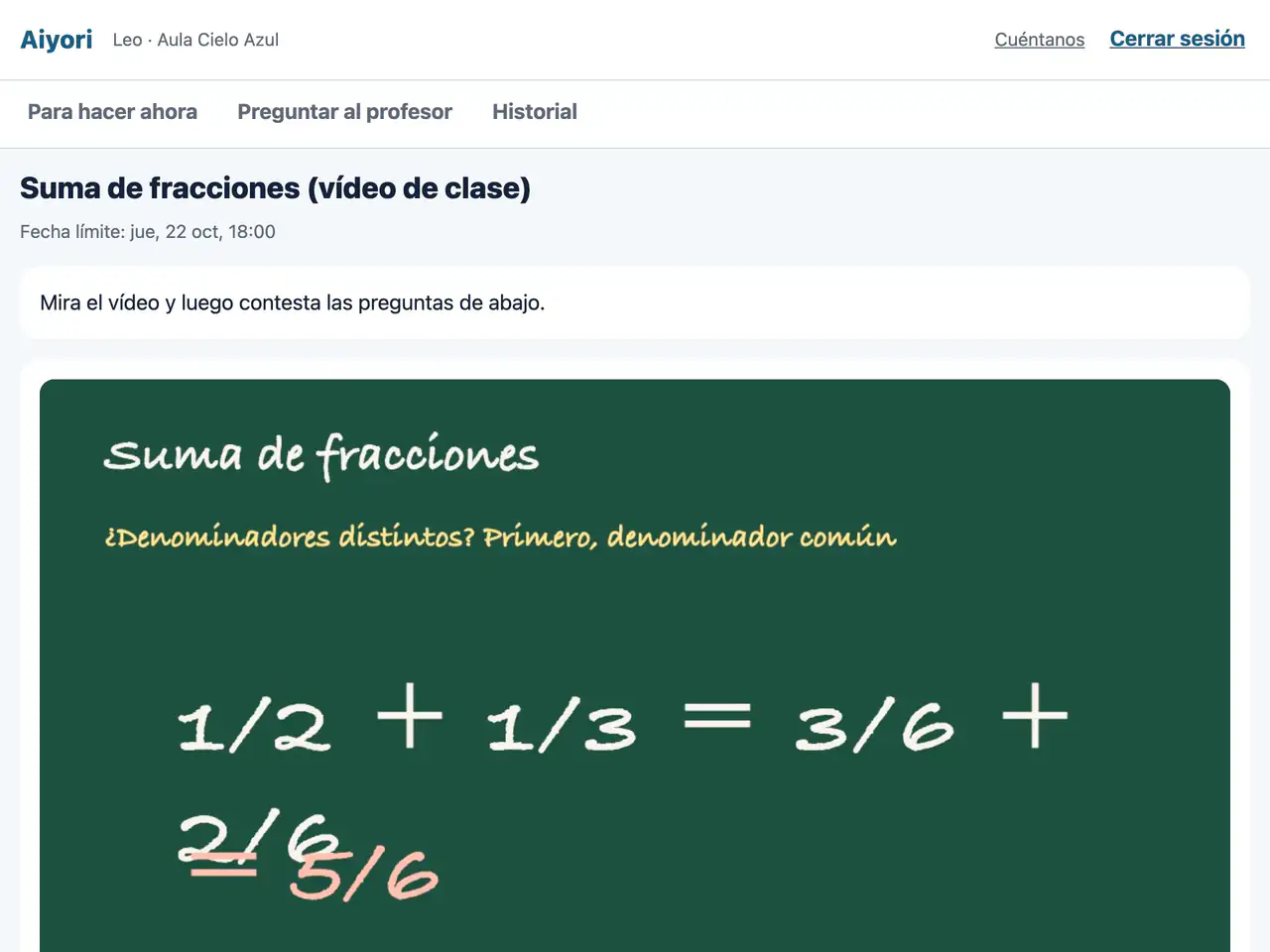
Pantalla: Vídeo

Vídeo

Web y app

El alumno ve el vídeo de la clase. Las preguntas están justo debajo del vídeo.

Pantalla: Conjuntos

Conjuntos

Web

Los materiales que el profesor reparte como conjunto aparecen en la pantalla de inicio como un solo bloque, con cuántas partes están hechas. Al abrirlo, el vídeo de clase y las preguntas salen en la misma pantalla.

Pantalla: Preguntas

Preguntas

Web y app

Elegir, escribir un número, escribir una palabra o escribir libremente. Al responder, aparece al momento si es correcto o no.

Pantalla: Escribir en la ficha

Escribir en la ficha

Web y app

Se escribe sobre la ficha con el dedo o con un lápiz digital. En el iPad se puede usar Apple Pencil.

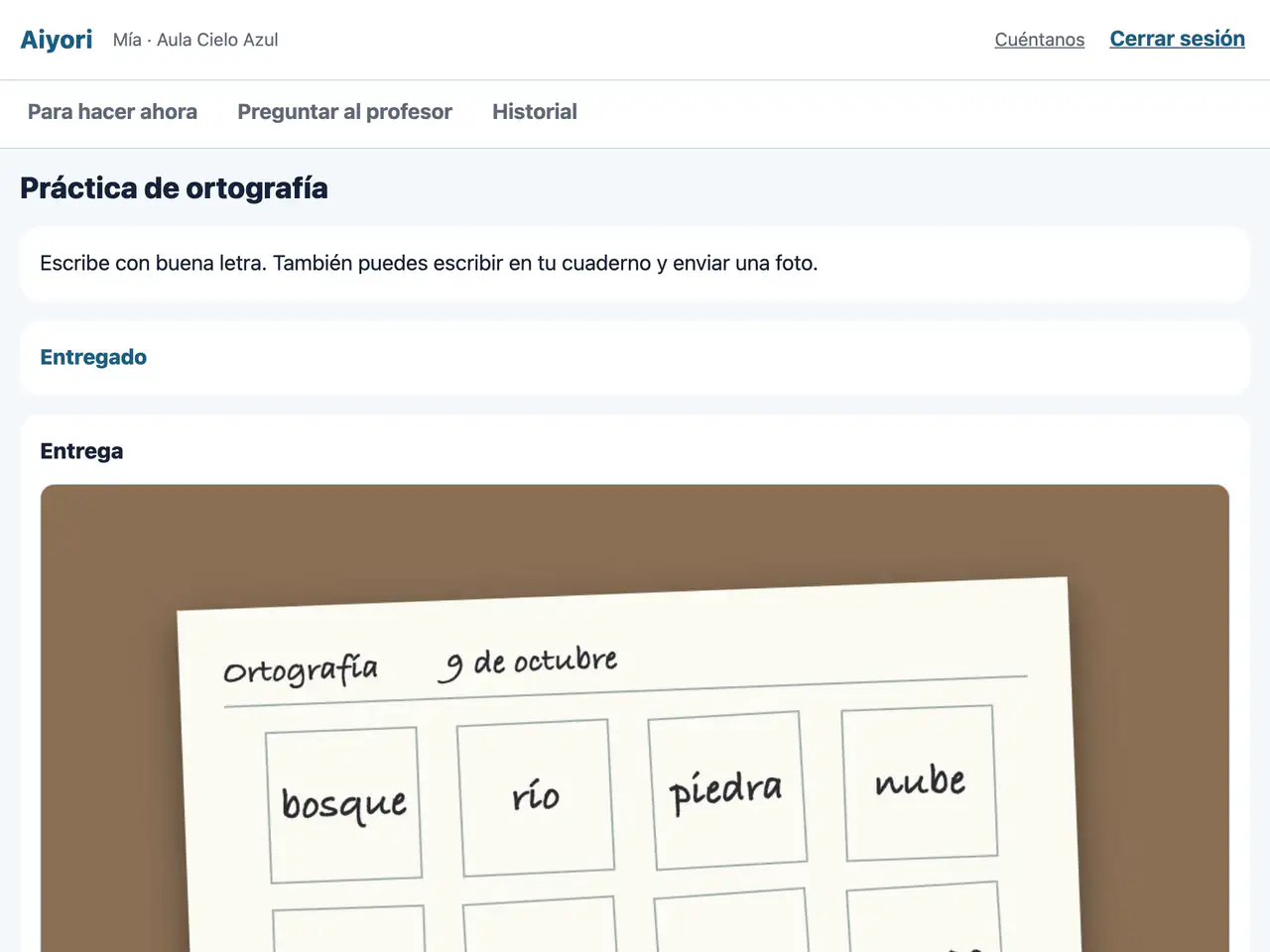
Pantalla: Entregar con foto

Entregar con foto

Web y app

Lo escrito en papel se fotografía y se entrega. Se pueden entregar varias fotos a la vez.

Pantalla: Lectura en voz alta

Lectura en voz alta

Web y app

El alumno escucha el modelo, graba su propia voz y la entrega. Basta con tres toques: «Grabar», «Parar» y «Entregar».

Pantalla: Tarjetas de palabras (girar)

Tarjetas de palabras (girar)

Web y app

El alumno gira las tarjetas para aprender las palabras y su significado. Una voz lee las palabras.

Pantalla: Tarjetas de palabras (emparejar)

Tarjetas de palabras (emparejar)

Web y app

Se empareja cada palabra con su significado, como si se unieran con una línea.

Pantalla: Clase en directo

Clase en directo

Web y app

Desde 10 minutos antes del inicio de la clase se puede pulsar «Entrar a la clase».

Pantalla: Enlace

Enlace

Web y app

Se abre otro sitio que ha repartido el profesor. Antes de abrirlo, se comprueba adónde lleva.

Pantalla: Aviso

Aviso

Web y app

El alumno lee los avisos del profesor.

Pantalla: Elegir

Elegir

Web y app

Se elige una de las franjas que se muestran. Se ven las plazas que quedan y las franjas completas.

Pantalla: Encuesta

Encuesta

Web y app

El alumno responde a las preguntas del profesor. No hay respuestas correctas.

Pantalla: Del profesor

Del profesor

Web y app

Se reproduce la voz o el vídeo del profesor. Al reproducirlo hasta el final, queda como «Visto».

Preguntar al profesor y pedir ayuda

Pantalla: Preguntar al profesor

Preguntar al profesor

Web y app

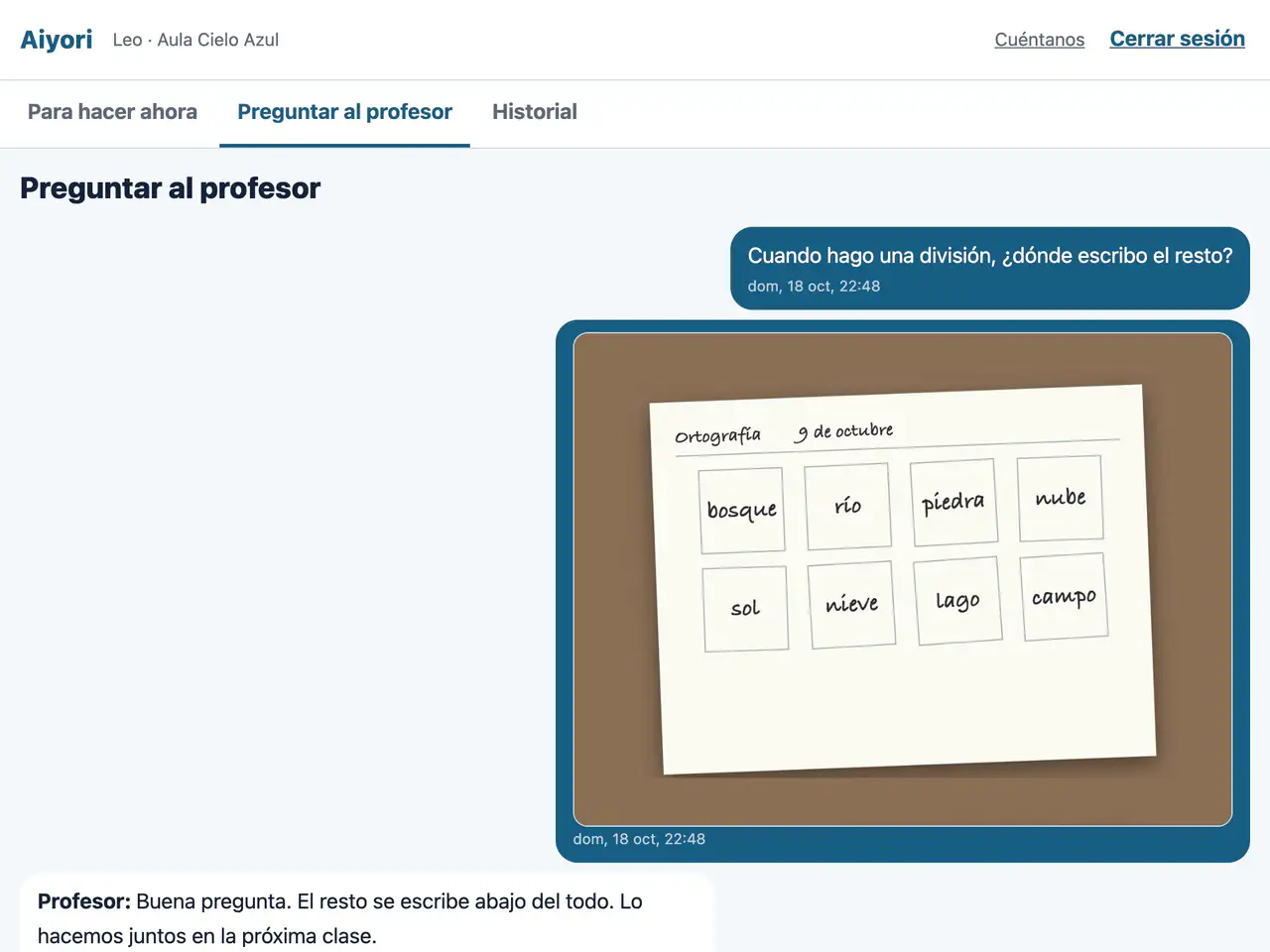
El alumno pregunta al profesor lo que no entiende, por texto, voz o foto.

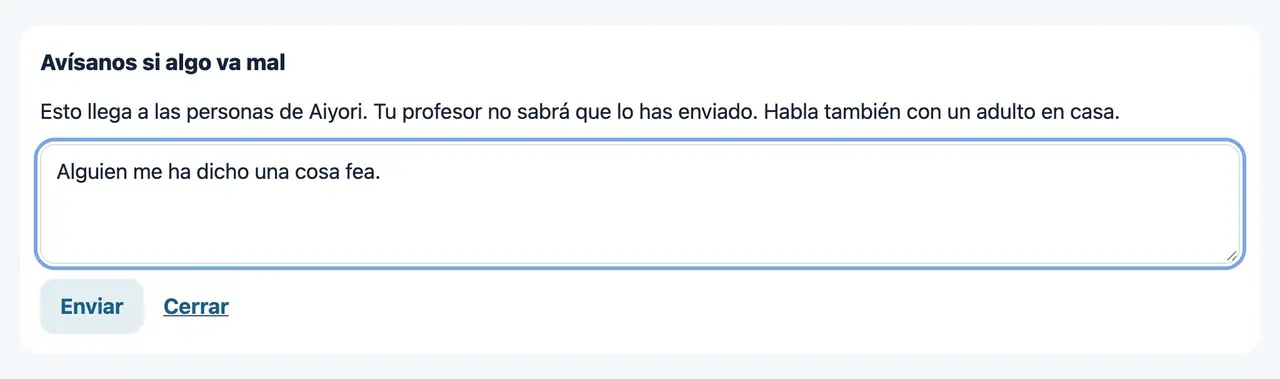
Pantalla: Avísanos si algo va mal

Avísanos si algo va mal

Web y app

Si algo le preocupa o le ha molestado, el alumno puede avisar a Aiyori. El profesor no recibe ese aviso.

Familia

Qué ha hecho su hijo y qué le queda por hacer. De qué habla con el profesor. Todo, de un vistazo.

Primeros pasos

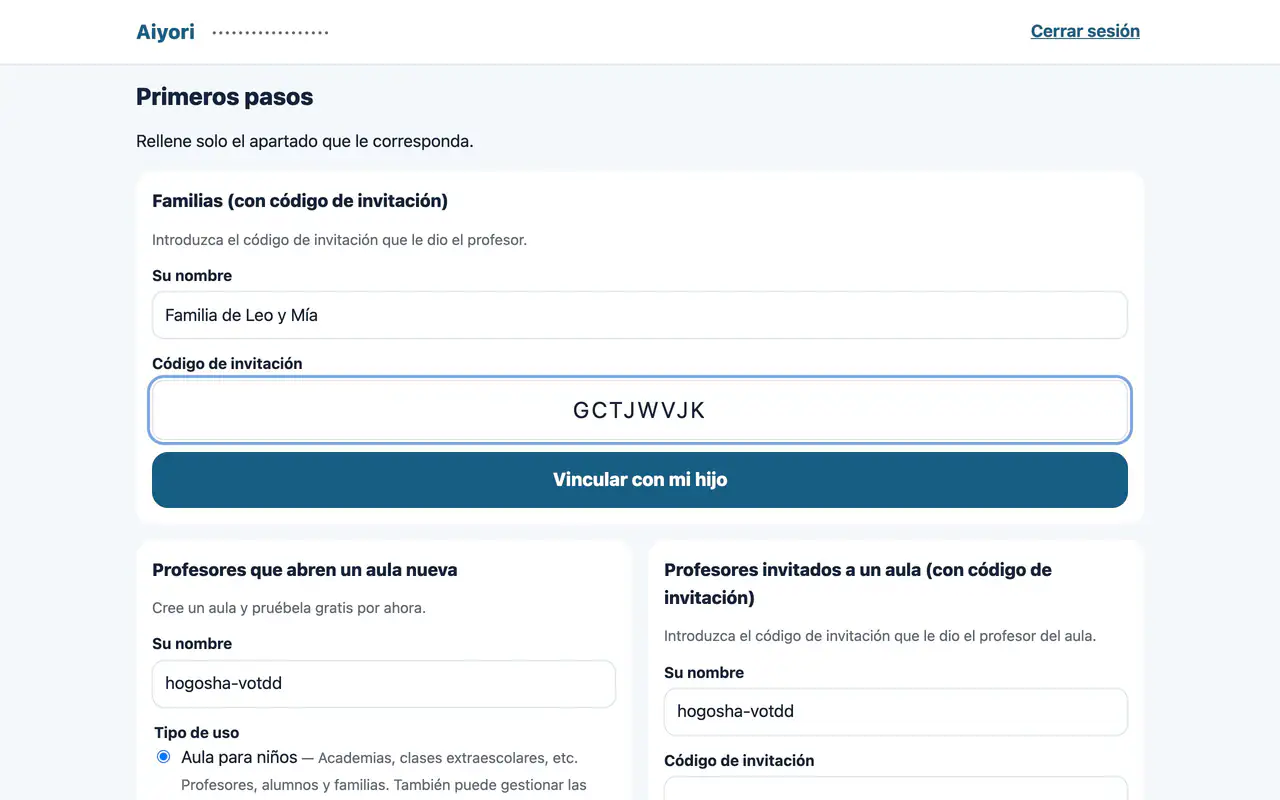
Pantalla: Vincularse con su hijo

Vincularse con su hijo

Web y app

Al introducir el código de invitación recibido del profesor, la cuenta queda vinculada con su hijo. Los hermanos se ven desde la misma cuenta.

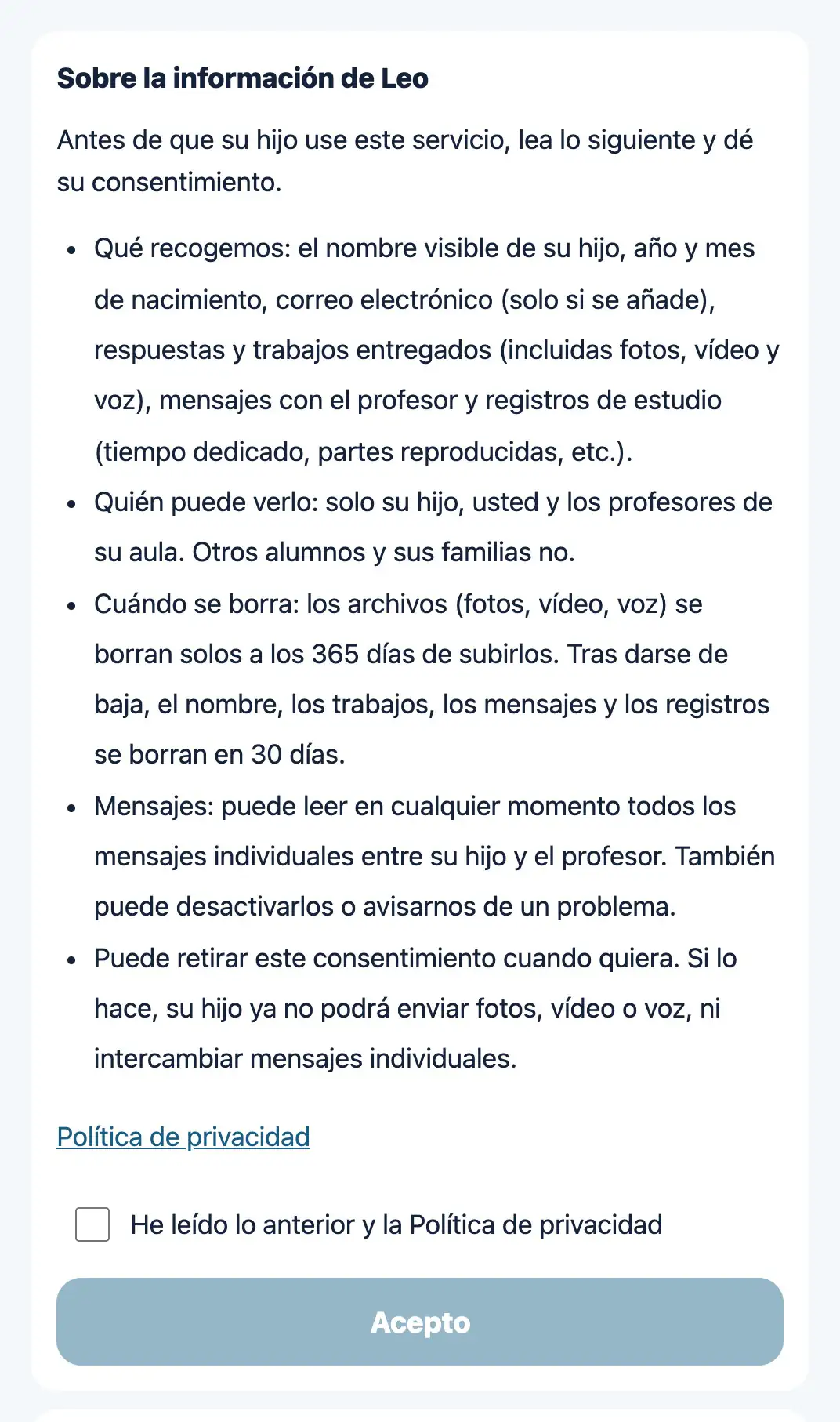
Pantalla: Consentimiento sobre el uso de la información

Consentimiento sobre el uso de la información

Web y app

Si su hijo tiene menos de 16 años, pedimos el consentimiento de la familia antes de que empiece a entregar fotos, vídeos y voz, y a intercambiar mensajes individuales con el profesor.

Sus hijos

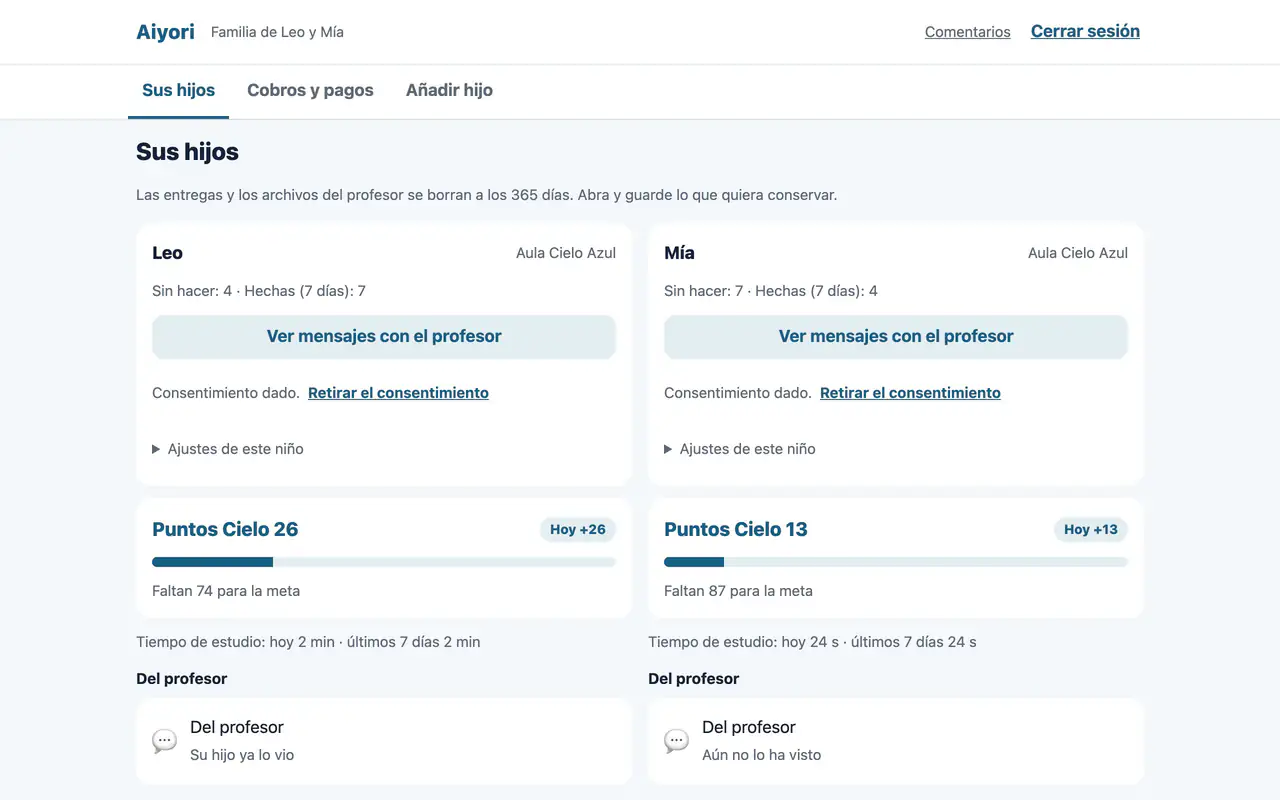
Pantalla: Sus hijos

Sus hijos

Web y app

Por cada hijo se muestran las tareas sin hacer, las hechas en los últimos 7 días, los puntos y el tiempo de estudio (hoy y últimos 7 días). También aparecen las próximas clases, lo atrasado, lo que está sin hacer y lo hecho. En los conjuntos se ve cuántas partes están terminadas.

Pantalla: Del profesor

Del profesor

Web y app

La familia también puede ver los mensajes de voz y los vídeos que el profesor envía a su hijo. Además, se sabe si el alumno los ha visto.

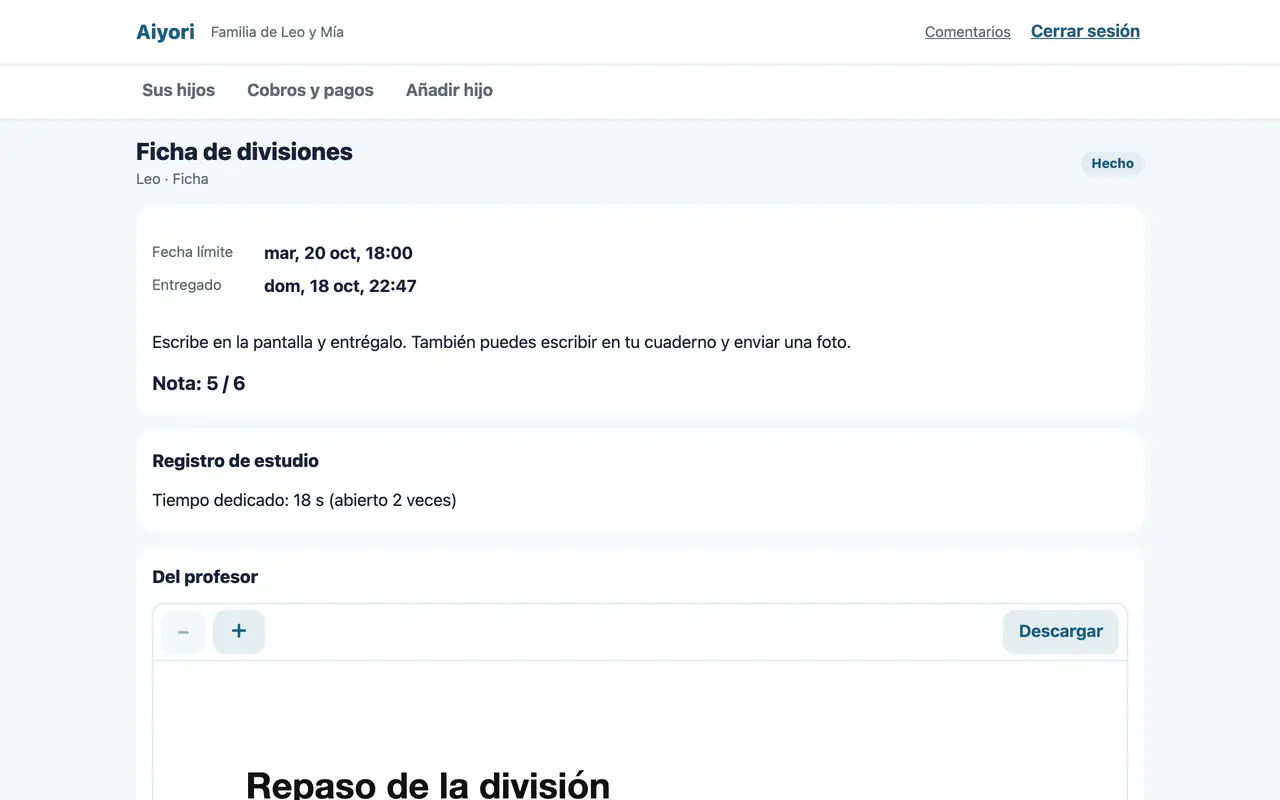
Pantalla: Detalle de una tarea

Detalle de una tarea

Web y app

Se pueden ver la entrega, la nota, el comentario y las correcciones del profesor, las preguntas con las respuestas de su hijo y el registro de estudio.

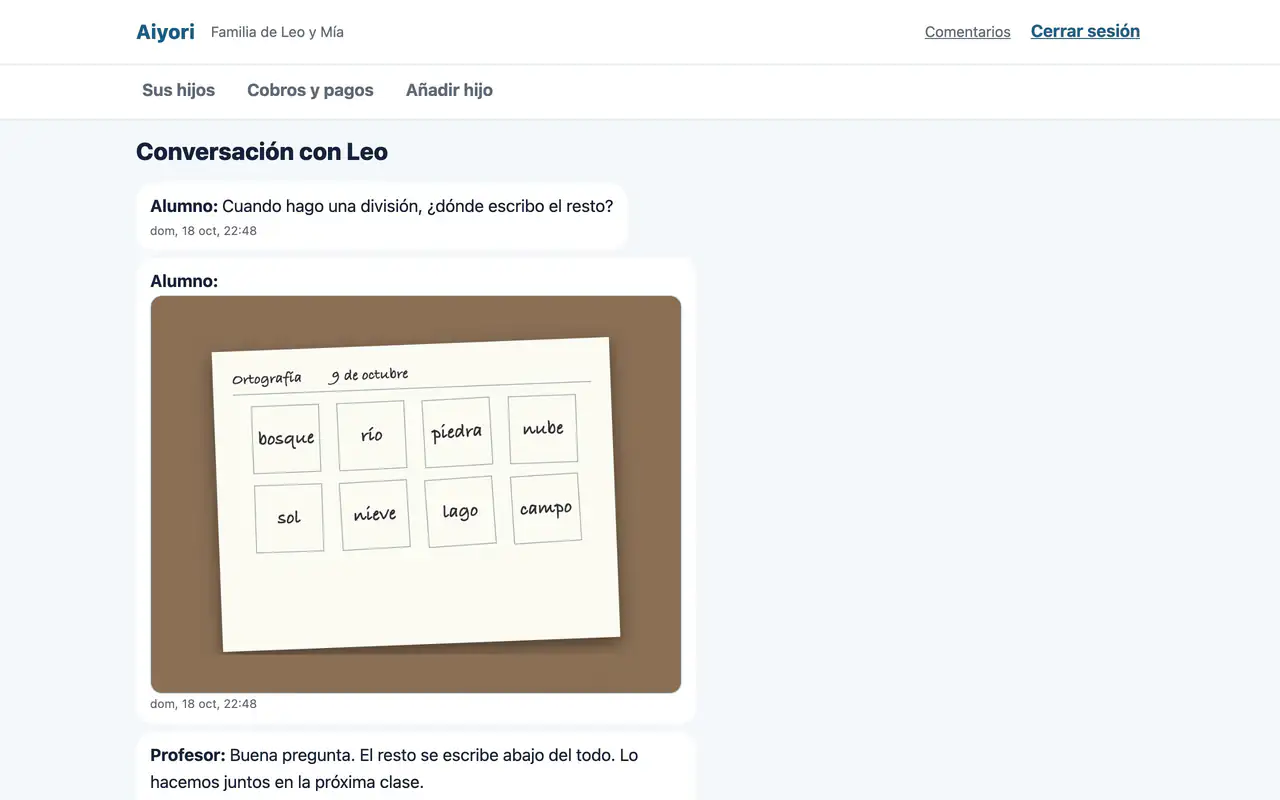
Pantalla: Ver mensajes con el profesor

Ver mensajes con el profesor

Web y app

Se pueden leer todos los mensajes entre su hijo y el profesor.

Pantalla: «Elegir» y «Encuesta» para la familia

«Elegir» y «Encuesta» para la familia

Web y app

La familia elige la fecha de una entrevista o responde a las encuestas dirigidas a ella. No aparecen en la pantalla del alumno.

Ajustes para proteger a su hijo

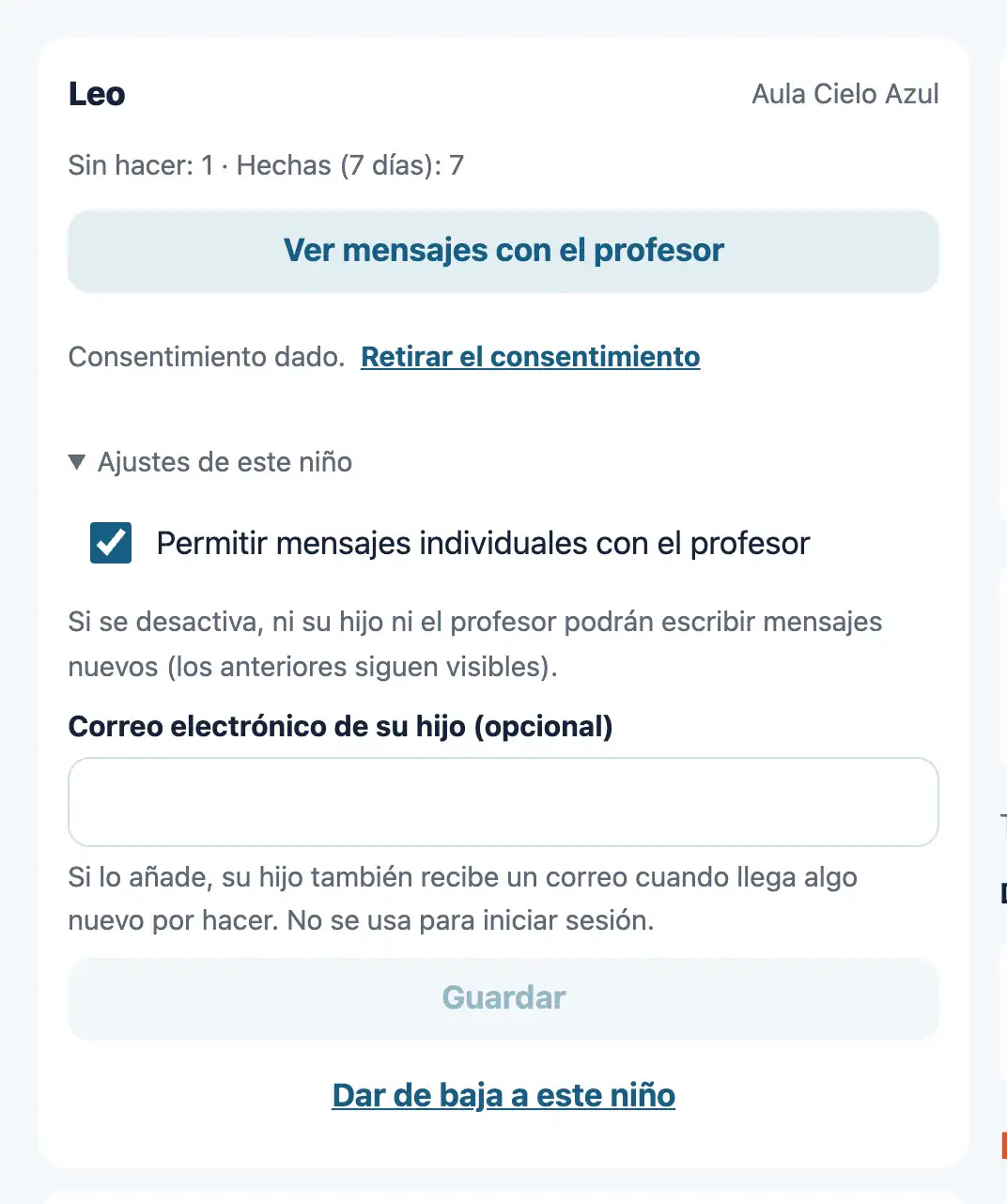
Pantalla: Detener los mensajes con el profesor

Detener los mensajes con el profesor

Web y app

La familia puede detener los mensajes individuales entre su hijo y el profesor. Mientras estén detenidos, ni el alumno ni el profesor pueden escribir mensajes nuevos.

Pantalla: Dar de baja a este niño

Dar de baja a este niño

Web y app

Al dejar el aula, la familia puede tramitar la baja.

Pantalla: Avisar a Aiyori

Avisar a Aiyori

Web y app

Si algo le preocupa o le ha molestado, puede avisar a Aiyori.

Cuotas

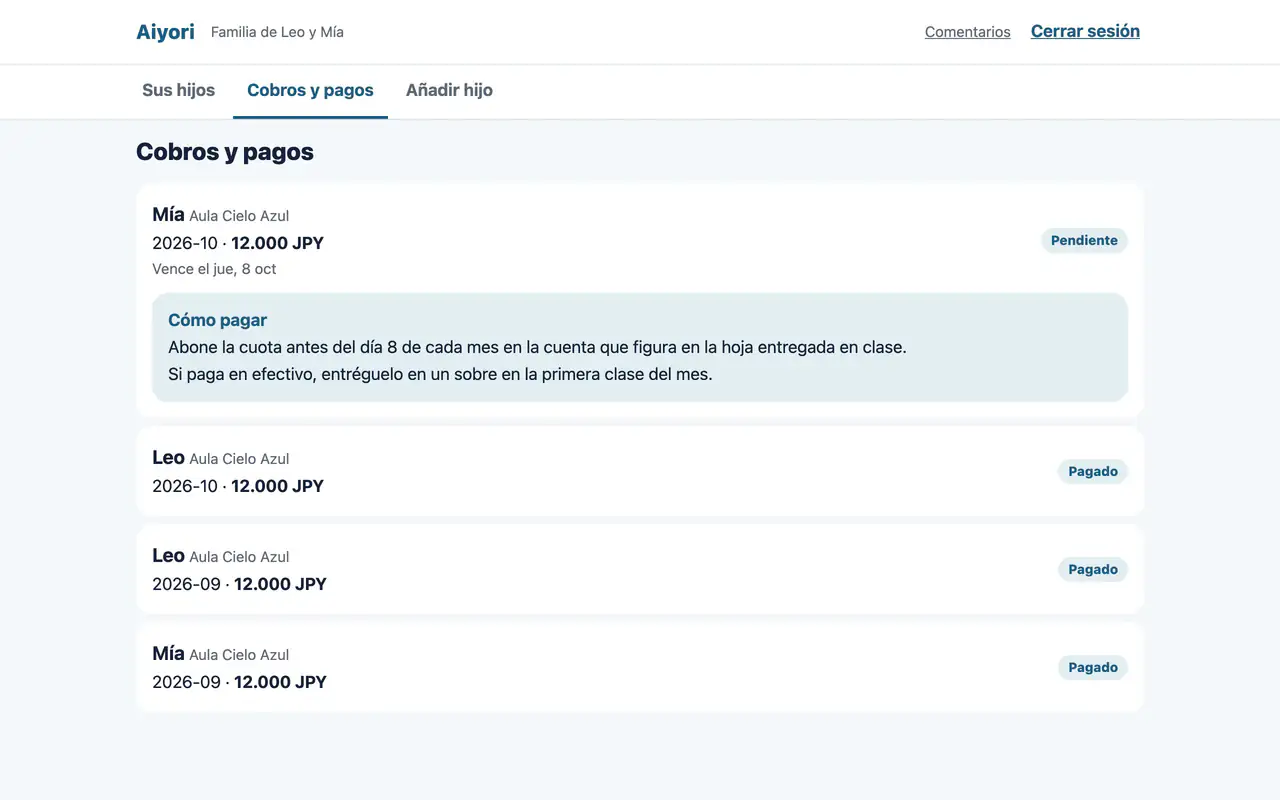
Pantalla: Cobros y pagos

Cobros y pagos

Web

Se ven el importe, la fecha límite y el estado, por hijo y por mes. Si se paga por transferencia o en efectivo, aparecen las indicaciones de «Cómo pagar» que ha escrito el profesor. Cuando se genera un cobro y cuando se confirma el pago, llega un aviso por correo.

En la aplicación para iPhone y iPad

Alarma antes de la clase

App

10 minutos antes de que empiece la clase en directo de su hijo, suena una alarma en el dispositivo de la familia. Si varios hermanos tienen la misma clase, suena una sola vez.

Bloqueo con Face ID

App

Las pantallas de la familia y del profesor se protegen con Face ID, Touch ID o el código del dispositivo. Aunque el niño use el dispositivo, no puede abrirlas.

Un iPad para la familia y el niño

App

Desde la pantalla de la familia, el dispositivo se puede pasar tal cual al niño. El niño hace sus tareas en su propia pantalla sin escribir el PIN. Para volver a la pantalla de la familia, se comprueba con Face ID, Touch ID o el código del dispositivo.

Aulas para adultos

Aulas a las que asisten los propios participantes, que también pagan la cuota. Las pantallas del instructor son iguales que las del profesor de arriba. Aquí solo se explica lo que cambia para adultos.

Pantallas del participante

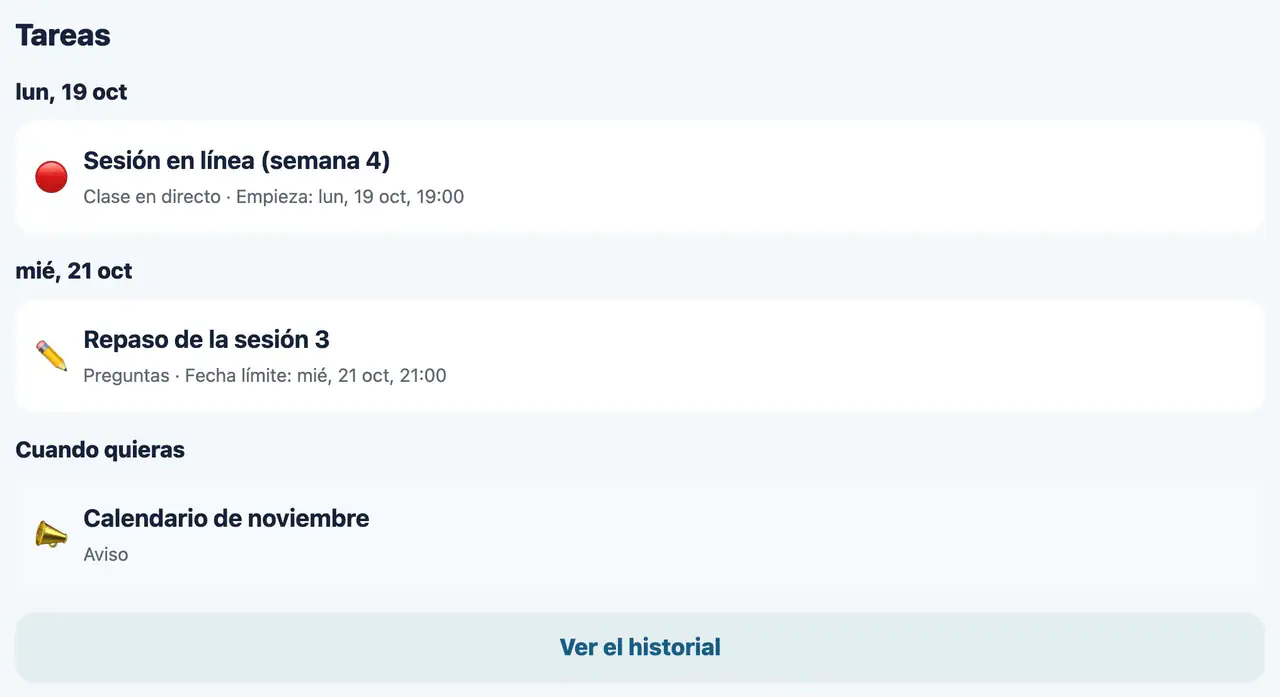
Pantalla: Las «Tareas» del participante

Las «Tareas» del participante

Web y app

Las pantallas del participante usan un lenguaje normal, sin el tono para niños. Las preguntas, clases en directo y avisos repartidos aparecen en «Tareas», y lo terminado queda en «Historial».

Cuota mensual

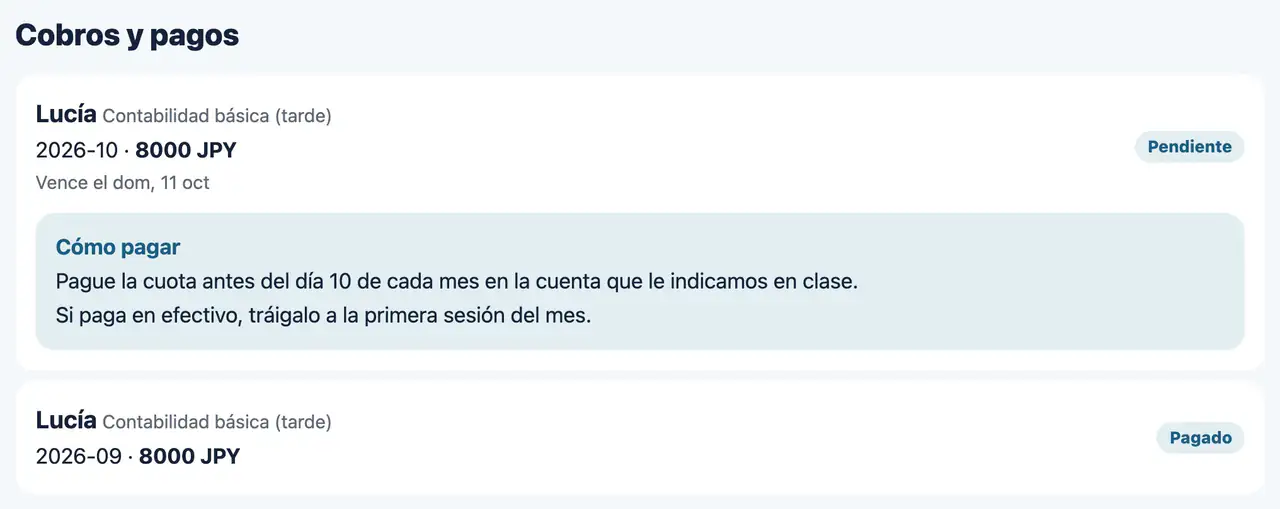
Pantalla: Cuota mensual (la paga el participante)

Cuota mensual (la paga el participante)

Web

La cuota la paga el propio participante. En «Cobros y pagos» de la web ve el cobro de cada mes y las indicaciones de pago que escribió el instructor.

Formación interna

Pantallas de formadores, participantes y responsables que solo consultan. No hay funciones de familia ni de cuotas. Las pantallas usan las palabras de la formación (participantes, grupos).

Formadores

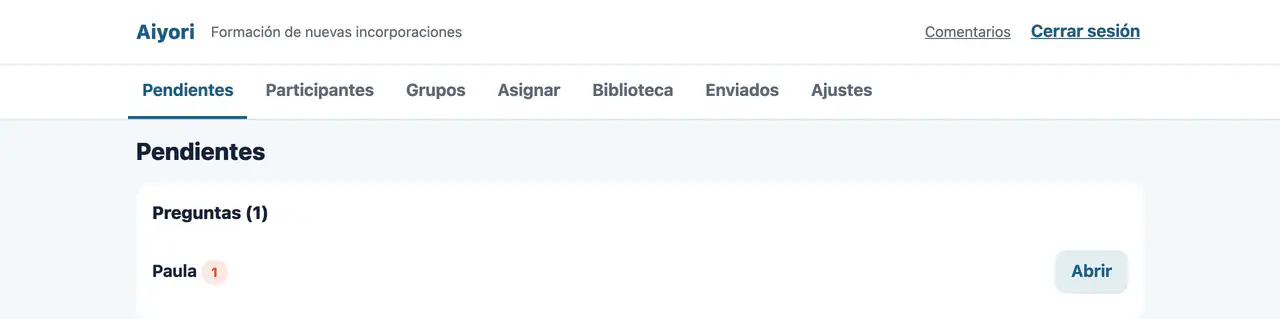
Pantalla: Pendientes del formador

Pendientes del formador

Web y app

Las preguntas de los participantes, lo que falta por calificar y demás tareas del formador se reúnen en una pantalla. El menú usa las palabras de la formación (participantes, grupos).

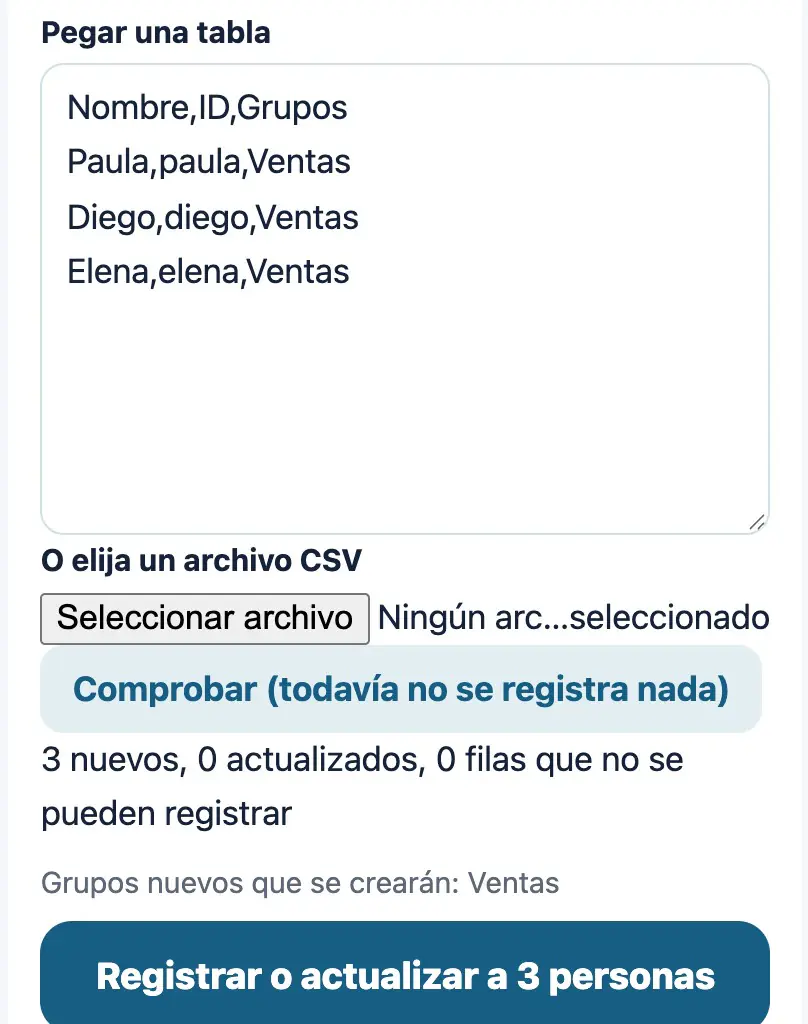
Pantalla: Registro en bloque

Registro en bloque

Web

Pegue una tabla del sistema de RR. HH. o de una hoja de cálculo, o elija un CSV, para registrar participantes y grupos de una vez. A la misma persona se la reconoce por el número de empleado o el correo electrónico y se actualiza.

Pantalla: Estado de la formación y certificados

Estado de la formación y certificados

Web

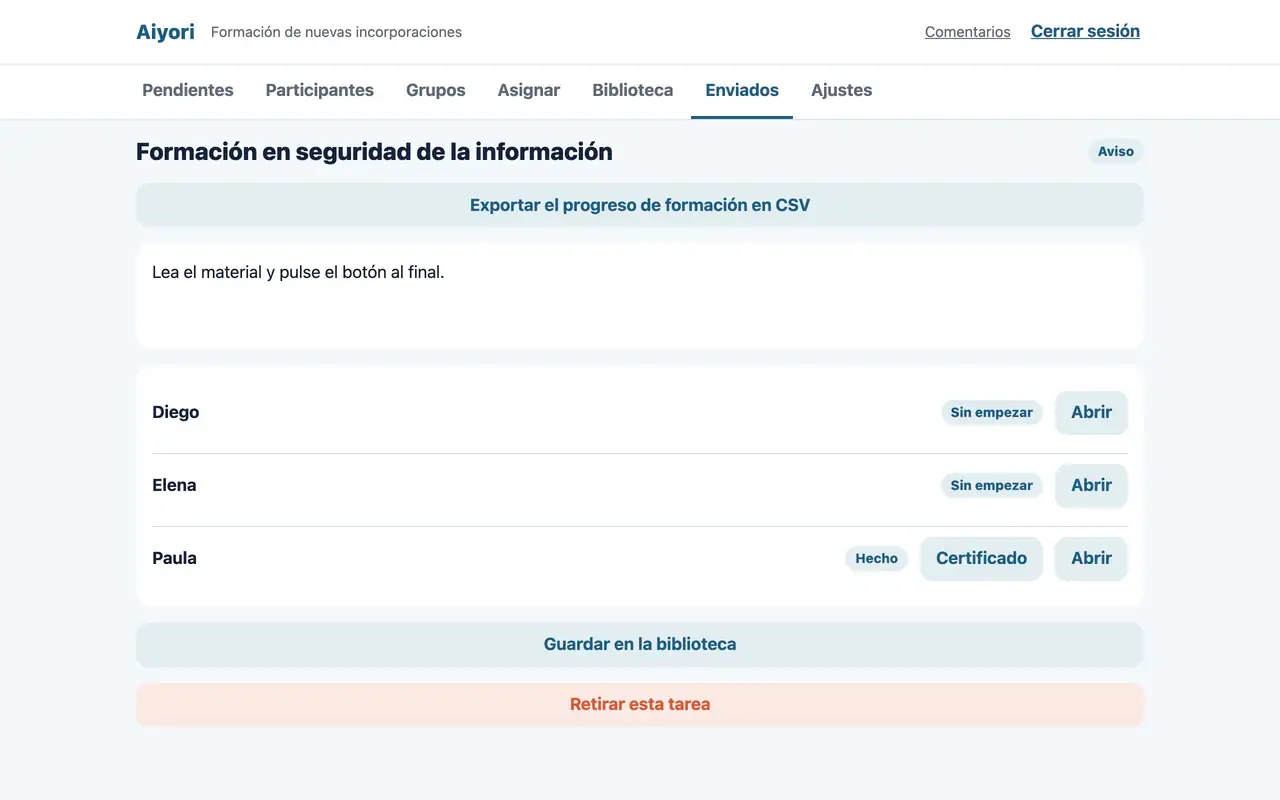
Para cada formación repartida se ve el estado de cada participante. Quien termina un curso completo puede recibir un certificado. El estado se exporta en CSV.

Participantes

Pantalla: Formación pendiente

Formación pendiente

Web y app

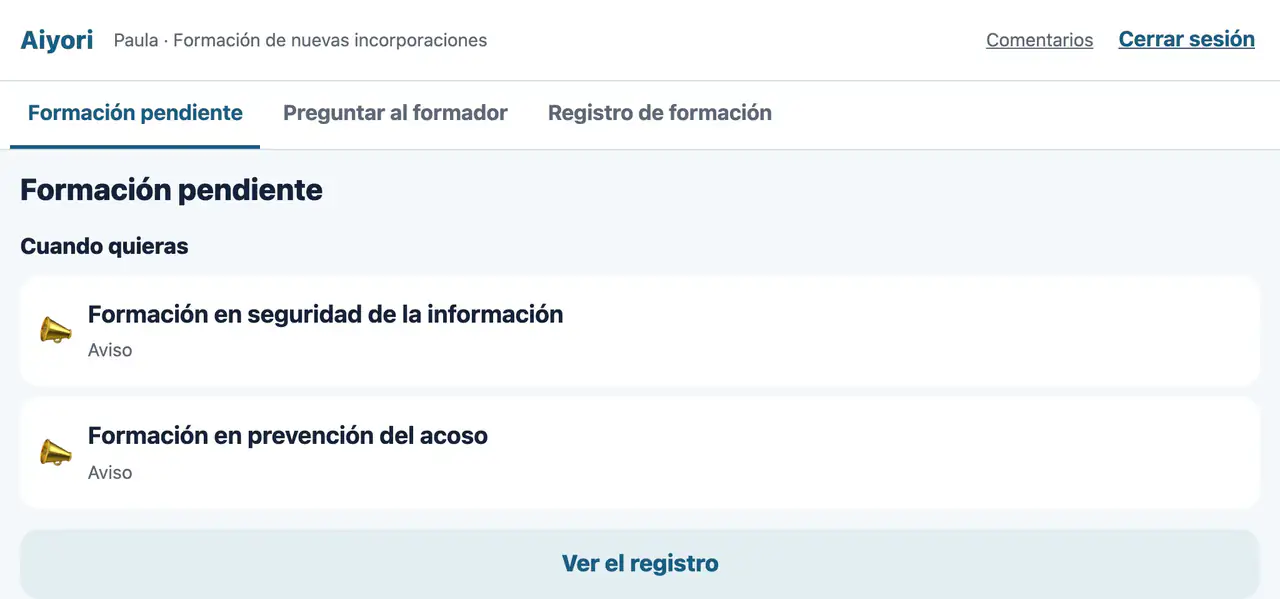
En la pantalla del participante, la formación repartida aparece de arriba abajo. Lo terminado queda en «Registro de formación».

Responsables y resumen de organizaciones

Pantalla: Añadir responsables

Añadir responsables

Web

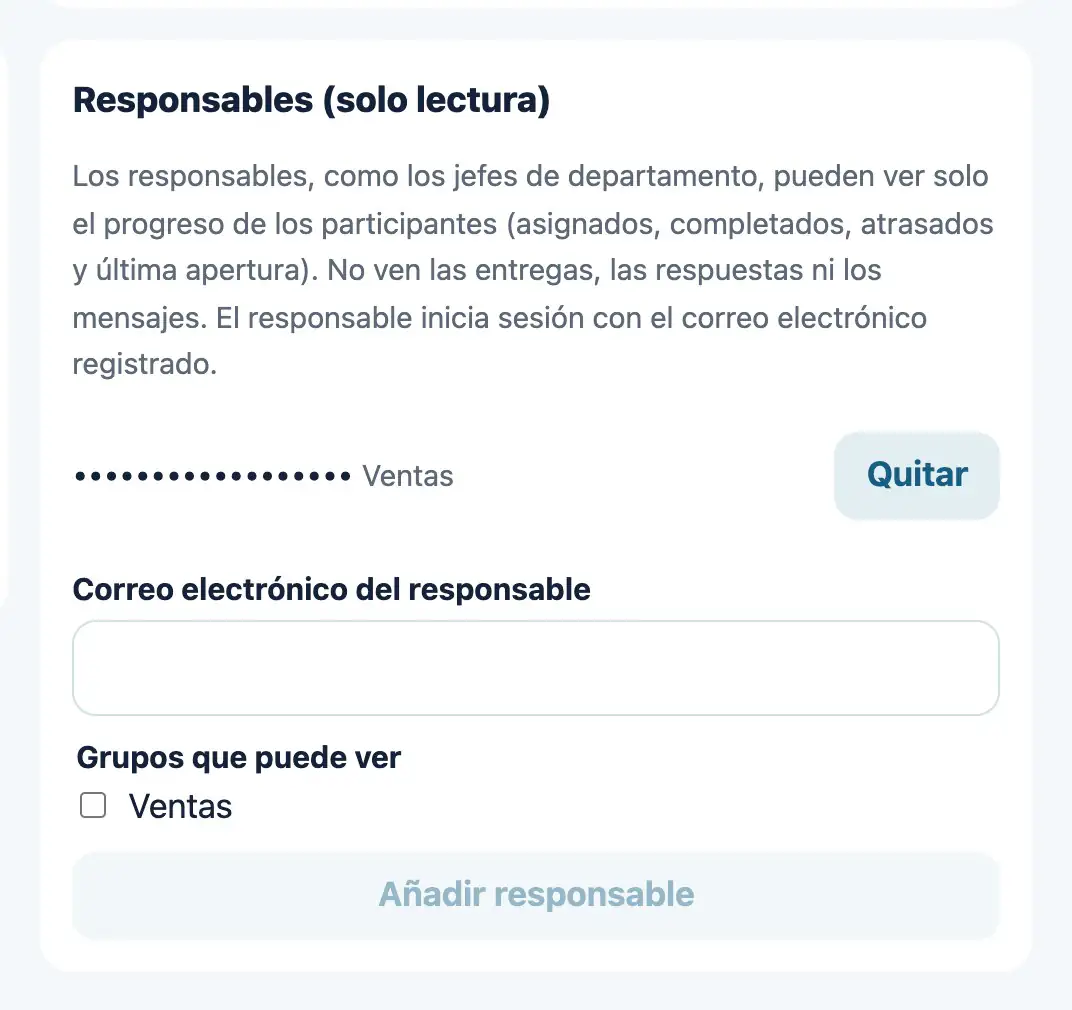
El formador que creó la organización añade responsables que solo consultan: su correo electrónico y los grupos que pueden ver.

Pantalla: Progreso de la formación del responsable (solo lectura)

Progreso de la formación del responsable (solo lectura)

Web

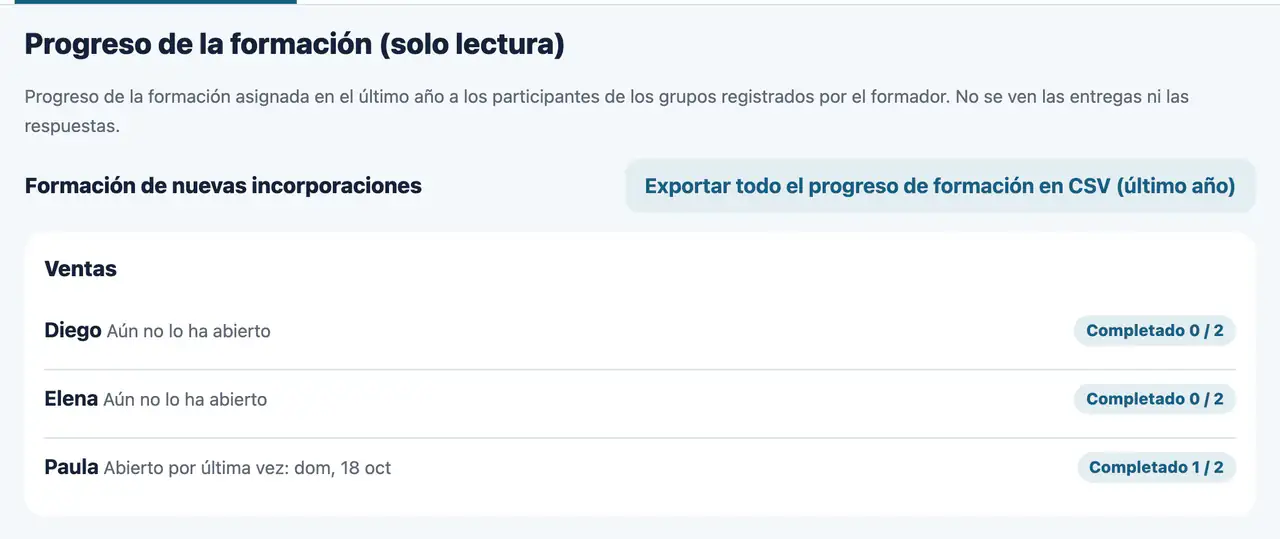
Al iniciar sesión con el correo registrado, el responsable ve, para cada participante de sus grupos, cuánto ha terminado, qué está atrasado y cuándo abrió por última vez. También se exporta en CSV.

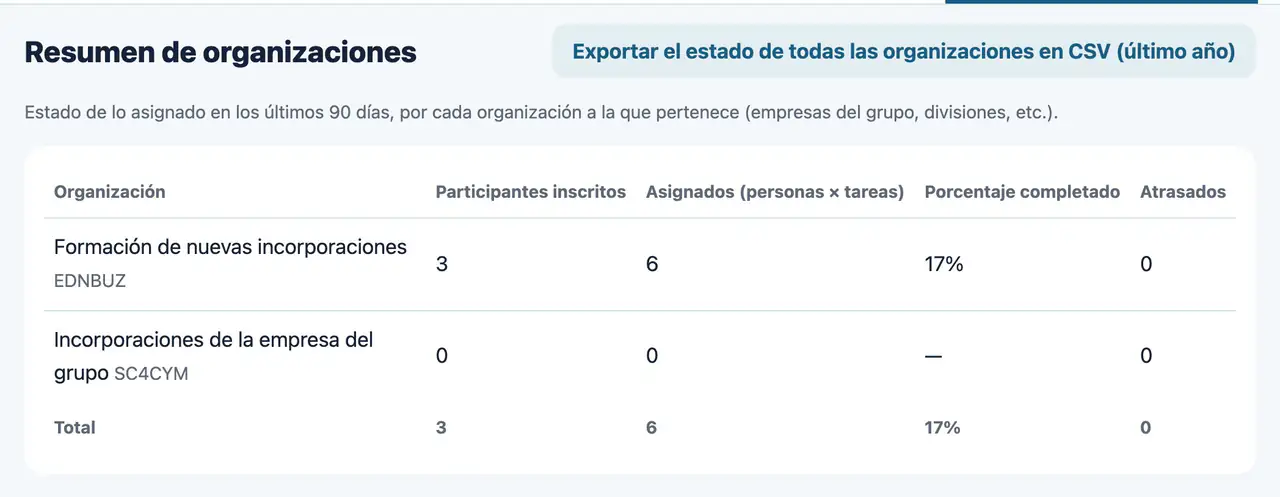
Pantalla: Resumen de organizaciones

Resumen de organizaciones

Web

Si usa organizaciones separadas para empresas del grupo o divisiones, un formador puede pertenecer a dos o más. En «Resumen de organizaciones» se comparan, por organización, los participantes inscritos, lo repartido, el porcentaje terminado y lo atrasado.

Común

Inicio de sesión, idioma, avisos y tratamiento de los archivos. Asuntos que afectan a todos los perfiles.

Cuenta

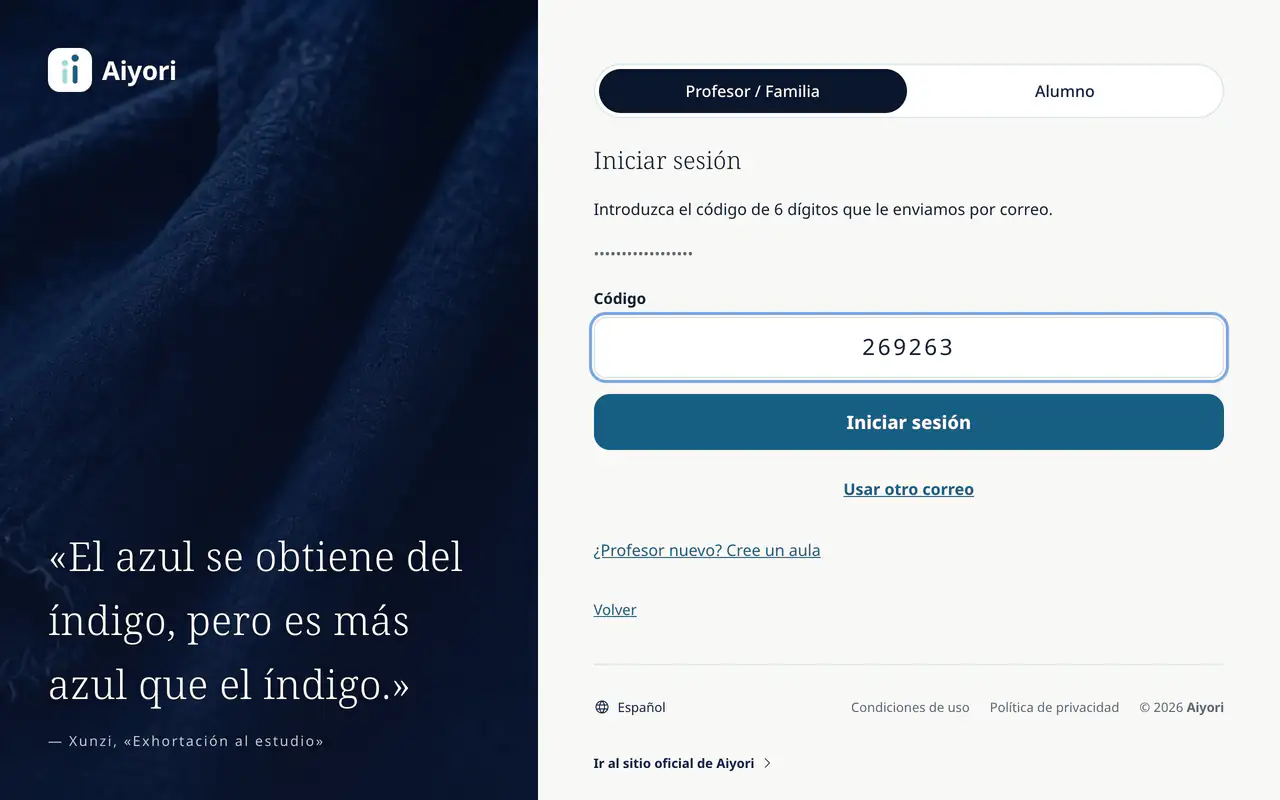
Pantalla: Iniciar sesión (profesores y familias)

Iniciar sesión (profesores y familias)

Web y app

Se inicia sesión con un código de 6 dígitos que llega al correo electrónico. No hay contraseña.

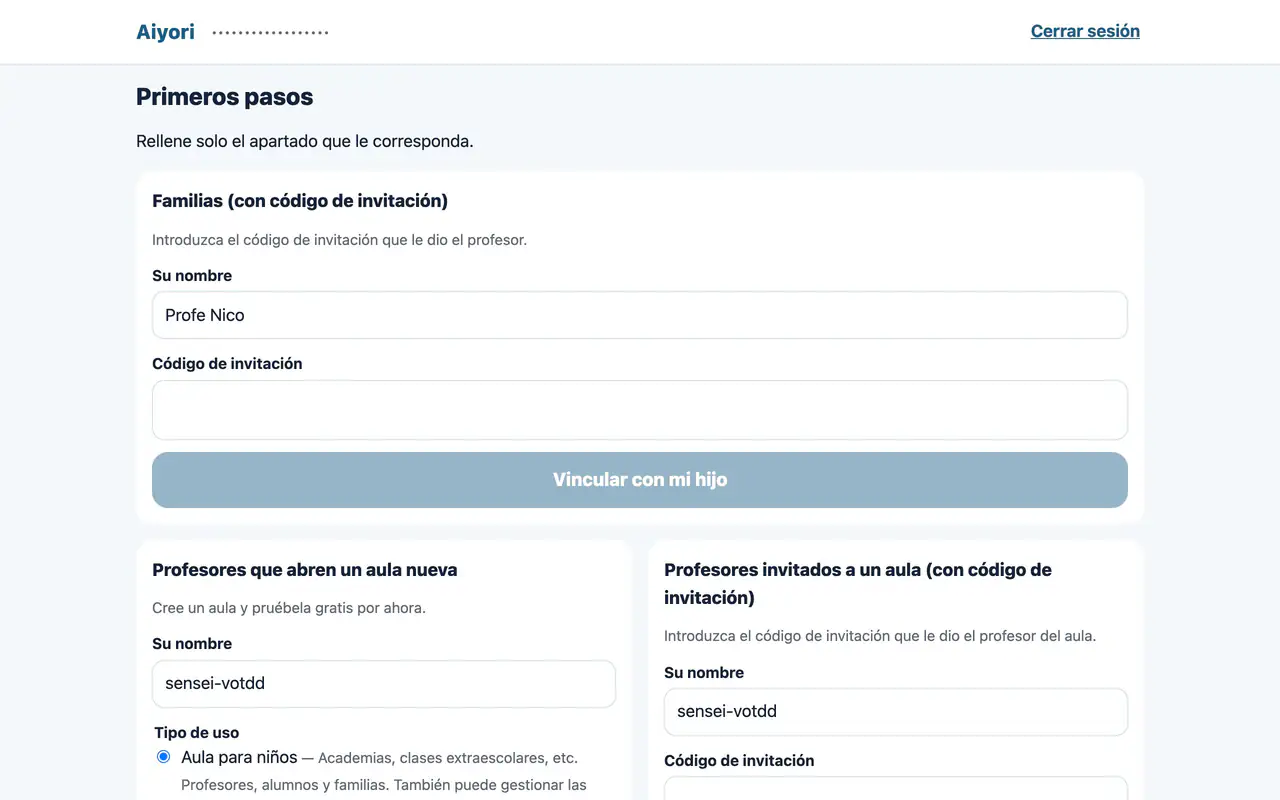
Pantalla: Primeros pasos (crear el aula)

Primeros pasos (crear el aula)

Web y app

El profesor que empieza crea su aula indicando el nombre, el país o región, la zona horaria y la moneda.

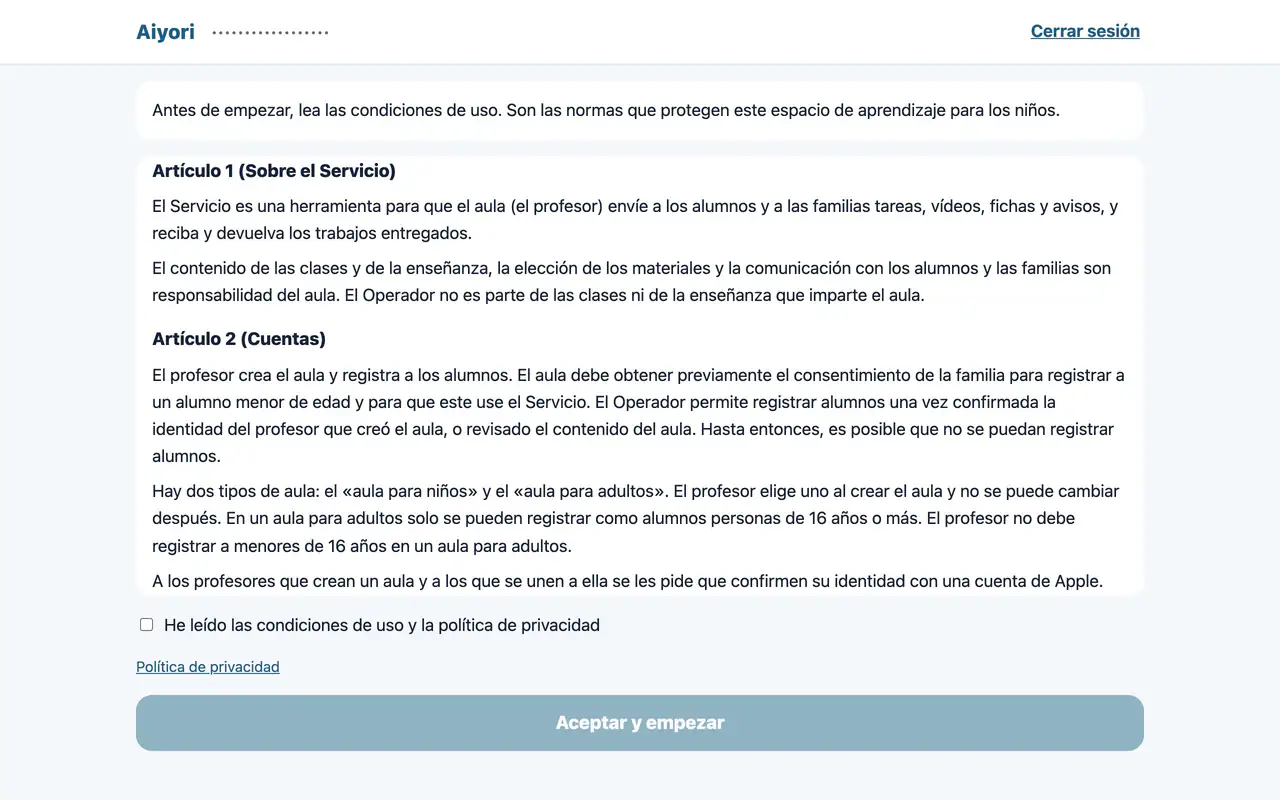
Pantalla: Aceptación de las Condiciones de uso

Aceptación de las Condiciones de uso

Web y app

La primera vez, y cuando cambian las condiciones, se lee el texto completo y se acepta.

Cambiar entre profesor y familia

Web y app

Quien tiene a la vez el perfil de profesor y el de familia puede cambiar de pantalla sin salir de su cuenta.

Eliminar su cuenta

Web y app

Los profesores y las familias pueden eliminar su propia cuenta. Se confirma con un código que llega por correo.

Idioma y avisos

Pantalla: Elegir el idioma

Elegir el idioma

Web y app

Hay 8 idiomas: 日本語, English, 简体中文, 繁體中文, 한국어, Español, Deutsch y Français. Cada persona elige el suyo, y las notificaciones y los correos llegan en ese mismo idioma.

Notificaciones

App

El dispositivo avisa de las tareas nuevas, las fechas límite, las entregas, las devoluciones, los mensajes y el inicio próximo de una clase, entre otros. Para que se sepa de qué alumno y de qué se trata, las notificaciones incluyen el nombre visible del alumno y el título de la tarea. No incluyen el texto de los mensajes, las notas, los comentarios del profesor ni el importe de la cuota. Las familias y los profesores pueden ocultar el nombre y el título desde los ajustes.

Un correo al día

Web y app

Las familias reciben por la noche, y los profesores por la mañana, un correo con el resumen del día. Solo se envía los días en que hay algo que comunicar.
Tratamiento de los archivos

Se borran a los 365 días

Web y app

Los archivos (fotos, vídeos, voz, PDF, etc.) se borran automáticamente a los 365 días de subirse. Las notas, los comentarios y los mensajes de texto se conservan.