
Getting Started Guide
開設教室
從輸入電子郵件地址,到教室建好。
以下逐頁說明申請的步驟。
- 步驟 1
按「免費開始(30 天)」,輸入電子郵件地址
按本網站的「免費開始(30 天)」,會開啟申請的畫面。
填寫「電子郵件地址」,然後按「傳送驗證碼」。- 家長與學生不需要在這裡註冊。家長使用老師給的邀請碼,學生使用老師給的 ID。

- 步驟 3
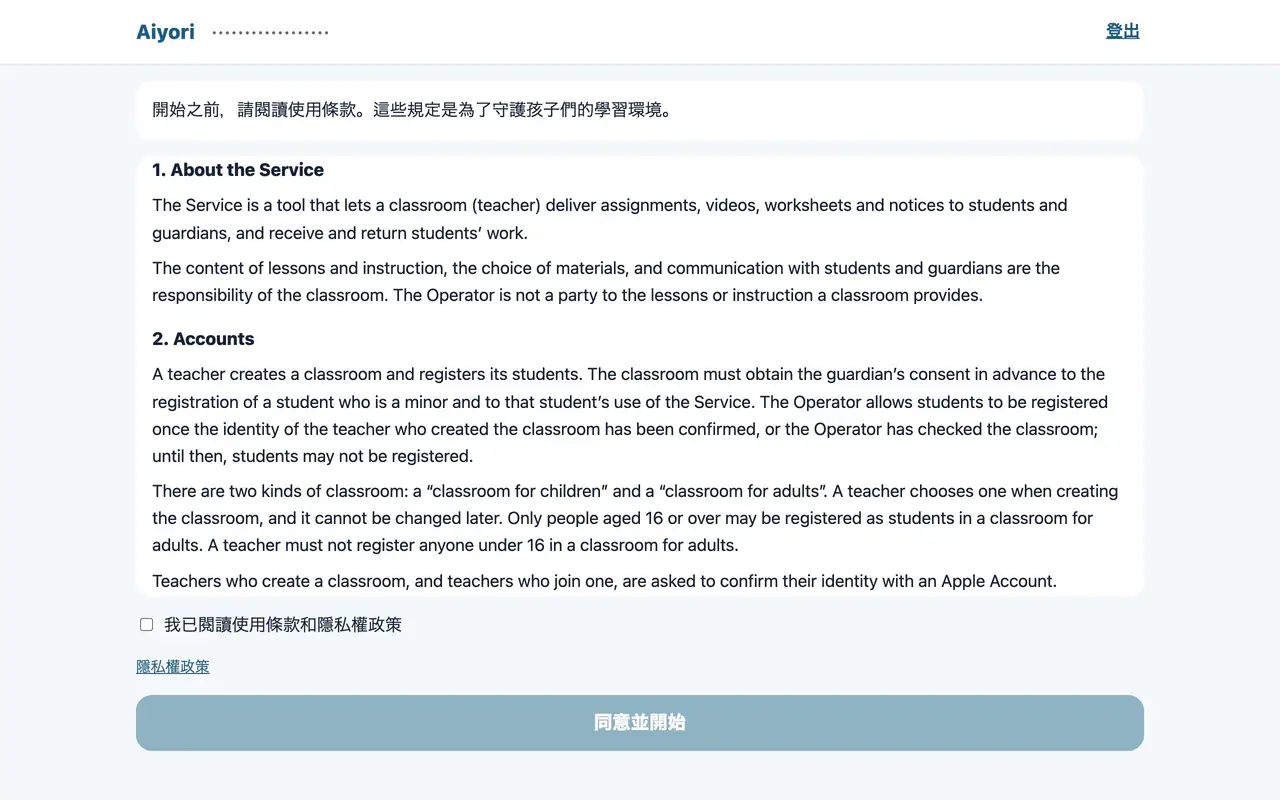
閱讀使用條款並同意
畫面上會顯示使用條款的全文。
讀完後,勾選「我已閱讀使用條款和隱私權政策」,然後按「同意並開始」。- 使用條款是守護孩子學習環境的規則。隱私權政策也可以在同一個畫面開啟。
- 步驟 4
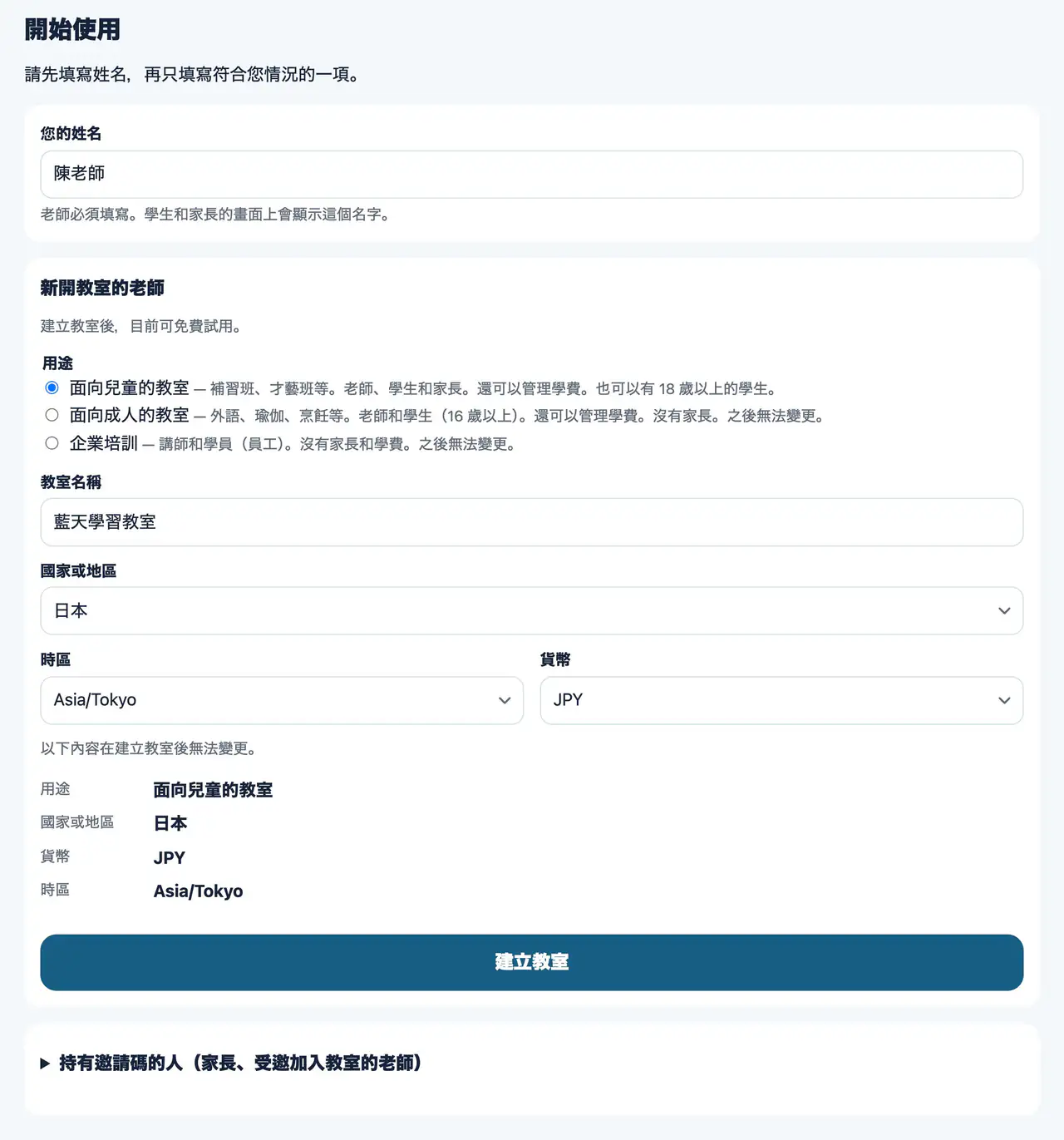
填寫姓名與教室名稱,按「建立教室」
在「開始使用」畫面中填寫「您的姓名」。學生與家長的畫面上會顯示這個名字。
在「用途」中,從「面向兒童的教室」「面向成人的教室」「企業培訓」裡選一個。填寫「教室名稱」,確認「國家或地區」「時區」「貨幣」,然後按「建立教室」。- 使用方式、國家或地區、貨幣與時區,在建立教室後無法變更。
- 補習班與才藝班請選「面向兒童的教室」。「面向成人的教室」是給 16 歲以上學生的教室,沒有家長。
- 選擇「企業培訓」後,欄位名稱會變成「公司或組織名稱」。勾選代表公司同意「企業培訓使用條款」與「個人資料處理協議」的核取方塊後,才能按「建立教室」。
- 這個畫面不會要求登記付款方式。
- 教室建好之後
依照「開始使用」進行
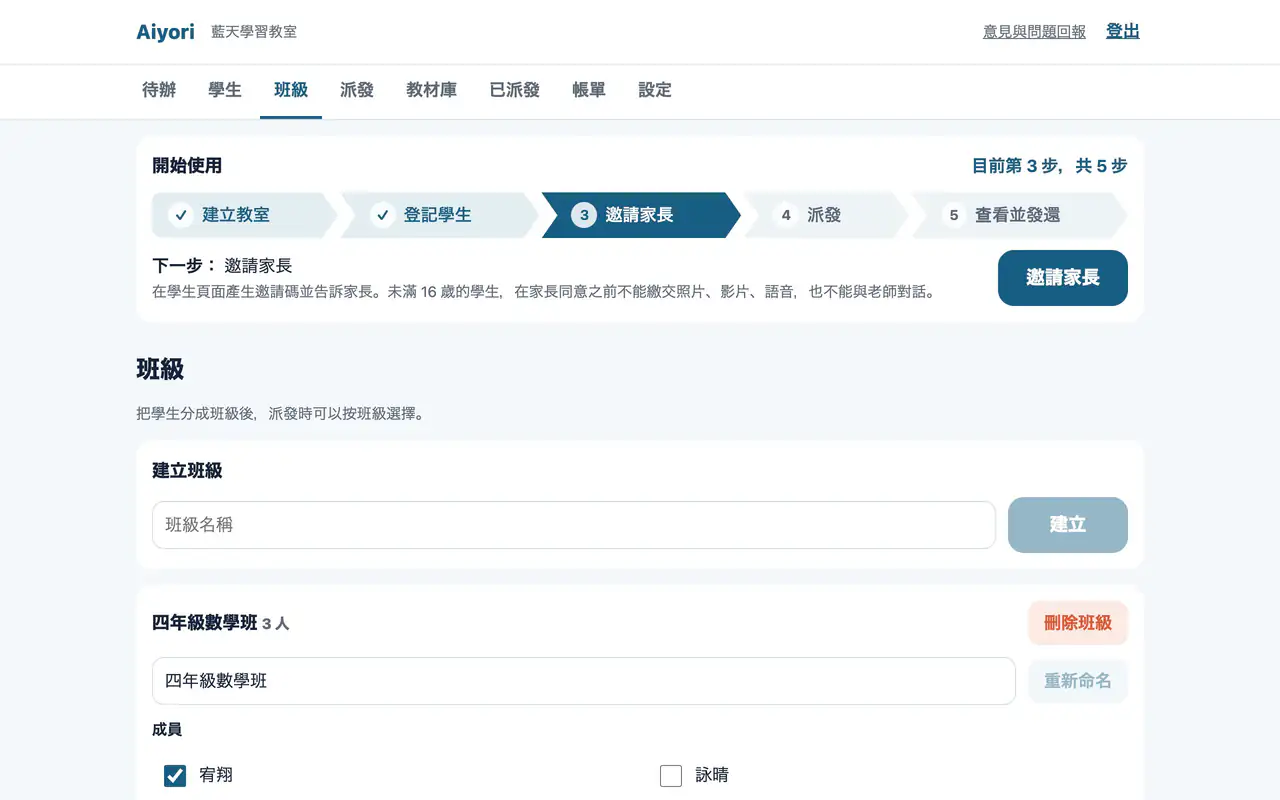
教室建好後,老師畫面的上方會出現「開始使用」。
上面會顯示下一步要做的事與對應的按鈕,依序進行即可。- 「登記學生」:登記後會顯示教室代碼、ID 和密碼。把這三項告訴學生,學生就能登入。
- 「邀請家長」:在「面向兒童的教室」中,到學生的頁面建立「邀請碼」,交給家長。每個邀請碼在 14 天內可以使用 1 次。
- 「發放作業、影片和通知」:發出的內容會顯示在學生的畫面上。學生繳交後,會集中到老師的待辦事項裡。
- 詳細內容請參閱使用說明書的開始使用。
1 / 8
返回使用說明