跳至主要內容

User Guide

使用說明

依畫面逐一說明 Aiyori 的使用方式。

針對老師、學生、家長,以及成人教室與企業培訓,分別寫明能做什麼、依什麼順序操作。

畫面皆為實際畫面(內容為示範資料)。「App」指 iPhone 與 iPad App,已在 App Store 上架。

開始使用

從老師建立教室,到發放第一份作業。共 3 個步驟。

  1. 登記學生

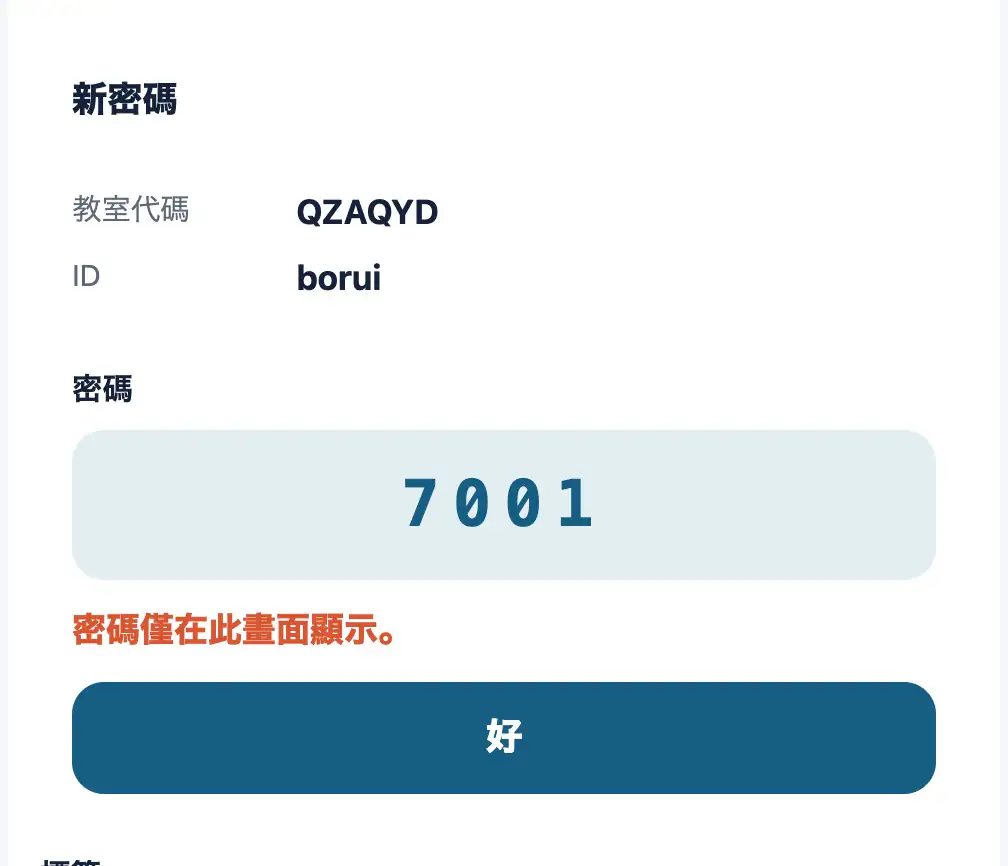
    登記後會顯示教室代碼、ID 和密碼。把這 3 項告訴學生,學生就能登入。

  2. 邀請家長

    在學生的頁面建立邀請碼,告訴家長。未滿 16 歲的學生,在家長同意之前,無法繳交照片、影片、語音,也無法與老師對話。

  3. 發放作業、影片和通知

    發放的內容會出現在學生的「現在要做的事」。繳交內容和答案送達後,會彙集在老師的待辦中。

想以信用卡收取學費的老師,請參閱以信用卡收取學費 — 開始的方法。

教材庫和 YouTube 影片的用法,也有逐頁說明:教材庫與課程、發放 YouTube 影片

老師的使用方式

發放。收取。發還。老師的工作,彙整在一份清單裡。

待辦(第一個畫面)

待辦

Web、App

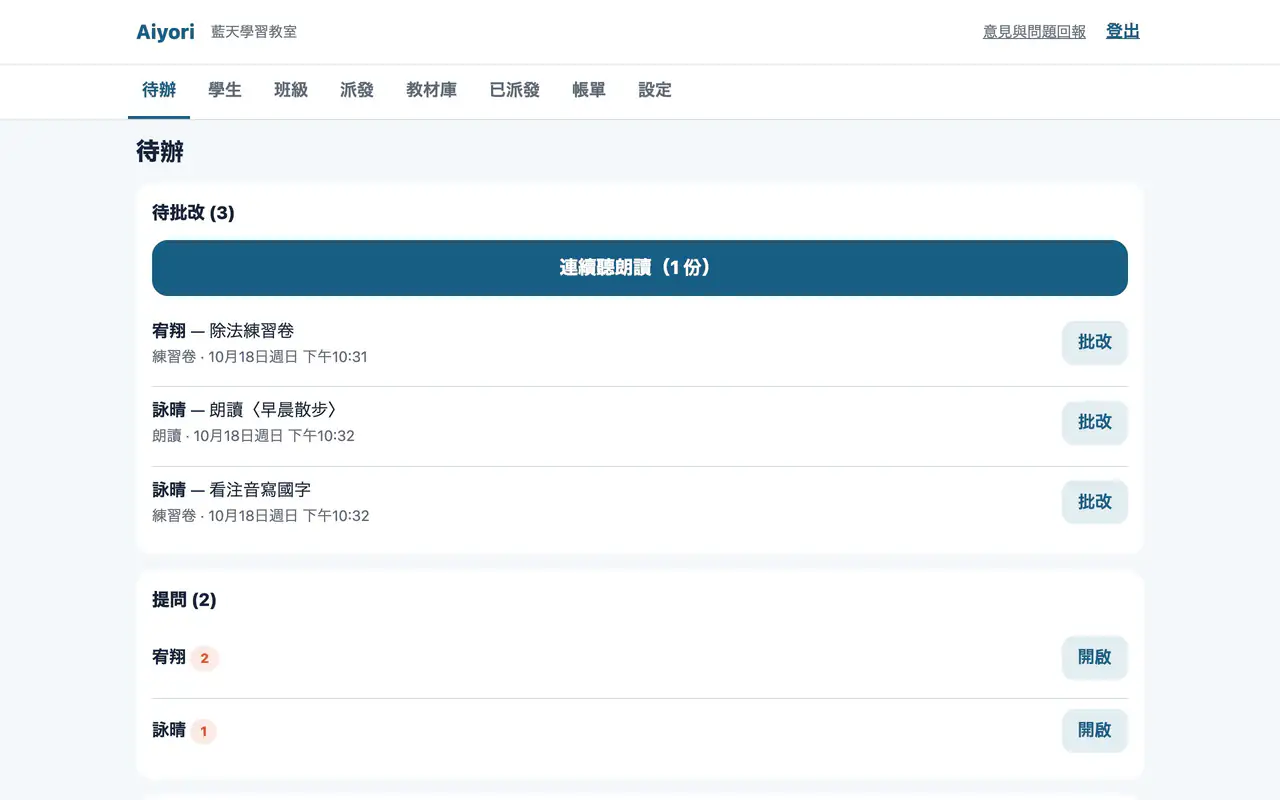
待批改、學生的提問、答題結果、付款確認、今天的直播課,會附上件數排列在同一個畫面。從上往下處理完,當天的工作就結束了。

  1. 登入後,首先會開啟待辦。
  2. 按下「待批改」的列,會開啟該繳交內容。
  3. 按下「提問」的列,會開啟與該學生的對話。
  4. 「答題結果」也可以不開啟,直接按「已確認」處理掉。

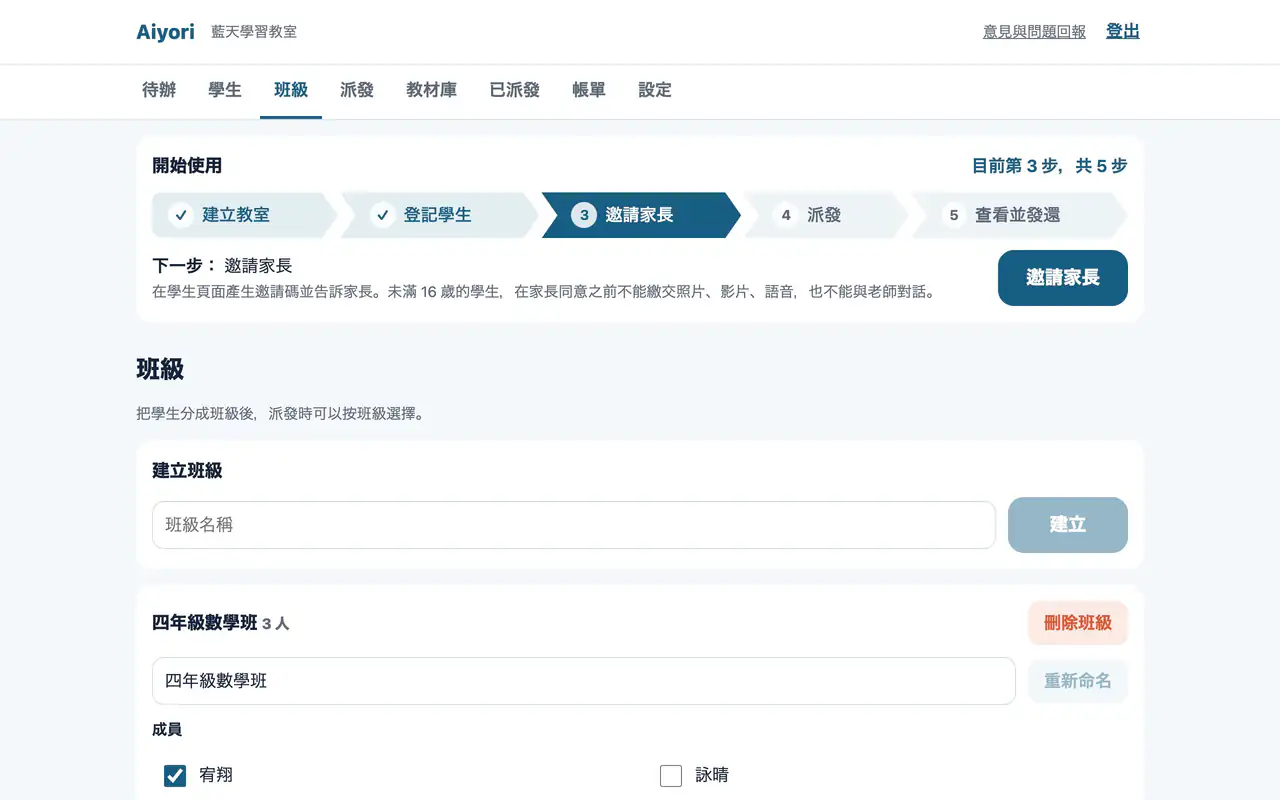
第一次使用時,畫面上方會顯示「開始使用」:共 5 個步驟,可以看到現在在哪一步、下一步做什麼。
待辦的畫面

今天的直播課

Web、App

顯示今天課程的時間與對象人數。在 Web 上,可以從這裡進入課堂或複製連結。

  1. 查看待辦中的「今天的直播課」。
  2. 按下「進入課堂」,會開啟 Zoom 或 Google Meet。
  3. 用「複製連結」,可以把連結交給其他人。
今天的直播課的畫面

派發

選擇要發放的內容

Web、App

從 11 種中選擇。題目、影片、朗讀、單字卡、練習卷、連結、直播課、通知、選擇、問卷、老師的話。

  1. 按下上方選單的「派發」。
  2. 選擇要發放的類型。下方的輸入欄位會依類型改變。
  3. 輸入標題與說明。

從 iPhone 與 iPad App 可以發放的,是練習卷、連結、直播課、通知、老師的話這 5 種。其他請從 Web 發放。
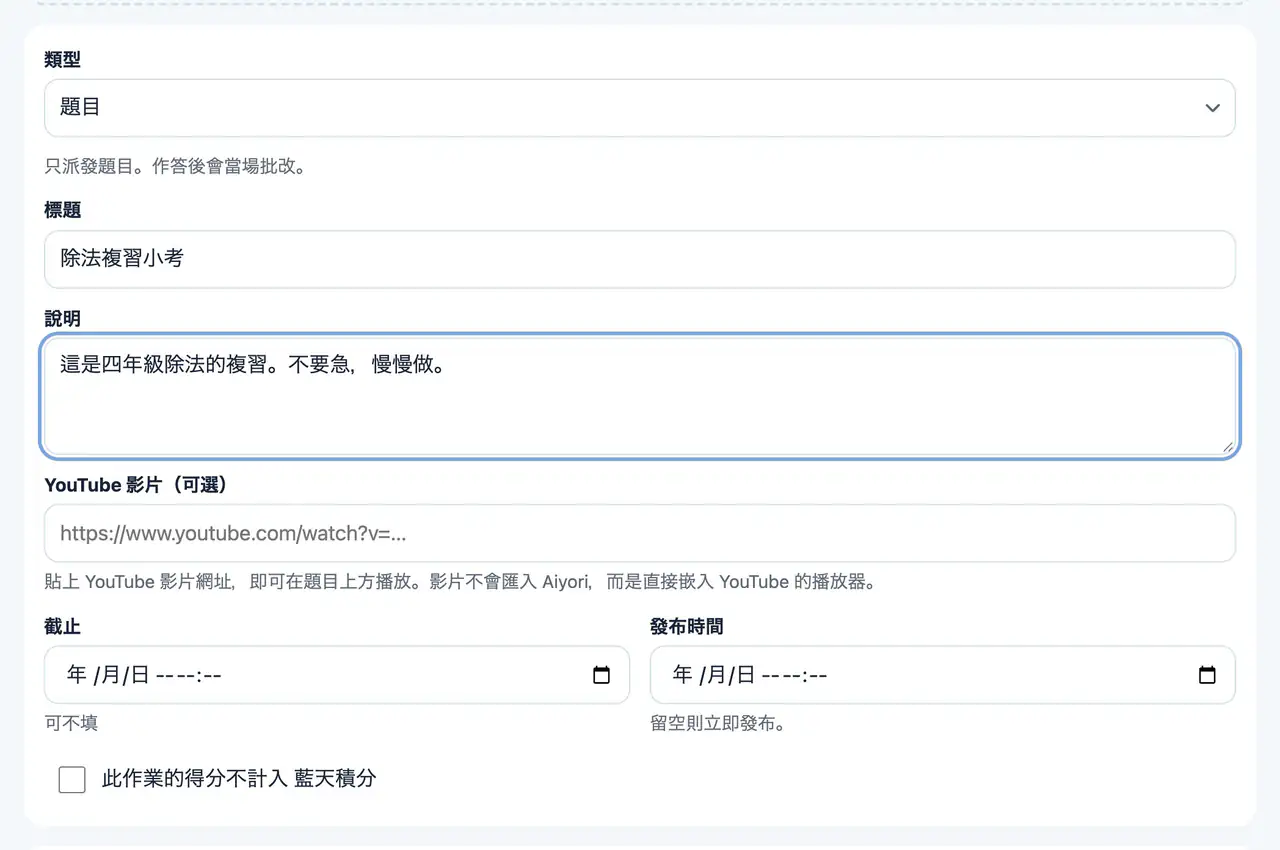
選擇要發放的內容的畫面

發給誰、何時發放

Web、App

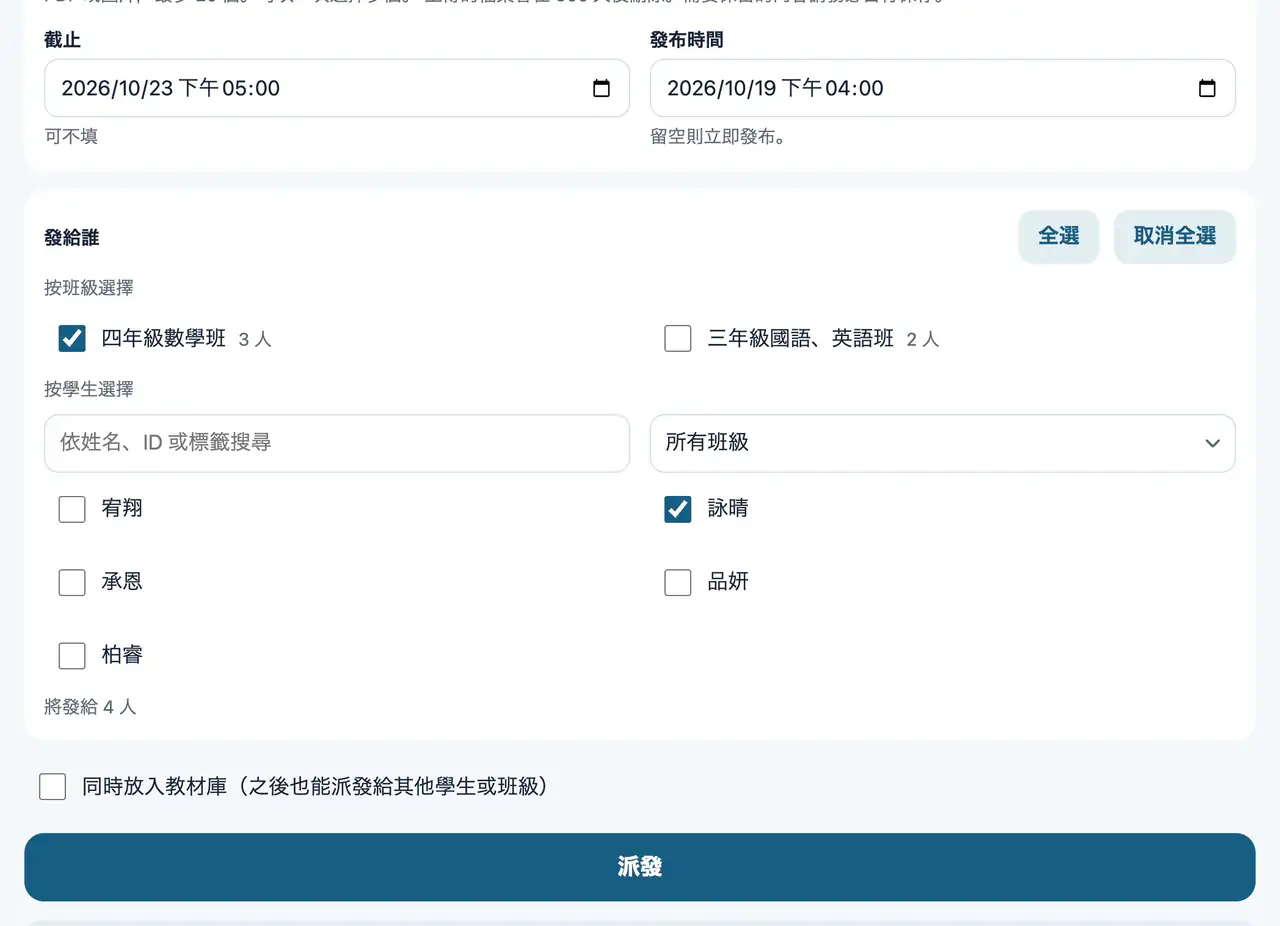
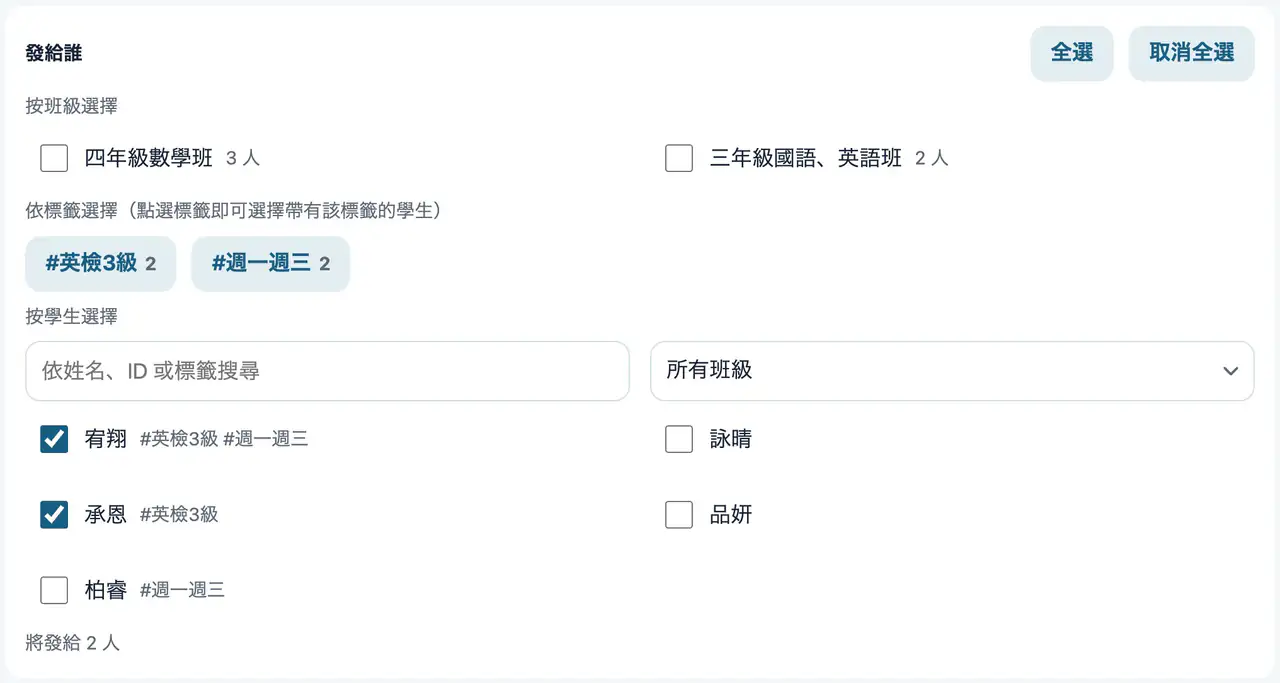
可以選班級,也可以逐一選學生。兩者併用也沒問題。學生多的時候,可以依姓名、ID 或標籤搜尋、依班級篩選,或依標籤一次選擇。預先設定發布時間,就會在該時刻自動送達。也可以設定截止時間。

  1. 在「發給誰」中,勾選要派發的班級,或選擇學生。
  2. 可以用「依姓名、ID 或標籤搜尋」尋找學生,或用「依班級篩選」縮小範圍。按下標籤,就能一次選取帶有該標籤的學生。下方會顯示將送達幾人。
  3. 要立即發放,「發布時間」留空即可。要稍後發放,請輸入日期時間。
  4. 有需要時,輸入「截止」。
  5. 按下「派發」。

已暫停、已退出的學生不會收到。

發給誰、何時發放的畫面

影片(課程影片與題目)

Web

把課程影片和對應內容的題目一起發放。影片可從先前上傳的內容中選擇,或重新上傳。

  1. 類型選擇「影片」。
  2. 用「上傳新影片」選擇檔案。處理完成後,會顯示「可使用」。
  3. 要重複使用的影片,請勾選「作為教材保留」。
  4. 在下方欄位建立題目(見下一項)。

影片會在 365 天後刪除。設為「作為教材保留」的影片不會刪除。原始檔案也請自行保存。
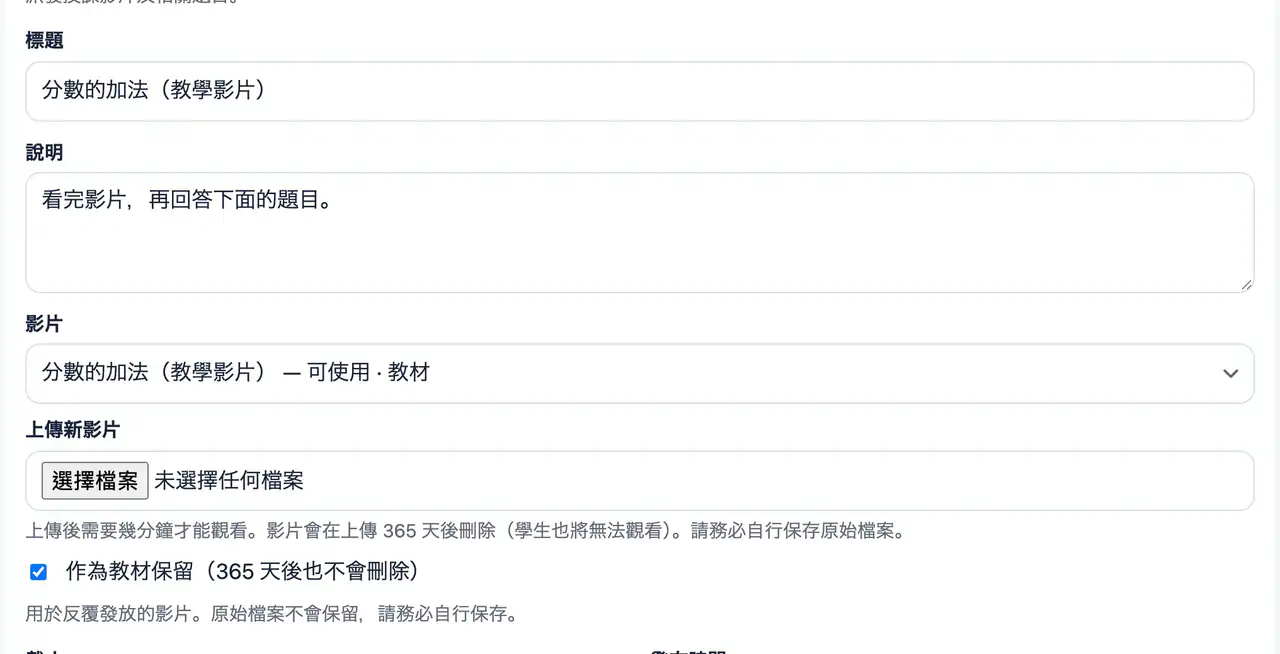
影片(課程影片與題目)的畫面

題目(建立題目)

Web

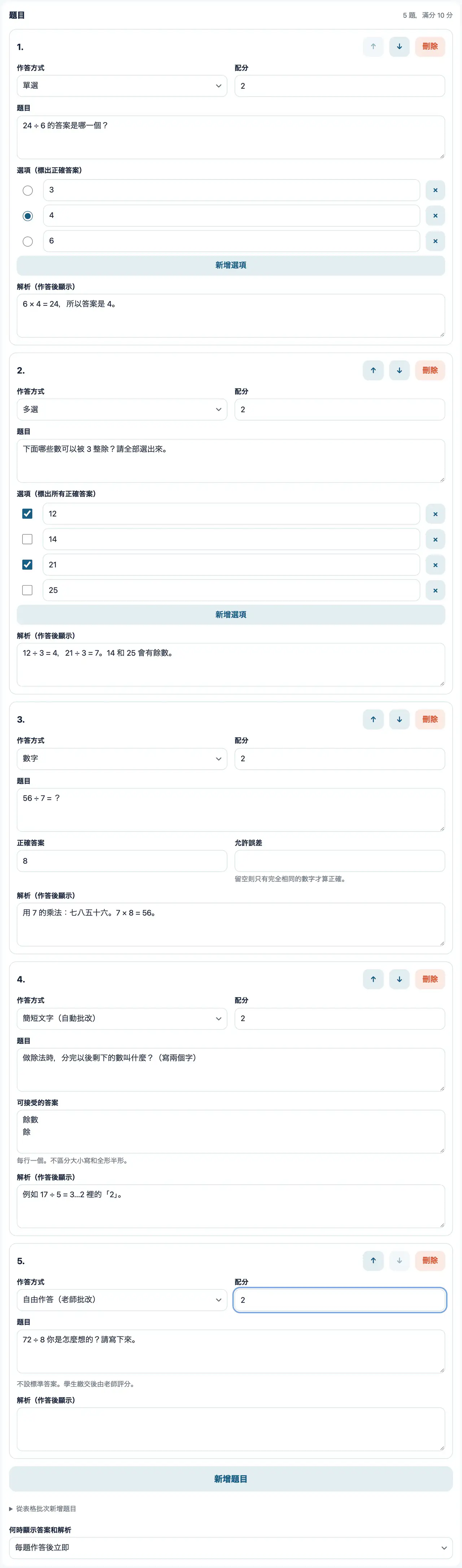
作答方式有 5 種。單選、多選、數字、簡短文字、自由作答。可設定配分與解析。選擇、數字、文字的題目會自動批改。也可以附上 YouTube 影片,讓學生邊看邊作答。

  1. 按下「新增題目」,選擇作答方式。
  2. 輸入題目敘述、選項或正確答案、配分。有需要時也輸入解析。
  3. 數字題可輸入「允許誤差」的範圍,文字題可輸入多個「可接受的答案」。
  4. 用上下箭頭,可以調換題目的順序。
  5. 「何時顯示答案和解析」,從每題作答後立即、全部作答後、不顯示中選擇。

單份作業最多 50 題。只有「自由作答」的題目,由老師批改。

題目(建立題目)的畫面

練習卷

Web、App

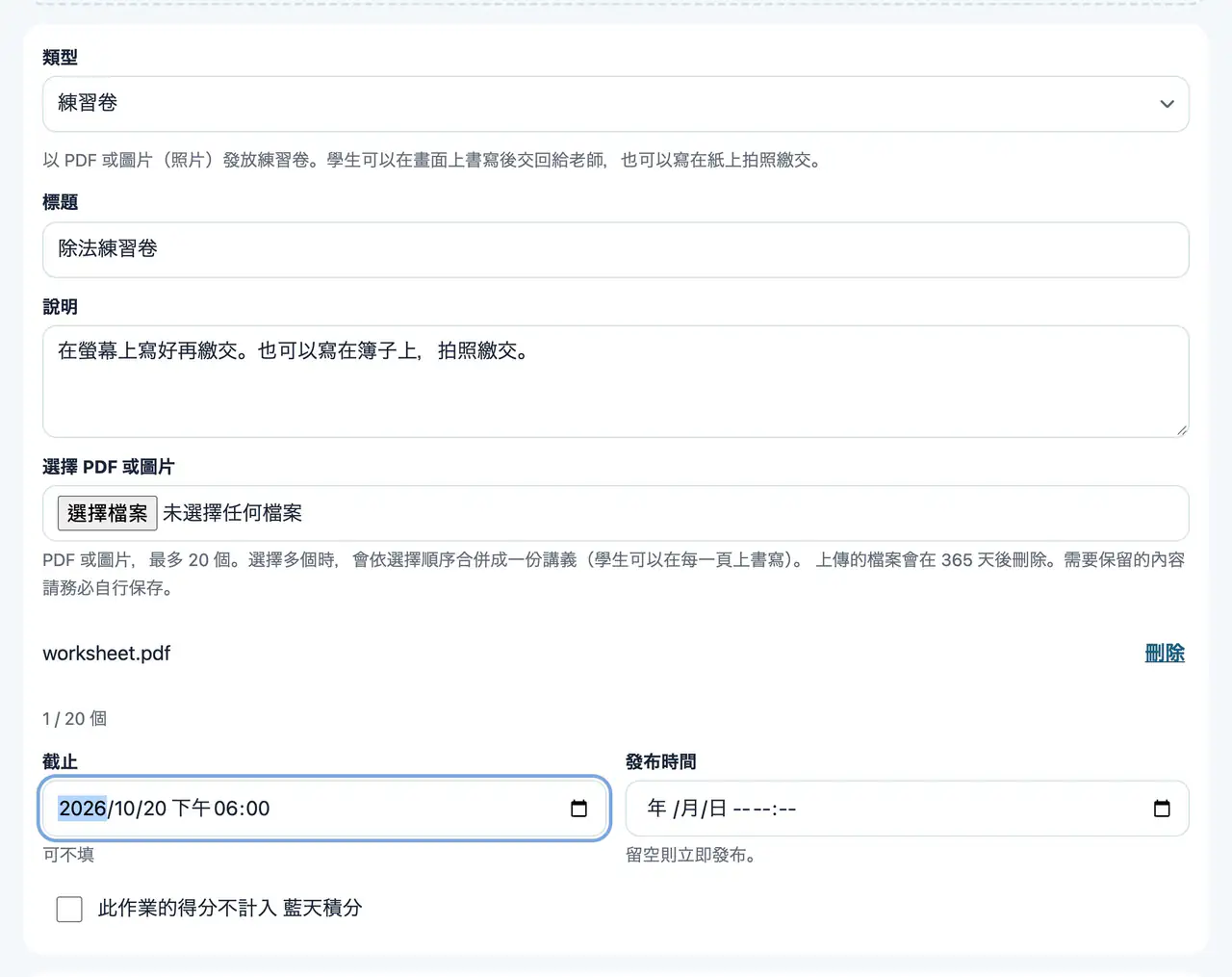
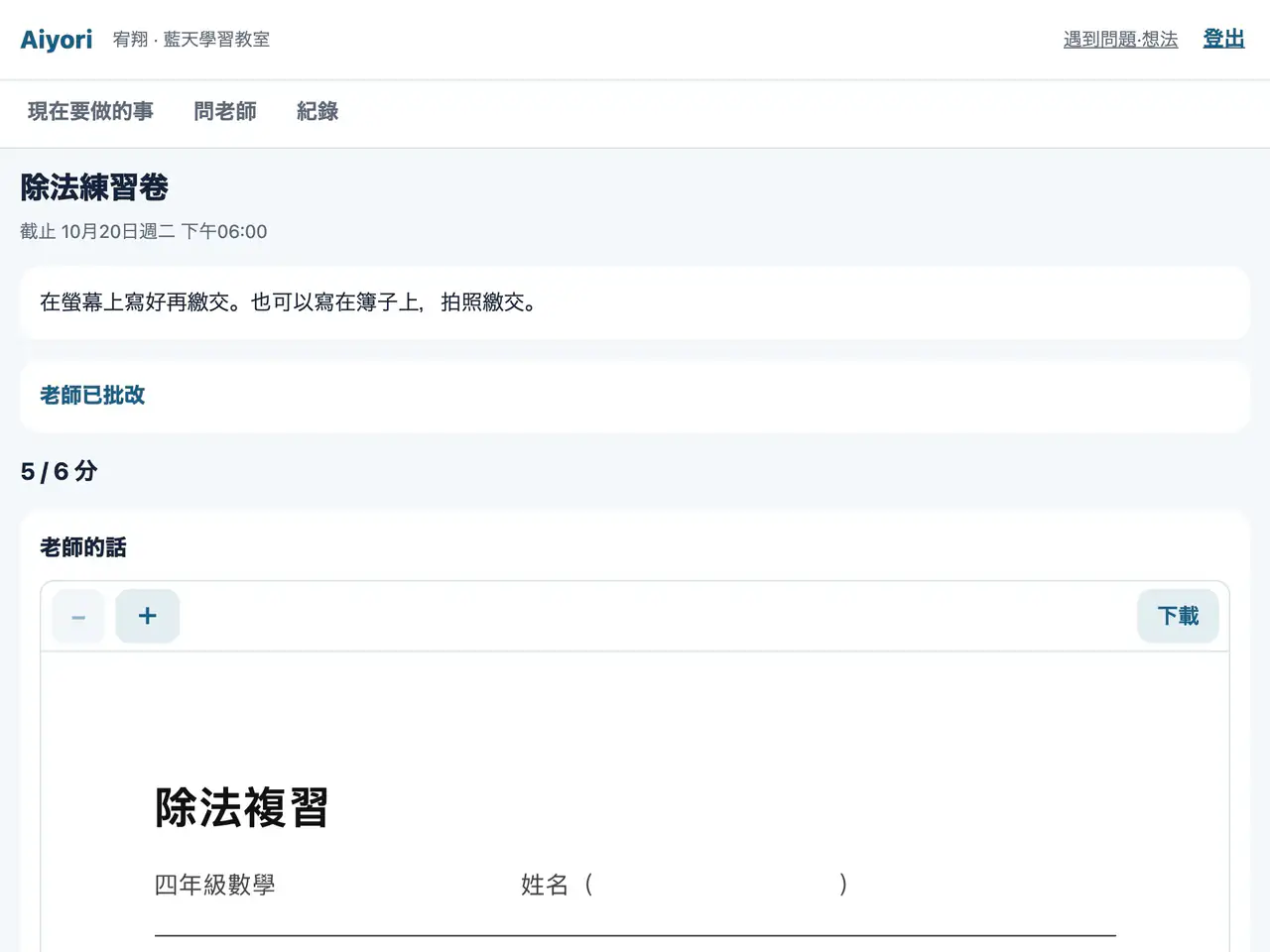
發放 PDF 練習卷。學生在畫面上書寫,或寫在紙上拍照繳交。

  1. 類型選擇「練習卷」。
  2. 選擇 PDF 檔案。
  3. 設定滿分(不評分時留空)。
練習卷的畫面

朗讀

Web

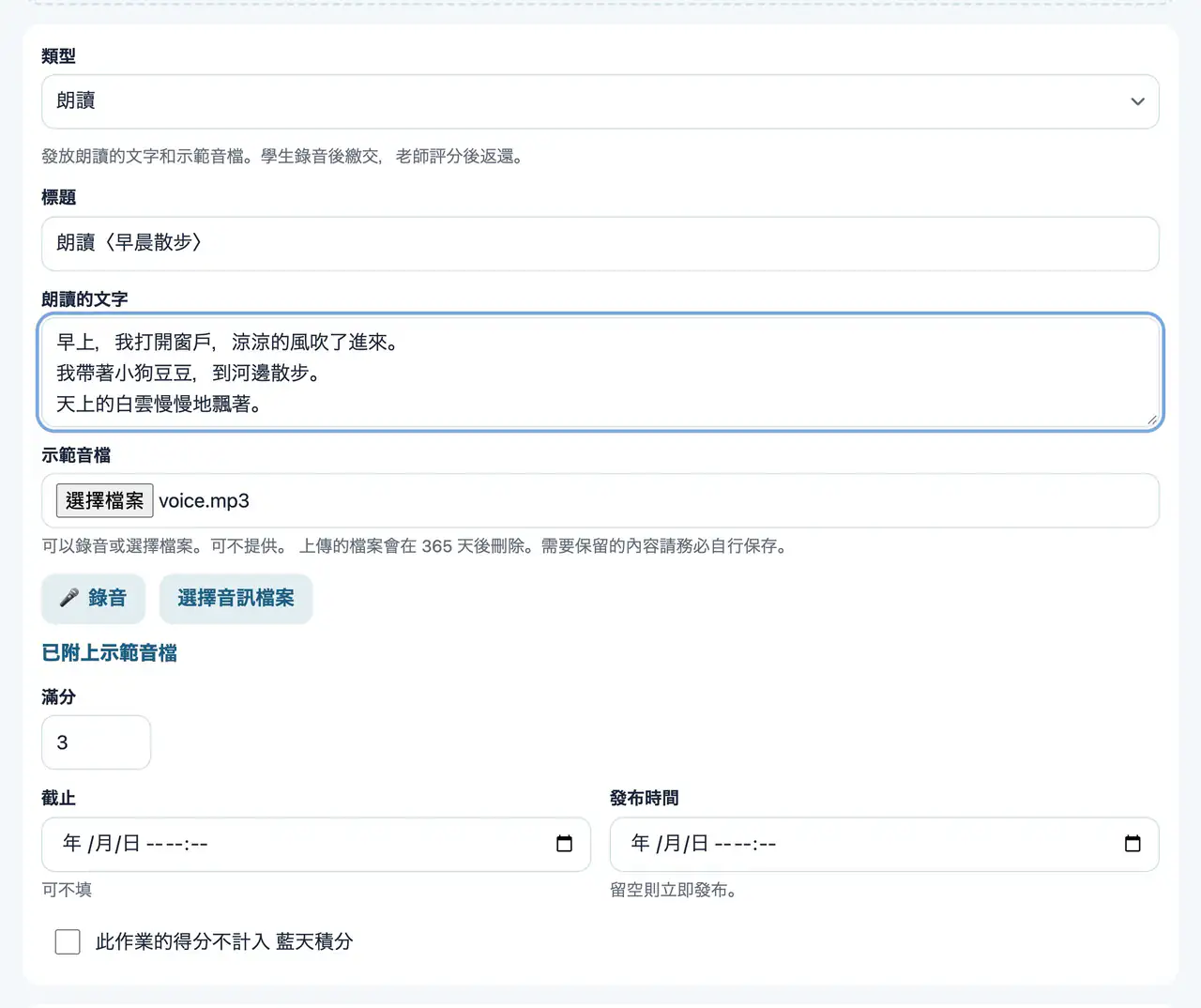
發放朗讀的文字與示範音檔。學生錄音繳交,老師評分後發還。

  1. 類型選擇「朗讀」。
  2. 輸入「朗讀的文字」。
  3. 示範音檔可當場錄音,或以檔案附上(不附也可以)。
  4. 設定滿分。
朗讀的畫面

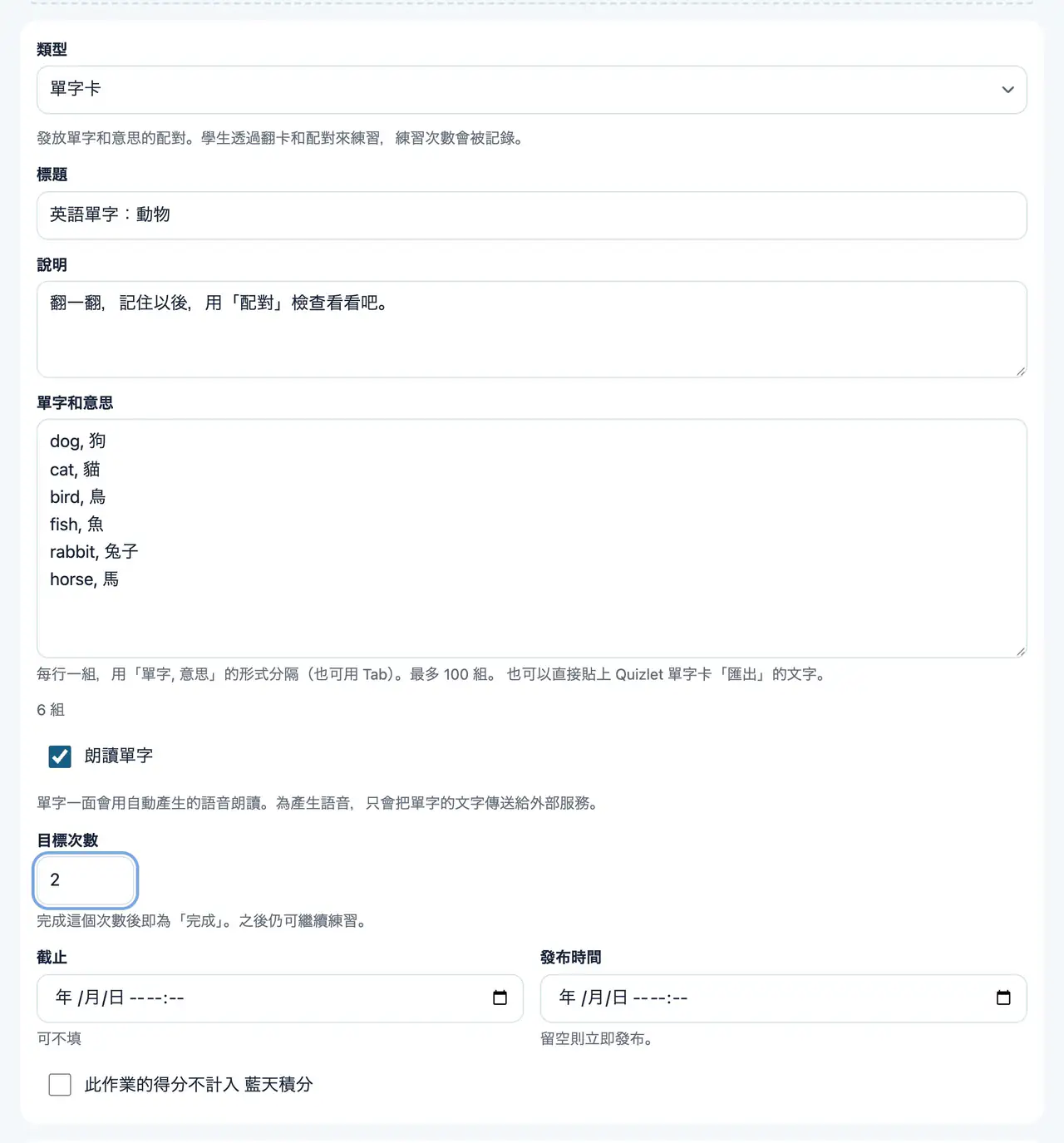
單字卡

Web

發放單字與意思的組合。學生以翻卡、配對來練習。單字會以自動語音朗讀,並記錄練習次數。

  1. 類型選擇「單字卡」。
  2. 以每行 1 組的方式輸入「單字, 意思」。
  3. 設定「朗讀單字」與「目標次數」。

最多可輸入 100 組。

單字卡的畫面

直播課

Web、App

發放課程的開始與結束時間,以及 Zoom 或 Google Meet 的連結。它會排在學生的「現在要做的事」裡,開始前 10 分鐘起即可進入。

  1. 類型選擇「直播課」。
  2. 輸入開始與結束的時間。
  3. 貼上課程的 URL。

可使用的是 Zoom、Google Meet、Microsoft Teams、Whereby 的連結。課程錄影後,之後以「影片」發放,請假的學生也能觀看。
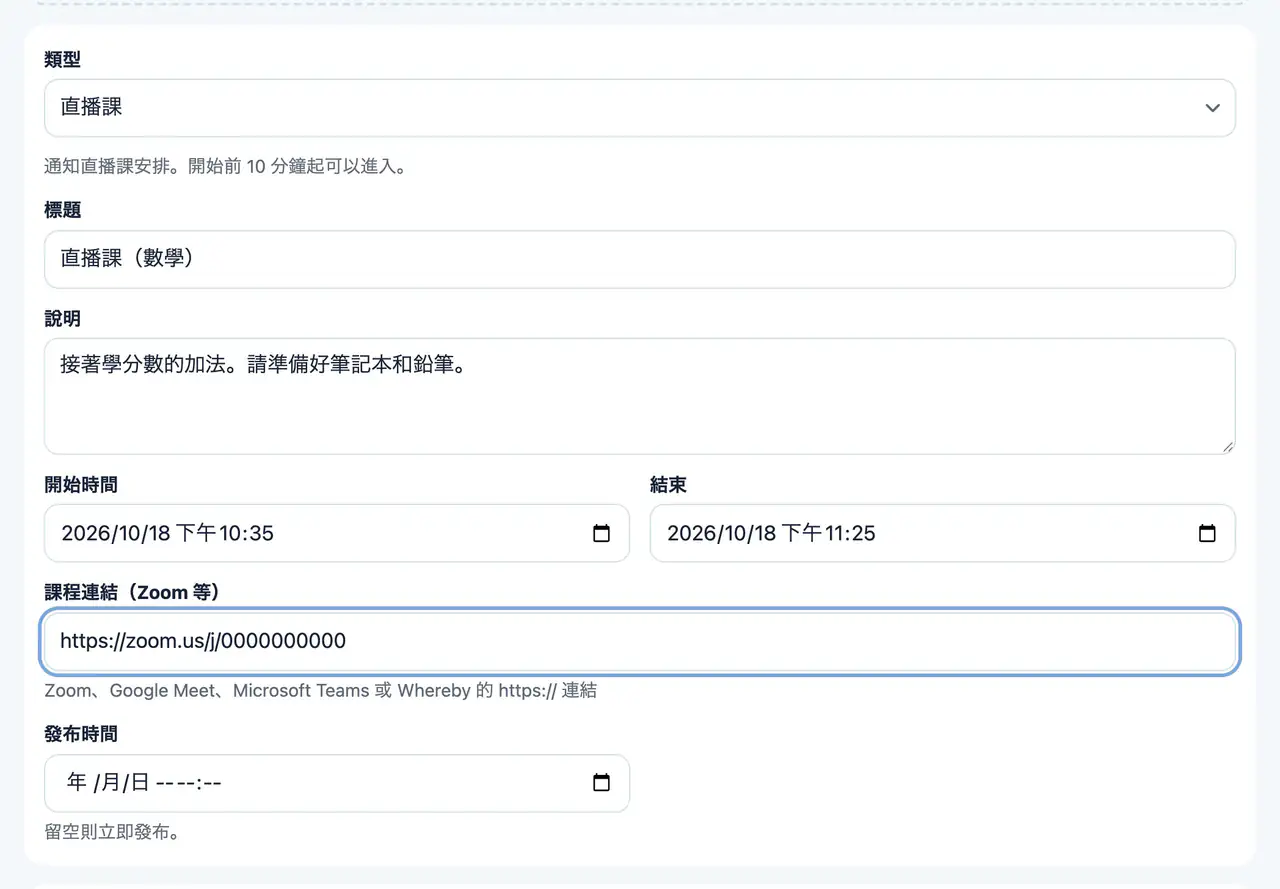
直播課的畫面

連結

Web、App

發放其他網站上教材的連結。學生開啟前,會顯示確認目的地的畫面。如果是 YouTube 影片的連結,學生可以在 Aiyori 的畫面中播放。

  1. 類型選擇「連結」。
  2. 輸入以 https:// 開頭的 URL。

無論是網頁版還是 iPhone、iPad App,都可以在畫面中播放 YouTube 影片。
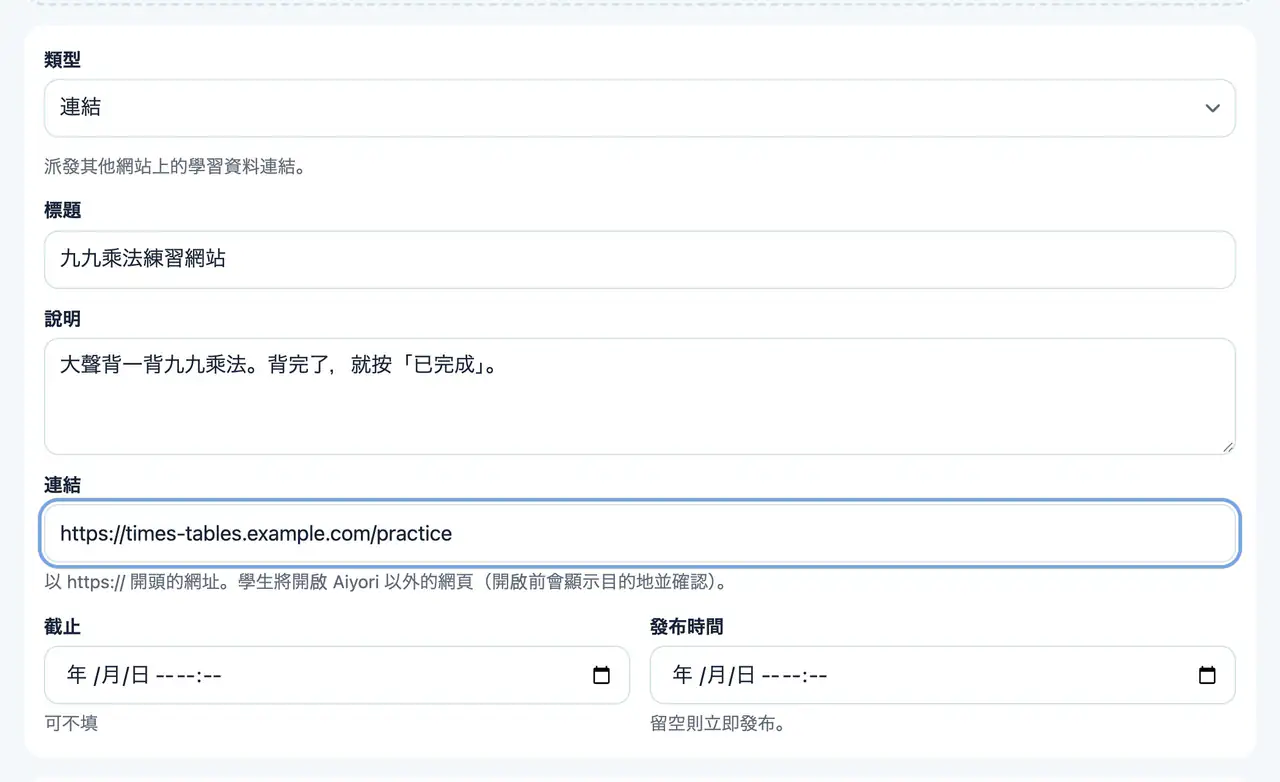
連結的畫面

通知

Web、App

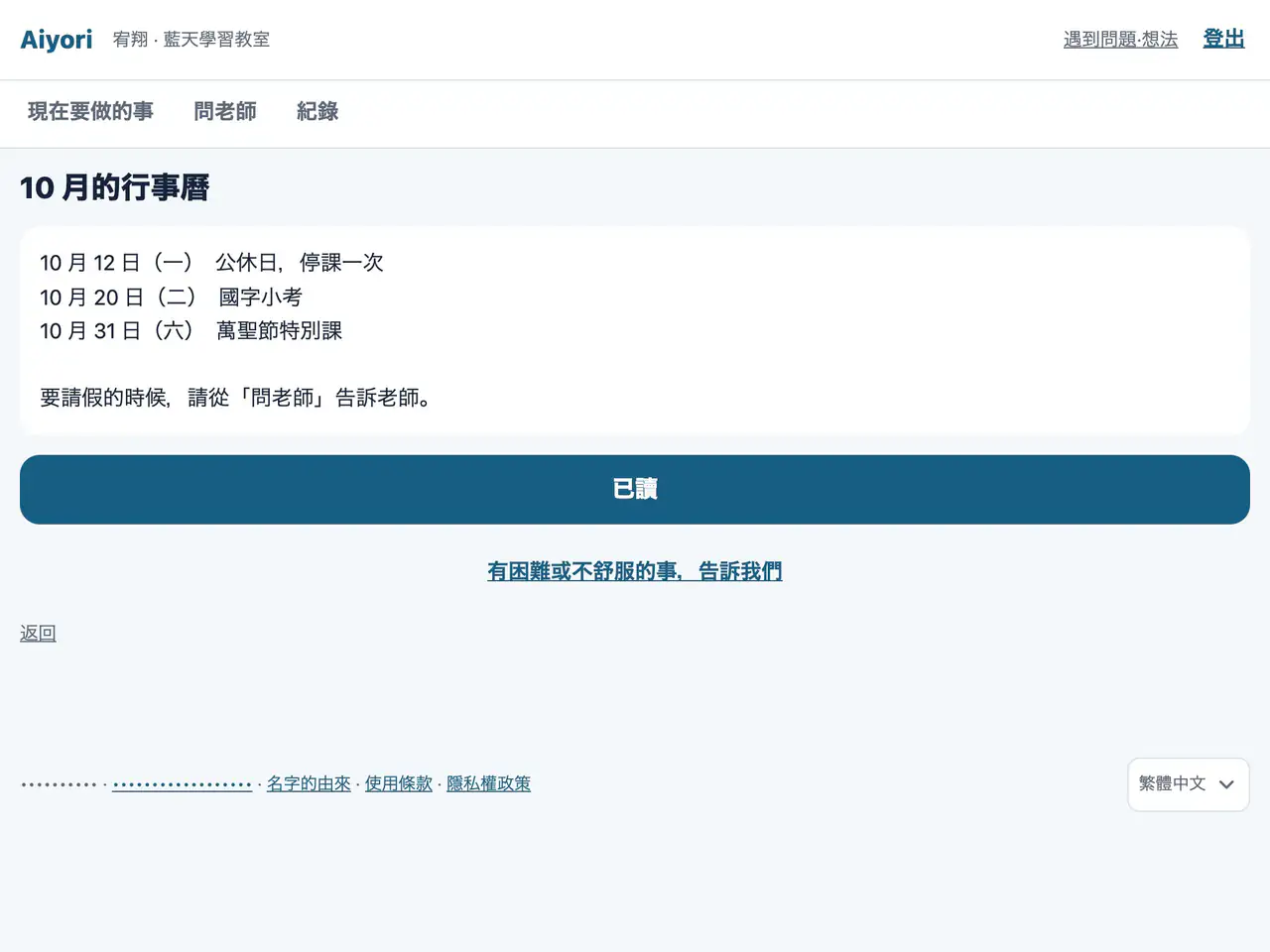
發放文字與附件(PDF、圖片)。學生按下「已讀」即完成,可以知道誰讀過了。

  1. 類型選擇「通知」。
  2. 輸入內文,有需要時附上檔案。
通知的畫面

選擇(日程或選項)

Web

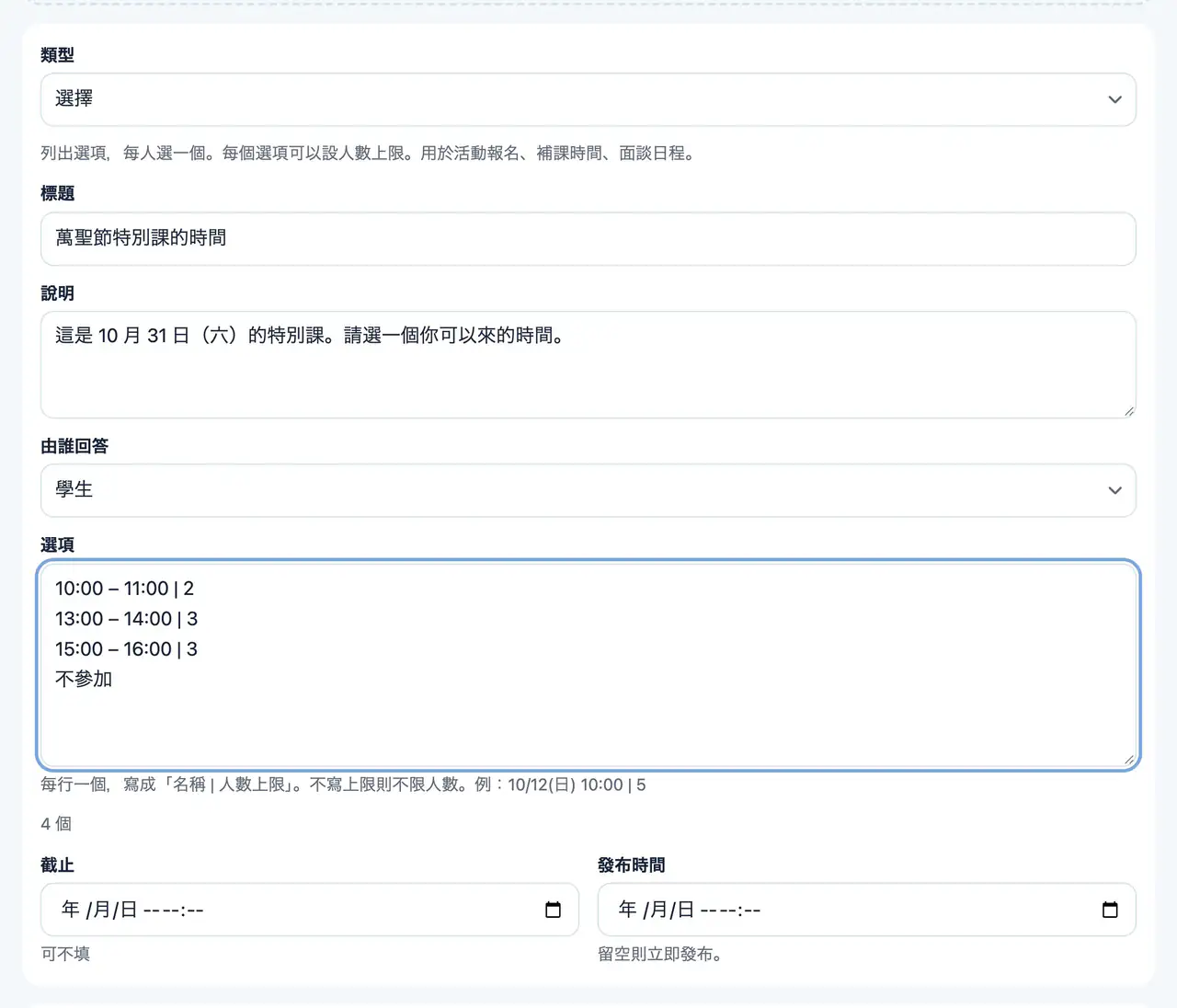
列出選項,請對方選 1 個。因為可以設定名額,適用於面談日程、補課的候選時段、活動報名。回答者可從學生或家長中選擇。

  1. 類型選擇「選擇」。
  2. 以每行 1 個選項的方式輸入「名稱 | 名額」。不寫名額,則不限人數。
  3. 「由誰回答」,從學生或家長中選擇。

最多 50 個選項。截止前可以重新選擇。

選擇(日程或選項)的畫面

問卷

Web

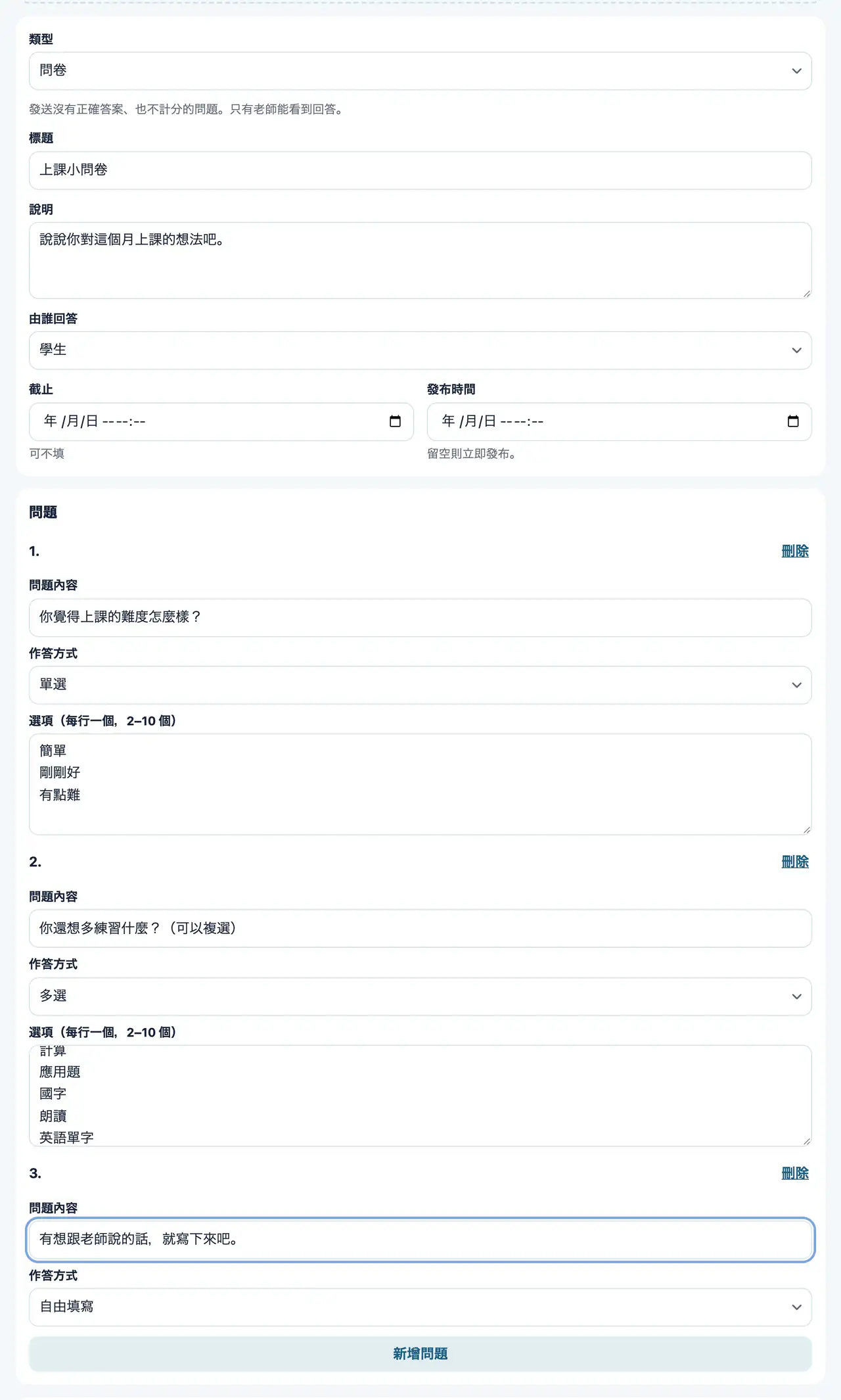
發放沒有正確答案、也不計分的問題。答案只有老師看得到。也可以發給家長。

  1. 類型選擇「問卷」。
  2. 新增問題,選擇回答方式(單選、多選、自由填寫)。
  3. 「由誰回答」,從學生或家長中選擇。
問卷的畫面

老師的話(語音、影片)

Web、App

傳送 1 則老師的語音或影片。會大大地顯示在學生「現在要做的事」的最上方,家長也能看到。
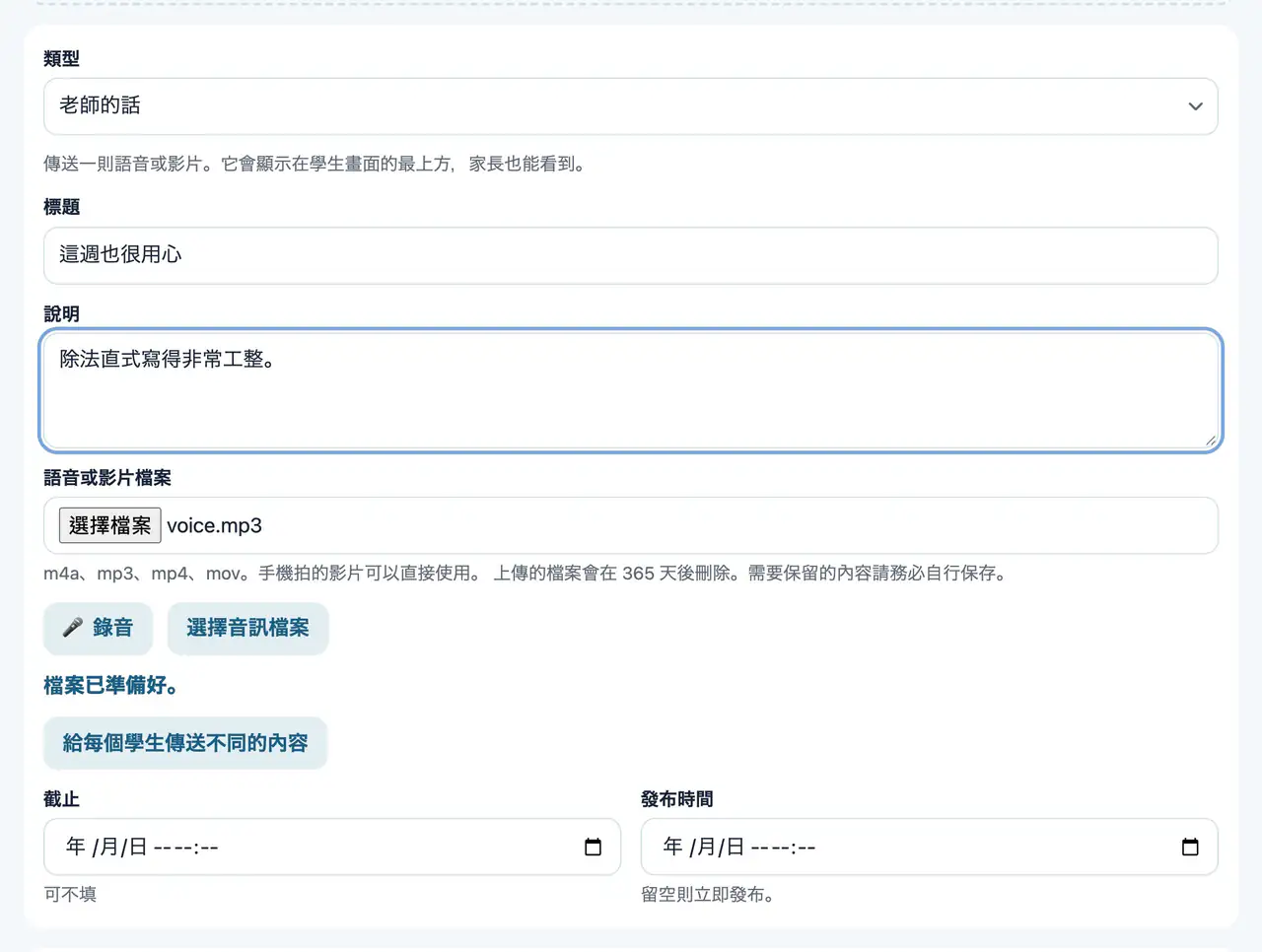
  1. 類型選擇「老師的話」。
  2. 當場錄音,或選擇語音、影片檔案。
  3. 附上一句話後發放。
老師的話(語音、影片)的畫面

老師的話(逐個學生傳送)

Web

可以在一個畫面上,把不同的語音與一句話,一次分別傳給每位學生。也可以另附 1 則給所有人的相同內容。
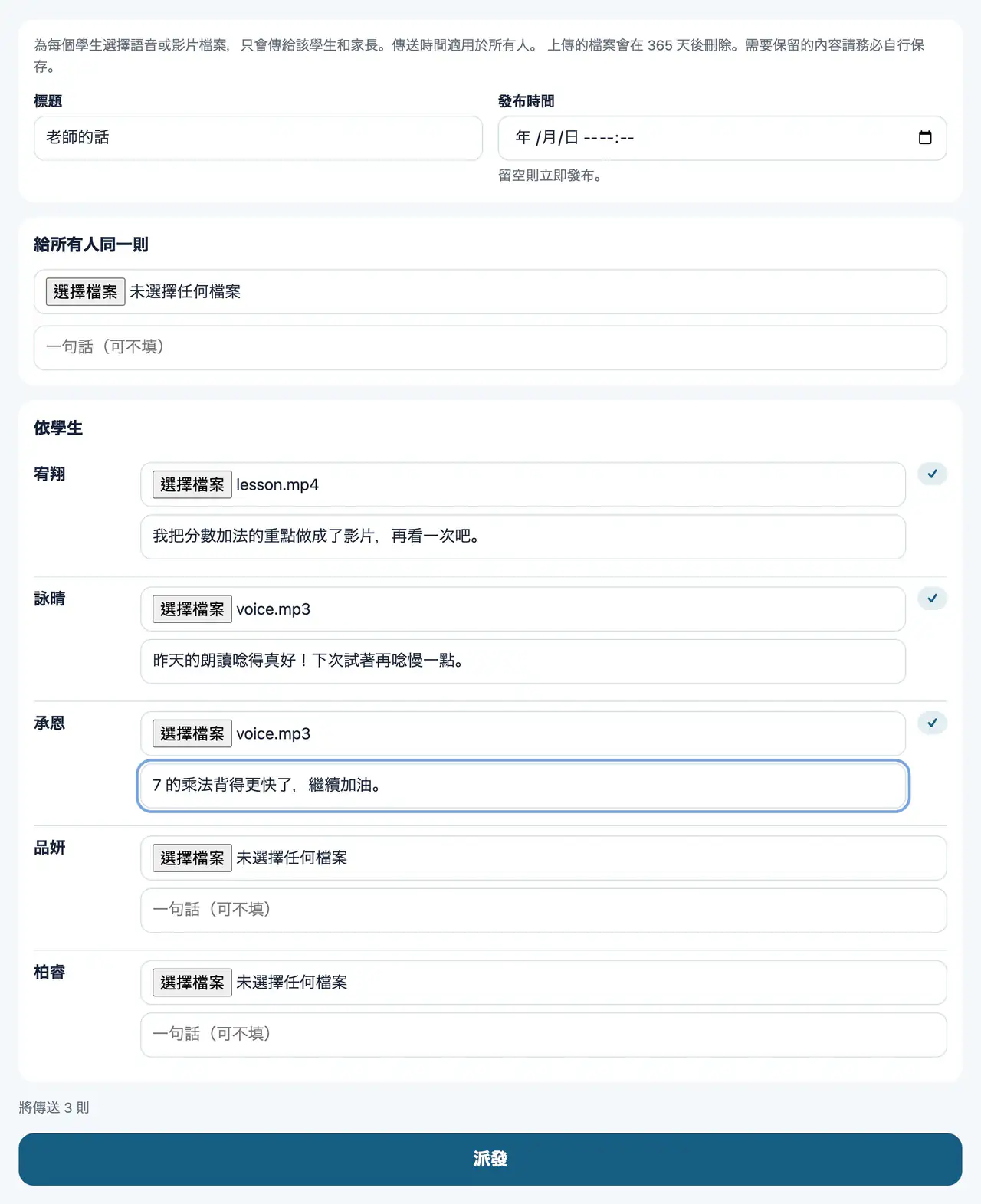
  1. 從「派發」畫面開啟「老師留言(給每位學生傳送影片或語音)」。
  2. 在每位學生的列,錄製或選擇語音、影片,並輸入一句話。
  3. 用下方的按鈕一次傳送。
老師的話(逐個學生傳送)的畫面

給每個學生分別派發不同的作業

Web

在一列一人的表中,一次給每個學生派發不同的作業。每一列都可以放教材庫裡的教材或教材組、URL、檔案(PDF、圖片)與留言。也可以從試算表整批貼上,或把檔案、URL 拖到某一列。

  1. 在「派發」畫面按下「給每個學生分別派發不同的作業」。
  2. 在每個學生的列中,用「從教材庫選擇」加入教材或教材組,或填入 URL、檔案、留言。要給所有人同一份教材時,使用「新增給所有人」。
  3. 決定截止時間與派發時間,一次派發。

每個學生分別派發,所以不會送到其他學生那裡。即使中途斷線,已傳送的部分也已送達;再按一次,只會傳送剩下的部分。
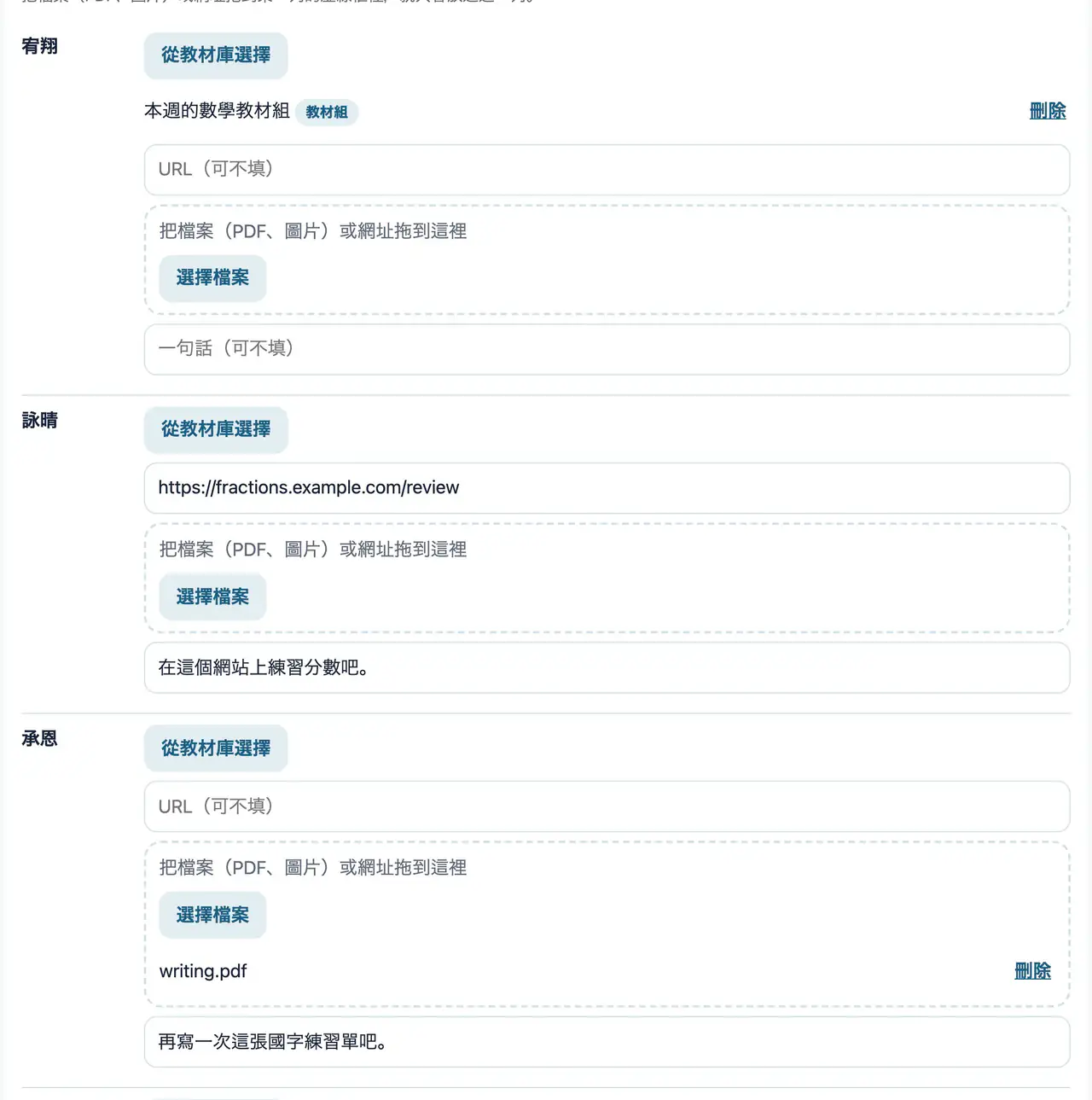
給每個學生分別派發不同的作業的畫面

查看已發放的內容

已派發

Web

已發放的內容會列成清單,並顯示各項「共幾人:已繳交、待批改、已發還」的人數。預約中的項目,會顯示發布時間。

  1. 按下上方選單的「已派發」。
  2. 按下想看的列,會開啟每位學生的狀態。

開啟其中一項,按下「將進度匯出為 CSV」,就能把每位學生的進度儲存為表格。在清單中按下「將全部進度匯出為 CSV(最近 1 年)」,可以一次儲存所有作業。
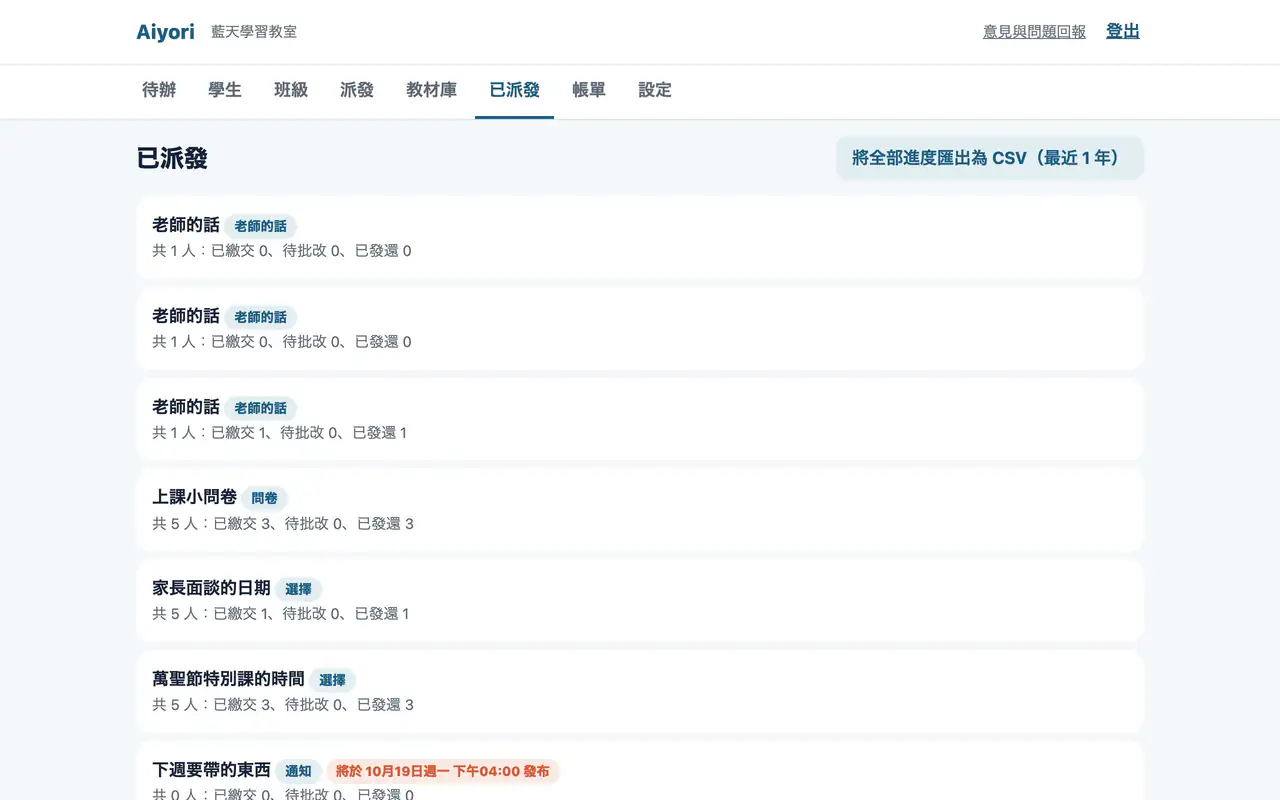
已派發的畫面

每位學生的狀態

Web

列出每位學生的狀態(未開始、已開啟、進行中、已繳交、已批改、已發還)、分數,以及影片播放到哪裡。
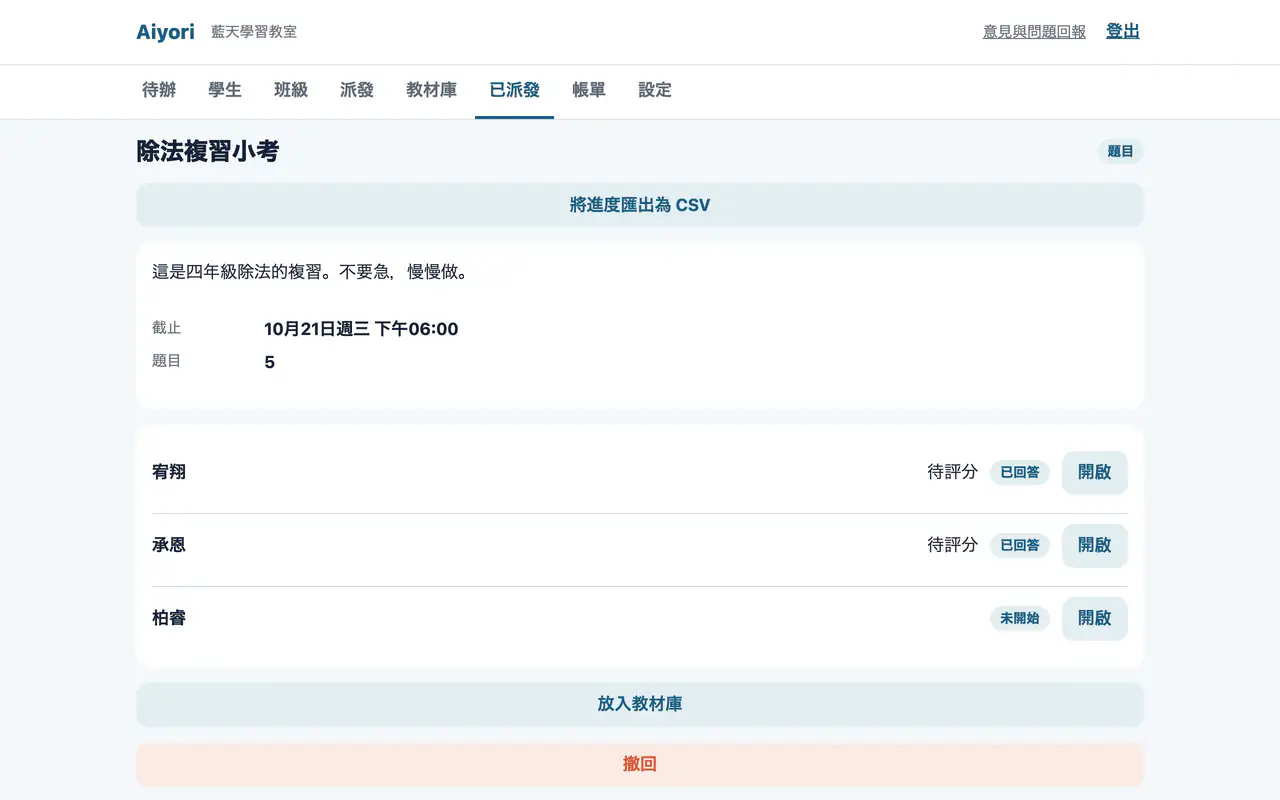
  1. 從「已派發」開啟其中 1 項。
  2. 按下學生的列,會開啟該學生的繳交內容與批改畫面。
每位學生的狀態的畫面

選擇情況與回答的統計

Web

「選擇」可查看各選項的姓名與人數,問卷可查看各選項的人數與自由填寫的內容。也能知道誰還沒回答。
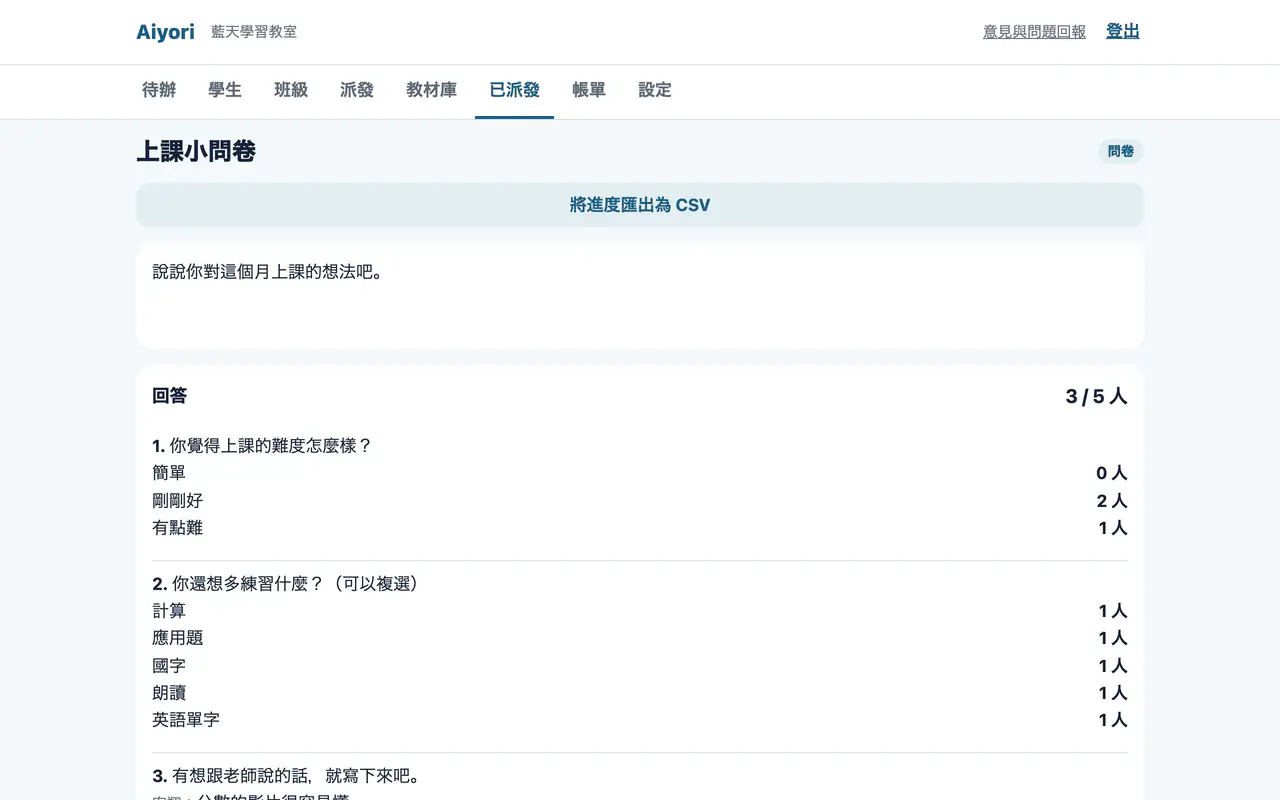
  1. 從「已派發」開啟選擇或問卷。
選擇情況與回答的統計的畫面

撤回

Web

發錯的內容,可以從學生的畫面上移除。

  1. 從「已派發」開啟其中 1 項。
  2. 按下「撤回」並確認。
撤回的畫面

教材組的進度

Web

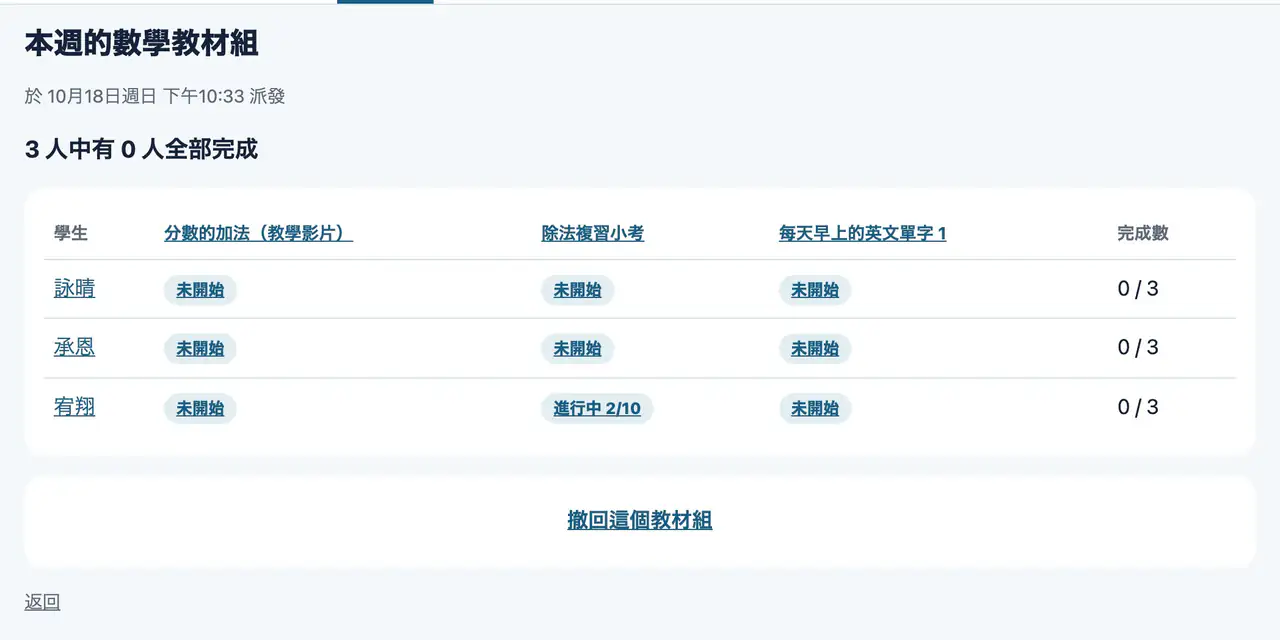
依教材組的派發對象,顯示每個學生完成了組內的幾項,以及全部完成的人數。

  1. 在「教材庫」中找到已派發的教材組。
  2. 按下該次派發的「進度」。
教材組的進度的畫面

教材庫與課程

教材庫

Web

把做好的教材存放在教材庫裡,之後選出來,可以重複發放給學生或班級。除直播課外,能派發的內容都可以放進去。教材庫只在老師的畫面中,學生只會收到已發放的內容。

  1. 在「派發」中製作時,勾選同時放入教材庫,然後派發。現在不派發時,按下「只放入教材庫(現在不派發)」。
  2. 以前派發過的內容,從「已派發」中開啟,按下「放入教材庫」。
  3. 在上方選單的「教材庫」中選擇教材,決定發放對象和截止時間後派發。

教材庫裡教材的練習卷和影片,在從教材庫移除之前不會刪除。從教材庫移除後,已發放的內容也不會消失。
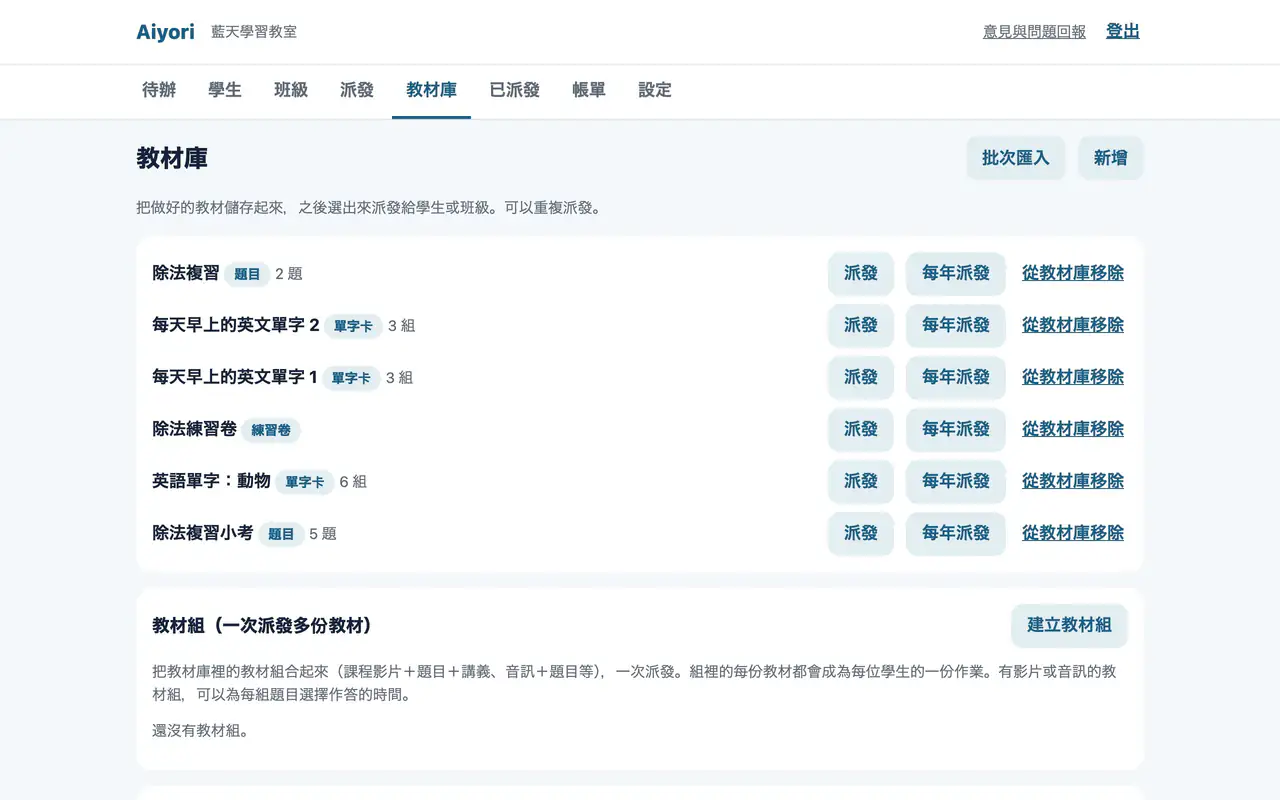
教材庫的畫面

教材組

Web

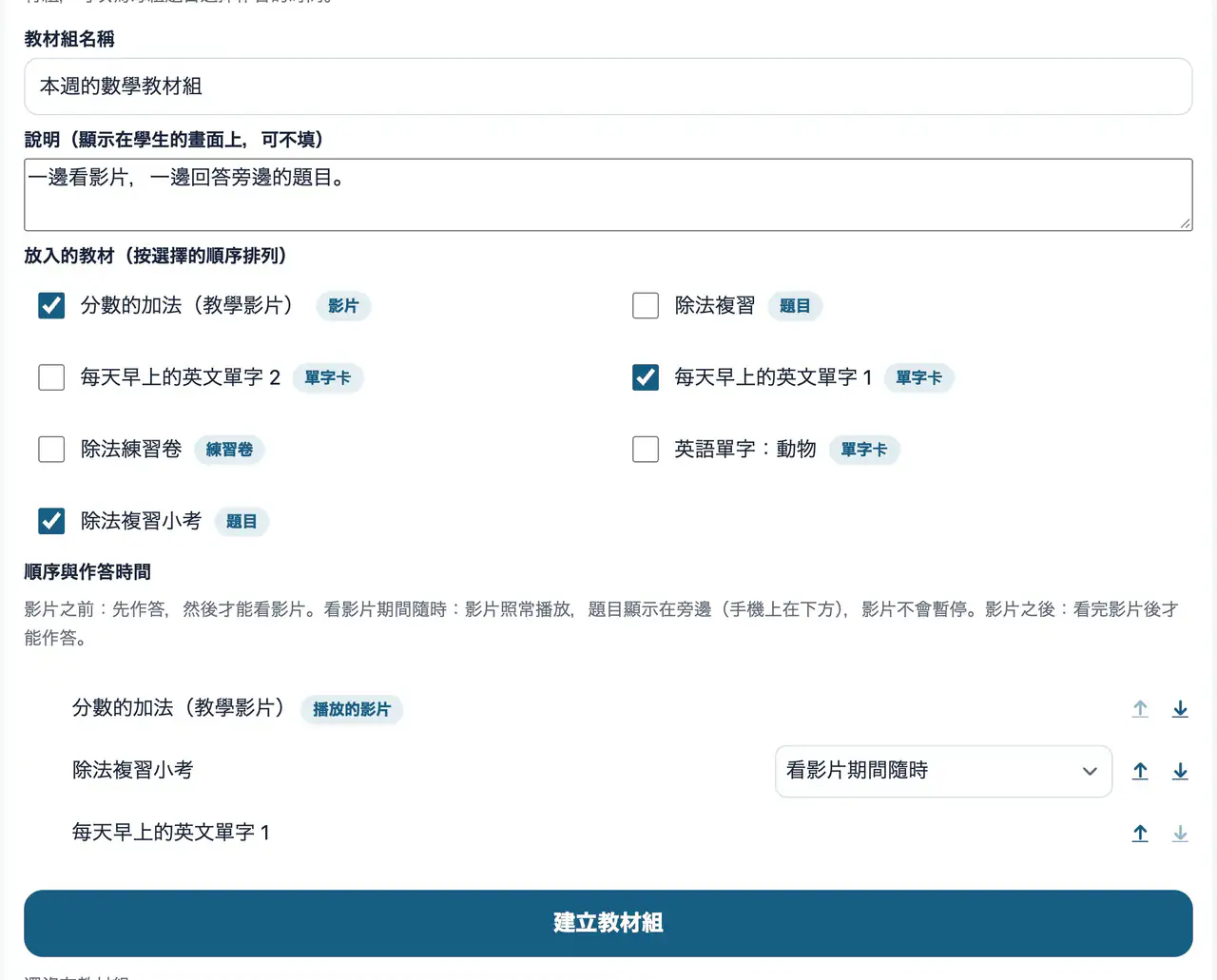
把教材庫裡的教材綁在一起(教學影片加題目與單字卡、音訊加題目等),一次派發。在學生的畫面上,它會顯示為一個整體。含影片或音訊的教材組,可以為每份題目選擇作答的時機:看影片前、觀看中隨時、看完後。

  1. 在「教材庫」中按下「建立教材組」。
  2. 取名,選擇要放入的教材。依選擇的順序排列,第一個影片或音訊就是要播放的內容。
  3. 為每份題目選擇作答的時機,然後儲存。
  4. 選擇派發對象並派發。可以派發整個教材組,也可以只派發其中一部分。

組內的每份教材,會成為每個學生各自的一項作業。進度也依這些作業計算。

教材組的畫面

批次匯入

Web

Quizlet 等單詞表、試算表中的題目表,以及 PDF、圖片、影片檔案,可以一次批次放進教材庫。也可以把教材庫匯出為一個檔案,在別的教室匯入。

  1. 開啟「教材庫」中的「批次匯入」。
  2. 貼上單詞表或題目表,或選擇檔案。用「# 標題」行分隔,可以連續放入任意多本。
  3. 按下「放入教材庫」。

單詞表每行一組。題目以「題目, 正確答案」或「題目, 正確答案, 其他選項…」的格式貼上。PDF 和圖片會成為練習卷,影片會成為課程影片。影片需要幾分鐘轉換,完成前無法派發。
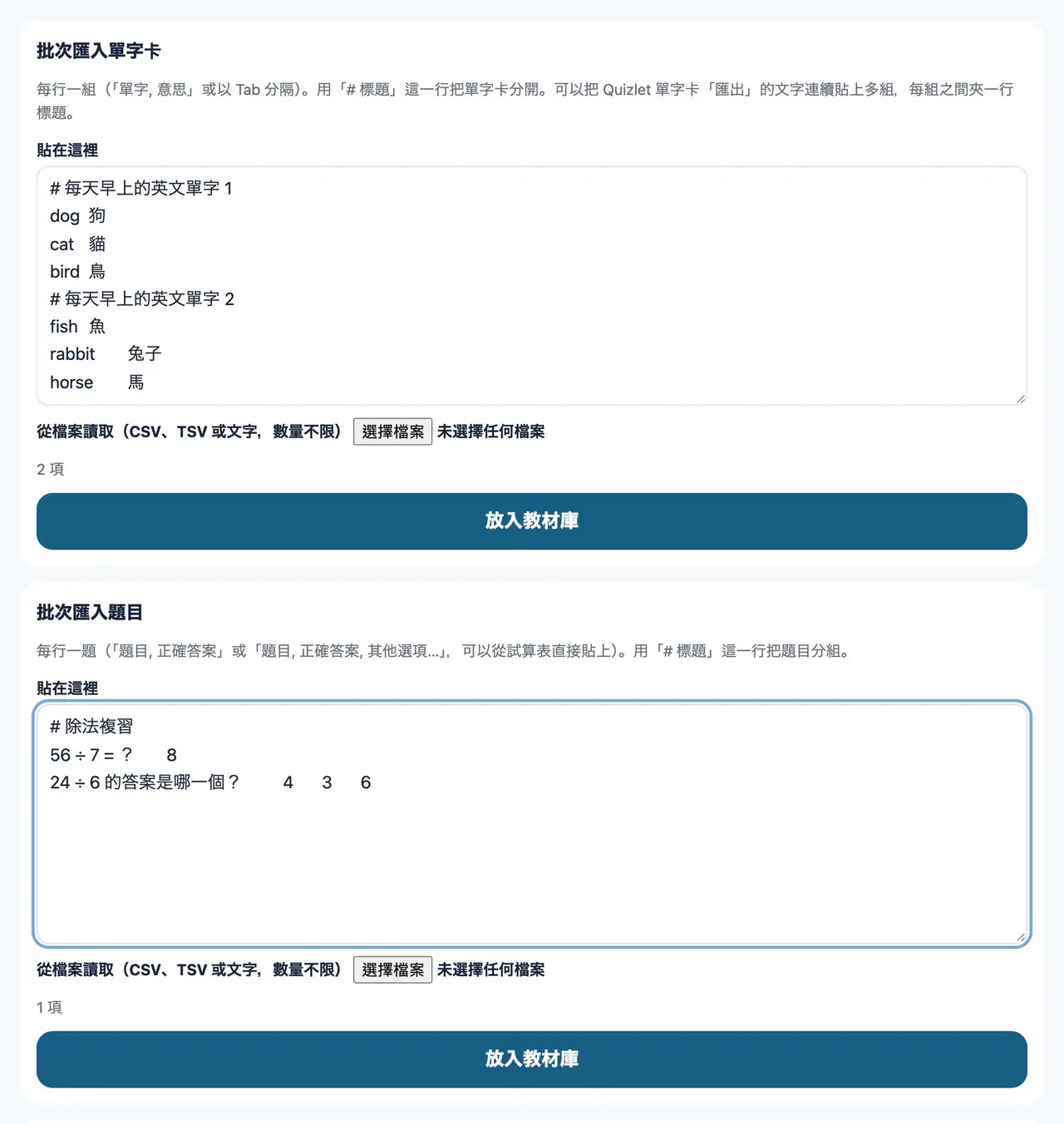
批次匯入的畫面

從 Google 表單匯入

Web

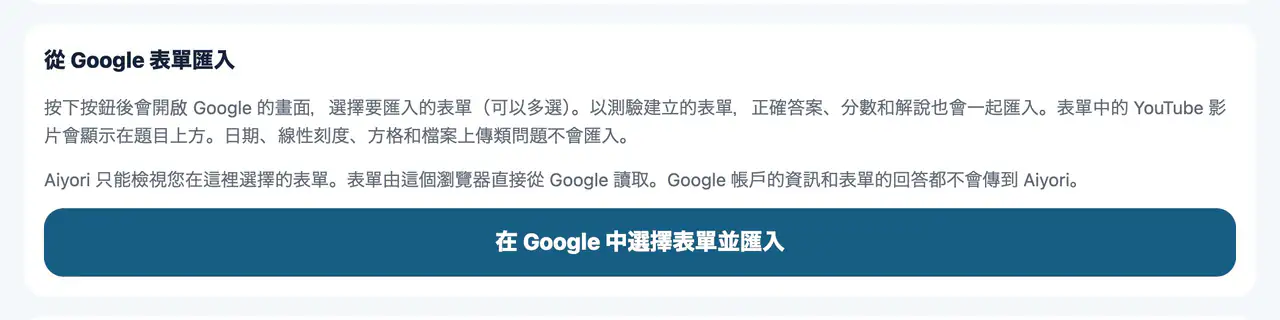
用 Google 表單做的題目,只要選擇,就能放進教材庫。如果是以測驗形式建立的表單,正確答案、配分和解析也會照原樣匯入。表單中附上的 YouTube 影片,會顯示在題目上方。

  1. 在「批次匯入」中,按下「在 Google 中選擇表單並匯入」。
  2. 在 Google 的畫面中,選擇要匯入的表單(可以選多個)。

Aiyori 只看得到所選的表單。Google 帳號的資訊和表單的回覆,都不會傳到 Aiyori。日期、線性刻度、方格和檔案上傳的問題不會匯入。
從 Google 表單匯入的畫面

課程

Web

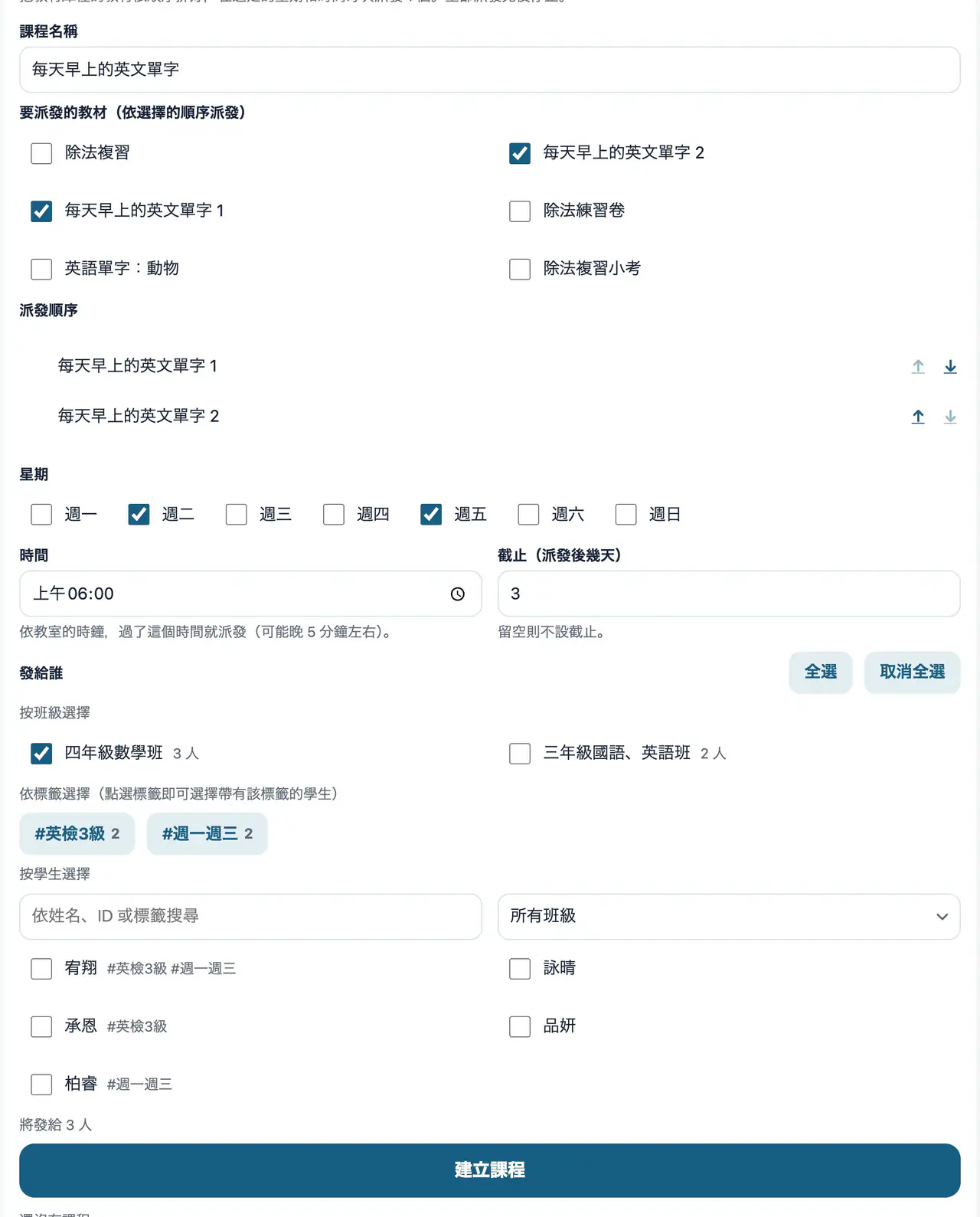
把教材庫裡的教材依順序排好,在選定的星期和時間每次自動派發 1 個。例如每週一、週四各發放一本單詞表。全部派發完後停止。

  1. 在「教材庫」中按下「建立課程」。
  2. 輸入課程名稱,依派發的順序選擇要派發的教材,再選定星期和時間。
  3. 決定發放對象(學生、班級)和截止時間(派發後幾天)。

時間依教室的時鐘計算。可能會晚 5 分鐘左右送達。中途也可以「暫停」或「繼續」。
課程的畫面

每年派發

Web

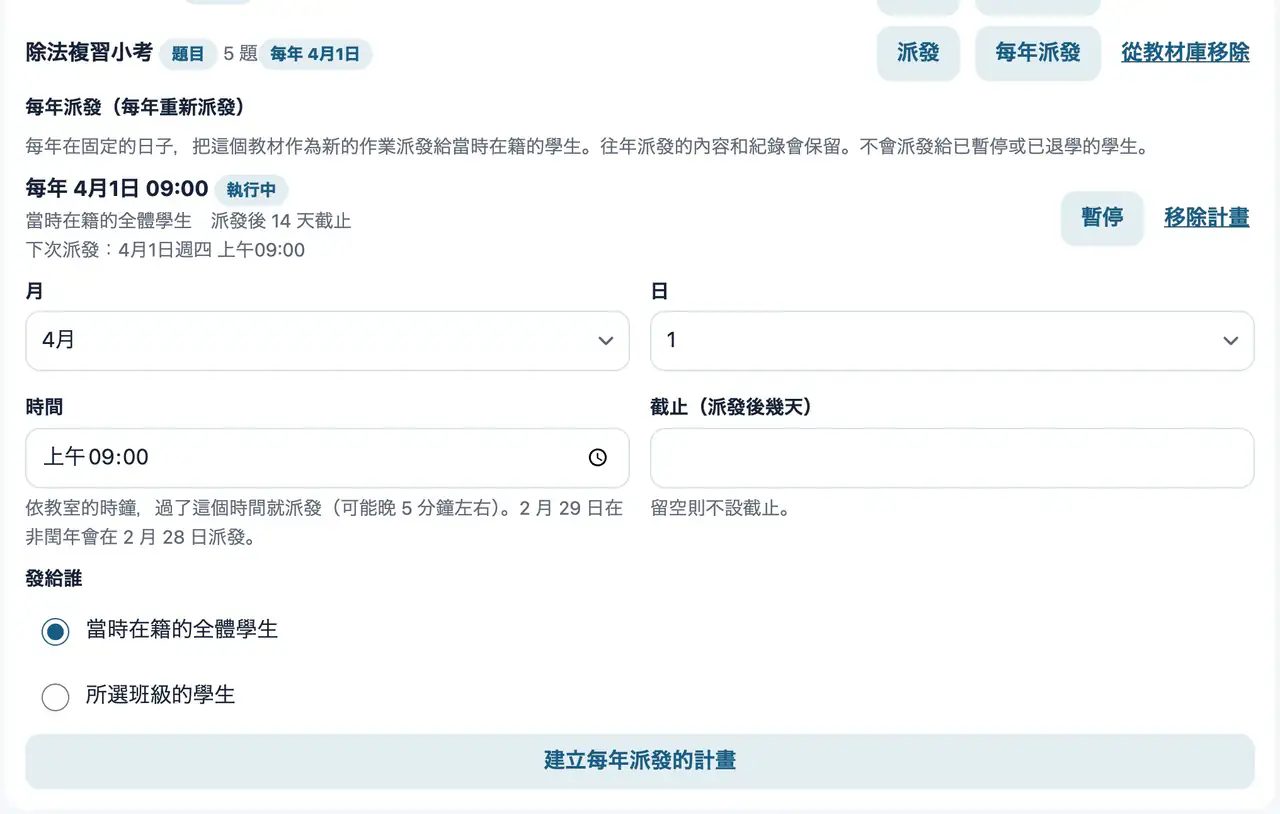
把教材庫裡的教材,每年在固定的日子,重新派發給當時在籍的學生。往年派發的內容和紀錄都會保留。

  1. 在「教材庫」中,按下教材的「每年派發」。
  2. 選定月、日、時間,以及發放對象(所選的班級,或當時在籍的全體學生)。

不會派發給已暫停或已退出的學生。

每年派發的畫面

評分與批改

批改後發還

Web、App

查看繳交內容,加上分數與評語後發還。發還的內容會出現在學生的「已發還」,也會送達家長。
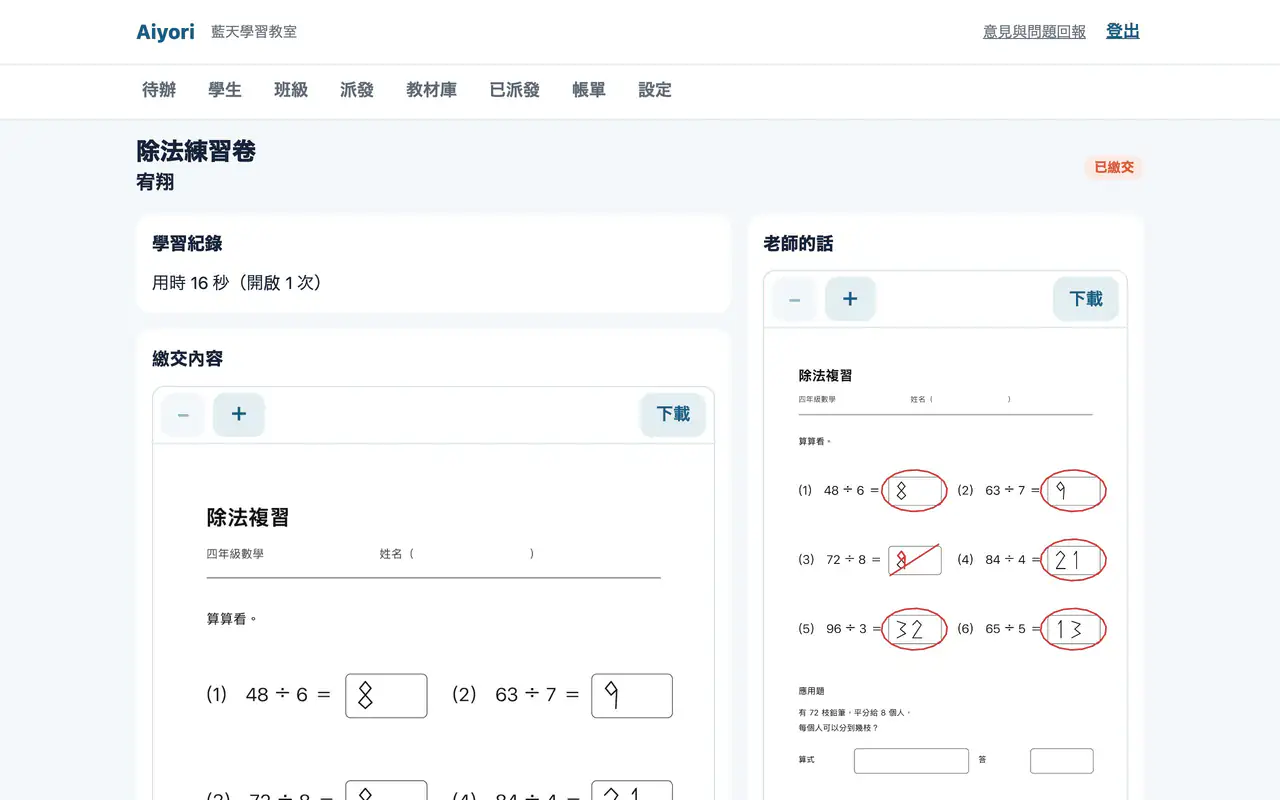
  1. 從待辦的「待批改」開啟繳交內容。
  2. 輸入分數,寫下「評語」。
  3. 按下「發還」。
批改後發還的畫面

用紅筆批改

Web、App

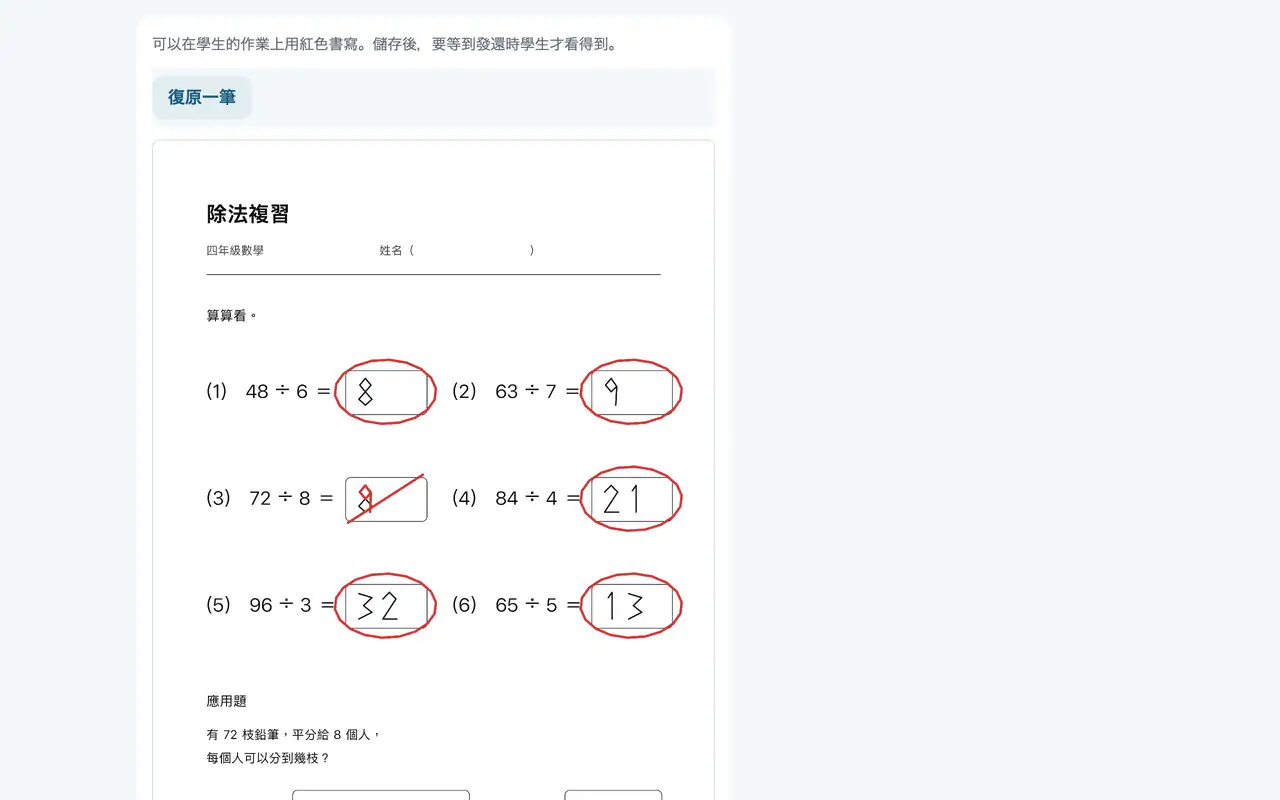
可以直接在繳交的練習卷上用紅筆書寫。在 iPad 上可用 Apple Pencil 書寫。

  1. 在繳交內容的畫面按下「用紅筆批改」。
  2. 在練習卷上書寫。
  3. 按下「儲存批改」。
  4. 加上分數與評語後,按下「發還」。

紅筆批改在發還之前,學生看不到。在 Web 上可用紅筆批改的,是以 PDF 繳交的內容。
用紅筆批改的畫面

語音或影片回饋

Web、App

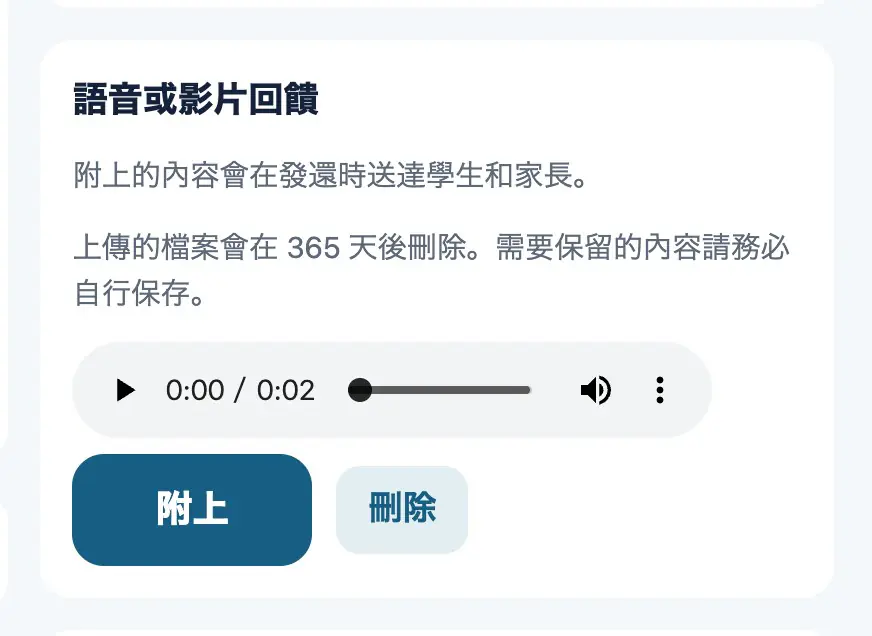
發還時可以附上語音或影片。文字不易表達的發音或思考方式,可以原樣傳達。

  1. 在繳交內容畫面的「語音或影片回饋」中,錄音或選擇檔案。
  2. 按下「附上」。
  3. 按下「發還」,就會送達學生與家長。
語音或影片回饋的畫面

連續聽朗讀並退回

Web、App

繳交的朗讀,可以不切換畫面、一個學生接一個學生地連續聽。打分數、寫評語退回後,就會出現下一個學生的朗讀。
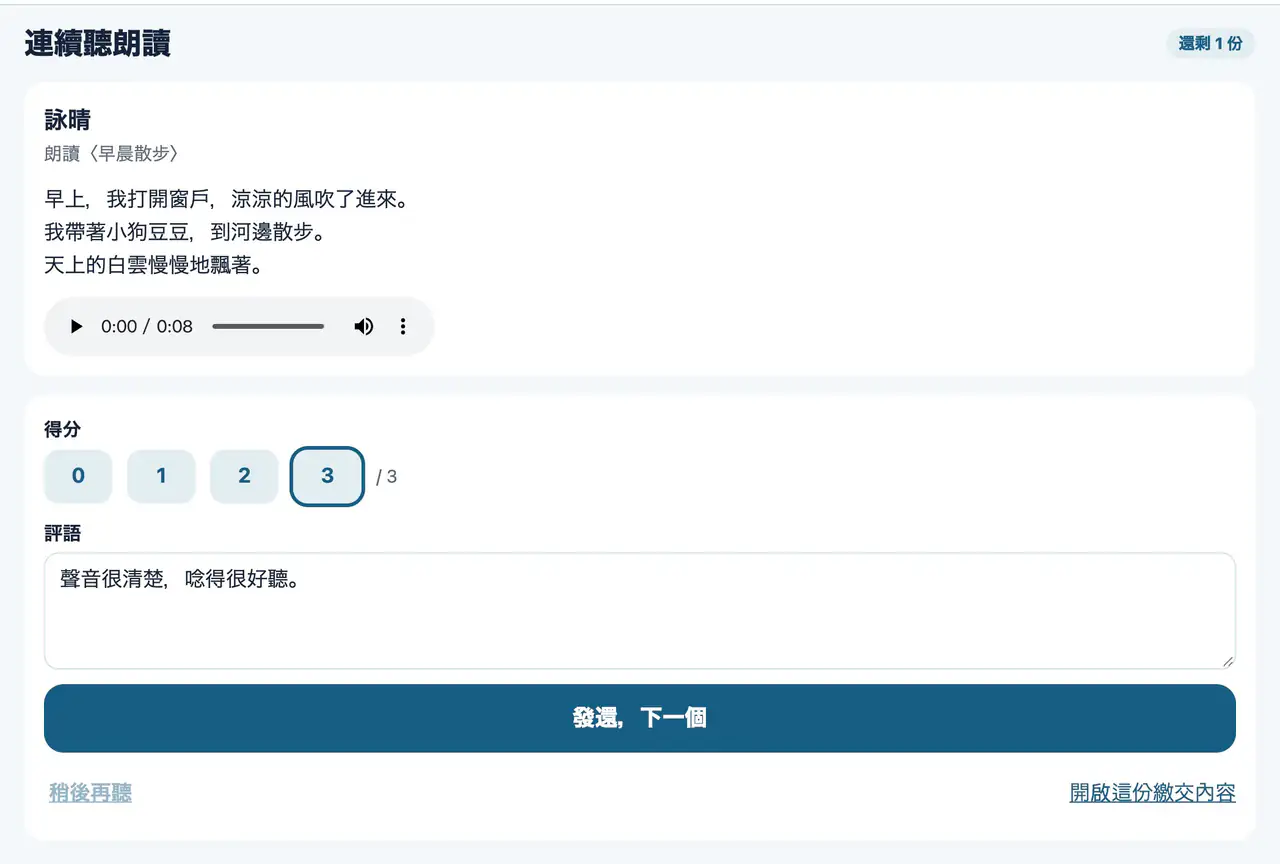
  1. 在待辦中按下「連續聽朗讀」。也可以從某一份已派發作業的畫面開啟。
  2. 一邊看朗讀的文字一邊聽聲音,點選分數,寫評語。
  3. 退回後,就換到下一個學生。按「稍後再聽」可以先跳過。
連續聽朗讀並退回的畫面

自動批改

Web、App

選擇、數字、文字的題目,在學生作答的當下批改。老師的畫面會顯示每題的答案與對錯、花費的時間。

  1. 從待辦的「答題結果」開啟。
  2. 查看內容後,按下「已確認」。
自動批改的畫面

自由作答題的評分

Web、App

逐題閱讀文字作答,在配分範圍內給分。

  1. 在繳交內容的畫面,於文字作答旁輸入分數。
  2. 按下「評分」。
自由作答題的評分的畫面

請學生重做

Web、App

希望學生再繳交一次時使用。學生可以再次繳交同一份作業。

  1. 在繳交內容的畫面按下「請學生重做」並確認。
請學生重做的畫面

學習紀錄

Web、App

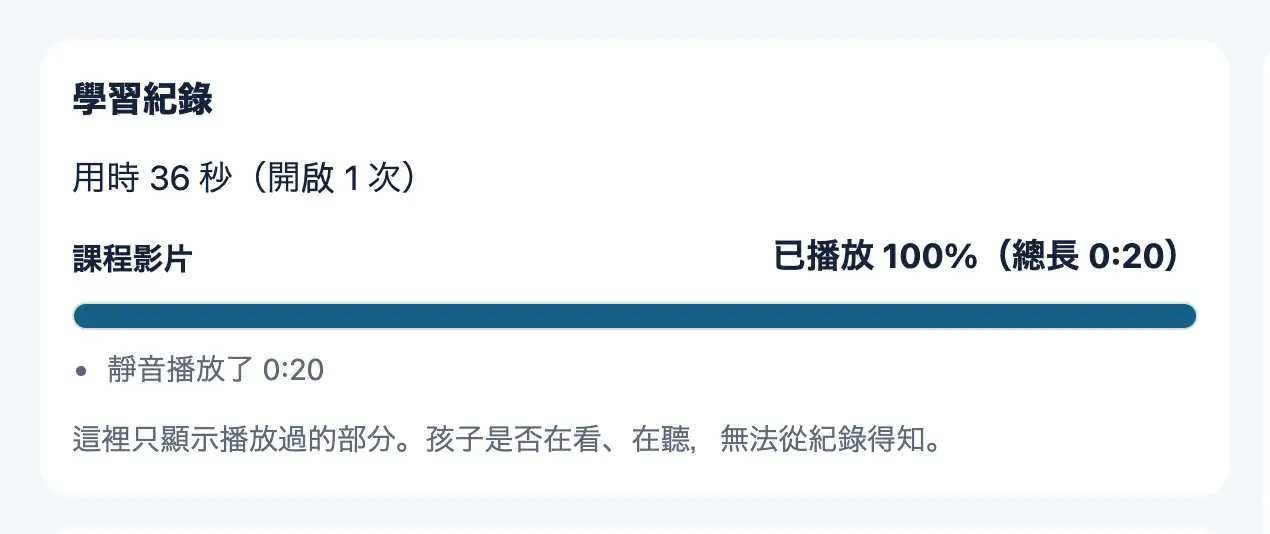
針對影片與音訊,可以知道播放的比例、未播放的部分、跳過的次數、靜音的時間、離開畫面的次數、花費的時間。

  1. 查看繳交內容或結果畫面的「學習紀錄」。

能知道的只到「播放過的部分」。是否在看、在聽,無法從紀錄得知。

學習紀錄的畫面

與學生的對話

一對一對話

Web、App

可以用文字、語音、影片、照片,與每位學生個別對話。家長可以閱讀所有對話。

  1. 從待辦的「提問」,或學生頁面的「與學生的對話」開啟。
  2. 輸入文字,或錄音、選擇檔案。
  3. 按下「傳送」。

未滿 16 歲的學生,在家長的同意留下紀錄之前,無法對話。家長停止對話的期間,也無法留言。
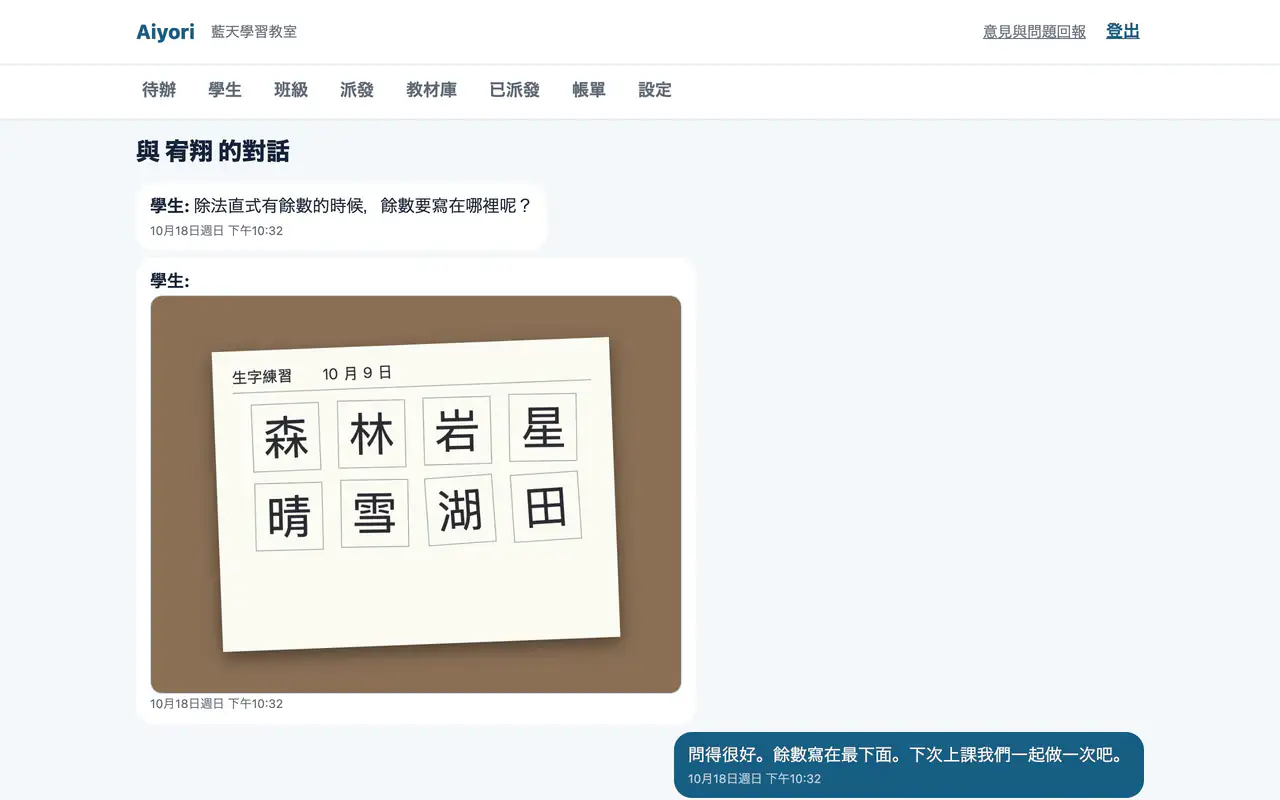
一對一對話的畫面

班級與學生

班級

Web、App

建立班級,把學生加入。發放時,可以按班級一次選擇。

  1. 按下上方選單的「班級」。
  2. 輸入班級名稱後按下「建立」。
  3. 勾選要加入的學生,按下「儲存成員」。
班級的畫面

登記學生

Web、App

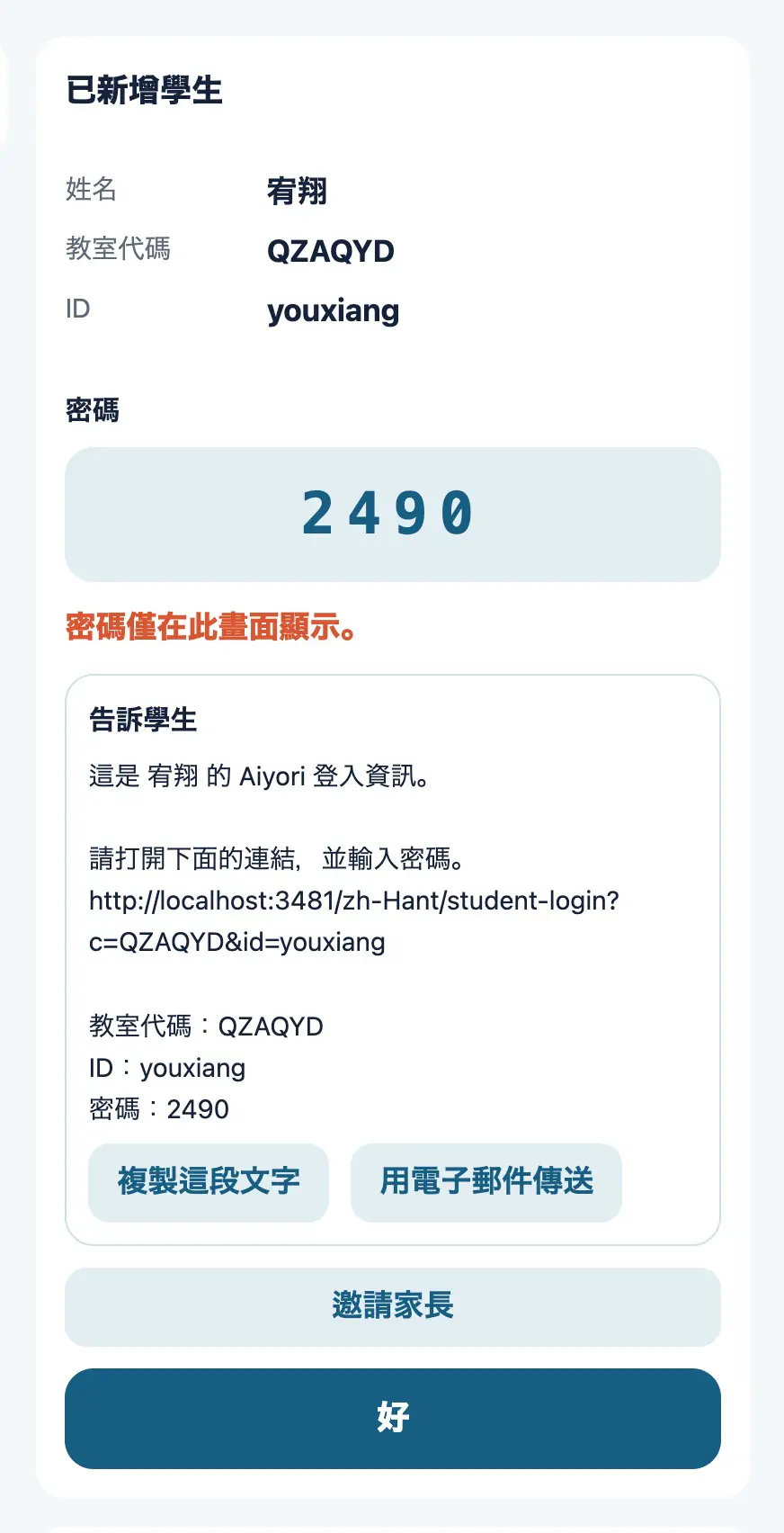
輸入學生的姓名、登入用的 ID、出生年月後登記。登記後,會顯示教室代碼、ID 和密碼。

  1. 按下上方選單的「學生」。
  2. 在「新增學生」中輸入姓名、ID、出生年月,按下「新增」。
  3. 把顯示的教室代碼、ID 和密碼告訴學生。

密碼只會在這時顯示 1 次。請先記下再關閉。

登記學生的畫面

批次登記

Web

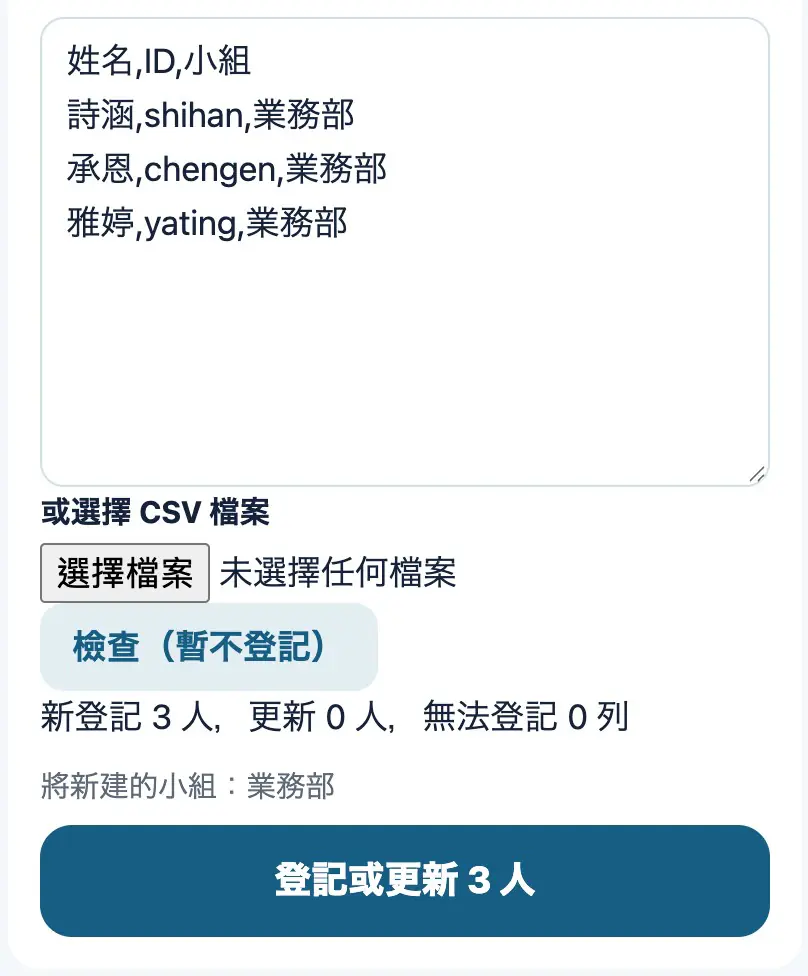
貼上試算表中的表格,或選擇 CSV 檔案,就能批次登記學生。如果已經有同一個人,會更新姓名和電子郵件地址,並加入班級。

  1. 開啟「學生」中的「批次登記」,貼上表格或選擇 CSV 檔案。
  2. 按下「檢查(暫不登記)」,確認要登記的人數和無法登記的行,然後再登記。
  3. 用「將登入資訊儲存為 CSV」儲存新登記者的登入資訊。

第 1 行是標題(姓名和 ID 必須填寫)。一次最多可以登記 1,000 人。密碼只會在這個畫面顯示。
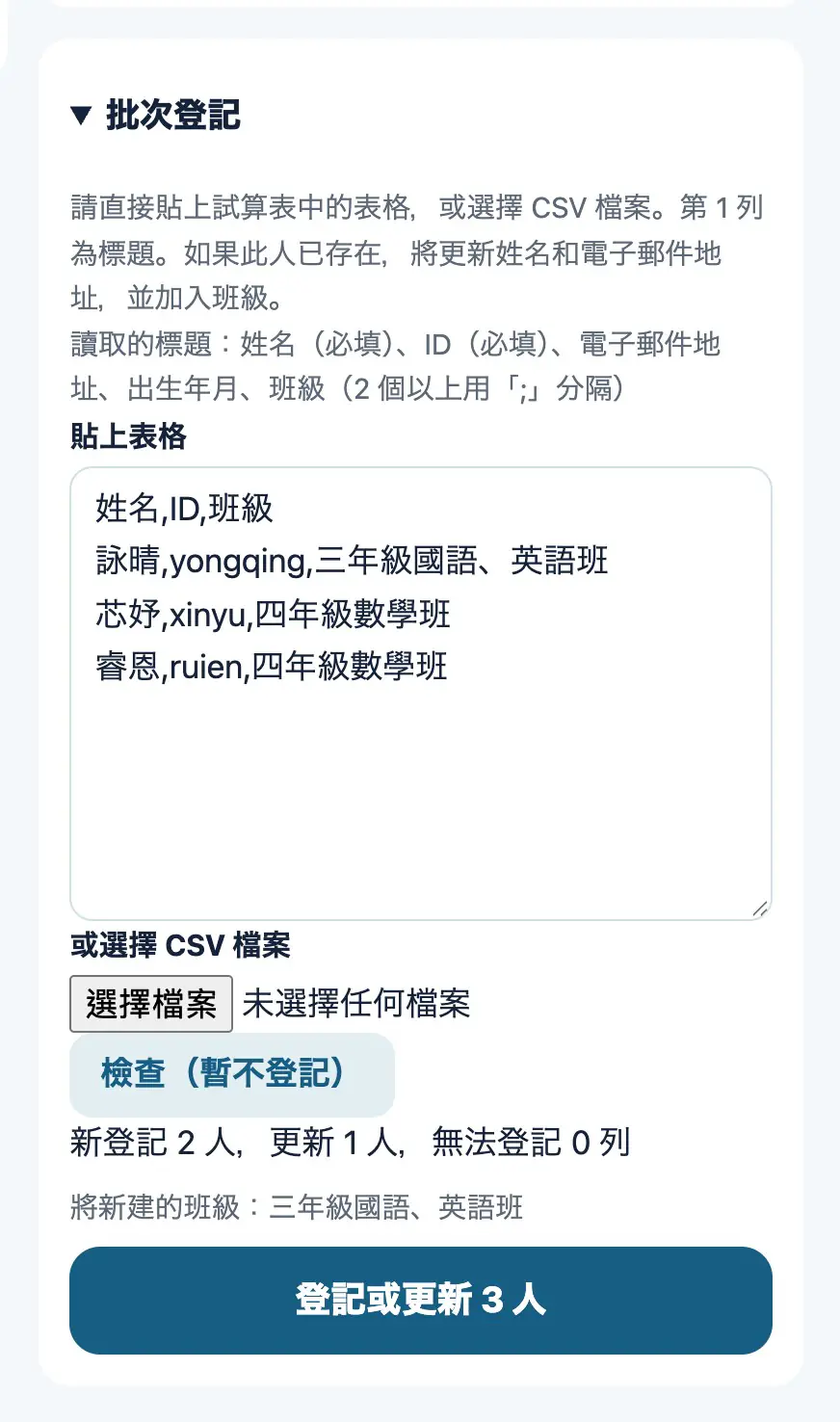
批次登記的畫面

單一學生的頁面

Web

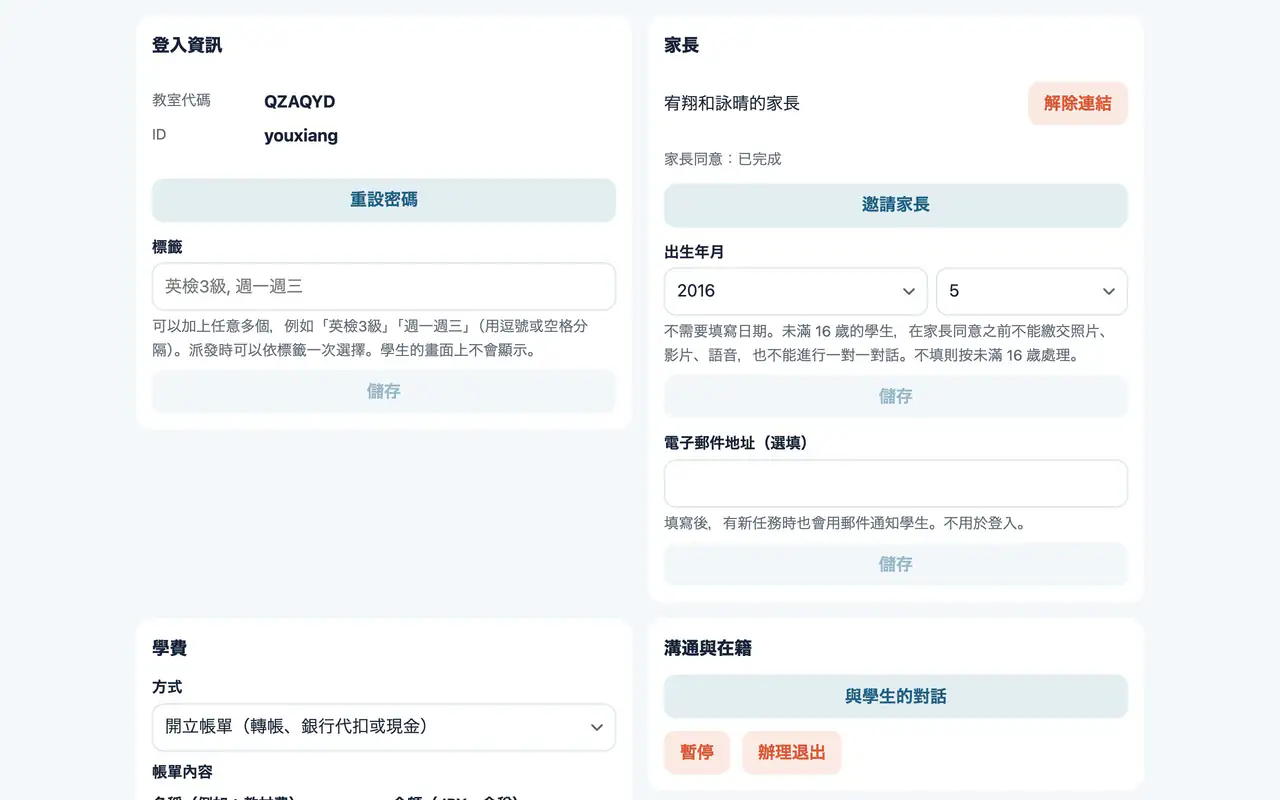
登入資訊、與家長的連結、學費、對話、已發放的內容、帳單,都彙整在同一頁。

  1. 從「學生」清單按下學生的姓名。
單一學生的頁面的畫面

標籤

Web

可以為學生加上任意多個標籤,例如「英檢3級」「週一週三」。派發時,可以依標籤一次選擇。

  1. 在學生頁面的「標籤」中輸入並儲存(用逗號或空格分隔)。
  2. 派發時,按下「依標籤選擇」中的標籤,就能一次選取帶有該標籤的學生。

學生的畫面上不會顯示標籤。每人最多 20 個,每個最多 30 個字。

標籤的畫面

重設密碼

Web

學生忘記密碼時,發給新的密碼。

  1. 在學生的頁面按下「重設密碼」並確認。
  2. 把顯示的新密碼告訴學生。

重設後,該學生在所有裝置上都需要重新登入。

重設密碼的畫面

邀請家長

Web、App

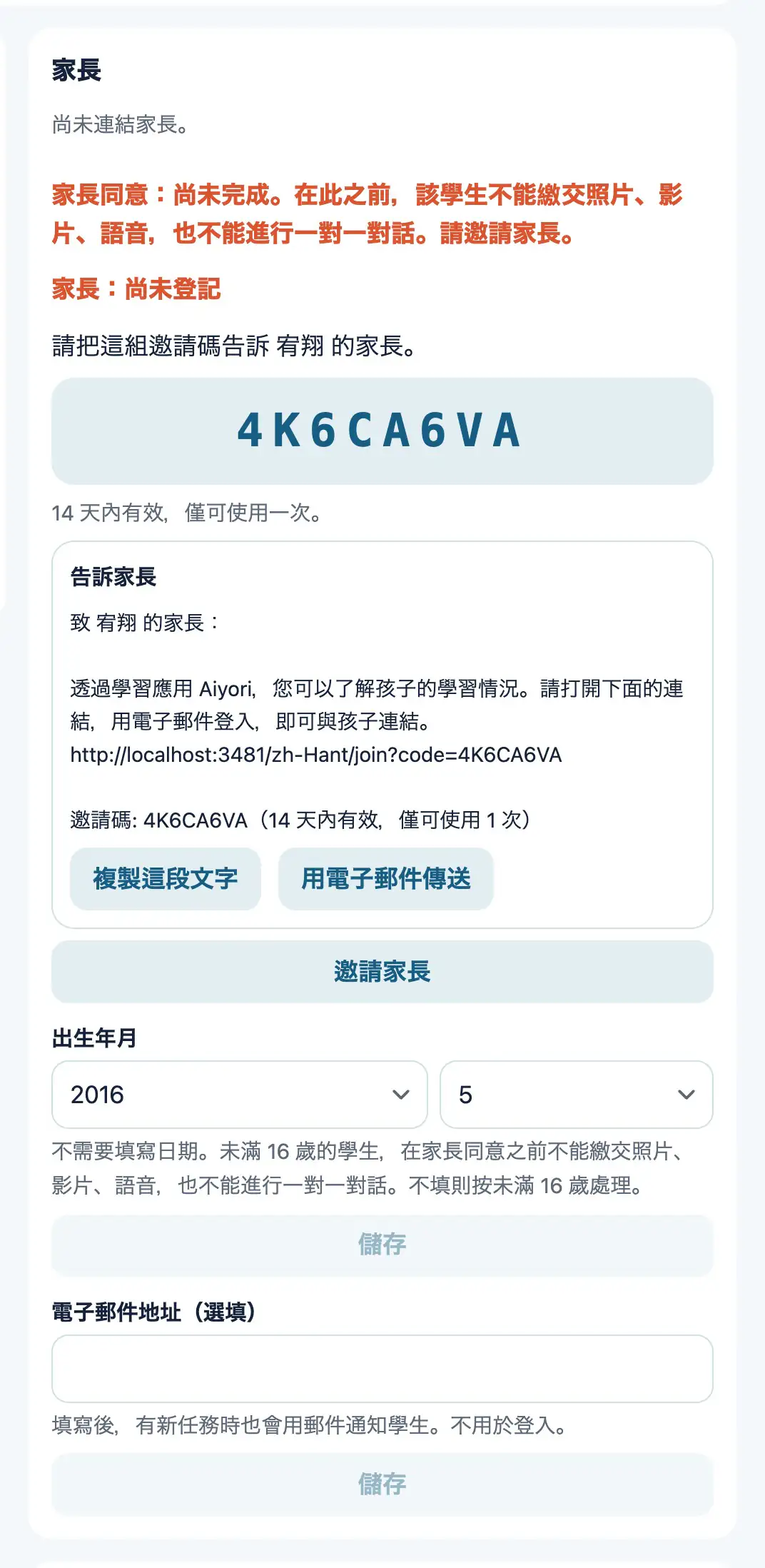
建立給家長的邀請碼。家長輸入邀請碼後,就會與孩子連結。

  1. 在學生的頁面按下「邀請家長」。
  2. 把顯示的邀請碼告訴家長。

邀請碼 14 天內有效,只能使用 1 次。

邀請家長的畫面

家長同意的狀態

Web

可以知道每位學生的家長同意是已完成、尚未完成,或因年滿 16 歲而無需同意。

  1. 在學生清單或學生的頁面確認。
家長同意的狀態的畫面

暫停、恢復、退出

Web

可以暫時停止學生、恢復,或辦理退出。已暫停的學生,只能查看作業。

  1. 使用學生頁面下方的「暫停」「恢復」「辦理退出」。

退出後無法復原。退出 30 天後,繳交內容、對話、學習紀錄會被刪除。

暫停、恢復、退出的畫面

新增老師

Web

建立教室的老師,可以邀請其他老師加入教室。追加的老師可以進行教室設定和付款以外的操作。
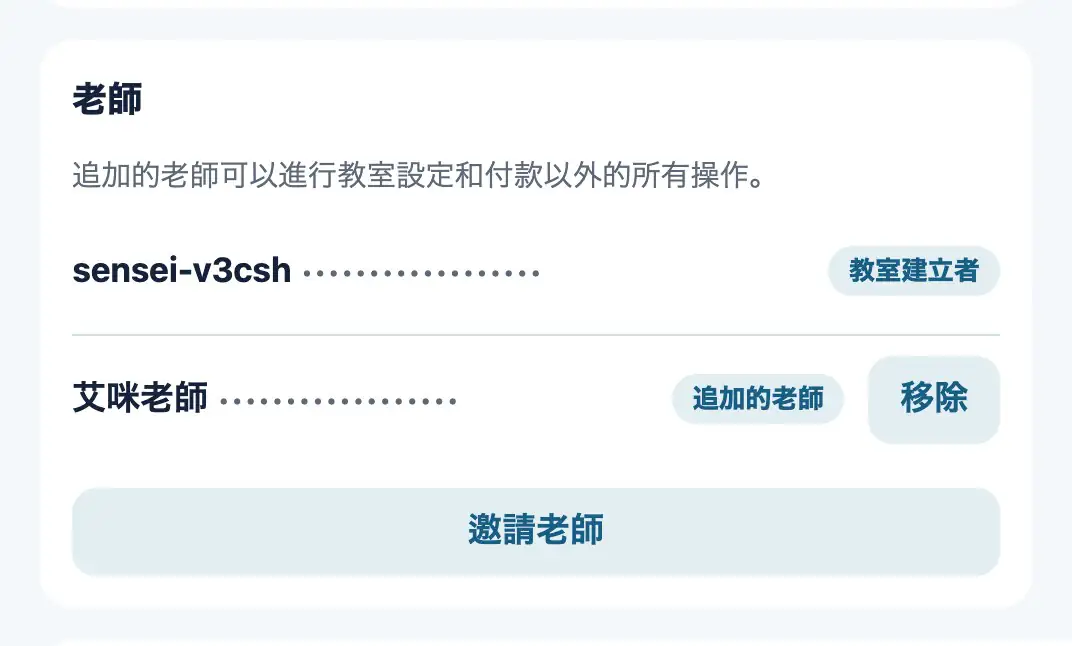
  1. 在「設定」的「老師」中按下「邀請老師」。
  2. 把顯示的邀請碼告訴受邀的老師。
  3. 受邀的老師在「開始使用」畫面選擇「受邀加入教室的老師」,並輸入邀請碼。
新增老師的畫面

積分

積分的設定

Web

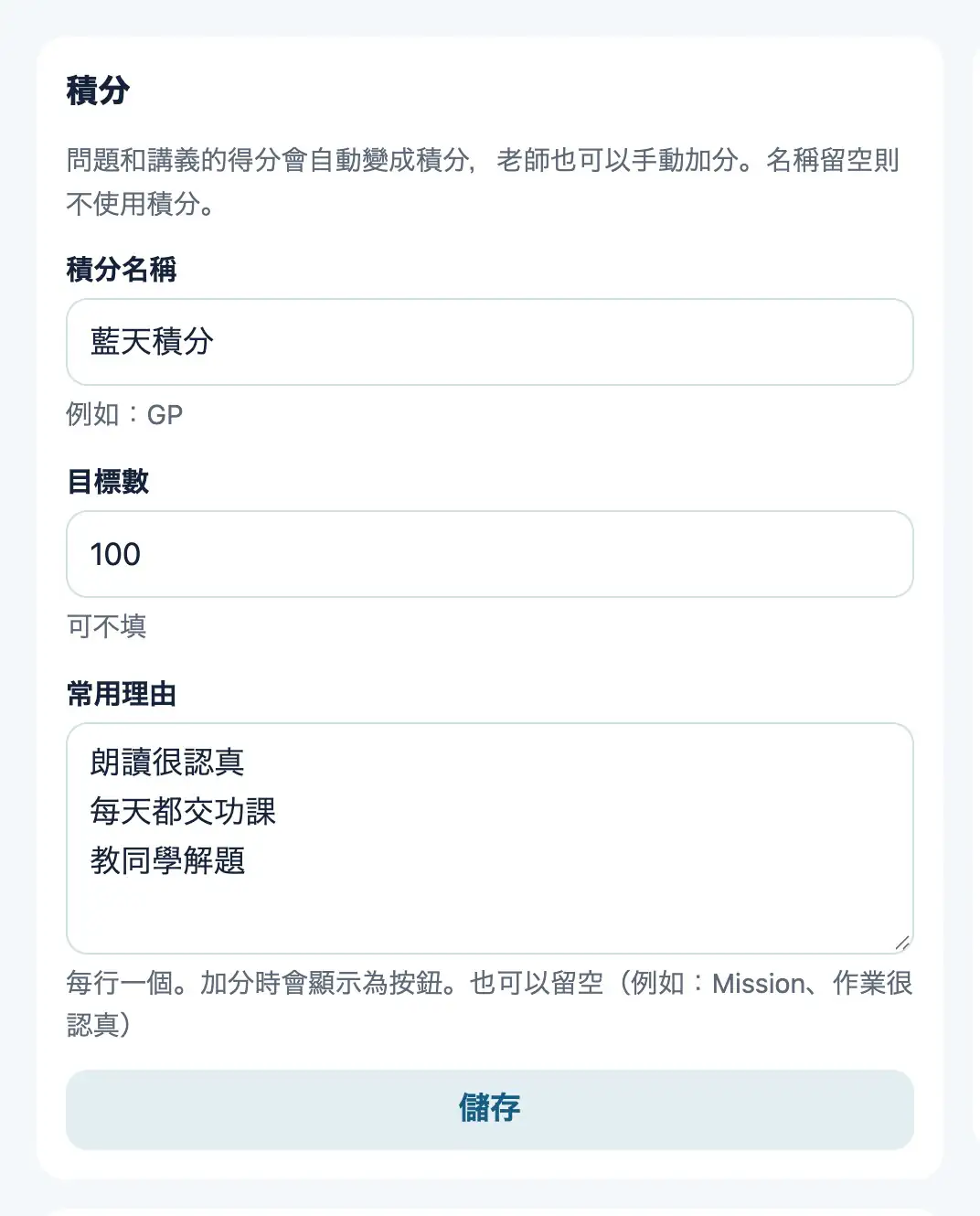
題目和練習卷的分數,會直接累積為積分。可以設定積分的名稱與目標數。

  1. 在「設定」的「積分」中,輸入名稱與目標數。
  2. 名稱留空,則不使用積分。
積分的設定的畫面

手動給予積分

Web

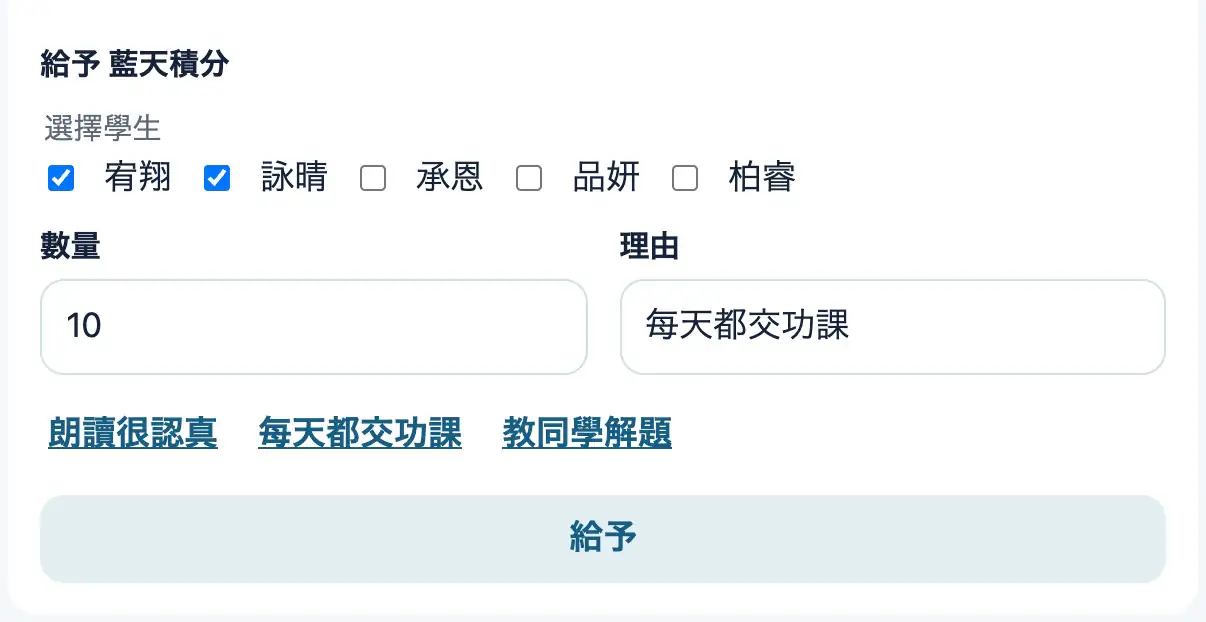
老師可以手動給努力的學生積分。可以一次選擇多人。

  1. 在積分畫面選擇學生。
  2. 選擇數量與給予的理由。
  3. 按下「給予」。

手動給予的積分,之後可以撤銷。

手動給予積分的畫面

影片和音訊的播放方式

播放規則

Web

可依教室設定影片與音訊的播放方式。不允許跳過、不允許調速、靜音時暫停、做別的事時暫停、看完影片前不顯示題目。

  1. 開啟「設定」的「影片和音訊的播放方式」。
  2. 勾選要加入的規則。

一開始全部關閉,只做紀錄。規則對 Web 和 iPhone 與 iPad App 都有效。
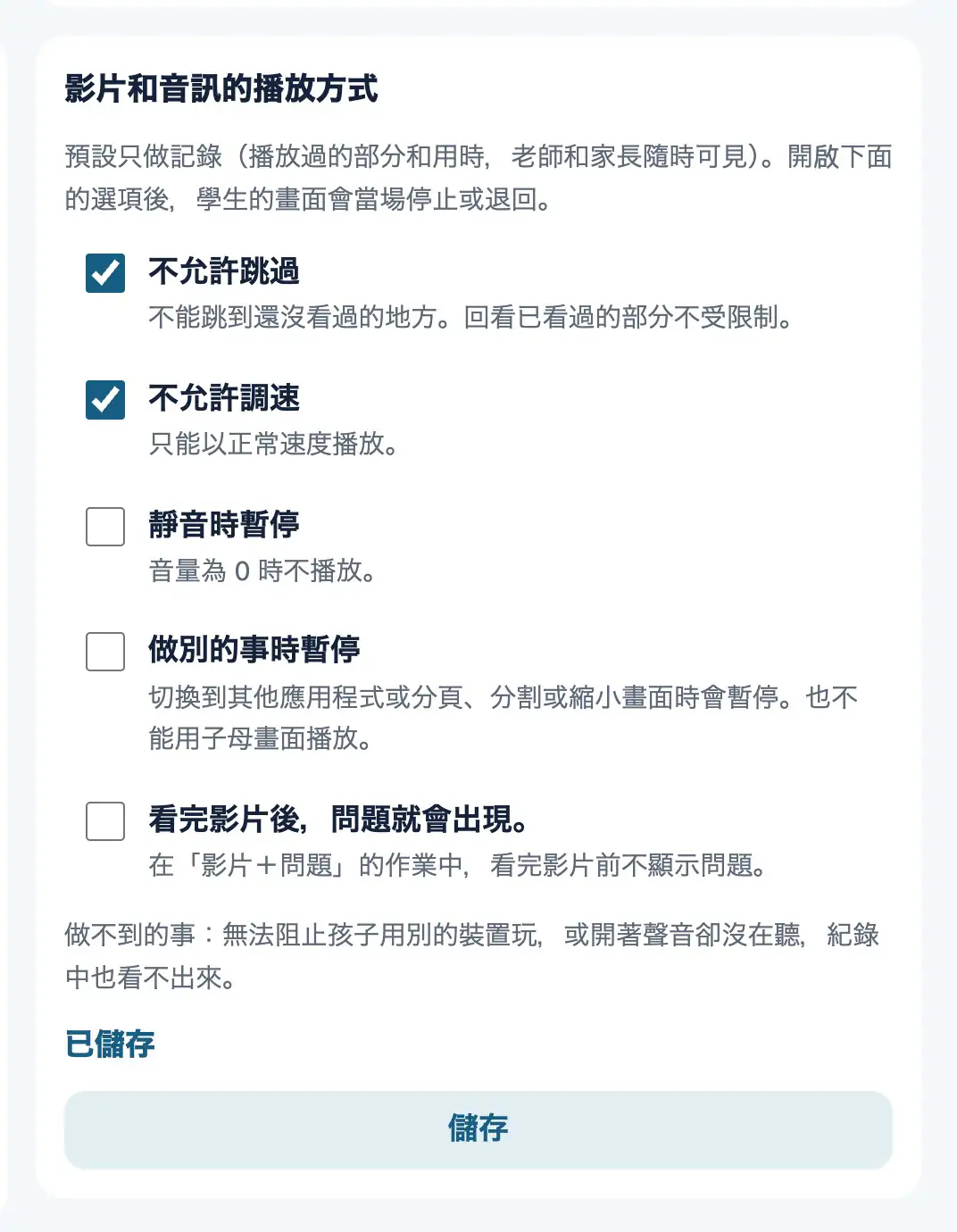
播放規則的畫面

學費

每位學生的學費

Web

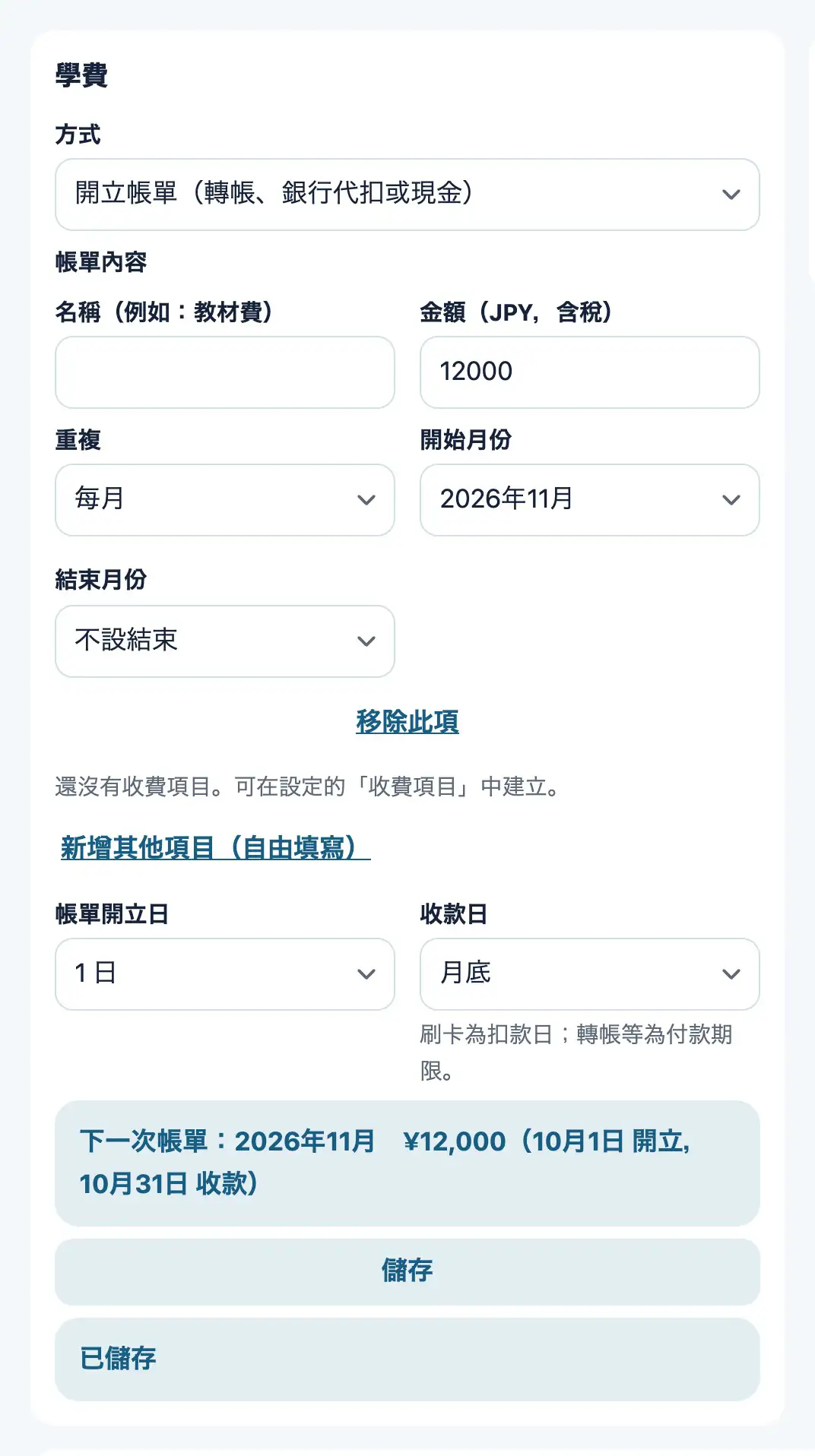
為每位學生設定學費金額與帳單日。收款方式可選擇轉帳或現金(由老師確認入帳),或不收費。帳單建立後,會以電子郵件通知家長。

  1. 在學生頁面的「學費」中,輸入方式、金額、帳單日(每月 1~28 日)。
  2. 按下「儲存」。

老師連結自己的 Stripe 帳戶後,即可使用信用卡付款。

每位學生的學費的畫面

帳單清單

Web

以表格列出學生、月份、金額、狀態(未付款、已逾期、已付款)。可依月份篩選。
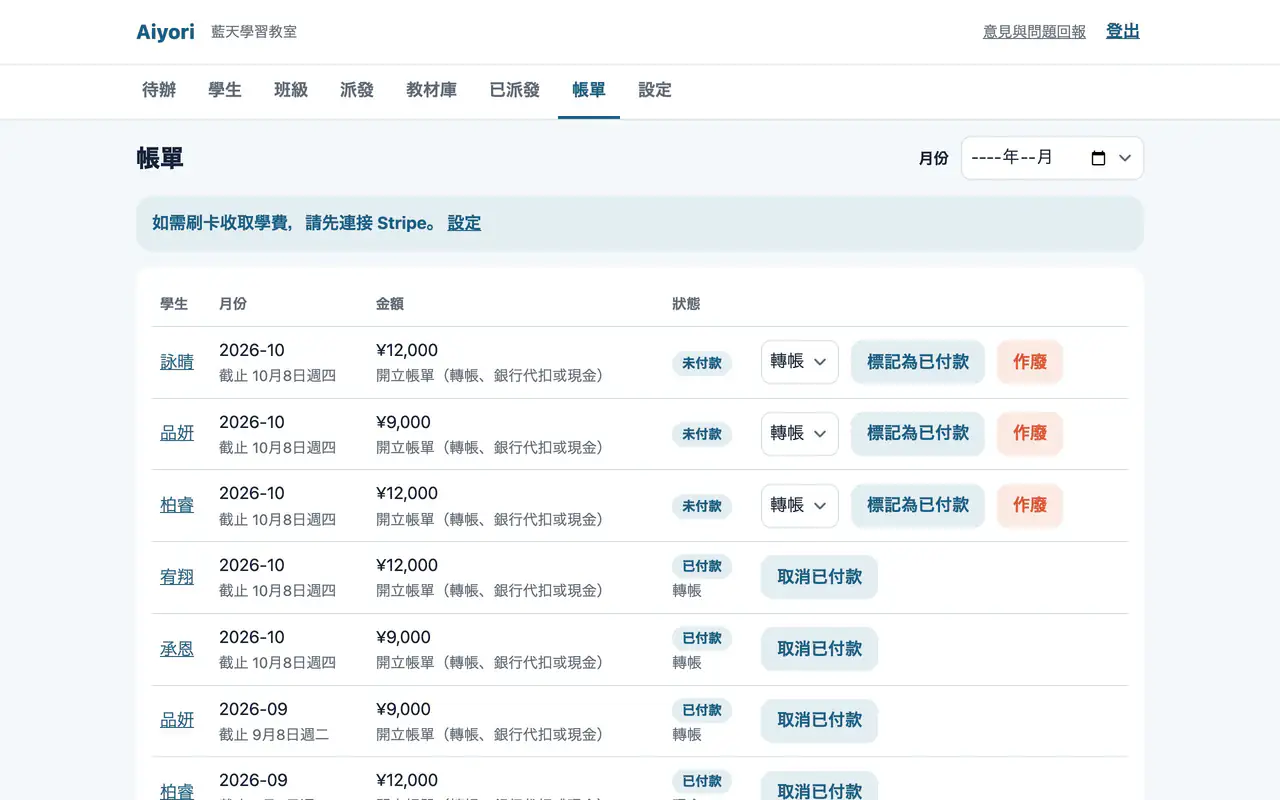
  1. 按下上方選單的「帳單」。
  2. 選擇月份後,只會顯示該月的帳單。
帳單清單的畫面

標記為已付款

Web

以轉帳或現金收到後,在該筆帳單按「標記為已付款」。收款方式(轉帳、現金、其他)也會一併記錄。家長會收到確認的電子郵件。

  1. 在帳單的列按下「標記為已付款」,選擇收款方式。
  2. 弄錯時,按下「取消已付款」並輸入原因。
標記為已付款的畫面

付款逾期時

Web、App

超過期限後,家長會收到電子郵件與推播通知的提醒,最多 3 次。若仍未付款,待辦會顯示「尚未確認付款。要暫停嗎?」。在老師決定之前,學生不會被暫停。

  1. 查看待辦的「付款確認」。
  2. 確認後,再按下「暫停」「恢復」「辦理退出」。

不會自動辦理退出。

付款逾期時的畫面

付款說明

Web

可以把匯款帳戶或現金的交付方式等,寫成顯示在家長畫面上的說明。

  1. 在「設定」的「付款說明」中輸入文字。
付款說明的畫面

教室的設定

教室

Web

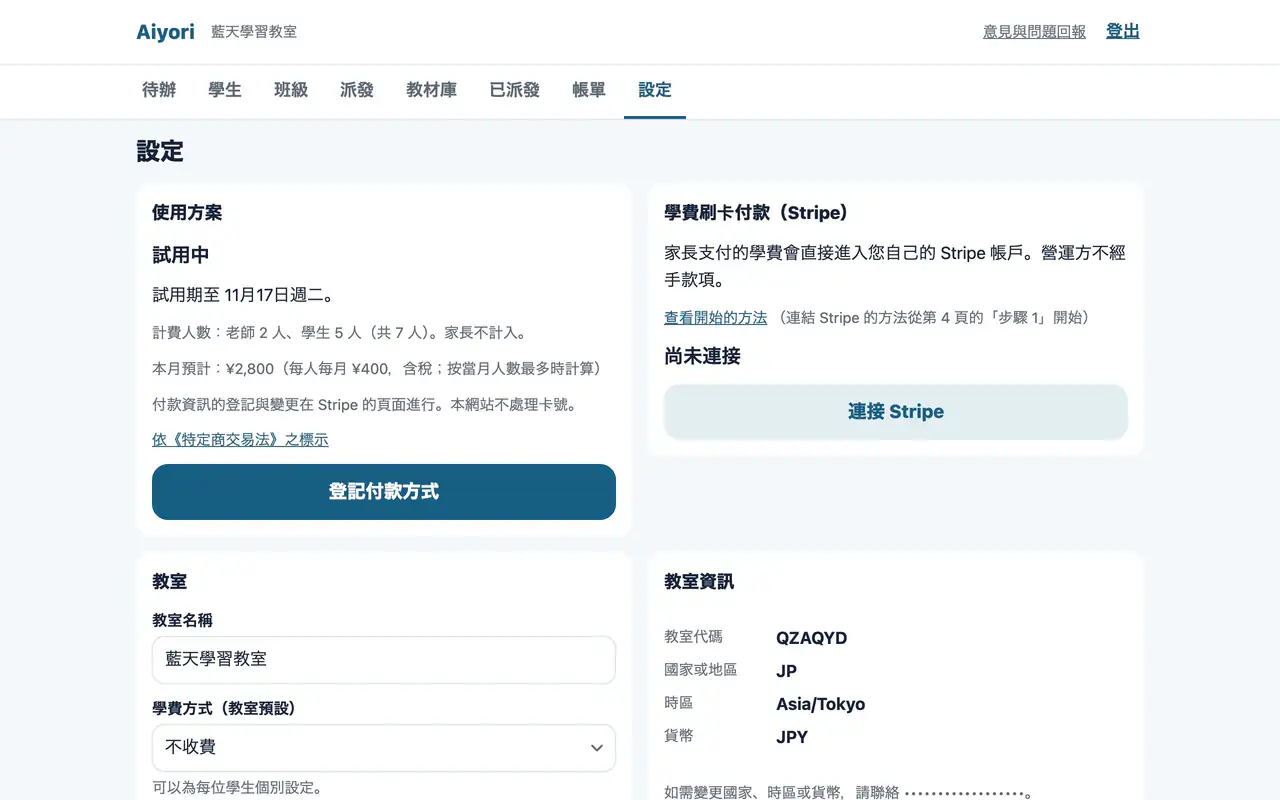
可以變更教室名稱。教室代碼、國家、時區、貨幣,也能在這裡確認。

  1. 按下上方選單的「設定」。

要變更國家、時區、貨幣時,請與我們聯絡。

教室的畫面

使用方案

Web

可以知道目前的狀態,以及在籍學生的人數。

  1. 查看「設定」的「使用方案」。

使用費為每人每月 400 日圓(含稅)。日本以外的教室為每人每月 2.99 美元(含稅)。

使用方案的畫面

關閉教室

Web、App

結束教室時使用。所有學生都會退出,30 天後刪除教室的所有資料。

  1. 按下「設定」最下方的「關閉教室」。
  2. 輸入教室名稱並確認。

無法復原。

關閉教室的畫面

學生的使用方式

一打開,今天要做的事就依序排好。只要從上往下做。

開始使用

登入

Web、App

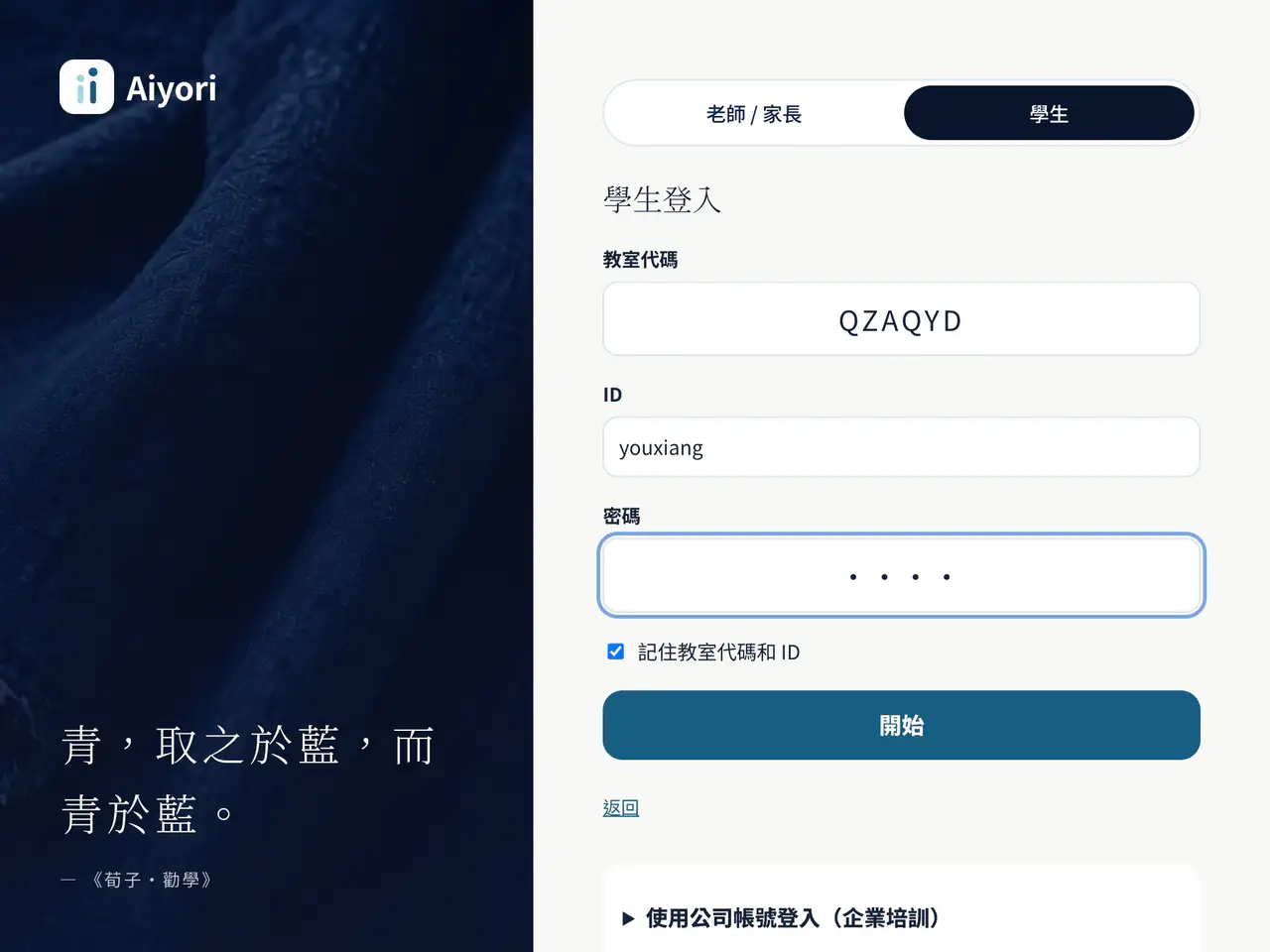
輸入老師給的教室代碼、ID、密碼這 3 項。不需要電子郵件地址。

  1. 在第一個畫面按下「我是學生」。
  2. 輸入教室代碼、ID、密碼。
  3. 按下「開始」。

登入一次後,下次起不必重新輸入就能使用。

登入的畫面

開始之前的約定

Web、App

第一次使用時,閱讀 6 項約定。看到哪裡老師和家人都會知道,這一點也在這裡告知。
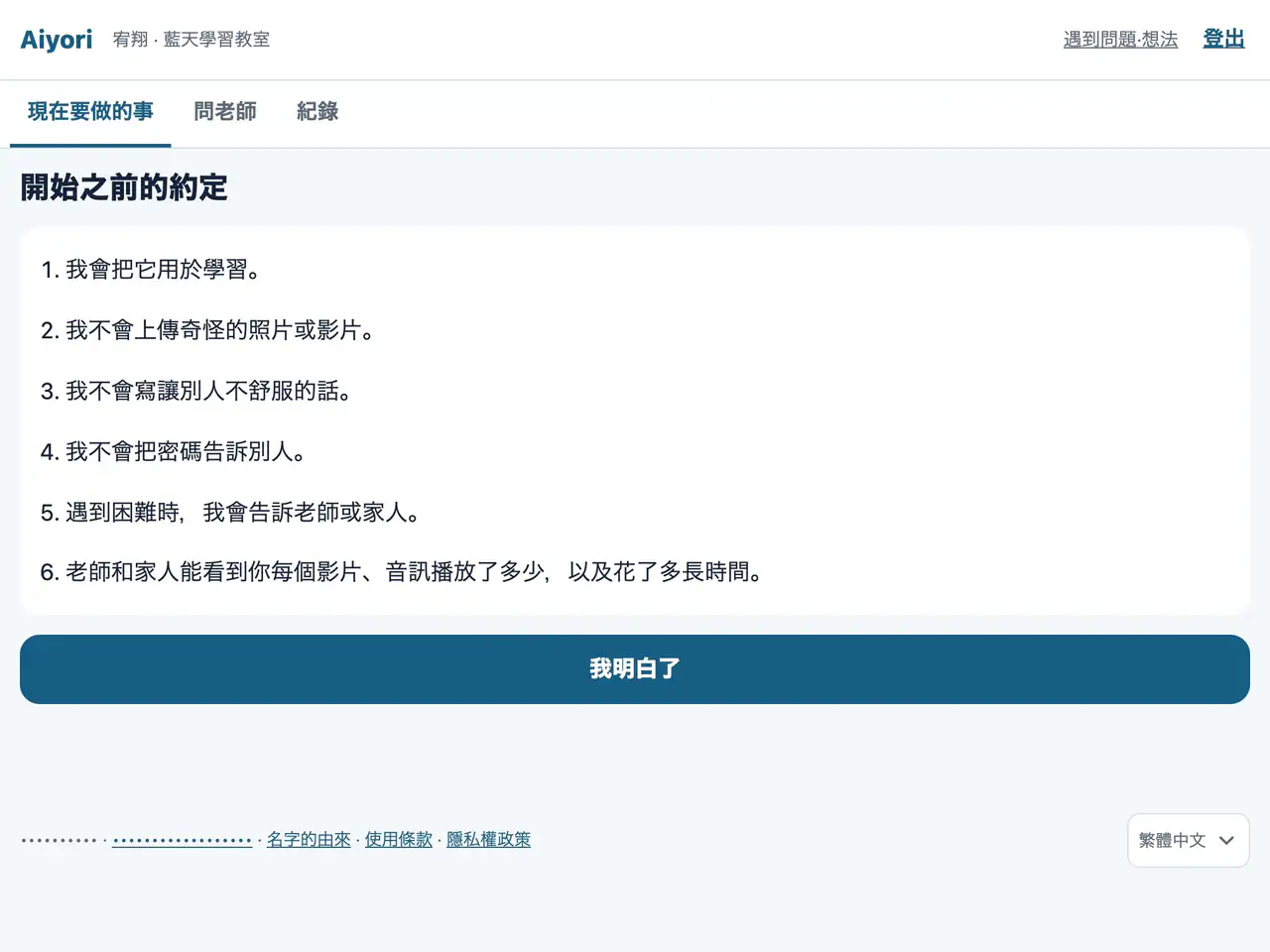
  1. 閱讀約定。
  2. 按下「我明白了」。
開始之前的約定的畫面

現在要做的事

現在要做的事

Web、App

課程與作業,依「今天」「隨時」及日期順序排列。老師的語音或影片,會大大地顯示在最上方。全部完成後,會顯示「今天都完成啦!」。
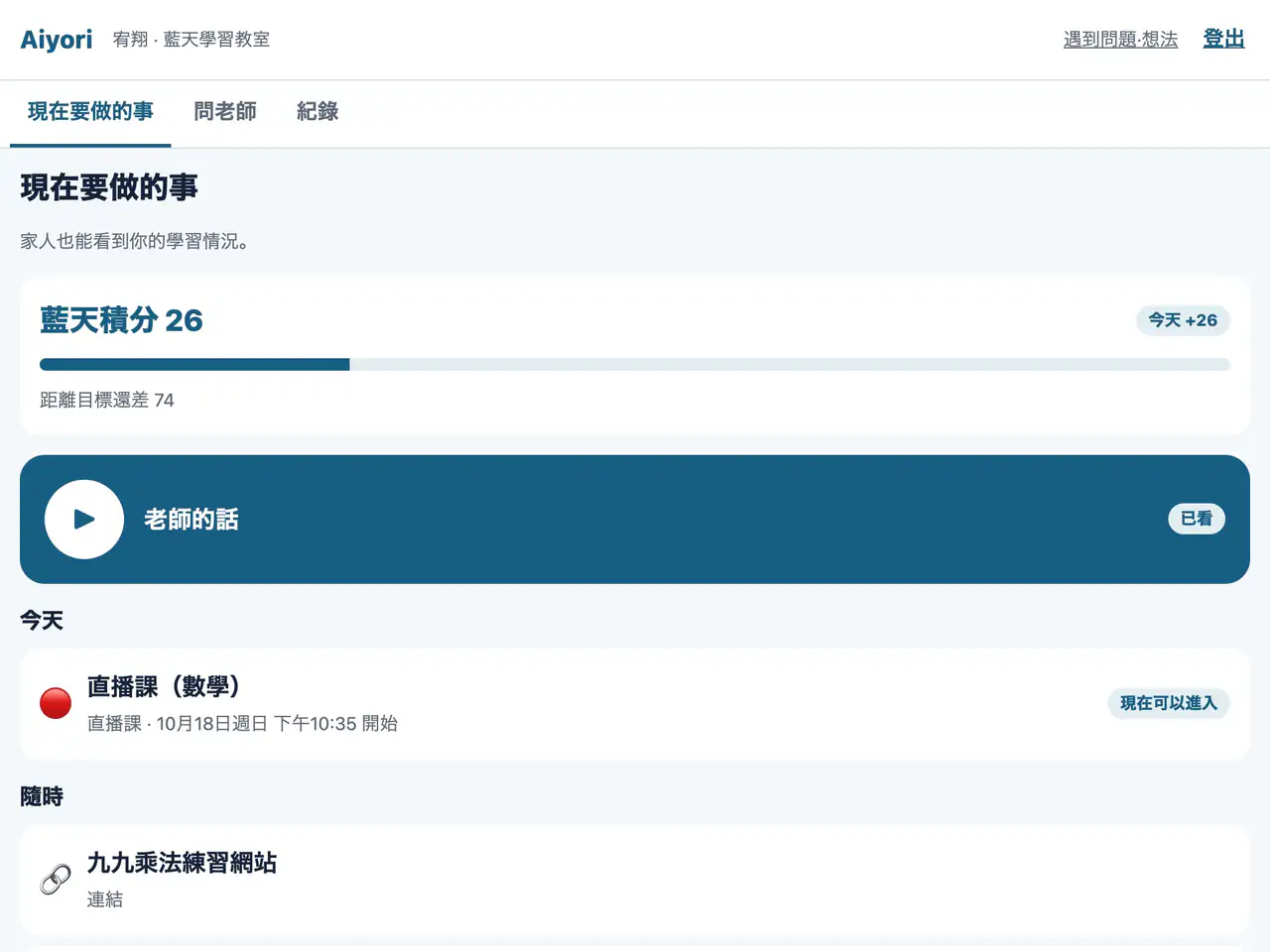
  1. 從上往下,依序按下要做的項目。
  2. 完成的項目會從清單中消失。
現在要做的事的畫面

已發還

Web、App

老師發還的內容,會顯示在另一個區塊。打開確認紅筆批改與老師的語音。

  1. 按下「已發還」中的項目。
  2. 確認分數、評語、紅筆批改、老師的語音。
  3. 按下「我知道了」。

老師要求「重做」的項目,可以再繳交一次。

已發還的畫面

紀錄

Web、App

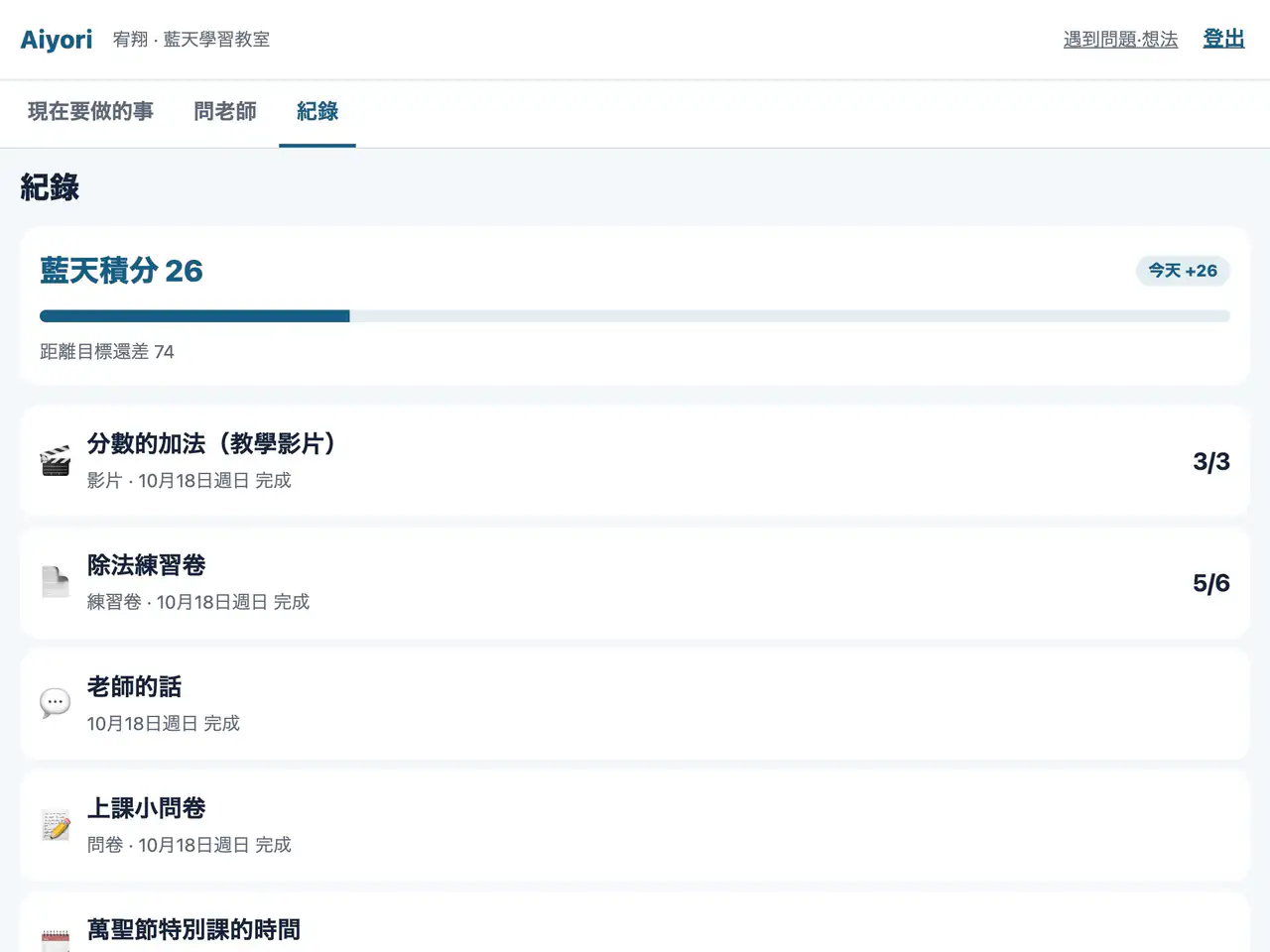
可依新到舊的順序,查看完成的、繳交的、作答的內容。也會顯示積分的紀錄。

  1. 按下下方的「紀錄」。
紀錄的畫面

積分

Web、App

目前的積分、今天增加的數量、距離目標還差多少,會顯示在畫面上方。

  1. 查看「現在要做的事」的上方。

只會出現在老師有使用積分的教室。

積分的畫面

做作業

影片

Web、App

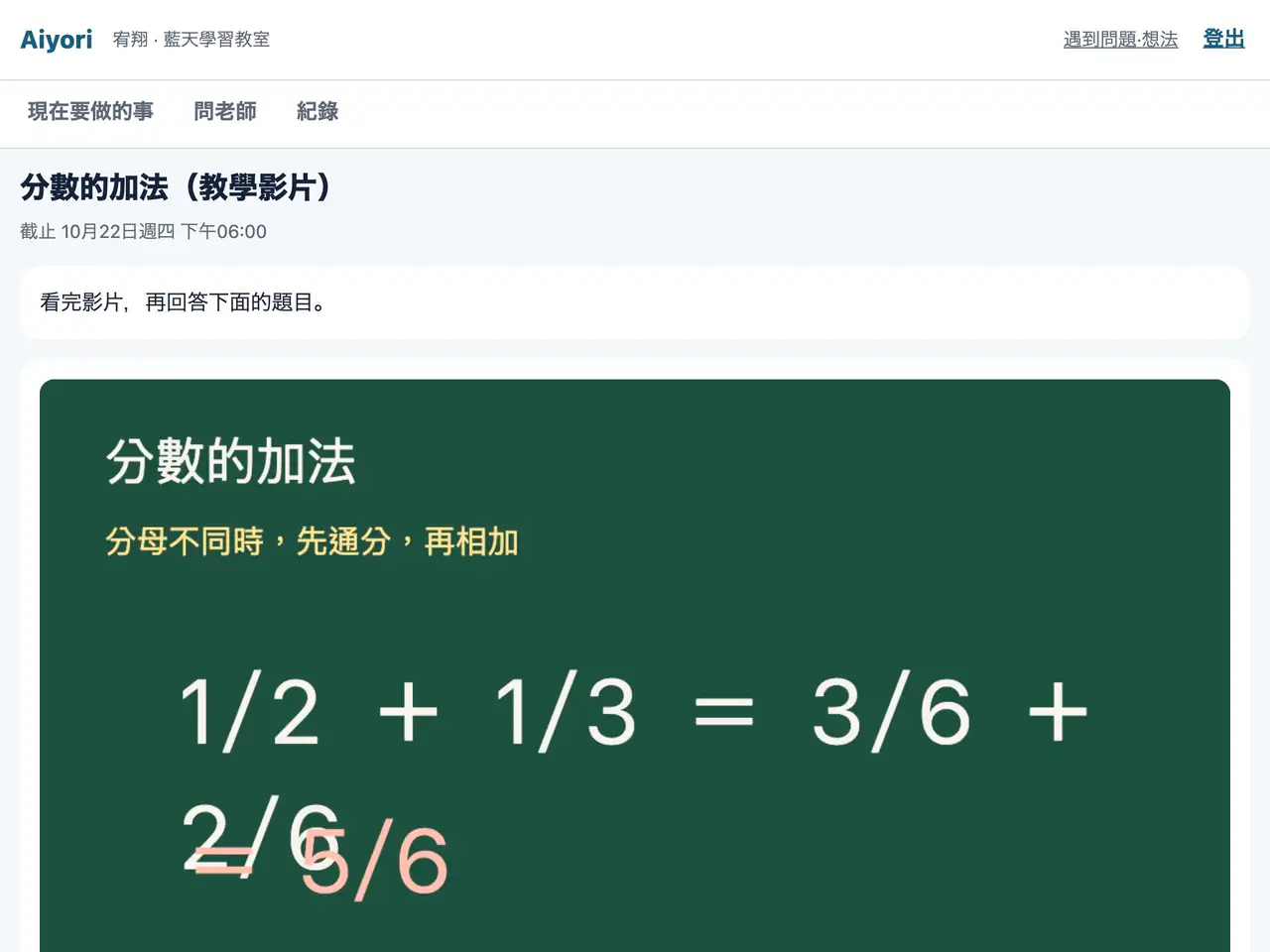
觀看課程影片。題目就在影片正下方。

  1. 播放影片。
  2. 回答下方的題目。

依老師設定的規則,可能無法向前跳過、無法調速,或在看完影片前不顯示題目。

影片的畫面

教材組

Web

老師以教材組派發的教材,在首頁顯示為一個整體,並顯示完成了幾項。打開後,教學影片與題目會出現在同一個畫面上。

  1. 在首頁按下教材組。
  2. 一邊看影片,一邊在規定的時機回答題目。
  3. 組內的作業全部完成,教材組就完成了。

有的題目要在看影片前回答,有的要看完影片後才會出現。目前的 iPhone、iPad App 中,組內的作業會逐項列出。
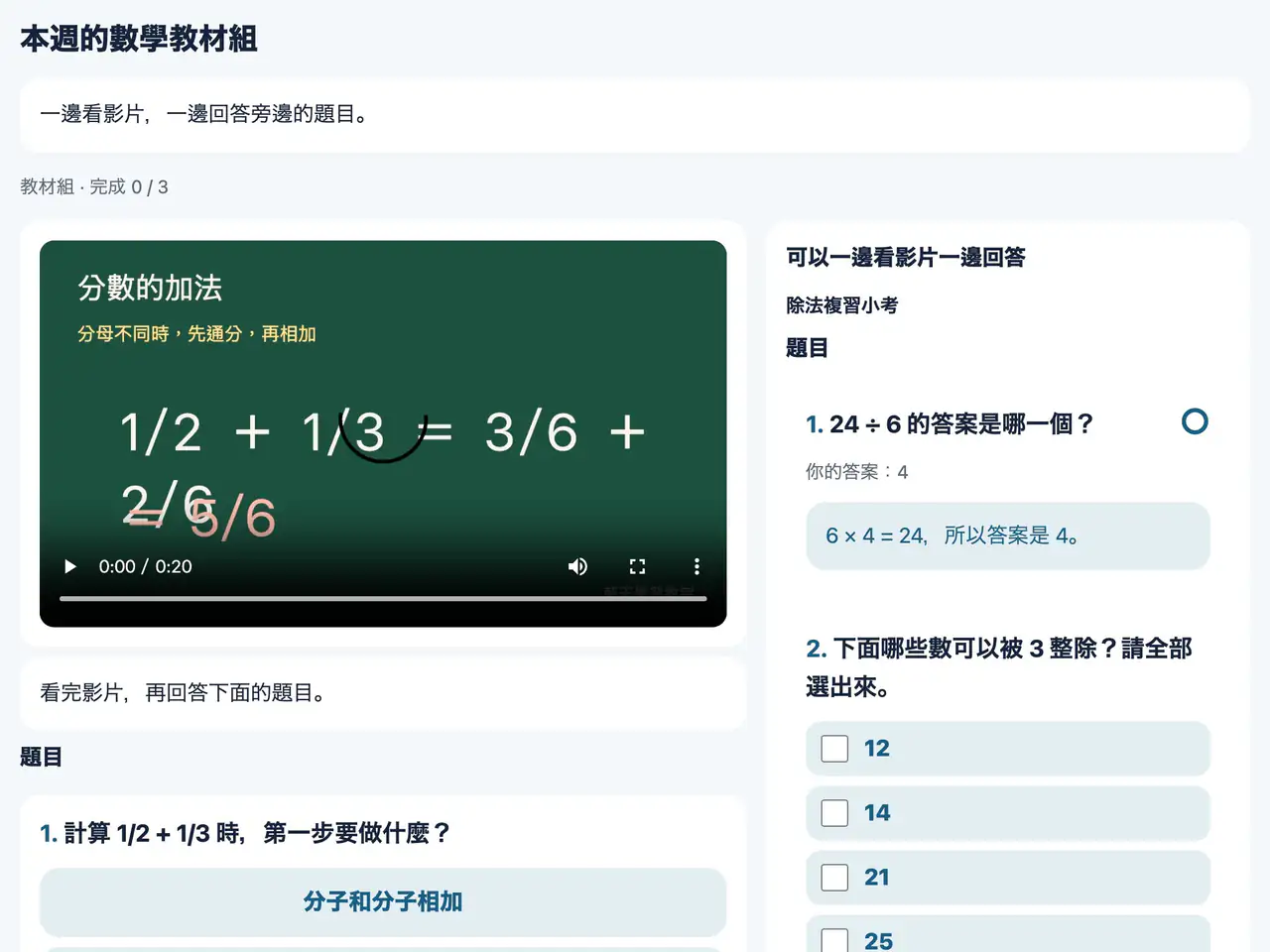
教材組的畫面

題目

Web、App

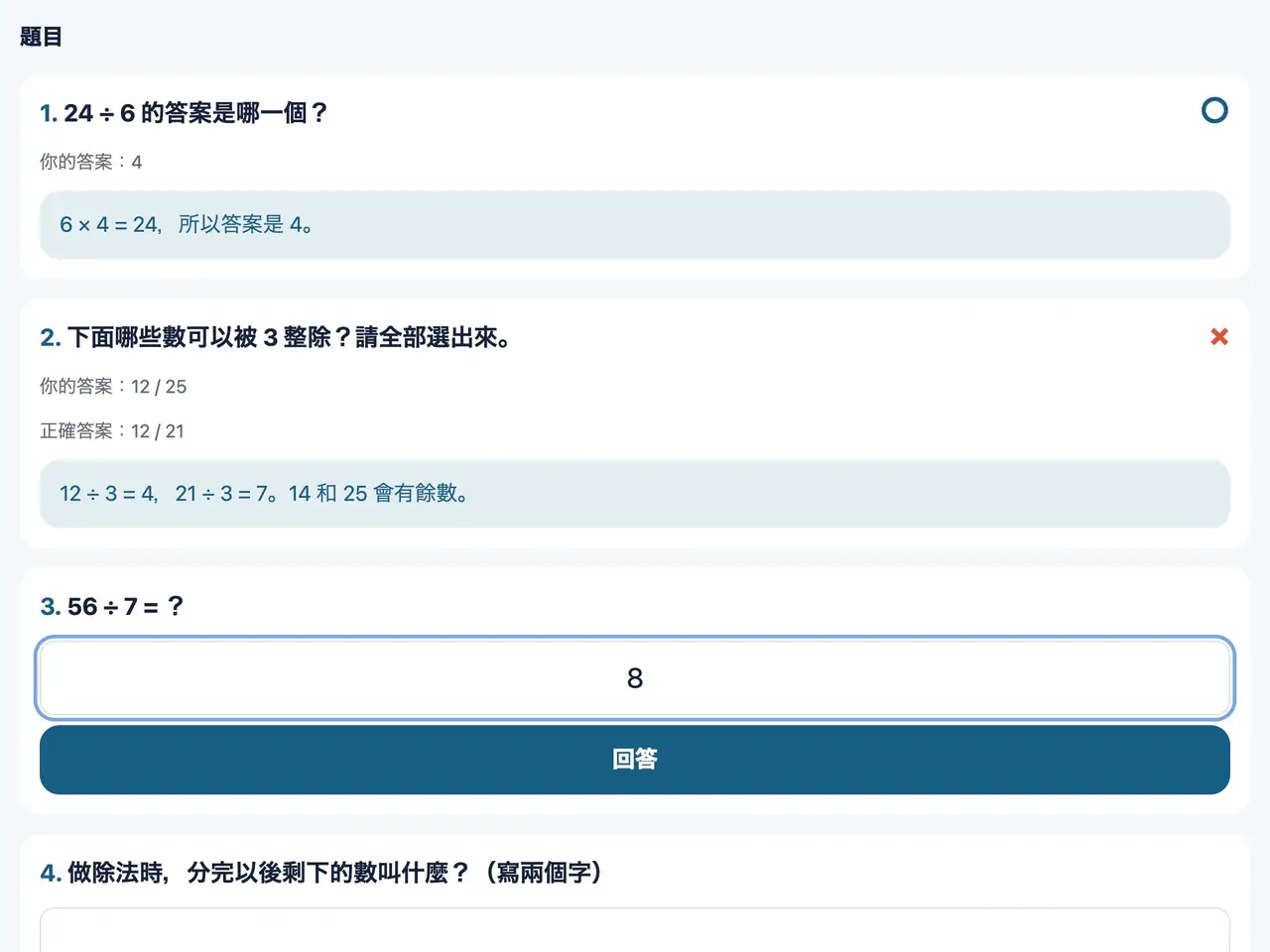
選擇、輸入數字、輸入文字、自由作答。作答後,當場顯示 ○×。

  1. 選擇或輸入答案。
  2. 按下「回答」。
  3. 閱讀 ○× 與老師的解析。

每道題目只能作答 1 次。

題目的畫面

在練習卷上書寫

Web、App

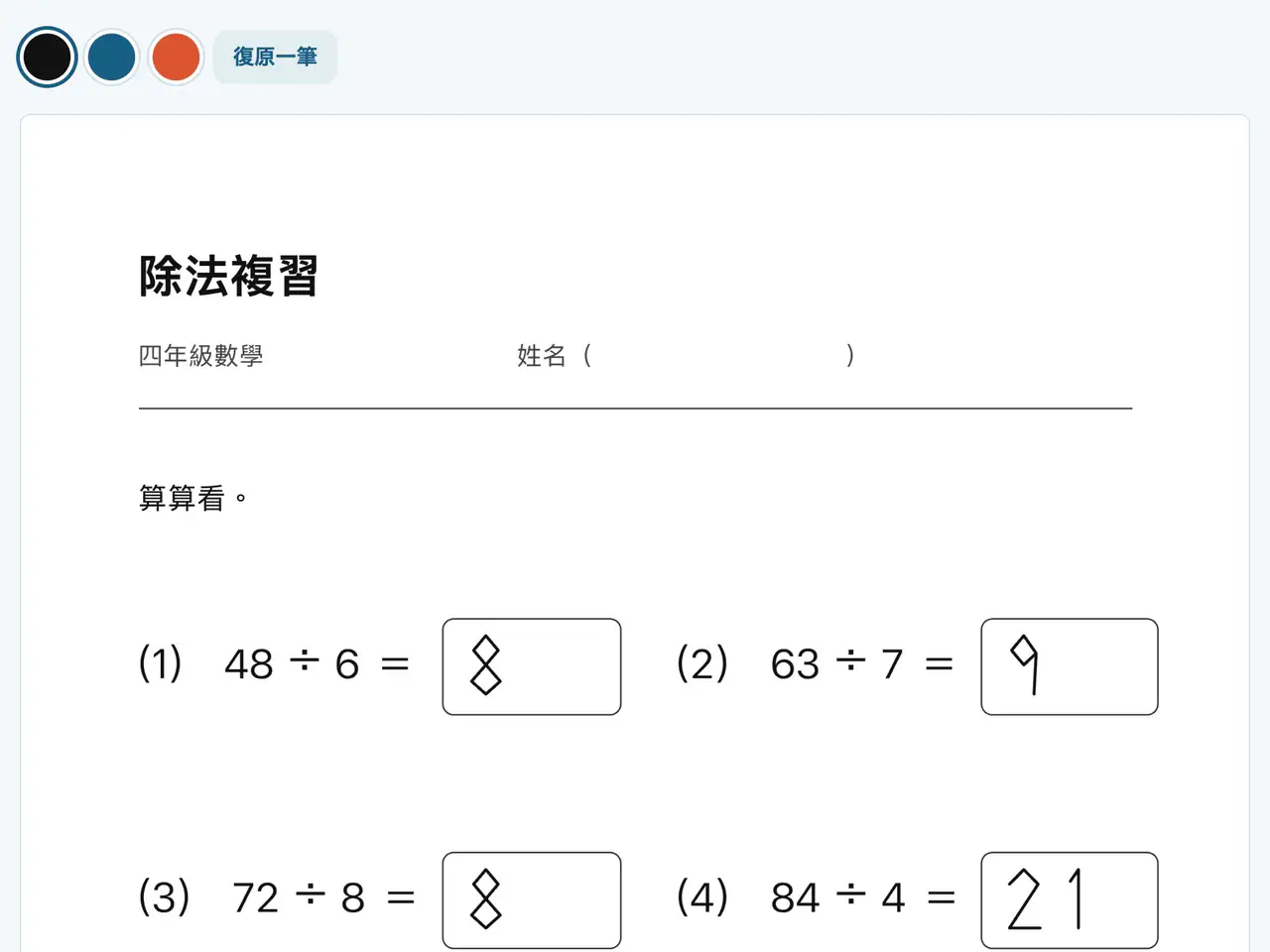
用手指或筆,在練習卷上書寫。在 iPad 上可使用 Apple Pencil。

  1. 按下「書寫」。
  2. 在練習卷上書寫。寫錯時按「復原一筆」。
  3. 按下「繳交」並確認。

寫到一半的內容會留在該裝置上。之後可從「繼續寫」接著寫。

在練習卷上書寫的畫面

拍照繳交

Web、App

把寫在紙上的內容拍成照片後繳交。可以一次繳交多張。

  1. 按下「拍照繳交」。
  2. 拍攝紙張,或選擇照片。
  3. 按下「繳交」。

在 iPhone 與 iPad App 上,會自動偵測紙張邊緣,拉正後掃描。
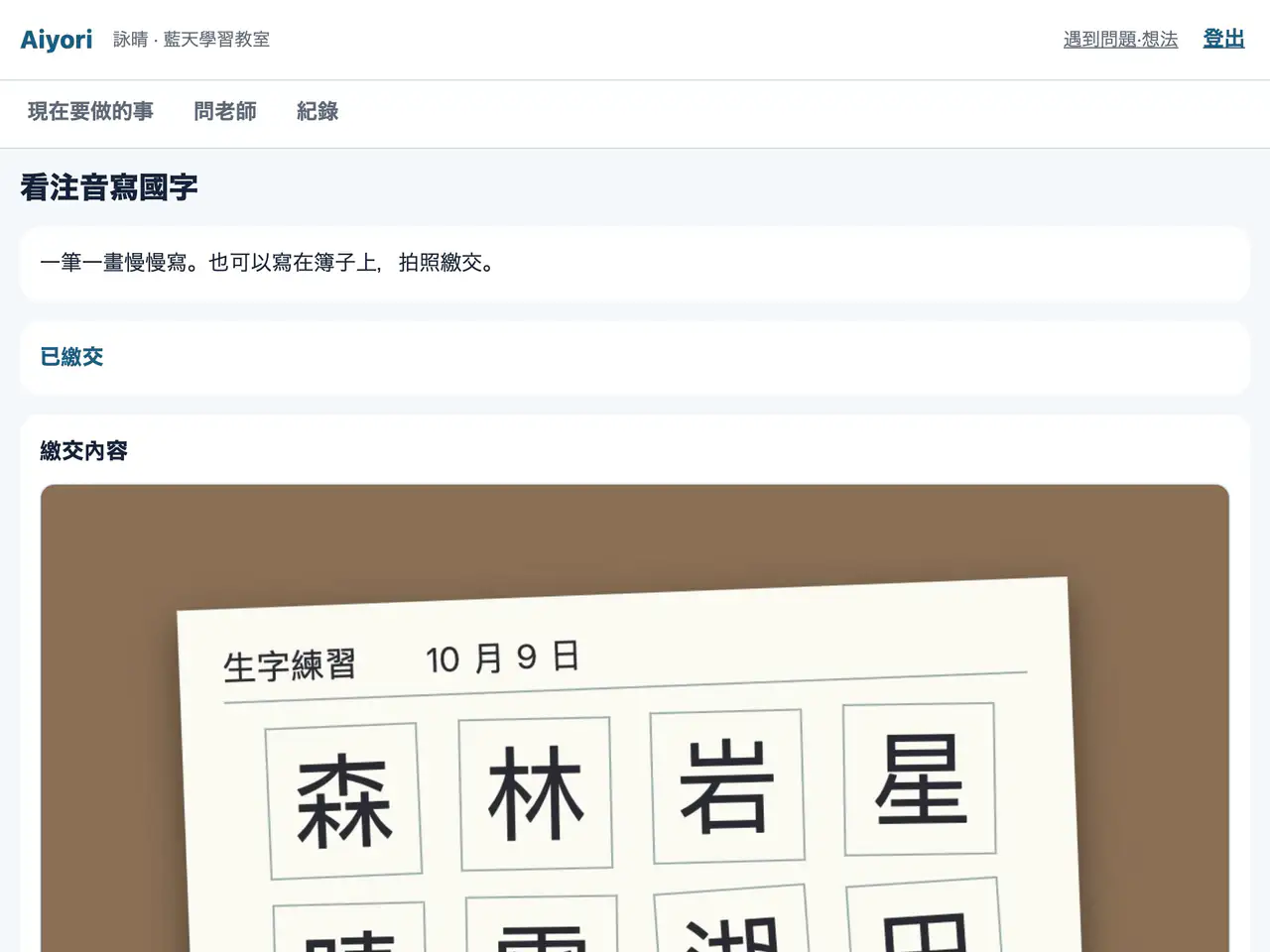
拍照繳交的畫面

朗讀

Web、App

聽示範,錄下自己的聲音後繳交。只要按「錄音」「停止」「繳交」3 次就能交。
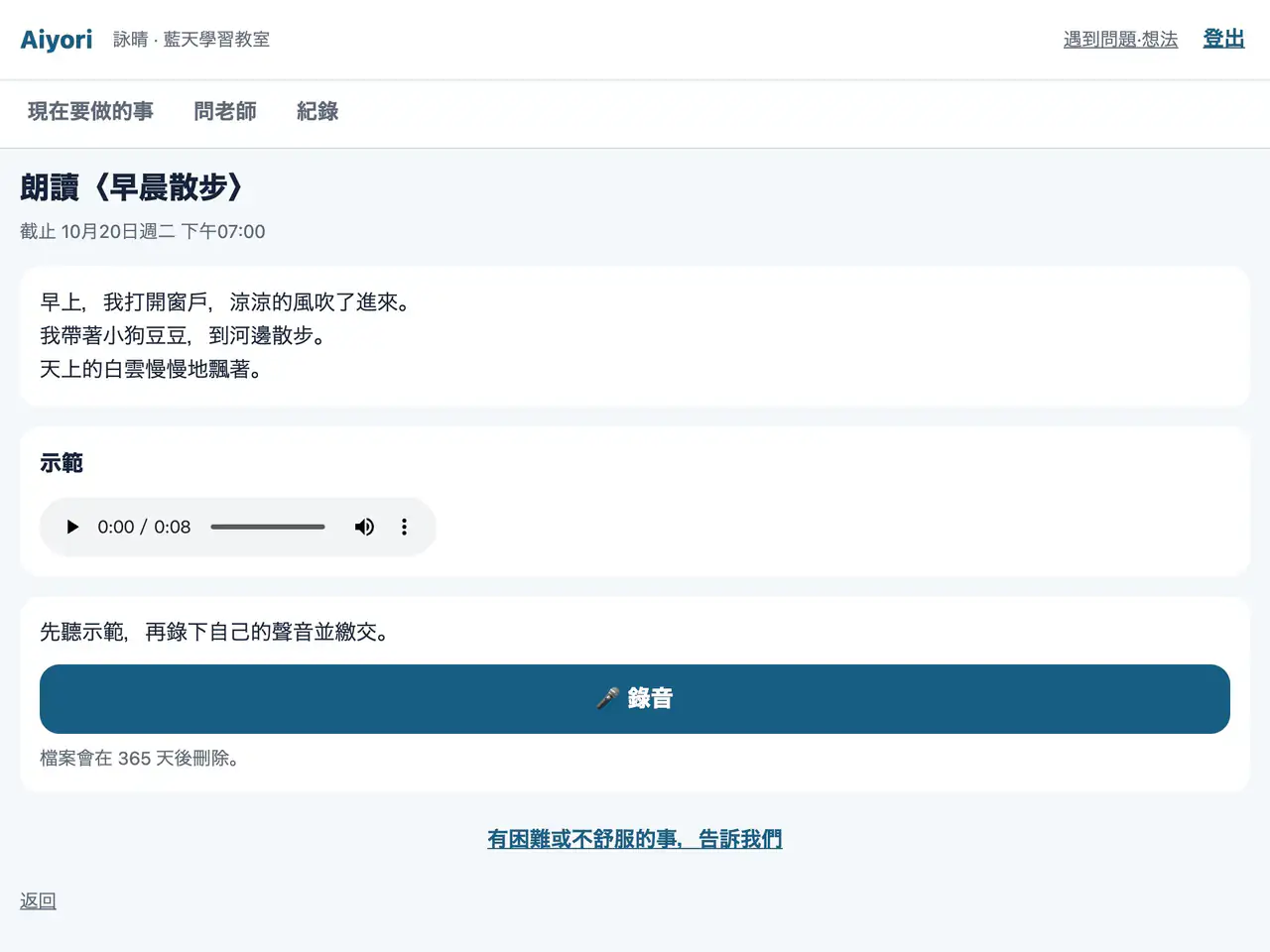
  1. 聽「示範」。
  2. 按下「錄音」後朗讀,讀完後按「停止」。
  3. 按下「繳交」。繳交前也可以重聽,或按「重新錄」再錄一次。
朗讀的畫面

單字卡(翻卡)

Web、App

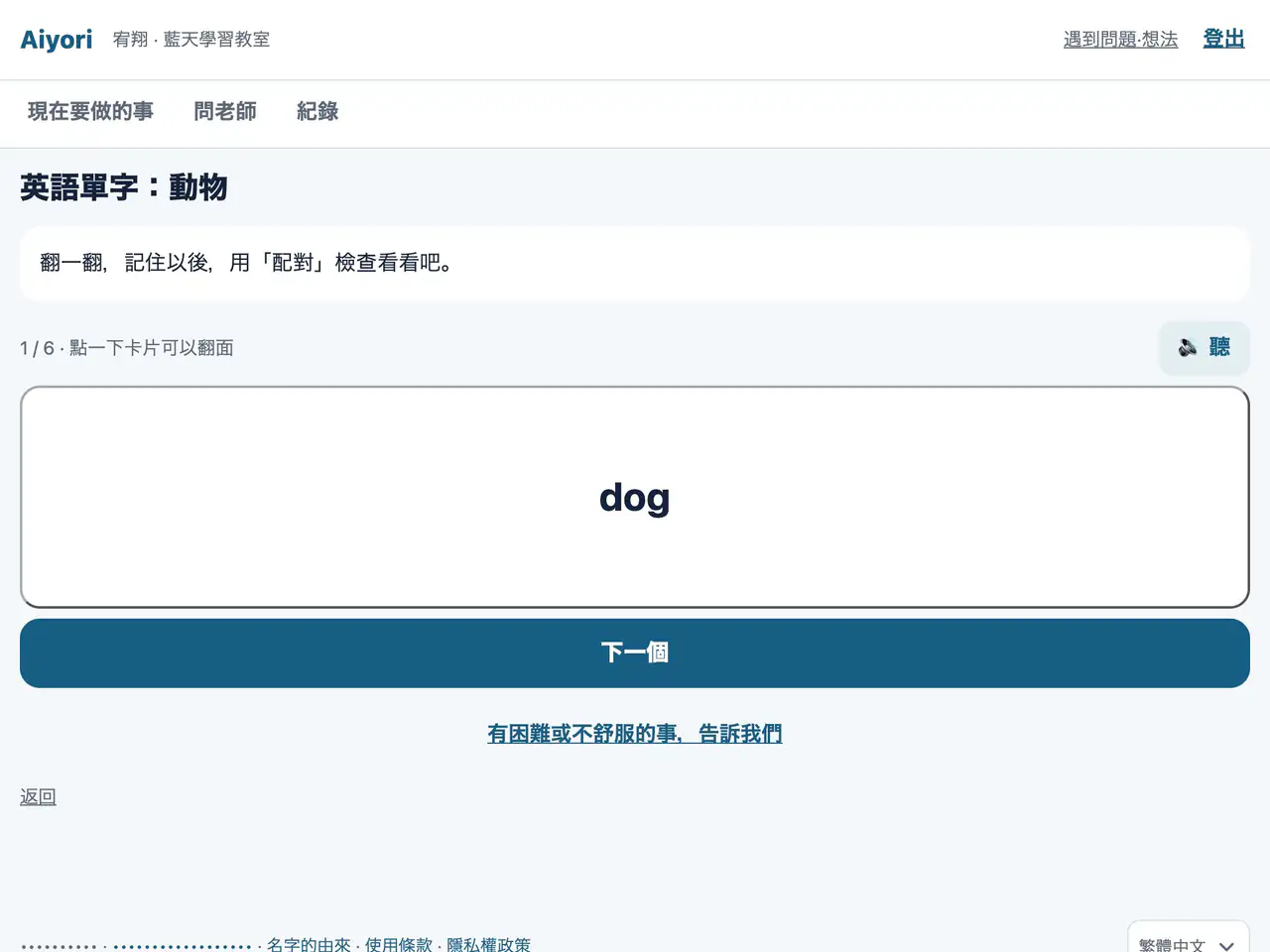
翻開卡片,記住單字和意思。單字會以語音朗讀。

  1. 按下卡片翻面。
  2. 用「聽」可以再聽一次。
  3. 用「下一個」前往下一張卡片。
單字卡(翻卡)的畫面

單字卡(配對)

Web、App

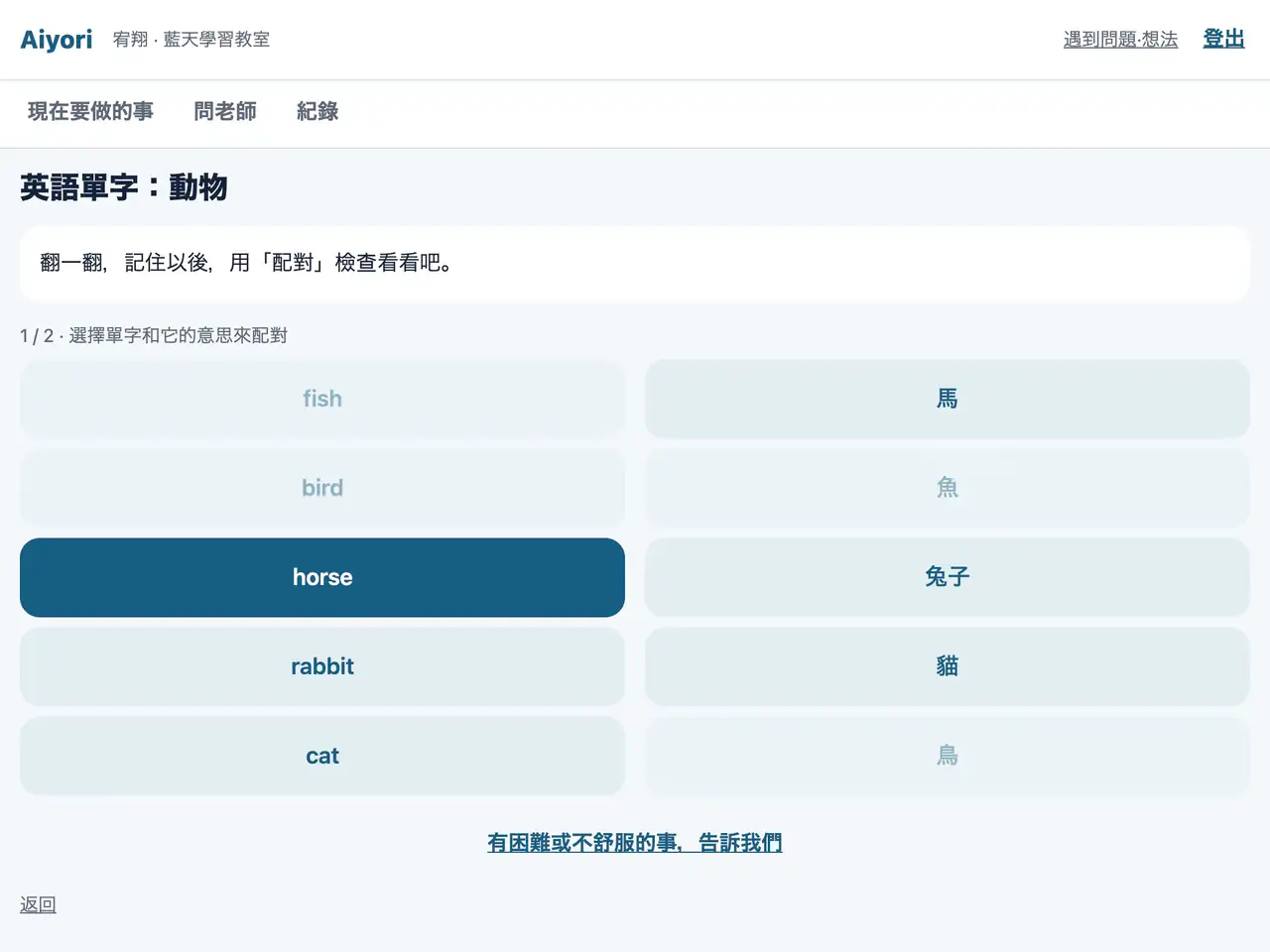
像連線一樣,把單字和意思配對起來。

  1. 按下單字,再按下對應的意思。
  2. 全部配對完成,就算練習了 1 次。
單字卡(配對)的畫面

直播課

Web、App

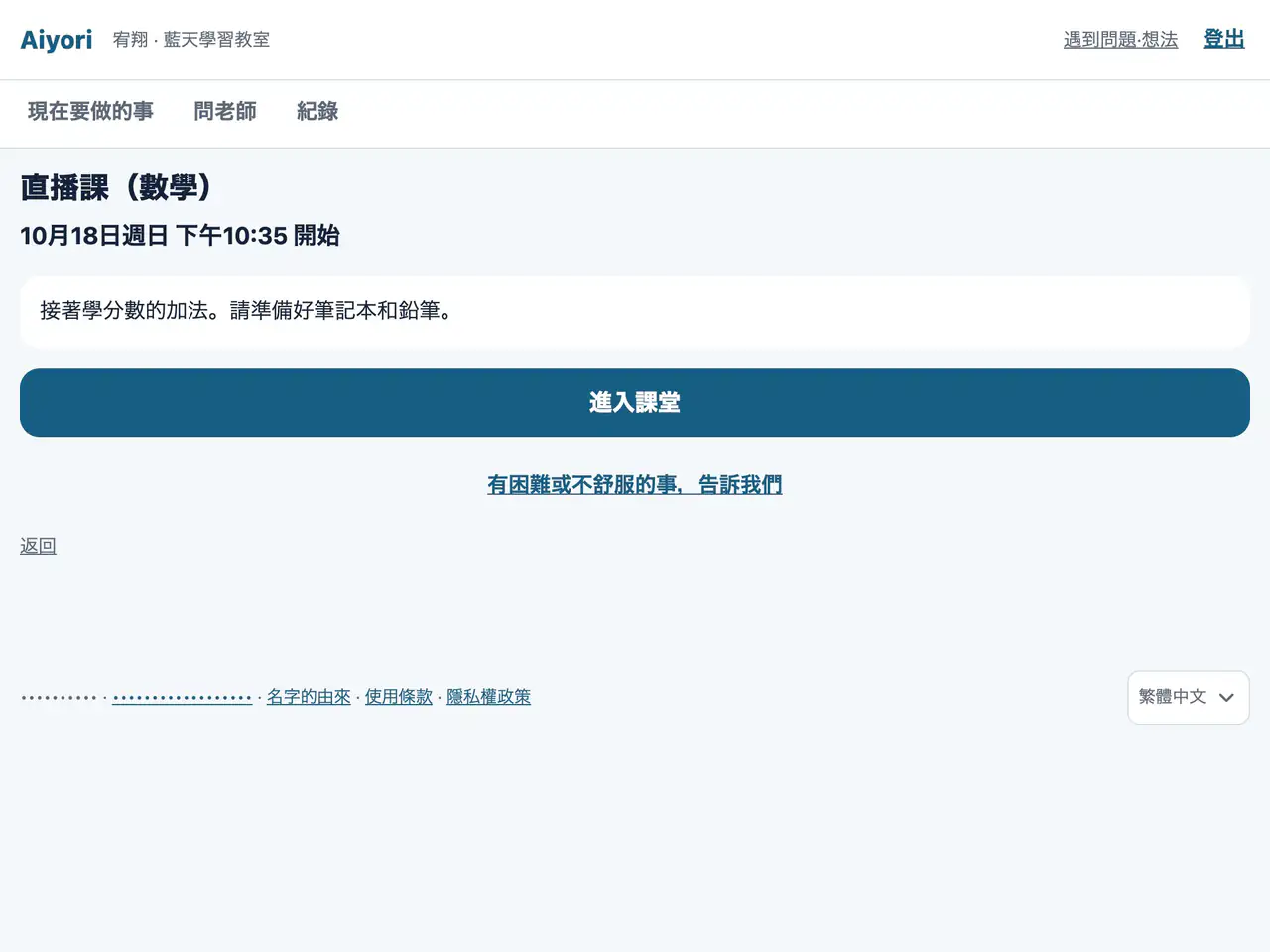
課程開始前 10 分鐘起,就可以按下「進入課堂」。

  1. 時間到了,按下「進入課堂」。
  2. 會開啟 Zoom 或 Google Meet。
直播課的畫面

連結

Web、App

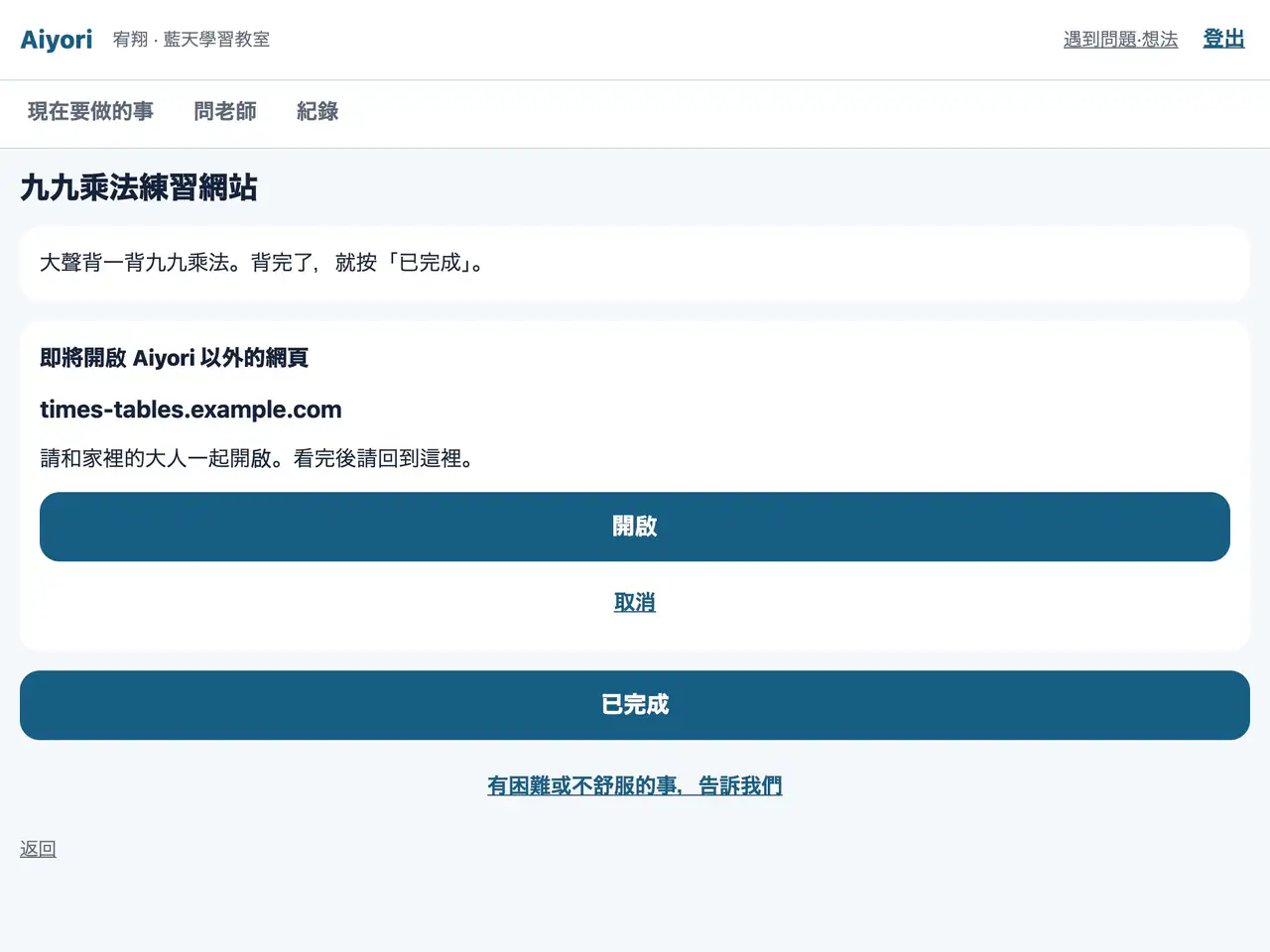
開啟老師發放的其他網站。開啟前,會先確認要前往哪裡。

  1. 按下「開啟」。
  2. 查看目的地後,按下「開啟」。
  3. 完成後按下「已完成」。
連結的畫面

通知

Web、App

閱讀老師發的通知。

  1. 閱讀通知。
  2. 按下「已讀」。
通知的畫面

選擇

Web、App

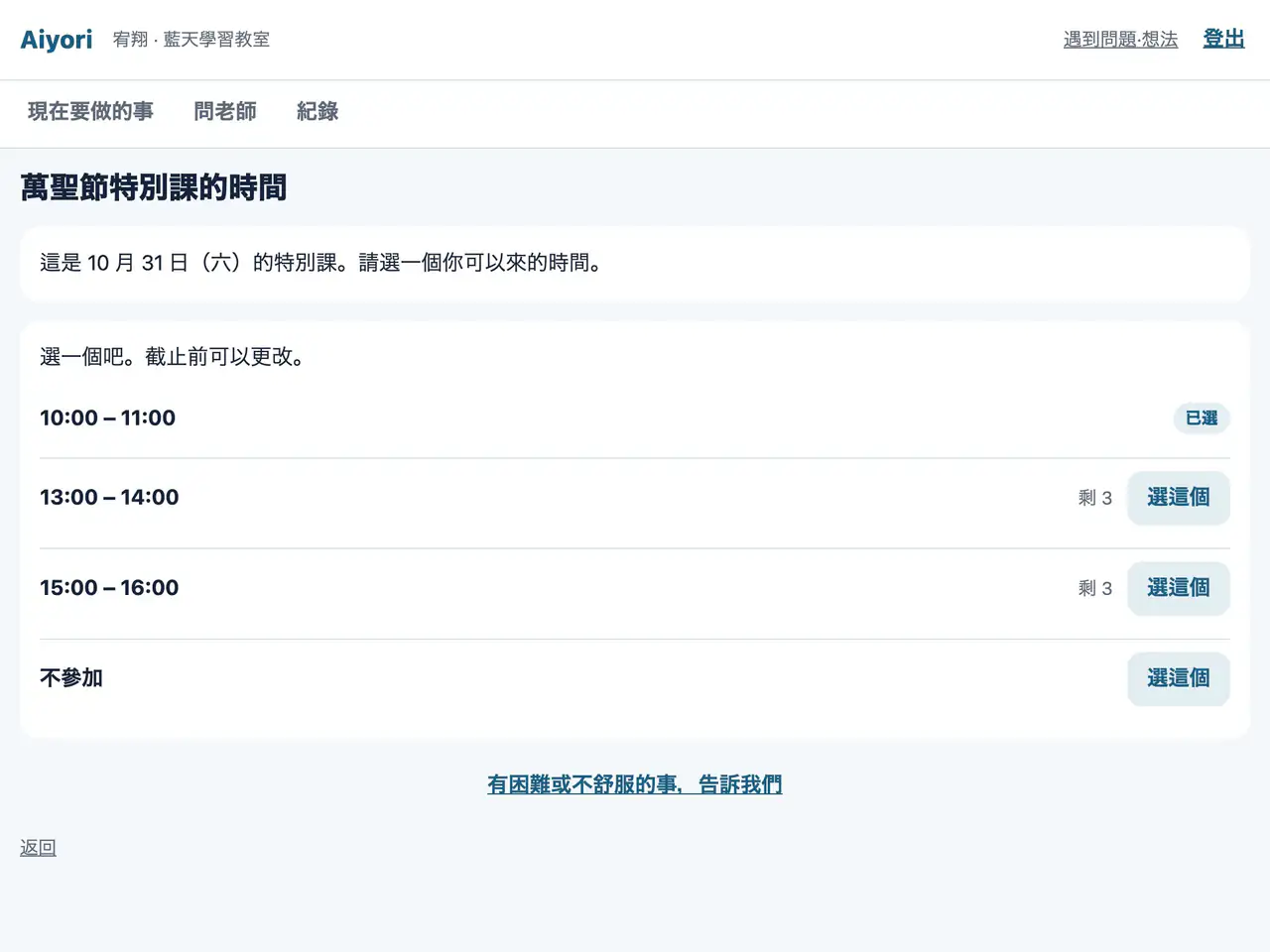
從列出的選項中選 1 個。可以看到剩餘名額,以及已滿的選項。

  1. 按下想選的選項的「選這個」。

截止前可以重新選擇。

選擇的畫面

問卷

Web、App

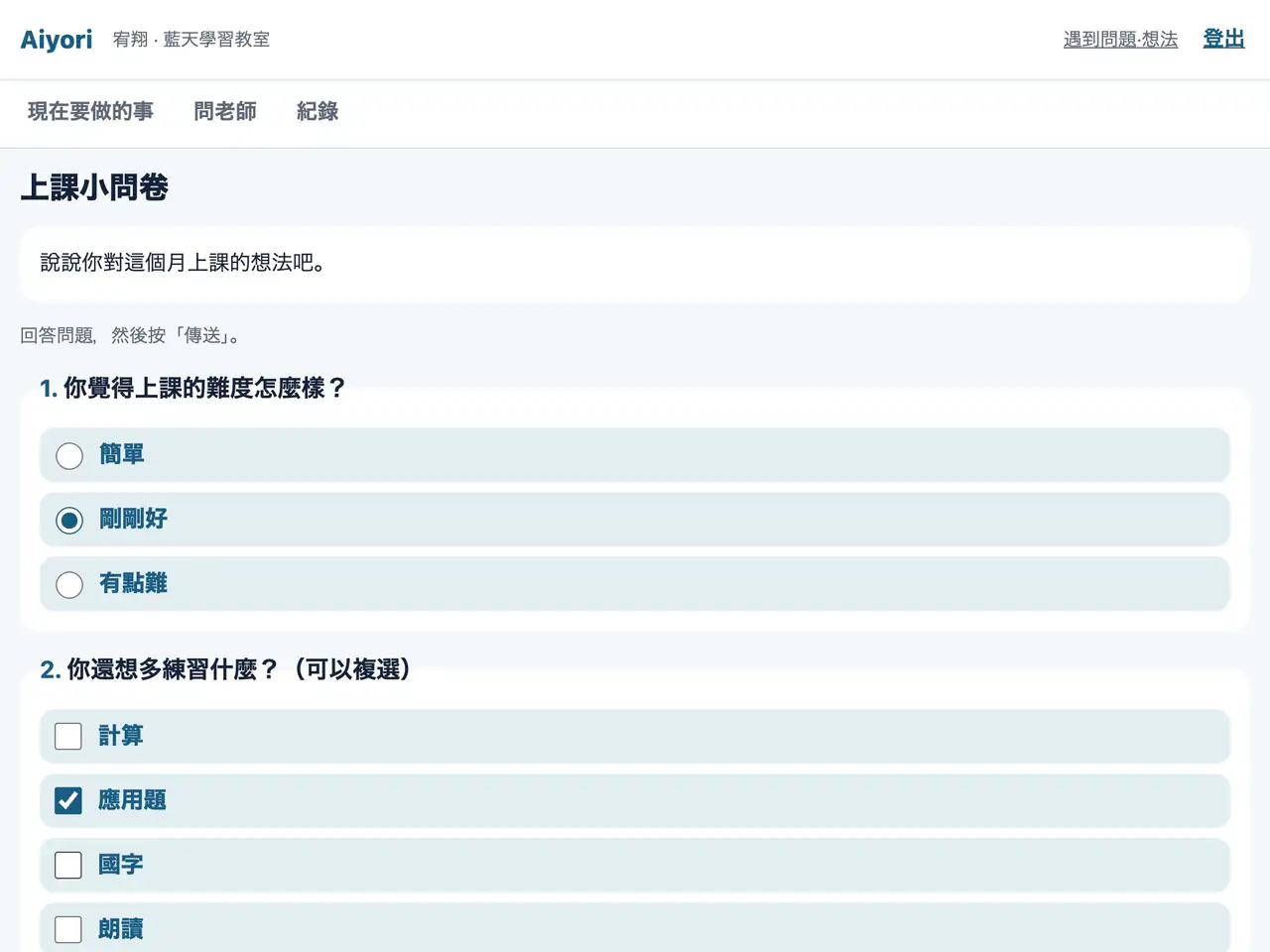
回答老師的問題。沒有正確答案。

  1. 回答問題。
  2. 按下「傳送」。
問卷的畫面

老師的話

Web、App

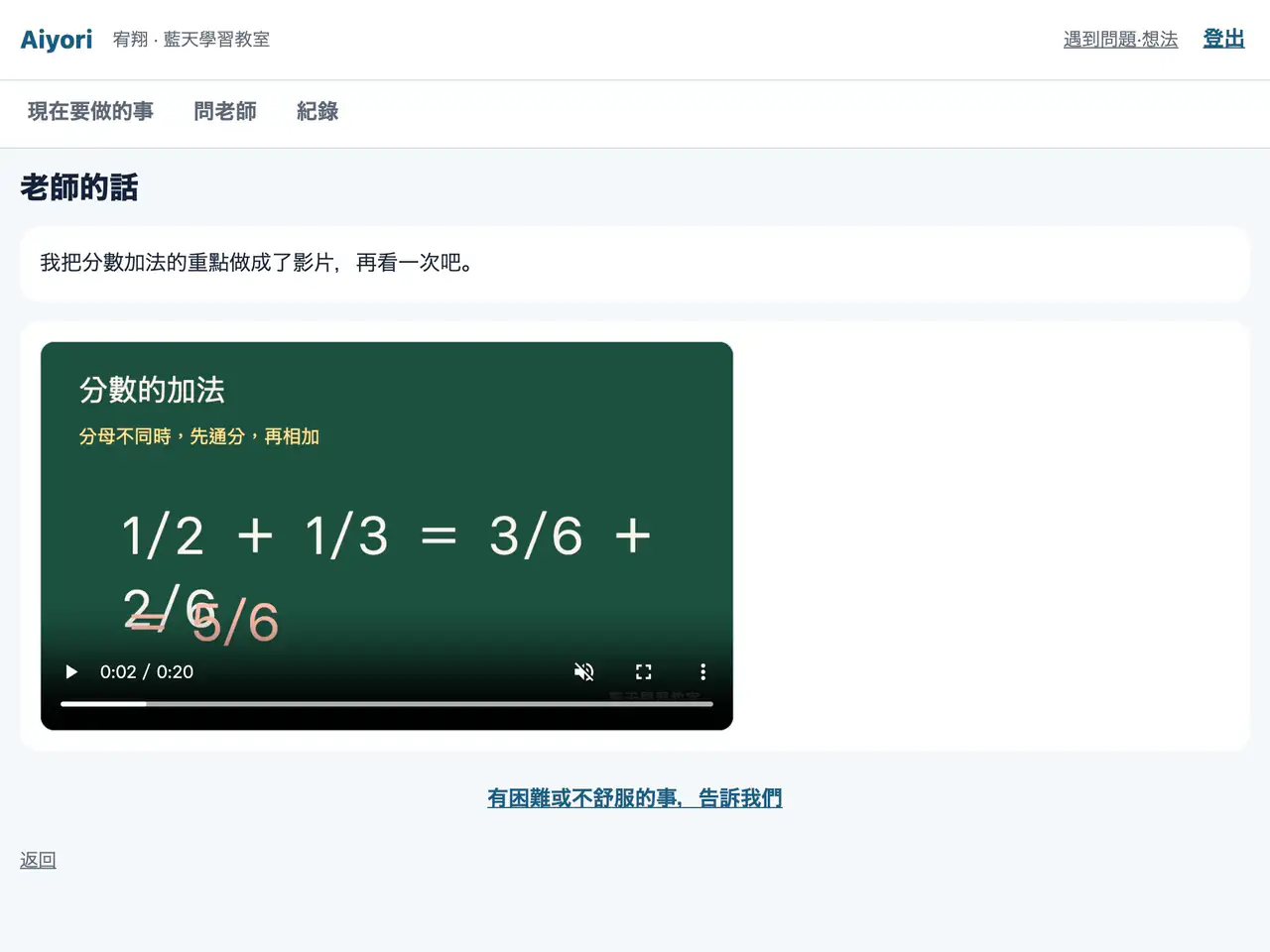
播放老師的語音或影片。播放到最後,就會變成「已看」。

  1. 按下最上方的「老師的話」來播放。
老師的話的畫面

問老師、遇到困難時

問老師

Web、App

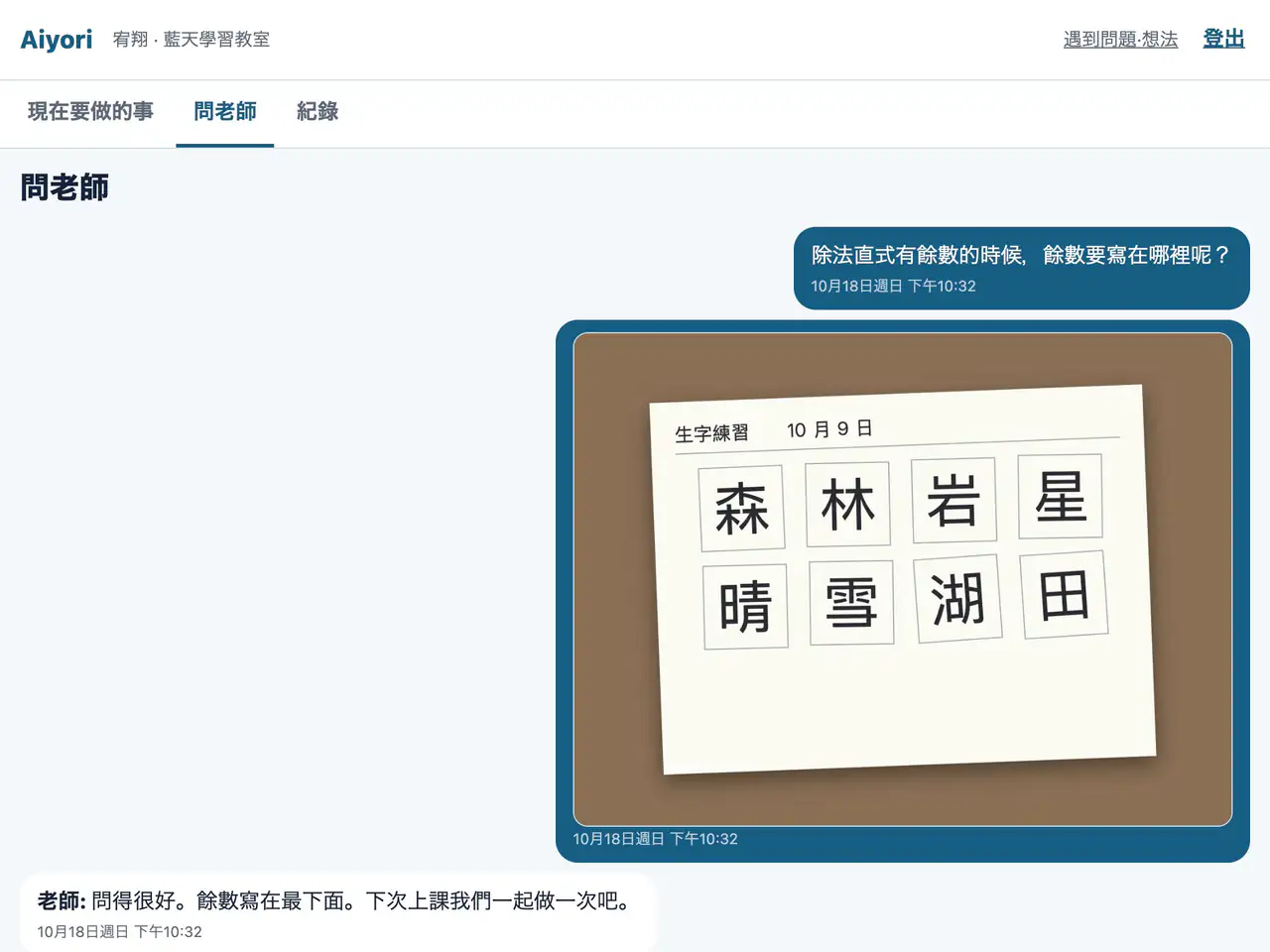
不懂的地方,可以用文字、語音、照片問老師。

  1. 按下下方的「問老師」。
  2. 輸入文字,或用「用聲音提問」錄音,或選擇照片。
  3. 按下「傳送」。

對話內容,家人也能閱讀。

問老師的畫面

回報有困難或不舒服的事

Web、App

有困難、不舒服的事,可以告訴 Aiyori 營運方。反映的內容,不會傳給老師。
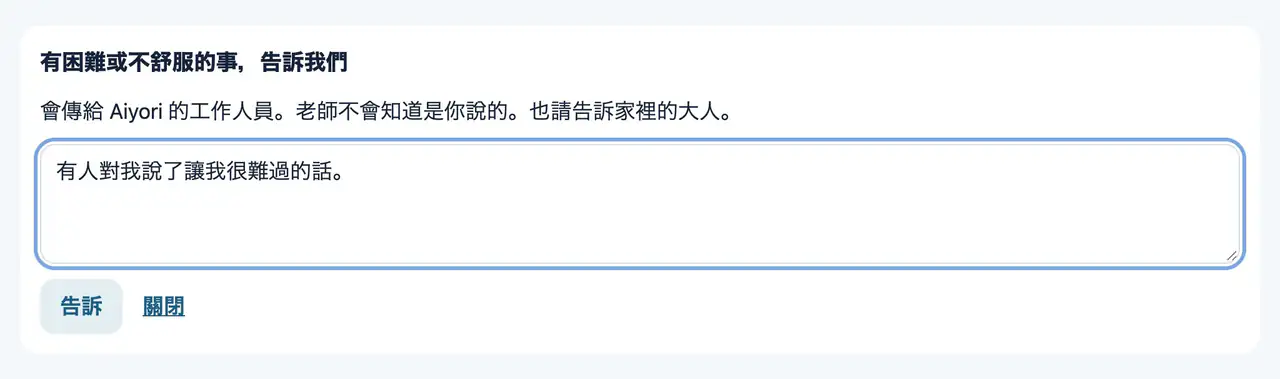
  1. 按下作業或對話畫面上的「有困難或不舒服的事,告訴我們」。
  2. 有能寫的就寫下來,然後按下「告訴」。
回報有困難或不舒服的事的畫面

家長的使用方式

孩子做了什麼、還有什麼沒做。和老師說了什麼。一目了然。

開始使用

與孩子連結

Web、App

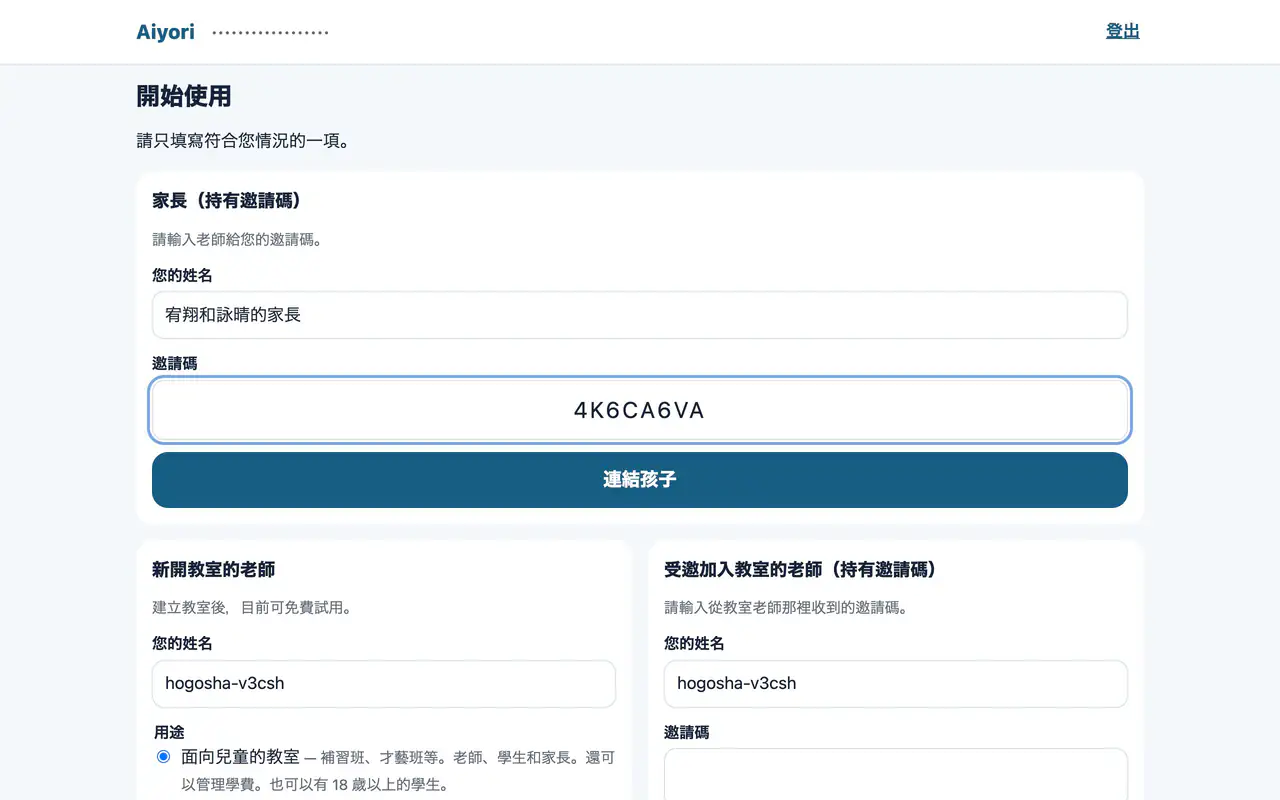
輸入老師提供的邀請碼,就會與孩子連結。兄弟姊妹也能用同一個帳號查看。

  1. 在第一個畫面按下「老師 / 家長」,以寄到電子郵件地址的 6 位數驗證碼登入。
  2. 在「開始使用」中選擇「家長」,輸入邀請碼。
  3. 第 2 個孩子起,用「新增孩子」輸入邀請碼。
與孩子連結的畫面

對資訊處理的同意

Web、App

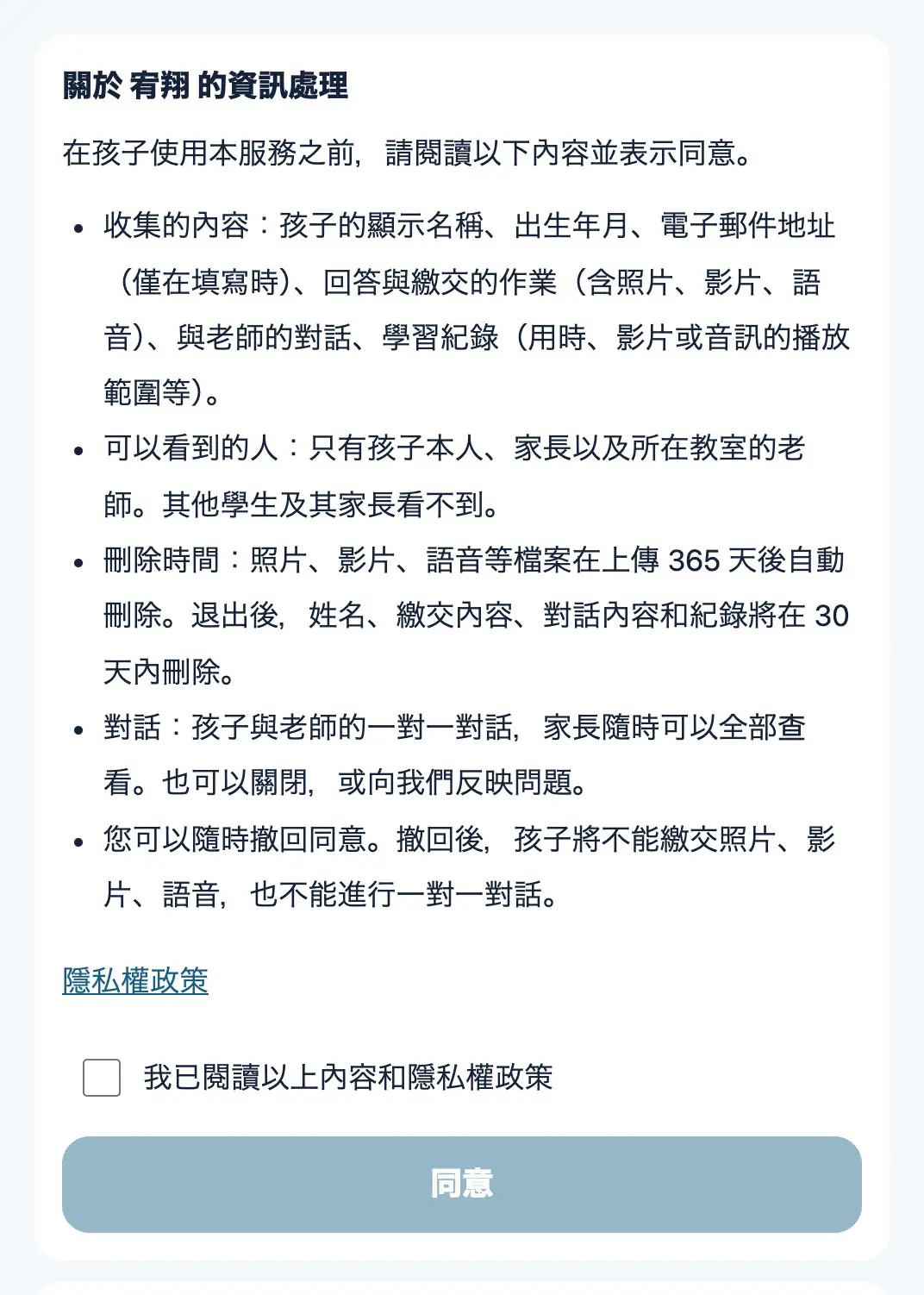
孩子未滿 16 歲時,在開始繳交照片、影片、語音,以及與老師一對一對話之前,我們會請家長同意。

  1. 閱讀顯示的 5 個項目與隱私權政策。
  2. 若尚未填寫孩子的出生年月,請填寫。
  3. 按下「同意」。

同意可於之後撤回(Web)。撤回後,將無法繳交照片、影片、語音,也無法對話。
對資訊處理的同意的畫面

孩子的狀況

孩子的狀況

Web、App

依孩子分別顯示未完成的數量、近 7 天完成的數量、積分、學習時間(今天、近 7 天)。接下來的課程、已逾期、未完成、已完成的項目也會列出。教材組會顯示其中完成了幾項。
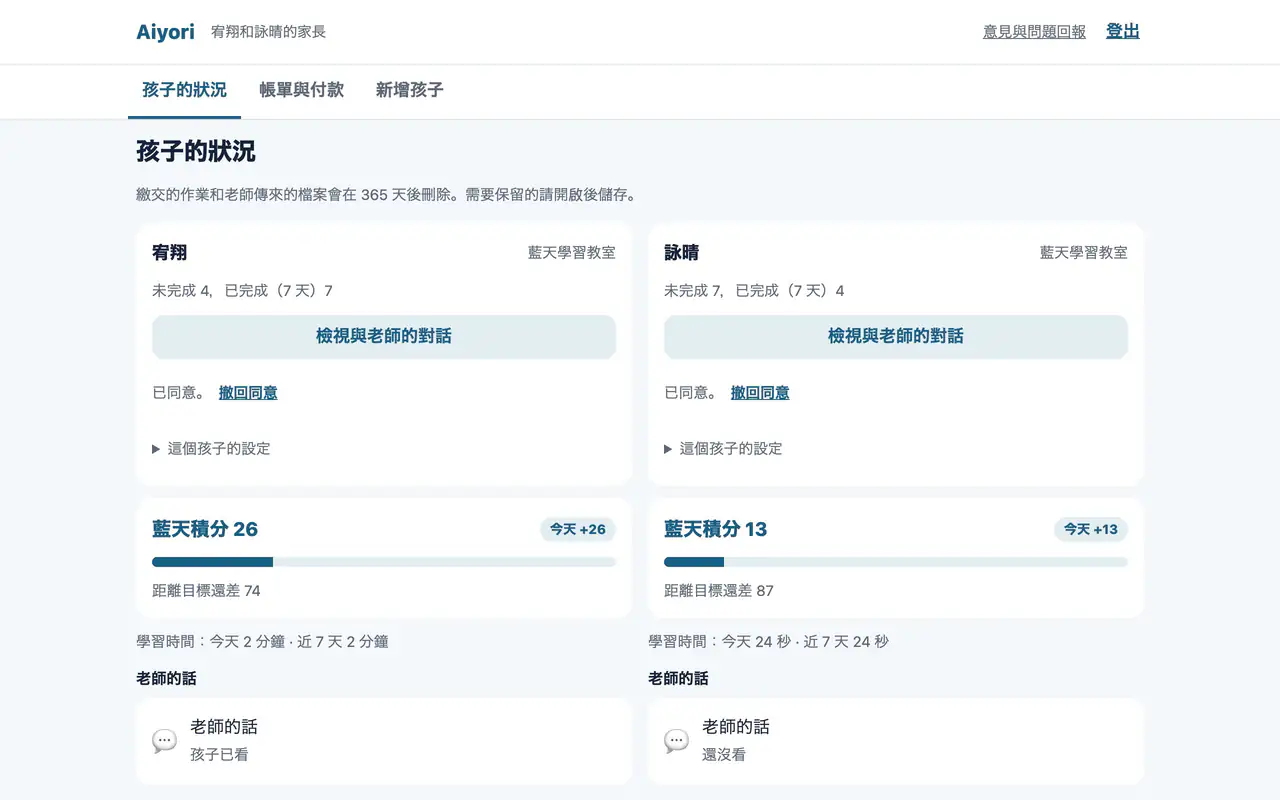
  1. 登入後,首先會開啟這個畫面。
  2. 按下想看的項目,會開啟詳細內容。
孩子的狀況的畫面

老師的話

Web、App

老師傳給孩子的語音或影片,家長也能看到。孩子看了沒有,也能知道。

  1. 按下「孩子的狀況」中的「老師的話」。
老師的話的畫面

作業的詳細內容

Web、App

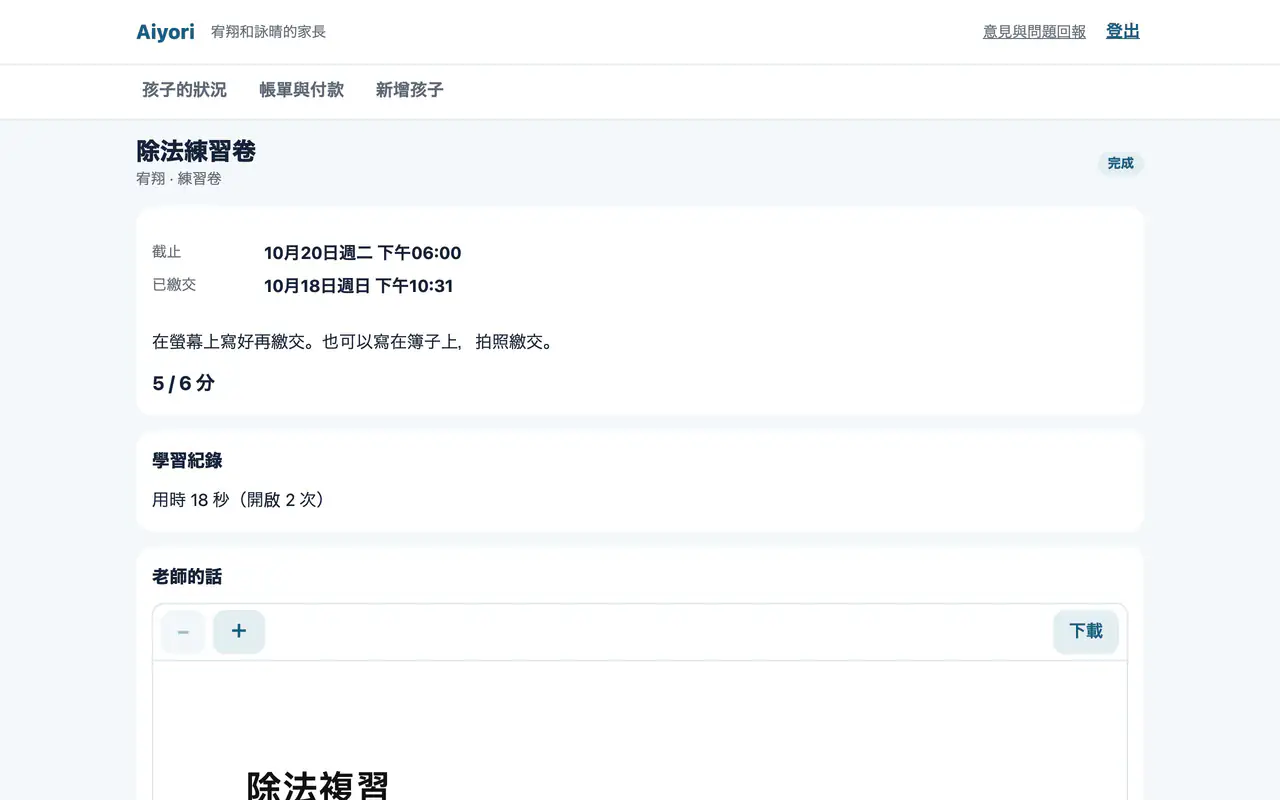
可以查看繳交內容、分數、老師的評語與紅筆批改、題目與孩子的答案、學習紀錄。

  1. 從「孩子的狀況」按下作業。

只能查看,無法修改。

作業的詳細內容的畫面

檢視與老師的對話

Web、App

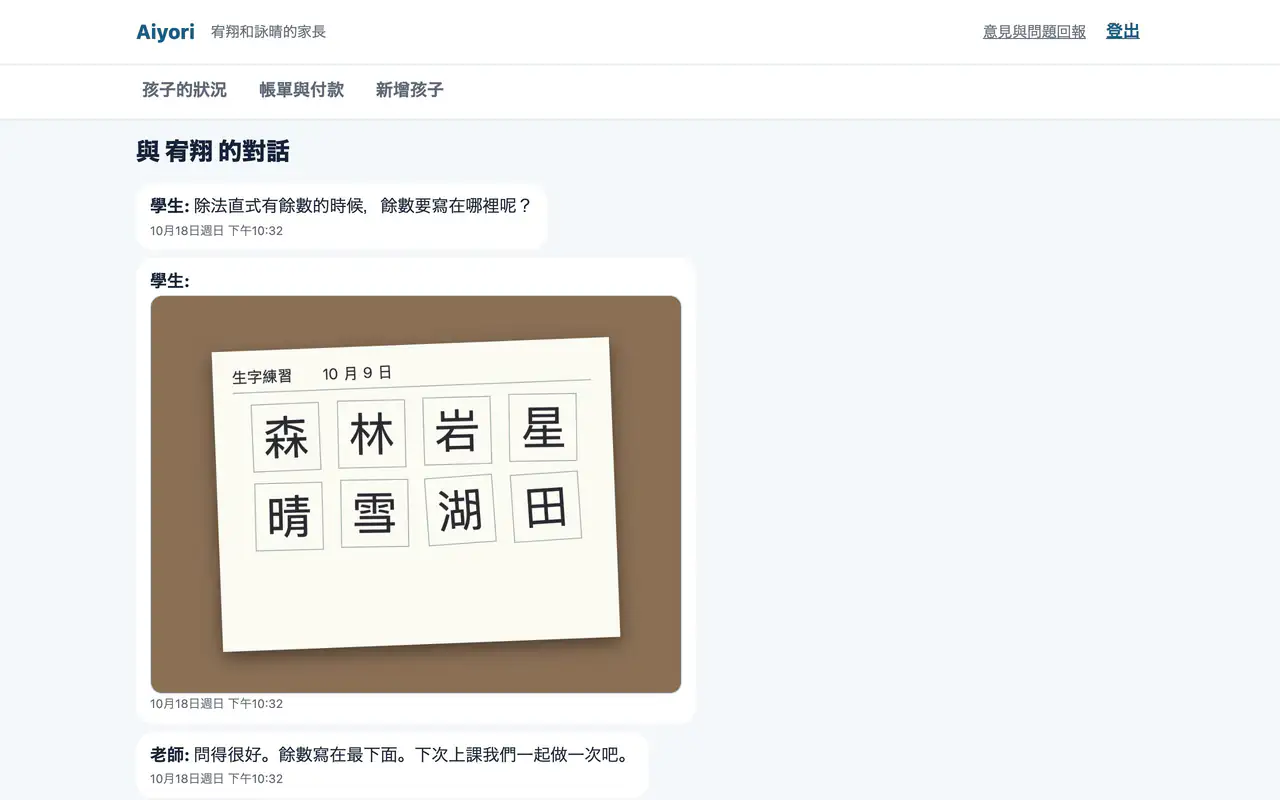
可以閱讀孩子與老師的所有對話。

  1. 按下「檢視與老師的對話」。

家長無法在對話中留言。

檢視與老師的對話的畫面

給家長的「選擇」「問卷」

Web、App

回答面談的日程選擇,或給家長的問卷。不會顯示在孩子的畫面上。

  1. 按下「給家長」中顯示的項目並回答。
給家長的「選擇」「問卷」的畫面

保護孩子的設定

停止與老師的對話

Web、App

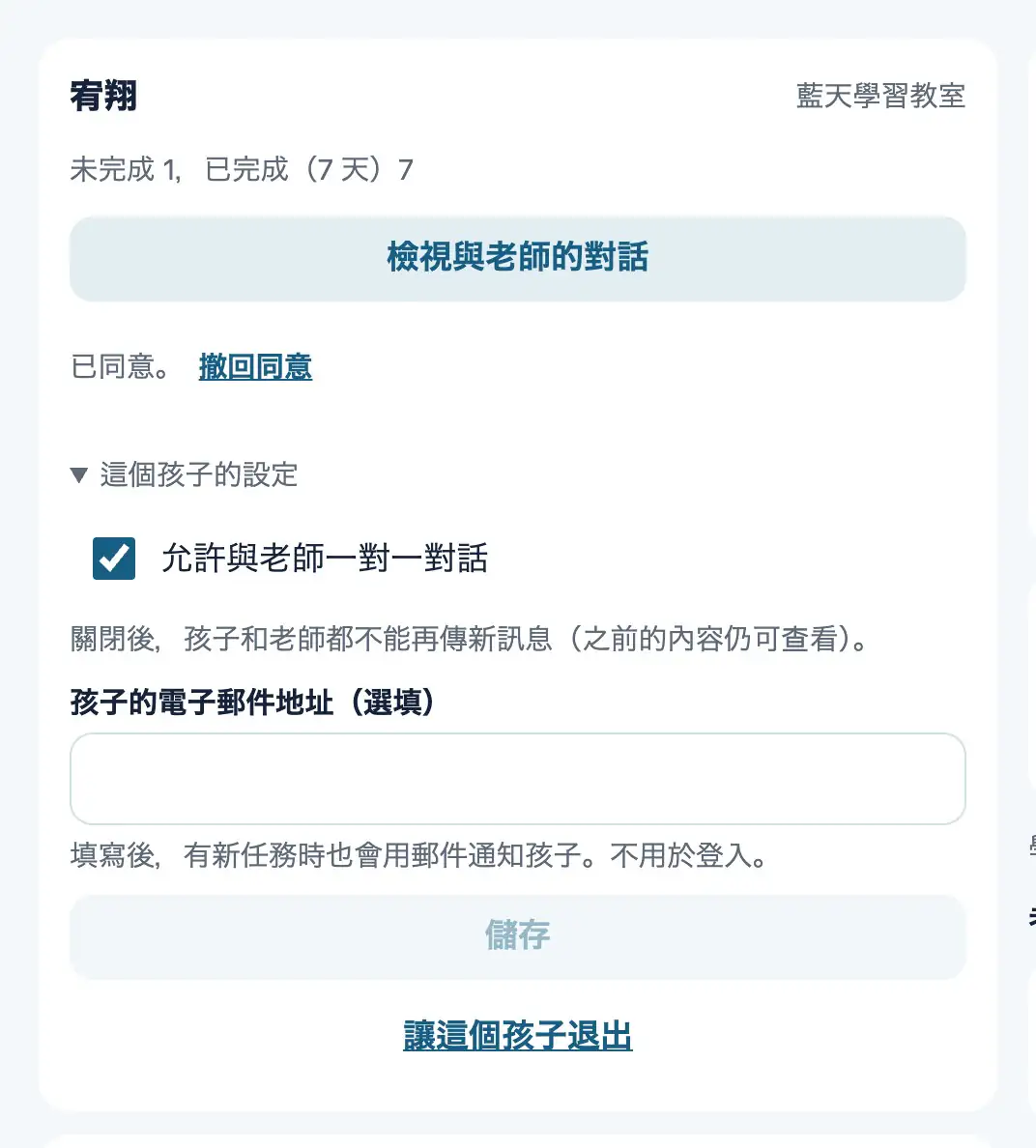
家長可以停止孩子與老師的一對一對話。停止期間,孩子和老師都無法新增留言。

  1. 開啟孩子的「這個孩子的設定」。
  2. 取消勾選「允許與老師一對一對話」。

先前的對話仍可閱讀。

停止與老師的對話的畫面

讓這個孩子退出

Web、App

不再上這間教室時,可由家長辦理退出。

  1. 在「這個孩子的設定」按下「讓這個孩子退出」並確認。

30 天後,繳交內容、對話、學習紀錄會被刪除。

讓這個孩子退出的畫面

向營運方回報

Web、App

有困難、不舒服的事,可以告訴營運方。

  1. 按下作業或對話畫面上的「向營運方回報問題」。
向營運方回報的畫面

學費

帳單與付款

Web

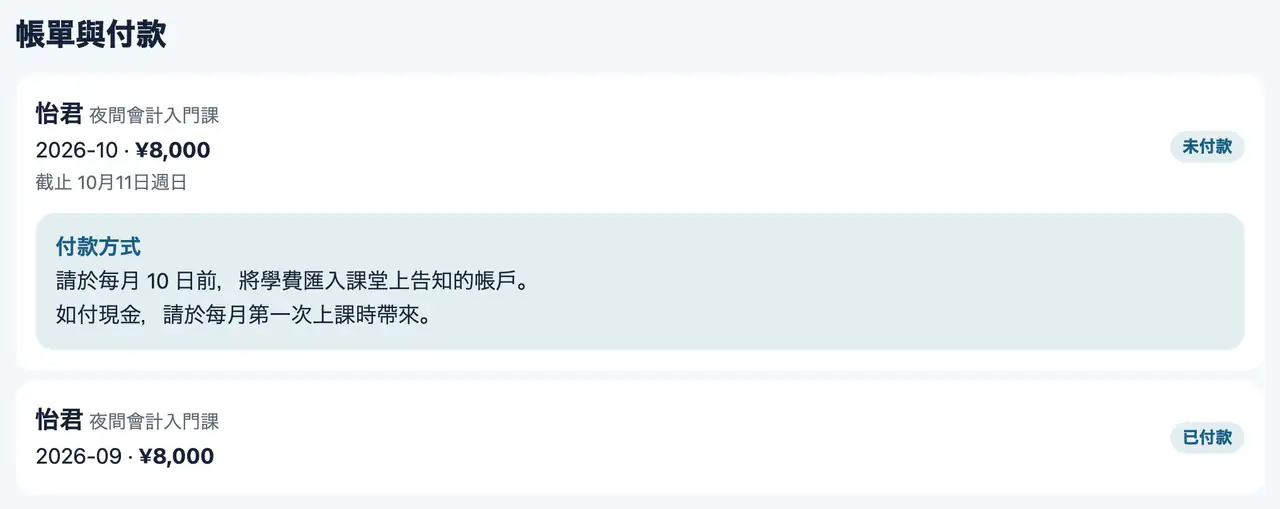
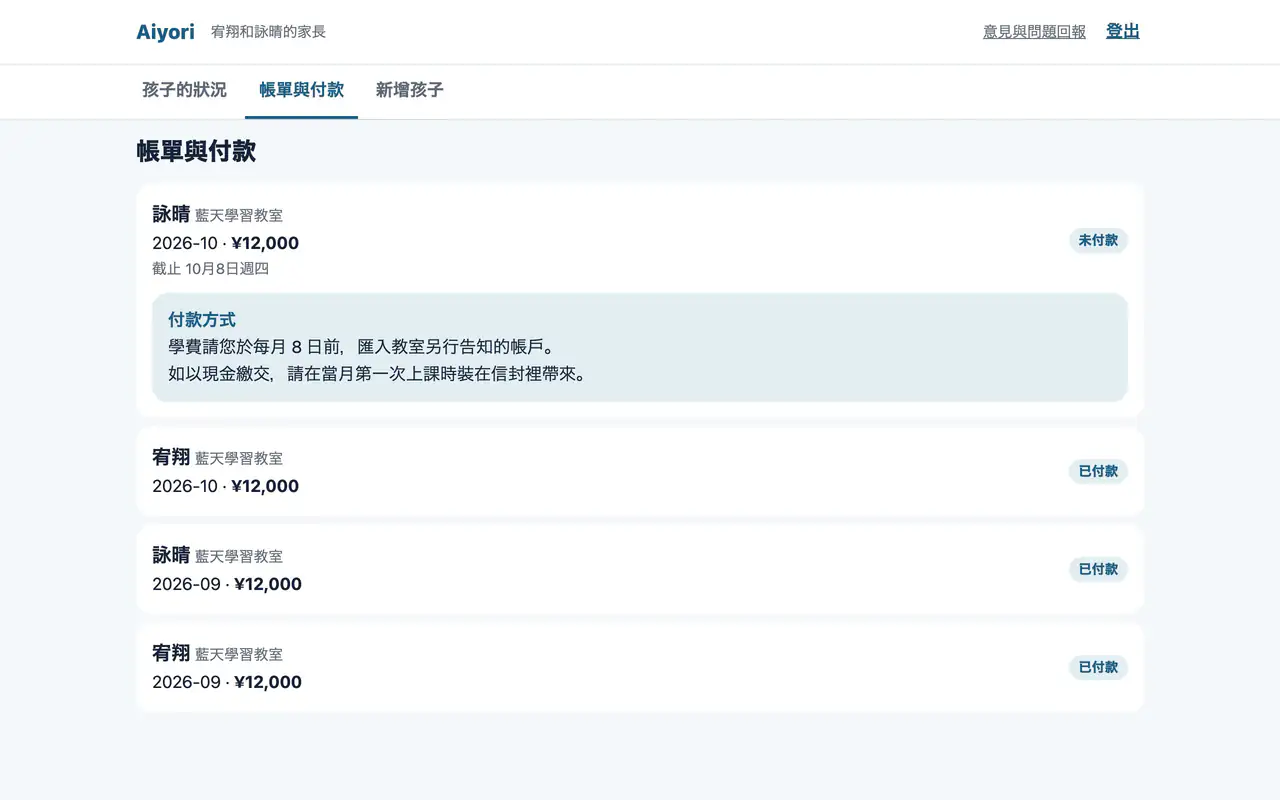
可以查看每個孩子、每個月的金額、期限、狀態。轉帳或現金時,會顯示老師所寫的「付款方式」說明。帳單建立時與付款確認時,會收到電子郵件通知。

  1. 按下上方選單的「帳單與付款」。

在 iPhone 與 iPad App 上,只會通知有未付款的帳單及其金額。
帳單與付款的畫面

在 iPhone 與 iPad App 上

課前鬧鐘

App

孩子的直播課開始前 10 分鐘,家長的裝置上會響起鬧鐘。兄弟姊妹的同一堂課,會合併為 1 次。

  1. 在 App 中開啟家長的畫面,就會依時間表自動設定好。

iOS 26 以上以鬧鐘提醒,更早的版本以推播通知提醒。

以 Face ID 鎖定

App

以 Face ID、Touch ID、裝置密碼保護家長與老師的畫面。即使孩子使用裝置,也打不開。

  1. 預設為開啟。
  2. 要關閉時,從帳號選單切換。

家長和孩子共用一台 iPad

App

可以在家長畫面上,把這台裝置直接交給孩子。孩子不用輸入密碼,就能在自己的畫面上做作業。回到家長畫面時,要用 Face ID、Touch ID 或裝置密碼確認。

  1. 在 App 的家長畫面上,按下孩子欄中的「讓 … 使用這台 iPad」。
  2. 畫面會切換到孩子的畫面,孩子可以直接做作業。
  3. 做完後,按下選單中的「回到家長的畫面」,再用 Face ID 等確認。

在 iPhone 上也可以同樣使用。停留在孩子的畫面時,無法開啟家長畫面。

成人教室的使用方式

由學員本人上課、本人付學費的教室。講師的畫面與上方老師的畫面相同。這裡只寫成人教室中有所不同的地方。

學員的畫面

學員的「任務」

Web、App

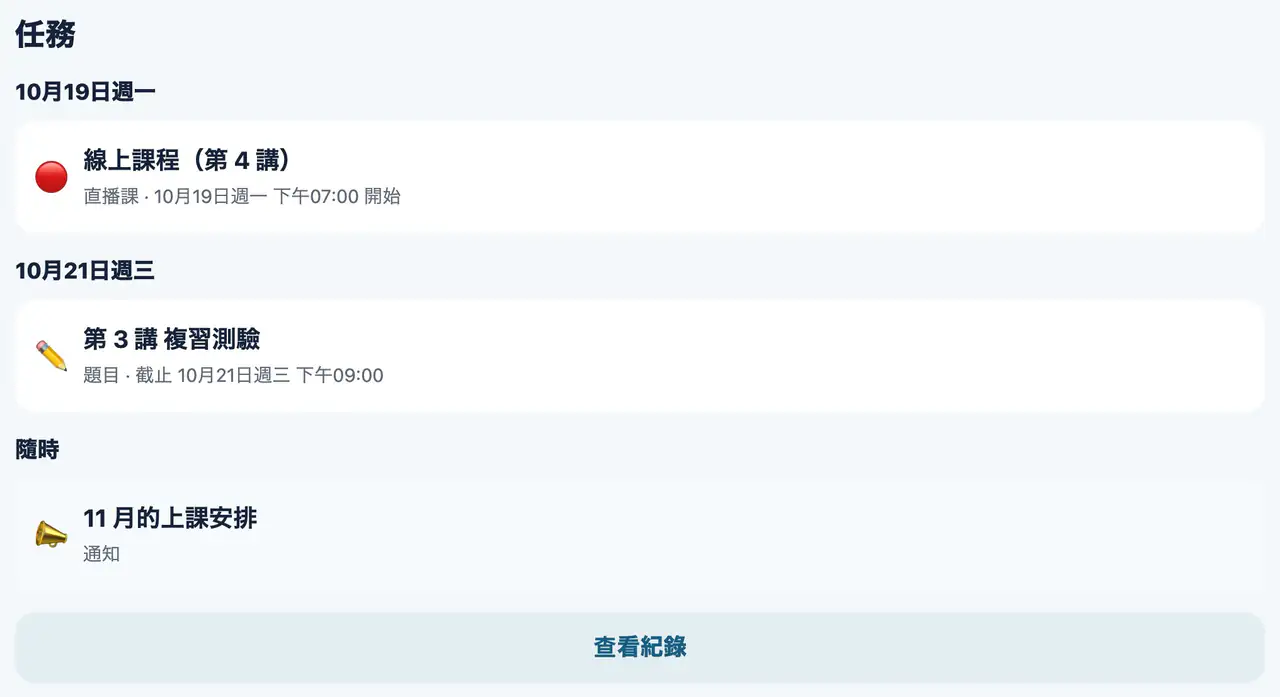
學員的畫面使用一般的說法,沒有給孩子的用語。派發的題目、直播課與公告會排在「任務」中,完成的會留在「紀錄」中。

  1. 用講師給的教室代碼、ID 與密碼登入。
  2. 打開「任務」中的項目來做。完成的可以在「紀錄」中回顧。

適用於 16 歲以上的人。沒有家長的功能。

學員的「任務」的畫面

學費

學費(學員本人支付)

Web

學費由學員本人支付。學員可以在網頁版的「帳單與付款」中,查看每月的帳單與講師寫的付款方式說明。

  1. 在網頁版登入,打開選單中的「帳單與付款」。
  2. 講師設定以信用卡收款時,在那裡登記或變更信用卡。

iPhone、iPad App 中不會顯示帳單。

學費(學員本人支付)的畫面

企業培訓的使用方式

講師、學員與僅檢視的主管的畫面。沒有家長與學費的功能。畫面上的用語是培訓的用語(學員、小組)。

講師

講師的待辦

Web、App

學員的提問、待評分的內容等講師要做的事,集中在一個畫面上。選單使用培訓的用語(學員、小組)。
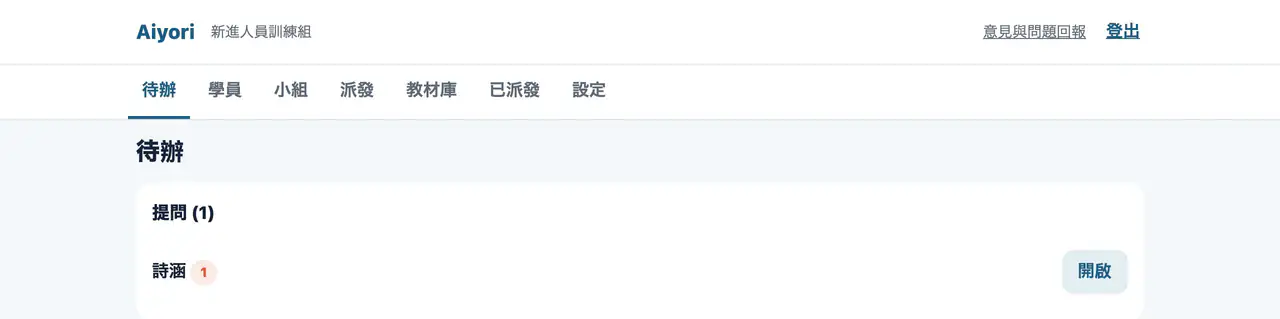
  1. 登入後,首先會打開待辦。
  2. 按下某一列,就會打開那則提問或繳交的內容。
講師的待辦的畫面

名單的批次登記

Web

貼上人事系統或試算表的表格,或選擇 CSV 檔,就能批次登記學員與小組。同一個人會依員工編號或電子郵件地址辨識並更新。

  1. 在「學員」畫面打開「批次登記」。
  2. 貼上表格或選擇 CSV 檔,先確認(還不會登記)。
  3. 看清要新登記與要更新的人,再登記。

也支援用公司帳號登入(SSO),以及從身分管理系統自動同步(SCIM)。

名單的批次登記的畫面

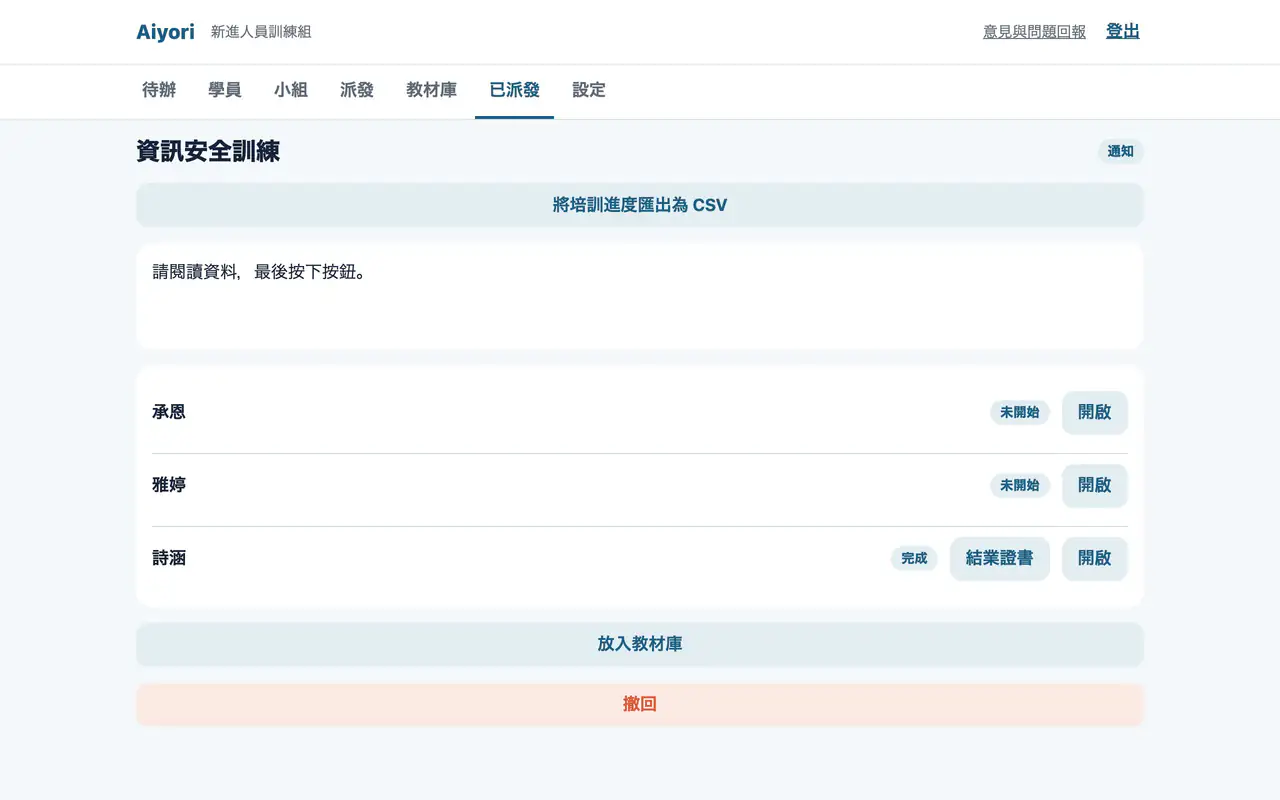
學習情況與結業證書

Web

每一項已派發的培訓,都會顯示每位學員的狀態。把課程上到最後的人,可以取得結業證書。學習情況可以匯出為 CSV。

  1. 打開已派發的培訓,會列出每位學員的狀態。
  2. 可以在那個畫面給已完成的人發結業證書。

CSV 可以作為法定培訓、法遵培訓的學習紀錄保存。

學習情況與結業證書的畫面

學員

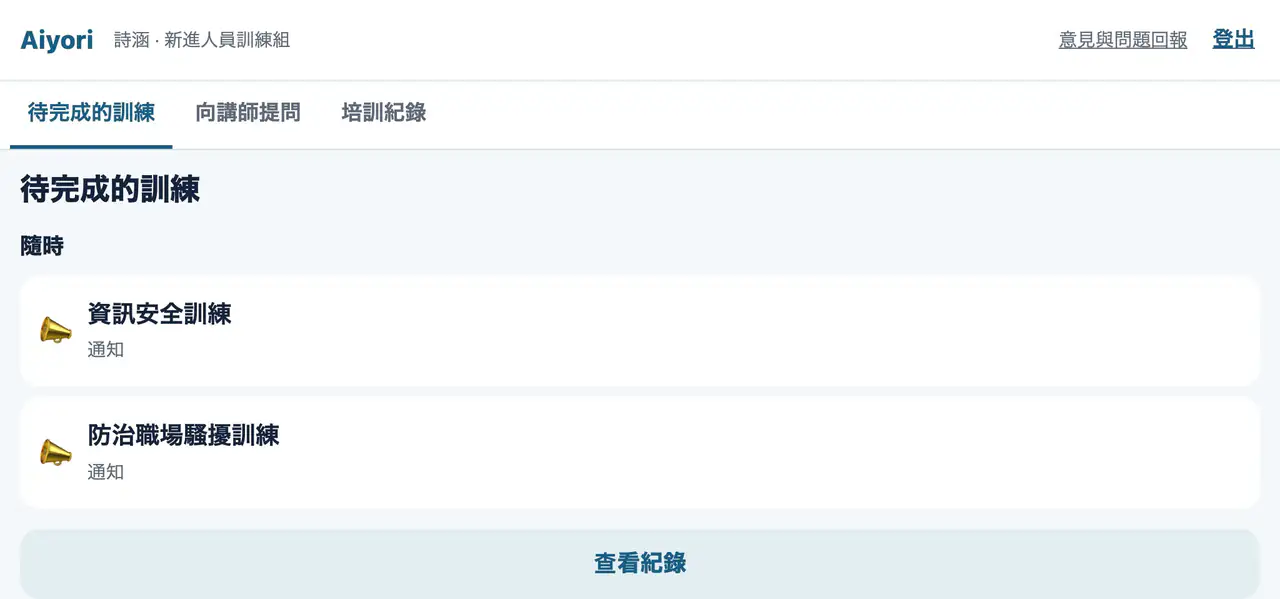
待完成的訓練

Web、App

學員的畫面上,由上而下列出派發的培訓。完成的會留在「培訓紀錄」中。

  1. 登入後,會打開「待完成的訓練」。
  2. 打開培訓,閱讀資料或回答題目。
待完成的訓練的畫面

主管與組織彙總

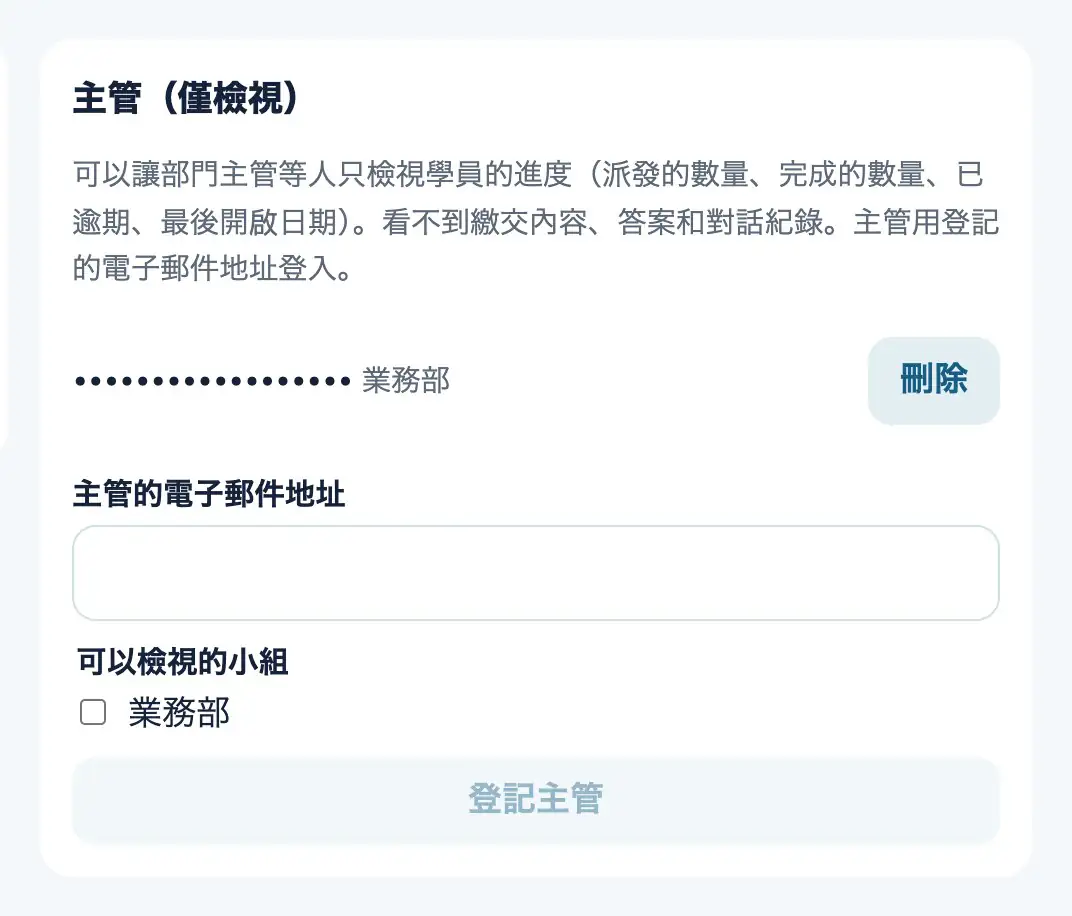
登記主管

Web

建立組織的講師,登記僅檢視的主管:填寫電子郵件地址,選擇可以檢視的小組。

  1. 在設定的「主管(僅檢視)」中填寫電子郵件地址。
  2. 選擇可以檢視的小組,按下「登記主管」。

之後也可以移除。

登記主管的畫面

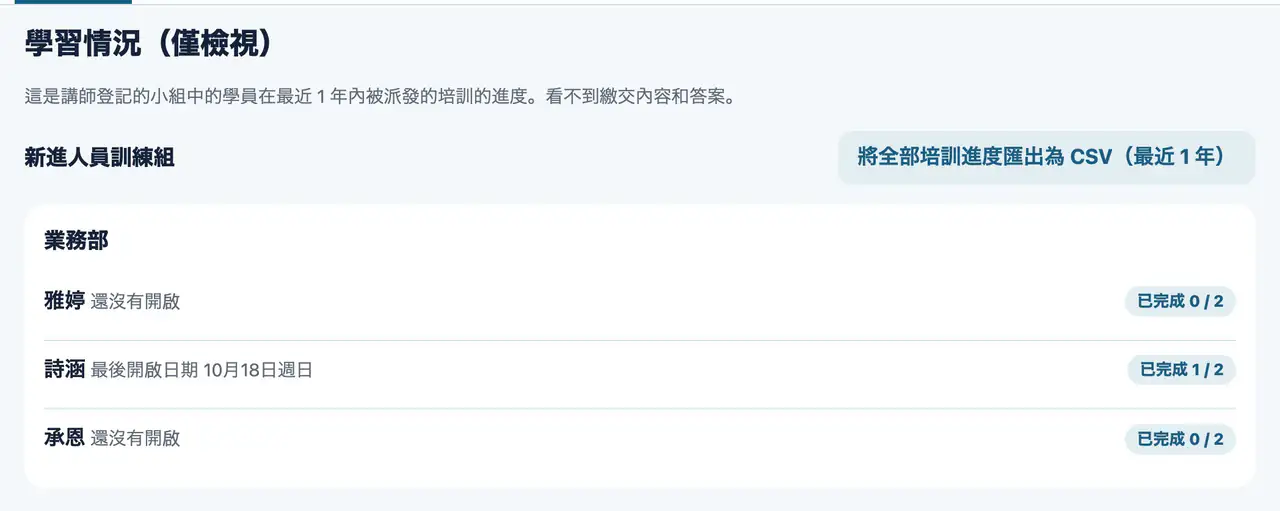
主管的學習情況(僅檢視)

Web

主管用登記的電子郵件地址登入後,可以依可檢視小組中的每位學員,看到完成的數量、逾期的數量與最後開啟的日期。也可以匯出為 CSV。

  1. 用電子郵件地址登入後,會打開「學習情況(僅檢視)」。

看不到繳交的內容與答案。

主管的學習情況(僅檢視)的畫面

組織彙總

Web

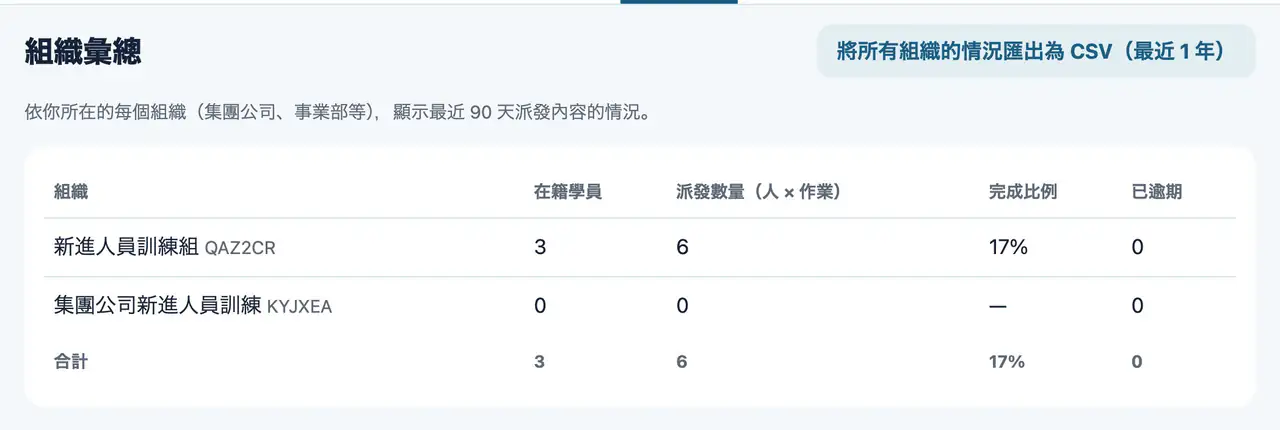
依集團公司或事業部分開使用組織時,講師可以加入 2 個以上的組織。在「組織彙總」中,可以依組織並列查看在籍學員、派發數量、完成比例與逾期數量。

  1. 講師加入 2 個以上的組織時,選單中會出現「組織彙總」。

可以把所有組織的情況匯出為 CSV。

組織彙總的畫面

共通的使用方式

登入、語言、通知、檔案的處理。這些與每一種身分都有關。

帳號

登入(老師、家長)

Web、App

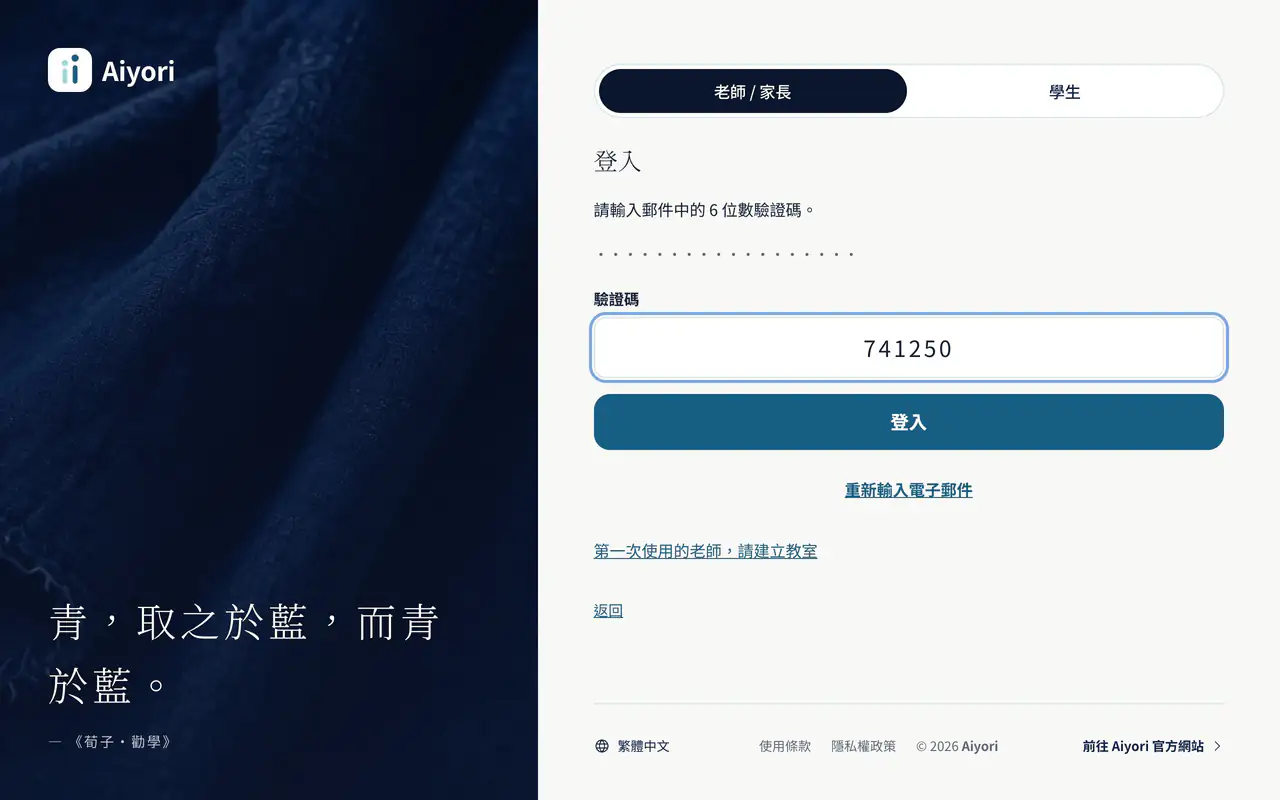
以寄到電子郵件地址的 6 位數驗證碼登入。不設密碼。

  1. 輸入電子郵件地址,按下「傳送驗證碼」。
  2. 輸入郵件中的 6 位數字。
登入(老師、家長)的畫面

開始使用(建立教室)

Web、App

第一次使用的老師,設定教室名稱、國家或地區、時區、貨幣後建立教室。

  1. 在登入後的「開始使用」中,選擇「新開教室的老師」。
  2. 輸入教室名稱等資料,按下「建立教室」。

日本、紐西蘭、香港、新加坡、澳洲、加拿大與墨西哥的教室可以使用。申請後,經營運方確認,才能開始登記學生。用於企業培訓時,請在「開始使用」中選擇「企業培訓」。
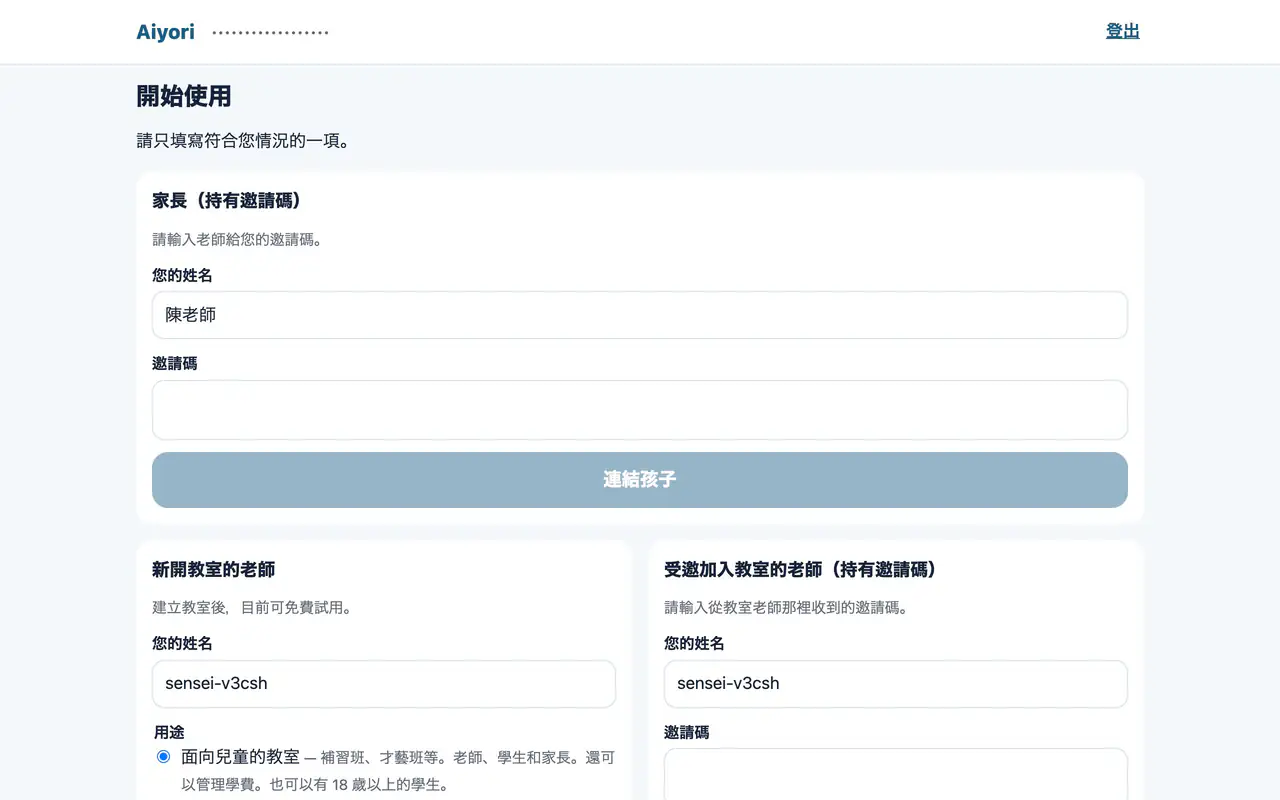
開始使用(建立教室)的畫面

同意使用條款

Web、App

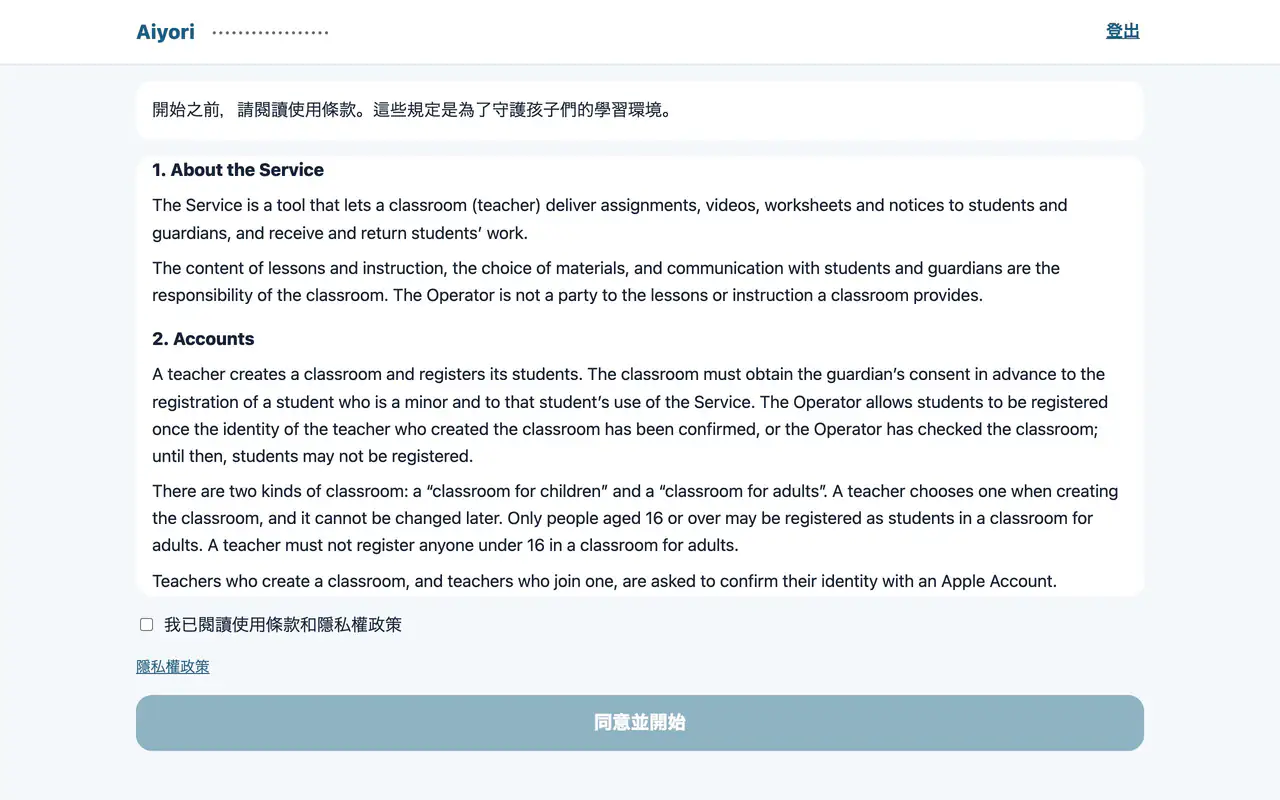
第一次使用時,以及條款變更時,閱讀全文後同意。

  1. 閱讀顯示的條款。
  2. 勾選後按下「同意並開始」。
同意使用條款的畫面

切換老師與家長

Web、App

既是老師也是家長的使用者,可以用同一個帳號切換畫面。

  1. 按下上方選單的「切換到家長頁面」「切換到老師頁面」。

刪除帳號

Web、App

老師和家長可以刪除自己的帳號。以寄到電子郵件的驗證碼確認。

  1. 從帳號選單按下「刪除帳號」。
  2. 輸入郵件中的 6 位數驗證碼。

建立教室的老師,需要先關閉教室。學生的帳號,由老師或家長辦理退出。

語言與通知

選擇語言

Web、App

可從 8 種語言中選擇。日本語、English、简体中文、繁體中文、한국어、Español、Deutsch、Français。每個人可各自選擇,推播通知與電子郵件也會以相同語言送達。
  1. 在 Web 上,從頁面下方的語言欄位選擇。
  2. iPhone 與 iPad App 會依裝置的語言設定。
選擇語言的畫面

推播通知

App

新作業、截止、繳交、發還、訊息、課程開始前等,會通知到裝置上。為了讓人看出是哪個孩子的什麼事,推播通知中會包含孩子的顯示名稱與作業標題。訊息內文、分數、老師的評語、學費金額,不會包含在內。家長與老師可在設定中改為不顯示名稱與標題。

  1. 第一次開啟 App 時,允許通知。

每天 1 次的電子郵件

Web、App

家長在晚上、老師在早上,會收到當天的彙整郵件。只在有內容需要通知的日子寄送。

  1. 想停止時,按下郵件中的連結。

檔案的處理

365 天後刪除

Web、App

照片、影片、語音、PDF 等檔案,會在上傳後 365 天自動刪除。分數、評語、文字訊息會保留。

  1. 想保留的內容,請開啟後儲存到自己的裝置。

老師設為「作為教材保留」的課程影片,不會刪除。