Aiyori 要由老師幫你登記才能用。學生不用自己申請,也不用自己建立帳號。
用老師給你的教室代碼、ID、密碼這 3 樣東西登入。不需要電子郵件地址,也不用自己設定密碼。
前往學生登入iPhone、iPad App(日本的 App Store)
教室代碼、ID、密碼,可以向老師拿。
開始的方法
- 向老師拿教室代碼(6 個字元,英文字母和數字)、ID、密碼(4~6 位數字)。有時也會收到登入連結或 QR 碼。
- 在登入畫面選「學生」,輸入這 3 樣。用 iPhone、iPad App 時,在第一個畫面選「學生」。
- 第一次進入時,先讀完「開始之前的約定」裡的 6 條約定再開始用。
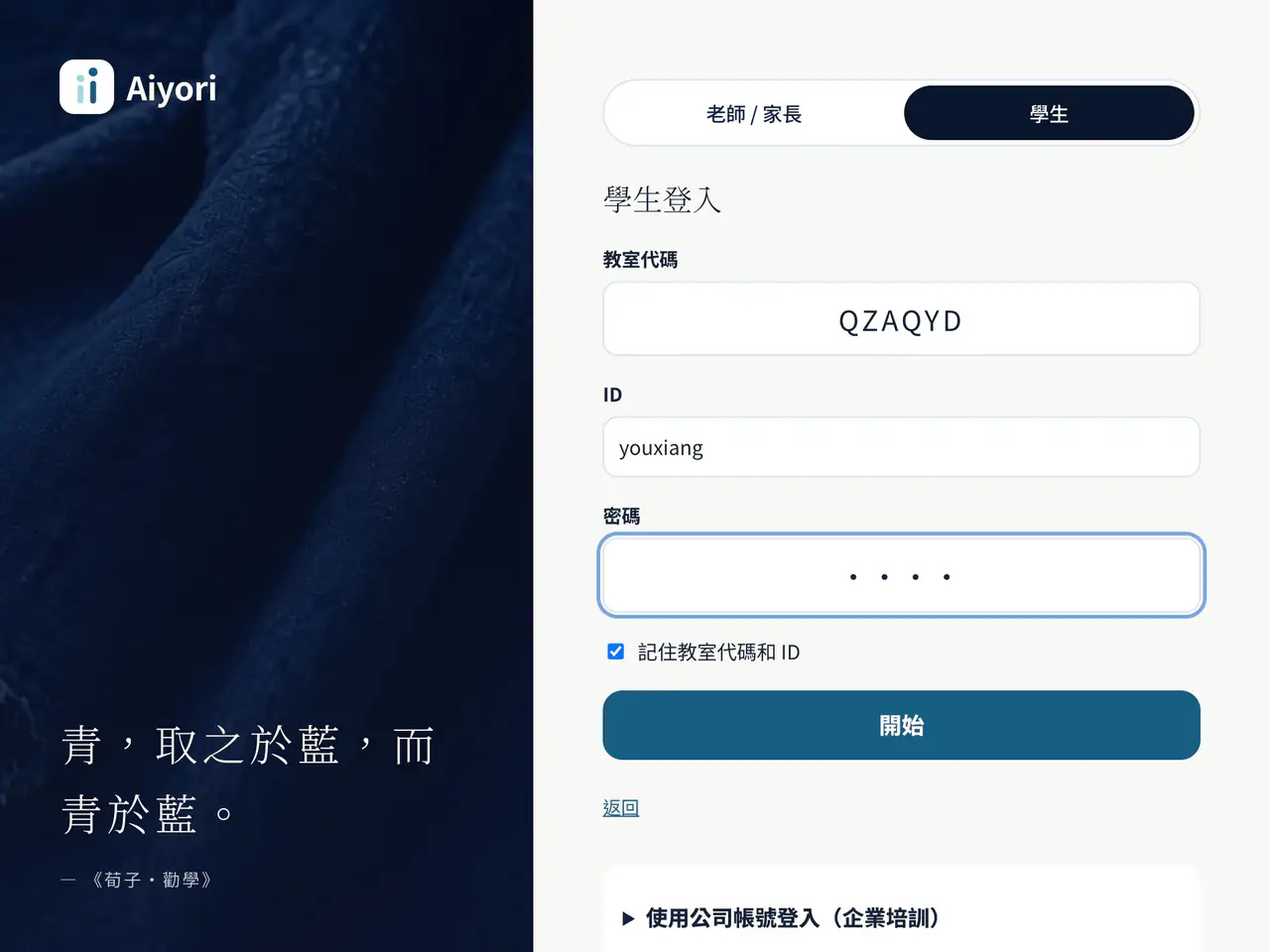
登入
Web、App輸入老師給的教室代碼、ID、密碼這 3 項。不需要電子郵件地址。
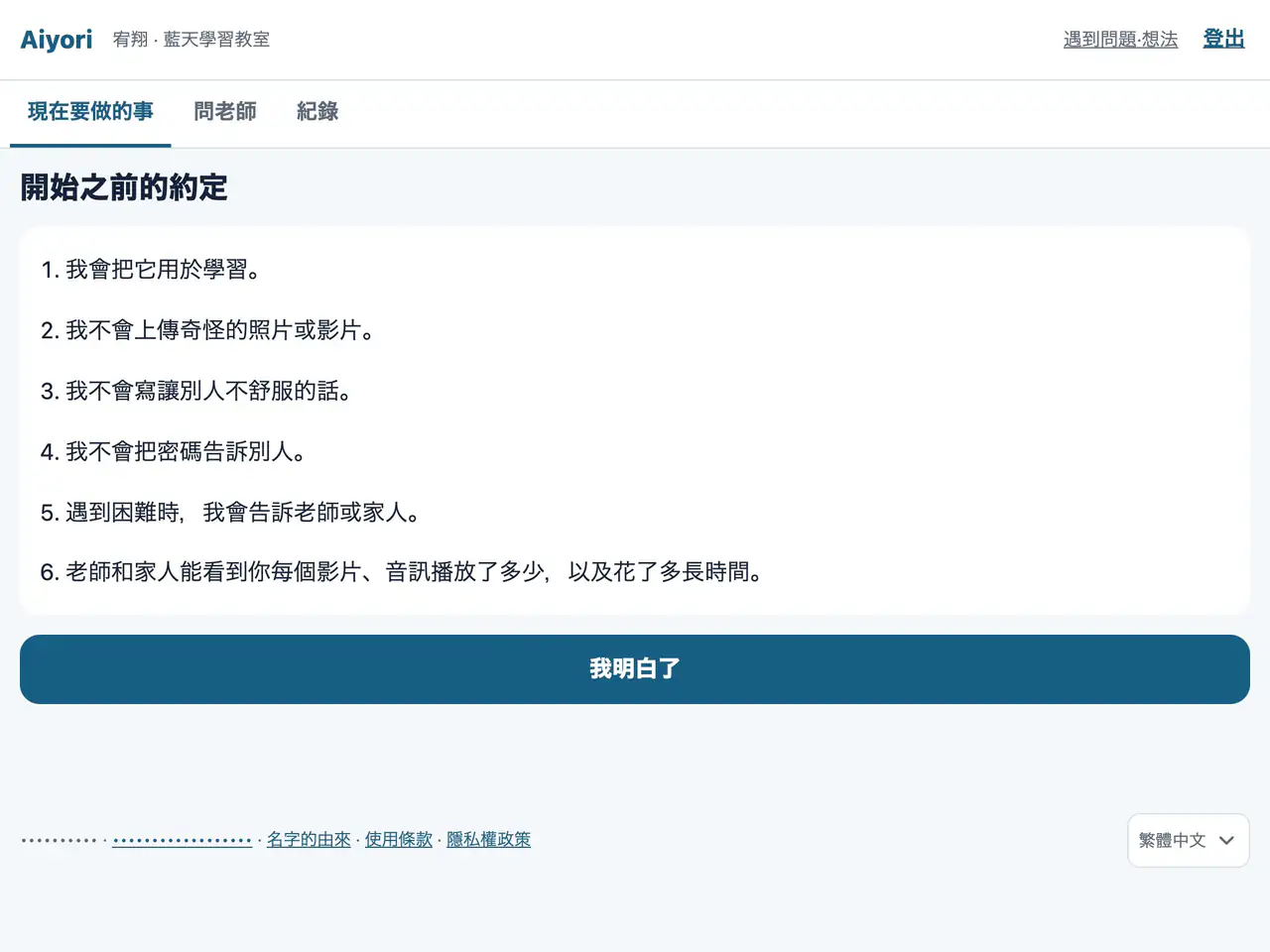
開始之前的約定
Web、App第一次使用時,閱讀 6 項約定。看到哪裡老師和家人都會知道,這一點也在這裡告知。
登入的 3 種方法
| 方法 | 需要的東西 | 重點 |
|---|---|---|
| 密碼 | 教室代碼、ID、密碼 | 最基本的登入方法。登入一次後,下次不用再輸入就能用。 |
| 登入連結 | 老師傳來的連結 | 打開後,畫面上已經填好教室代碼和 ID。接著輸入密碼就好。 |
| QR 碼 | 老師畫面上顯示的 QR 碼 | 用相機掃描,不用密碼就能登入。5 分鐘內有效,只能用 1 次。 |
大家一起用教室的 iPad 時,在登入畫面選「這台裝置大家一起用」。因為不會記住 ID,登出後下一個人就能登入。
不能登入的時候
- 忘記密碼了
- 請告訴老師。老師會幫你建立新的密碼。重新建立後,所有裝置都要重新登入。
- 輸入錯了好幾次
- 連續錯幾次,就會有一段時間不能登入。每錯一次,等待的時間就會變長。等過之後還是不能登入,請告訴老師。
- 出現了「老師 / 家長」的畫面
- 學生要從「學生」的入口登入。請從學生登入重新登入。
- 用 QR 碼不能登入
- QR 碼只能在 5 分鐘內用 1 次。請老師再顯示一次。
- 出現「這個教室目前暫停使用」
- 詳細情形,請問老師。
密碼是用營運方和老師都看不到的方式保存的。忘記的時候,請老師幫你建立新的。
登入以後
登入後會出現「現在要做的事」。當天收到的作業,會整理在「今天的一組」裡。老師回覆了昨天的作業時,會顯示在最上面。
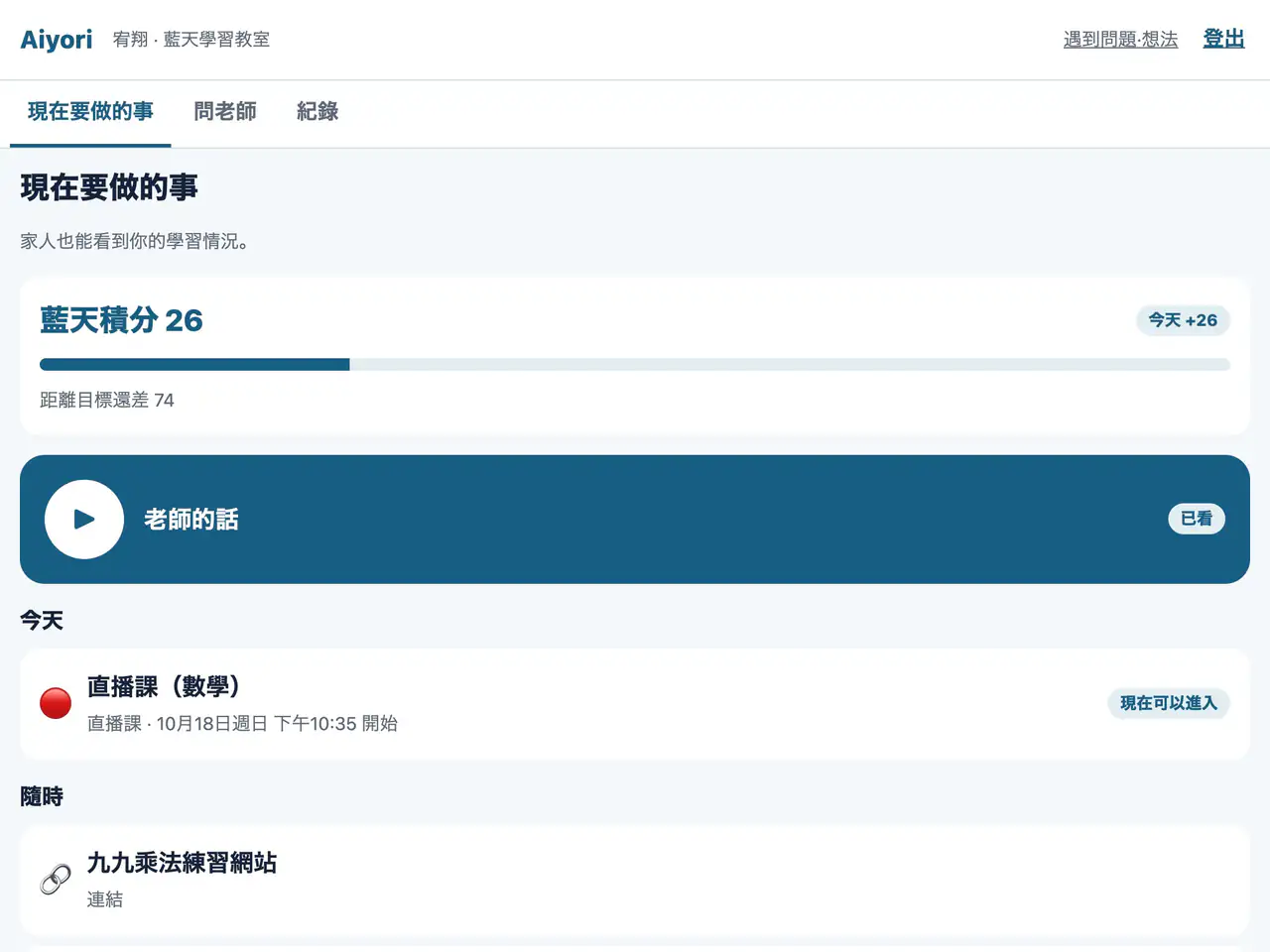
現在要做的事與今天的一組
Web、App當天收到的作業會彙整為「今天的一組」,老師對昨天作業的回饋排在前面。其他作業依收到的時間排列,最新的在上面(老師要求重做的放在最上方)。完成的會變成綠色,全部完成後,會顯示「今天的一組完成了!」。完成的內容可以在「紀錄」中再次查看。
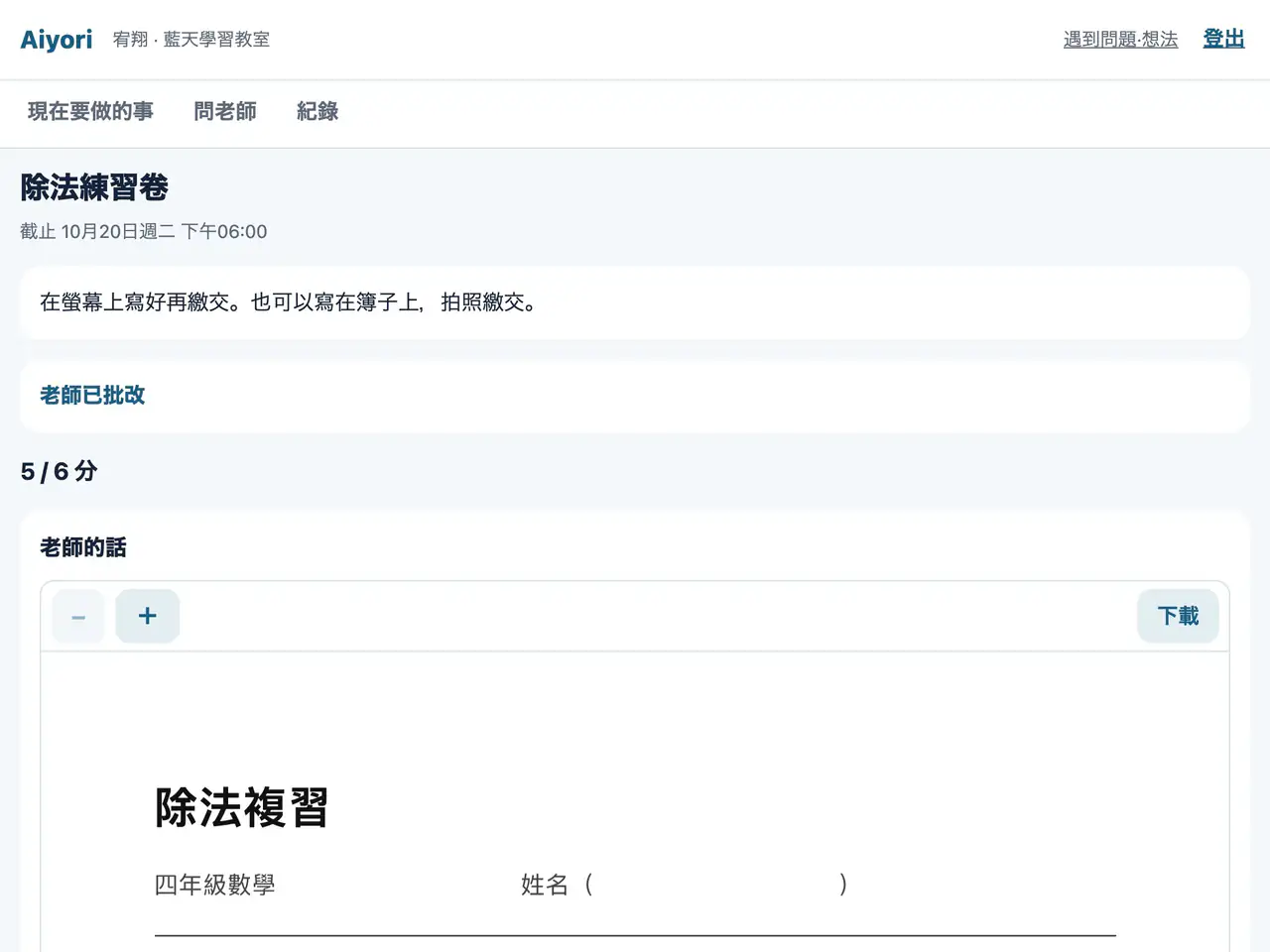
已發還
Web、App老師發還的內容,會顯示在另一個區塊。打開確認紅筆批改與老師的語音。
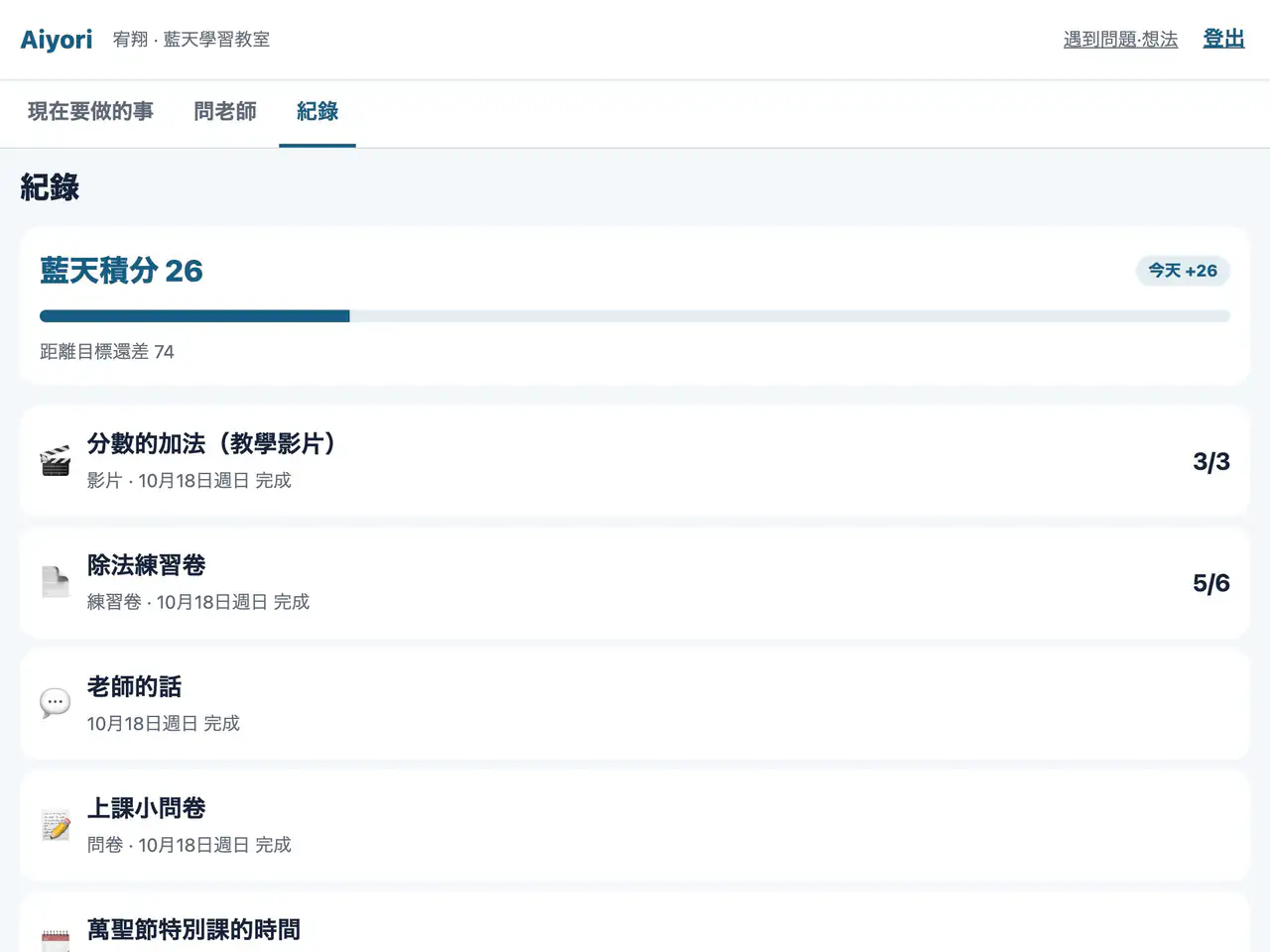
紀錄
Web、App可依新到舊的順序,查看完成的、繳交的、作答的內容。也會顯示積分的紀錄。
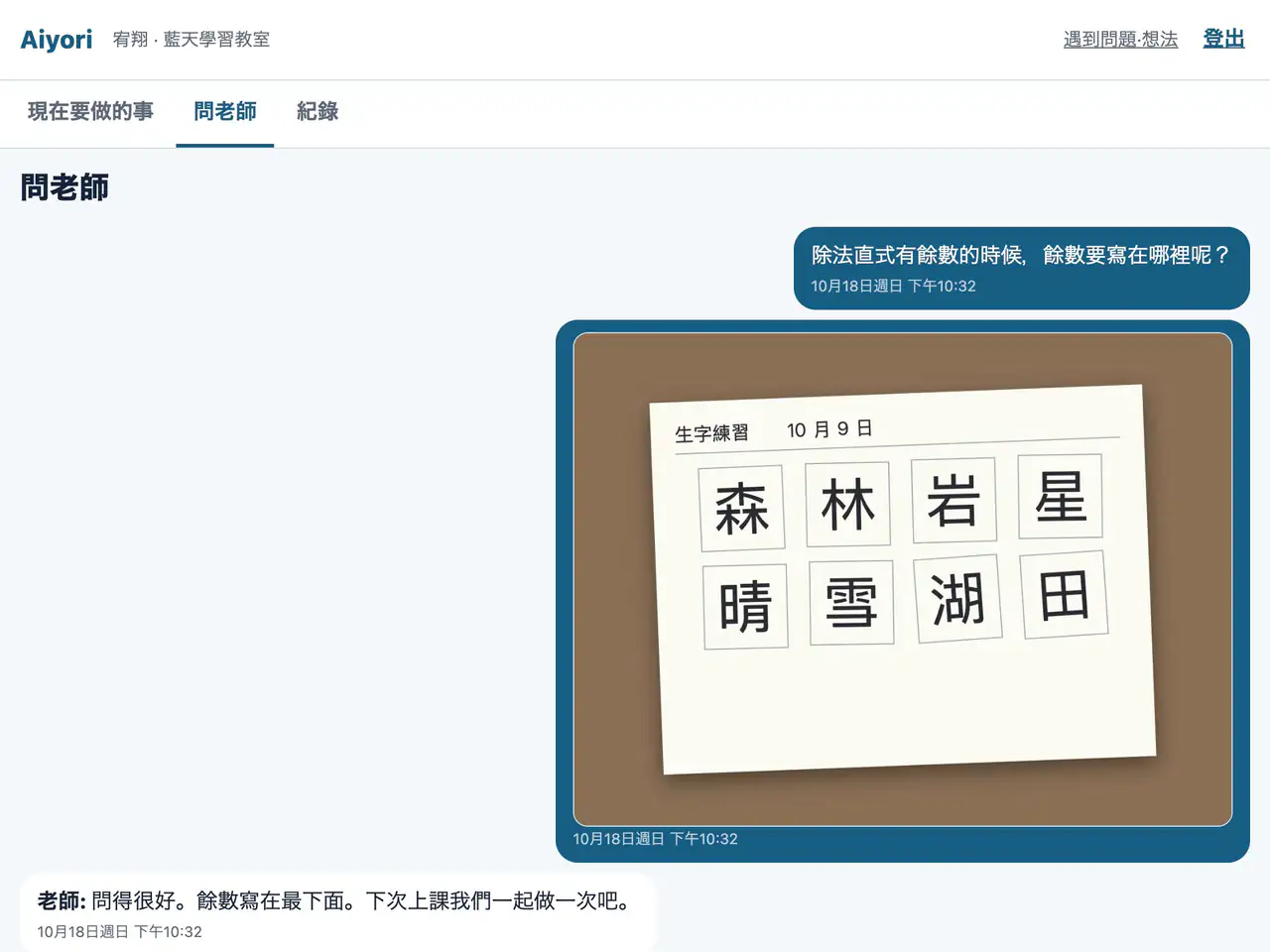
問老師
Web、App不懂的地方,可以用文字、語音、照片問老師。
各種作業
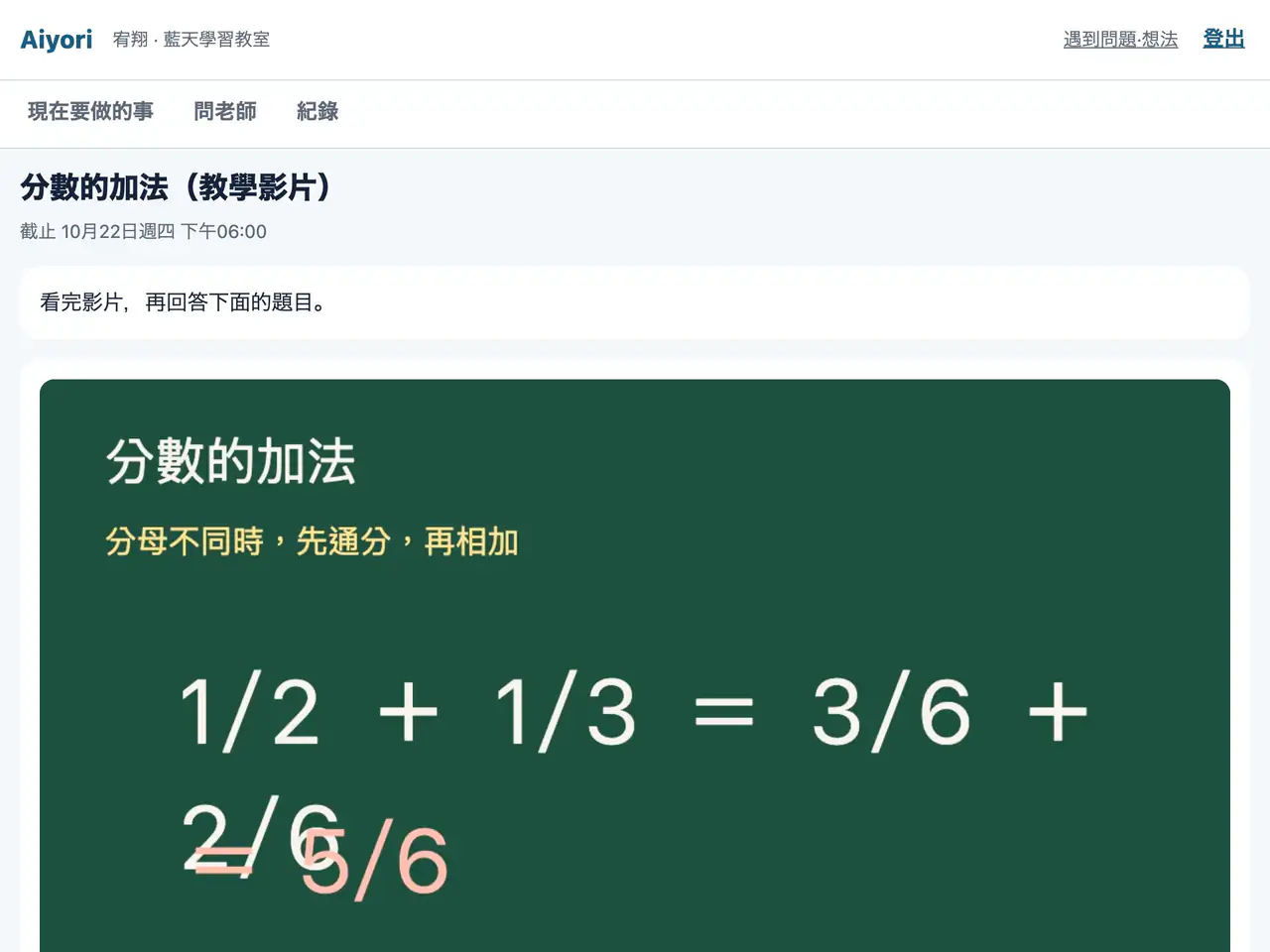
影片
Web、App觀看課程影片。題目就在影片正下方。
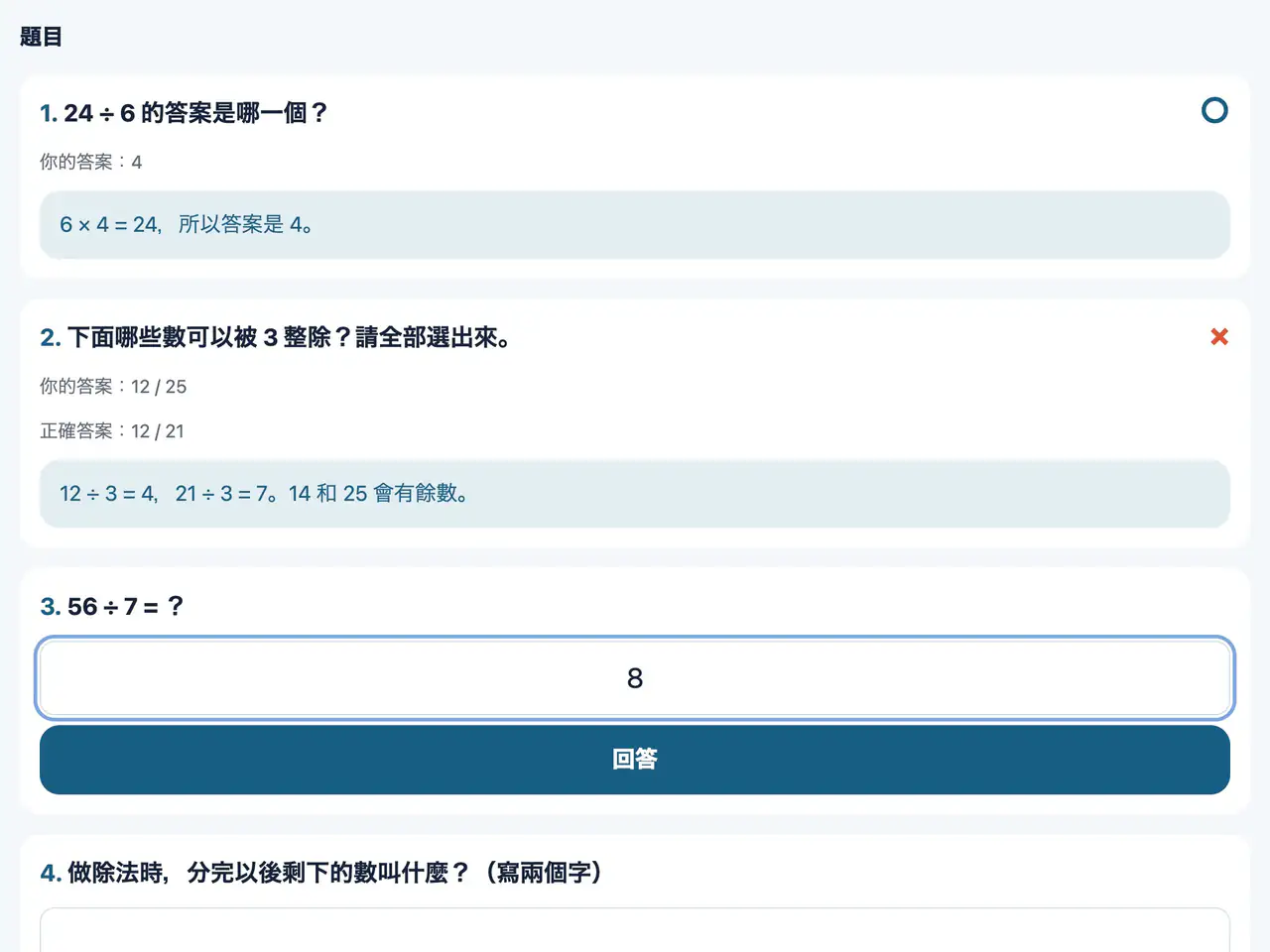
題目
Web、App選擇、輸入數字、輸入文字、自由作答。作答後,當場顯示 ○×。
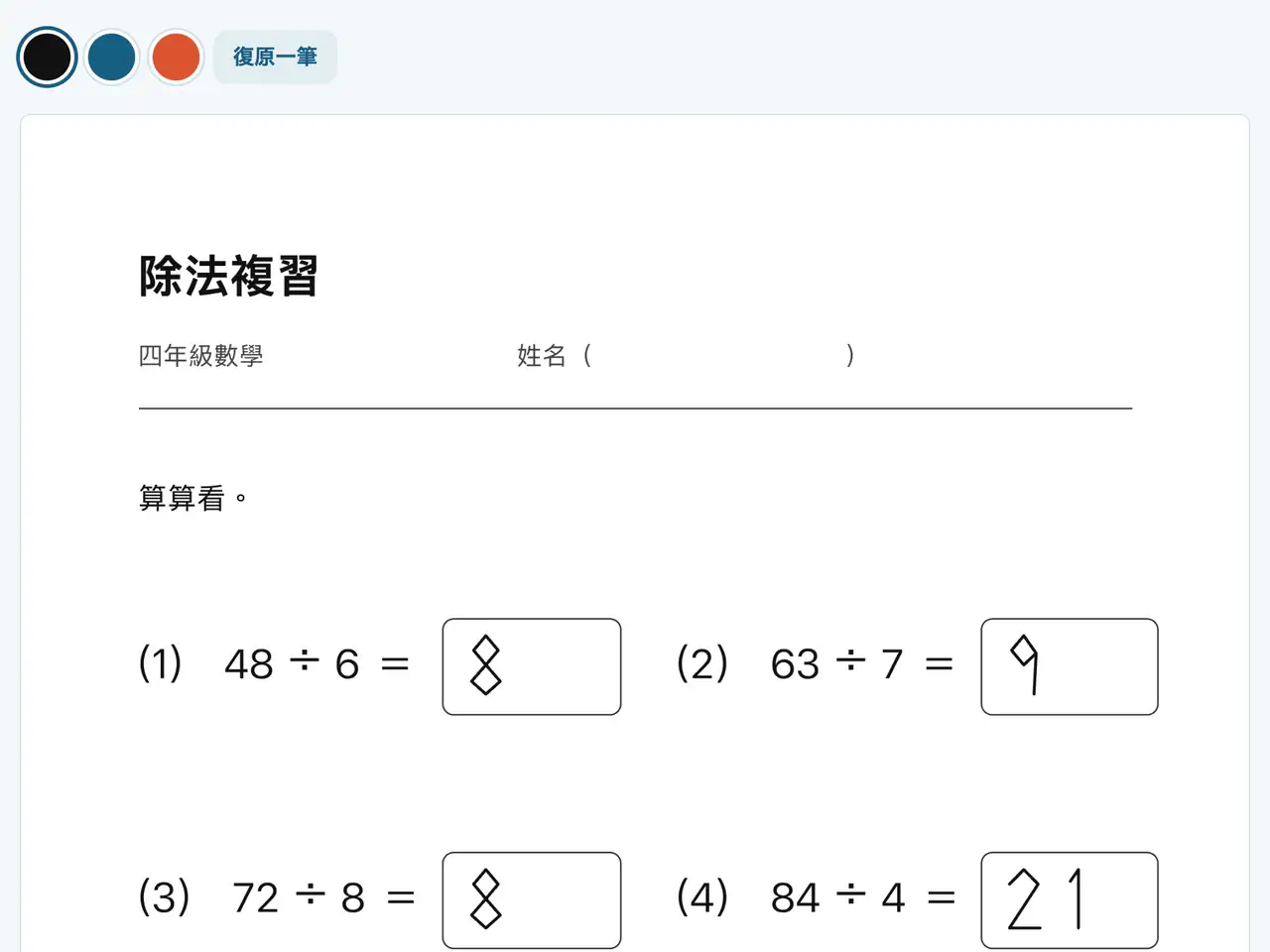
在練習卷上書寫
Web、App用手指或筆,在練習卷上書寫。在 iPad 上可使用 Apple Pencil。
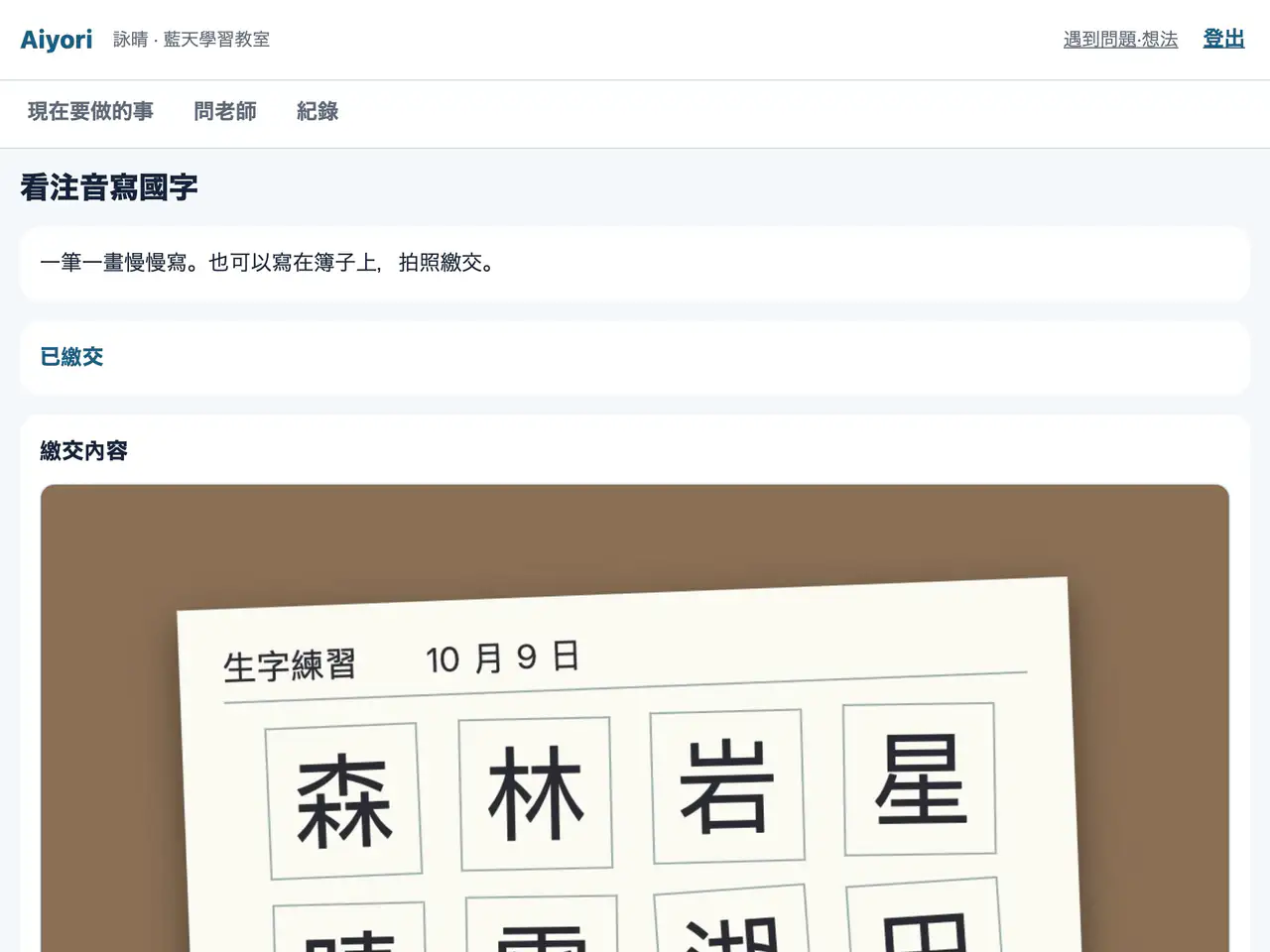
拍照繳交
Web、App把寫在紙上的內容拍成照片後繳交。可以一次繳交多張。
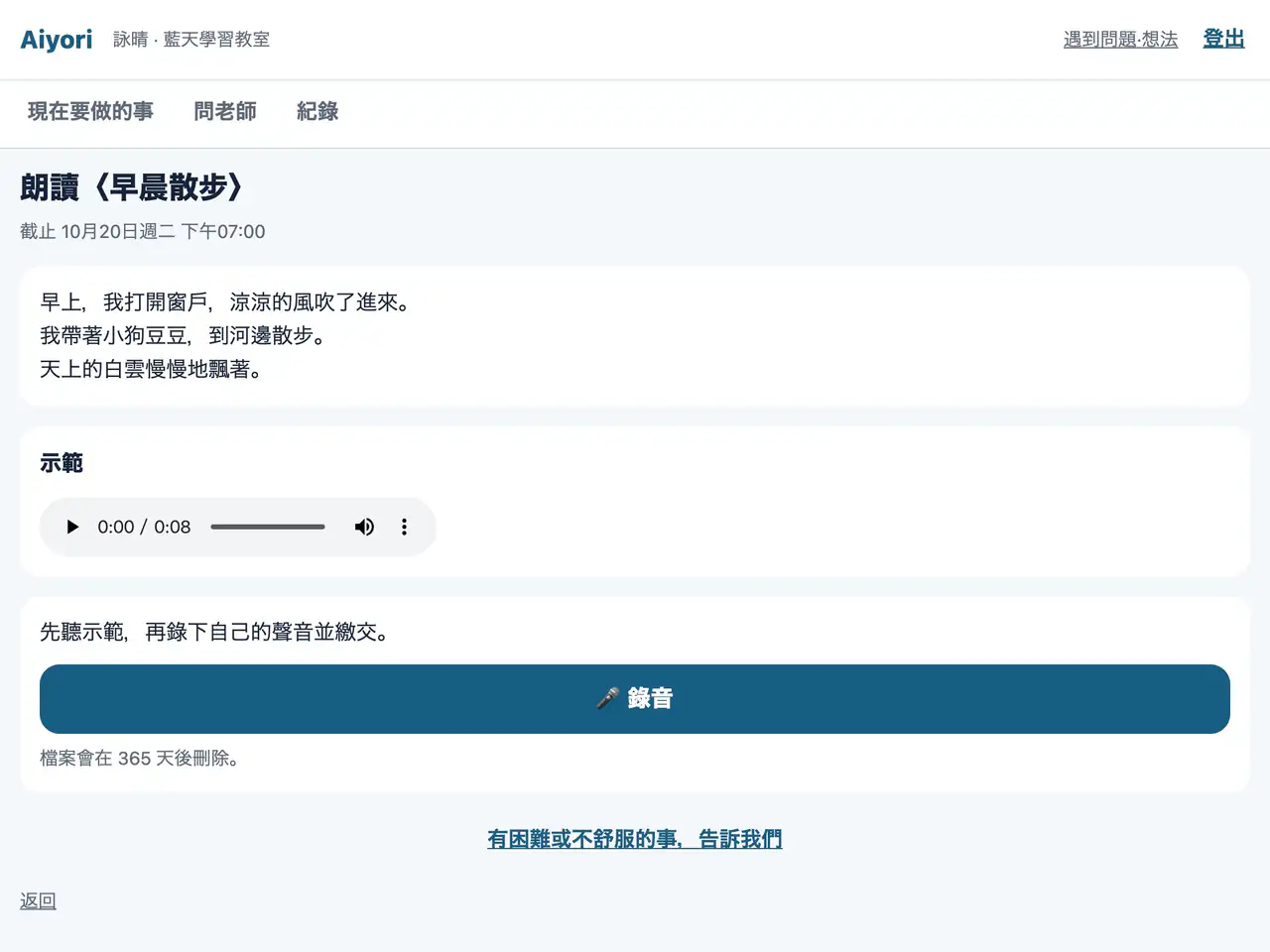
朗讀
Web、App聽示範,錄下自己的聲音後繳交。只要按「錄音」「停止」「繳交」3 次就能交。
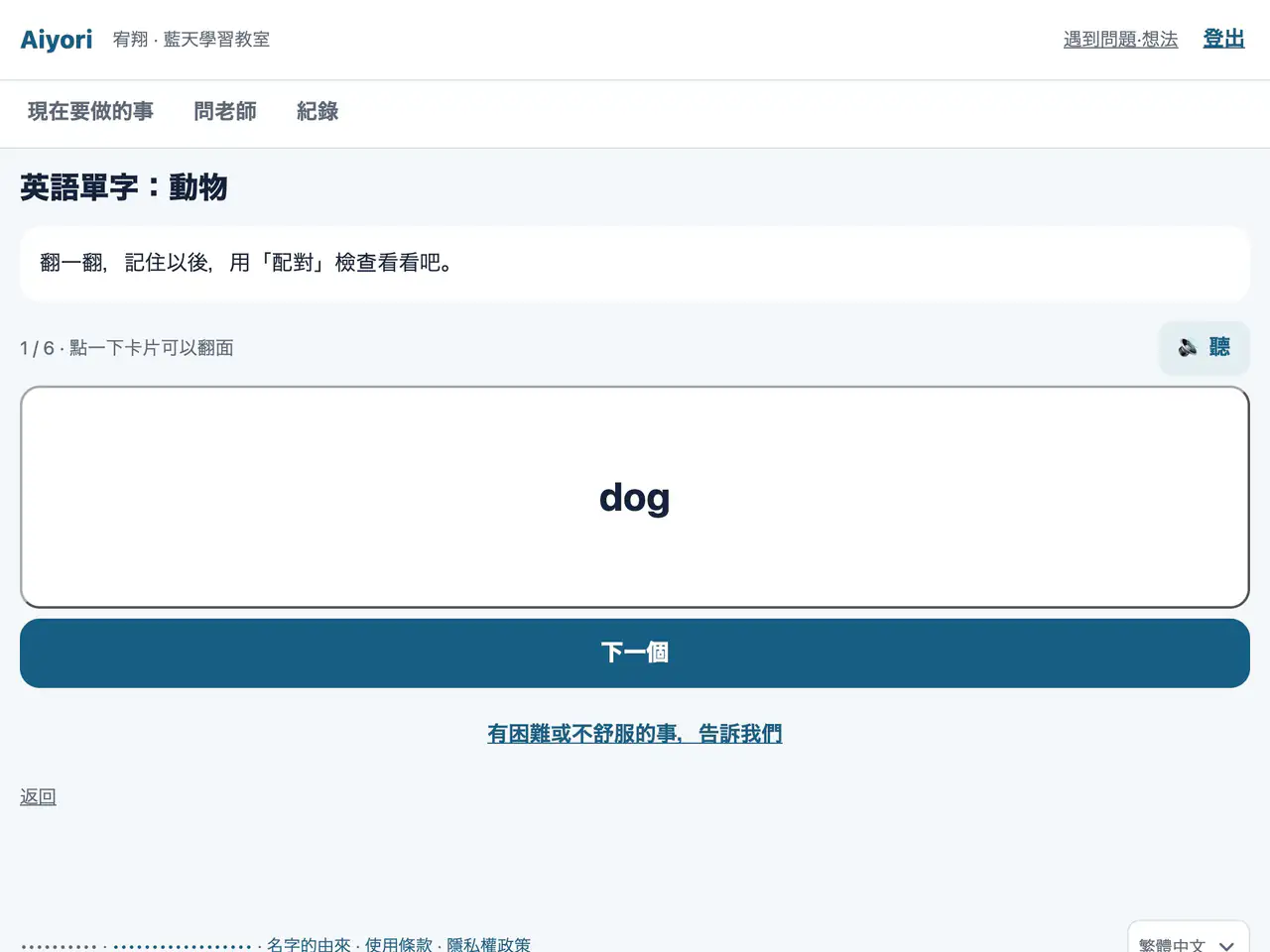
單字卡(翻卡)
Web、App翻開卡片,記住單字和意思。單字會以語音朗讀。
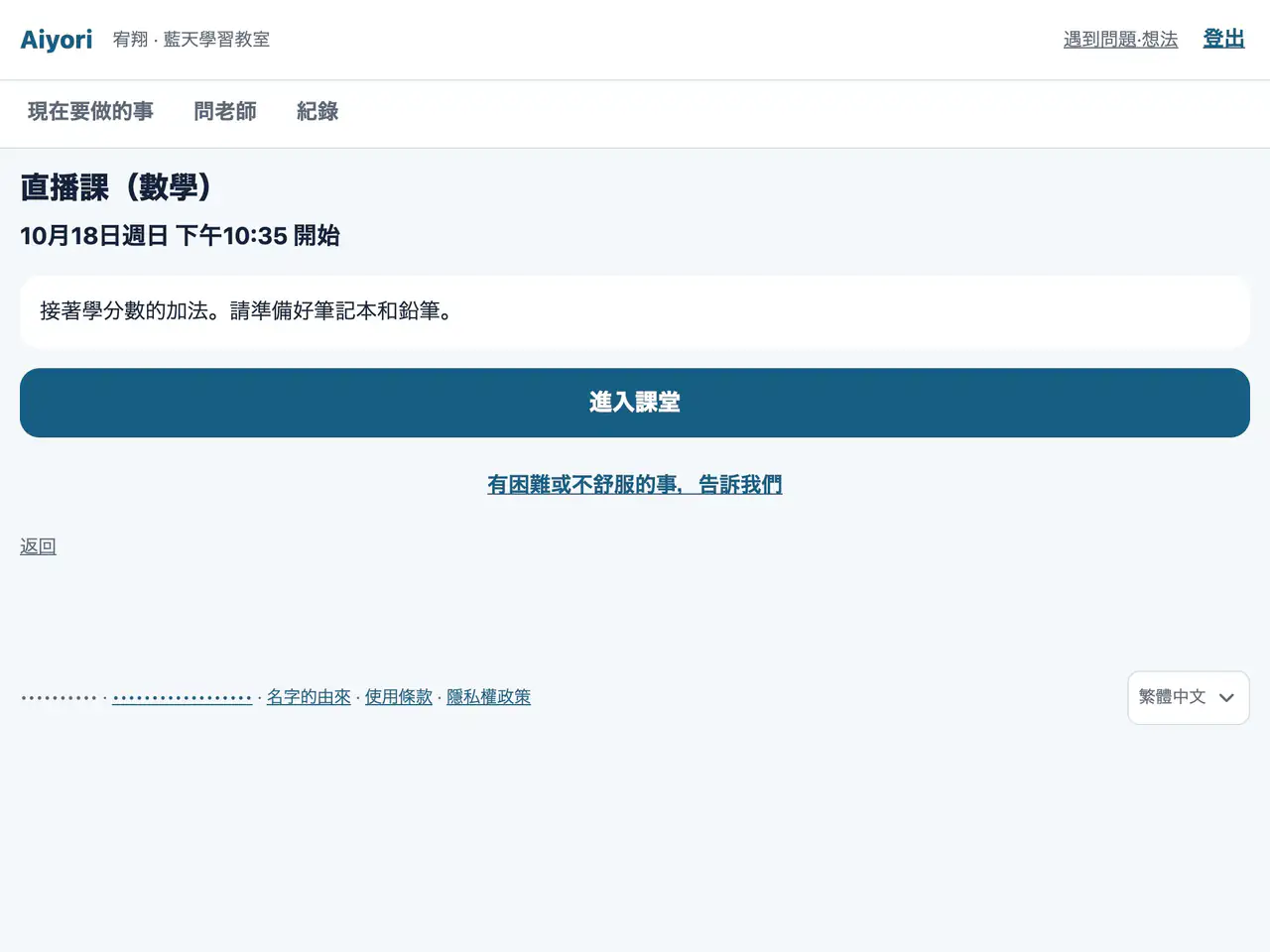
直播課
Web、App課程開始前 10 分鐘起,就可以按下「進入課堂」。
不能跳過影片、看完影片才會出現題目等規則,是老師依教室或作業決定的。Aiyori 沒有視訊通話。直播課要從老師發的 Zoom 等連結進入,開始前 10 分鐘就能進去。
你的資料
- 看得到的人
- 只有你自己、家長和教室的老師。其他學生看不到(只有老師選擇時,做同一份作業的人才看得到你的單字卡暱稱和用時)。
- 和老師的對話
- 在面向兒童的教室,家長可以讀到你和老師的所有對話。沒有學生之間互相聯絡的功能。
- 會記錄的東西
- 姓名、ID、年級、出生年月、答案、照片、語音和影片、和老師的訊息、影片看到哪裡、用了多少時間、單字卡的用時和暱稱、畫面的操作(不包含寫的內容)。
- 不收集的東西
- 不收集住址、電話號碼和你現在的位置。也不會用在廣告上。
- 什麼時候刪除
- 照片、語音、影片等檔案,繳交後 365 天自動刪除(分數和評語會留下)。退出後,30 天會刪除紀錄。
- 家長的同意
- 在面向兒童的教室,未滿規定年齡(日本的教室是 16 歲)的學生,在家長同意之前,不能繳交照片、影片、語音,也不能和老師一對一對話。
可以用的裝置
- 瀏覽器
- 可以在電腦(Windows、Mac)、Chromebook、平板、智慧型手機的瀏覽器上使用。
- iPhone、iPad
- 有 App(iOS、iPadOS 17.0 以上,免費下載,日本的 App Store)。在 iPad 上,可以用 Apple Pencil 或手指在練習卷上寫字。
- Android
- 沒有專用 App。可以用瀏覽器使用。
- 通知
- 在 iPhone、iPad App 上,有新作業、快到截止時間、作業發還、老師傳來訊息、直播課開始前,都會收到通知。
- 語言
- 畫面可以從 8 種語言中選擇。通知和電子郵件,也會用你選的語言寄送。
遇到困難的時候
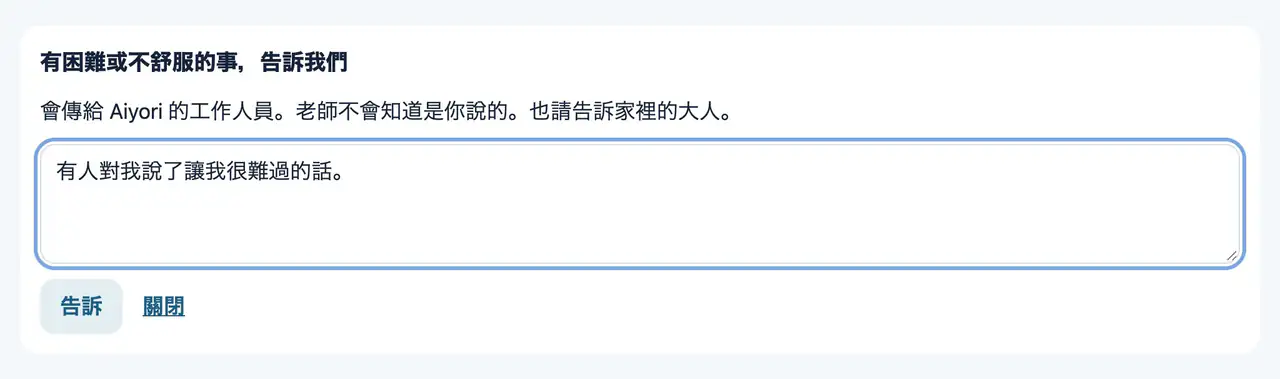
回報有困難或不舒服的事
Web、App有困難、不舒服的事,可以告訴 Aiyori 營運方。反映的內容,不會傳給老師。
- 登入和密碼的事,請問老師。
- 遇到不舒服的事,可以從作業或對話的畫面告訴營運方。老師不會知道是誰反映的。
- App 不能正常使用時,可以從學生畫面的「遇到問題·想法」傳送。
給成人教室的學生
成人教室(英語會話、瑜伽、料理、證照等)的畫面,是不用兒童化說法的一般文字。需要學生的電子郵件地址,通知也會以電子郵件寄送。
學費由學生本人付給教室。金額與付款方式由老師決定,Aiyori 不從學費中收取手續費。帳單的確認與信用卡的登記、變更,在 Web 的「帳單與付款」中進行(iPhone、iPad App 不會顯示)。
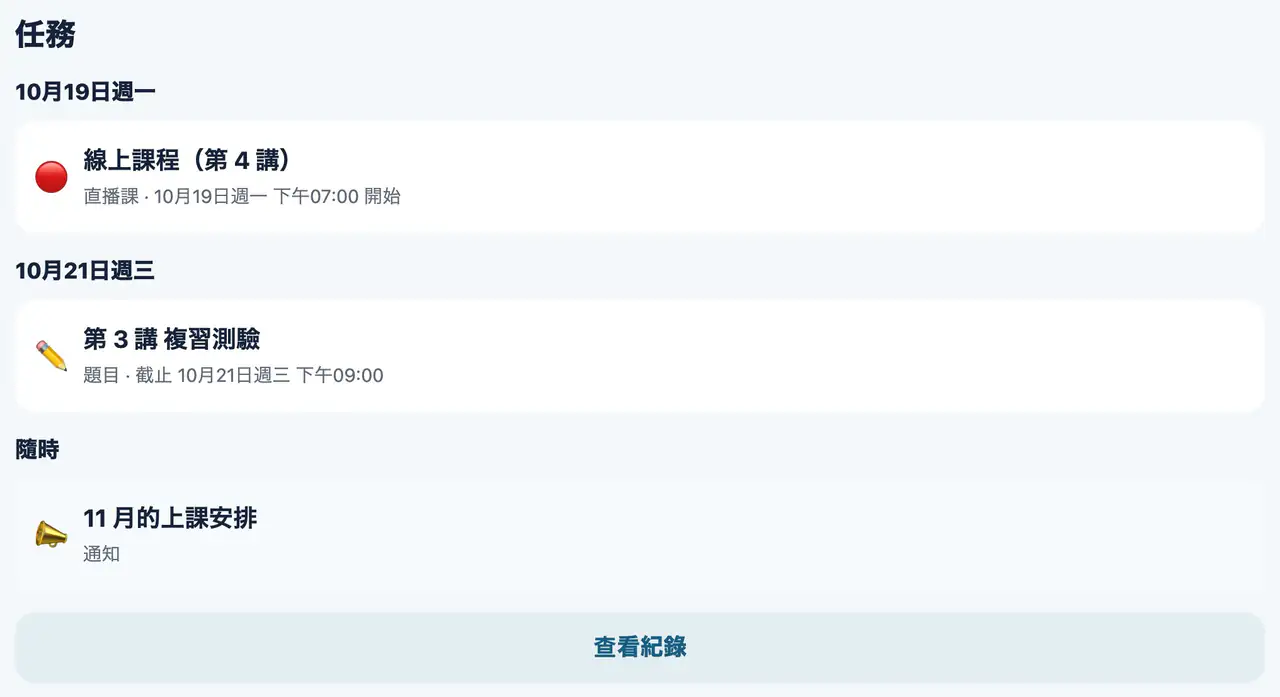
學員的「任務」
Web、App學員的畫面使用一般的說法,沒有給孩子的用語。派發的題目、直播課與公告會排在「任務」中,完成的會留在「紀錄」中。
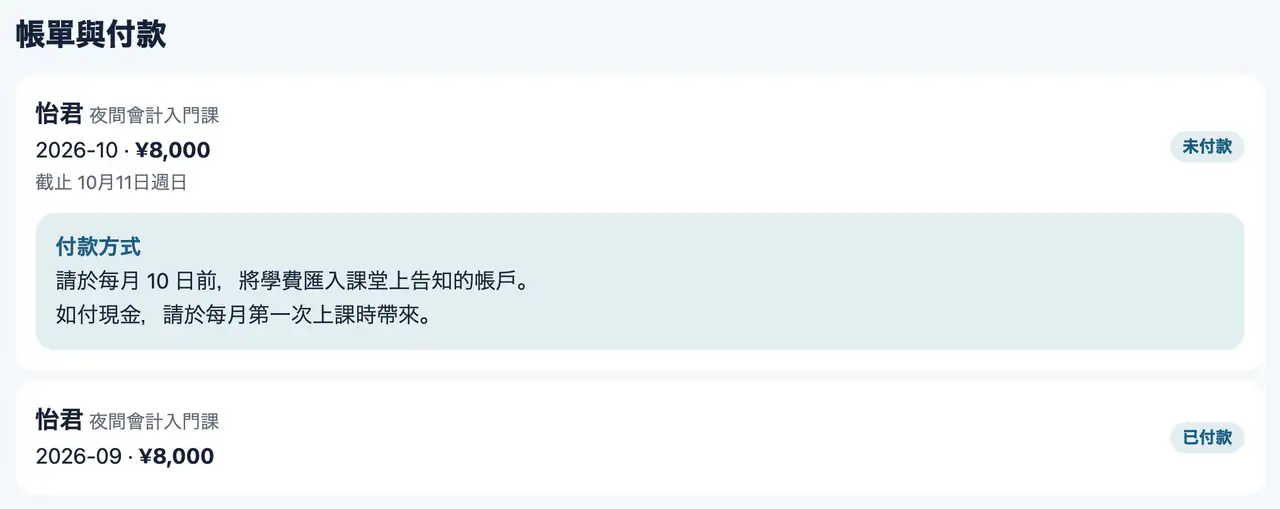
學費(學員本人支付)
Web學費由學員本人支付。學員可以在網頁版的「帳單與付款」中,查看每月的帳單與講師寫的付款方式說明。
成人教室的學生,請從成人教室學生登入進入。
學生常見問題
帳號要自己建立嗎?
不用。老師會登記學生,再把教室代碼、ID、密碼交給你。
可以用電子郵件地址和自己設的密碼登入嗎?
不行。學生用教室代碼、ID 和老師給的密碼登入。沒有自己設定的密碼。
忘記密碼時,該怎麼辦?
請告訴老師。老師可以在老師的畫面上建立新的密碼。
老師看得到我的密碼嗎?
密碼只在登記和重新建立時,顯示在老師的畫面上,再由老師告訴你。之後,老師在畫面上也不能再看到。
學生可以在 Android 上使用嗎?
沒有專用 App,但可以用瀏覽器使用。
和老師的對話,家長看得到嗎?
看得到。在面向兒童的教室,家長可以讀到你和老師的所有對話。
可以自己退出嗎?
學生不能自己刪除帳號。由老師辦理退出(在面向兒童的教室,家長也可以辦理退出)。
學生要花錢嗎?
學生不需要付錢給 Aiyori。使用費由教室支付。在成人教室,學費由學生本人付給教室。