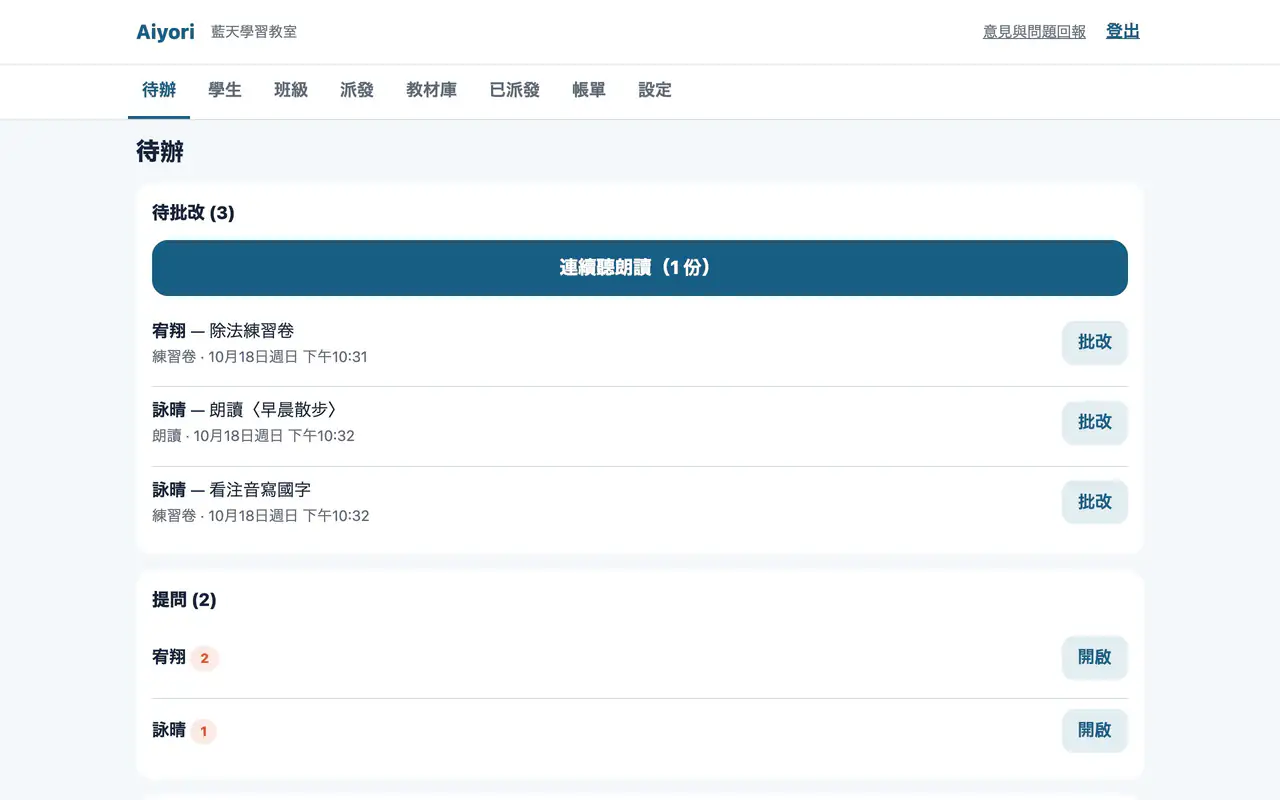
待辦
Web、App待批改、學生的提問、答題結果、付款確認、今天的直播課,會附上件數排列在同一個畫面。從上往下處理完,當天的工作就結束了。

All Features
Aiyori 能做到的事,全部列在這裡。
分為老師、學生、家長、成人教室、企業培訓、共通 6 類,搭配實際畫面說明 112 項功能。
畫面皆為實際畫面(內容為示範資料)。「App」指 iPhone 與 iPad App,已在 App Store 上架。操作步驟請參閱使用說明。
發放。收取。發還。老師的工作,彙整在一份清單裡。
待批改、學生的提問、答題結果、付款確認、今天的直播課,會附上件數排列在同一個畫面。從上往下處理完,當天的工作就結束了。
顯示今天課程的時間與對象人數。在 Web 上,可以從這裡進入課堂或複製連結。
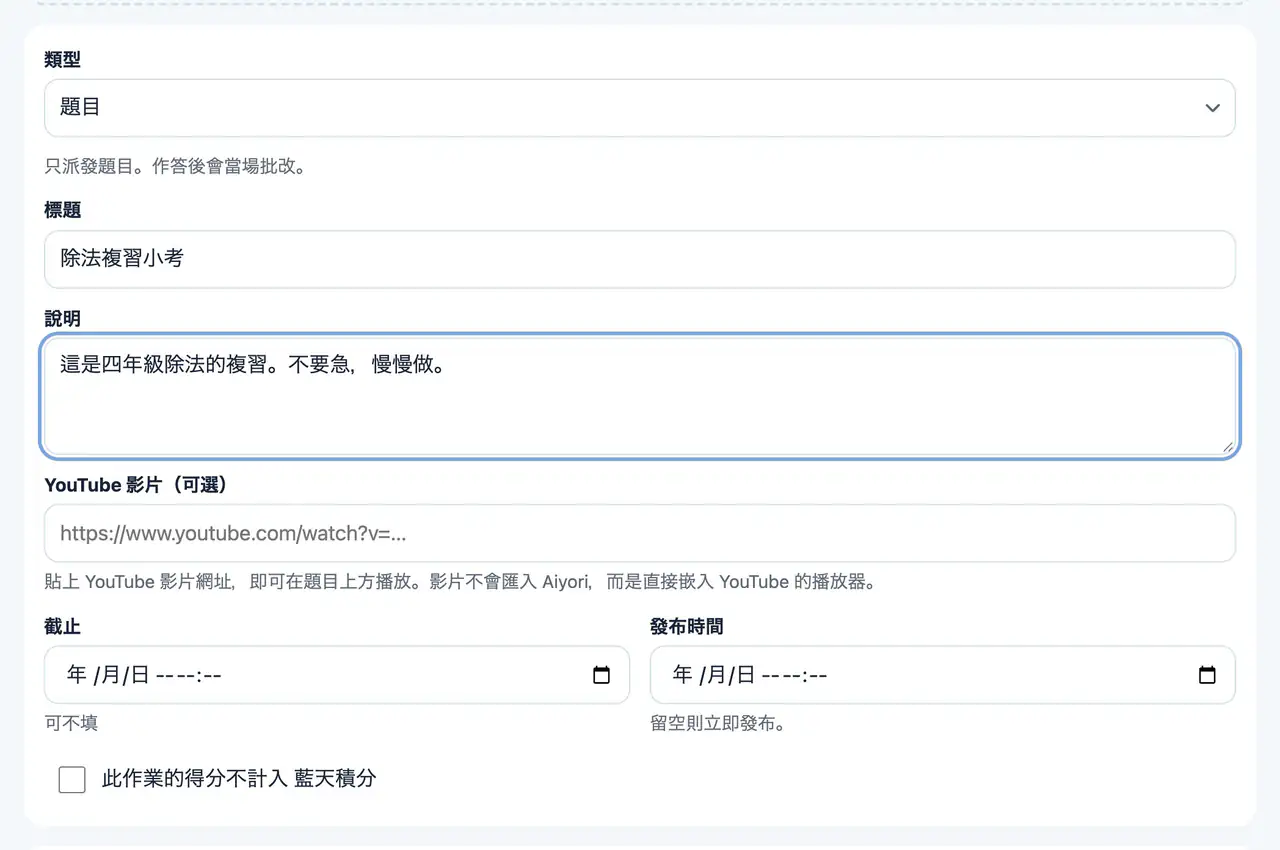
從 11 種中選擇。題目、影片、朗讀、單字卡、練習卷、連結、直播課、通知、選擇、問卷、老師的話。
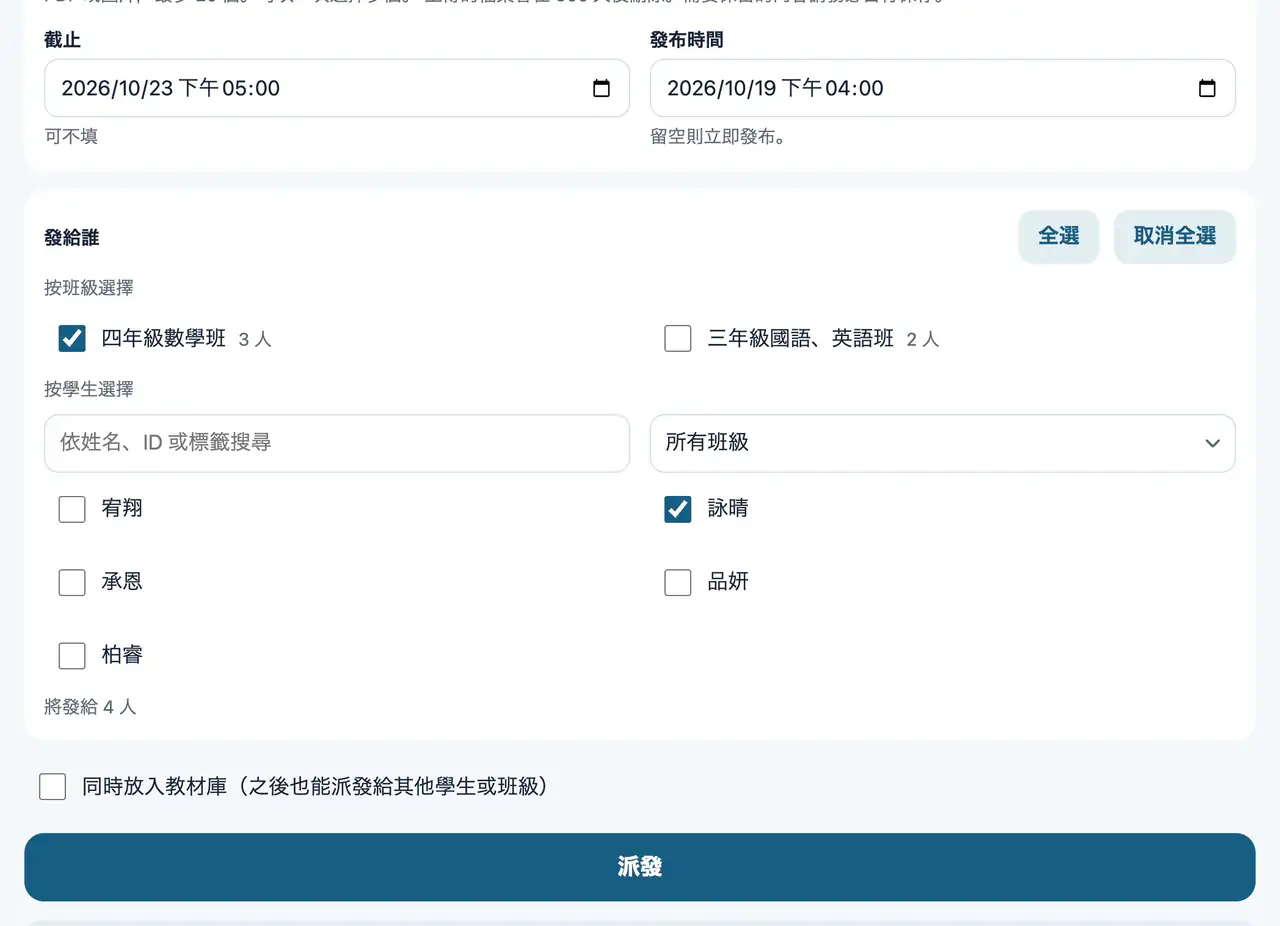
可以選班級,也可以逐一選學生。兩者併用也沒問題。學生多的時候,可以依姓名、ID 或標籤搜尋、依班級篩選,或依標籤一次選擇。預先設定發布時間,就會在該時刻自動送達。也可以設定截止時間。
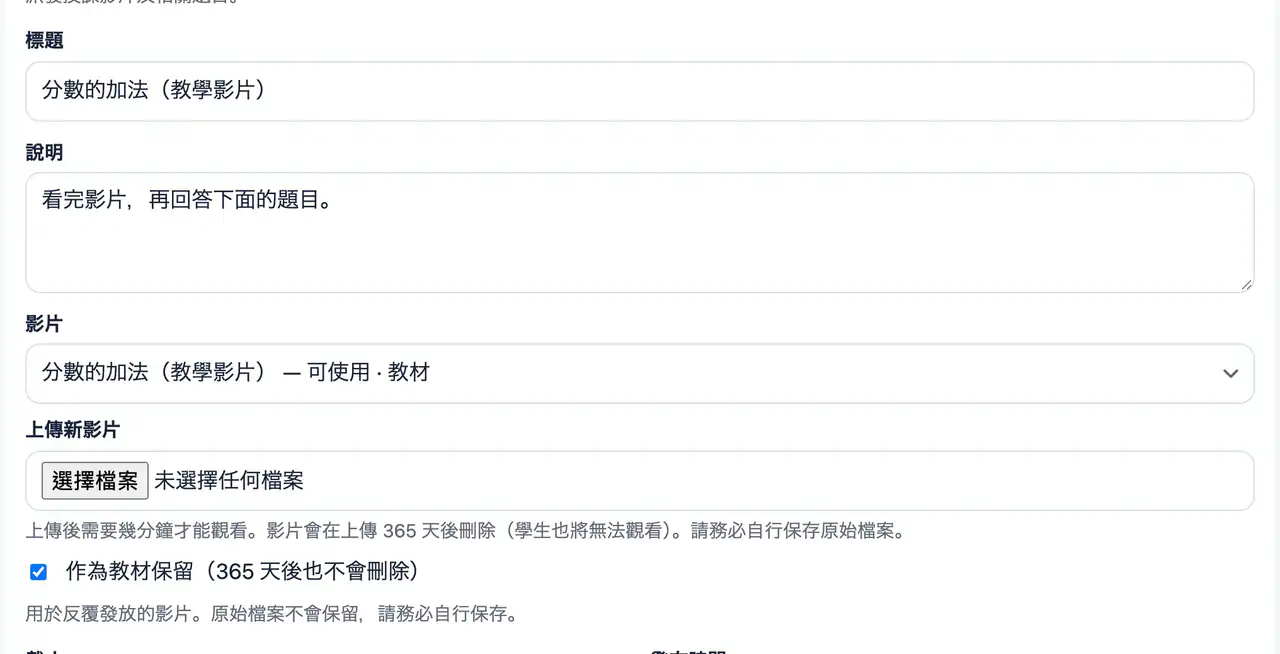
把課程影片和對應內容的題目一起發放。影片可從先前上傳的內容中選擇,或重新上傳。
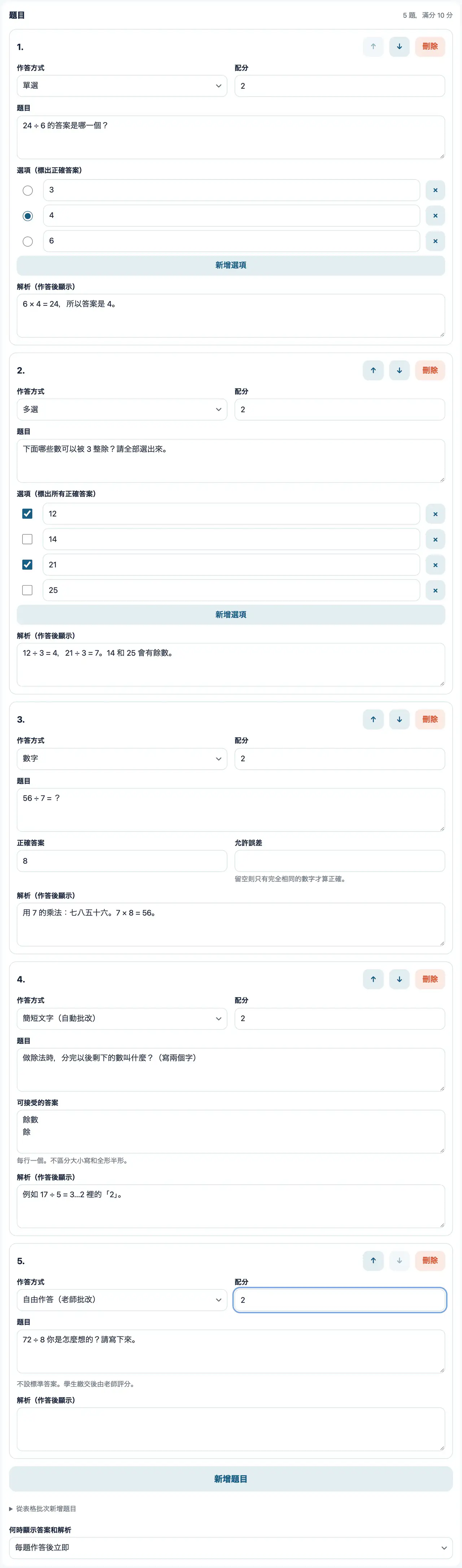
作答方式有 5 種。單選、多選、數字、簡短文字、自由作答。可設定配分與解析。選擇、數字、文字的題目會自動批改。也可以附上 YouTube 影片,讓學生邊看邊作答。
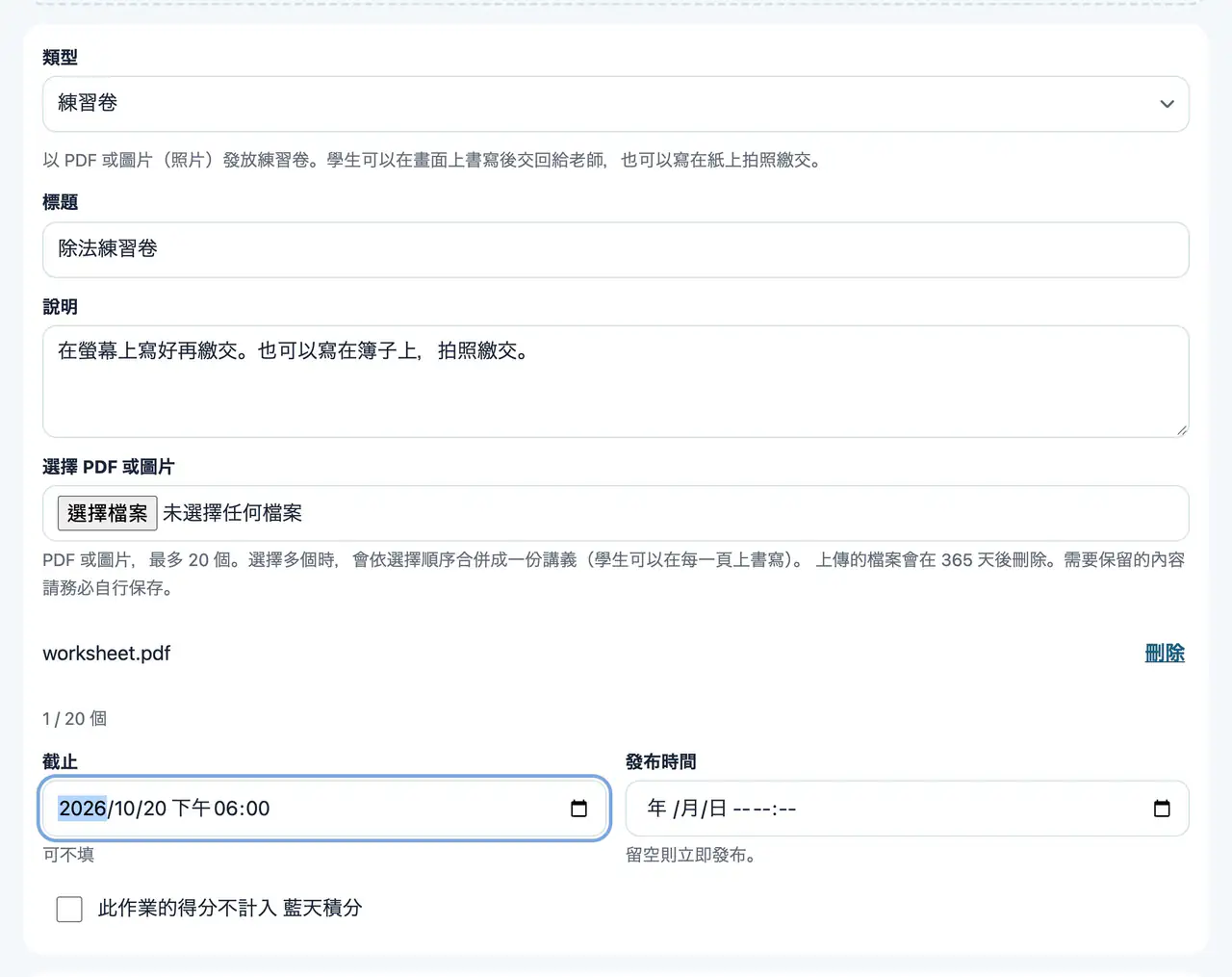
發放 PDF 練習卷。學生在畫面上書寫,或寫在紙上拍照繳交。
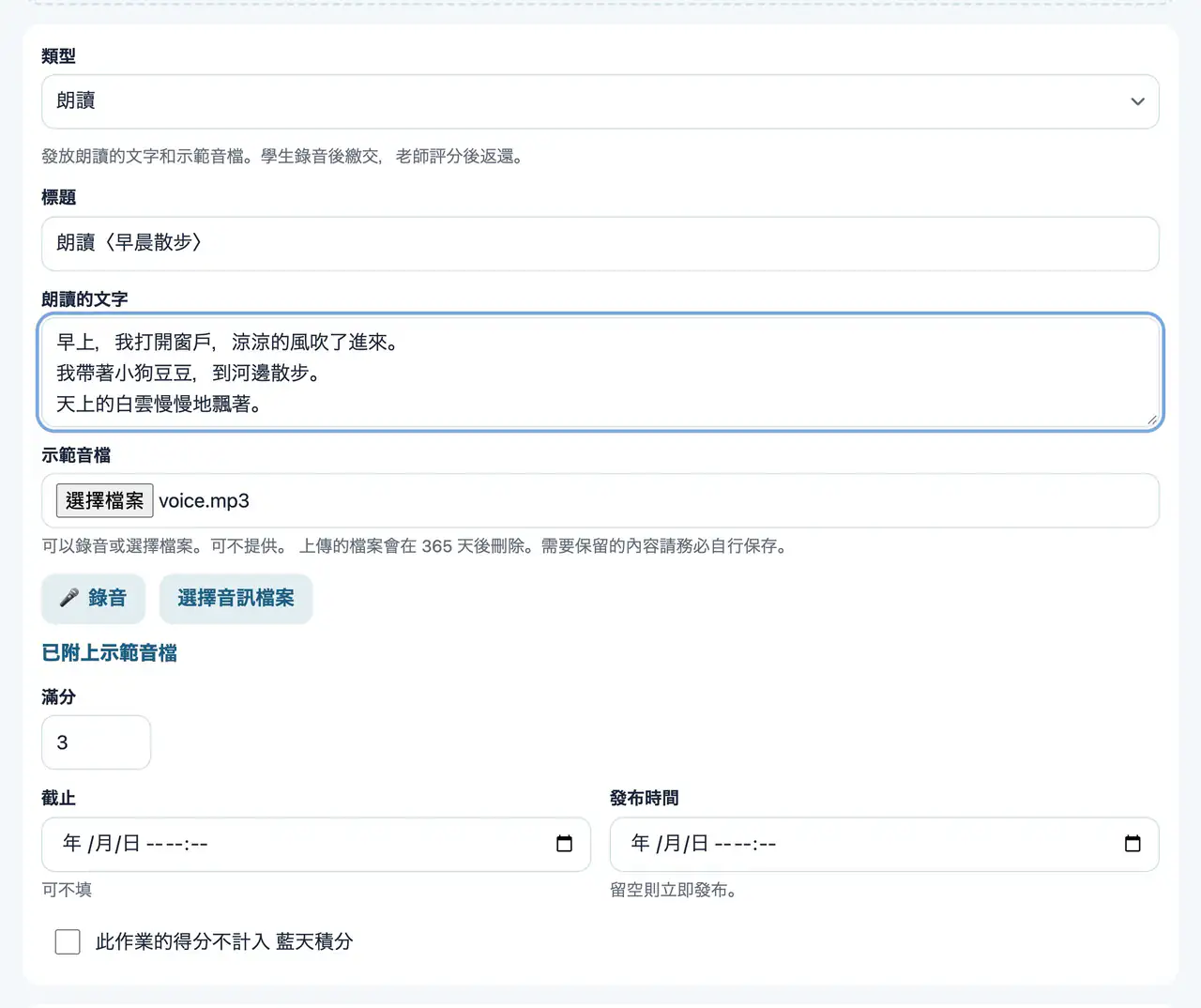
發放朗讀的文字與示範音檔。學生錄音繳交,老師評分後發還。
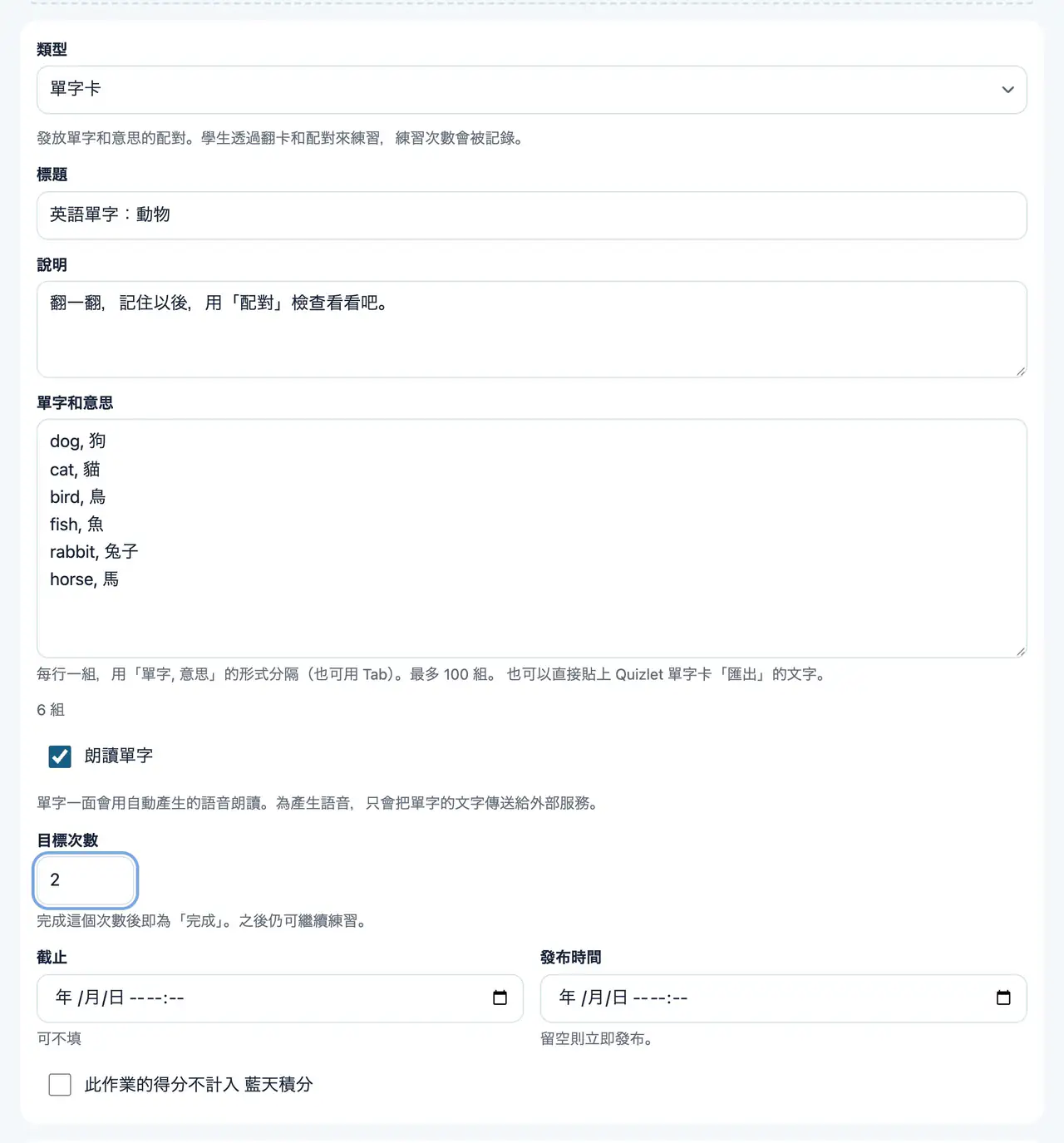
發放單字與意思的組合。學生以翻卡、配對來練習。單字會以自動語音朗讀,並記錄練習次數。
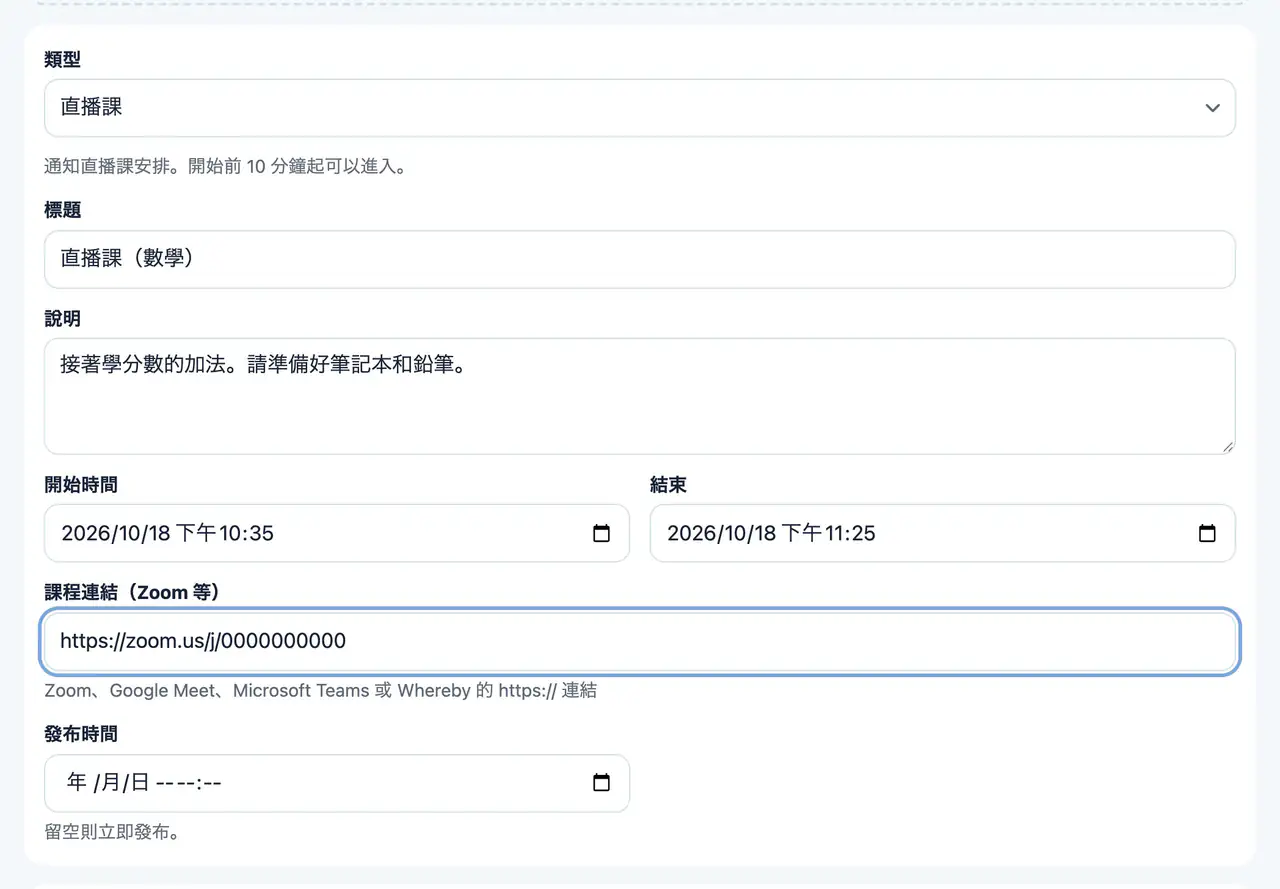
發放課程的開始與結束時間,以及 Zoom 或 Google Meet 的連結。它會排在學生的「現在要做的事」裡,開始前 10 分鐘起即可進入。
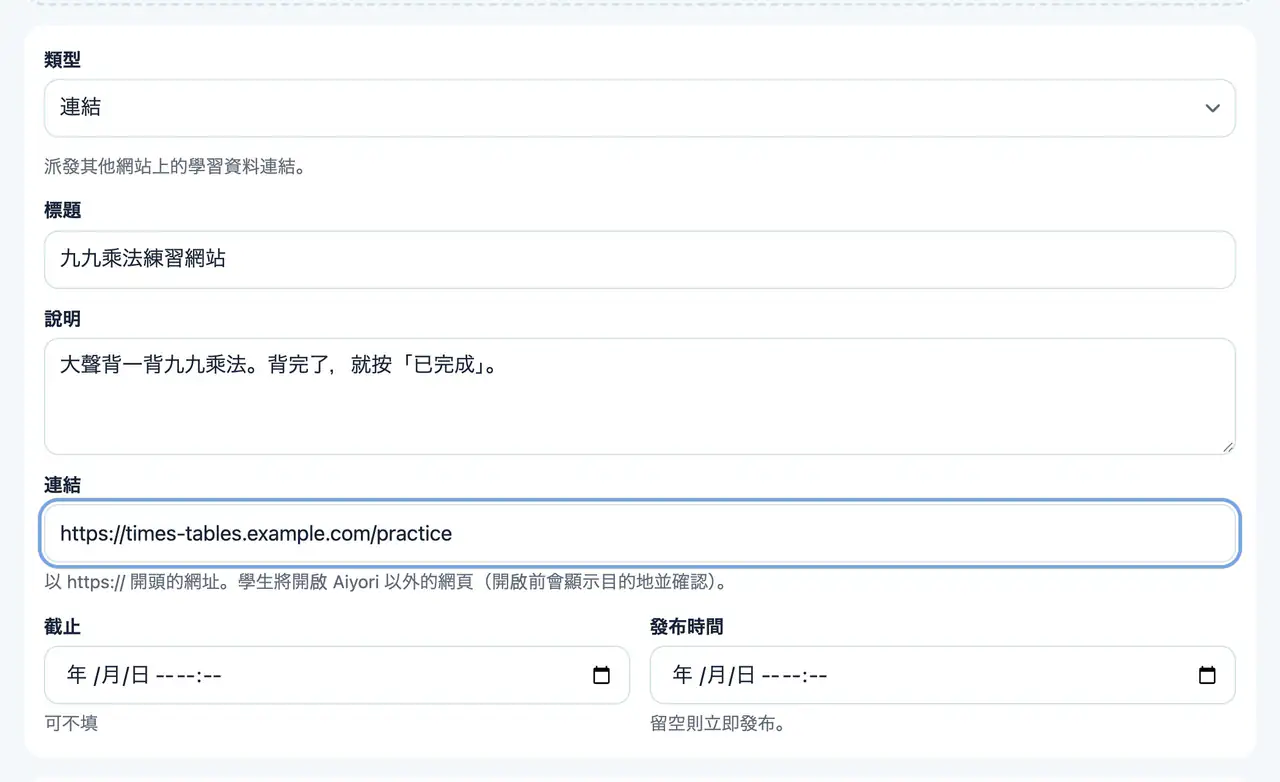
發放其他網站上教材的連結。學生開啟前,會顯示確認目的地的畫面。如果是 YouTube 影片的連結,學生可以在 Aiyori 的畫面中播放。
發放文字與附件(PDF、圖片)。學生按下「已讀」即完成,可以知道誰讀過了。
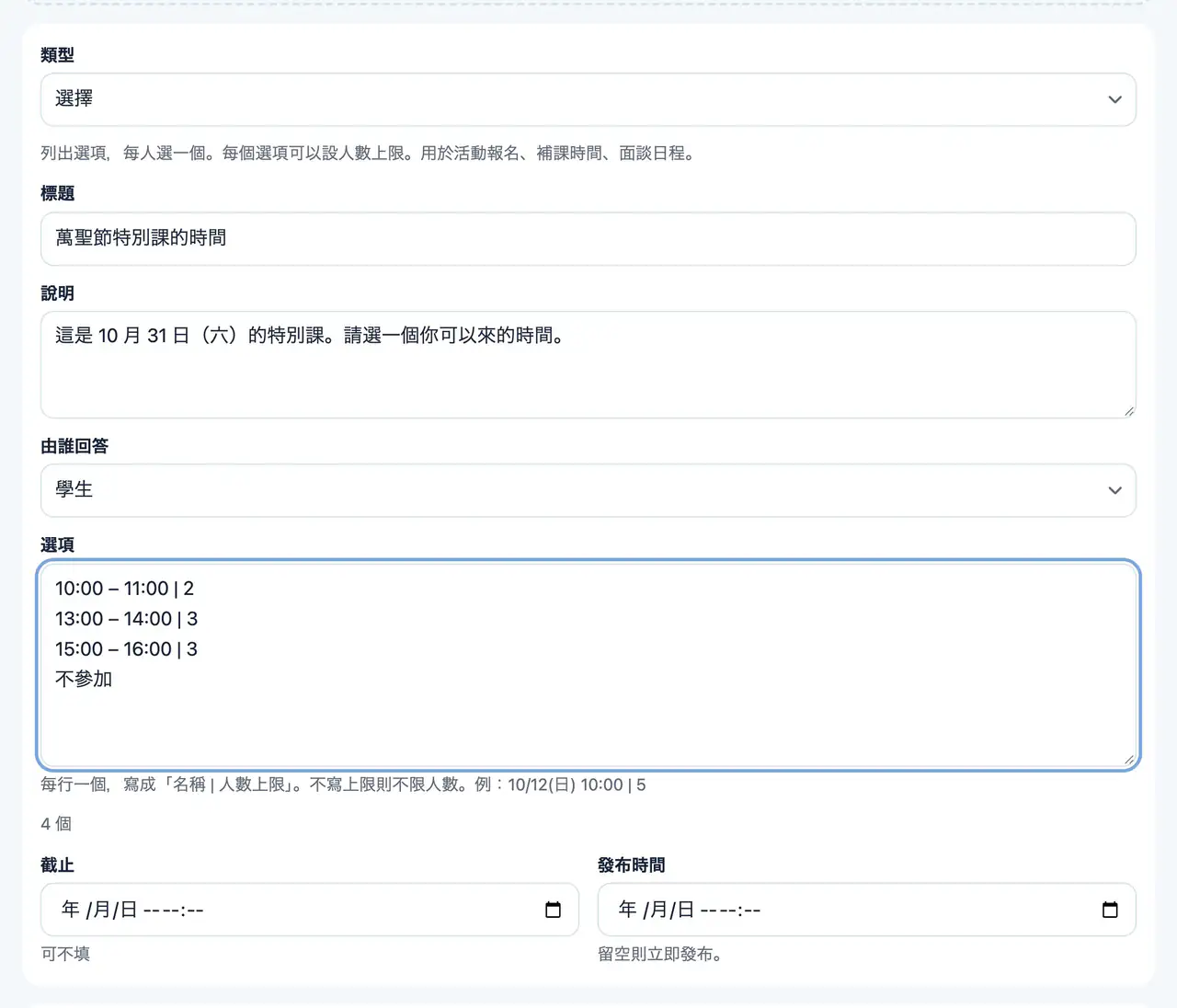
列出選項,請對方選 1 個。因為可以設定名額,適用於面談日程、補課的候選時段、活動報名。回答者可從學生或家長中選擇。
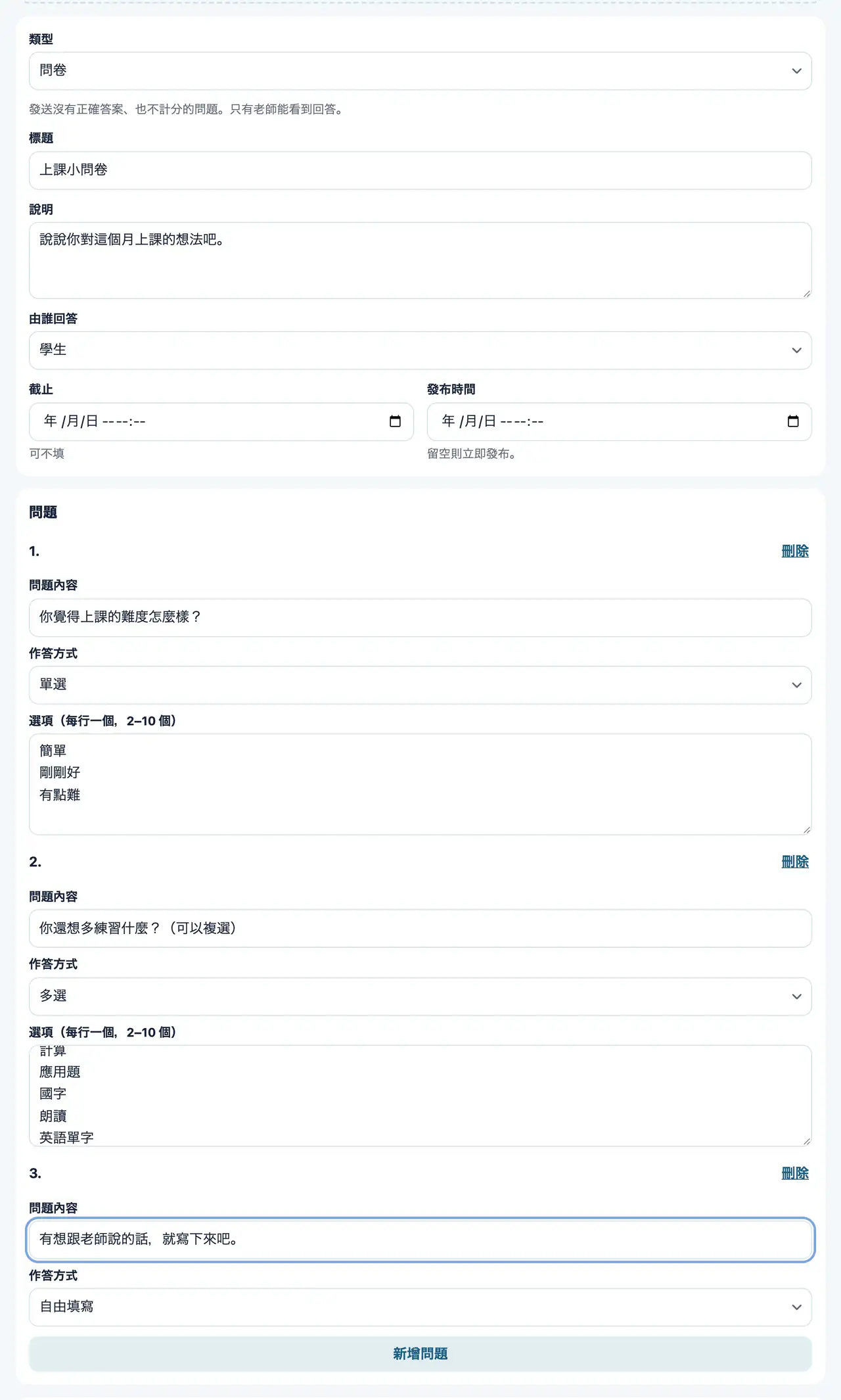
發放沒有正確答案、也不計分的問題。答案只有老師看得到。也可以發給家長。
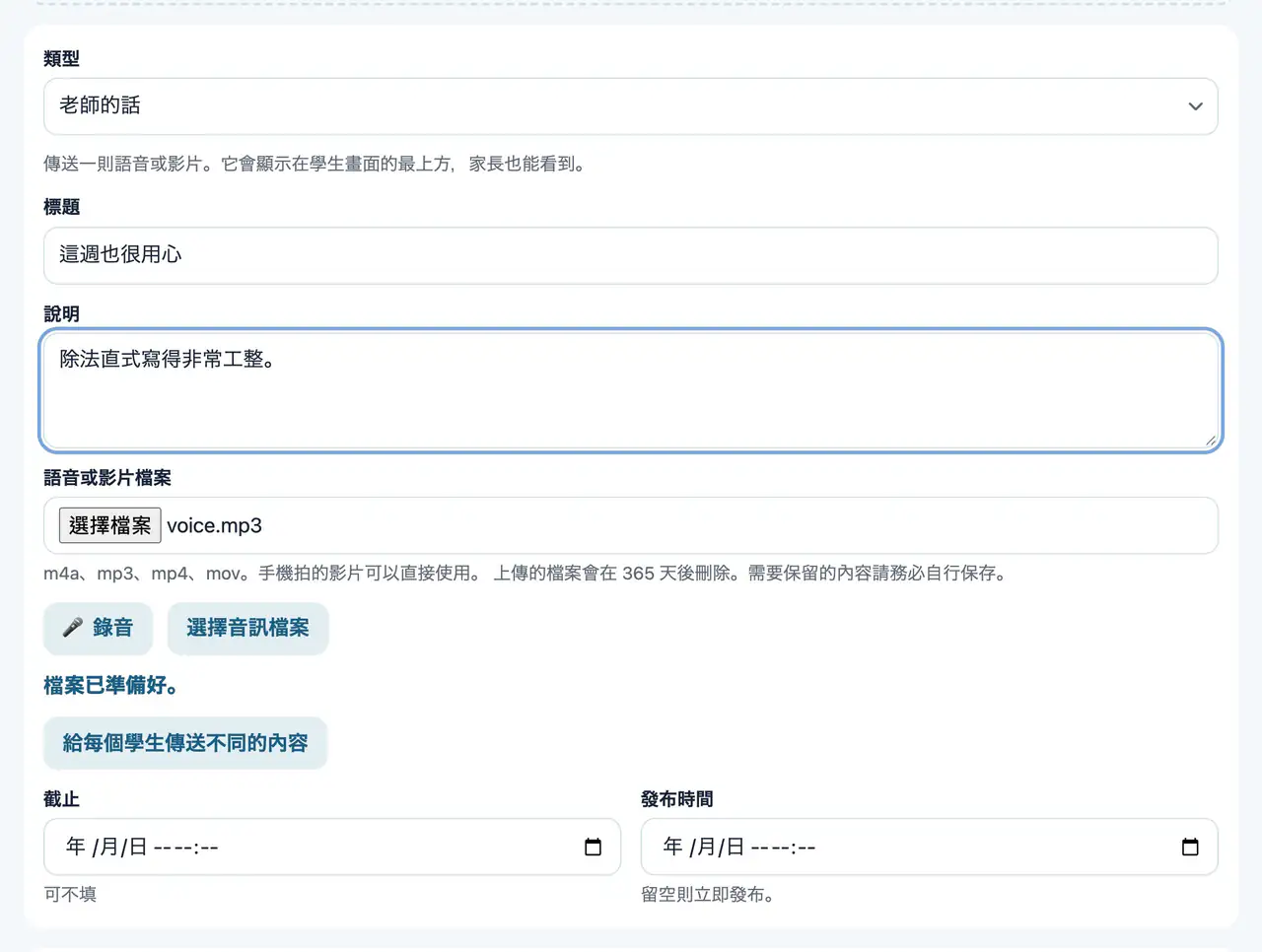
傳送 1 則老師的語音或影片。會大大地顯示在學生「現在要做的事」的最上方,家長也能看到。
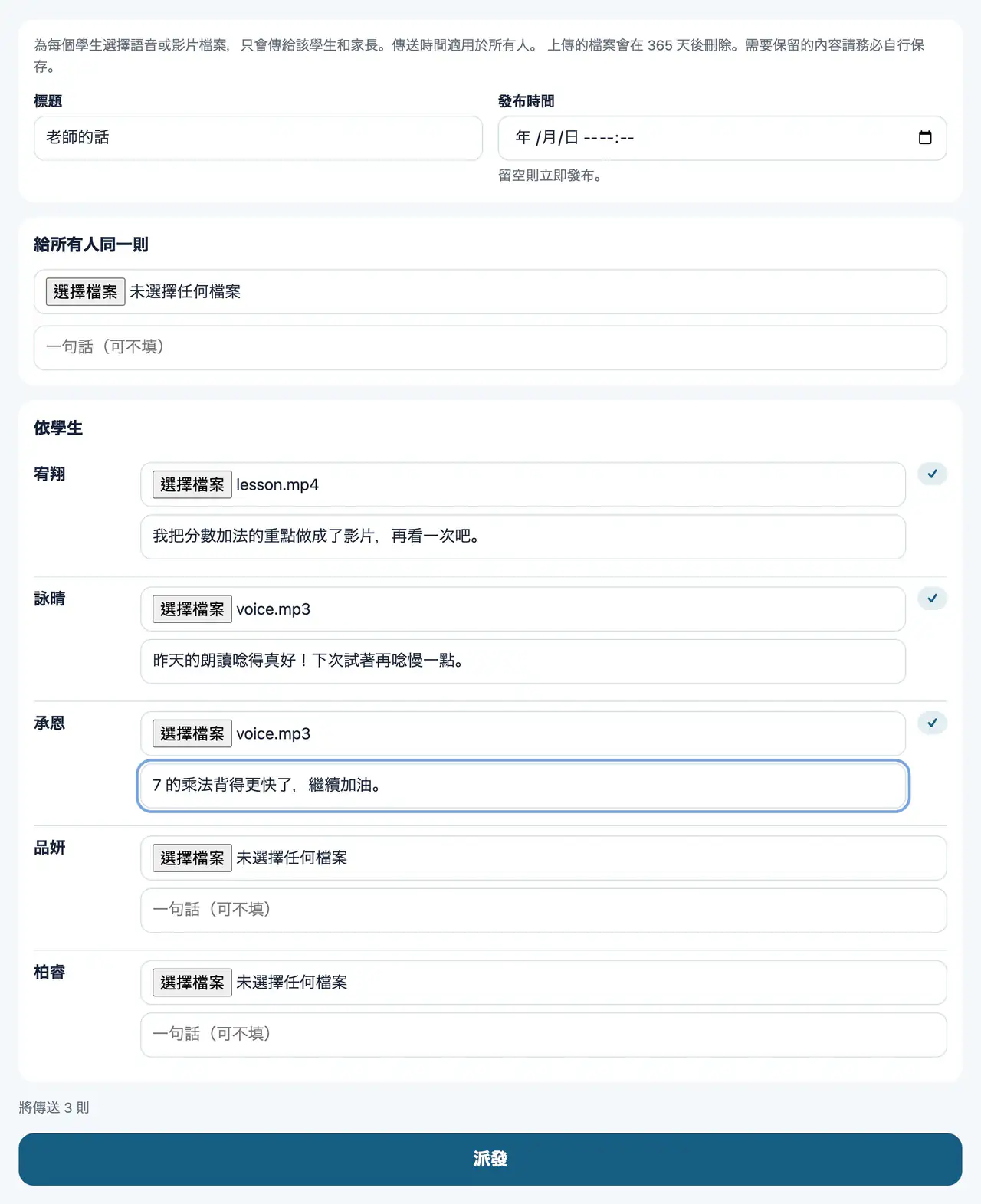
可以在一個畫面上,把不同的語音與一句話,一次分別傳給每位學生。也可以另附 1 則給所有人的相同內容。
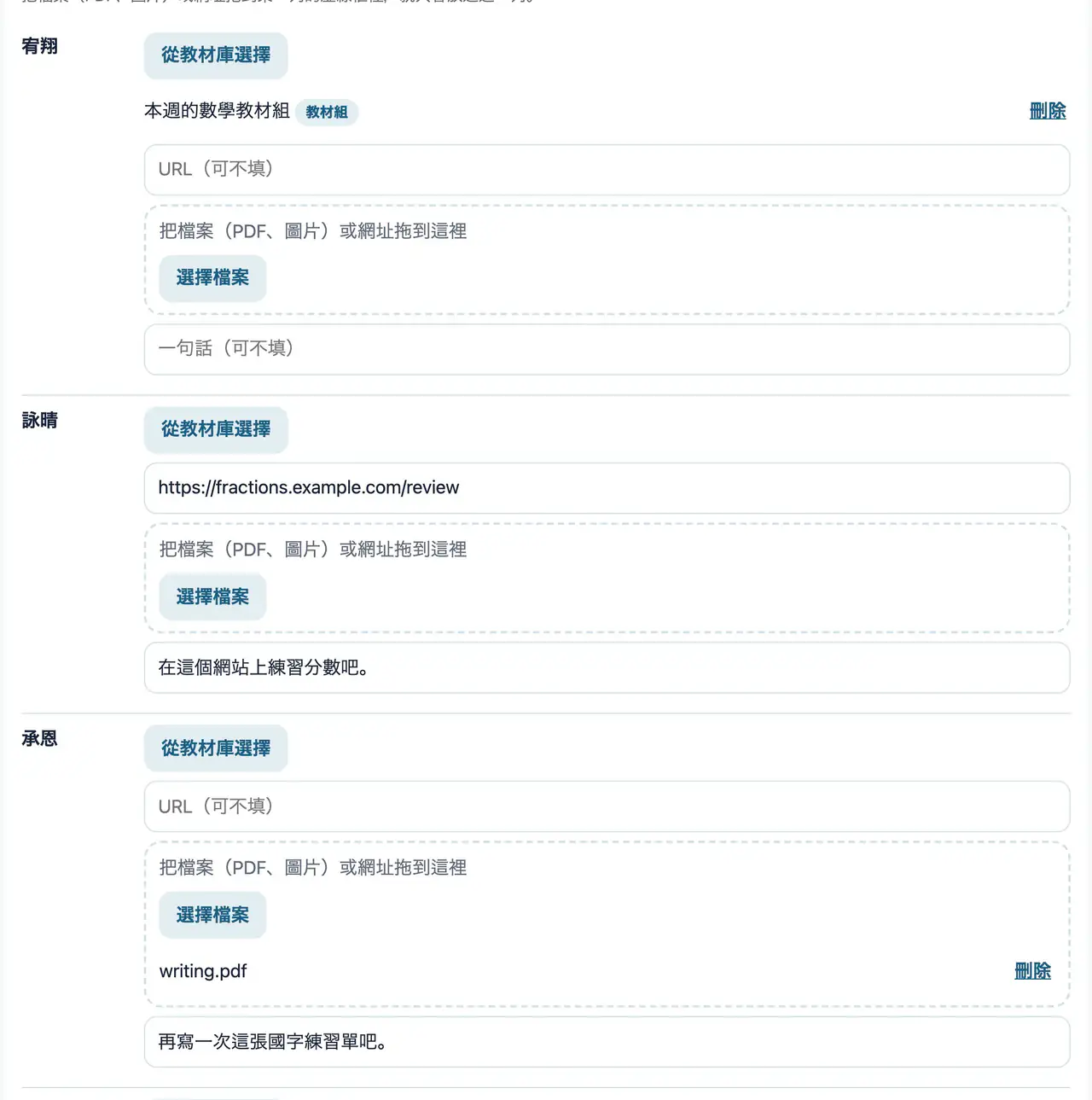
在一列一人的表中,一次給每個學生派發不同的作業。每一列都可以放教材庫裡的教材或教材組、URL、檔案(PDF、圖片)與留言。也可以從試算表整批貼上,或把檔案、URL 拖到某一列。
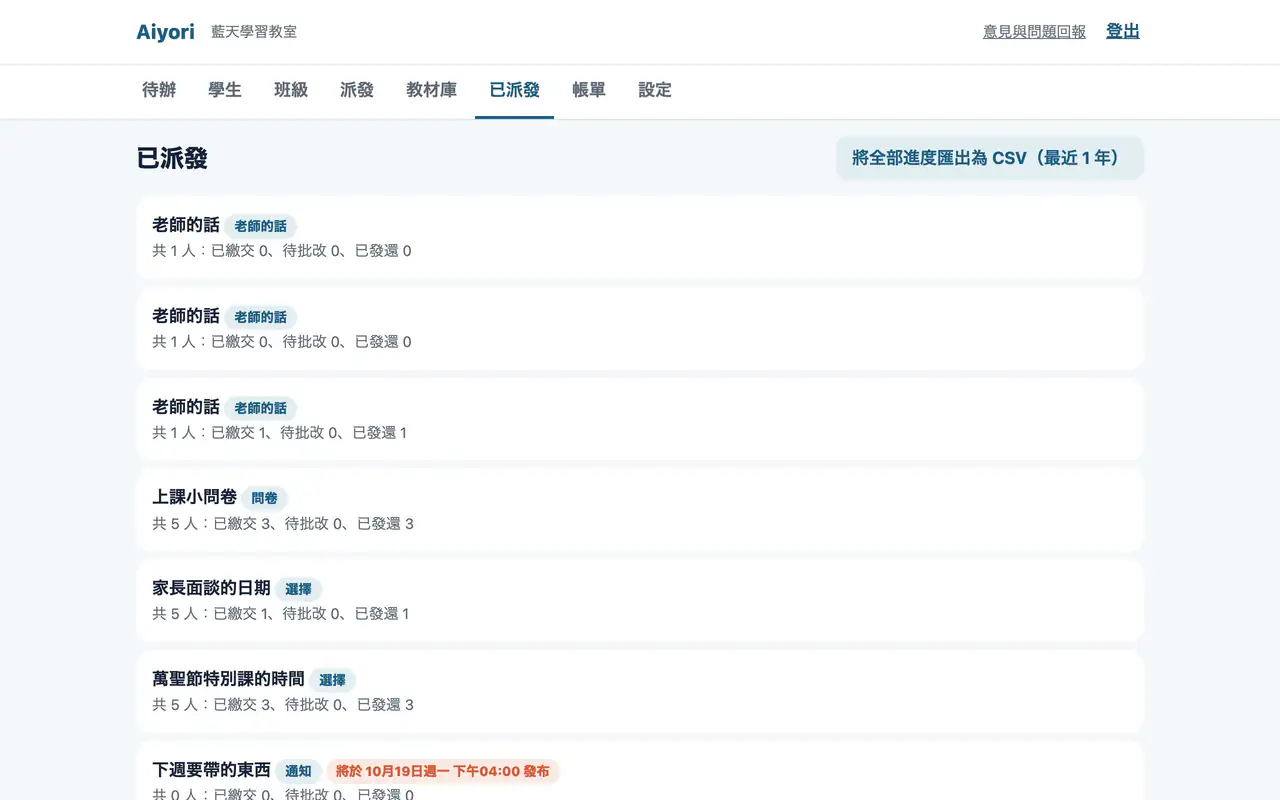
已發放的內容會列成清單,並顯示各項「共幾人:已繳交、待批改、已發還」的人數。預約中的項目,會顯示發布時間。
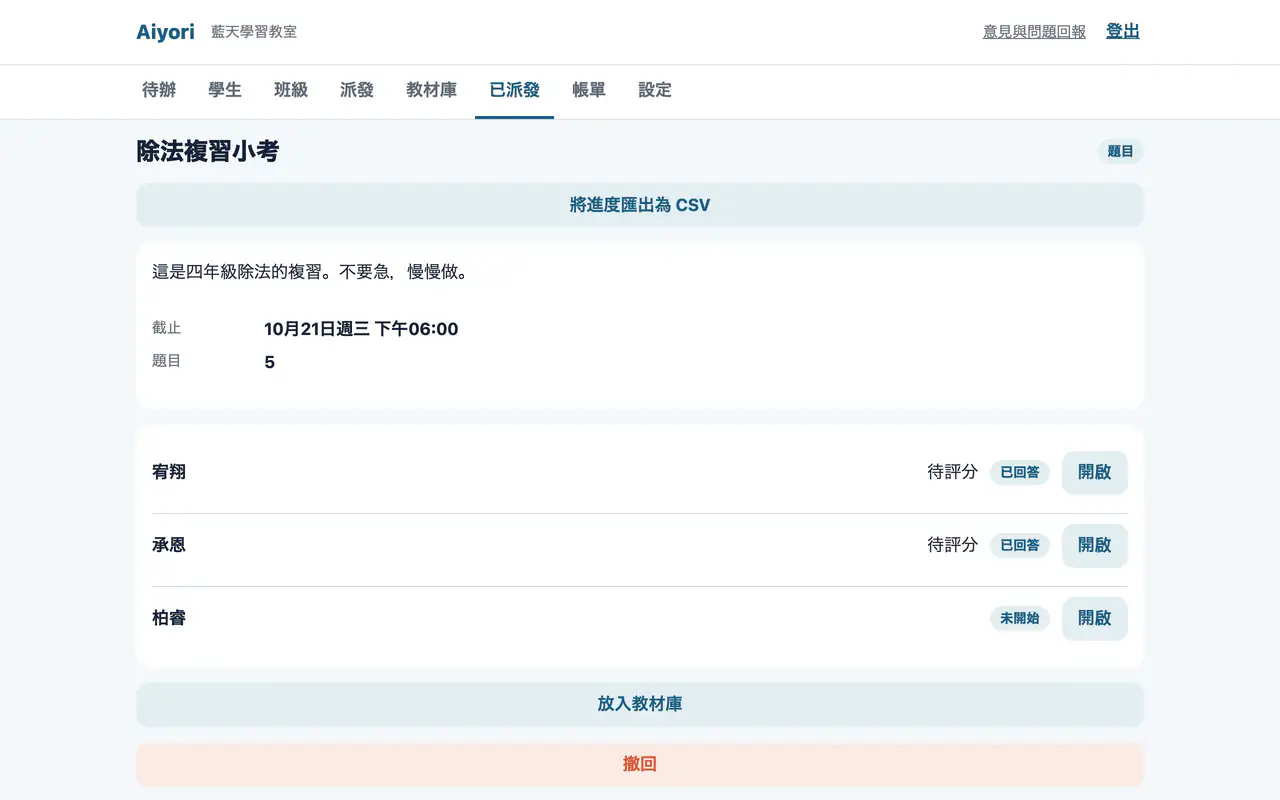
列出每位學生的狀態(未開始、已開啟、進行中、已繳交、已批改、已發還)、分數,以及影片播放到哪裡。
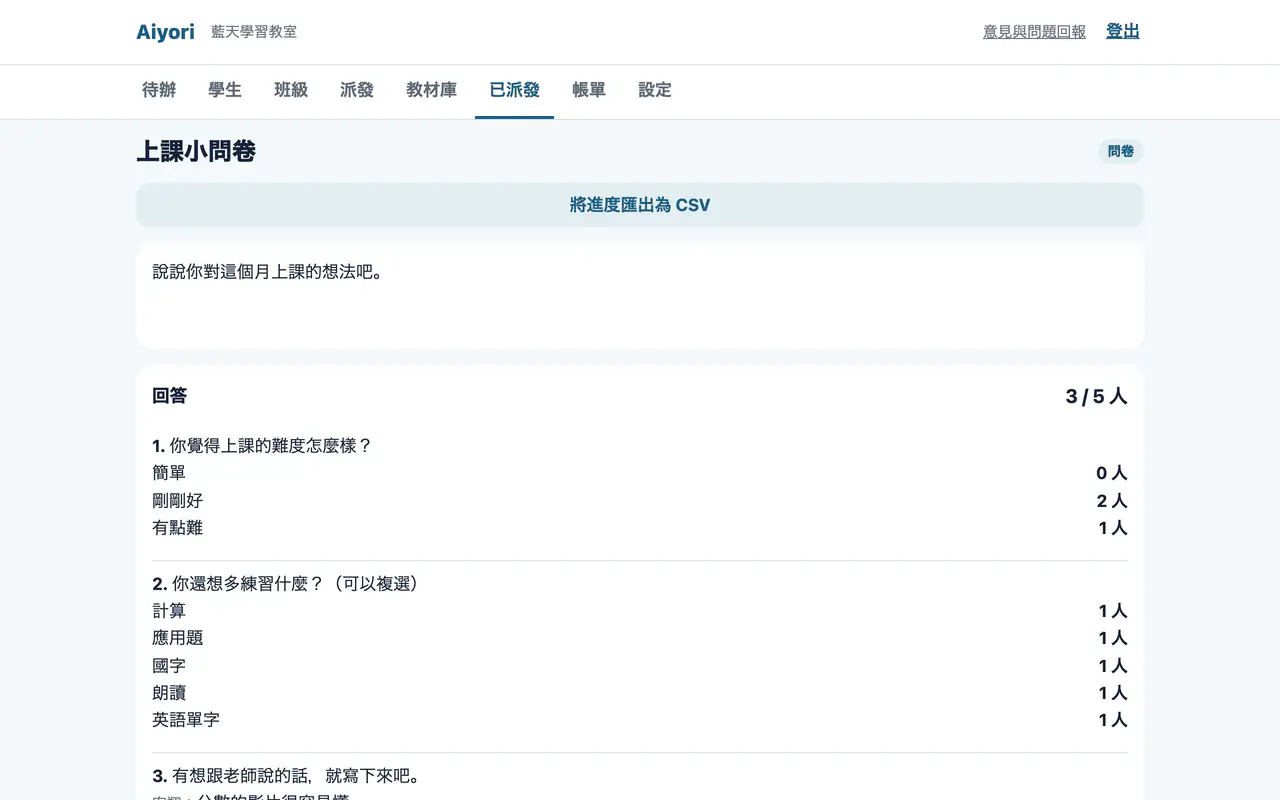
「選擇」可查看各選項的姓名與人數,問卷可查看各選項的人數與自由填寫的內容。也能知道誰還沒回答。
發錯的內容,可以從學生的畫面上移除。
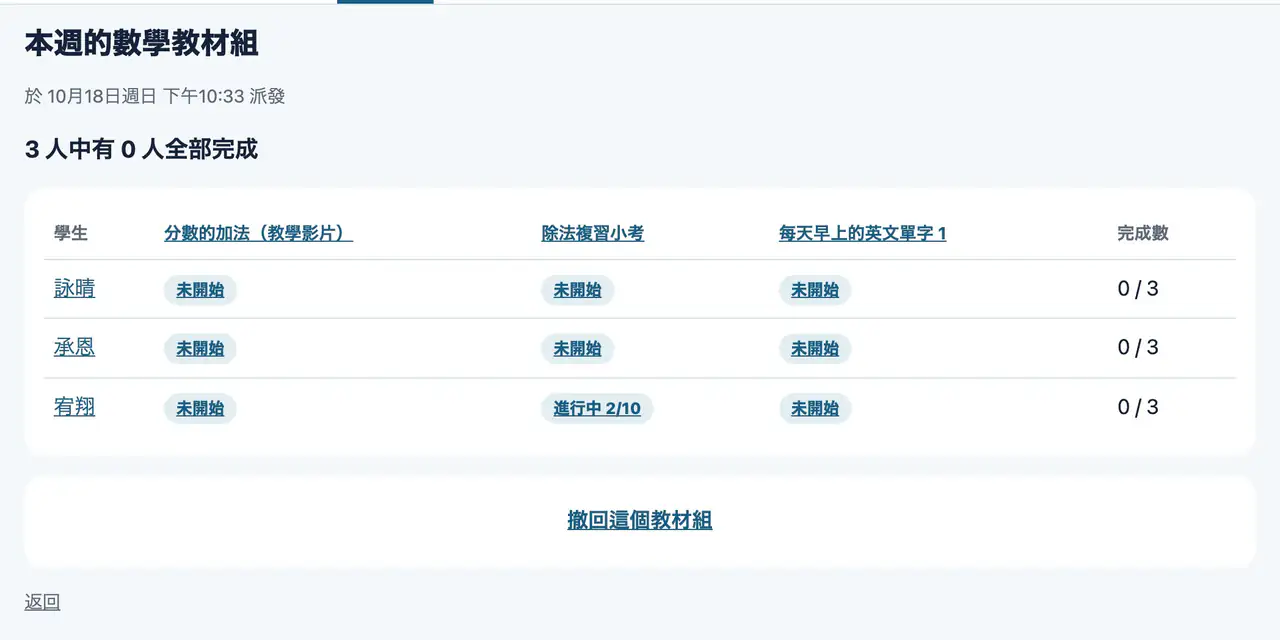
依教材組的派發對象,顯示每個學生完成了組內的幾項,以及全部完成的人數。
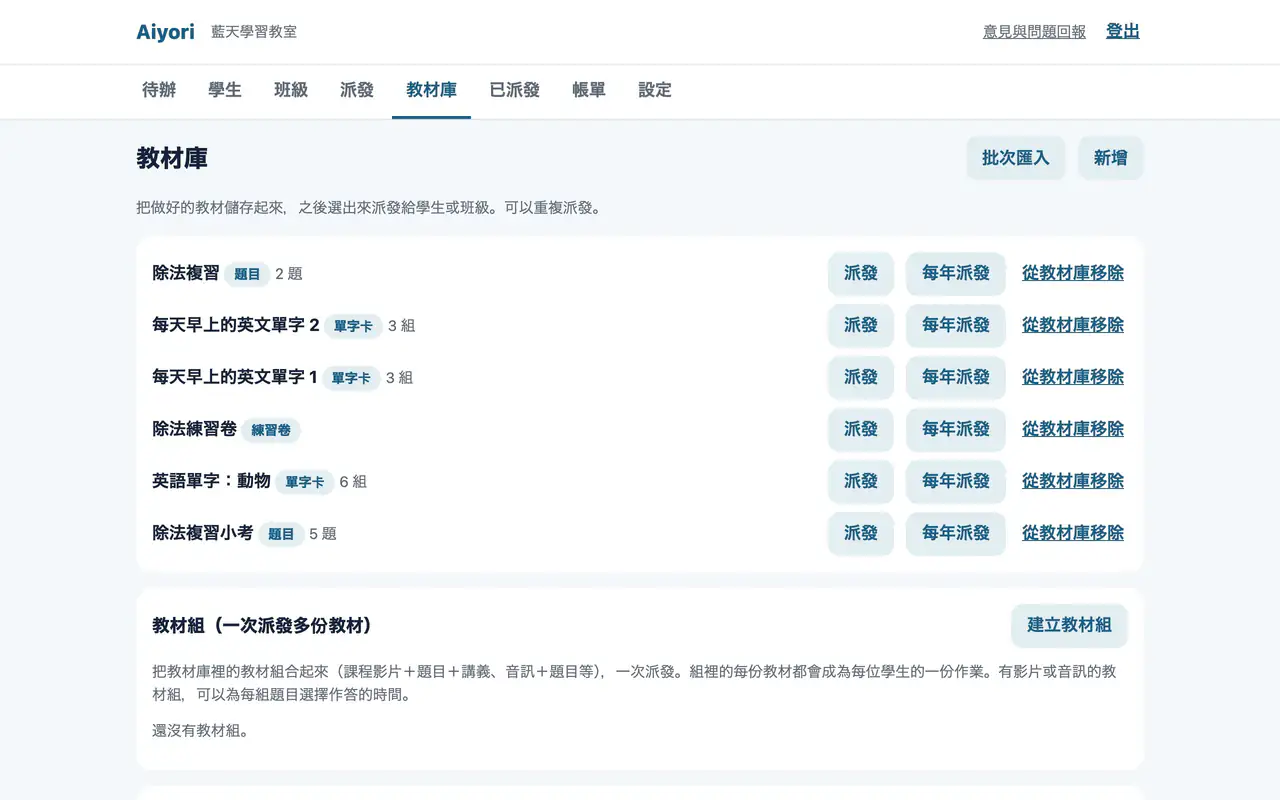
把做好的教材存放在教材庫裡,之後選出來,可以重複發放給學生或班級。除直播課外,能派發的內容都可以放進去。教材庫只在老師的畫面中,學生只會收到已發放的內容。
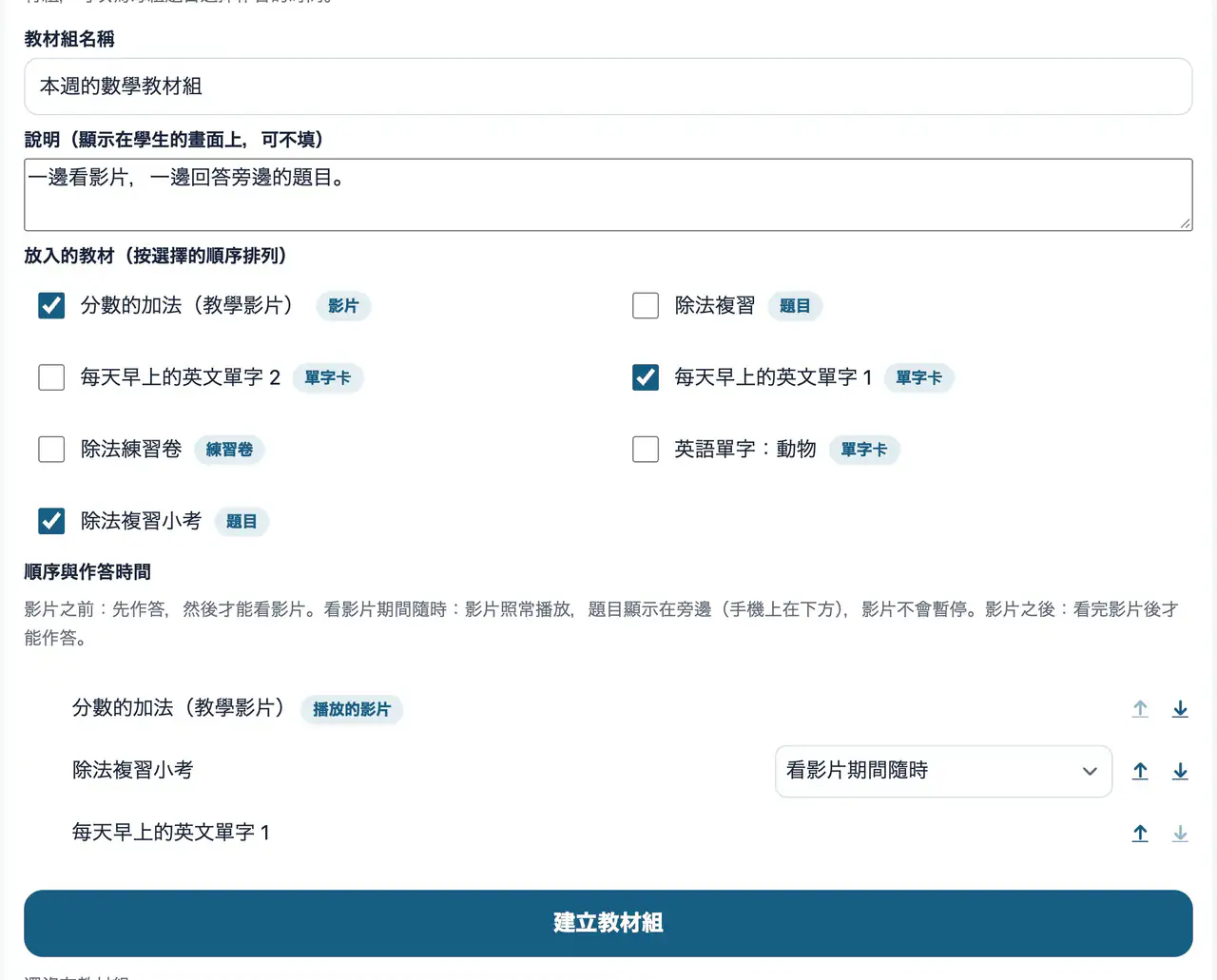
把教材庫裡的教材綁在一起(教學影片加題目與單字卡、音訊加題目等),一次派發。在學生的畫面上,它會顯示為一個整體。含影片或音訊的教材組,可以為每份題目選擇作答的時機:看影片前、觀看中隨時、看完後。
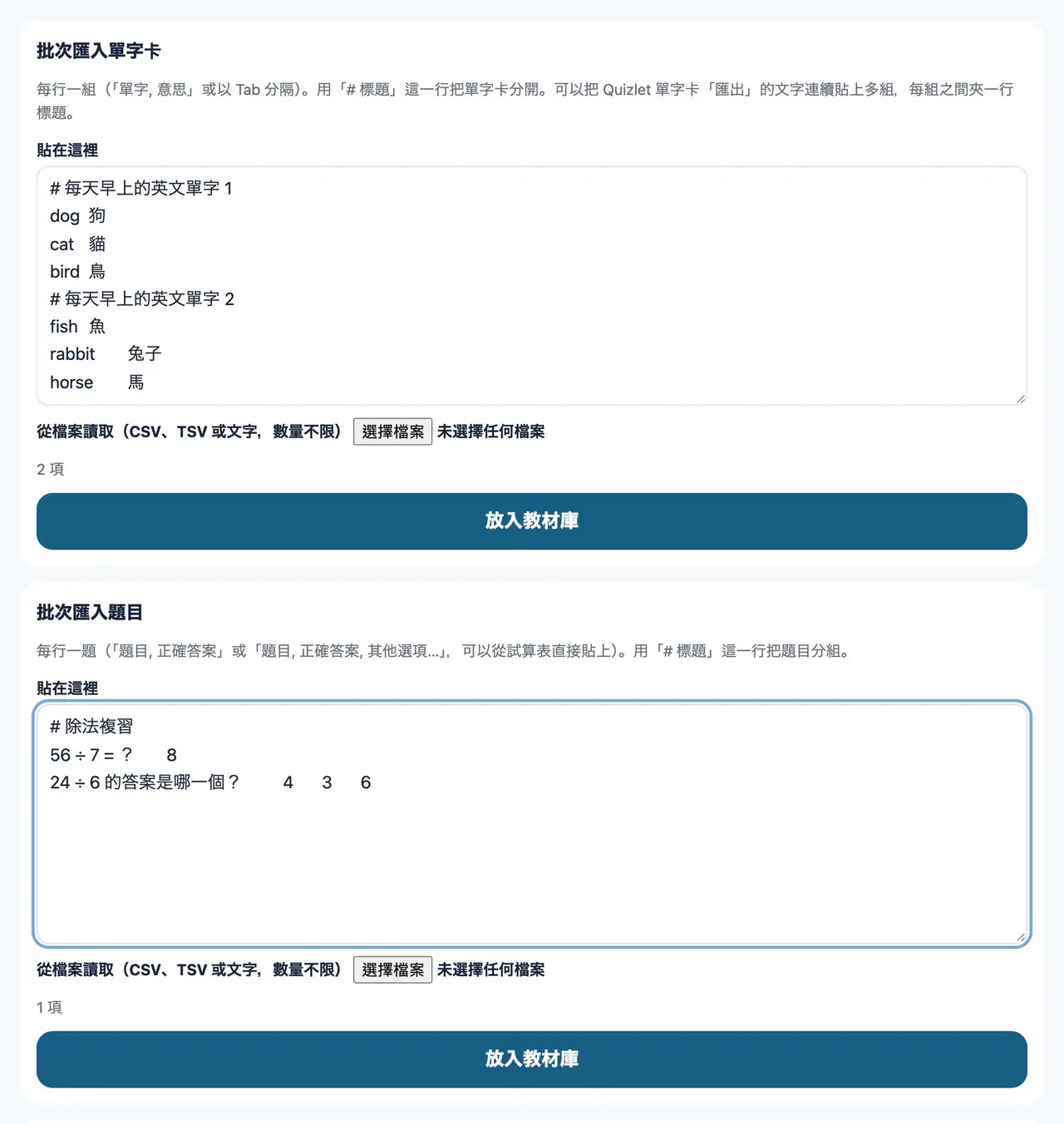
Quizlet 等單詞表、試算表中的題目表,以及 PDF、圖片、影片檔案,可以一次批次放進教材庫。也可以把教材庫匯出為一個檔案,在別的教室匯入。
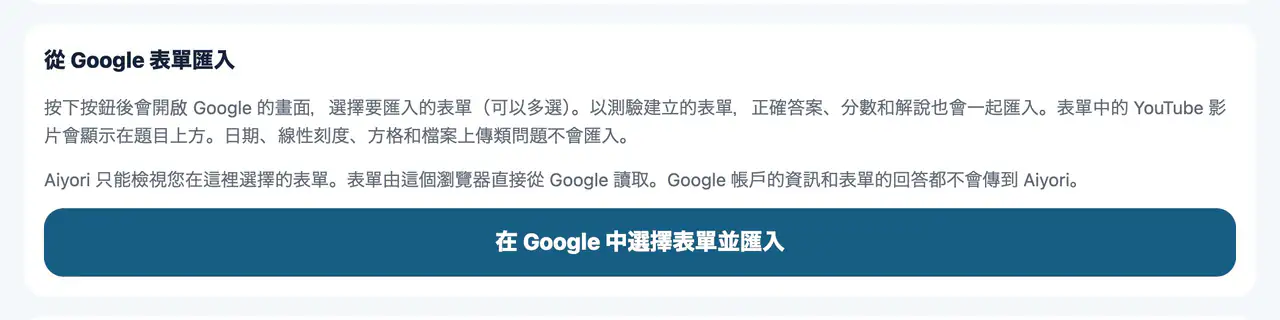
用 Google 表單做的題目,只要選擇,就能放進教材庫。如果是以測驗形式建立的表單,正確答案、配分和解析也會照原樣匯入。表單中附上的 YouTube 影片,會顯示在題目上方。
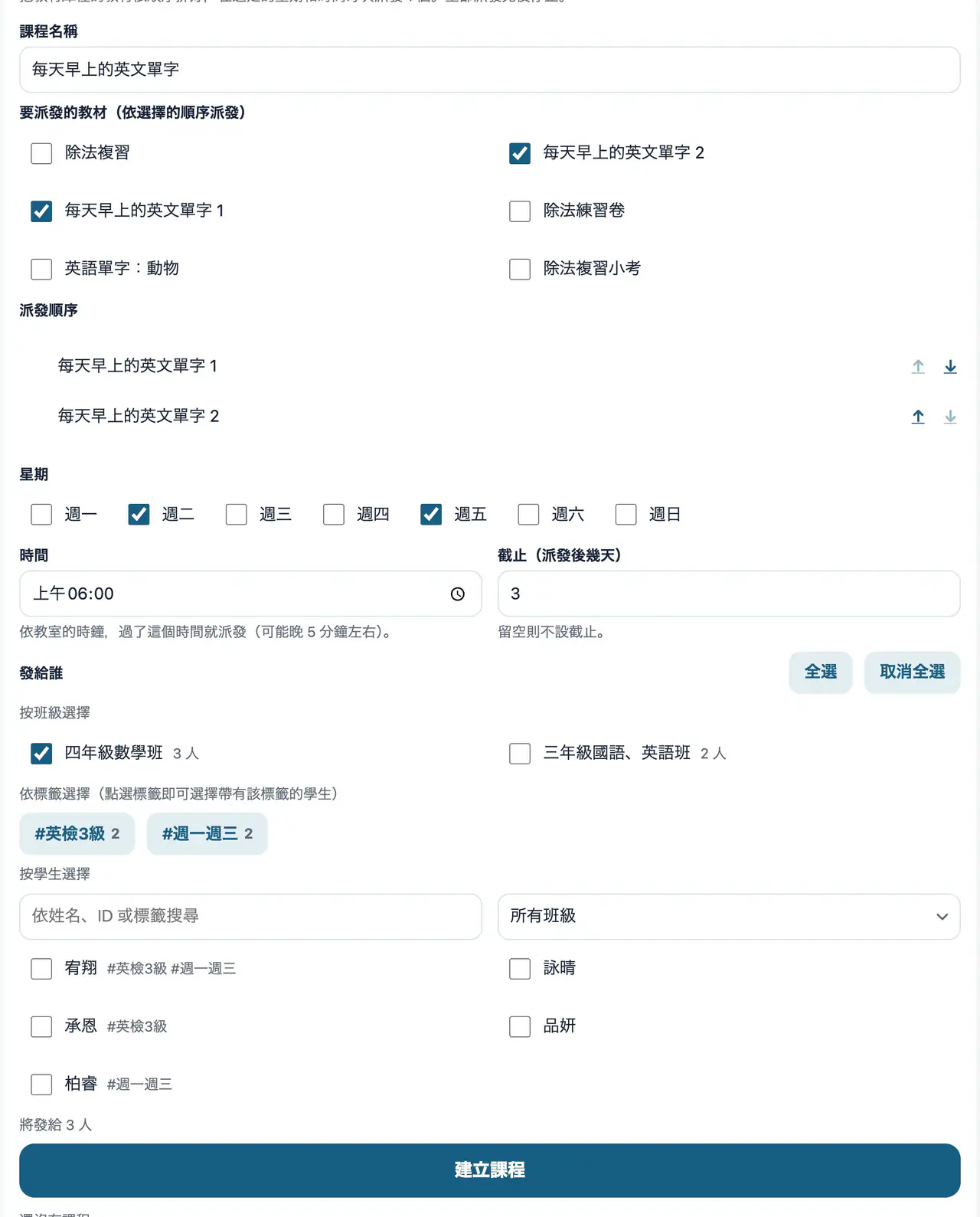
把教材庫裡的教材依順序排好,在選定的星期和時間每次自動派發 1 個。例如每週一、週四各發放一本單詞表。全部派發完後停止。
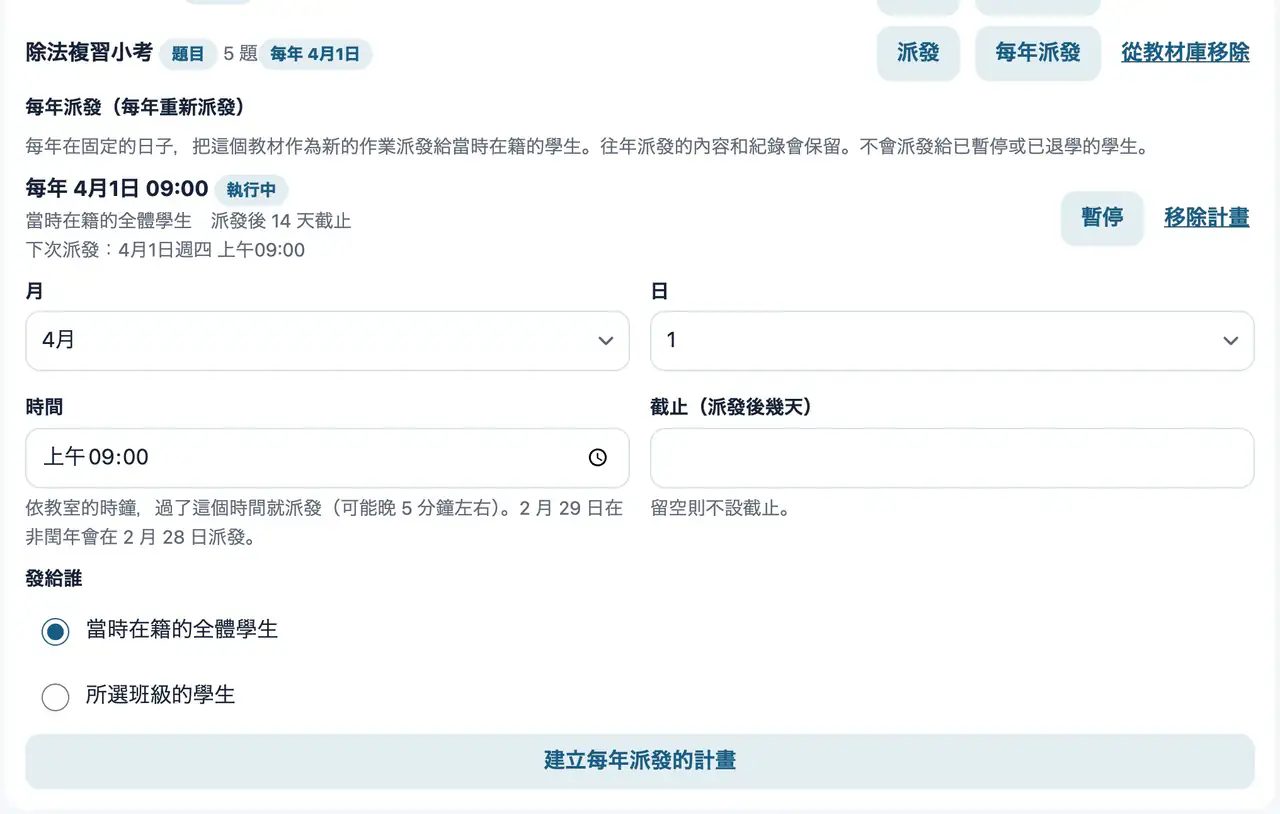
把教材庫裡的教材,每年在固定的日子,重新派發給當時在籍的學生。往年派發的內容和紀錄都會保留。
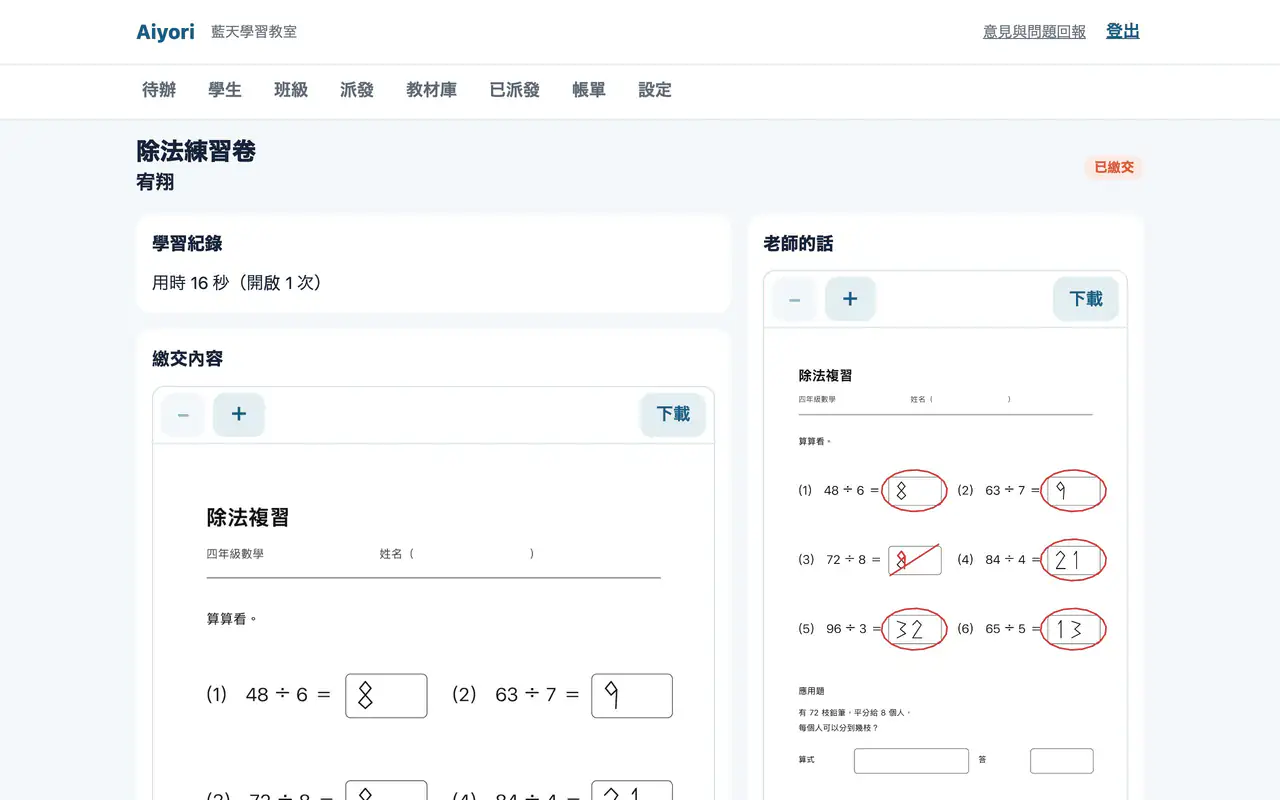
查看繳交內容,加上分數與評語後發還。發還的內容會出現在學生的「已發還」,也會送達家長。
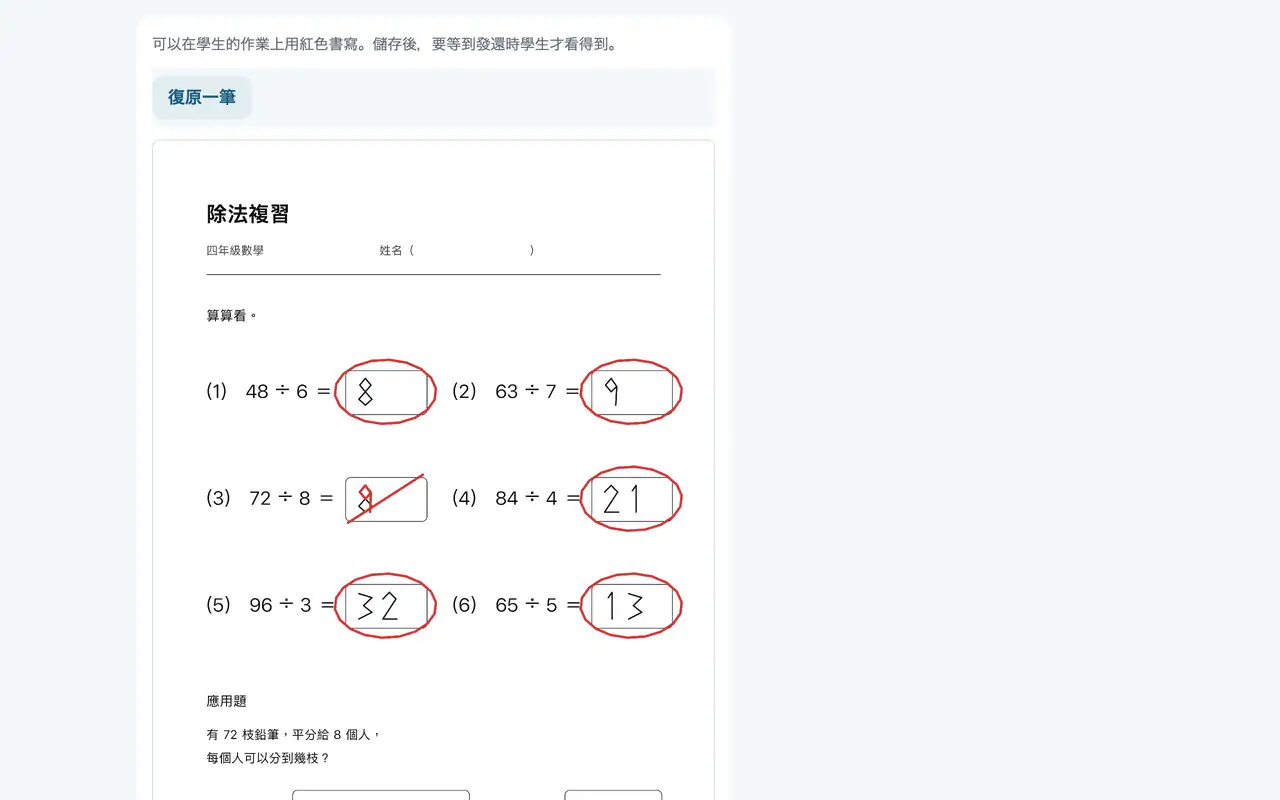
可以直接在繳交的練習卷上用紅筆書寫。在 iPad 上可用 Apple Pencil 書寫。
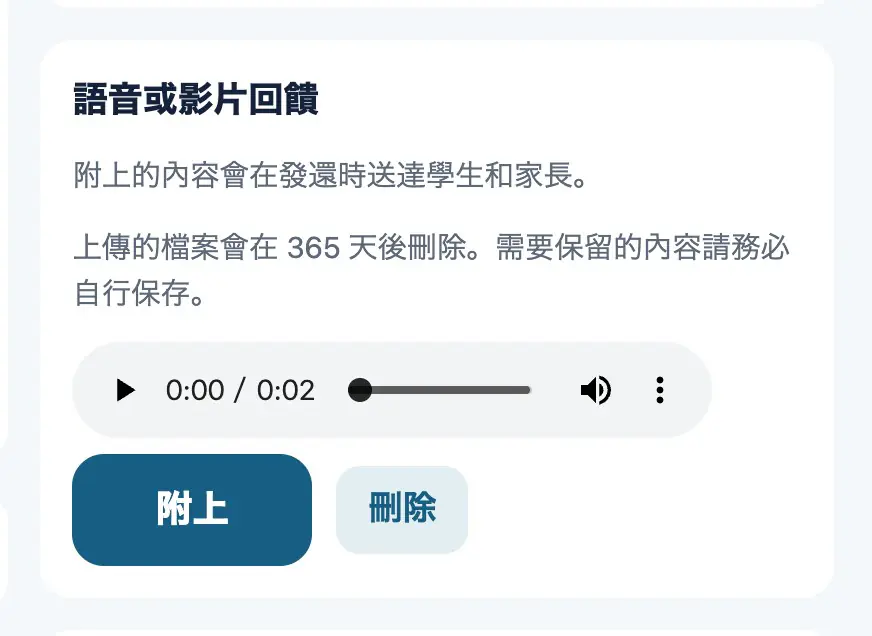
發還時可以附上語音或影片。文字不易表達的發音或思考方式,可以原樣傳達。
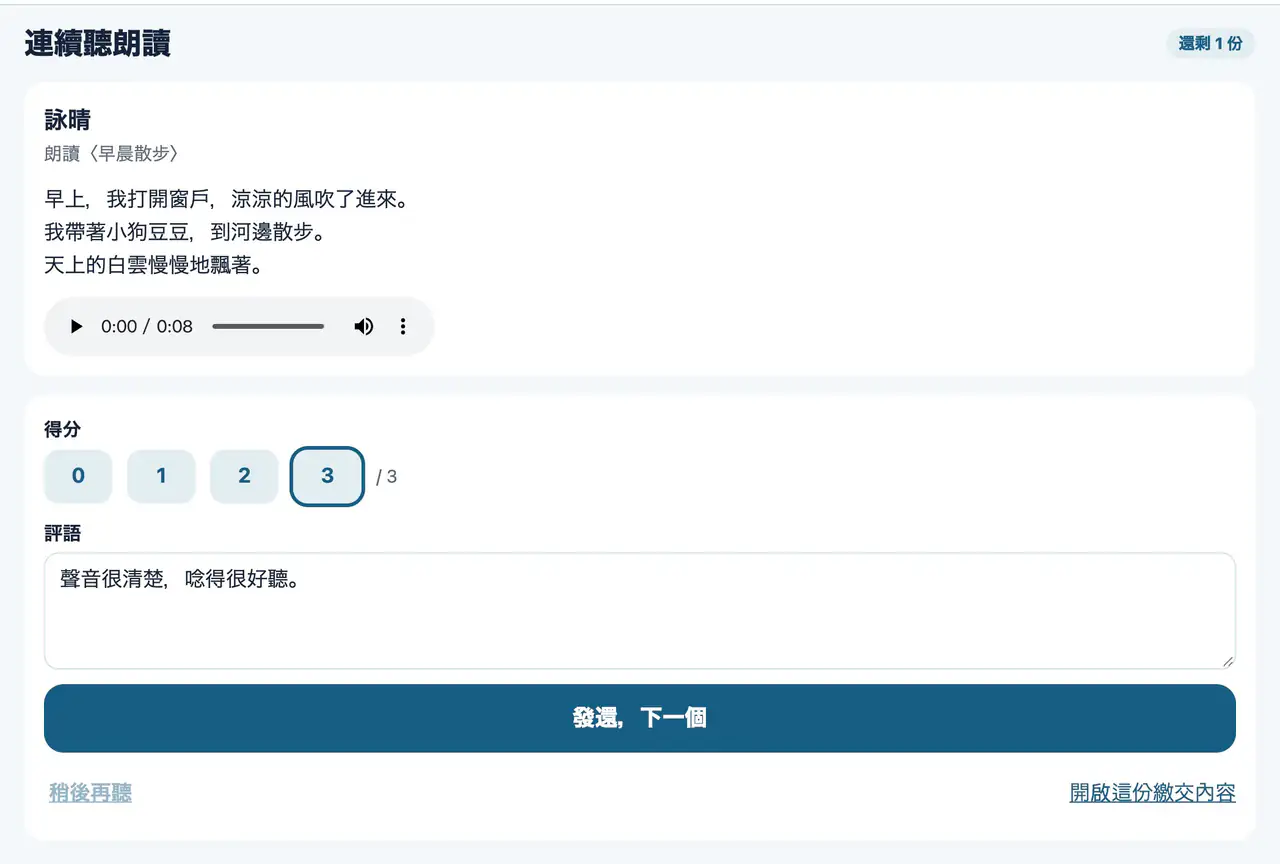
繳交的朗讀,可以不切換畫面、一個學生接一個學生地連續聽。打分數、寫評語退回後,就會出現下一個學生的朗讀。
選擇、數字、文字的題目,在學生作答的當下批改。老師的畫面會顯示每題的答案與對錯、花費的時間。
逐題閱讀文字作答,在配分範圍內給分。
希望學生再繳交一次時使用。學生可以再次繳交同一份作業。
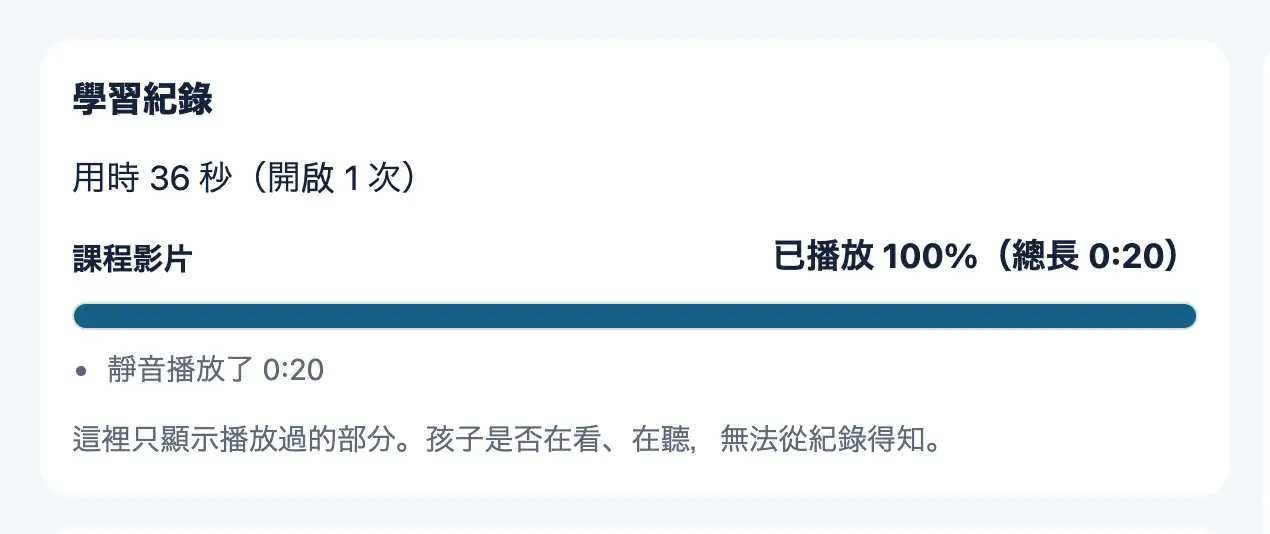
針對影片與音訊,可以知道播放的比例、未播放的部分、跳過的次數、靜音的時間、離開畫面的次數、花費的時間。
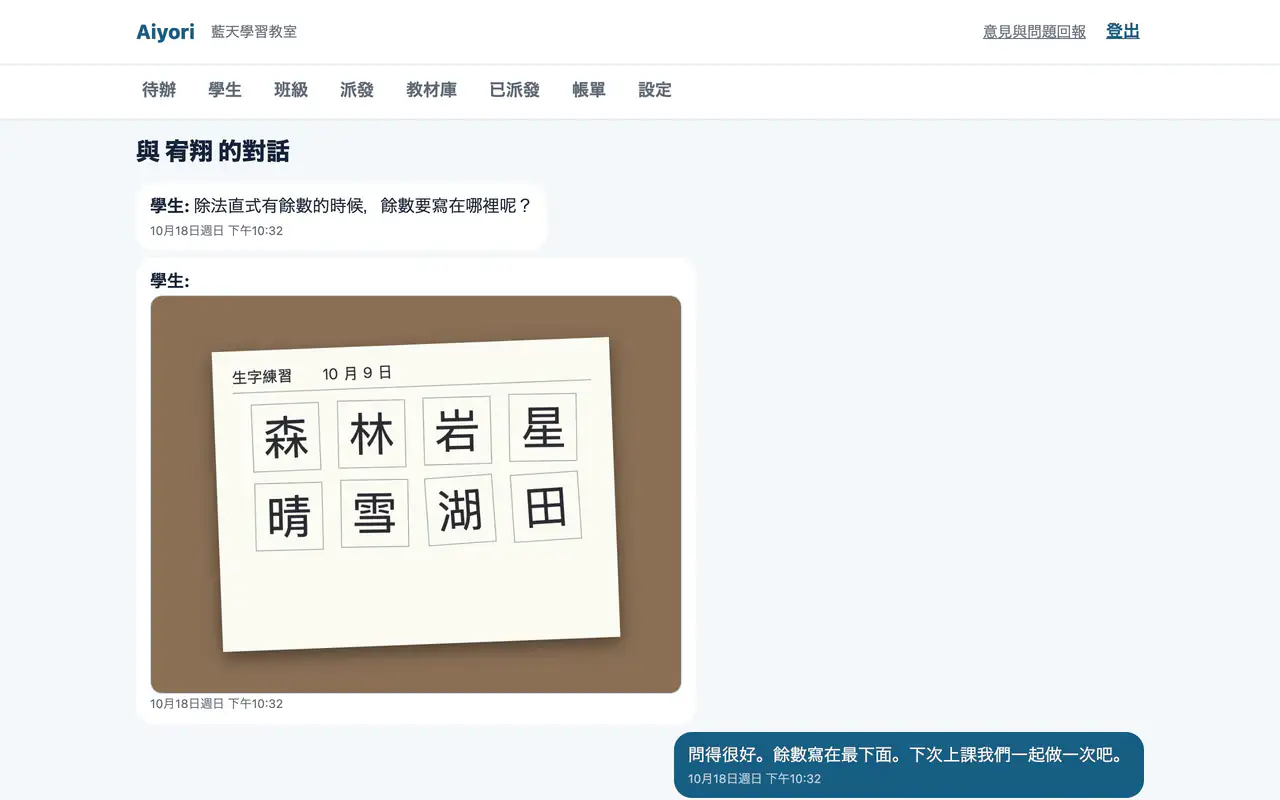
可以用文字、語音、影片、照片,與每位學生個別對話。家長可以閱讀所有對話。
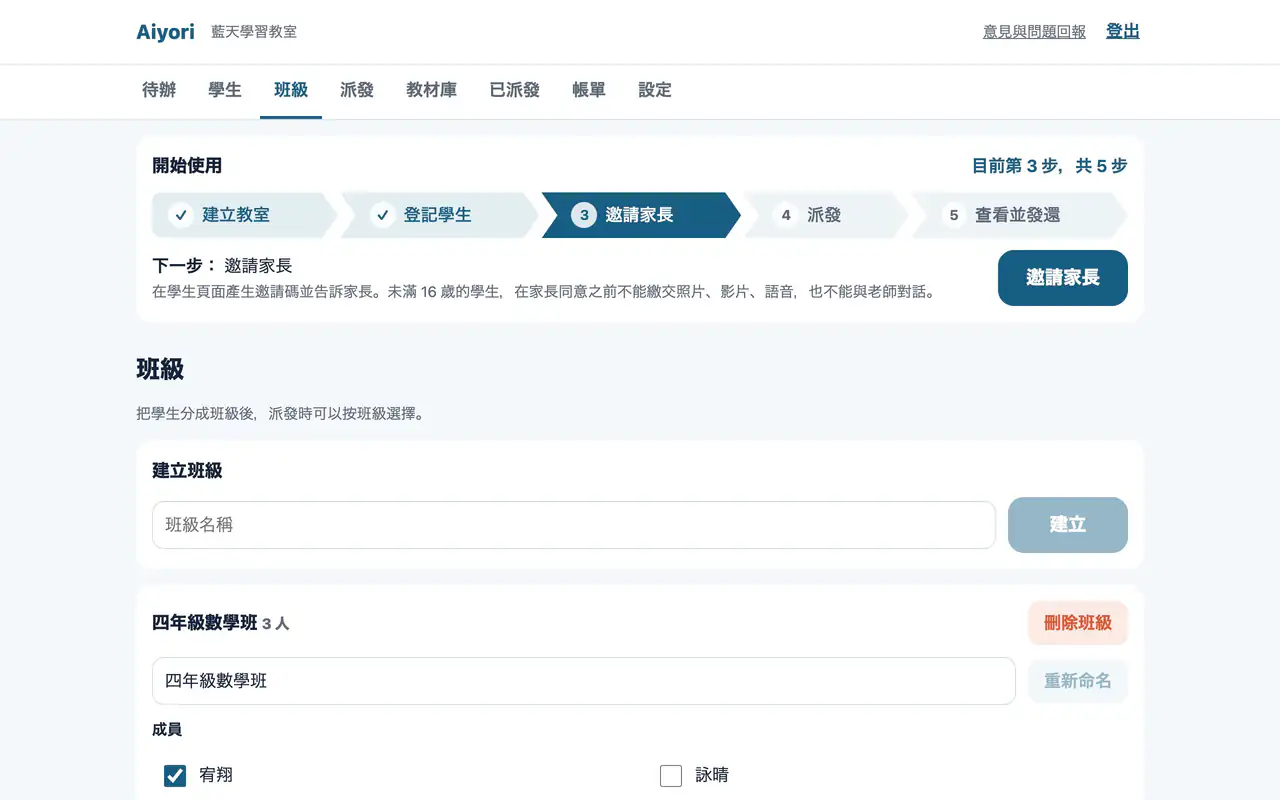
建立班級,把學生加入。發放時,可以按班級一次選擇。
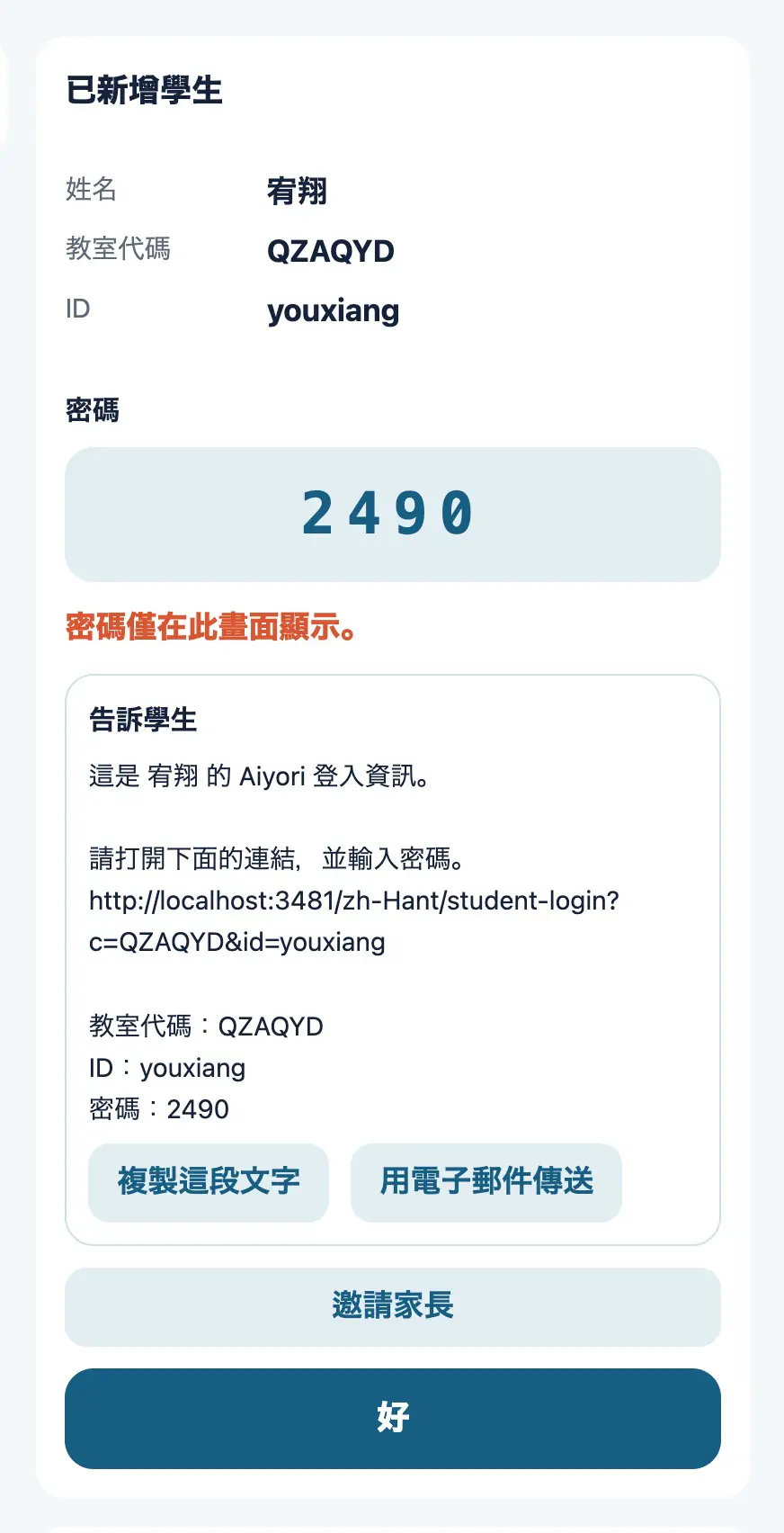
輸入學生的姓名、登入用的 ID、出生年月後登記。登記後,會顯示教室代碼、ID 和密碼。
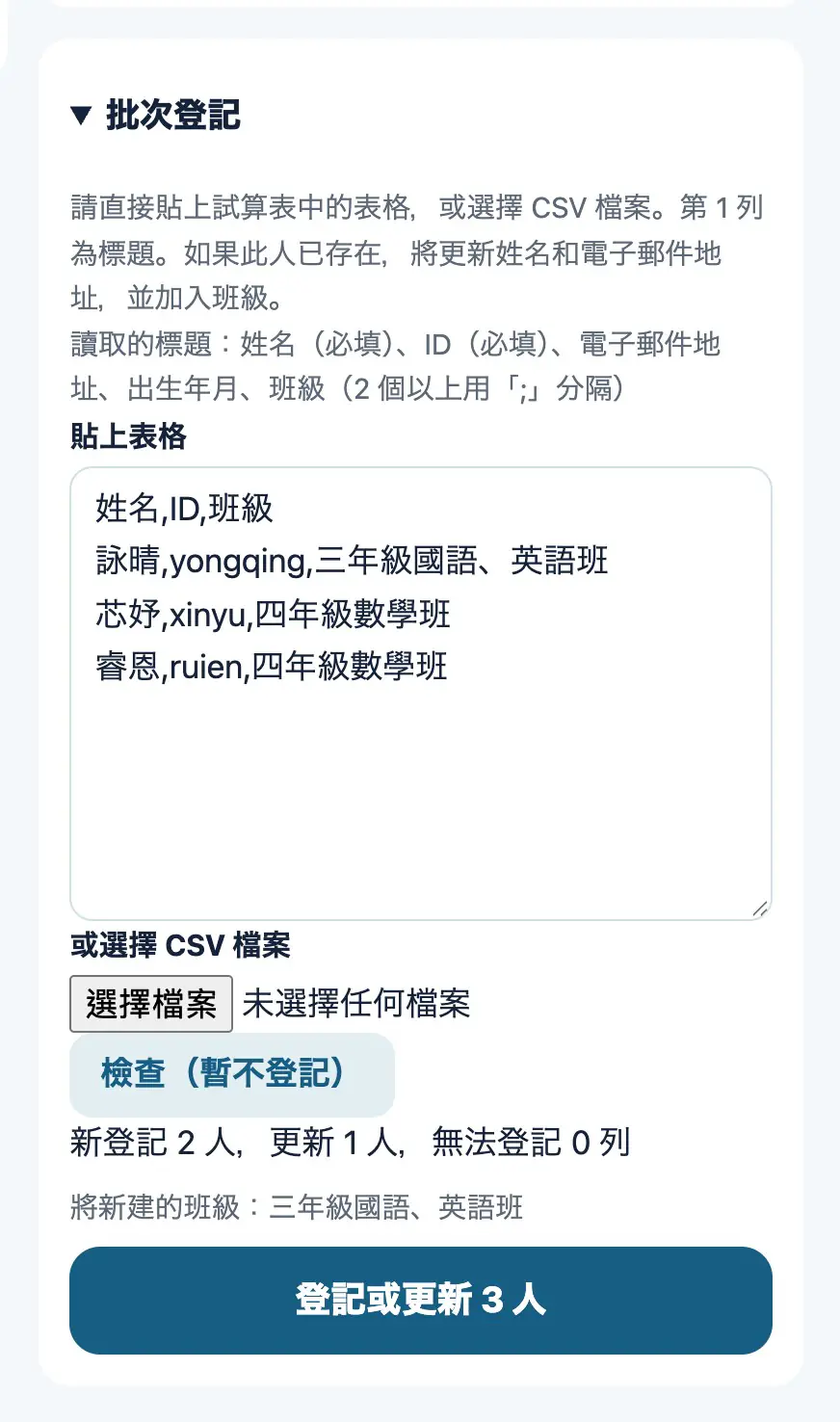
貼上試算表中的表格,或選擇 CSV 檔案,就能批次登記學生。如果已經有同一個人,會更新姓名和電子郵件地址,並加入班級。
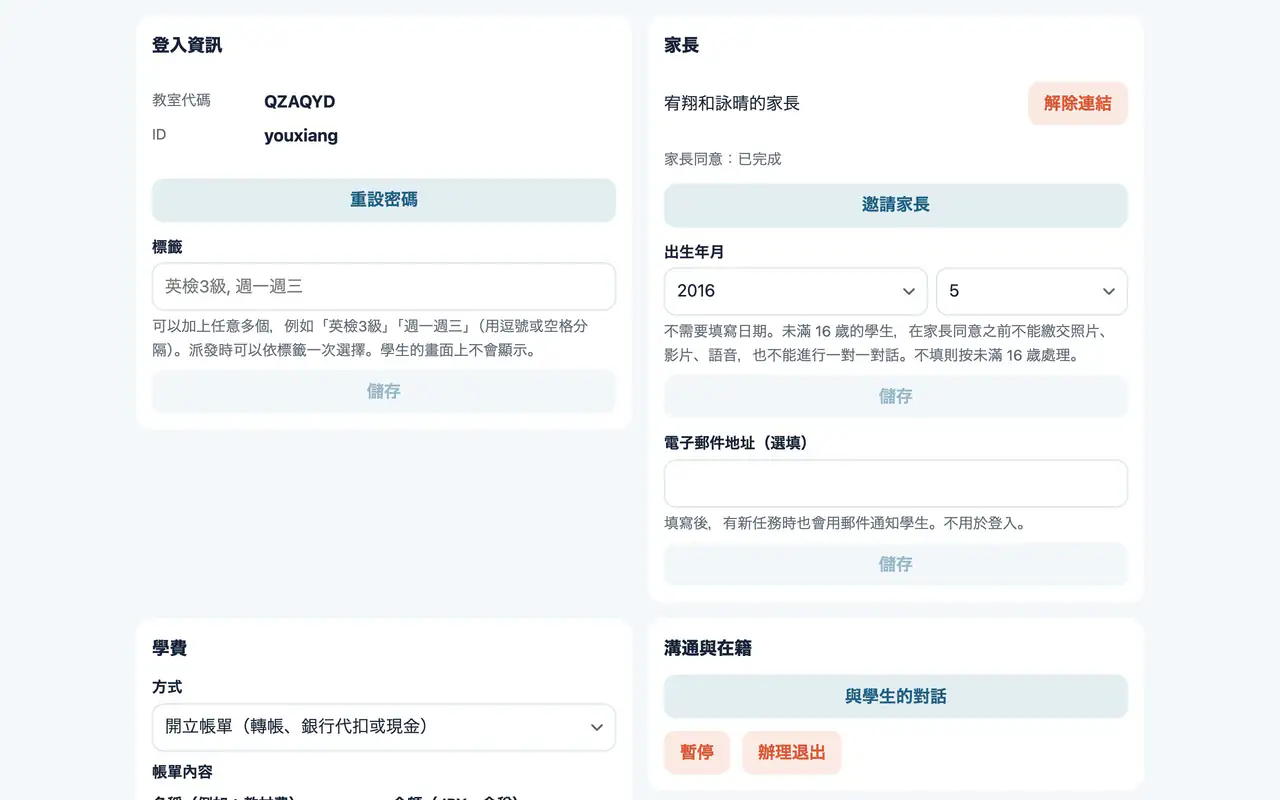
登入資訊、與家長的連結、學費、對話、已發放的內容、帳單,都彙整在同一頁。
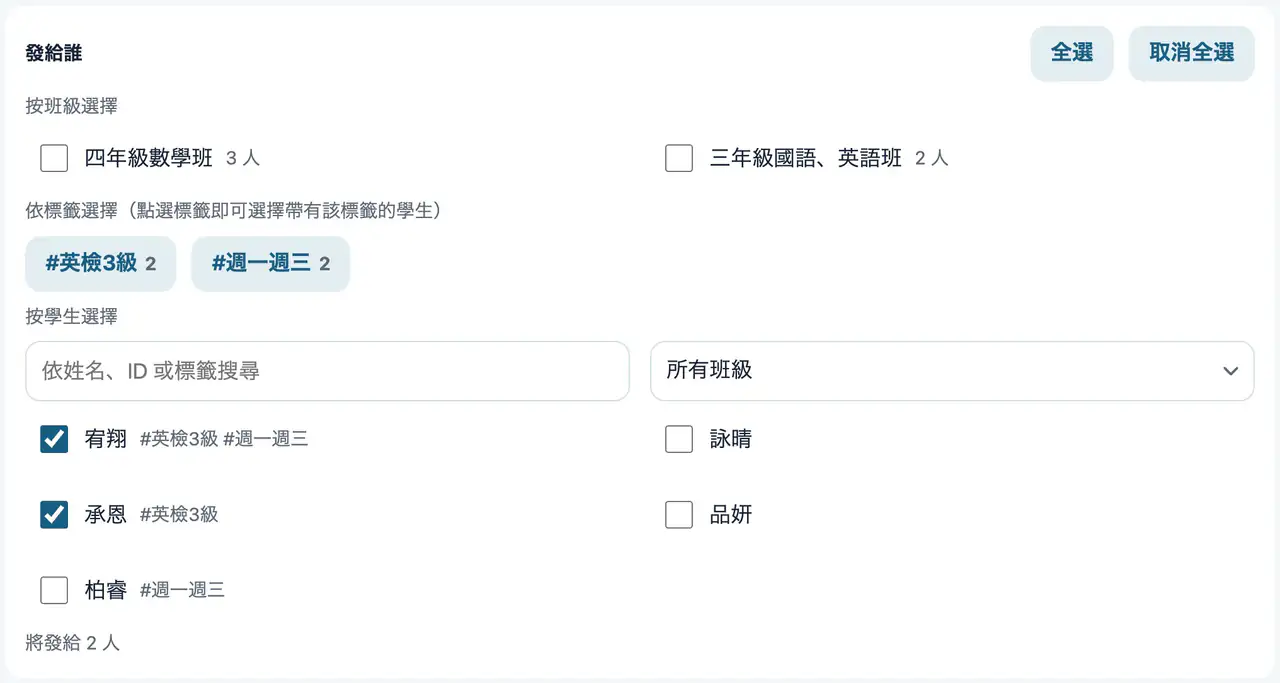
可以為學生加上任意多個標籤,例如「英檢3級」「週一週三」。派發時,可以依標籤一次選擇。
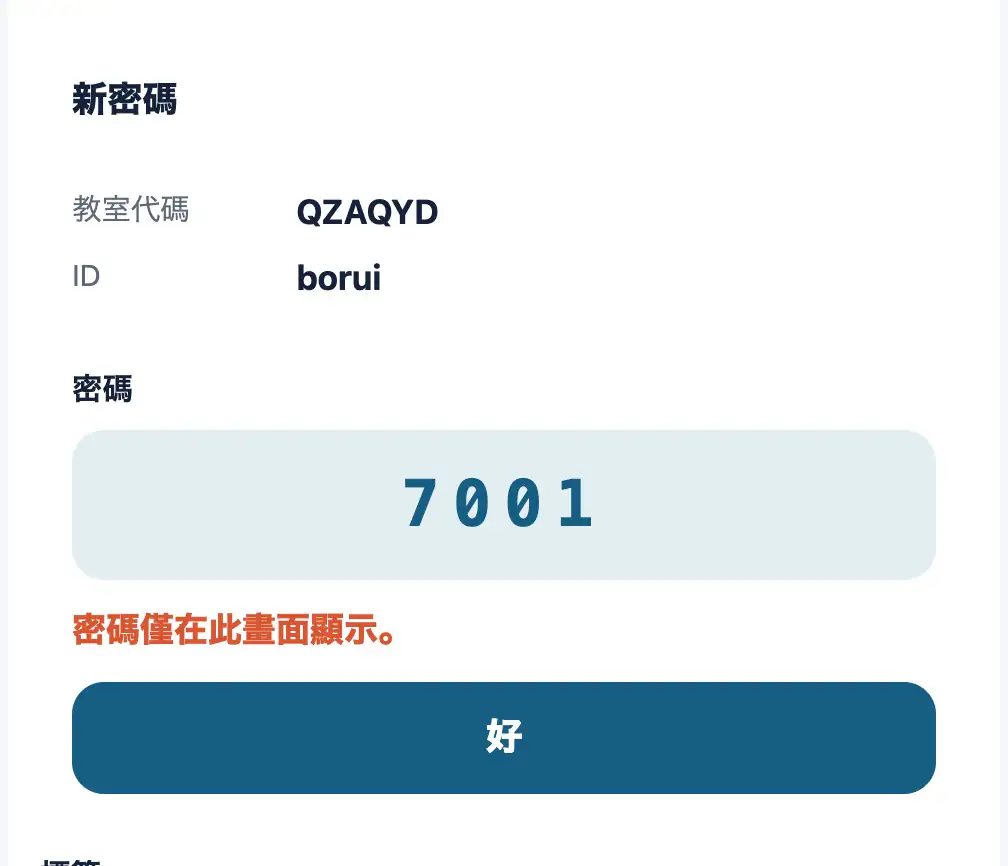
學生忘記密碼時,發給新的密碼。
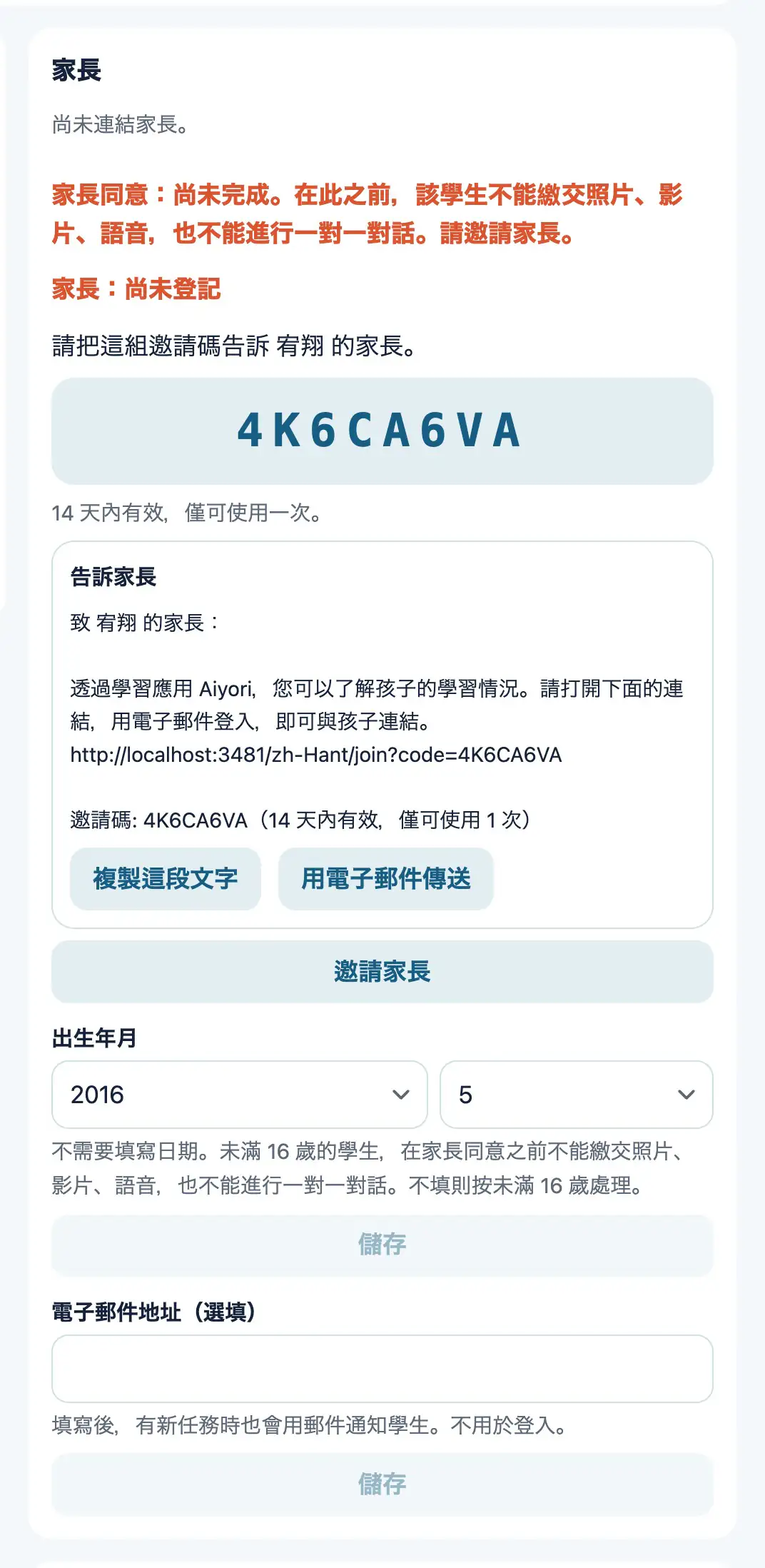
建立給家長的邀請碼。家長輸入邀請碼後,就會與孩子連結。
可以知道每位學生的家長同意是已完成、尚未完成,或因年滿 16 歲而無需同意。
可以暫時停止學生、恢復,或辦理退出。已暫停的學生,只能查看作業。
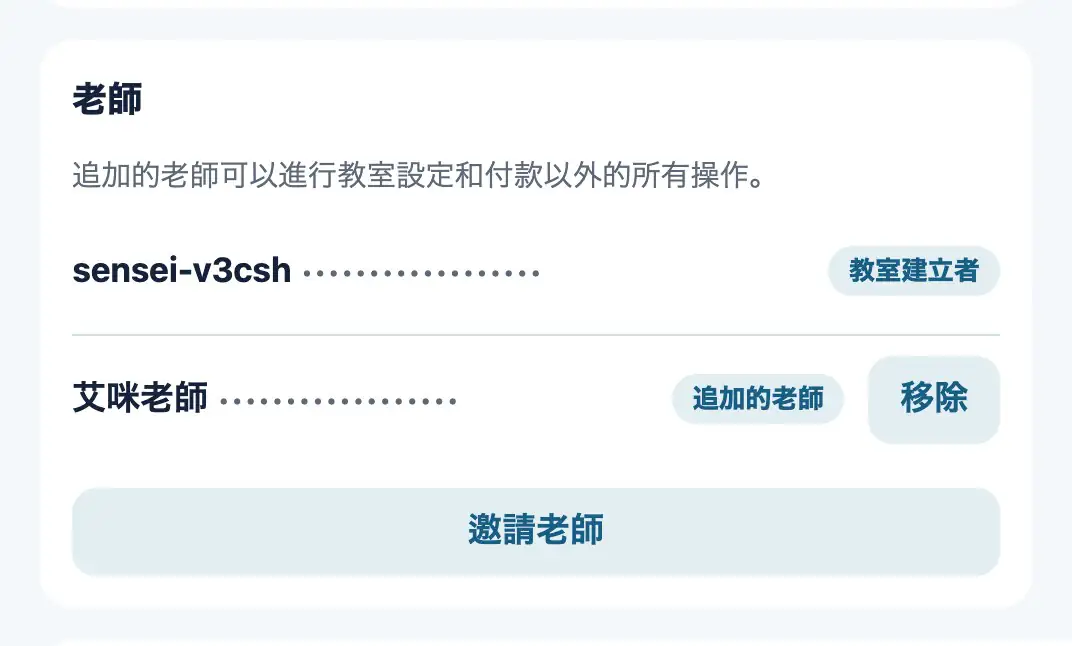
建立教室的老師,可以邀請其他老師加入教室。追加的老師可以進行教室設定和付款以外的操作。
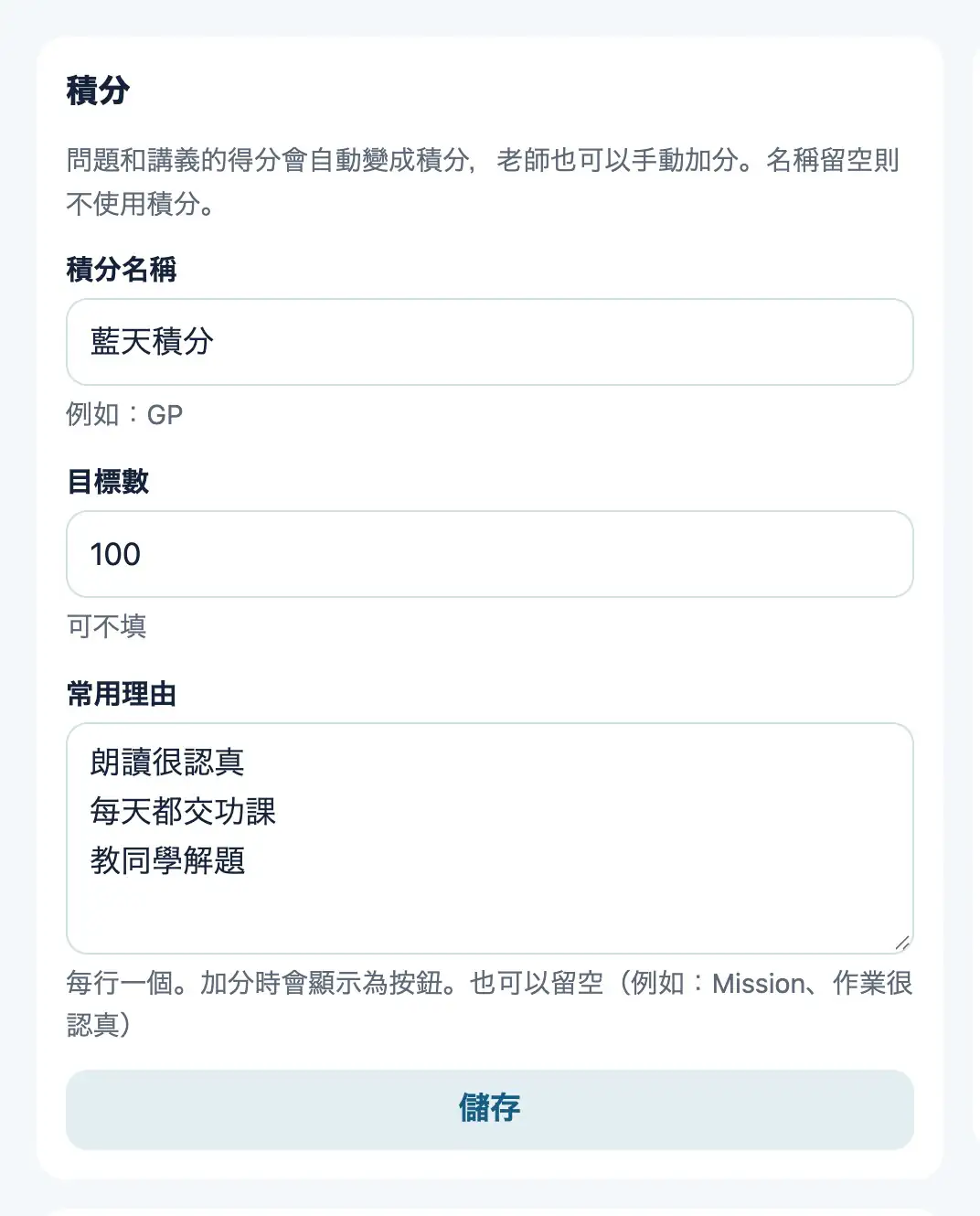
題目和練習卷的分數,會直接累積為積分。可以設定積分的名稱與目標數。
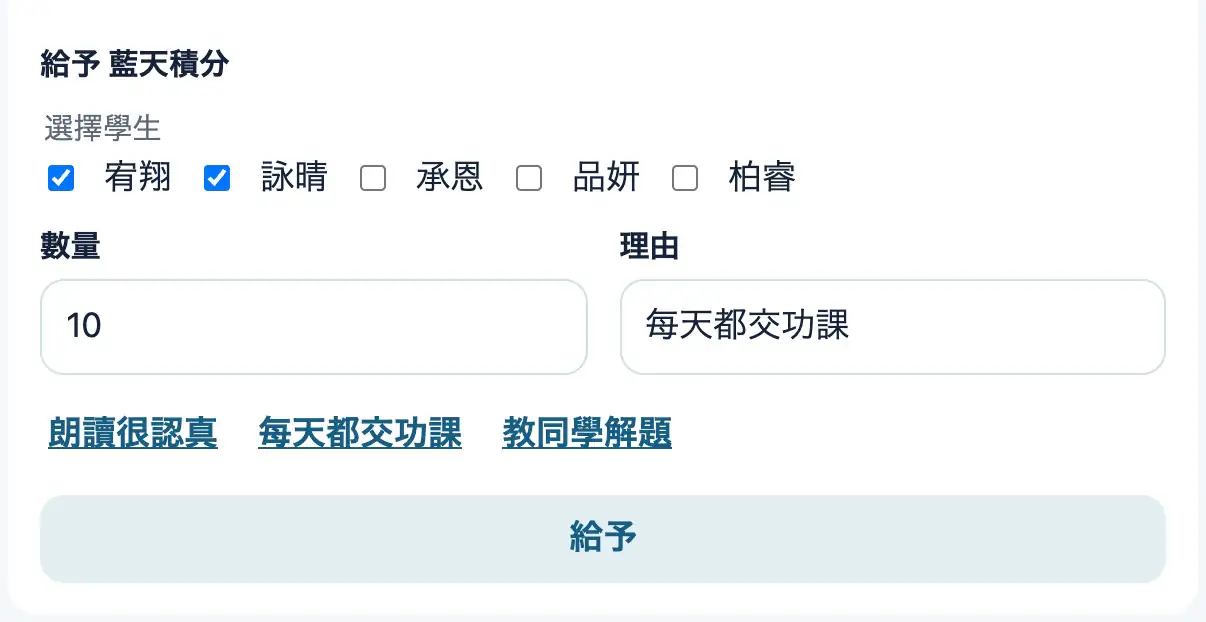
老師可以手動給努力的學生積分。可以一次選擇多人。
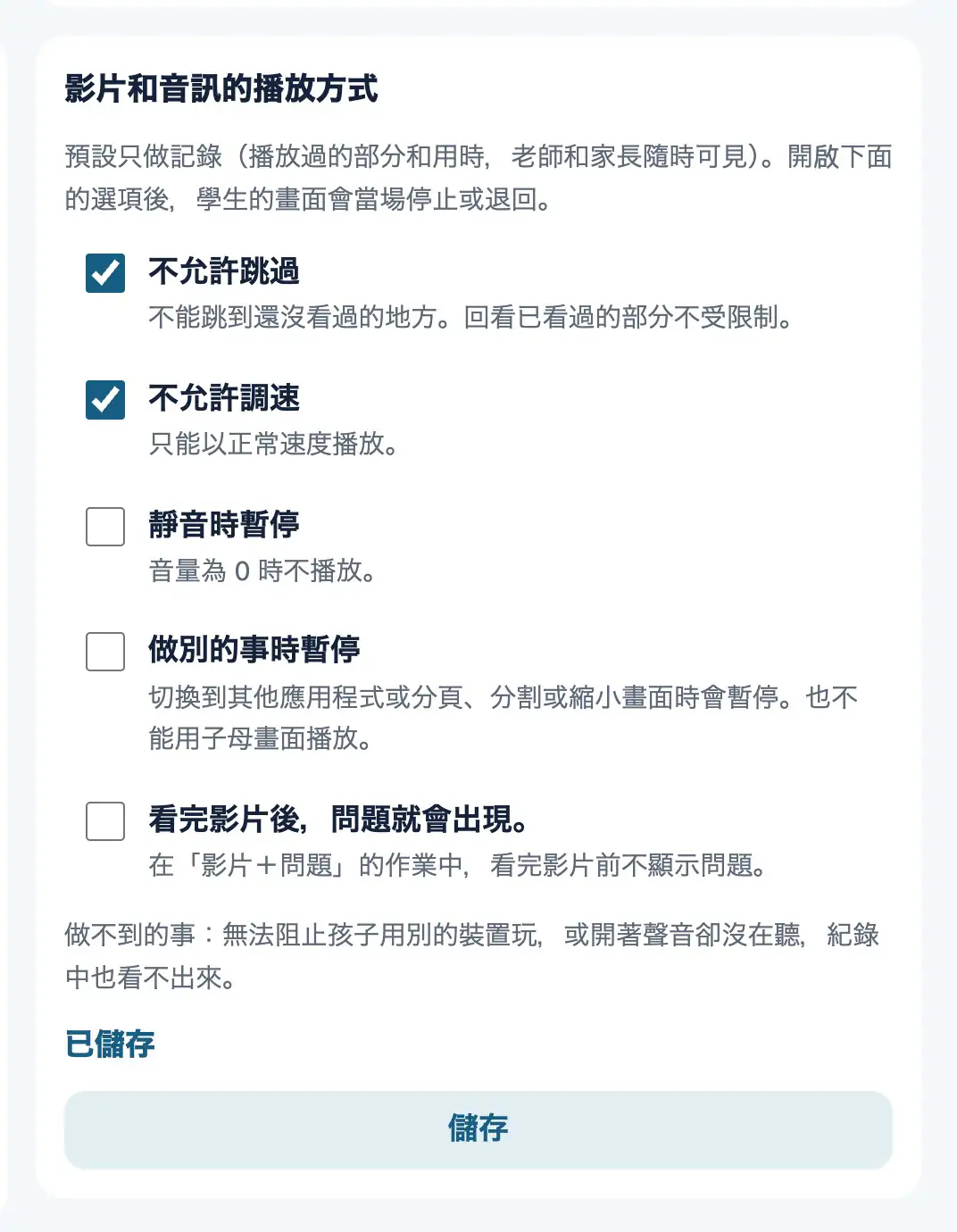
可依教室設定影片與音訊的播放方式。不允許跳過、不允許調速、靜音時暫停、做別的事時暫停、看完影片前不顯示題目。
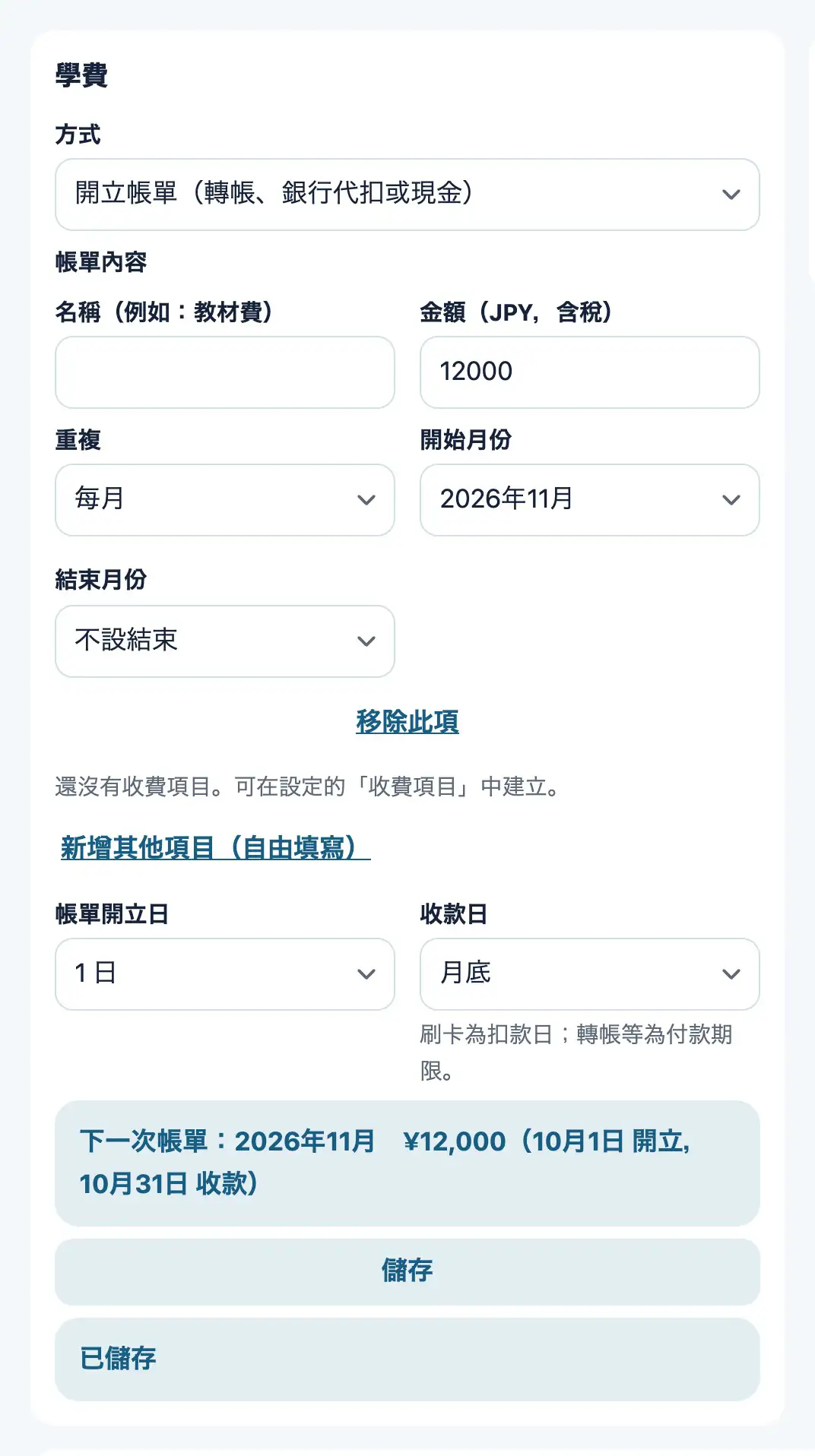
為每位學生設定學費金額與帳單日。收款方式可選擇轉帳或現金(由老師確認入帳),或不收費。帳單建立後,會以電子郵件通知家長。
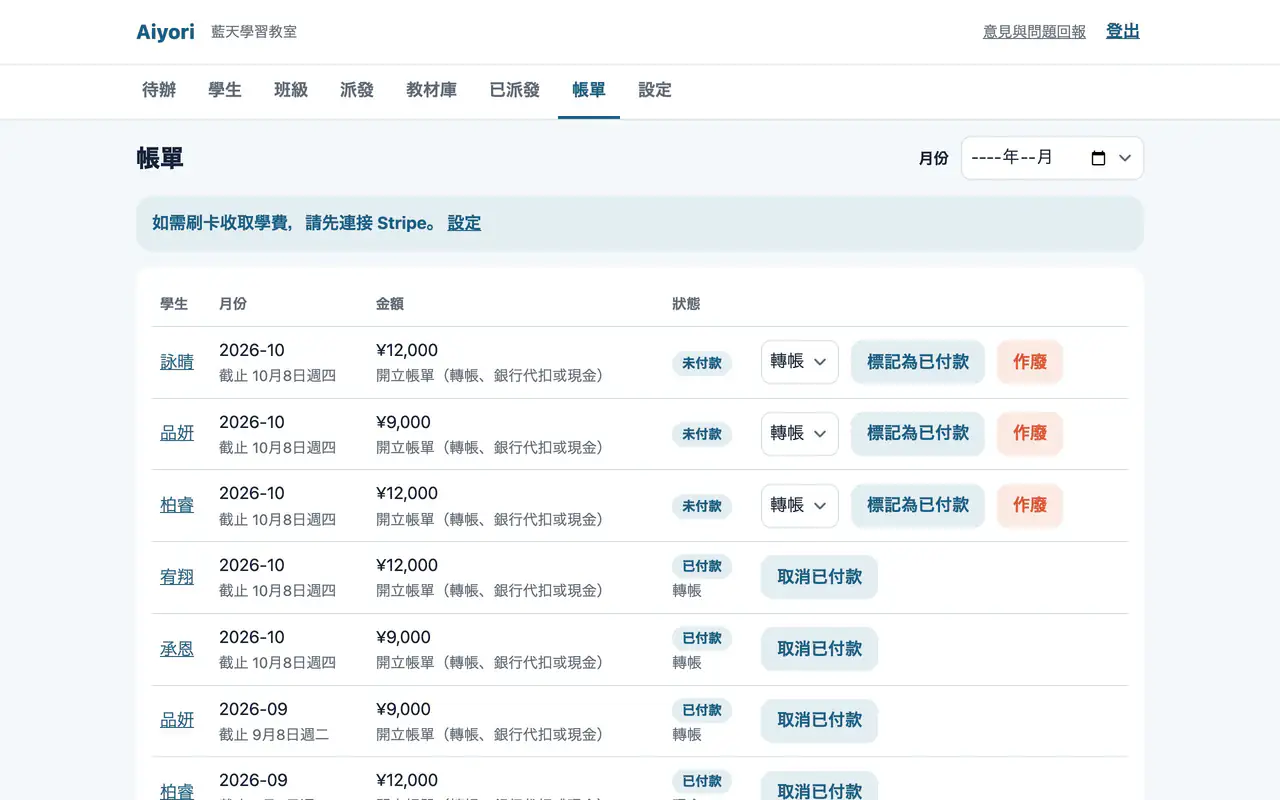
以表格列出學生、月份、金額、狀態(未付款、已逾期、已付款)。可依月份篩選。
以轉帳或現金收到後,在該筆帳單按「標記為已付款」。收款方式(轉帳、現金、其他)也會一併記錄。家長會收到確認的電子郵件。
超過期限後,家長會收到電子郵件與推播通知的提醒,最多 3 次。若仍未付款,待辦會顯示「尚未確認付款。要暫停嗎?」。在老師決定之前,學生不會被暫停。
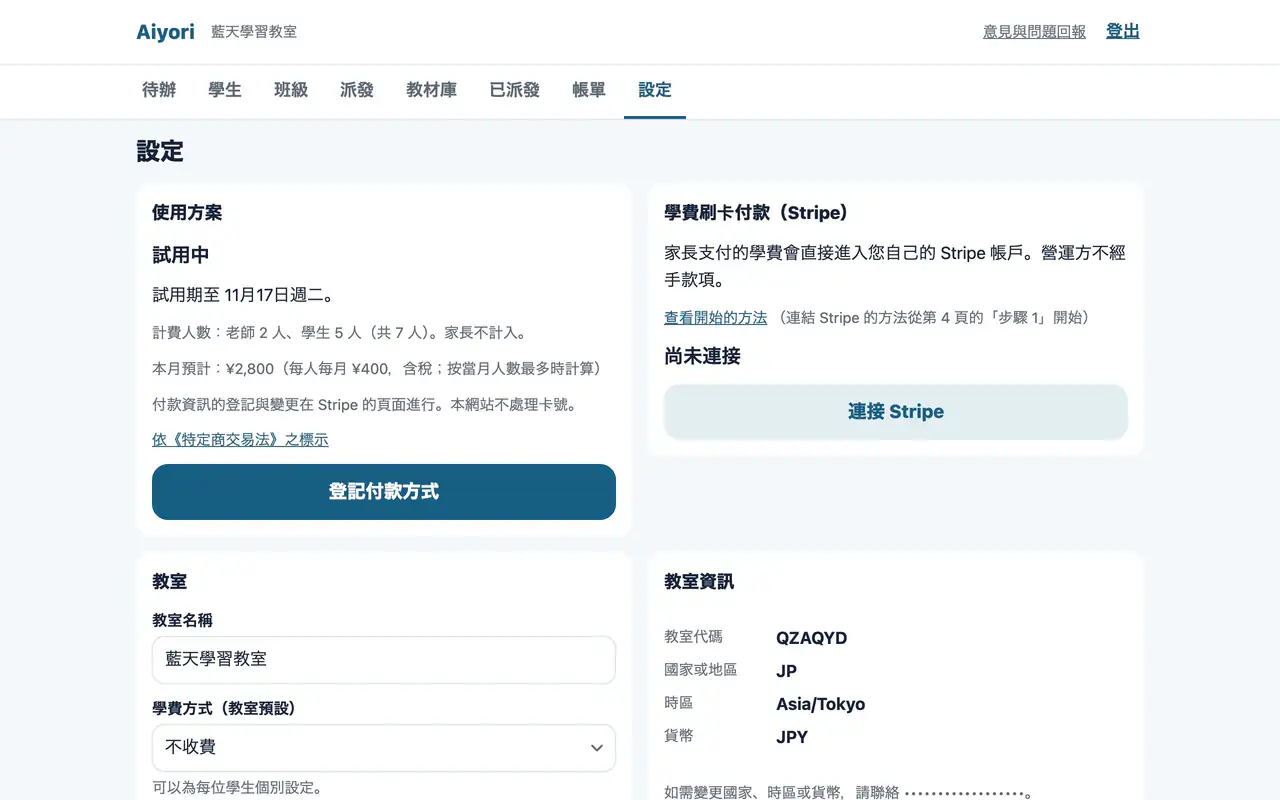
可以把匯款帳戶或現金的交付方式等,寫成顯示在家長畫面上的說明。
可以變更教室名稱。教室代碼、國家、時區、貨幣,也能在這裡確認。
可以知道目前的狀態,以及在籍學生的人數。
結束教室時使用。所有學生都會退出,30 天後刪除教室的所有資料。
一打開,今天要做的事就依序排好。只要從上往下做。
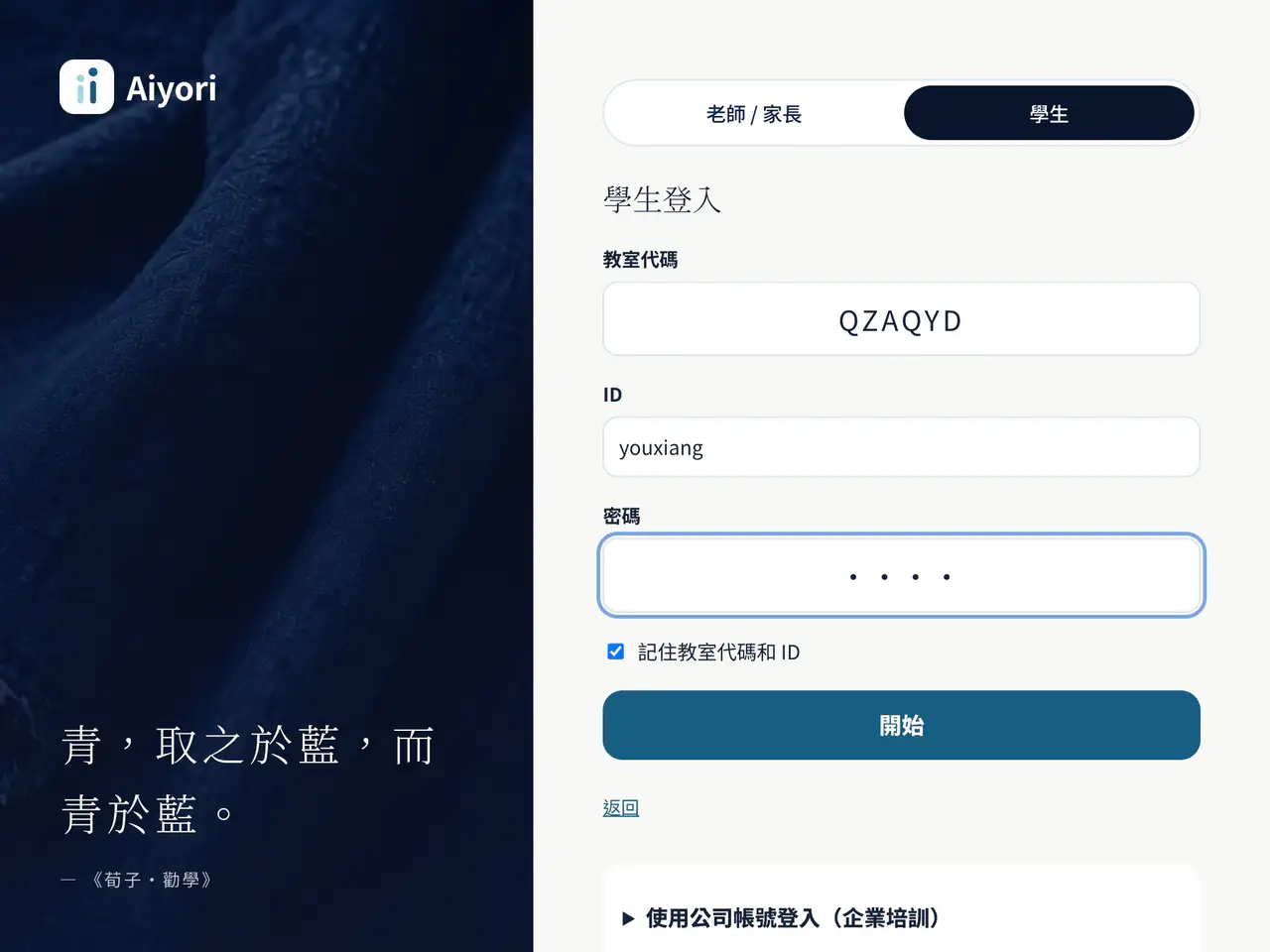
輸入老師給的教室代碼、ID、密碼這 3 項。不需要電子郵件地址。
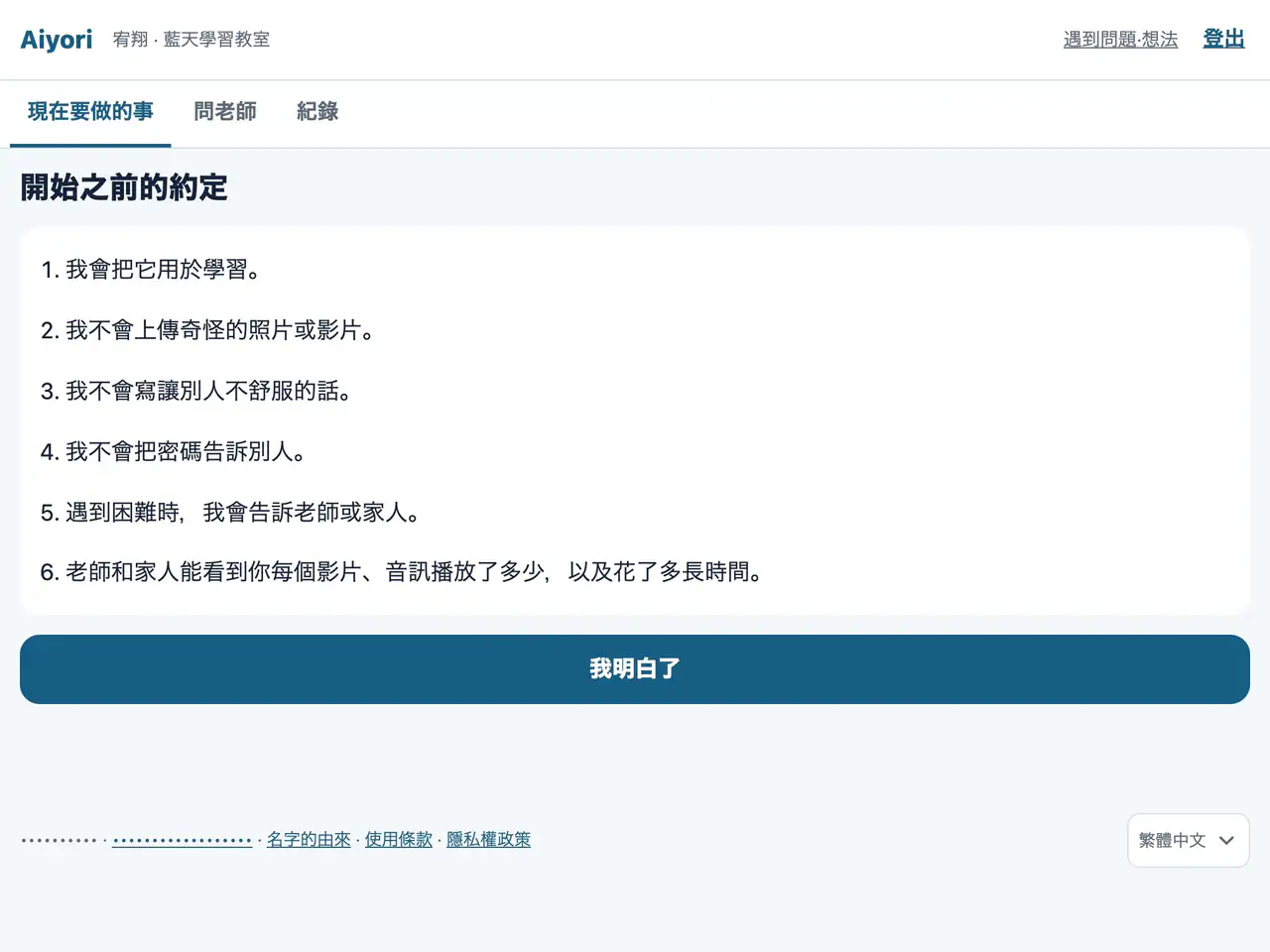
第一次使用時,閱讀 6 項約定。看到哪裡老師和家人都會知道,這一點也在這裡告知。
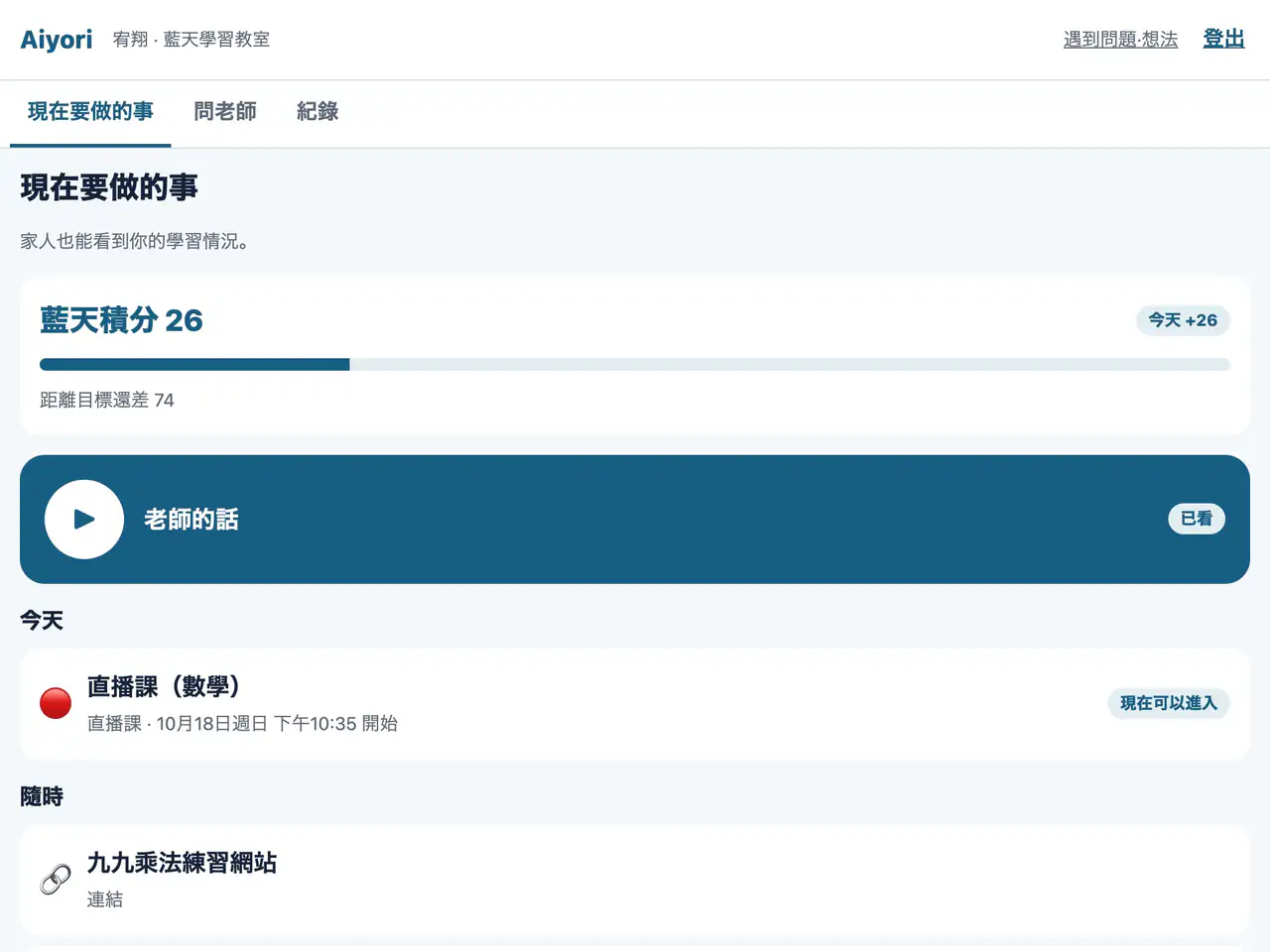
課程與作業,依「今天」「隨時」及日期順序排列。老師的語音或影片,會大大地顯示在最上方。全部完成後,會顯示「今天都完成啦!」。
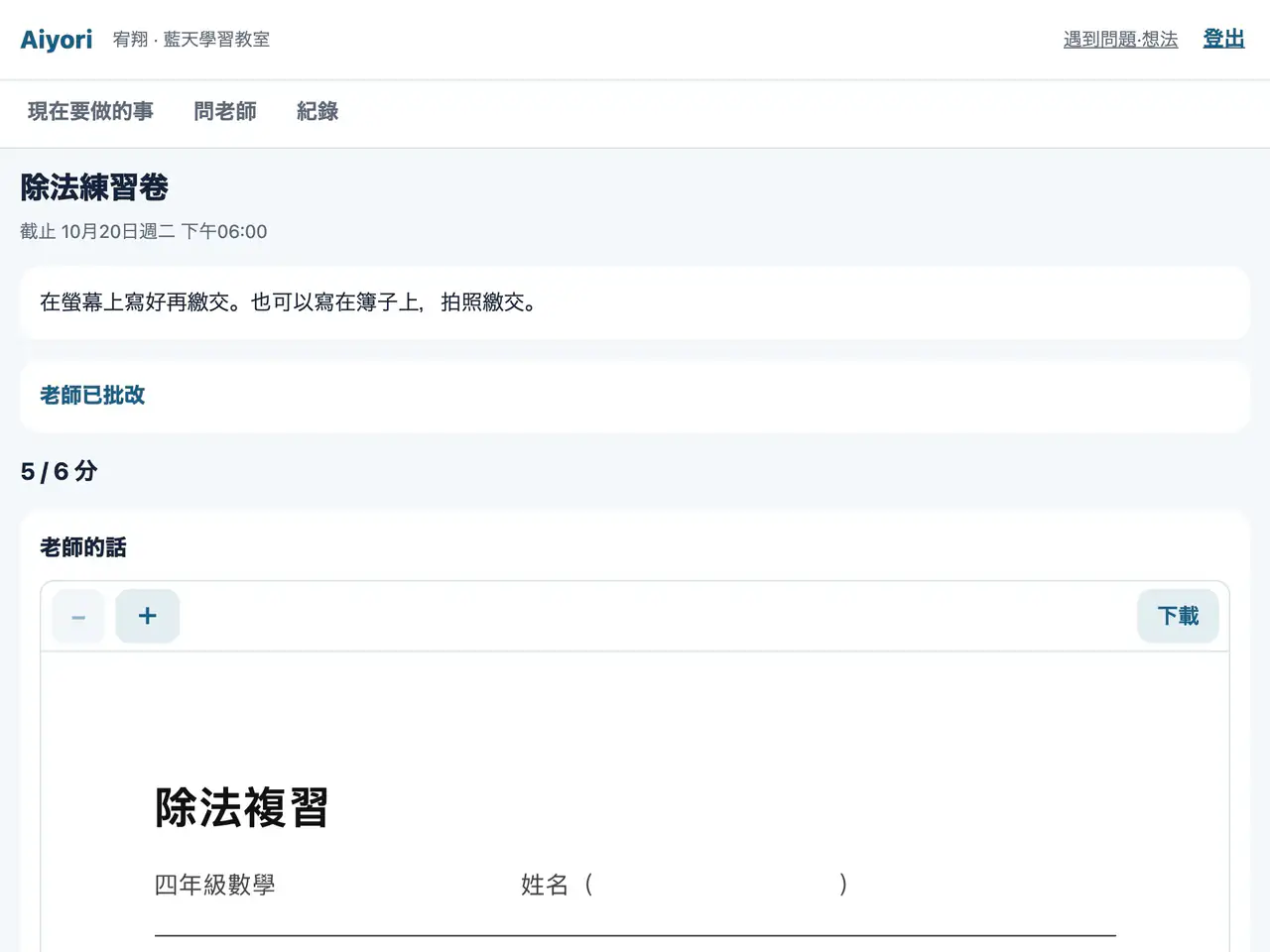
老師發還的內容,會顯示在另一個區塊。打開確認紅筆批改與老師的語音。
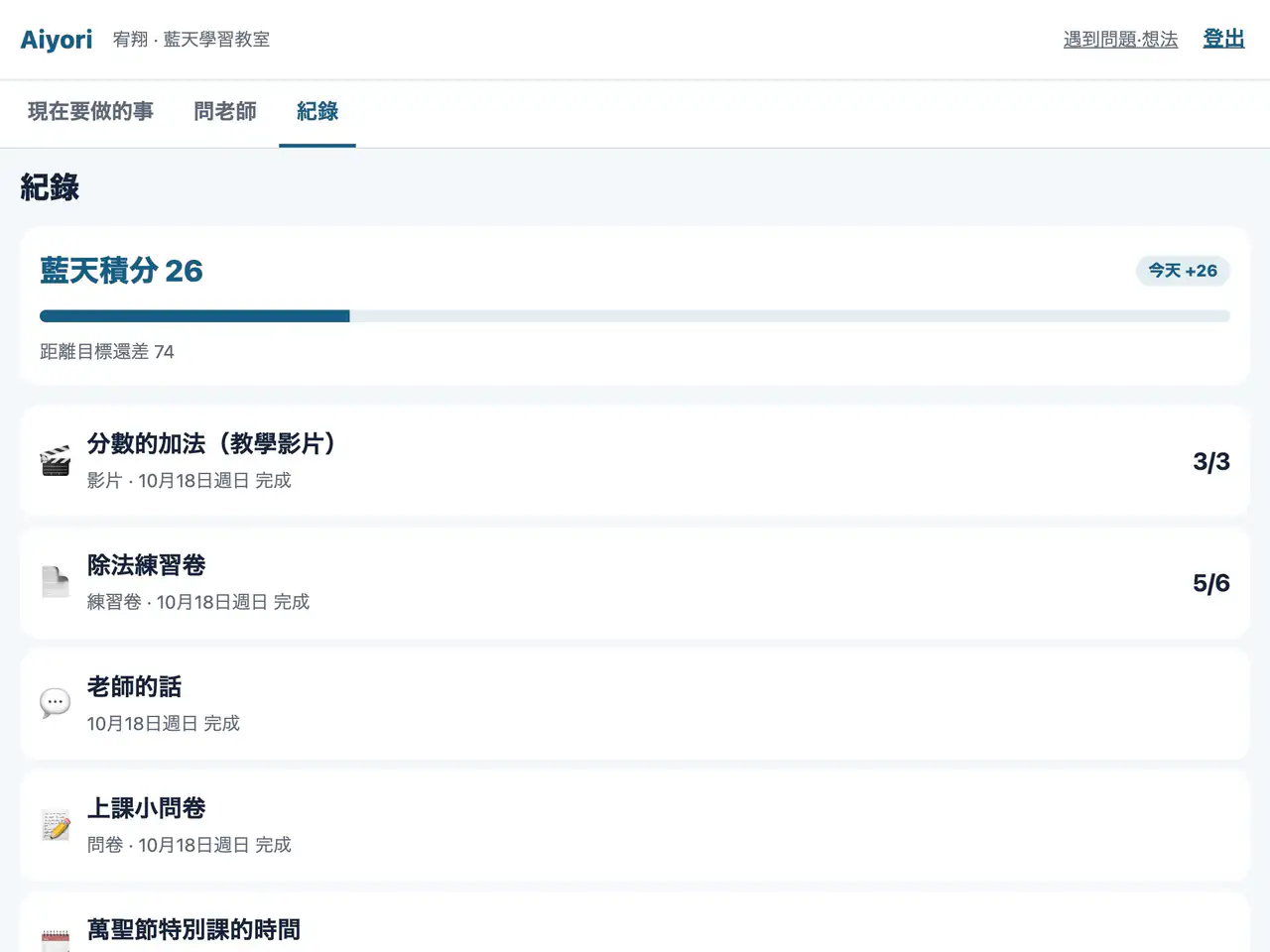
可依新到舊的順序,查看完成的、繳交的、作答的內容。也會顯示積分的紀錄。
目前的積分、今天增加的數量、距離目標還差多少,會顯示在畫面上方。
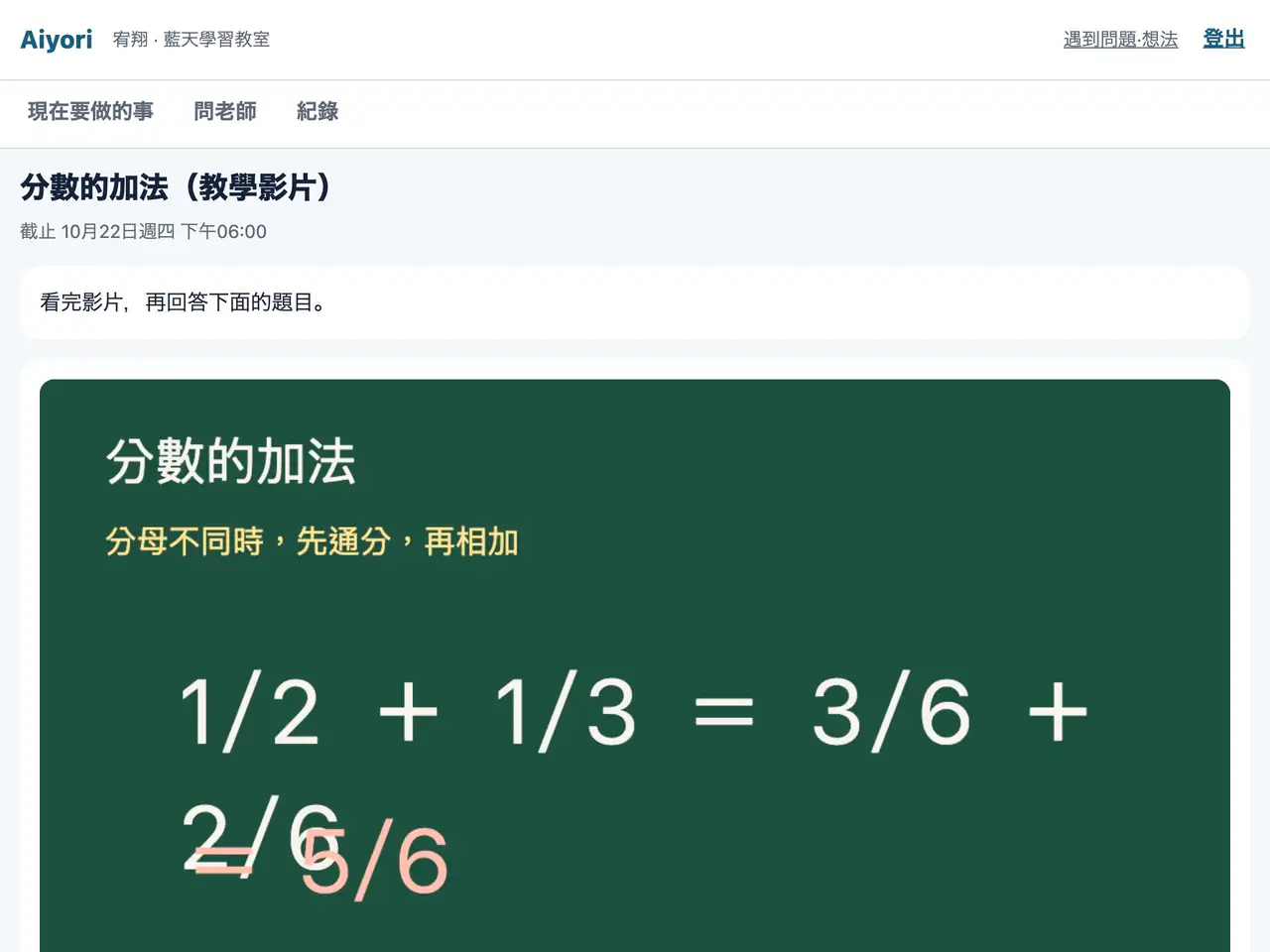
觀看課程影片。題目就在影片正下方。
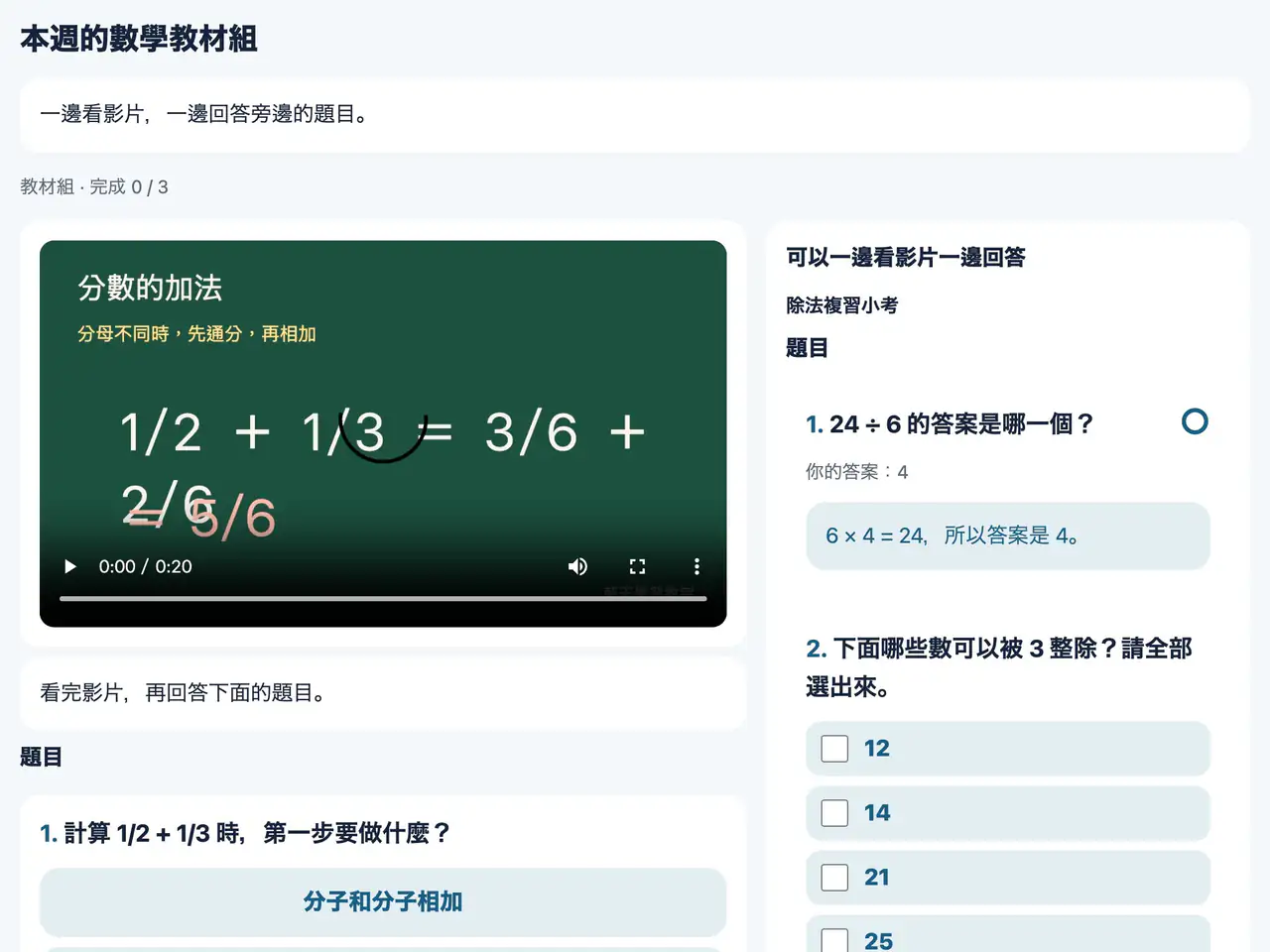
老師以教材組派發的教材,在首頁顯示為一個整體,並顯示完成了幾項。打開後,教學影片與題目會出現在同一個畫面上。
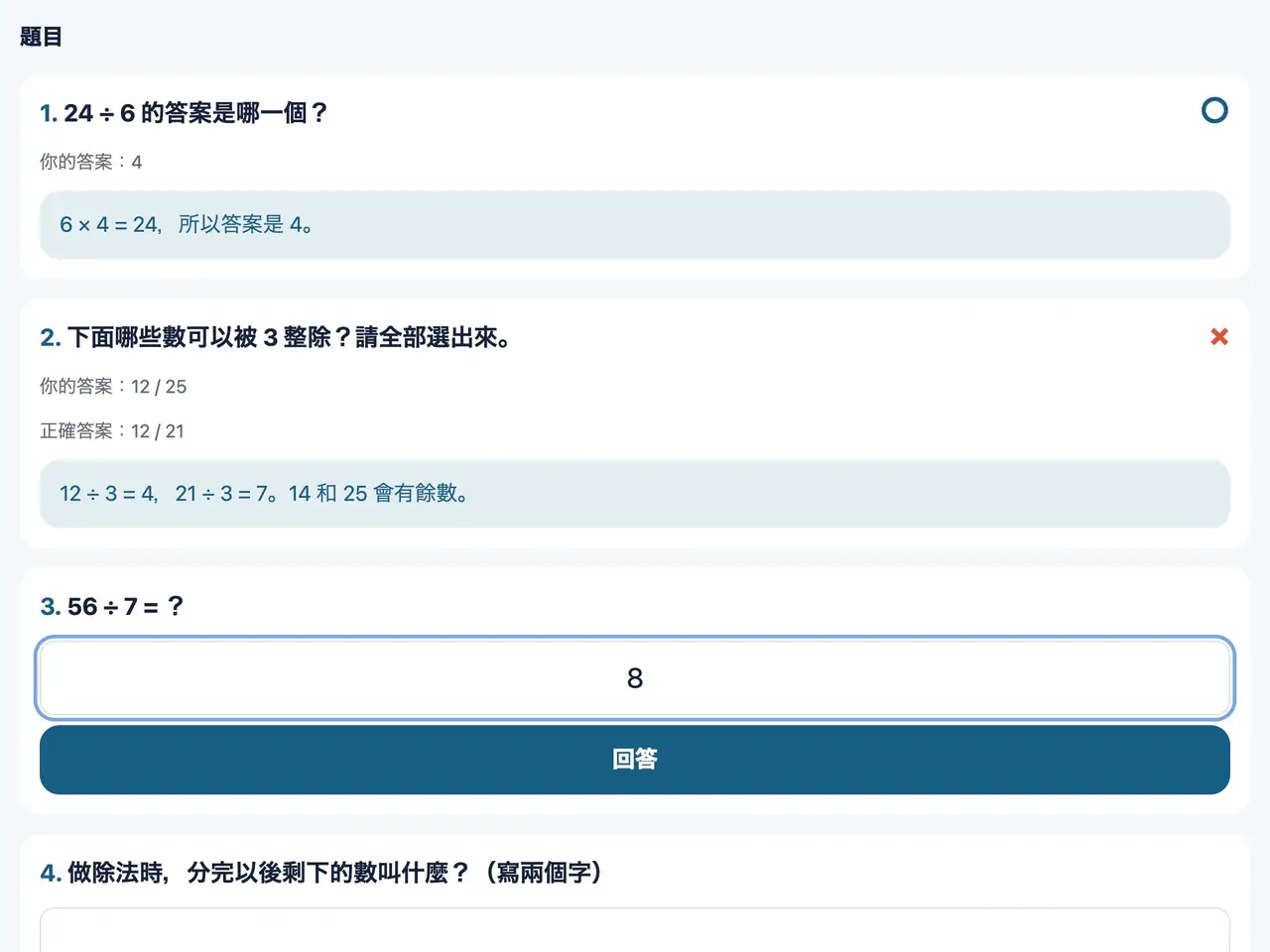
選擇、輸入數字、輸入文字、自由作答。作答後,當場顯示 ○×。
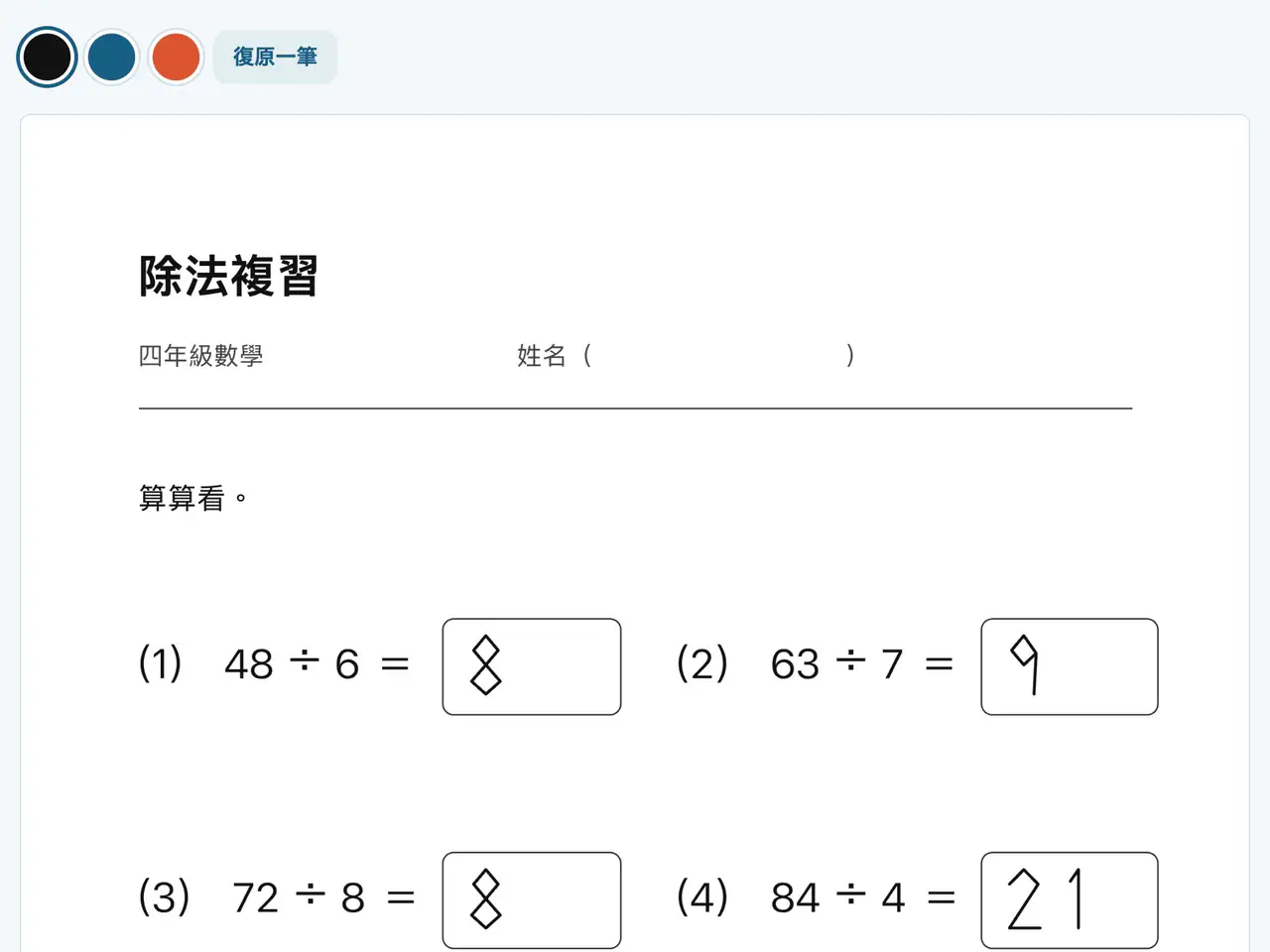
用手指或筆,在練習卷上書寫。在 iPad 上可使用 Apple Pencil。
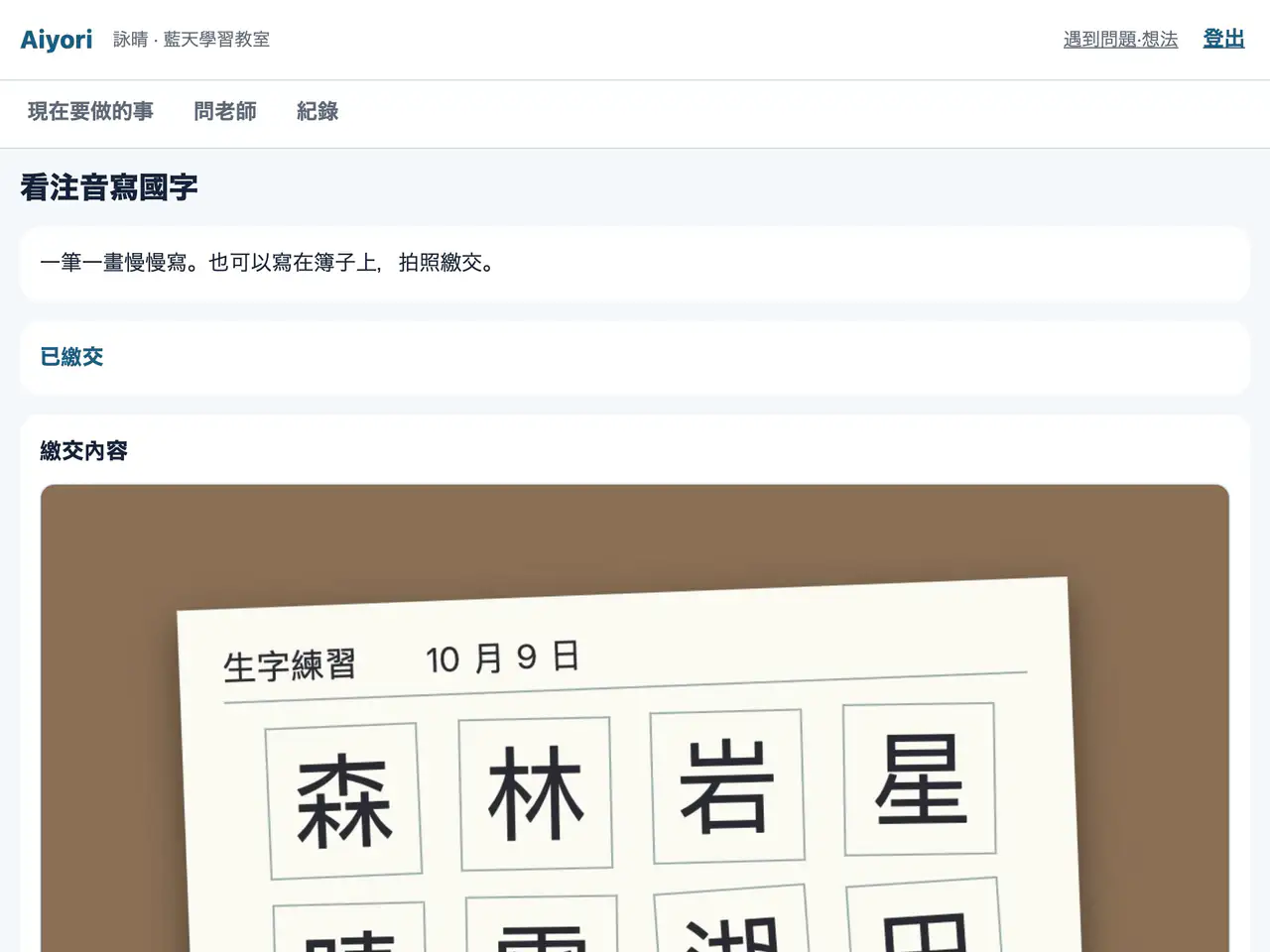
把寫在紙上的內容拍成照片後繳交。可以一次繳交多張。
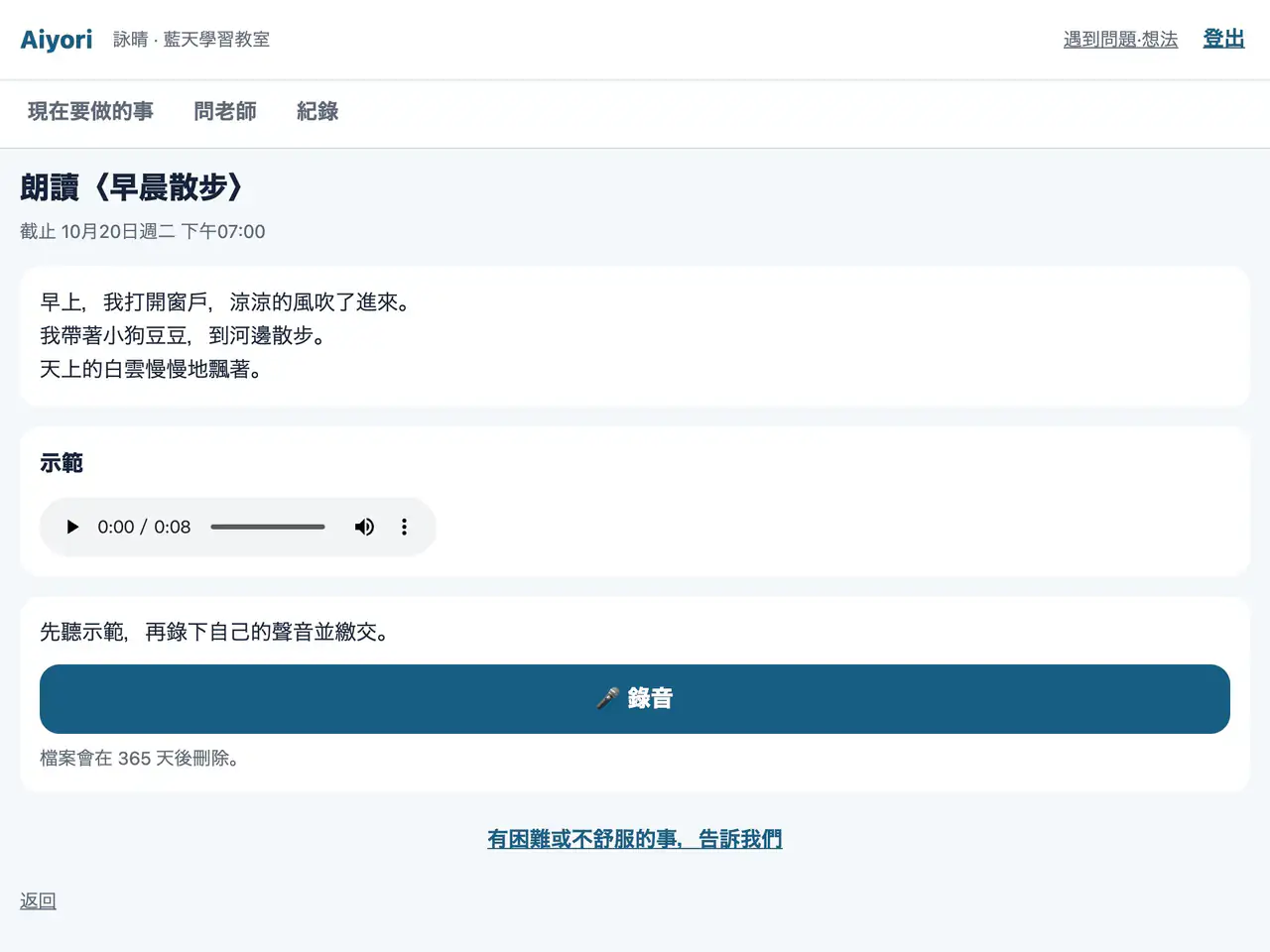
聽示範,錄下自己的聲音後繳交。只要按「錄音」「停止」「繳交」3 次就能交。
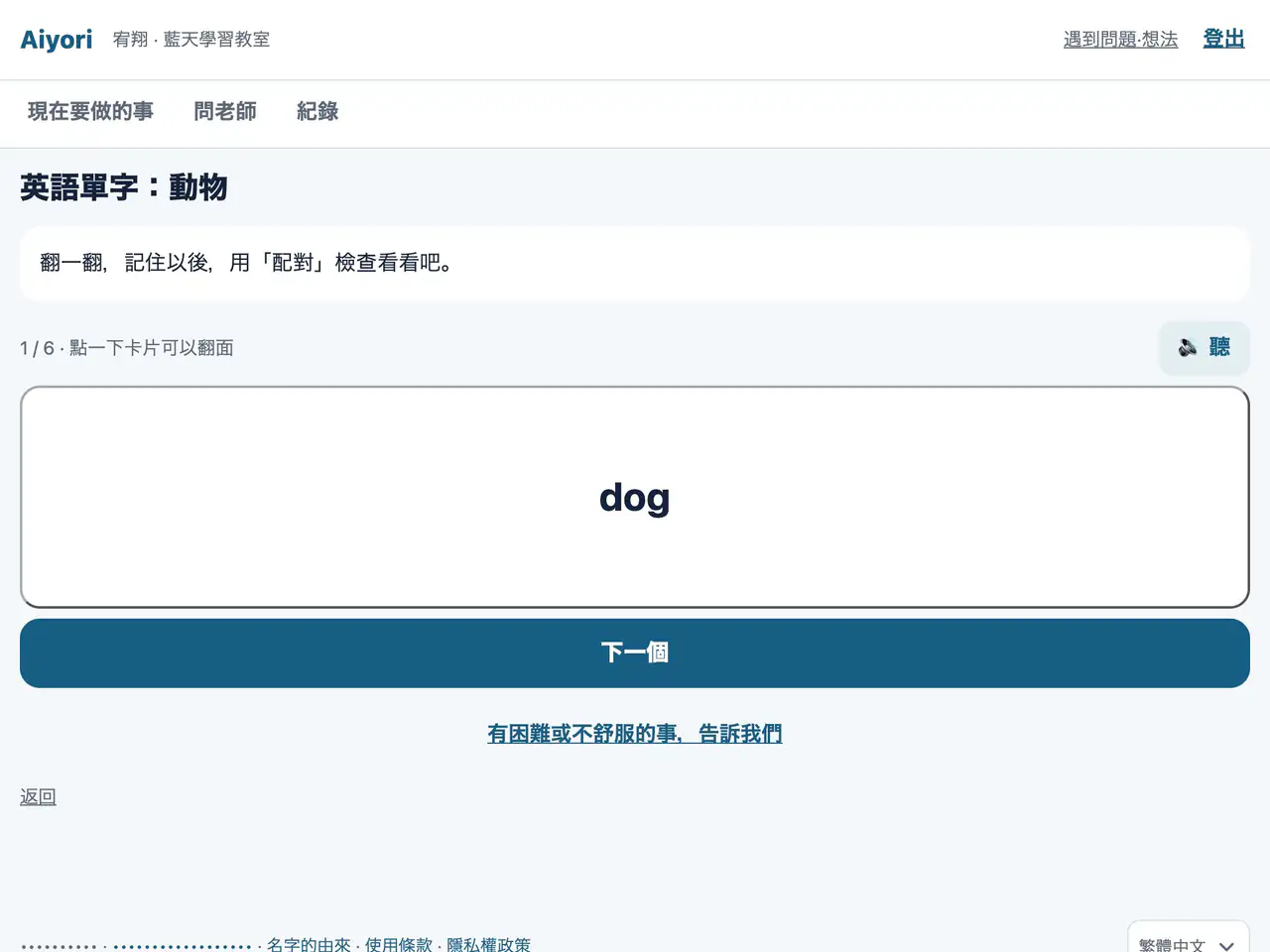
翻開卡片,記住單字和意思。單字會以語音朗讀。
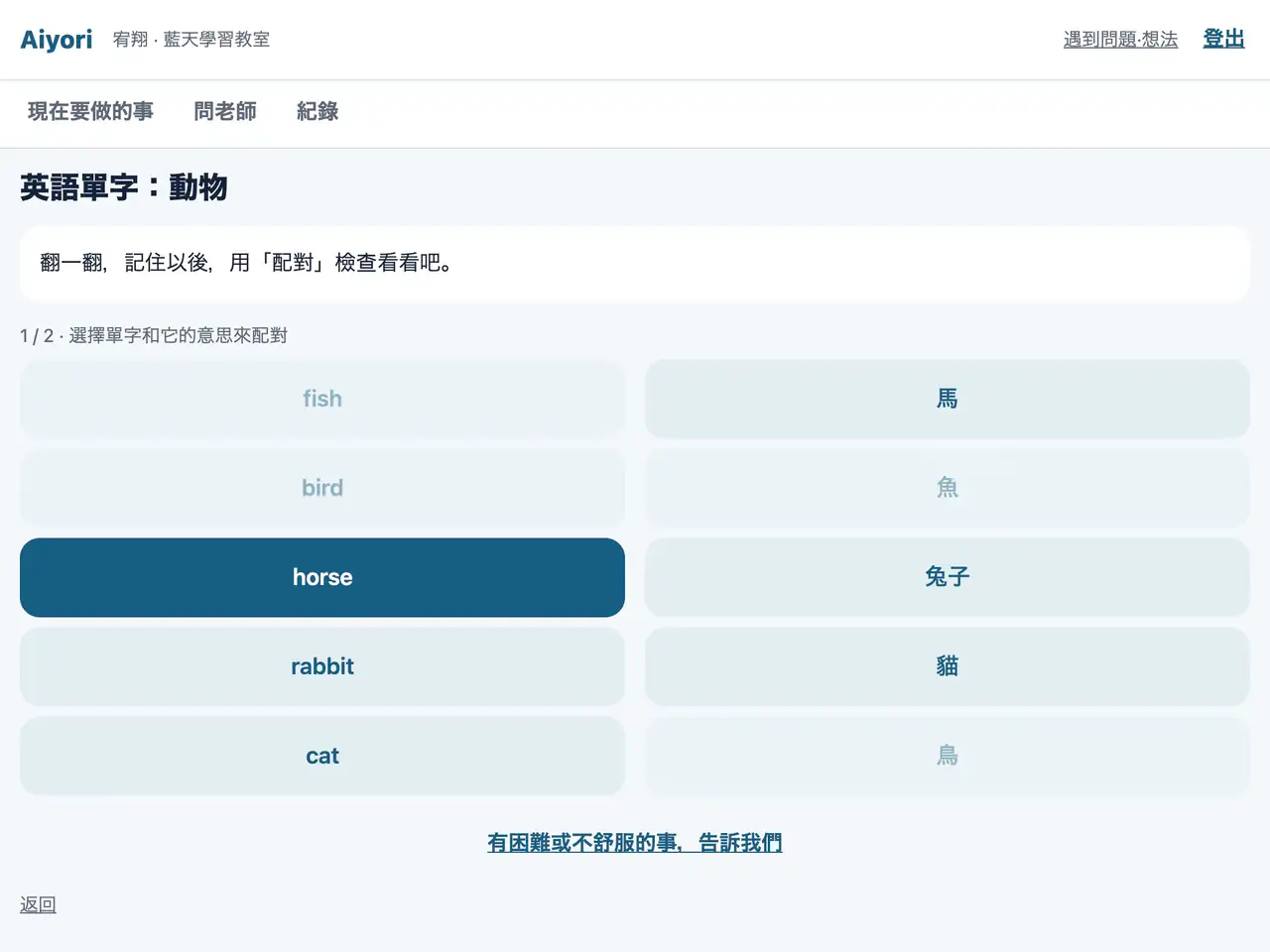
像連線一樣,把單字和意思配對起來。
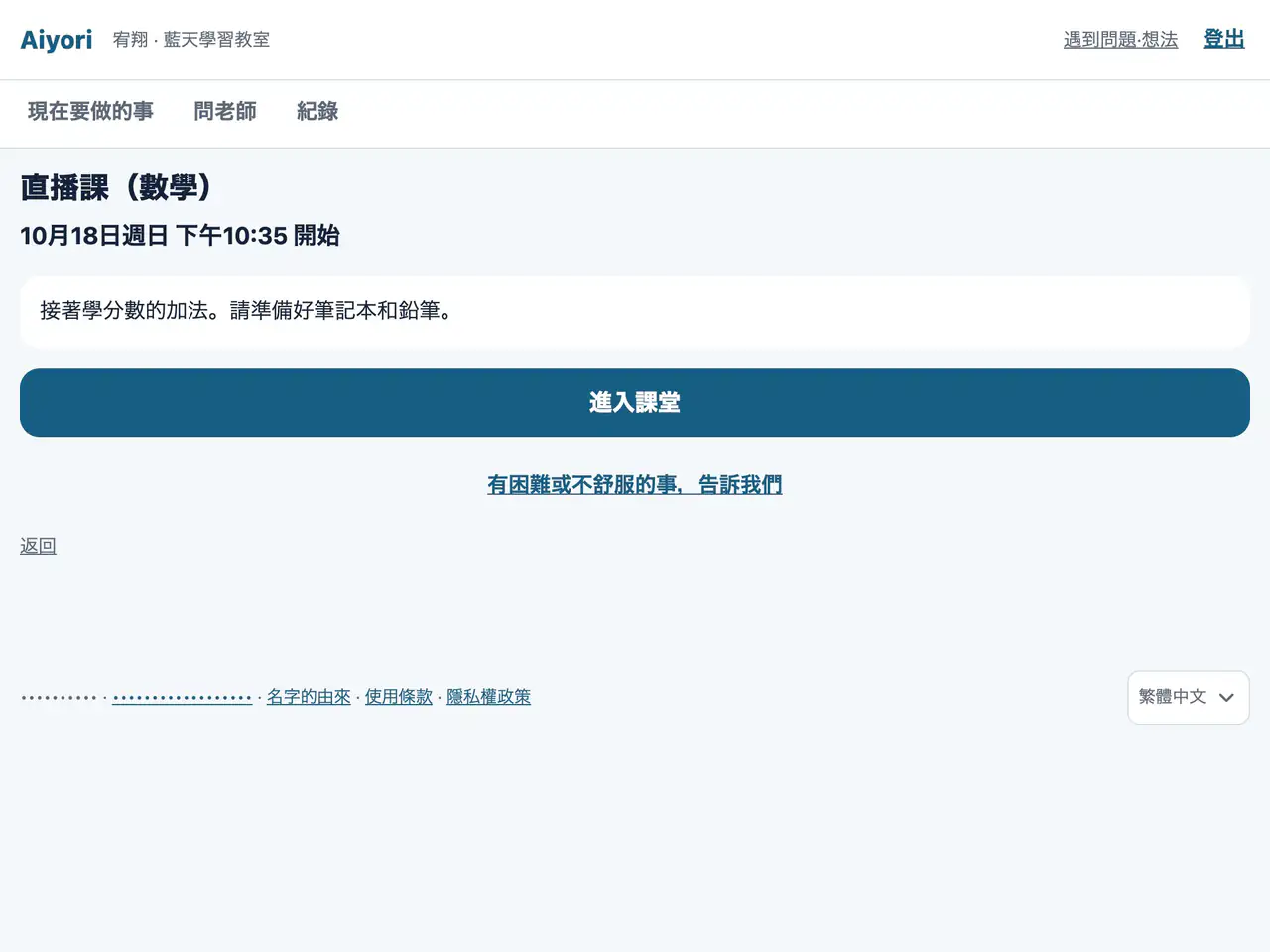
課程開始前 10 分鐘起,就可以按下「進入課堂」。
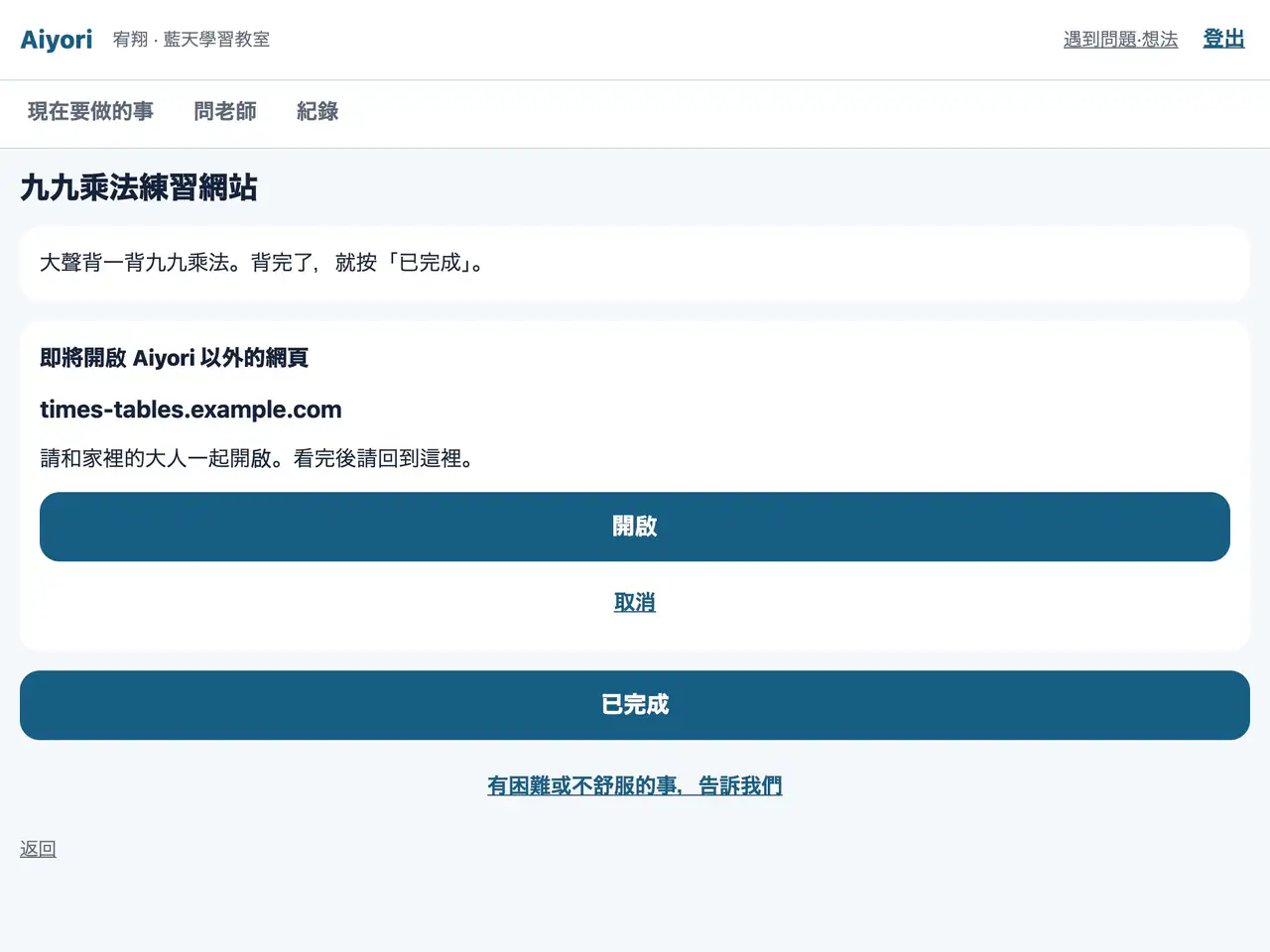
開啟老師發放的其他網站。開啟前,會先確認要前往哪裡。
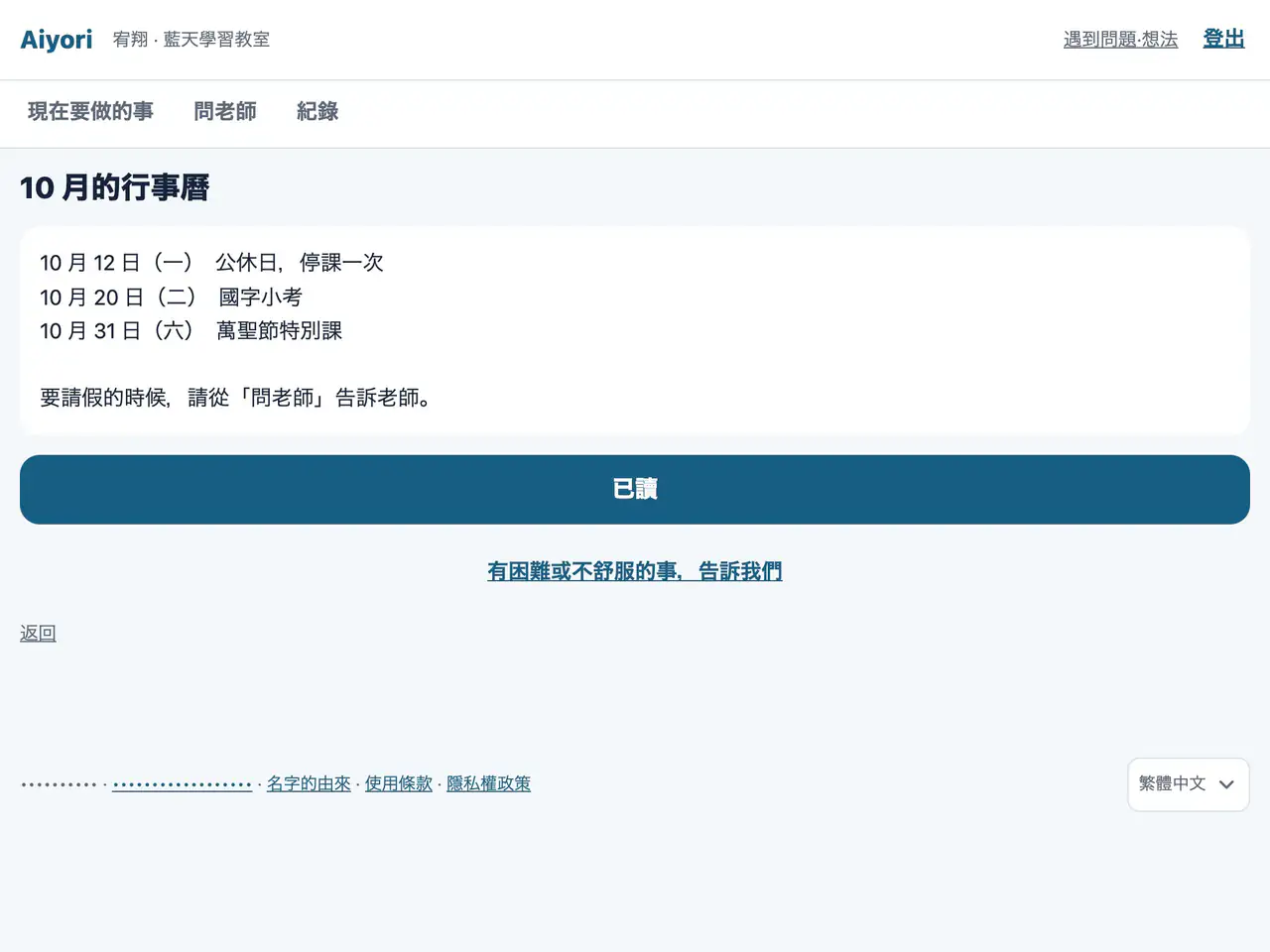
閱讀老師發的通知。
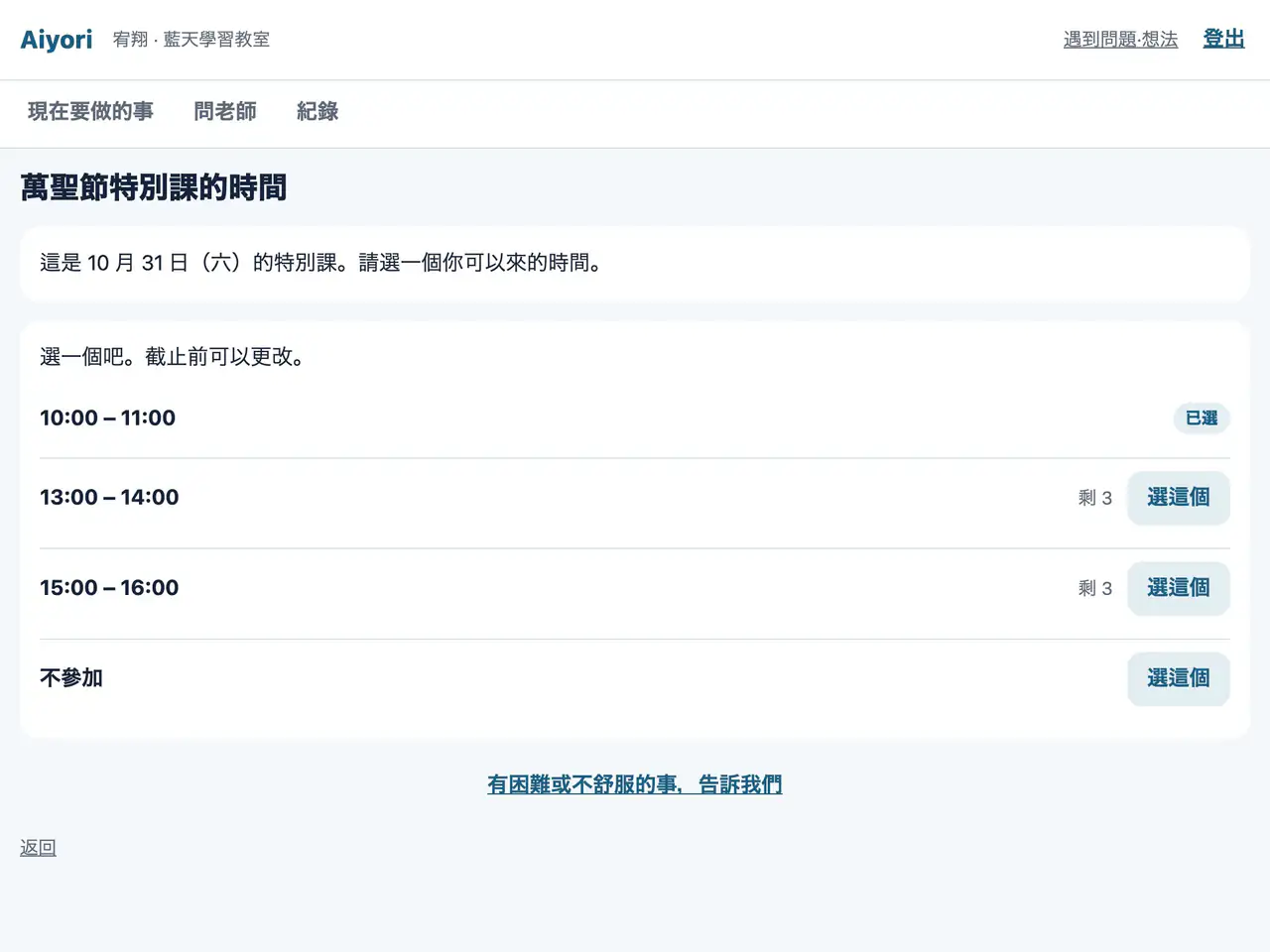
從列出的選項中選 1 個。可以看到剩餘名額,以及已滿的選項。
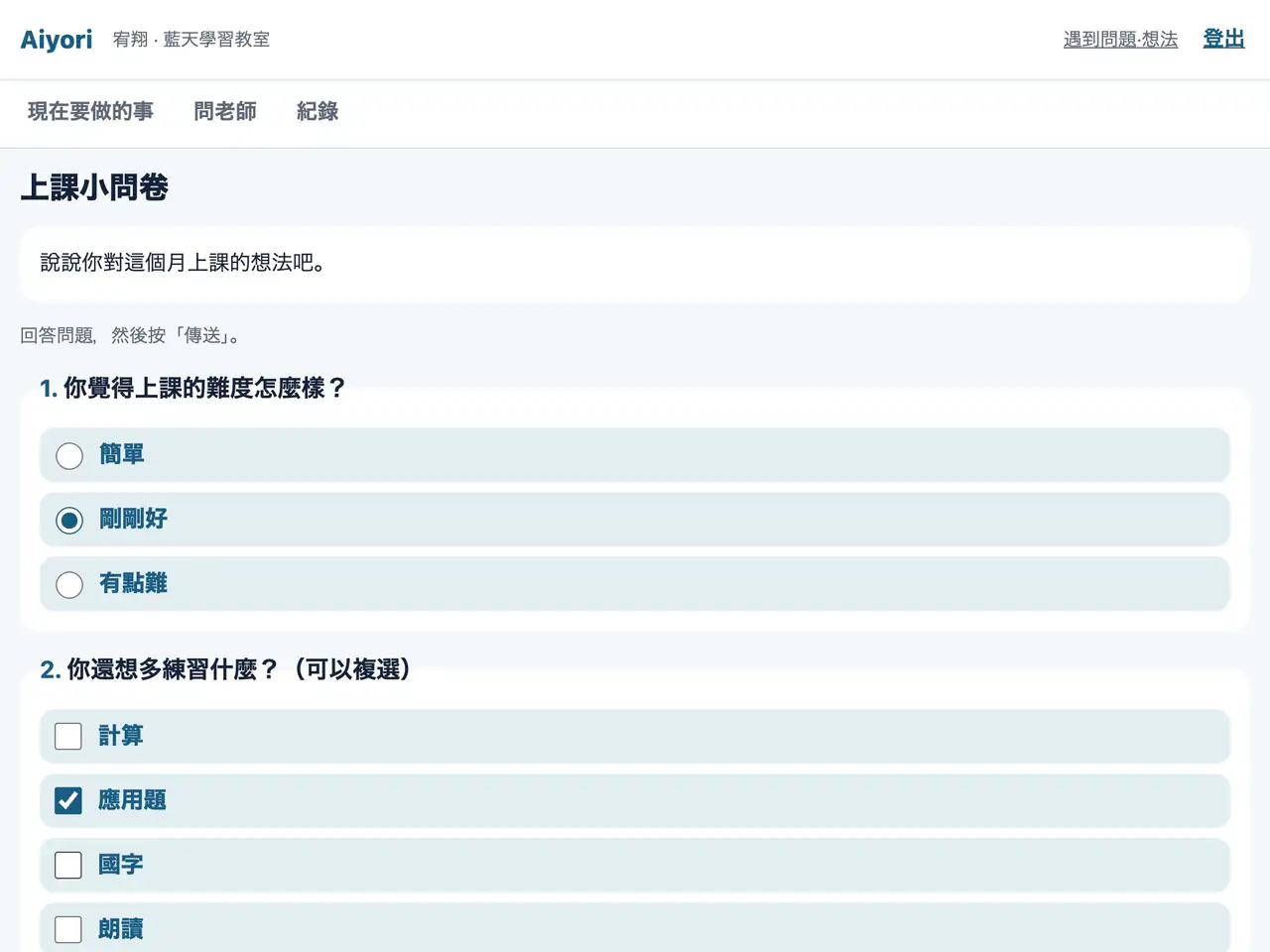
回答老師的問題。沒有正確答案。
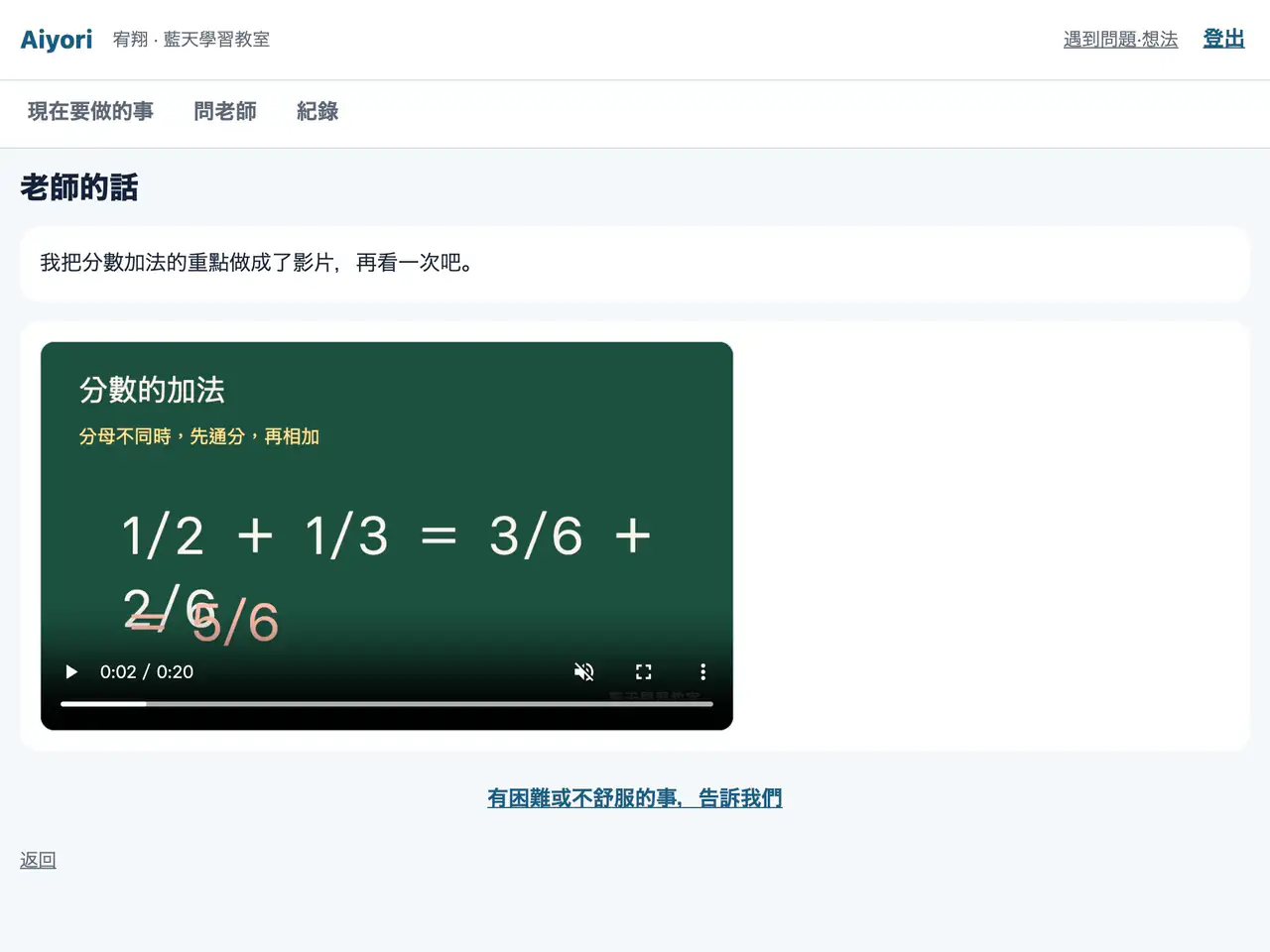
播放老師的語音或影片。播放到最後,就會變成「已看」。
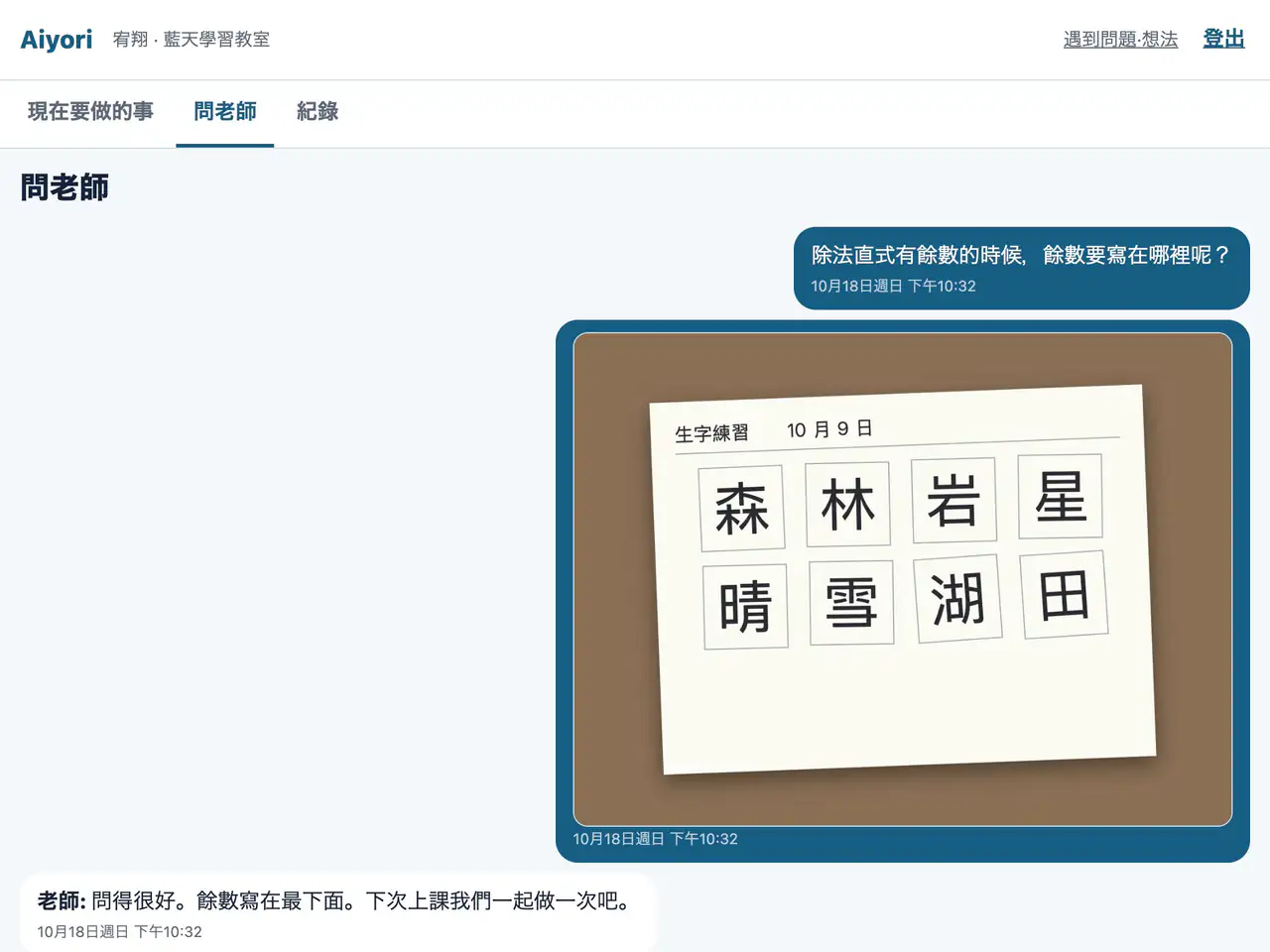
不懂的地方,可以用文字、語音、照片問老師。
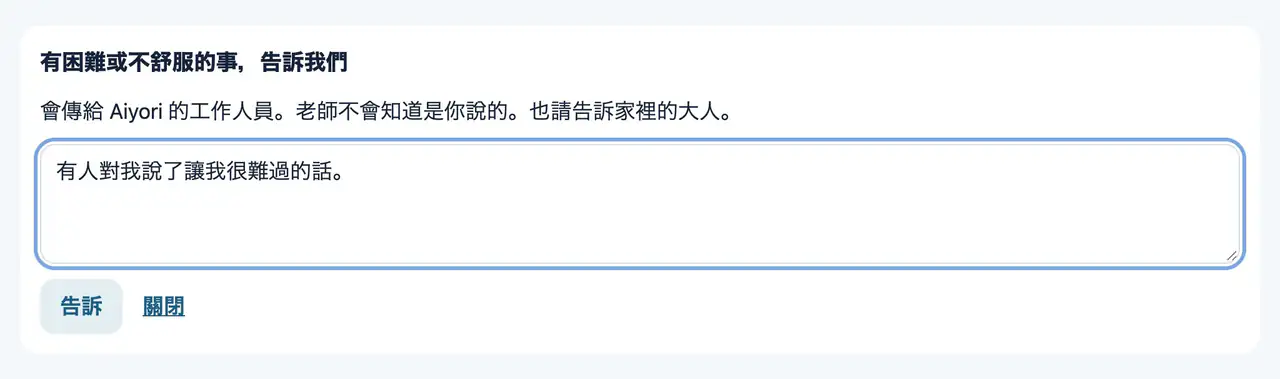
有困難、不舒服的事,可以告訴 Aiyori 營運方。反映的內容,不會傳給老師。
孩子做了什麼、還有什麼沒做。和老師說了什麼。一目了然。
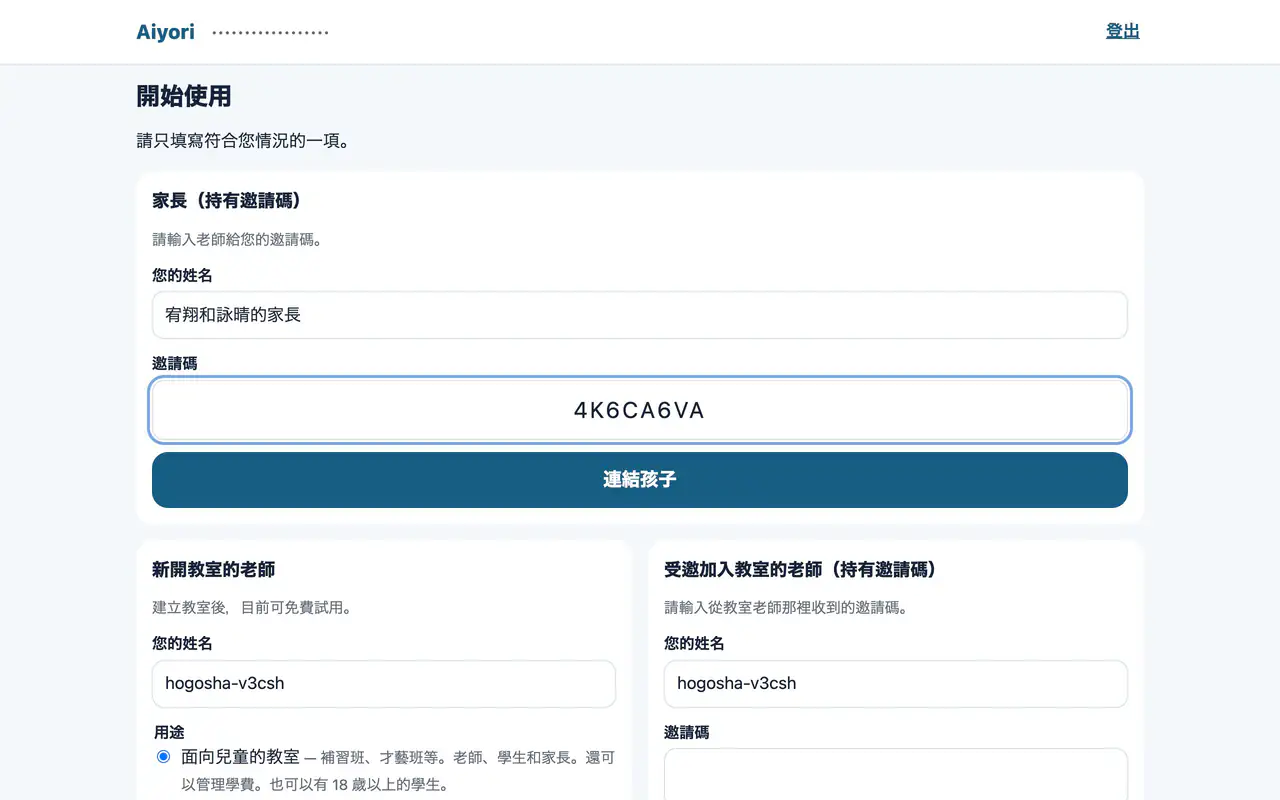
輸入老師提供的邀請碼,就會與孩子連結。兄弟姊妹也能用同一個帳號查看。
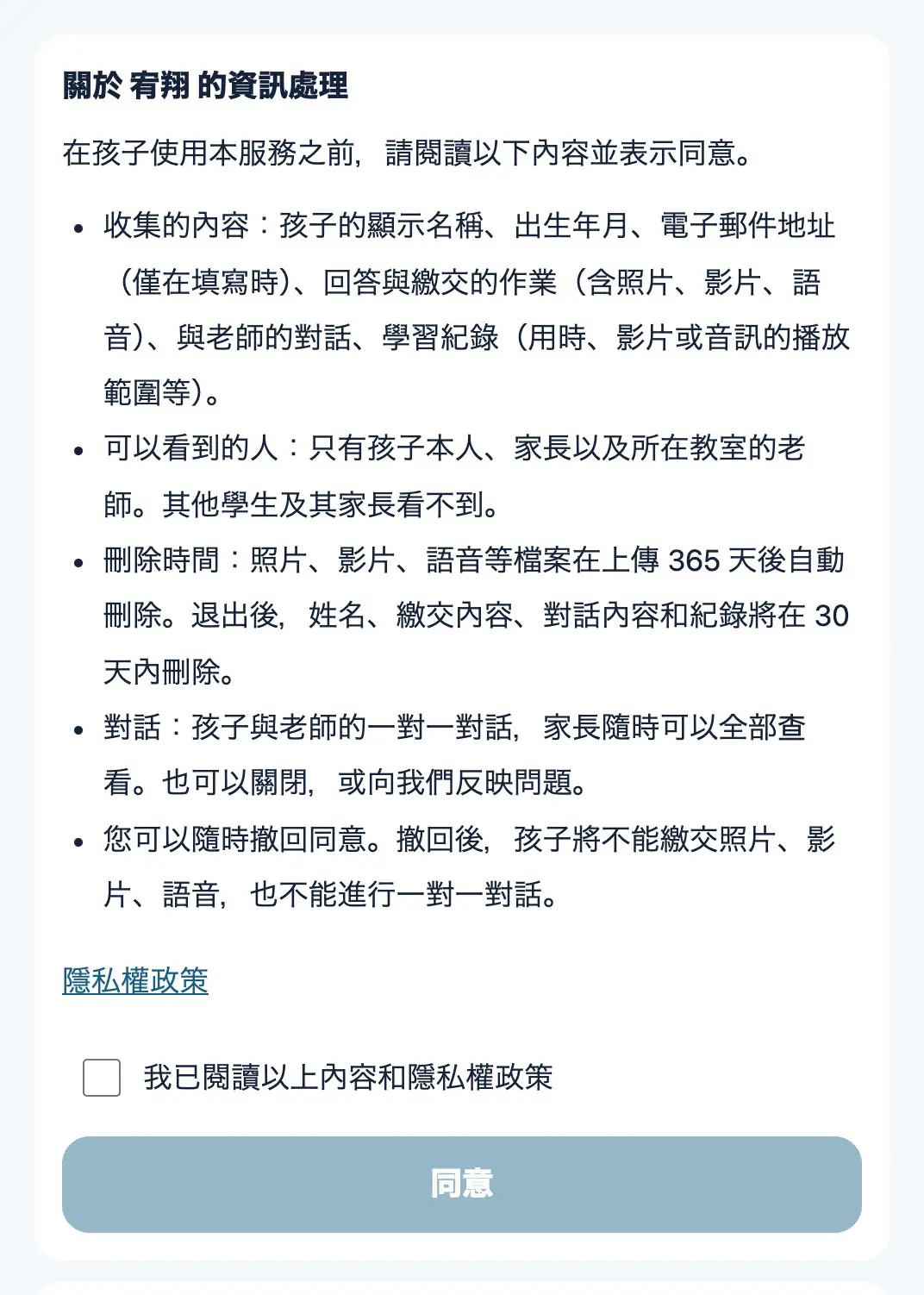
孩子未滿 16 歲時,在開始繳交照片、影片、語音,以及與老師一對一對話之前,我們會請家長同意。
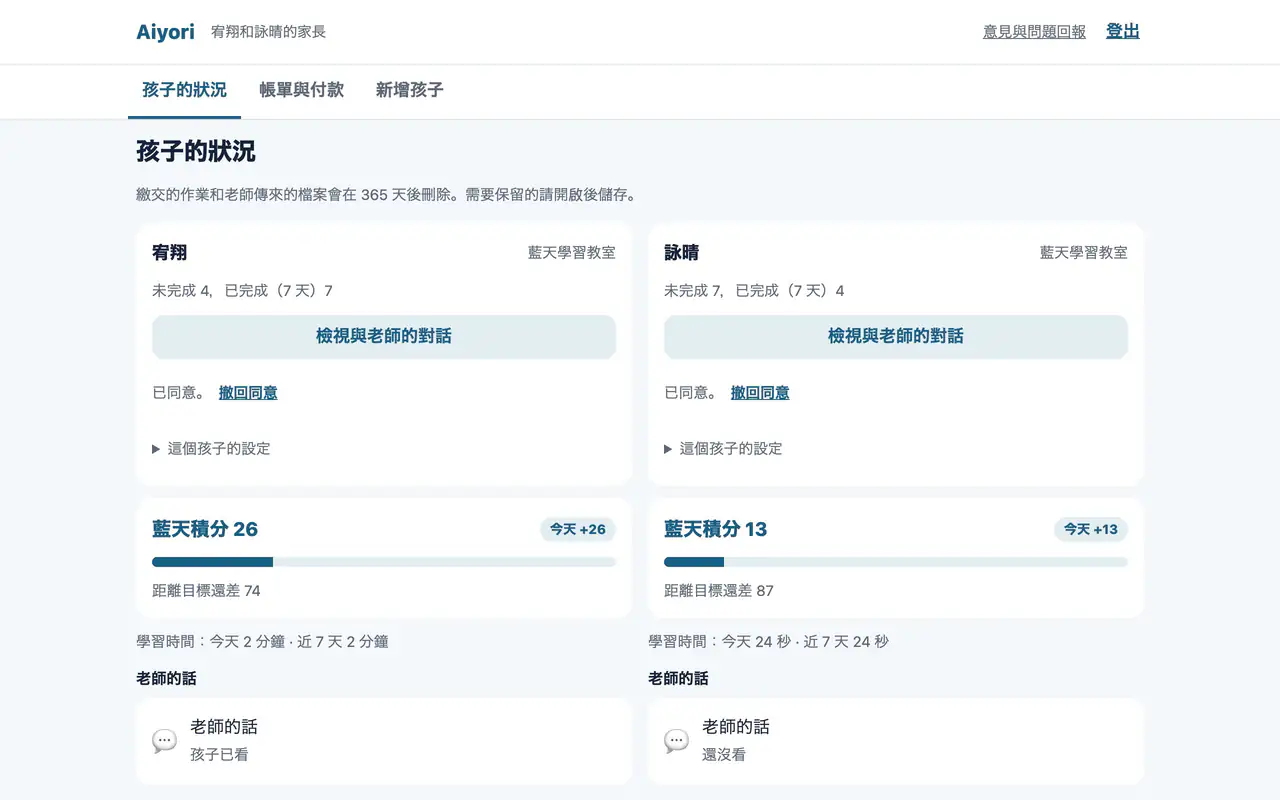
依孩子分別顯示未完成的數量、近 7 天完成的數量、積分、學習時間(今天、近 7 天)。接下來的課程、已逾期、未完成、已完成的項目也會列出。教材組會顯示其中完成了幾項。
老師傳給孩子的語音或影片,家長也能看到。孩子看了沒有,也能知道。
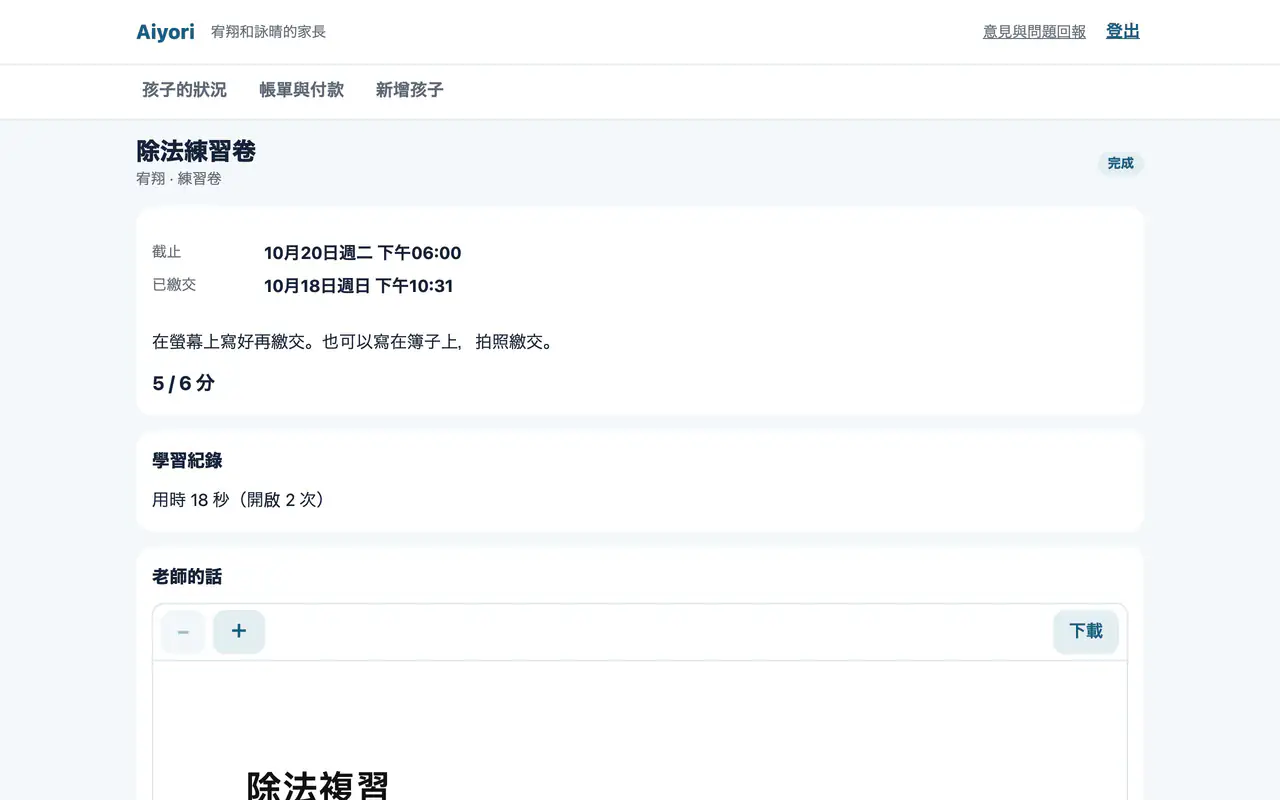
可以查看繳交內容、分數、老師的評語與紅筆批改、題目與孩子的答案、學習紀錄。
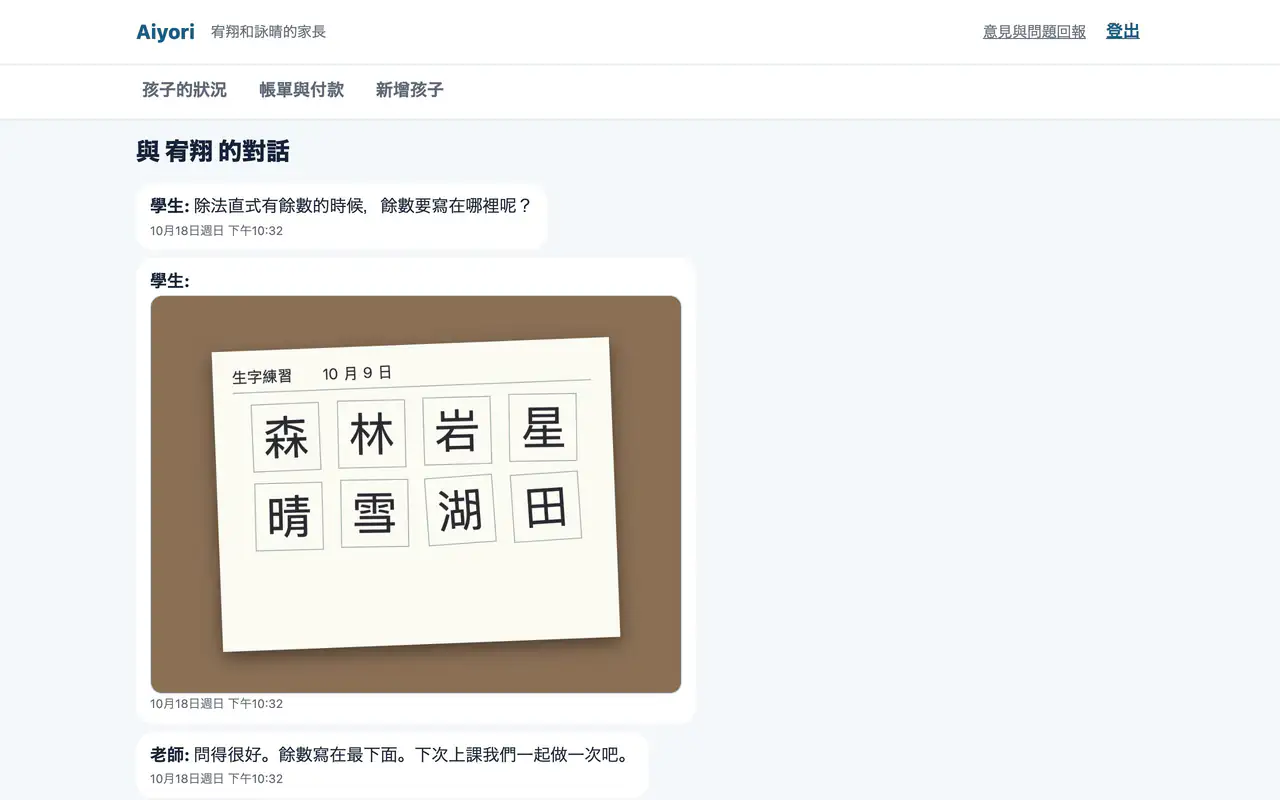
可以閱讀孩子與老師的所有對話。
回答面談的日程選擇,或給家長的問卷。不會顯示在孩子的畫面上。
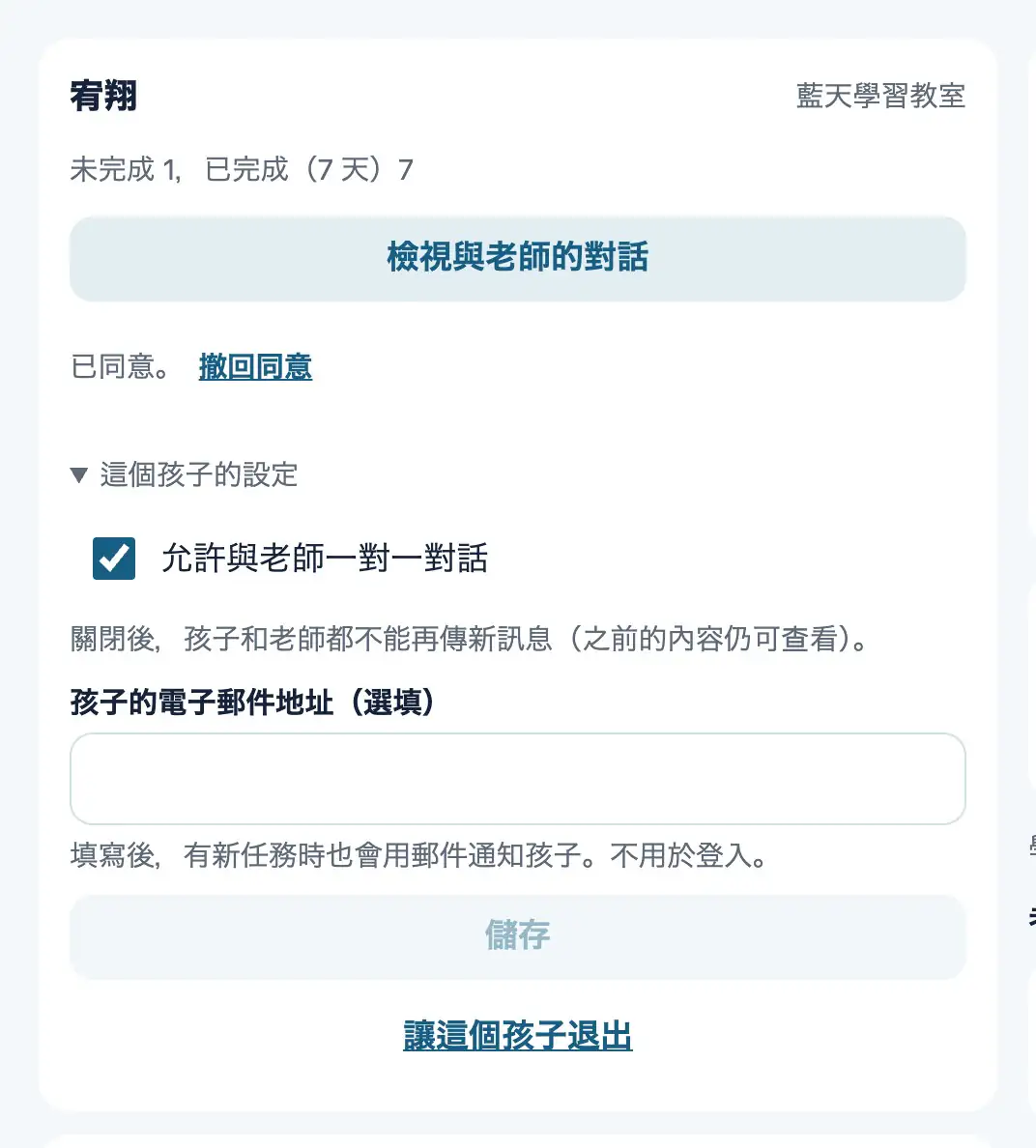
家長可以停止孩子與老師的一對一對話。停止期間,孩子和老師都無法新增留言。
不再上這間教室時,可由家長辦理退出。
有困難、不舒服的事,可以告訴營運方。
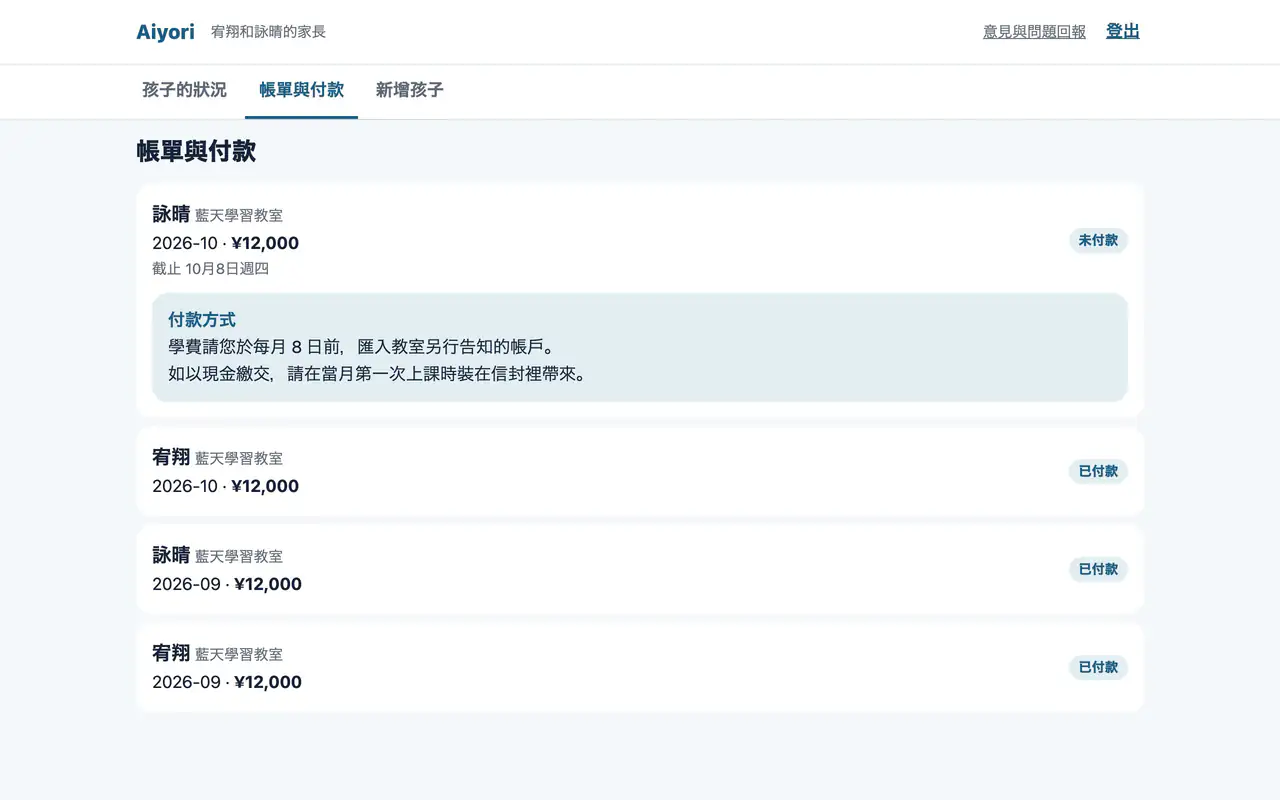
可以查看每個孩子、每個月的金額、期限、狀態。轉帳或現金時,會顯示老師所寫的「付款方式」說明。帳單建立時與付款確認時,會收到電子郵件通知。
孩子的直播課開始前 10 分鐘,家長的裝置上會響起鬧鐘。兄弟姊妹的同一堂課,會合併為 1 次。
以 Face ID、Touch ID、裝置密碼保護家長與老師的畫面。即使孩子使用裝置,也打不開。
可以在家長畫面上,把這台裝置直接交給孩子。孩子不用輸入密碼,就能在自己的畫面上做作業。回到家長畫面時,要用 Face ID、Touch ID 或裝置密碼確認。
由學員本人上課、本人付學費的教室。講師的畫面與上方老師的畫面相同。這裡只寫成人教室中有所不同的地方。
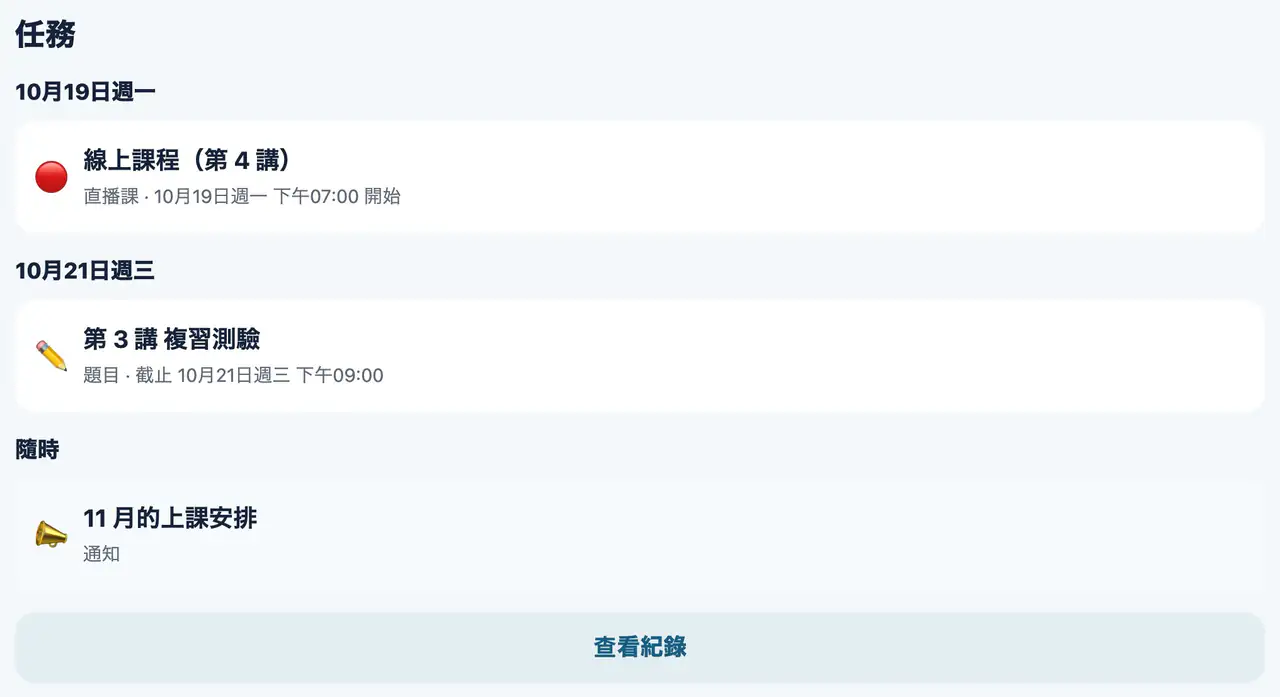
學員的畫面使用一般的說法,沒有給孩子的用語。派發的題目、直播課與公告會排在「任務」中,完成的會留在「紀錄」中。
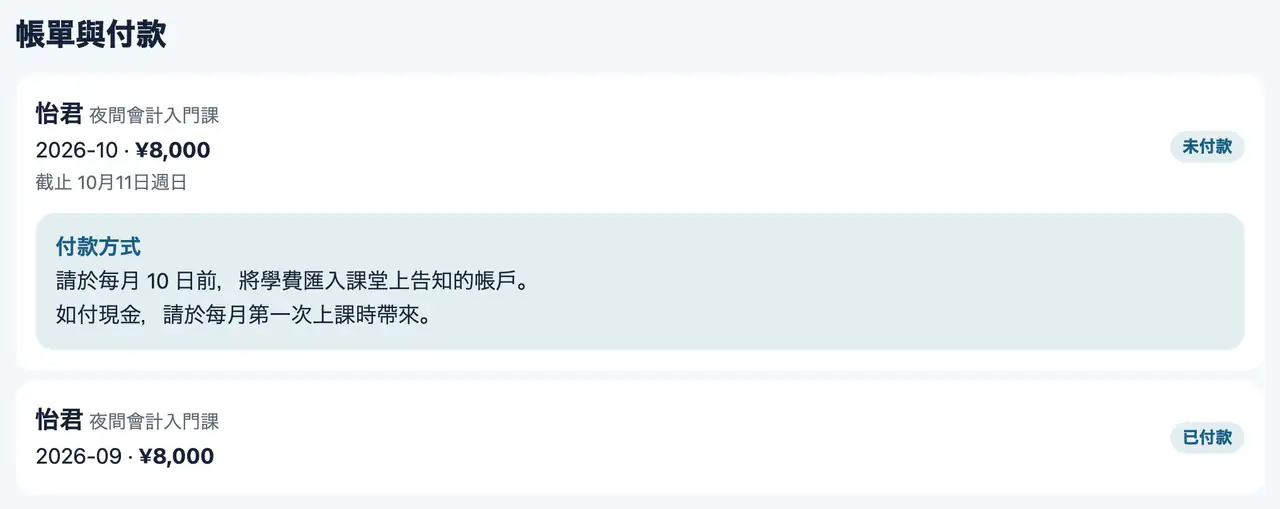
學費由學員本人支付。學員可以在網頁版的「帳單與付款」中,查看每月的帳單與講師寫的付款方式說明。
講師、學員與僅檢視的主管的畫面。沒有家長與學費的功能。畫面上的用語是培訓的用語(學員、小組)。
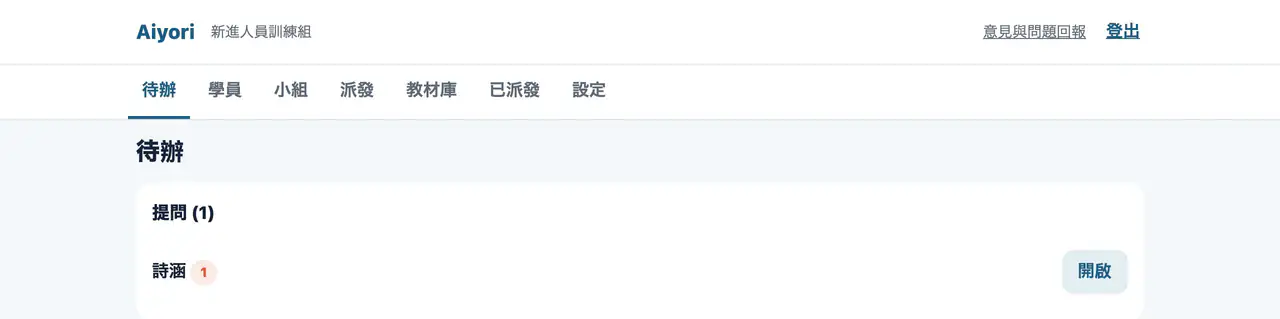
學員的提問、待評分的內容等講師要做的事,集中在一個畫面上。選單使用培訓的用語(學員、小組)。
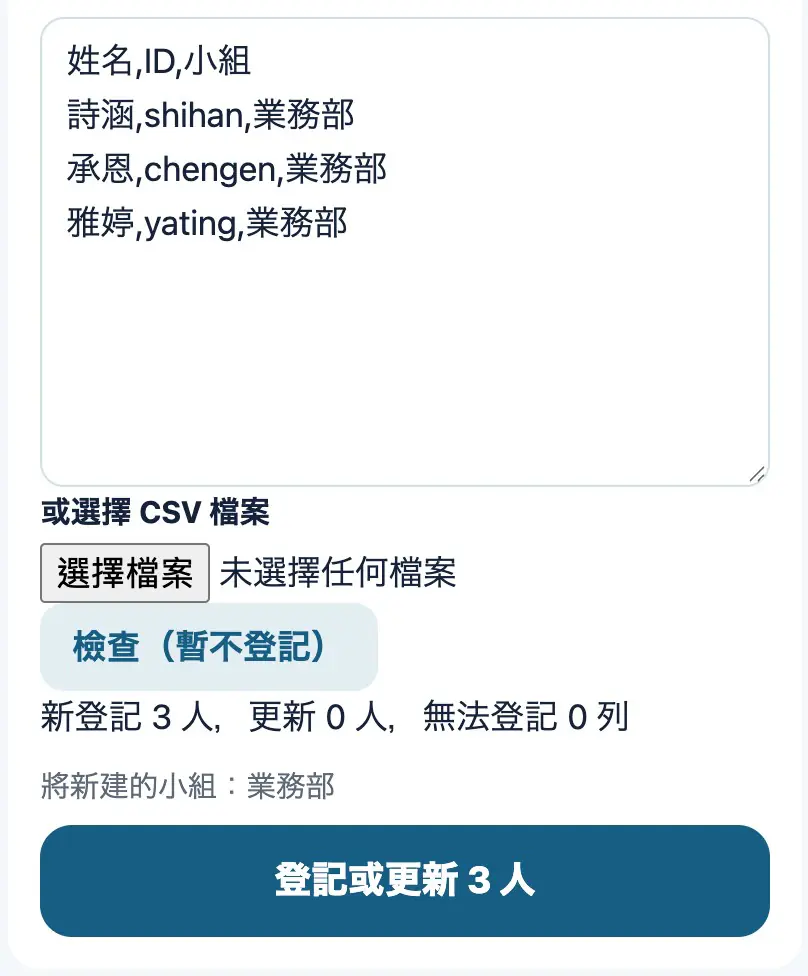
貼上人事系統或試算表的表格,或選擇 CSV 檔,就能批次登記學員與小組。同一個人會依員工編號或電子郵件地址辨識並更新。
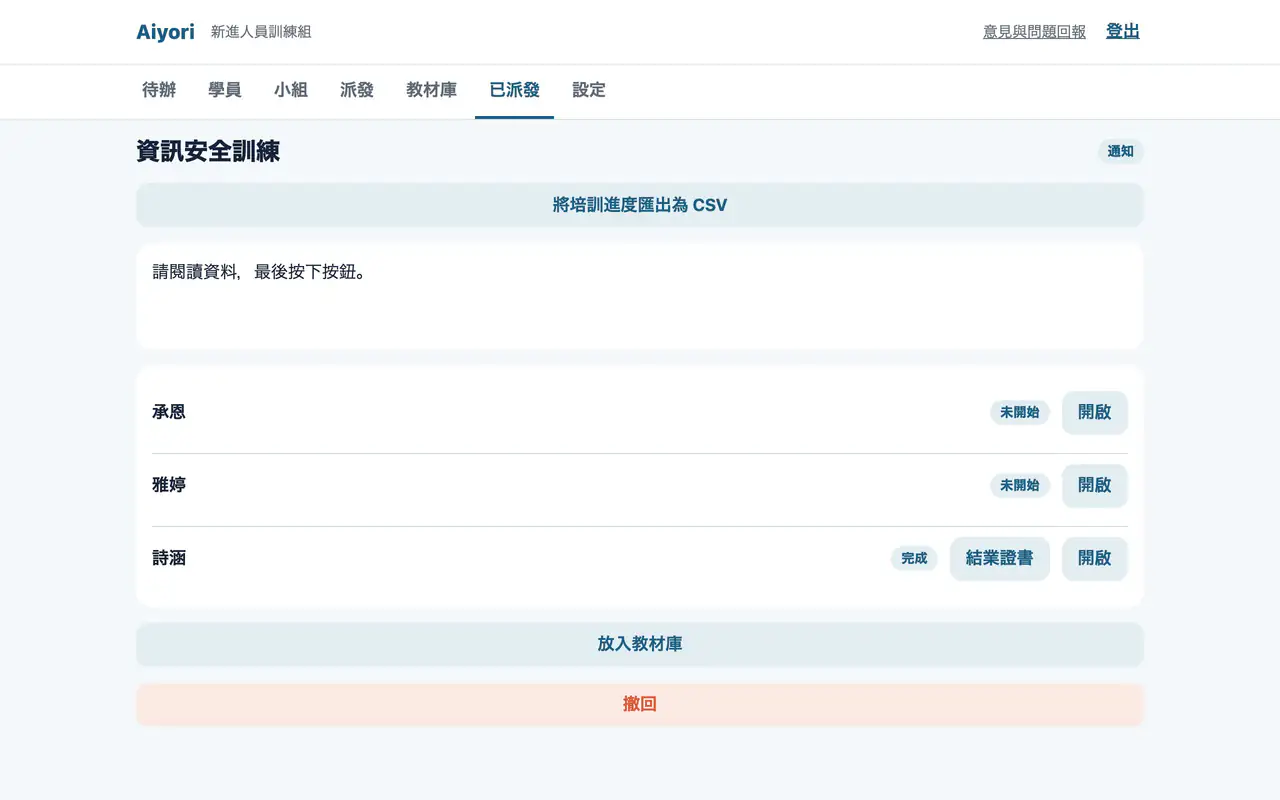
每一項已派發的培訓,都會顯示每位學員的狀態。把課程上到最後的人,可以取得結業證書。學習情況可以匯出為 CSV。
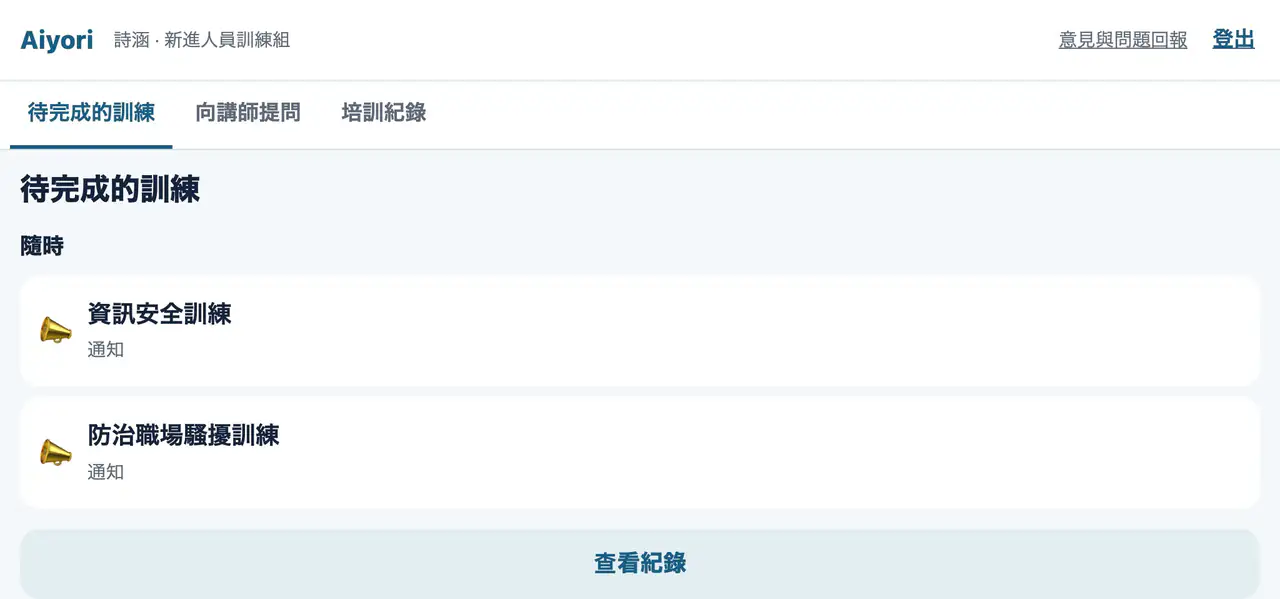
學員的畫面上,由上而下列出派發的培訓。完成的會留在「培訓紀錄」中。
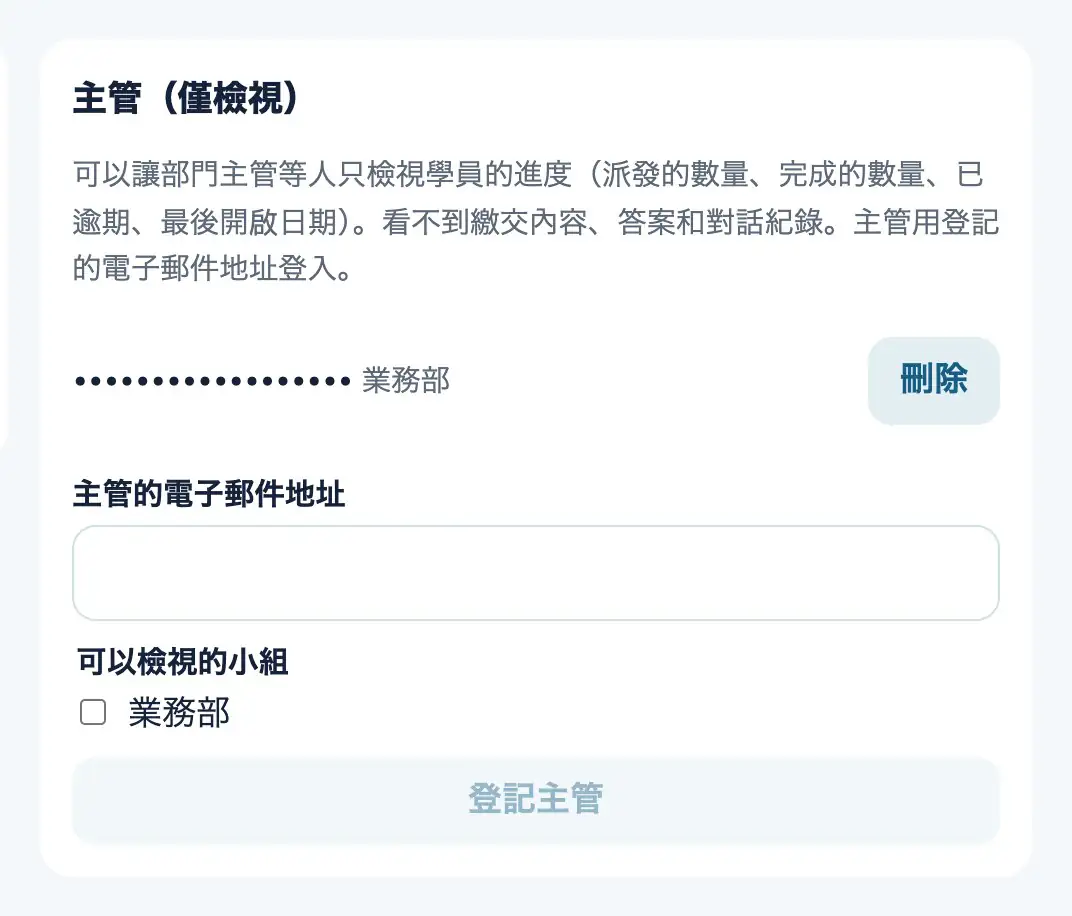
建立組織的講師,登記僅檢視的主管:填寫電子郵件地址,選擇可以檢視的小組。
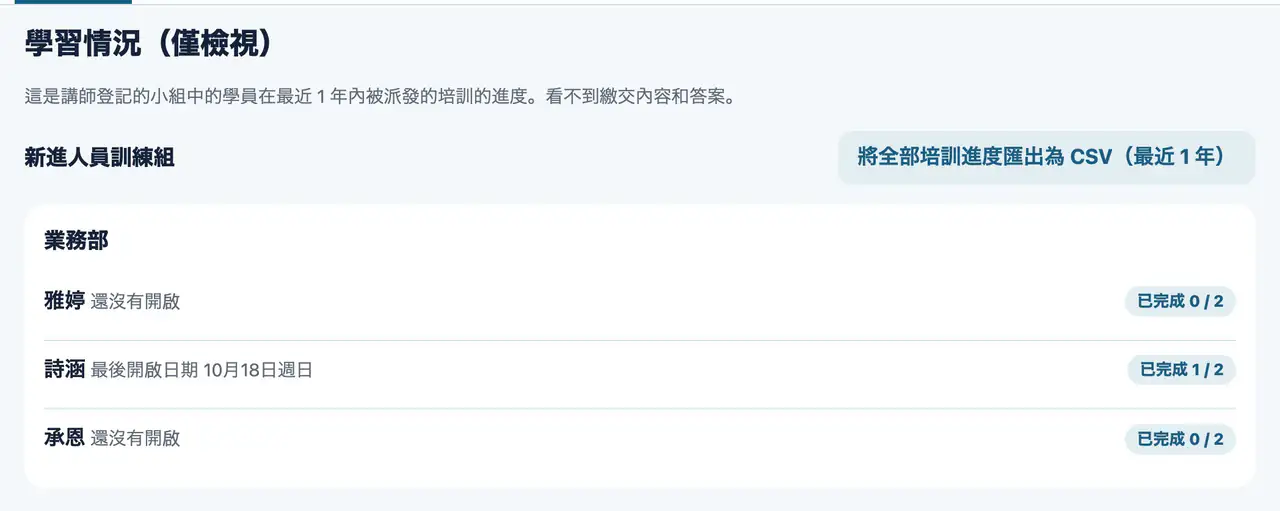
主管用登記的電子郵件地址登入後,可以依可檢視小組中的每位學員,看到完成的數量、逾期的數量與最後開啟的日期。也可以匯出為 CSV。
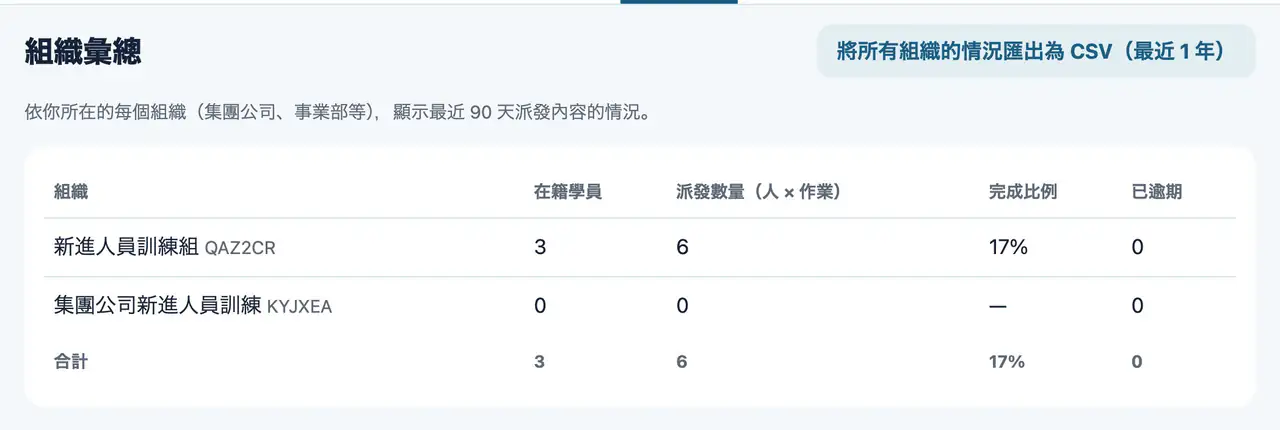
依集團公司或事業部分開使用組織時,講師可以加入 2 個以上的組織。在「組織彙總」中,可以依組織並列查看在籍學員、派發數量、完成比例與逾期數量。
登入、語言、通知、檔案的處理。這些與每一種身分都有關。
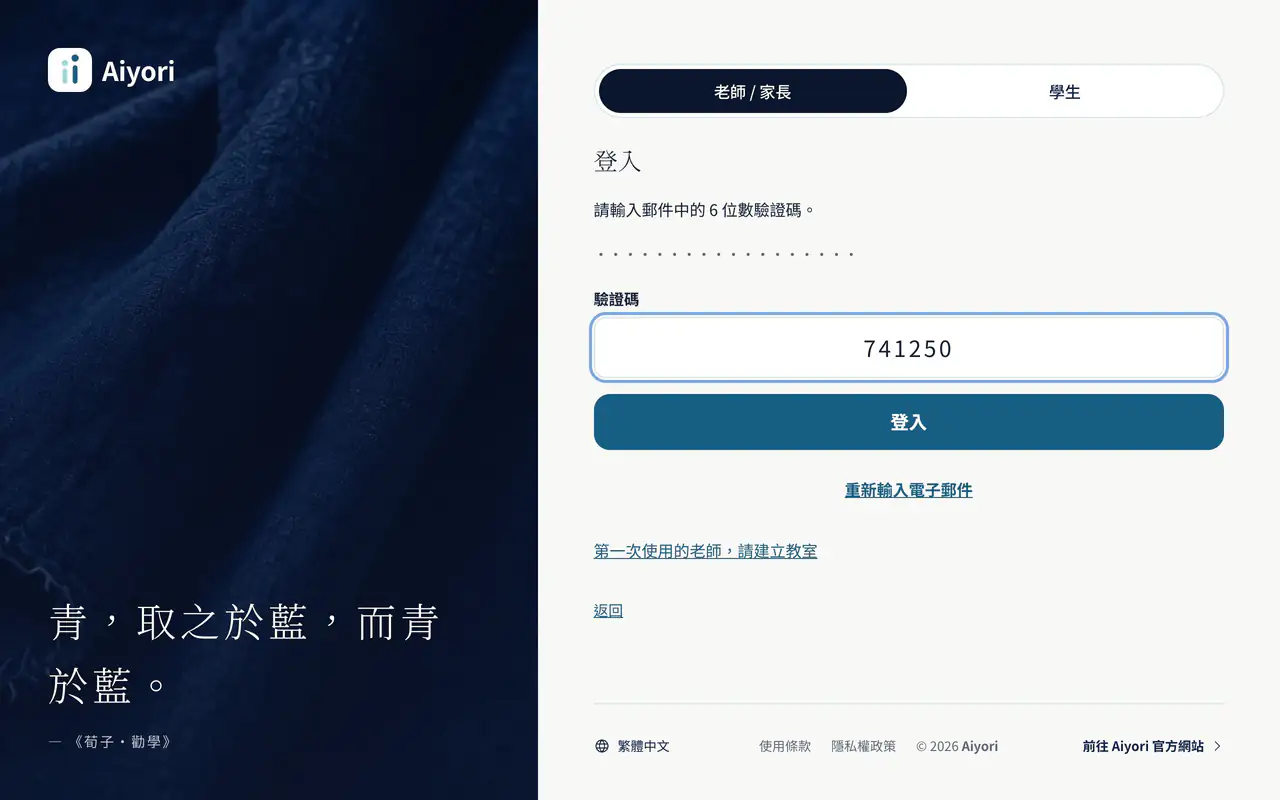
以寄到電子郵件地址的 6 位數驗證碼登入。不設密碼。
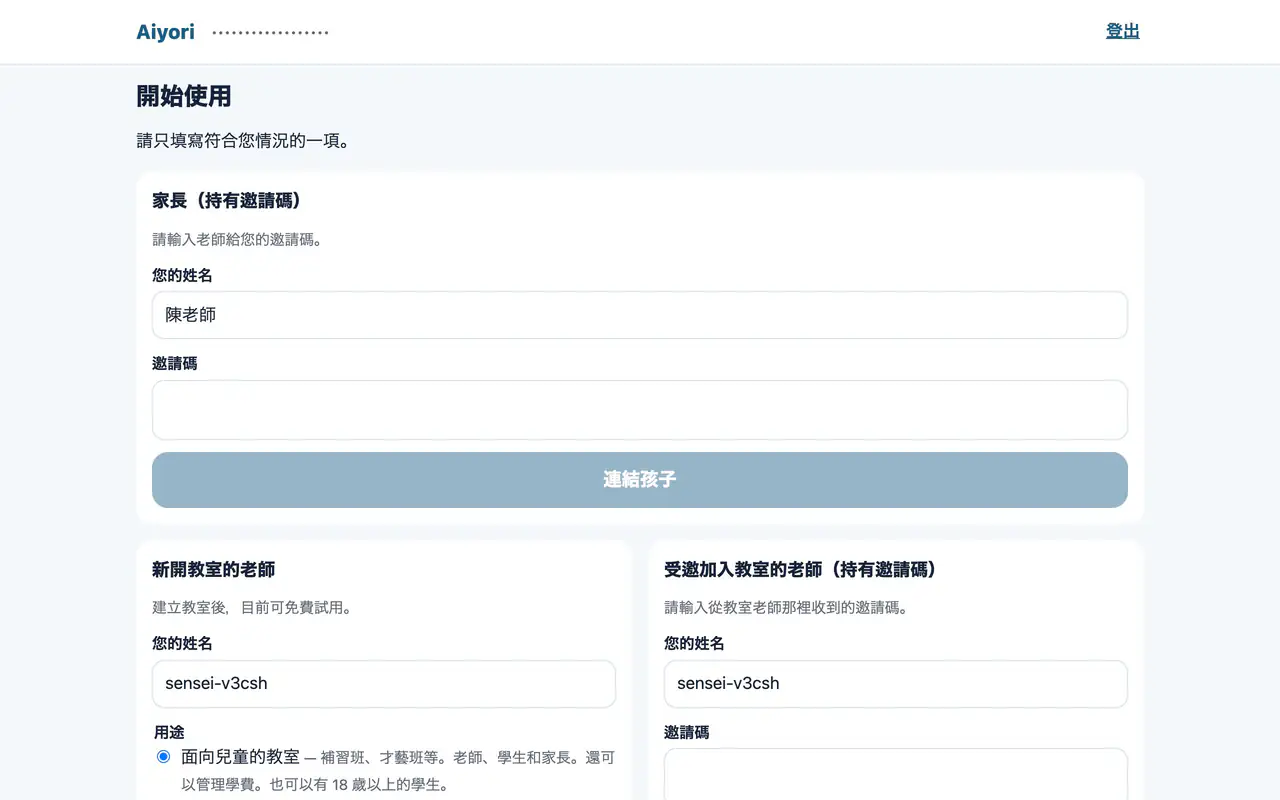
第一次使用的老師,設定教室名稱、國家或地區、時區、貨幣後建立教室。
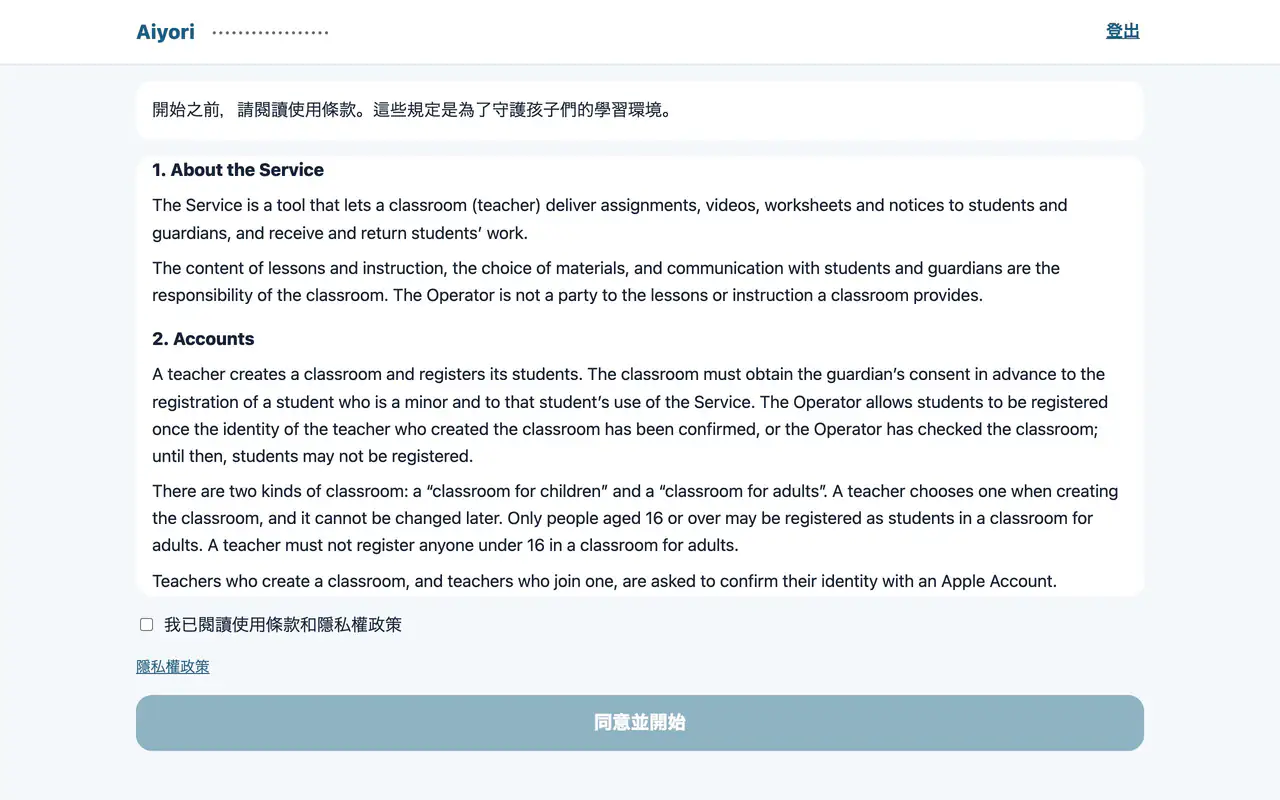
第一次使用時,以及條款變更時,閱讀全文後同意。
既是老師也是家長的使用者,可以用同一個帳號切換畫面。
老師和家長可以刪除自己的帳號。以寄到電子郵件的驗證碼確認。

可從 8 種語言中選擇。日本語、English、简体中文、繁體中文、한국어、Español、Deutsch、Français。每個人可各自選擇,推播通知與電子郵件也會以相同語言送達。
新作業、截止、繳交、發還、訊息、課程開始前等,會通知到裝置上。為了讓人看出是哪個孩子的什麼事,推播通知中會包含孩子的顯示名稱與作業標題。訊息內文、分數、老師的評語、學費金額,不會包含在內。家長與老師可在設定中改為不顯示名稱與標題。
家長在晚上、老師在早上,會收到當天的彙整郵件。只在有內容需要通知的日子寄送。
照片、影片、語音、PDF 等檔案,會在上傳後 365 天自動刪除。分數、評語、文字訊息會保留。