
Aiyori 可以由老師一個人申請。學生不需要電子郵件地址就能登入,家長只要輸入邀請碼。
發派作業並發還。告知線上課程的時間與連結。請款學費。家教老師每天的工作,在同一個平台上就能完成。
一個人就能開始
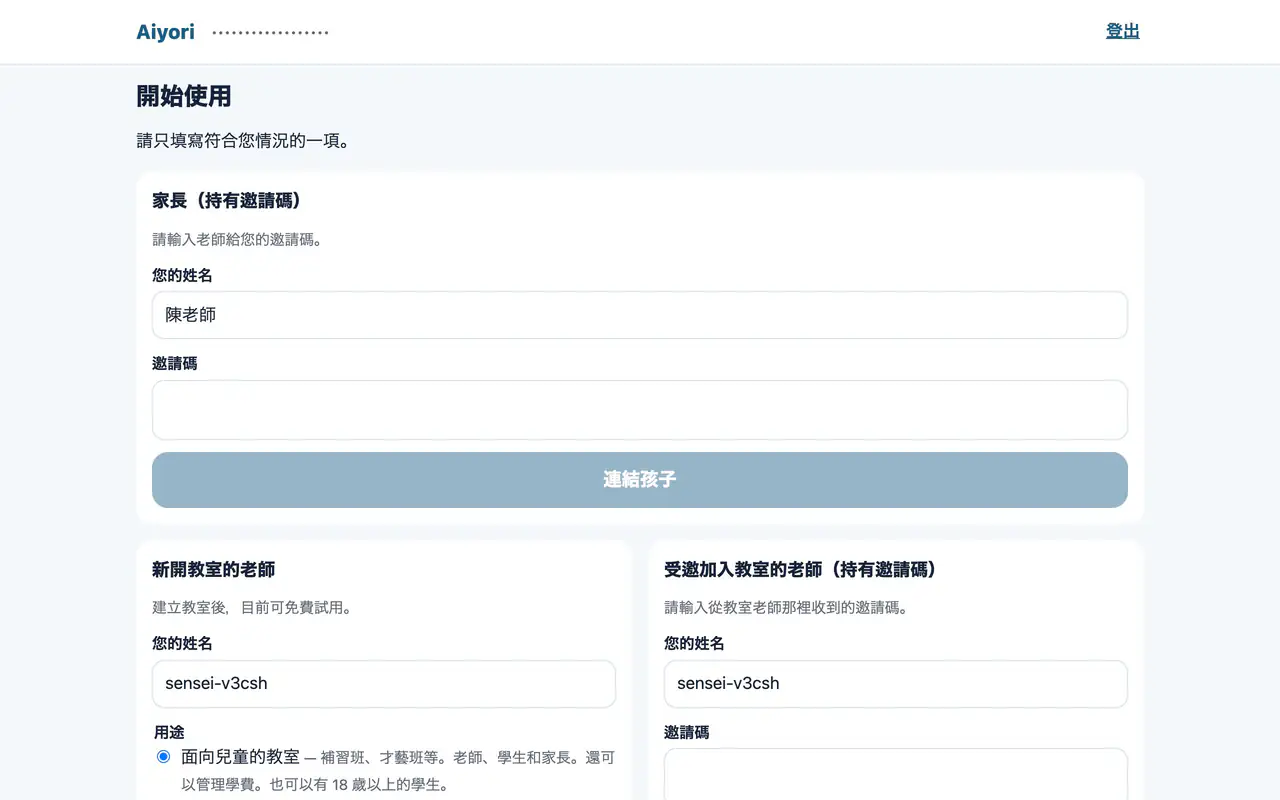
開始使用(建立教室)
Web、App第一次使用的老師,設定教室名稱、國家或地區、時區、貨幣後建立教室。
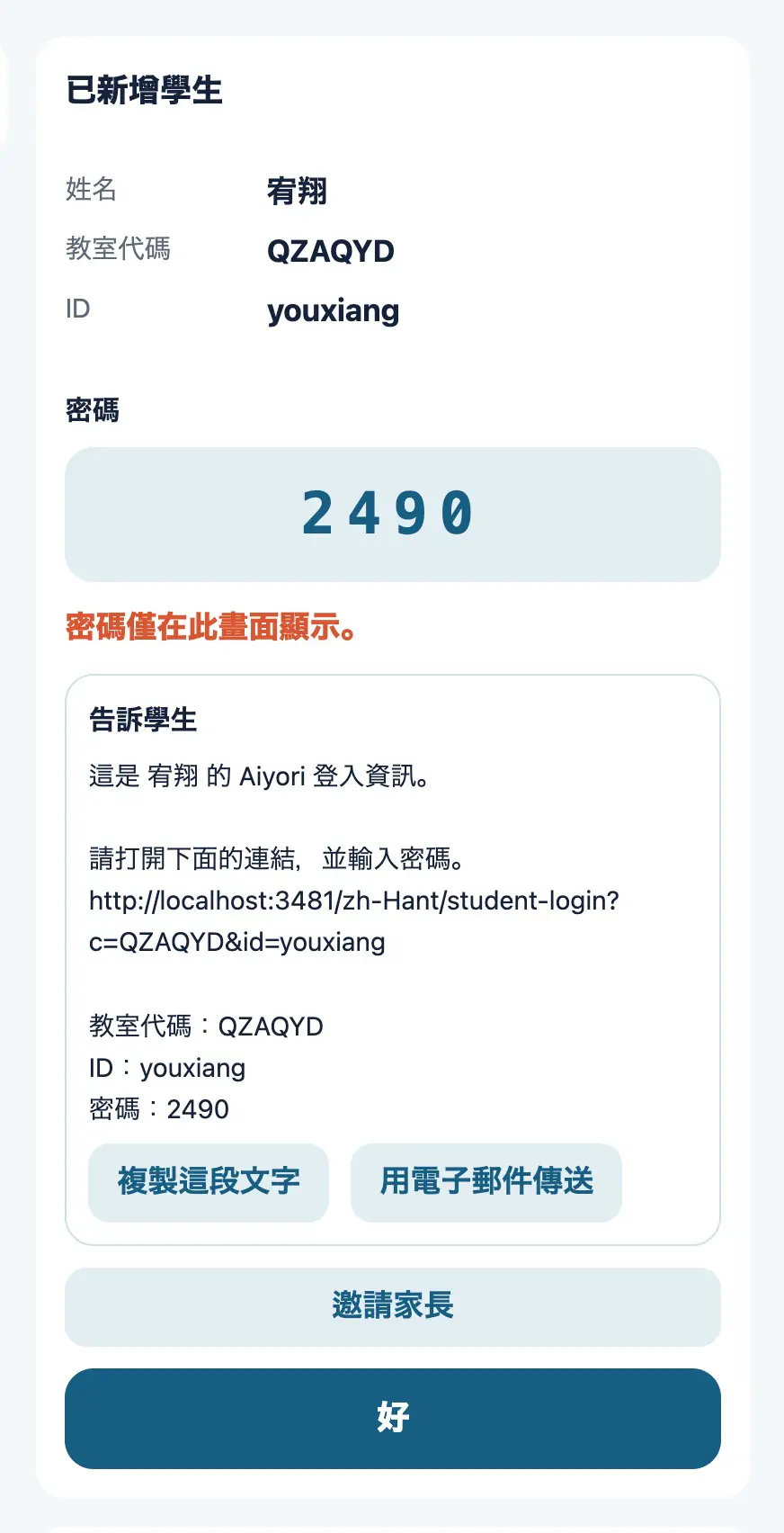
登記學生
Web、App輸入學生的姓名、登入用的 ID、出生年月後登記。登記後,會顯示教室代碼、ID 和密碼。
密碼只會在這時顯示 1 次。請先記下再關閉。
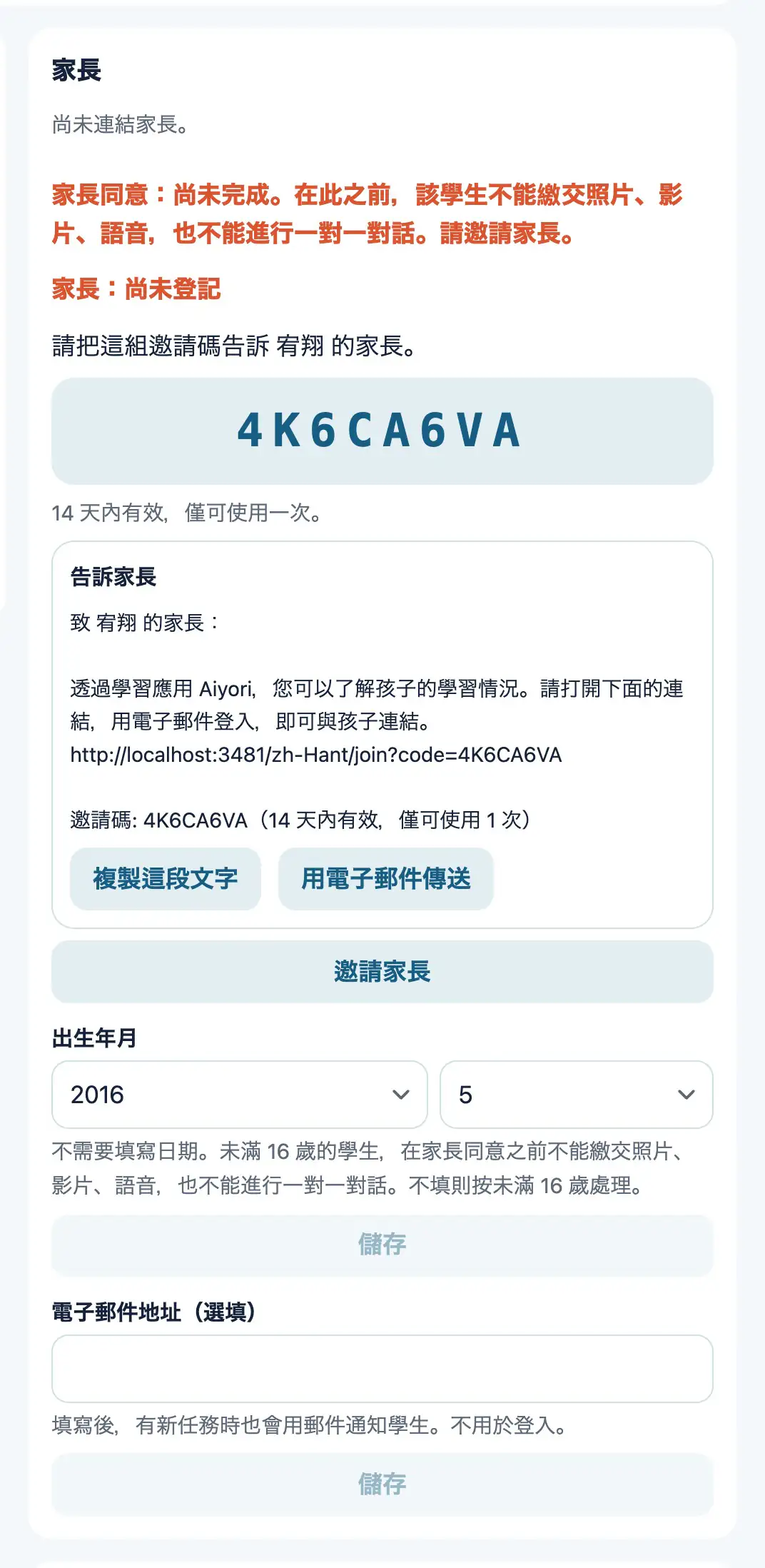
邀請家長
Web、App建立給家長的邀請碼。家長輸入邀請碼後,就會與孩子連結。
邀請碼 14 天內有效,只能使用 1 次。
發派與發還
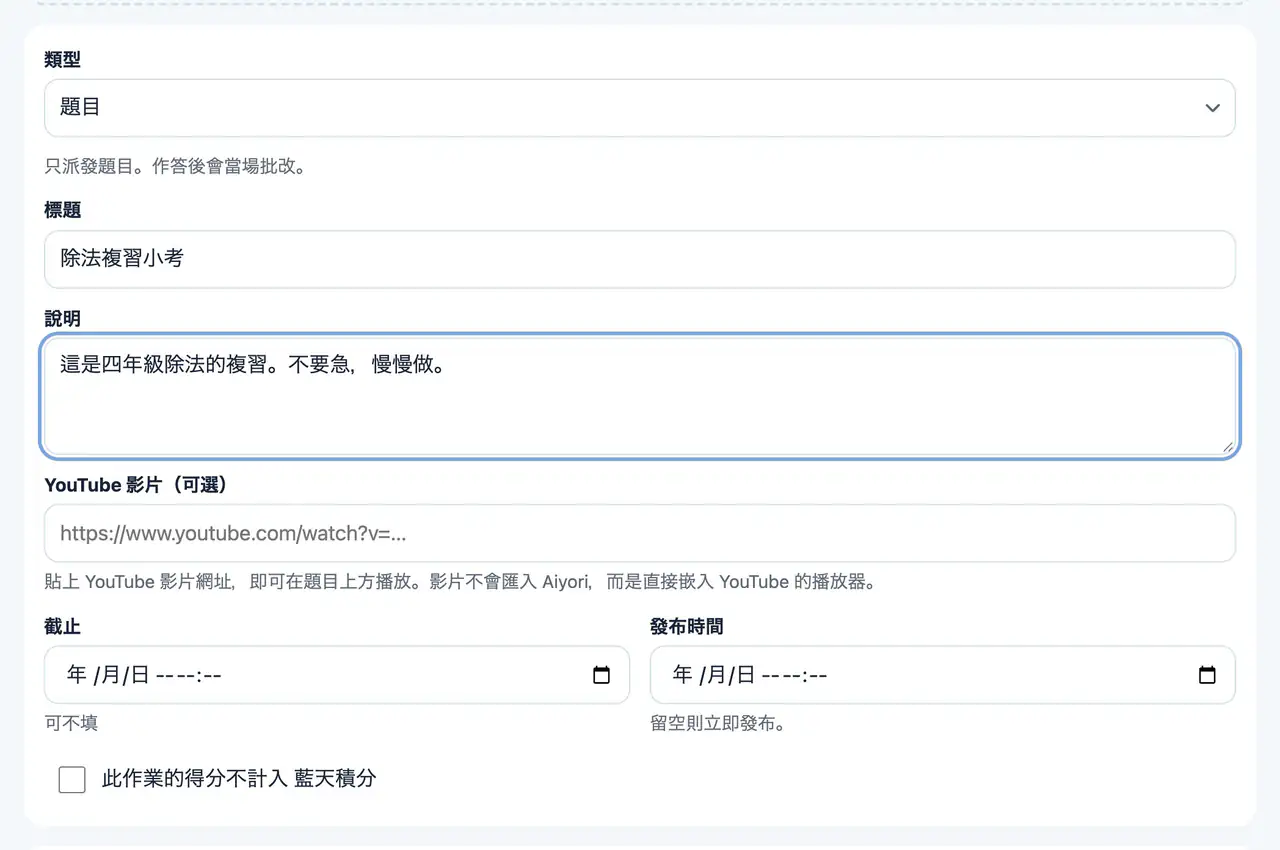
選擇要發放的內容
Web、App從 11 種中選擇。題目、影片、朗讀、單字卡、練習卷、連結、直播課、通知、選擇、問卷、老師的話。
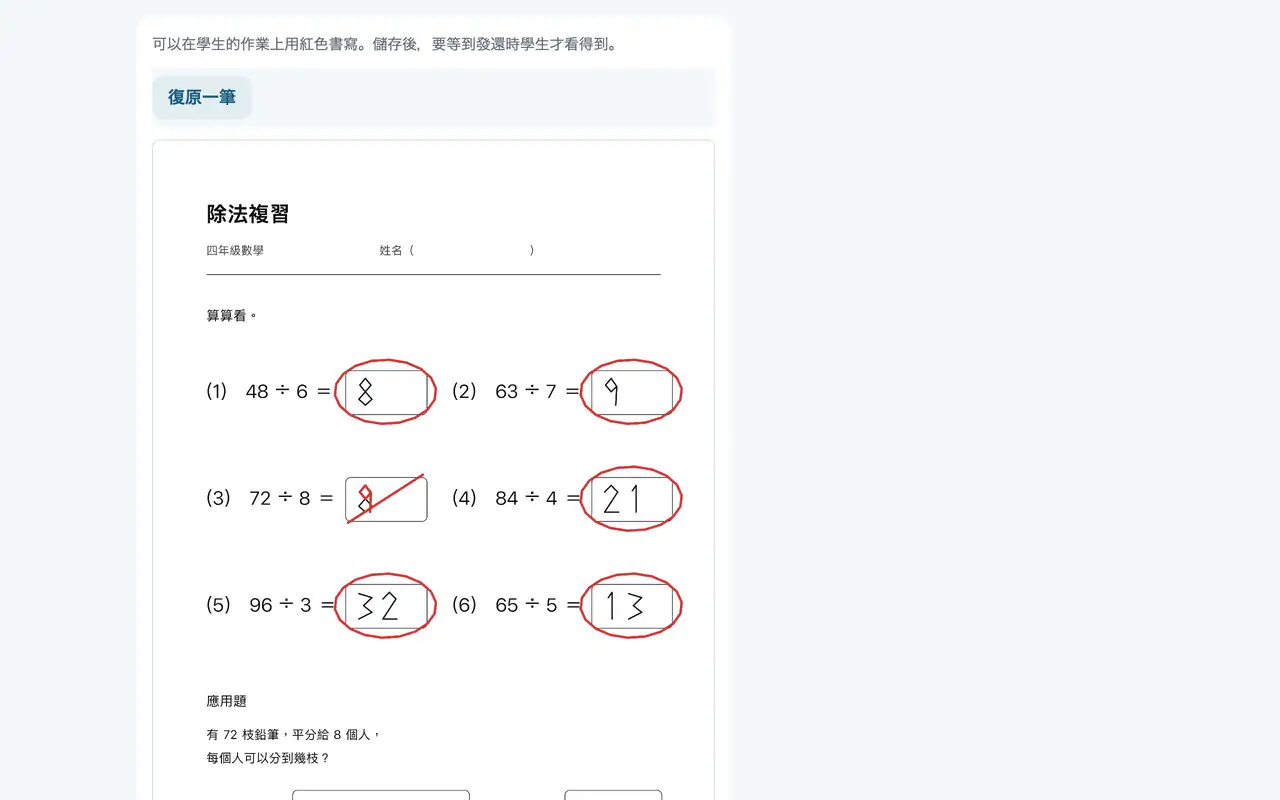
用紅筆批改
Web、App可以直接在繳交的練習卷上用紅筆書寫。在 iPad 上可用 Apple Pencil 書寫。
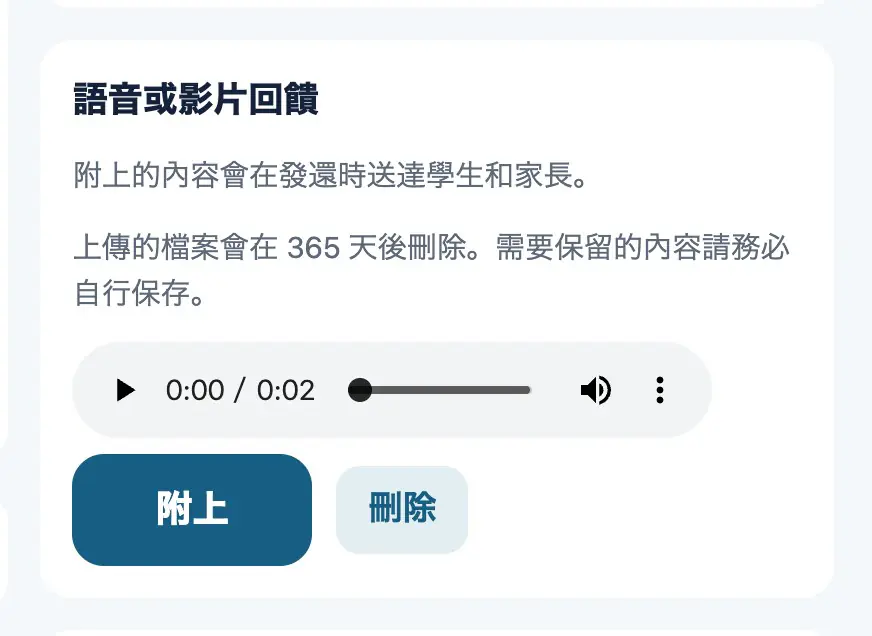
語音或影片回饋
Web、App發還時可以附上語音或影片。文字不易表達的發音或思考方式,可以原樣傳達。
線上課程(Zoom、Google Meet)
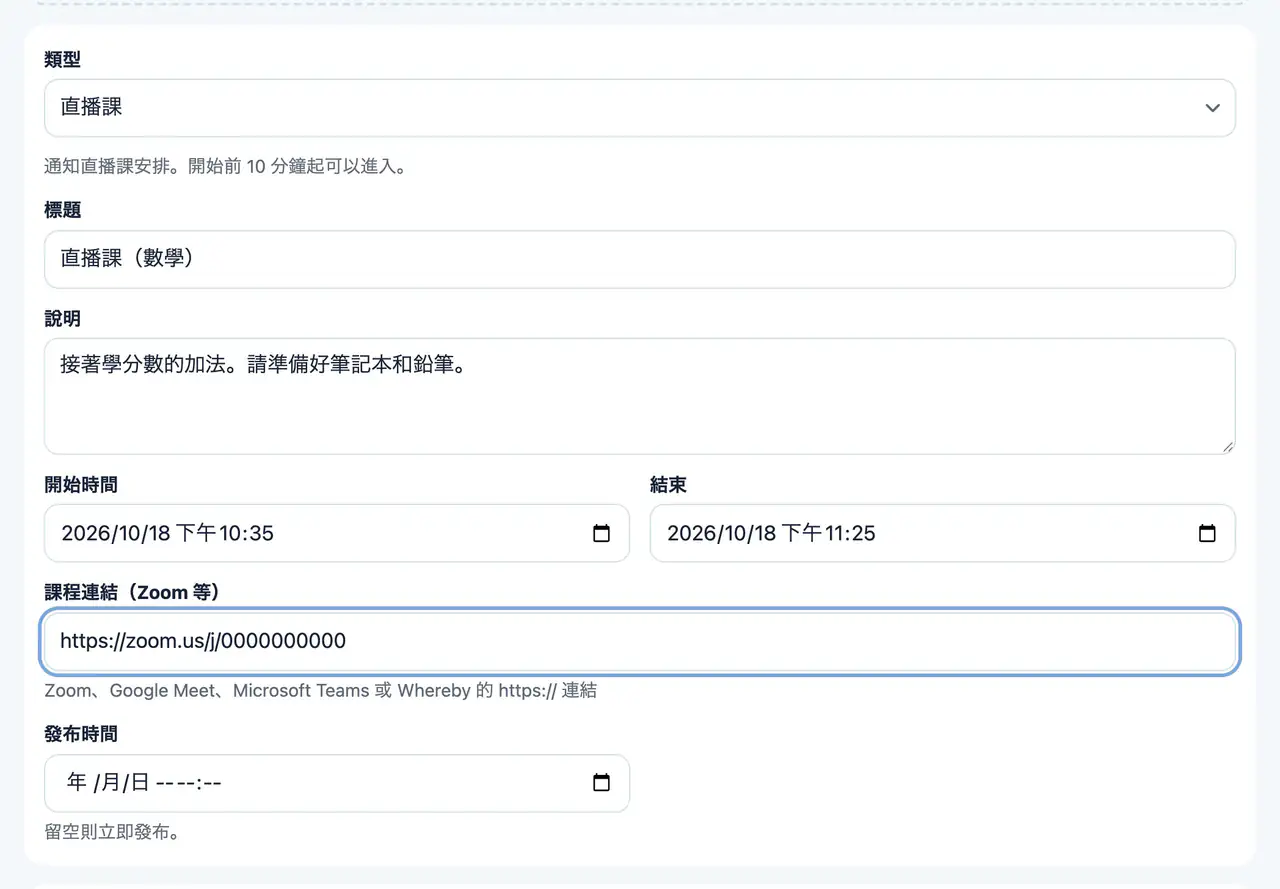
直播課
Web、App發放課程的開始與結束時間,以及 Zoom 或 Google Meet 的連結。它會排在學生的「現在要做的事」裡,開始前 10 分鐘起即可進入。
可使用的是 Zoom、Google Meet、Microsoft Teams、Whereby 的連結。課程錄影後,之後以「影片」發放,請假的學生也能觀看。
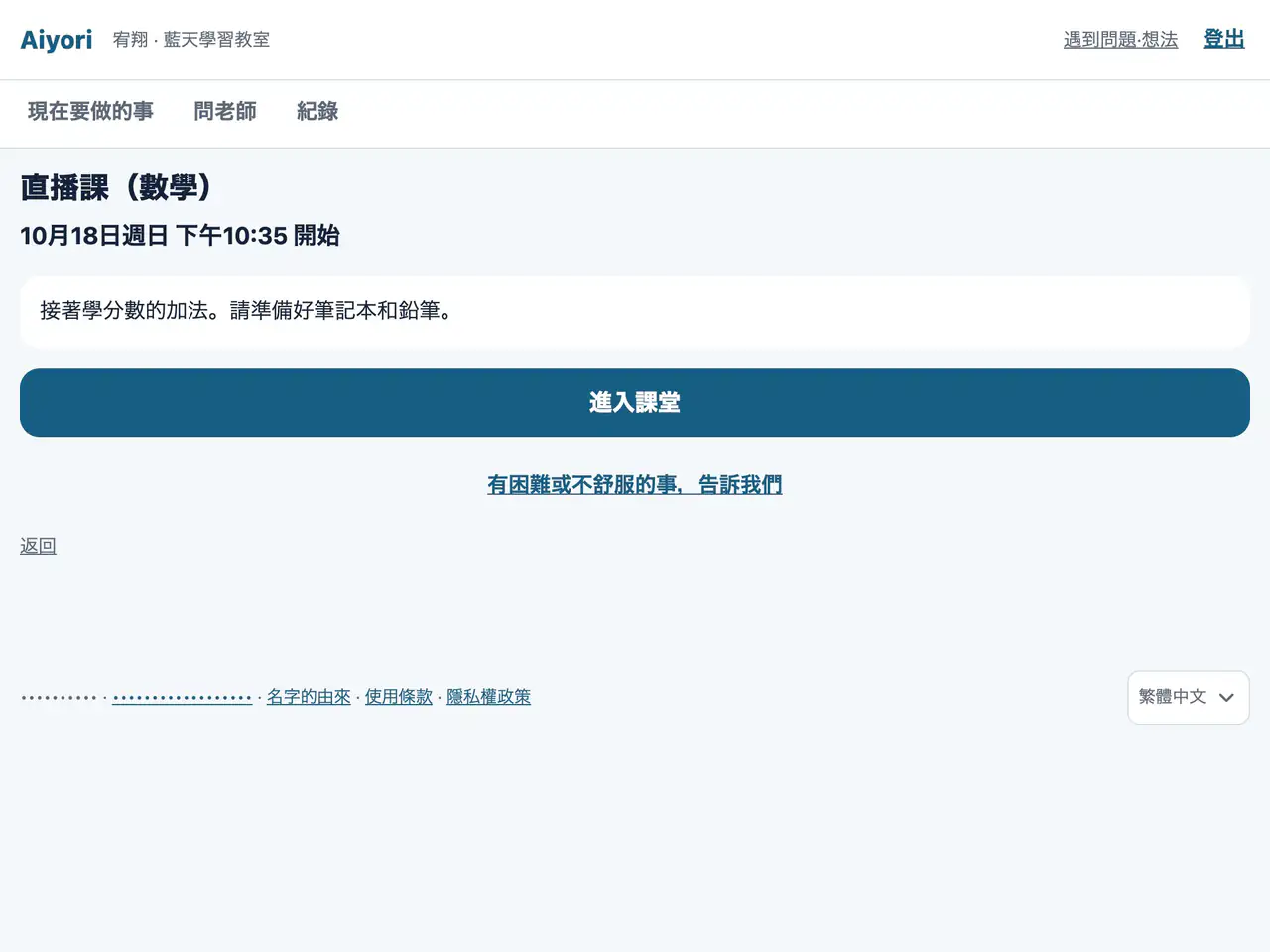
直播課
Web、App課程開始前 10 分鐘起,就可以按下「進入課堂」。
學費
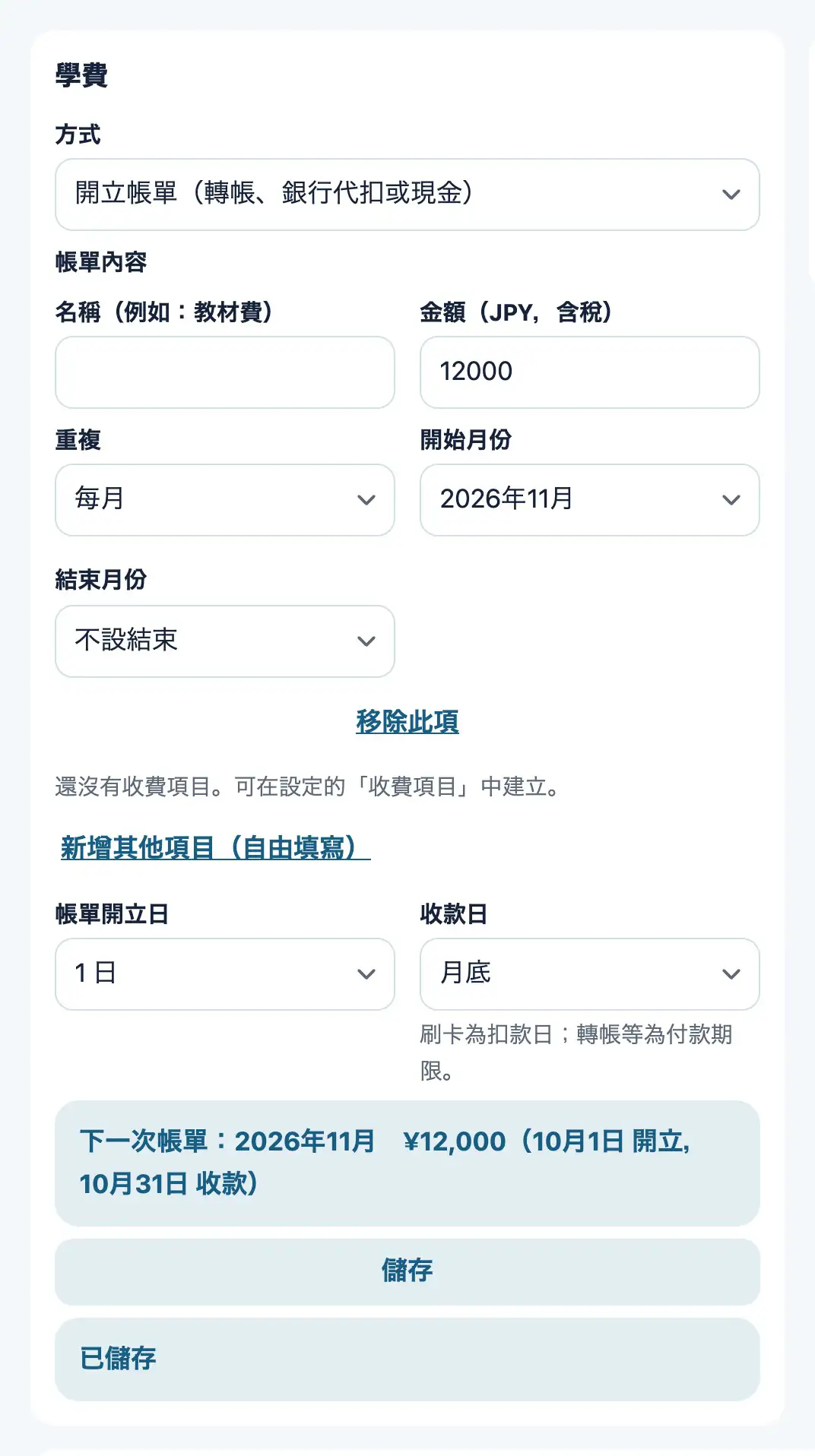
每位學生的學費
Web為每位學生設定學費金額與帳單日。收款方式可選擇轉帳或現金(由老師確認入帳),或不收費。帳單建立後,會以電子郵件通知家長。
老師連結自己的 Stripe 帳戶後,即可使用信用卡付款。
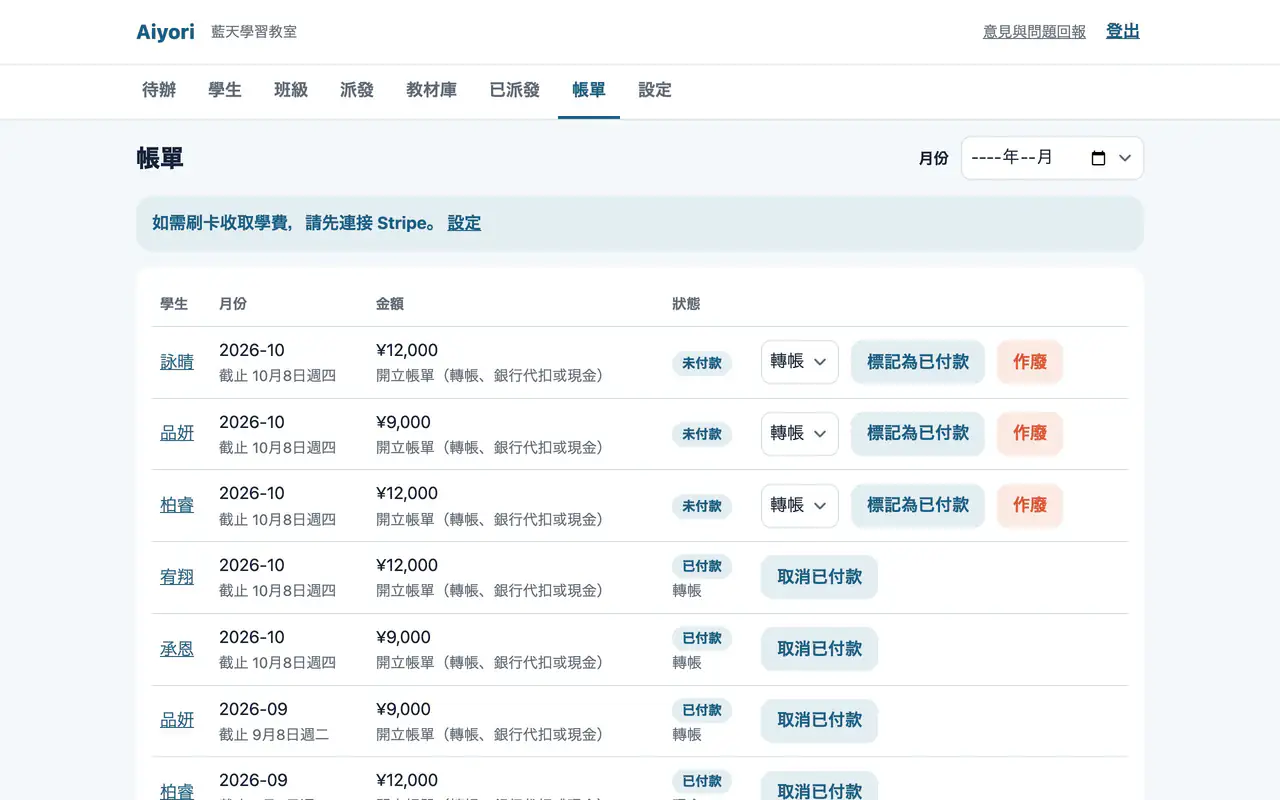
標記為已付款
Web以轉帳或現金收到後,在該筆帳單按「標記為已付款」。收款方式(轉帳、現金、其他)也會一併記錄。家長會收到確認的電子郵件。
費用範例
- 每人
- 每月 400 日圓(含稅)。可以使用全部功能。
- 老師 1 人、學生 10 人
- 4,400 日圓
- 日本以外的教室
- 每人每月 2.99 美元(含稅)。人數的計算方式相同。
免費開始
建立教室(組織)後 30 天內免費。試用期間也不需要登記付款方式。