自己錄製的授課影片,可以直接上傳到 Aiyori 並發派。能觀看的,只有收到該影片的學生、其家長與教室的老師。
直播課是把 Zoom 或 Google Meet 的連結,連同上課時間一起發派。課程錄下來之後,作為影片再發派,缺課的學生也能觀看。
錄製課程並發派
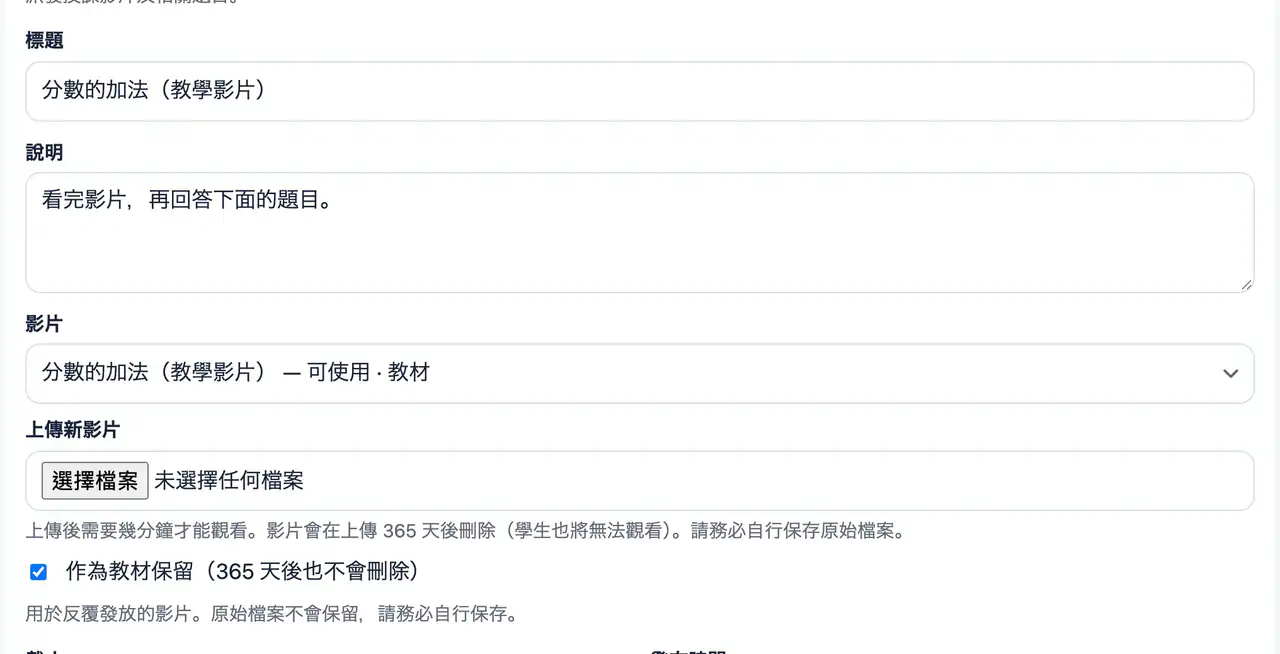
影片(課程影片與題目)
Web把課程影片和對應內容的題目一起發放。影片可從先前上傳的內容中選擇,或重新上傳。
影片會在 365 天後刪除。設為「作為教材保留」的影片不會刪除。原始檔案也請自行保存。
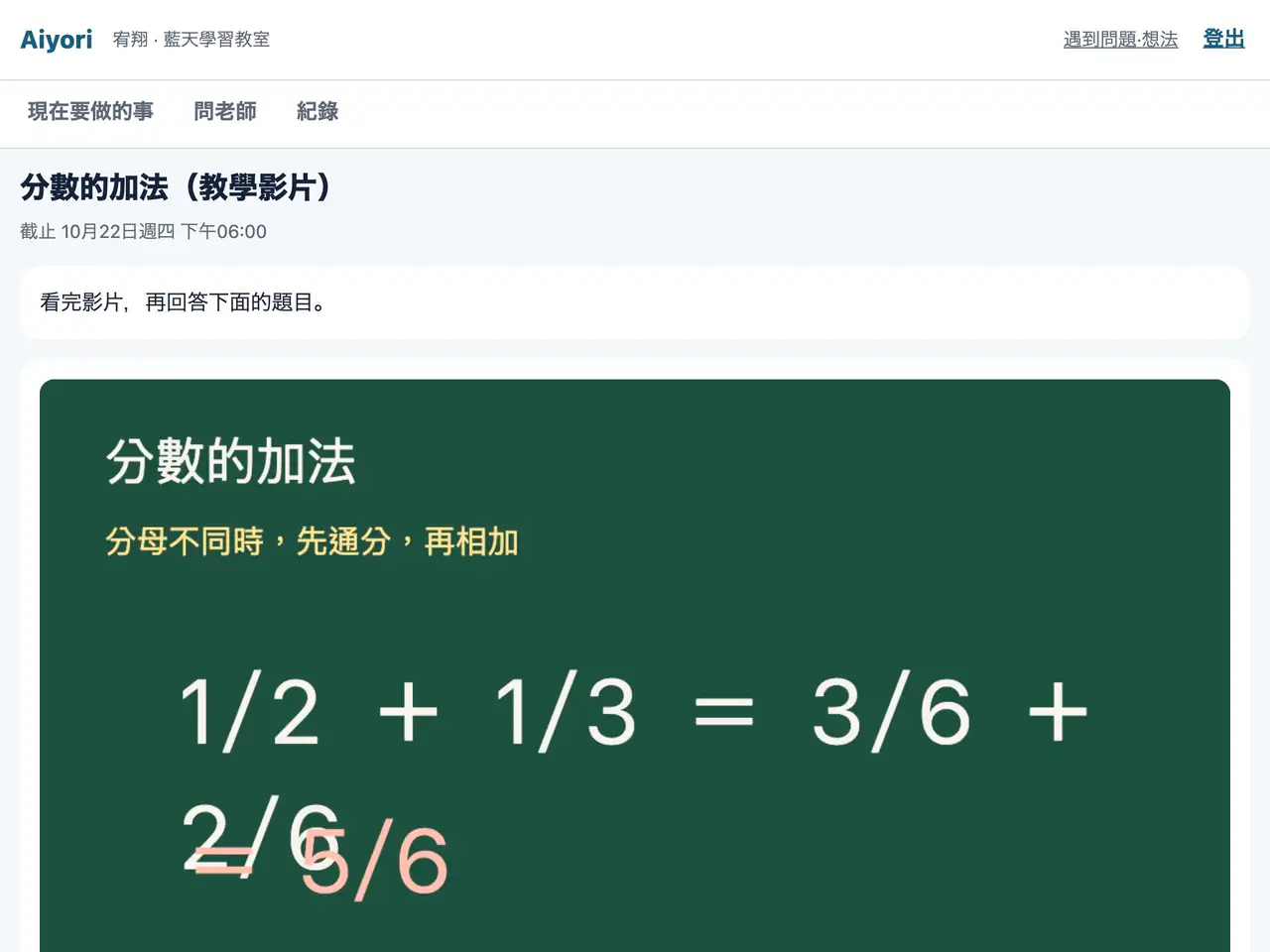
影片
Web、App觀看課程影片。題目就在影片正下方。
依老師設定的規則,可能無法向前跳過、無法調速,或在看完影片前不顯示題目。
YouTube 影片,只要貼上網址
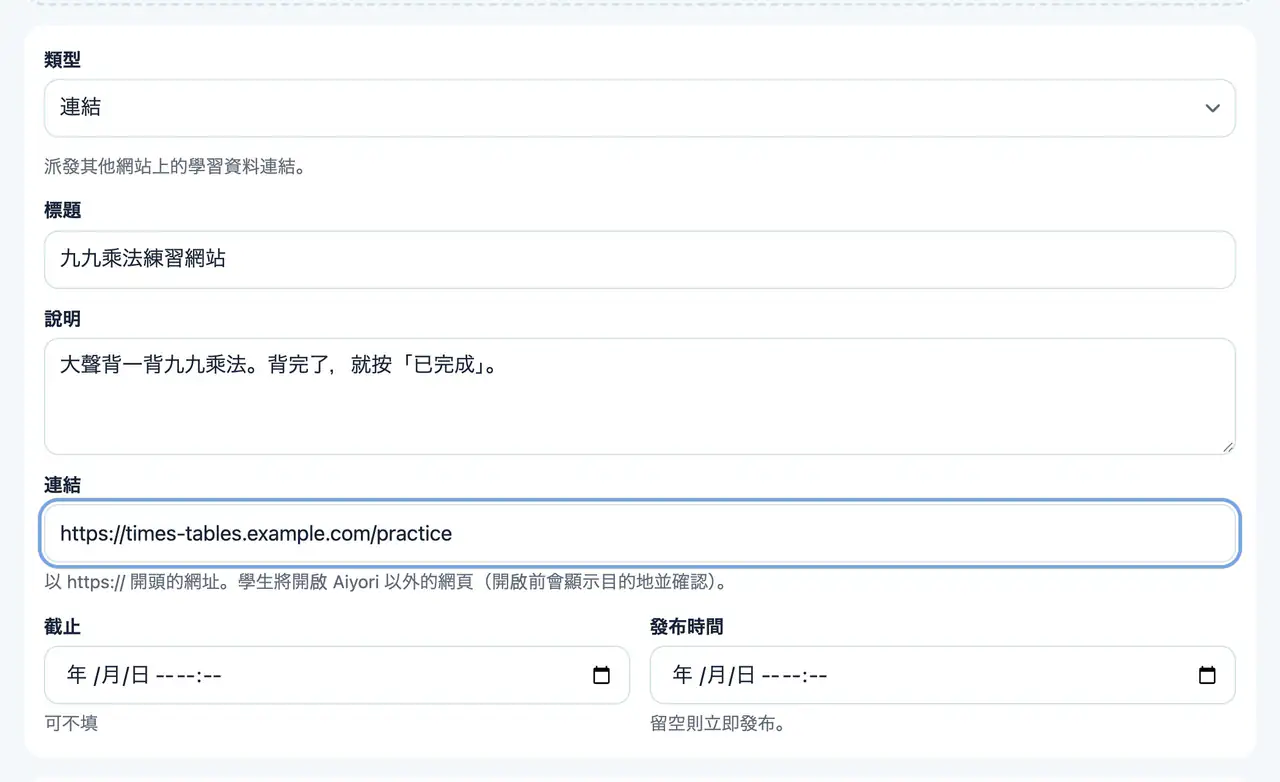
連結
Web、App發放其他網站上教材的連結。學生開啟前,會顯示確認目的地的畫面。如果是 YouTube 影片的連結,學生可以在 Aiyori 的畫面中播放。
無論是網頁版還是 iPhone、iPad App,都可以在畫面中播放 YouTube 影片。
禁止跳過與倍速
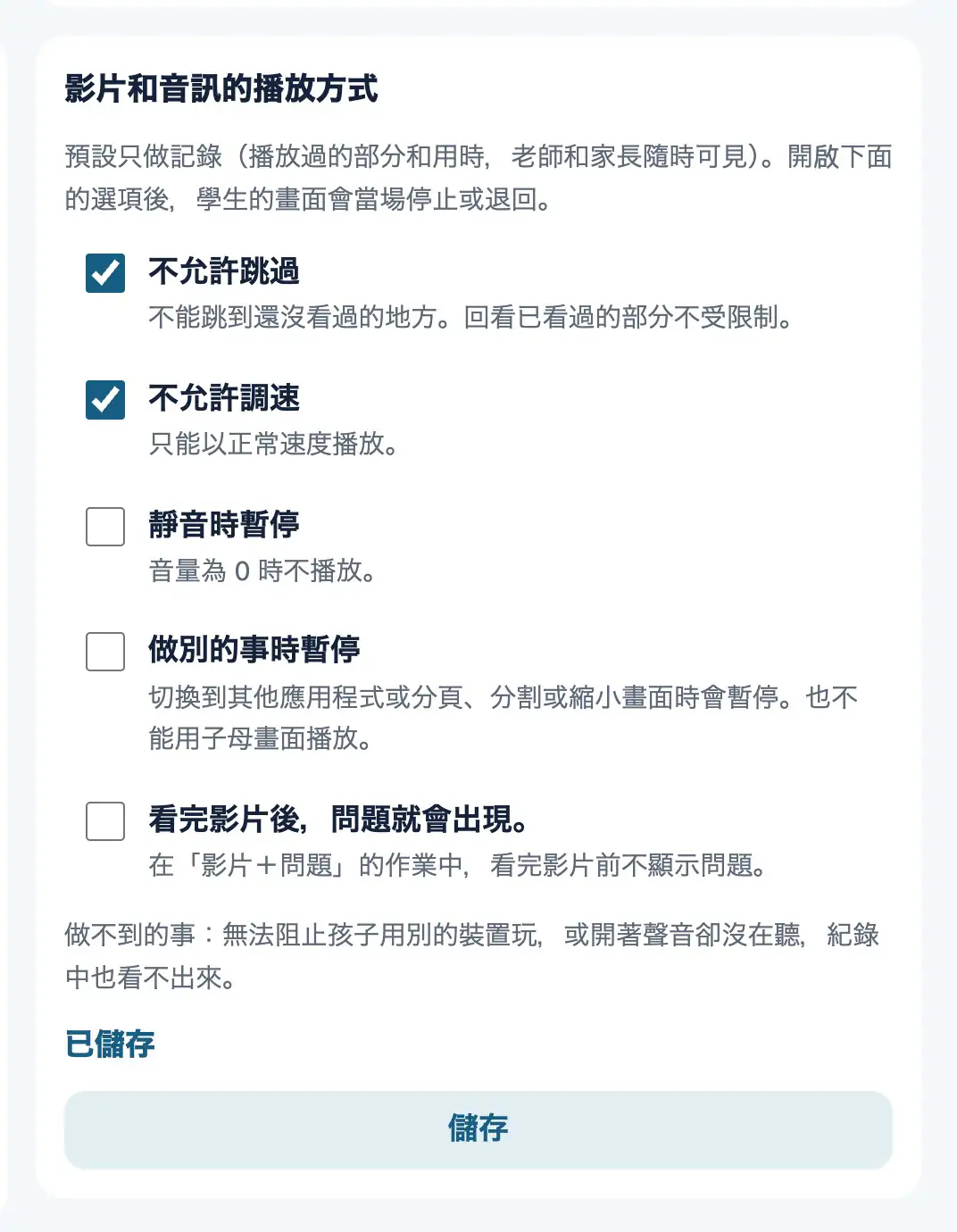
播放規則
Web可依教室設定影片與音訊的播放方式。不允許跳過、不允許調速、靜音時暫停、做別的事時暫停、看完影片前不顯示題目。
一開始全部關閉,只做紀錄。規則對 Web 和 iPhone 與 iPad App 都有效。
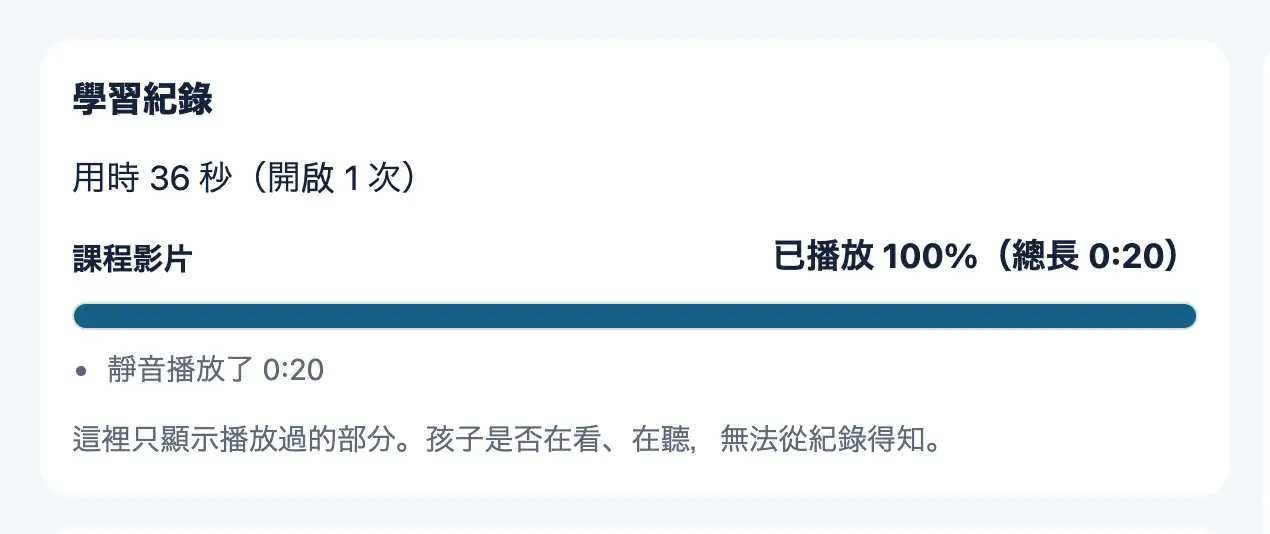
學習紀錄
Web、App針對影片與音訊,可以知道播放的比例、未播放的部分、跳過的次數、靜音的時間、離開畫面的次數、花費的時間。
能知道的只到「播放過的部分」。是否在看、在聽,無法從紀錄得知。
直播課的時間與連結
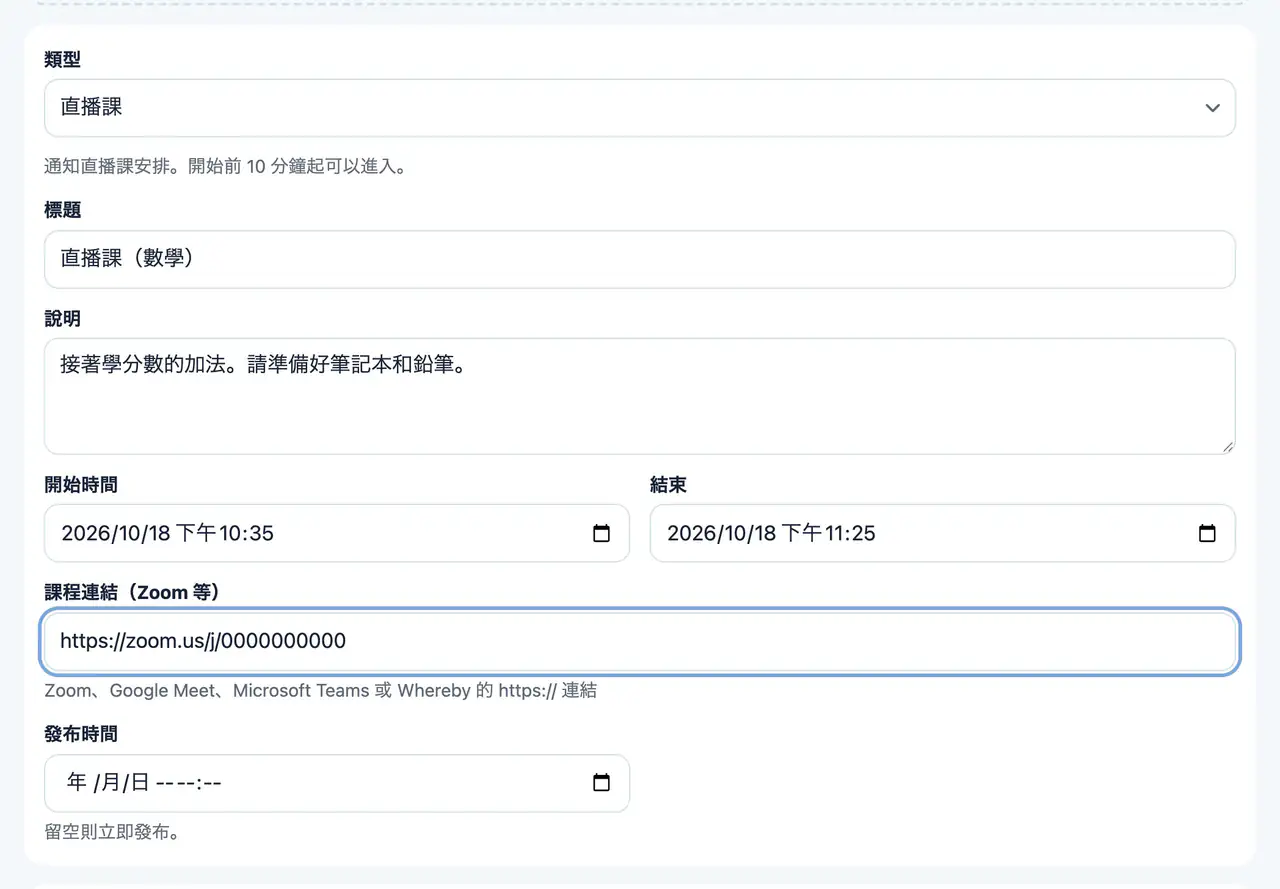
直播課
Web、App發放課程的開始與結束時間,以及 Zoom 或 Google Meet 的連結。它會排在學生的「現在要做的事」裡,開始前 10 分鐘起即可進入。
可使用的是 Zoom、Google Meet、Microsoft Teams、Whereby 的連結。課程錄影後,之後以「影片」發放,請假的學生也能觀看。
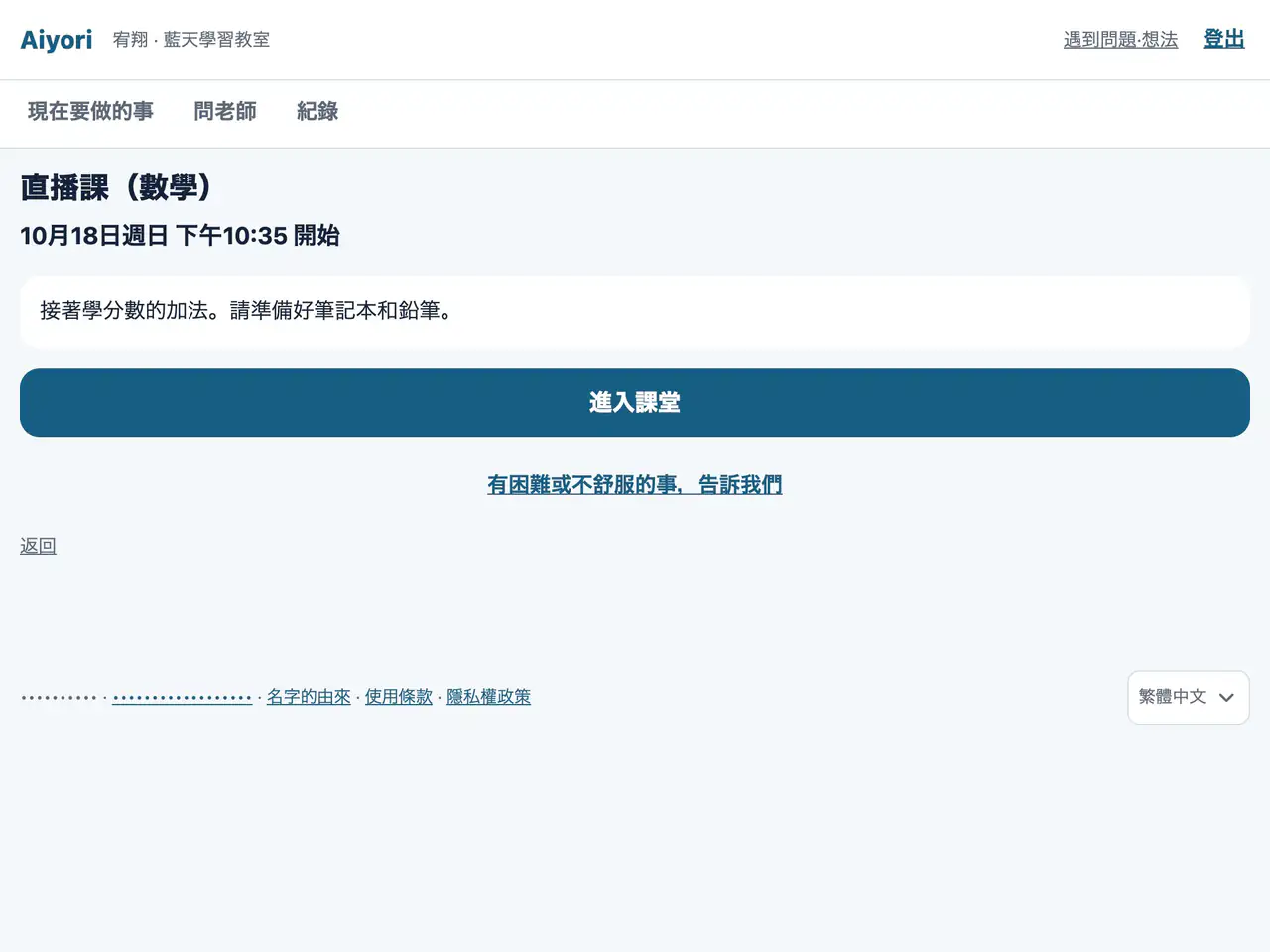
直播課
Web、App課程開始前 10 分鐘起,就可以按下「進入課堂」。
缺課的學生,也能收到同樣的影片與題目
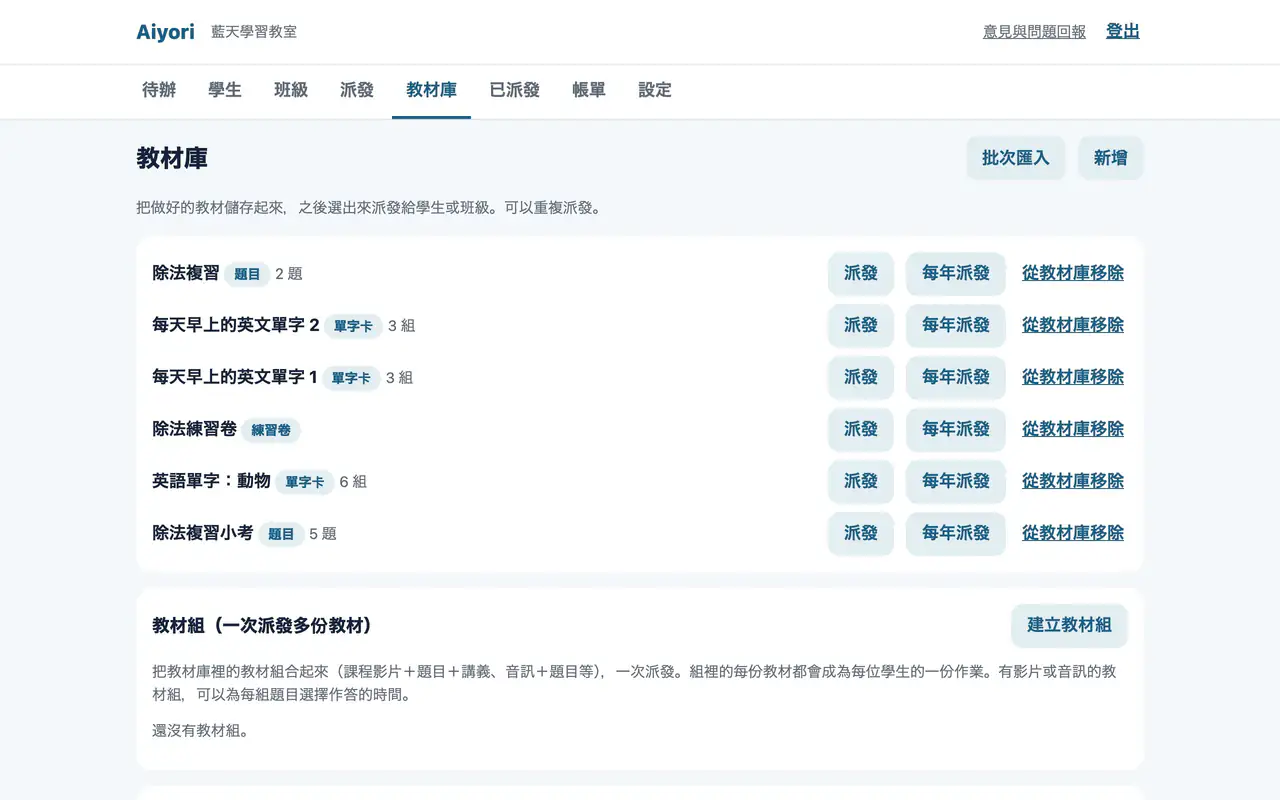
教材庫
Web把做好的教材存放在教材庫裡,之後選出來,可以重複發放給學生或班級。除直播課外,能派發的內容都可以放進去。教材庫只在老師的畫面中,學生只會收到已發放的內容。
教材庫裡教材的練習卷和影片,在從教材庫移除之前不會刪除。從教材庫移除後,已發放的內容也不會消失。
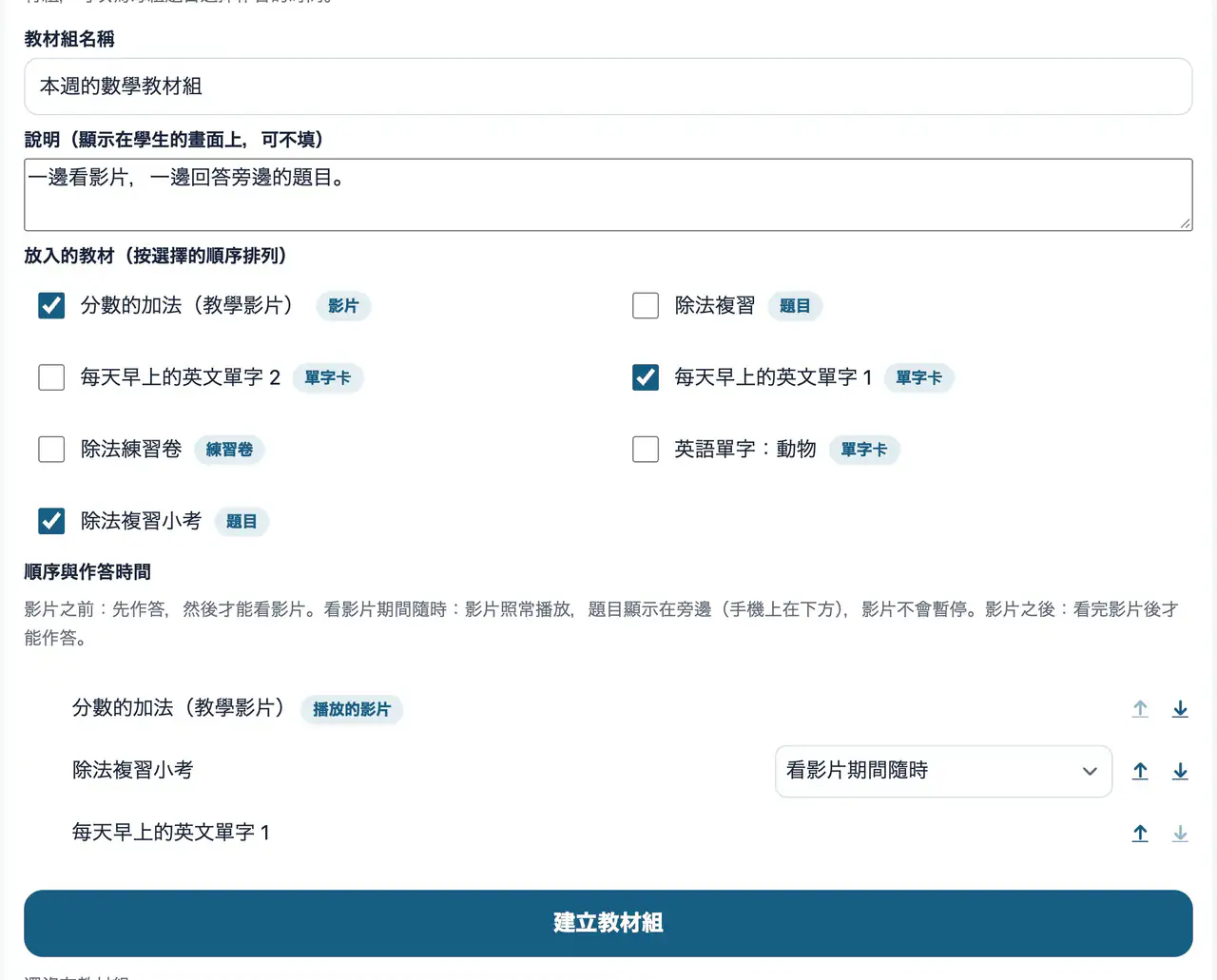
教材組
Web把教材庫裡的教材綁在一起(教學影片加題目與單字卡、音訊加題目等),一次派發。在學生的畫面上,它會顯示為一個整體。含影片或音訊的教材組,可以為每份題目選擇作答的時機:看影片前、觀看中隨時、看完後。
免費開始
建立教室(組織)後 30 天內免費。試用期間也不需要登記付款方式。