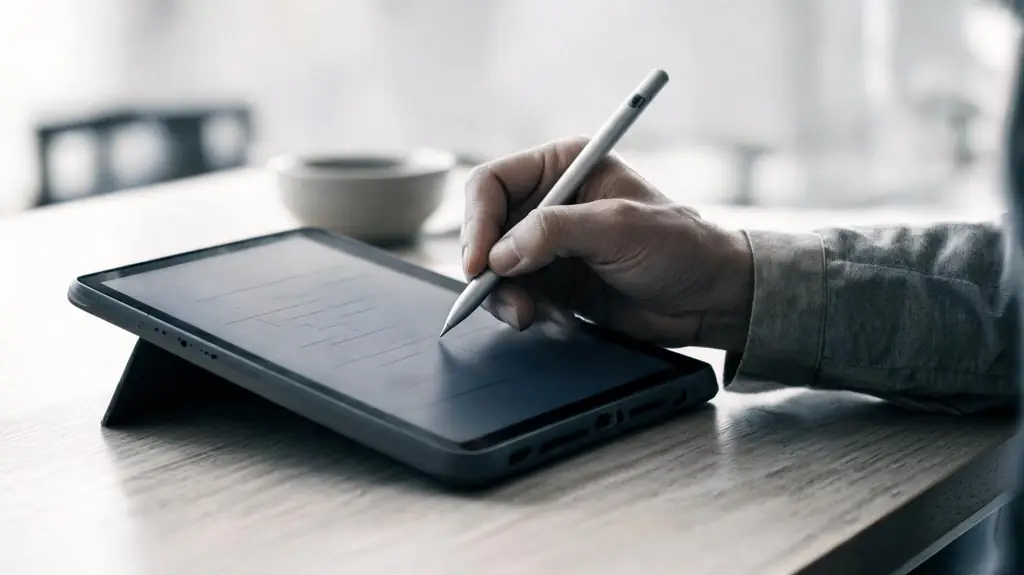
學生直接在畫面上書寫,或把寫在紙上的作業拍照繳交。老師用紅筆批改繳交的作業,還可以附上語音或影片發還。
也可以請學生重做。選擇題、數字題和文字題會自動計分。發還的內容,家長也能同樣開啟查看。
拍照繳交,或在畫面上書寫繳交
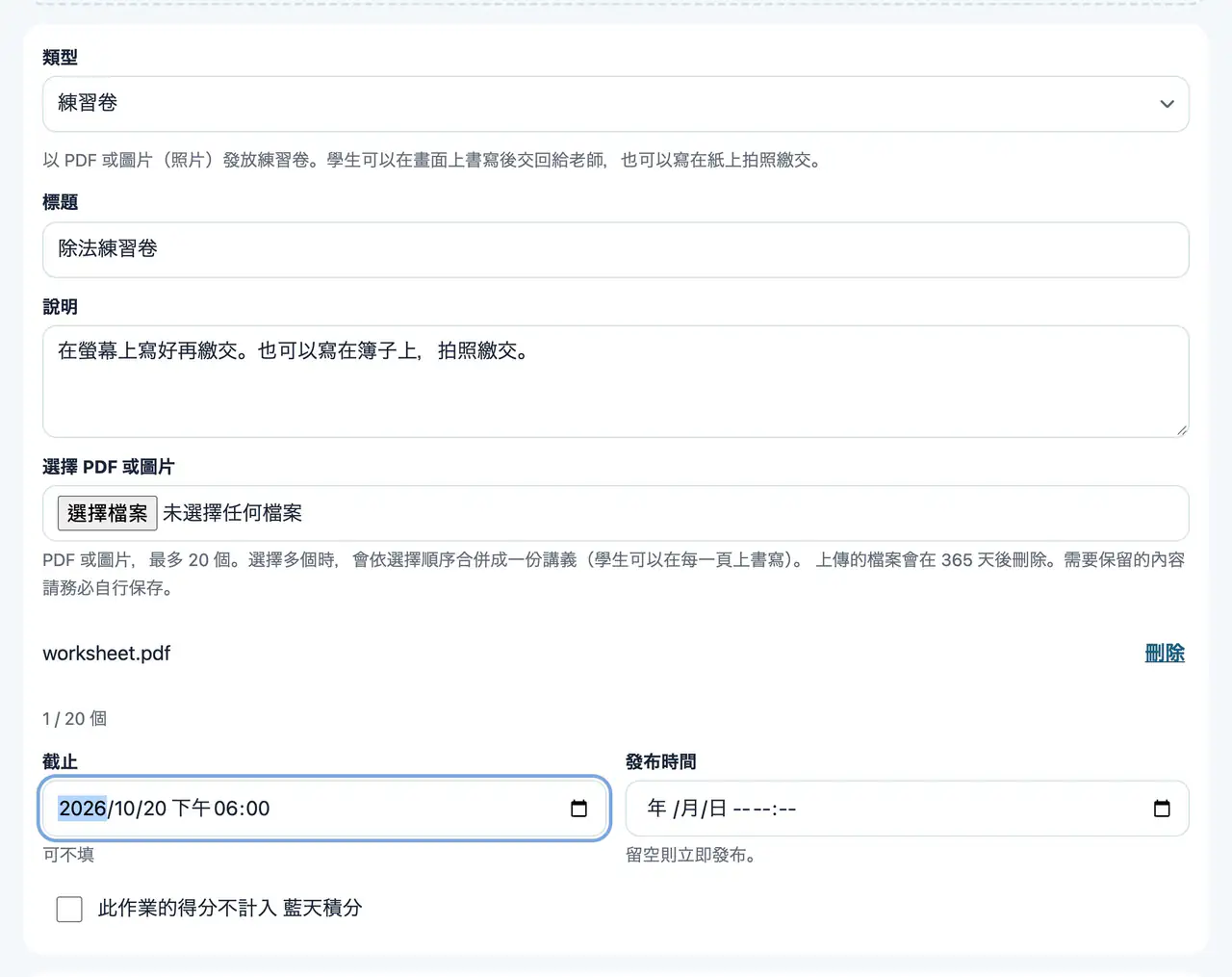
練習卷
Web、App發放 PDF 練習卷。學生在畫面上書寫,或寫在紙上拍照繳交。
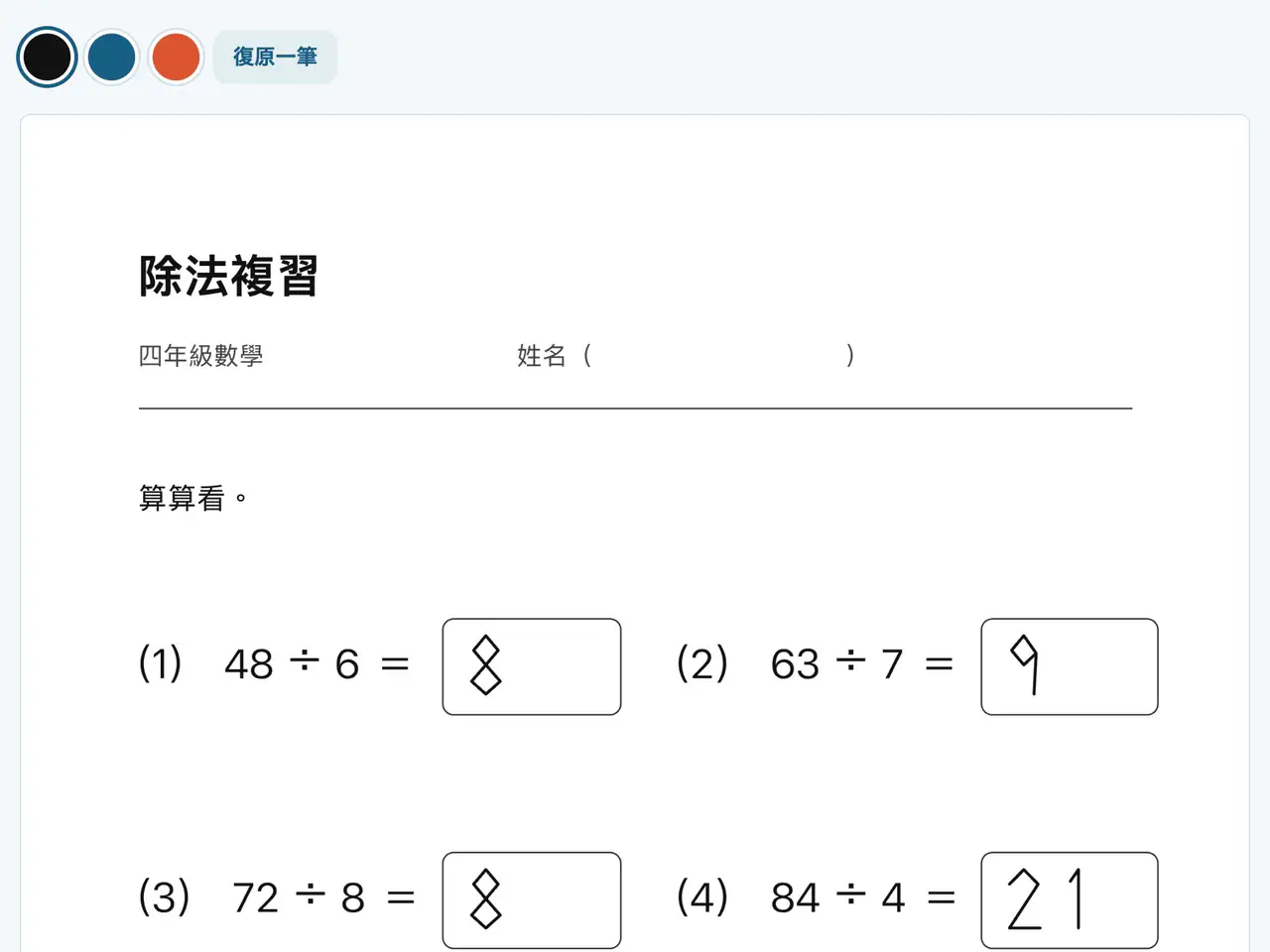
在練習卷上書寫
Web、App用手指或筆,在練習卷上書寫。在 iPad 上可使用 Apple Pencil。
寫到一半的內容會留在該裝置上。之後可從「繼續寫」接著寫。
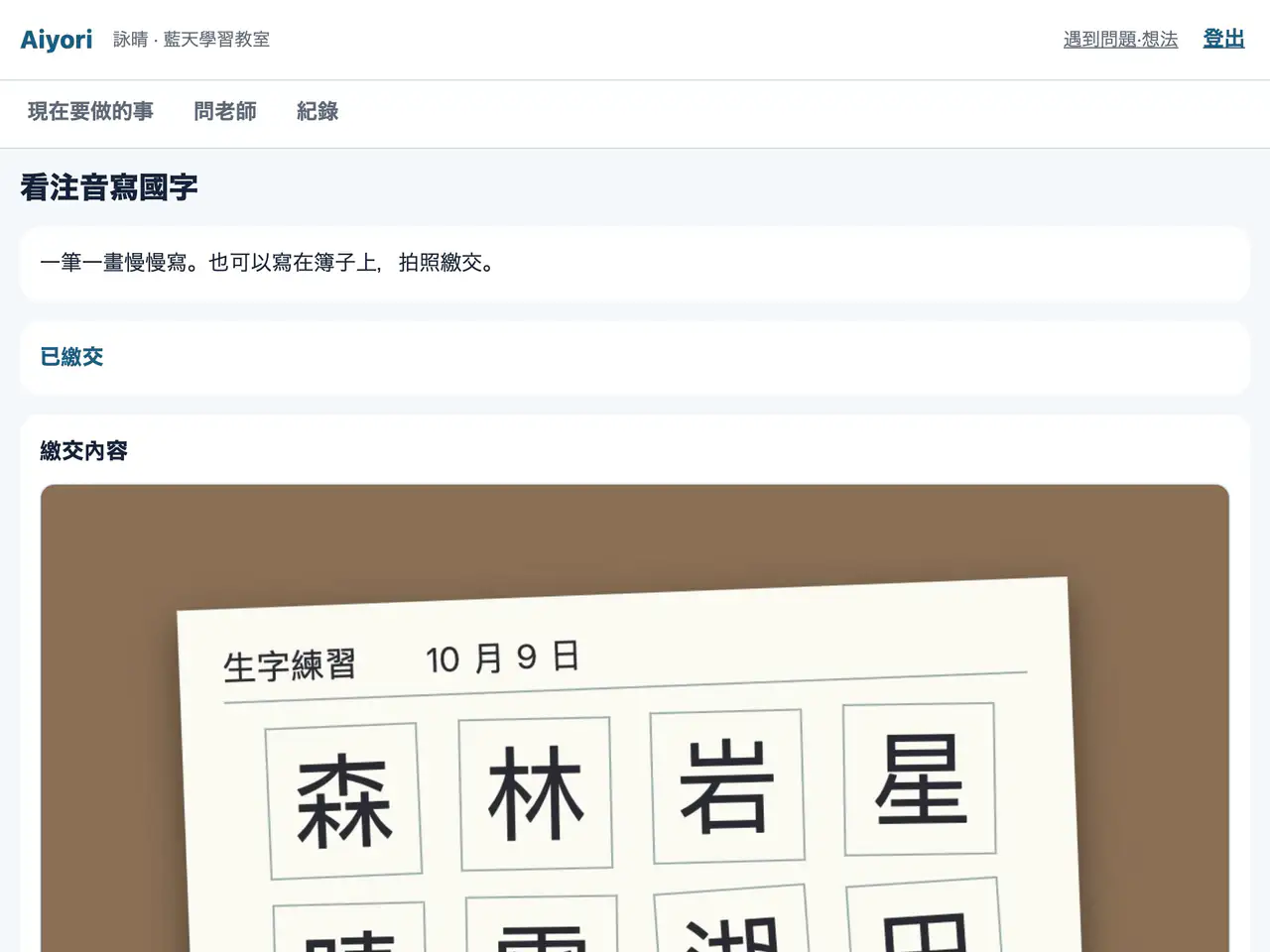
拍照繳交
Web、App把寫在紙上的內容拍成照片後繳交。可以一次繳交多張。
在 iPhone 與 iPad App 上,會自動偵測紙張邊緣,拉正後掃描。
用紅筆、語音或影片發還
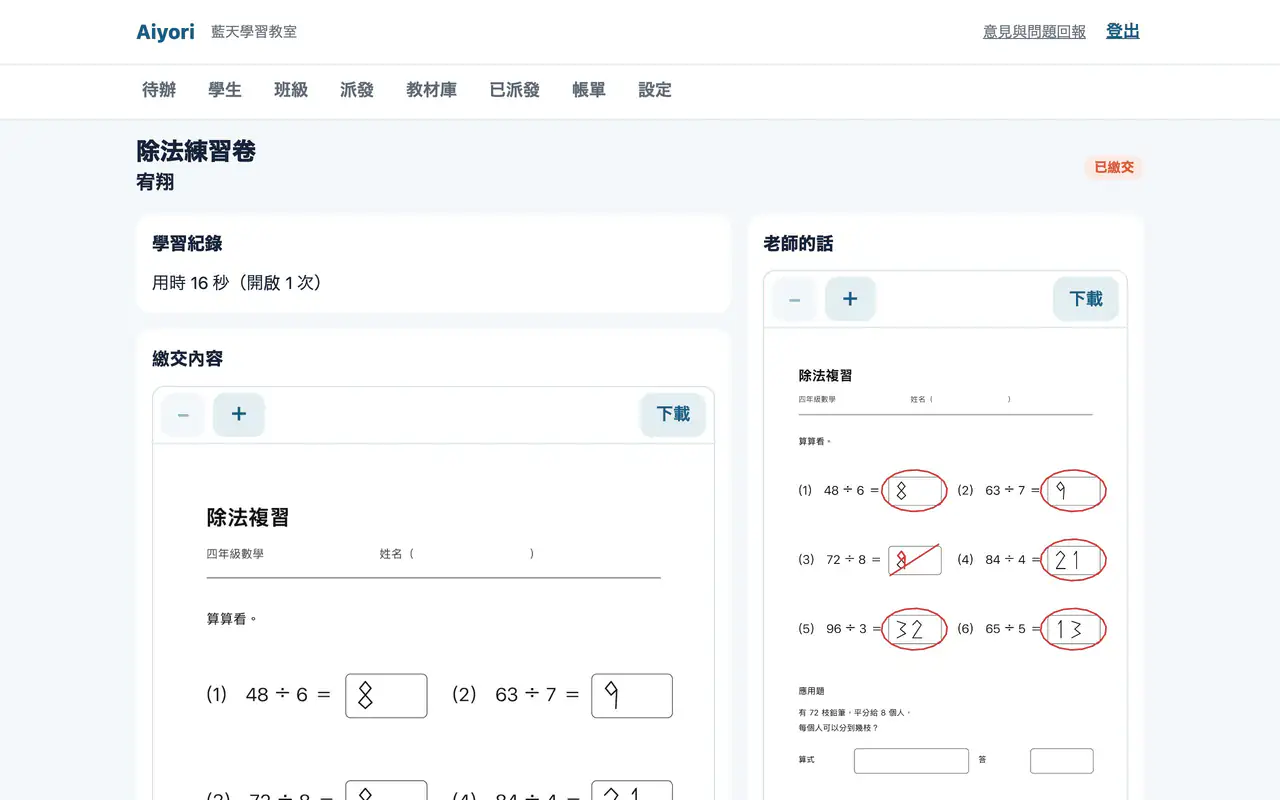
批改後發還
Web、App查看繳交內容,加上分數與評語後發還。發還的內容會出現在學生的「已發還」,也會送達家長。
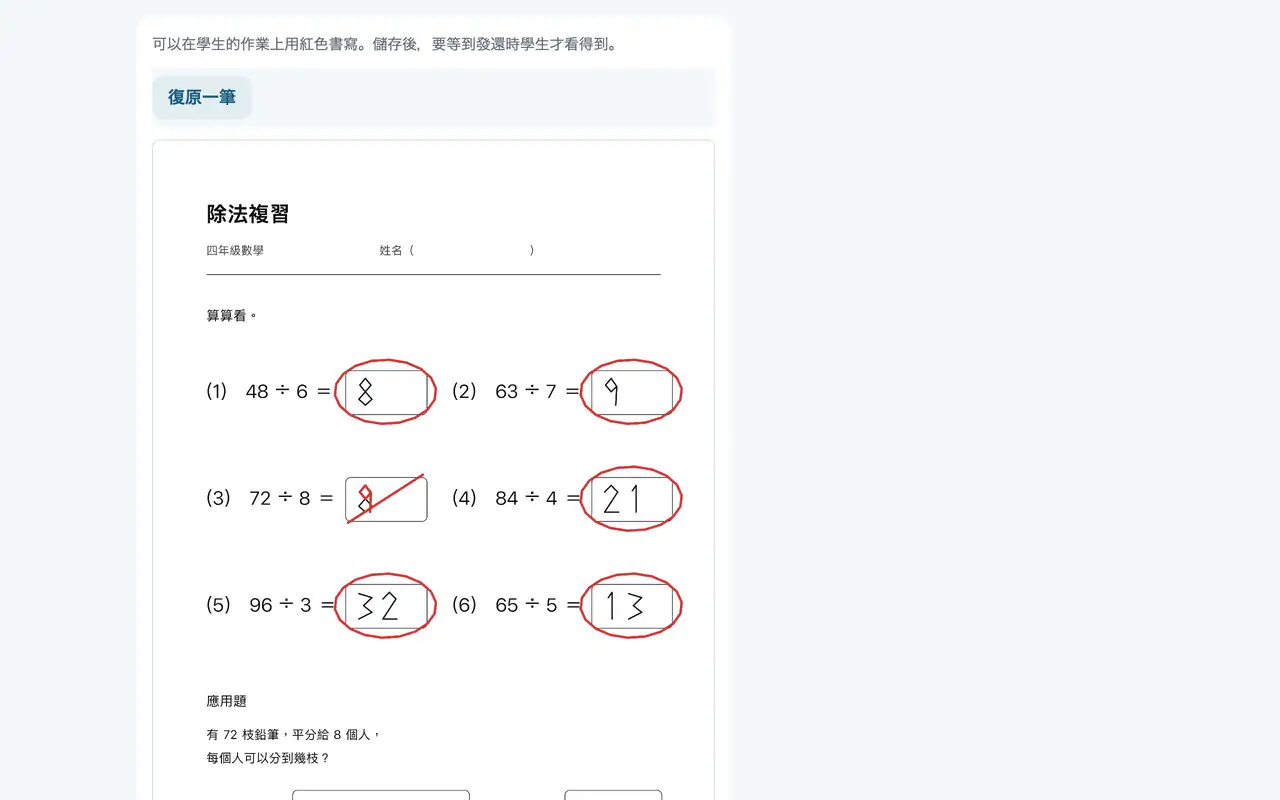
用紅筆批改
Web、App可以直接在繳交的練習卷上用紅筆書寫。在 iPad 上可用 Apple Pencil 書寫。
紅筆批改在發還之前,學生看不到。在 Web 上可用紅筆批改的,是以 PDF 繳交的內容。
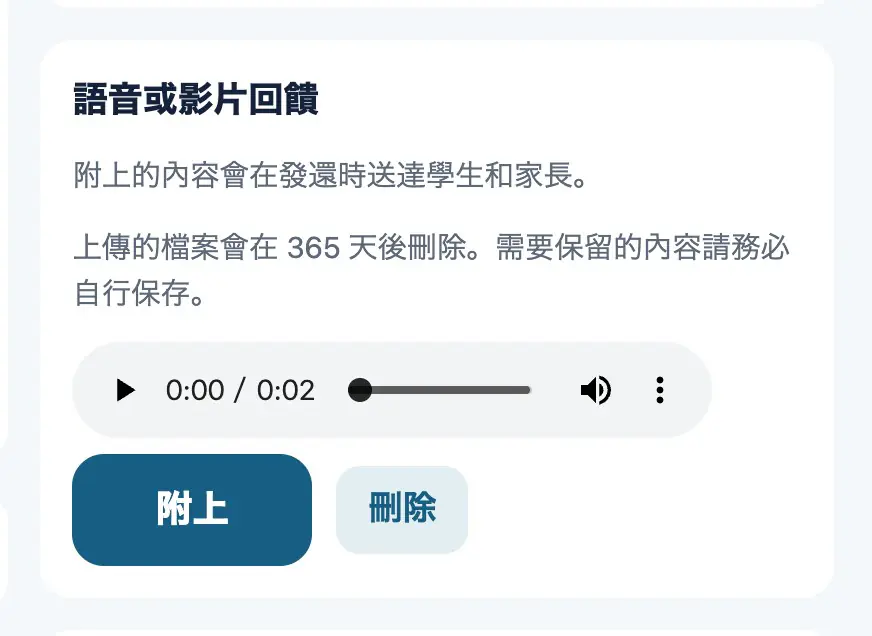
語音或影片回饋
Web、App發還時可以附上語音或影片。文字不易表達的發音或思考方式,可以原樣傳達。
請學生重做
請學生重做
Web、App希望學生再繳交一次時使用。學生可以再次繳交同一份作業。
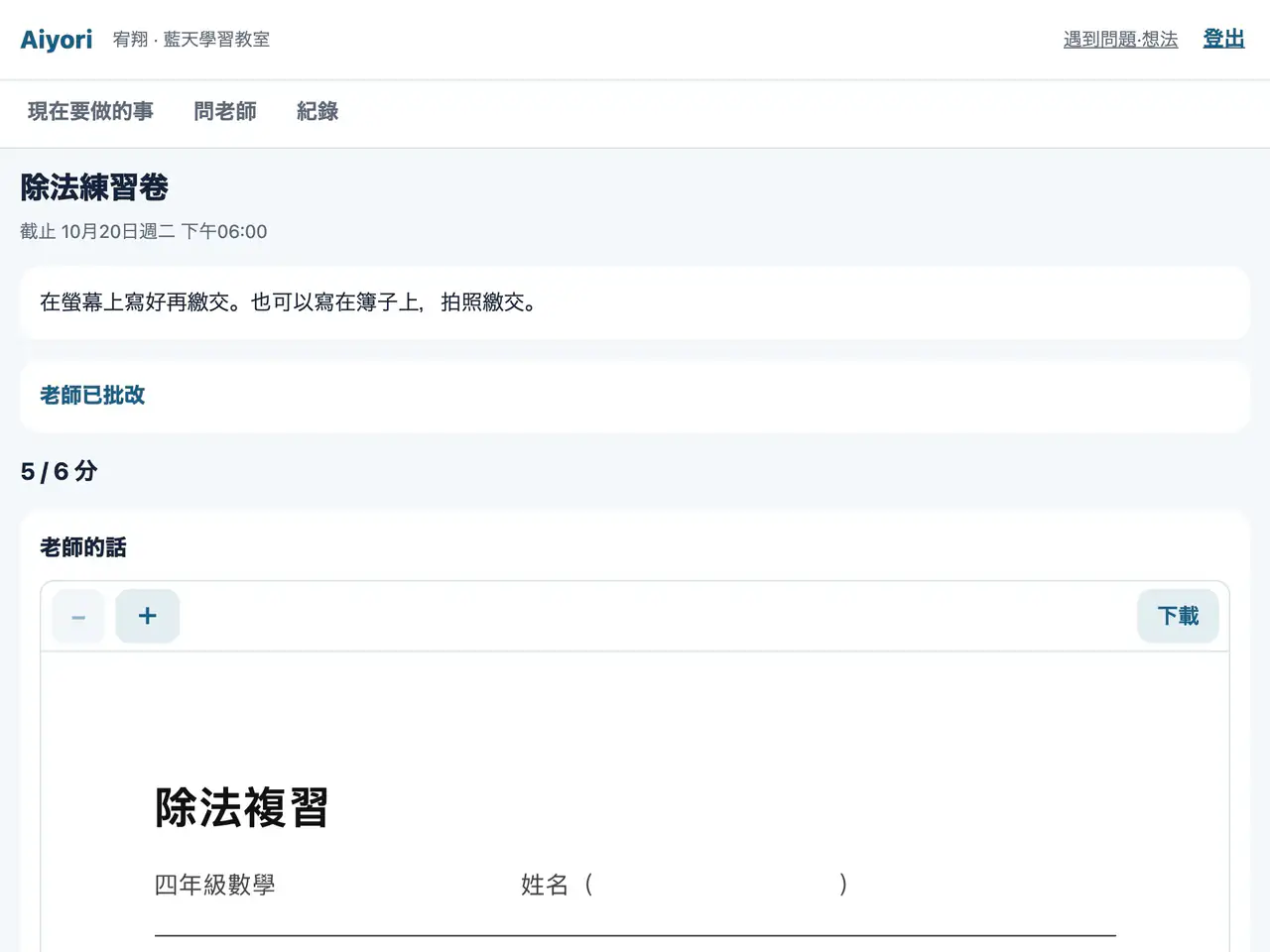
已發還
Web、App老師發還的內容,會顯示在另一個區塊。打開確認紅筆批改與老師的語音。
老師要求「重做」的項目,可以再繳交一次。
題目自動計分
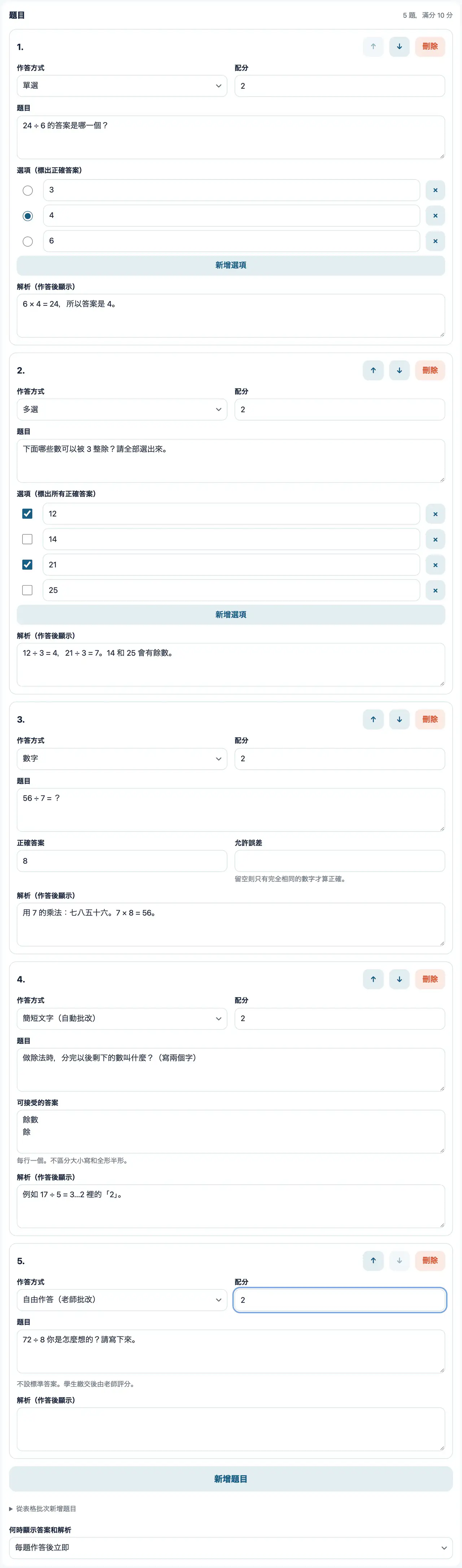
題目(建立題目)
Web作答方式有 5 種。單選、多選、數字、簡短文字、自由作答。可設定配分與解析。選擇、數字、文字的題目會自動批改。也可以附上 YouTube 影片,讓學生邊看邊作答。
單份作業最多 50 題。只有「自由作答」的題目,由老師批改。
自動批改
Web、App選擇、數字、文字的題目,在學生作答的當下批改。老師的畫面會顯示每題的答案與對錯、花費的時間。
自由作答題的評分
Web、App逐題閱讀文字作答,在配分範圍內給分。
家長也能看到同樣的內容
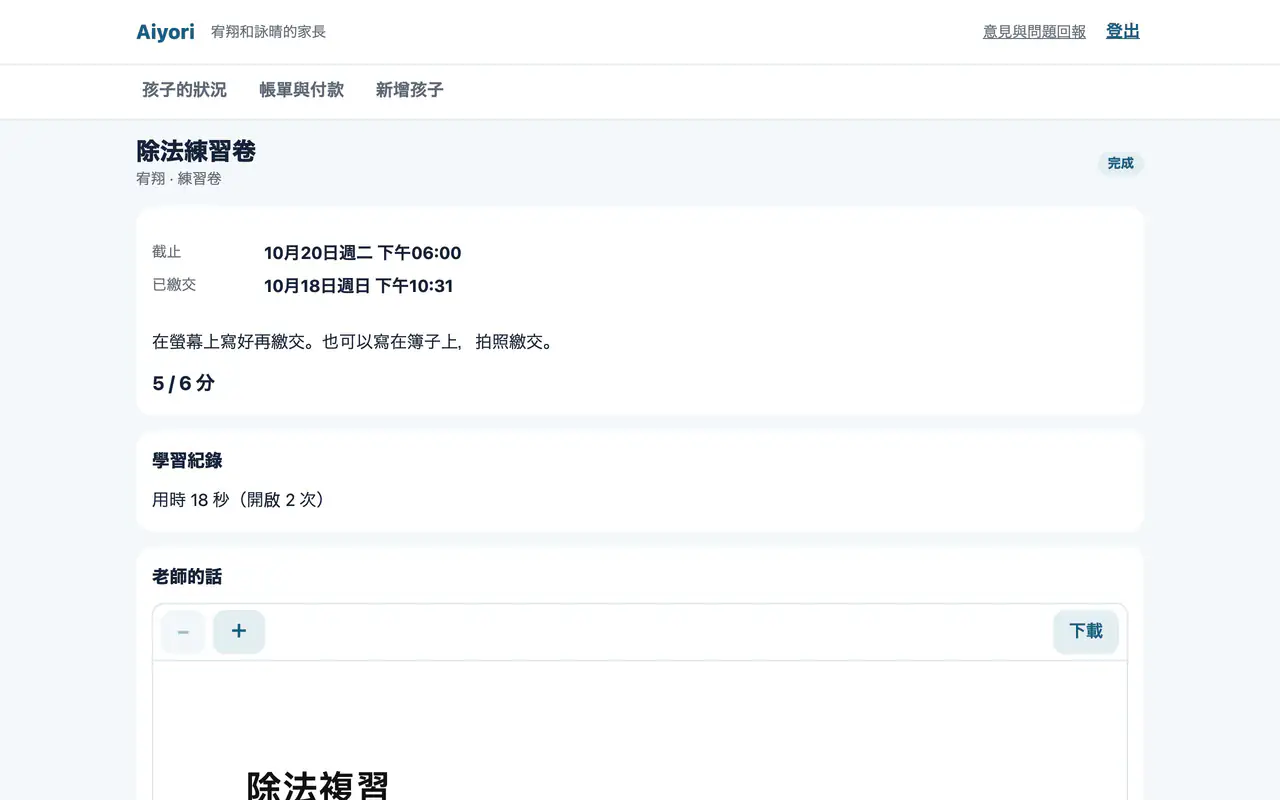
作業的詳細內容
Web、App可以查看繳交內容、分數、老師的評語與紅筆批改、題目與孩子的答案、學習紀錄。
只能查看,無法修改。
免費開始
建立教室(組織)後 30 天內免費。試用期間也不需要登記付款方式。