
Getting Started Guide
开设教室
从输入邮箱地址,到教室建好。
下面一页一页地说明申请的步骤。
- 步骤 1
按“免费开始(30 天)”,输入邮箱地址
按本网站的“免费开始(30 天)”,会打开申请的画面。
填写“电子邮箱”,然后按“发送验证码”。- 家长和学生不需要在这里注册。家长使用老师给的邀请码,学生使用老师给的 ID。

- 步骤 3
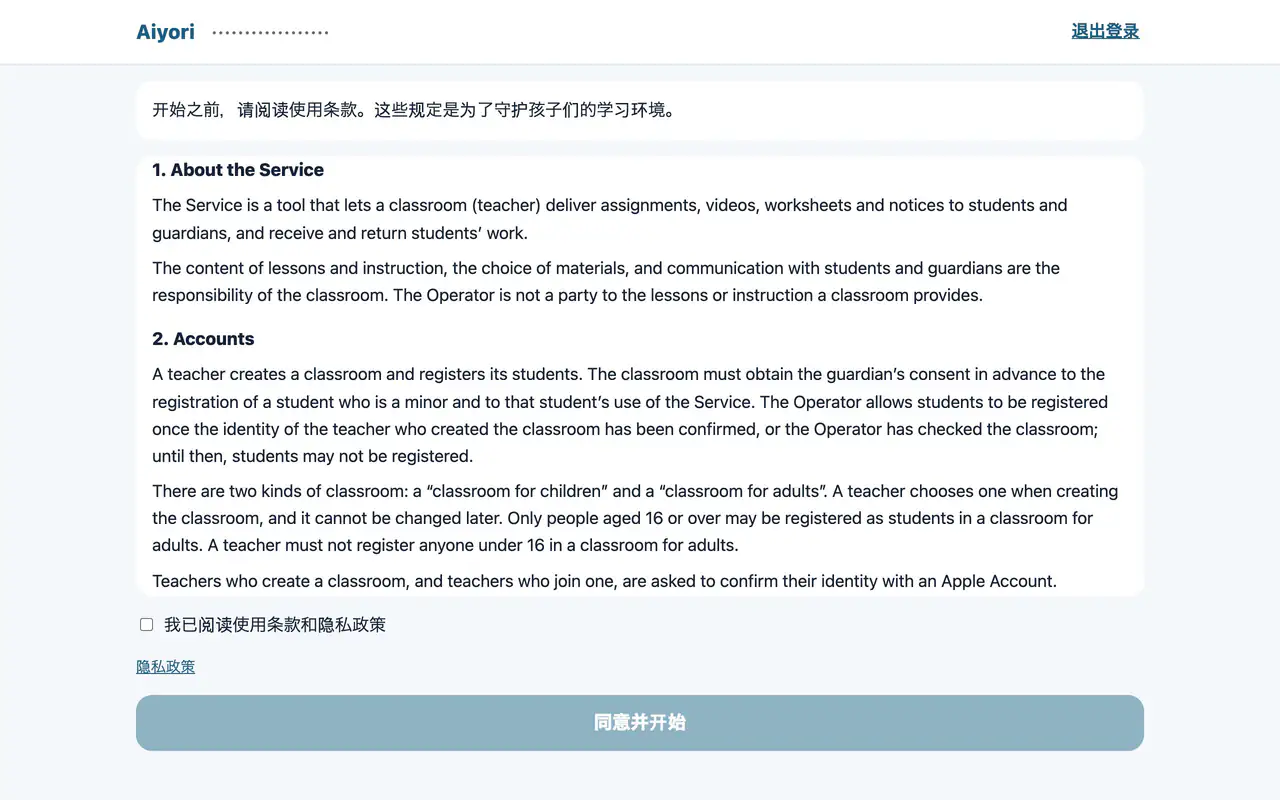
阅读使用条款并同意
画面上会显示使用条款的全文。
读完后,勾选“我已阅读使用条款和隐私政策”,然后按“同意并开始”。- 使用条款是守护孩子学习环境的规则。隐私政策也可以在同一个画面打开。
- 步骤 4
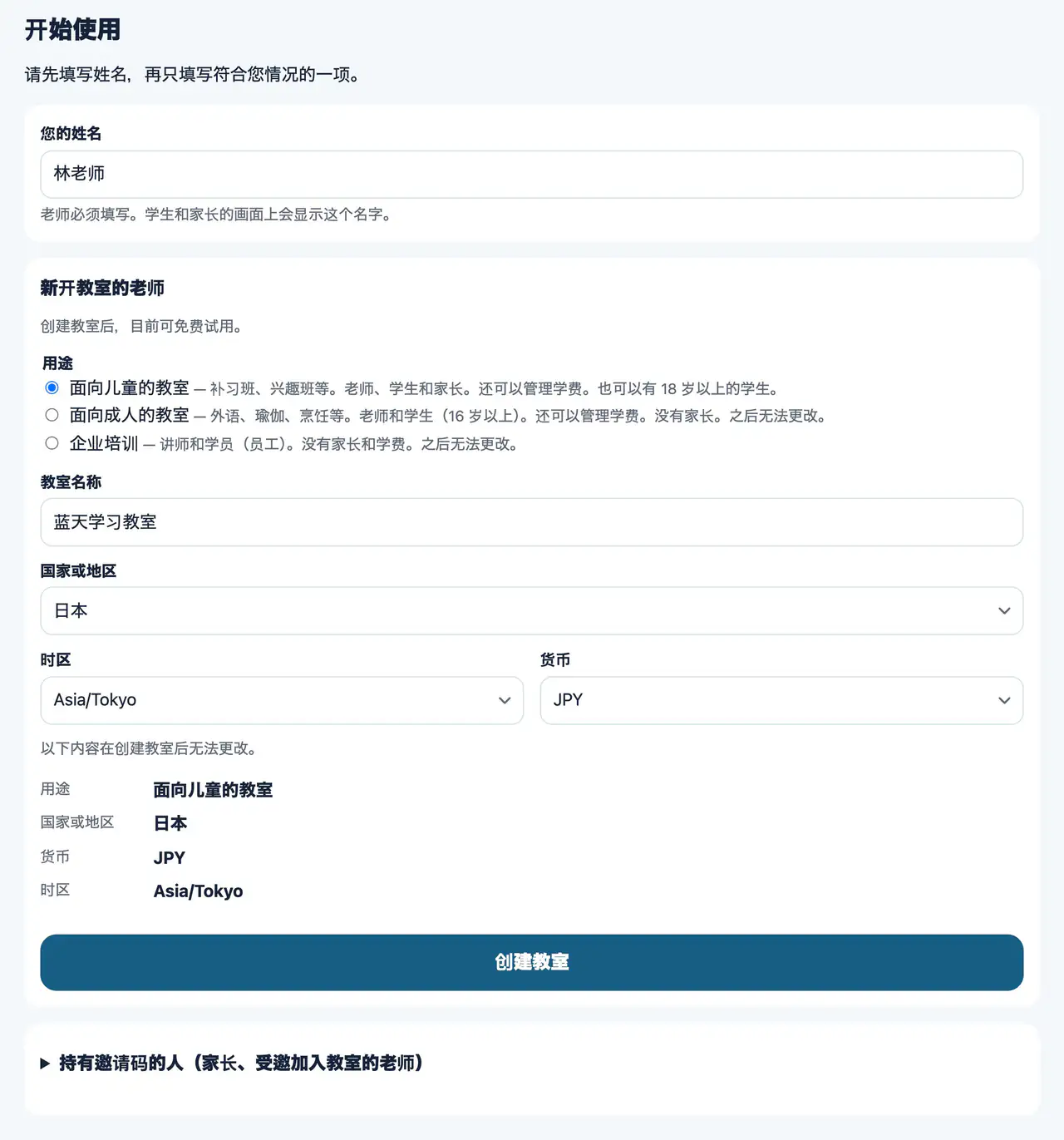
填写姓名和教室名称,按“创建教室”
在“开始使用”画面中填写“您的姓名”。学生和家长的画面上会显示这个名字。
在“用途”中,从“面向儿童的教室”“面向成人的教室”“企业培训”里选一个。填写“教室名称”,确认“国家或地区”“时区”“货币”,然后按“创建教室”。- 使用方式、国家或地区、货币和时区,在创建教室后不能更改。
- 补习班和兴趣班请选“面向儿童的教室”。“面向成人的教室”是面向 16 岁以上学生的教室,没有家长。
- 选择“企业培训”后,栏位名称会变成“公司或组织名称”。勾选代表公司同意“企业培训使用条款”和“个人数据处理协议”的复选框后,才能按“创建教室”。
- 这个画面不会要求登记付款方式。
- 教室建好之后
按照“开始使用”进行
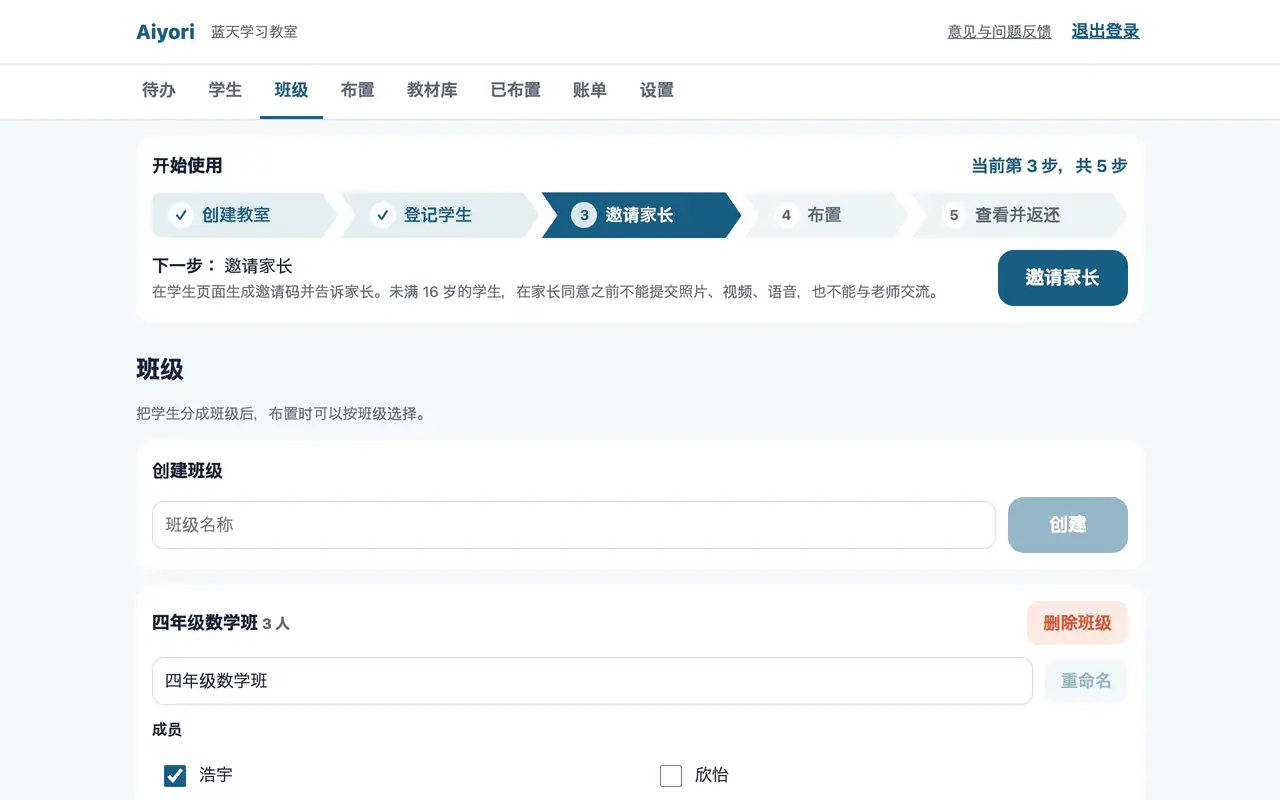
教室建好后,老师画面的上方会出现“开始使用”。
上面会显示下一步要做的事和对应的按钮,按顺序进行即可。- “登记学生”:登记后会显示教室代码、ID 和密码。把这三项告诉学生,学生就能登录。
- “邀请家长”:在“面向儿童的教室”中,到学生的页面生成“邀请码”,交给家长。每个邀请码在 14 天内可以使用 1 次。
- “发放作业、视频和通知”:发出的内容会显示在学生的画面上。学生提交后,会汇集到老师的待办事项里。
- 详细内容请看使用说明书的开始使用。
1 / 8
返回使用说明