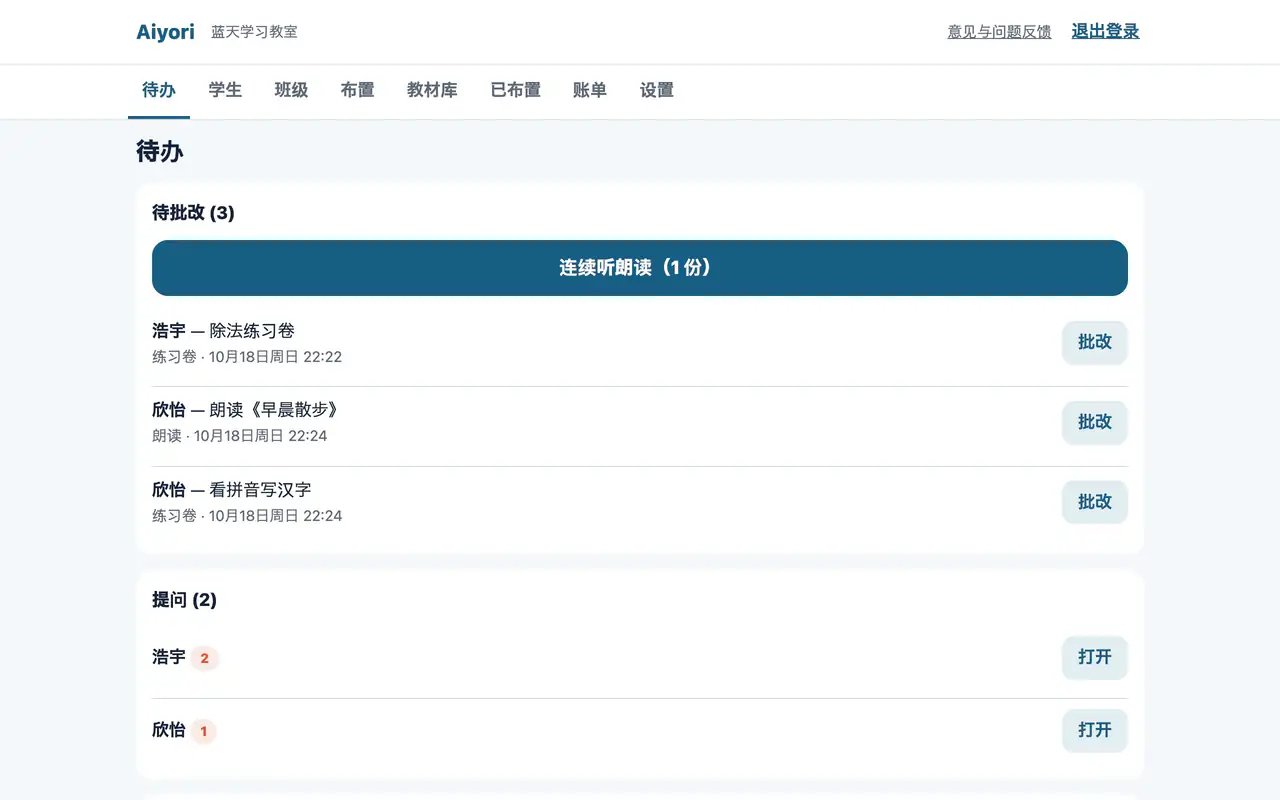
待办
网页版、应用待批改、学生的提问、答题结果、付款确认、今天的直播课,带着件数排列在一个画面上。从上往下处理完,当天的工作就结束了。

All Features
Aiyori 能做的事,全部列在这里。
分为老师、学生、家长、成人教室、企业培训、通用 6 部分,配合实际画面说明 112 项功能。
画面均为实际画面(内容为演示)。“应用”指 iPhone 和 iPad 应用,已在 App Store 上架。操作步骤请见使用说明。
发放。接收。发还。老师的工作,汇集在一张列表里。
待批改、学生的提问、答题结果、付款确认、今天的直播课,带着件数排列在一个画面上。从上往下处理完,当天的工作就结束了。
显示今天课程的时间和对象人数。在网页版,可以从这里进入课堂,或复制链接。
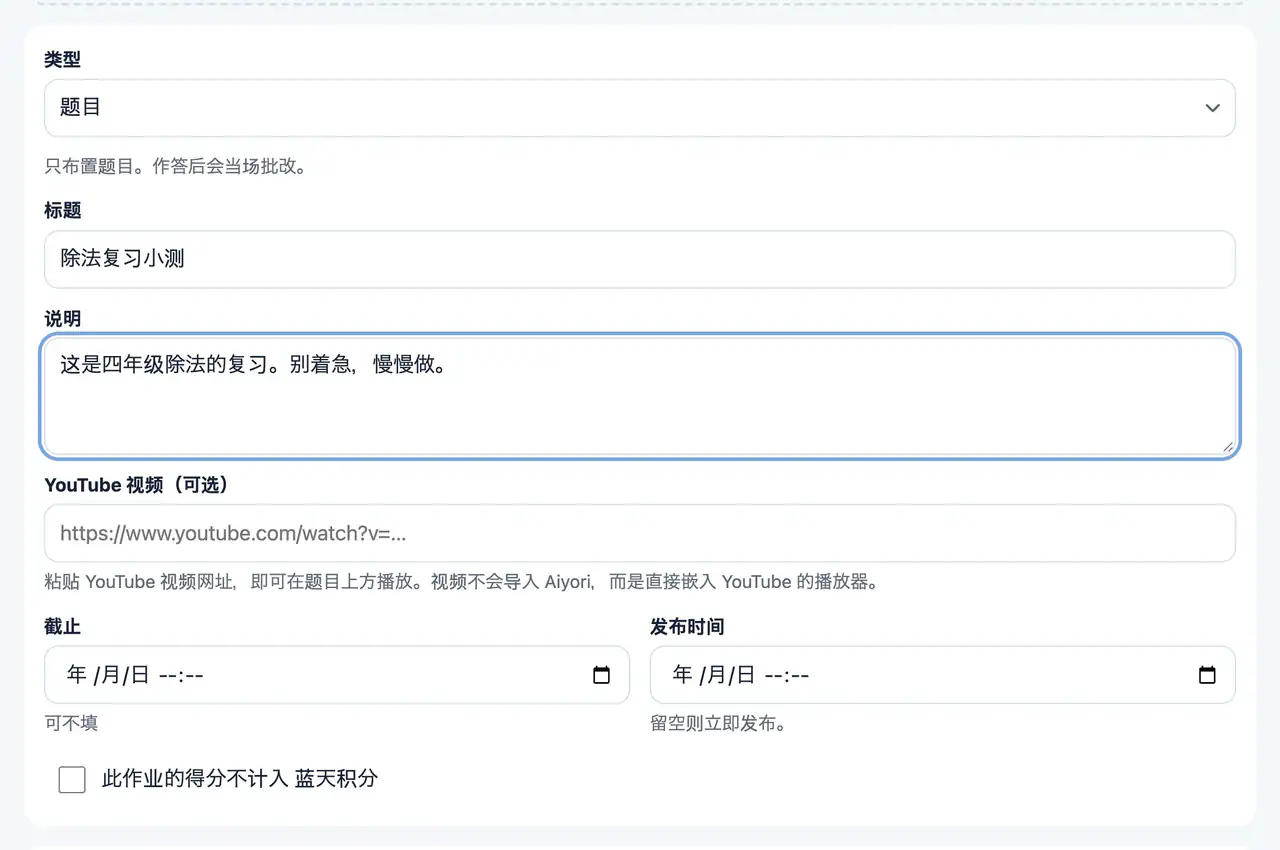
从 11 种里选择。题目、视频、朗读、单词卡、练习卷、链接、直播课、通知、选择、问卷、老师的话。
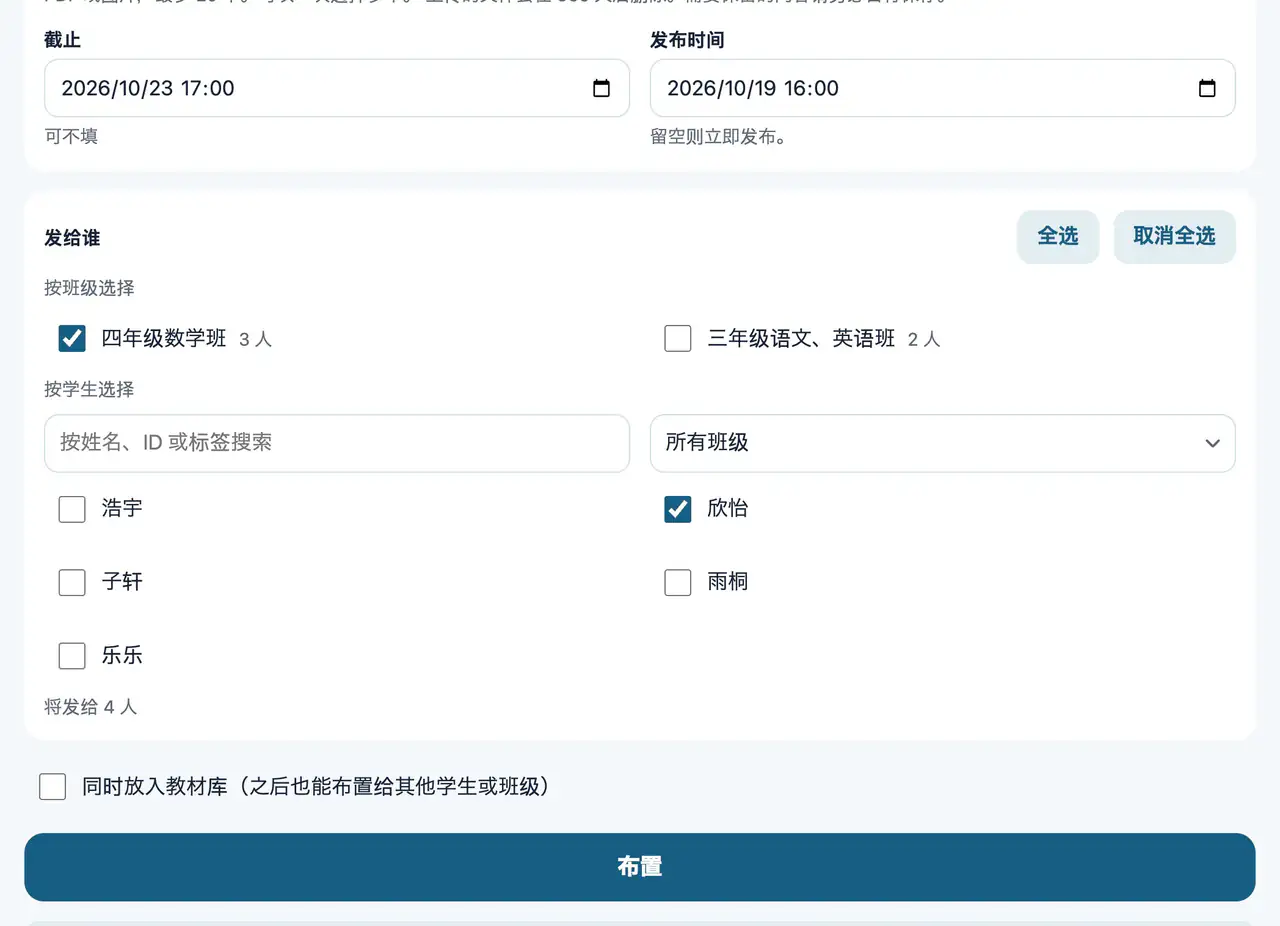
可以按班级选,也可以逐个选学生。两者也可以组合。学生多的时候,可以按姓名、ID 或标签搜索,按班级筛选,或按标签一次选择。定好发布时间后,到时会自动送达。也可以定截止时间。
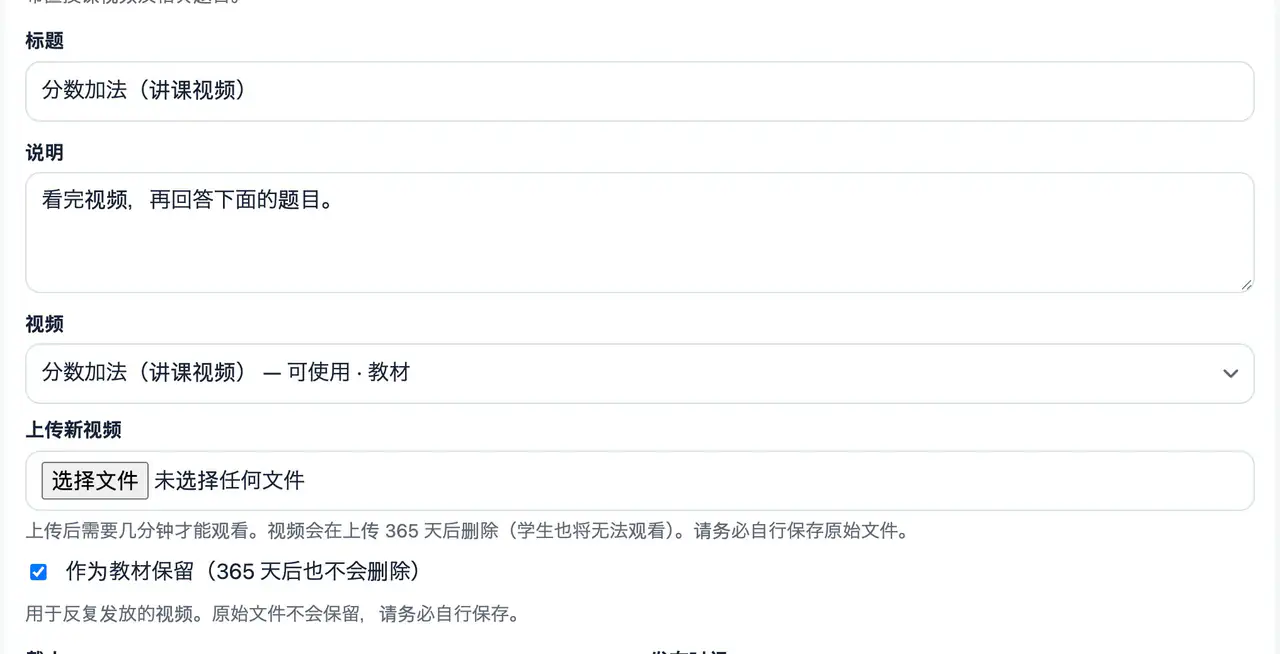
把授课视频和与内容对应的题目一起发放。视频可以从以前上传的里面选,也可以新上传。
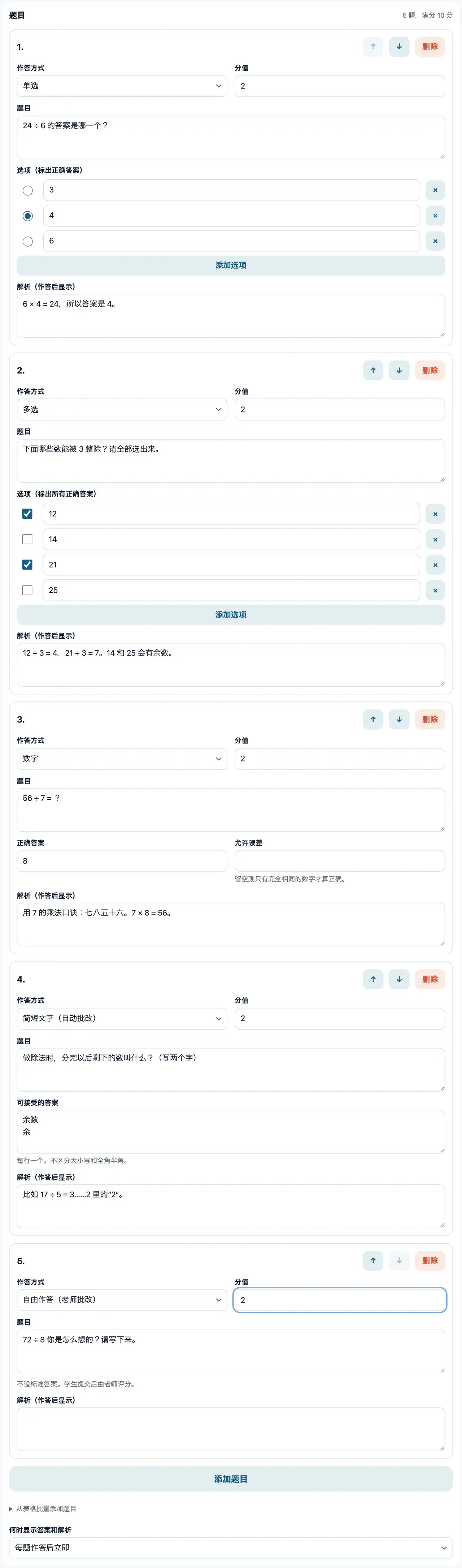
作答方式有 5 种。单选、多选、用数字回答、用文字回答、自由作答。可以设分值和解析,选择、数字、文字类题目会自动批改。也可以附上 YouTube 视频,让学生边看边作答。
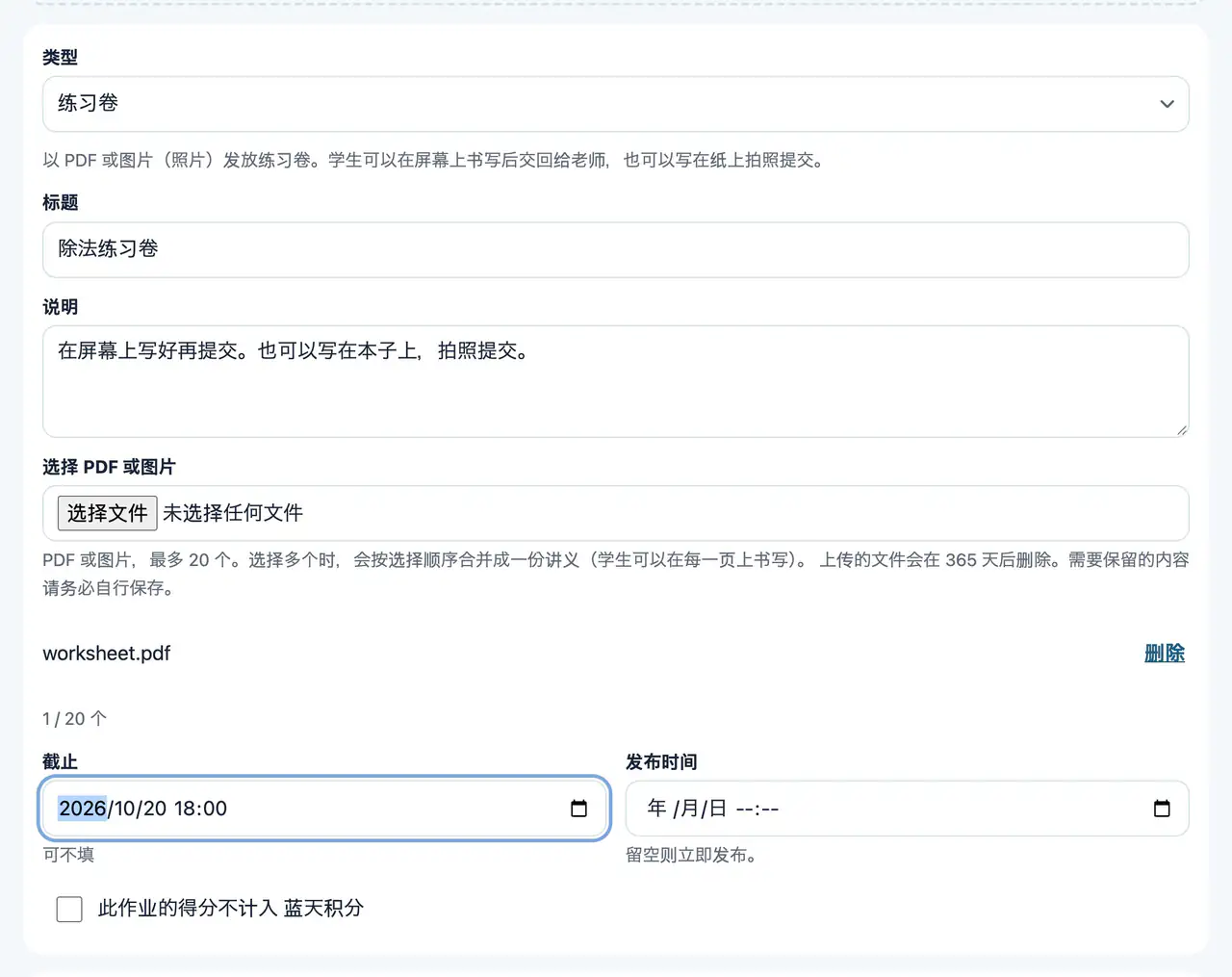
发放 PDF 练习卷。学生在屏幕上书写,或写在纸上拍照提交。
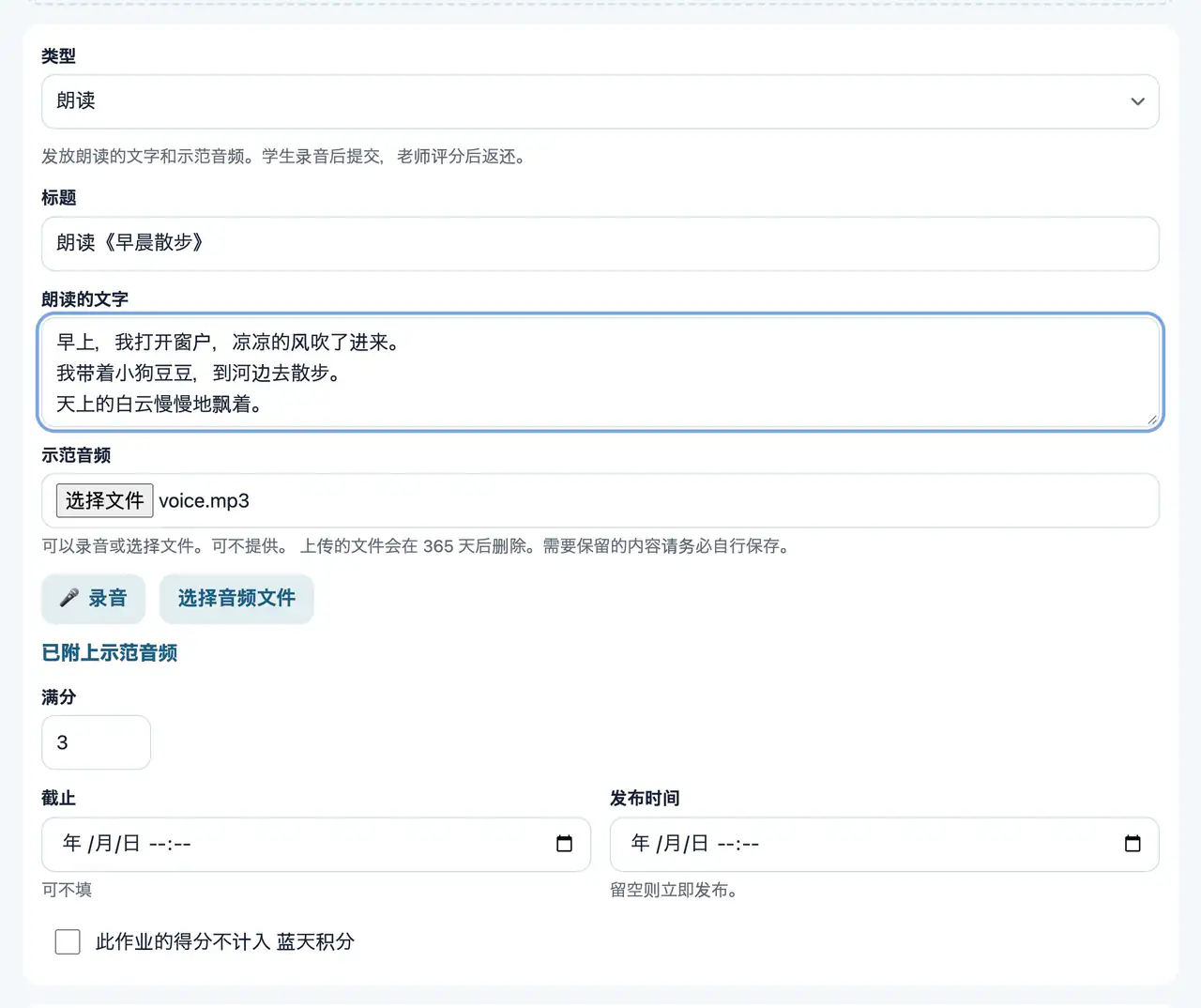
发放朗读的文字和示范音频。学生录音提交,老师评分后发还。
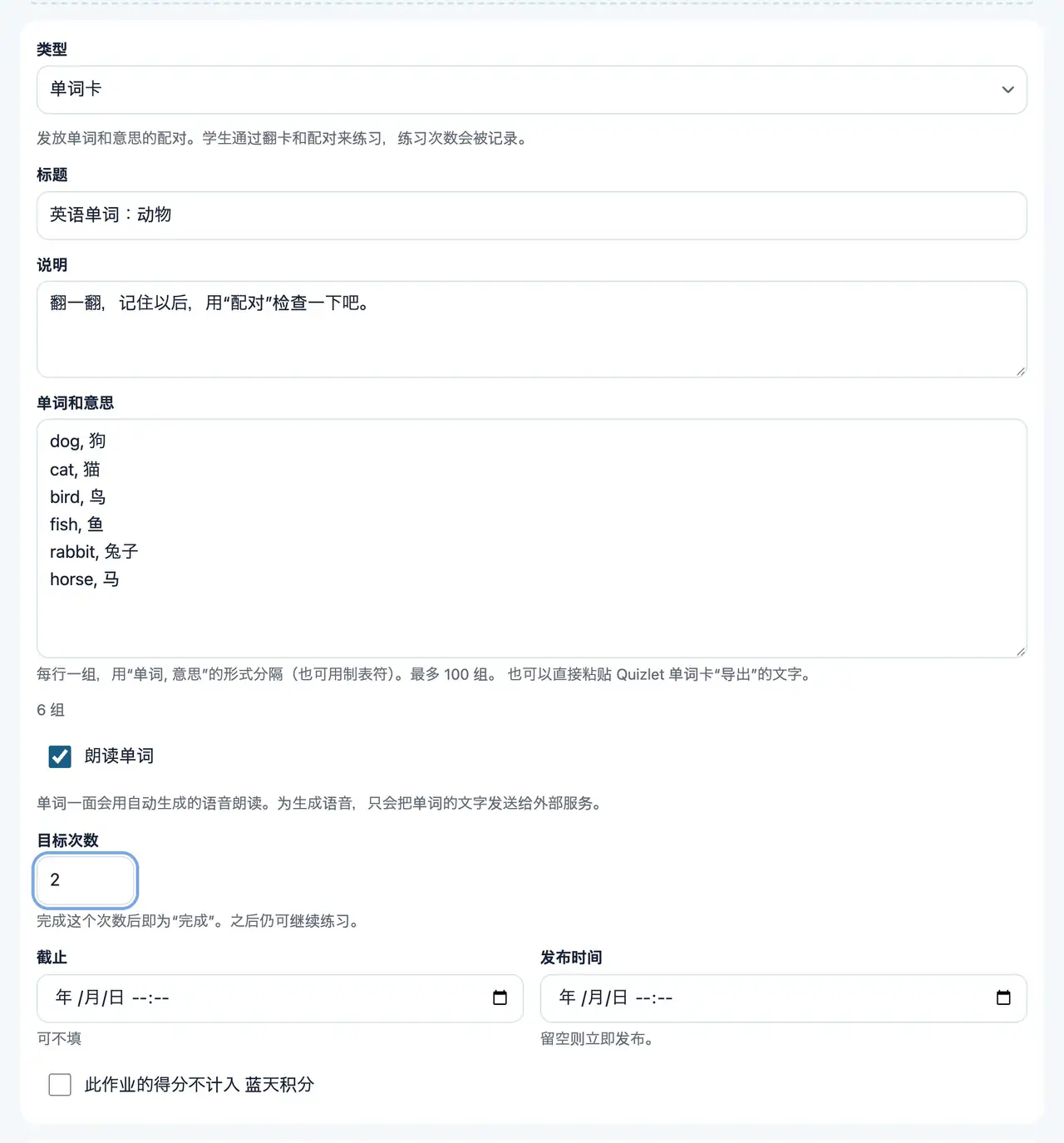
发放单词和意思的配对。学生通过翻卡、配对来练习。单词用自动语音读出,练习次数会被记录。
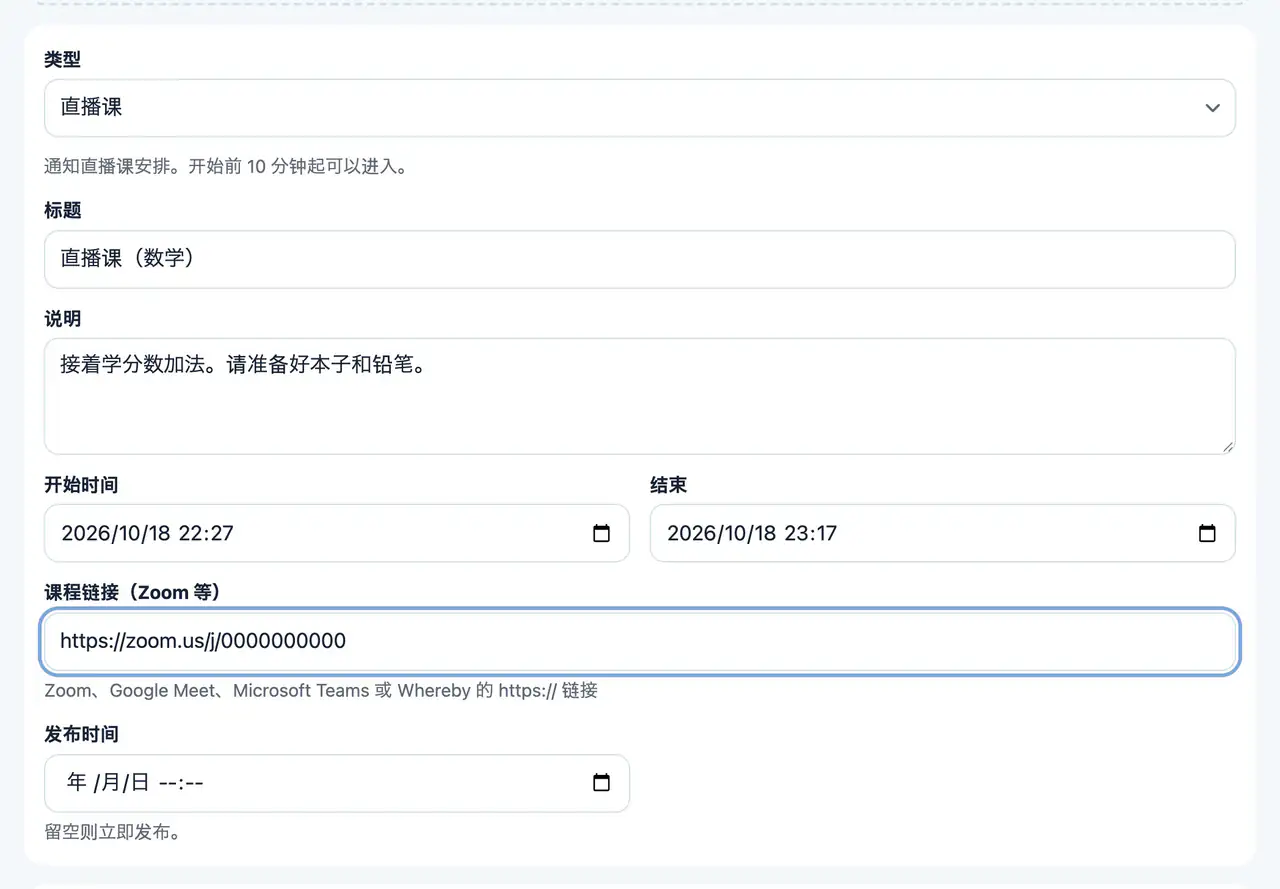
发放课程开始和结束的时间,以及 Zoom 或 Google Meet 的链接。它会出现在学生的“现在要做的事”里,开始前 10 分钟起可以进入。
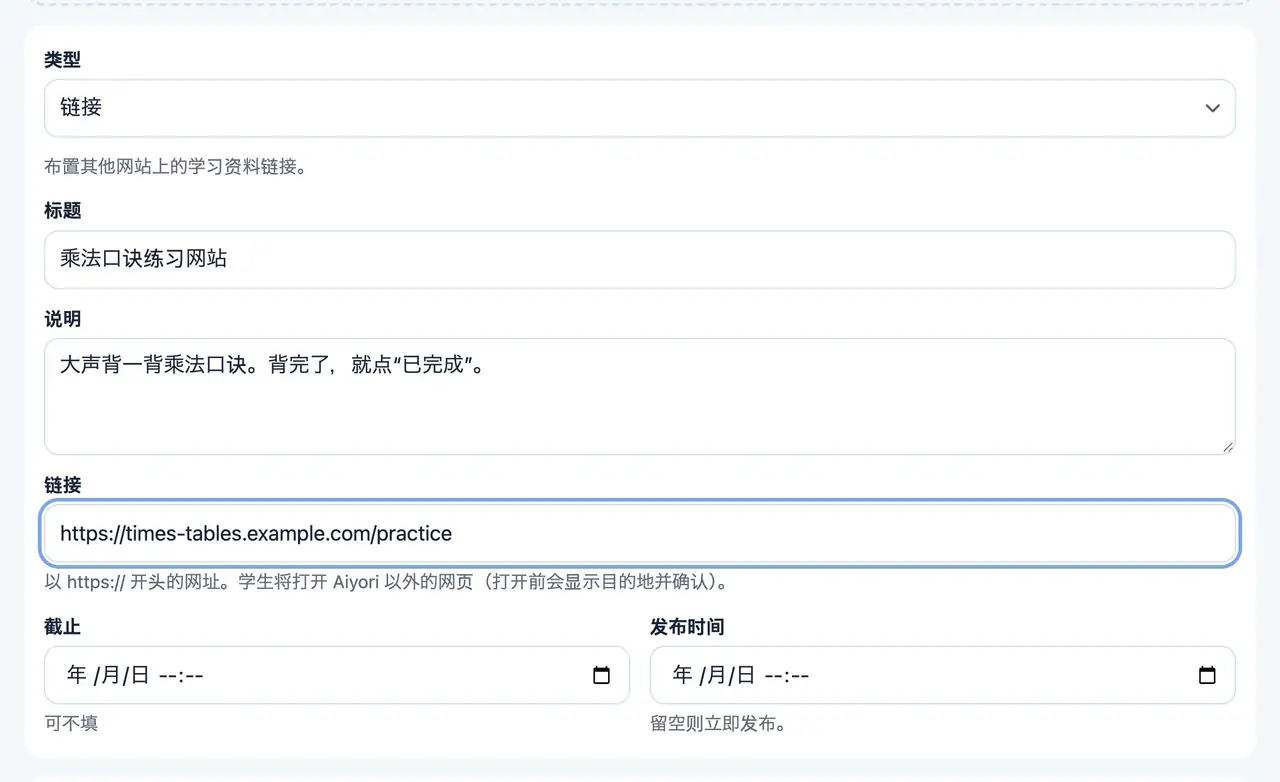
发放通往其他网站上教材的链接。学生打开之前,会显示确认目的地的画面。如果是 YouTube 视频的链接,学生可以在 Aiyori 的画面中播放。
发放文字和附件(PDF、图片)。学生点“已读”即完成,谁读过也能知道。
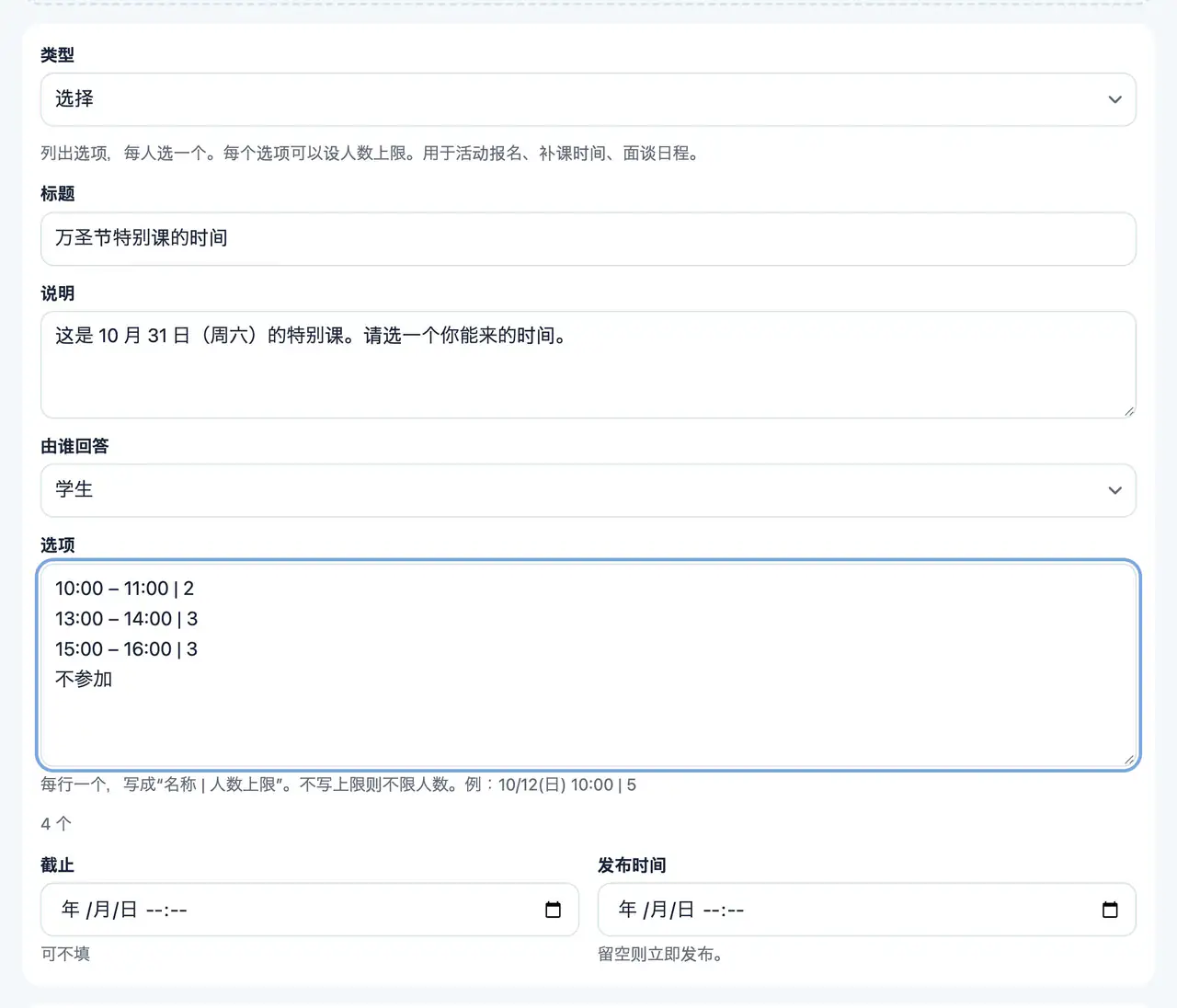
列出选项,请对方选 1 个。可以设人数上限,所以可用于面谈的日程、补课的候选时间、活动的报名。回答的人,可以从学生或家长中选择。
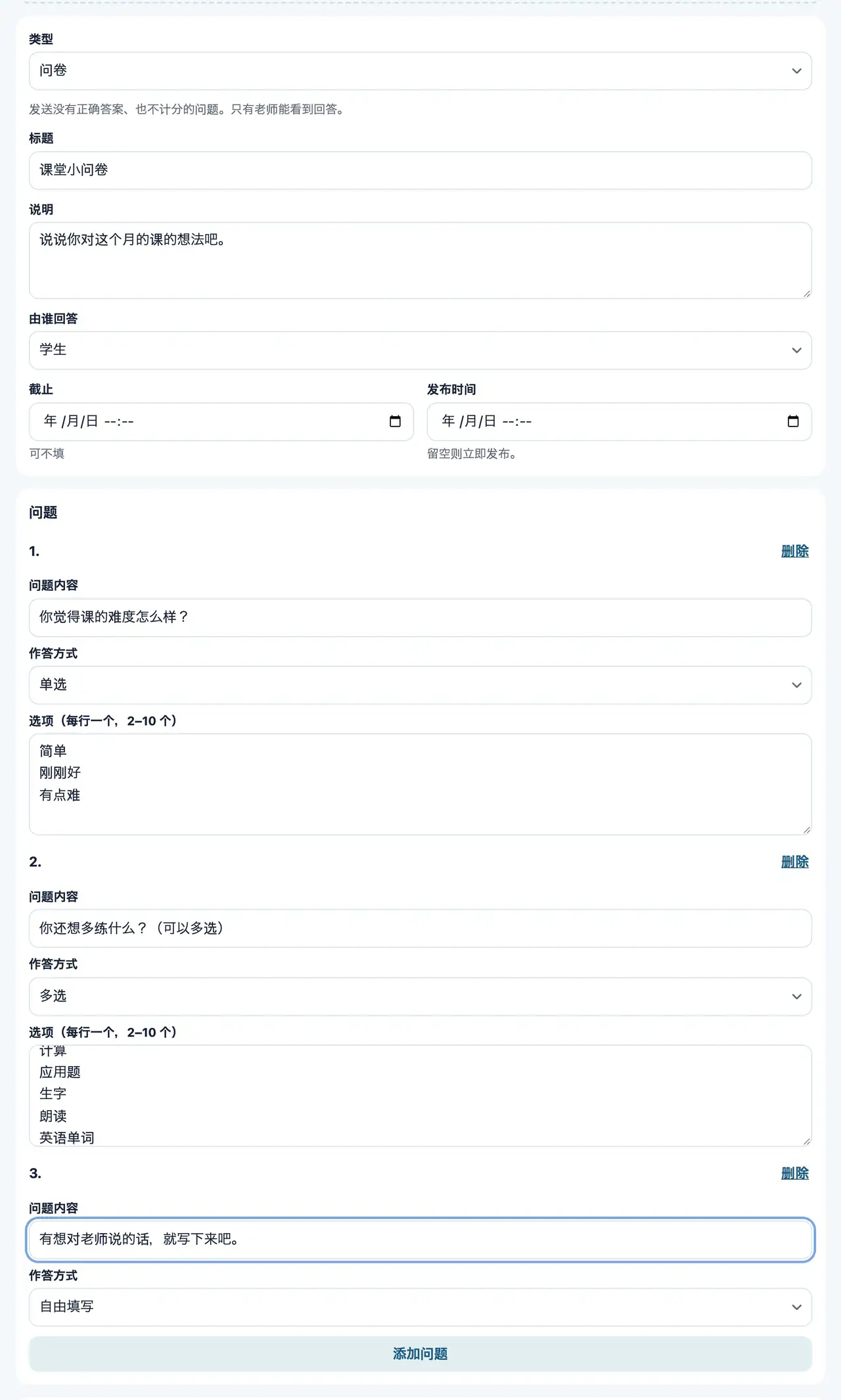
发放没有正确答案、也不计分的问题。回答只有老师能看到。也可以发给家长。
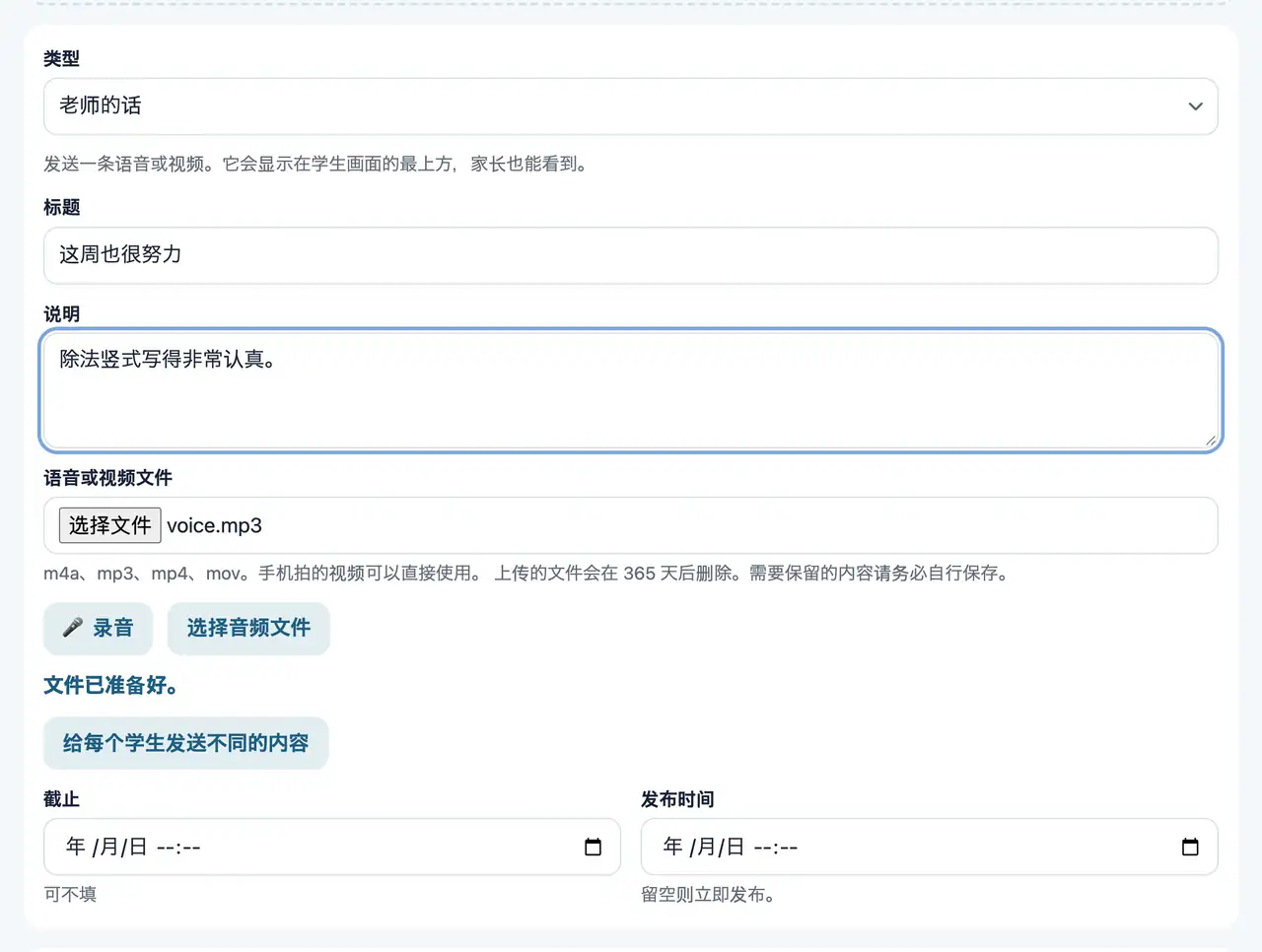
发送 1 条老师的语音或视频。它会醒目地显示在学生的“现在要做的事”的最上方,家长也能看到。
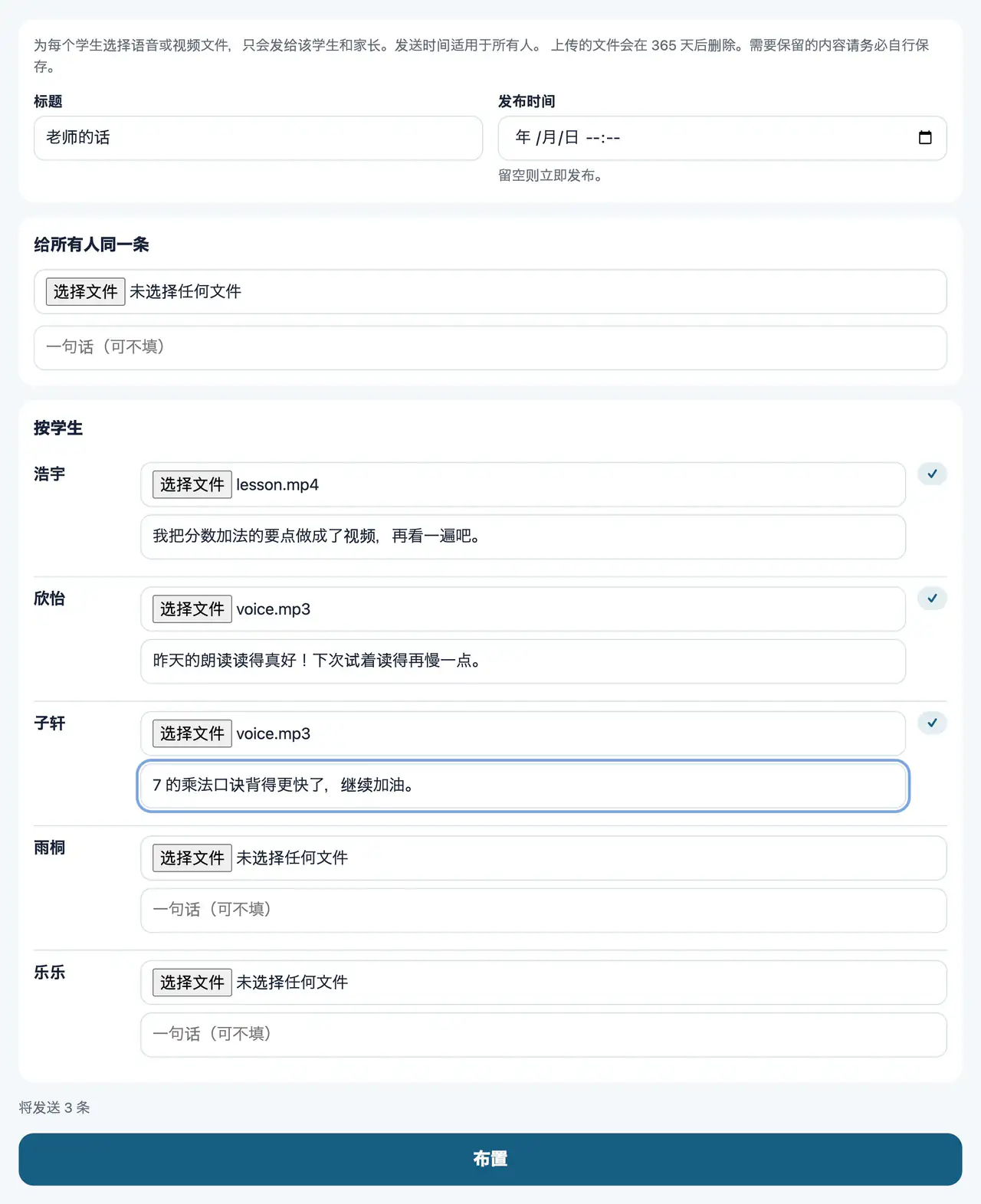
可以在一个画面上,给每位学生分别发送不同的语音和一句话。也可以附上 1 条给所有人的相同内容。
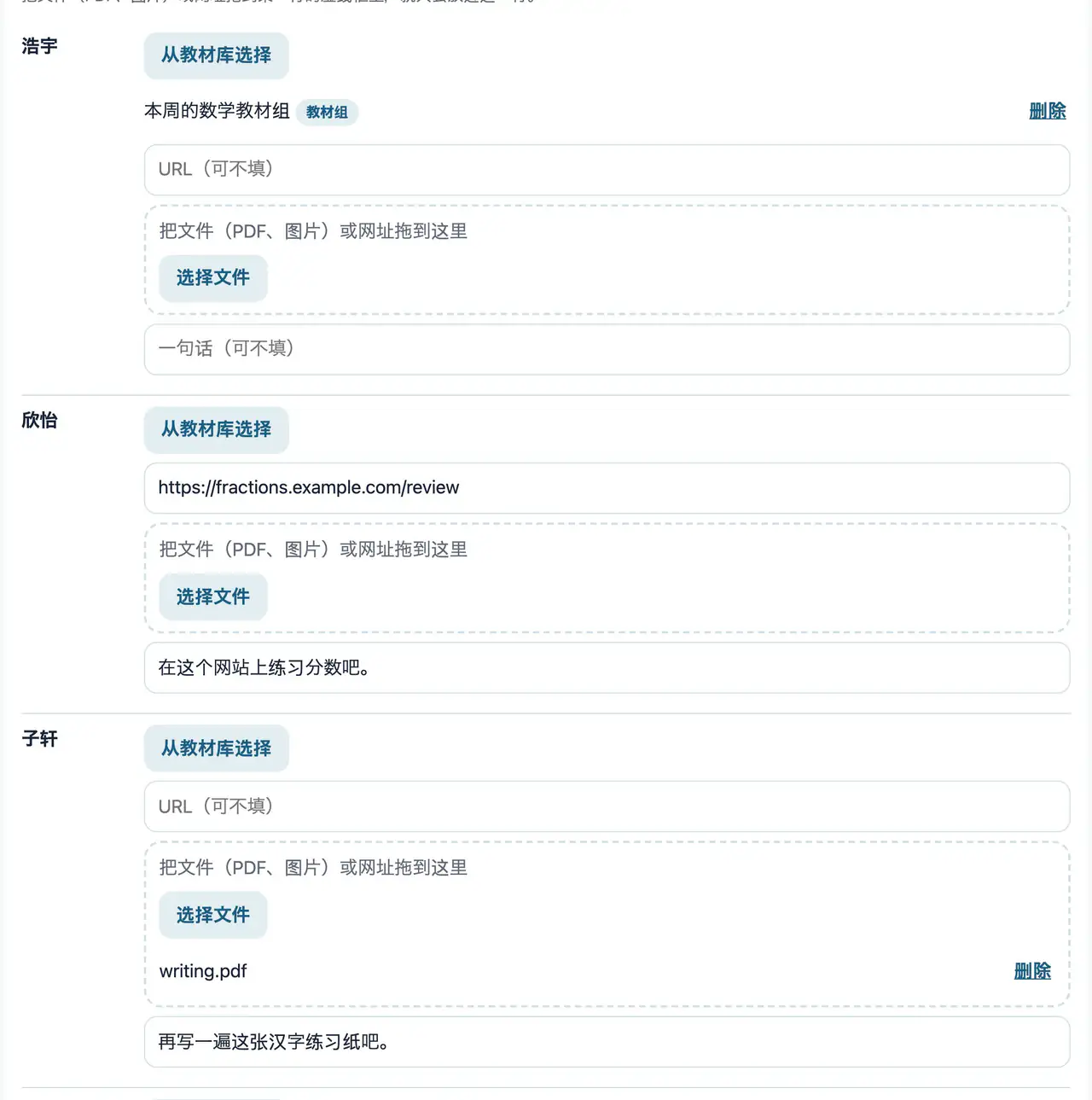
在一行一人的表里,一次给每个学生布置不同的作业。每一行都可以放教材库里的教材或教材组、URL、文件(PDF、图片)和留言。也可以从电子表格整批粘贴,或把文件、URL 拖到某一行。
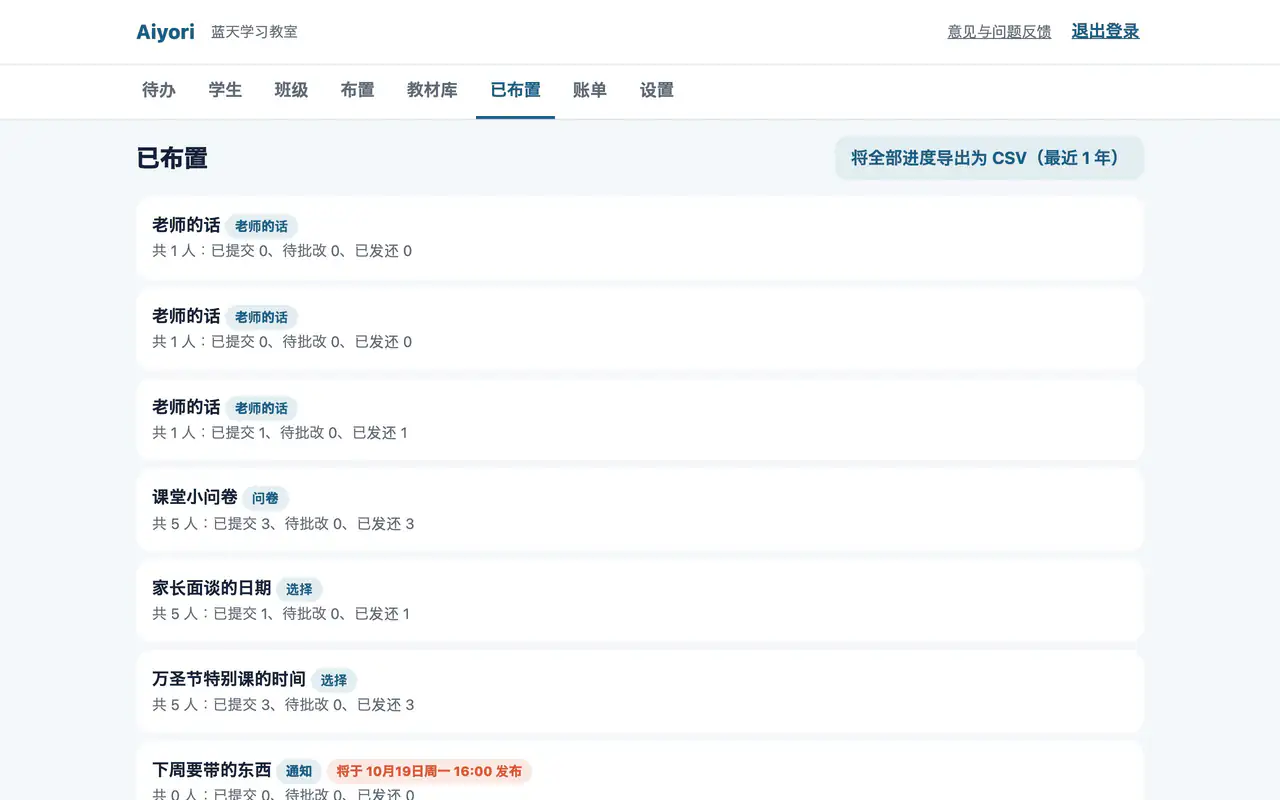
已发放的内容会列成列表,每一项都能看到“共几人:已提交、待批改、已发还”。预约中的内容,会显示发布时间。
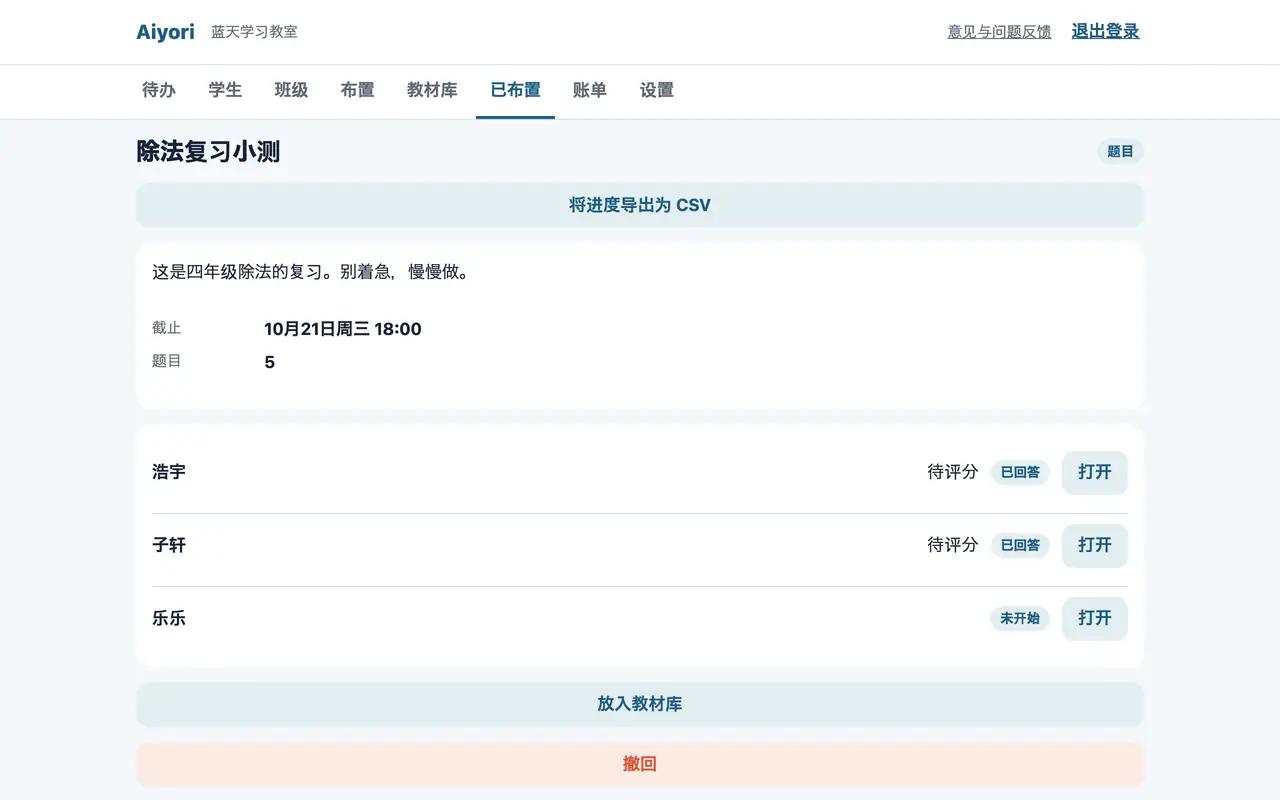
列出每位学生的状态(未开始、已打开、进行中、已提交、已批改、已发还)、分数,以及视频播放到了哪里。
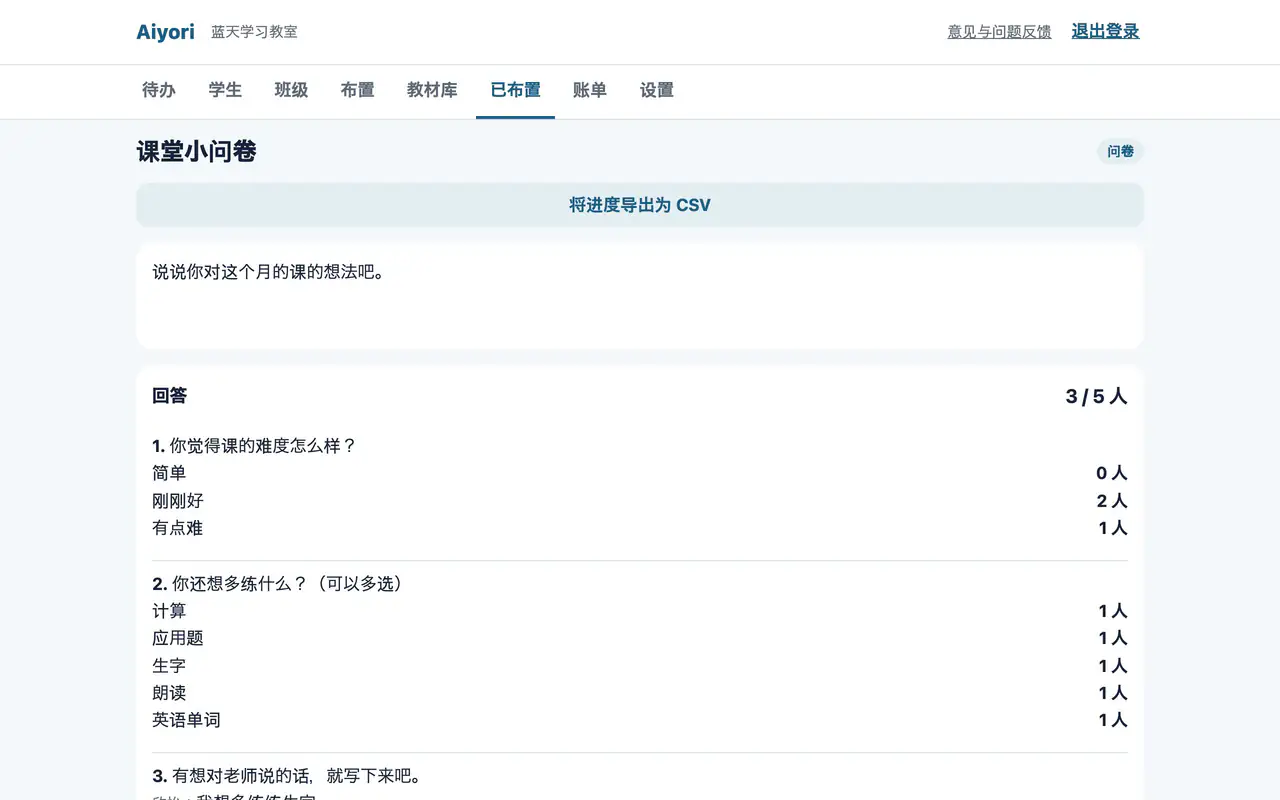
“选择”可以汇总查看每个选项的姓名和人数,问卷可以汇总查看每个选项的人数和自由填写的内容。还没有回答的人也能知道。
发错的内容,可以从学生的画面上撤掉。
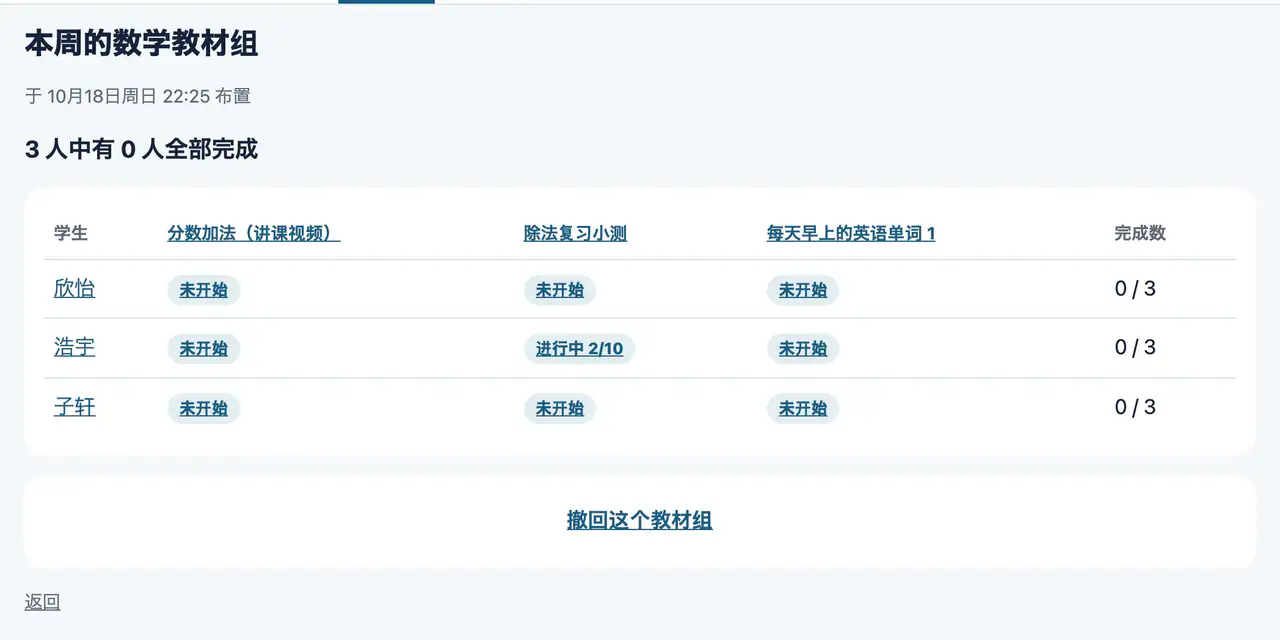
按教材组发放的对象,显示每个学生完成了组里的几项,以及全部完成的人数。
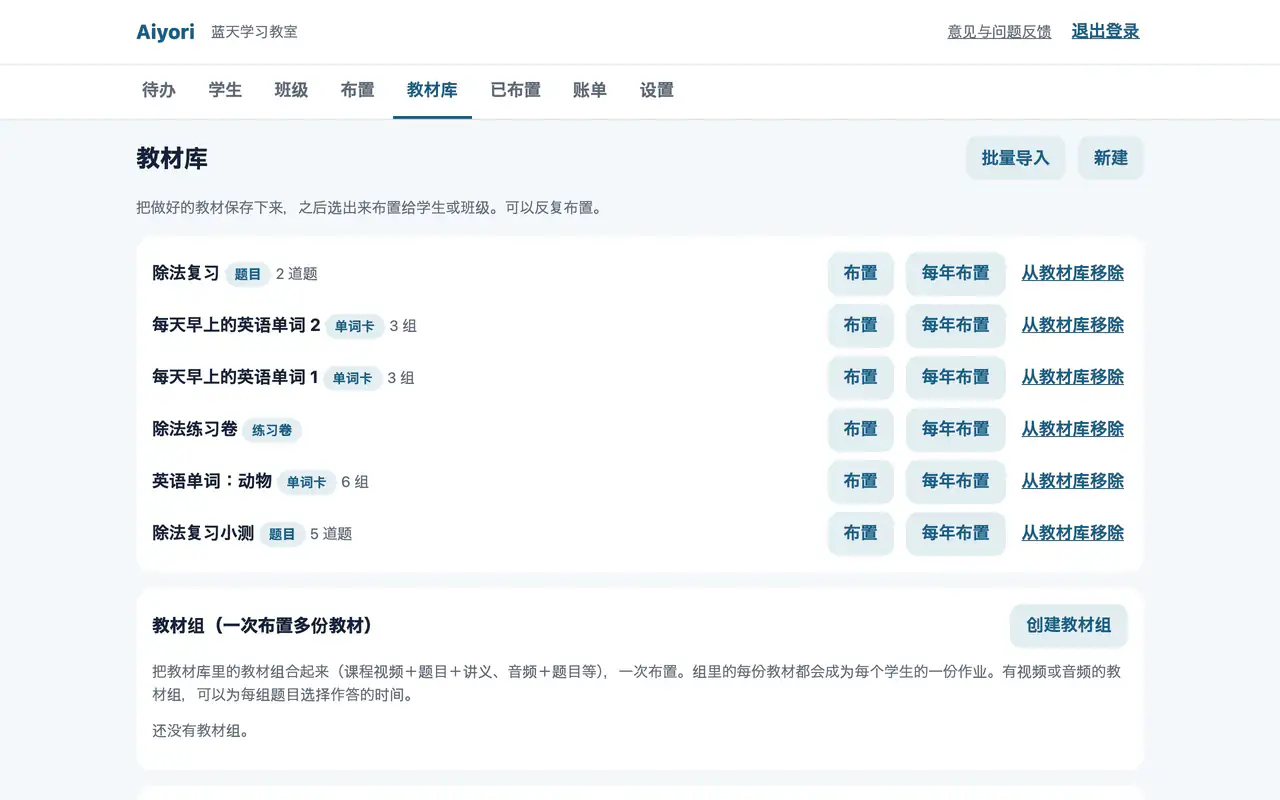
把做好的教材存放在教材库里,之后选出来,可以反复发放给学生或班级。除直播课外,能布置的内容都可以放进去。教材库只在老师的画面中,学生只会收到已发放的内容。
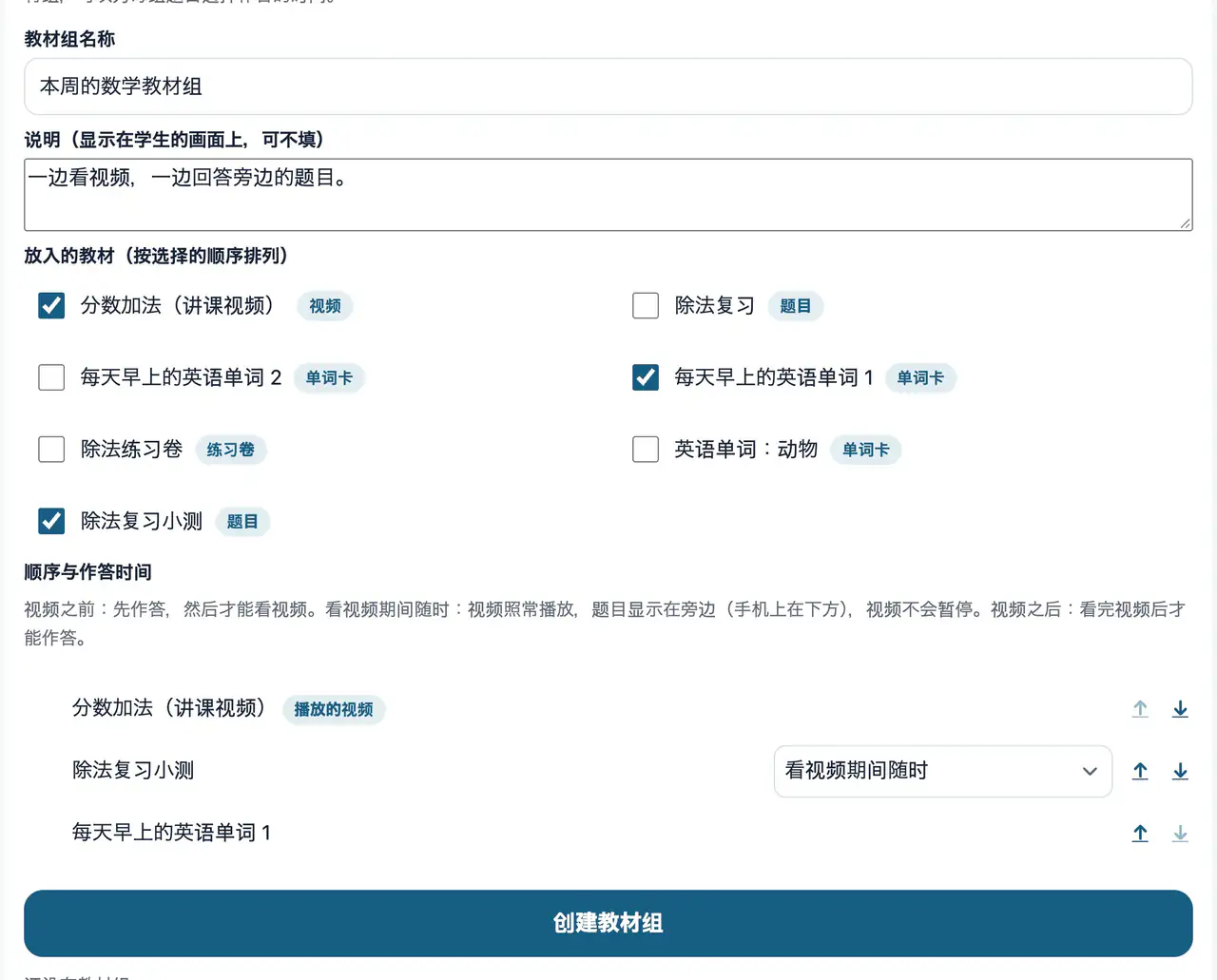
把教材库里的教材捆在一起(讲课视频加题目和单词卡、音频加题目等),一次发放。在学生的画面上,它显示为一个整体。含视频或音频的教材组,可以为每份题目选择作答的时机:看视频前、观看中随时、看完后。
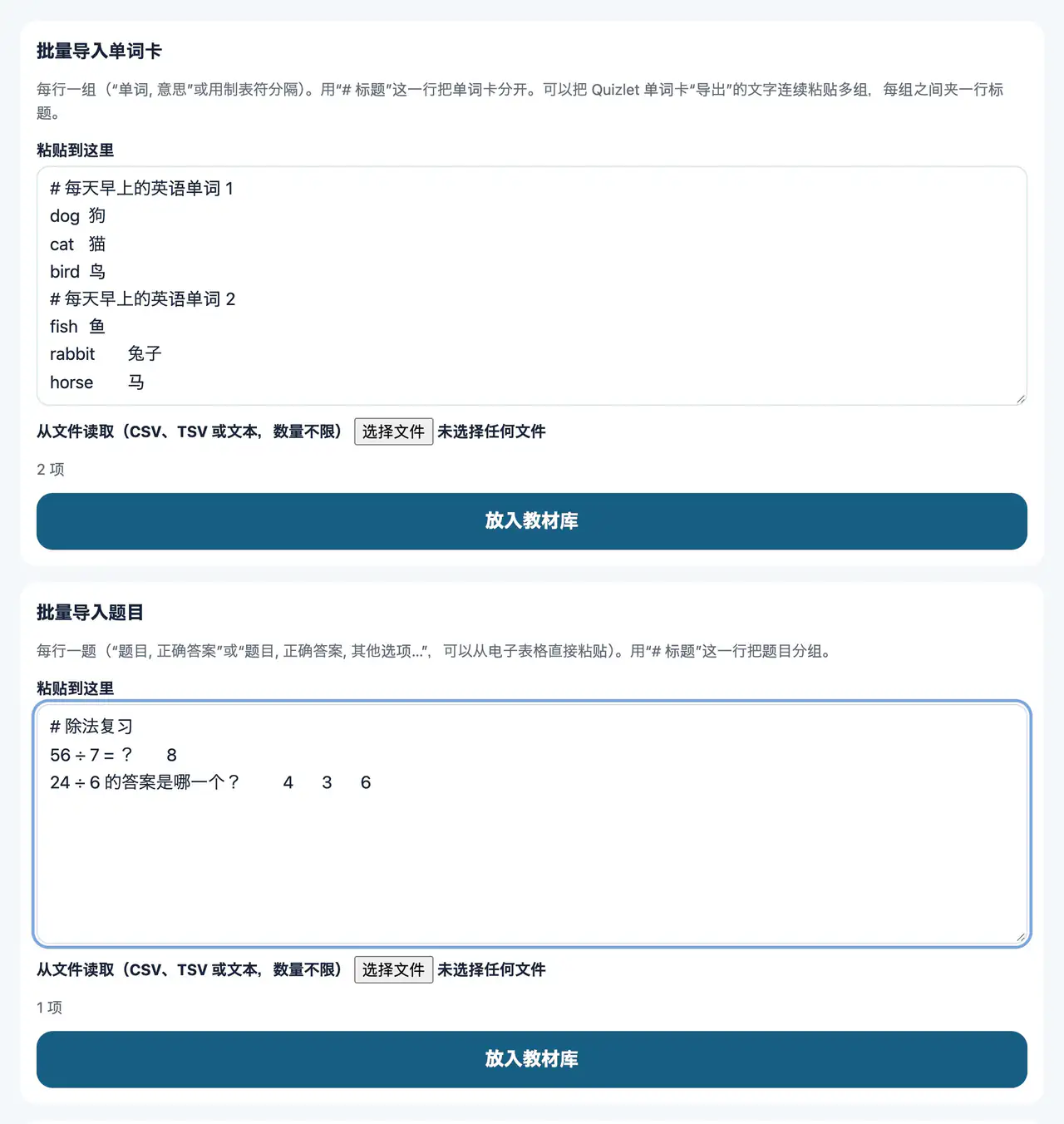
Quizlet 等单词表、电子表格中的题目表,以及 PDF、图片、视频文件,可以一次批量放进教材库。也可以把教材库导出为一个文件,在别的教室导入。
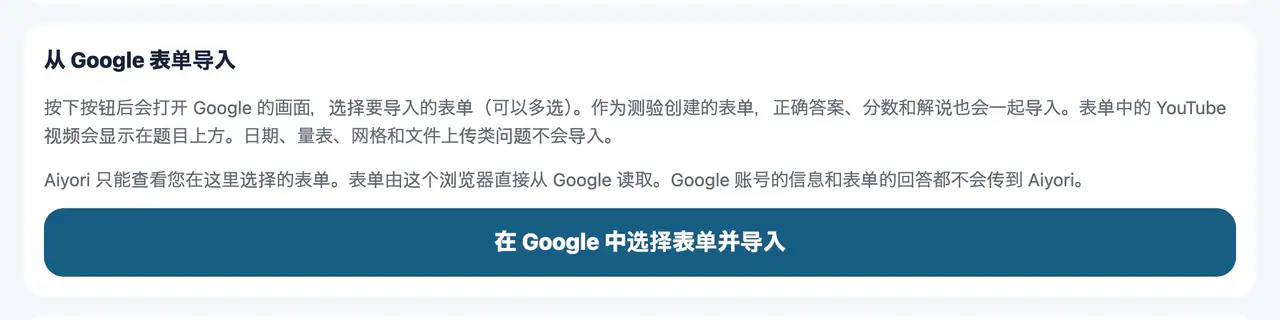
用 Google 表单做的题目,只要选择,就能放进教材库。如果是作为测验创建的表单,正确答案、分值和解析也会照原样导入。表单中附带的 YouTube 视频会显示在题目上方。
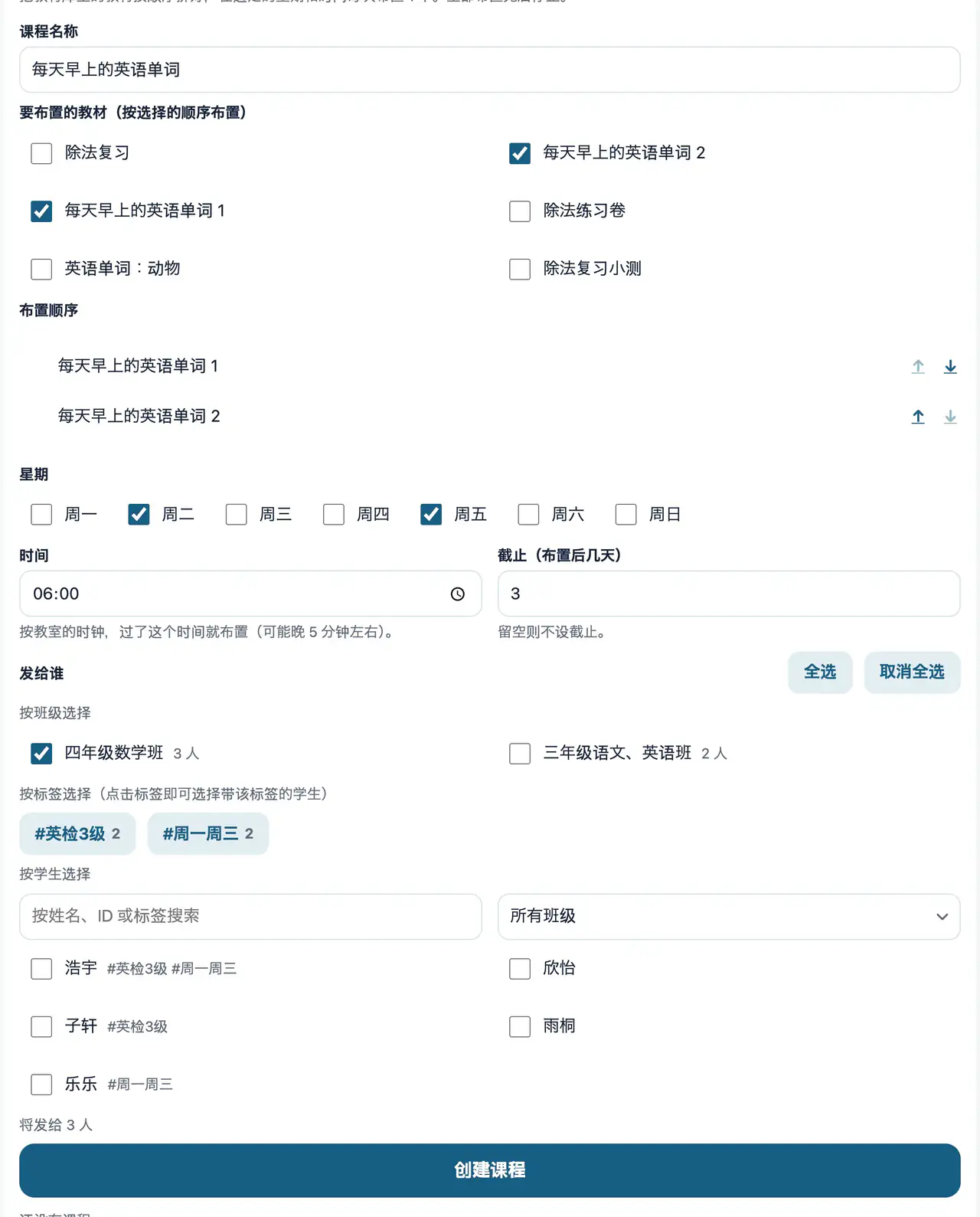
把教材库里的教材按顺序排好,在选定的星期和时间每次自动布置 1 个。例如每周一、周四各发放一本单词表。全部布置完后停止。
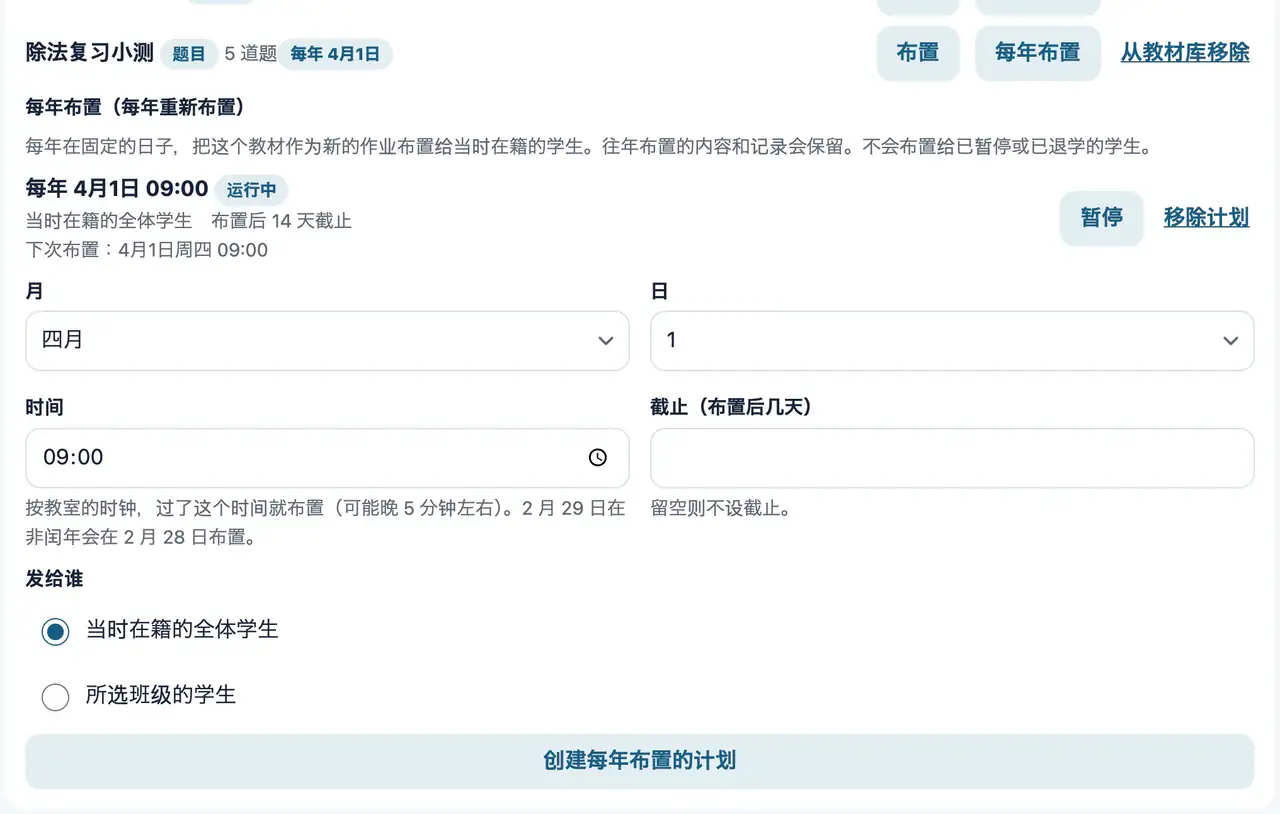
把教材库里的教材,每年在固定的日子,重新布置给当时在籍的学生。往年布置的内容和记录都会保留。
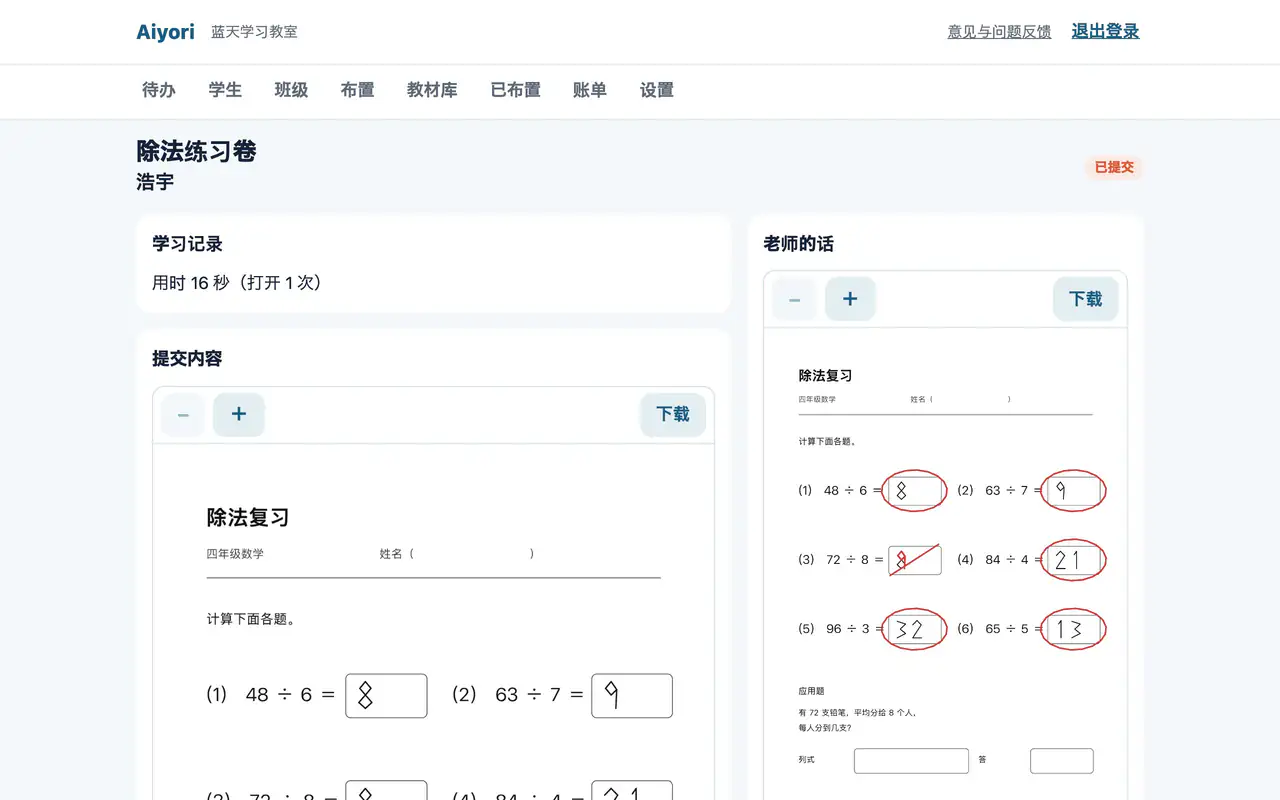
查看提交内容,加上分数和评语后发还。发还的内容会出现在学生的“已发还”里,也会送到家长那里。
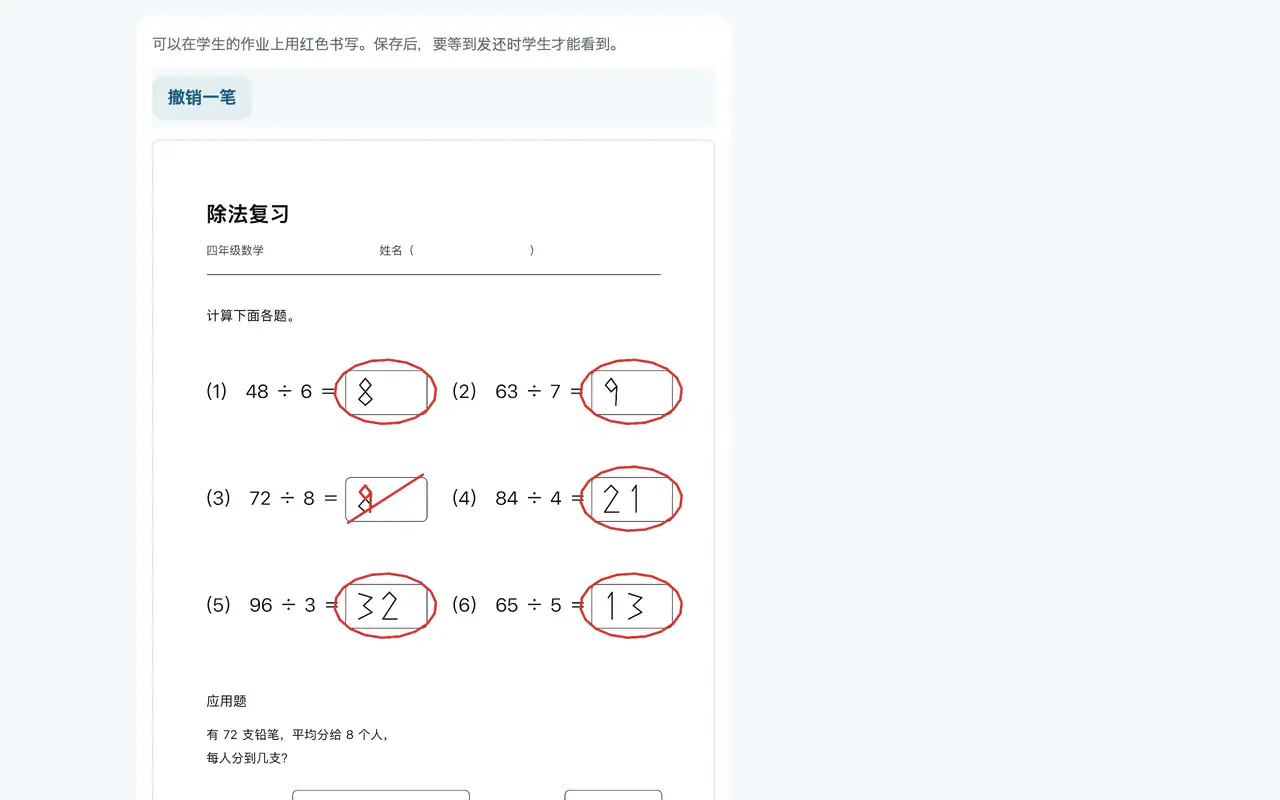
可以在提交的练习卷上,直接用红色书写。在 iPad 上可以用 Apple Pencil 书写。
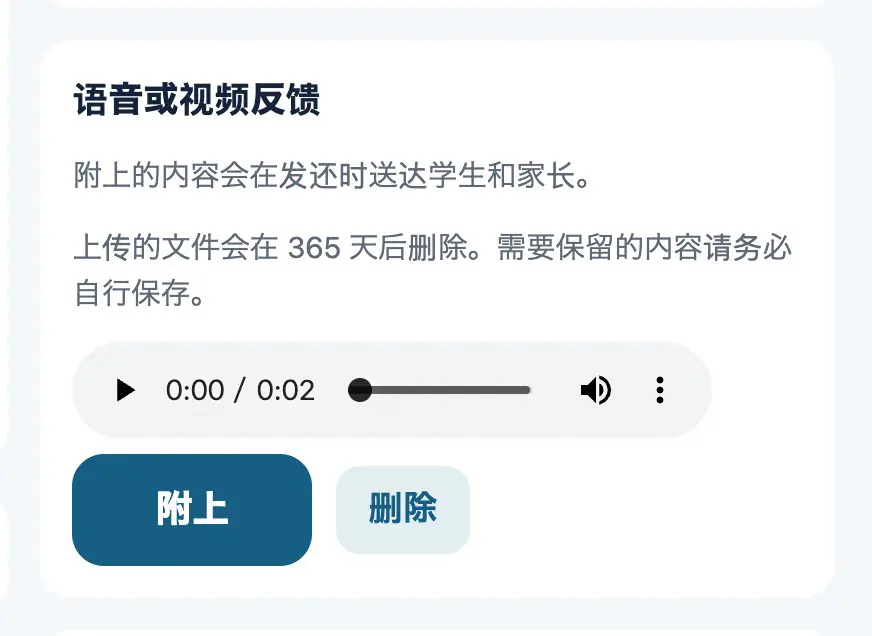
发还时,可以附上语音或视频。文字难以传达的发音和思路,可以原样送达。
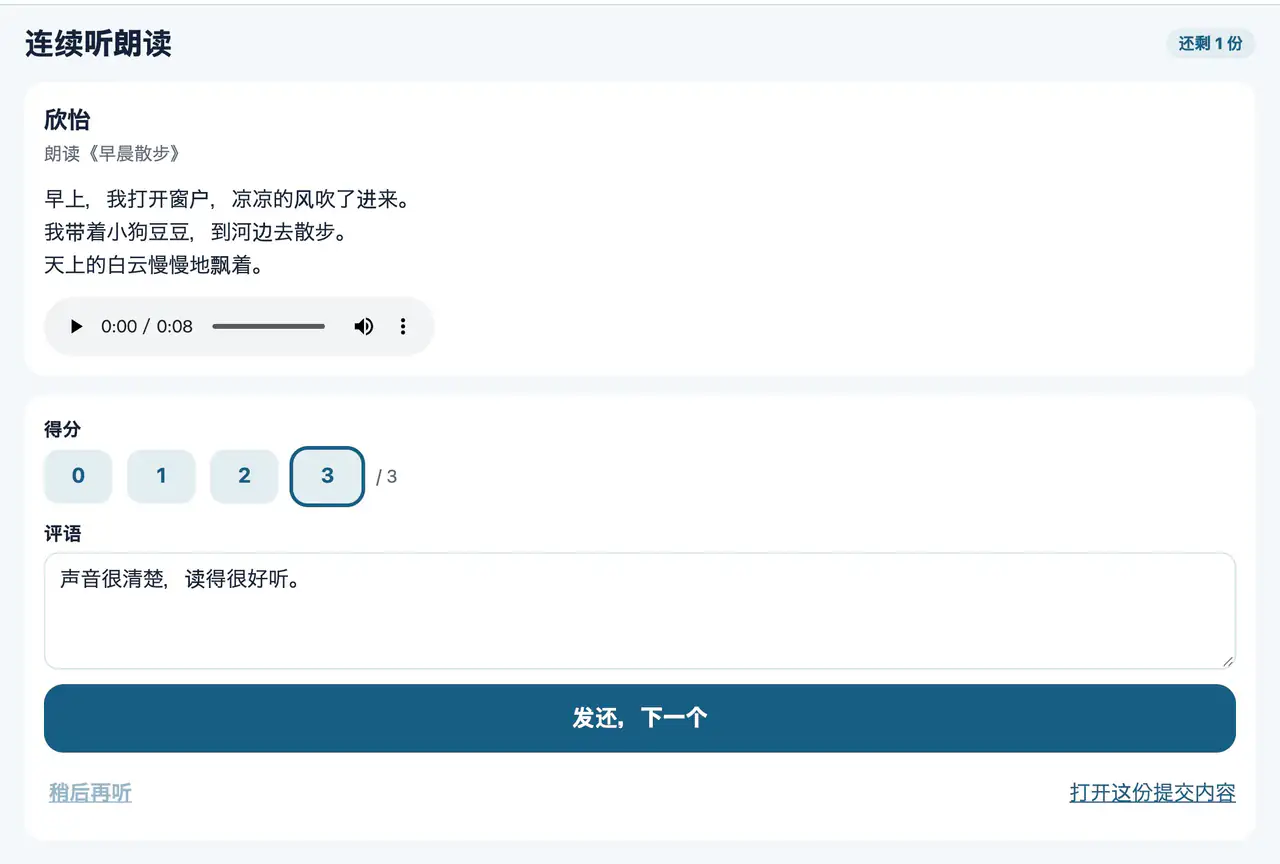
交上来的朗读,可以不换画面、一个学生接一个学生地连续听。打分、写评语返还后,就会出现下一个学生的朗读。
选择、数字、文字类题目,在学生作答的同时批改。老师的画面上,会显示每道题的回答、对错和花费的时间。
逐题阅读文字回答,在分值范围内评分。
希望学生再提交一次时使用。学生可以把同一份作业再提交一次。
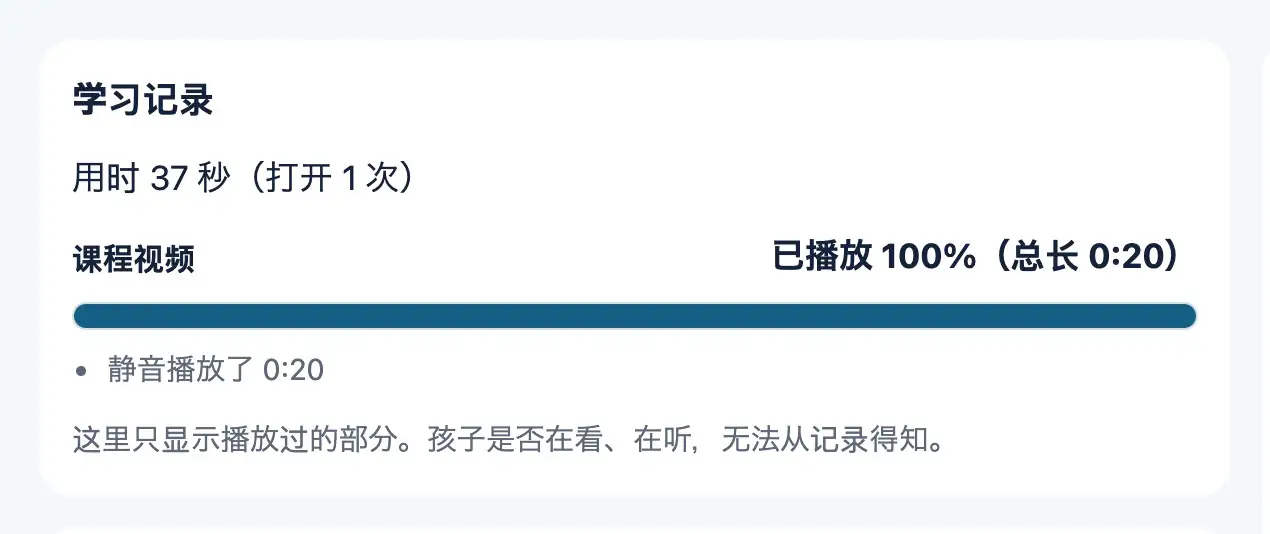
对视频和音频,可以知道播放的比例、未播放的部分、跳过的次数、静音的时间、离开画面的次数、花费的时间。
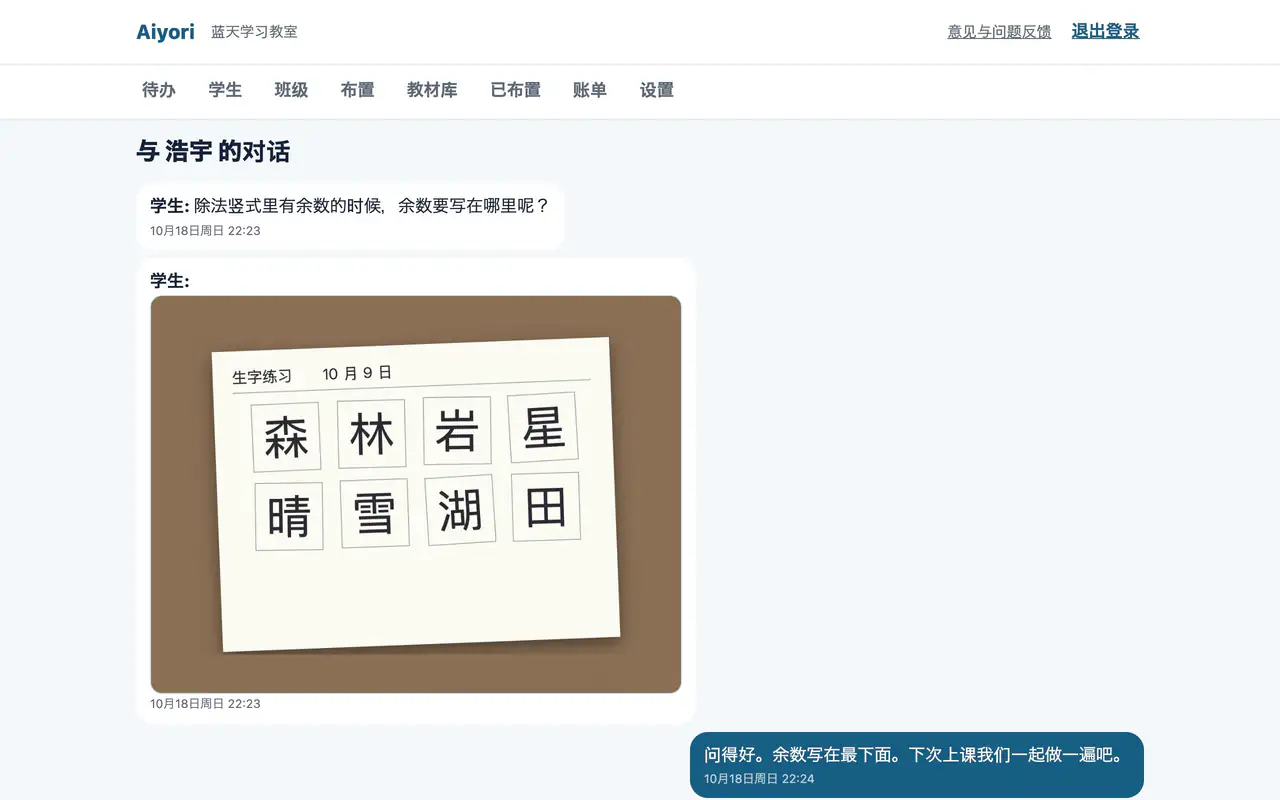
可以与每位学生用文字、语音、视频、照片交流。家长可以阅读全部对话。
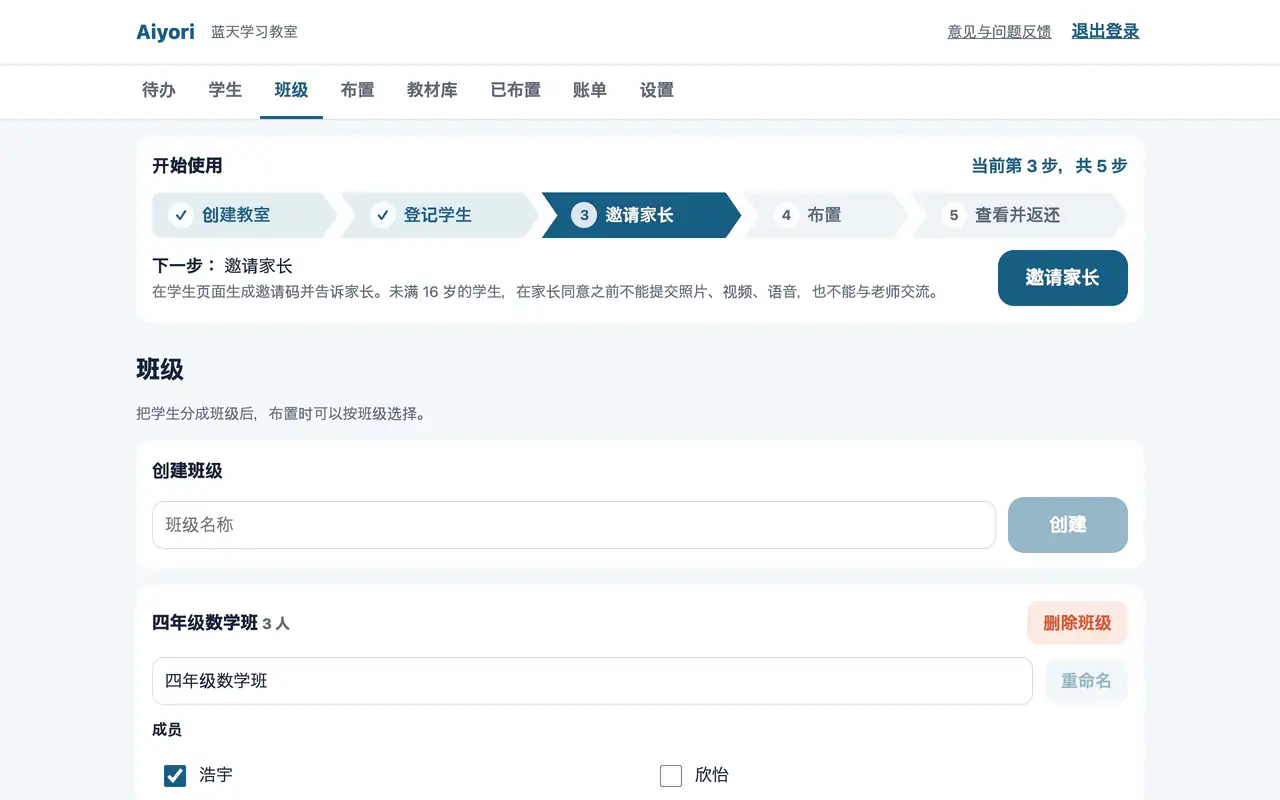
创建班级,把学生加进去。发放时,可以按班级一并选择。
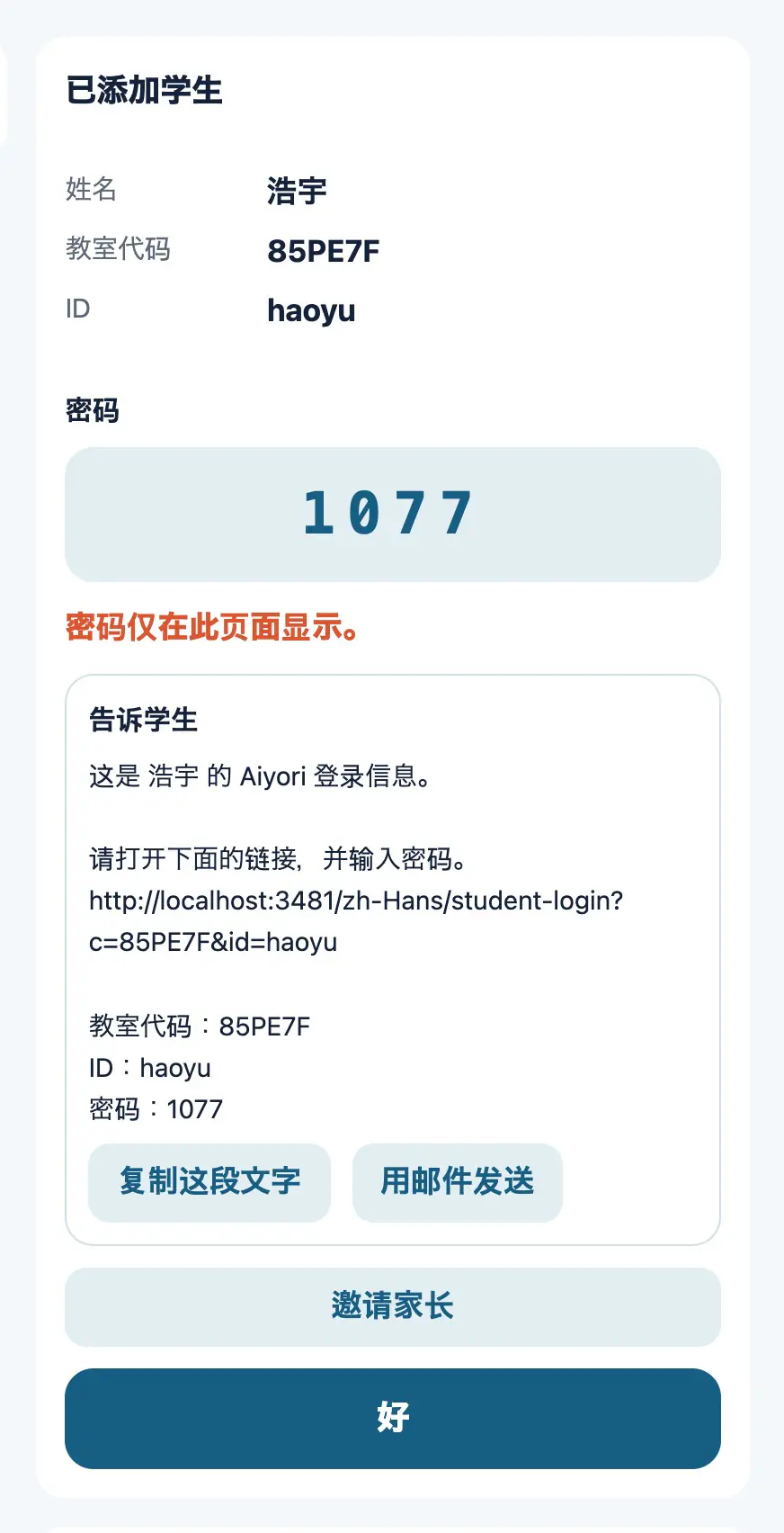
填写学生的姓名、登录用的 ID、出生年月后登记。登记后,会显示教室代码、ID 和密码。
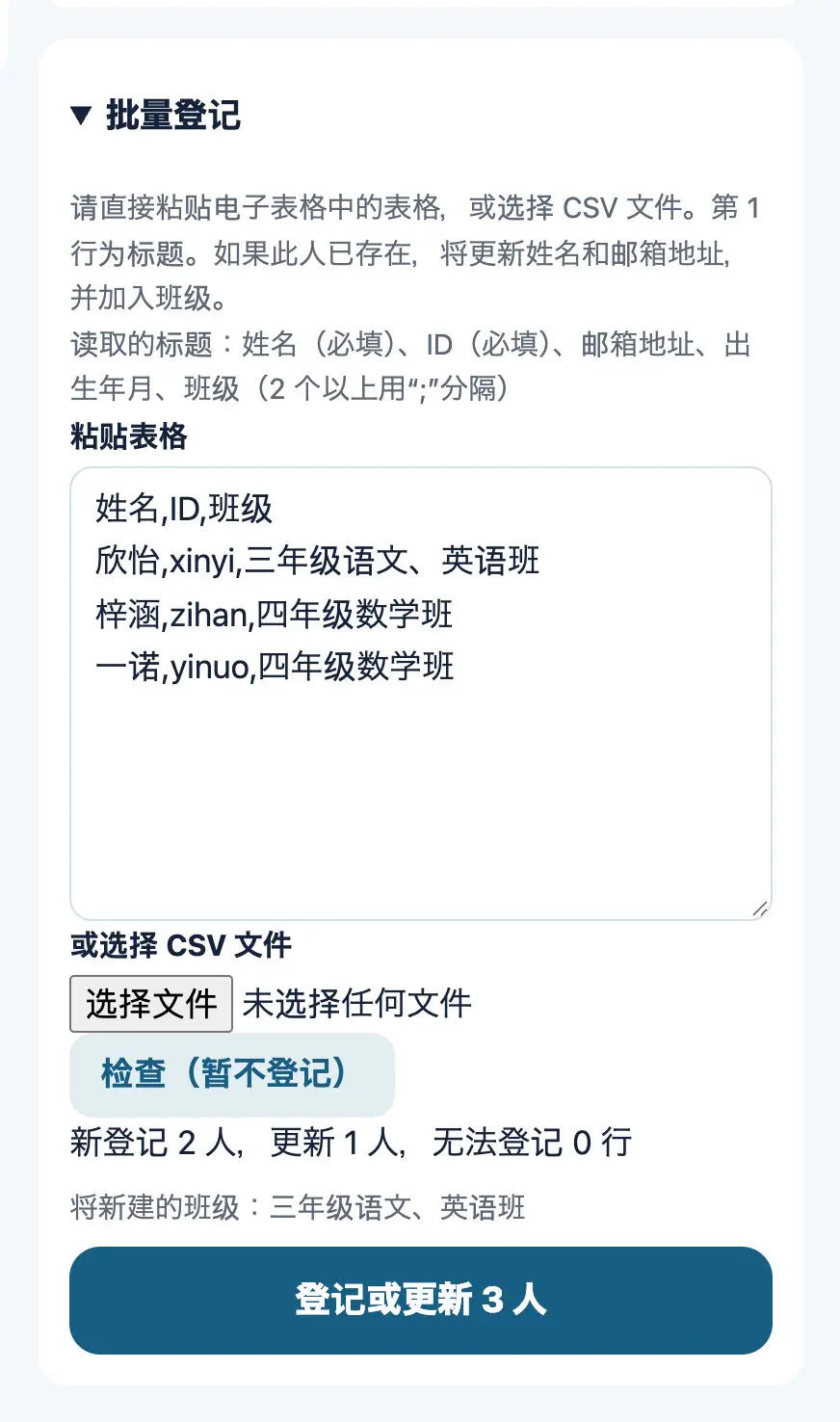
粘贴电子表格中的表格,或选择 CSV 文件,就能批量登记学生。如果已经有同一个人,会更新姓名和邮箱地址,并加入班级。
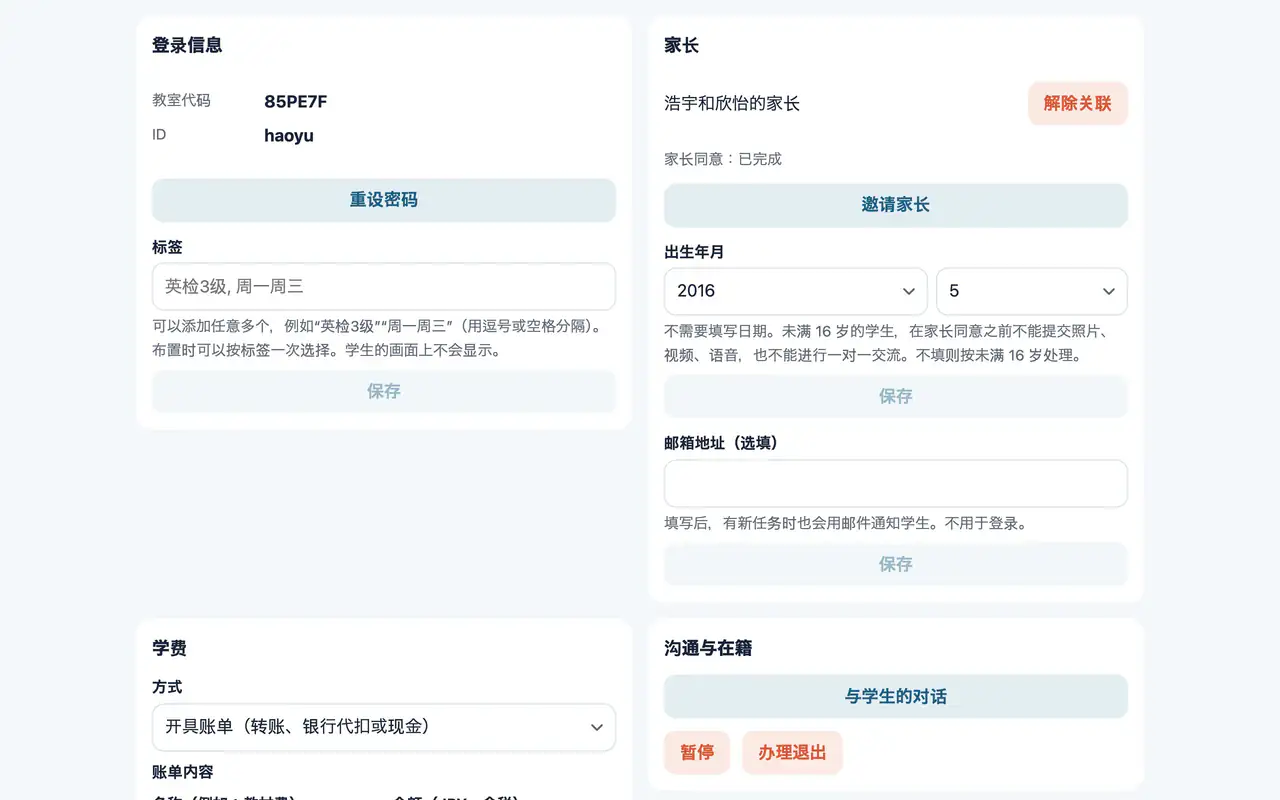
登录信息、与家长的关联、学费、对话、已发放的内容、账单,汇集在一个页面里。
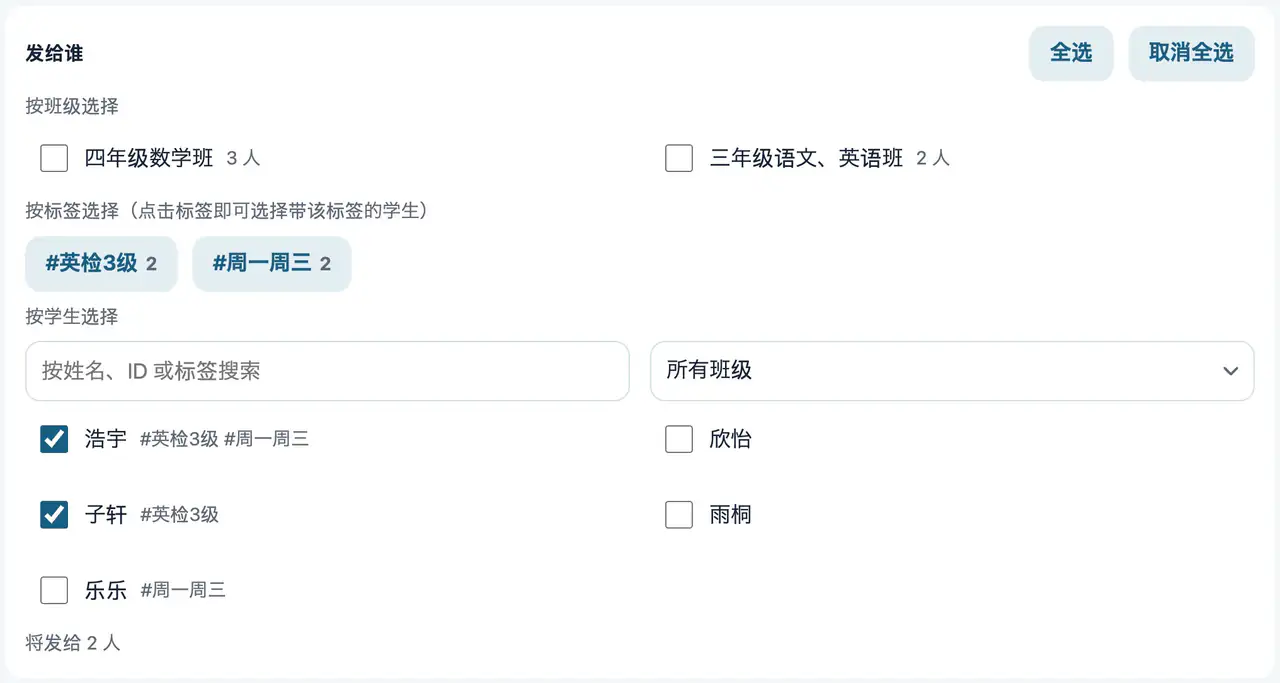
可以给学生添加任意多个标签,例如“英检3级”“周一周三”。布置时,可以按标签一次选择。
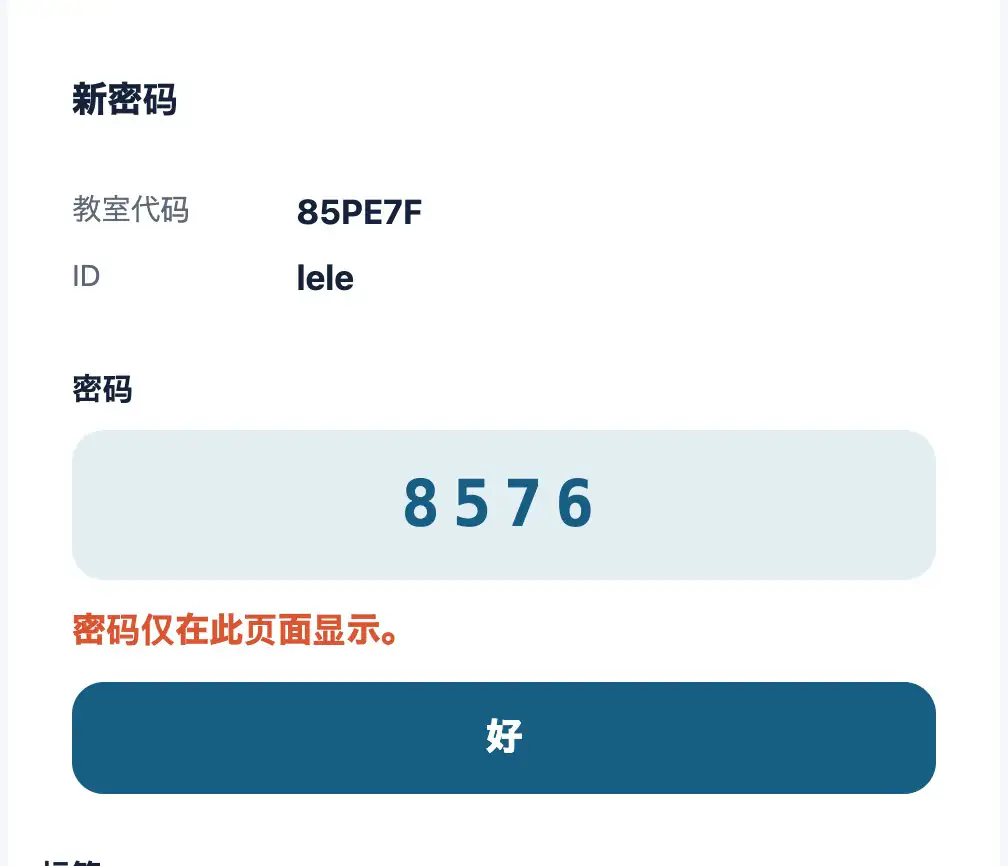
学生忘记密码时,发放新的密码。
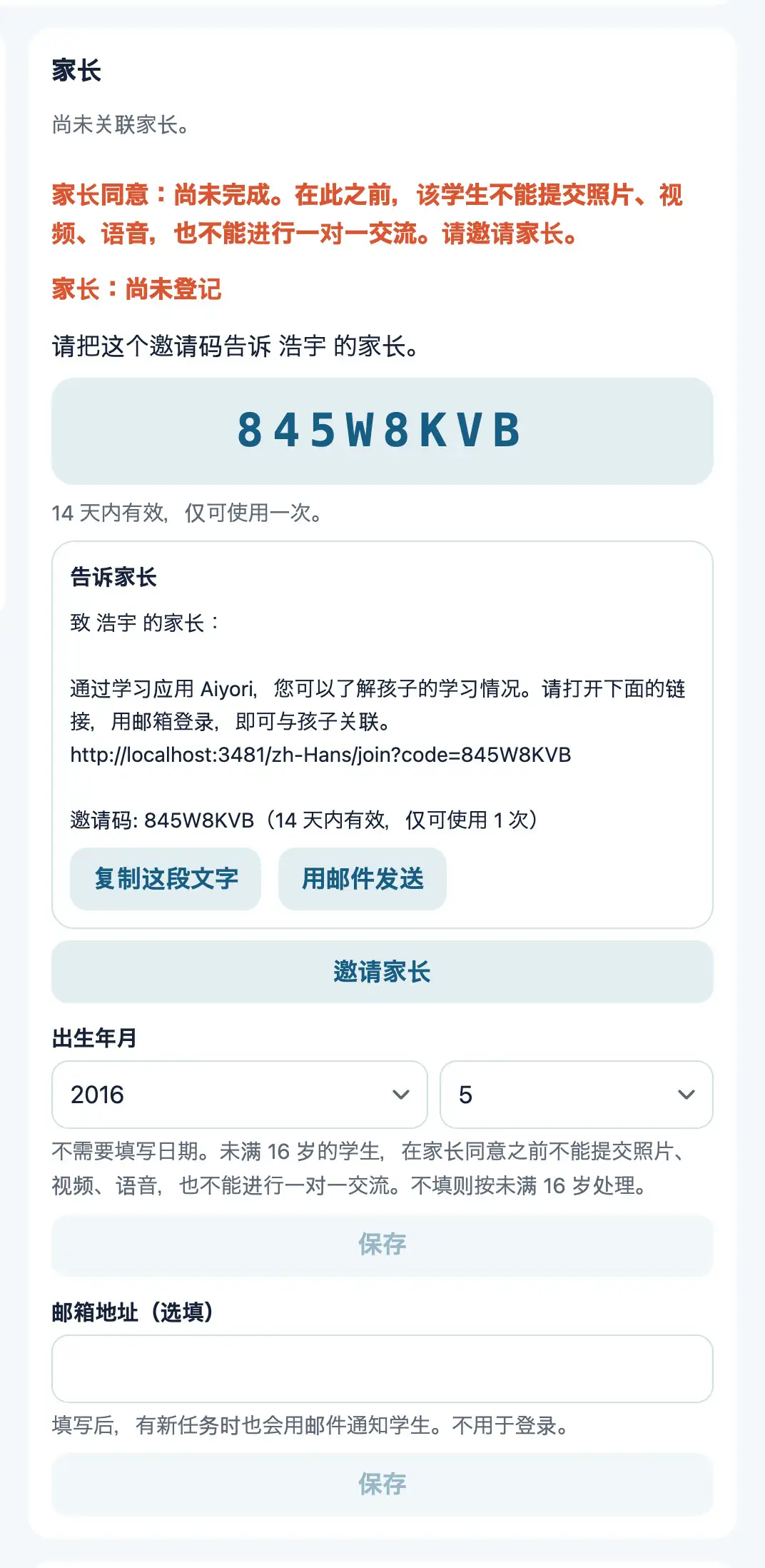
生成给家长的邀请码。家长输入邀请码后,就与孩子关联起来。
可以按学生查看家长同意是已完成、尚未完成,还是因年满 16 岁而无需同意。
可以让学生暂时停用、恢复,或办理退出。暂停中的学生,只能查看作业。
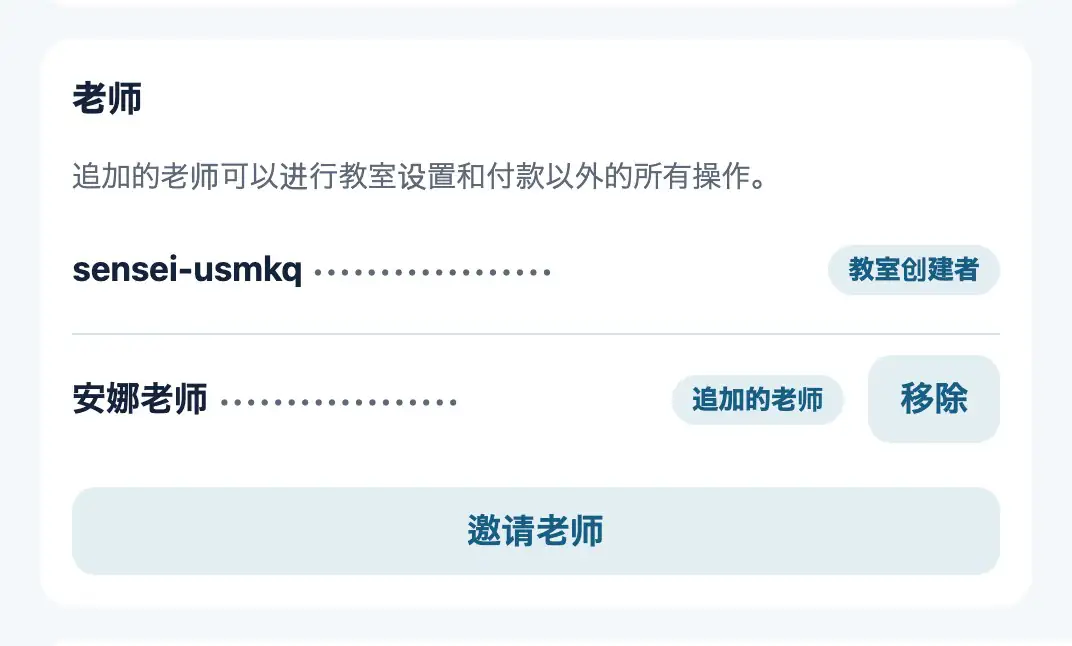
创建教室的老师,可以邀请其他老师加入教室。追加的老师,可以做教室设置和付款以外的事。
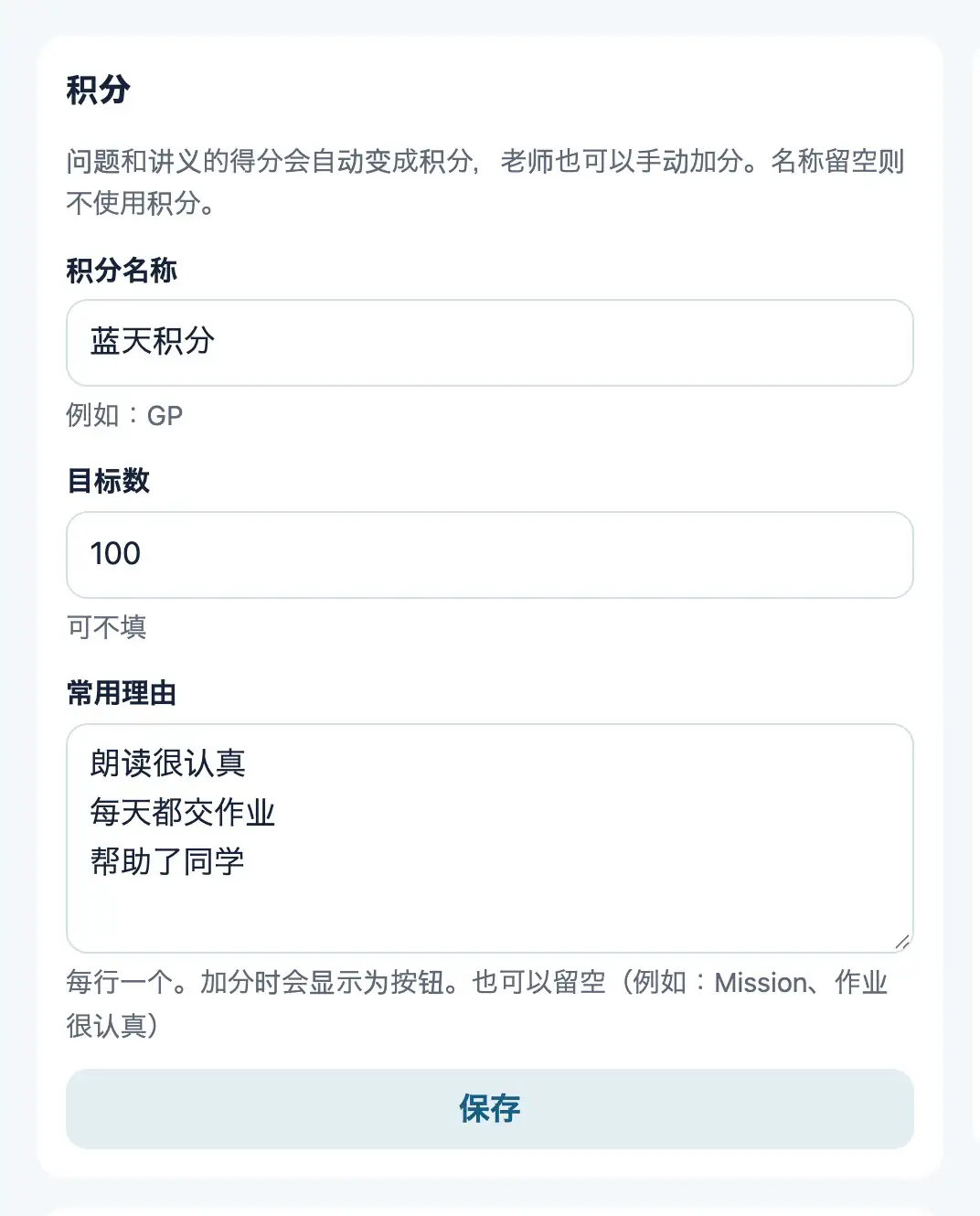
题目和练习卷的分数,会直接累计为积分。可以设定积分的名称和目标数。
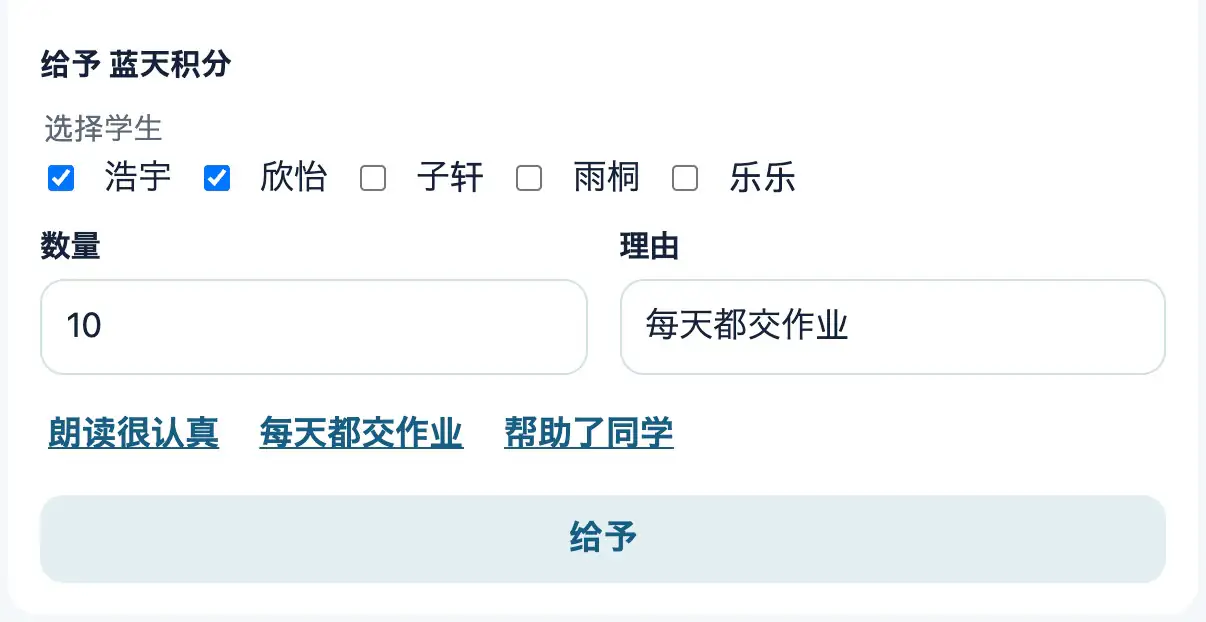
对努力的学生,老师可以手动给予积分。可以一次选择多人。
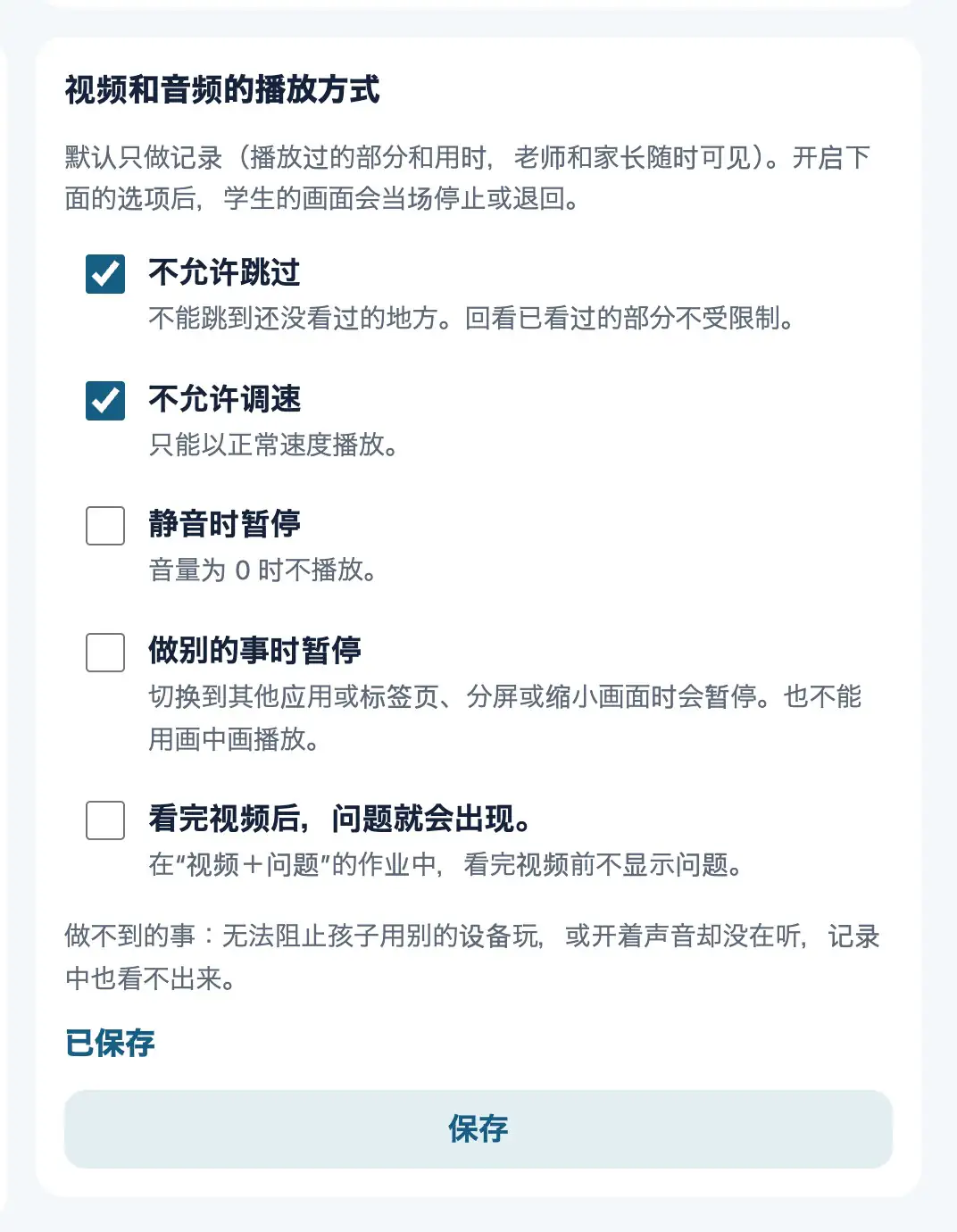
视频和音频的播放方式,可以按教室设定。不允许跳过、不允许调速、静音时暂停、做别的事时暂停、看完视频之前不显示题目。
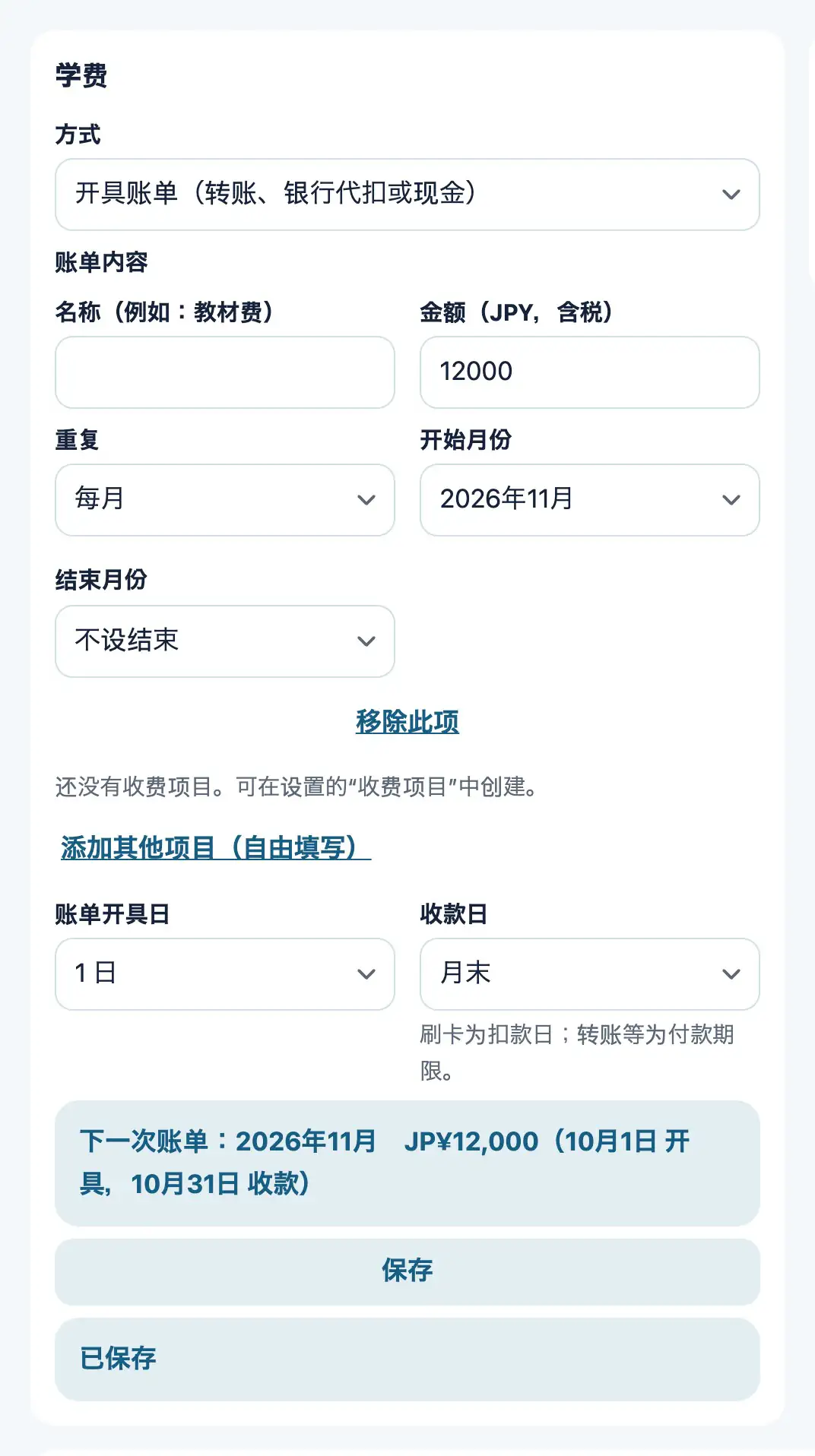
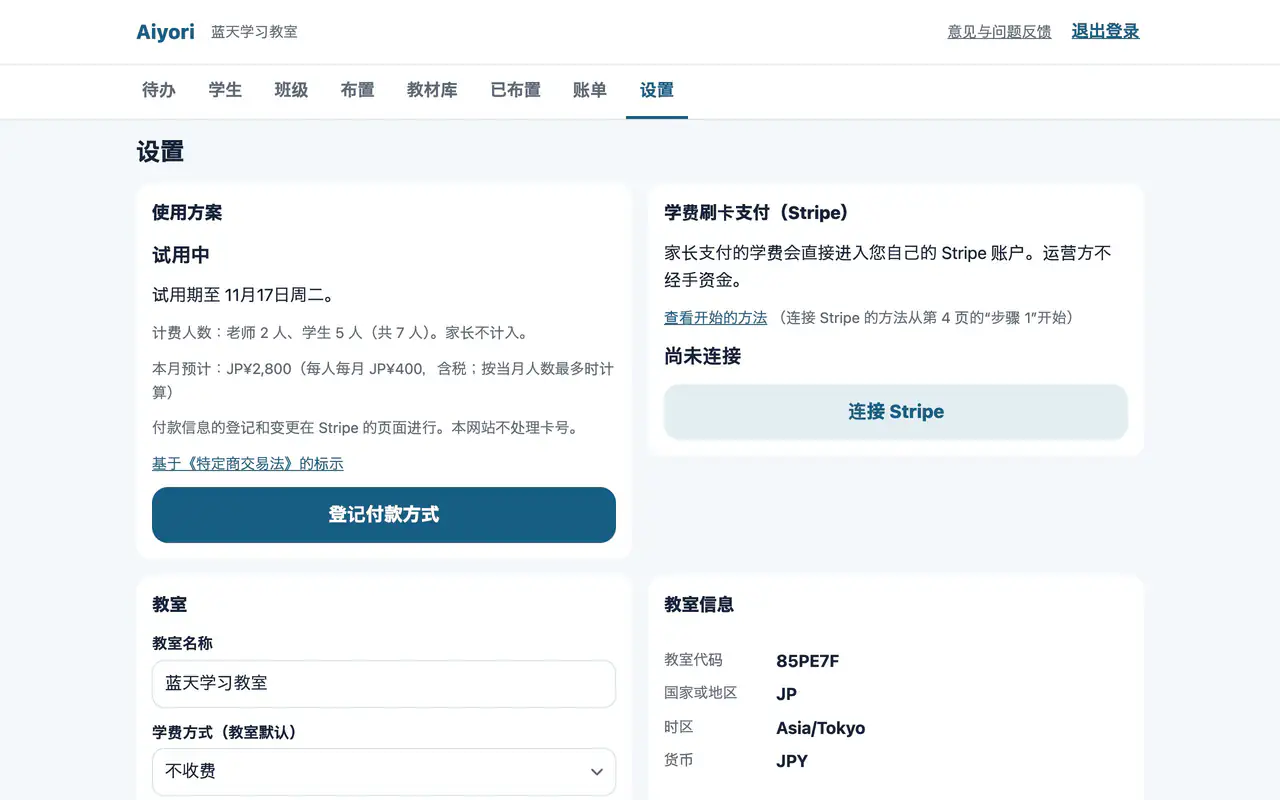
按学生设定学费的金额和账单日。收取方式,可以从转账或现金(由老师确认到账)、不收费当中选择。账单生成后,会用邮件通知家长。
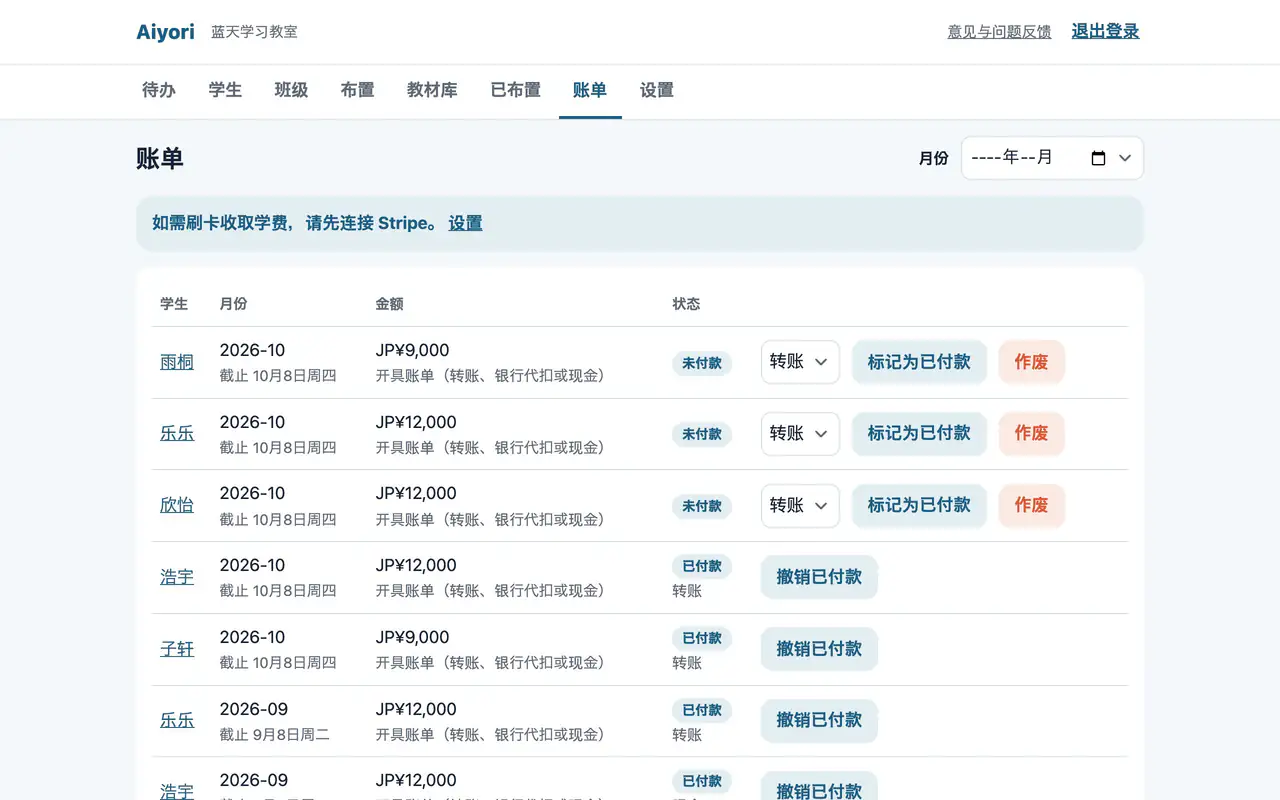
学生、月份、金额、状态(未付款、已逾期、已付款)列成表格。可以按月份筛选。
以转账或现金收到后,在该账单上点“标记为已付款”。收取方式(转账、现金、其他)也会记录。家长会收到确认邮件。
过了期限,家长会收到邮件和通知的提醒,最多 3 次。之后仍未付款时,“待办”里会显示“尚未确认付款。要暂停吗?”。在老师做出决定之前,学生不会被暂停。
转账账户、现金的交付方式等,可以写成说明,显示在家长的画面上。
可以修改教室的名称。教室代码、国家、时区、货币,也可以在这里确认。
可以知道当前的状态和在籍学生的人数。
不再开办教室时使用。学生全部退出,30 天后教室的数据全部删除。
一打开,今天要做的事就依次排列着。从上往下做就可以。
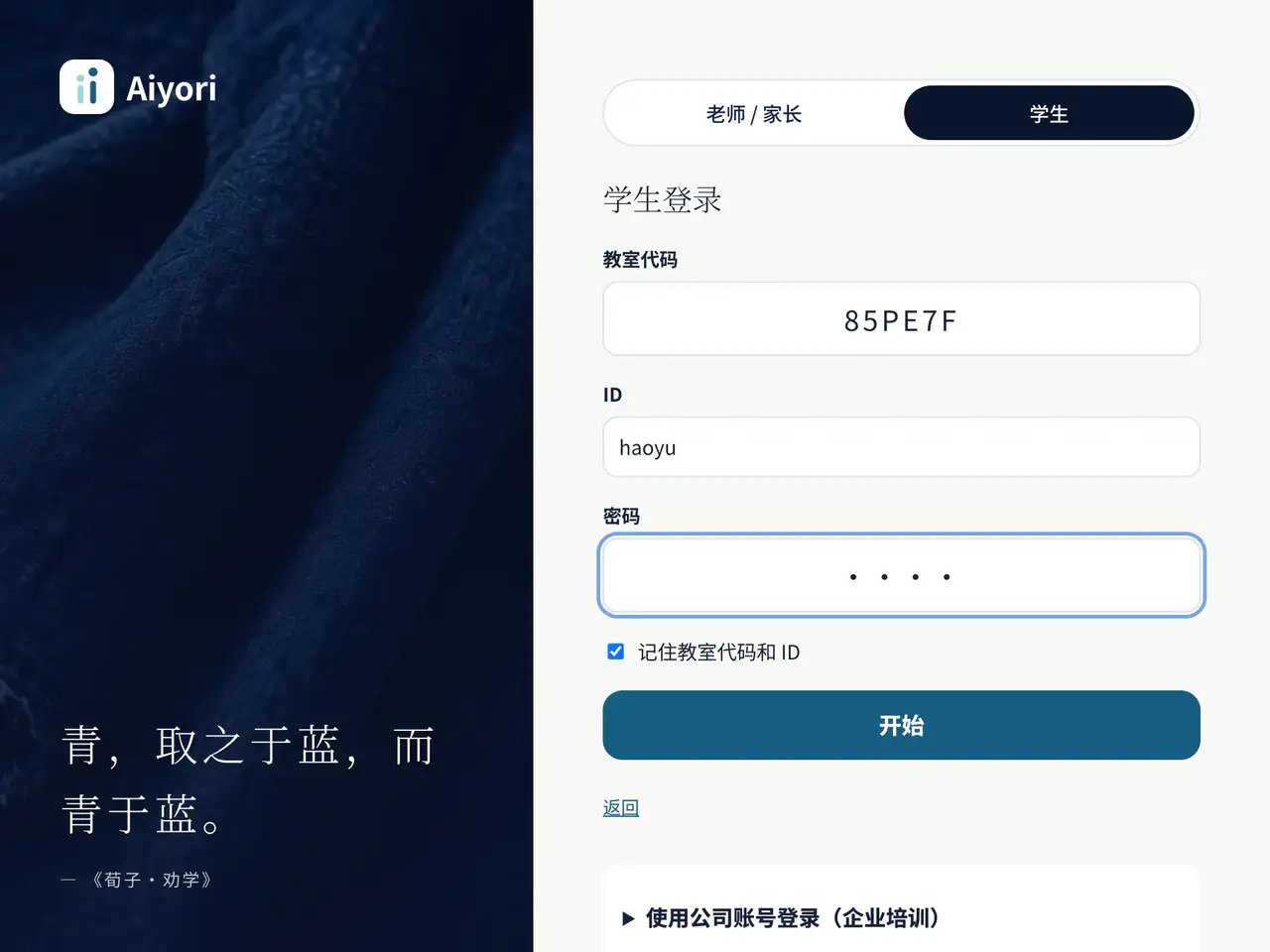
输入老师给的教室代码、ID、密码这 3 项。不需要电子邮箱。
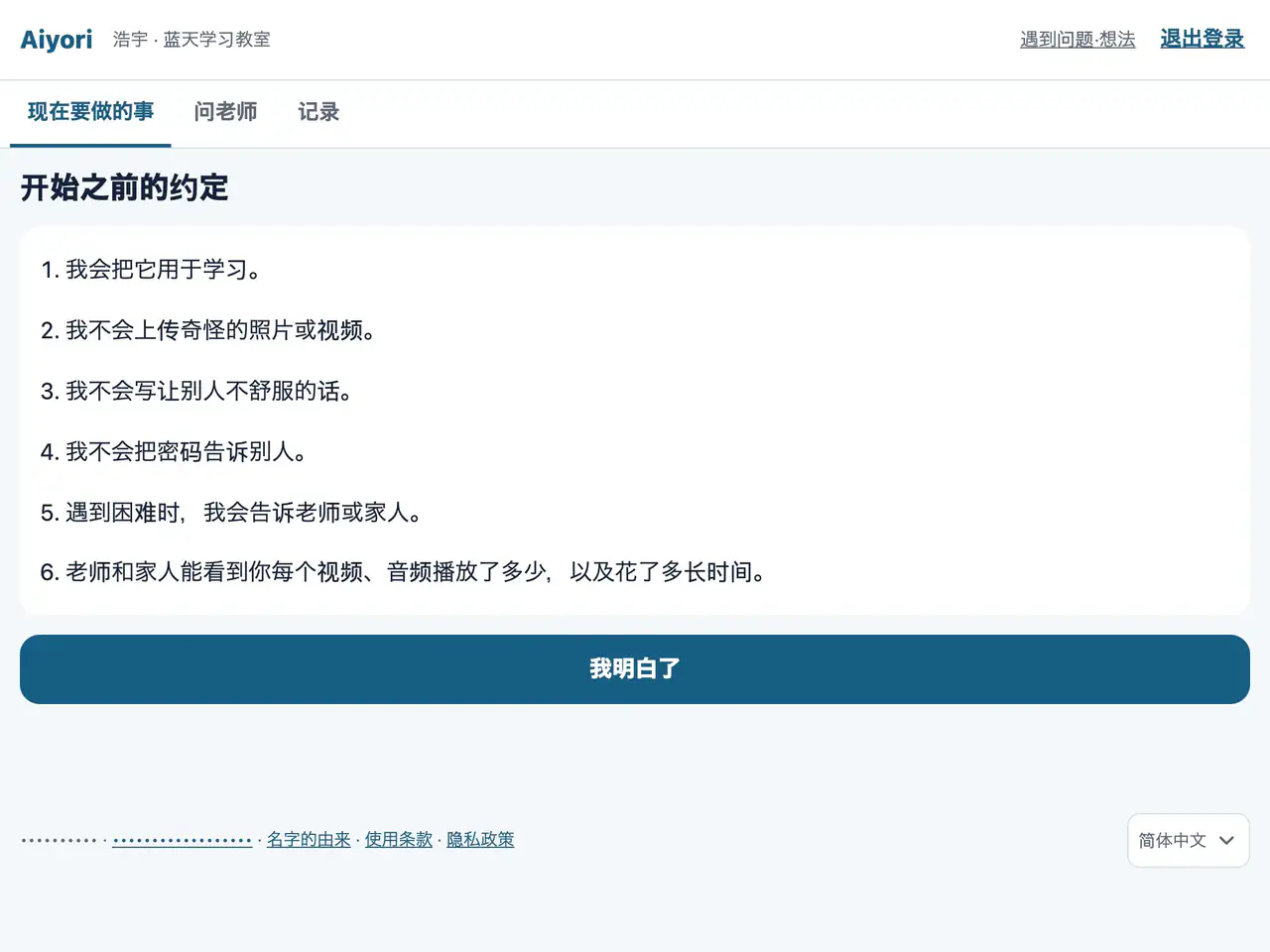
第一次使用时,阅读 6 条约定。看到了哪里,老师和家人都能知道,这一点也在这里告知。
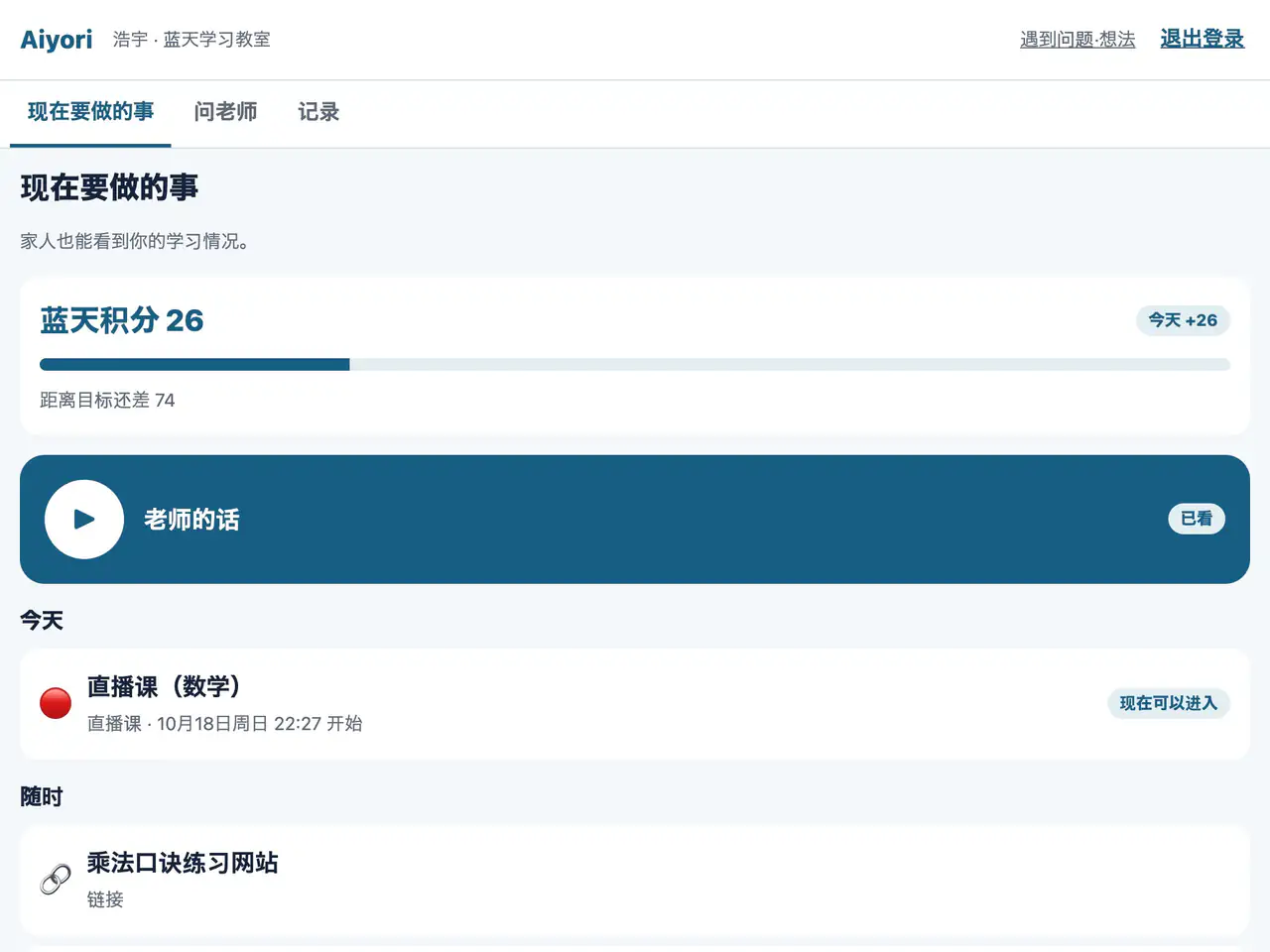
课程和作业,按“今天”“随时”和日期的顺序排列。老师的语音和视频,醒目地显示在最上方。全部做完后,会显示“今天都完成啦!”
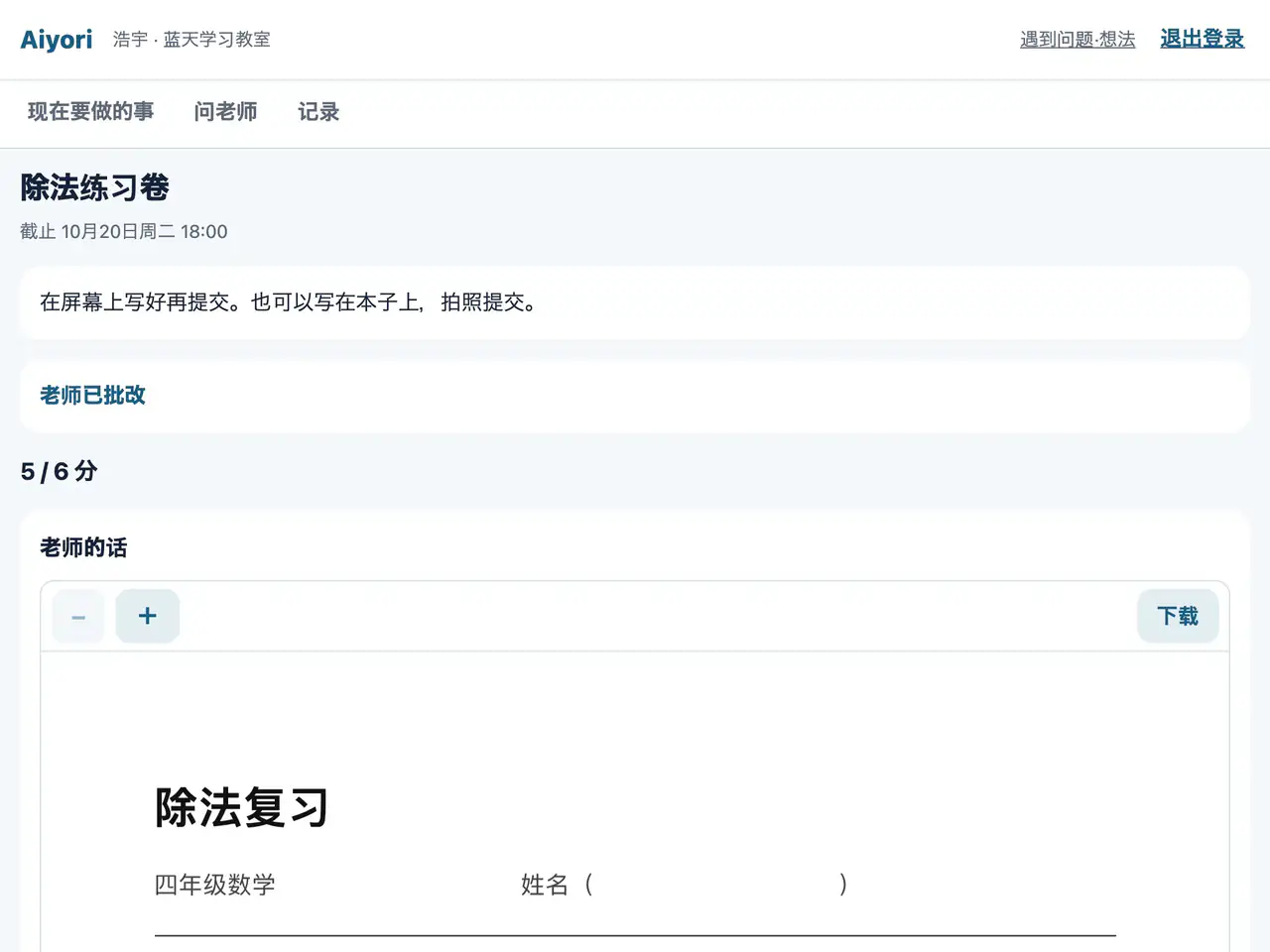
老师发还的内容,显示在另一栏里。打开查看红笔批改和老师的语音。
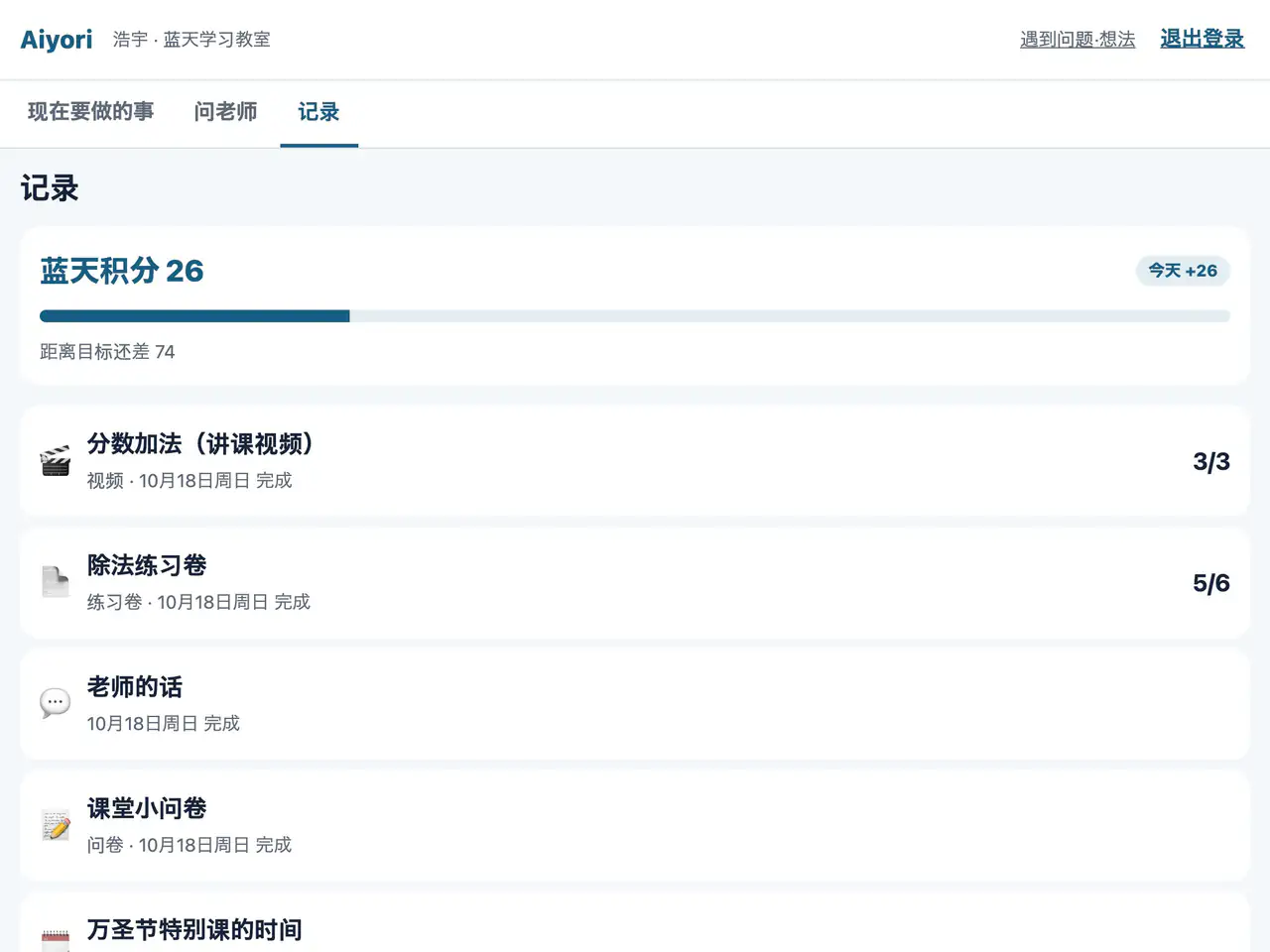
做完的、提交的、回答过的内容,可以按从新到旧的顺序查看。积分的记录也会显示。
现在的积分、今天增加的数量、距离目标还差多少,显示在画面上方。
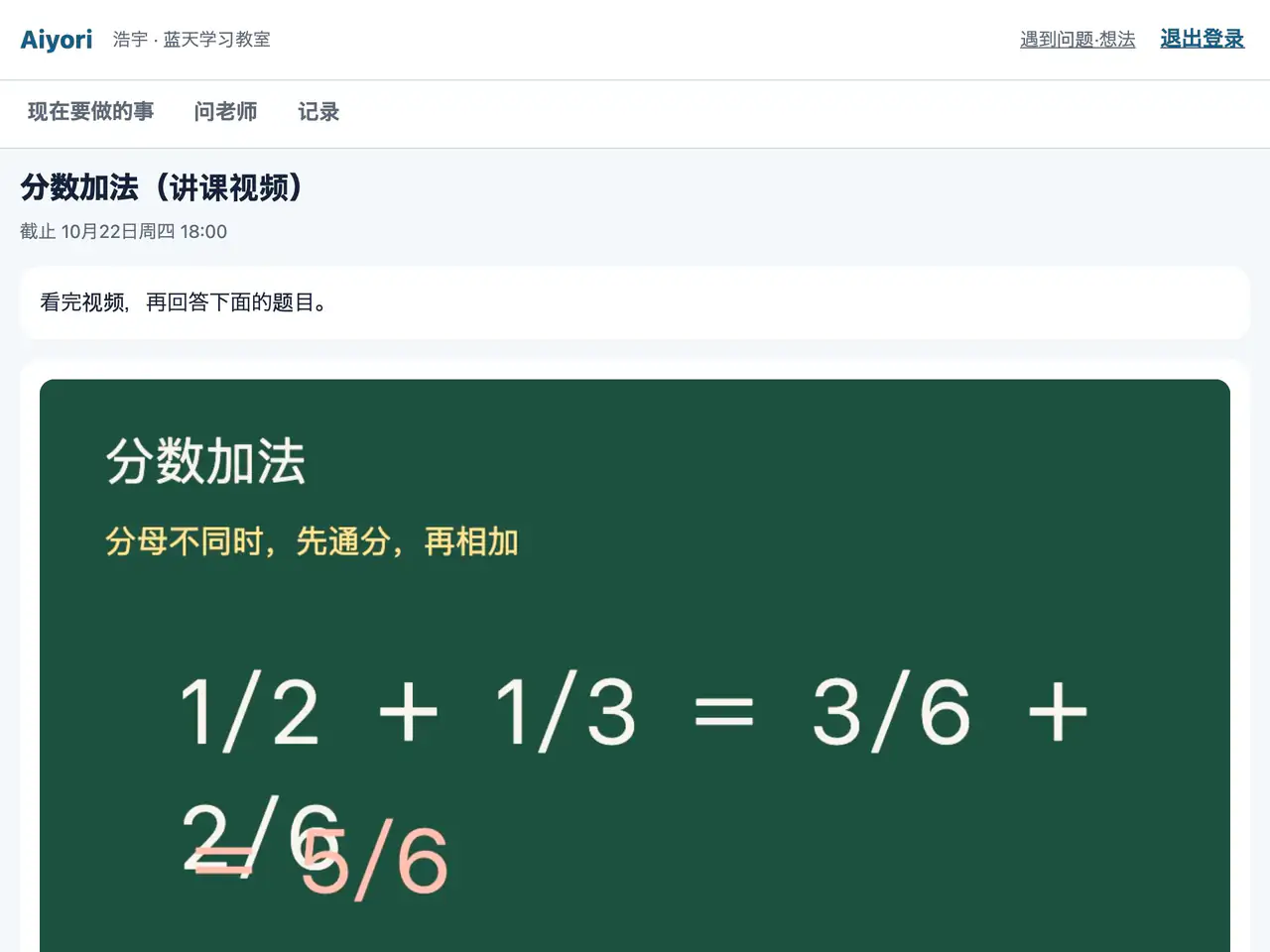
观看授课视频。题目紧接在视频下方。
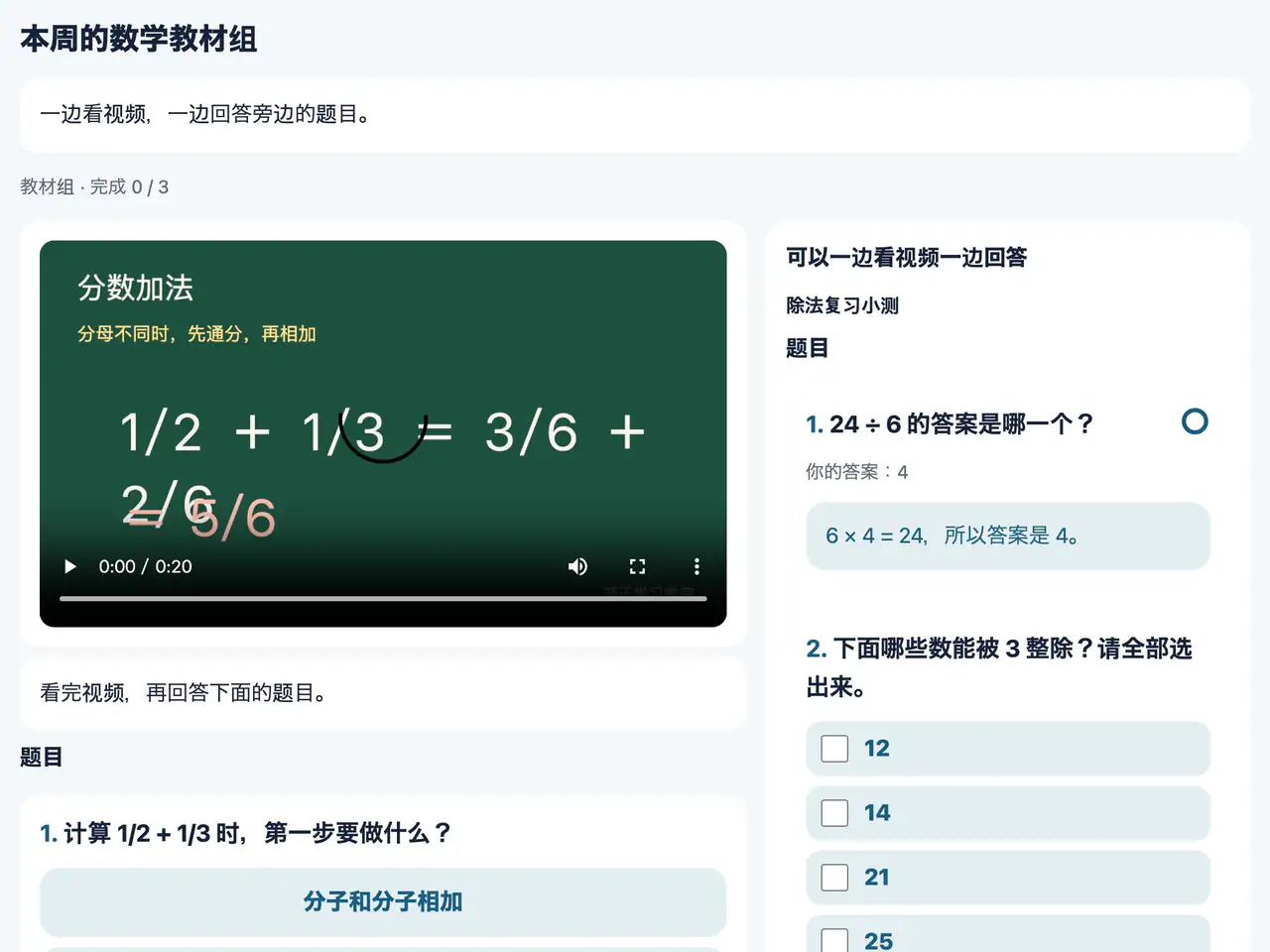
老师以教材组发放的教材,在首页显示为一个整体,并显示完成了几项。打开后,讲课视频和题目出现在同一个画面上。
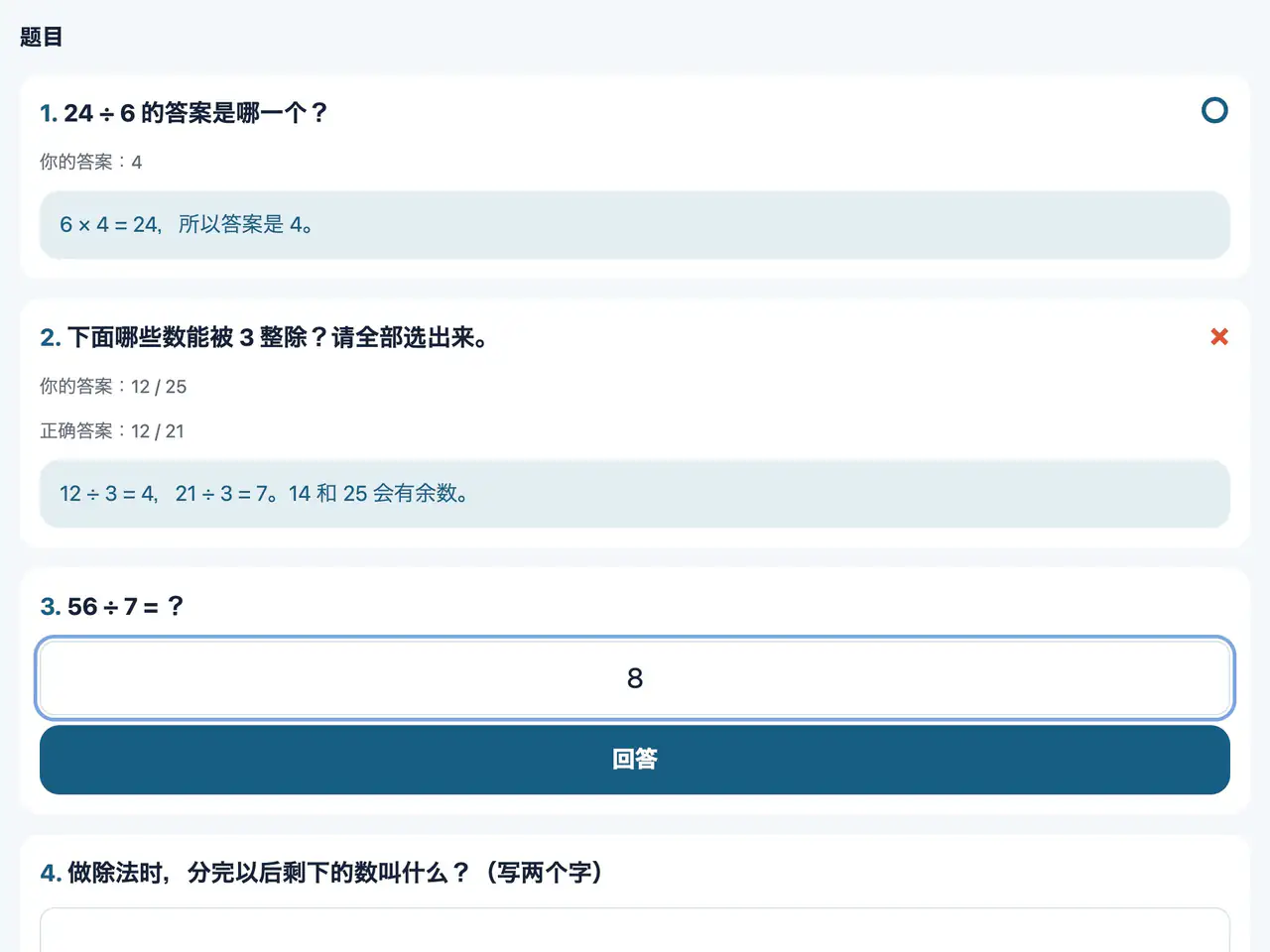
选择、填数字、填文字、自由作答。作答后,当场显示 ○×。
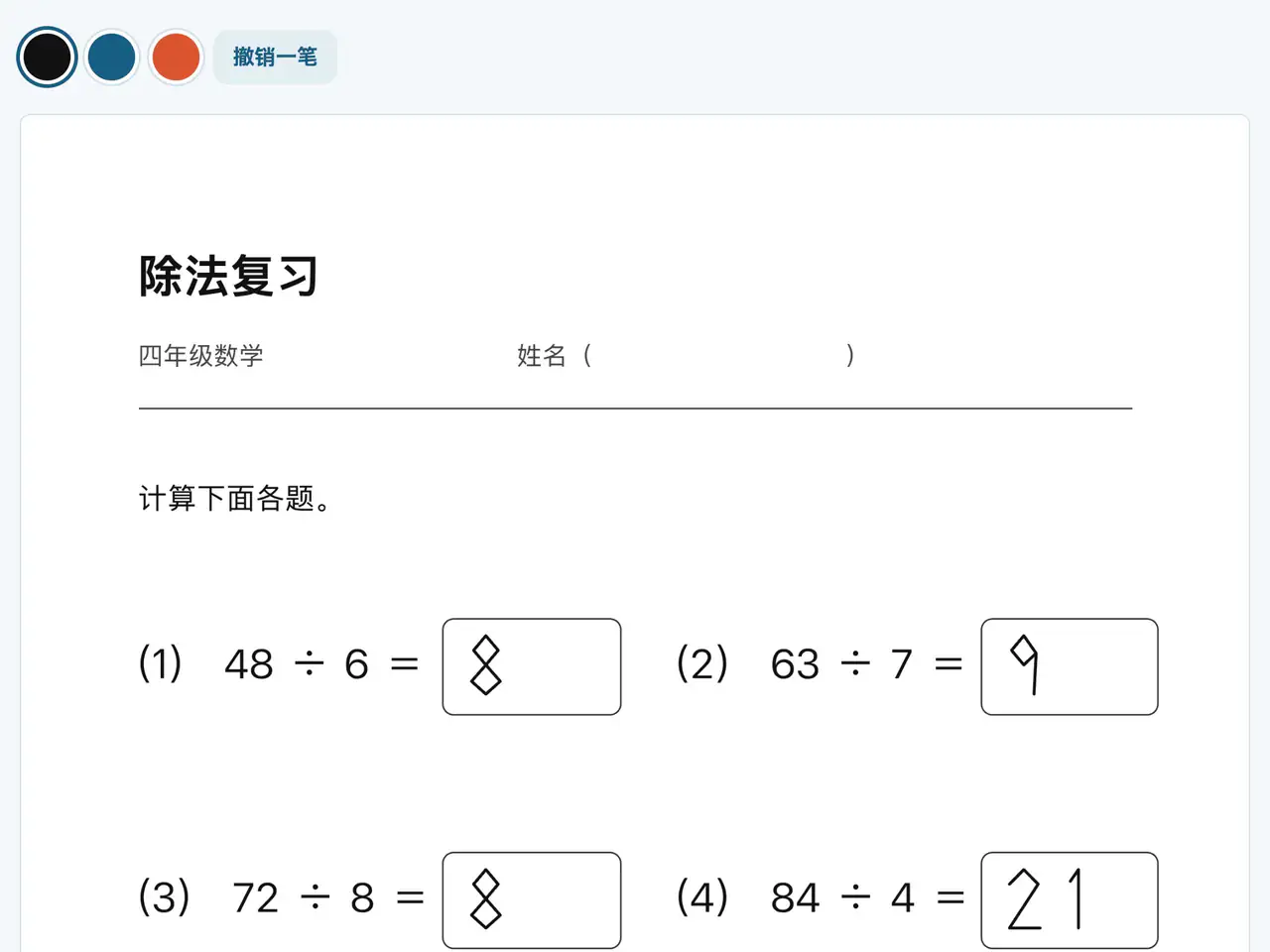
用手指或笔在练习卷上书写。在 iPad 上可以使用 Apple Pencil。
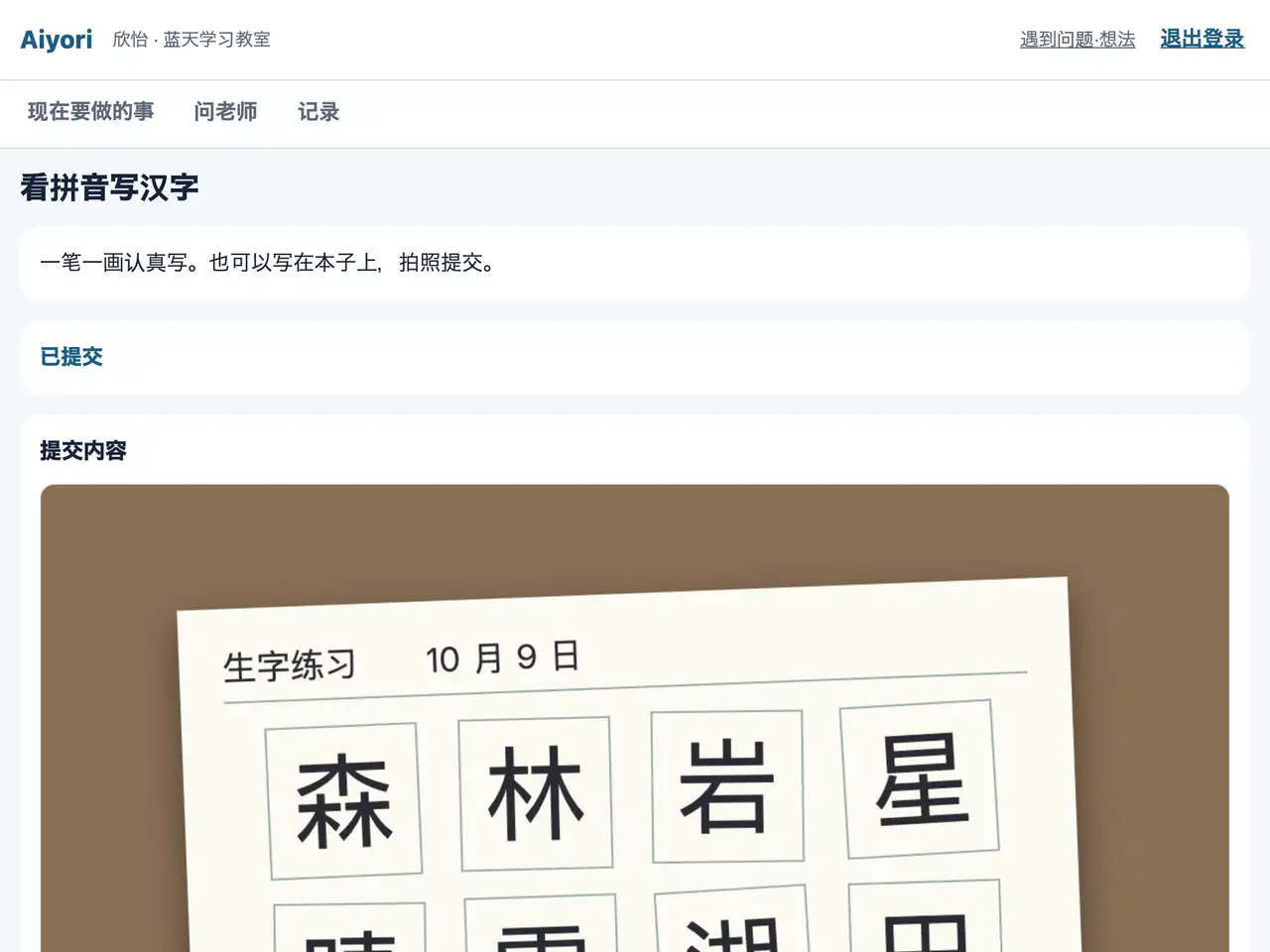
把写在纸上的内容拍成照片提交。可以多张一并提交。
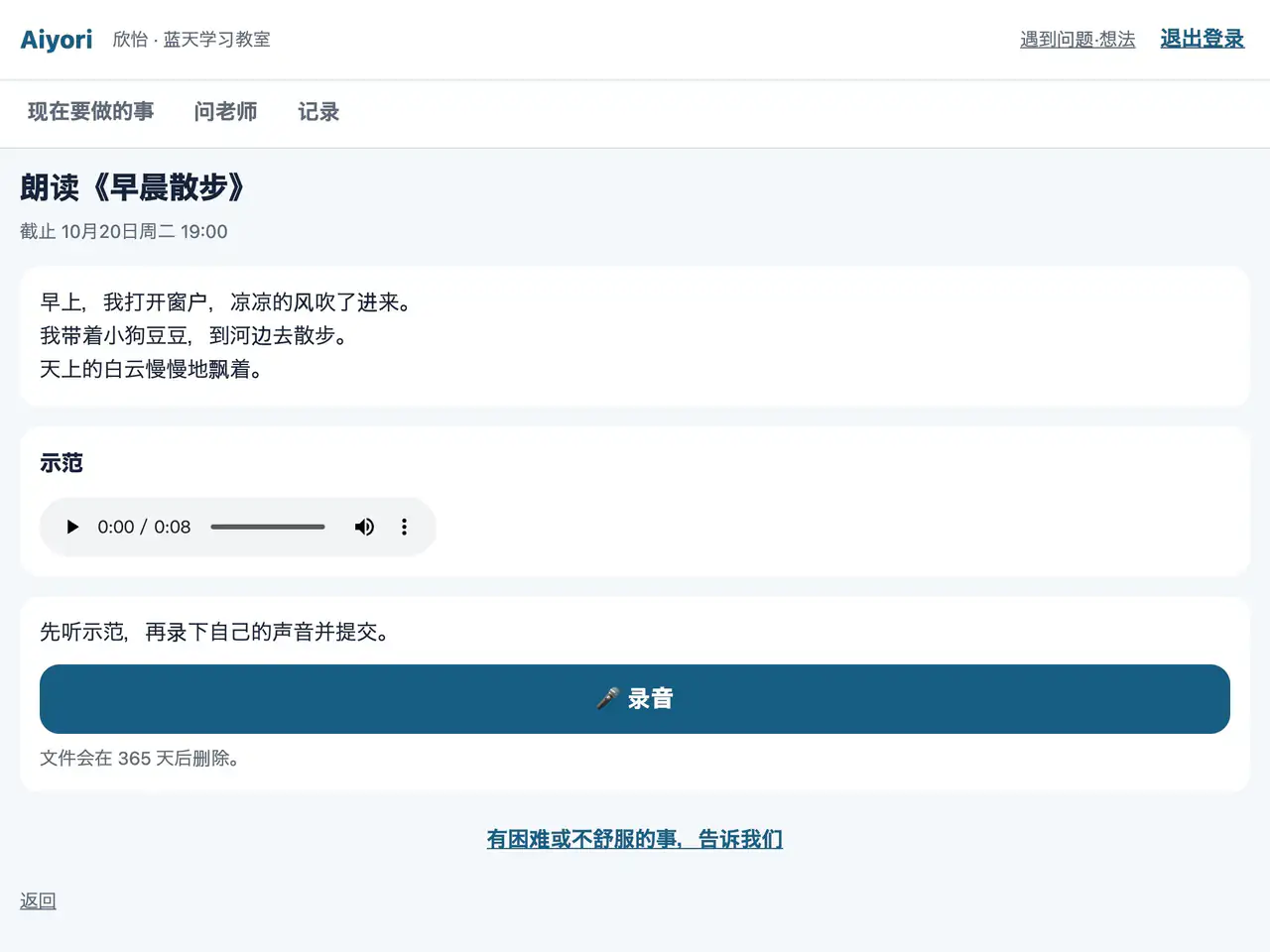
听示范,录下自己的声音提交。只要点“录音”“停止”“提交”3 次就能交。
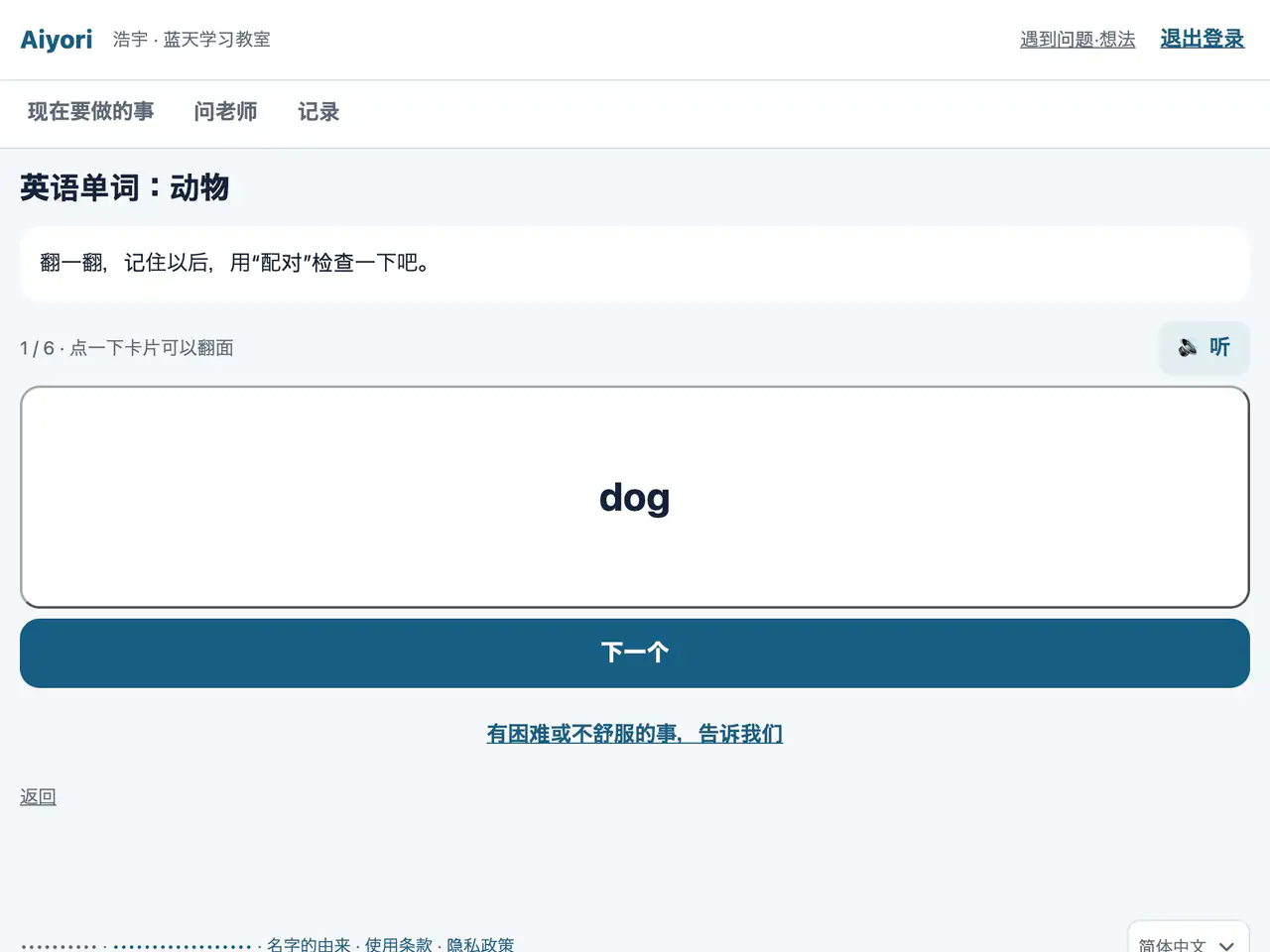
翻动卡片,记住单词和意思。单词会用语音读出。
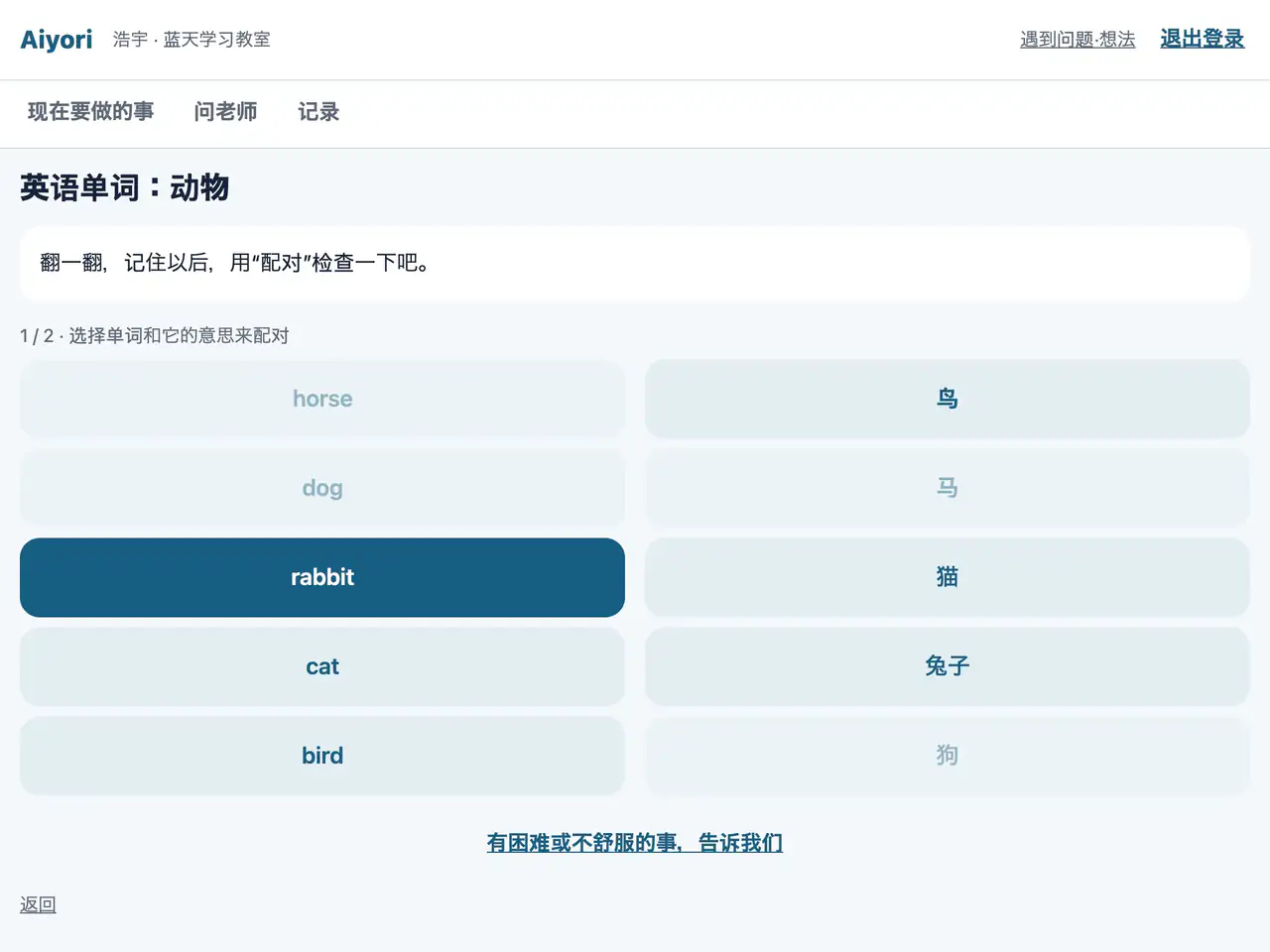
像连线一样,把单词和意思配成对。
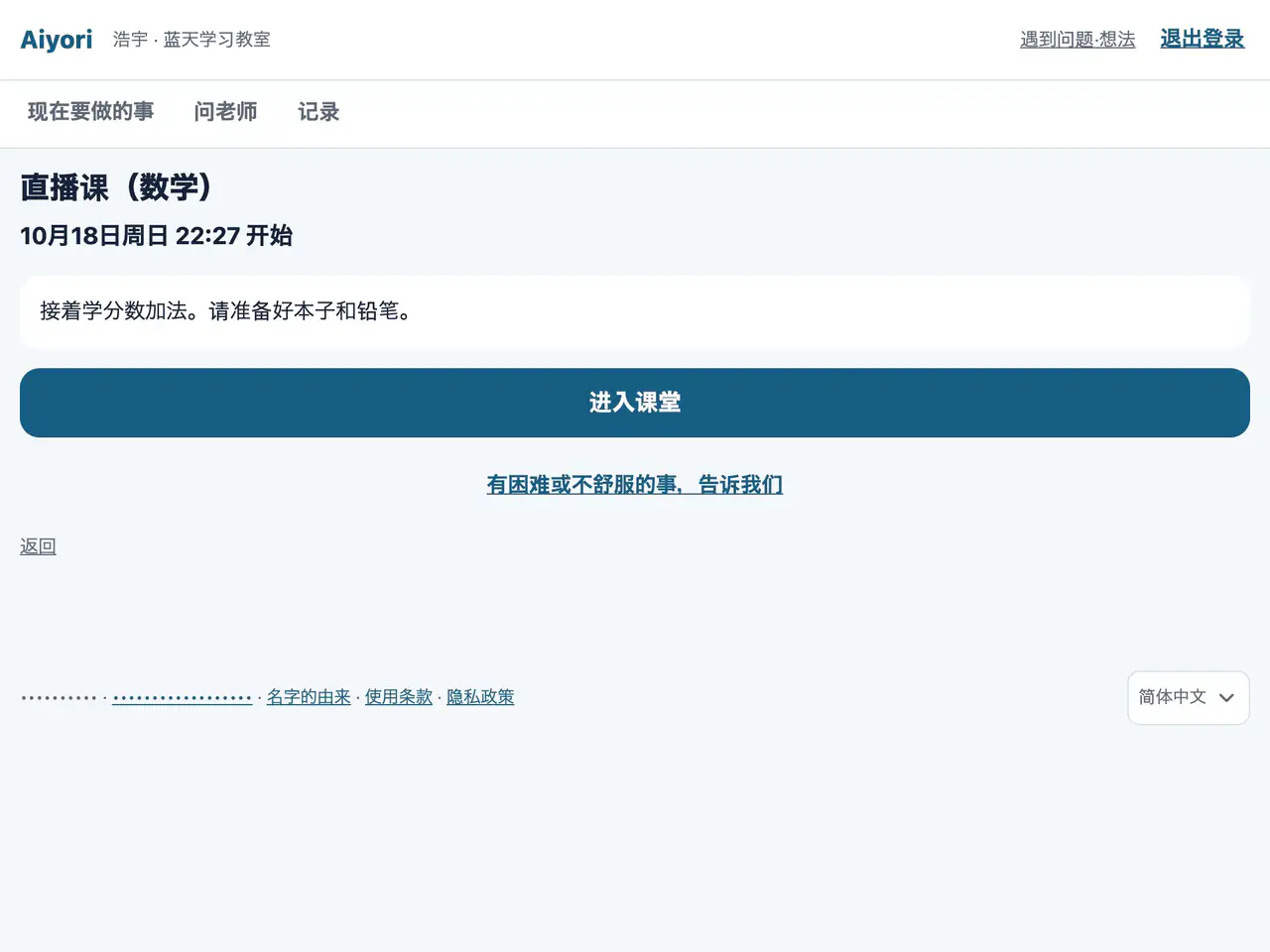
从课程开始前 10 分钟起,可以点“进入课堂”。
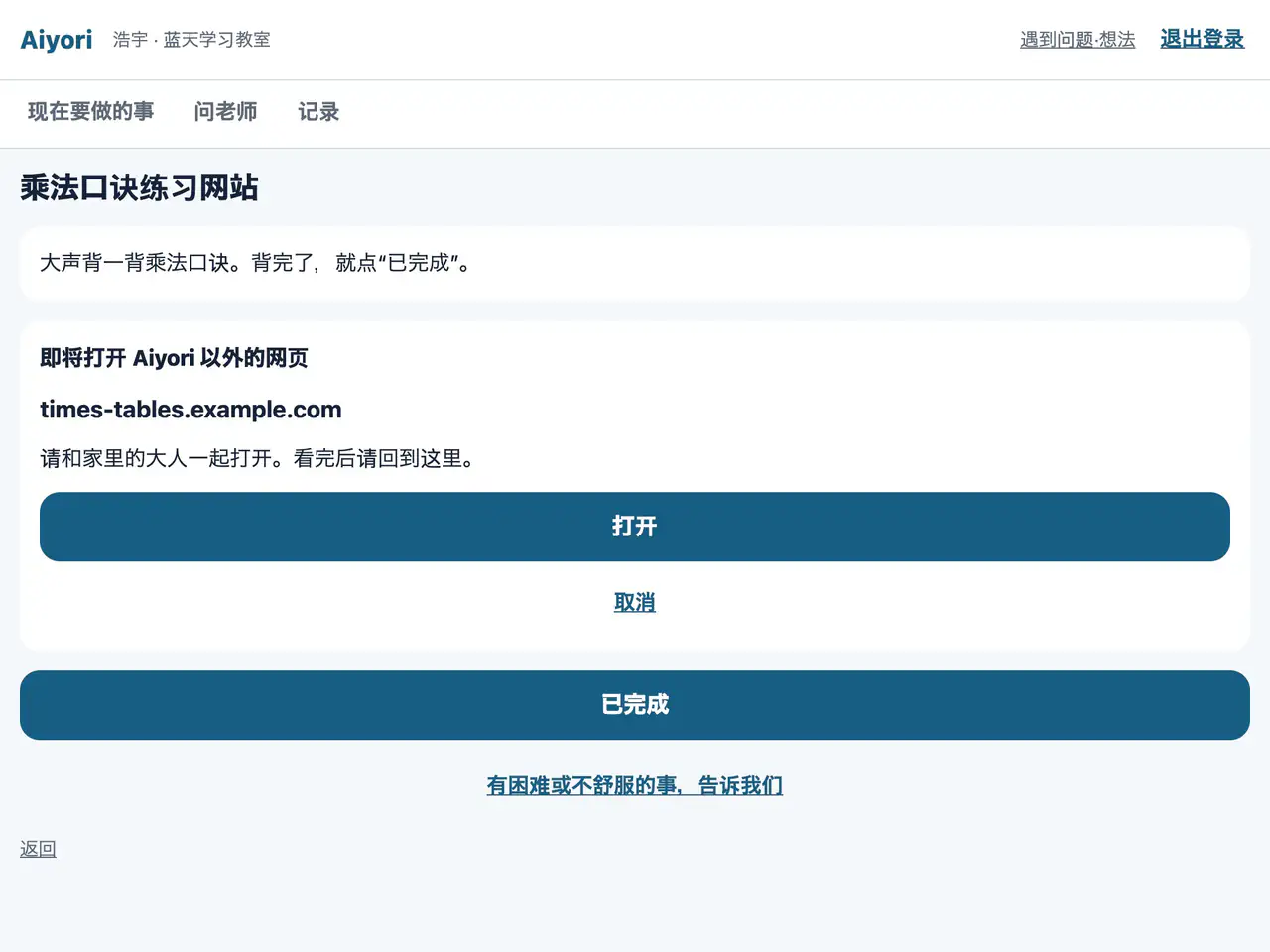
打开老师发放的其他网站。打开之前,先确认要去哪里。
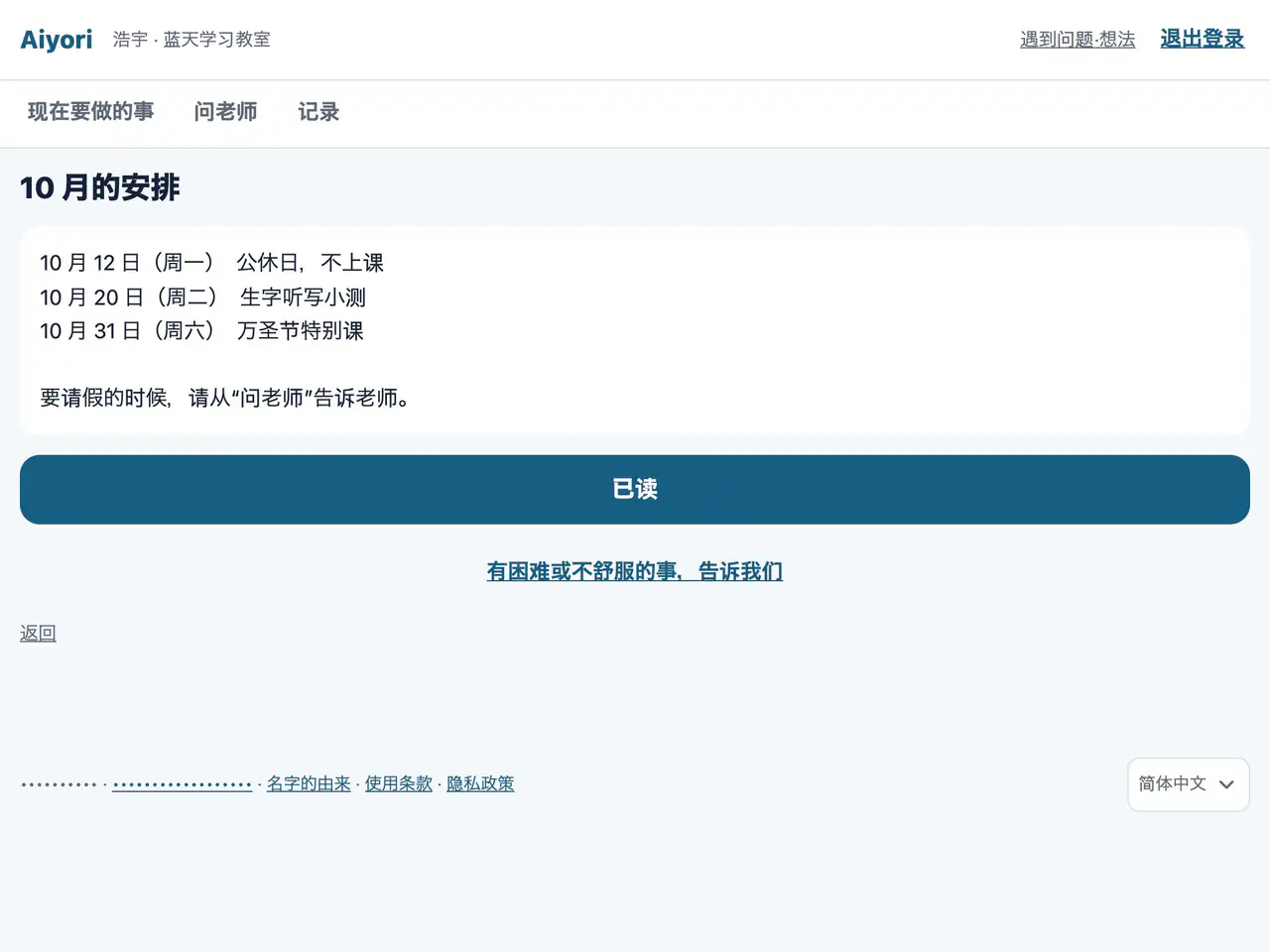
阅读老师发来的通知。
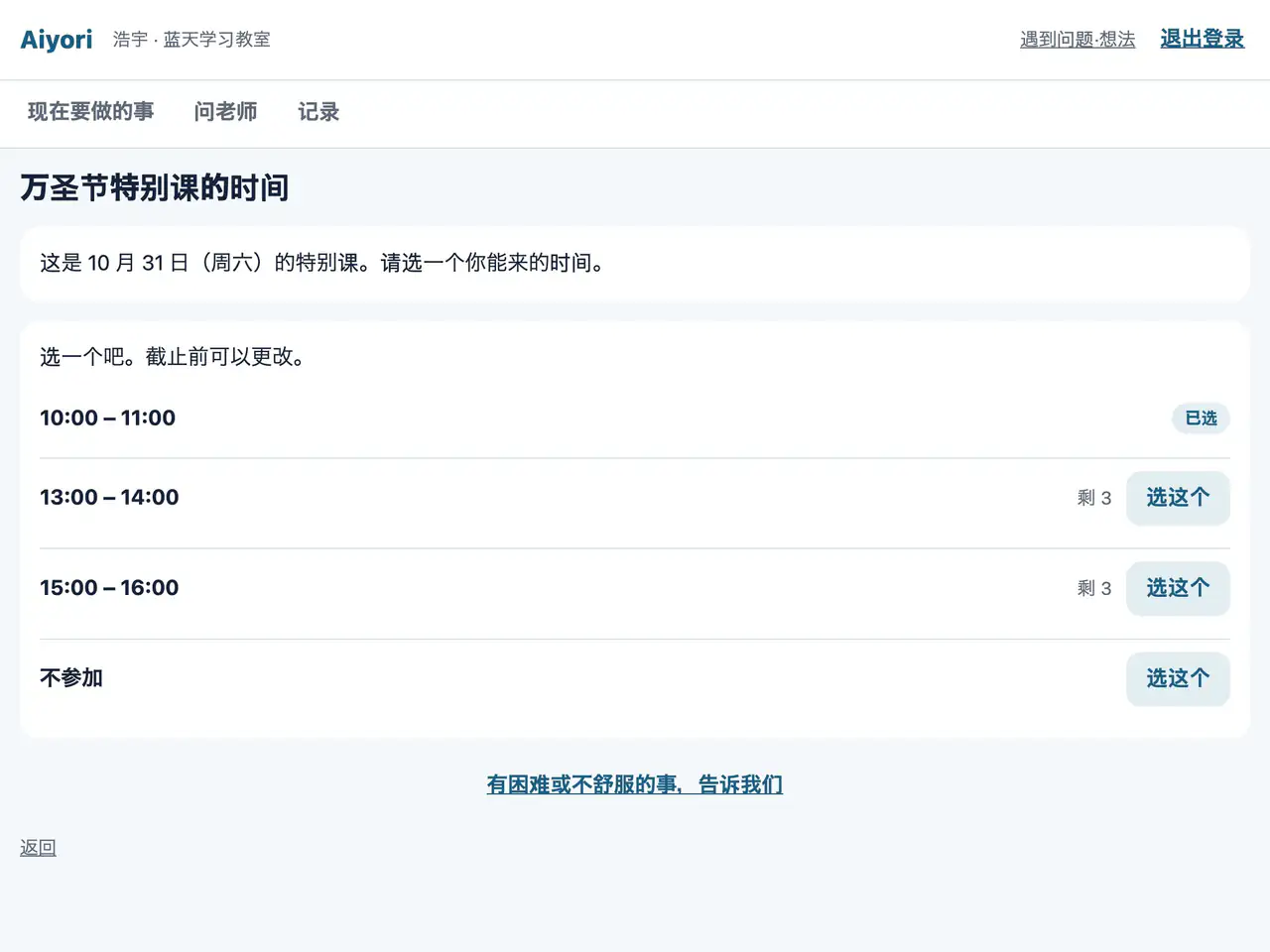
从排列的选项里选 1 个。剩余的名额和已满的选项都能看到。
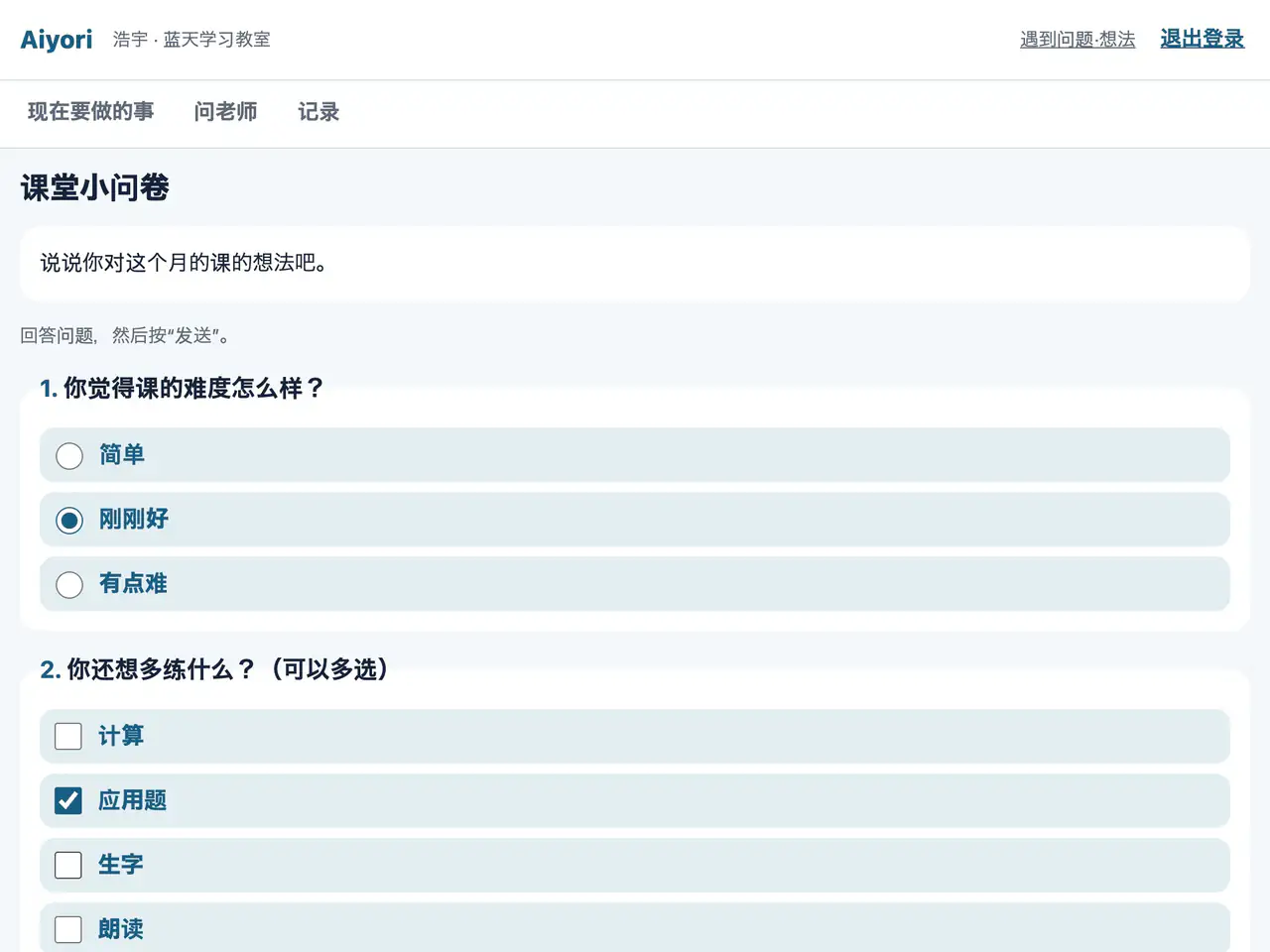
回答老师的问题。没有正确答案。
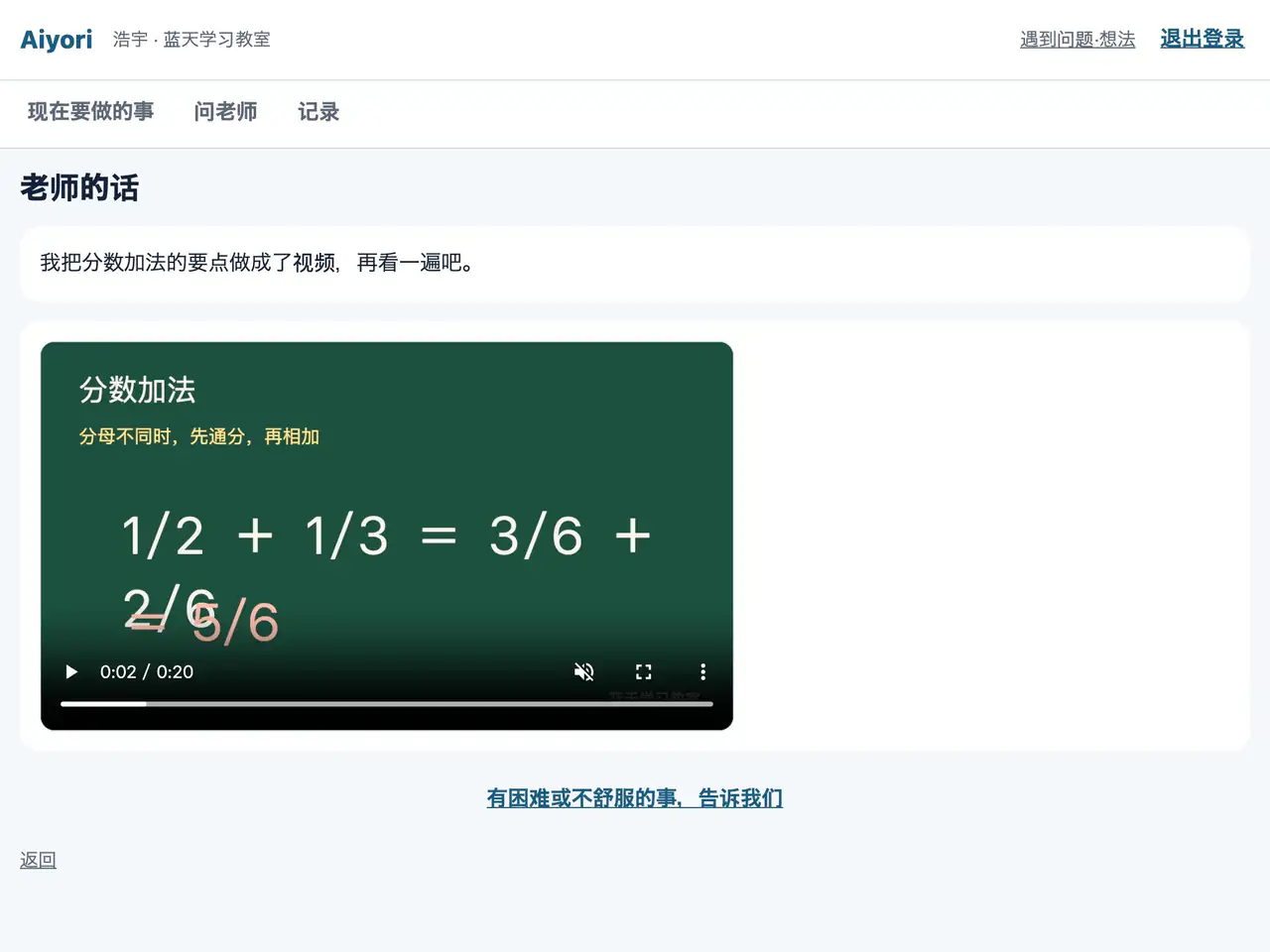
播放老师的语音或视频。播放到最后,就会变为“已看”。
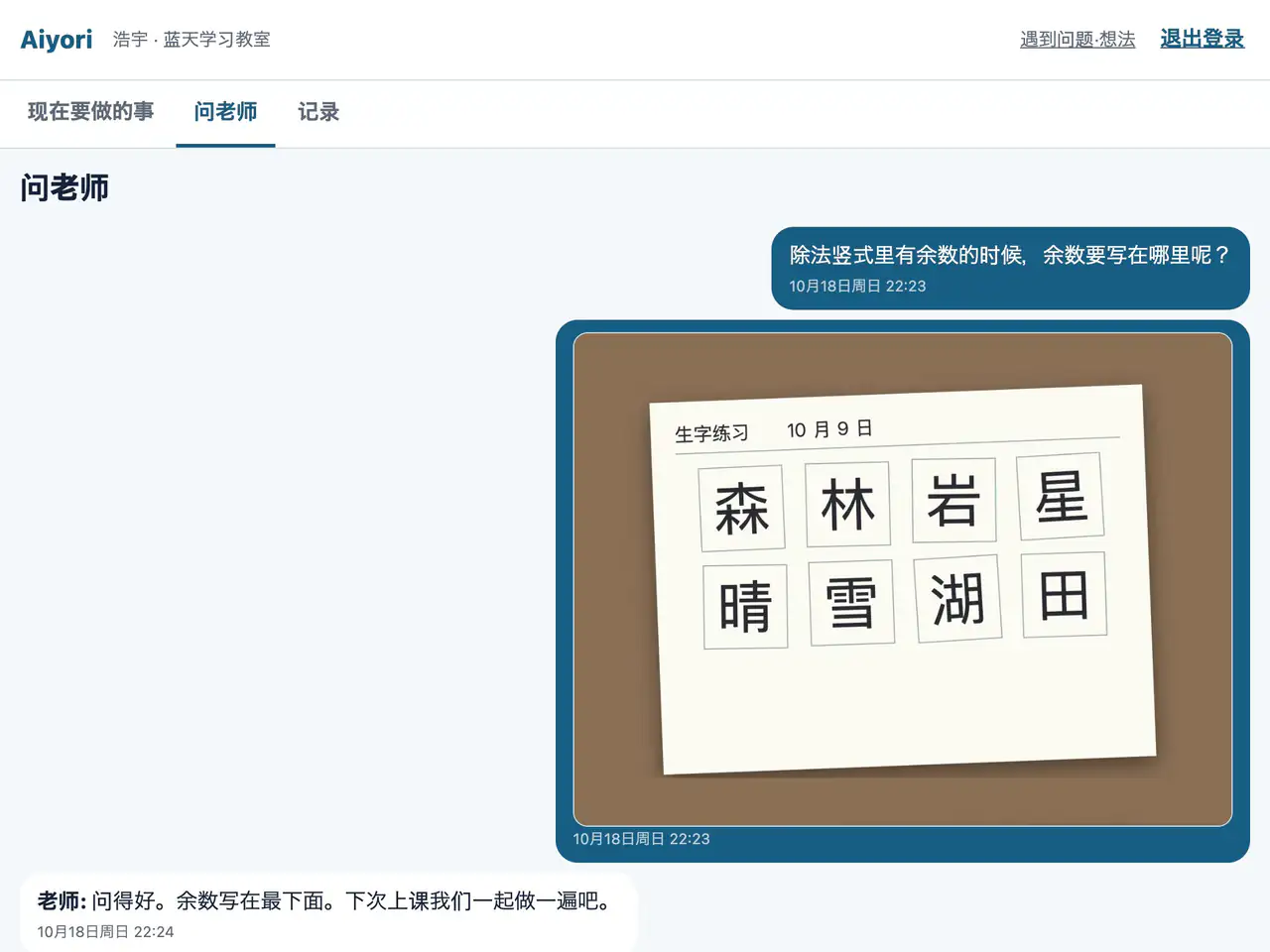
不懂的地方,可以用文字、语音、照片问老师。
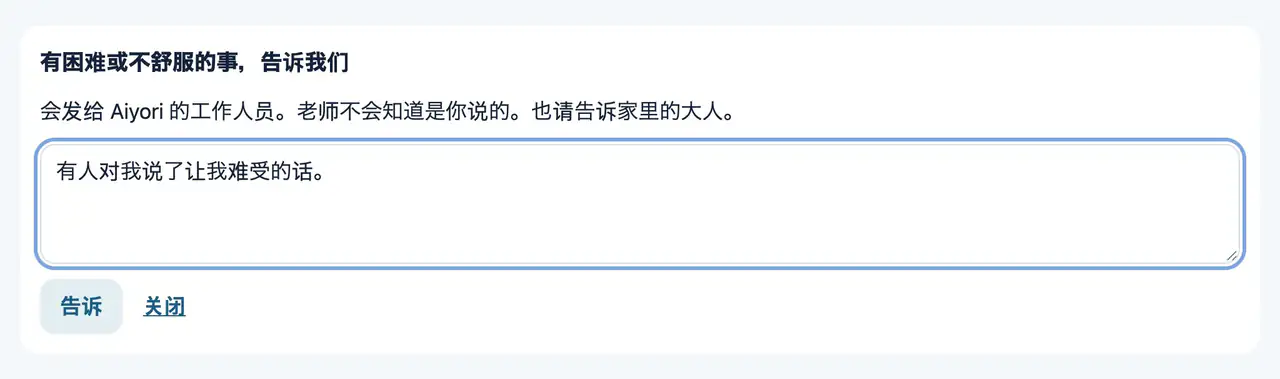
有困难或不舒服的事,可以告知 Aiyori 的运营方。告知的内容,不会传给老师。
孩子做了什么,还有什么没做。与老师说了些什么。一目了然。
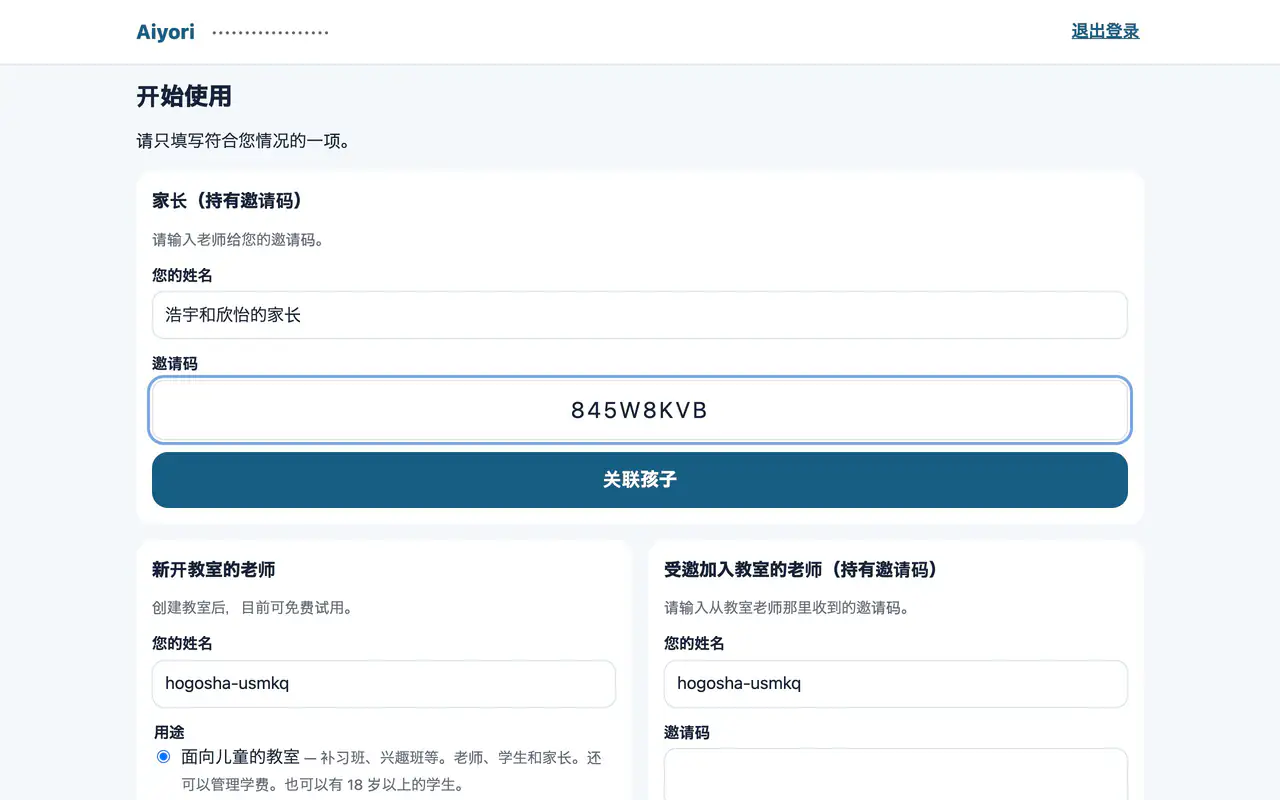
输入老师给的邀请码,就与孩子关联起来。兄弟姐妹也可以用同一个账号查看。
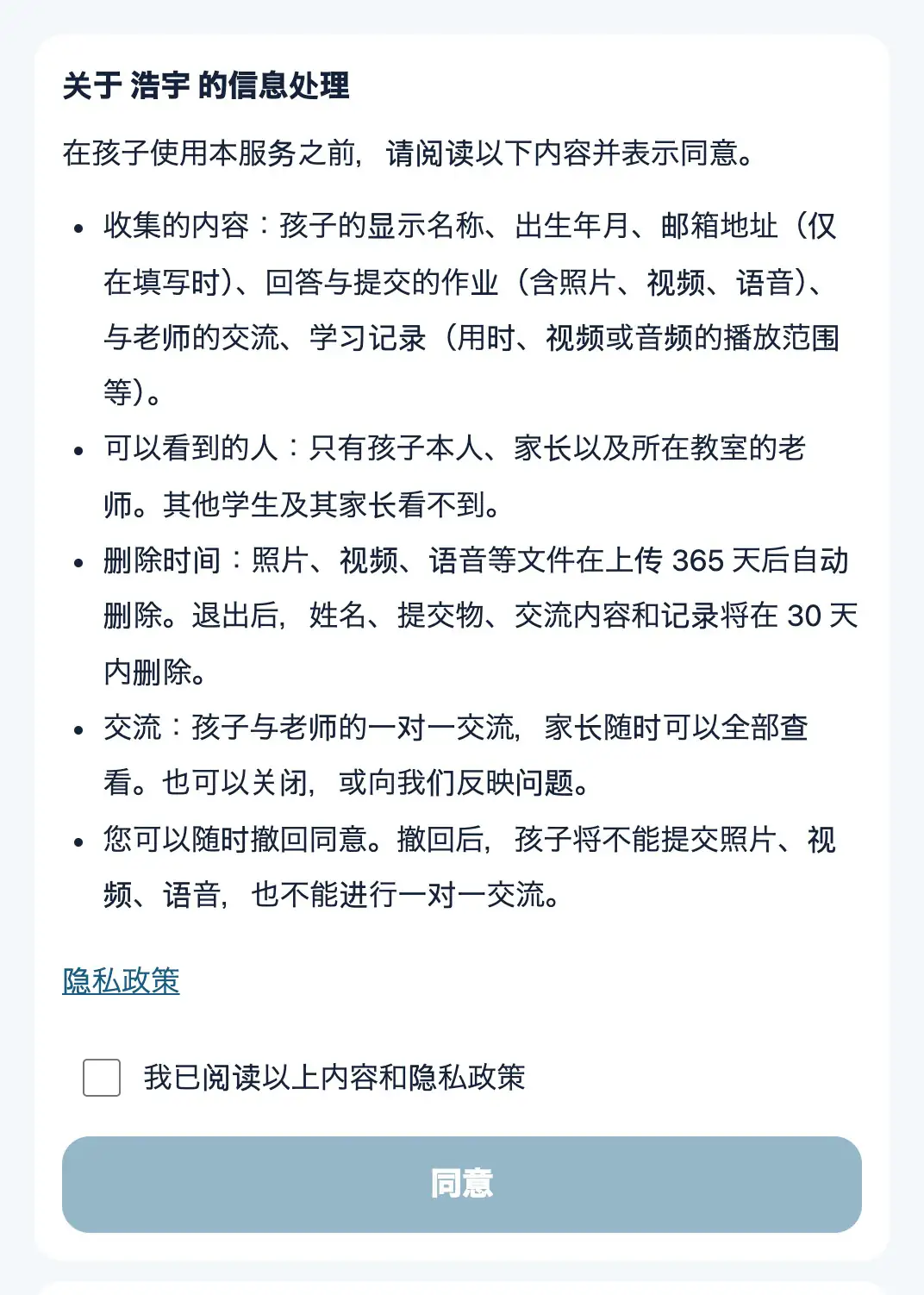
孩子未满 16 岁时,在开始提交照片、视频、语音,以及与老师一对一交流之前,需要家长同意。
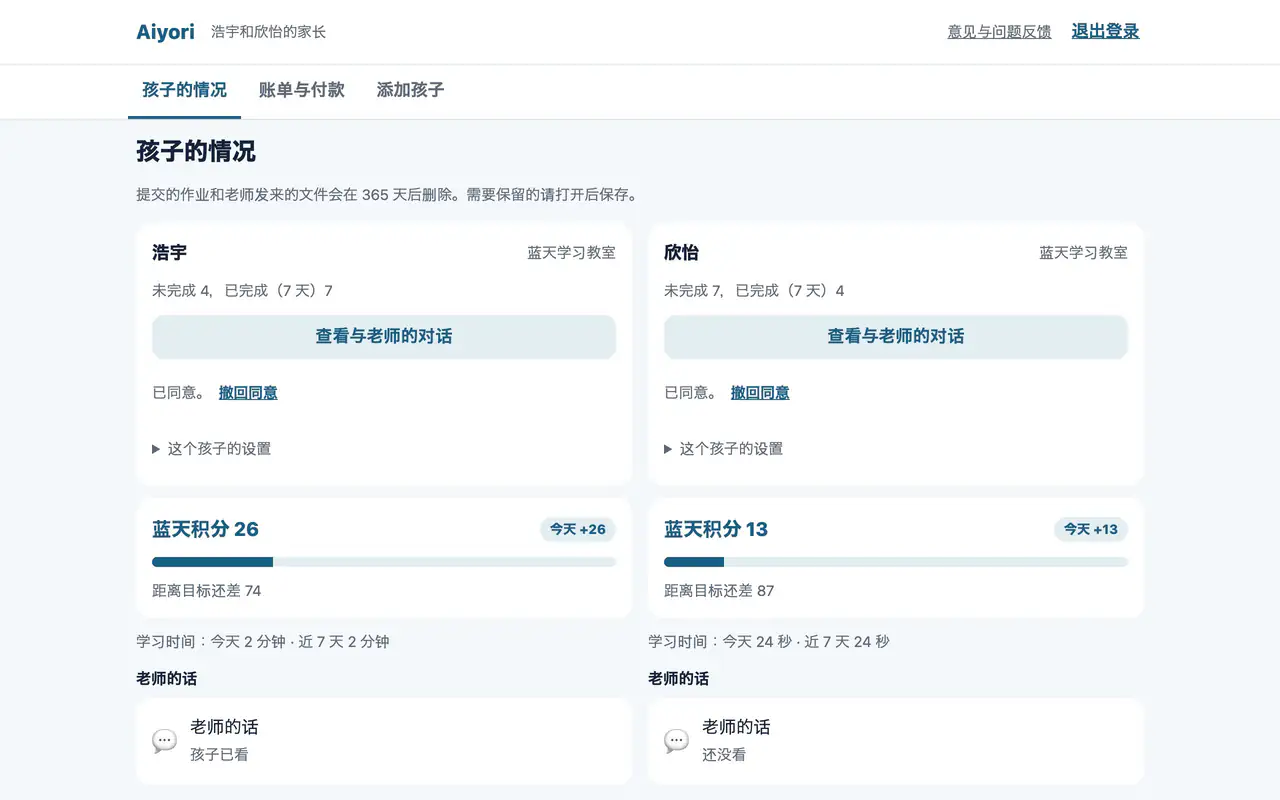
按孩子显示未完成的数量、近 7 天完成的数量、积分、学习时间(今天、近 7 天)。接下来的课程、已逾期的、未完成的、已完成的内容也会列出。教材组会显示其中完成了几项。
老师发给孩子的语音和视频,家长也能看到。孩子有没有看,也能知道。
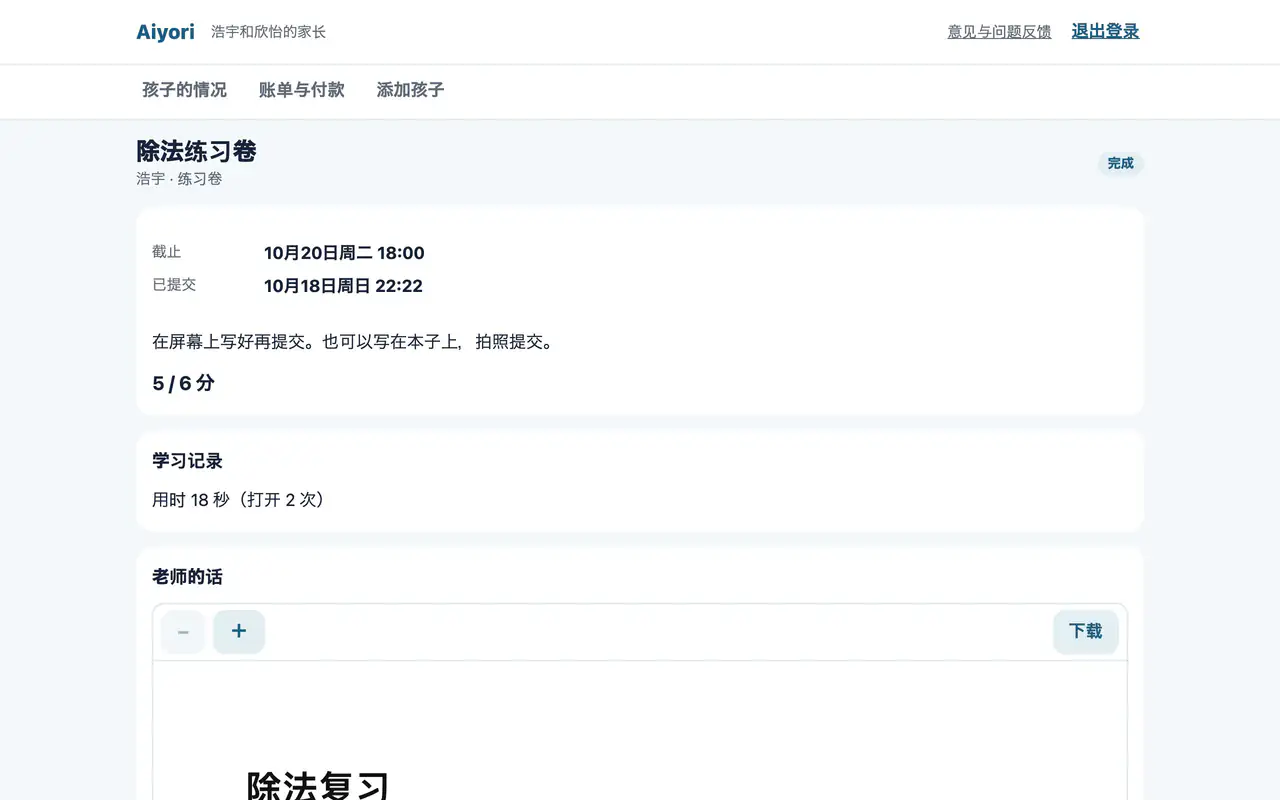
可以查看提交内容、分数、老师的评语和红笔批改、题目和孩子的回答、学习记录。
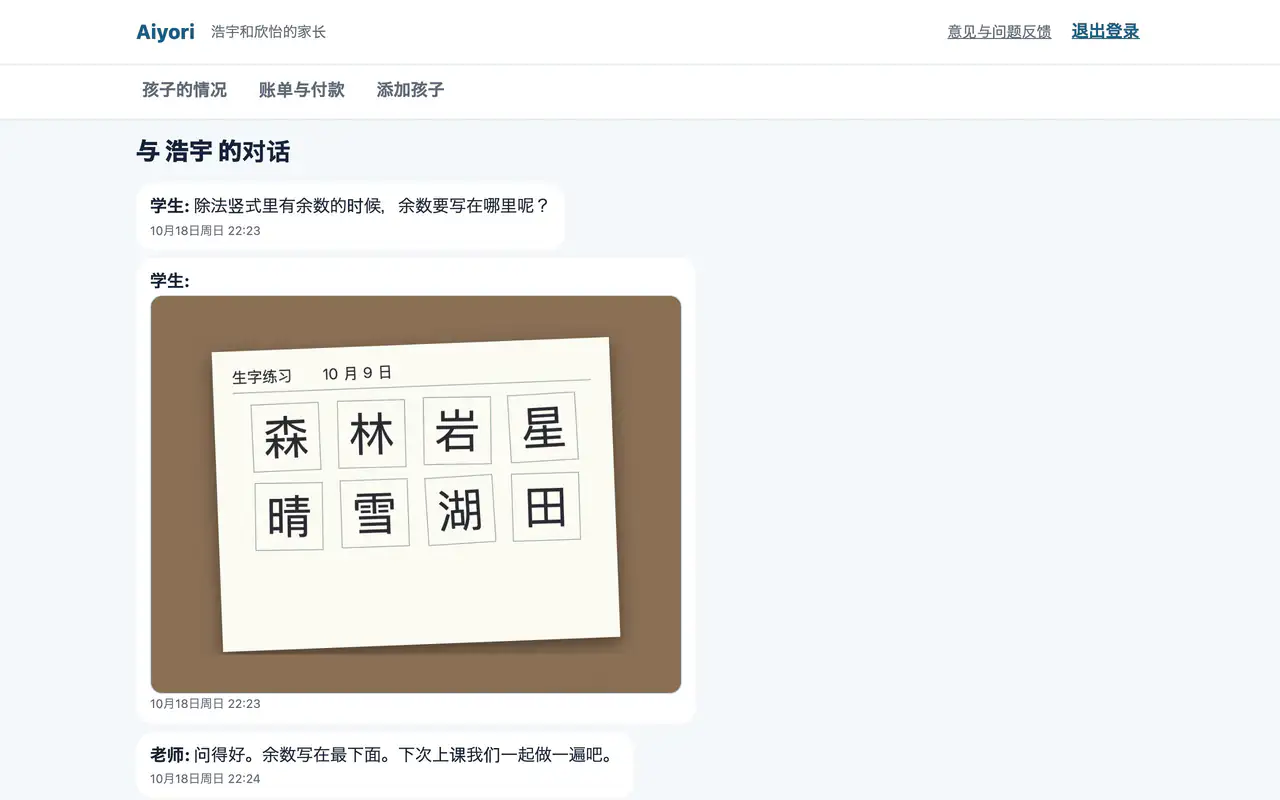
可以阅读孩子与老师的全部对话。
回答面谈的日程选择和发给家长的问卷。不会显示在孩子的画面上。
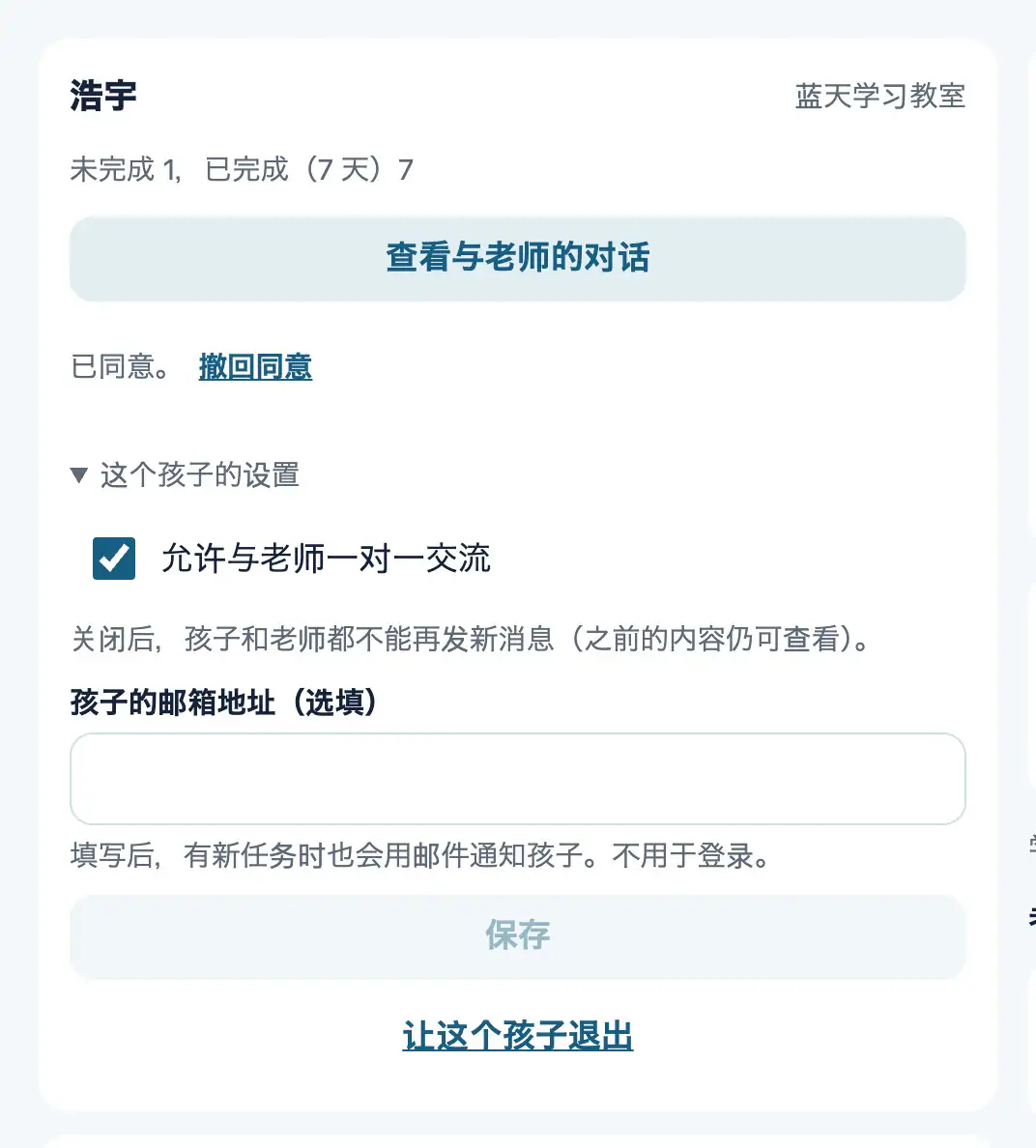
孩子与老师的一对一交流,家长可以停止。停止期间,孩子和老师都不能再发言。
不再上这间教室时,可以由家长办理退出。
有困难或不舒服的事,可以告知运营方。
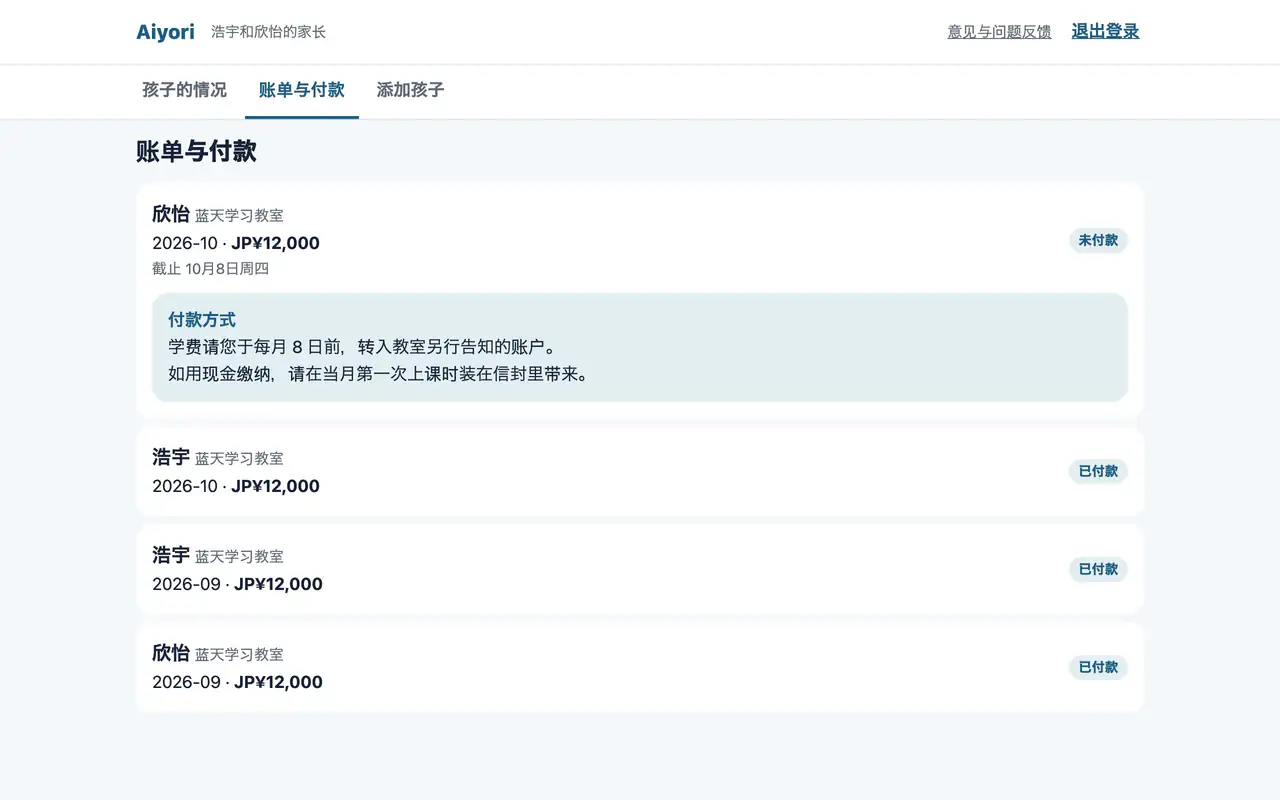
可以按孩子、按月份查看金额、期限和状态。转账或现金时,会显示老师写的“付款方式”说明。账单生成时和付款得到确认时,会收到邮件通知。
孩子的直播课开始前 10 分钟,家长的设备上会响起闹钟。兄弟姐妹上同一堂课时,合并为 1 次。
家长和老师的画面,用 Face ID、Touch ID、设备密码保护。即使孩子使用这台设备,也打不开。
可以在家长画面上,把这台设备直接交给孩子。孩子不用输入密码,就能在自己的画面上做作业。回到家长画面时,要用Face ID、Touch ID 或设备密码确认。
由学员本人上课、本人付学费的教室。讲师的画面和上面老师的画面相同。这里只写成人教室中有所不同的地方。
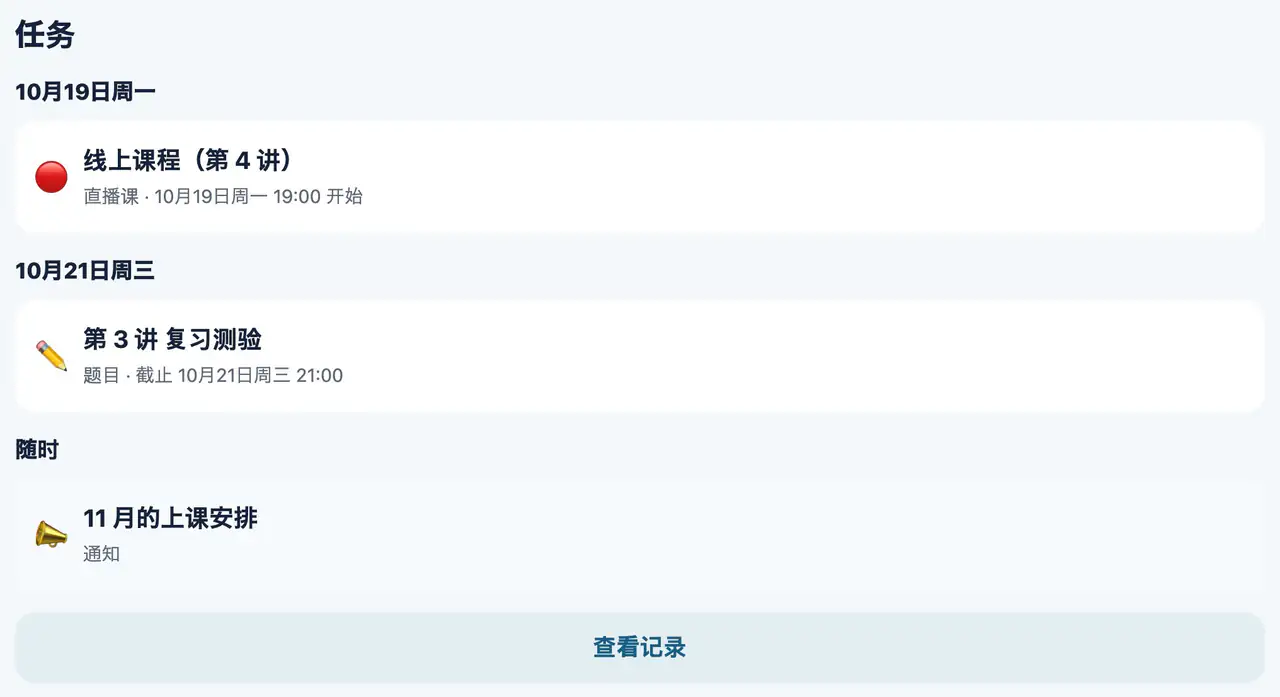
学员的画面使用一般的说法,没有面向孩子的用语。发放的题目、直播课和通知会排在“任务”里,完成的会留在“记录”里。
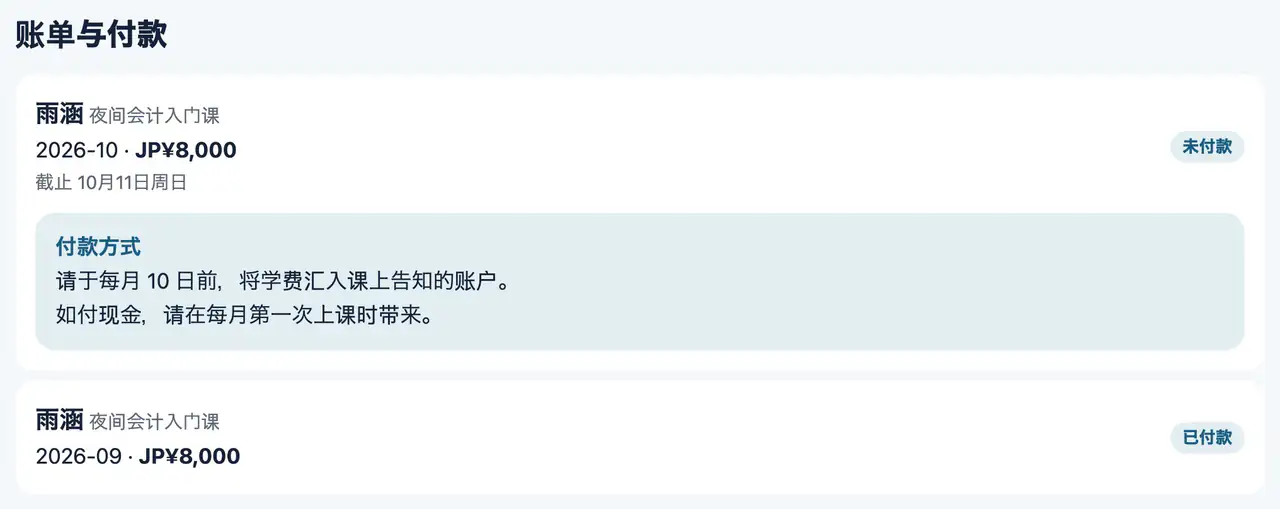
学费由学员本人支付。学员可以在网页版的“账单与付款”中,查看每月的账单和讲师写的付款方式说明。
讲师、学员和仅查看的上级的画面。没有家长和学费的功能。画面上的用语是培训的用语(学员、小组)。
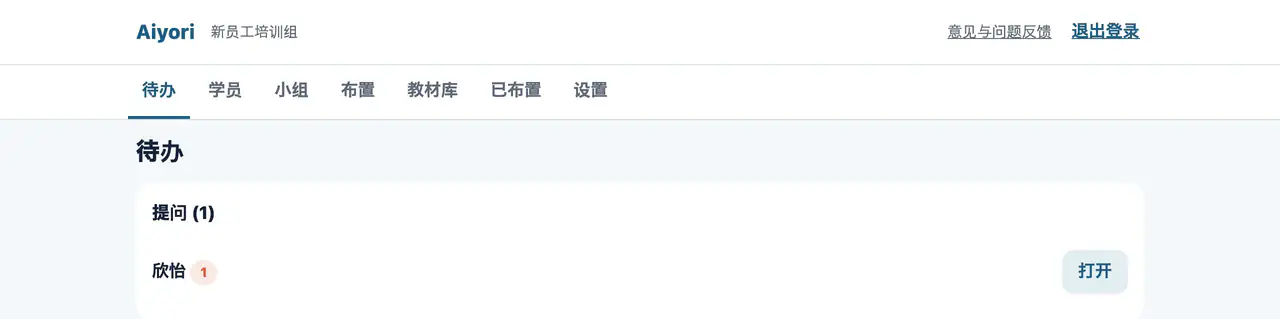
学员的提问、待评分的内容等讲师要做的事,集中在一个画面上。菜单使用培训的用语(学员、小组)。
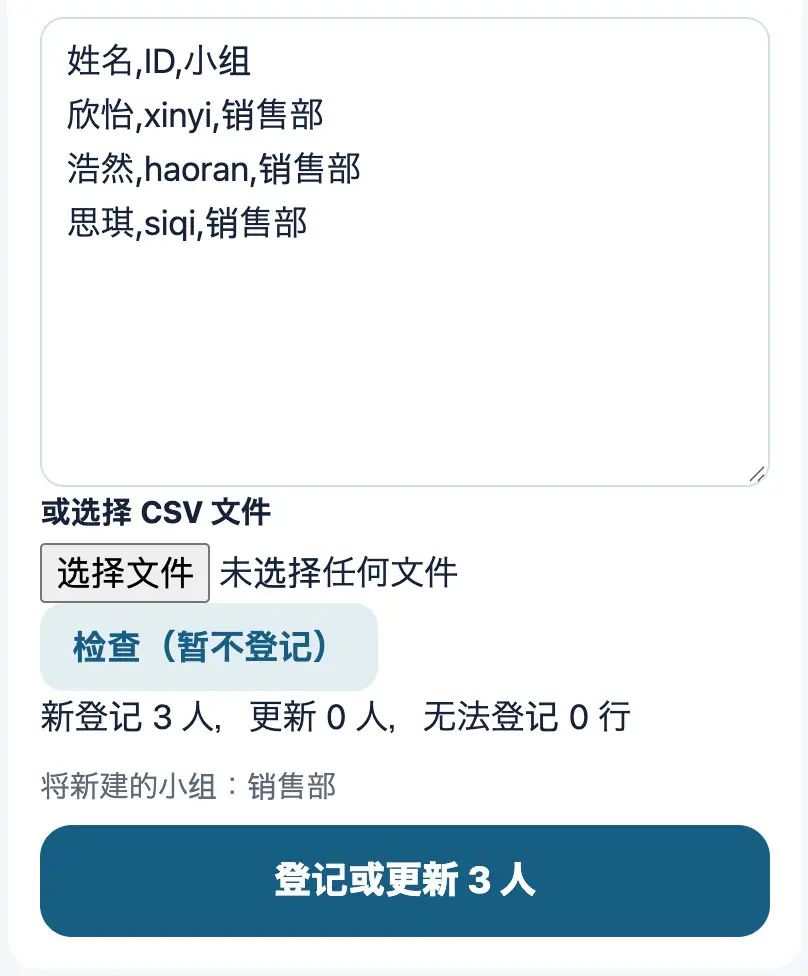
粘贴人事系统或电子表格的表,或选择 CSV 文件,就能批量登记学员和小组。同一个人会按员工编号或邮箱地址识别并更新。
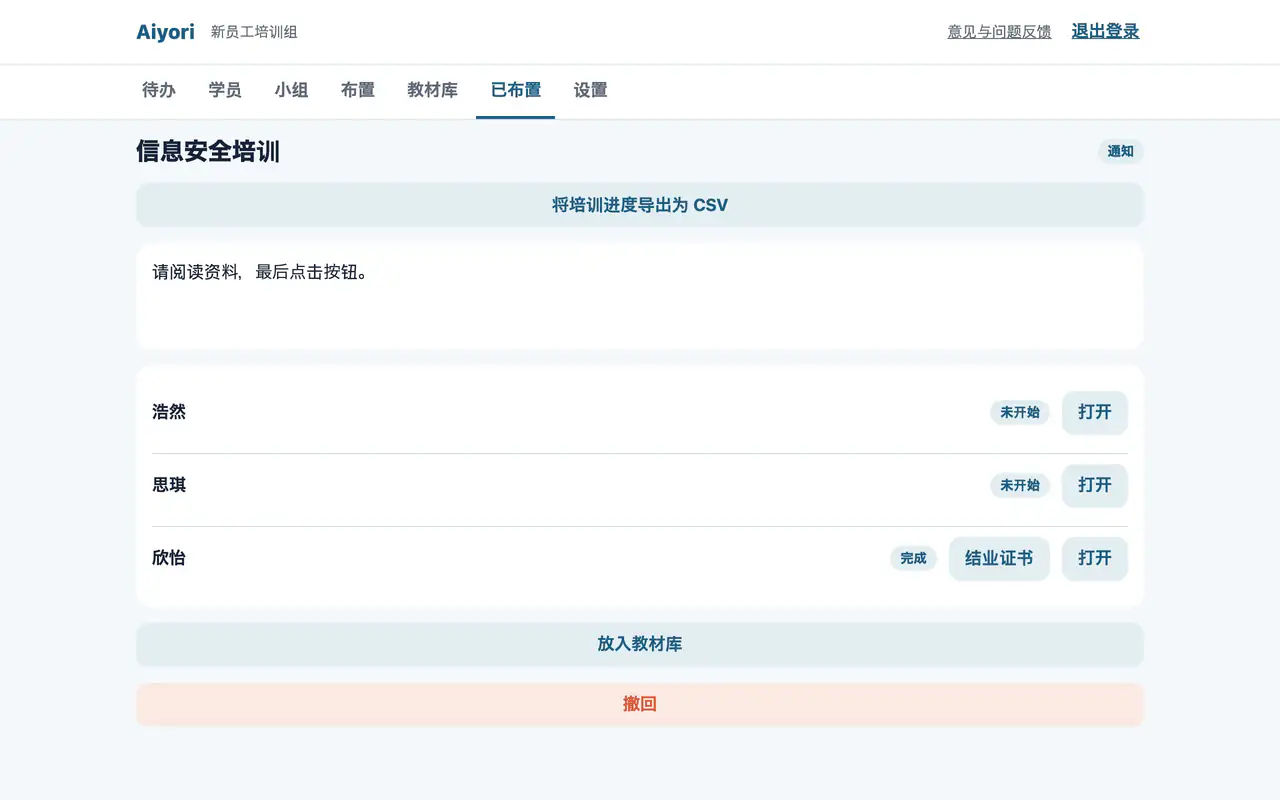
每一项已发放的培训,都会显示每位学员的状态。把课程学到最后的人,可以获得结业证书。学习情况可以导出为 CSV。
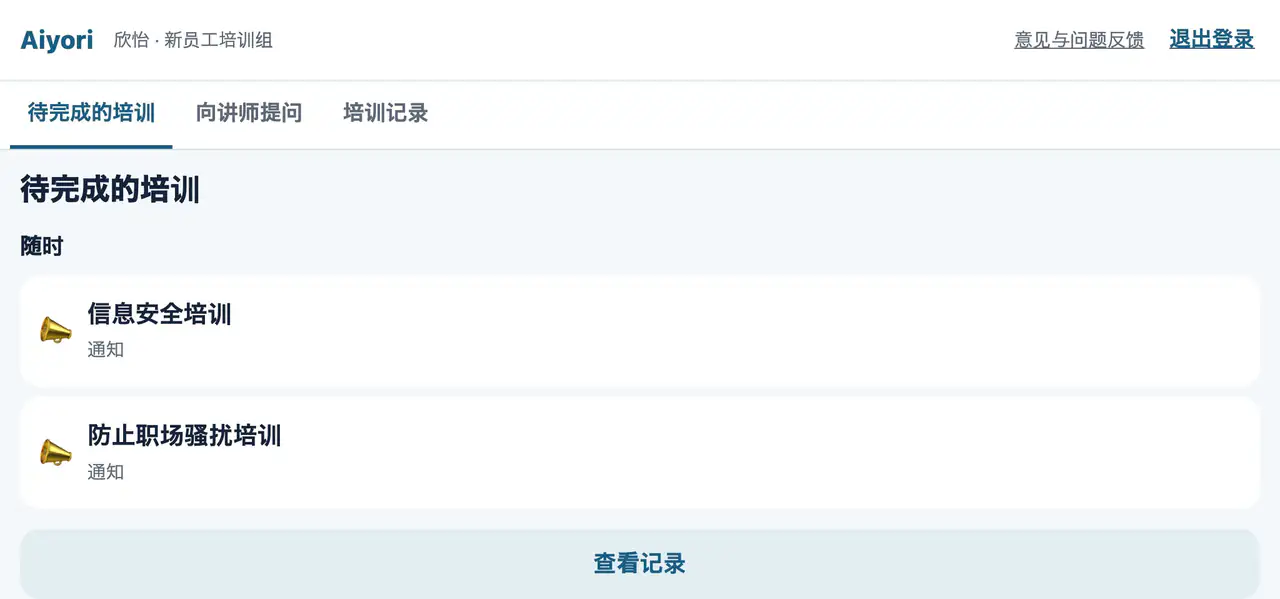
学员的画面上,从上到下列出发放的培训。完成的会留在“培训记录”里。
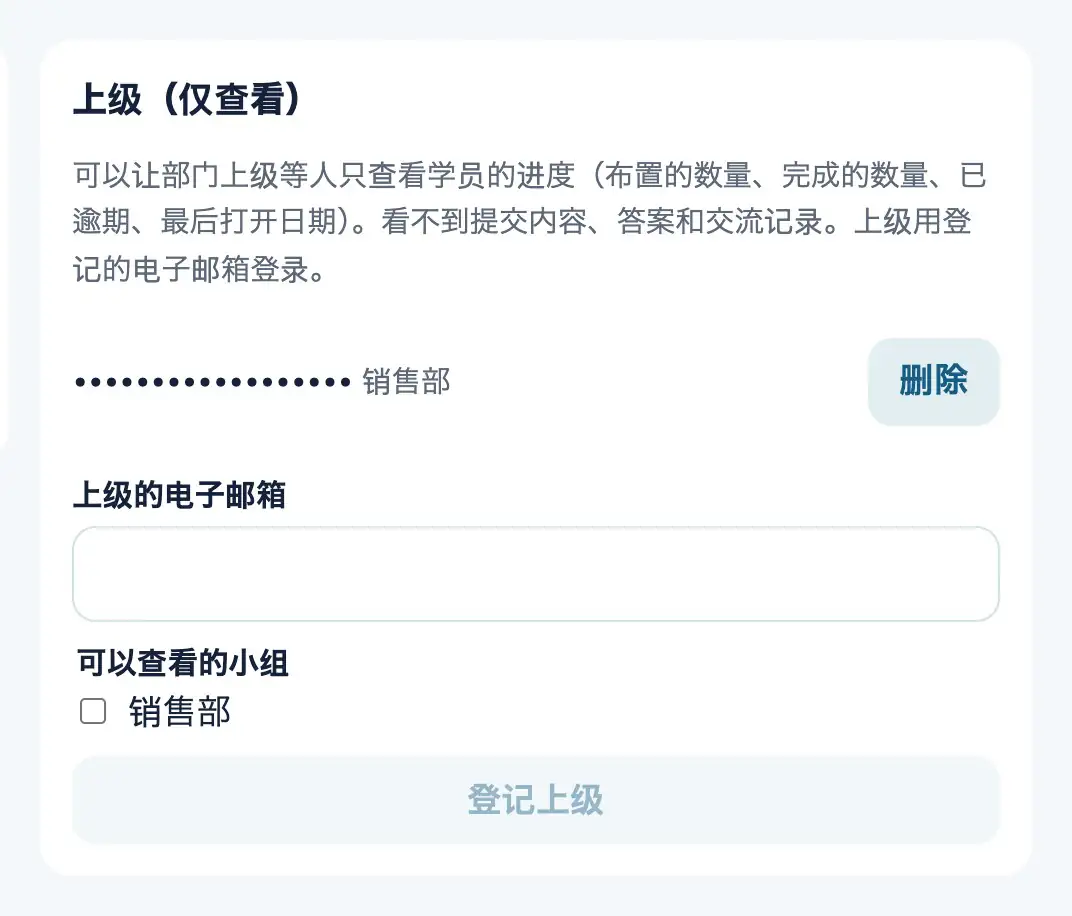
创建组织的讲师,登记仅查看的上级:填写邮箱地址,选择可以查看的小组。
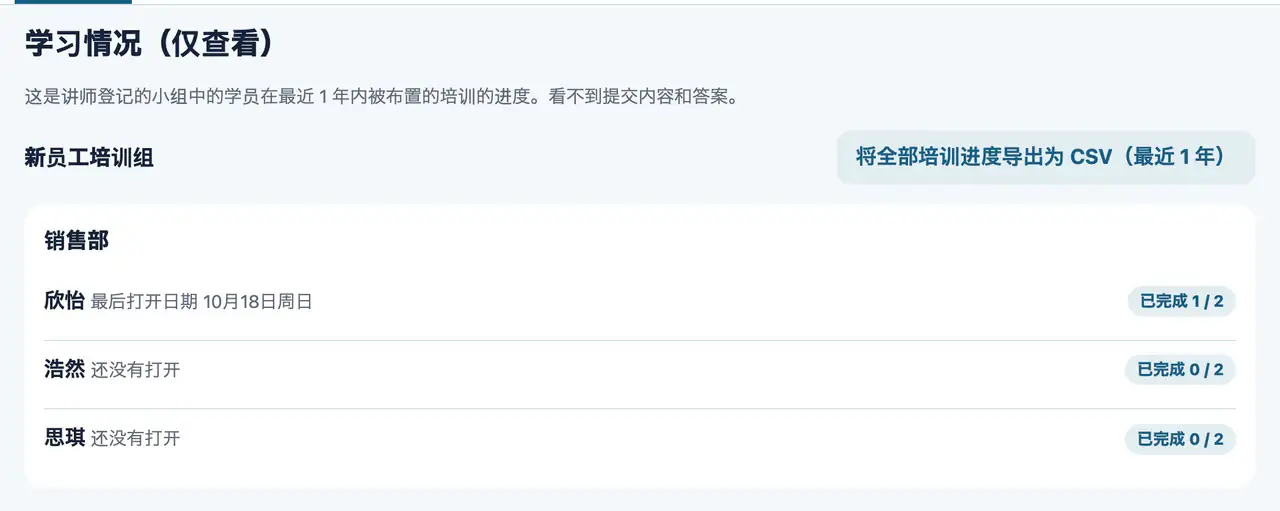
上级用登记的邮箱地址登录后,可以按可查看小组中的每位学员,看到完成的数量、逾期的数量和最后打开的日期。也可以导出为 CSV。
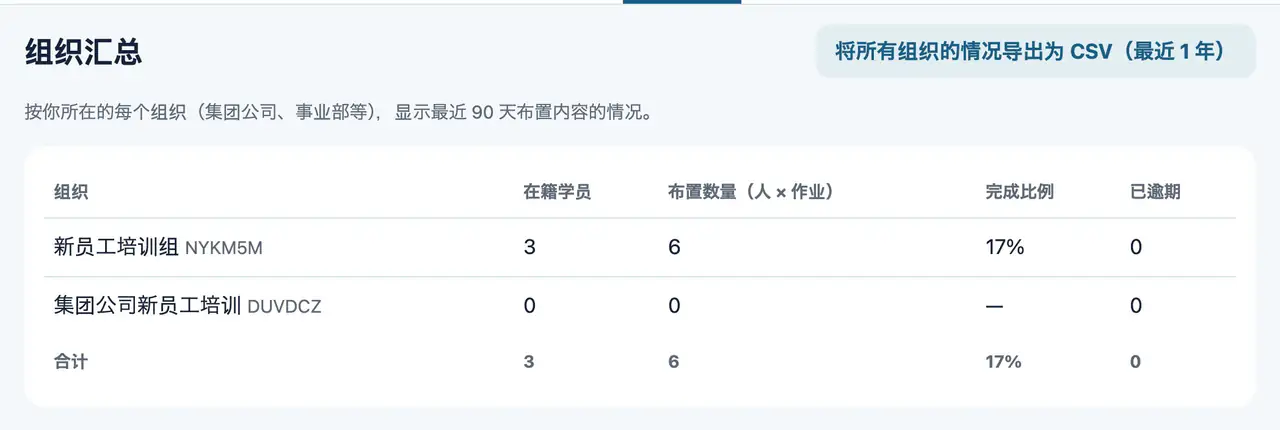
按集团公司或事业部分开使用组织时,讲师可以加入 2 个以上的组织。在“组织汇总”中,可以按组织并列查看在籍学员、发放数量、完成比例和逾期数量。
登录、语言、通知、文件的处理。这些与每一种身份的人都有关。
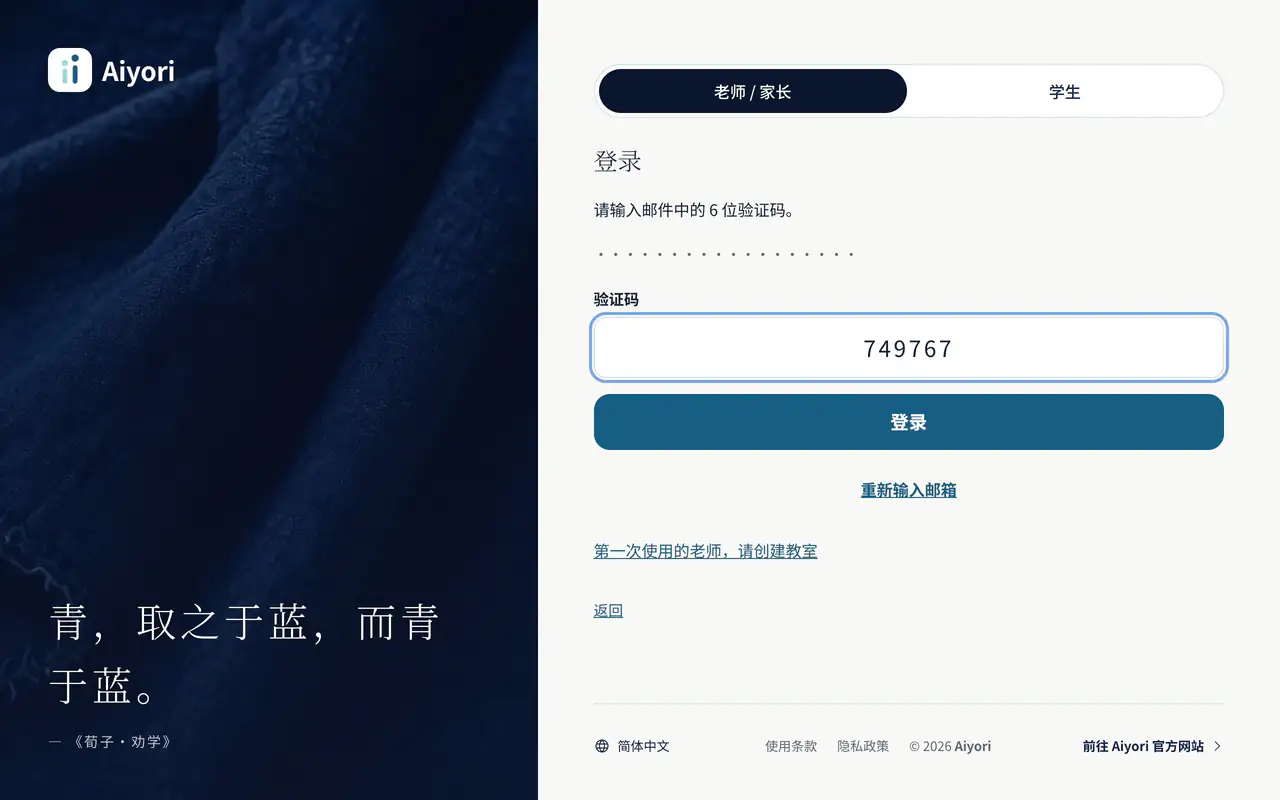
用发送到电子邮箱的 6 位验证码登录。没有密码。
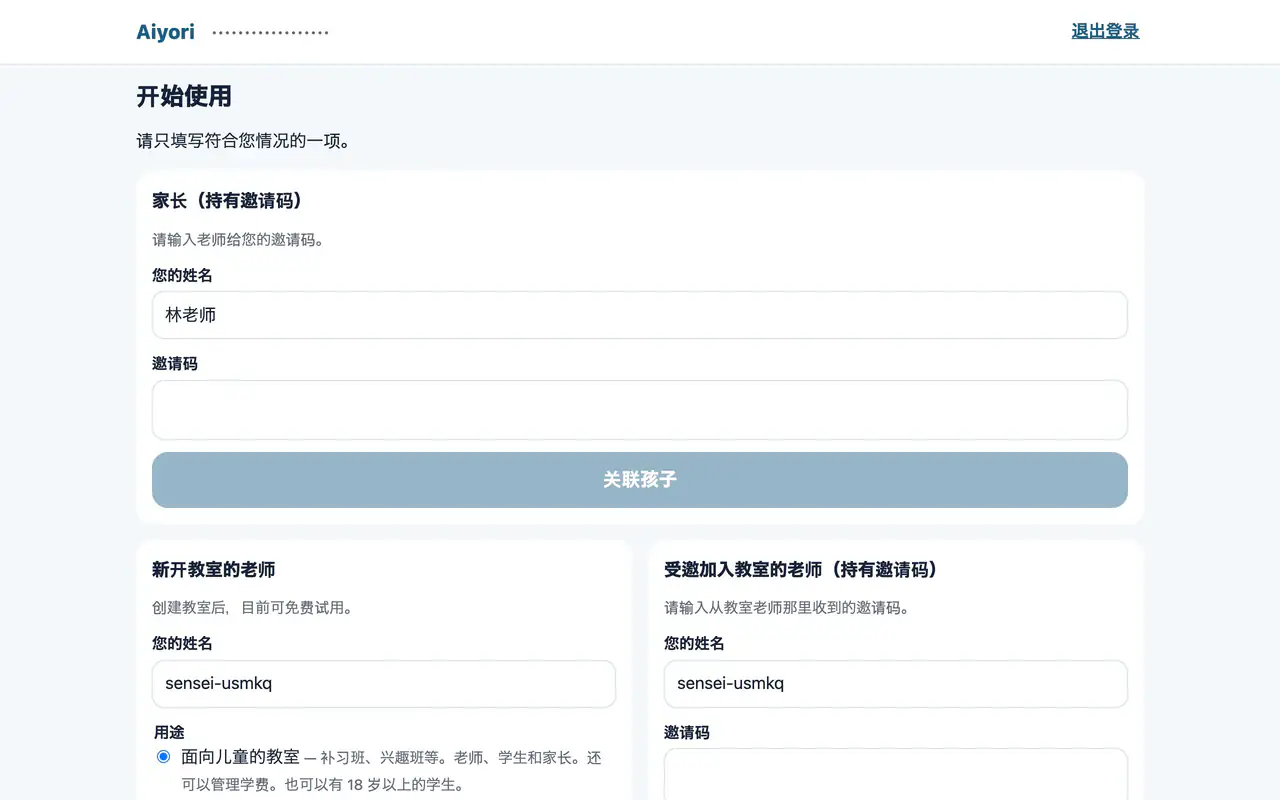
第一次使用的老师,定好教室的名称、国家或地区、时区、货币后创建教室。
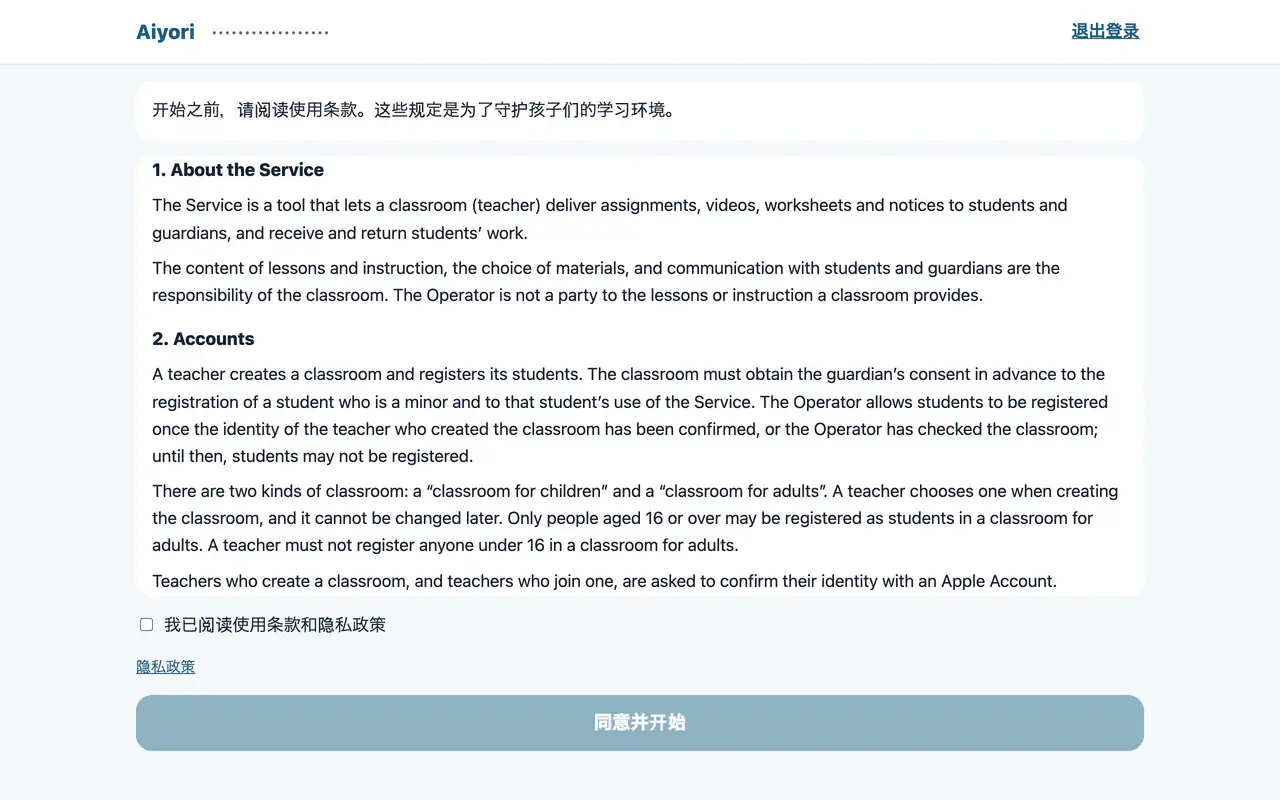
第一次使用时、条款变更时,阅读全文并同意。
既是老师又是家长的人,可以用同一个账号切换画面。
老师和家长可以删除自己的账号。用发送到邮箱的验证码确认。

可以从 8 种语言里选择。日本語、English、简体中文、繁體中文、한국어、Español、Deutsch、Français。每个人可以各自选择,通知和邮件也用同一种语言送达。
新的作业、截止、提交、发还、消息、课程开始前等,会通知到设备上。为了让人看出是哪个孩子的什么事,通知里会写孩子的显示名称和作业的标题。消息的正文、分数、老师的评语、学费的金额,不会写入。家长和老师可以在设置中改为不显示名称和标题。
家长在晚上、老师在早上,会收到当天的汇总邮件。只在有内容要通知的日子发送。
照片、视频、语音、PDF 等文件,上传后 365 天自动删除。分数、评语、文字消息会保留。