
Aiyori 可以由老师一个人申请。学生不需要电子邮箱就能进入,家长只需输入邀请码。
布置作业并发还。告知在线课程的时间和链接。请款学费。家教老师每天的工作,在一个平台上就能完成。
一个人就能开始
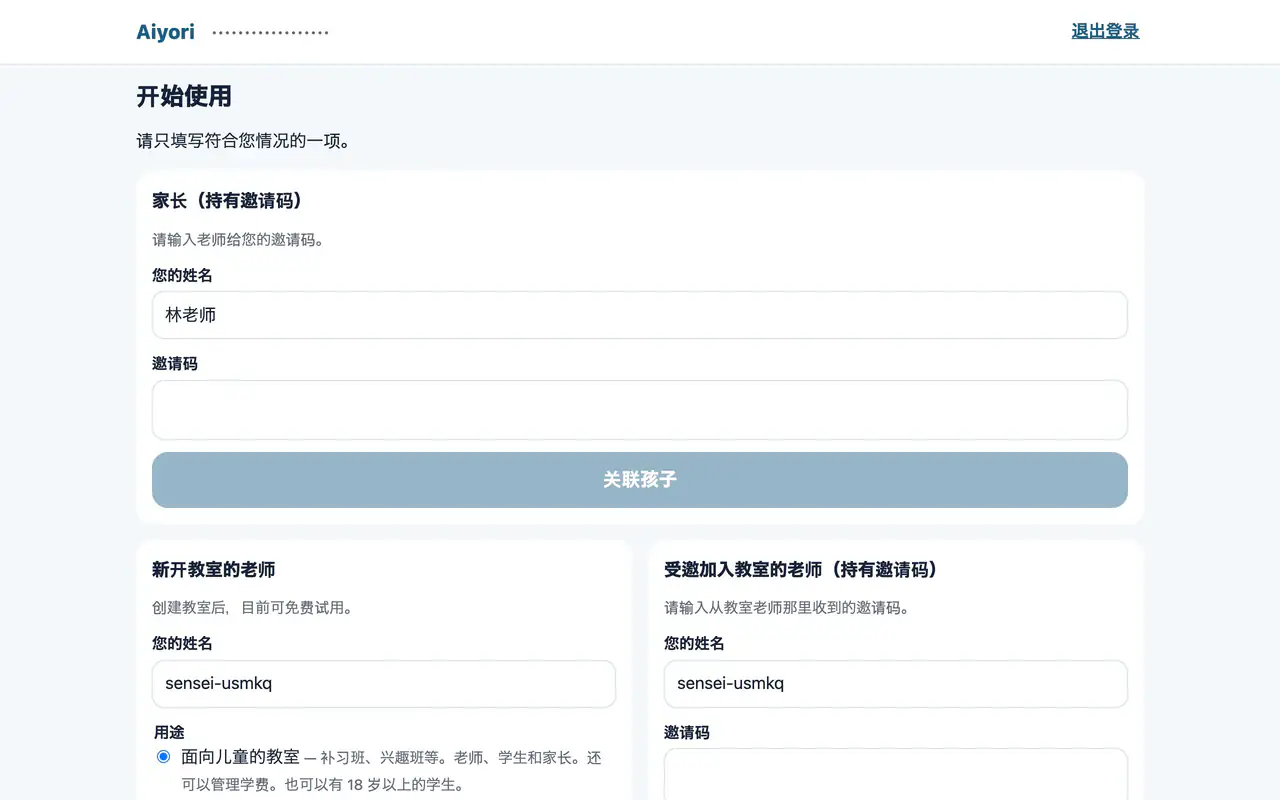
开始使用(创建教室)
网页版、应用第一次使用的老师,定好教室的名称、国家或地区、时区、货币后创建教室。
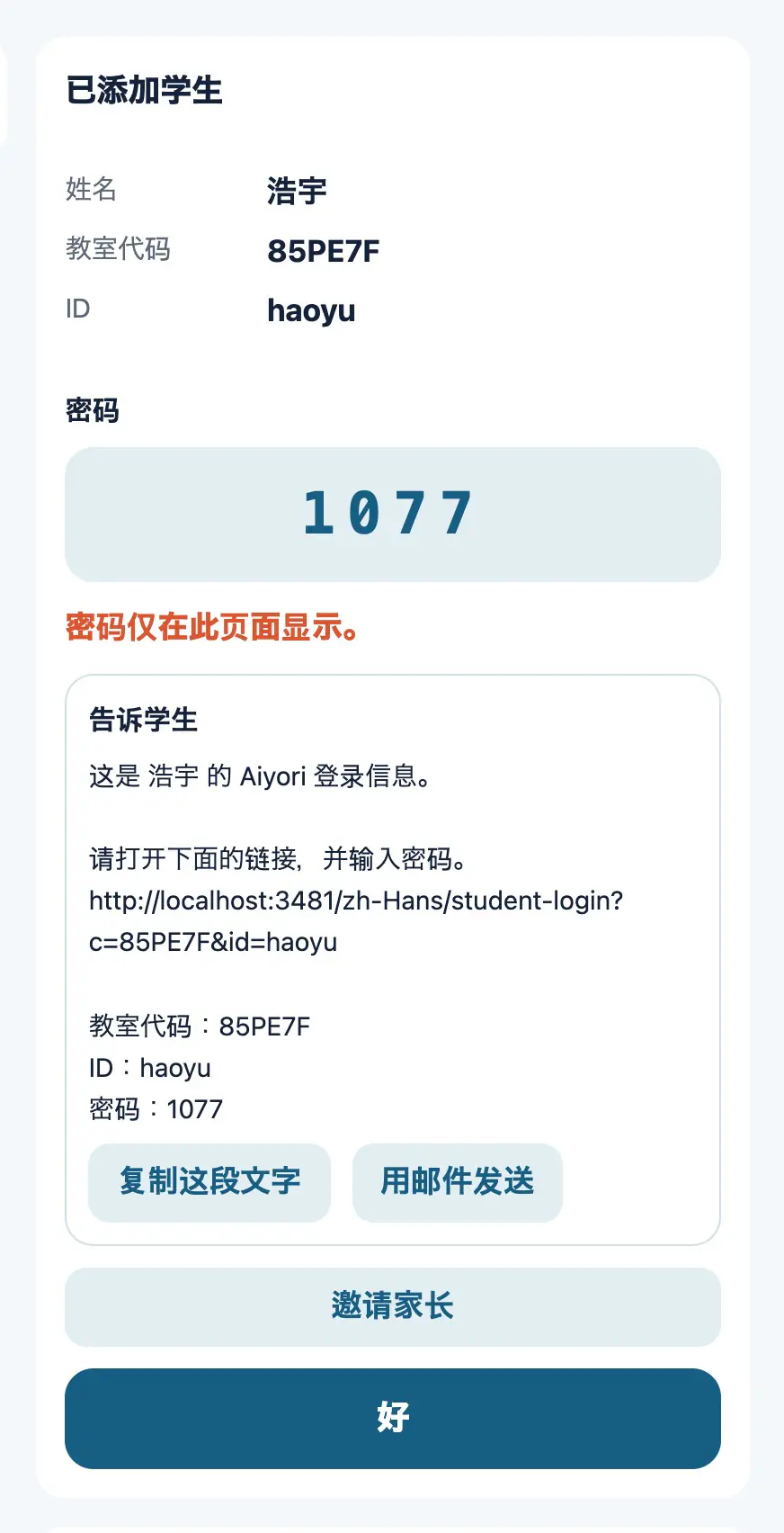
登记学生
网页版、应用填写学生的姓名、登录用的 ID、出生年月后登记。登记后,会显示教室代码、ID 和密码。
密码只在这时显示 1 次。请记下来之后再关闭。
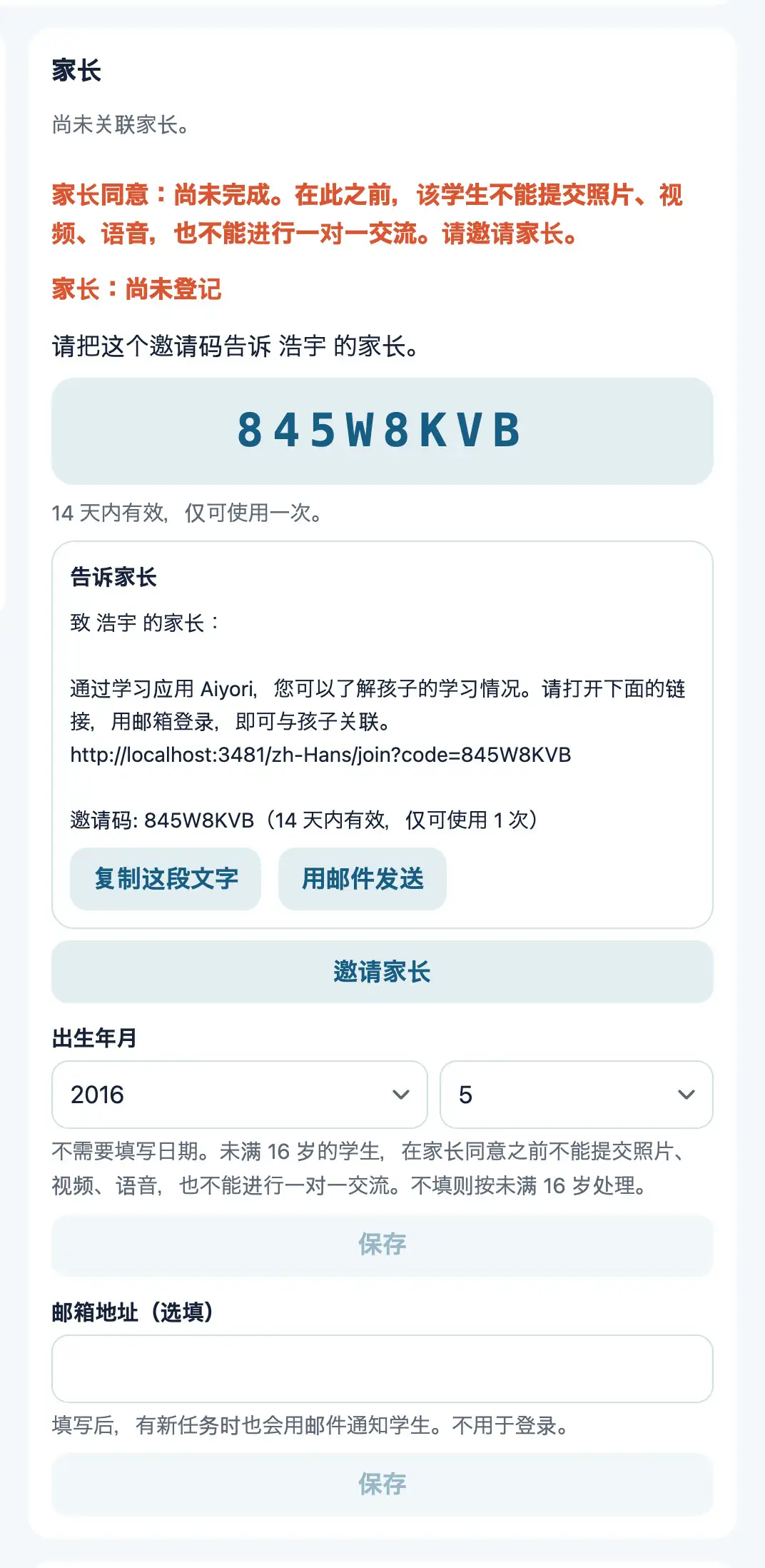
邀请家长
网页版、应用生成给家长的邀请码。家长输入邀请码后,就与孩子关联起来。
邀请码 14 天内有效,只能使用 1 次。
布置与发还
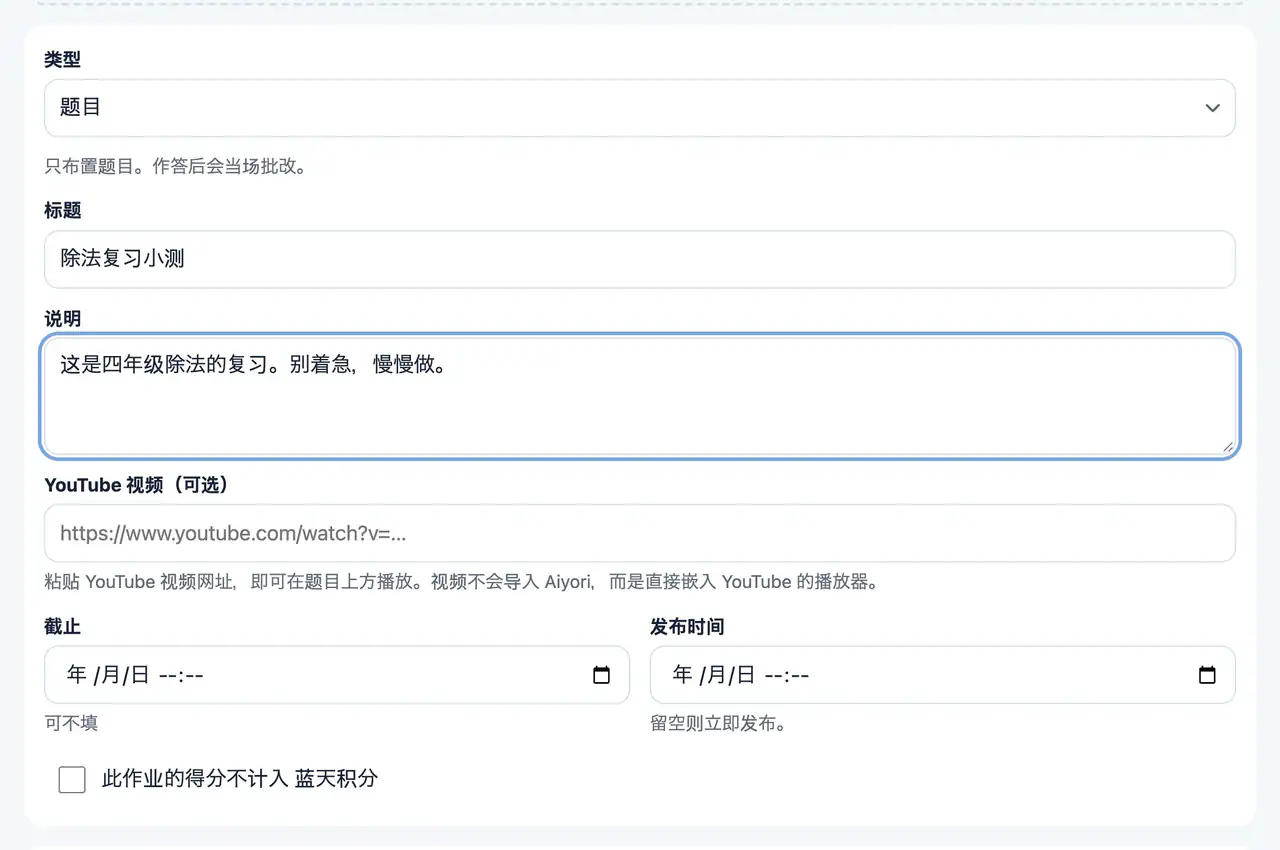
选择要发放的内容
网页版、应用从 11 种里选择。题目、视频、朗读、单词卡、练习卷、链接、直播课、通知、选择、问卷、老师的话。
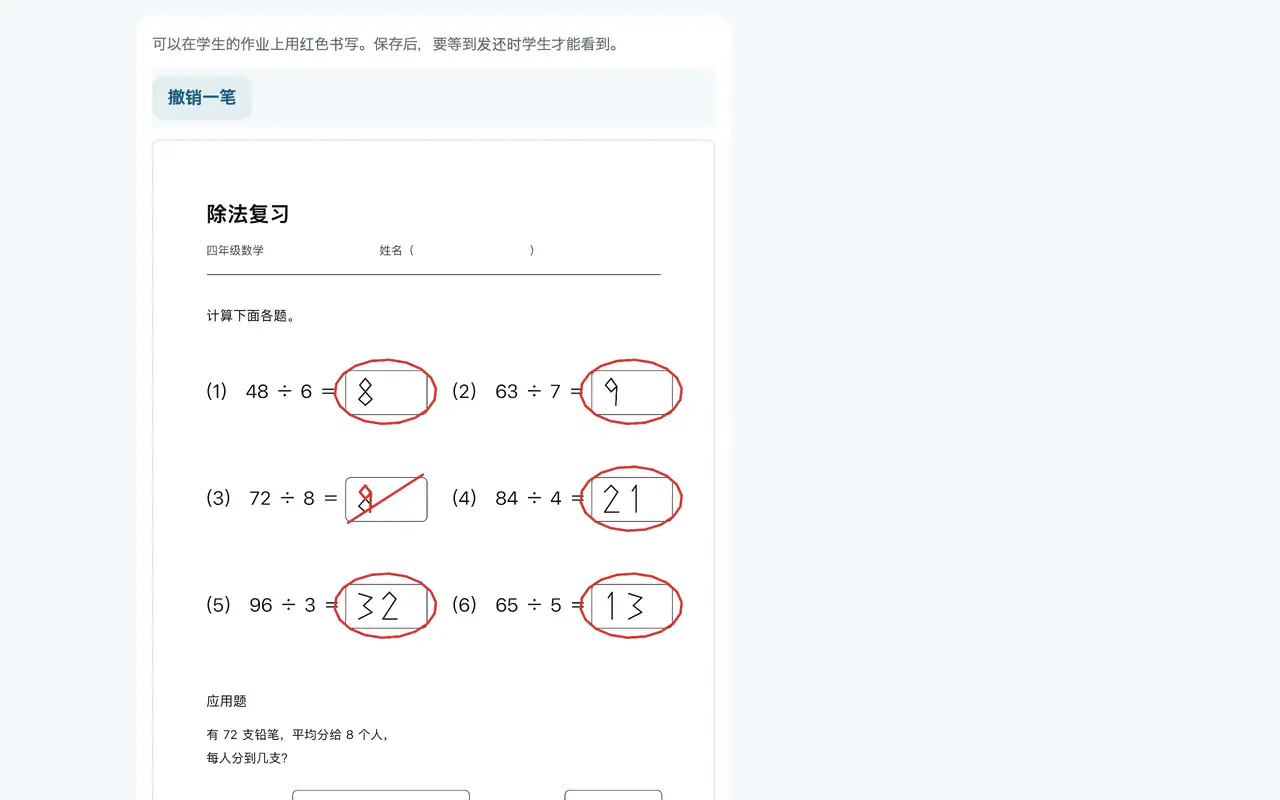
用红笔批改
网页版、应用可以在提交的练习卷上,直接用红色书写。在 iPad 上可以用 Apple Pencil 书写。
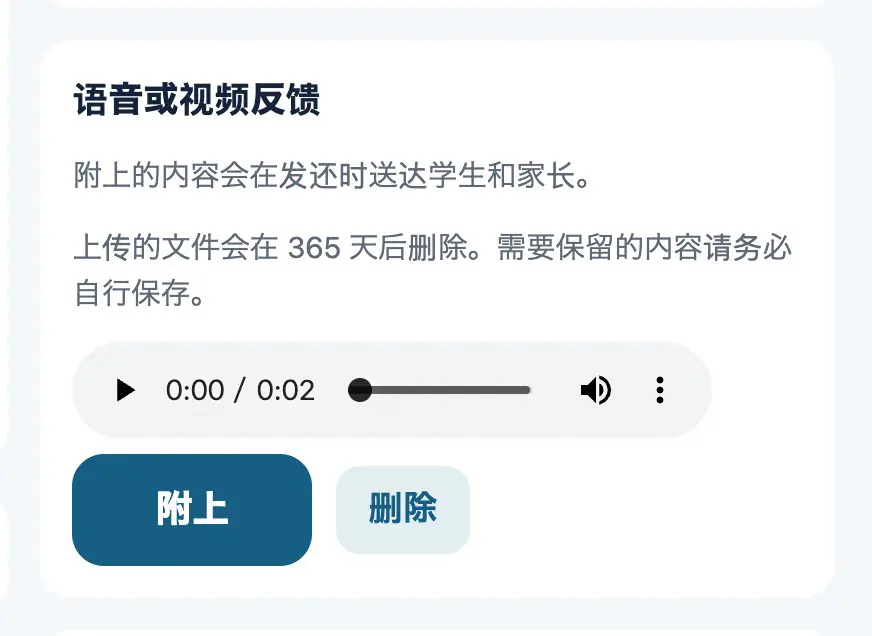
语音或视频反馈
网页版、应用发还时,可以附上语音或视频。文字难以传达的发音和思路,可以原样送达。
在线课程(Zoom、Google Meet)
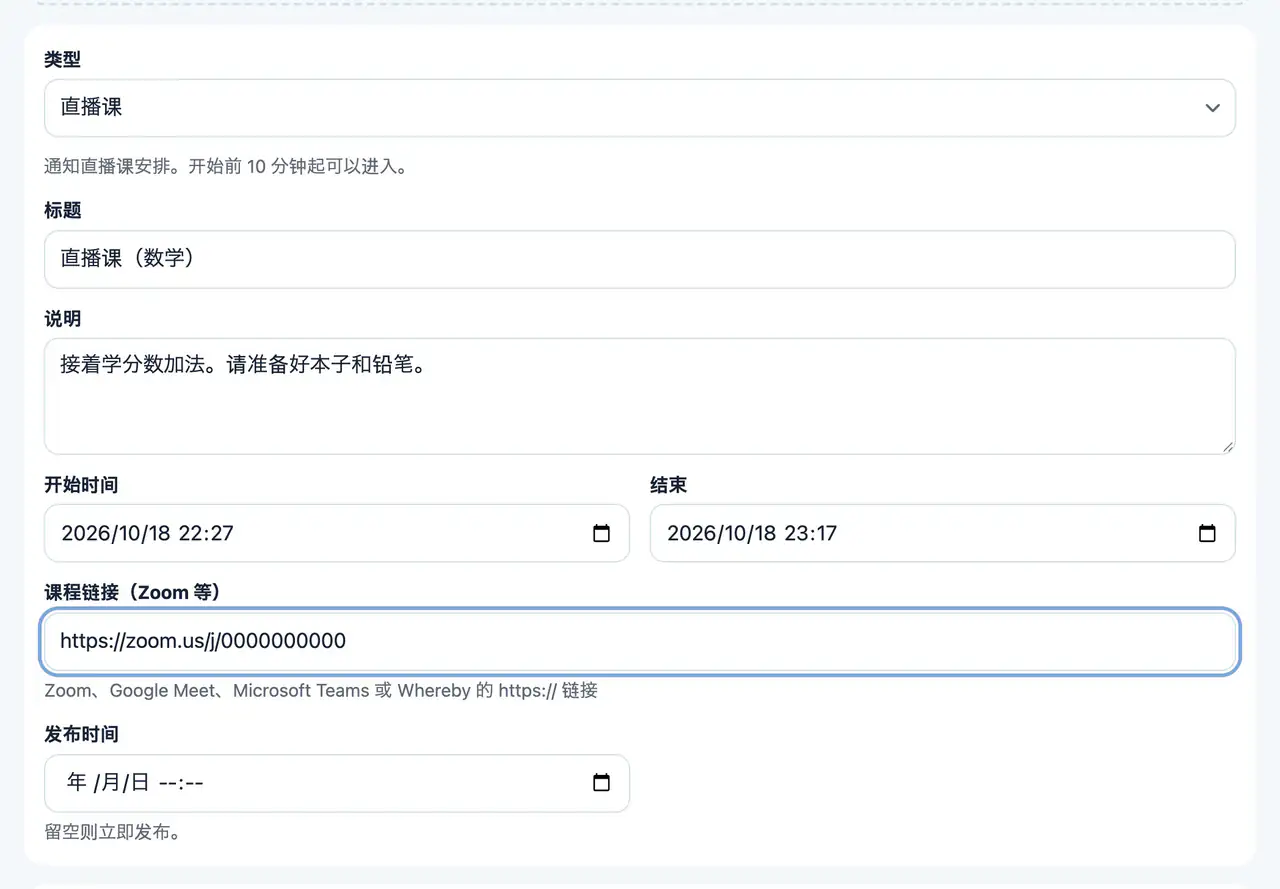
直播课
网页版、应用发放课程开始和结束的时间,以及 Zoom 或 Google Meet 的链接。它会出现在学生的“现在要做的事”里,开始前 10 分钟起可以进入。
可以使用的是 Zoom、Google Meet、Microsoft Teams、Whereby 的链接。课录下来后,之后作为“视频”发放,缺课的学生也能观看。
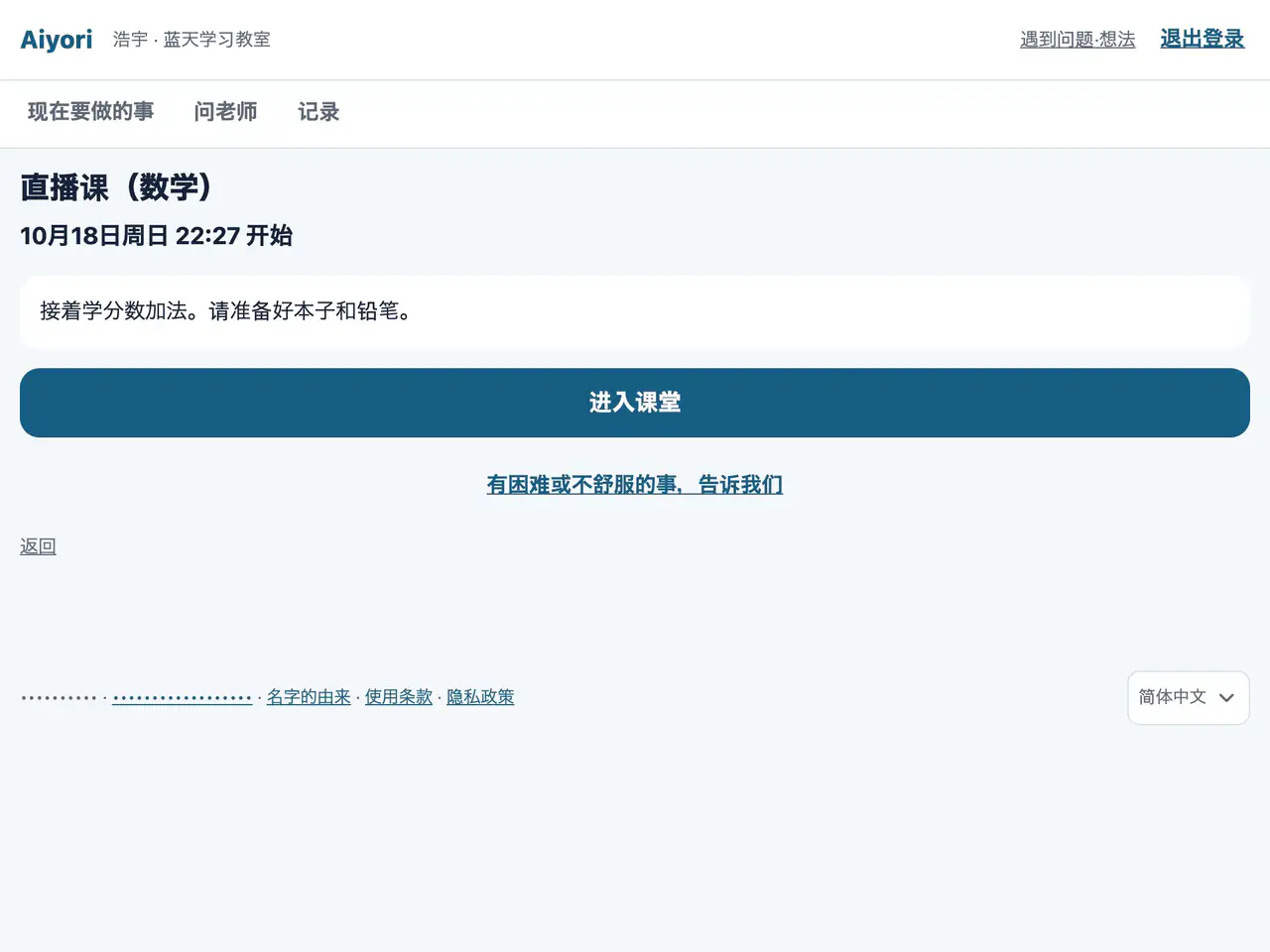
直播课
网页版、应用从课程开始前 10 分钟起,可以点“进入课堂”。
学费
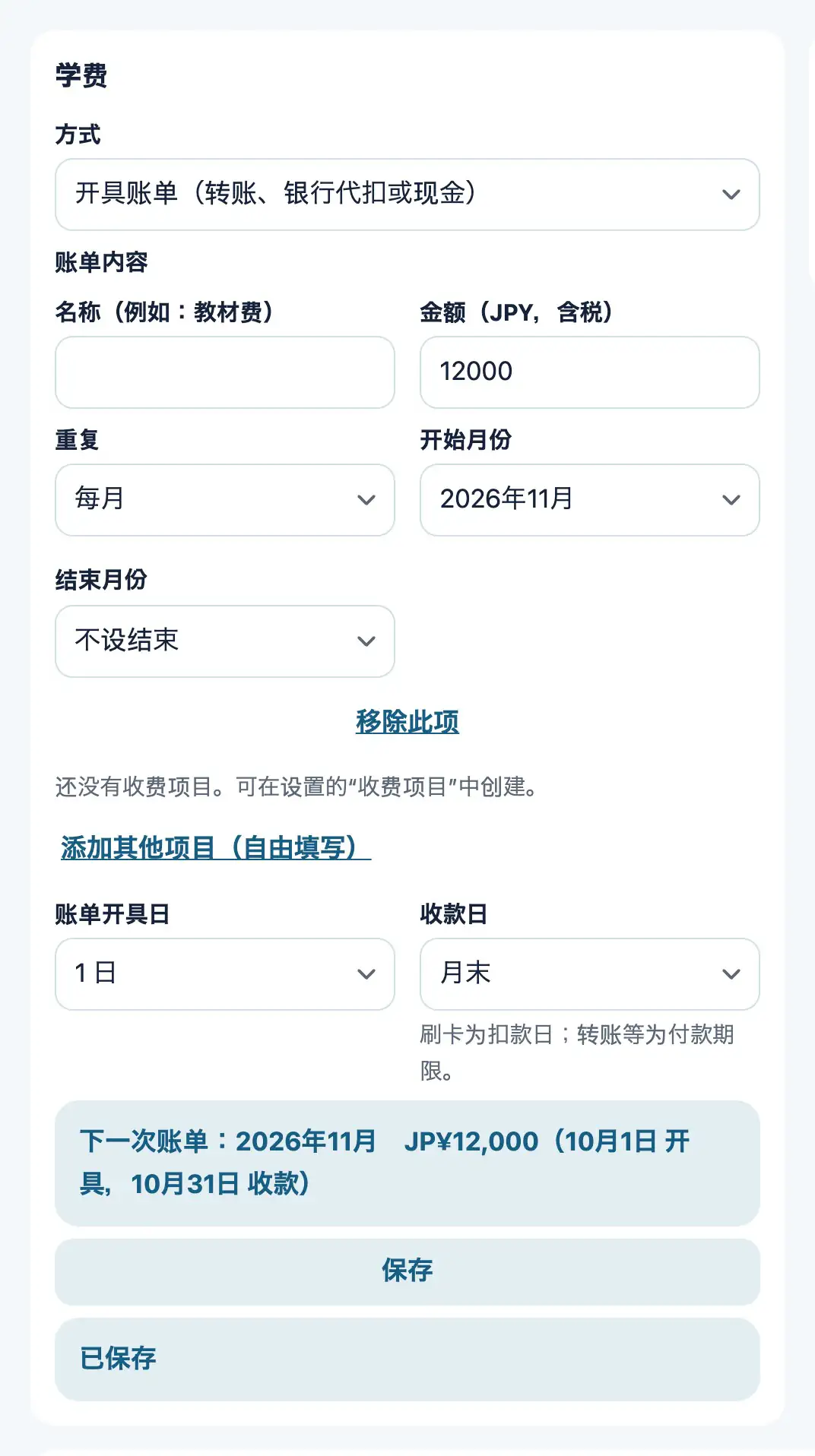
每位学生的学费
网页版按学生设定学费的金额和账单日。收取方式,可以从转账或现金(由老师确认到账)、不收费当中选择。账单生成后,会用邮件通知家长。
老师连接自己的 Stripe 账户后,即可使用银行卡付款。
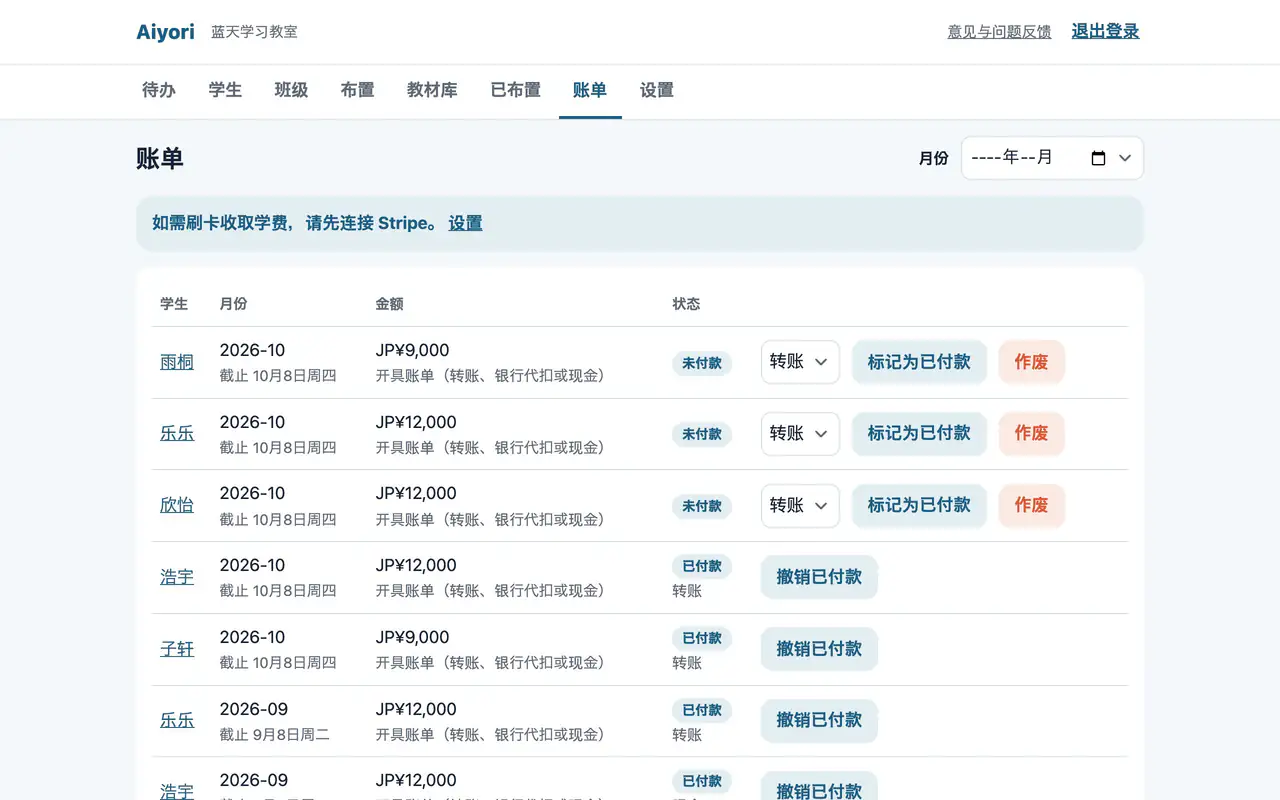
标记为已付款
网页版以转账或现金收到后,在该账单上点“标记为已付款”。收取方式(转账、现金、其他)也会记录。家长会收到确认邮件。
费用示例
- 每人
- 每月 400 日元(含税)。可以使用全部功能。
- 老师 1 人、学生 10 人
- 4,400 日元
- 日本以外的教室
- 每人每月 2.99 美元(含税)。人数的计算方法相同。
免费开始
创建教室(组织)后 30 天内免费。试用期间也不需要登记付款方式。