
Aiyori 要由老师帮你登记后才能使用。学生不用自己报名,也不用自己创建账号。
用老师给的教室代码、ID、密码这 3 样登录。不需要电子邮箱,也不需要账户密码。
前往学生登录iPhone、iPad 应用(日本的 App Store)
教室代码、ID、密码,可以向老师要。
开始的方法
- 从老师那里拿到教室代码(6 个字符,英文字母和数字)、ID、密码(4~6 位数字)。有时也会收到登录链接或二维码。
- 在登录画面选择“学生”,输入这 3 样。在 iPhone、iPad 应用里,在第一个画面选择“学生”。
- 第一次进入时,先读“开始之前的约定”里的 6 条约定,再开始使用。
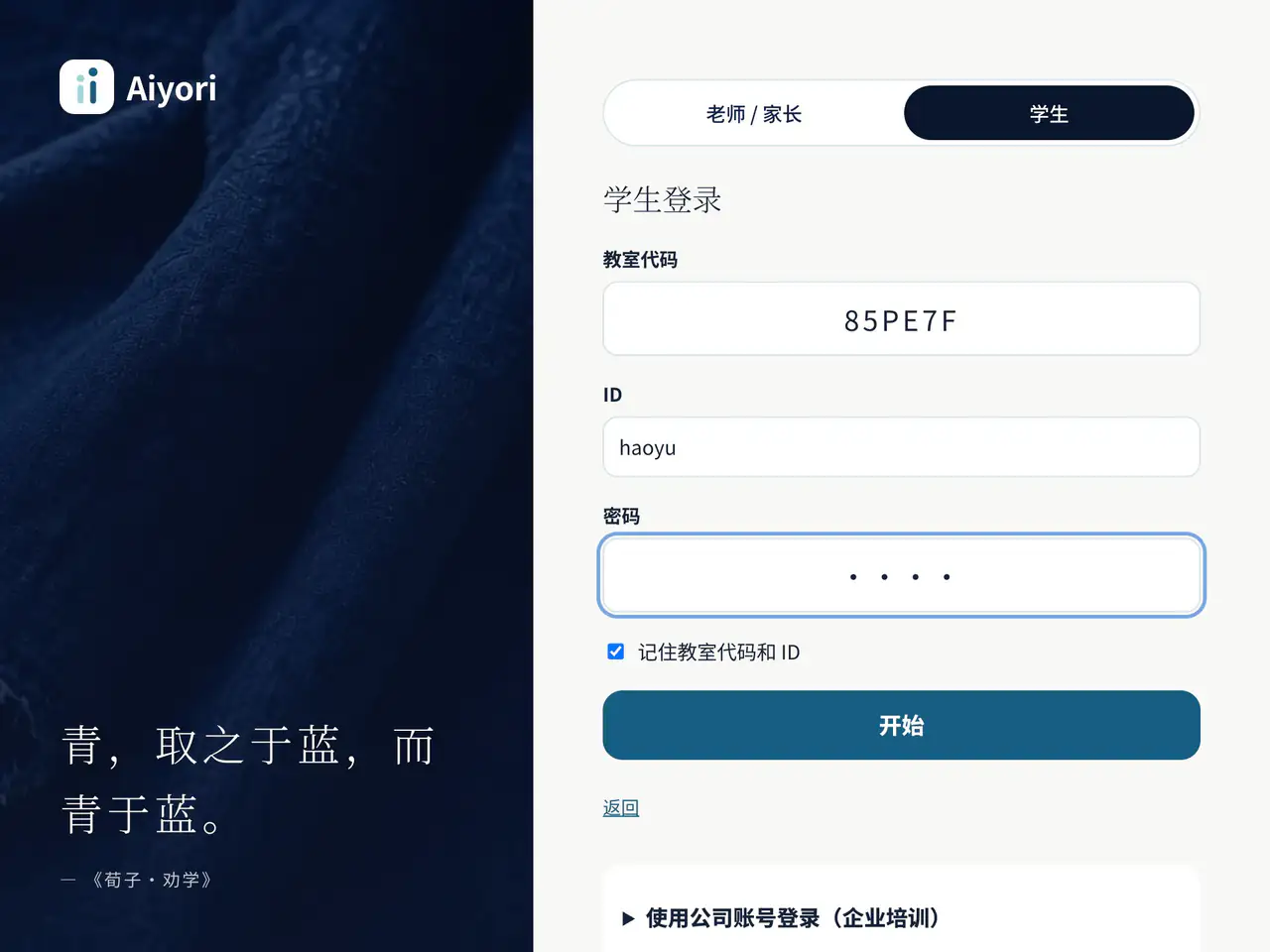
登录
网页版、应用输入老师给的教室代码、ID、密码这 3 项。不需要电子邮箱。
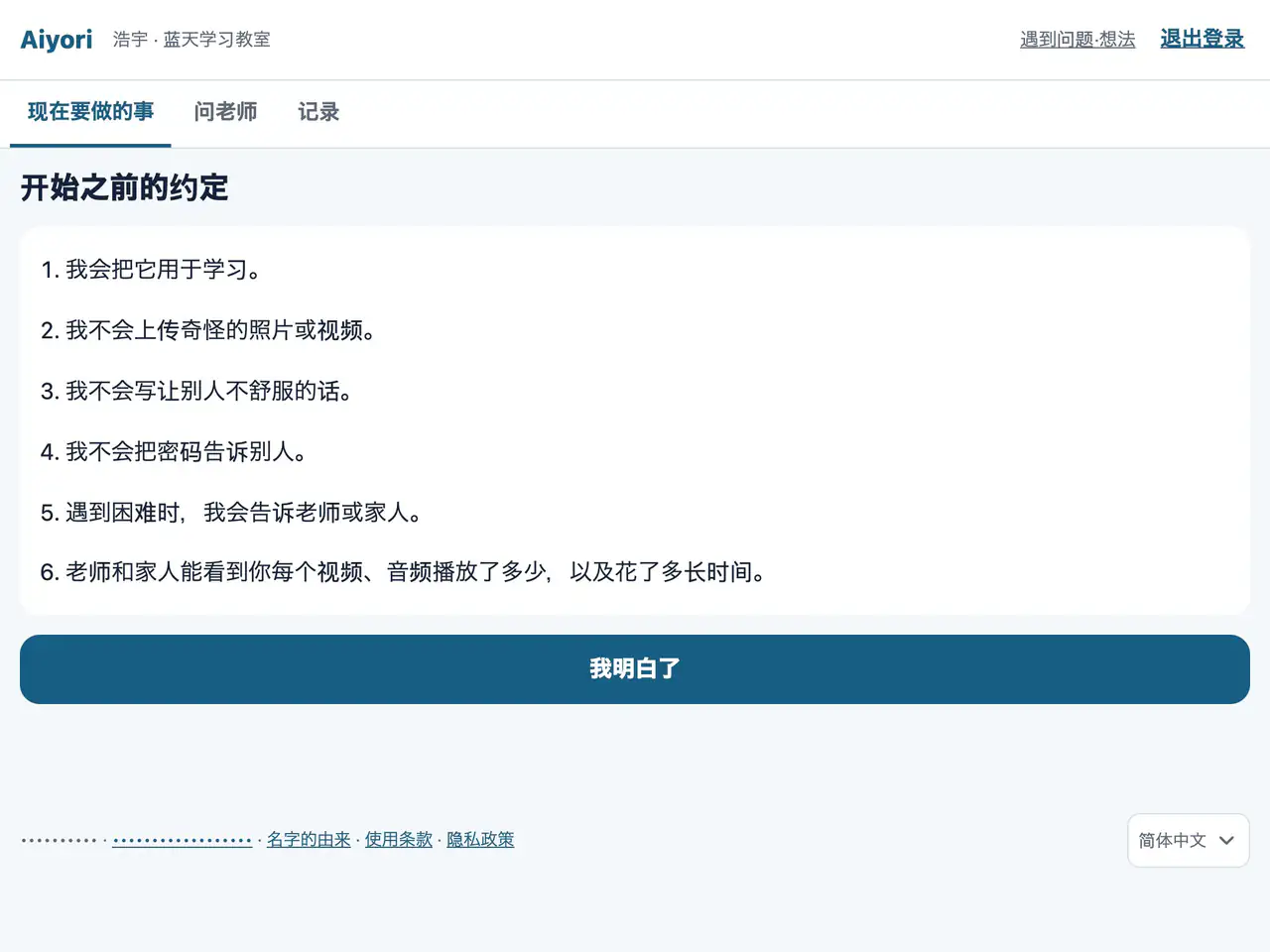
开始之前的约定
网页版、应用第一次使用时,阅读 6 条约定。看到了哪里,老师和家人都能知道,这一点也在这里告知。
登录的 3 种方法
| 方法 | 需要的东西 | 要点 |
|---|---|---|
| 密码 | 教室代码、ID、密码 | 最基本的登录方法。登录一次后,下次不用重新输入就能使用。 |
| 登录链接 | 老师发来的链接 | 打开后,画面上已经填好教室代码和 ID。接着输入密码就行。 |
| 二维码 | 老师画面上显示的二维码 | 用相机扫一下,不用密码就能进入。5 分钟内有效,只能用 1 次。 |
大家一起用教室的 iPad 时,在登录画面选择“这台设备大家一起用”。因为不会记住 ID,退出登录后,下一个人就能进入。
无法登录时
- 忘记了密码
- 请告诉老师。老师会帮你设一个新密码。重设后,所有设备都要重新登录。
- 错了很多次
- 连续错几次后,会有一段时间无法进入。每错一次,等待的时间就会更长。过一段时间还是进不去,请告诉老师。
- 出现了“老师 / 家长”的画面
- 学生要从“学生”的入口进入。请从学生登录重新进入。
- 用二维码进不去
- 二维码 5 分钟内有效,只能用 1 次。请老师再显示一次。
- 出现“这个教室目前暂停使用”
- 详细情况请问老师。
密码以运营方和老师都读不出来的形式保存。忘记时,请老师帮你设一个新的。
登录之后
登录后会出现“现在要做的事”。当天收到的作业,会集中在“今天的一组”里。老师给昨天的作业写了回复时,回复会显示在最上面。
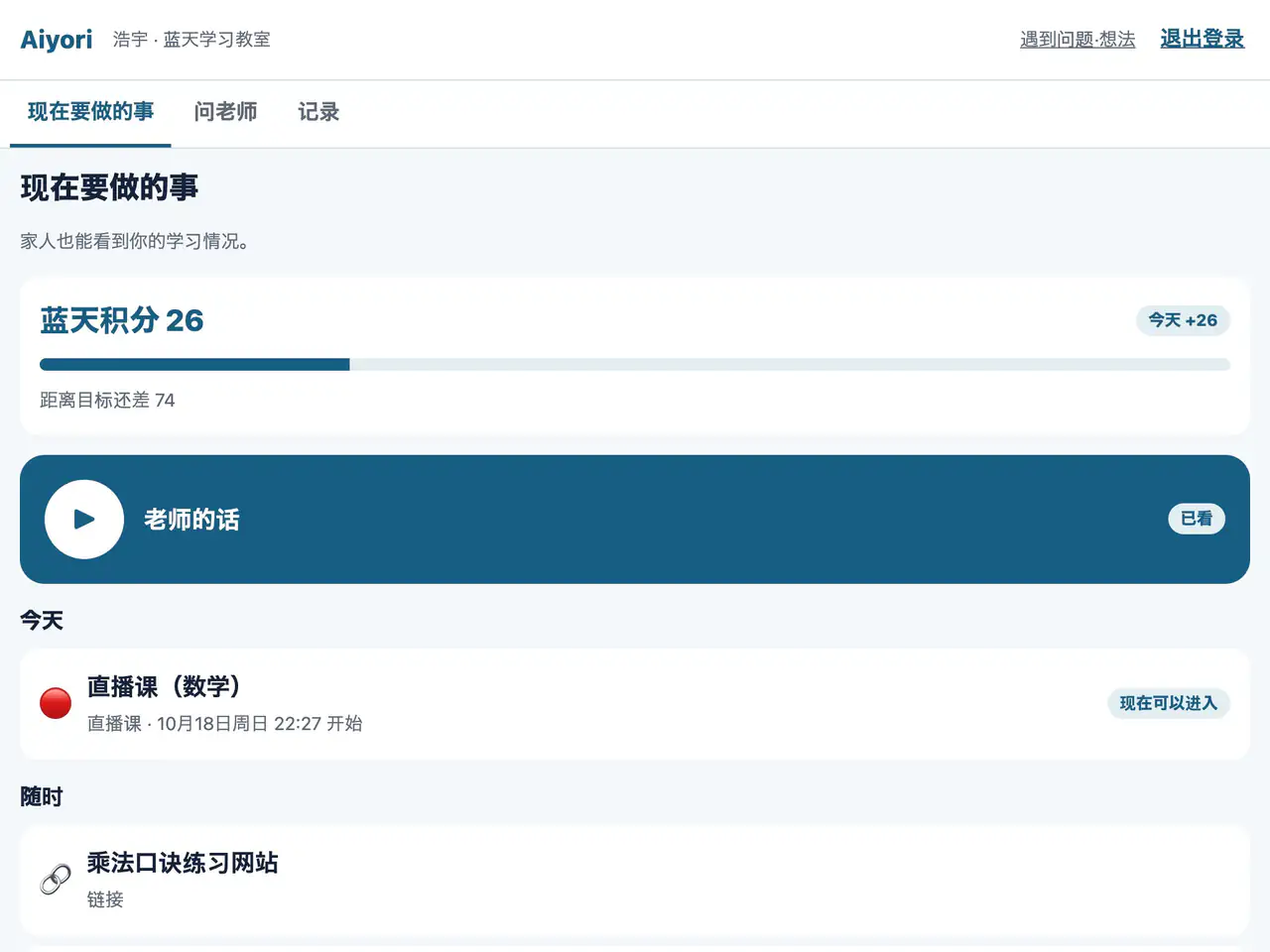
现在要做的事和今天的一组
网页版、应用当天收到的作业会汇总为“今天的一组”,老师对昨天作业的反馈排在前面。其他作业按收到时间排列,最新的在上面(老师要求重做的放在最上方)。完成的会变成绿色,全部做完后,会显示“今天的一组完成了!”。做完的内容可以在“记录”里再次查看。
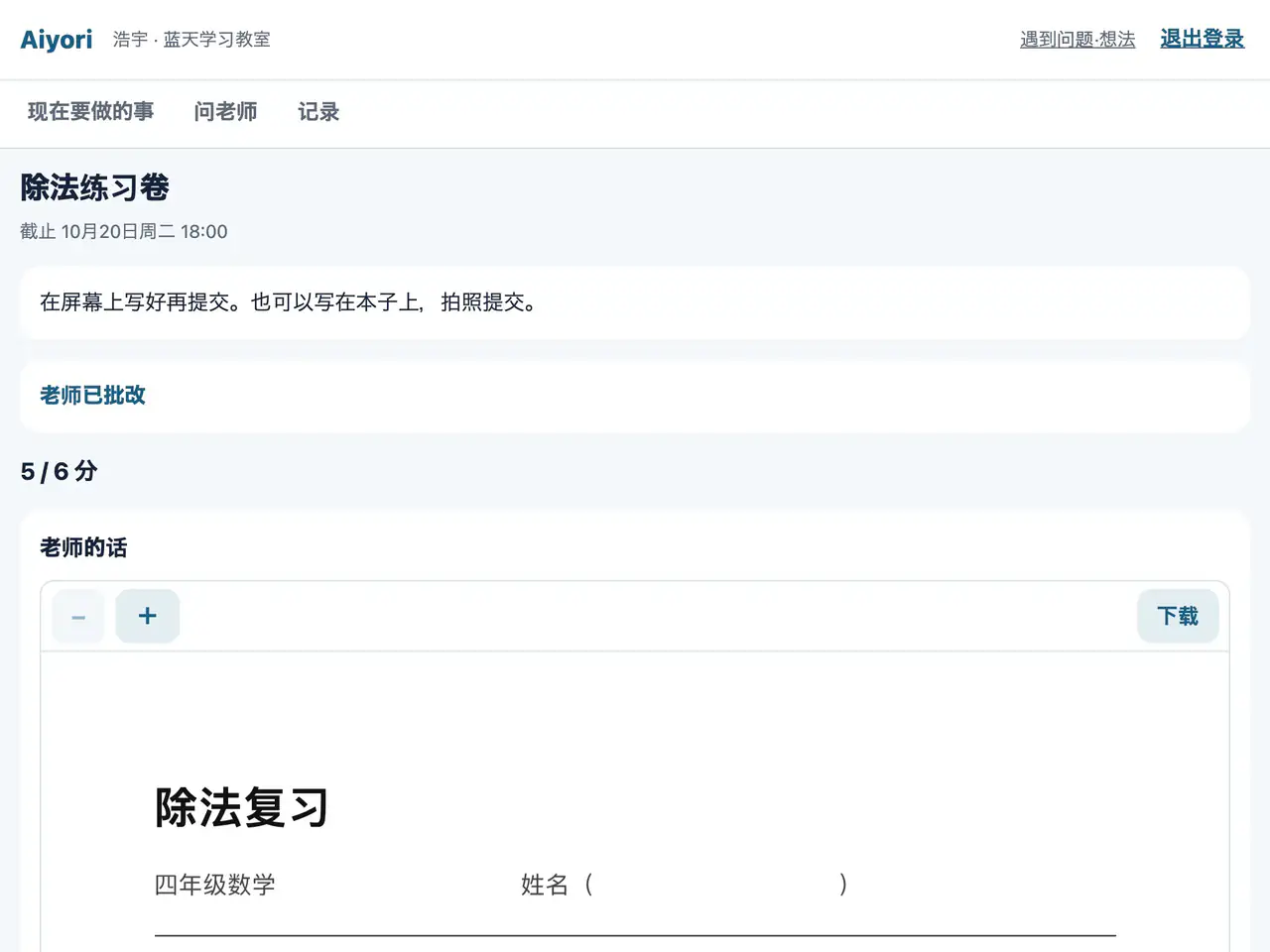
已发还
网页版、应用老师发还的内容,显示在另一栏里。打开查看红笔批改和老师的语音。
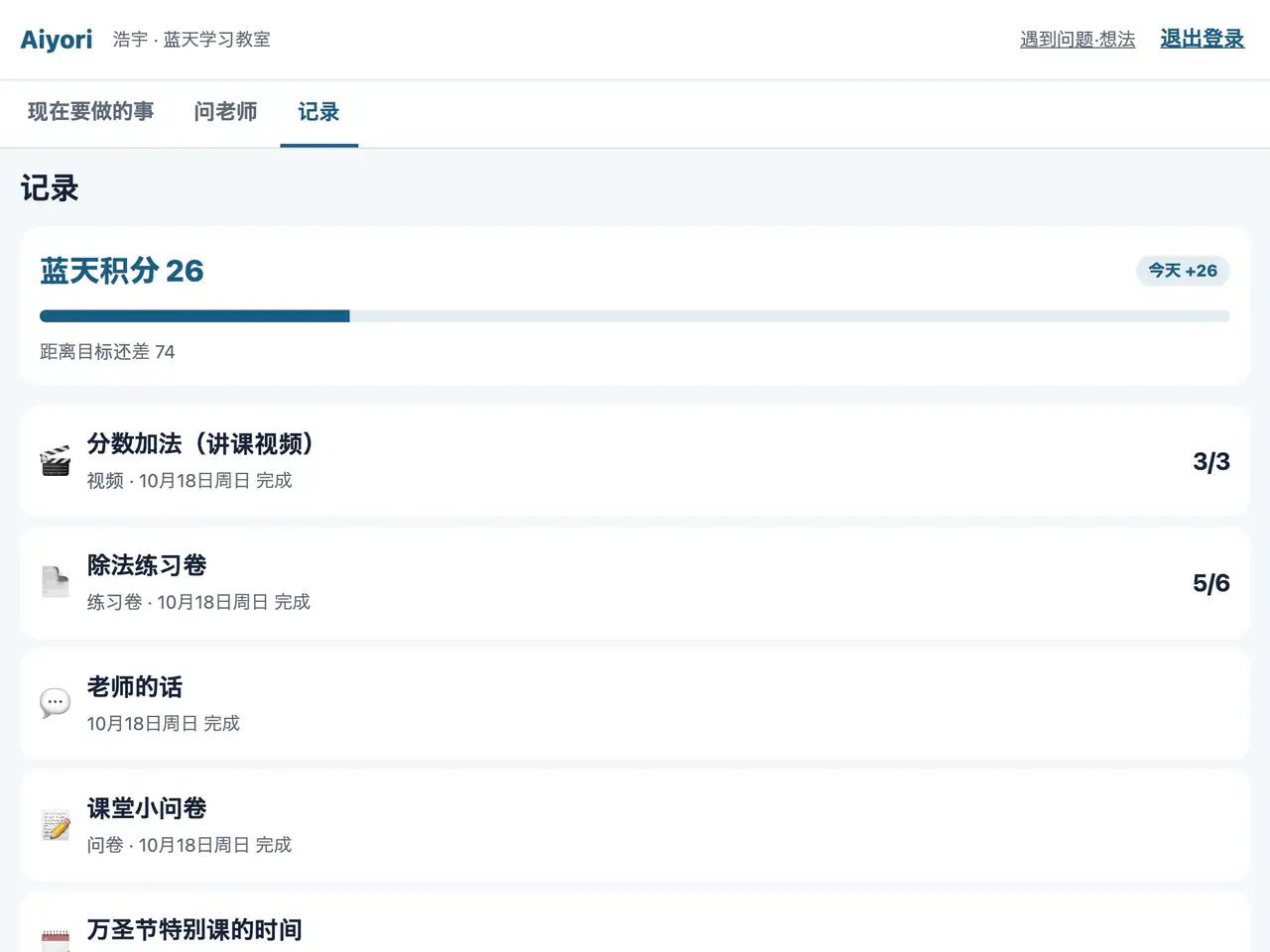
记录
网页版、应用做完的、提交的、回答过的内容,可以按从新到旧的顺序查看。积分的记录也会显示。
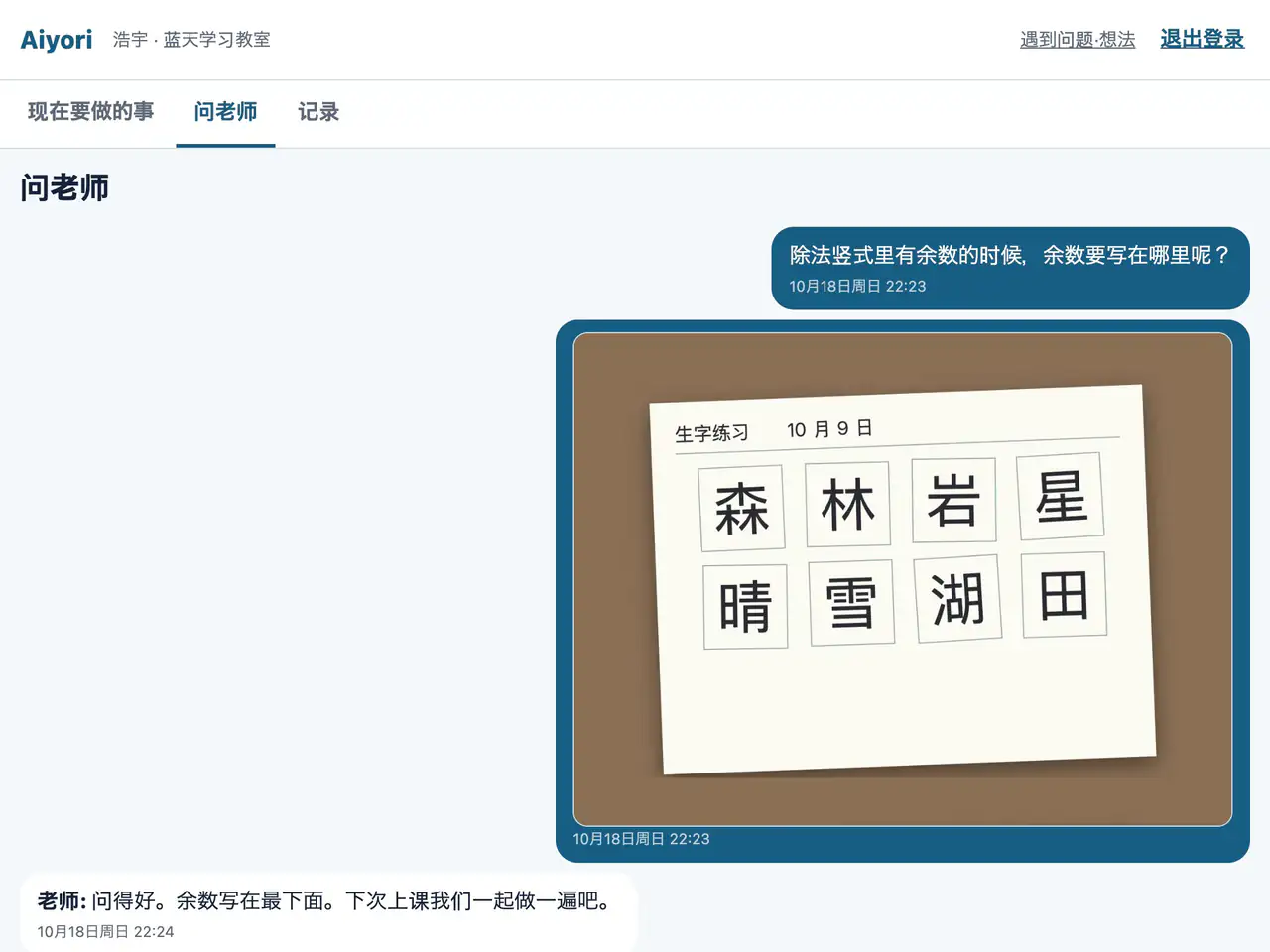
问老师
网页版、应用不懂的地方,可以用文字、语音、照片问老师。
各种各样的作业
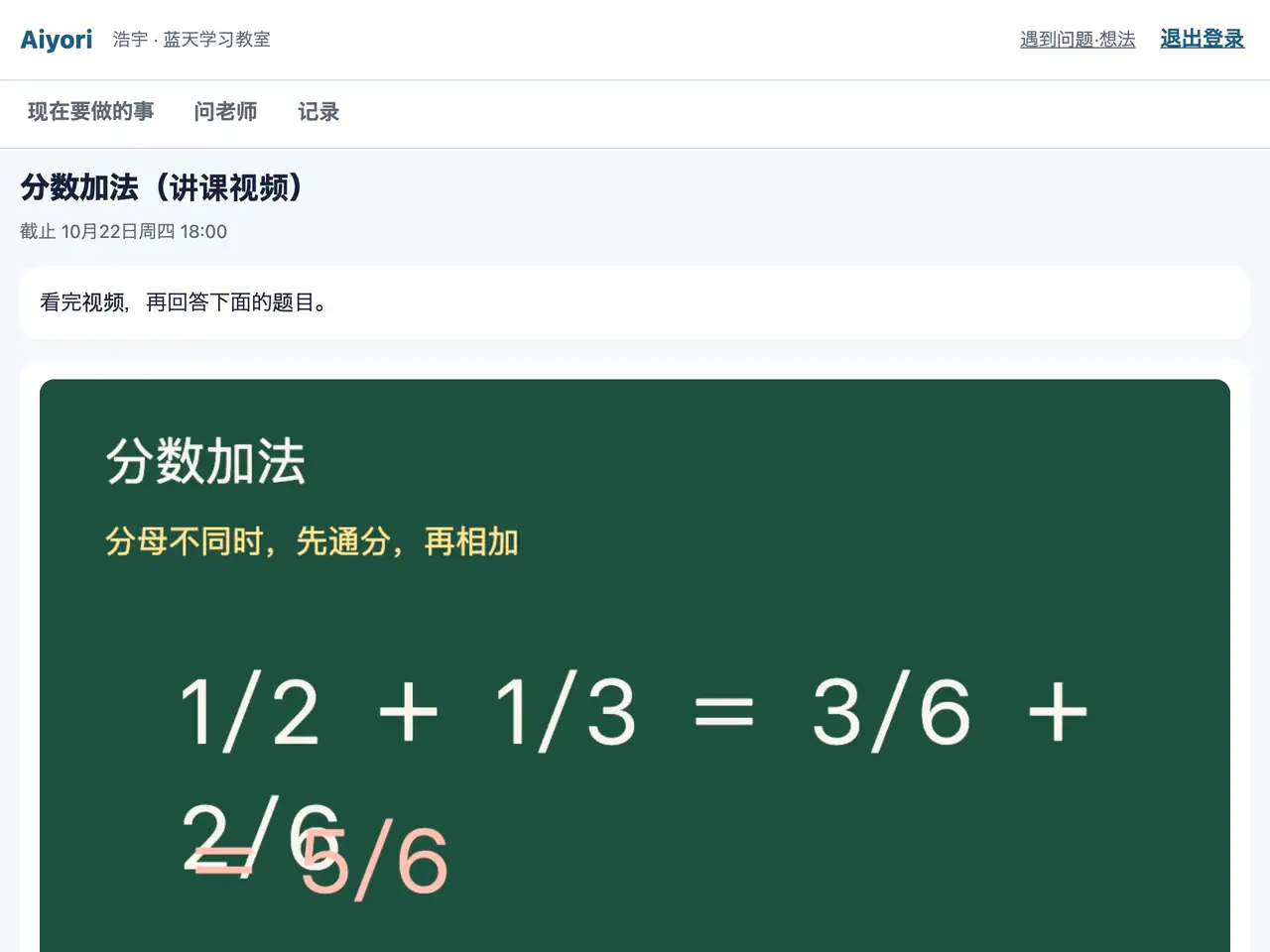
视频
网页版、应用观看授课视频。题目紧接在视频下方。
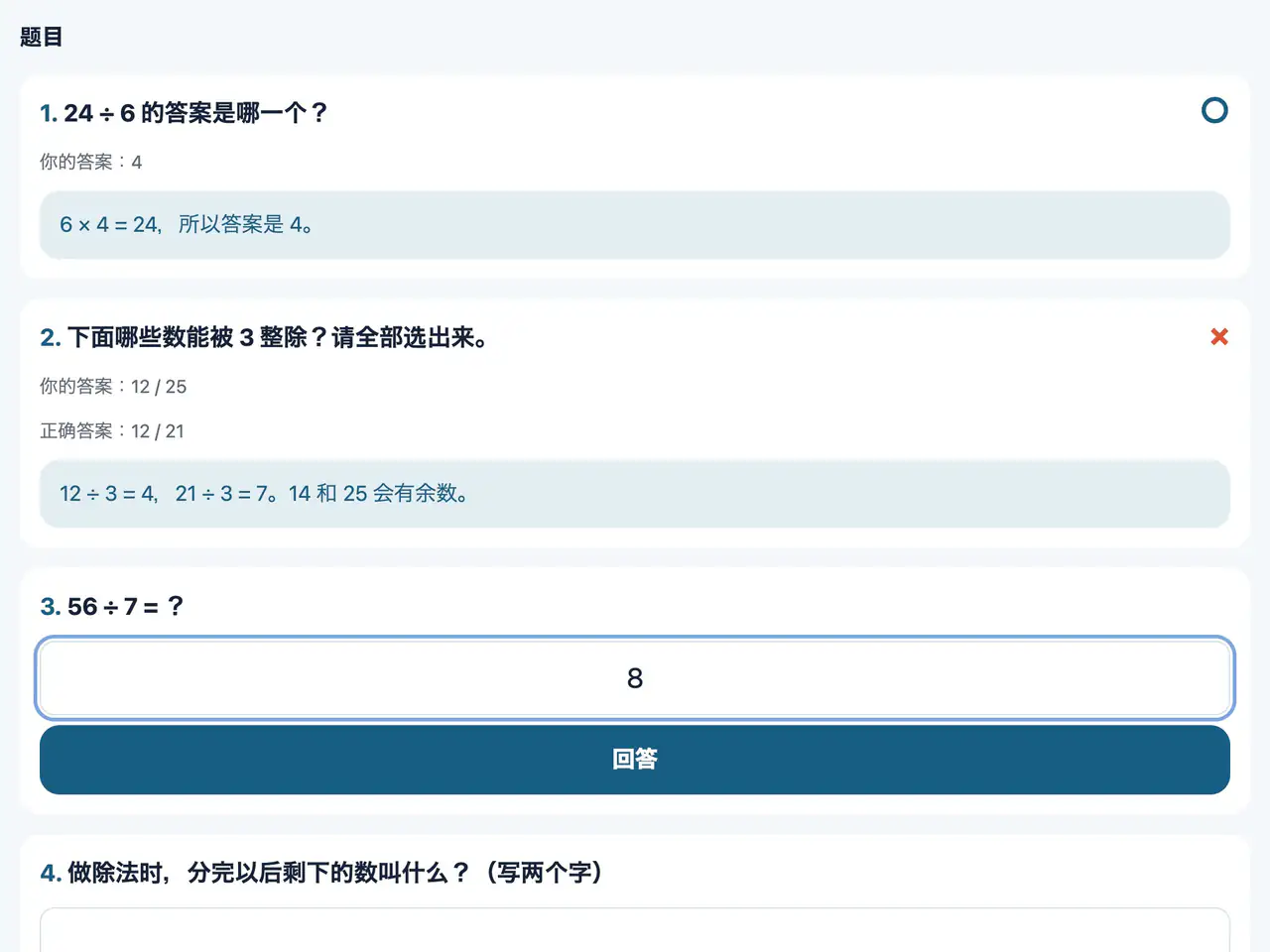
题目
网页版、应用选择、填数字、填文字、自由作答。作答后,当场显示 ○×。
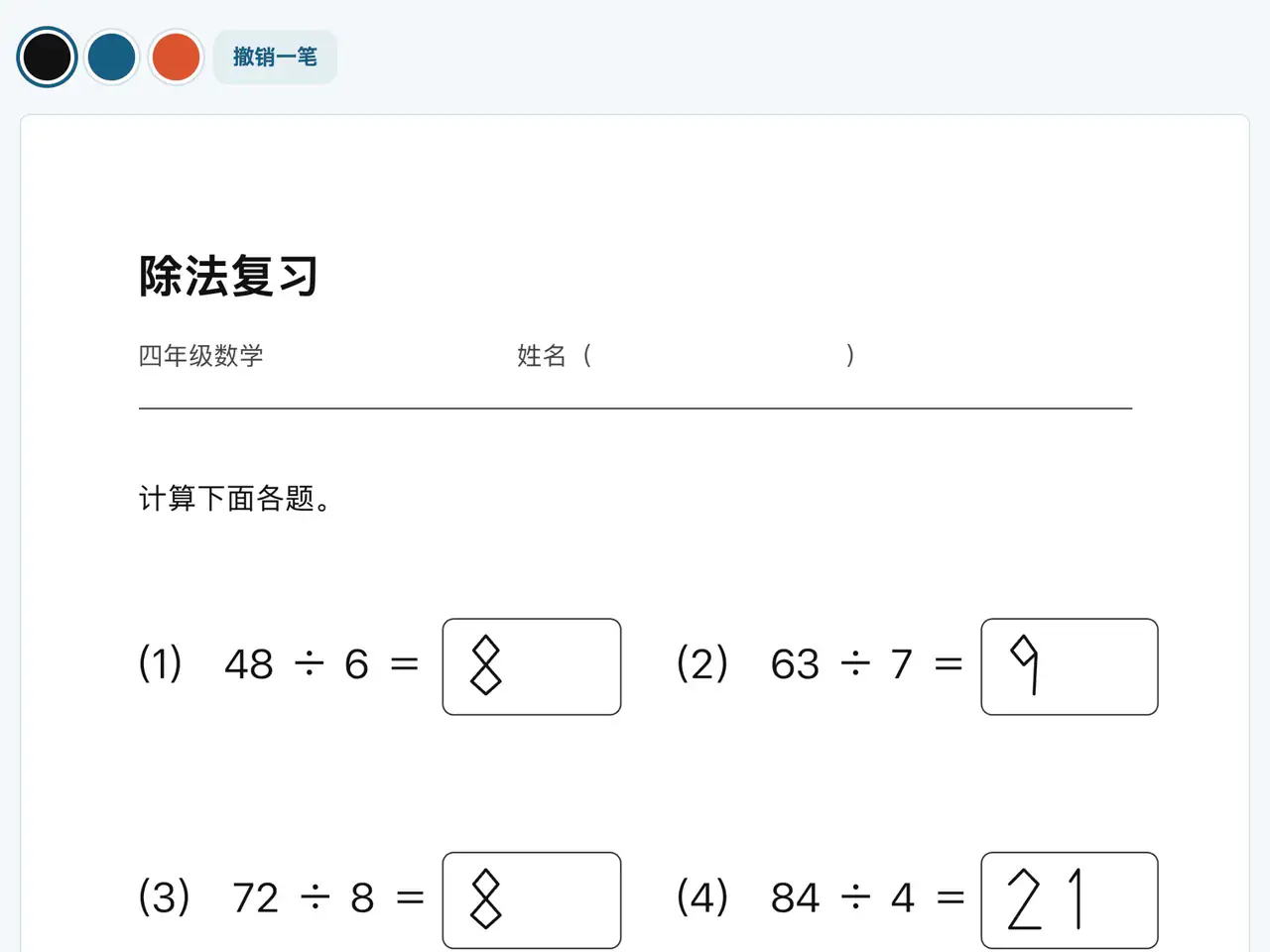
在练习卷上书写
网页版、应用用手指或笔在练习卷上书写。在 iPad 上可以使用 Apple Pencil。
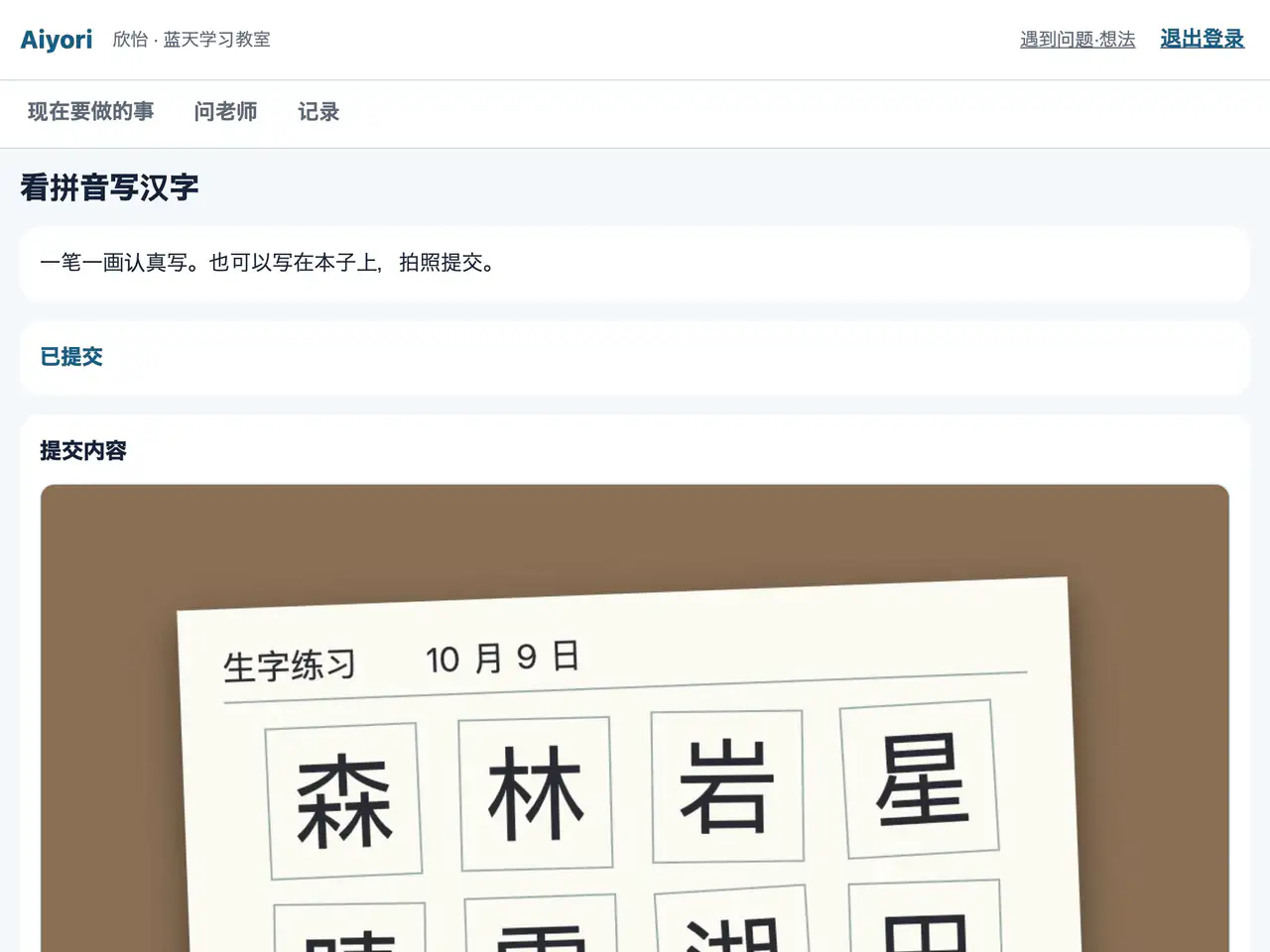
拍照提交
网页版、应用把写在纸上的内容拍成照片提交。可以多张一并提交。
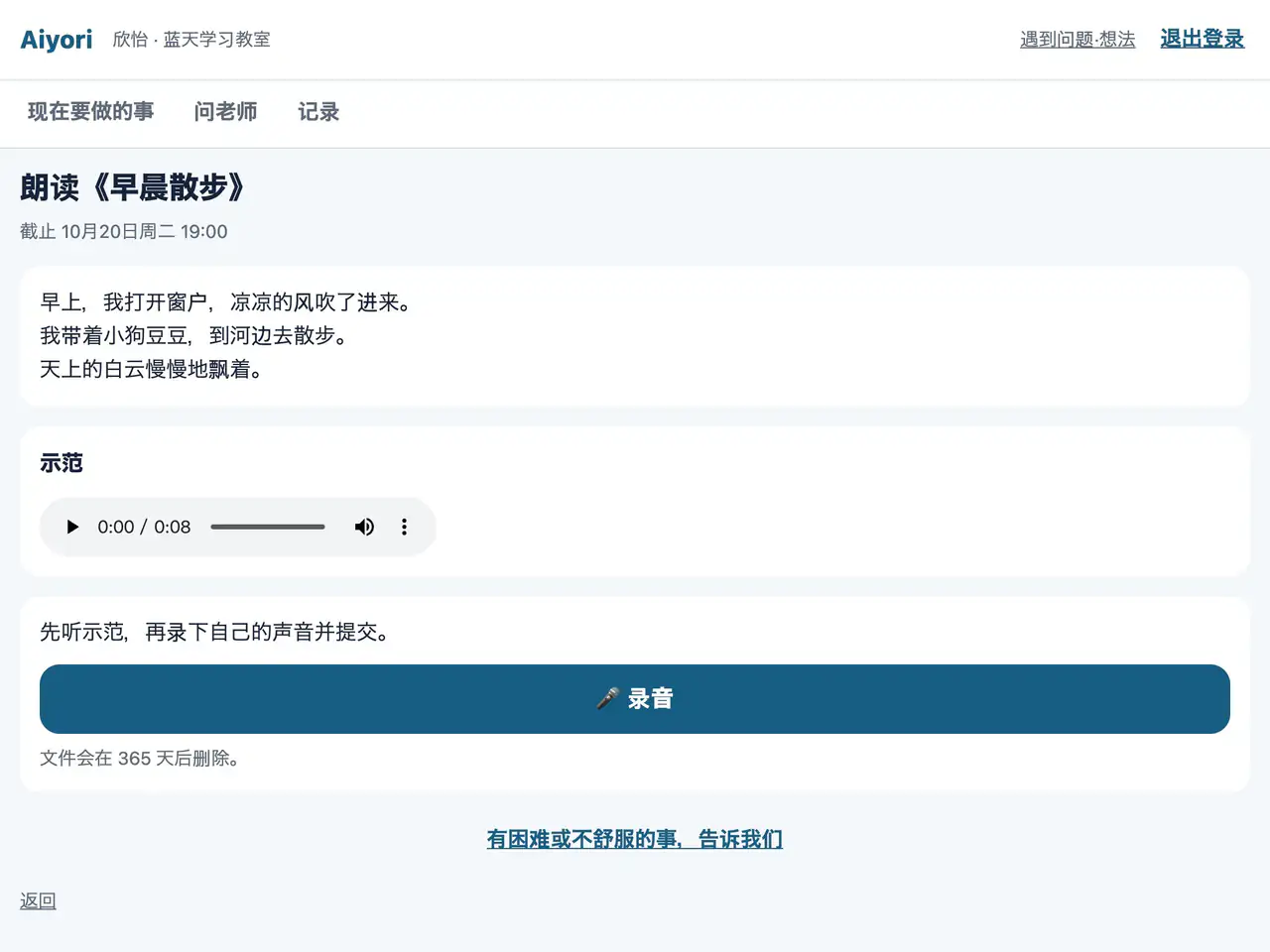
朗读
网页版、应用听示范,录下自己的声音提交。只要点“录音”“停止”“提交”3 次就能交。
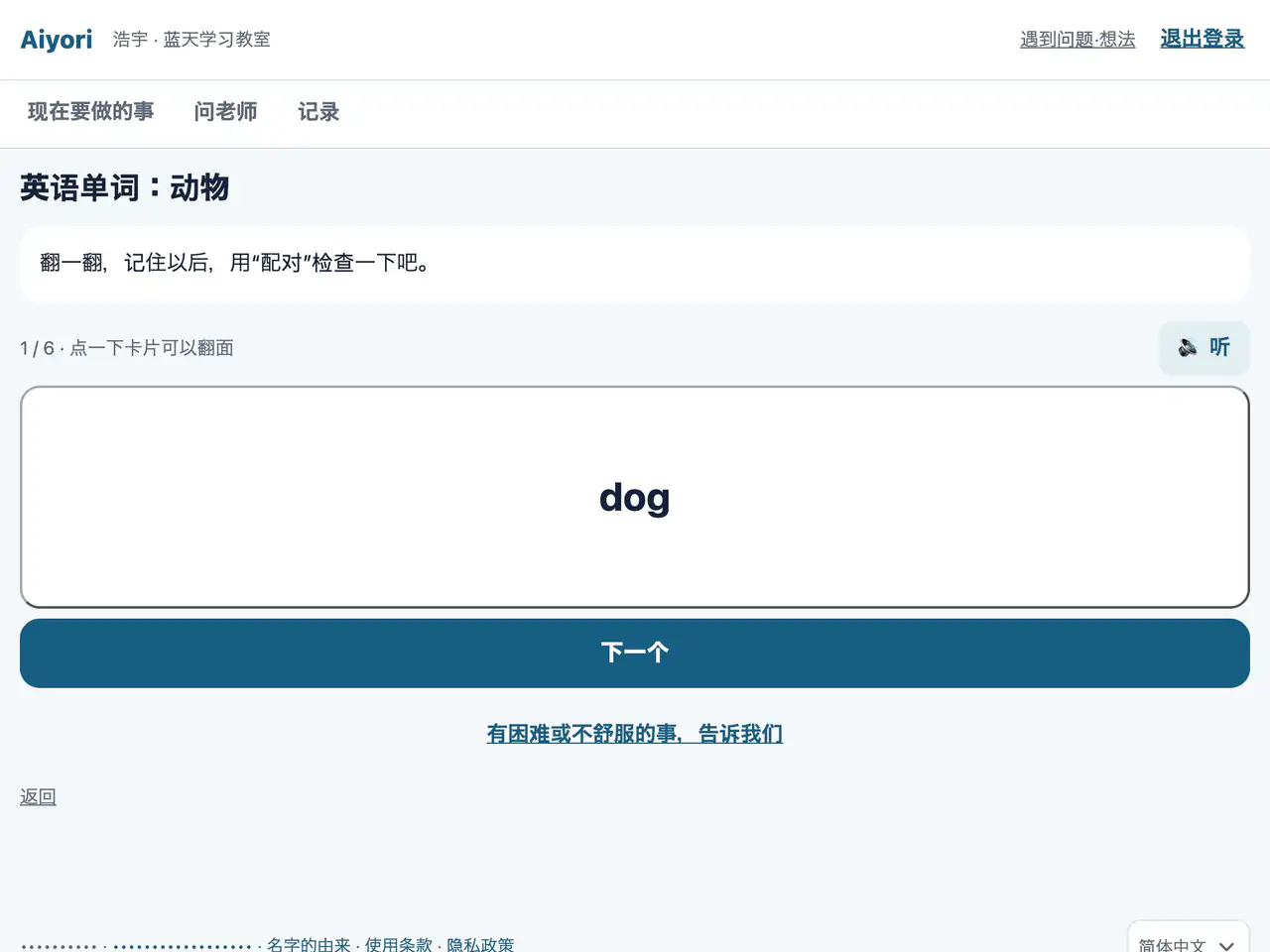
单词卡(翻卡)
网页版、应用翻动卡片,记住单词和意思。单词会用语音读出。
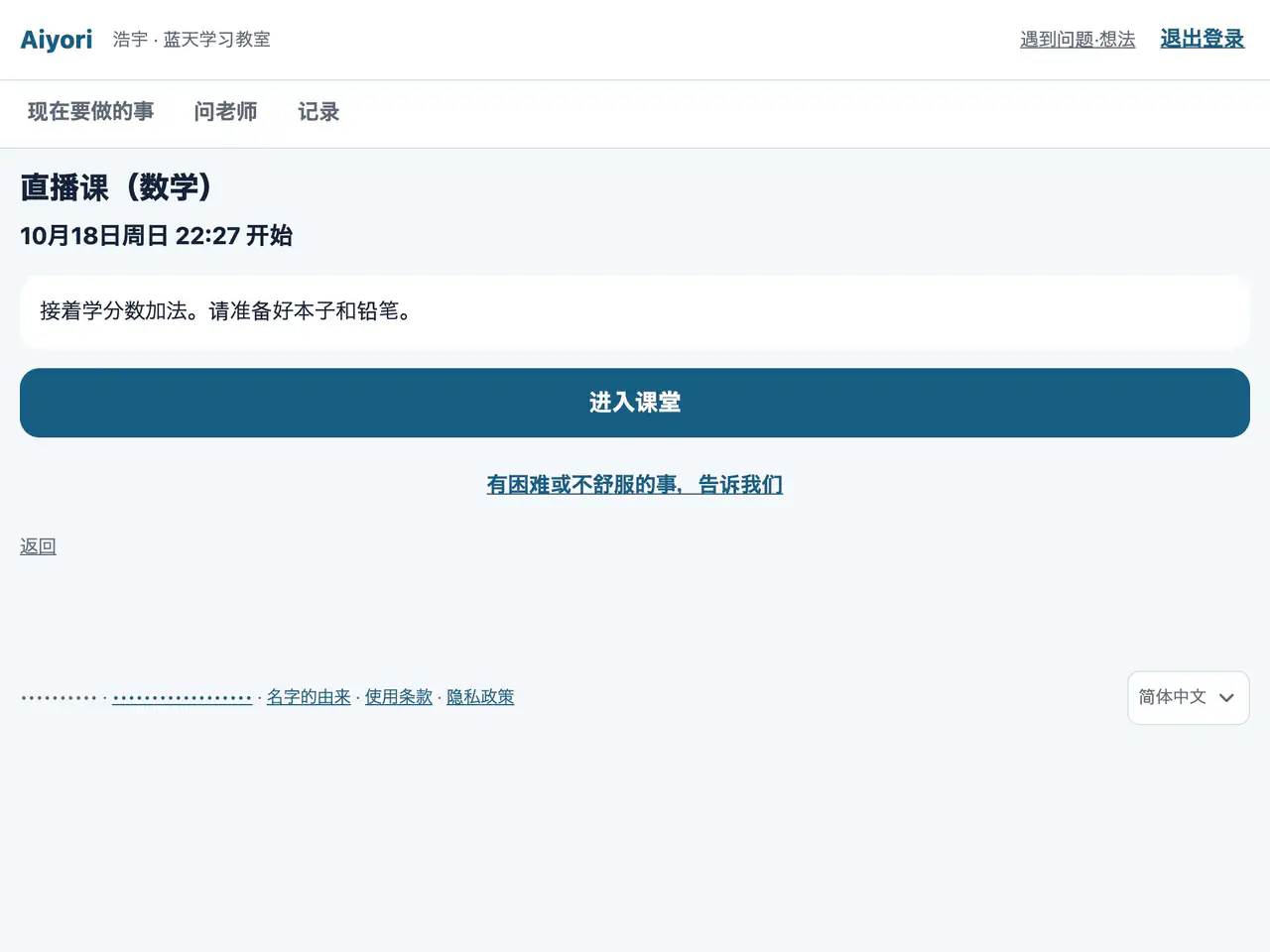
直播课
网页版、应用从课程开始前 10 分钟起,可以点“进入课堂”。
视频不能跳过、看完才出题目等规则,由老师按教室或作业来决定。Aiyori 没有视频通话。直播课可以从老师发的 Zoom 等链接,在开始前 10 分钟进入。
你的信息
- 能看到的人
- 只有你自己、家长和教室的老师。其他学生看不到(只有老师选择时,做了同一个作业的人才能看到单词卡的昵称和用时)。
- 和老师的对话
- 在面向儿童的教室里,家长能看到你和老师的全部对话。没有学生之间互相联系的功能。
- 会记录的东西
- 名字、ID、年级、出生年月、答案、照片、语音、视频、和老师的消息、视频看到了哪里、用了多少时间、单词卡的用时和昵称、画面的操作(不包括写的内容)。
- 不会收集的东西
- 不收集住址、电话号码、你现在在哪里。也不会用于广告。
- 删除的时间
- 照片、语音、视频等文件,提交后 365 天会自动删除(分数和评语会留下)。退出后,30 天后删除记录。
- 家长的同意
- 在面向儿童的教室里,未满规定年龄(日本的教室是 16 岁)的学生,在家长同意之前,不能提交照片、视频、语音,也不能和老师一对一交流。
可以使用的设备
- 浏览器
- 可以在电脑(Windows、Mac)、Chromebook、平板电脑、智能手机的浏览器上使用。
- iPhone、iPad
- 有应用(iOS、iPadOS 17.0 及以上,免费下载,日本的 App Store)。在 iPad 上,可以用 Apple Pencil 或手指在练习卷上书写。
- Android
- 没有专用应用。可以在浏览器上使用。
- 通知
- 在 iPhone、iPad 应用里,有新作业、快到截止时间、作业发还、老师发来消息、直播课开始前,都会收到通知。
- 语言
- 画面可以从 8 种语言中选择。通知和邮件也会用你选的语言发送。
遇到困难时
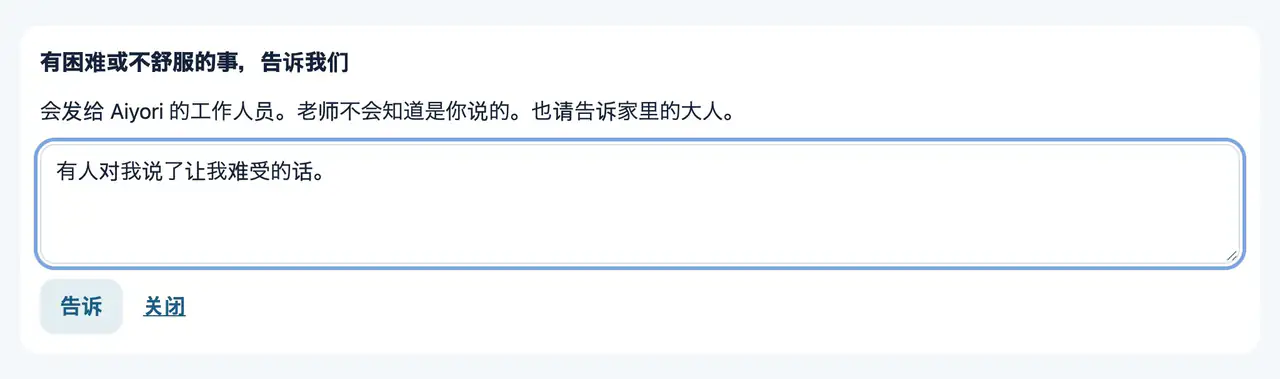
有困难或不舒服的事,
告诉我们
网页版、应用有困难或不舒服的事,可以告知 Aiyori 的运营方。告知的内容,不会传给老师。
- 登录和密码的事,请问老师。
- 遇到不舒服的事,可以从作业或对话的画面告诉运营方。老师不会知道是谁告诉的。
- 应用不能正常使用时,可以从学生画面的“遇到问题·想法”发送。
致面向成人的教室的学生
在面向成人的教室(英语会话、瑜伽、烹饪、资格考试等)里,画面使用不带儿童化说法的普通文字。需要学生的电子邮箱,通知也会通过电子邮件发送。
学费由学生本人付给教室。金额和付款方式由老师决定,Aiyori 不从学费中收取手续费。查看账单、登记和更改银行卡,请在网页版的“账单与付款”中操作(iPhone、iPad 应用中不显示)。
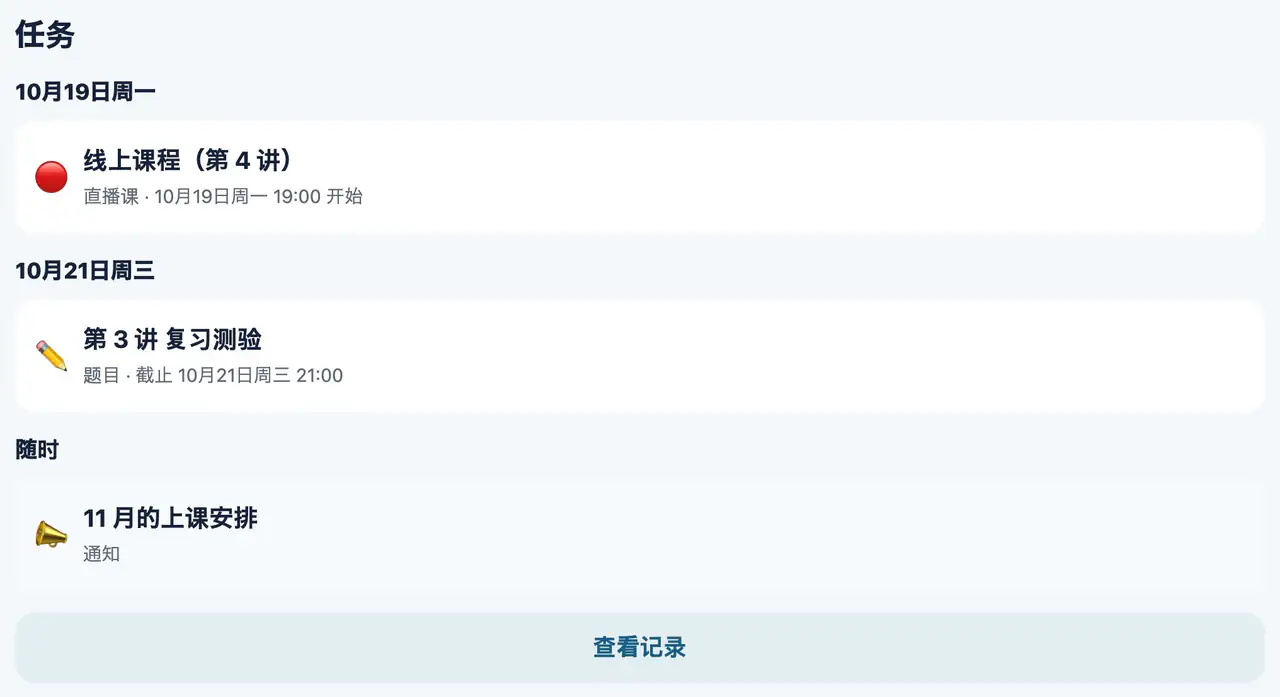
学员的“任务”
网页版、应用学员的画面使用一般的说法,没有面向孩子的用语。发放的题目、直播课和通知会排在“任务”里,完成的会留在“记录”里。
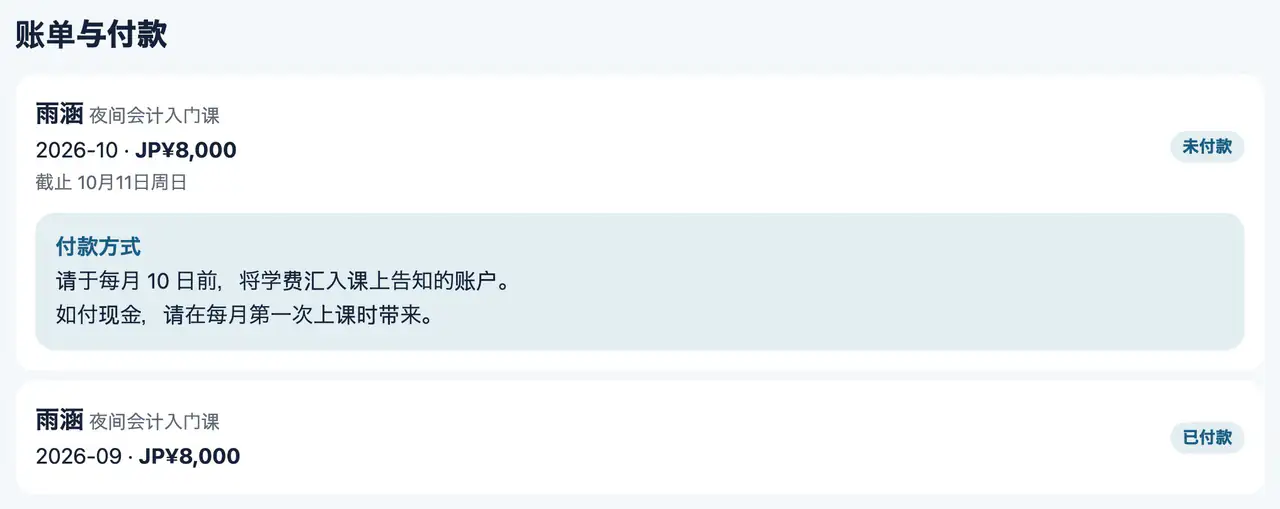
学费(学员本人支付)
网页版学费由学员本人支付。学员可以在网页版的“账单与付款”中,查看每月的账单和讲师写的付款方式说明。
面向成人的教室的学生,请从成人教室学生登录进入。
学生常见问题
账号要自己创建吗?
不用。老师登记学生后,会把教室代码、ID、密码交给你。
可以用电子邮箱和账户密码登录吗?
不可以。学生用教室代码、ID、密码登录。没有账户密码。
忘记密码了,怎么办?
请告诉老师。老师可以在自己的画面上设一个新密码。
老师能看到我的密码吗?
密码只在登记和重设时显示在老师的画面上,由老师告诉你。之后,老师在画面上也不能再查看。
学生能在 Android 上使用吗?
没有专用应用,但可以在浏览器上使用。
和老师的对话,家长能看到吗?
能。在面向儿童的教室里,家长能看到你和老师的全部对话。
可以自己退出吗?
学生不能自己删除账号。由老师办理退出(在面向儿童的教室里,家长也可以办理退出)。
学生要花钱吗?
学生不需要付钱给 Aiyori。使用费由教室支付。在面向成人的教室里,学费由学生本人付给教室。