自己录制的授课视频,可以直接上传到 Aiyori 并布置。能观看的,只有收到该视频的学生、其家长和教室的老师。
直播课是把 Zoom 或 Google Meet 的链接,连同上课时间一起布置。课程录下来以后,作为视频再布置,缺课的学生也能观看。
录制课程并布置
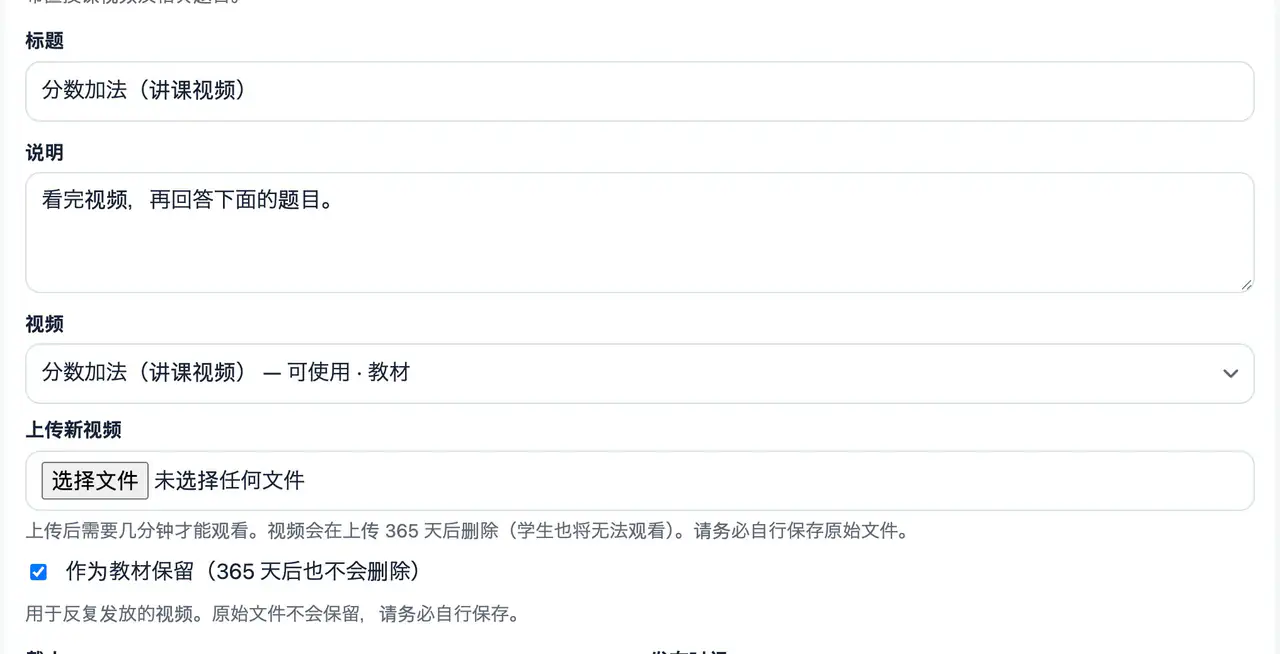
视频(授课视频和题目)
网页版把授课视频和与内容对应的题目一起发放。视频可以从以前上传的里面选,也可以新上传。
视频会在 365 天后删除。设为“作为教材保留”的视频不会删除。原始文件,也请自行保存。
视频
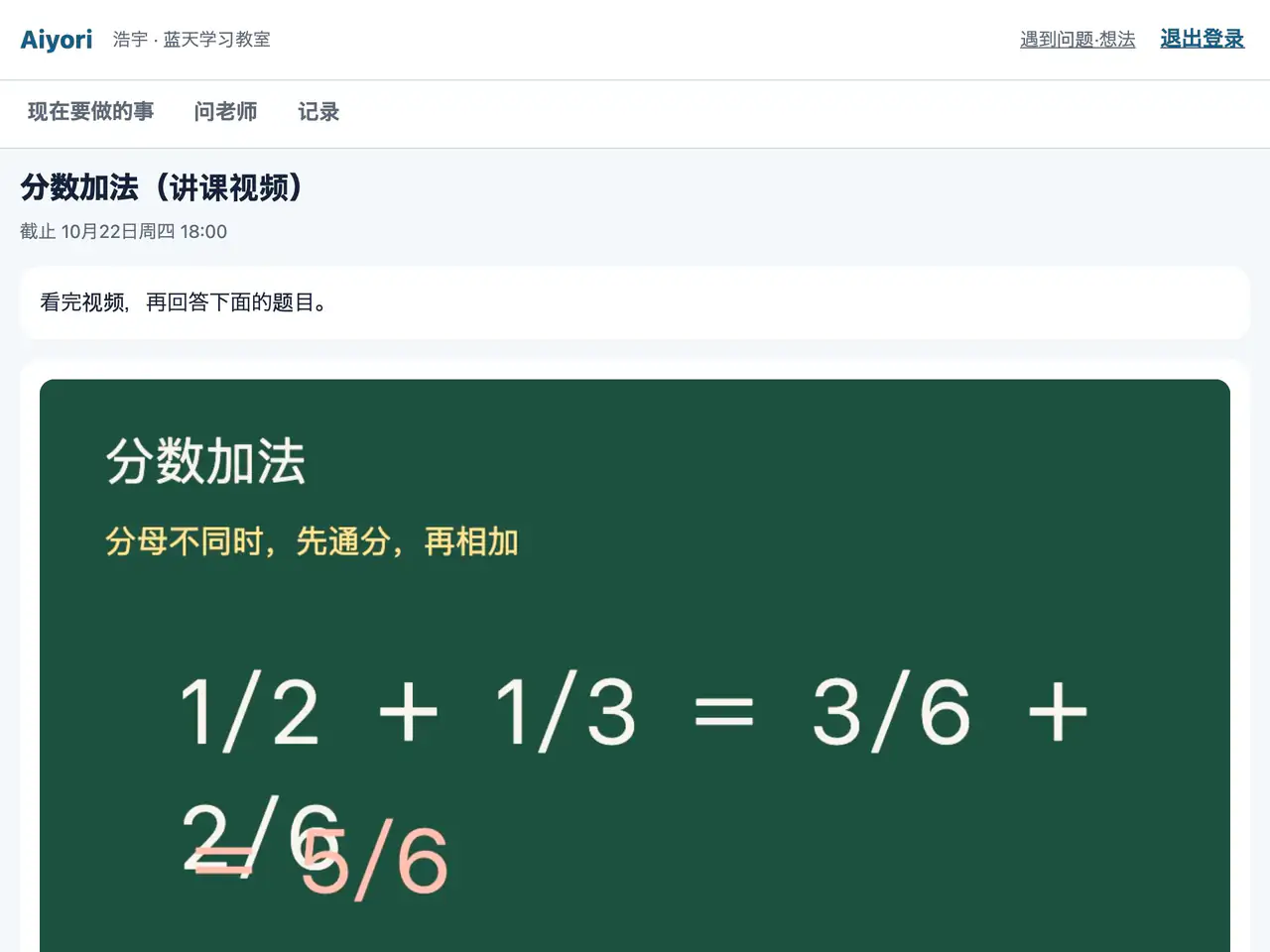
网页版、应用观看授课视频。题目紧接在视频下方。
根据老师设定的规则,有时不能向后跳、不能调速,或在看完视频之前不显示题目。
YouTube 视频,只需粘贴网址
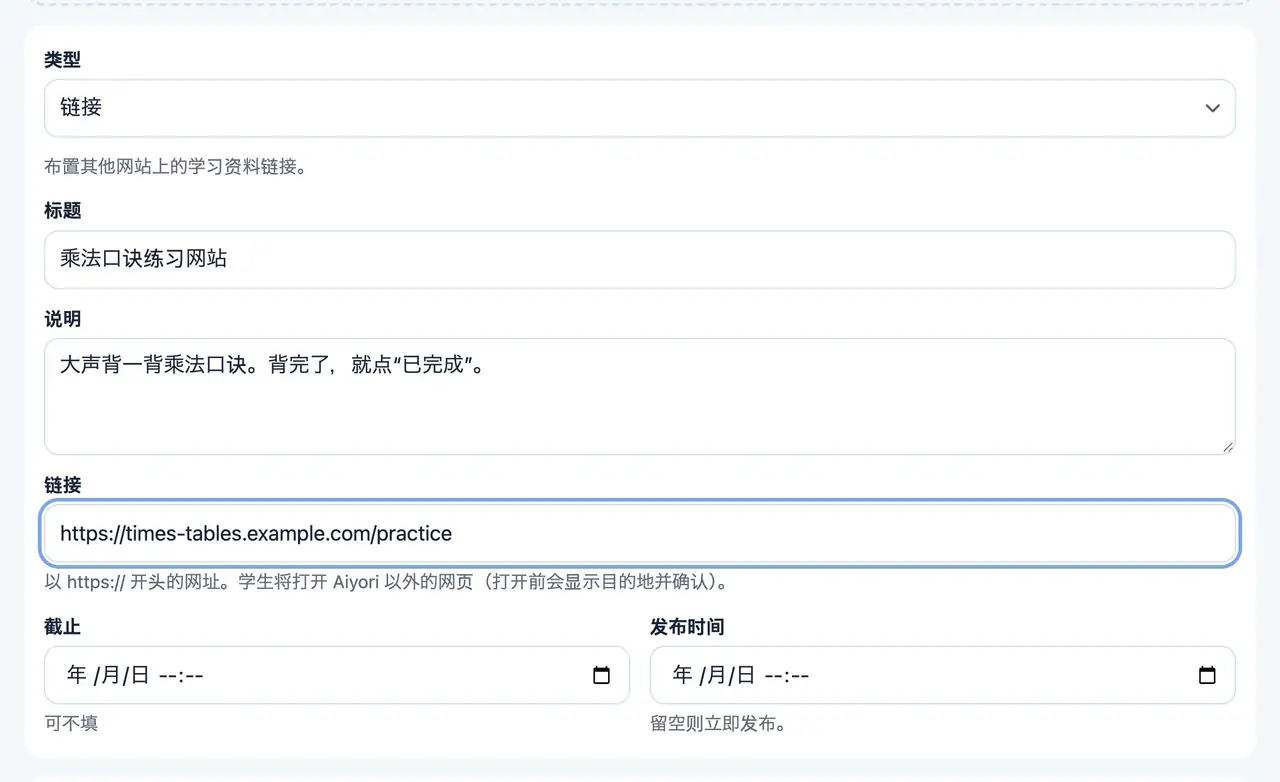
链接
网页版、应用发放通往其他网站上教材的链接。学生打开之前,会显示确认目的地的画面。如果是 YouTube 视频的链接,学生可以在 Aiyori 的画面中播放。
无论是网页版还是 iPhone、iPad 应用,都可以在画面中播放 YouTube 视频。
禁止跳过和倍速
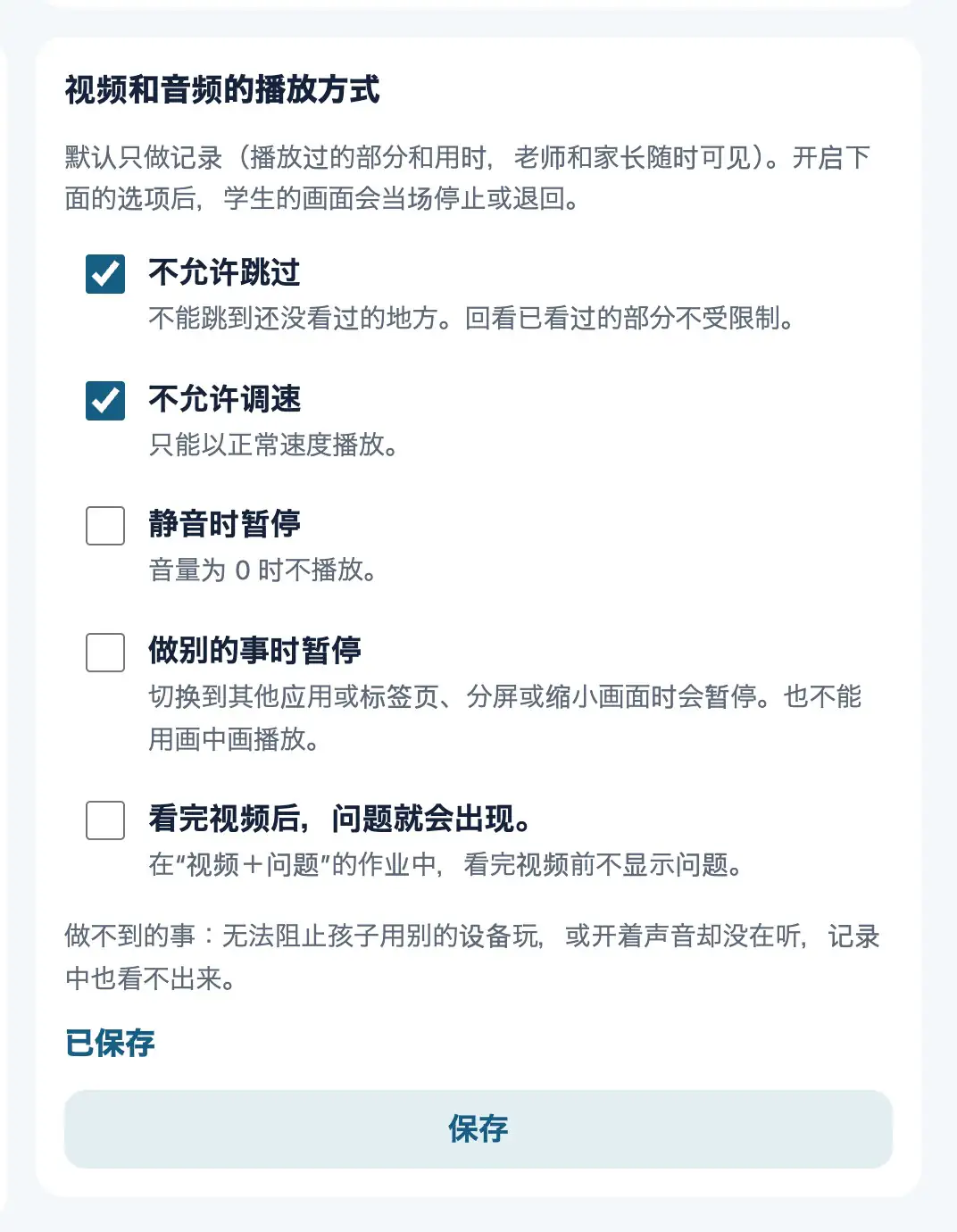
播放规则
网页版视频和音频的播放方式,可以按教室设定。不允许跳过、不允许调速、静音时暂停、做别的事时暂停、看完视频之前不显示题目。
起初全部关闭,只做记录。规则对网页版和 iPhone、iPad 应用都有效。
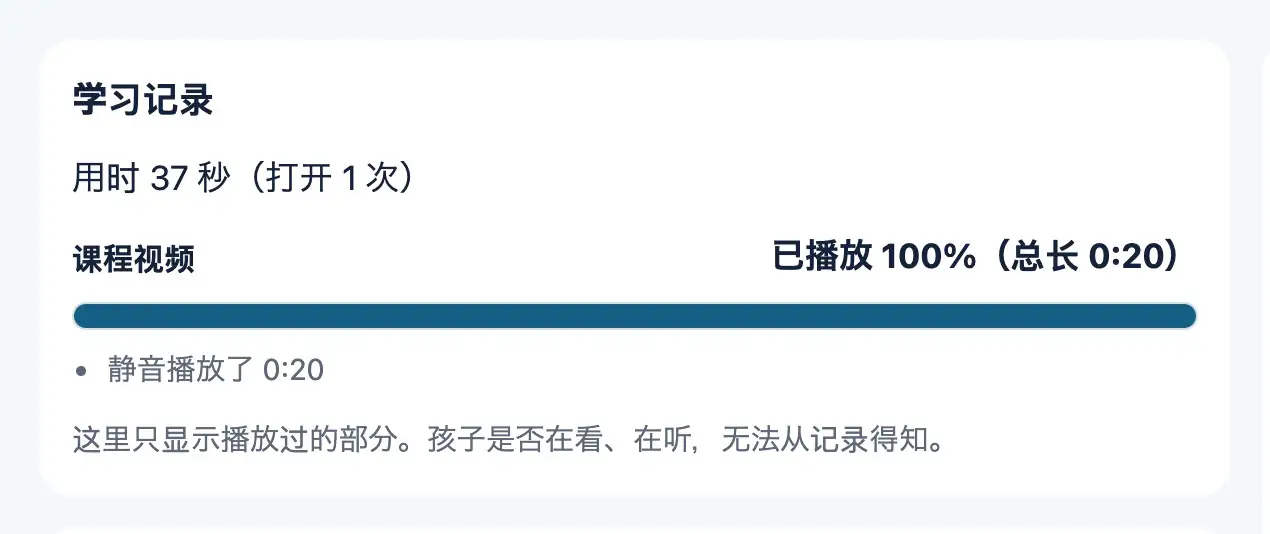
学习记录
网页版、应用对视频和音频,可以知道播放的比例、未播放的部分、跳过的次数、静音的时间、离开画面的次数、花费的时间。
能知道的,只到“播放过的部分”。是否在看、在听,从记录中无从知道。
直播课的时间和链接
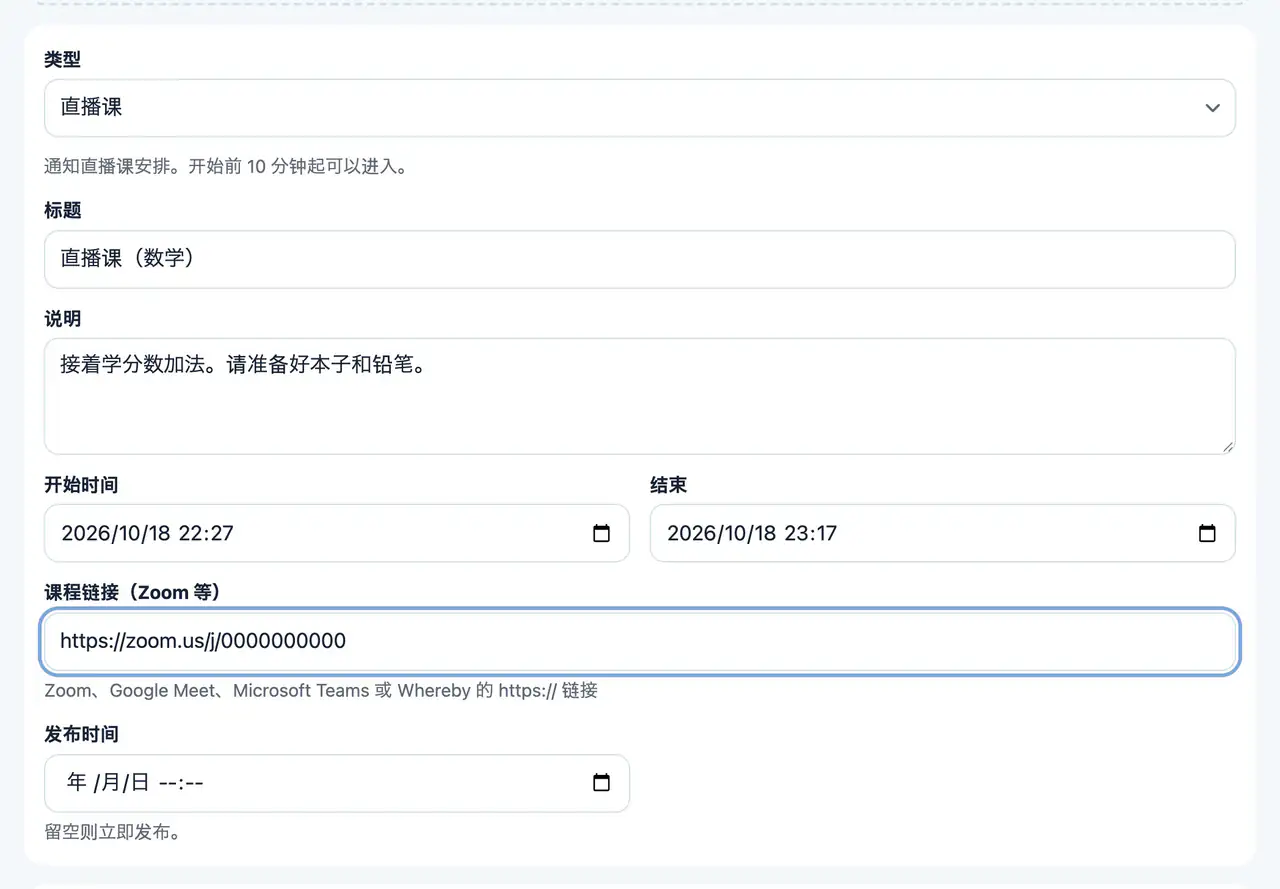
直播课
网页版、应用发放课程开始和结束的时间,以及 Zoom 或 Google Meet 的链接。它会出现在学生的“现在要做的事”里,开始前 10 分钟起可以进入。
可以使用的是 Zoom、Google Meet、Microsoft Teams、Whereby 的链接。课录下来后,之后作为“视频”发放,缺课的学生也能观看。
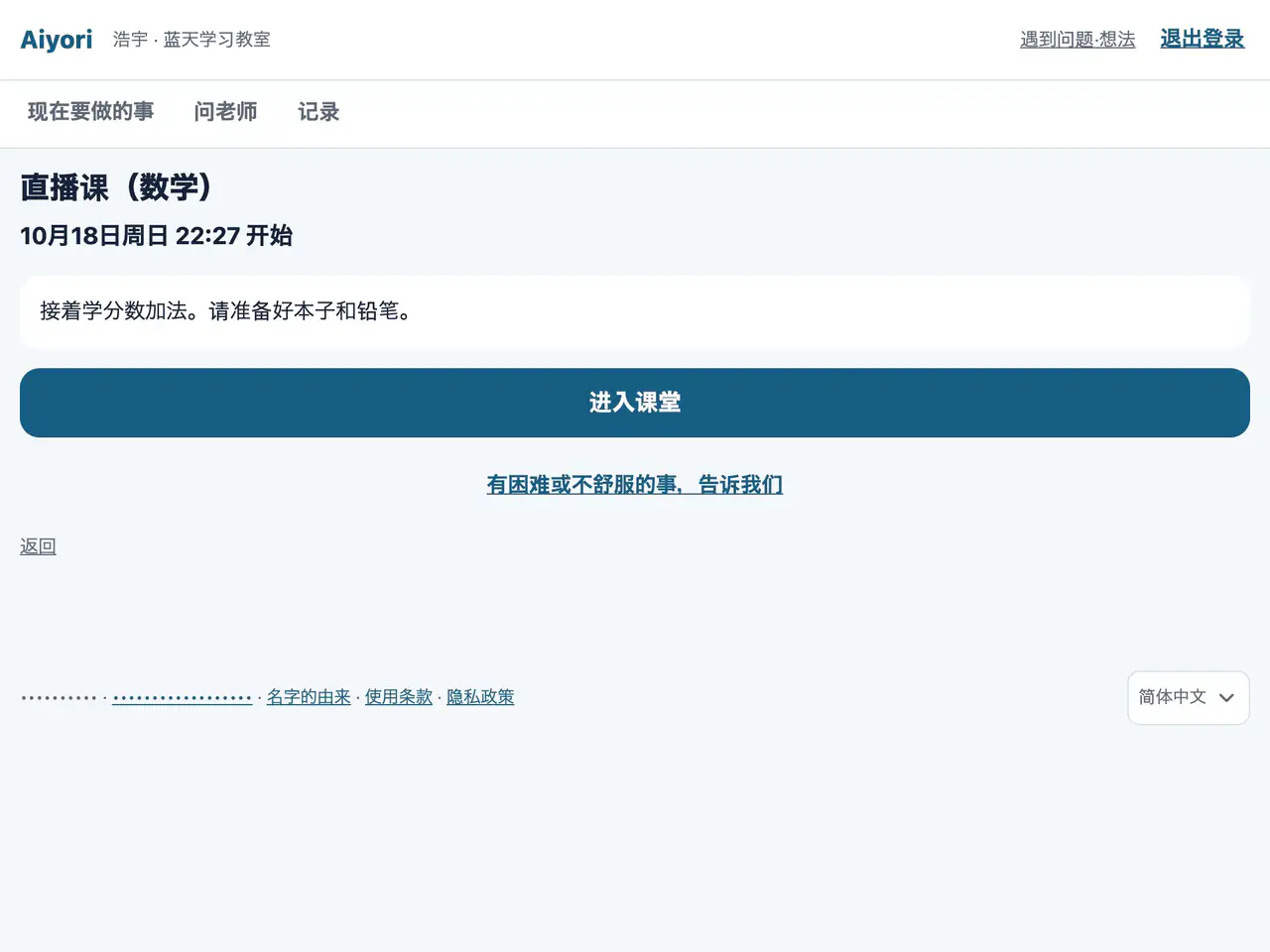
直播课
网页版、应用从课程开始前 10 分钟起,可以点“进入课堂”。
缺课的学生,也能收到同样的视频和题目
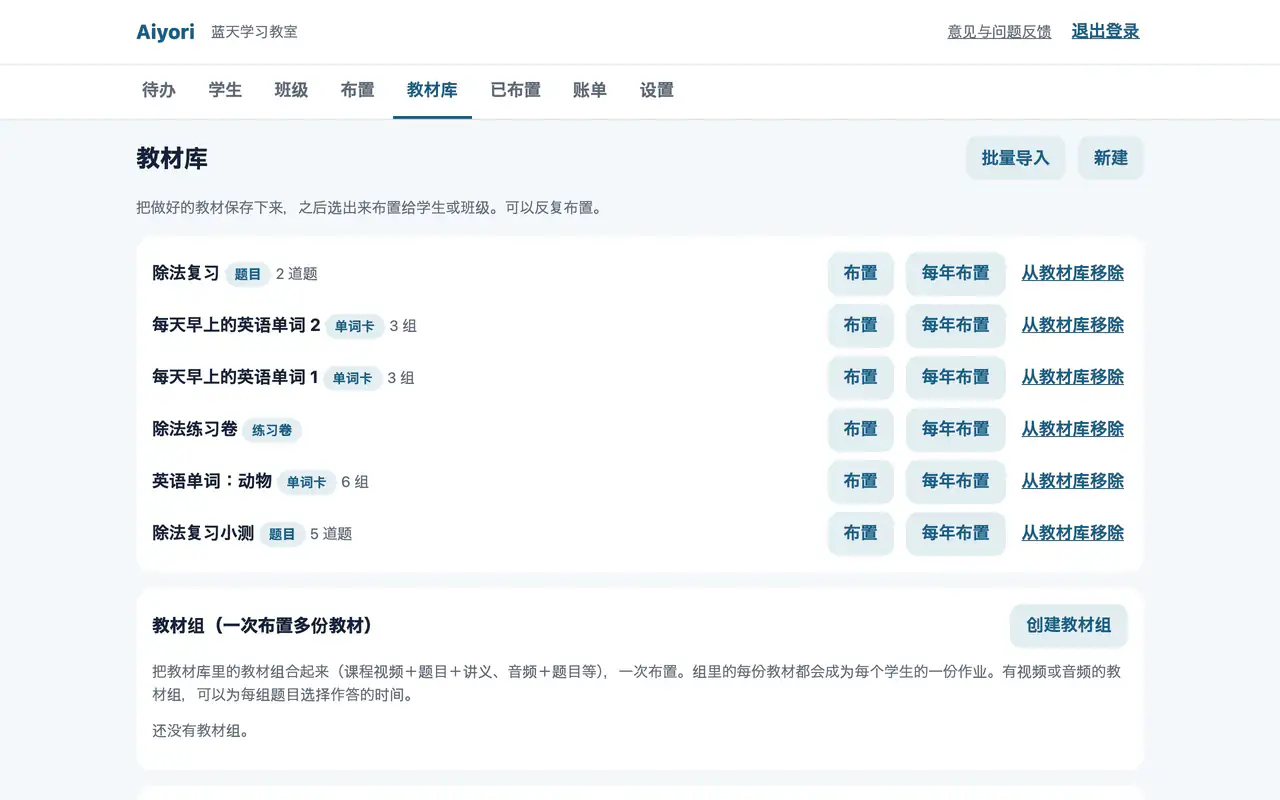
教材库
网页版把做好的教材存放在教材库里,之后选出来,可以反复发放给学生或班级。除直播课外,能布置的内容都可以放进去。教材库只在老师的画面中,学生只会收到已发放的内容。
教材库里教材的练习卷和视频,在从教材库移除之前不会删除。从教材库移除后,已发放的内容也不会消失。
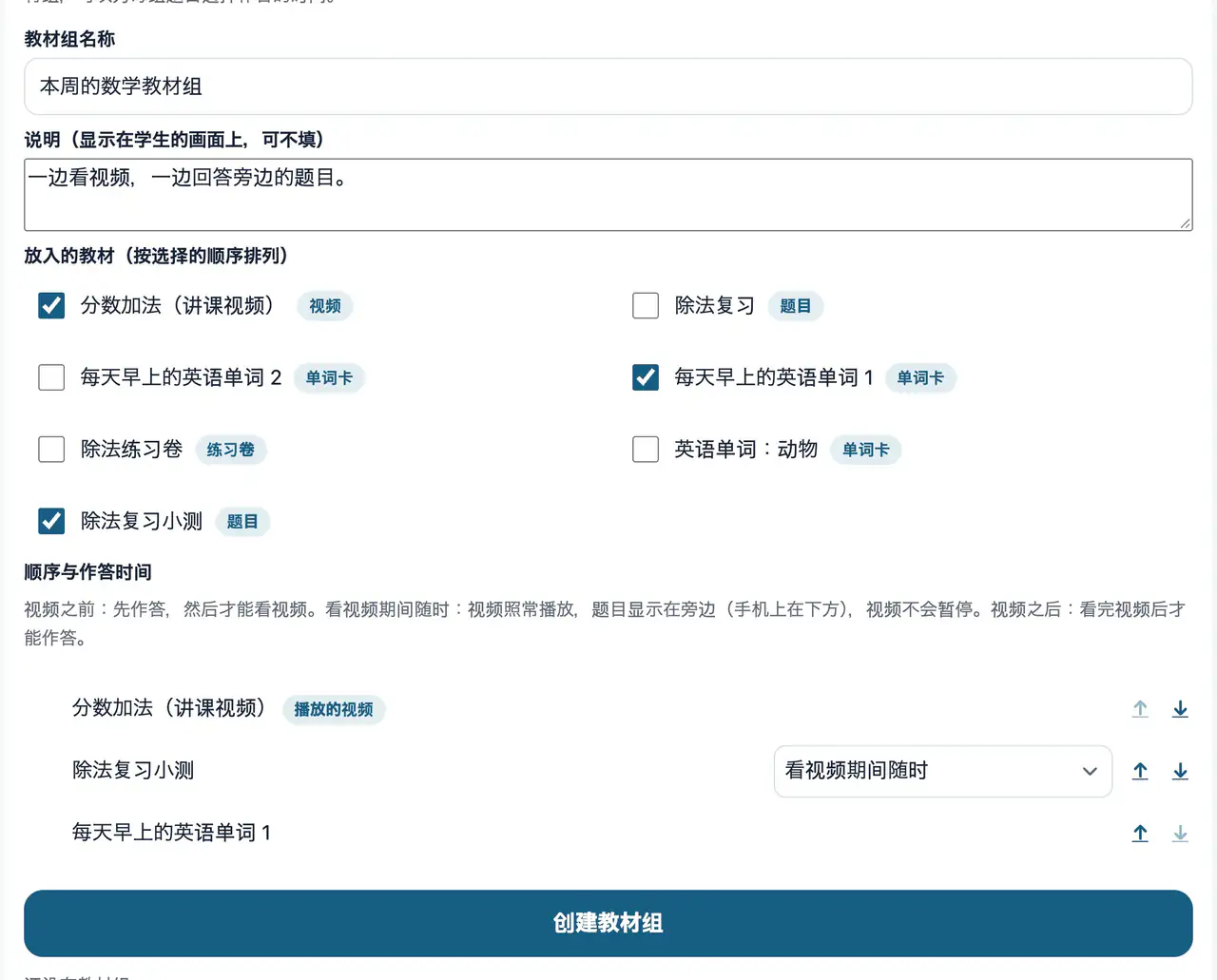
教材组
网页版把教材库里的教材捆在一起(讲课视频加题目和单词卡、音频加题目等),一次发放。在学生的画面上,它显示为一个整体。含视频或音频的教材组,可以为每份题目选择作答的时机:看视频前、观看中随时、看完后。
免费开始
创建教室(组织)后 30 天内免费。试用期间也不需要登记付款方式。