숙제를 했는지는
다음 수업까지 알 수 없다.
누가 냈고 누가 아직인지, 그날 안에 목록으로 알 수 있습니다. 문제는 그 자리에서 채점되고, 프린트는 화면 위에서 빨간 펜으로 첨삭해 돌려줄 수 있습니다.

For Teachers
개인 학원·과외·취미 교실·성인 대상 교실의 선생님께. Aiyori는 선생님이 학생에게 과제를 나눠 주고, 채점해 돌려주고, 그 모습을 보호자에게 전하고, 수강료 청구까지 한곳에서 마칠 수 있는 교육 플랫폼입니다.
요금은 1인당 월 2.99달러(일본 400엔, 세금 포함). 교실을 만든 뒤 30일 동안은 무료이며, 결제 수단 등록도 필요 없습니다. 교실을 만들면 학생 등록부터 시작할 수 있습니다.
Common Problems
누가 냈고 누가 아직인지, 그날 안에 목록으로 알 수 있습니다. 문제는 그 자리에서 채점되고, 프린트는 화면 위에서 빨간 펜으로 첨삭해 돌려줄 수 있습니다.
학생별 “학습 기록”과, 반의 학생과 과제를 칸으로 보여 주는 “교실 진도”로, 뒤처진 학생을 바로 찾을 수 있습니다.
아이가 낸 것과 선생님의 빨간 펜, 목소리가 그대로 보호자에게 보입니다. 하루 한 번, 요약 메일로도 알려 드립니다.
나눠 주기, 내기, 돌려주기, 대화, 수강료 청구까지 한곳에서 할 수 있습니다. 선생님의 개인 연락처를 학생이나 보호자에게 알려 주지 않아도 됩니다.
Every Day
숙제가 이어지지 않는 것은, 무엇을 하면 되는지 알기 어렵고 한 것이 눈에 보이지 않기 때문입니다.
Aiyori는 나눠 주는 단계부터, 매일의 흐름을 알기 쉽게 만들었습니다.
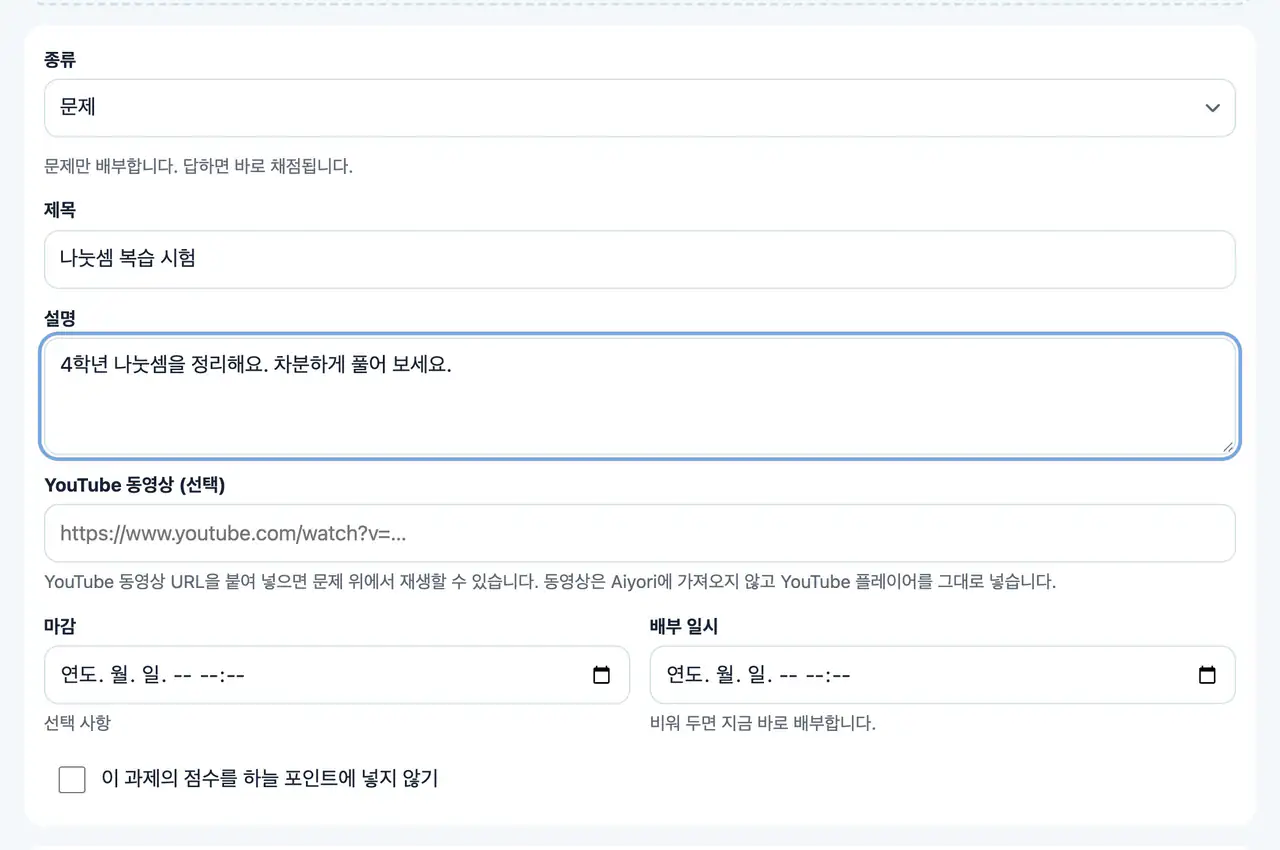
답을 써서 내기, 보기만 하기, 답이 있는 자습, 동영상과 문제, 동영상과 스피킹 테스트. 선생님이 고른 목적과 순서는 학생의 과제 화면에도 나옵니다.
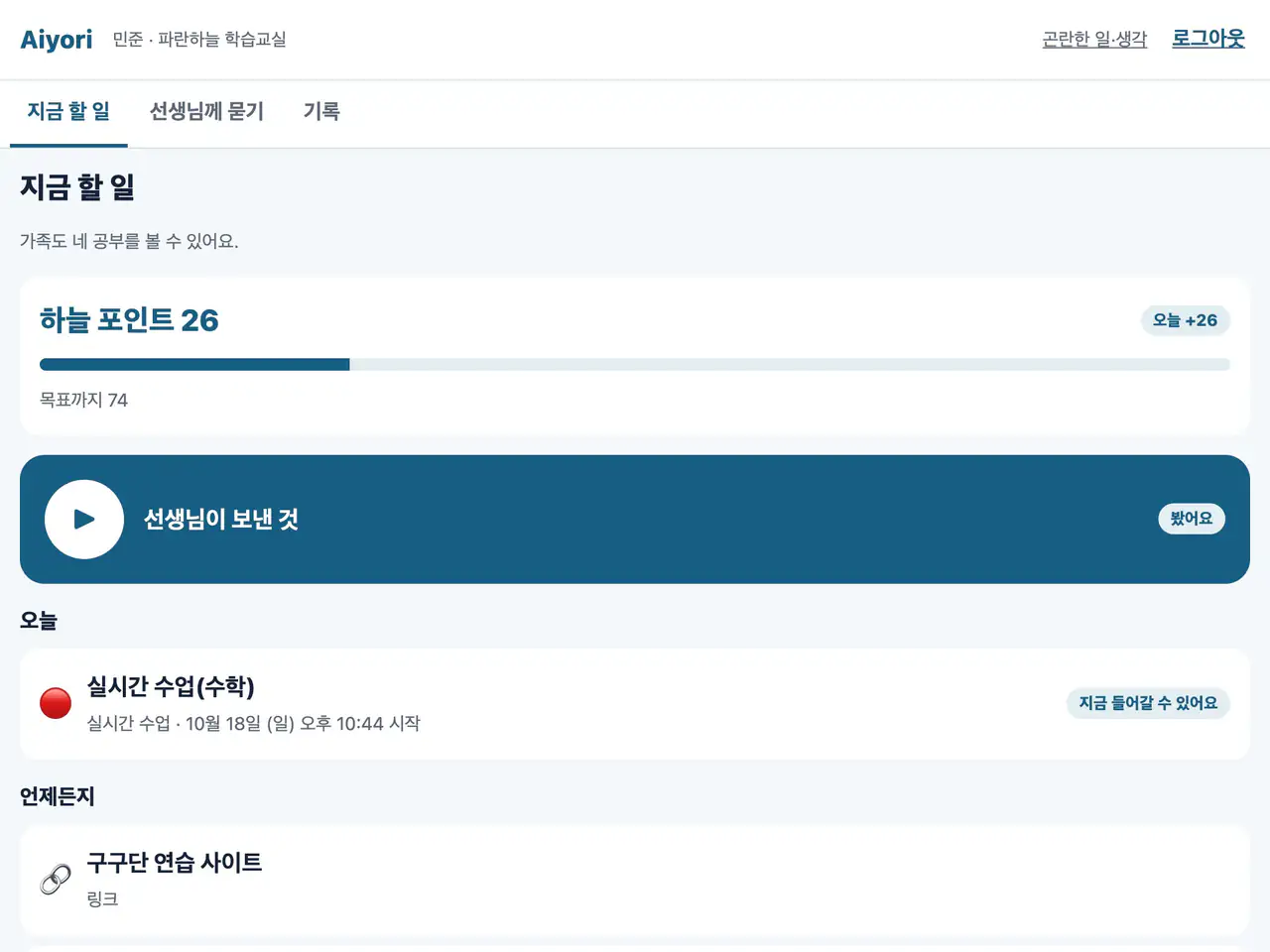
그날 받은 과제가 한 묶음으로 나옵니다. 어제 한 것에 대한 선생님의 피드백이 먼저. 끝난 것은 초록색이 되고, 내기 전에는 매번 확인 화면이 나옵니다.
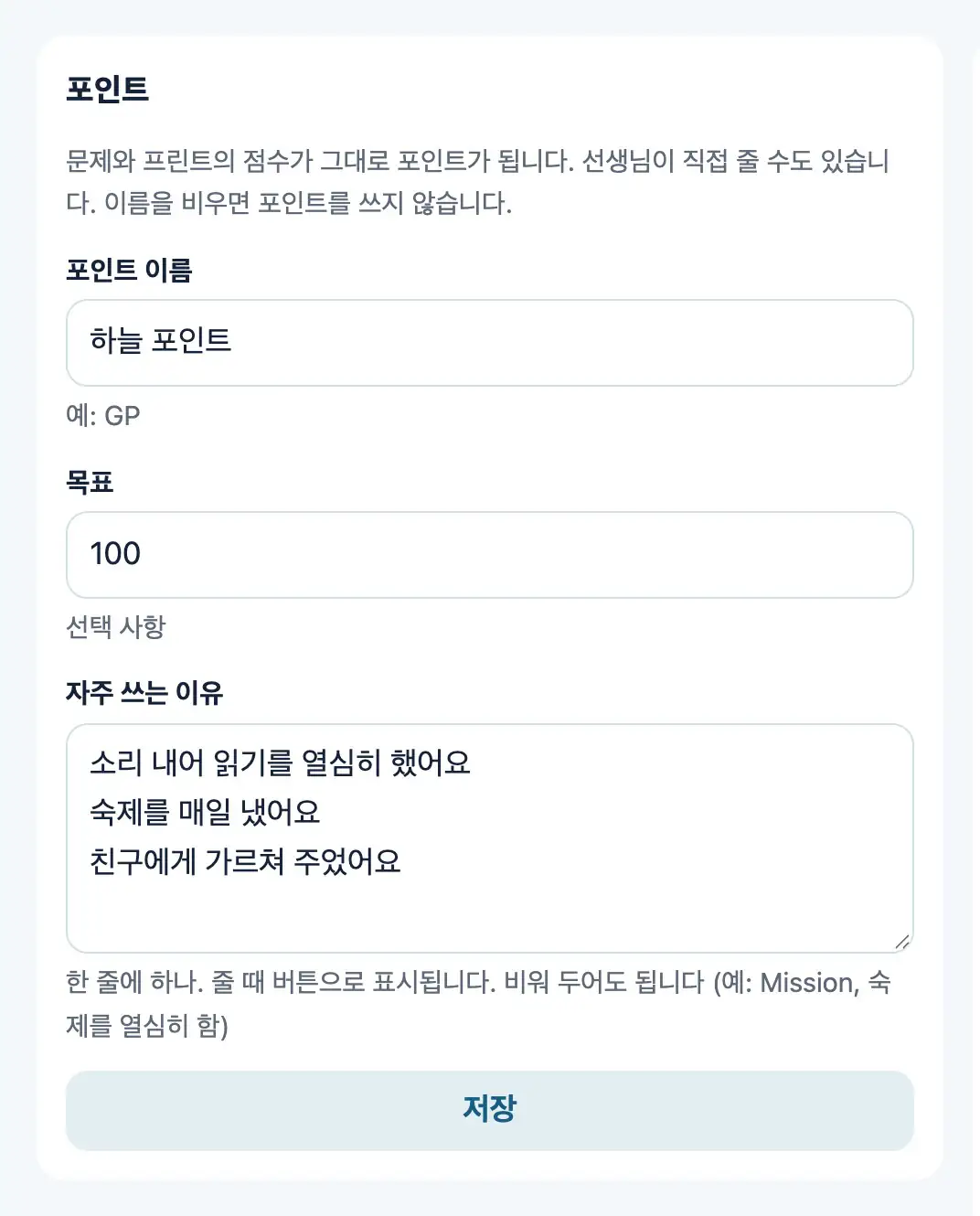
문제나 프린트의 점수가, 교실에서 이름을 정한 포인트가 됩니다. 정한 수만큼 모일 때마다 보상. 열심히 한 학생에게 선생님이 직접 포인트를 줄 수도 있습니다.
For English Classes
영어 교실의 매일의 연습을 그대로 과제로 만들 수 있습니다.
다른 과목의 교실에서도 똑같이 쓸 수 있습니다.
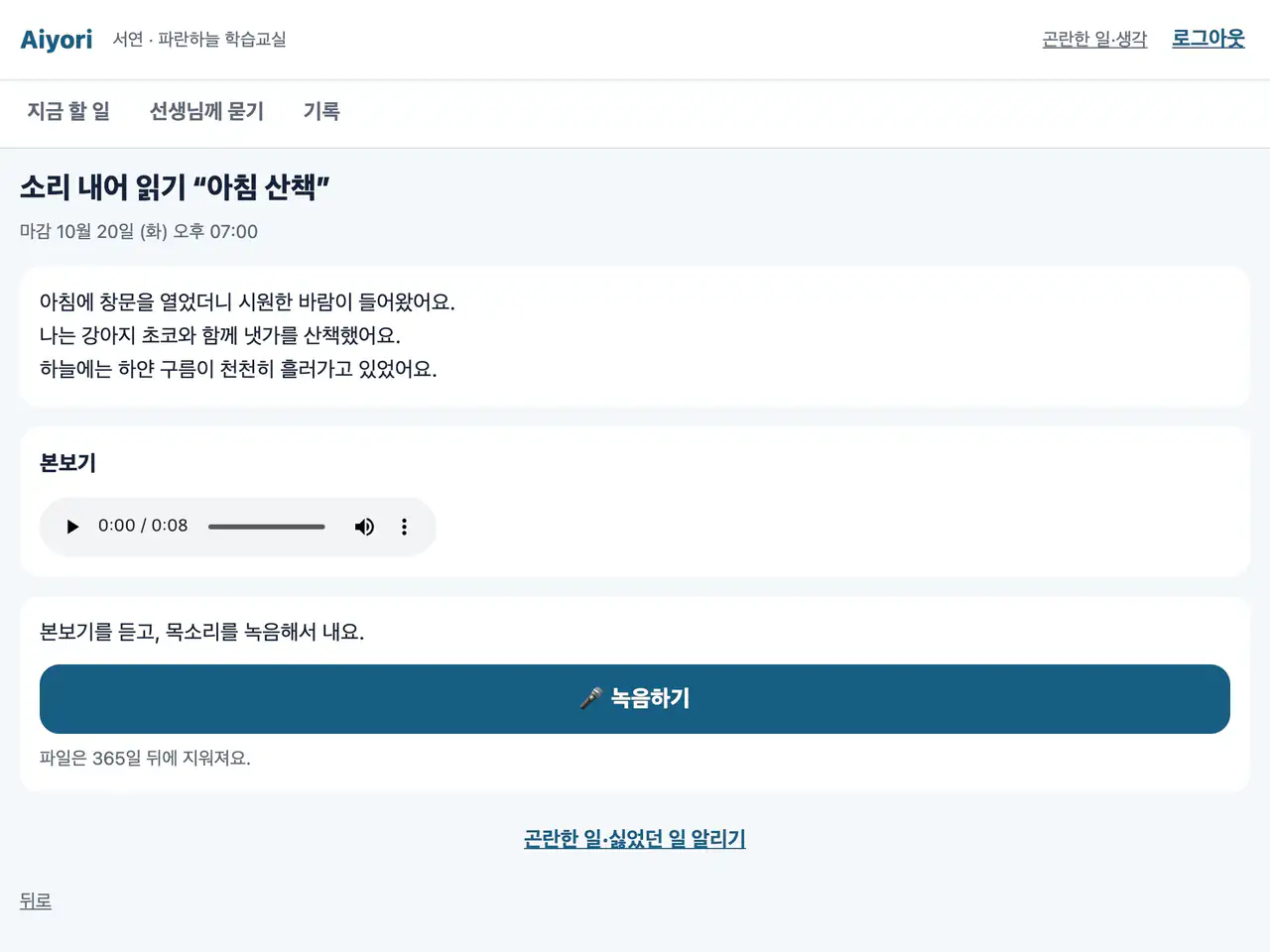
본보기 음성을 듣고, 자기 목소리를 녹음해서 냅니다. 선생님은 학생의 목소리를 이어서 듣고, 점수와 한마디, 목소리로 돌려줄 수 있습니다.
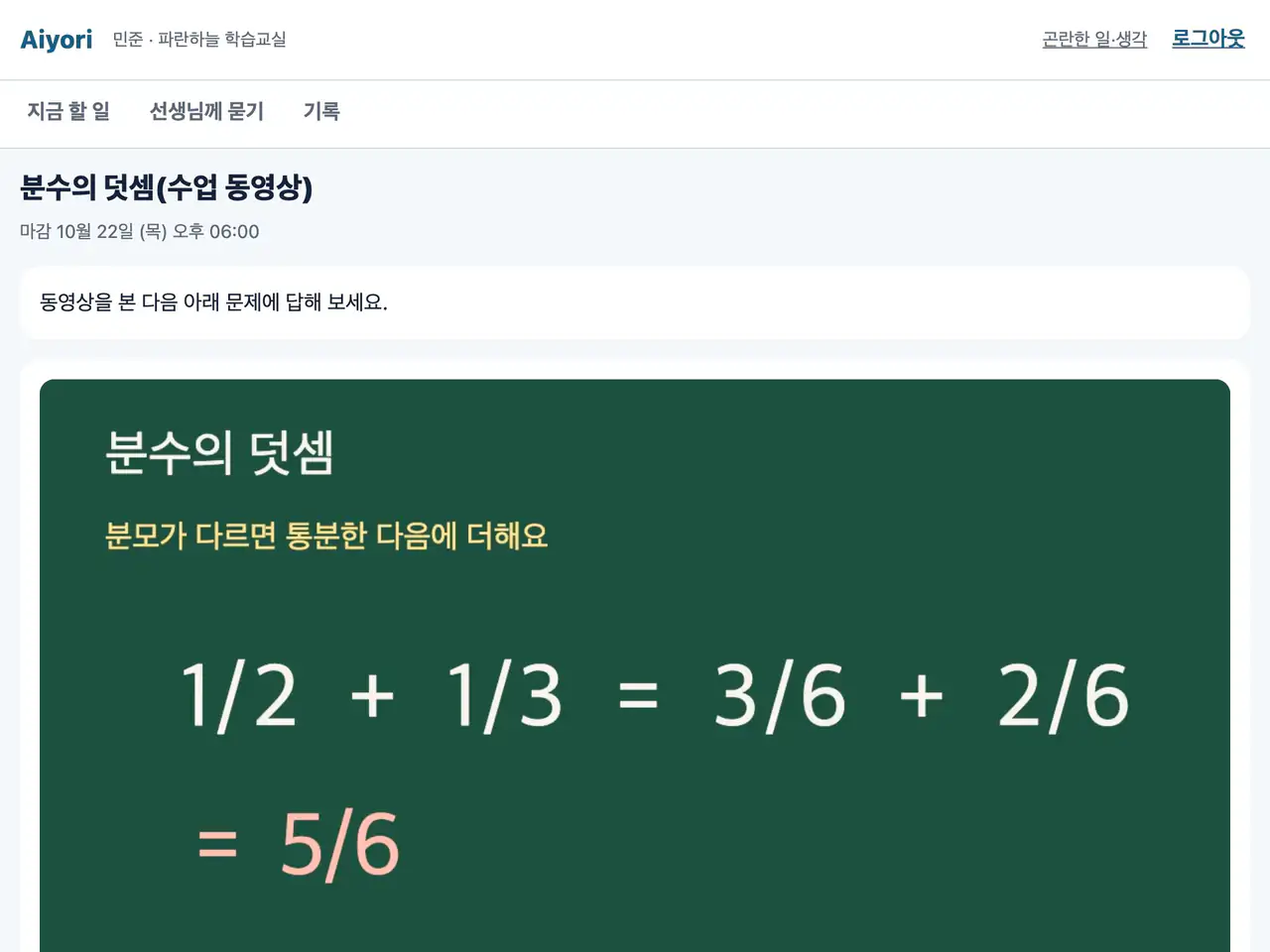
수업 동영상(YouTube 동영상도)에 문제나, 소리 내어 읽었으면 하는 문장을 붙여 나눠 줄 수 있습니다. 문제는 모두 답한 뒤 한꺼번에 냅니다.
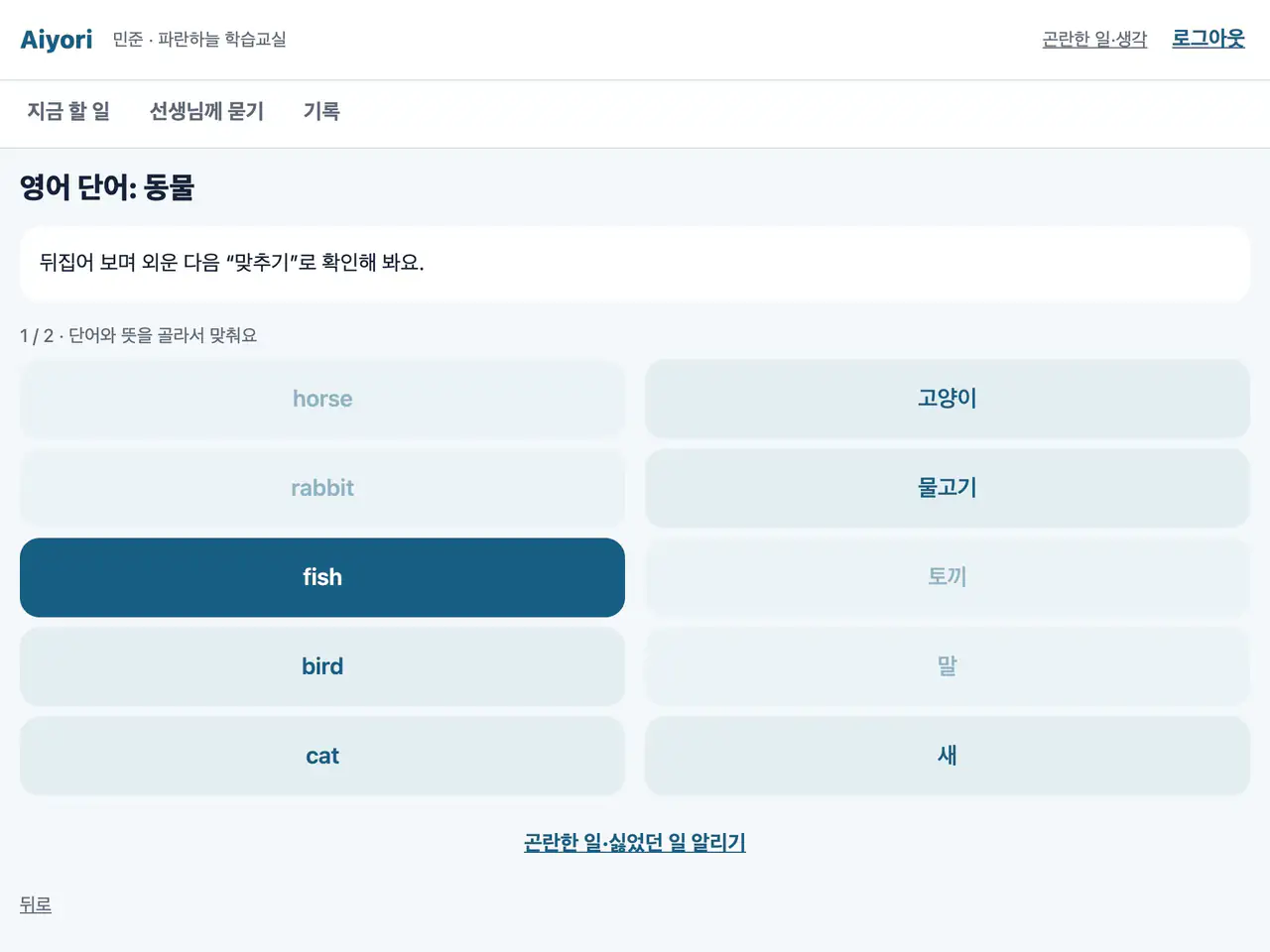
단어와 뜻을 붙여 넣기만 하면 됩니다. Quizlet에서 내보낸 것도 그대로 쓸 수 있습니다. 자동 음성으로 읽어 주고, 뒤집기·맞추기·테스트로 연습. 맞추기의 교실 순위는 선생님이 보여 주기로 했을 때만 나옵니다.
See Each Student
누가 앞서가고, 누가 멈춰 있는지.
다음 수업을 기다리지 않고 알 수 있습니다.
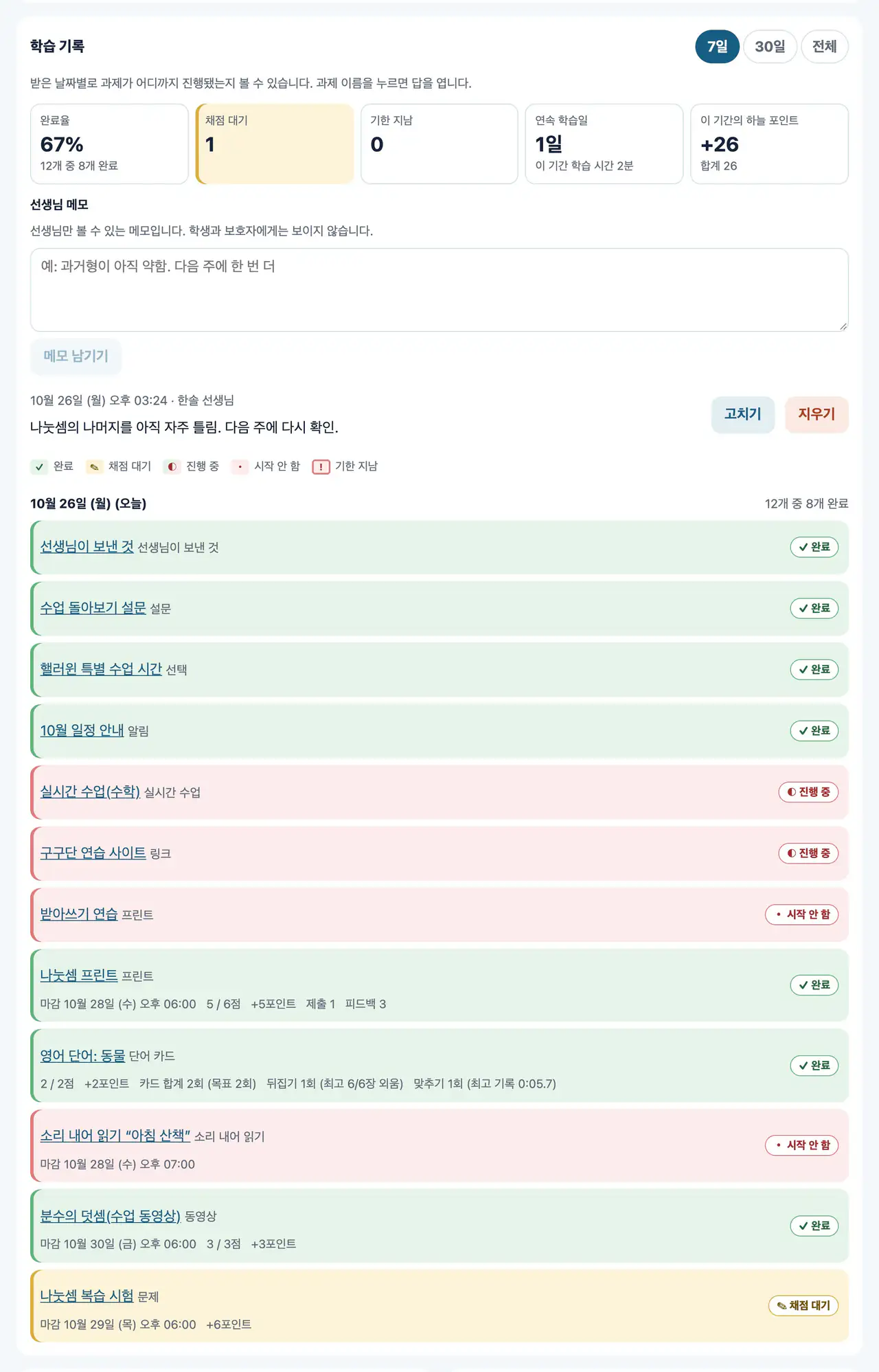
학생별로 끝낸 비율, 연속으로 학습한 날, 학습 시간, 포인트와 날짜별 과제의 진행이 한 장에. 선생님만 보는 메모도 남길 수 있습니다.
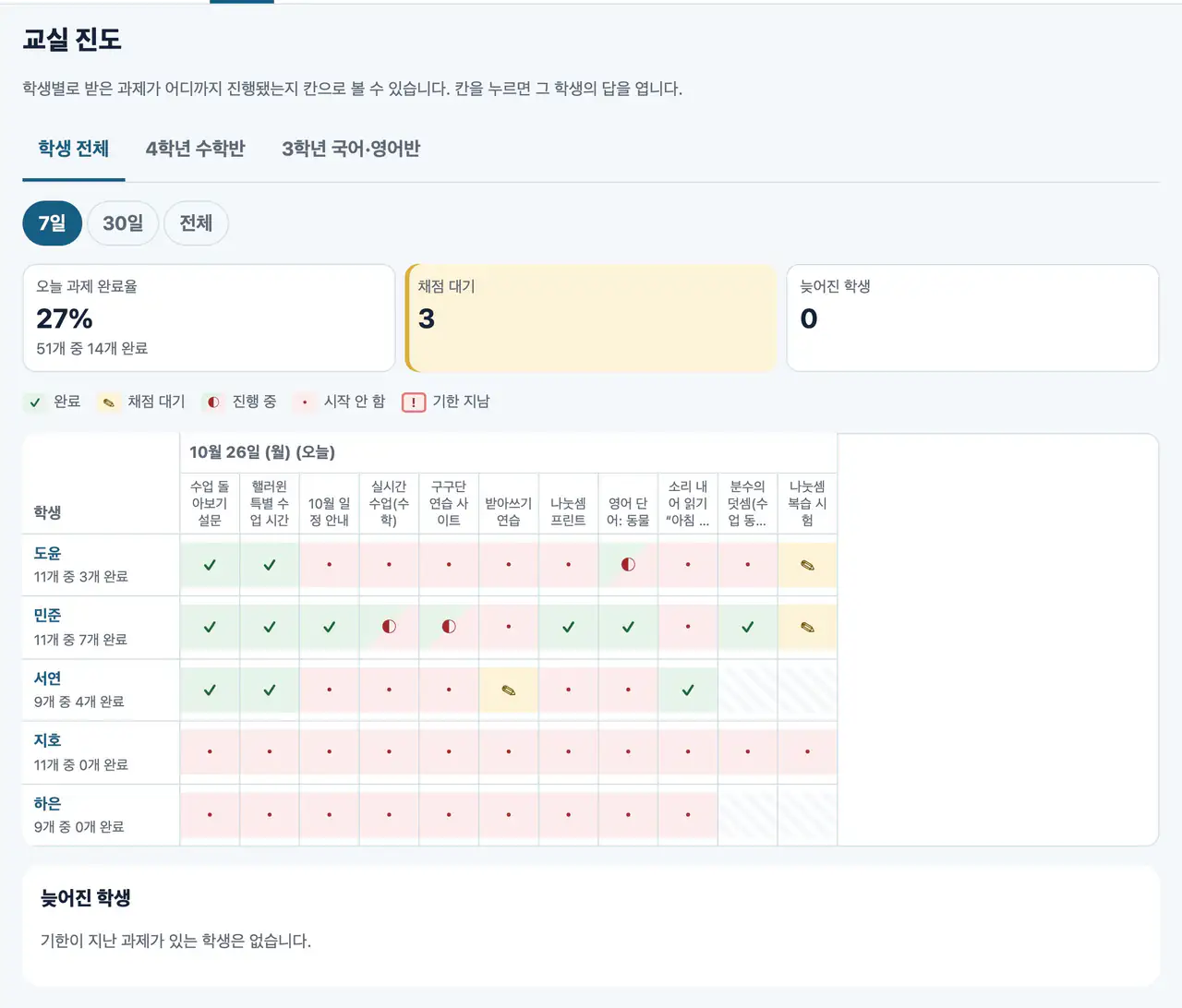
반의 학생과 과제를 칸으로. 오늘 과제를 끝낸 비율과, 기한 지난 과제가 있는 학생을 바로 알 수 있습니다.
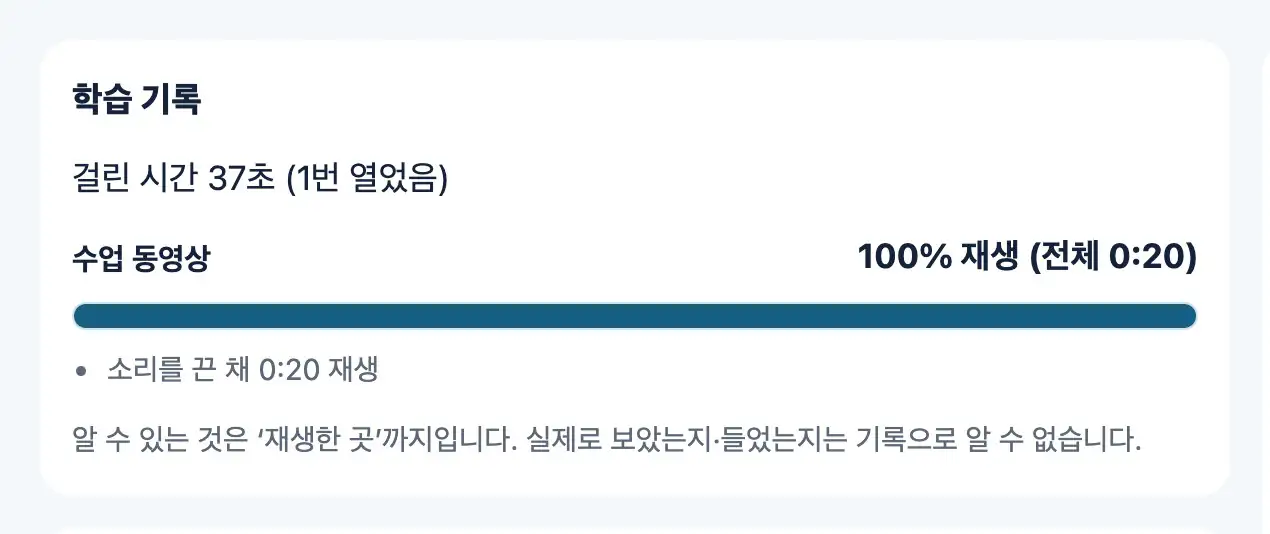
과제를 열어 둔 시간과, 동영상의 어디를 재생했는지 알 수 있습니다. 알 수 있는 것은 재생한 곳까지이며, 실제로 보고 있었는지까지는 알 수 없습니다.
Why Aiyori
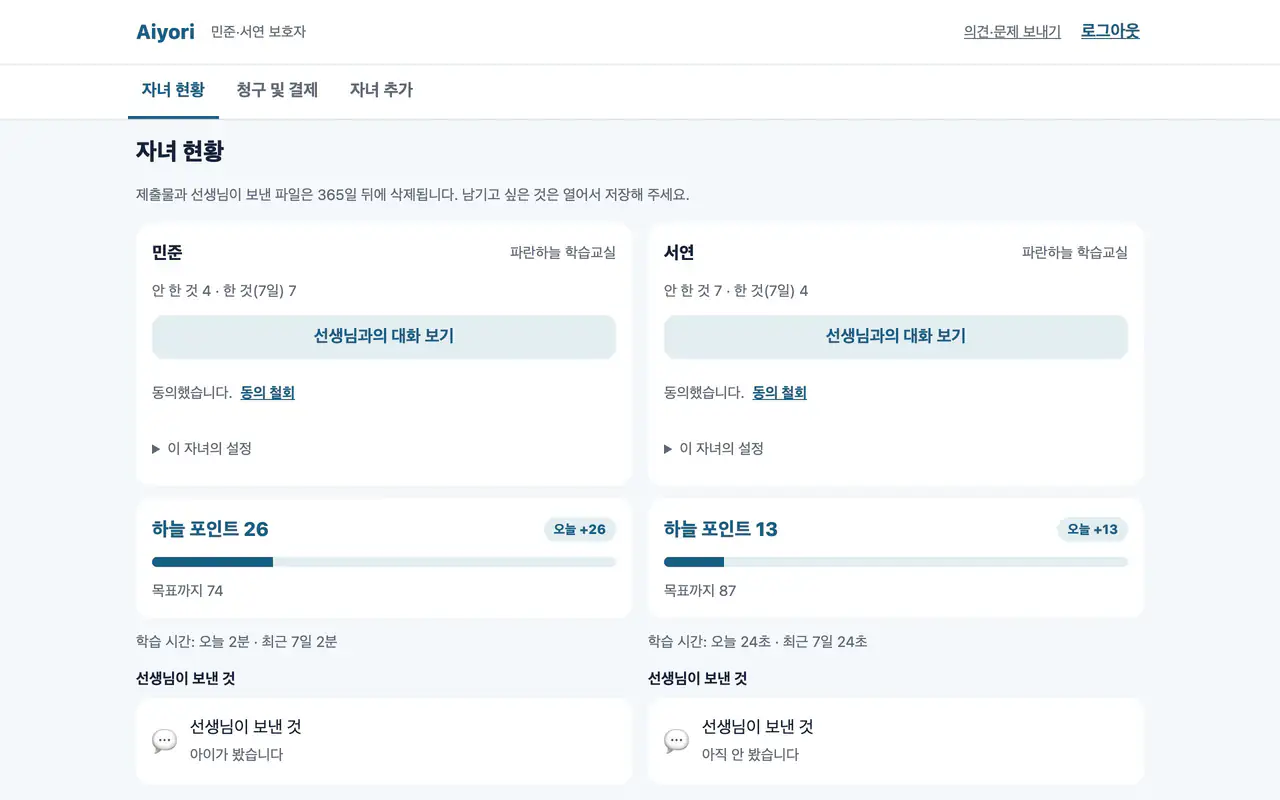
보호자가 가장 알고 싶은 것은 “학원에서 무엇을 하고 있는가”입니다.
선생님이 가장 품을 들이는 일도 그 보고입니다.
아이가 풀고, 제출하고, 선생님이 돌려줍니다.
그 기록과 선생님의 빨간 펜, 목소리가 그대로 보호자에게 전해집니다.
선생님과 아이를 1:1로 두지 않습니다.
대화는 보호자가 언제든지 모두 읽을 수 있습니다.
The Learning Cycle
실력이 붙는 것은 수업을 들을 때가 아닙니다.
스스로 풀고, 틀린 곳을 첨삭받고, 다시 한번 해 볼 때입니다.
Aiyori는 이 한 바퀴를 하나의 플랫폼에서 돌리기 위해 만들었습니다.
동영상도, 문제도, 손글씨도, 음성도, 선생님의 빨간 펜도 같은 곳에 있습니다.
선생님이
학생이
선생님이
학생과 보호자가
그리고 다음 과제로
Live & Recorded
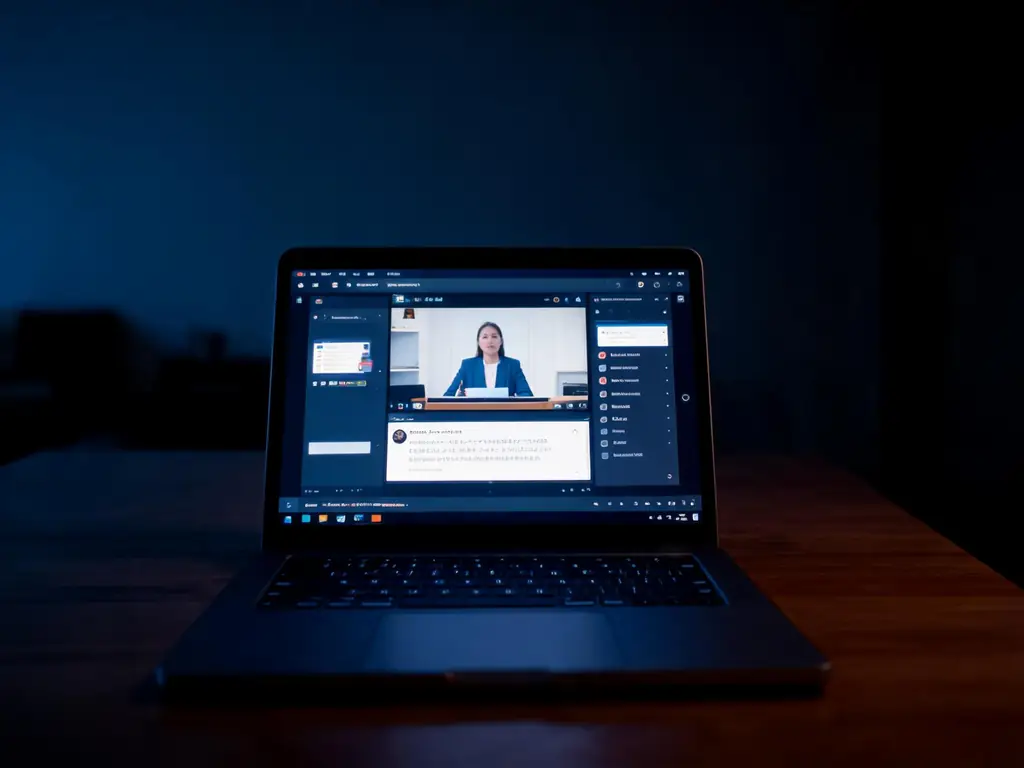
Zoom이나 Google Meet 수업은 시각과 링크를 나눠 주기만 하면 됩니다.
학생의 “지금 할 일”에 나오고, 시작 10분 전부터 들어갈 수 있습니다.
수업을 녹화하면 그대로 동영상으로 나눠 줄 수 있습니다.
결석한 학생도 나중에 같은 수업을 보고 같은 문제를 풀 수 있습니다.
Aiyori에 올린 동영상은 어디까지 재생했는지를 선생님과 보호자가 알 수 있습니다.
광고도, 추천 동영상도 나오지 않습니다.
Compared
먼저 일본 안팎의 100개가 넘는 서비스를 둘러보고, 그 가운데 가까운 28개 서비스를 공식 페이지에서 하나씩 확인했습니다.
아래 표에서는 도구를 사는 사람에 따라 종류별로 나누어 실었습니다.
학습 도구에는 보호자와 수강료가 없습니다.
학원 관리 도구에는 학습이 없습니다.
| 할 수 있는 일 | 학교용 학습 지원 앱 | 동영상·강좌 배포 도구 | 학원 관리· 연락 시스템 | 강사용 운영 소프트웨어(해외) | Aiyori |
|---|---|---|---|---|---|
| 직접 촬영한 수업 동영상을 광고 없이 나눠 주기 | 대체로 가능 | 가능 | 일부 서비스만 가능하거나 따로 방법을 마련해야 함 | 대체로 가능 | 가능 |
| 손으로 써서 낸 제출물에 빨간 펜으로 첨삭해 돌려주기 | 가능 | 확인한 범위에서는 찾지 못함 | 확인한 범위에서는 찾지 못함 | 일부 서비스만 가능하거나 따로 방법을 마련해야 함 | 가능 |
| 선생님이 음성이나 동영상으로 직접 전하기 | 대체로 가능 | 확인한 범위에서는 찾지 못함 | 확인한 범위에서는 찾지 못함 | 일부 서비스만 가능하거나 따로 방법을 마련해야 함 | 가능 |
| 동영상을 어디까지 보았는지 보호자에게도 보여 주기 | 확인한 범위에서는 찾지 못함 | 일부 서비스만 가능하거나 따로 방법을 마련해야 함 | 확인한 범위에서는 찾지 못함 | 확인한 범위에서는 찾지 못함 | 가능 |
| 보호자가 아이와 선생님의 대화를 읽고 멈출 수 있음 | 일부 서비스만 가능하거나 따로 방법을 마련해야 함 | 확인한 범위에서는 찾지 못함 | 확인한 범위에서는 찾지 못함 | 확인한 범위에서는 찾지 못함 | 가능 |
| 보호자가 동의할 때까지 사진과 음성 제출이 막힘 | 일부 서비스만 가능하거나 따로 방법을 마련해야 함 | 확인한 범위에서는 찾지 못함 | 확인한 범위에서는 찾지 못함 | 일부 서비스만 가능하거나 따로 방법을 마련해야 함 | 가능 |
| 수강료 청구와 납부 현황 | 확인한 범위에서는 찾지 못함 | 확인한 범위에서는 찾지 못함 | 가능 | 가능 | 대체로 가능 |
| 개인 선생님이 혼자서 시작할 수 있음 | 일부 서비스만 가능하거나 따로 방법을 마련해야 함 | 가능 | 일부 서비스만 가능하거나 따로 방법을 마련해야 함 | 일부 서비스만 가능하거나 따로 방법을 마련해야 함 | 가능 |
2026년 10월 기준 자체 조사. 종류별로, 확인한 서비스 가운데 가장 잘 되는 것에 맞추어 기호를 붙였습니다. 공식 페이지에서 기재를 찾지 못한 것은 “×”로 표시했으며, 개별 서비스에 따라 다릅니다. Aiyori의 수강료는 카드(선생님 본인의 Stripe로 수령)와 계좌 이체·현금 기록을 지원합니다.
| 항목 | 어린이 대상 교실 | 성인 대상 교실 |
|---|---|---|
| 맞는 교실 | 학원·과외·취미 교실 | 영어 회화·요가·요리·자격증 등의 교실(학생은 16세 이상) |
| 보호자 | 초대해서 자녀의 모습을 보여 줄 수 있습니다 | 없습니다 |
| 수강료 알림을 받는 사람 | 보호자 | 학생 본인 |
| 학생의 이메일 주소 | 없어도 쓸 수 있습니다 | 필요합니다 |
| 학생 화면 | 어린이가 읽기 쉬운 말 | 어린이용 표현이 없는 일반적인 문장 |
교실 종류는 교실을 만들 때 고르며, 나중에 바꿀 수 없습니다. 회사의 교육에 쓸 때는 사내 교육 페이지를 보세요.
사용 방식·국가·통화·시간대는 나중에 바꿀 수 없습니다. 화면과 함께 보는 순서는 교실을 열기까지에 있습니다.
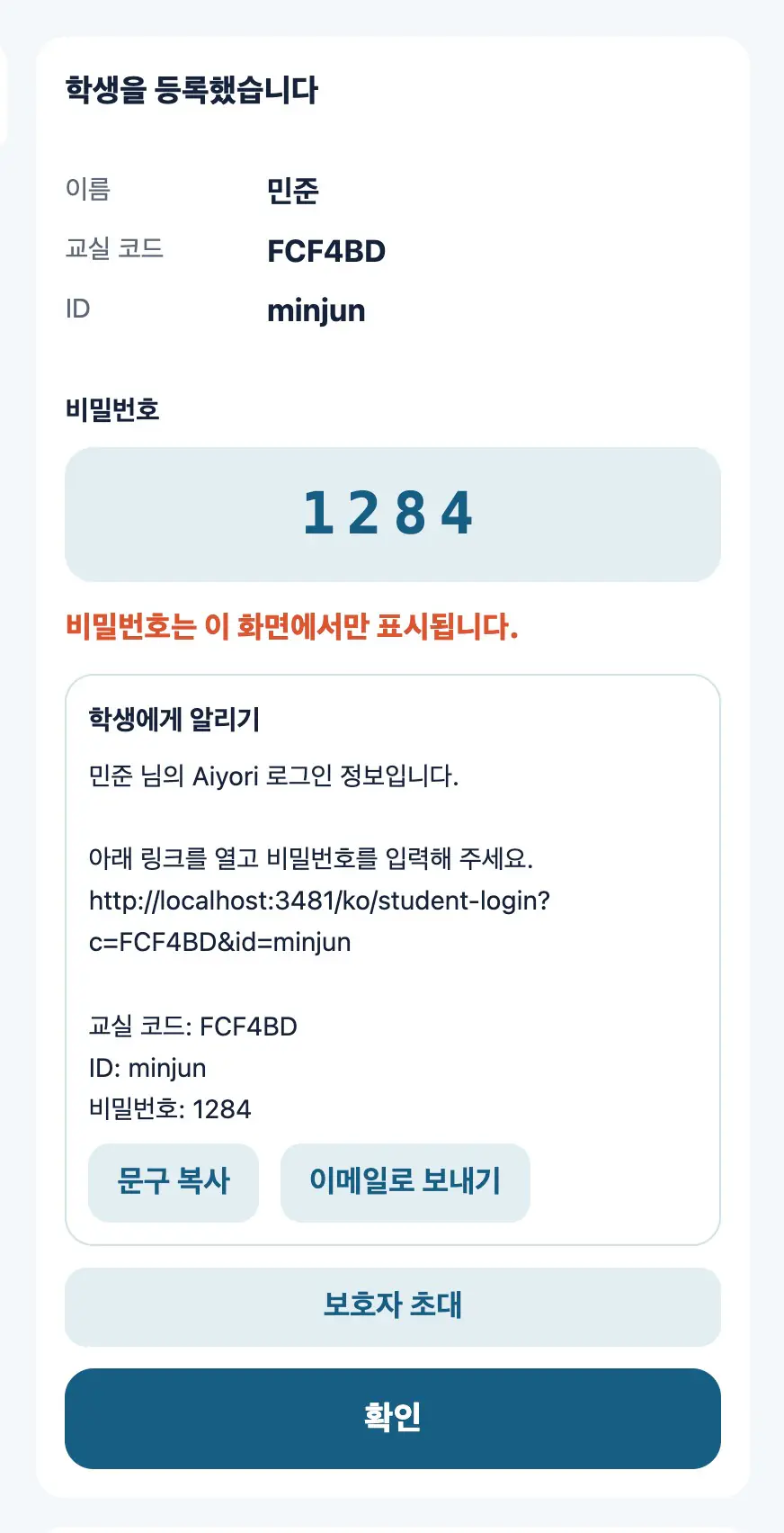
학생의 이름, 로그인용 ID, 태어난 연도와 월을 넣어 등록합니다. 등록하면 교실 코드·ID·비밀번호가 표시됩니다.
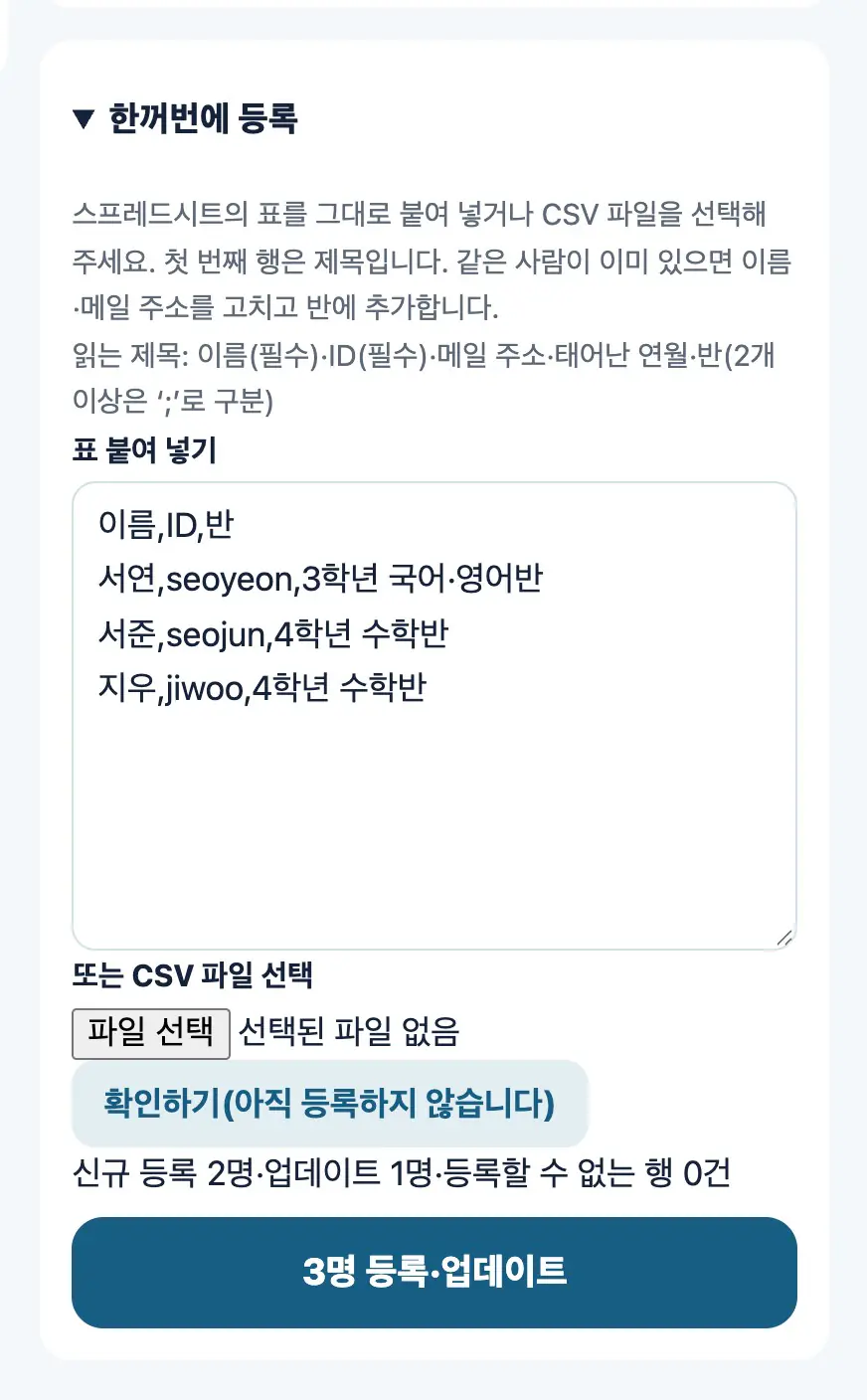
스프레드시트의 표를 붙여 넣거나 CSV 파일을 골라, 학생을 한꺼번에 등록할 수 있습니다. 같은 사람이 이미 있으면 이름과 이메일 주소를 고치고, 반에 추가합니다.
학생에게 전할 페이지: 학생 여러분께
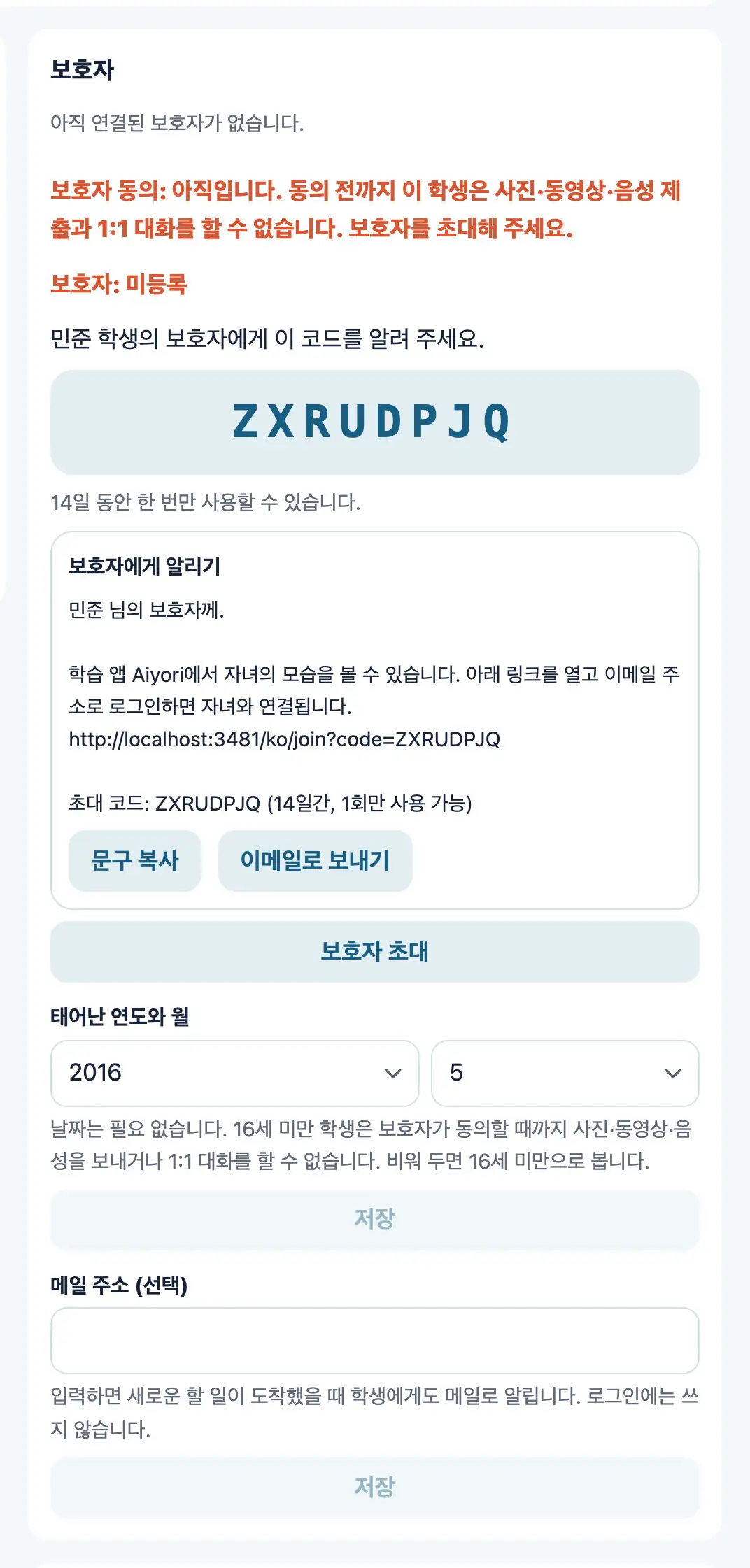
보호자에게 줄 초대 코드를 만듭니다. 보호자가 그 코드를 입력하면 자녀와 연결됩니다.
보호자에게 전할 페이지: 보호자분께
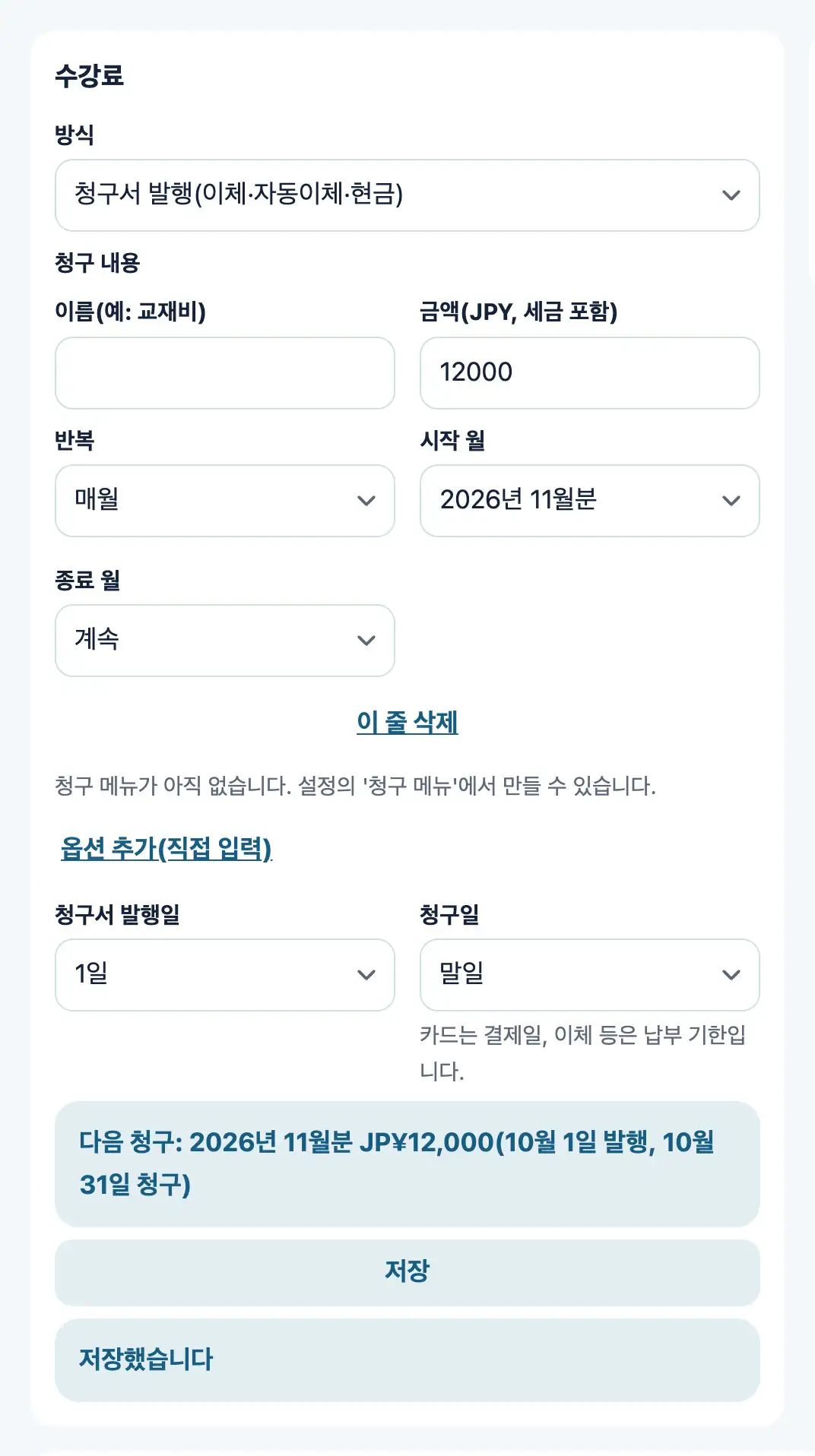
학생별로 수강료 금액과 청구일을 정합니다. 받는 방법은 카드·청구서(이체나 현금 등. 선생님이 입금 확인)·기록만·청구하지 않음 가운데에서 고를 수 있습니다. 청구가 만들어지면 내는 분(어린이 대상 교실은 보호자, 성인 대상 교실은 학생 본인)에게 이메일로 안내가 갑니다.
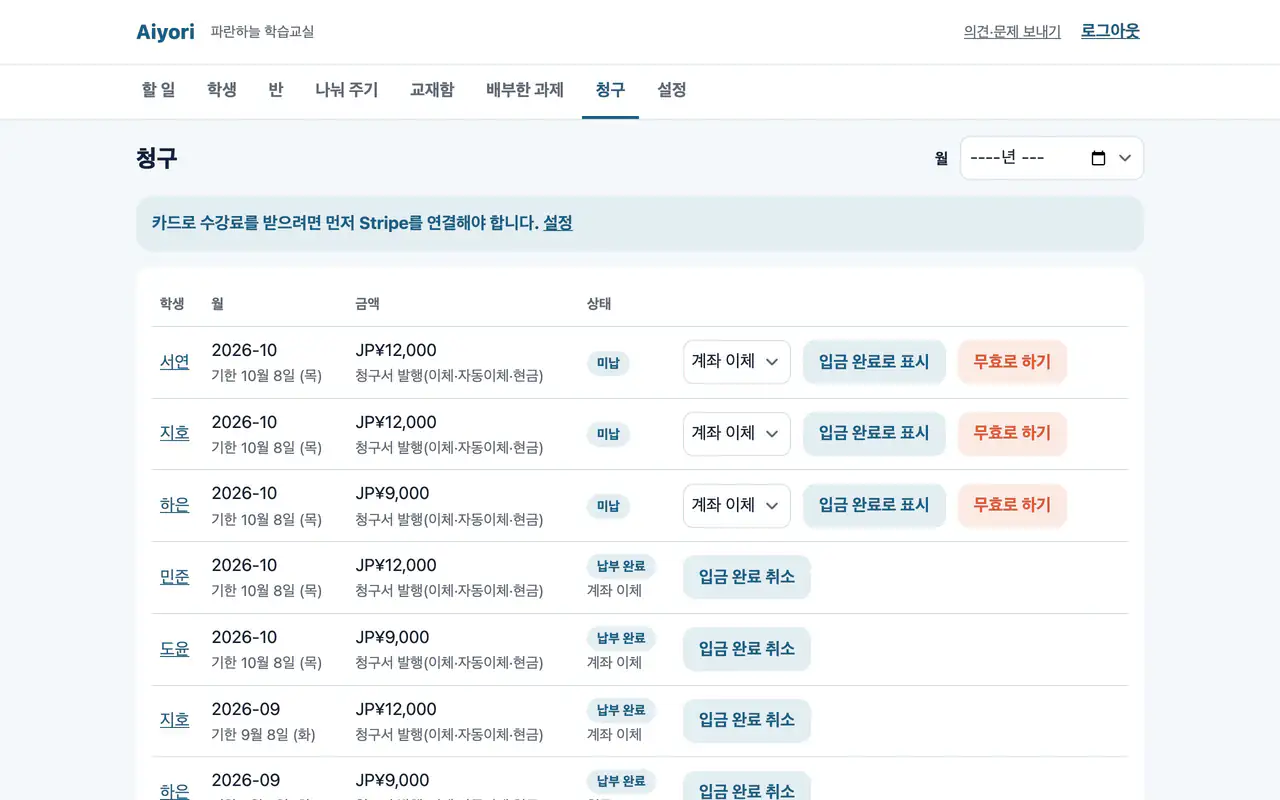
학생·월·금액·상태(미납, 기한 지남, 납부 완료)가 표로 나옵니다. 월별로 좁혀 볼 수 있습니다.
자세한 내용은 수강료 관리와 수강료를 카드로 받기를 보세요.
자세한 내용은 요금 페이지를 보세요.
자세한 내용은 보안 페이지를 보세요.
어린이 대상 교실에서는 필요 없습니다. 학생은 교실 코드·ID·비밀번호로 들어갑니다. 성인 대상 교실에서는 수강료 알림을 보내기 위해 학생의 이메일 주소가 필요합니다.
끝나기 7일 전·3일 전·당일에 알려 드립니다. 결제 수단을 등록하면 그대로 계속 쓸 수 있습니다. 등록하지 않은 채 30일이 지나면 교실이 멈추고, 멈춘 지 30일 후에 교실과 데이터를 삭제합니다. 삭제되기 전에 등록하면 그 자리에서 돌아옵니다.
초대 코드로 초대할 수 있습니다. 추가된 선생님도 요금 인원에 셉니다. 교실 설정·교실 닫기·선생님 초대·결제는 교실을 만든 선생님만 할 수 있습니다.
아니요. 이용료 결제는 웹의 설정에서 합니다. 앱에는 가격도 결제 화면도 없습니다.
쓸 수 있습니다. 교실을 만들 때 “성인 대상 교실”을 고릅니다. 보호자는 없으며, 수강료 알림은 학생 본인에게 갑니다. 자세한 내용은 성인 교실 페이지를 보세요.
되지 않습니다. 기한이 지나면 3번까지 알리고, 멈출지는 선생님이 정합니다.
일본·뉴질랜드·홍콩·싱가포르·호주·캐나다·멕시코입니다. 화면은 8개 언어 중에서 사람마다 고를 수 있습니다.
설정에서 언제든 교실을 닫을 수 있습니다. 위약금은 없습니다. 닫은 지 30일 후에 데이터를 삭제하며, 되돌릴 수 없습니다.
교실(조직)을 만든 뒤 30일 동안은 무료입니다. 체험 기간에는 결제 수단 등록도 필요 없습니다.