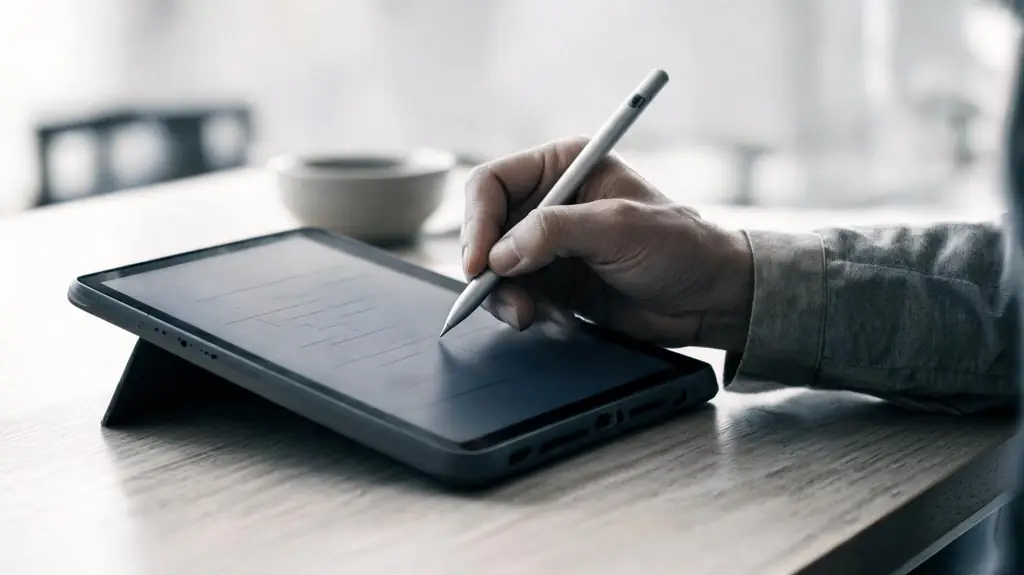
학생은 화면에 직접 쓰거나, 종이에 쓴 것을 사진으로 찍어 제출합니다. 선생님은 제출물에 빨간 펜으로 첨삭하고, 음성이나 동영상을 붙여 돌려줍니다.
다시 하도록 요청할 수도 있습니다. 고르기·숫자·단어 문제는 자동으로 채점합니다. 돌려준 것은 보호자도 똑같이 열어 볼 수 있습니다.
사진으로 제출하기·화면에 써서 제출하기
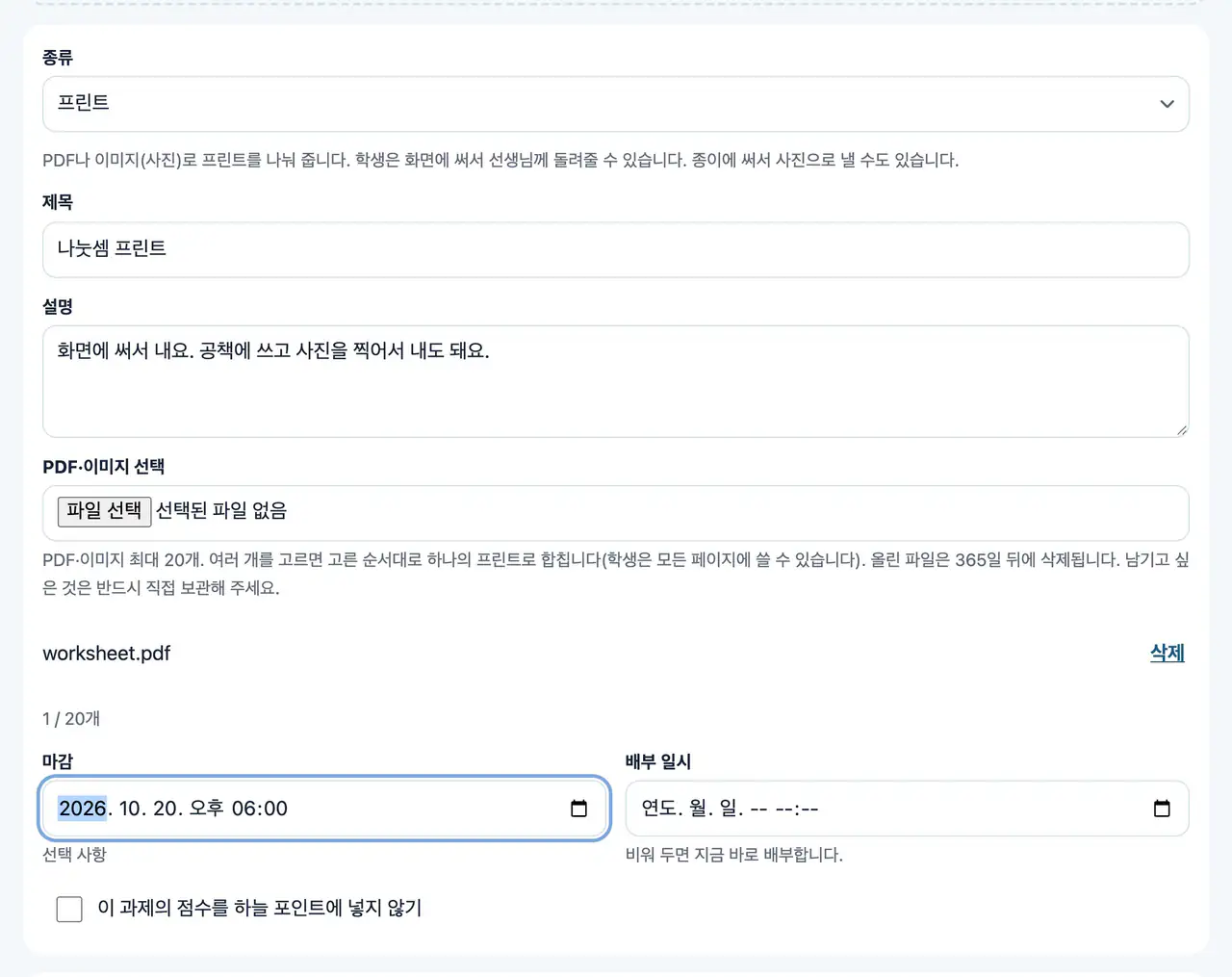
프린트
웹·앱PDF 프린트를 나눠 줍니다. 학생은 화면 위에 쓰거나, 종이에 써서 사진으로 냅니다.
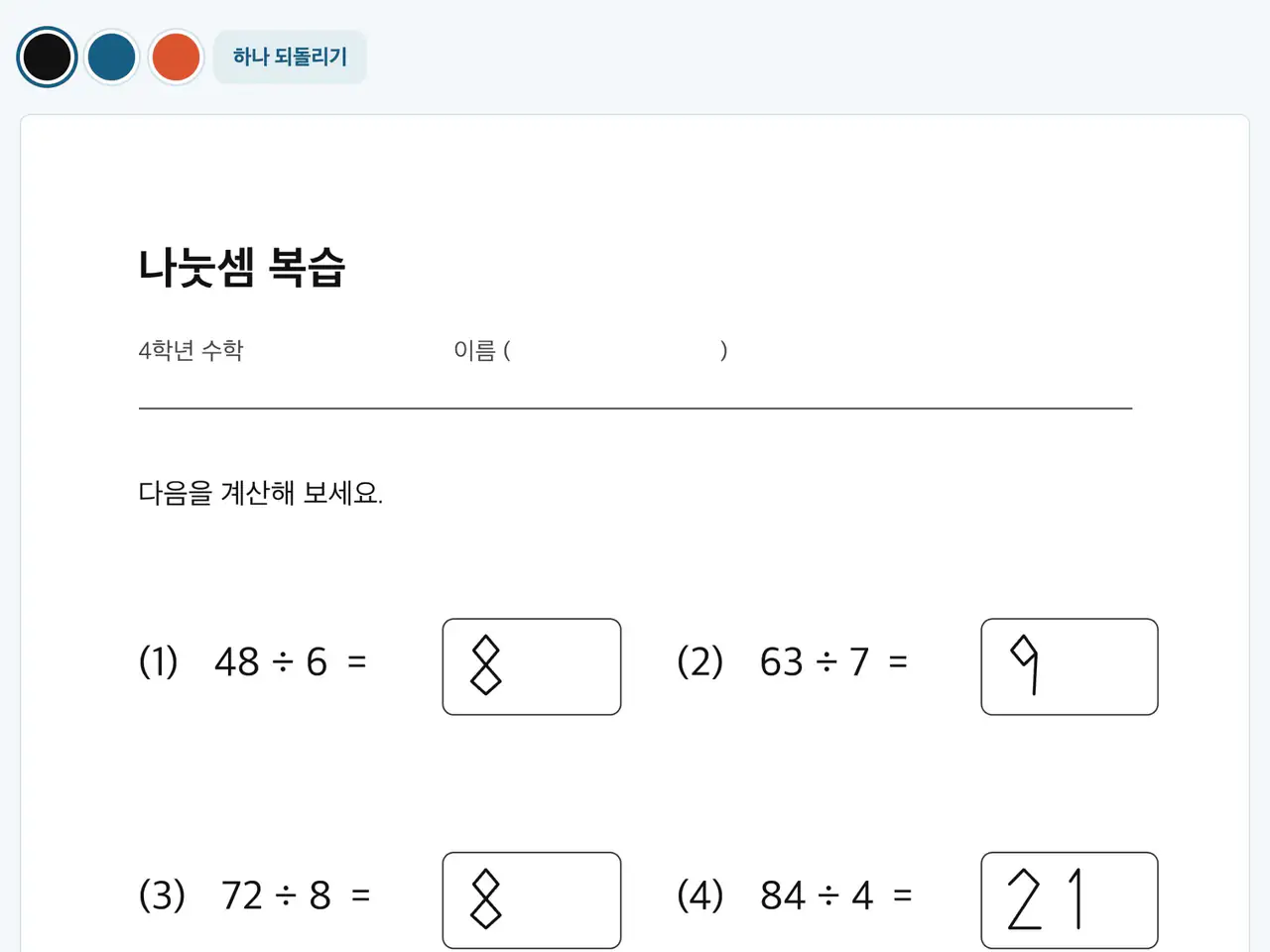
프린트에 쓰기
웹·앱프린트 위에 손가락이나 펜으로 씁니다. iPad에서는 Apple Pencil을 쓸 수 있습니다.
쓰다 만 것은 그 기기에 남습니다. 나중에 “더 쓸게요”에서 이어서 쓸 수 있습니다.
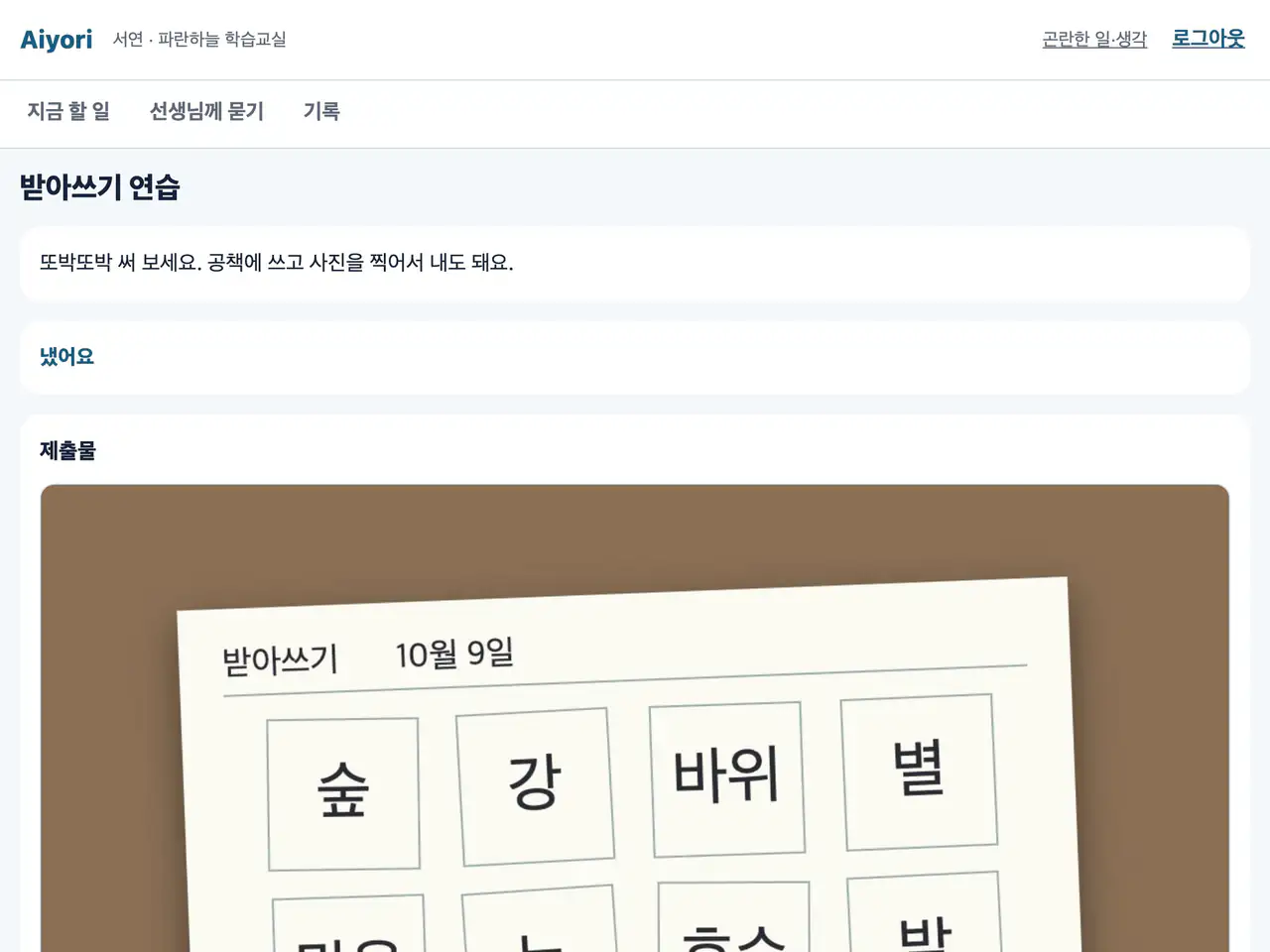
사진으로 내기
웹·앱종이에 쓴 것을 사진으로 찍어서 냅니다. 여러 장을 한꺼번에 낼 수 있습니다.
iPhone·iPad 앱에서는 종이의 가장자리를 자동으로 찾아 반듯하게 읽어 들입니다.
빨간 펜·음성·동영상으로 돌려주기
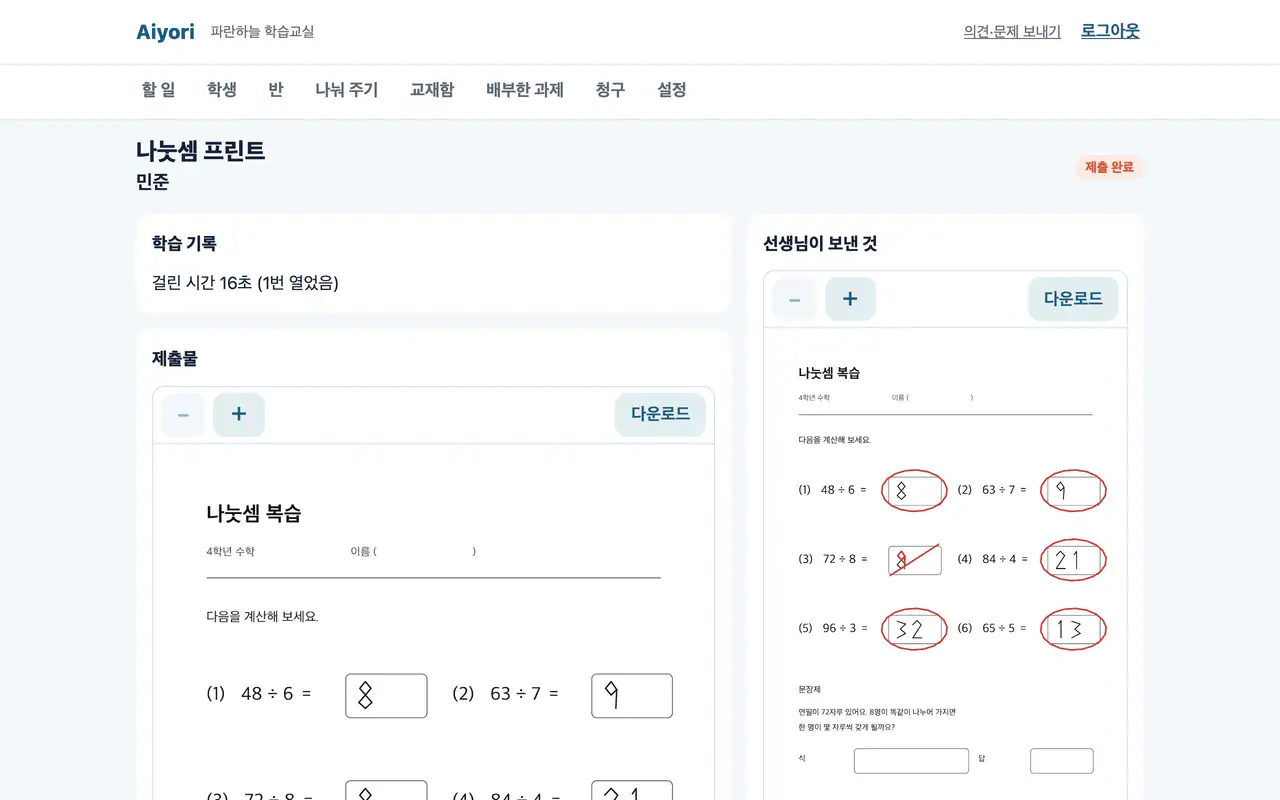
채점해서 돌려주기
웹·앱제출물을 보고 점수와 한마디를 붙여 돌려줍니다. 돌려준 것은 학생의 “돌아왔어요”에 나오고, 보호자에게도 전해집니다.
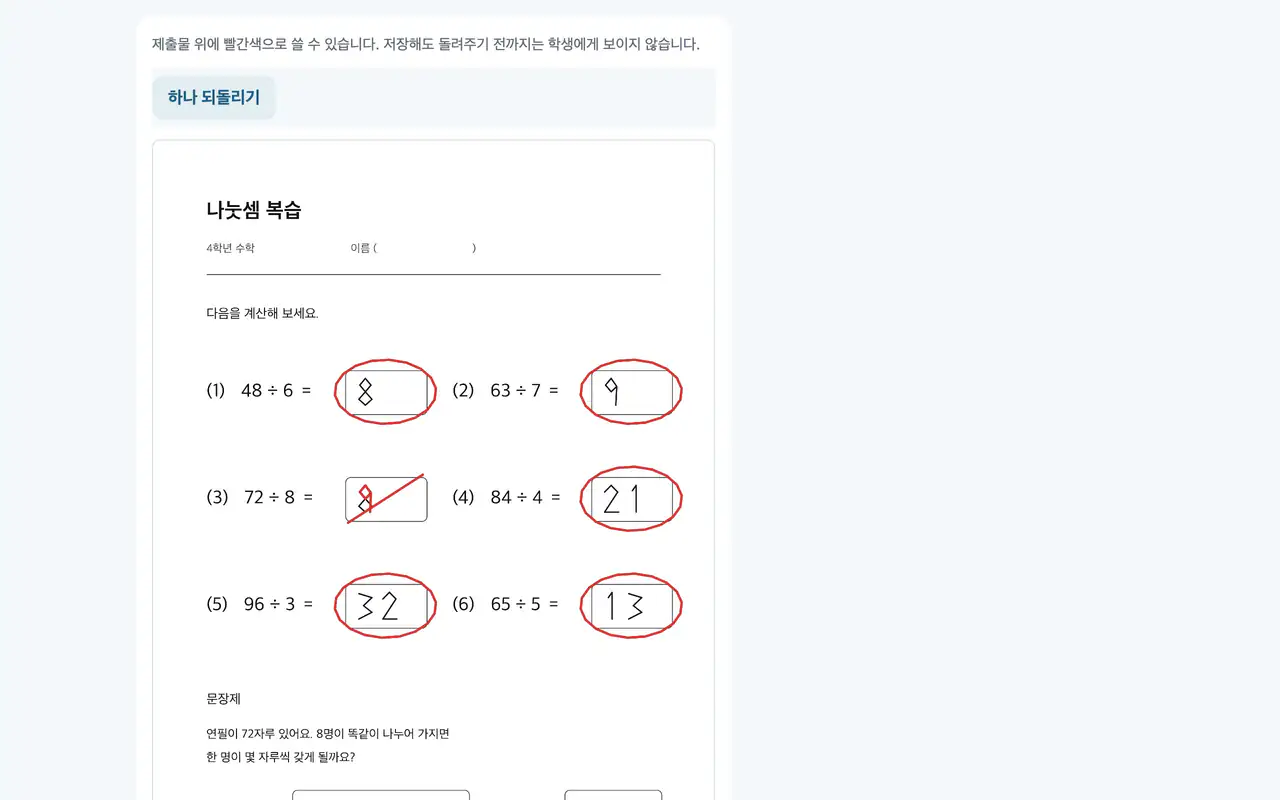
빨간 펜으로 첨삭하기
웹·앱제출된 프린트 위에 직접 빨간색으로 써넣을 수 있습니다. iPad에서는 Apple Pencil로 쓸 수 있습니다.
첨삭은 돌려줄 때까지 학생에게 보이지 않습니다. 웹에서 빨간 펜을 넣을 수 있는 것은 PDF로 제출된 제출물입니다.
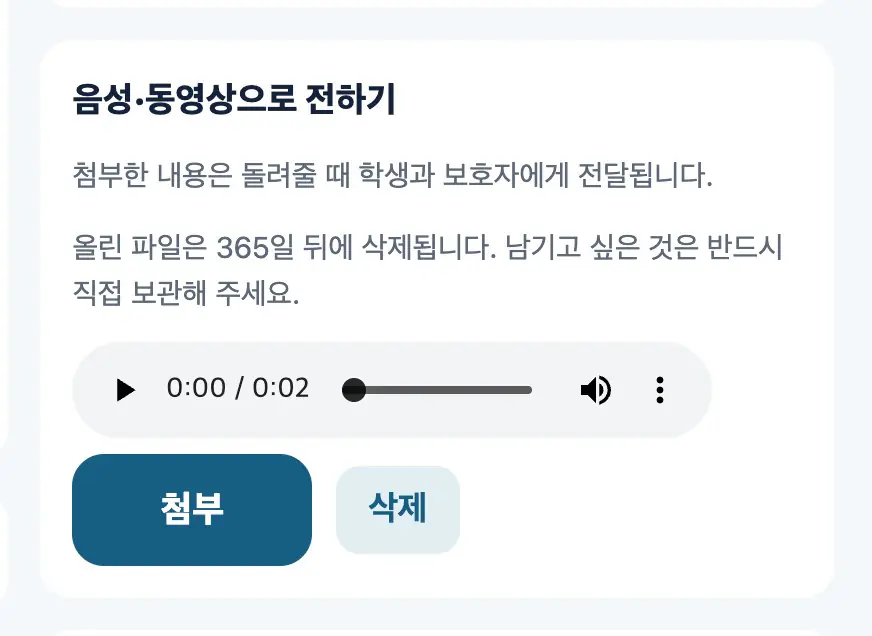
음성·동영상으로 전하기
웹·앱돌려줄 때 음성이나 동영상을 붙일 수 있습니다. 글로는 전하기 어려운 발음이나 생각하는 방법을 그대로 전할 수 있습니다.
다시 하도록 요청하기
다시 하도록 요청
웹·앱한 번 더 제출받고 싶을 때 씁니다. 학생이 같은 과제를 다시 낼 수 있게 됩니다.
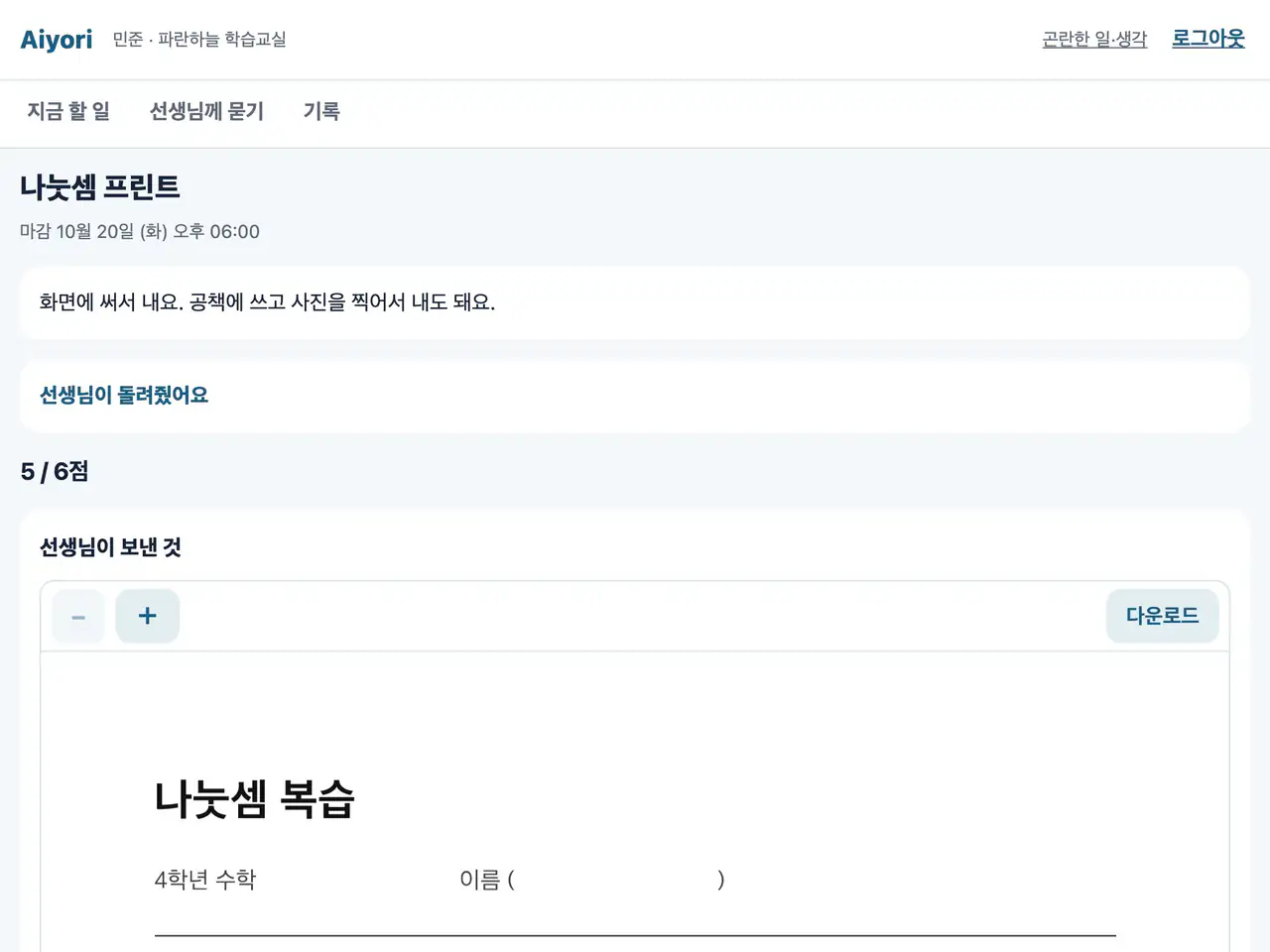
돌아왔어요
웹·앱선생님이 돌려준 것이 별도의 칸에 나옵니다. 첨삭과 선생님의 목소리를 열어서 확인합니다.
선생님이 다시 하도록 요청한 것은 한 번 더 낼 수 있습니다.
문제는 자동으로 채점
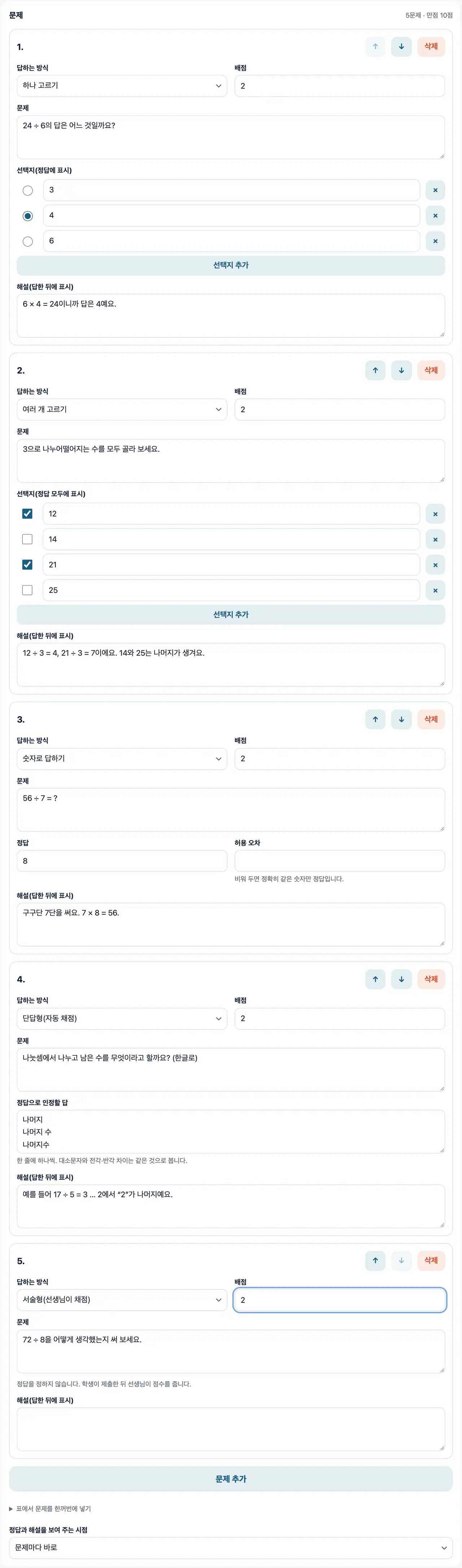
문제(문제 만들기)
웹답하는 방식은 5가지입니다. 하나 고르기, 여러 개 고르기, 숫자로 답하기, 단답형, 서술형. 배점과 해설을 붙일 수 있고, 고르기·숫자·단답형 문제는 자동으로 채점합니다. YouTube 동영상을 붙여, 보면서 답하게 할 수도 있습니다.
한 과제에 50문제까지입니다. “서술형” 문제만은 선생님이 채점합니다.
자동 채점
웹·앱고르기·숫자·단답형 문제는 학생이 답한 시점에 채점됩니다. 선생님 화면에는 문제별 답과 정오, 걸린 시간이 나옵니다.
서술형 문제의 채점
웹·앱서술형 답을 한 문제씩 읽고 배점의 범위 안에서 점수를 매깁니다.
보호자도 같은 것을 봅니다
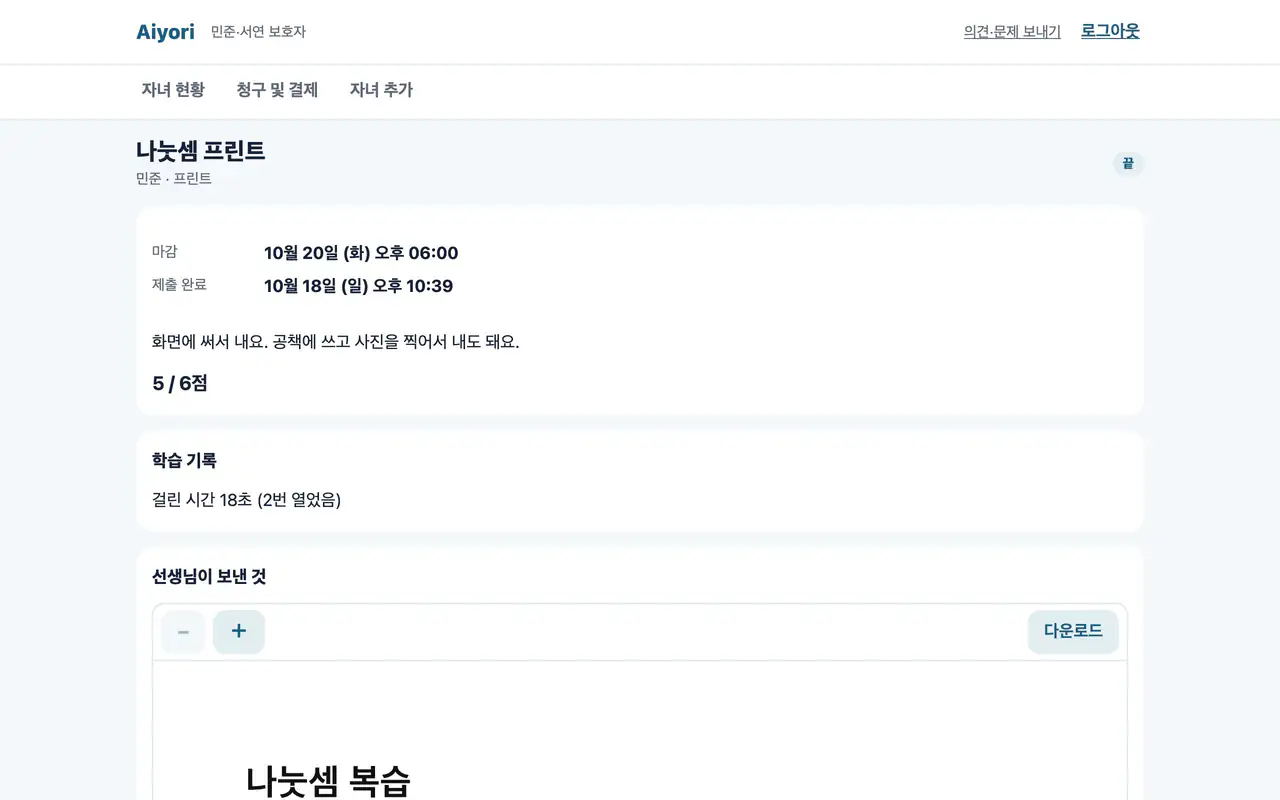
과제의 자세한 내용
웹·앱제출물, 점수, 선생님의 한마디와 첨삭, 문제와 아이의 답, 학습 기록을 볼 수 있습니다.
보기만 할 수 있고, 고쳐 쓸 수는 없습니다.
무료로 시작하기
교실(조직)을 만든 뒤 30일 동안은 무료입니다. 체험 기간에는 결제 수단 등록도 필요 없습니다.