
Aiyori는 선생님이 혼자서 신청할 수 있습니다. 학생은 이메일 주소 없이 들어오고, 보호자는 초대 코드만 입력하면 됩니다.
과제를 배포하고 돌려줍니다. 온라인 수업의 일정과 링크를 알립니다. 수강료를 청구합니다. 과외 선생님의 하루를 플랫폼 하나로 해낼 수 있습니다.
혼자서도 시작할 수 있습니다
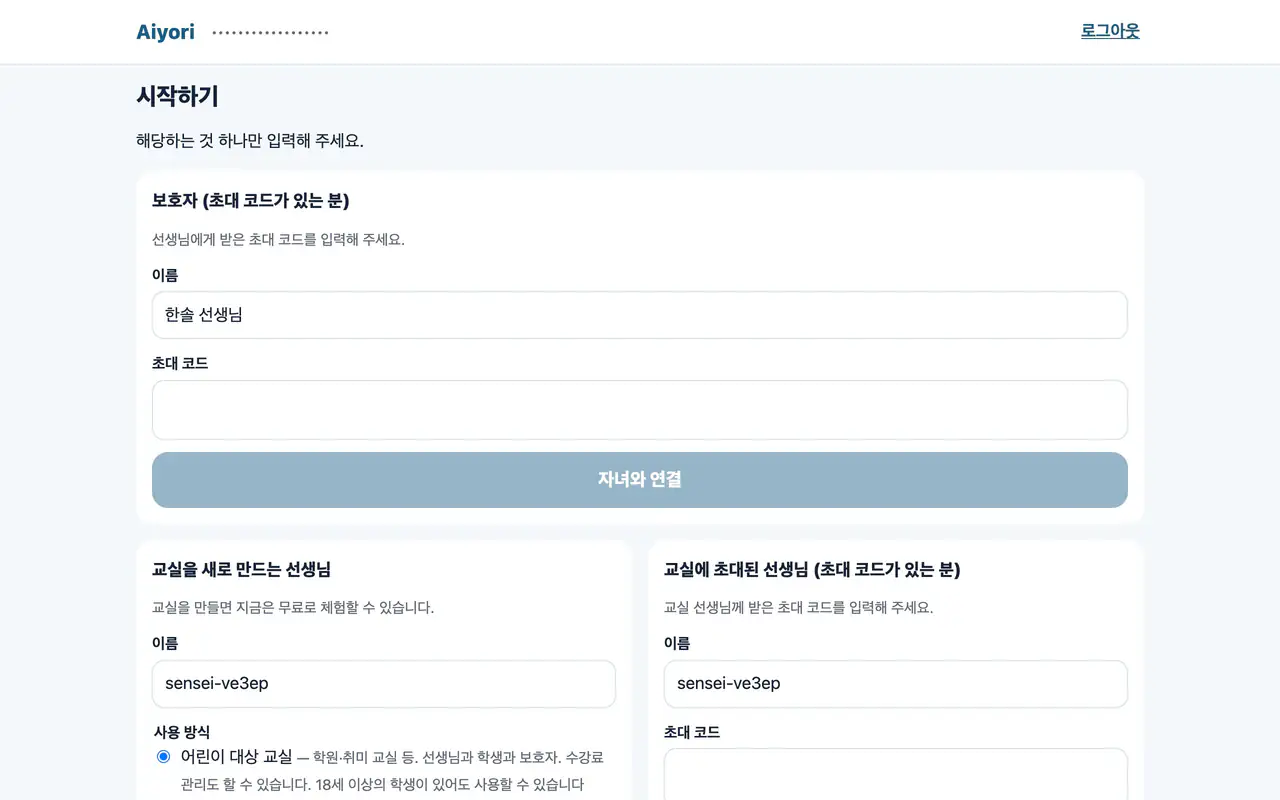
시작하기(교실 만들기)
웹·앱처음인 선생님은 교실 이름, 국가/지역, 시간대, 통화를 정해 교실을 만듭니다.
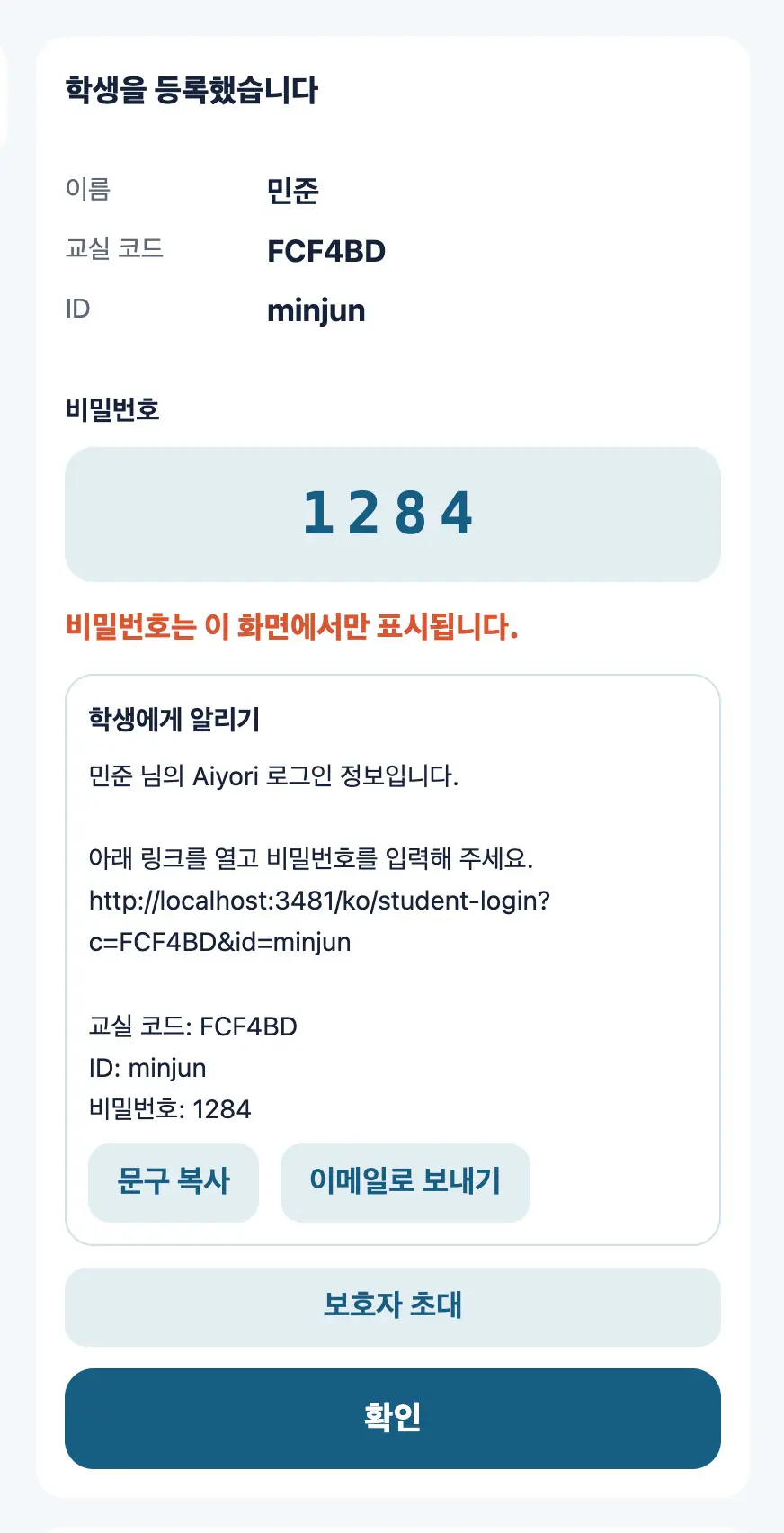
학생 등록하기
웹·앱학생의 이름, 로그인용 ID, 태어난 연도와 월을 넣어 등록합니다. 등록하면 교실 코드·ID·비밀번호가 표시됩니다.
비밀번호가 표시되는 것은 이때 한 번뿐입니다. 적어 둔 뒤에 닫으시기 바랍니다.
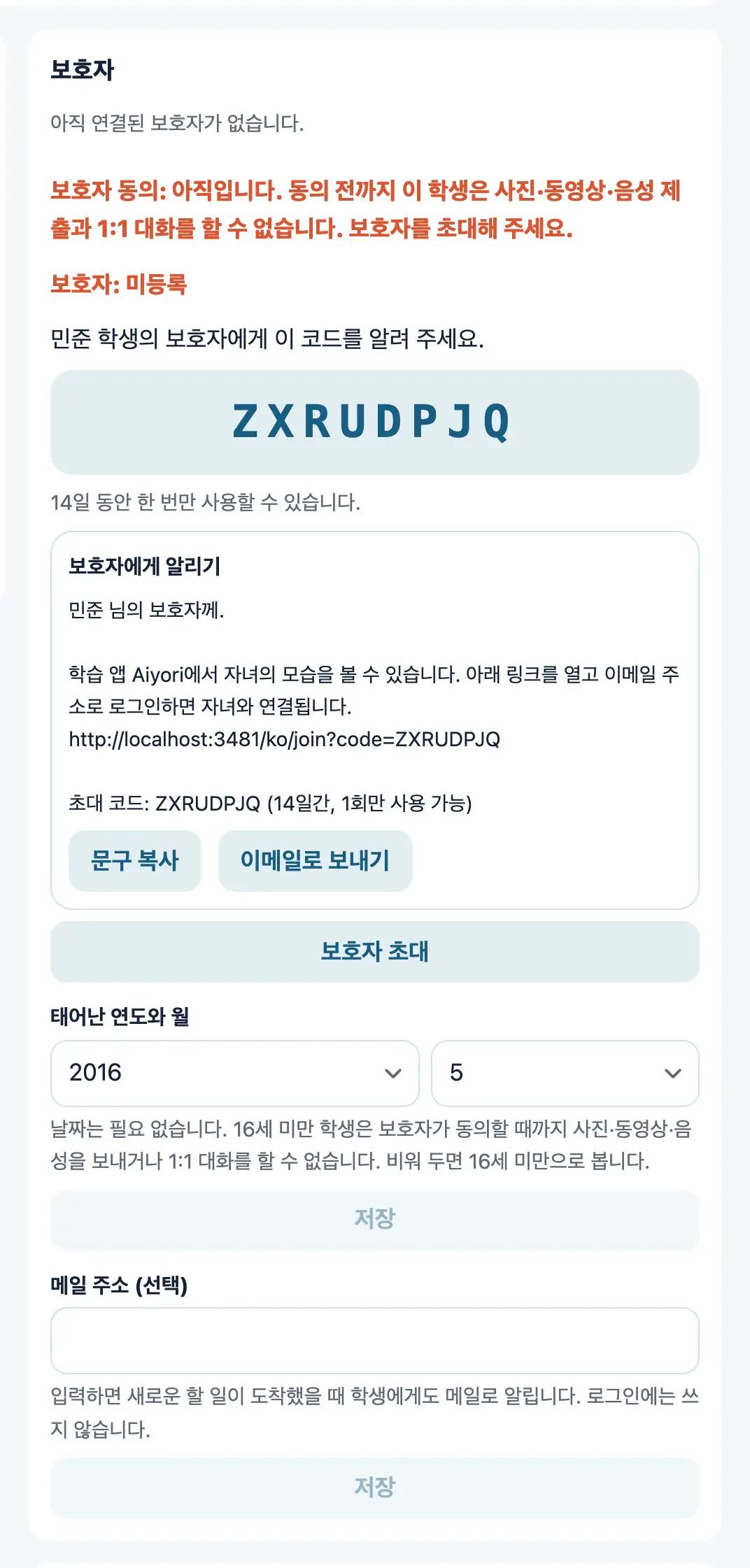
보호자 초대하기
웹·앱보호자에게 줄 초대 코드를 만듭니다. 보호자가 그 코드를 입력하면 자녀와 연결됩니다.
코드는 14일간 유효하며, 한 번만 쓸 수 있습니다.
배포하기·돌려주기
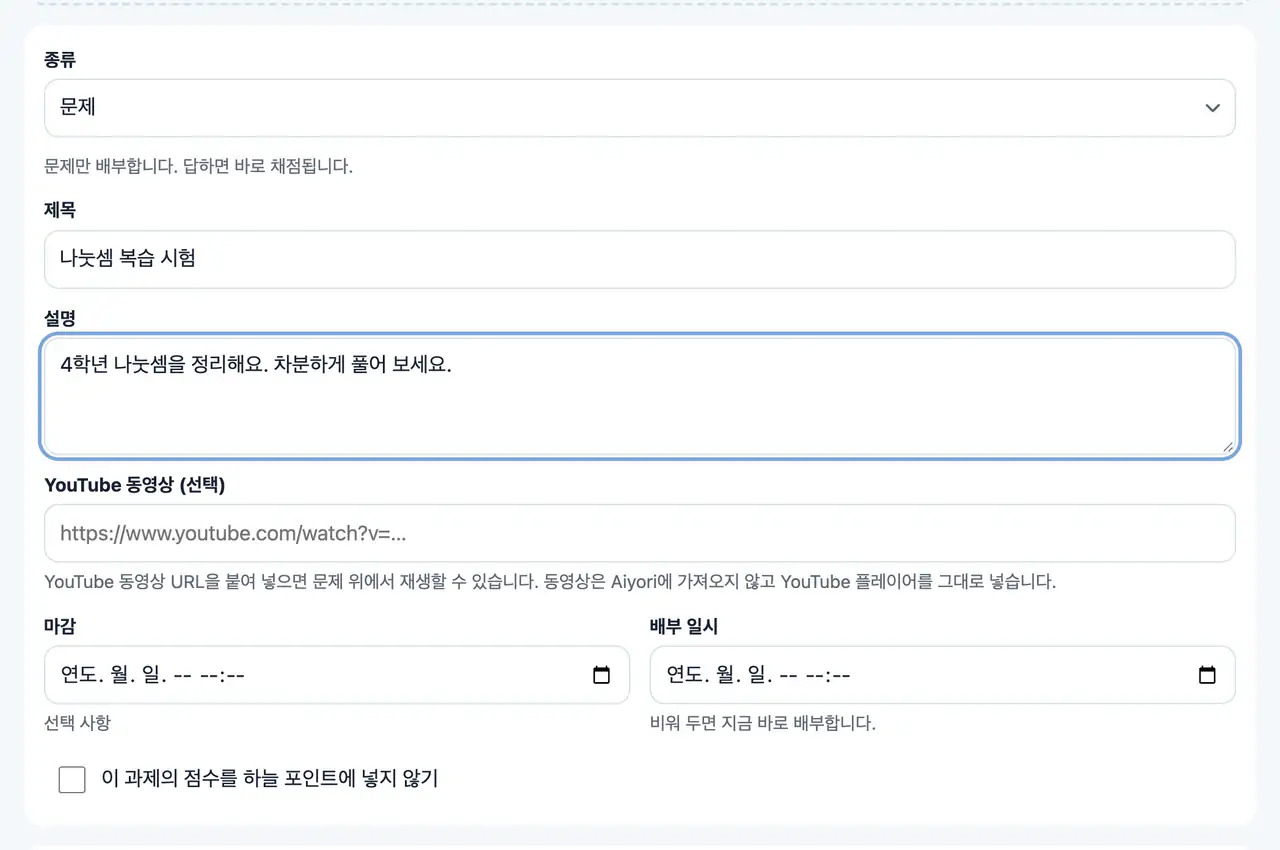
나눠 줄 것 고르기
웹·앱11가지 종류에서 고릅니다. 문제, 동영상, 소리 내어 읽기, 단어 카드, 프린트, 링크, 실시간 수업, 알림, 선택, 설문, 선생님이 보낸 것.
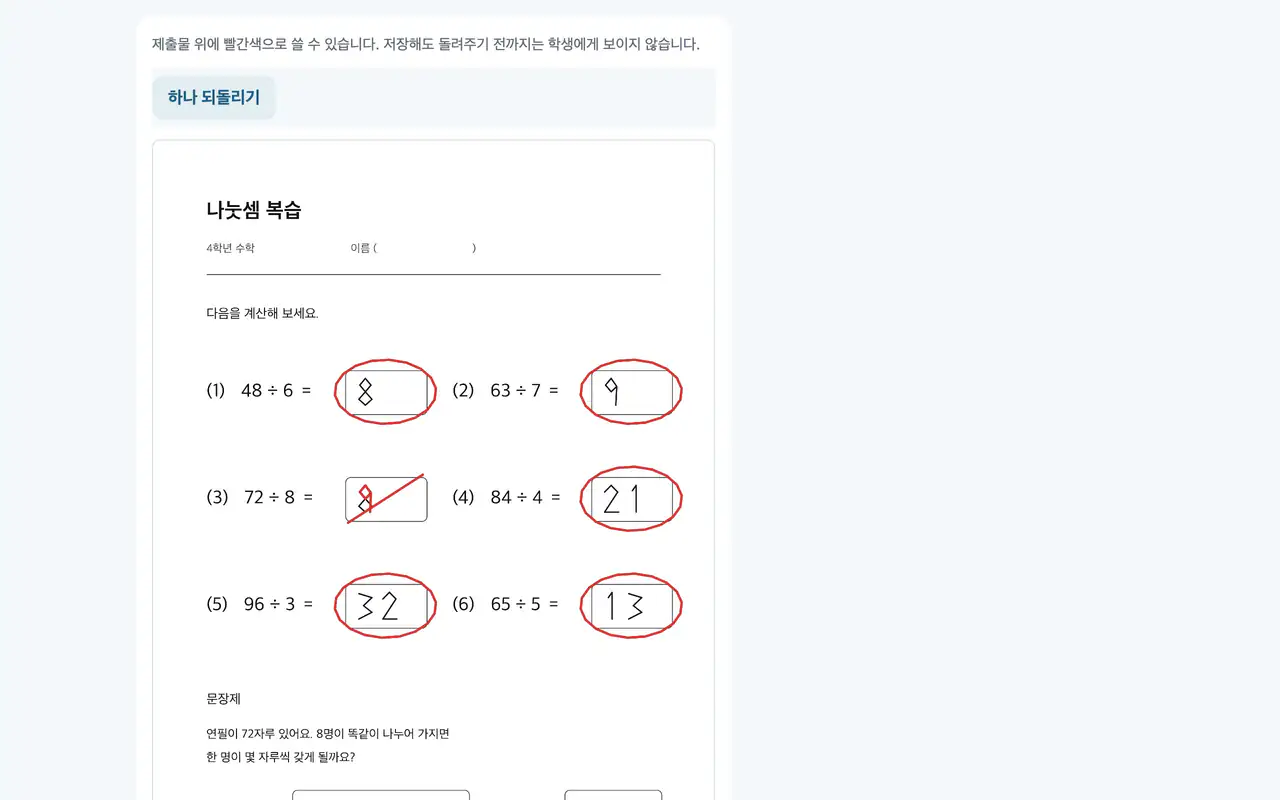
빨간 펜으로 첨삭하기
웹·앱제출된 프린트 위에 직접 빨간색으로 써넣을 수 있습니다. iPad에서는 Apple Pencil로 쓸 수 있습니다.
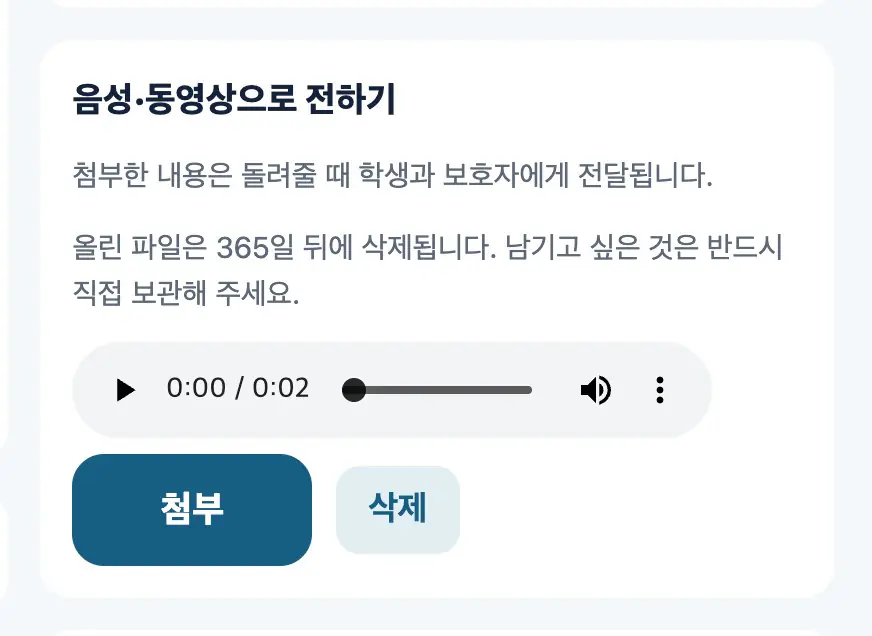
음성·동영상으로 전하기
웹·앱돌려줄 때 음성이나 동영상을 붙일 수 있습니다. 글로는 전하기 어려운 발음이나 생각하는 방법을 그대로 전할 수 있습니다.
온라인 수업(Zoom·Google Meet)
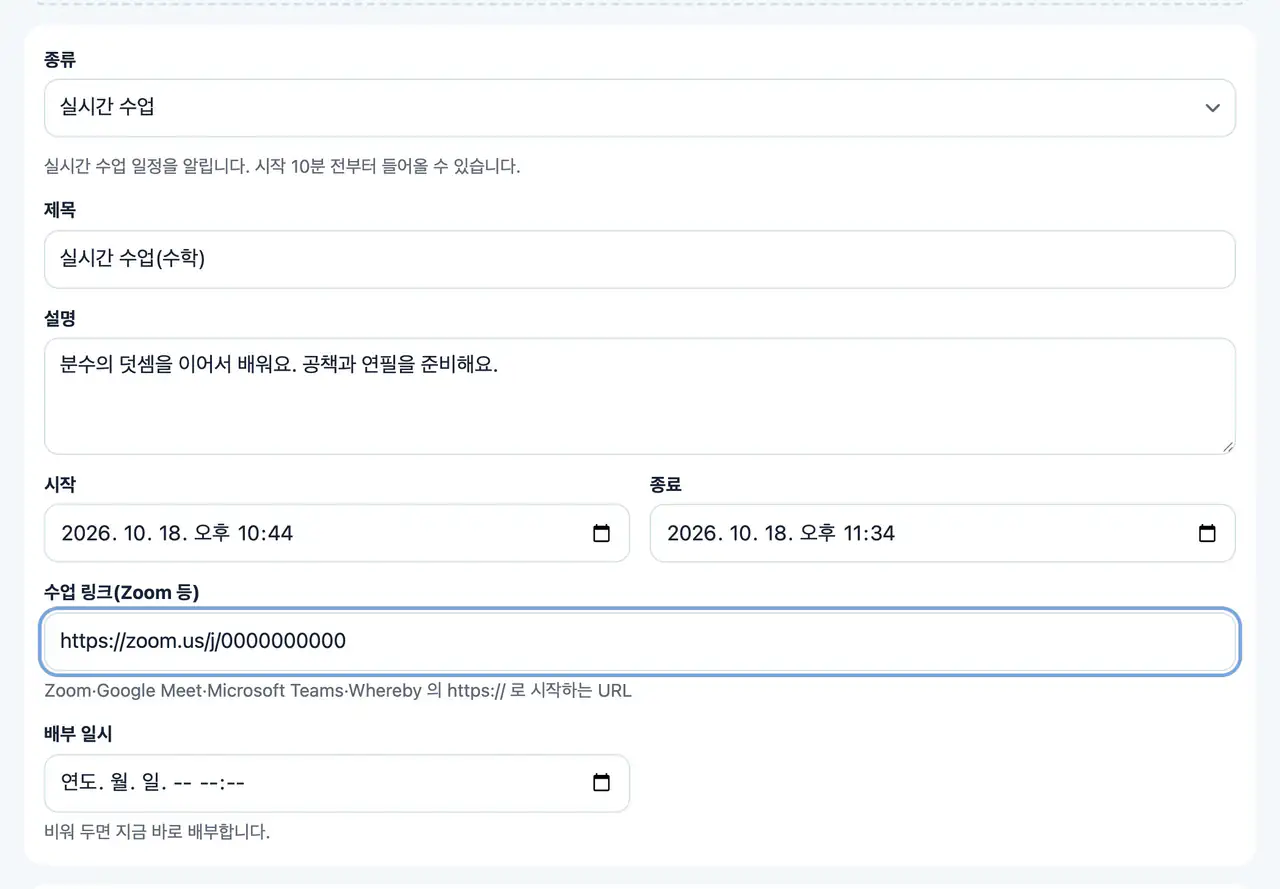
실시간 수업
웹·앱수업의 시작과 종료 시각, Zoom이나 Google Meet 링크를 나눠 줍니다. 학생의 “지금 할 일”에 나오고, 시작 10분 전부터 들어갈 수 있습니다.
사용할 수 있는 것은 Zoom, Google Meet, Microsoft Teams, Whereby의 링크입니다. 수업을 녹화했다면 나중에 “동영상”으로 나눠 주어, 결석한 학생도 볼 수 있습니다.
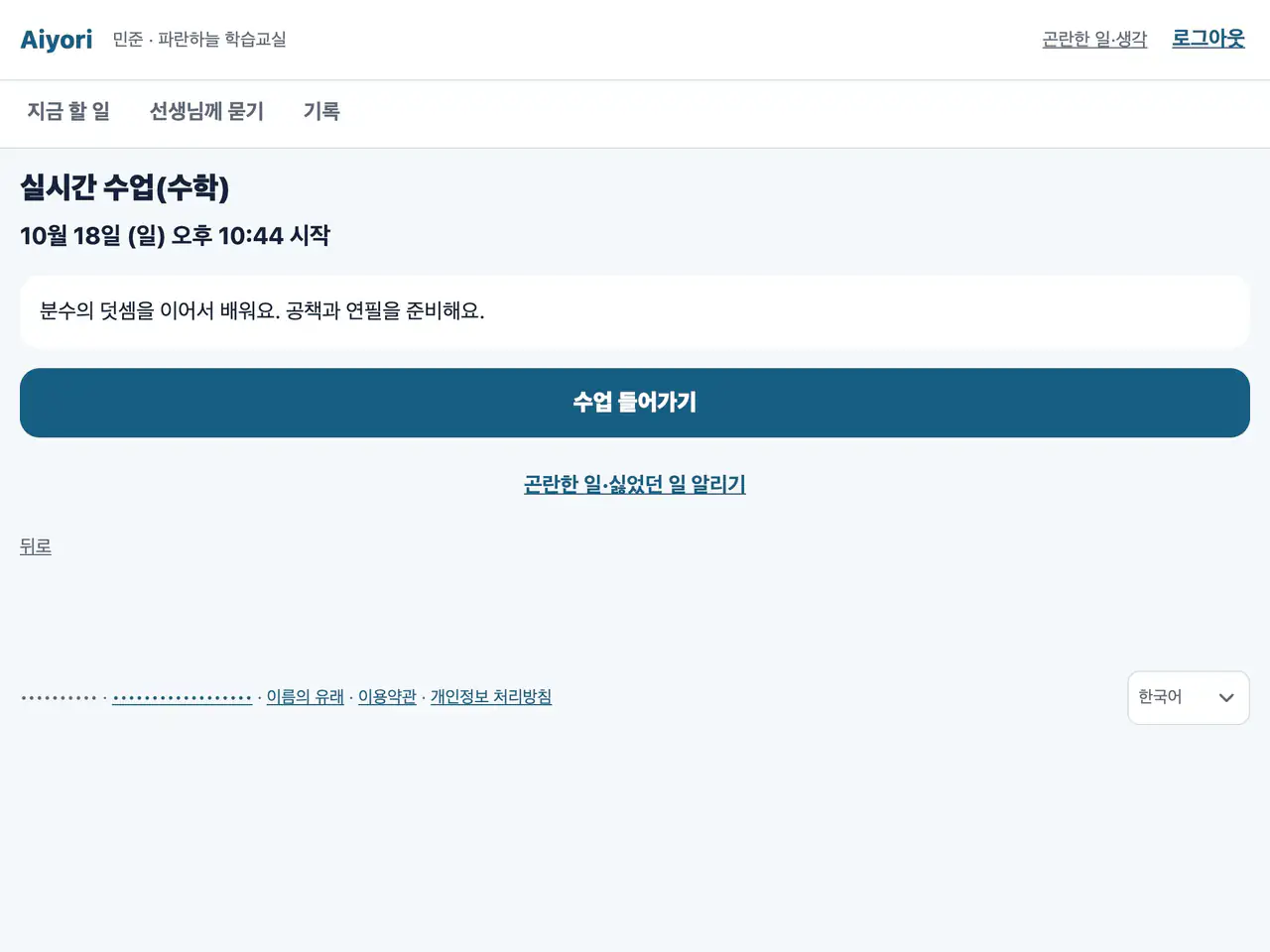
실시간 수업
웹·앱수업이 시작되기 10분 전부터 “수업 들어가기”를 누를 수 있게 됩니다.
수강료
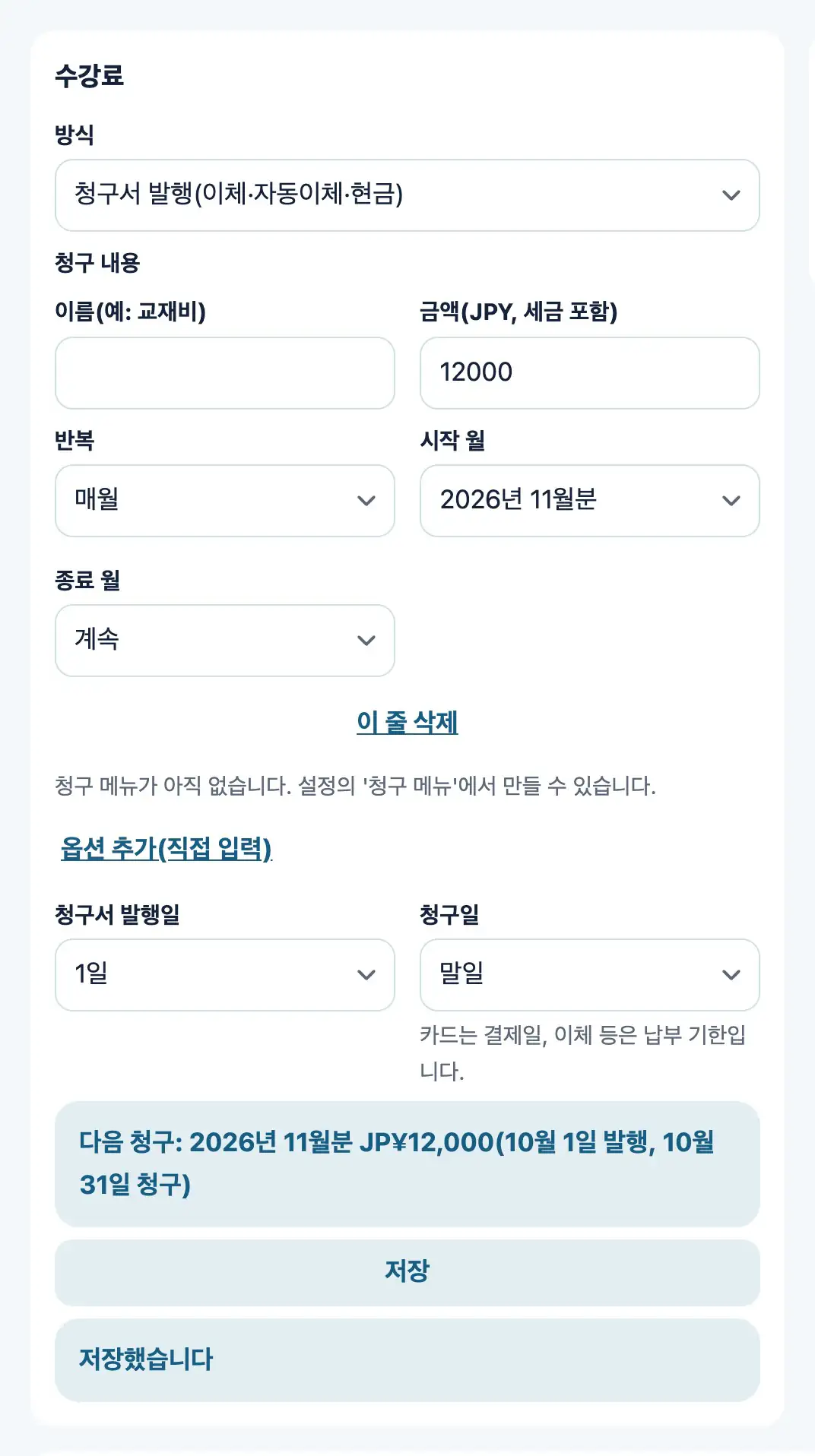
학생별 수강료
웹학생별로 수강료 금액과 청구일을 정합니다. 받는 방법은 이체·현금(선생님이 입금 확인)이나 청구하지 않음 가운데에서 고를 수 있습니다. 청구가 만들어지면 보호자에게 이메일로 안내가 갑니다.
선생님 본인의 Stripe 계정을 연결하면 카드 결제를 쓸 수 있습니다.
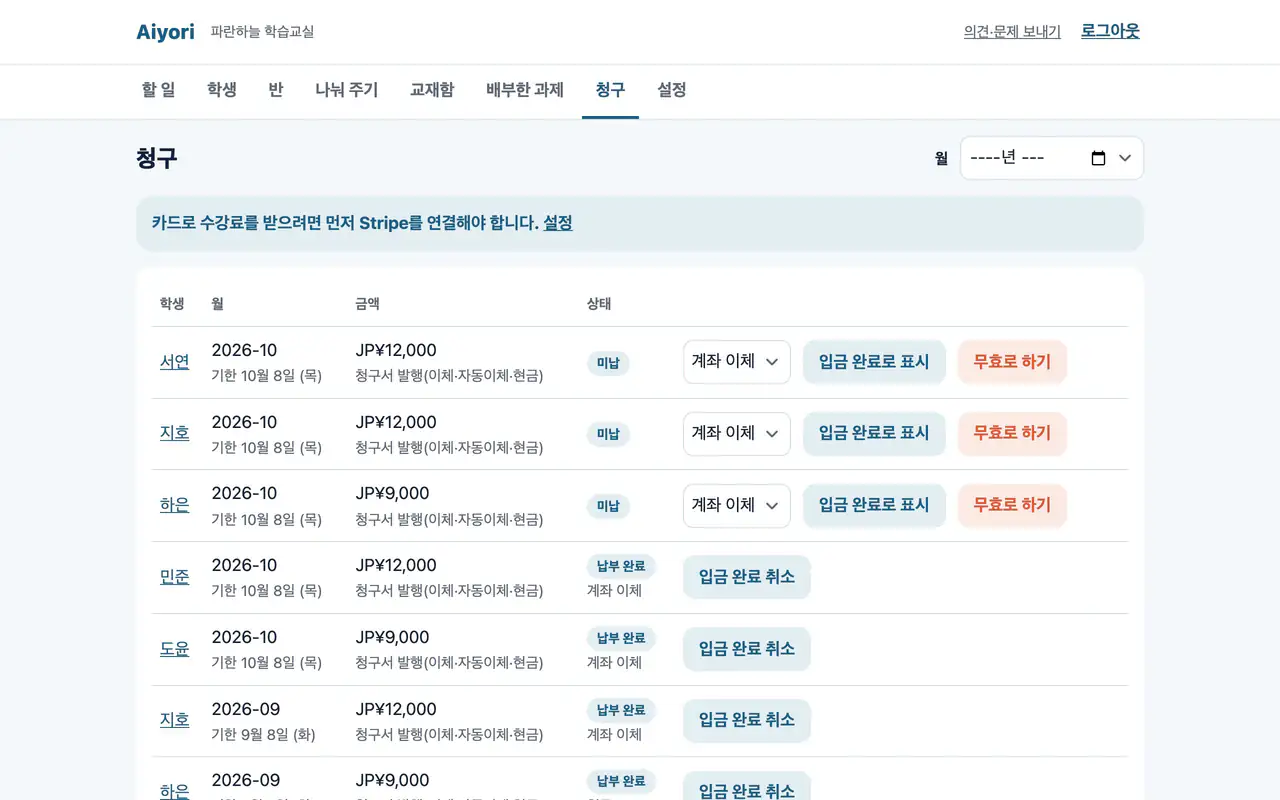
입금 완료로 표시
웹계좌 이체나 현금으로 받았으면 그 청구에서 “입금 완료로 표시”를 누릅니다. 받은 방법(계좌 이체·현금·기타)도 기록합니다. 보호자에게는 확인 이메일이 갑니다.
요금 예시
- 1인당
- 월 400엔(세금 포함). 모든 기능을 쓸 수 있습니다.
- 선생님 1명·학생 10명
- 4,400엔
- 일본 밖의 교실
- 1인당 월 2.99달러(미국 달러, 세금 포함). 인원을 세는 방법은 같습니다.
무료로 시작하기
교실(조직)을 만든 뒤 30일 동안은 무료입니다. 체험 기간에는 결제 수단 등록도 필요 없습니다.