
Getting Started Guide
교실을 열기까지
이메일 주소를 입력하고 나서 교실이 만들어지기까지.
신청 절차를 한 장씩 설명합니다.
- 절차 1
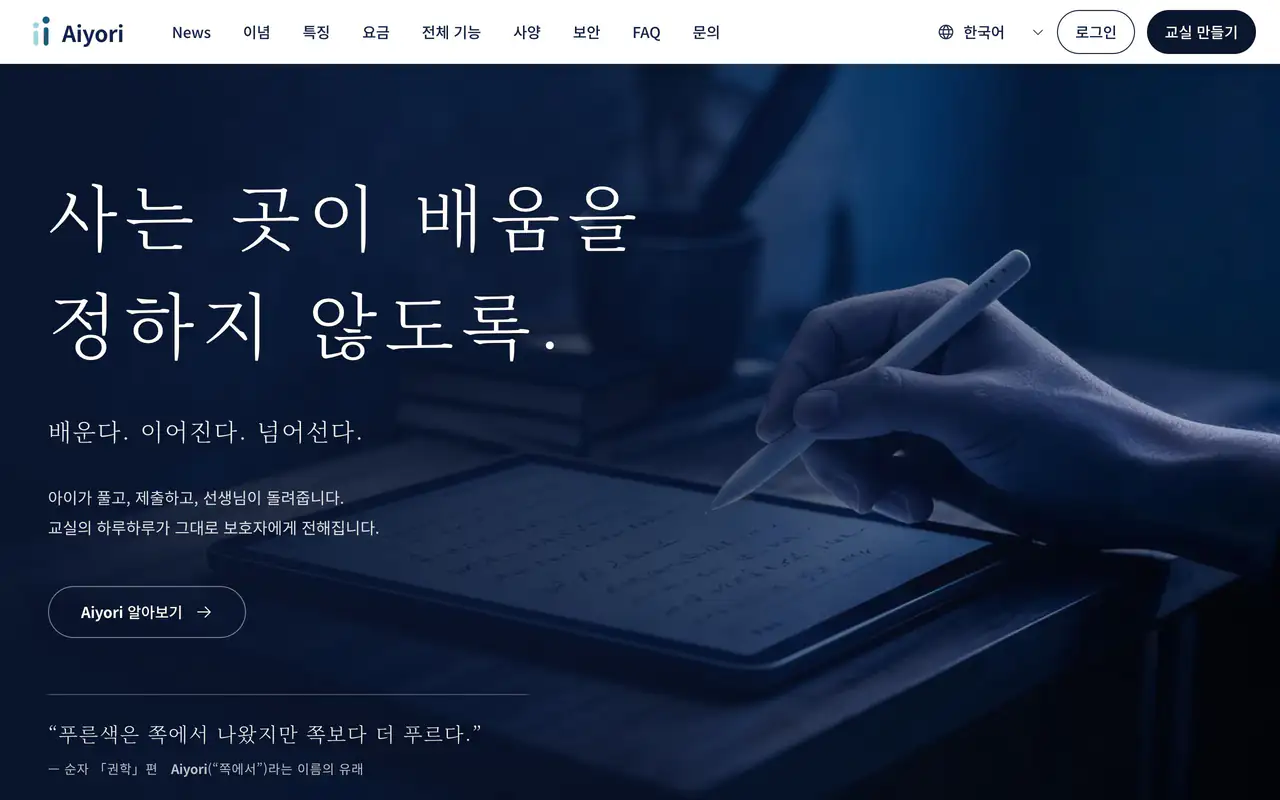
“무료로 시작하기 (30일)” 버튼을 눌러 이메일 주소를 입력합니다
이 사이트의 “무료로 시작하기 (30일)” 버튼을 누르면 신청 화면이 열립니다.
“이메일 주소”를 입력하고 “코드 보내기”를 누릅니다.- 보호자와 학생은 여기서 등록할 필요가 없습니다. 보호자는 선생님에게 받은 초대 코드로, 학생은 선생님에게 받은 ID로 들어옵니다.
- 절차 3
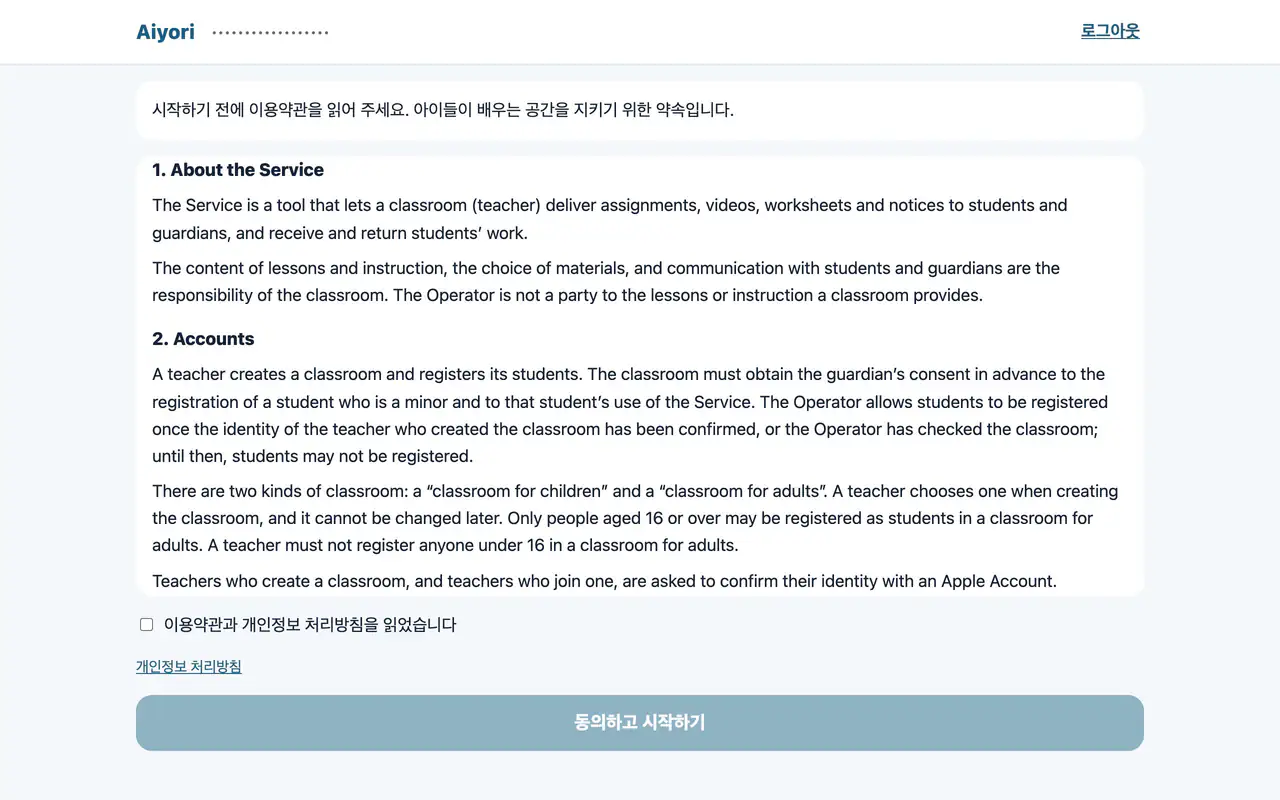
이용약관을 읽고 동의합니다
이용약관 전문이 나옵니다.
다 읽었으면 “이용약관과 개인정보 처리방침을 읽었습니다”에 체크하고 “동의하고 시작하기”를 누릅니다.- 이용약관은 아이들이 배우는 곳을 지키기 위한 규칙입니다. 개인정보 처리방침도 같은 화면에서 열 수 있습니다.
- 절차 4
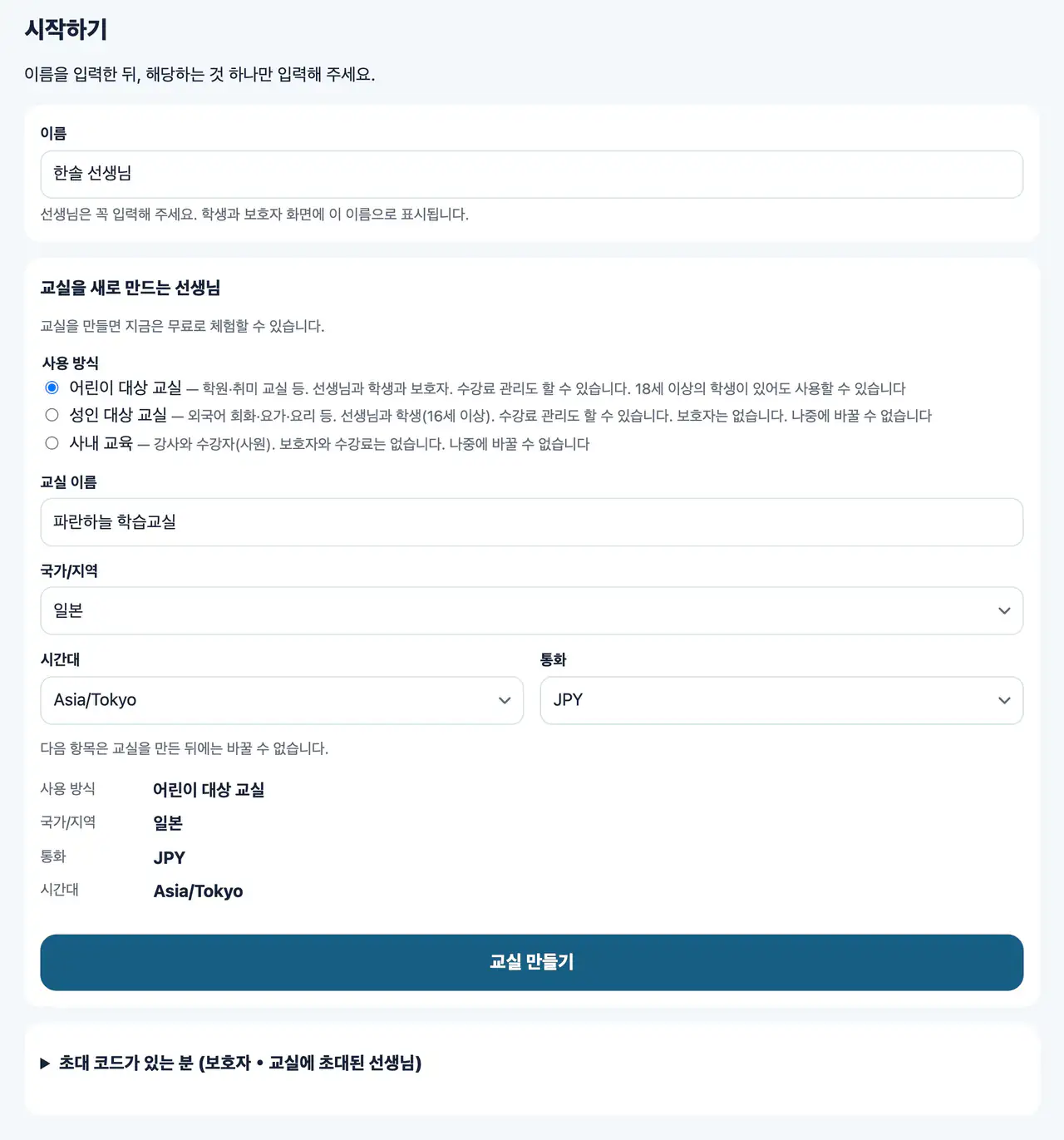
이름과 교실 이름을 입력하고 “교실 만들기”를 누릅니다
“시작하기” 화면에서 “이름”을 입력합니다. 학생과 보호자의 화면에 이 이름이 나옵니다.
“사용 방식”에서 “어린이 대상 교실”, “성인 대상 교실”, “사내 교육” 중 하나를 고르고, “교실 이름”을 입력한 뒤 “국가/지역”, “시간대”, “통화”를 확인하고 “교실 만들기”를 누릅니다.- 사용 방식, 국가·지역, 통화, 시간대는 교실을 만든 뒤에 바꿀 수 없습니다.
- 학원이나 학습 교실은 “어린이 대상 교실”입니다. “성인 대상 교실”은 16세 이상 학생을 위한 교실이며 보호자는 없습니다.
- “사내 교육”을 고르면 입력란 이름이 “회사·조직 이름”으로 바뀝니다. 회사를 대표해 “사내 교육 이용약관”과 “개인 데이터 처리에 관한 합의”에 동의하는 체크를 넣어야 “교실 만들기”를 누를 수 있습니다.
- 이 화면에서는 결제 수단을 묻지 않습니다.
- 교실이 만들어지면
“시작하기”에 따라 진행합니다
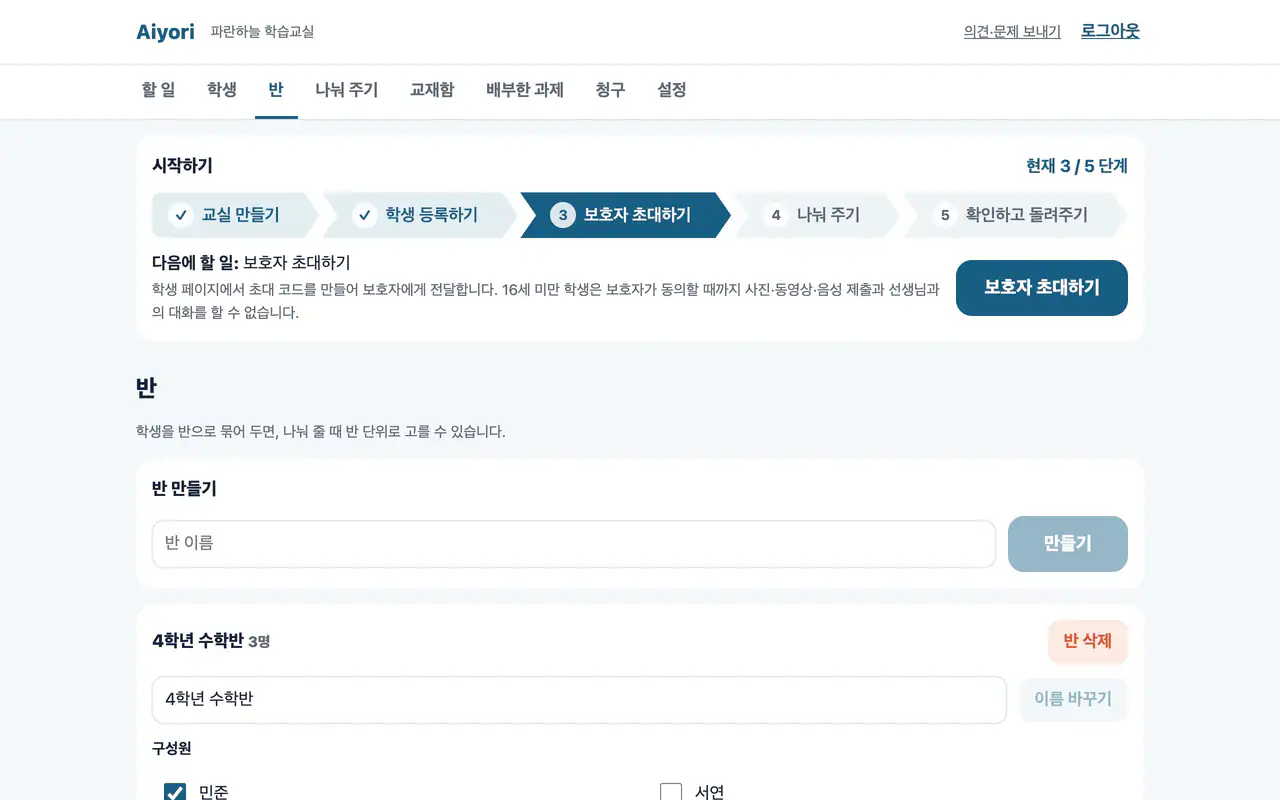
교실이 만들어지면 선생님 화면 위쪽에 “시작하기”가 나옵니다.
다음에 할 일과 그 버튼이 나오므로 순서대로 진행합니다.- “학생 등록하기”: 등록하면 교실 코드·ID·비밀번호가 나옵니다. 이 세 가지를 학생에게 알려 주면 학생이 로그인할 수 있습니다.
- “보호자 초대하기”: “어린이 대상 교실”에서는 학생 페이지에서 “초대 코드”를 만들어 보호자에게 알려 줍니다. 코드는 14일 동안 1번만 쓸 수 있습니다.
- “과제·동영상·공지 나눠 주기”: 나눠 준 것은 학생의 화면에 나옵니다. 제출물이 오면 선생님의 할 일 목록에 쌓입니다.
- 자세한 내용은 사용 설명서의 처음이신 분께를 봐 주세요.
1 / 8
사용 설명서로 돌아가기