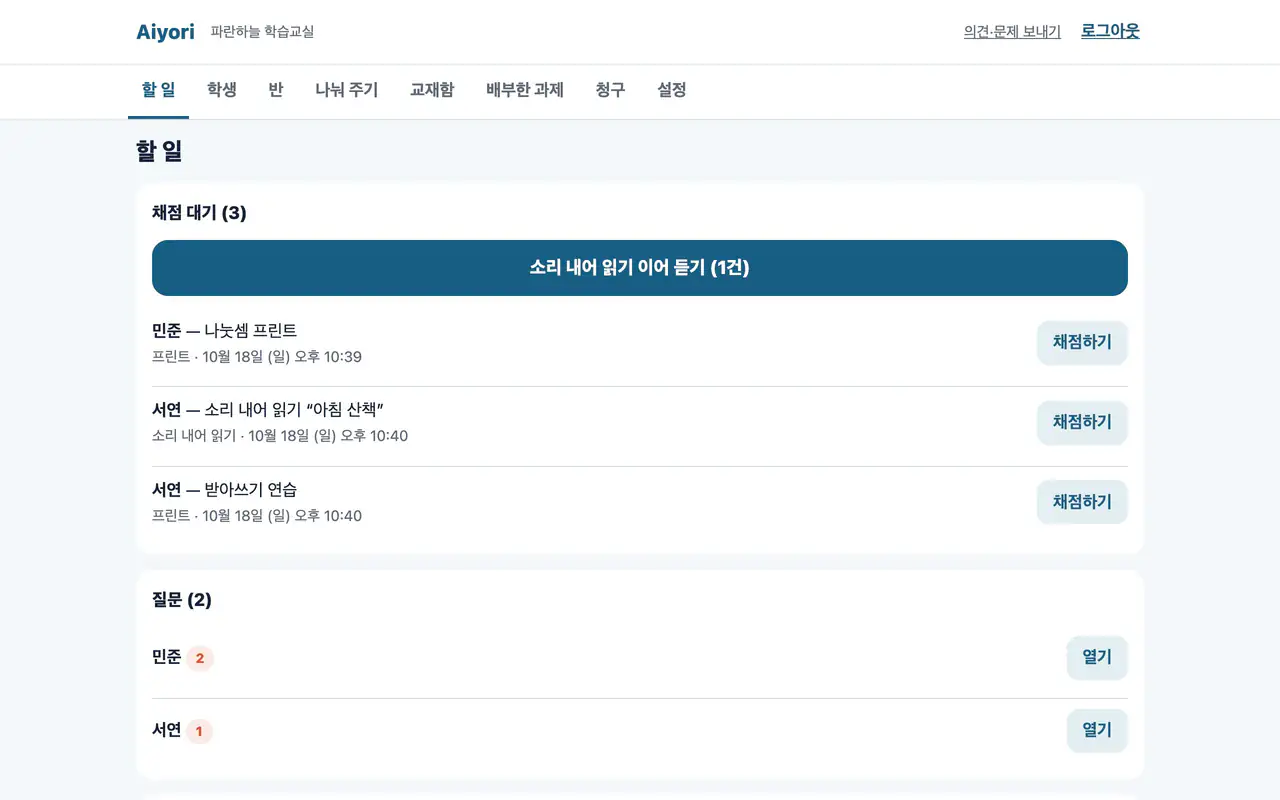
할 일
웹·앱채점 대기, 학생의 질문, 문제 결과, 결제 확인, 오늘의 실시간 수업이 건수와 함께 한 화면에 나옵니다. 위에서부터 처리하면 그날의 일이 끝납니다.

All Features
Aiyori로 할 수 있는 일을 모두 모았습니다.
선생님·학생·보호자·성인 교실·사내 교육·공통의 여섯 가지로 나누어, 112개의 기능을 실제 화면과 함께 설명합니다.
화면은 실제 화면입니다(내용은 데모). “앱”은 iPhone·iPad 앱을 가리키며, App Store에 공개되어 있습니다. 순서는 사용 설명서를 참고하시기 바랍니다.
나눠 주기. 받기. 돌려주기. 선생님의 일이 하나의 목록으로 모입니다.
채점 대기, 학생의 질문, 문제 결과, 결제 확인, 오늘의 실시간 수업이 건수와 함께 한 화면에 나옵니다. 위에서부터 처리하면 그날의 일이 끝납니다.
오늘 수업의 시각과 대상 인원이 나옵니다. 웹에서는 여기에서 수업에 들어가거나 링크를 복사할 수 있습니다.
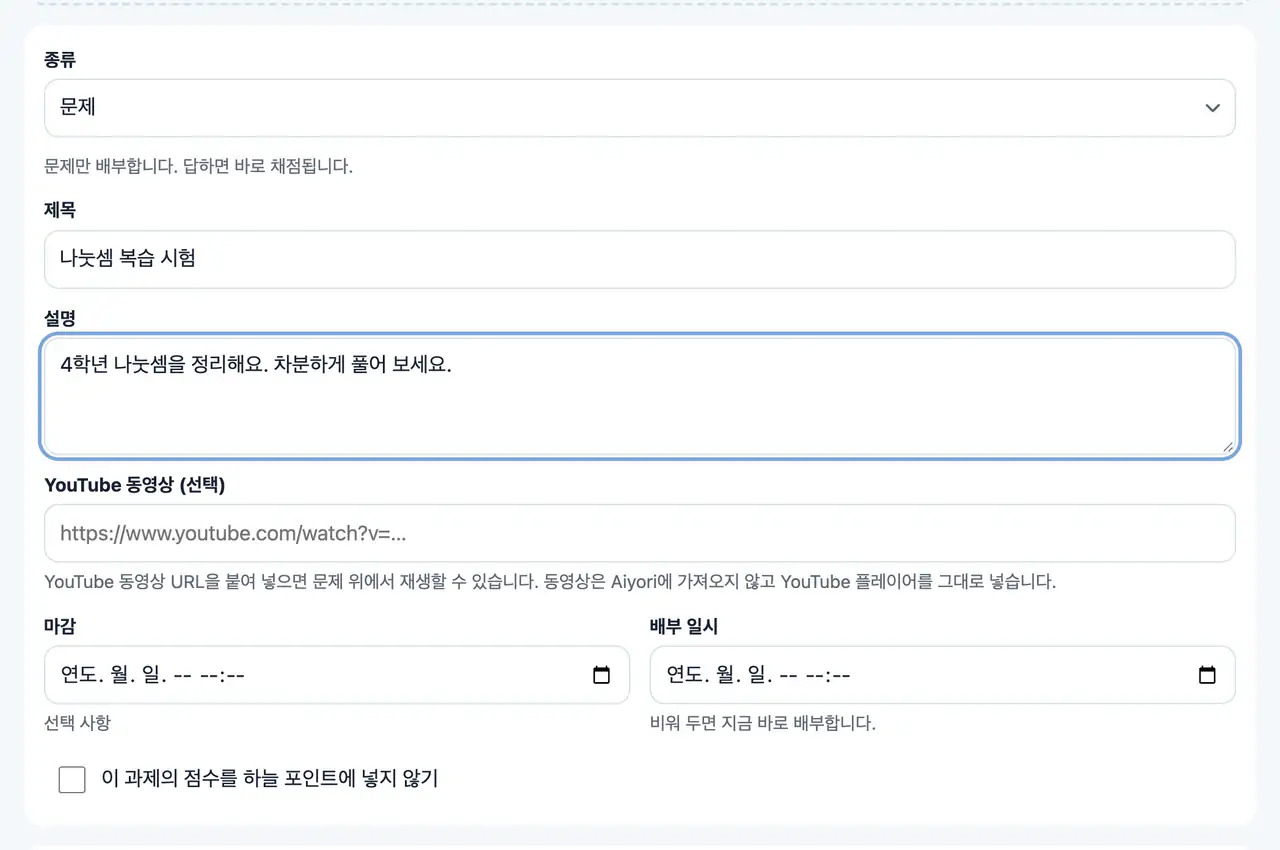
11가지 종류에서 고릅니다. 문제, 동영상, 소리 내어 읽기, 단어 카드, 프린트, 링크, 실시간 수업, 알림, 선택, 설문, 선생님이 보낸 것.
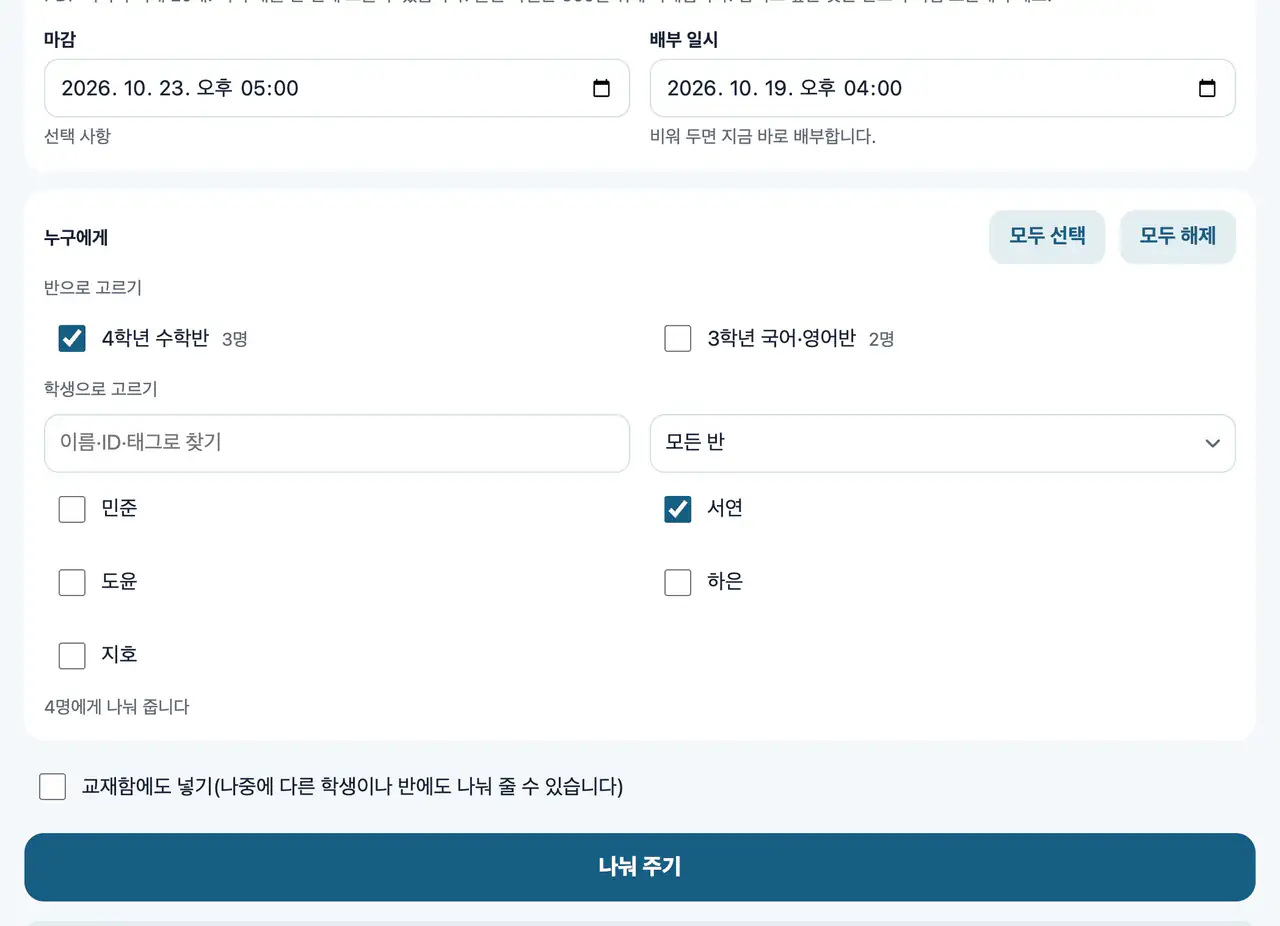
반으로도, 학생 한 명씩으로도 고를 수 있습니다. 둘을 함께 써도 됩니다. 학생이 많을 때는 이름·ID·태그로 찾거나, 반으로 좁히거나, 태그로 한꺼번에 고를 수 있습니다. 배부 일시를 정해 두면 그 시각에 자동으로 전달됩니다. 마감도 정할 수 있습니다.
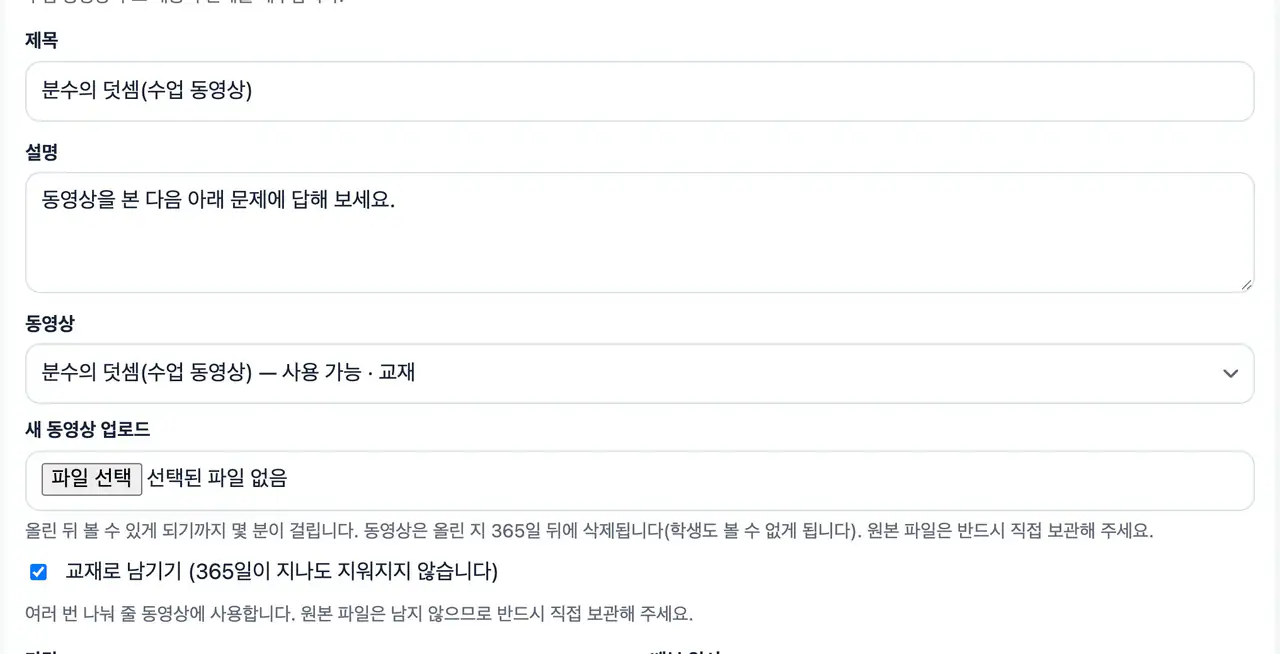
수업 동영상과 그 내용의 문제를 함께 나눠 줍니다. 동영상은 전에 올린 것에서 고르거나 새로 업로드합니다.
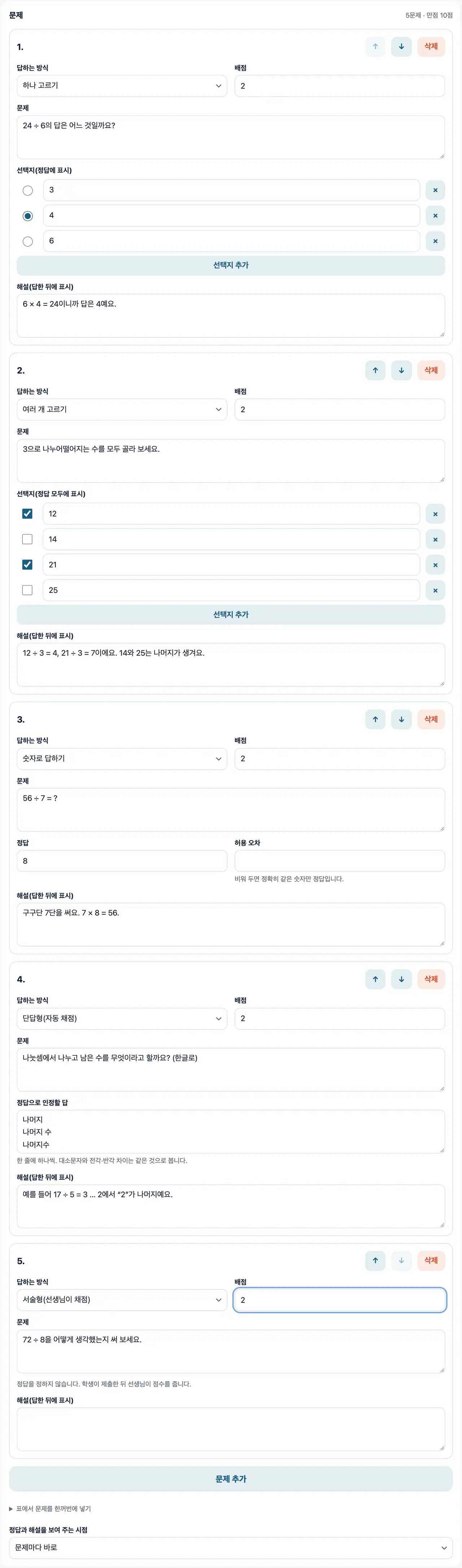
답하는 방식은 5가지입니다. 하나 고르기, 여러 개 고르기, 숫자로 답하기, 단답형, 서술형. 배점과 해설을 붙일 수 있고, 고르기·숫자·단답형 문제는 자동으로 채점합니다. YouTube 동영상을 붙여, 보면서 답하게 할 수도 있습니다.
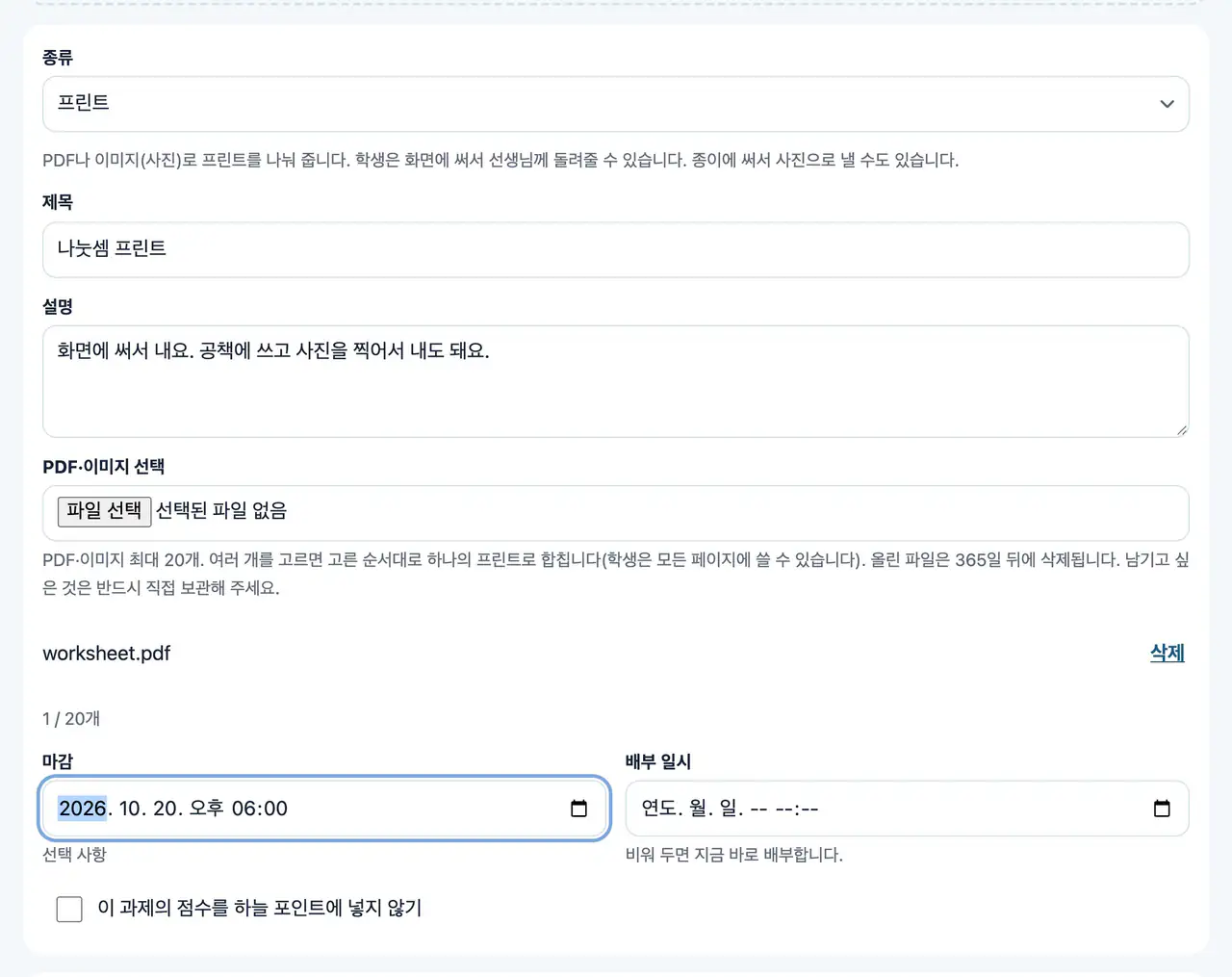
PDF 프린트를 나눠 줍니다. 학생은 화면 위에 쓰거나, 종이에 써서 사진으로 냅니다.
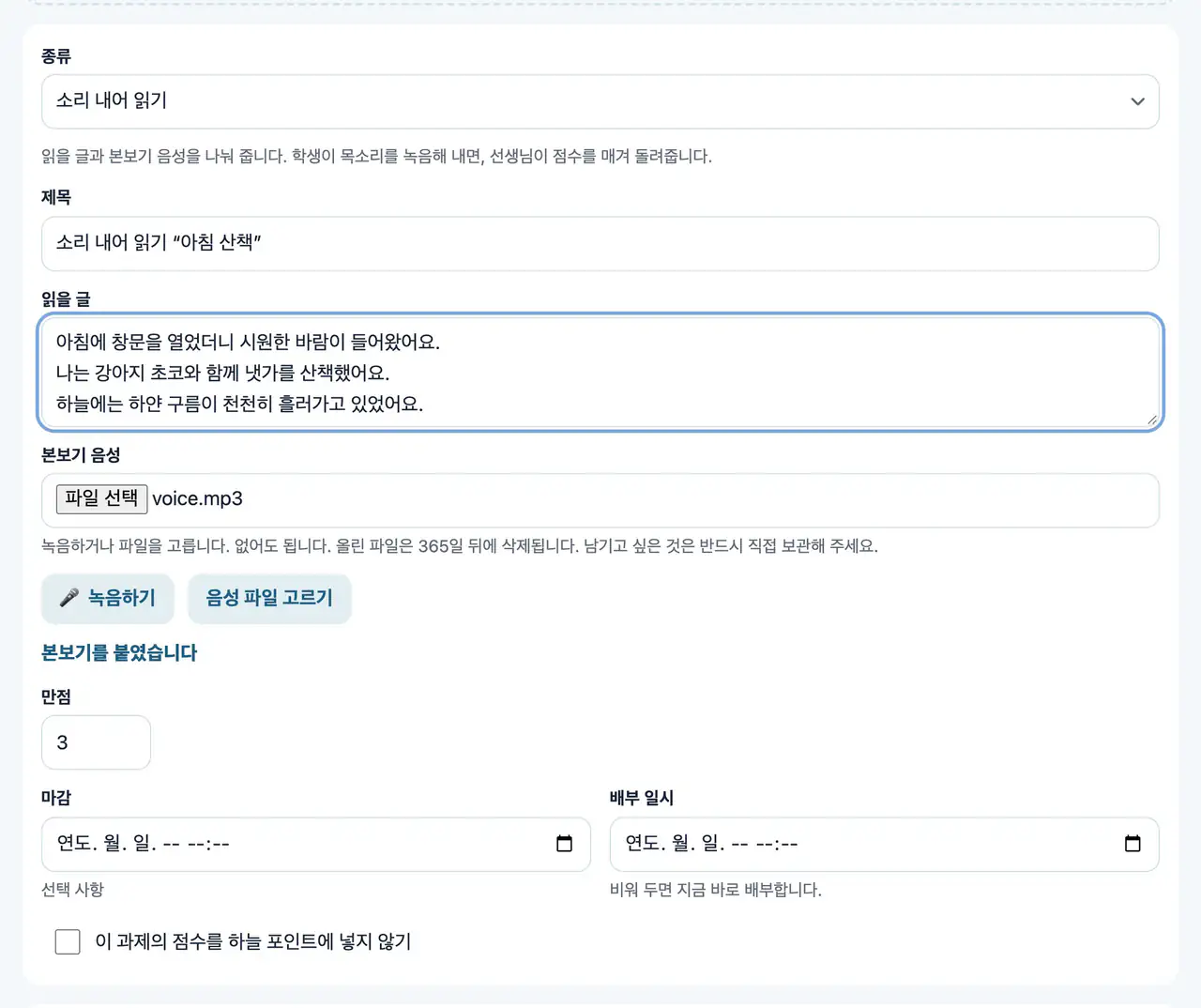
읽을 글과 본보기 음성을 나눠 줍니다. 학생이 음성을 녹음해서 내고, 선생님이 점수를 매겨 돌려줍니다.
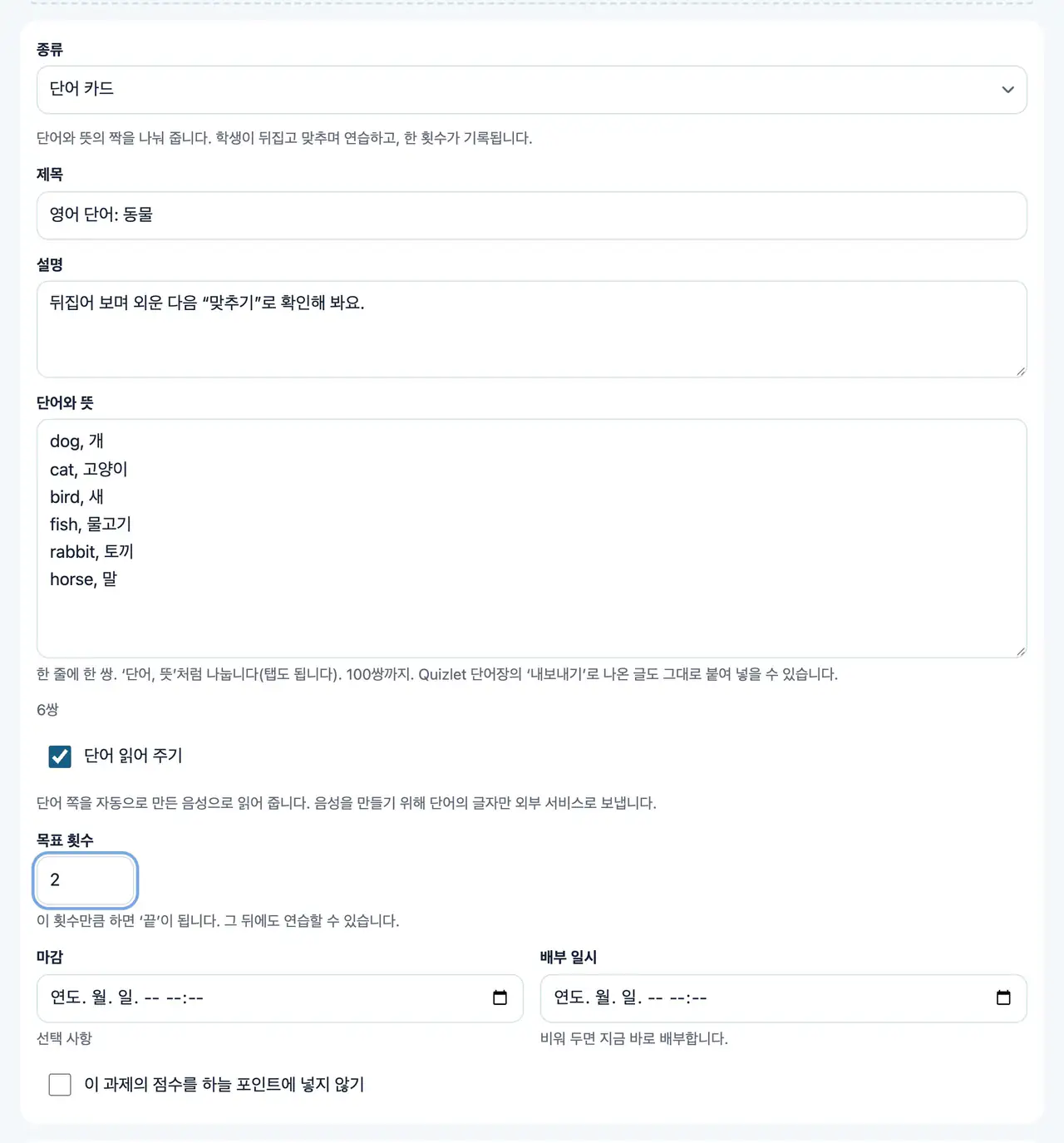
단어와 뜻의 쌍을 나눠 줍니다. 학생은 뒤집기와 맞추기로 연습합니다. 단어는 자동 음성으로 읽어 주며, 한 횟수가 기록됩니다.
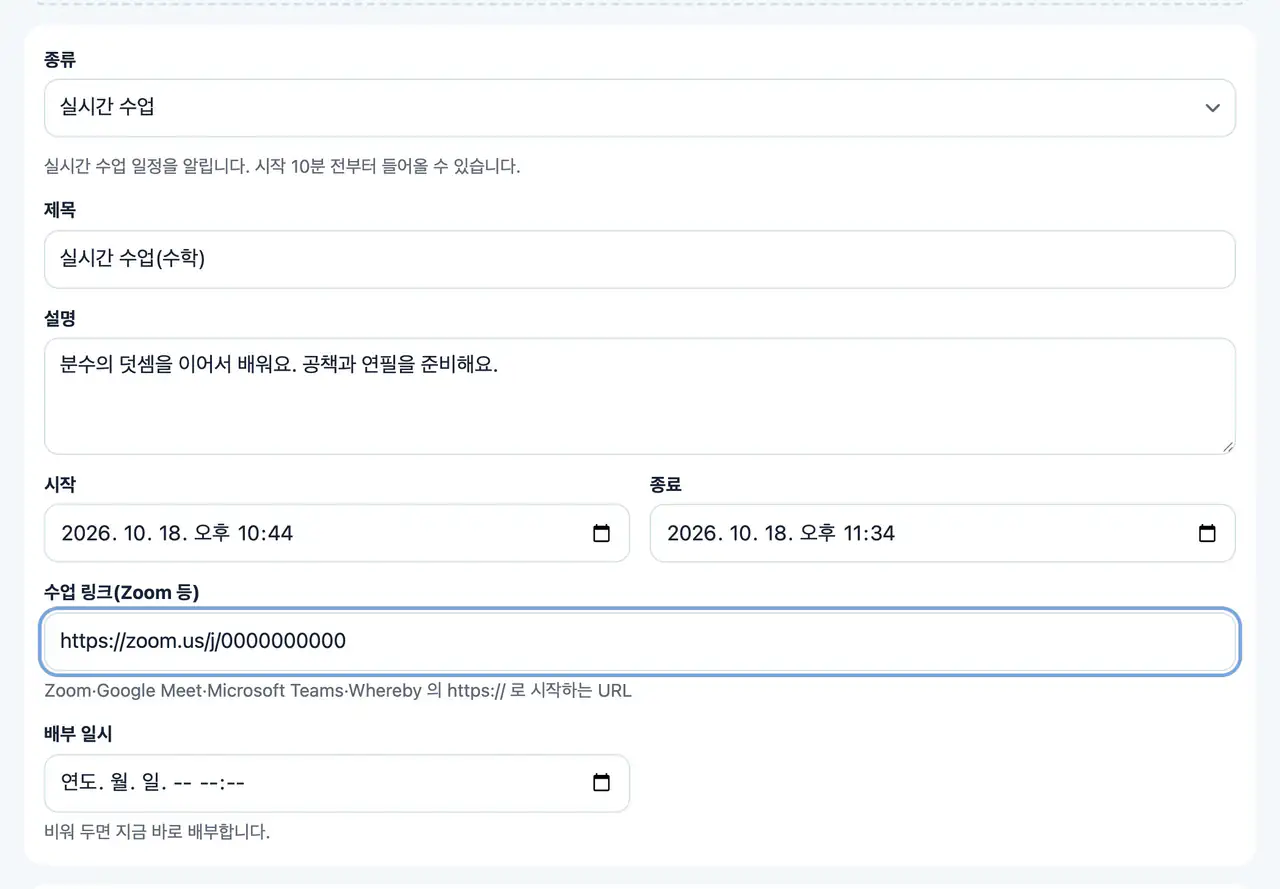
수업의 시작과 종료 시각, Zoom이나 Google Meet 링크를 나눠 줍니다. 학생의 “지금 할 일”에 나오고, 시작 10분 전부터 들어갈 수 있습니다.
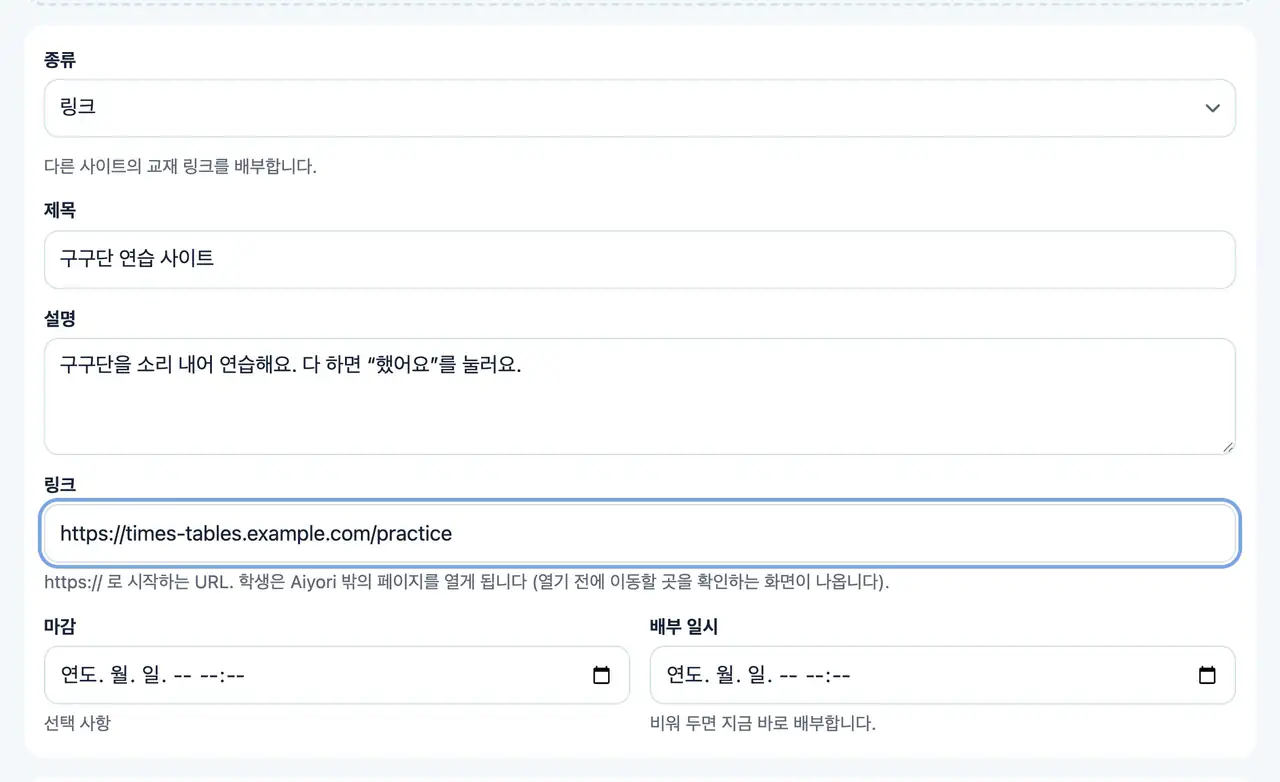
다른 사이트에 있는 교재의 링크를 나눠 줍니다. 학생이 열기 전에 어디로 가는지 확인하는 화면이 나옵니다. YouTube 동영상 링크라면 학생은 Aiyori 화면 안에서 재생할 수 있습니다.
글과 첨부(PDF·이미지)를 나눠 줍니다. 학생이 “읽었어요”를 누르면 완료가 되고, 누가 읽었는지 알 수 있습니다.
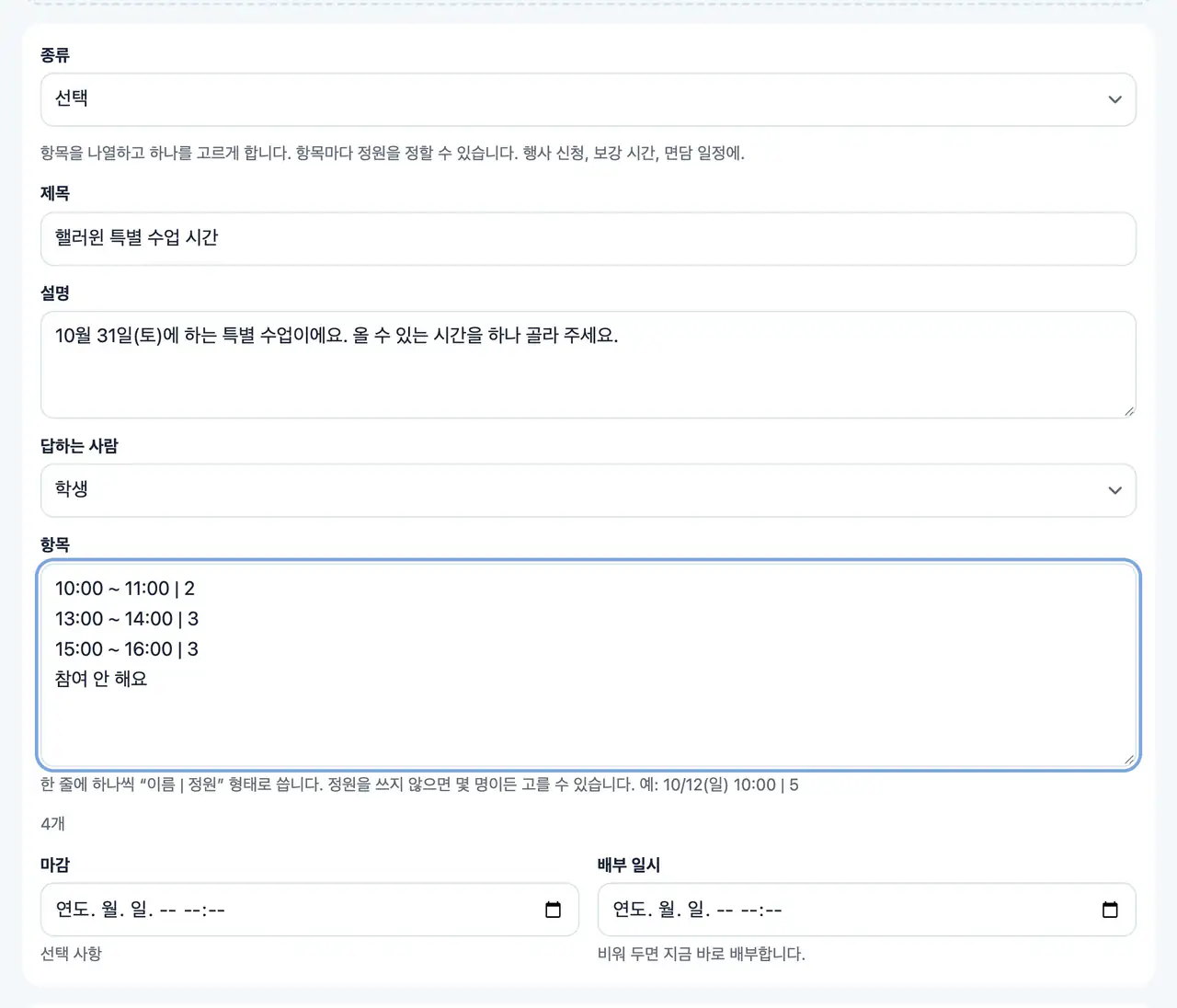
칸을 늘어놓고 하나를 고르게 합니다. 정원을 정할 수 있어 면담 일정, 보강 후보, 행사 신청에 쓸 수 있습니다. 답하는 사람을 학생이나 보호자 가운데에서 고를 수 있습니다.
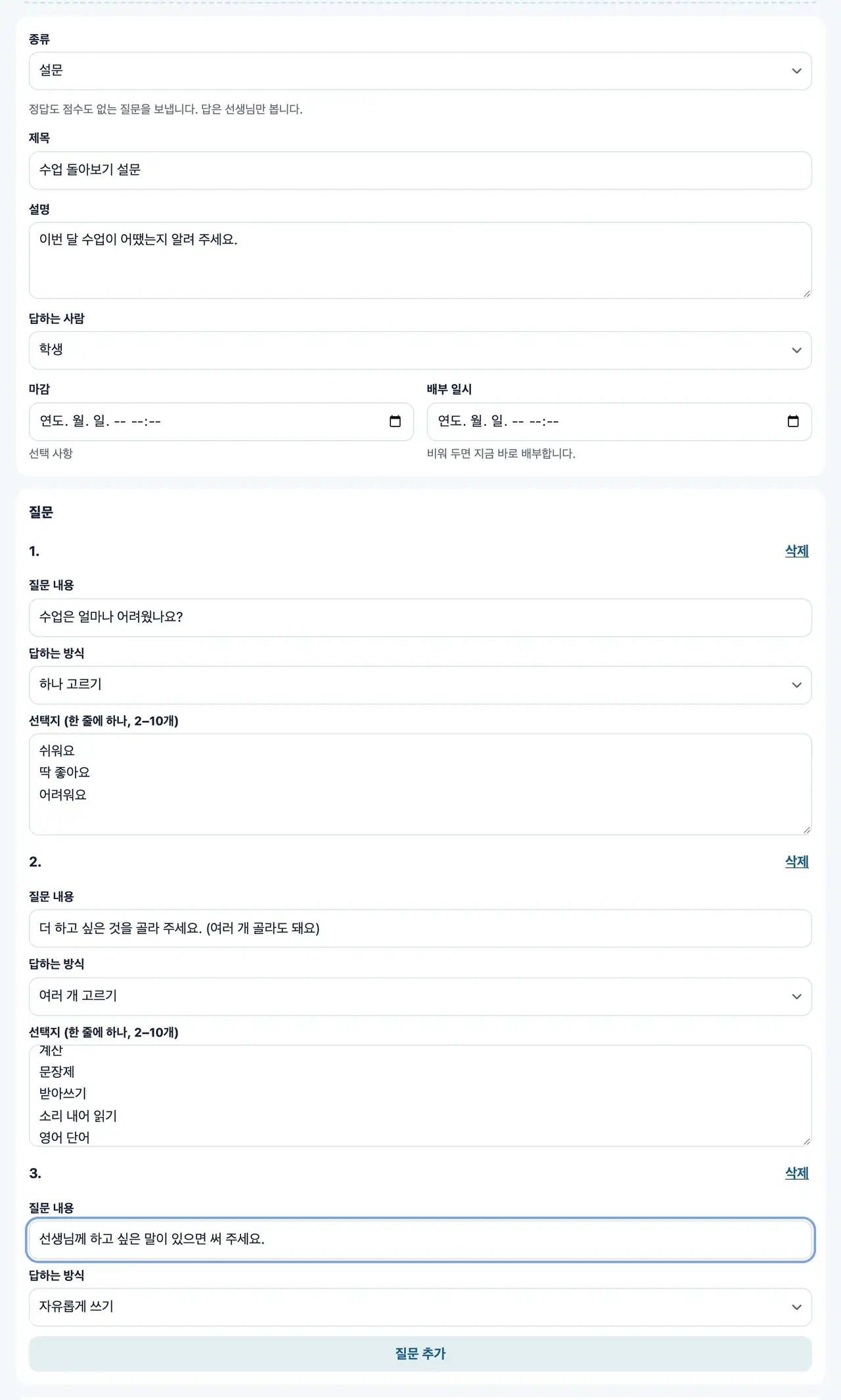
정답도 점수도 없는 질문을 나눠 줍니다. 답은 선생님만 봅니다. 보호자에게도 나눠 줄 수 있습니다.
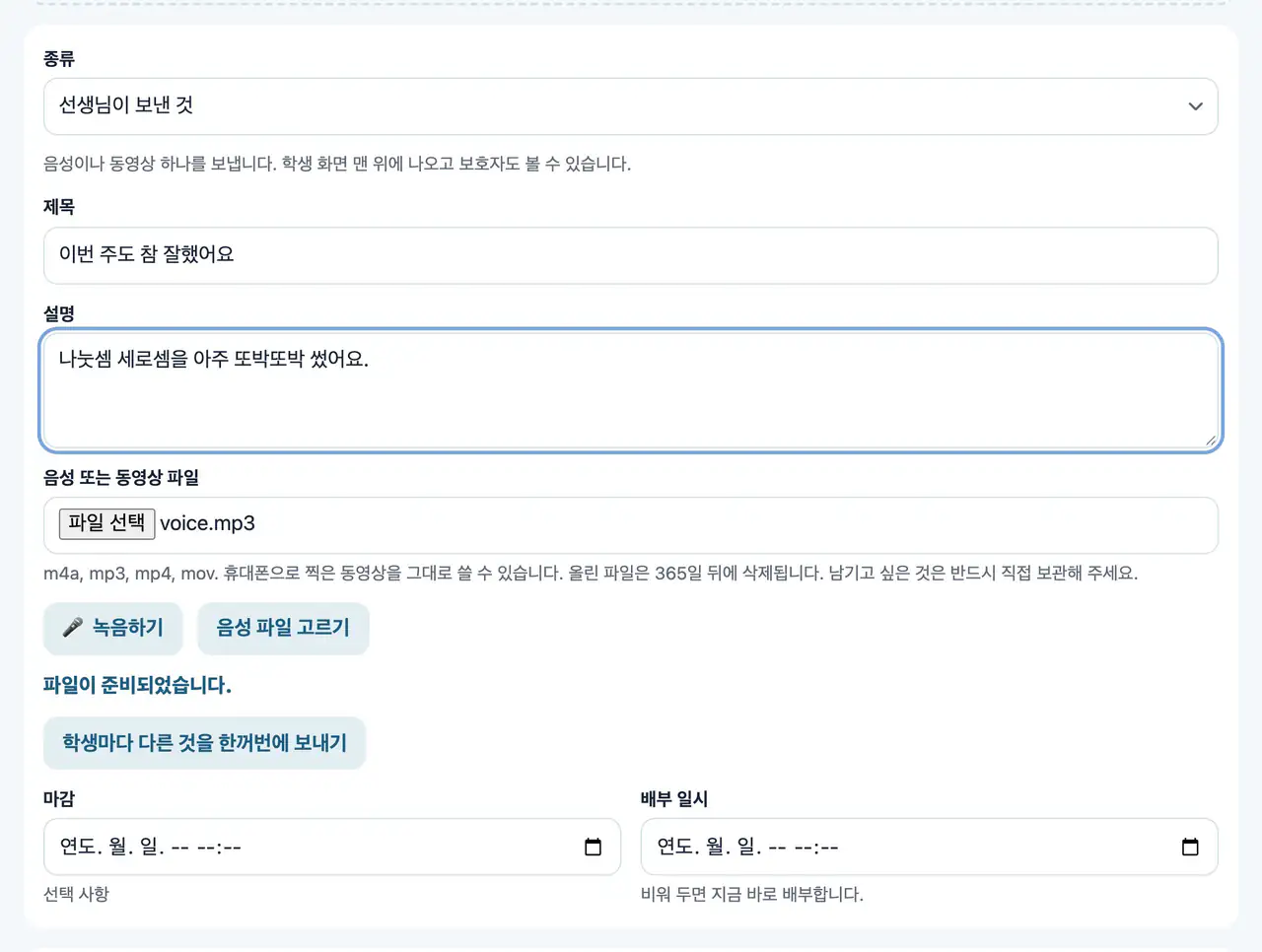
선생님의 음성이나 동영상을 하나 보냅니다. 학생의 “지금 할 일” 맨 위에 크게 나오고, 보호자도 볼 수 있습니다.
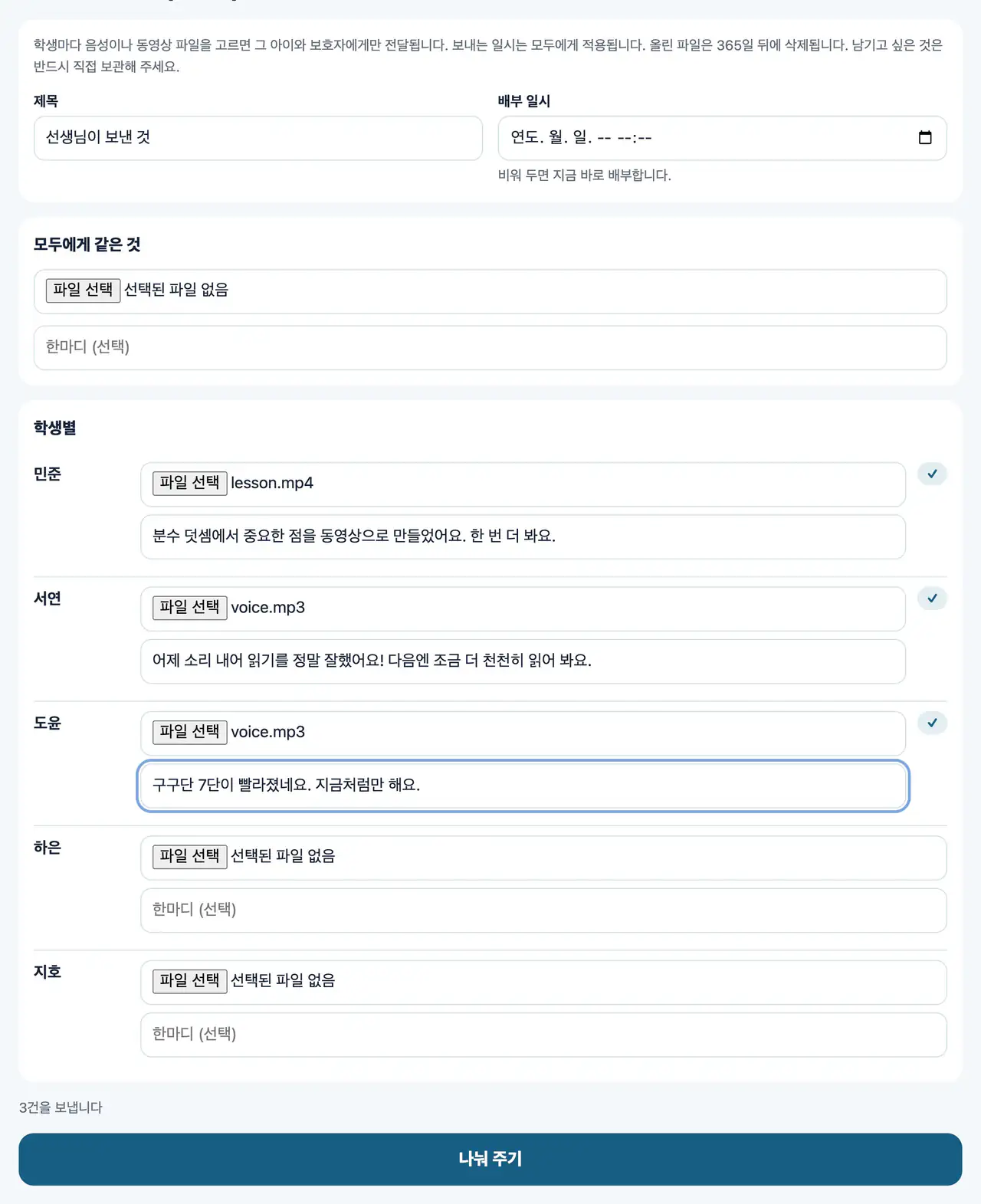
학생 한 명 한 명에게 서로 다른 음성과 한마디를 한 화면에서 한꺼번에 보낼 수 있습니다. 모두에게 같은 것을 하나 붙일 수도 있습니다.
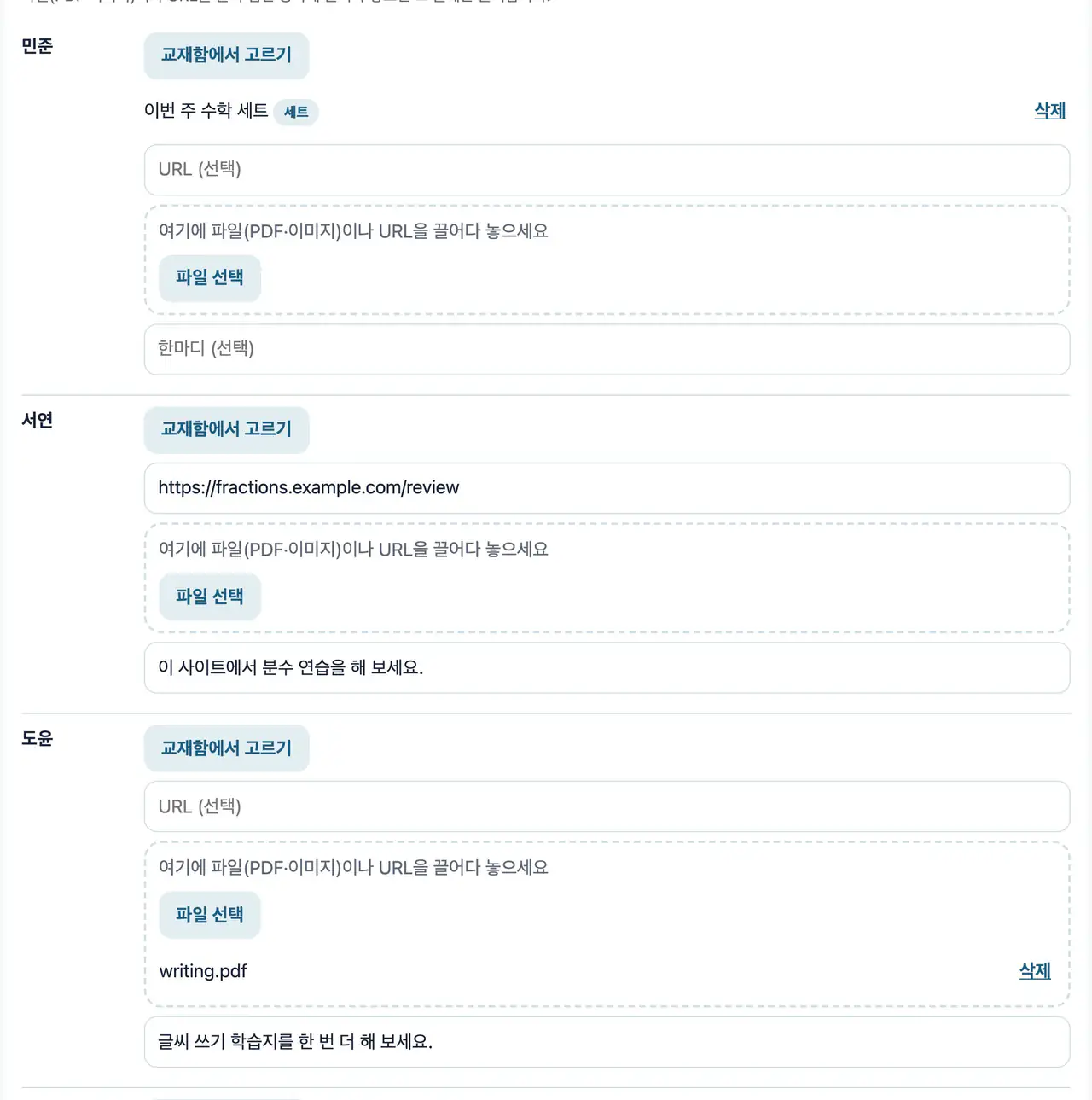
한 줄에 한 명씩인 표에서, 학생마다 다른 과제를 한 번에 나눠 줍니다. 줄마다 교재함의 교재나 세트, URL, 파일(PDF·이미지), 한마디를 넣을 수 있습니다. 스프레드시트에서 한꺼번에 붙여 넣거나, 파일이나 URL을 줄로 끌어다 놓을 수도 있습니다.
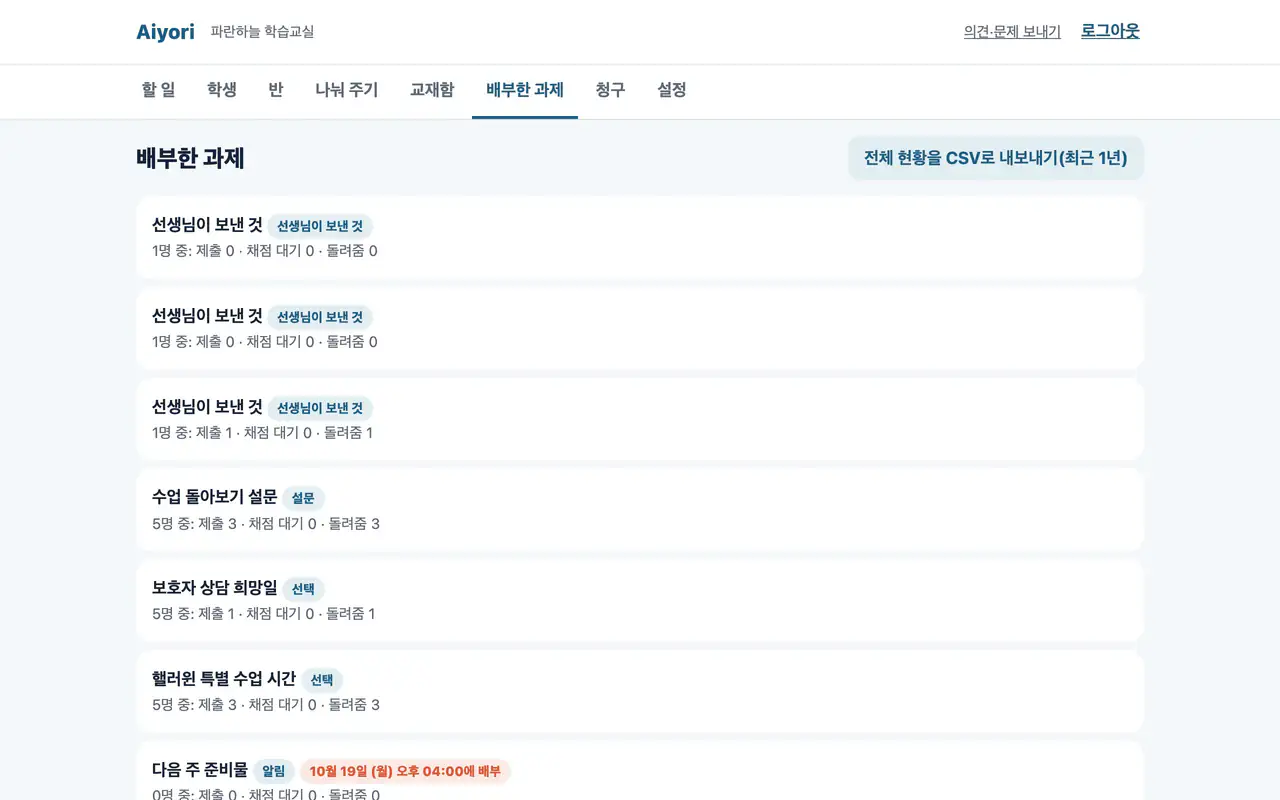
나눠 준 것이 목록으로 나오고, 각각 “몇 명 중 제출·채점 대기·돌려줌”을 알 수 있습니다. 예약 중인 것에는 배부 일시가 나옵니다.
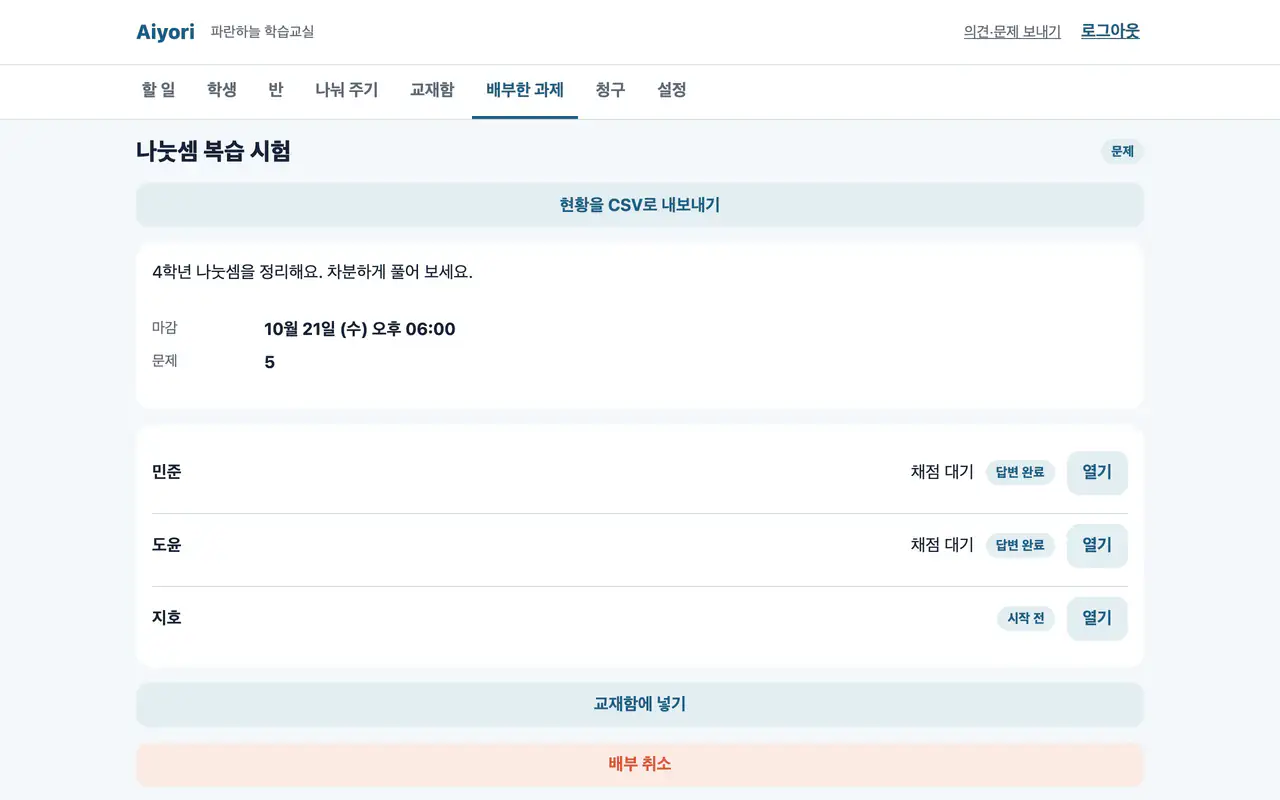
학생 한 명 한 명의 상태(시작 전·열어 봄·하는 중·제출 완료·채점 완료·반환 완료), 점수, 동영상을 어디까지 재생했는지가 나옵니다.
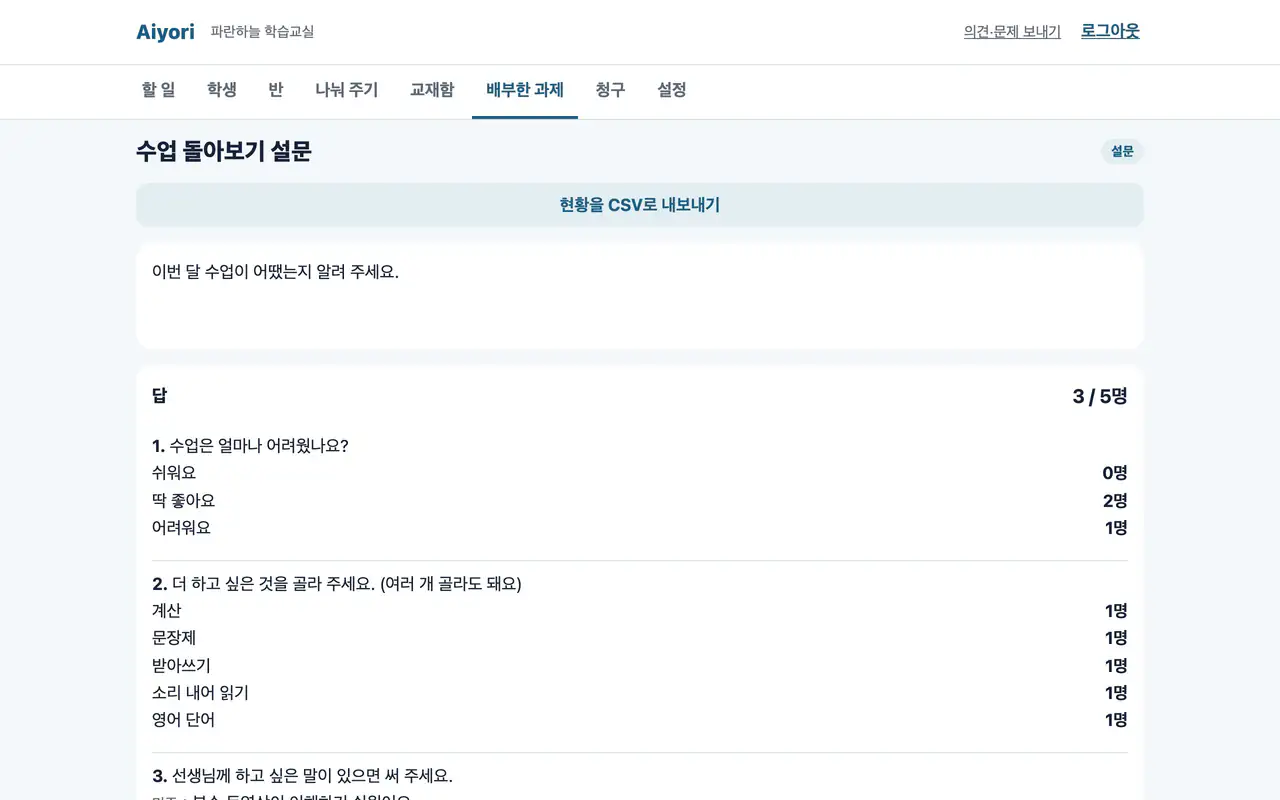
“선택”은 칸별 이름과 인원, 설문은 선택지별 인원과 자유 응답을 한데 모아 볼 수 있습니다. 아직 답하지 않은 사람도 알 수 있습니다.
잘못 나눠 준 것을 학생 화면에서 지울 수 있습니다.
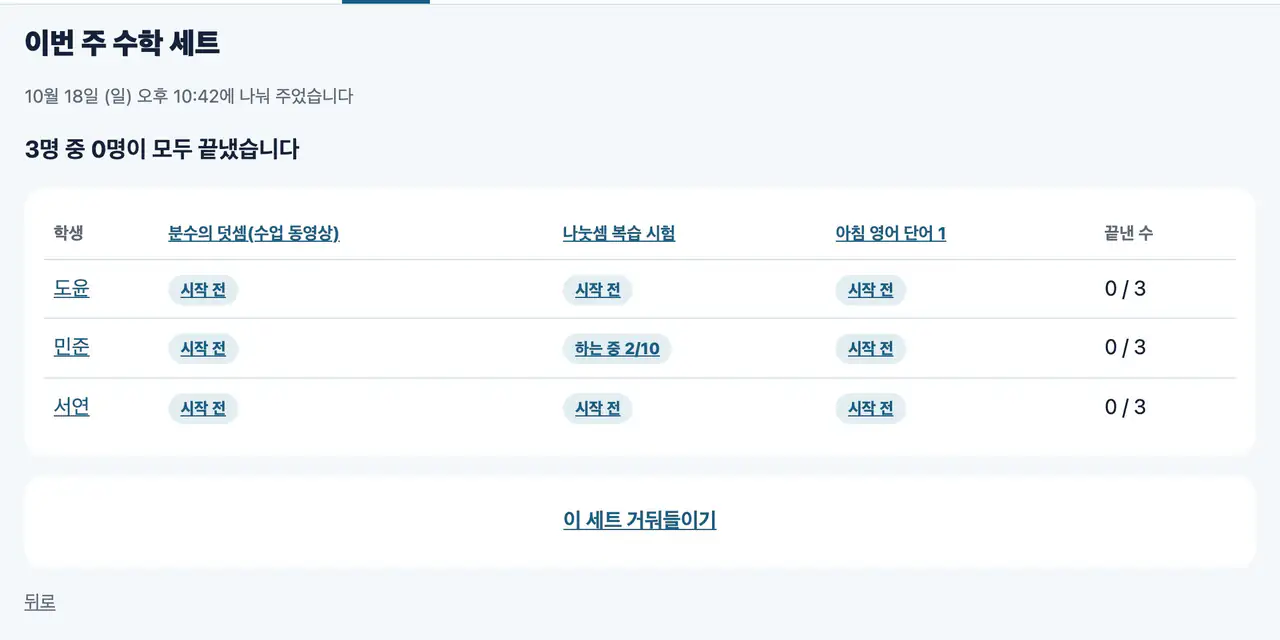
세트를 나눠 준 곳마다, 학생이 세트 안의 몇 개를 마쳤는지와 모두 마친 인원이 나옵니다.
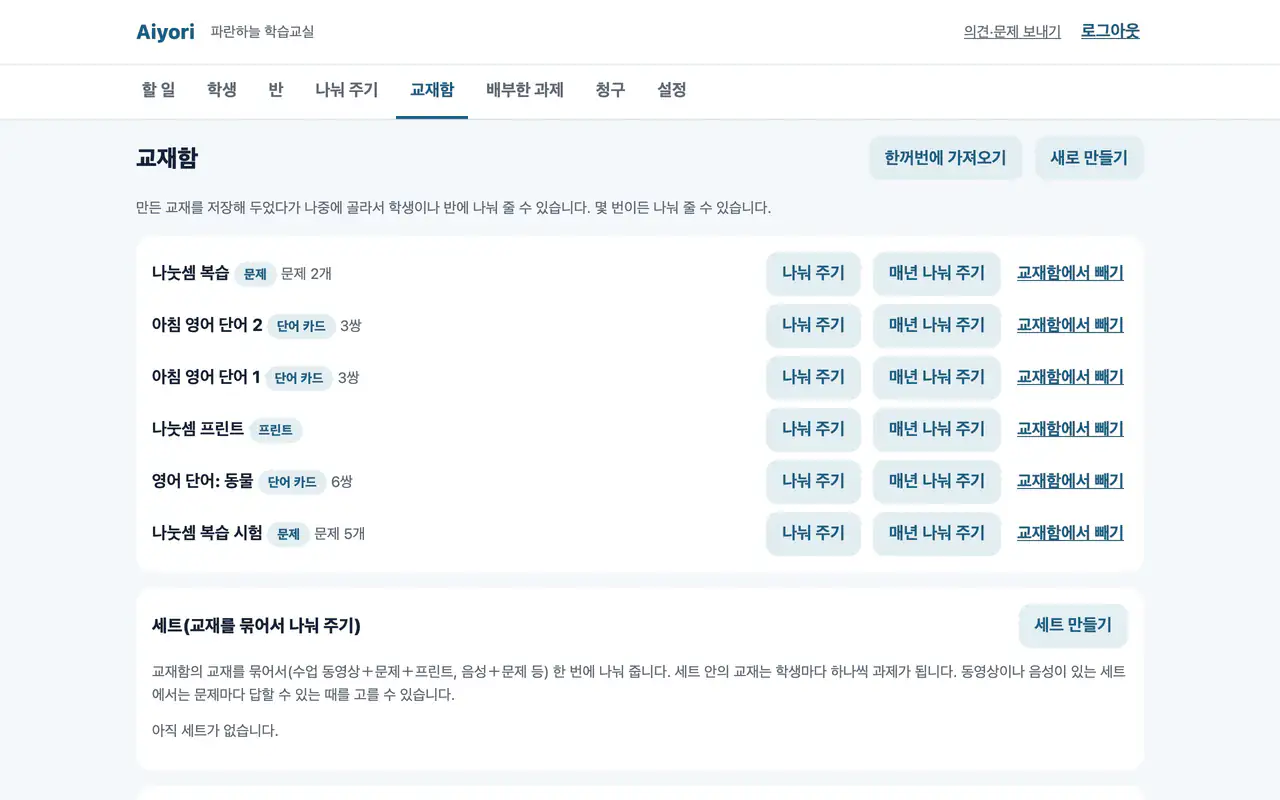
만든 교재를 교재함에 모아 두고, 나중에 골라서 학생이나 반에 몇 번이든 나눠 줄 수 있습니다. 실시간 수업을 제외하고, 나눠 줄 수 있는 것은 모두 넣을 수 있습니다. 교재함은 선생님 화면에만 있고, 학생에게는 나눠 준 것만 전달됩니다.
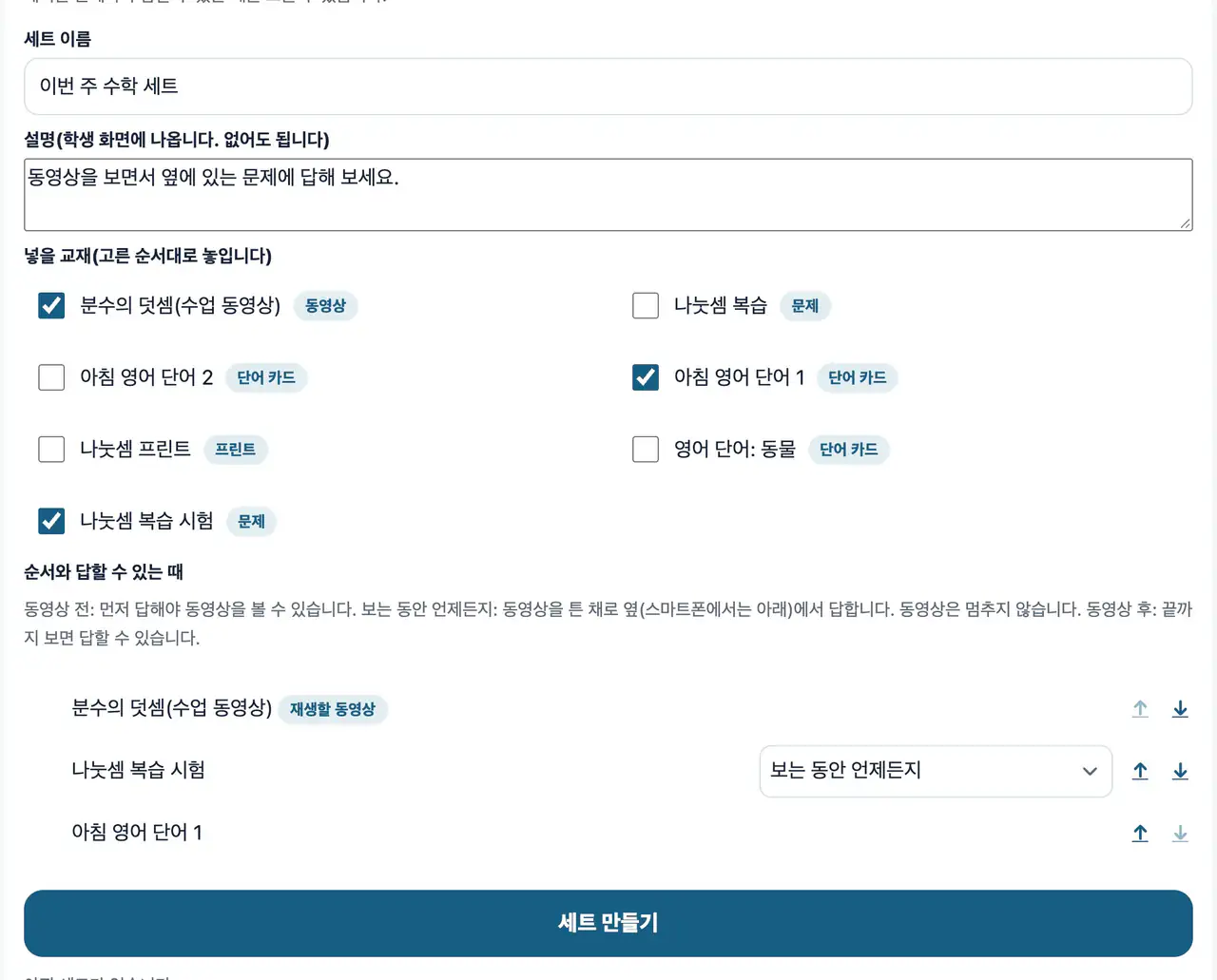
교재함의 교재를 묶어서(수업 동영상과 문제와 단어 카드, 음성과 문제 등) 한 번에 나눠 줍니다. 학생 화면에서는 하나의 묶음으로 보입니다. 동영상이나 음성이 있는 세트에서는 문제마다 답할 수 있는 때(동영상 전·보는 동안 언제든지·본 다음)를 고를 수 있습니다.
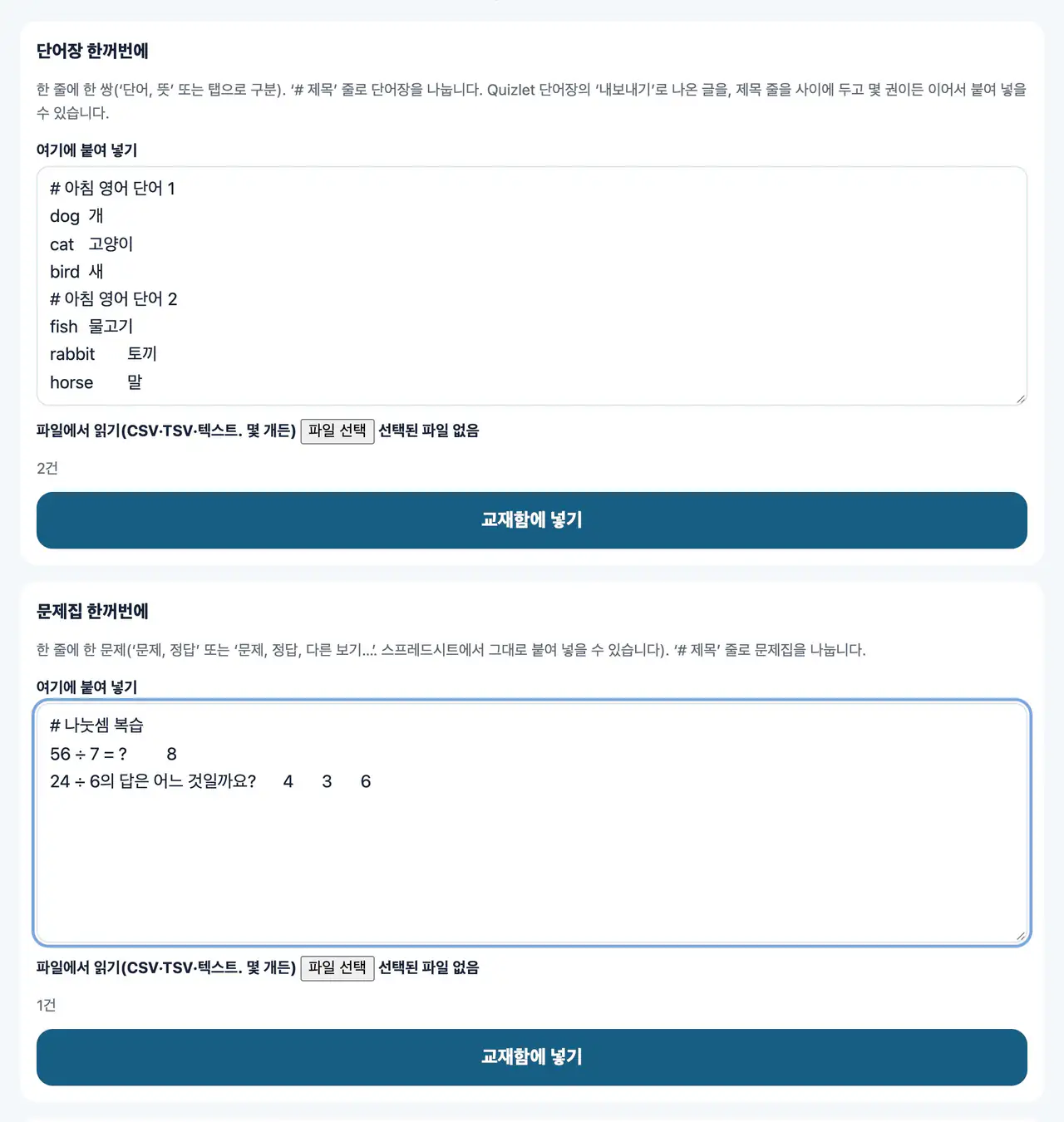
Quizlet 등의 단어장, 스프레드시트의 문제 표, PDF·이미지·동영상 파일을 한 번에 교재함에 넣을 수 있습니다. 교재함을 파일 하나로 내보내, 다른 교실에서 읽어 들일 수도 있습니다.
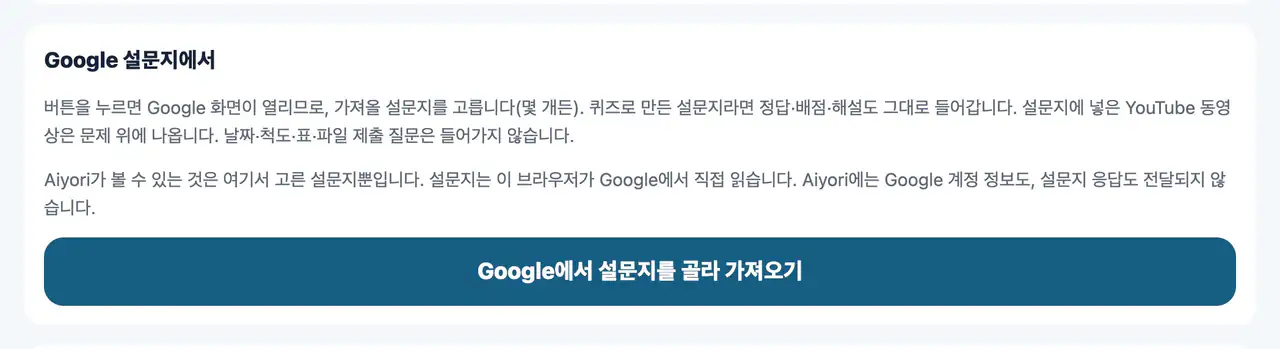
Google 설문지로 만든 문제를 고르기만 하면 교재함에 넣을 수 있습니다. 퀴즈로 만든 설문지라면 정답·배점·해설도 그대로 들어갑니다. 설문지에 넣은 YouTube 동영상은 문제 위에 나옵니다.
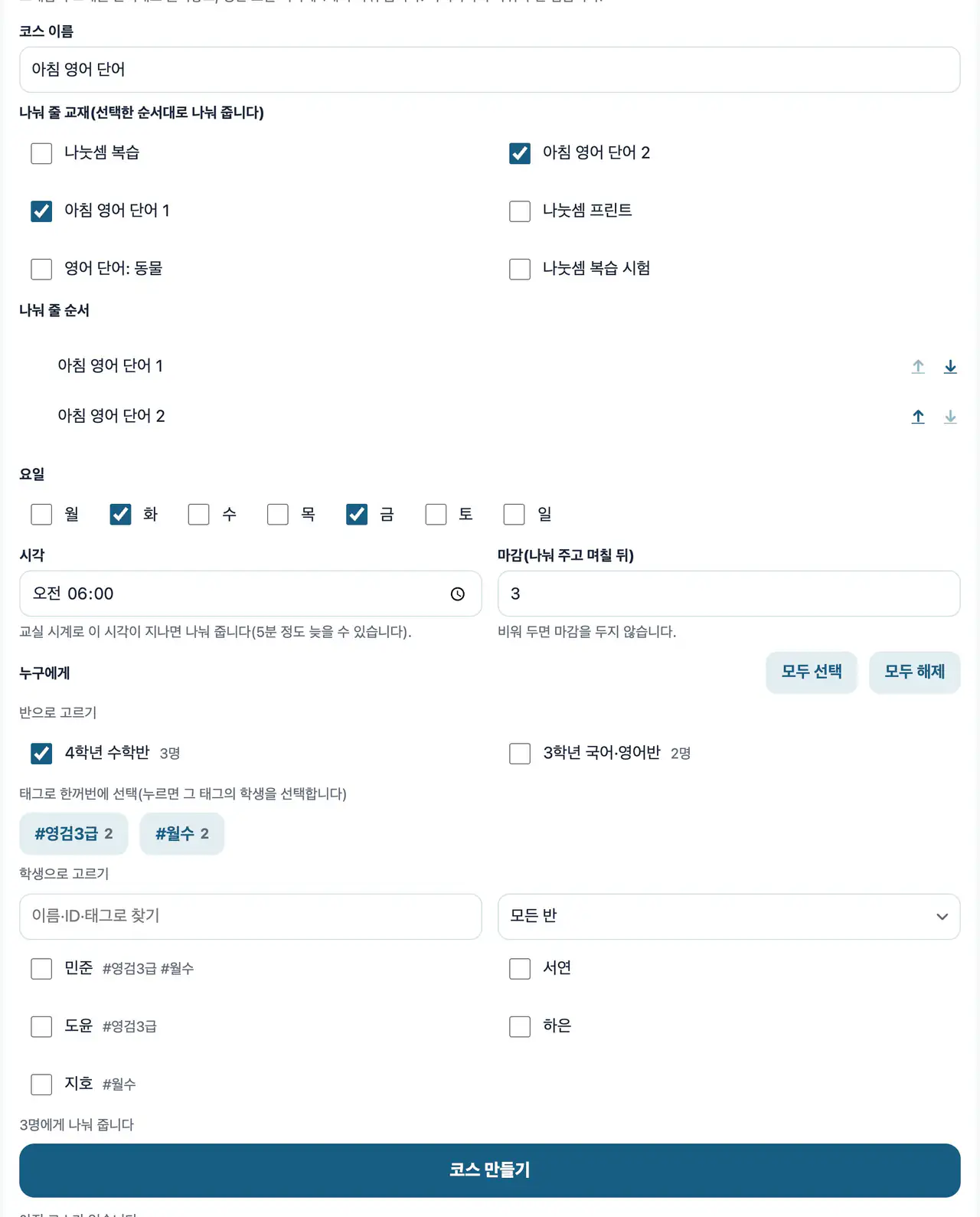
교재함의 교재를 순서대로 늘어놓고, 정한 요일과 시각에 하나씩 자동으로 나눠 줍니다. 매주 월·목에 단어장을 한 권씩 나눠 주는 식으로 쓸 수 있습니다. 마지막까지 나눠 주면 멈춥니다.
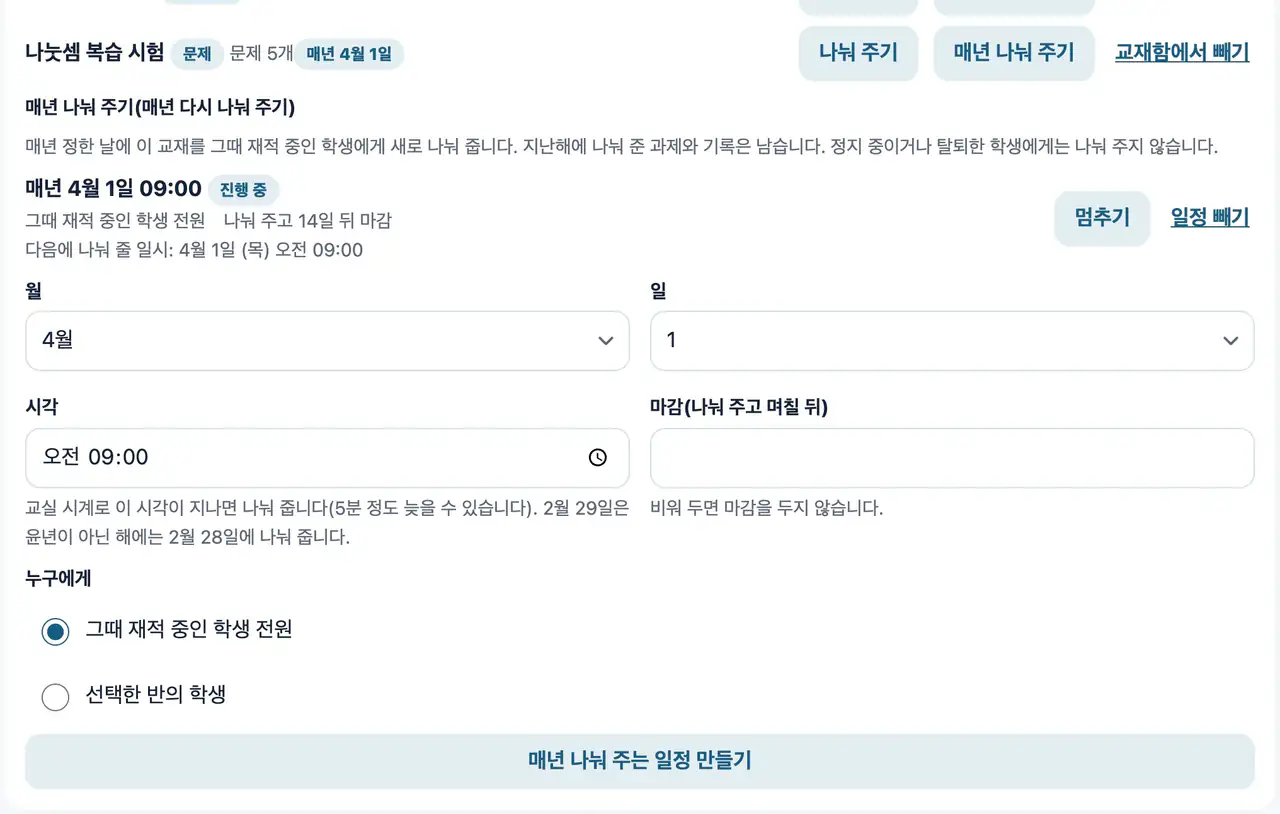
교재함의 교재를 매년 정해진 날에, 그때 재적 중인 학생에게 새로 나눠 줍니다. 지난해에 나눠 준 것과 기록은 남습니다.
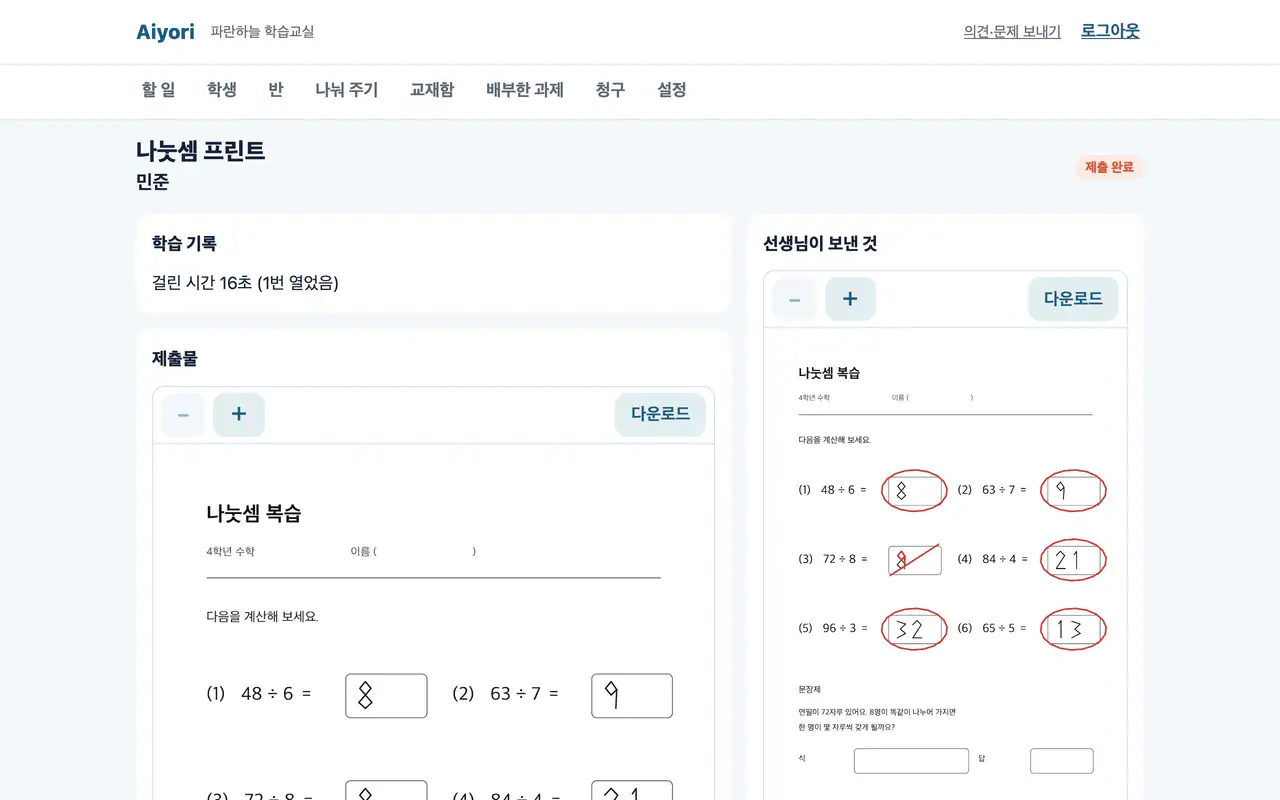
제출물을 보고 점수와 한마디를 붙여 돌려줍니다. 돌려준 것은 학생의 “돌아왔어요”에 나오고, 보호자에게도 전해집니다.
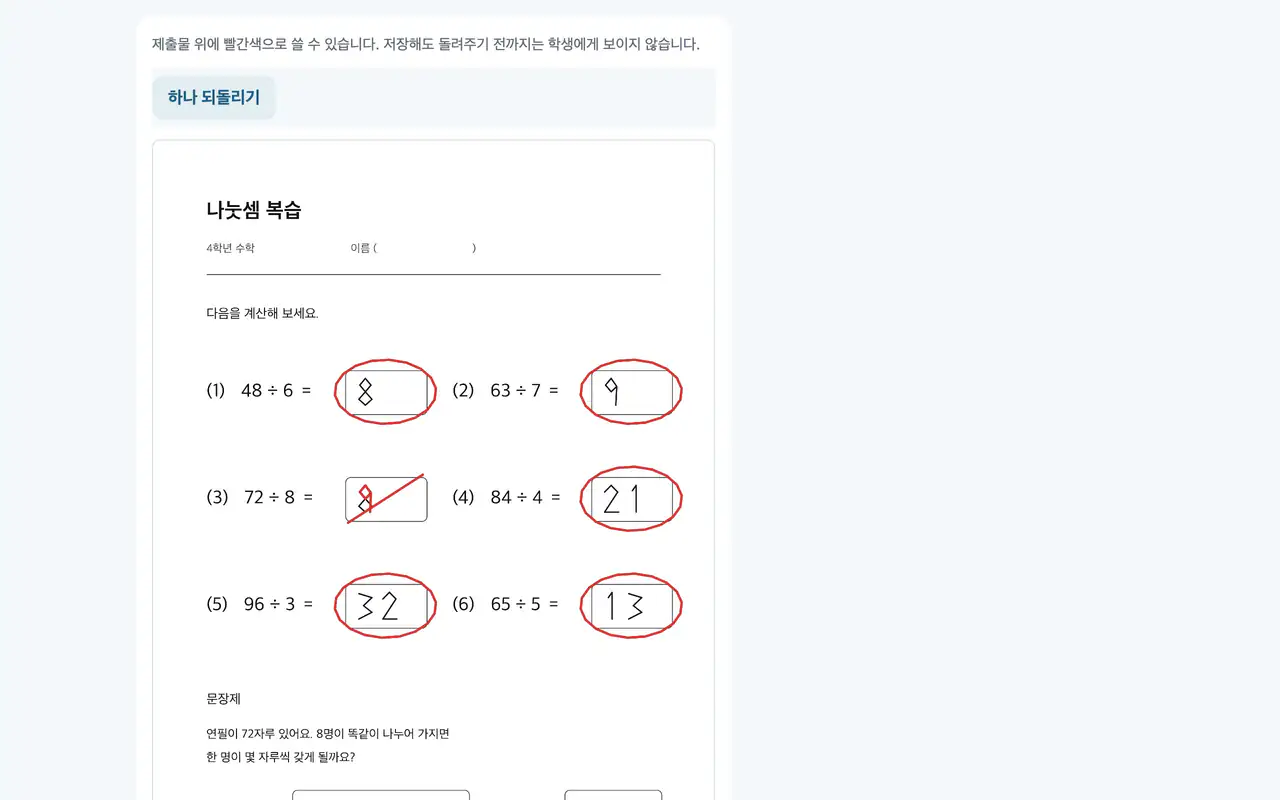
제출된 프린트 위에 직접 빨간색으로 써넣을 수 있습니다. iPad에서는 Apple Pencil로 쓸 수 있습니다.
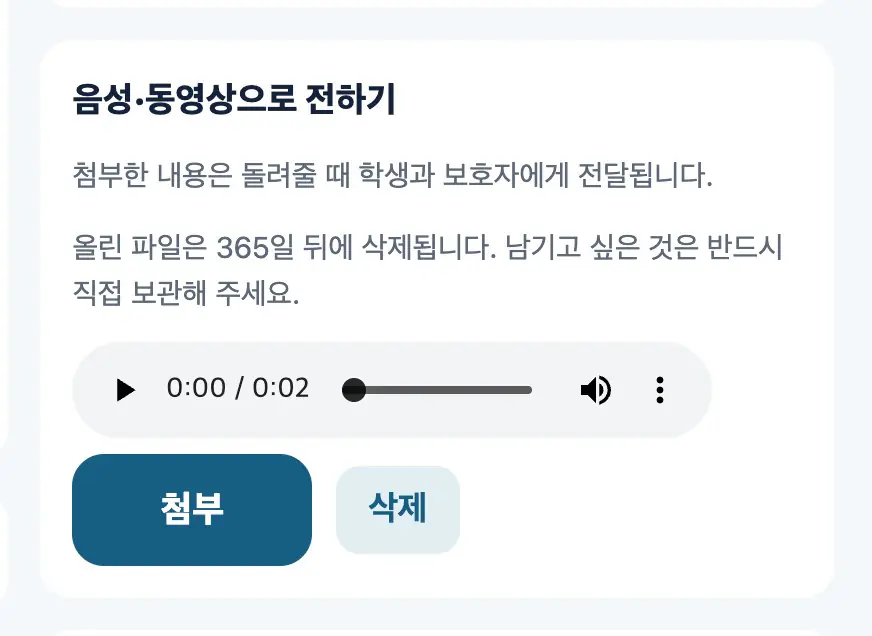
돌려줄 때 음성이나 동영상을 붙일 수 있습니다. 글로는 전하기 어려운 발음이나 생각하는 방법을 그대로 전할 수 있습니다.
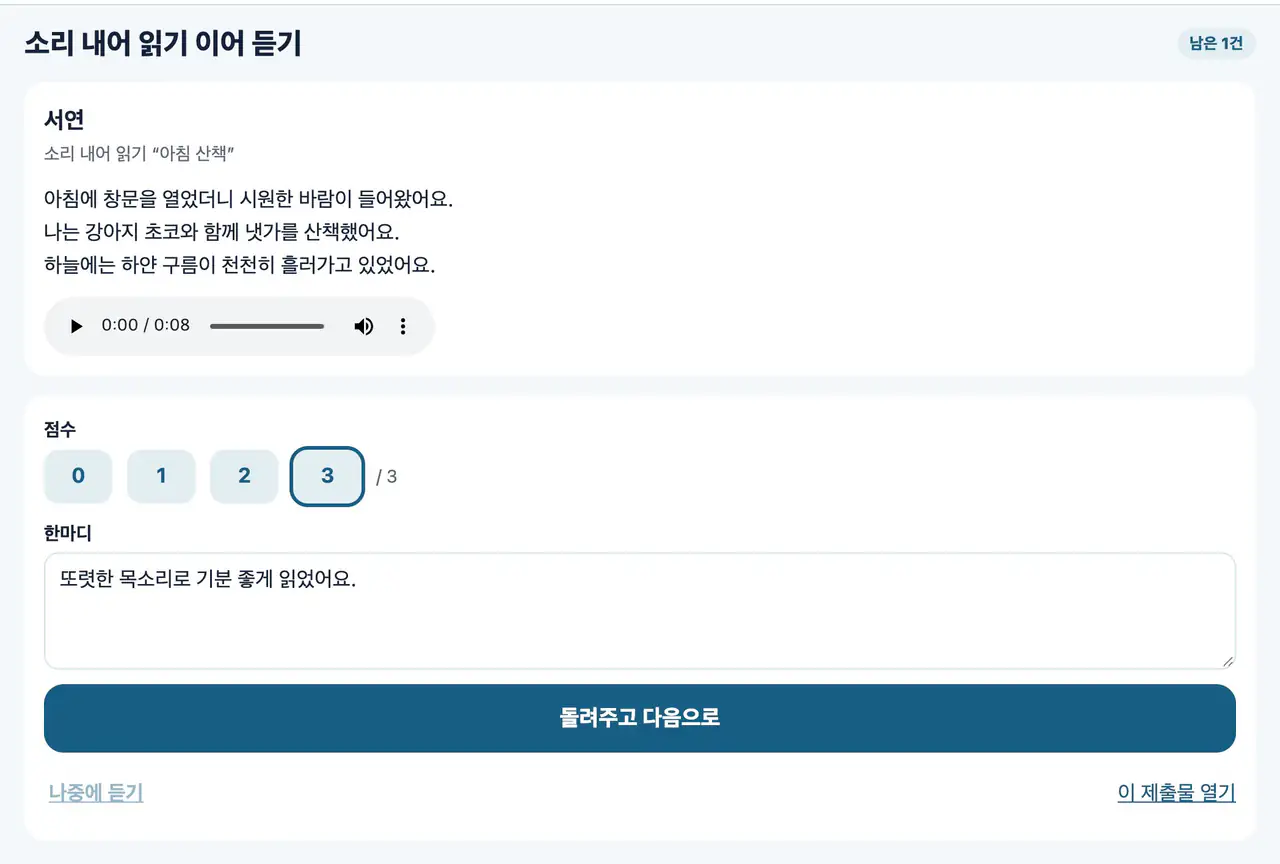
제출된 소리 내어 읽기를, 화면을 옮기지 않고 학생을 넘어 이어서 들을 수 있습니다. 점수와 한마디를 붙여 돌려주면, 다음 학생의 녹음이 나옵니다.
고르기·숫자·단답형 문제는 학생이 답한 시점에 채점됩니다. 선생님 화면에는 문제별 답과 정오, 걸린 시간이 나옵니다.
서술형 답을 한 문제씩 읽고 배점의 범위 안에서 점수를 매깁니다.
한 번 더 제출받고 싶을 때 씁니다. 학생이 같은 과제를 다시 낼 수 있게 됩니다.
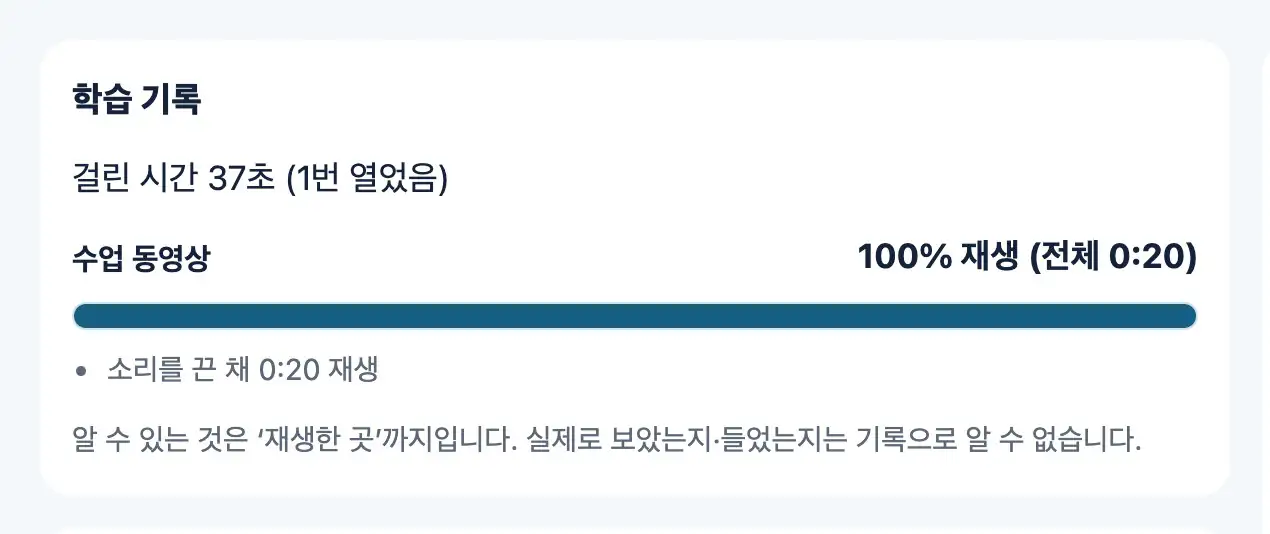
동영상과 음성에 대해 재생한 비율, 재생하지 않은 곳, 건너뛴 횟수, 소리를 꺼 둔 시간, 화면을 벗어난 횟수, 걸린 시간을 알 수 있습니다.
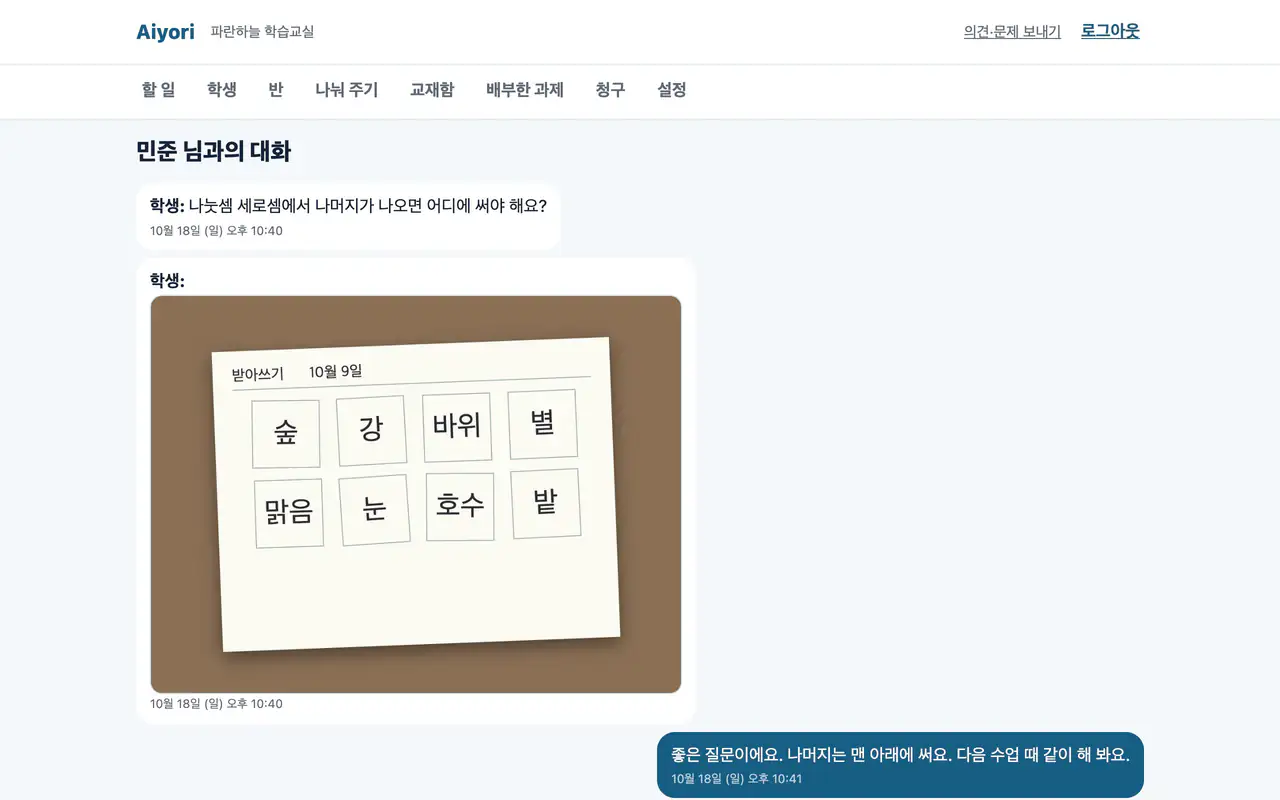
학생 한 명 한 명과 글·음성·동영상·사진으로 대화할 수 있습니다. 보호자는 그 대화를 모두 읽을 수 있습니다.
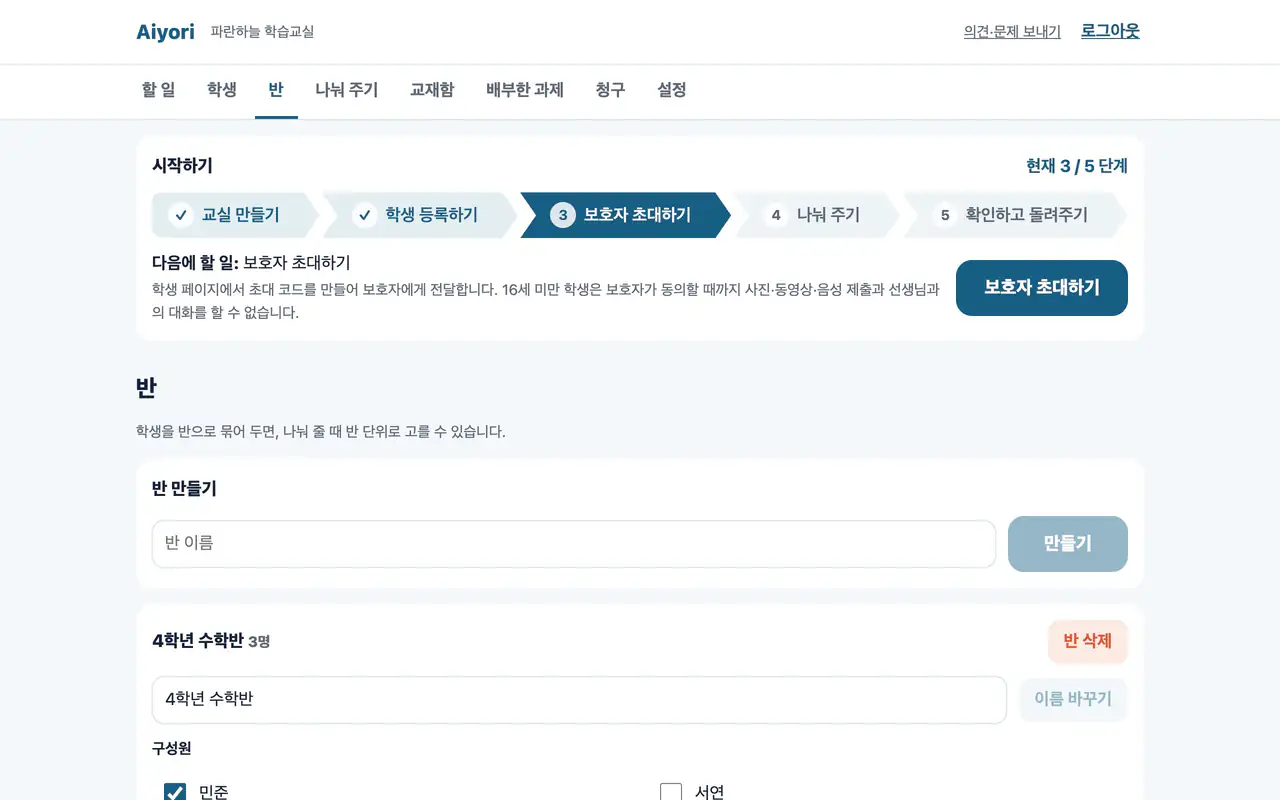
반을 만들고 학생을 넣습니다. 나눠 줄 때 반별로 한꺼번에 고를 수 있습니다.
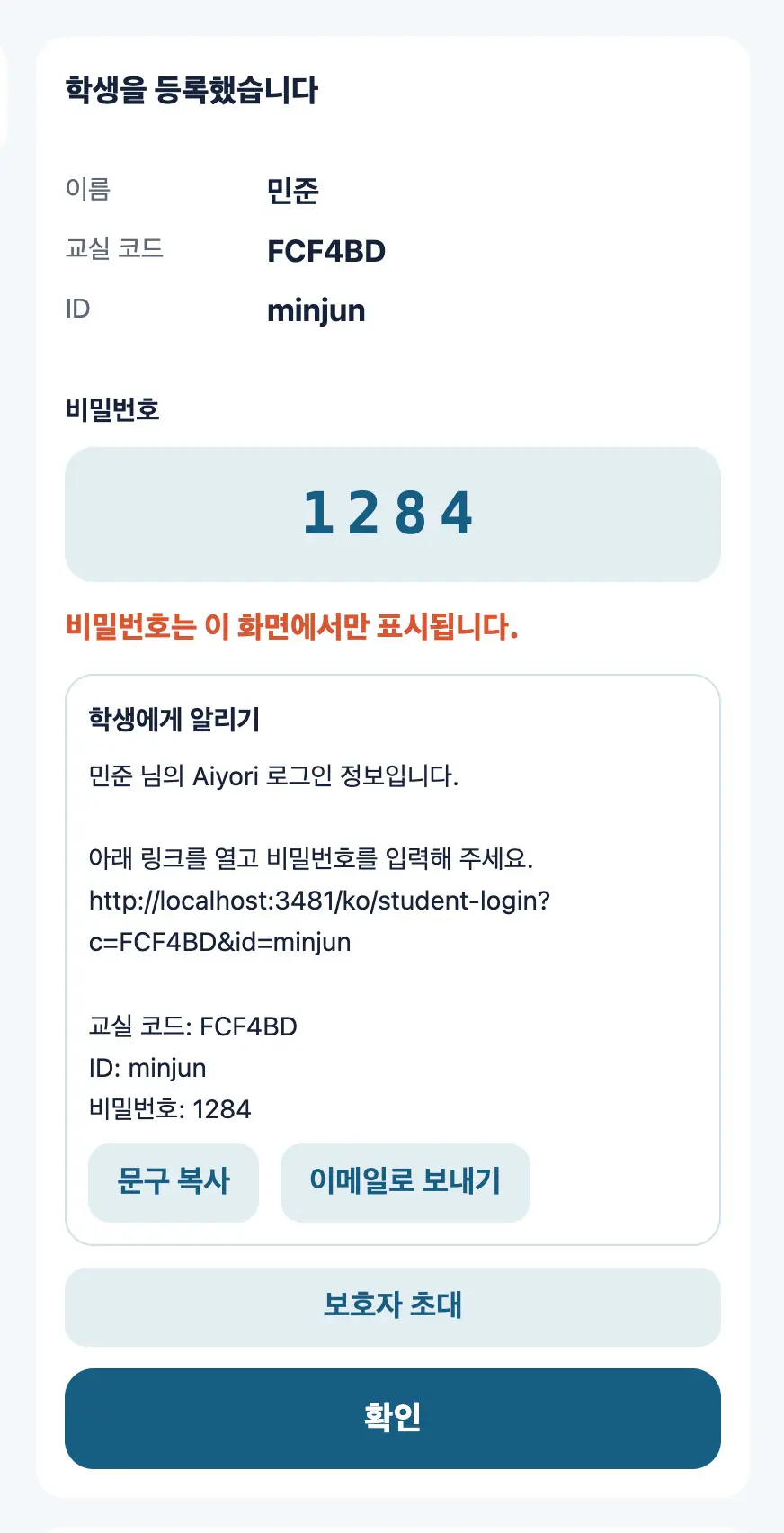
학생의 이름, 로그인용 ID, 태어난 연도와 월을 넣어 등록합니다. 등록하면 교실 코드·ID·비밀번호가 표시됩니다.
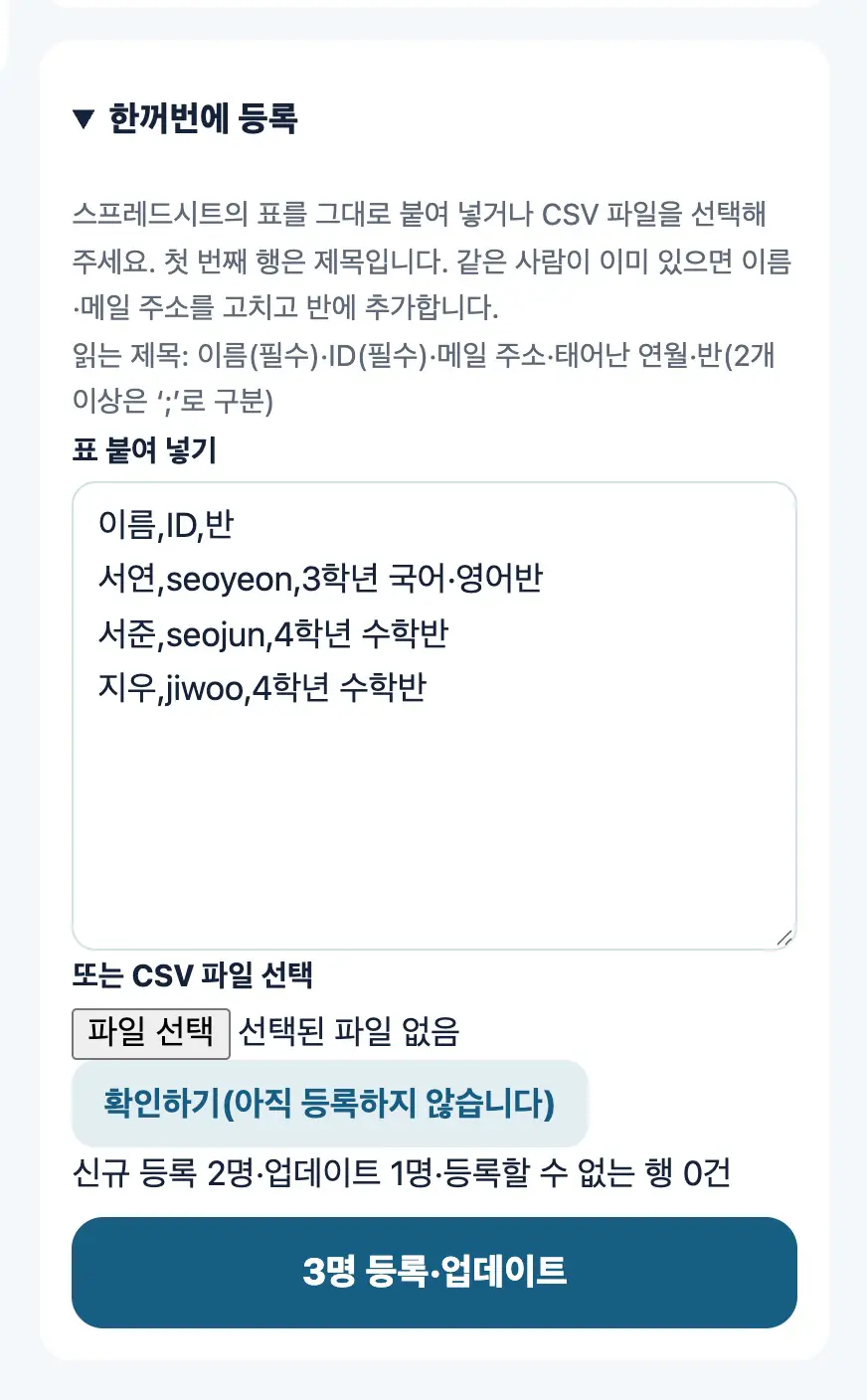
스프레드시트의 표를 붙여 넣거나 CSV 파일을 골라, 학생을 한꺼번에 등록할 수 있습니다. 같은 사람이 이미 있으면 이름과 이메일 주소를 고치고, 반에 추가합니다.
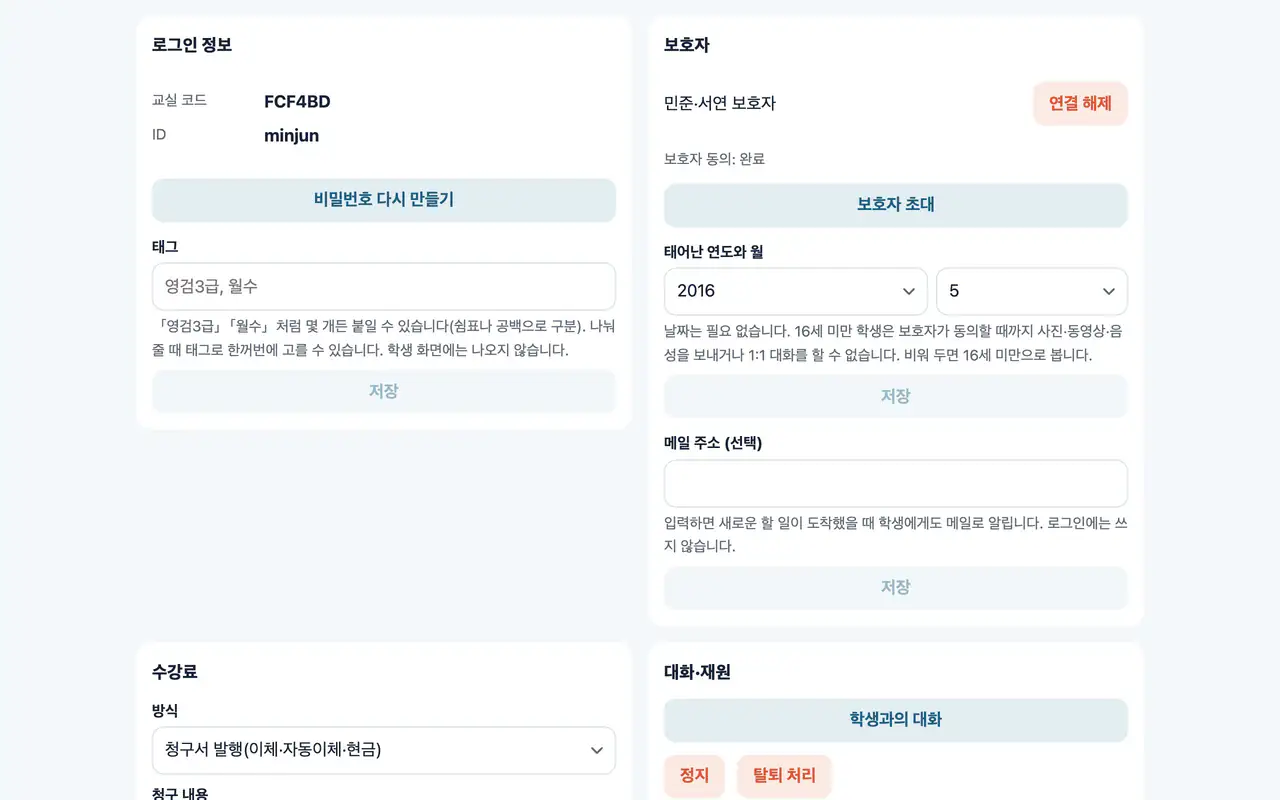
로그인 정보, 보호자와의 연결, 수강료, 대화, 나눠 준 것, 청구가 한 페이지에 모여 있습니다.
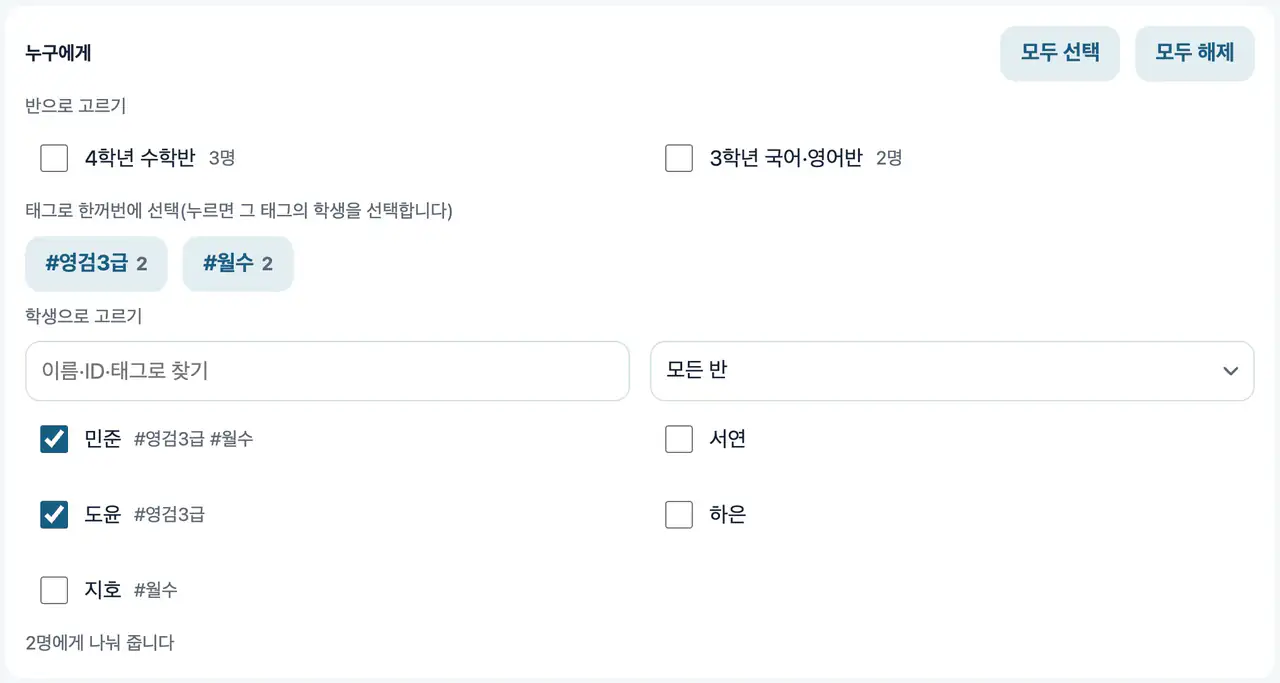
학생에게 “영검3급”“월수” 같은 태그를 몇 개든 붙일 수 있습니다. 나눠 줄 때 태그로 한꺼번에 고를 수 있습니다.
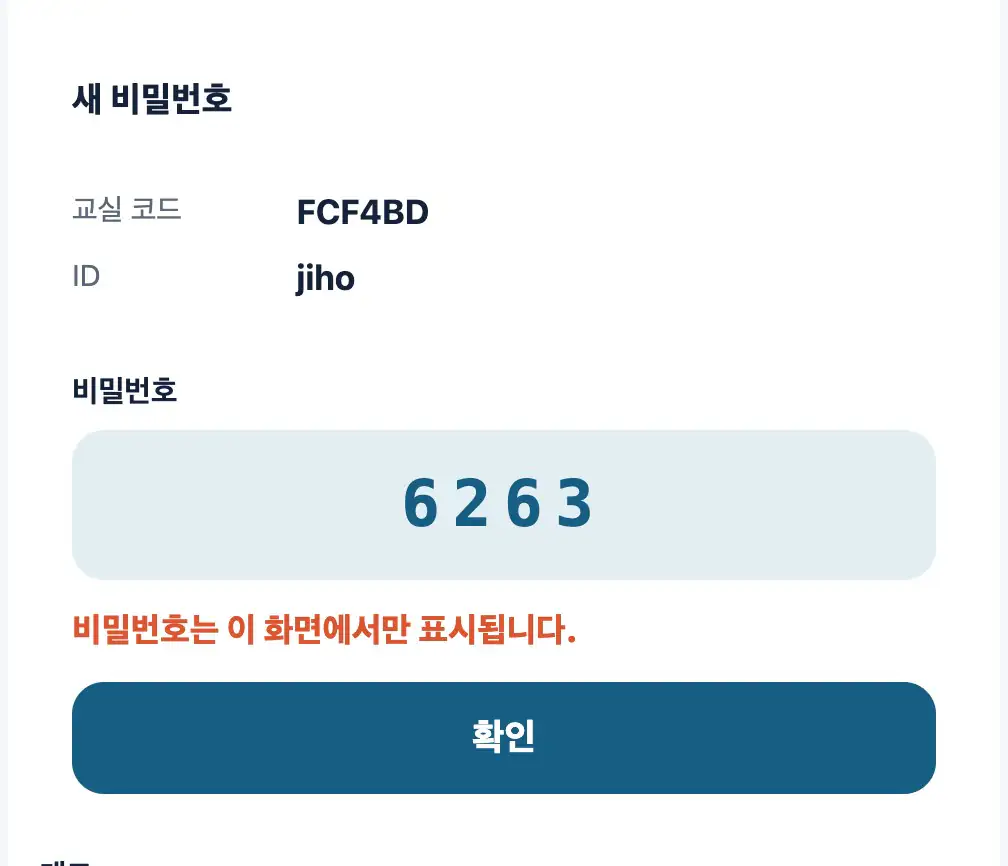
학생이 비밀번호를 잊었을 때 새 번호를 발급합니다.
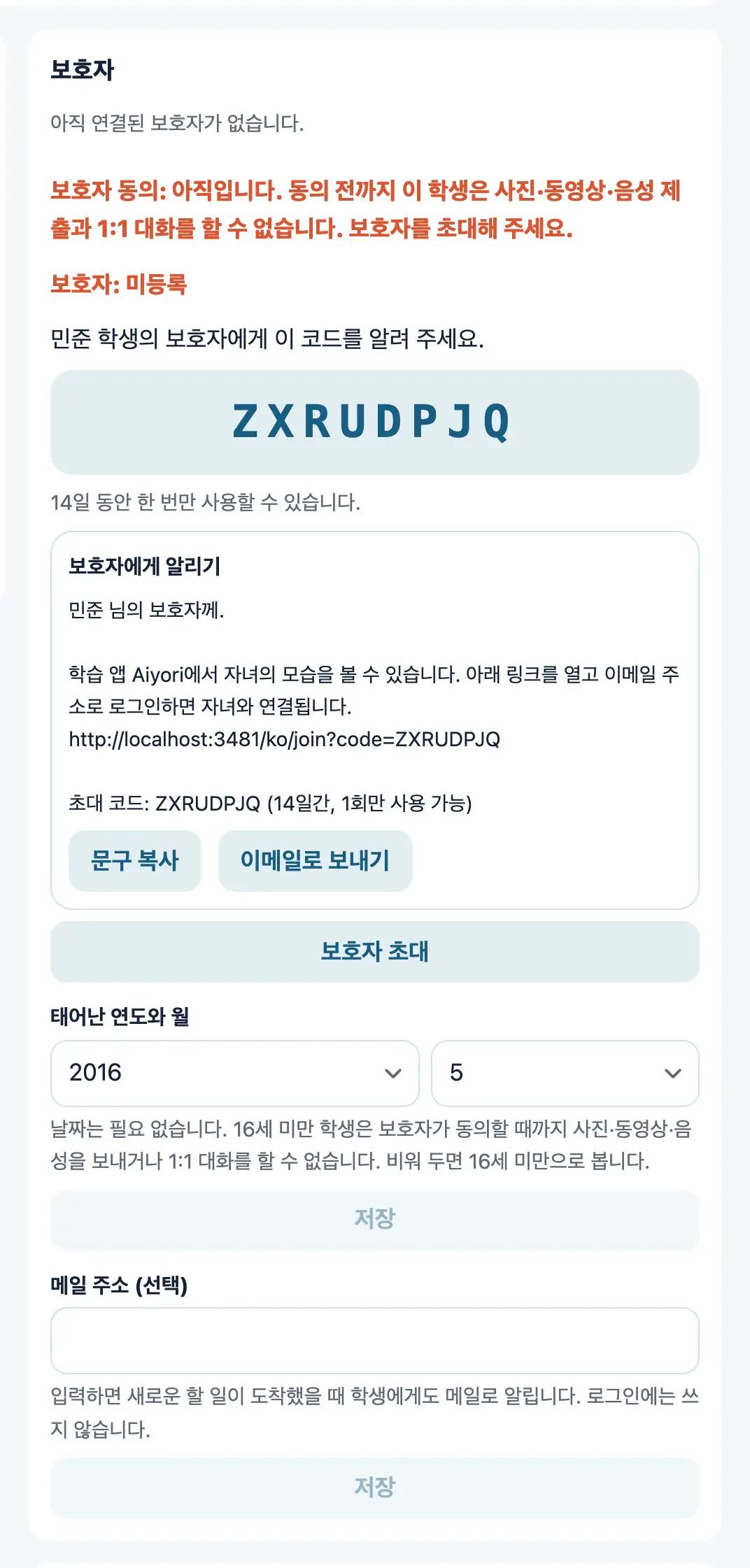
보호자에게 줄 초대 코드를 만듭니다. 보호자가 그 코드를 입력하면 자녀와 연결됩니다.
학생별로 보호자 동의가 끝났는지, 아직인지, 16세 이상이라 필요 없는지를 알 수 있습니다.
학생을 잠시 정지하거나, 되돌리거나, 탈퇴 처리할 수 있습니다. 정지 중인 학생은 과제를 보는 것만 할 수 있습니다.
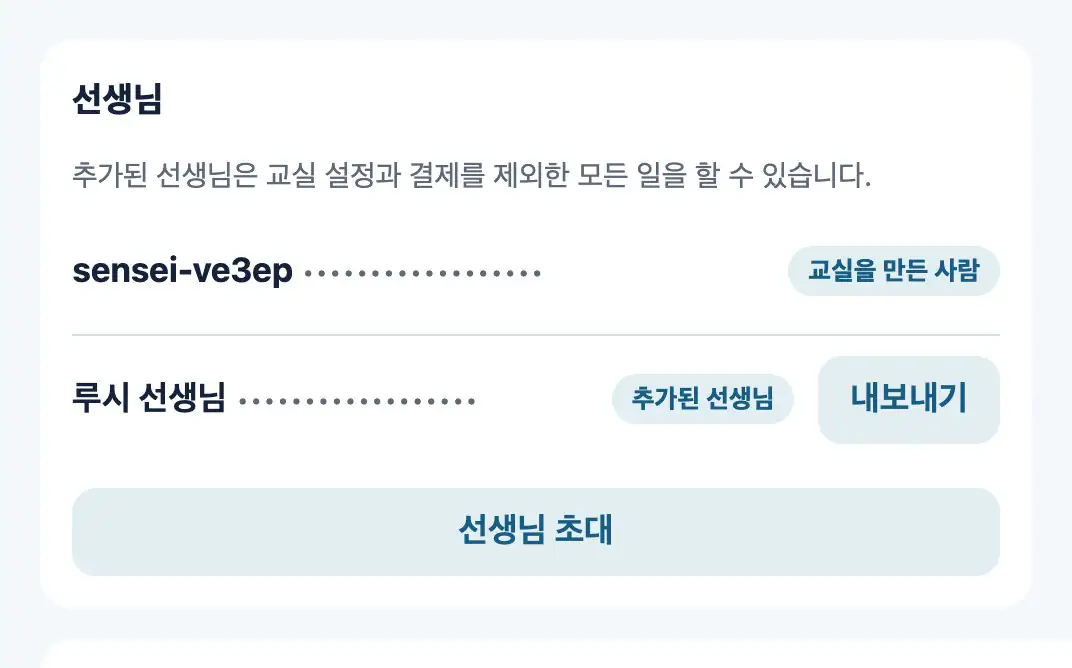
교실을 만든 선생님이 다른 선생님을 교실에 초대할 수 있습니다. 추가된 선생님은 교실 설정과 결제를 제외한 일을 할 수 있습니다.
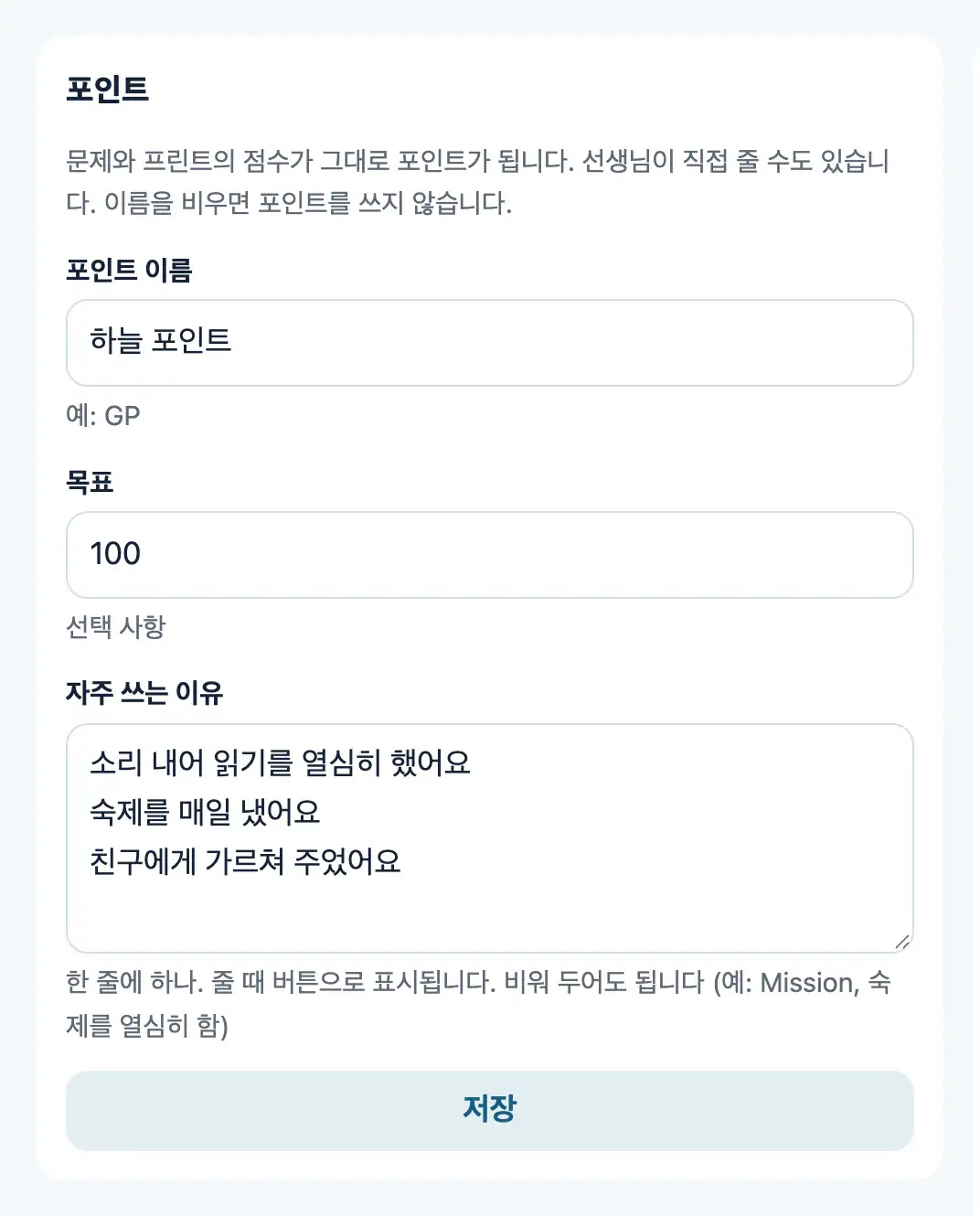
문제나 프린트의 점수가 그대로 포인트로 쌓입니다. 포인트의 이름과 목표 수를 정할 수 있습니다.
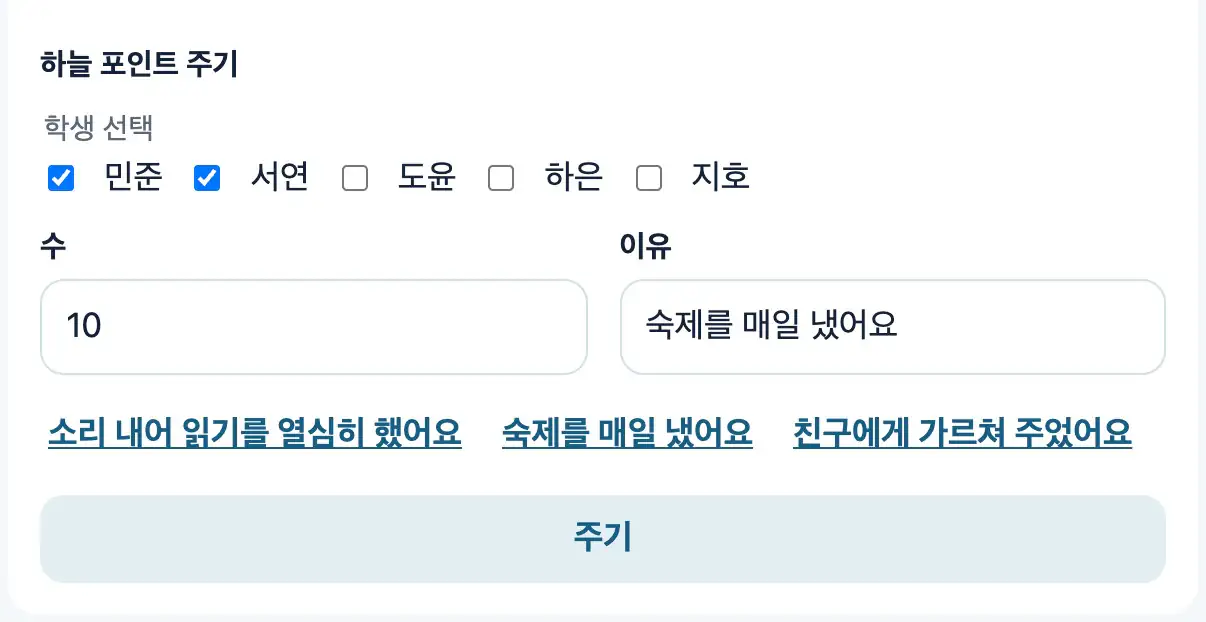
열심히 한 학생에게 선생님이 직접 포인트를 줄 수 있습니다. 여러 명을 한꺼번에 고를 수 있습니다.
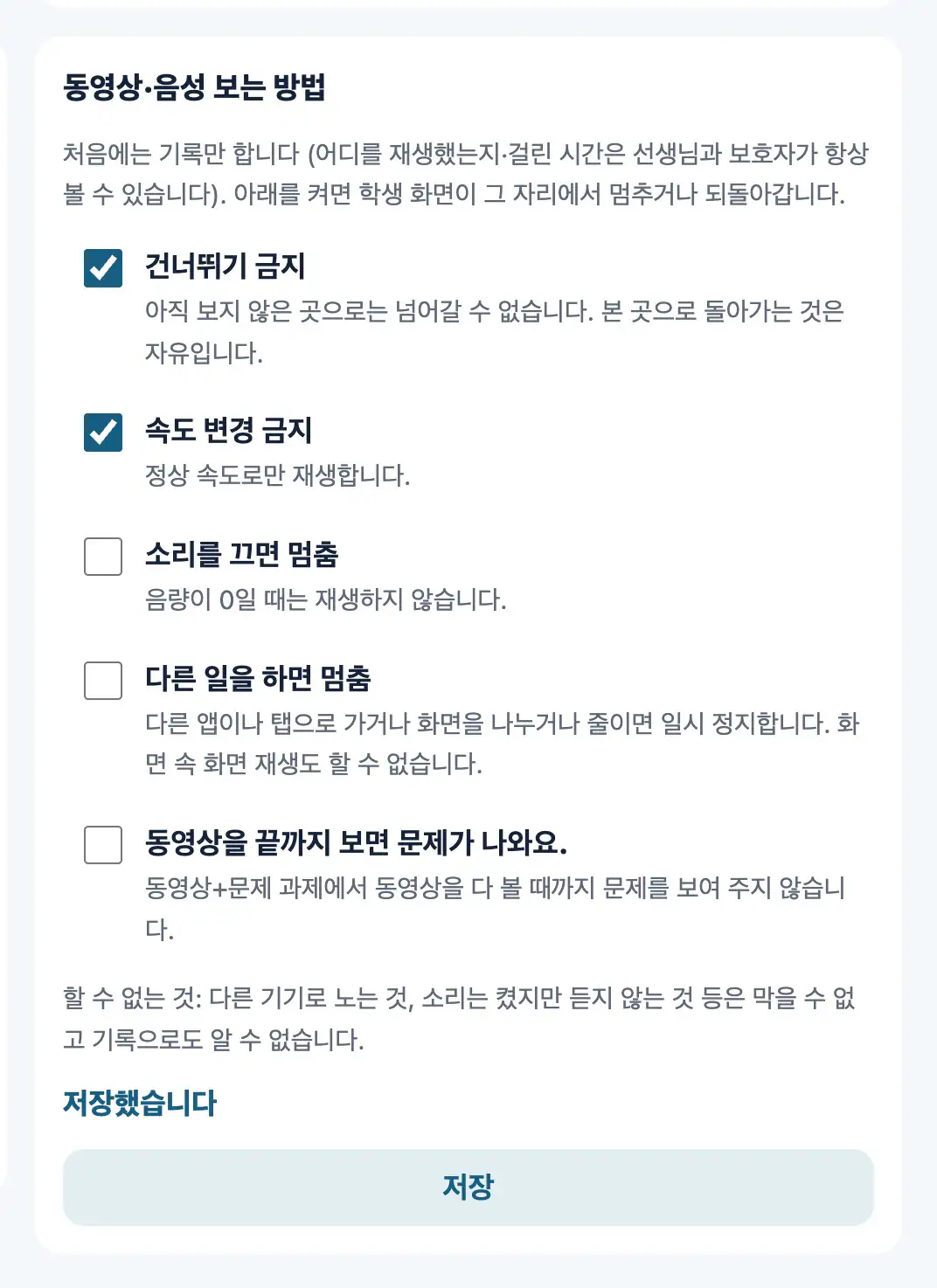
동영상과 음성을 보는 방법을 교실별로 정할 수 있습니다. 건너뛰기 금지, 속도 변경 금지, 소리를 끄면 멈춤, 다른 일을 하면 멈춤, 동영상을 다 볼 때까지 문제를 내지 않음.
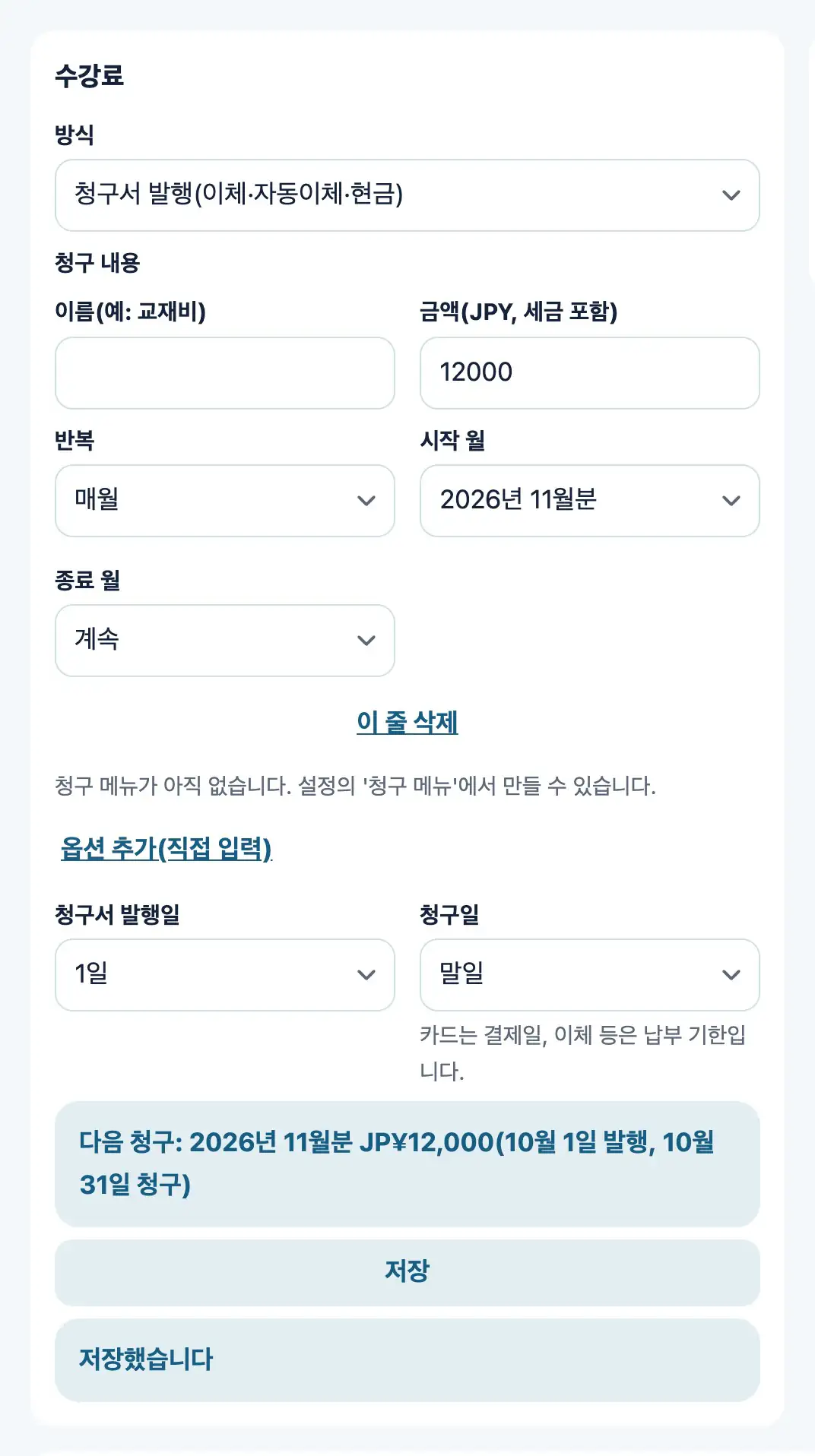
학생별로 수강료 금액과 청구일을 정합니다. 받는 방법은 이체·현금(선생님이 입금 확인)이나 청구하지 않음 가운데에서 고를 수 있습니다. 청구가 만들어지면 보호자에게 이메일로 안내가 갑니다.
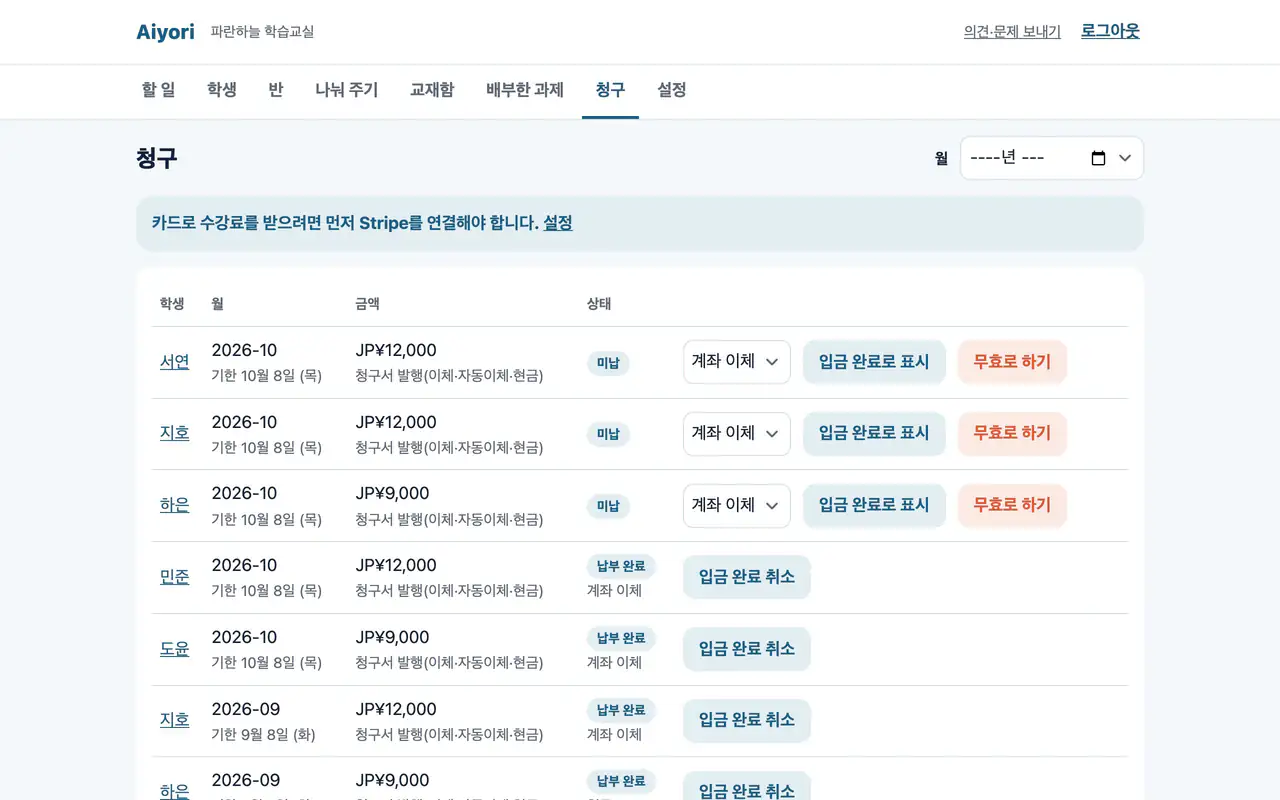
학생·월·금액·상태(미납, 기한 지남, 납부 완료)가 표로 나옵니다. 월별로 좁혀 볼 수 있습니다.
계좌 이체나 현금으로 받았으면 그 청구에서 “입금 완료로 표시”를 누릅니다. 받은 방법(계좌 이체·현금·기타)도 기록합니다. 보호자에게는 확인 이메일이 갑니다.
기한이 지나면 보호자에게 이메일과 알림으로 세 번까지 안내가 갑니다. 그래도 납부가 없으면 “할 일”에 “결제가 확인되지 않았습니다. 정지할까요?”라고 나옵니다. 선생님이 결정할 때까지 학생은 정지되지 않습니다.
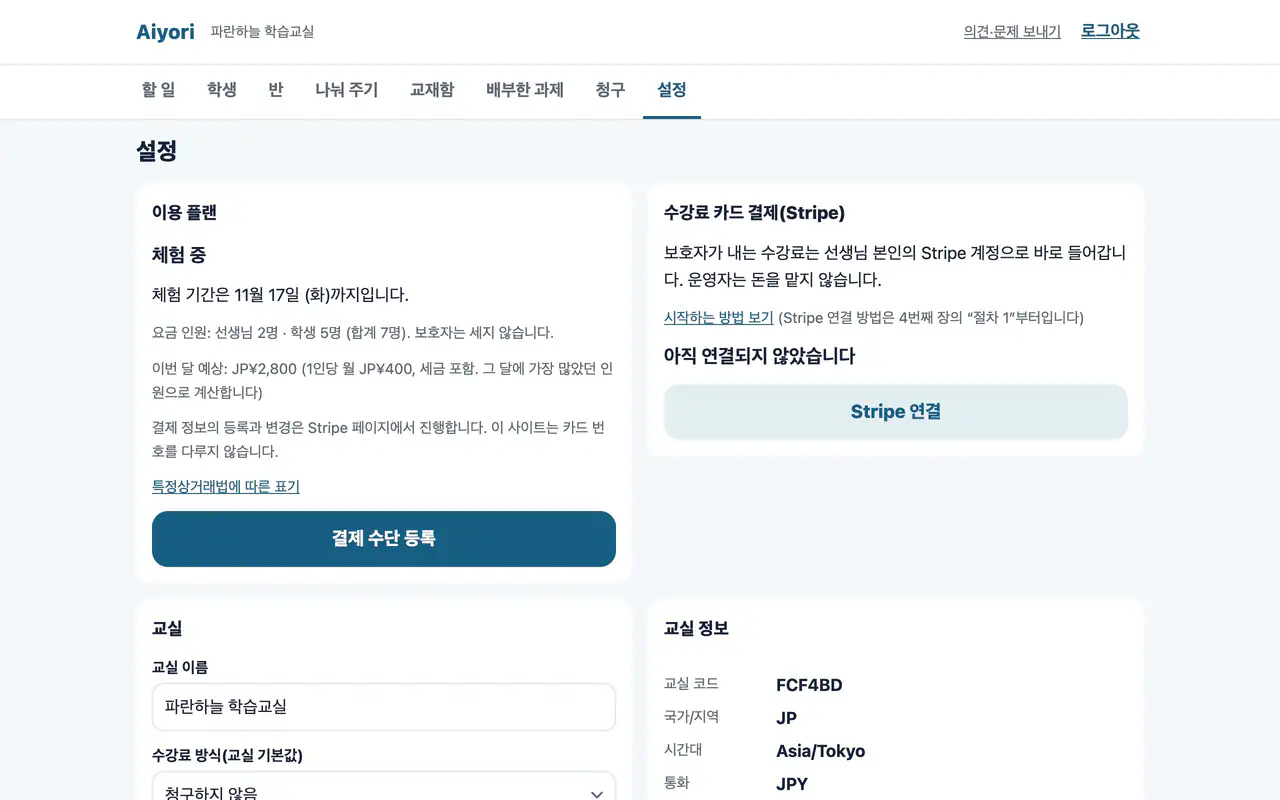
입금 계좌나 현금을 건네는 방법 등을 보호자 화면에 보여 줄 안내로 적어 둘 수 있습니다.
교실 이름을 바꿀 수 있습니다. 교실 코드, 국가, 시간대, 통화도 여기에서 확인할 수 있습니다.
지금의 상태와 재원 중인 학생 수를 알 수 있습니다.
교실을 그만둘 때 씁니다. 학생은 모두 탈퇴 처리되고, 30일 뒤에 교실의 데이터를 모두 삭제합니다.
열면 오늘 할 일이 차례로 나와 있습니다. 위에서부터 하기만 하면 됩니다.
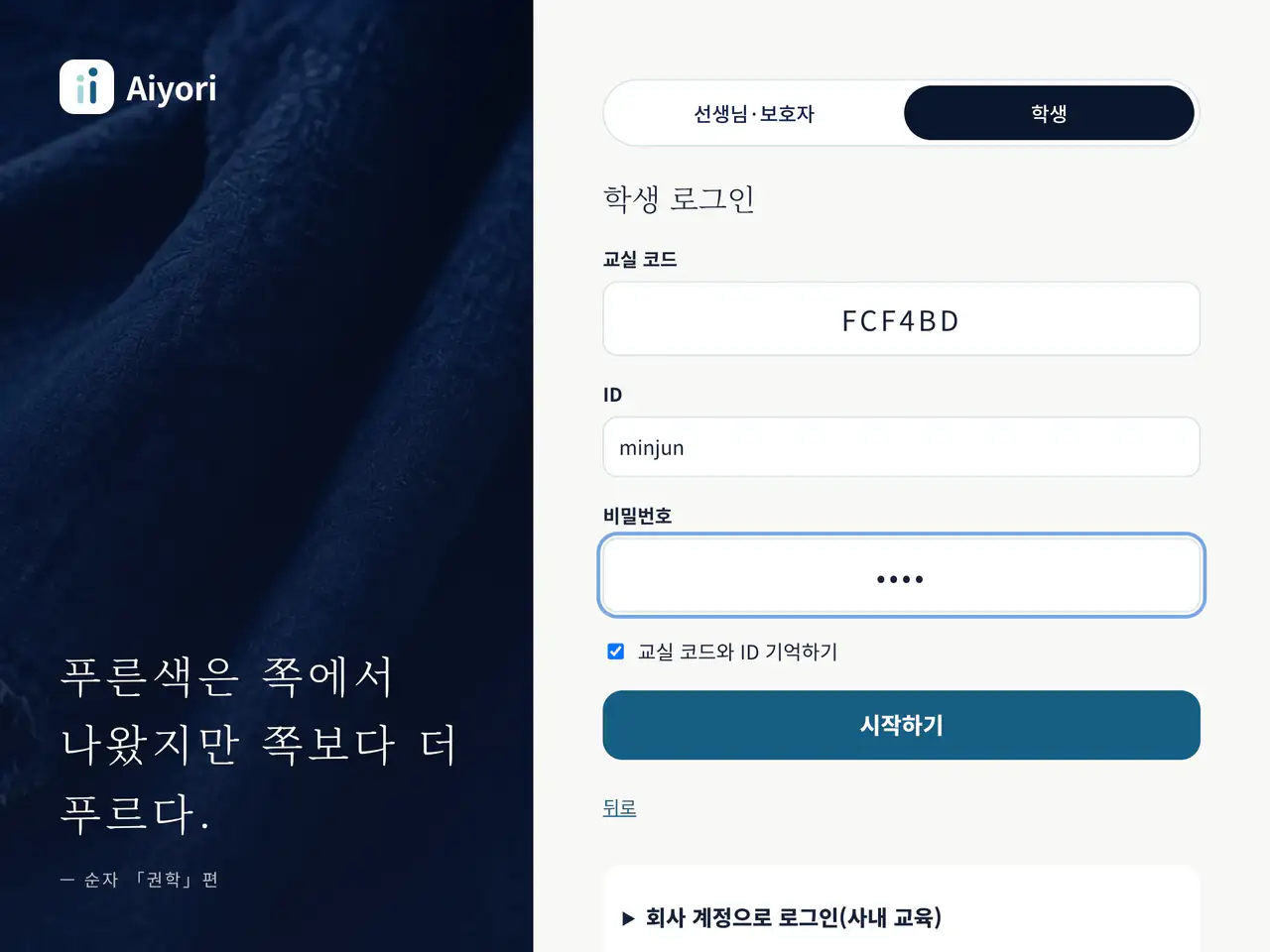
선생님에게 받은 교실 코드·ID·비밀번호 세 가지를 입력합니다. 이메일 주소는 필요 없습니다.
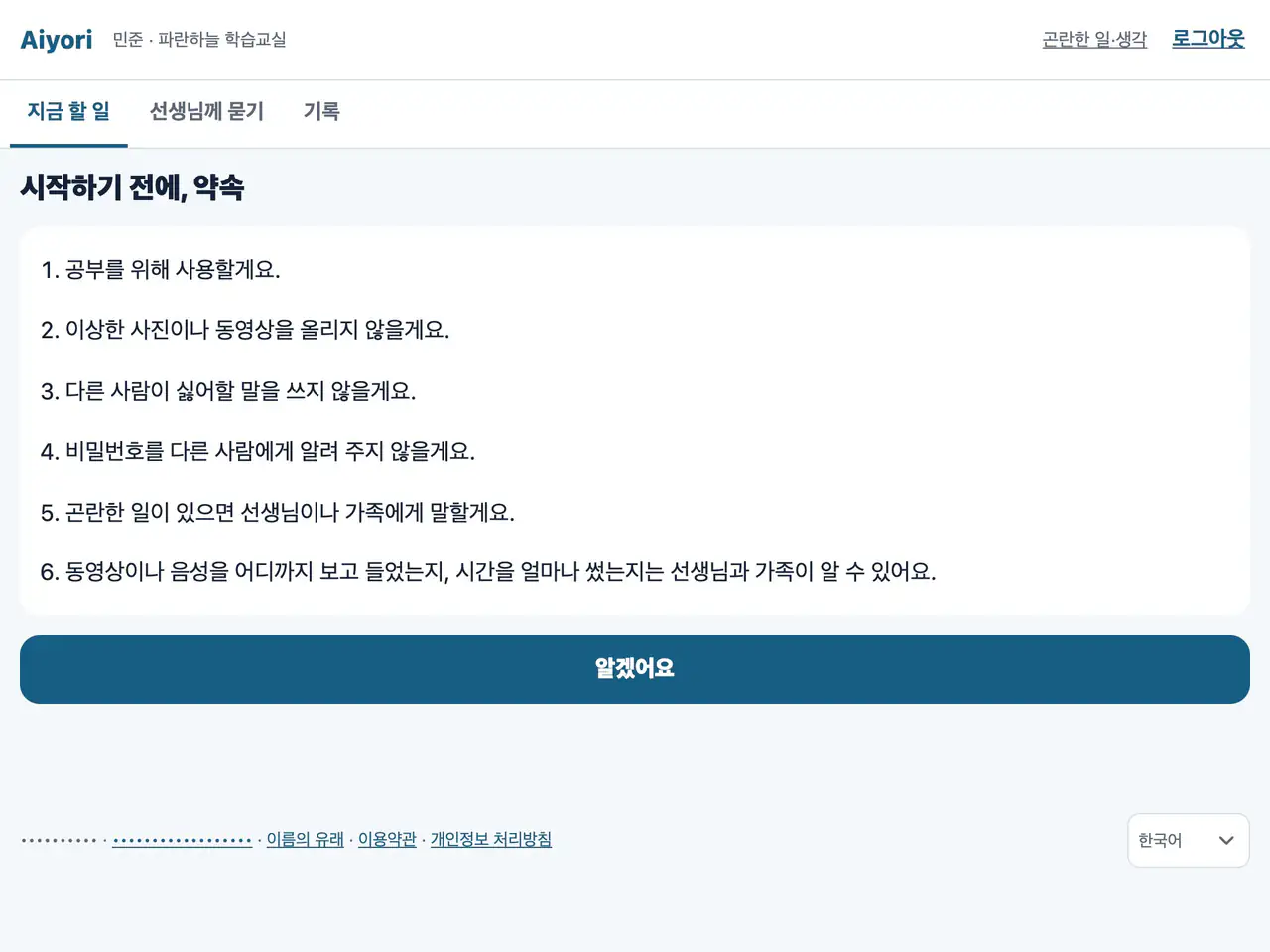
처음 사용할 때 여섯 가지 약속을 읽습니다. 어디까지 보았는지를 선생님과 가족이 알게 된다는 것도 여기에서 알립니다.
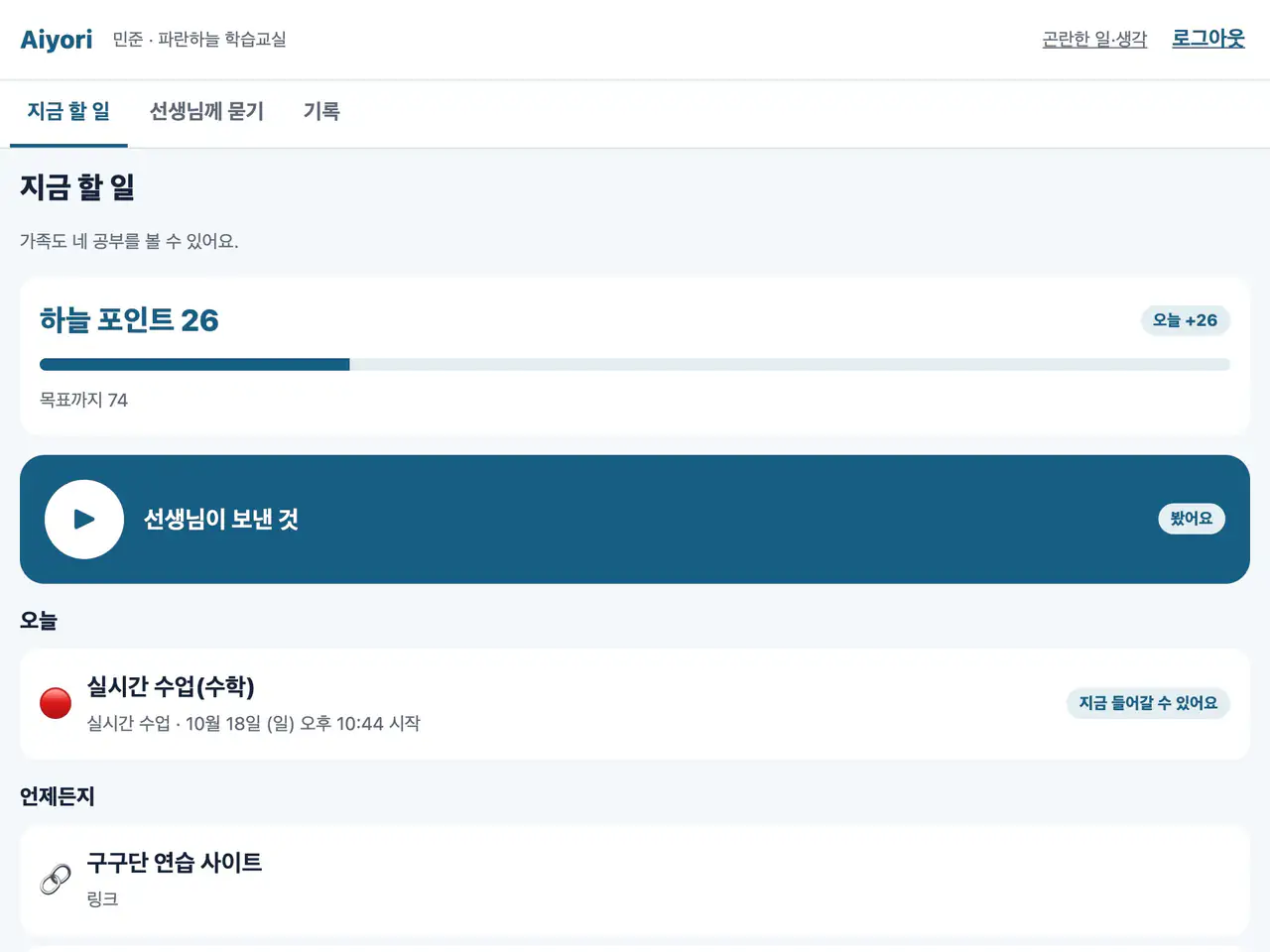
수업과 과제가 “오늘”, “언제든지”와 날짜순으로 나옵니다. 선생님이 보낸 음성이나 동영상은 맨 위에 크게 나옵니다. 모두 끝나면 “오늘은 끝!”이라고 나옵니다.
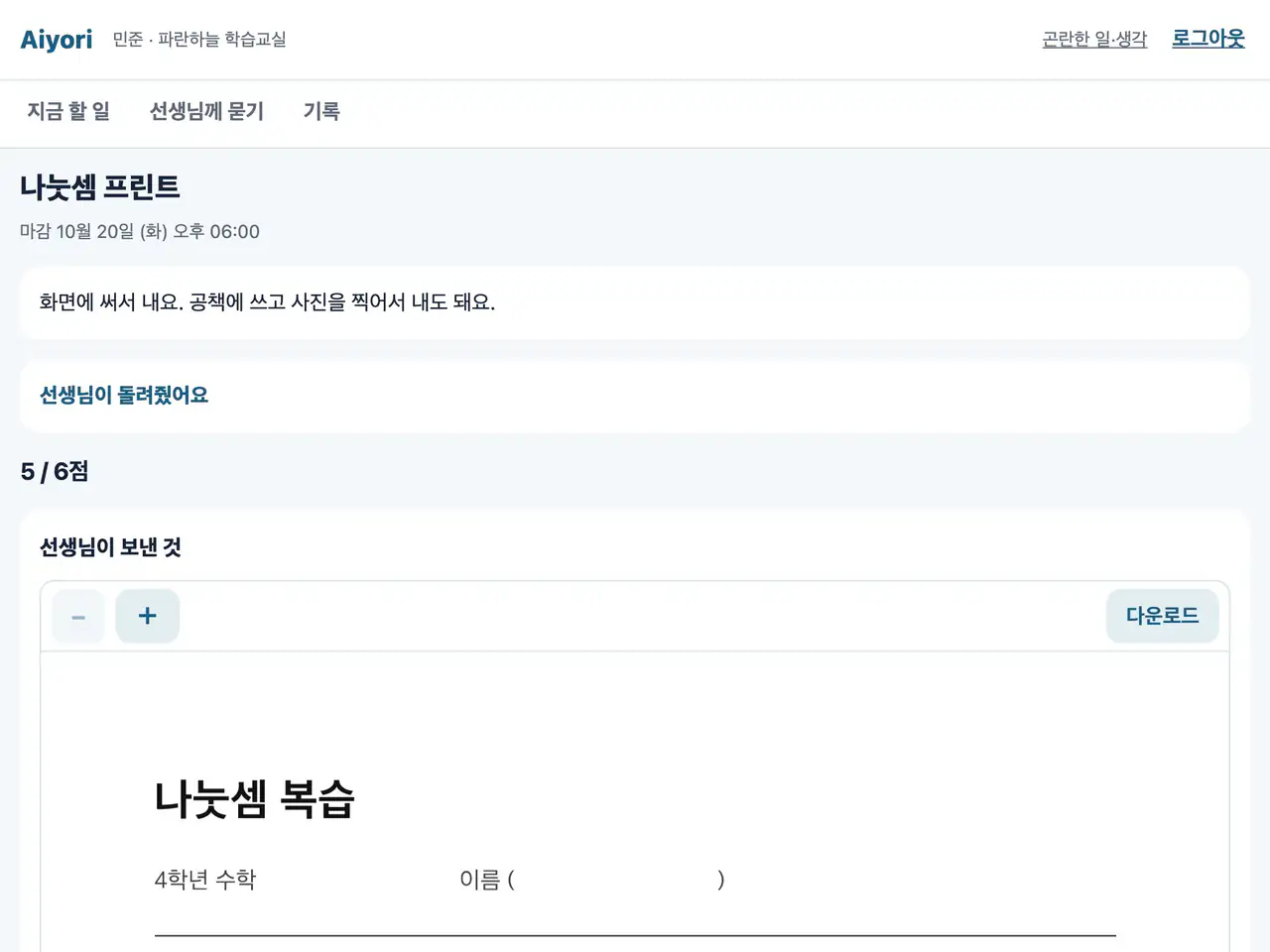
선생님이 돌려준 것이 별도의 칸에 나옵니다. 첨삭과 선생님의 목소리를 열어서 확인합니다.
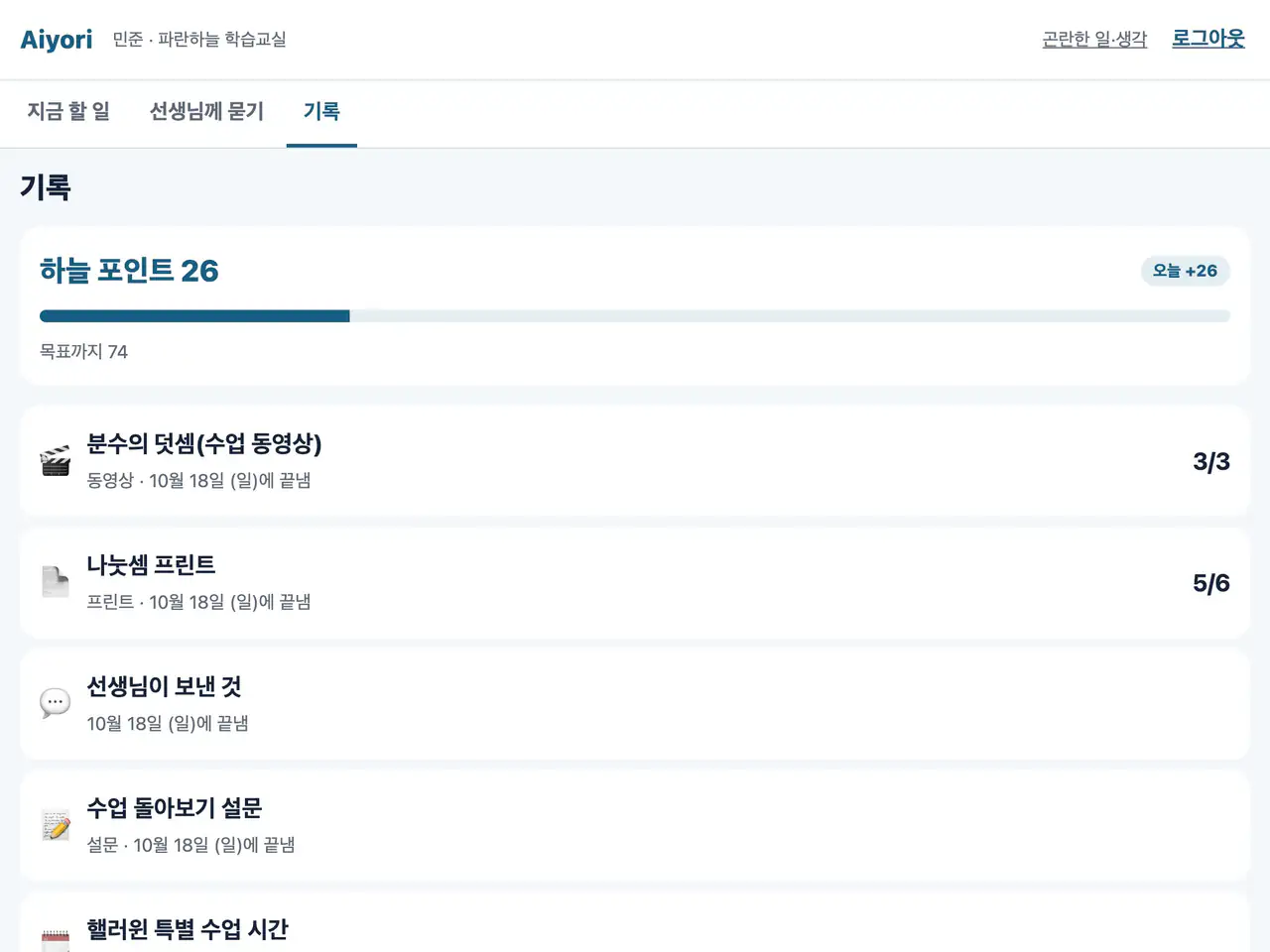
끝난 것, 낸 것, 답한 것을 최신순으로 볼 수 있습니다. 포인트의 기록도 나옵니다.
지금의 포인트, 오늘 늘어난 수, 목표까지 남은 수가 화면 위쪽에 나옵니다.
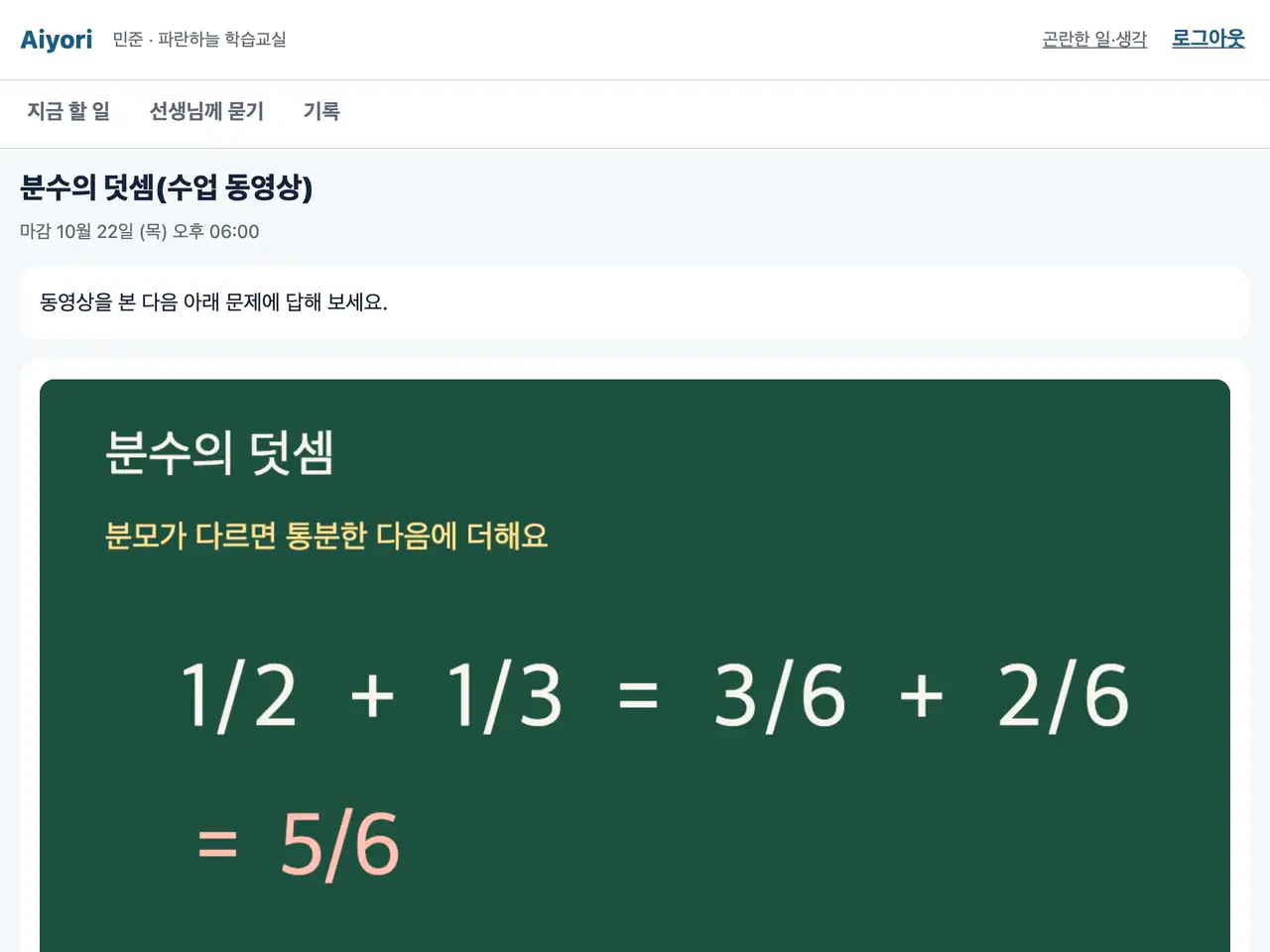
수업 동영상을 봅니다. 문제는 동영상 바로 아래에 있습니다.
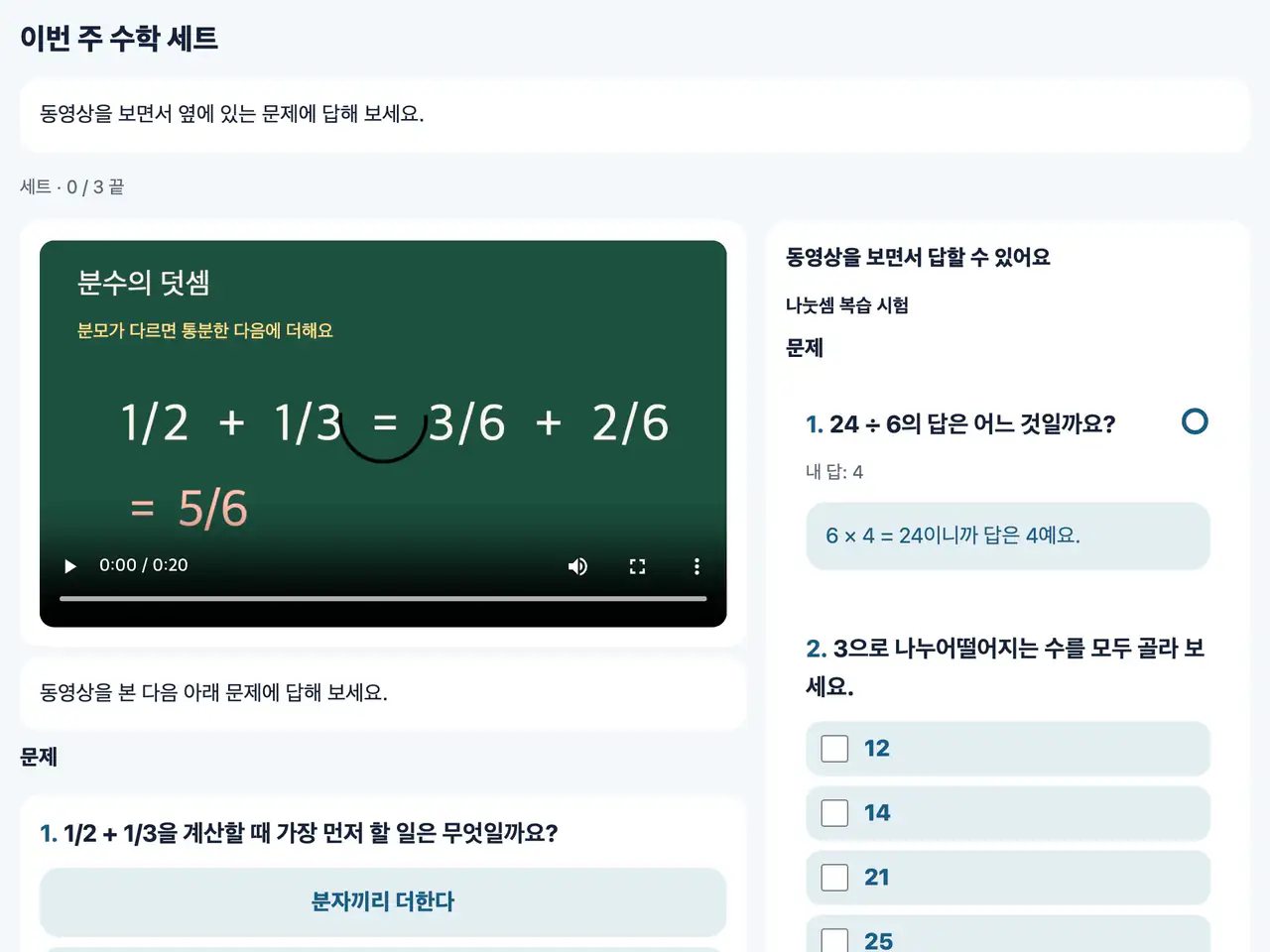
선생님이 세트로 나눠 준 교재는 홈에서 하나의 묶음으로 보이고, 몇 개를 마쳤는지가 나옵니다. 열면 수업 동영상과 문제가 한 화면에 나옵니다.
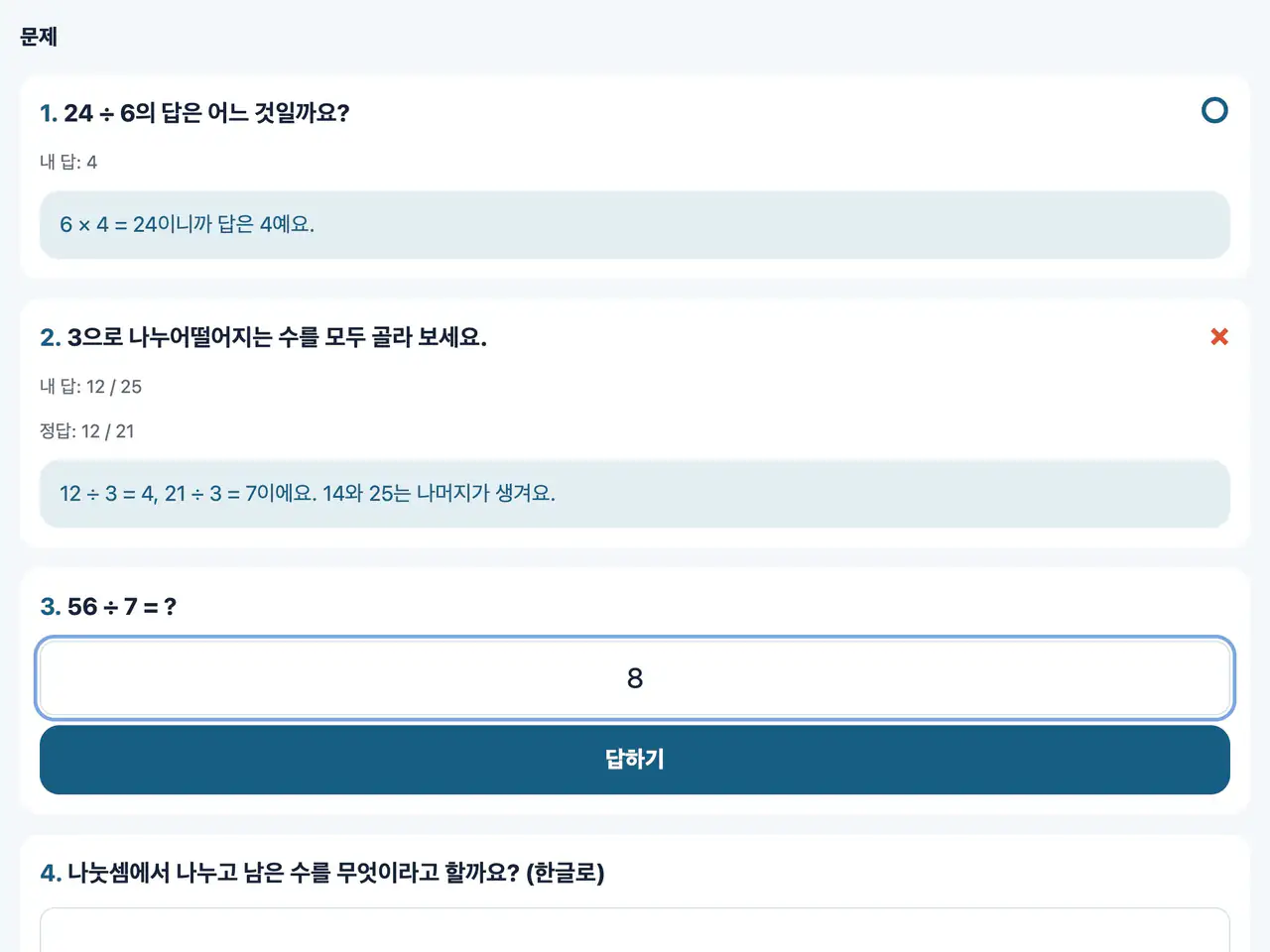
고르기, 숫자 넣기, 단답 넣기, 자유롭게 쓰기. 답하면 그 자리에서 ○×가 나옵니다.
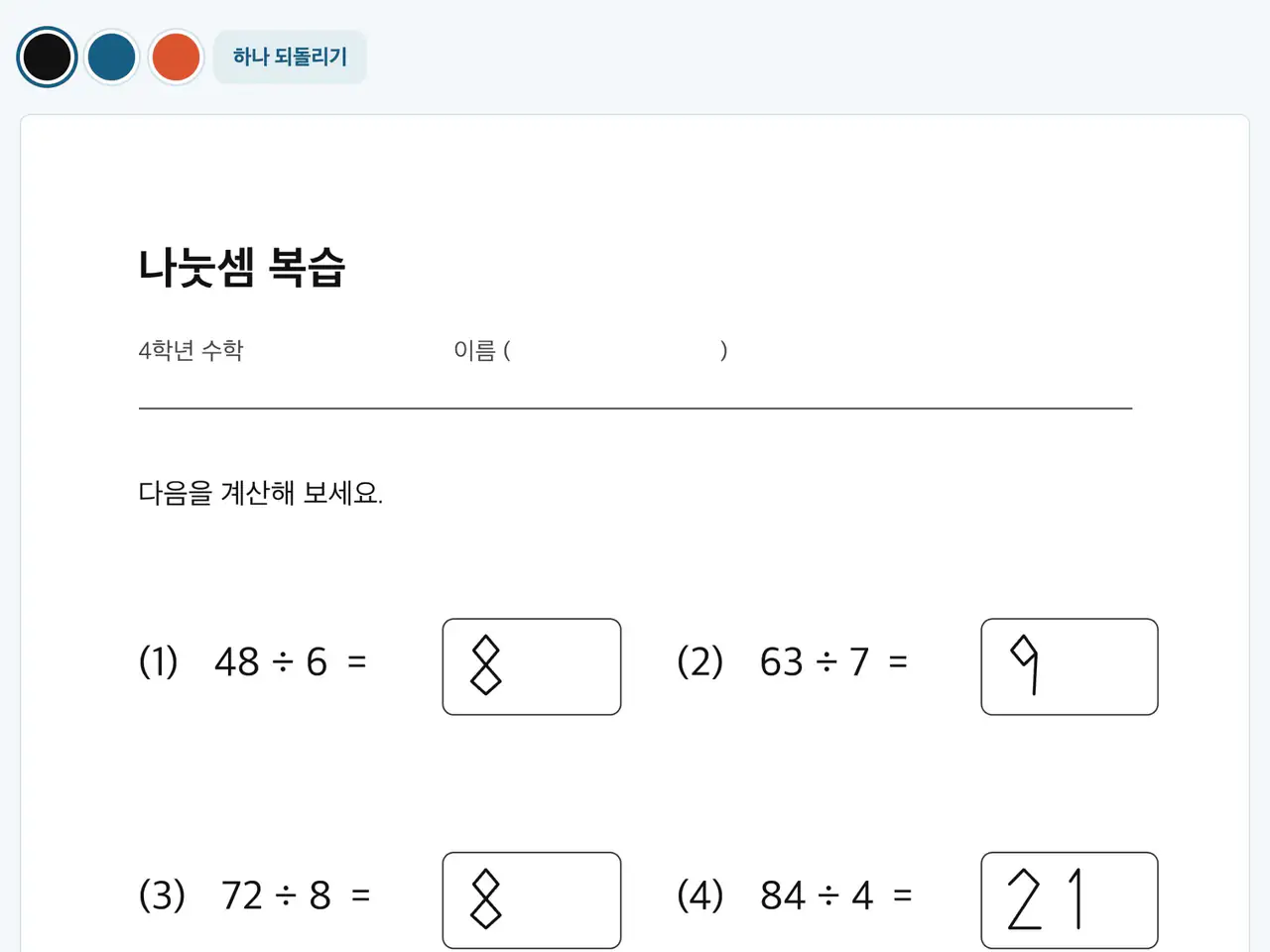
프린트 위에 손가락이나 펜으로 씁니다. iPad에서는 Apple Pencil을 쓸 수 있습니다.
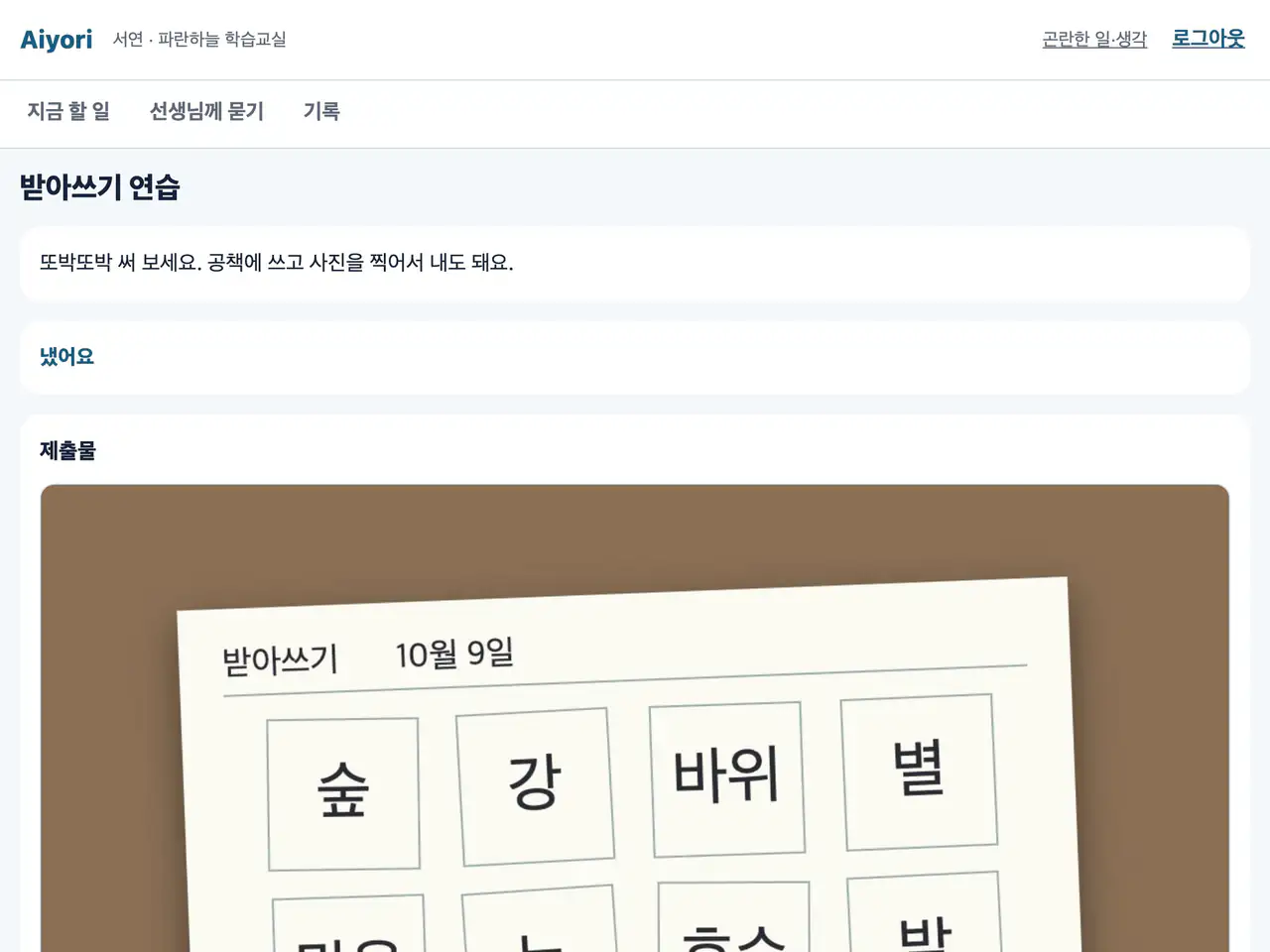
종이에 쓴 것을 사진으로 찍어서 냅니다. 여러 장을 한꺼번에 낼 수 있습니다.
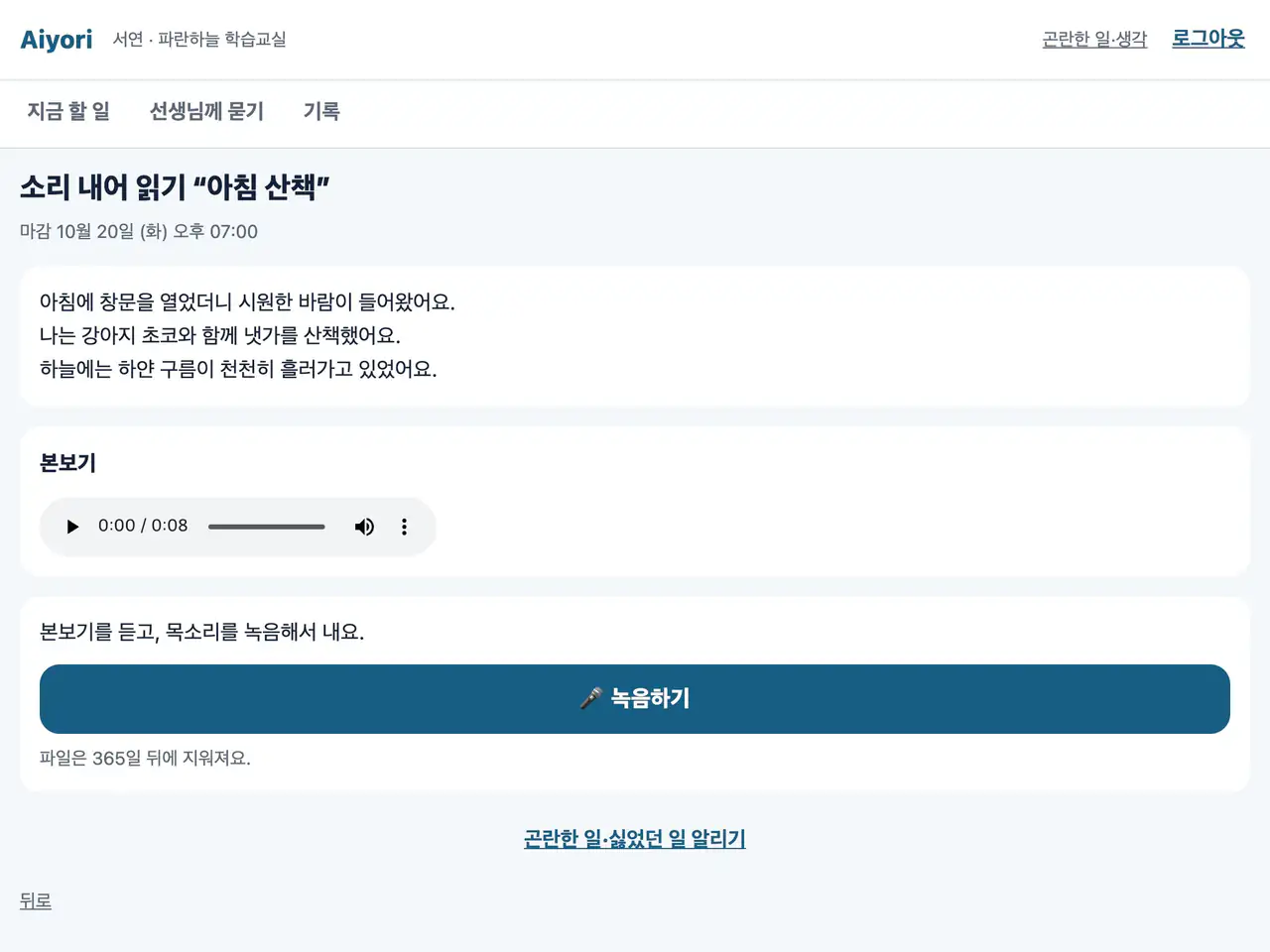
본보기를 듣고, 자신의 목소리를 녹음해서 냅니다. “녹음하기” “멈추기” “내기”를 세 번 누르기만 하면 낼 수 있습니다.
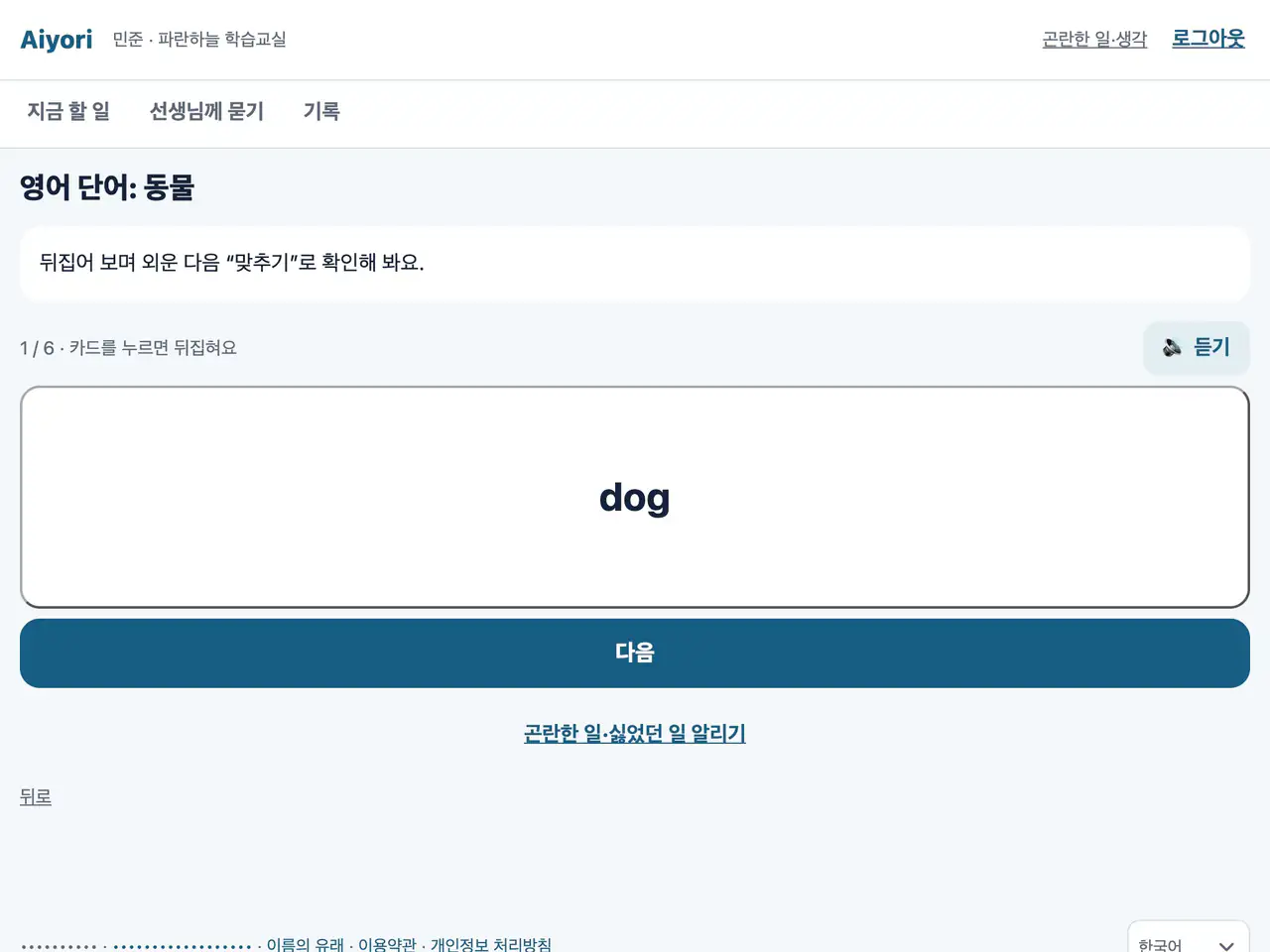
카드를 뒤집으며 단어와 뜻을 외웁니다. 단어는 음성으로 읽어 줍니다.
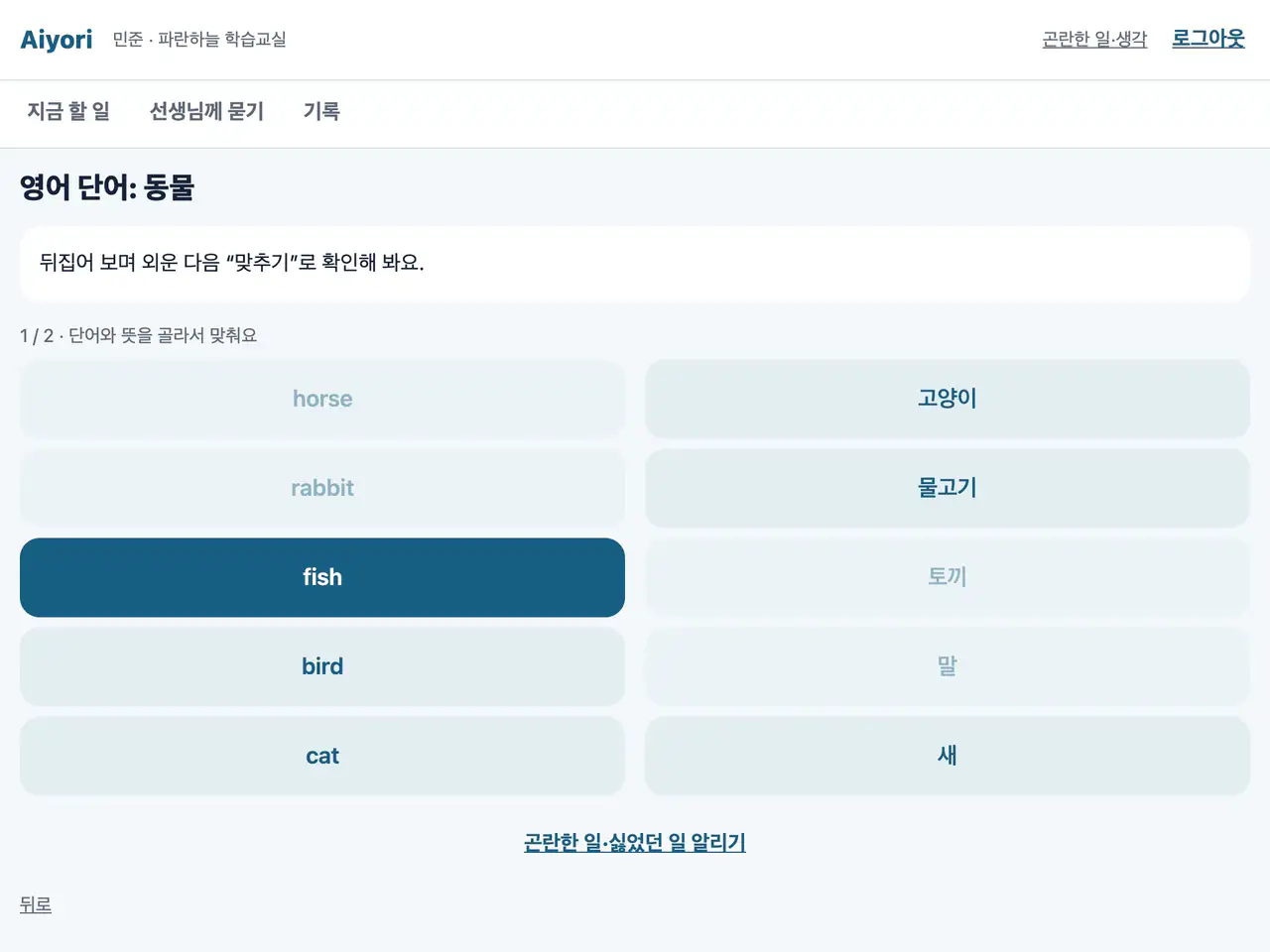
단어와 뜻을 선으로 잇듯이 맞춥니다.
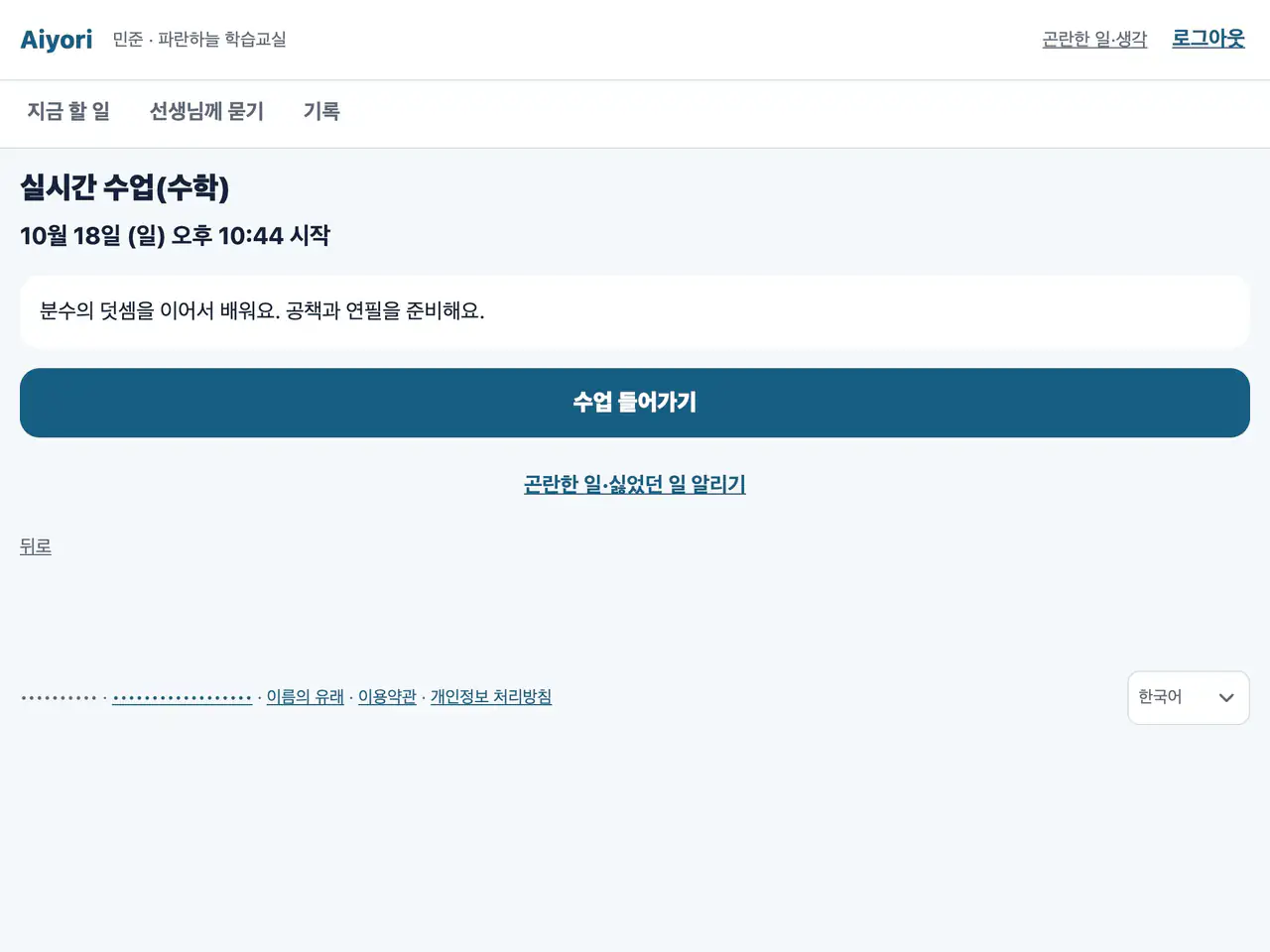
수업이 시작되기 10분 전부터 “수업 들어가기”를 누를 수 있게 됩니다.
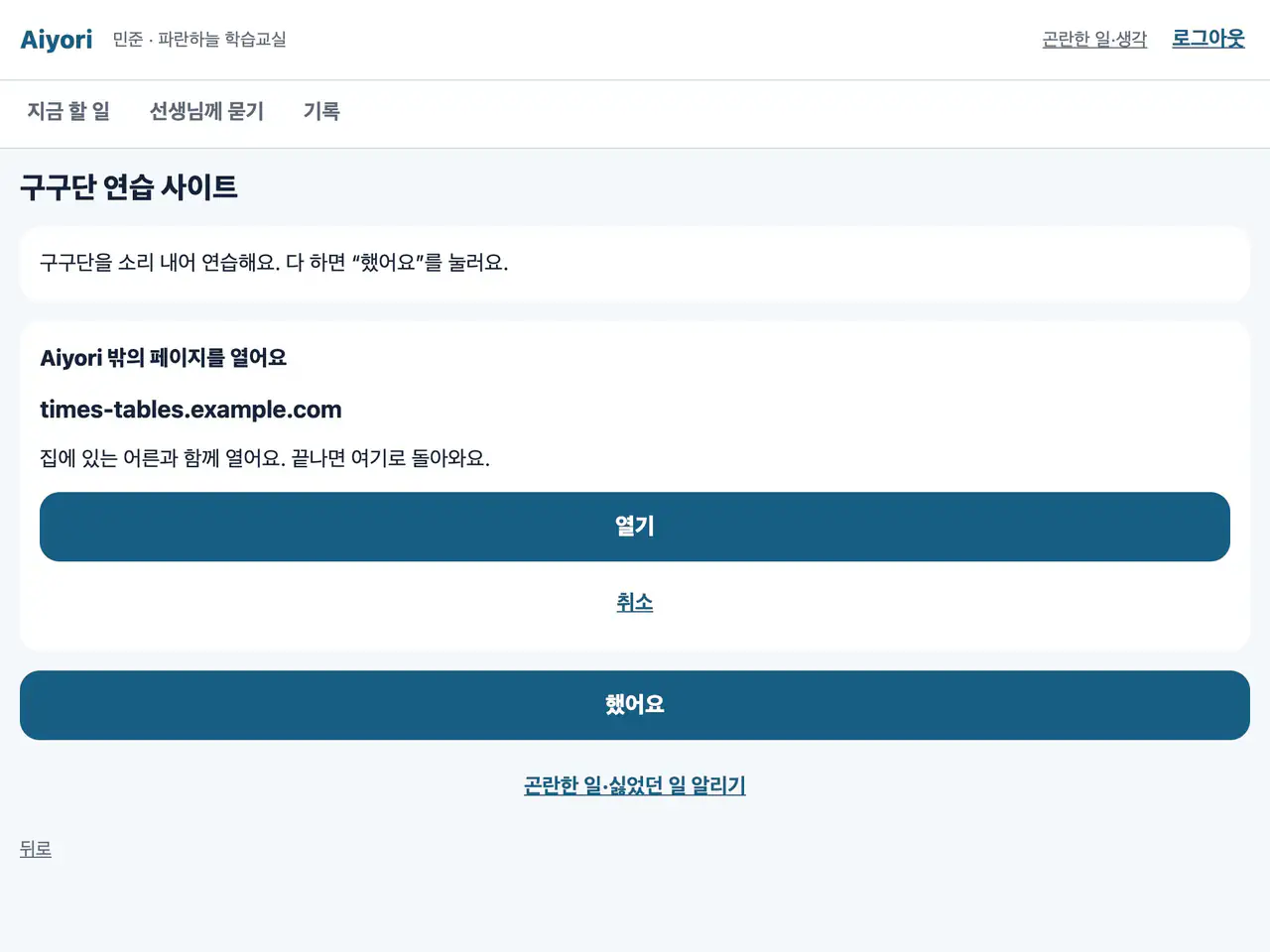
선생님이 나눠 준 다른 사이트를 엽니다. 열기 전에 어디로 가는지 확인합니다.
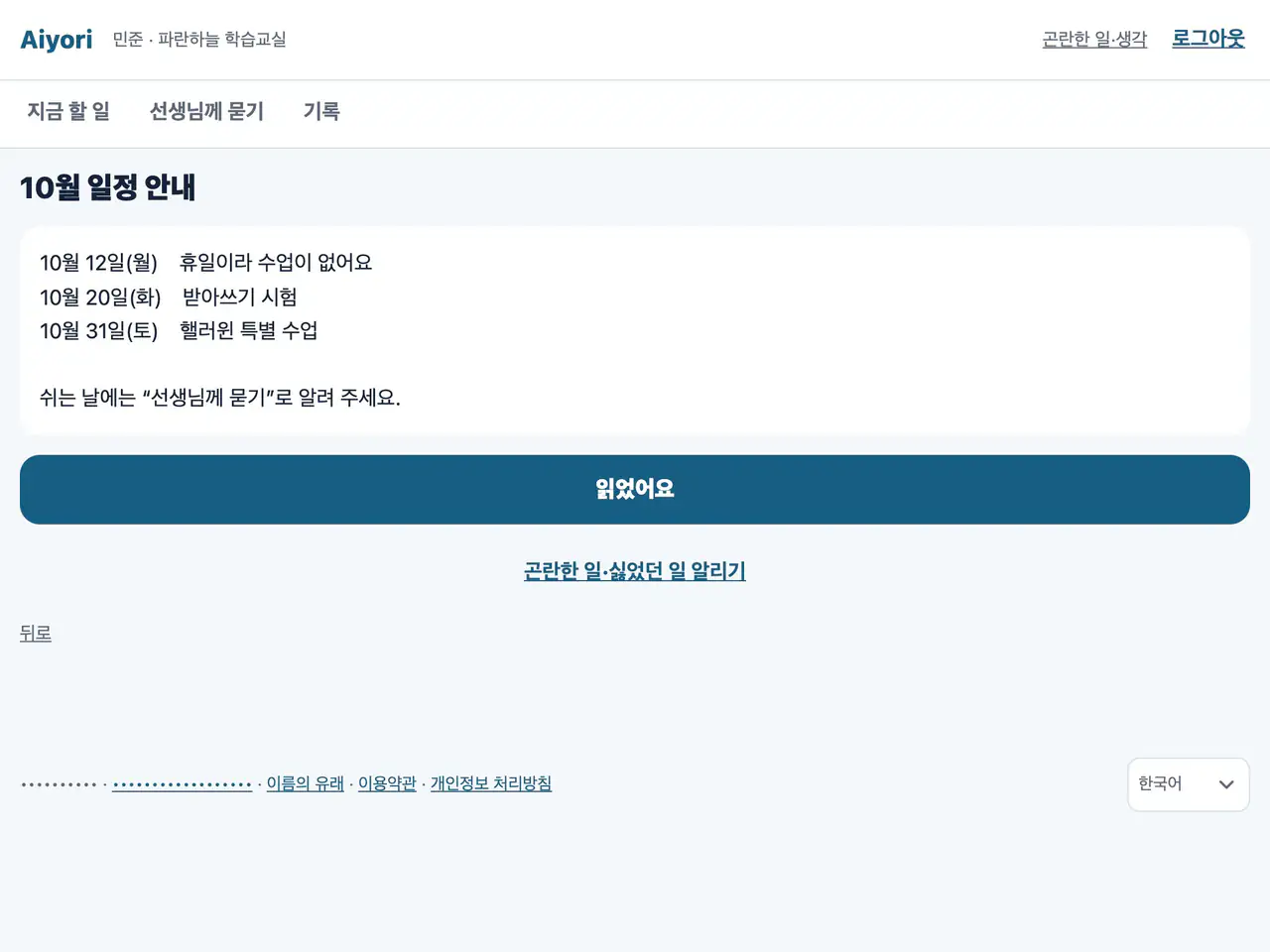
선생님이 보낸 알림을 읽습니다.
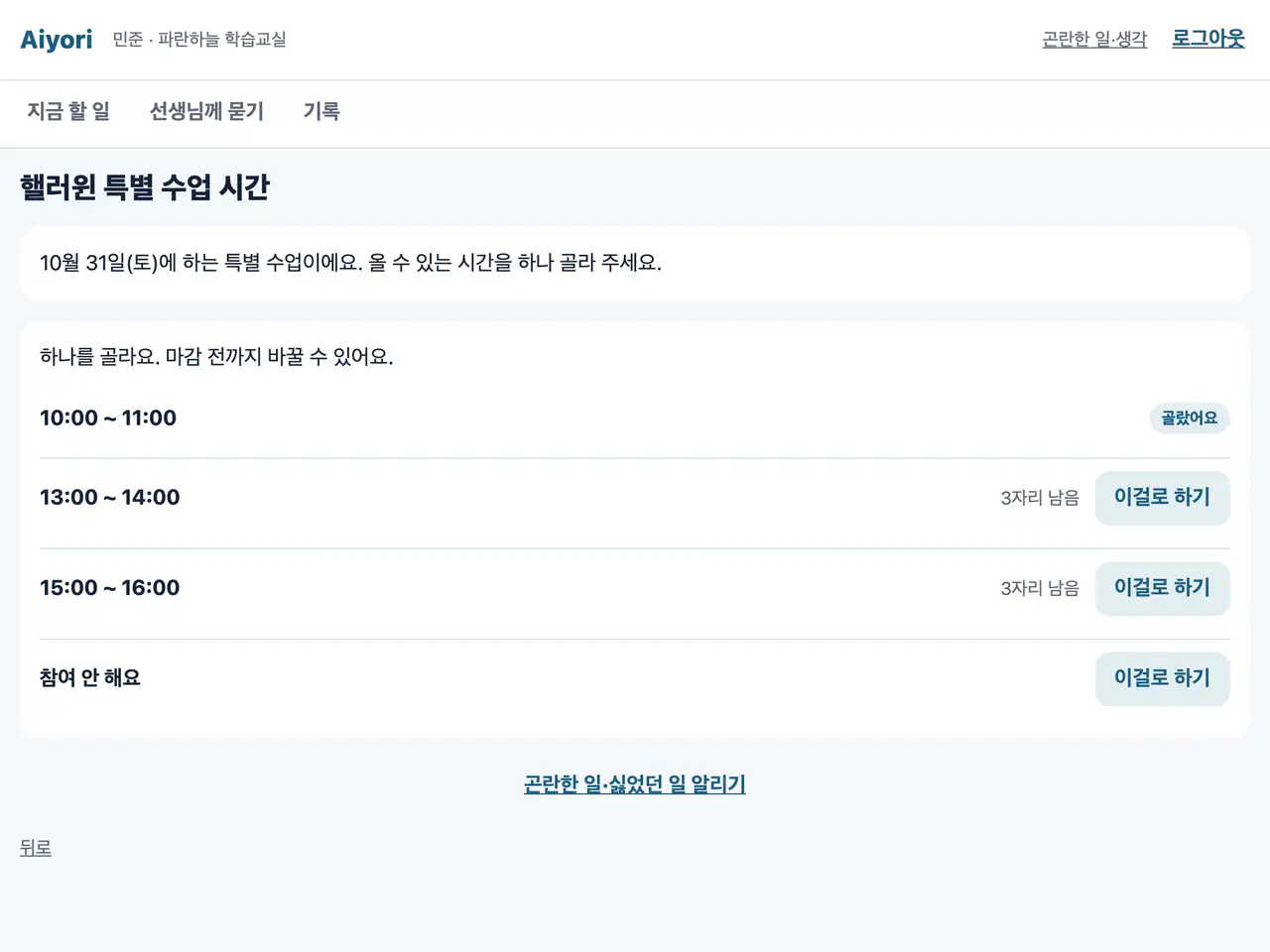
나와 있는 칸에서 하나를 고릅니다. 남은 수와 다 찬 칸을 알 수 있습니다.
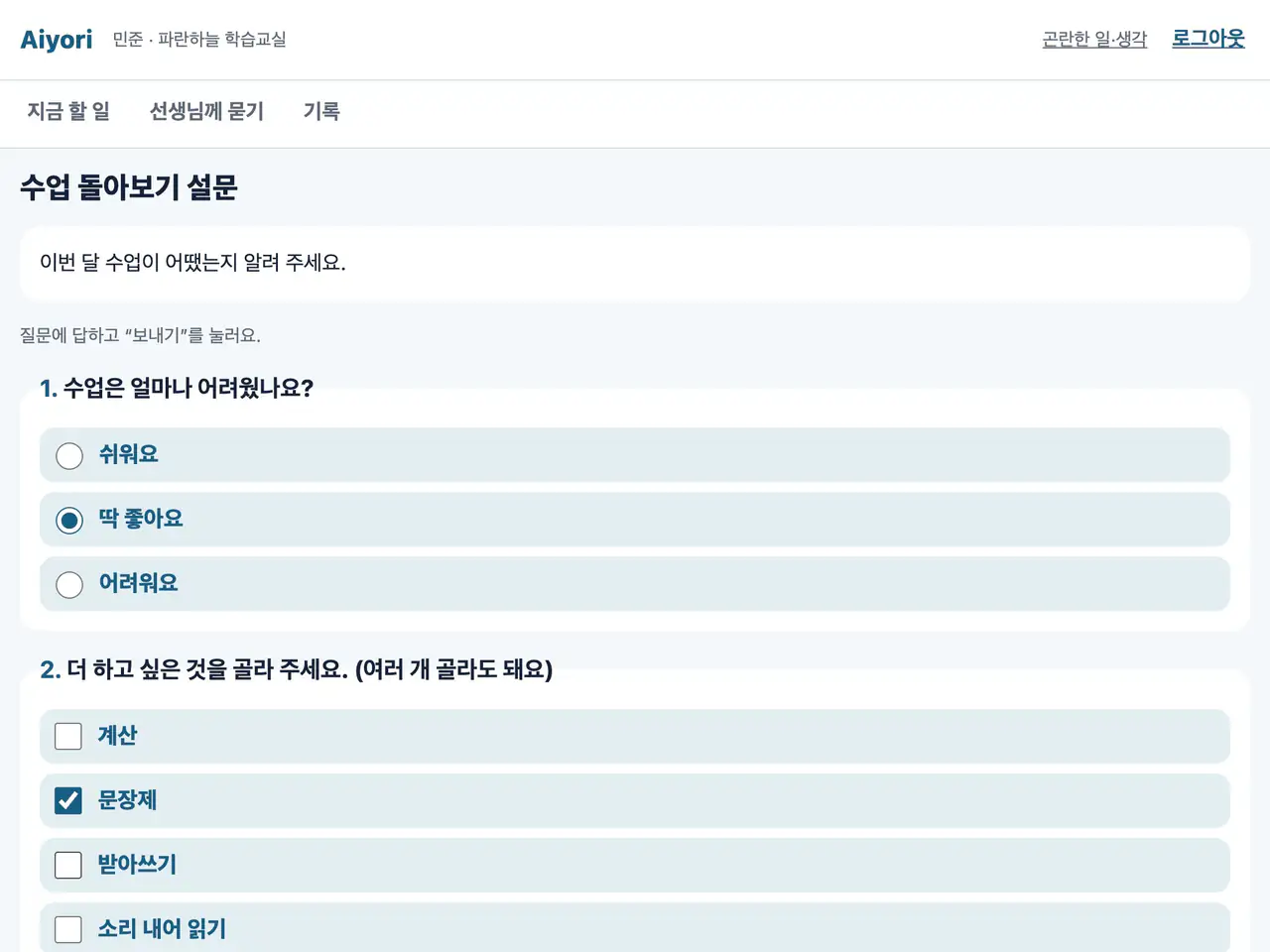
선생님의 질문에 답합니다. 정답은 없습니다.
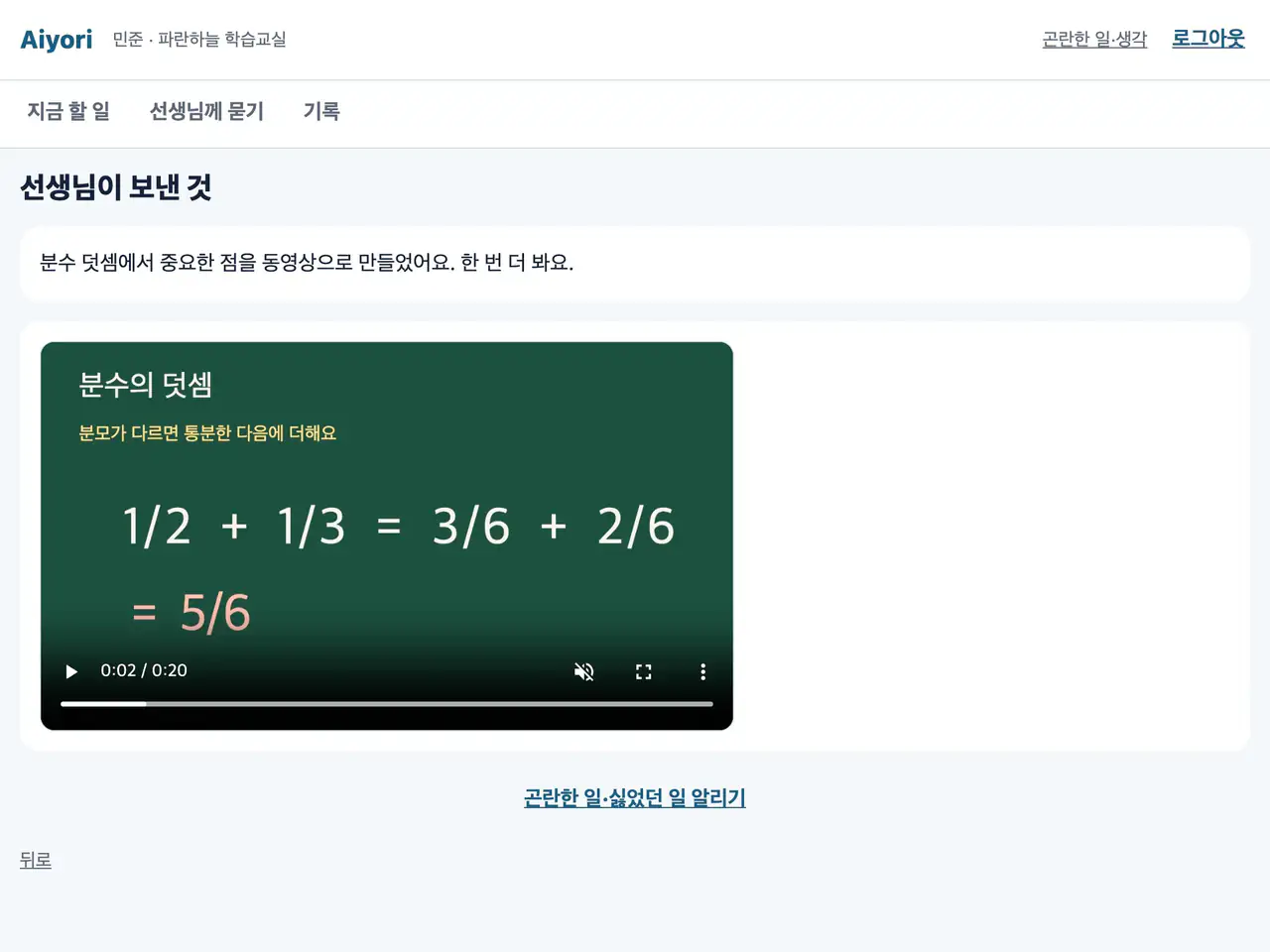
선생님의 음성이나 동영상을 재생합니다. 끝까지 재생하면 “봤어요”가 됩니다.
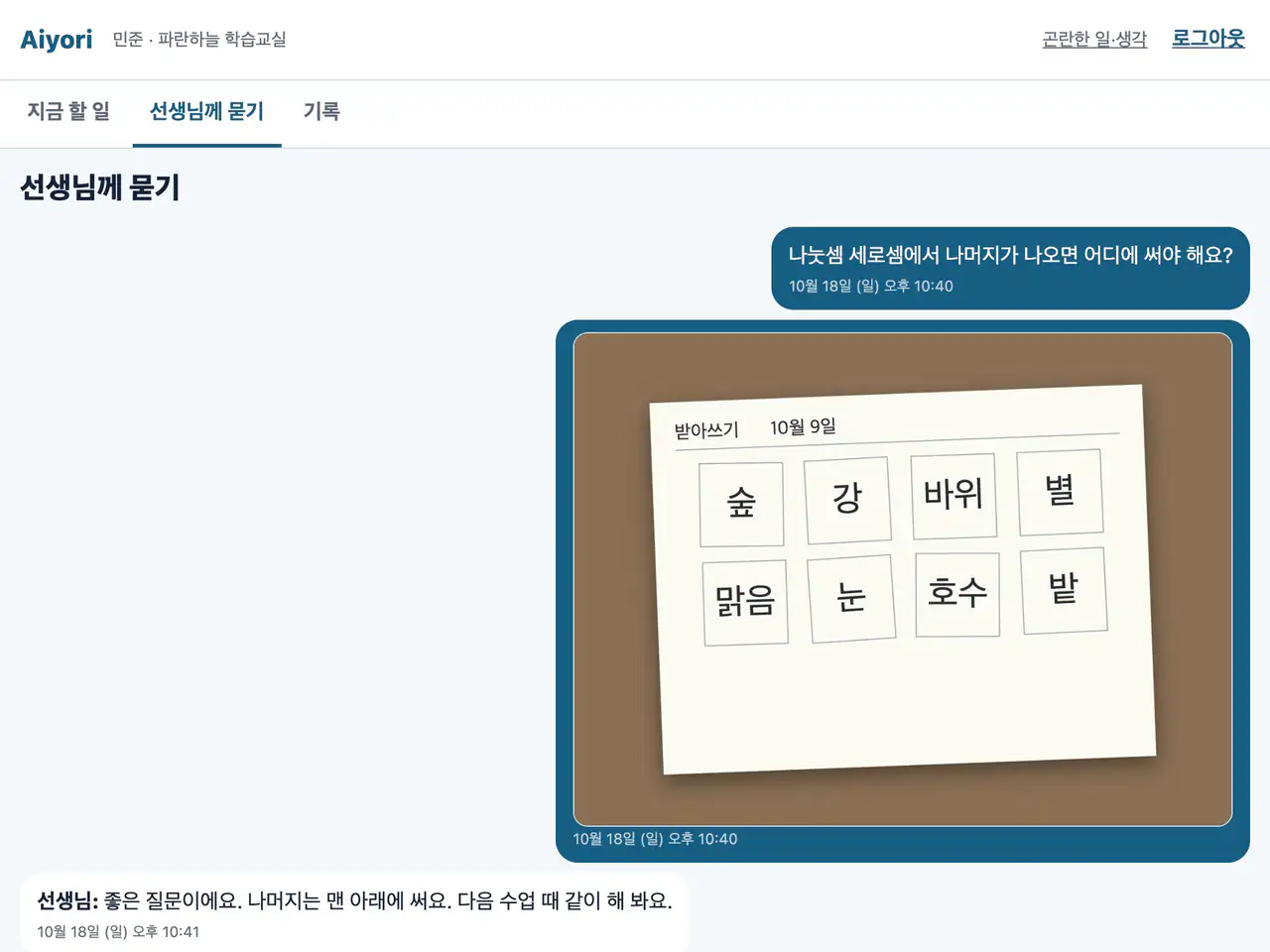
모르는 부분을 글·음성·사진으로 선생님에게 물을 수 있습니다.
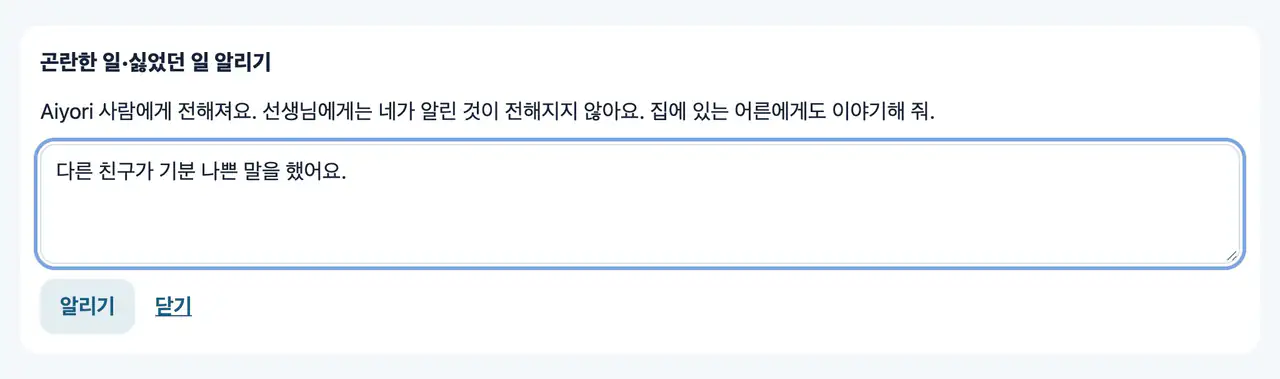
곤란한 일, 싫었던 일을 Aiyori 운영팀에 알릴 수 있습니다. 알린 내용은 선생님에게 전해지지 않습니다.
아이가 무엇을 했고 무엇이 아직인지. 선생님과 무슨 이야기를 하고 있는지. 한눈에 알 수 있습니다.
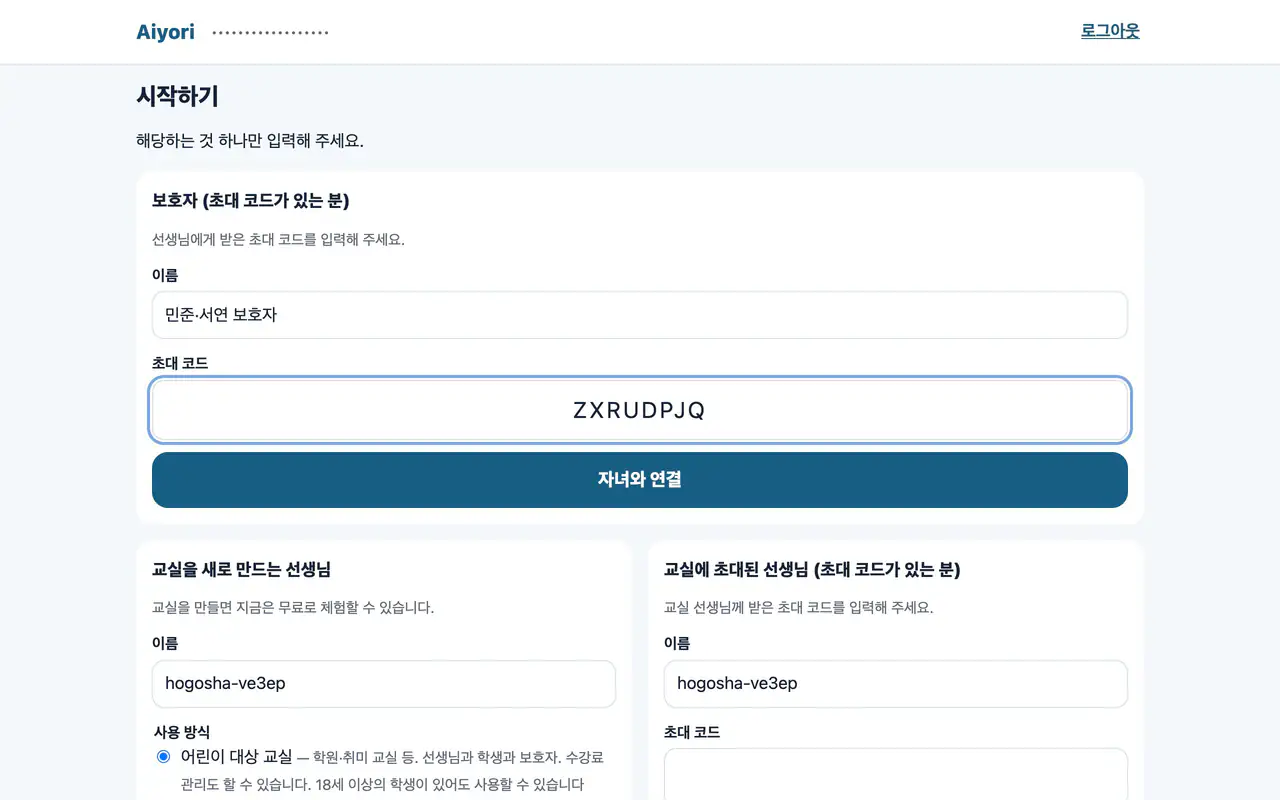
선생님에게 받은 초대 코드를 입력하면 자녀와 연결됩니다. 형제자매도 같은 계정으로 볼 수 있습니다.
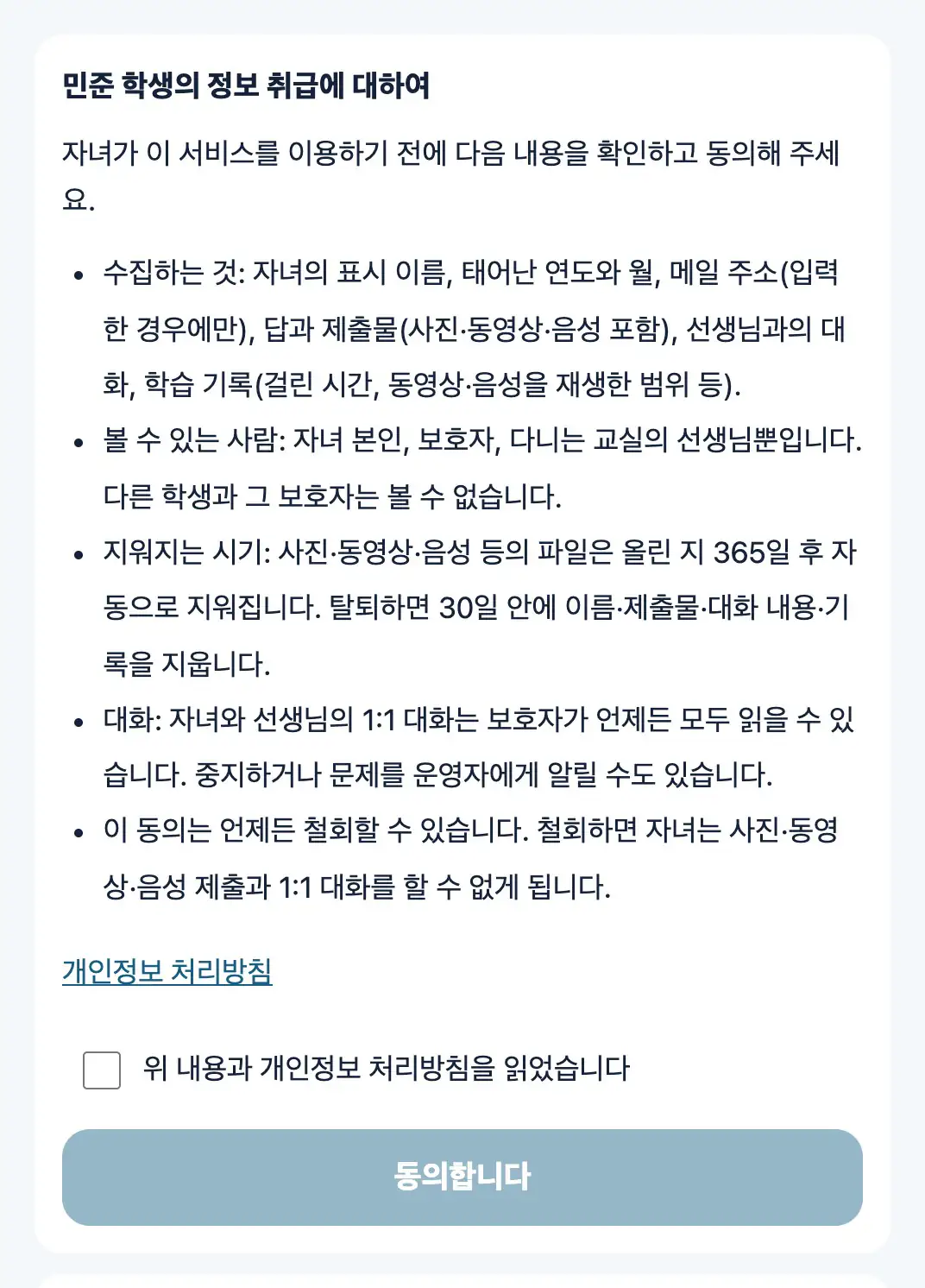
자녀가 16세 미만인 경우, 사진·동영상·음성 제출과 선생님과의 1:1 대화를 시작하기 전에 보호자의 동의를 부탁드리고 있습니다.
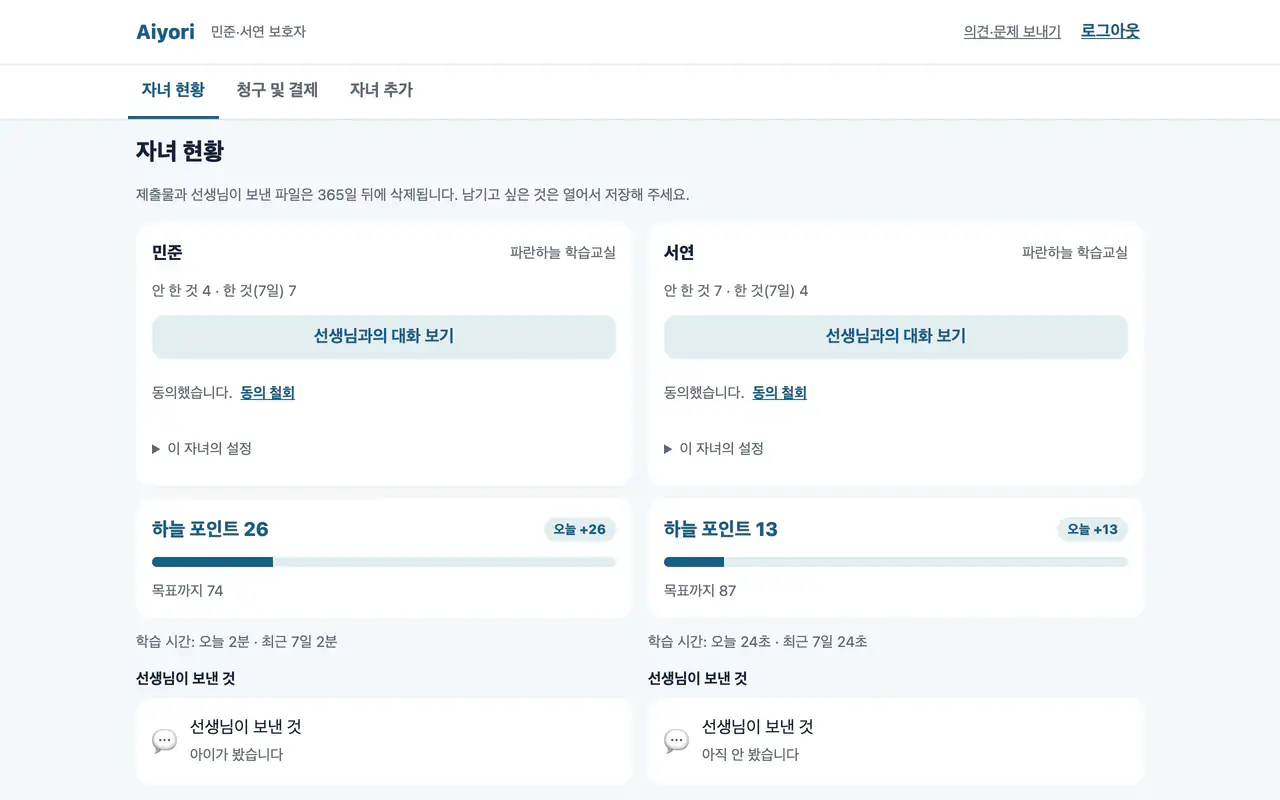
자녀별로 하지 않은 개수, 최근 7일 동안 한 개수, 포인트, 학습 시간(오늘·최근 7일)이 나옵니다. 앞으로의 수업, 기한이 지난 것, 하지 않은 것, 한 것도 함께 나옵니다. 세트는 그중 몇 개를 마쳤는지가 나옵니다.
선생님이 아이에게 보낸 음성과 동영상을 보호자도 볼 수 있습니다. 아이가 보았는지도 알 수 있습니다.
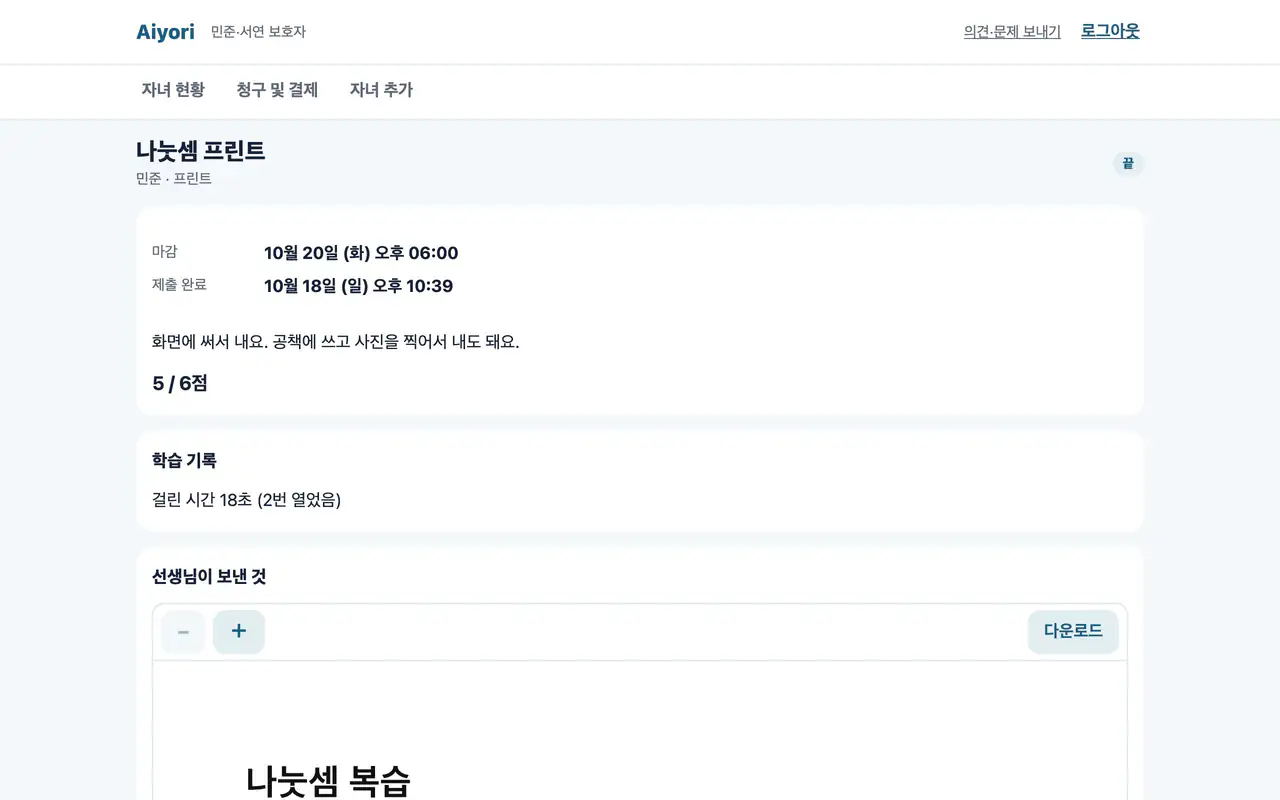
제출물, 점수, 선생님의 한마디와 첨삭, 문제와 아이의 답, 학습 기록을 볼 수 있습니다.
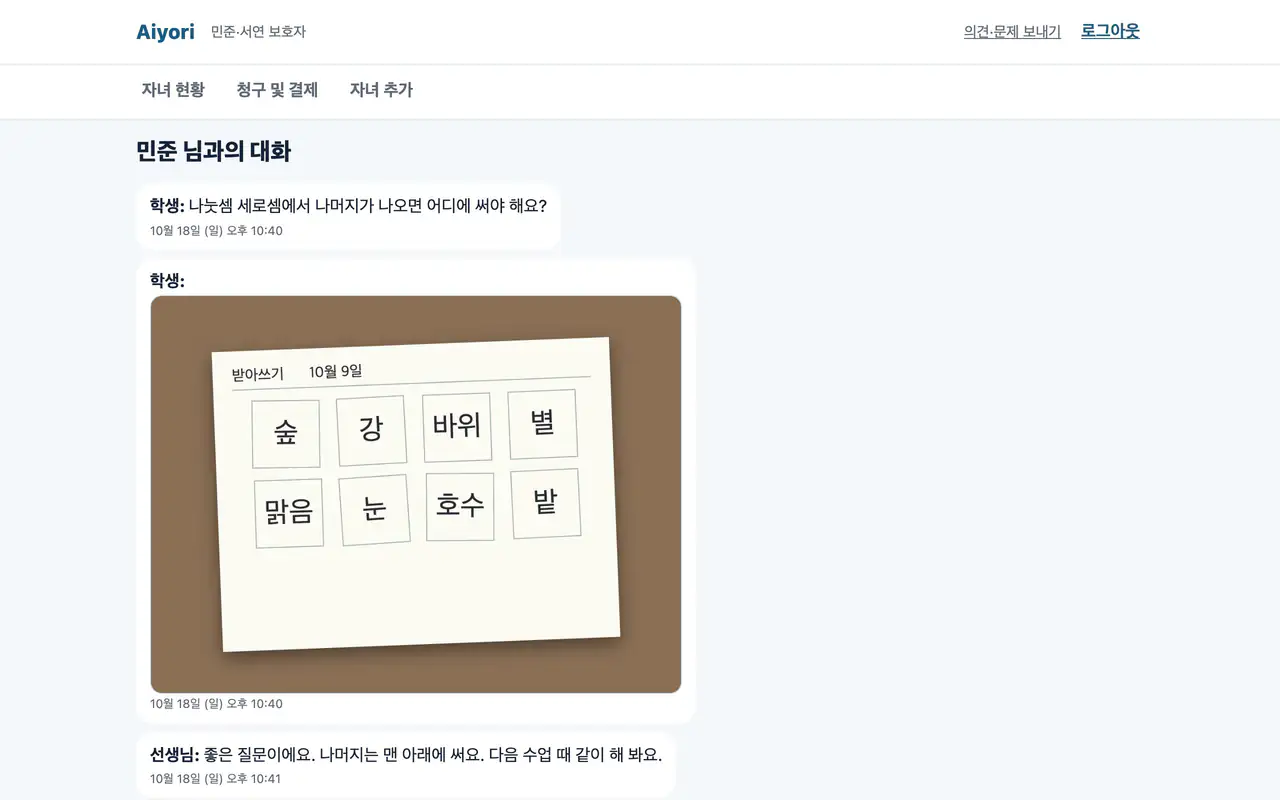
아이와 선생님의 대화를 모두 읽을 수 있습니다.
면담 일정 고르기나 보호자에게 온 설문에 답합니다. 아이 화면에는 나오지 않습니다.
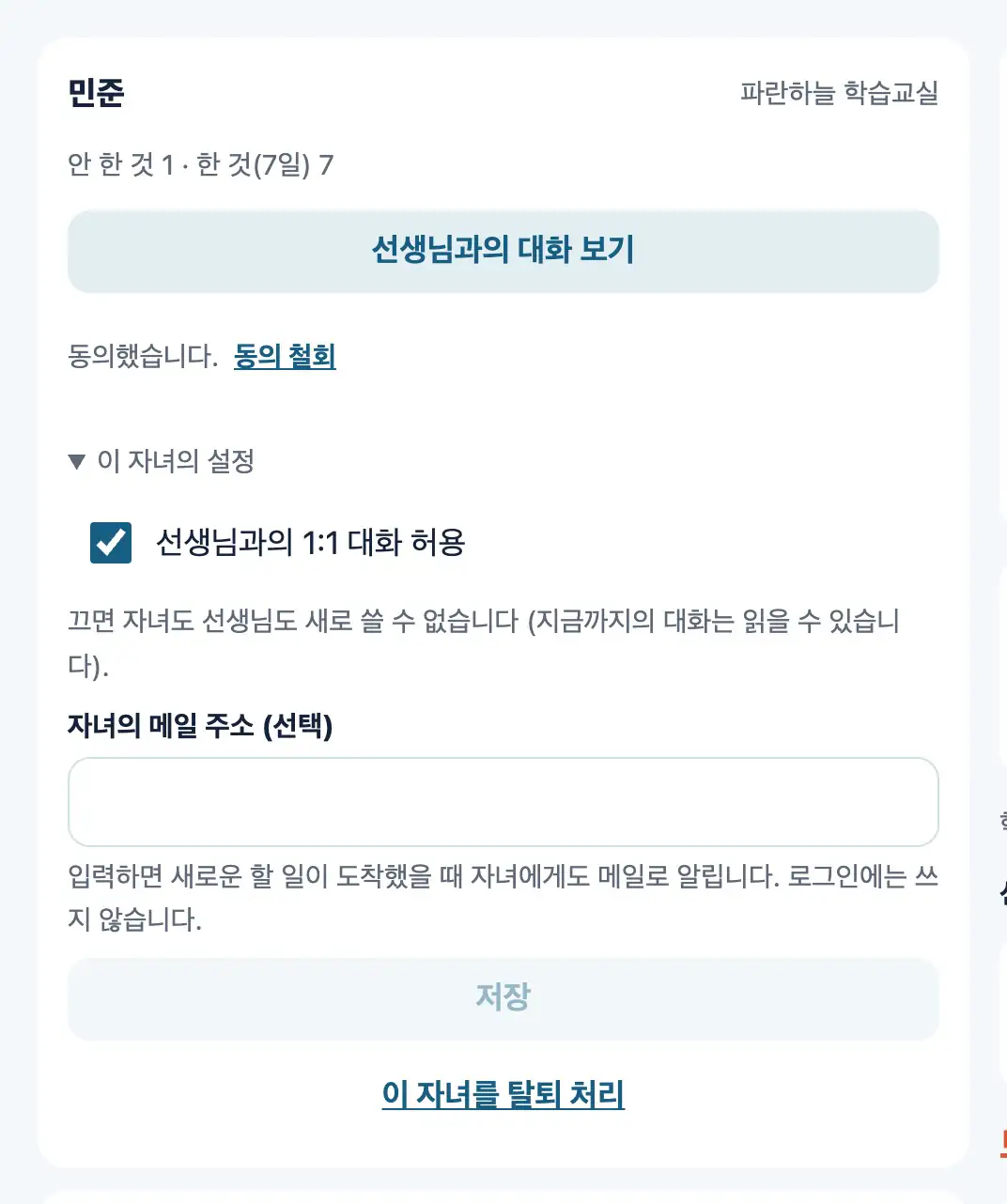
아이와 선생님의 1:1 대화를 보호자가 멈출 수 있습니다. 멈춘 동안에는 아이도 선생님도 새로 쓸 수 없습니다.
교실을 그만둘 때 보호자가 탈퇴 처리할 수 있습니다.
곤란한 일·불쾌한 일을 운영팀에 알릴 수 있습니다.
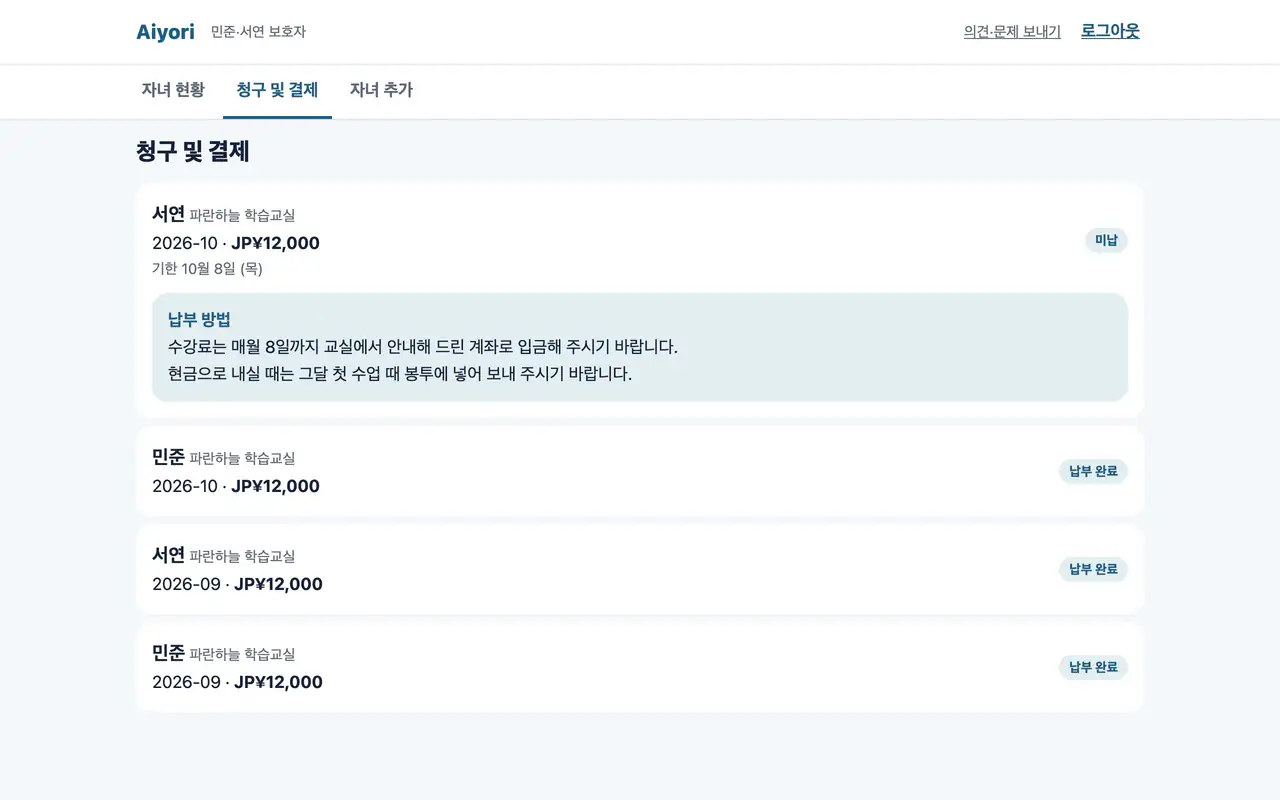
자녀별·월별 금액, 기한, 상태를 볼 수 있습니다. 계좌 이체나 현금인 경우에는 선생님이 적은 “납부 방법” 안내가 나옵니다. 청구가 만들어졌을 때와 입금이 확인되었을 때는 이메일로 안내가 옵니다.
자녀의 실시간 수업이 시작되기 10분 전에 보호자의 기기에서 알람이 울립니다. 형제자매의 같은 수업은 한 번으로 묶습니다.
보호자·선생님 화면을 Face ID·Touch ID·기기 암호로 보호합니다. 아이가 기기를 쓰더라도 열 수 없습니다.
보호자 화면에서 그 기기를 그대로 아이에게 건넬 수 있습니다. 아이는 비밀번호를 넣지 않고 자신의 화면에서 과제를 할 수 있습니다. 보호자 화면으로 돌아갈 때는 Face ID·Touch ID·기기 암호로 확인합니다.
수강생 본인이 다니고 수강료도 내는 교실입니다. 강사의 화면은 위의 선생님 화면과 같습니다. 여기서는 성인 교실에서 달라지는 점만 적습니다.
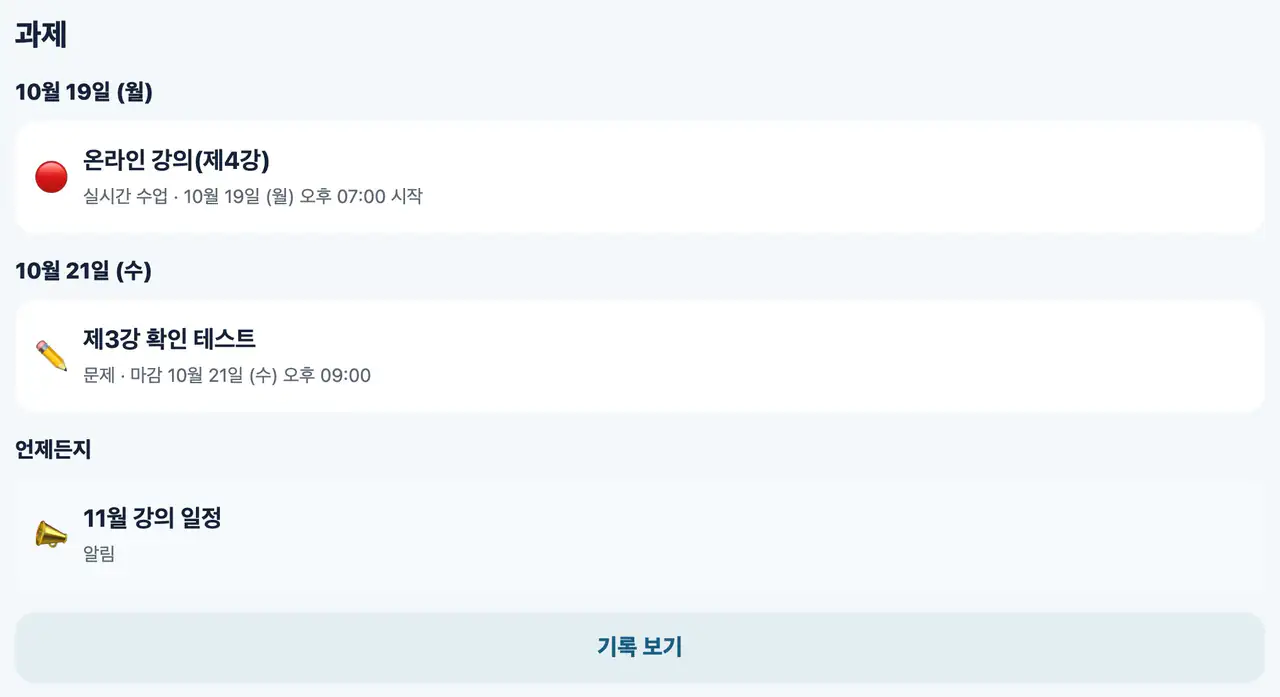
수강생의 화면은 아이를 위한 말투가 없는 보통의 문장으로 나옵니다. 나눠 준 문제·라이브 수업·공지가 “과제”에 놓이고, 마친 것은 “기록”에 남습니다.
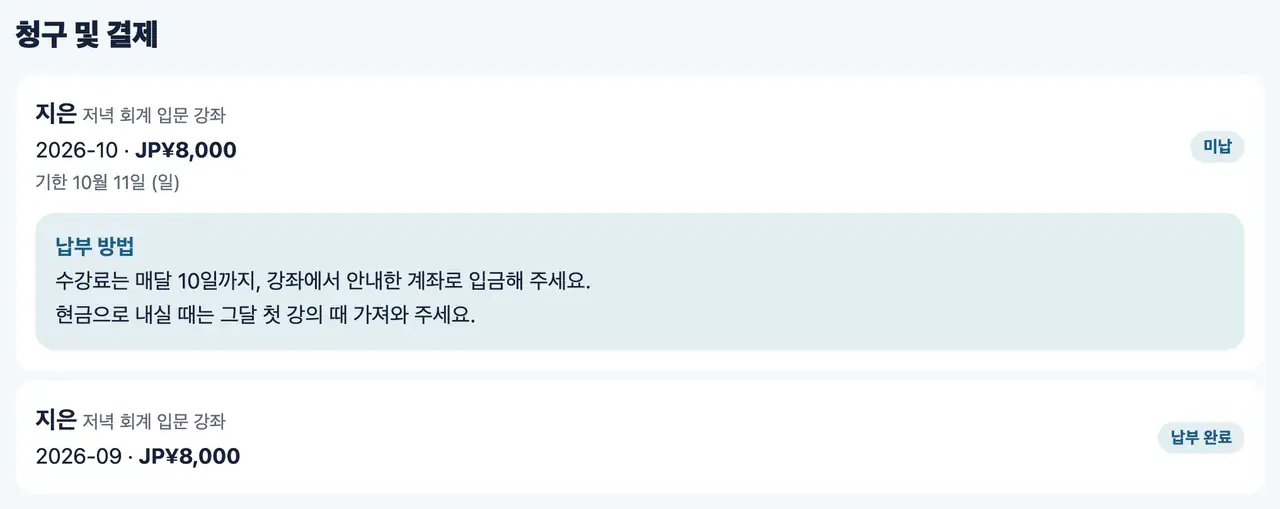
수강료는 수강생 본인이 냅니다. 수강생은 웹의 “청구 및 결제”에서 달마다의 청구와 강사가 쓴 결제 방법 안내를 볼 수 있습니다.
강사와 수강자, 보기만 하는 상사의 화면입니다. 보호자와 수강료 기능은 없습니다. 화면의 말은 교육의 말(수강자·그룹)로 나옵니다.
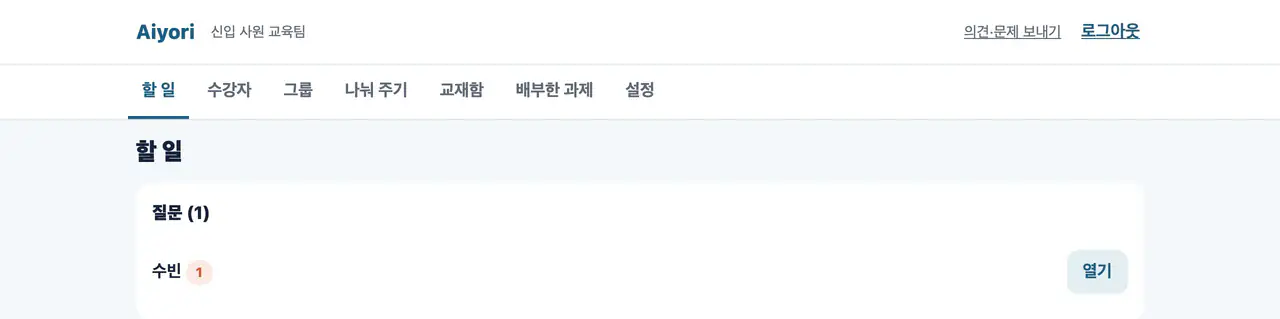
수강자의 질문, 채점 대기 등 강사가 할 일이 한 화면에 모입니다. 메뉴는 교육의 말(수강자·그룹)로 나옵니다.
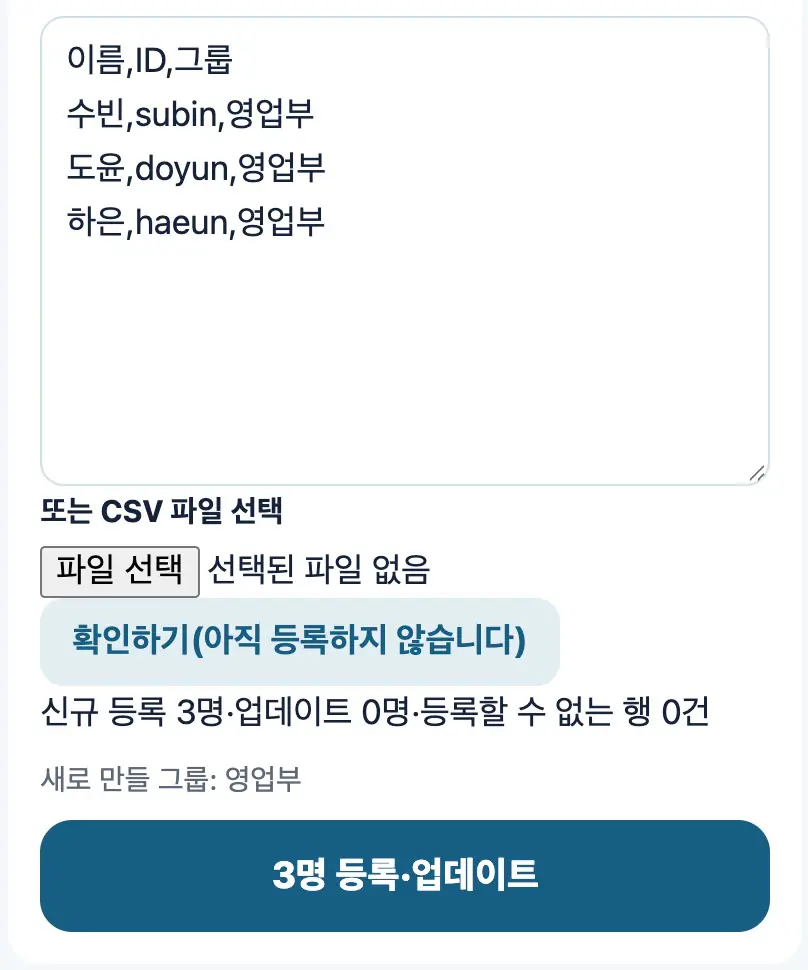
인사 시스템이나 스프레드시트의 표를 붙여 넣거나 CSV를 골라, 수강자와 그룹을 한꺼번에 등록합니다. 같은 사람은 사원 번호·이메일 주소로 알아보고 갱신합니다.
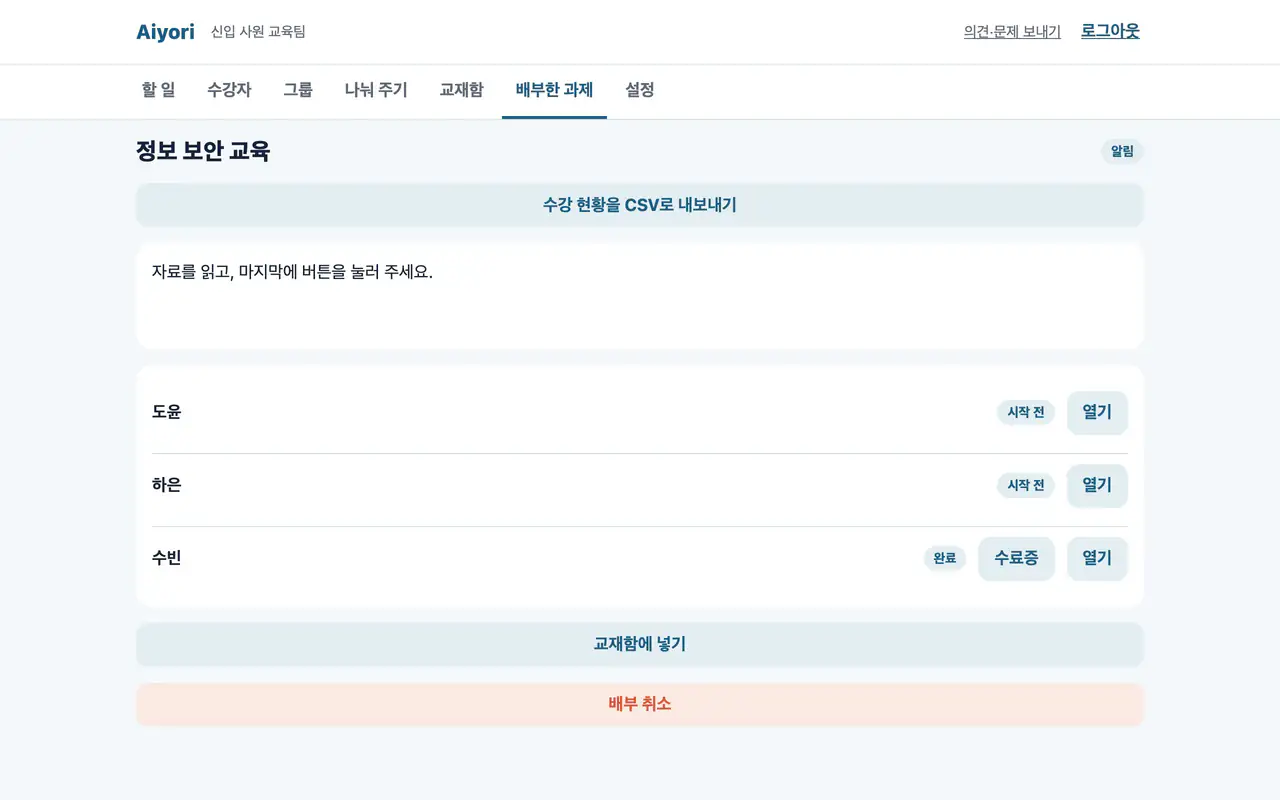
나눠 준 연수마다 수강자별 상태가 나옵니다. 코스를 끝까지 마친 사람에게는 수료증을 낼 수 있습니다. 수강 현황은 CSV로 내보낼 수 있습니다.
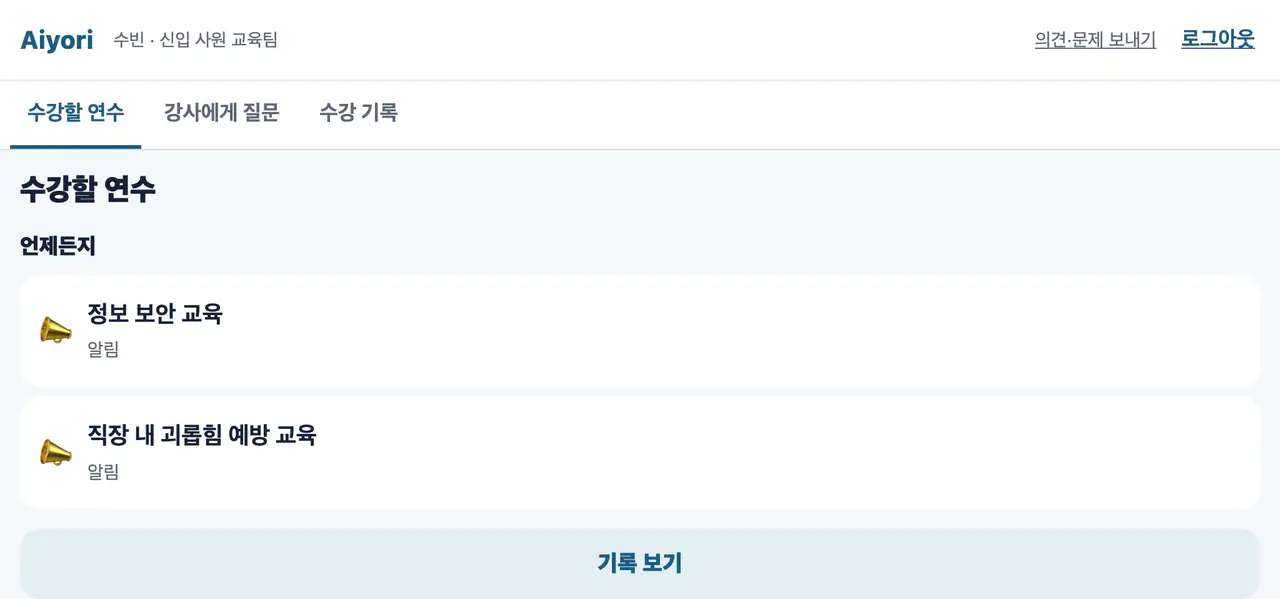
수강자의 화면에는 나눠 받은 연수가 위에서부터 놓입니다. 마친 것은 “수강 기록”에 남습니다.
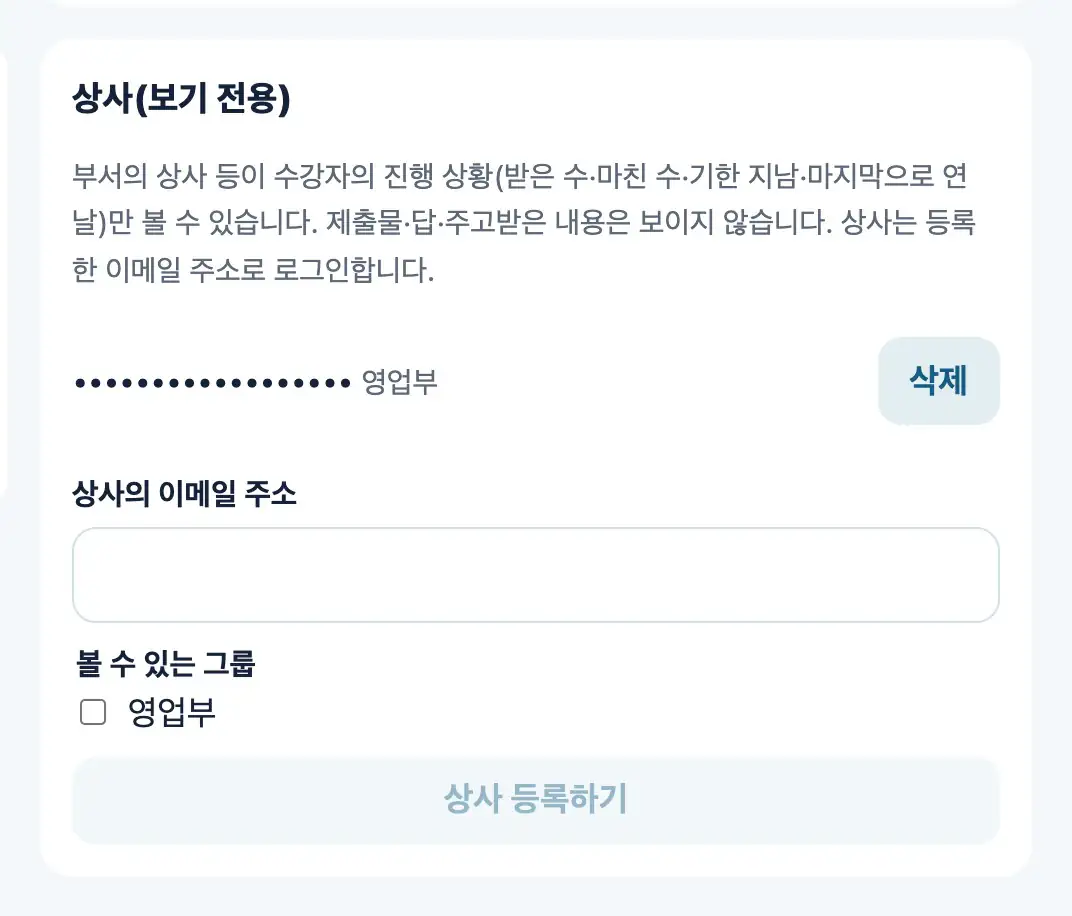
조직을 만든 강사가 보기만 하는 상사를 등록합니다. 이메일 주소와 볼 수 있는 그룹을 고릅니다.
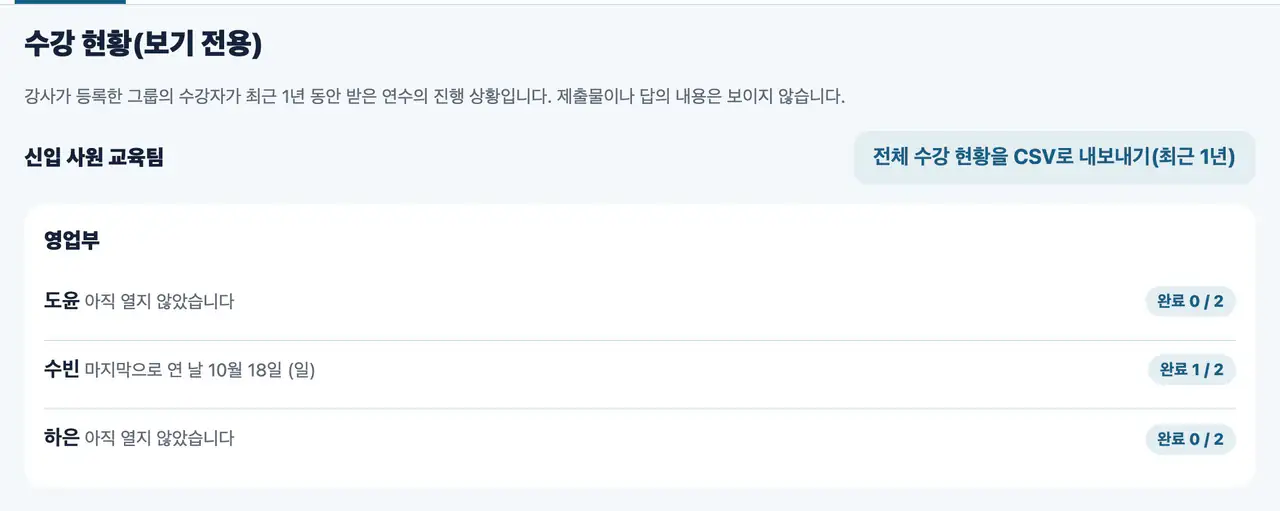
상사는 등록된 이메일 주소로 로그인하면, 볼 수 있는 그룹의 수강자마다 마친 수·기한 지남·마지막으로 연 날을 볼 수 있습니다. CSV로도 내보낼 수 있습니다.
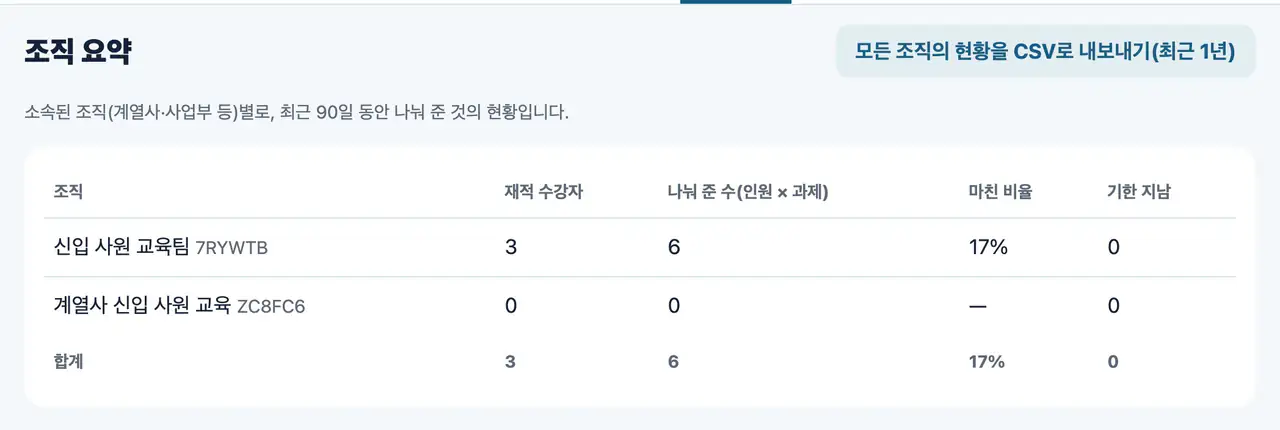
계열사나 사업부마다 조직을 나누어 쓸 때는, 강사가 둘 이상의 조직에 들어갈 수 있습니다. “조직 요약”에서 조직마다 재적 수강자·나눠 준 수·마친 비율·기한 지남을 나란히 볼 수 있습니다.
로그인, 언어, 알림, 파일의 취급. 어느 입장의 사람에게나 관계되는 일입니다.
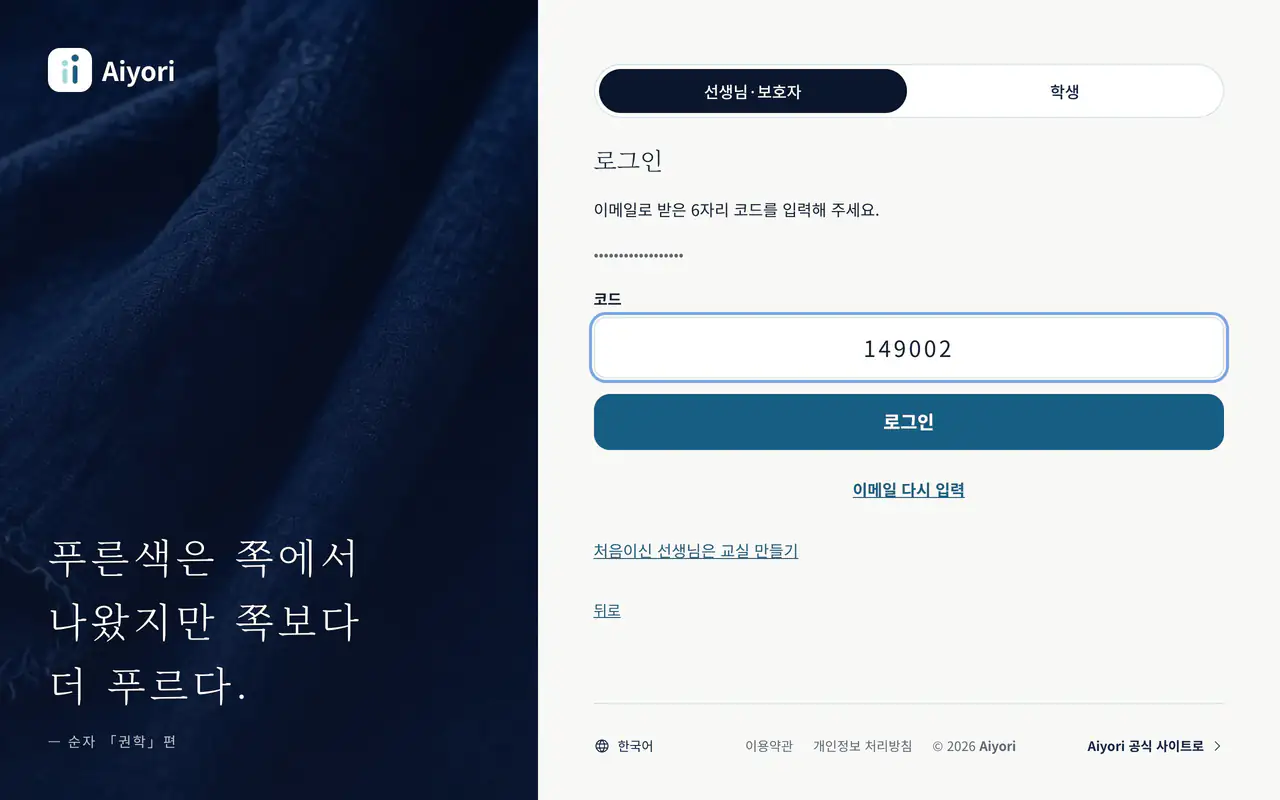
이메일 주소로 오는 6자리 코드로 로그인합니다. 패스워드는 없습니다.
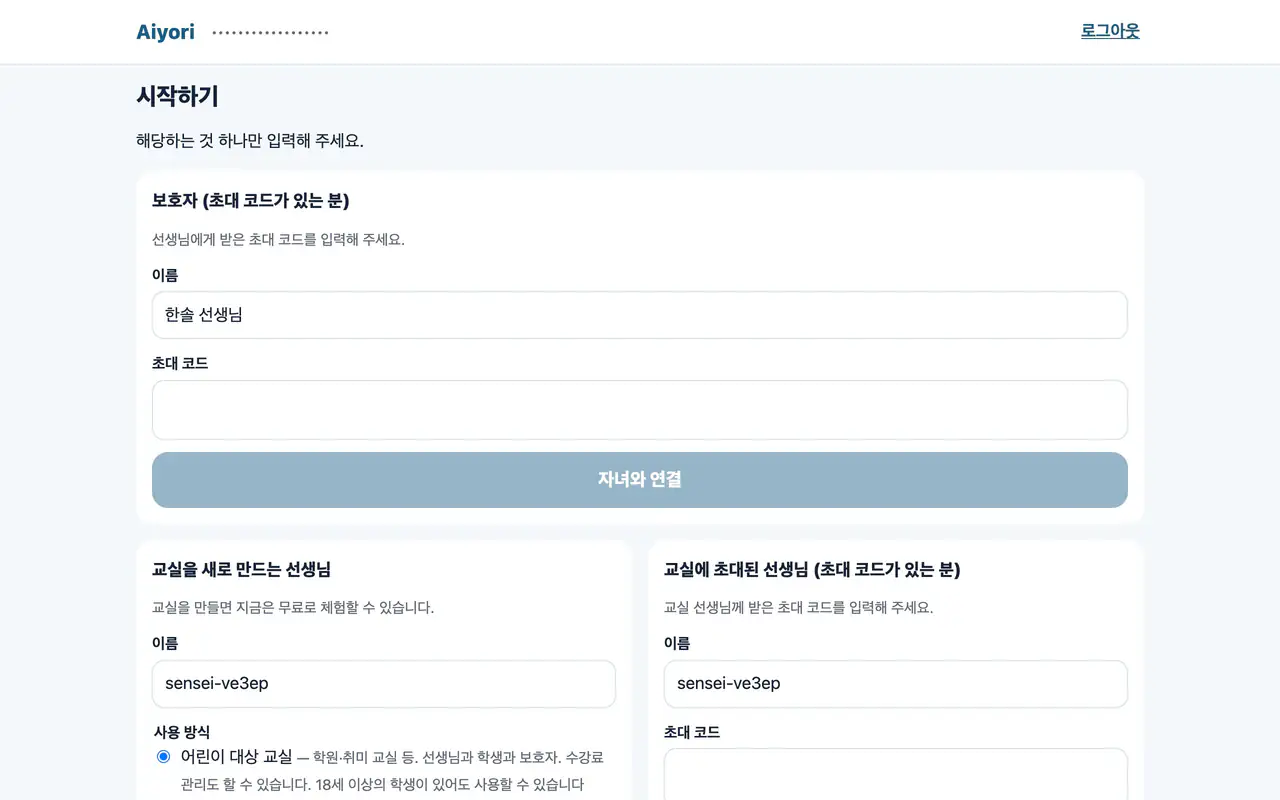
처음인 선생님은 교실 이름, 국가/지역, 시간대, 통화를 정해 교실을 만듭니다.
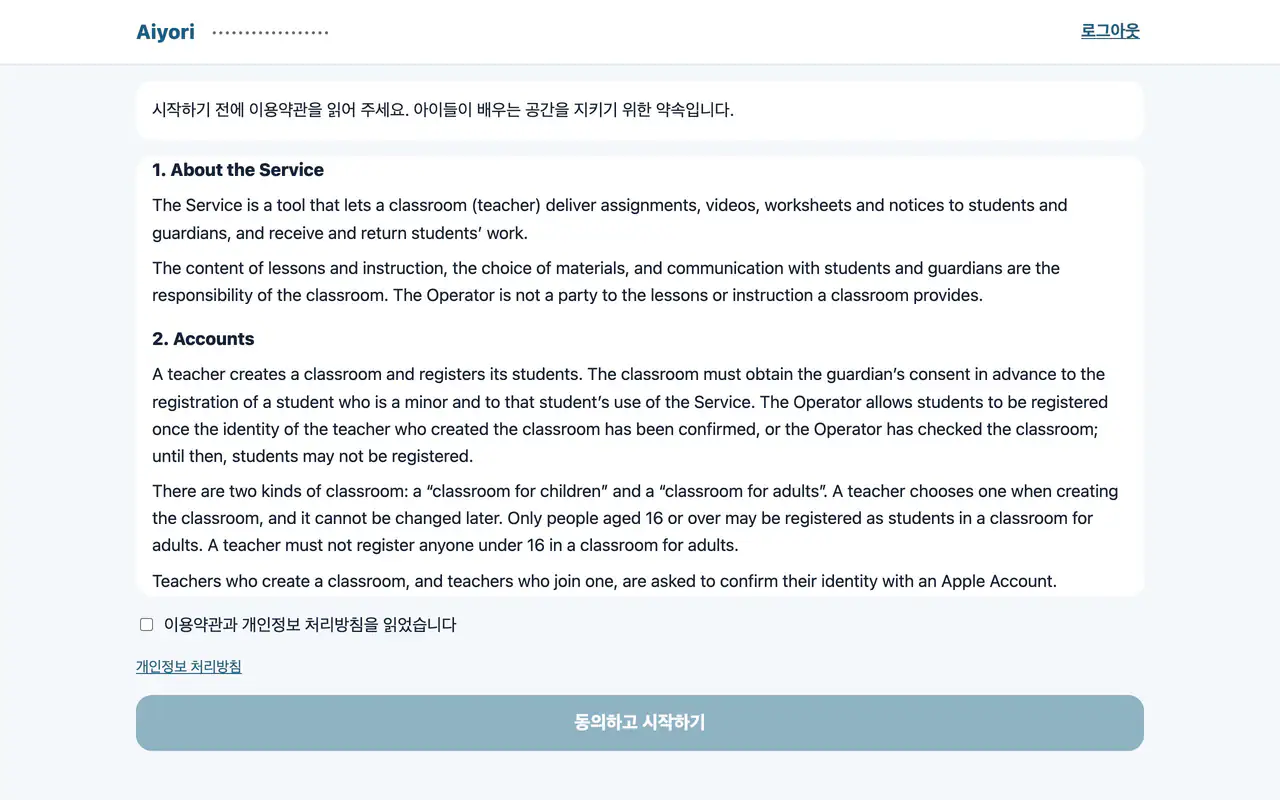
처음 사용할 때와 약관이 바뀌었을 때, 전문을 읽고 동의합니다.
선생님이면서 보호자이기도 한 분은 같은 계정 그대로 화면을 전환할 수 있습니다.
선생님과 보호자는 자신의 계정을 삭제할 수 있습니다. 이메일로 오는 코드로 확인합니다.
8개 언어에서 고를 수 있습니다. 日本語, English, 简体中文, 繁體中文, 한국어, Español, Deutsch, Français. 사람마다 고를 수 있고, 알림과 이메일도 같은 언어로 옵니다.
새 과제, 마감, 제출, 반환, 메시지, 수업 시작 전 등을 기기에 알립니다. 알림에는 어느 아이의 무슨 알림인지 알 수 있도록 아이의 표시 이름과 과제 제목을 넣습니다. 메시지 본문, 점수, 선생님의 코멘트, 수강료 금액은 넣지 않습니다. 보호자와 선생님은 설정에서 이름과 제목이 나오지 않게 할 수 있습니다.
보호자에게는 밤에, 선생님에게는 아침에 그날의 요약이 이메일로 옵니다. 알릴 것이 있는 날에만 보냅니다.
사진·동영상·음성·PDF 등의 파일은 올린 뒤 365일이 지나면 자동으로 삭제됩니다. 점수, 코멘트, 글로 쓴 메시지는 남습니다.